

Co dělat, když má obrazovka Mi TV 4 43 tmavé okraje nebo neúplné zobrazení?
*Tato stránka je automaticky přeložena z anglických článků
Pokud má obrazovka Mi TV 4 43
tmavé okraje
nebo
je neúplný displej, podívejte se na následující scénáře a jejich metody odstraňování problémů:
Scénáře 1:
Pokud k problému dochází při používání aplikací v televizoru, postupujte podle následujících metod:
1.Zkontrolujte , zda není něco v nepořádku s nastavením obrázku aplikace. Stojí za zmínku, že obsah některých aplikací má specifické poměry stran, takže video může mít při přehrávání tmavé okraje nebo neúplné zobrazení;
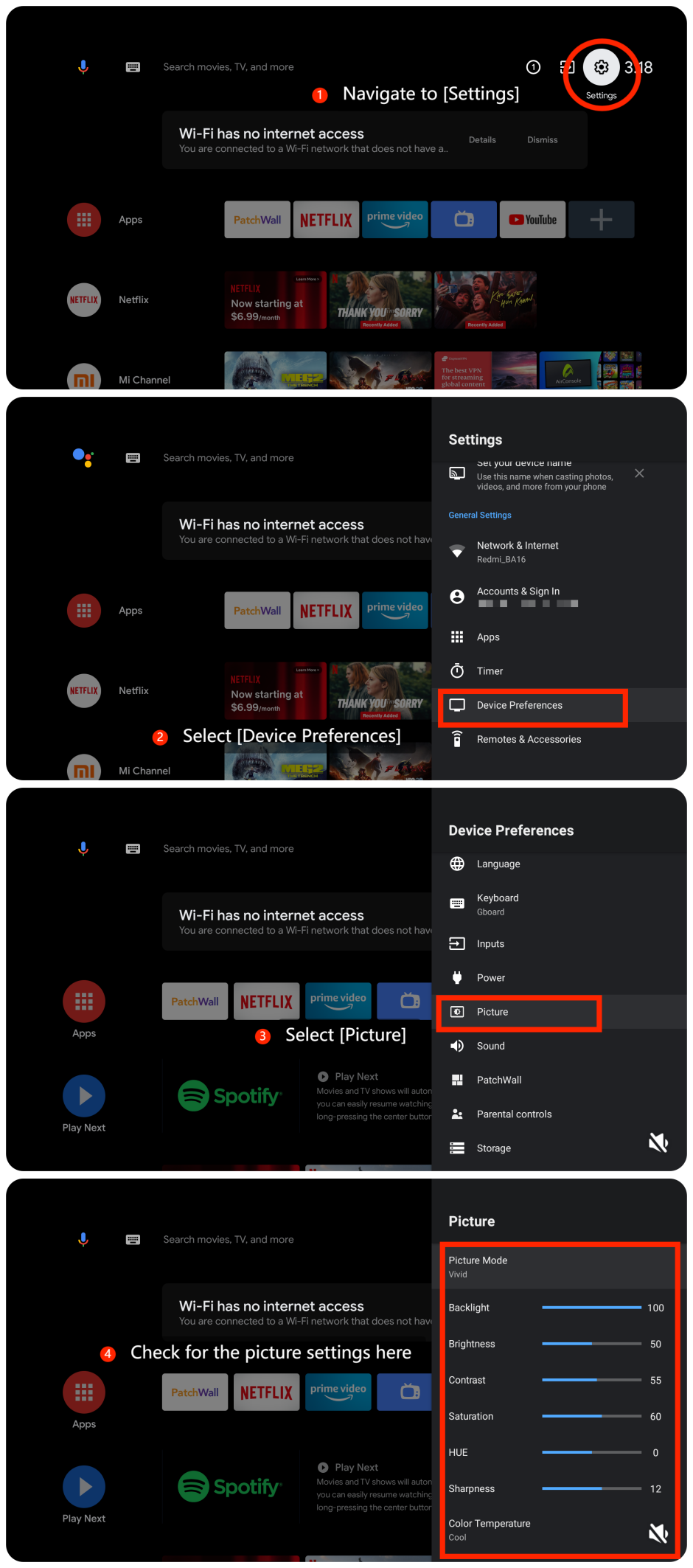
2. Ujistěte se, že je správně nastaven jas, kontrast a další nastavení displeje. Přejděte do nabídky [Nastavení] >> [Předvolby zařízení] >> [Obraz] >> zkontrolujte nastavení obrazu zde;
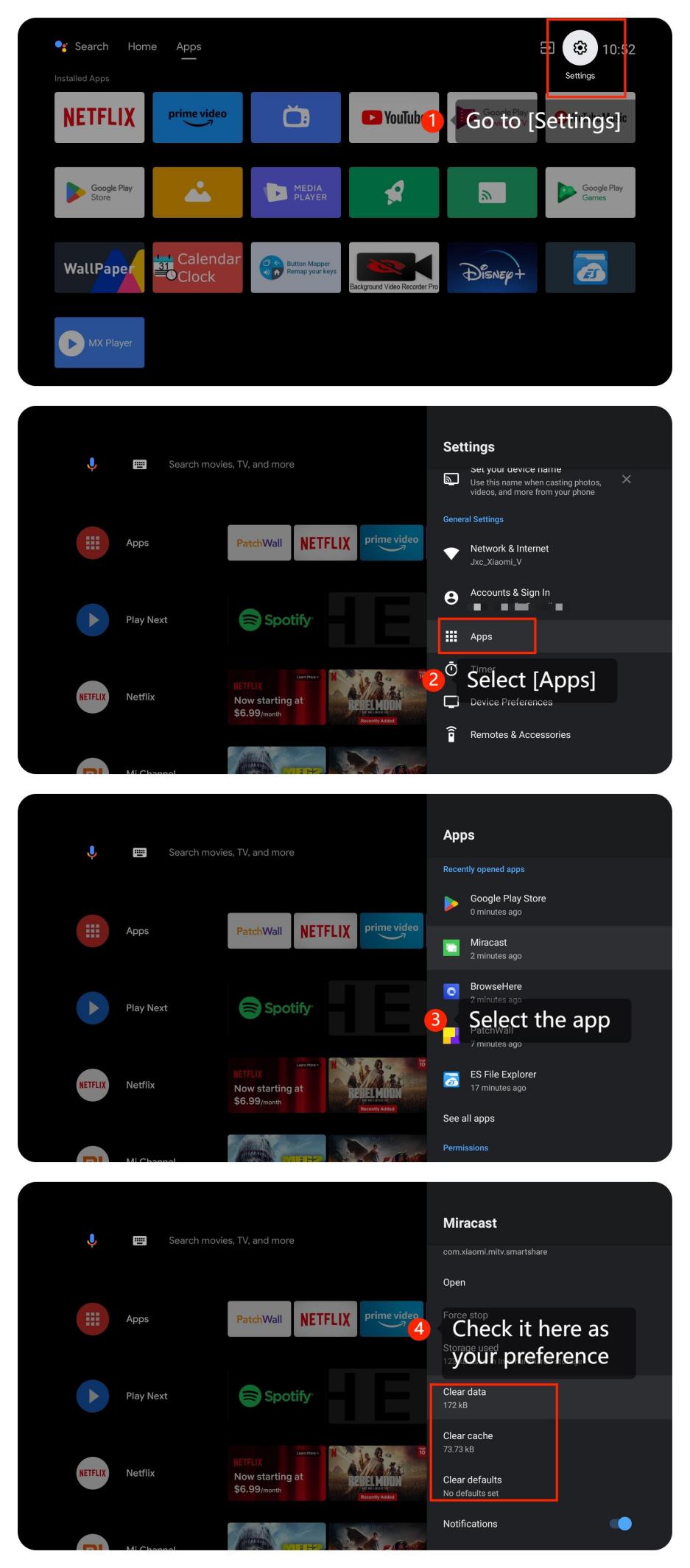
3. Vymažte mezipaměť a data aplikace pomocí [Nastavení] >> [Aplikace]>> [Vymazat dat], [Vymazat mezipaměť],[Vymazat výchozí] >>[OK];
4.Ujistěte se, že je aplikace nejnovější verze, a to tak, že přejdete do [Obchodu Google Play] >> [Spravovat aplikace a hry] >> [Aktualizace];

5. Pokud problém přetrvává, zkuste aplikaci odinstalovat a poté ji znovu nainstalovat;
6. Zkontrolujte aktualizace systému tak, že přejdete na [Nastavení] >> [Předvolby zařízení] >> [O aplikaci] >> [Aktualizace systému];
7. Jako poslední možnost můžete zkusit provést obnovení továrního nastavení. Přejděte do nabídky [Nastavení] >> [Předvolby zařízení] >> [Resetovat]. Uvědomte si, že tím vymažete všechna svá nastavení a data, takže než budete pokračovat, nezapomeňte zálohovat všechna důležitá data.
Scénář 2:
Pokud k problému dochází při používání externího zařízení, jako je DVD přehrávač nebo herní konzole, postupujte podle následujících metod:
1.Ujistěte se, že kabely připojující externí zařízení k televizoru jsou pevně a správně zapojeny do příslušných portů;
2. Zkontrolujte, zda na externích zařízeních nejsou nějaké chyby. Můžete se pokusit změnit a přehrát jiný obsah nebo upravit jeho nastavení, abyste potvrdili původ problému;
3. Zkontrolujte, zda zařízení, které používáte, má nějaké specifické nastavení obrazu pro streamování obsahu;
4. Ujistěte se, že je váš kabel HDMI v dobrém stavu. Pokud je to možné, zkuste použít jiný kabel HDMI, abyste zjistili, zda problém přetrvává.
Scénář 3:
Pokud k problému dochází při používání odesílání na vašem televizoru, postupujte podle následujících metod:
1. Restartujte odlévací zařízení a televizor a zkontrolujte, zda problém přetrvává;
2. Ujistěte se, že váš televizor a externí zařízení jsou připojeny ke stabilnímu a vysokorychlostnímu síťovému připojení;
3. Ujistěte se, že obsah přehrávaný z odesílacího zařízení nemá problémy se zobrazením z jejich zdroje nebo není ovlivněn během stahování nebo kopírování;
4. Zkontrolujte, zda na odlévacím zařízení (např. chytrém telefonu, tabletu nebo počítači) není nastaveno zobrazení nebo odesílání. Ujistěte se, že je odlévací zařízení nastaveno na správné nastavení obrazu;
5. Otestujte odlití s jiným zařízením, abyste zjistili, zda problém přetrvává. Pokud k problému nedochází, znamená to, že je televizor v dobrém stavu;
6. Zajistěte kompatibilitu odesílání s vaším externím zařízením. Verze systému zařízení musí být Android 4.2/Windows 10 nebo vyšší a musí mít také integrovanou funkci odesílání. Pokud je to možné, zkuste jej připojit k jinému displeji a zjistěte, zda je problém specifický pro jedno zařízení.
Pokud výše uvedené metody odstraňování problémů nemohou problém vyřešit, obraťte se na naše místní oficiální servisní středisko nebo na svého prodejce a požádejte o další pomoc. V tomto ohledu vám pomohou.
Scénáře 1:
Pokud k problému dochází při používání aplikací v televizoru, postupujte podle následujících metod:
1.Zkontrolujte , zda není něco v nepořádku s nastavením obrázku aplikace. Stojí za zmínku, že obsah některých aplikací má specifické poměry stran, takže video může mít při přehrávání tmavé okraje nebo neúplné zobrazení;
2. Ujistěte se, že je správně nastaven jas, kontrast a další nastavení displeje. Přejděte do nabídky [Nastavení] >> [Předvolby zařízení] >> [Obraz] >> zkontrolujte nastavení obrazu zde;
3. Vymažte mezipaměť a data aplikace pomocí [Nastavení] >> [Aplikace]>> [Vymazat dat], [Vymazat mezipaměť],[Vymazat výchozí] >>[OK];
4.Ujistěte se, že je aplikace nejnovější verze, a to tak, že přejdete do [Obchodu Google Play] >> [Spravovat aplikace a hry] >> [Aktualizace];
5. Pokud problém přetrvává, zkuste aplikaci odinstalovat a poté ji znovu nainstalovat;
6. Zkontrolujte aktualizace systému tak, že přejdete na [Nastavení] >> [Předvolby zařízení] >> [O aplikaci] >> [Aktualizace systému];
7. Jako poslední možnost můžete zkusit provést obnovení továrního nastavení. Přejděte do nabídky [Nastavení] >> [Předvolby zařízení] >> [Resetovat]. Uvědomte si, že tím vymažete všechna svá nastavení a data, takže než budete pokračovat, nezapomeňte zálohovat všechna důležitá data.
Scénář 2:
Pokud k problému dochází při používání externího zařízení, jako je DVD přehrávač nebo herní konzole, postupujte podle následujících metod:
1.Ujistěte se, že kabely připojující externí zařízení k televizoru jsou pevně a správně zapojeny do příslušných portů;
2. Zkontrolujte, zda na externích zařízeních nejsou nějaké chyby. Můžete se pokusit změnit a přehrát jiný obsah nebo upravit jeho nastavení, abyste potvrdili původ problému;
3. Zkontrolujte, zda zařízení, které používáte, má nějaké specifické nastavení obrazu pro streamování obsahu;
4. Ujistěte se, že je váš kabel HDMI v dobrém stavu. Pokud je to možné, zkuste použít jiný kabel HDMI, abyste zjistili, zda problém přetrvává.
Scénář 3:
Pokud k problému dochází při používání odesílání na vašem televizoru, postupujte podle následujících metod:
1. Restartujte odlévací zařízení a televizor a zkontrolujte, zda problém přetrvává;
2. Ujistěte se, že váš televizor a externí zařízení jsou připojeny ke stabilnímu a vysokorychlostnímu síťovému připojení;
3. Ujistěte se, že obsah přehrávaný z odesílacího zařízení nemá problémy se zobrazením z jejich zdroje nebo není ovlivněn během stahování nebo kopírování;
4. Zkontrolujte, zda na odlévacím zařízení (např. chytrém telefonu, tabletu nebo počítači) není nastaveno zobrazení nebo odesílání. Ujistěte se, že je odlévací zařízení nastaveno na správné nastavení obrazu;
5. Otestujte odlití s jiným zařízením, abyste zjistili, zda problém přetrvává. Pokud k problému nedochází, znamená to, že je televizor v dobrém stavu;
6. Zajistěte kompatibilitu odesílání s vaším externím zařízením. Verze systému zařízení musí být Android 4.2/Windows 10 nebo vyšší a musí mít také integrovanou funkci odesílání. Pokud je to možné, zkuste jej připojit k jinému displeji a zjistěte, zda je problém specifický pro jedno zařízení.
Pokud výše uvedené metody odstraňování problémů nemohou problém vyřešit, obraťte se na naše místní oficiální servisní středisko nebo na svého prodejce a požádejte o další pomoc. V tomto ohledu vám pomohou.
Pomohlo vám to?
Ano
Ne