

Co dělat, když se na Mi TV 4A 43 zobrazuje obrazovka?
*Tato stránka je automaticky přeložena z anglických článků
Pokud si všimnete, žeobrazovka
na vašem
Mi TV 4A 43 je duchů, podívejte se na následující scénáře a jejich metody odstraňování problémů:
Scénář 1:
Pokud k problému dochází při používání externích zařízení, jako jsou DVD přehrávače nebo herní konzole na vašem televizoru, postupujte podle následujících metod:
1. Ujistěte se, že jsou napájecí kabely externích zařízení bezpečně zapojeny do zařízení a do elektrické zásuvky. Ověřte, zda je elektrická zásuvka funkční, a to tak, že ji otestujete s jiným zařízením. Pokud používáte prodlužovací kabel, ujistěte se, že funguje správně;
2. Vaše externí zařízení, jako je DVD přehrávač, streamovací box nebo herní konzole, může mít také vlastní nastavení poměru stran. Ujistěte se, že nastavení na zdrojovém zařízení odpovídá nastavení na vašem televizoru;
3. Připojte k portu HDMI jiné zařízení (například jinou herní konzoli nebo notebook). To může pomoci určit, zda je problém s televizorem nebo portem HDMI;
4. Ujistěte se, že je kabel HDMI pevně připojen k televizoru i zařízení (jako je kabelový box, herní konzole nebo streamovací zařízení); Zkuste použít jiný kabel HDMI, abyste vyloučili jakékoli problémy se samotným kabelem;
5. Zkontrolujte, zda port HDMI na televizoru není fyzicky poškozen nebo zda nejsou nečistoty, které by mohly bránit připojení. Buďte velmi opatrní, pokud se pokoušíte vyčistit port HDMI a ujistěte se, že je televizor odpojen.
Scénář 2:
Pokud k problému dojde přiodesílání na televizoru, postupujte podle následujících metod:
1. Restartujte odlévací zařízení, které může často vyřešit dočasné závady;
2. Ujistěte se, že jak zařízení pro odesílání, jako je váš počítač nebo smartphone, tak váš televizor jsou připojeny ke stejné síti Wi-Fi;
3. Zkontrolujte nastavení odesílacího zařízení (např. smartphonu, tabletu nebo počítače), zda neobsahuje nastavení obrazu. Ujistěte se, že odlévací zařízení je fyzicky neporušené bez viditelného poškození;
4. Ujistěte se, že vaše odlévací zařízení má nainstalovaný nejnovější firmware nebo aktualizace softwaru, protože zastaralý software může někdy způsobit problémy s kompatibilitou.
Scénář 3:
Pokud k problému dochází při používání aplikací na vašem televizoru, postupujte podle následujících metod:
1. Ujistěte se, že nastavení aplikace je nakonfigurováno tak, aby odpovídalo velikosti obrazovky a rozlišení vašeho televizoru, protože některé aplikace mají svá vlastní nastavení zobrazení;
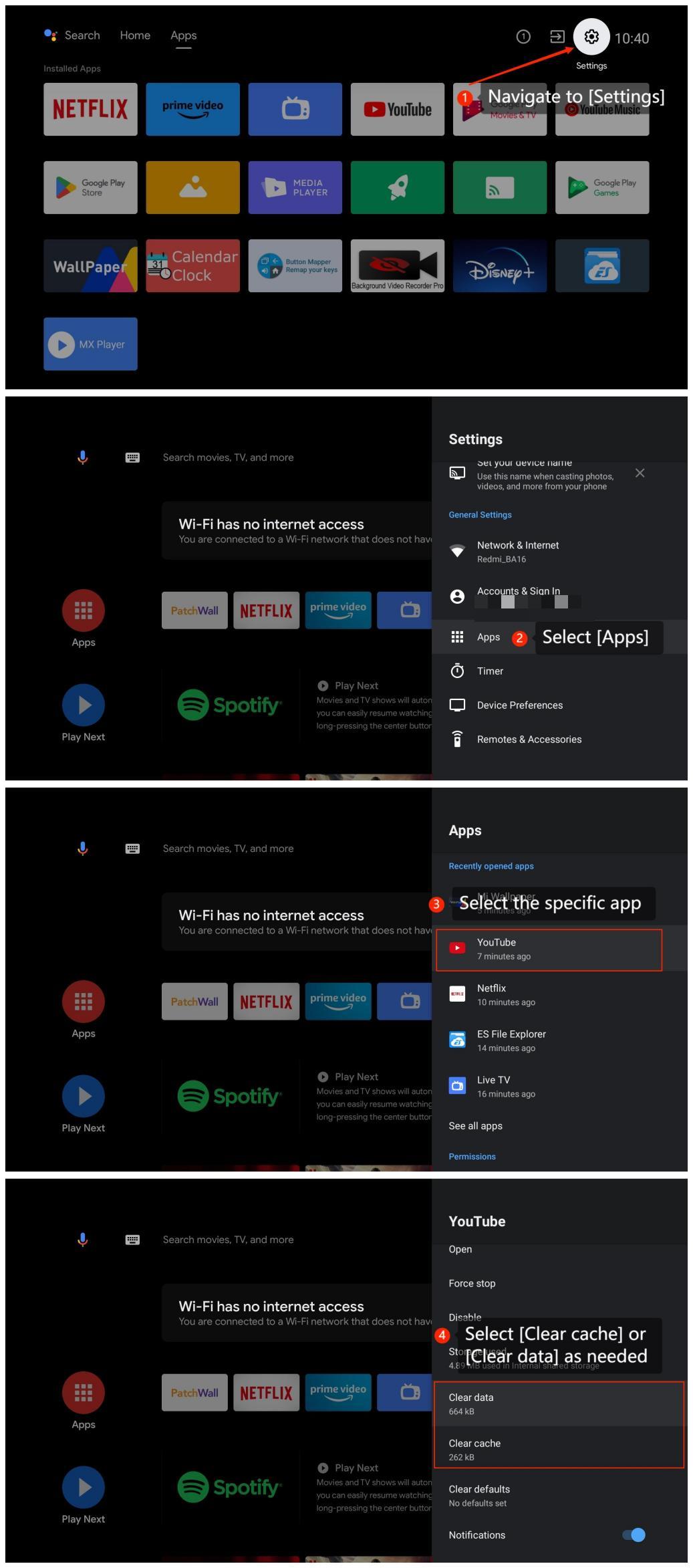
2. Ujistěte se, že aplikace, kterou používáte, má dostatek úložného prostoru otevřením [Nastavení] >> [Aplikace] >> [Vymazat mezipaměť] nebo [Vymazat data];
3. Nainstalujte všechny dostupné aktualizace a zjistěte, zda se tím problém vyřeší. Přejděte do části [Aplikace] >> vyberte Obchod Play >> vyberteikonu v pravém horním rohu >> [Spravovat aplikace a hry] >> [Aktualizace] >> [Zkontrolovat aktualizace];
Scénář 1:
Pokud k problému dochází při používání externích zařízení, jako jsou DVD přehrávače nebo herní konzole na vašem televizoru, postupujte podle následujících metod:
1. Ujistěte se, že jsou napájecí kabely externích zařízení bezpečně zapojeny do zařízení a do elektrické zásuvky. Ověřte, zda je elektrická zásuvka funkční, a to tak, že ji otestujete s jiným zařízením. Pokud používáte prodlužovací kabel, ujistěte se, že funguje správně;
2. Vaše externí zařízení, jako je DVD přehrávač, streamovací box nebo herní konzole, může mít také vlastní nastavení poměru stran. Ujistěte se, že nastavení na zdrojovém zařízení odpovídá nastavení na vašem televizoru;
3. Připojte k portu HDMI jiné zařízení (například jinou herní konzoli nebo notebook). To může pomoci určit, zda je problém s televizorem nebo portem HDMI;
4. Ujistěte se, že je kabel HDMI pevně připojen k televizoru i zařízení (jako je kabelový box, herní konzole nebo streamovací zařízení); Zkuste použít jiný kabel HDMI, abyste vyloučili jakékoli problémy se samotným kabelem;
5. Zkontrolujte, zda port HDMI na televizoru není fyzicky poškozen nebo zda nejsou nečistoty, které by mohly bránit připojení. Buďte velmi opatrní, pokud se pokoušíte vyčistit port HDMI a ujistěte se, že je televizor odpojen.
Scénář 2:
Pokud k problému dojde přiodesílání na televizoru, postupujte podle následujících metod:
1. Restartujte odlévací zařízení, které může často vyřešit dočasné závady;
2. Ujistěte se, že jak zařízení pro odesílání, jako je váš počítač nebo smartphone, tak váš televizor jsou připojeny ke stejné síti Wi-Fi;
3. Zkontrolujte nastavení odesílacího zařízení (např. smartphonu, tabletu nebo počítače), zda neobsahuje nastavení obrazu. Ujistěte se, že odlévací zařízení je fyzicky neporušené bez viditelného poškození;
4. Ujistěte se, že vaše odlévací zařízení má nainstalovaný nejnovější firmware nebo aktualizace softwaru, protože zastaralý software může někdy způsobit problémy s kompatibilitou.
Scénář 3:
Pokud k problému dochází při používání aplikací na vašem televizoru, postupujte podle následujících metod:
1. Ujistěte se, že nastavení aplikace je nakonfigurováno tak, aby odpovídalo velikosti obrazovky a rozlišení vašeho televizoru, protože některé aplikace mají svá vlastní nastavení zobrazení;
2. Ujistěte se, že aplikace, kterou používáte, má dostatek úložného prostoru otevřením [Nastavení] >> [Aplikace] >> [Vymazat mezipaměť] nebo [Vymazat data];
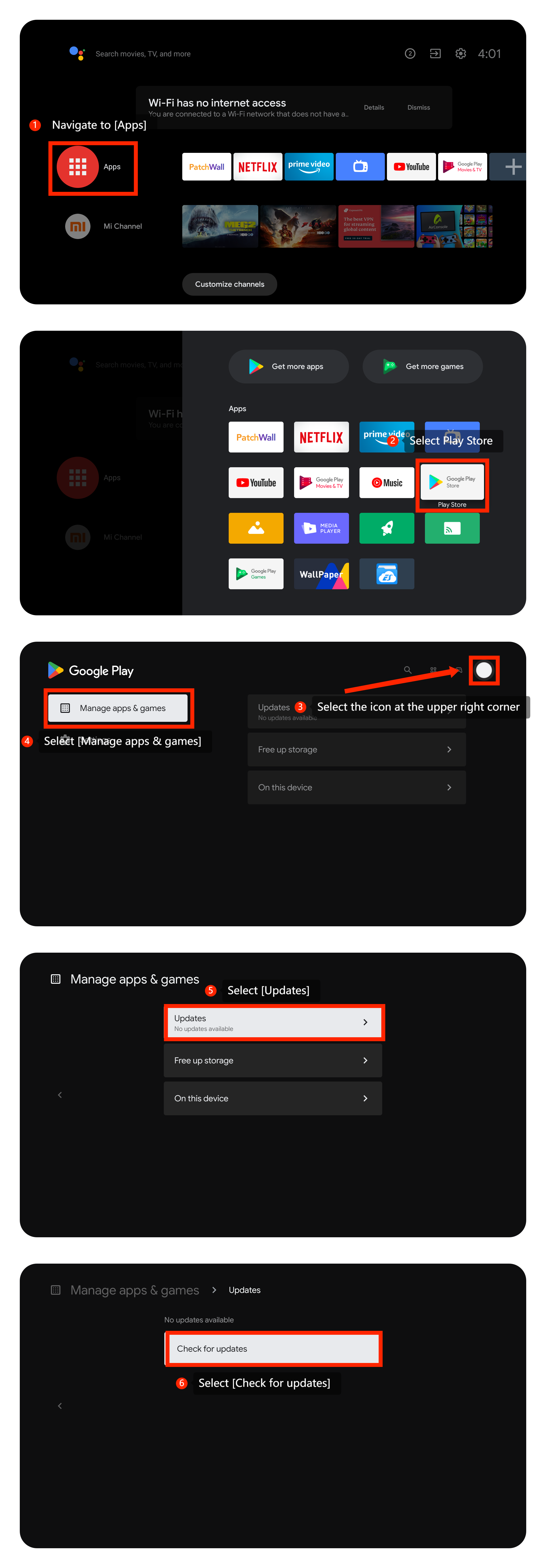
3. Nainstalujte všechny dostupné aktualizace a zjistěte, zda se tím problém vyřeší. Přejděte do části [Aplikace] >> vyberte Obchod Play >> vyberteikonu v pravém horním rohu >> [Spravovat aplikace a hry] >> [Aktualizace] >> [Zkontrolovat aktualizace];
4. Aplikaci můžete odinstalovat a znovu nainstalovat z Obchodu Play;
Poznámka:
Odinstalace a opětovná instalace může mít vliv na data. Data si prosím uložte nebo zálohujte předem.
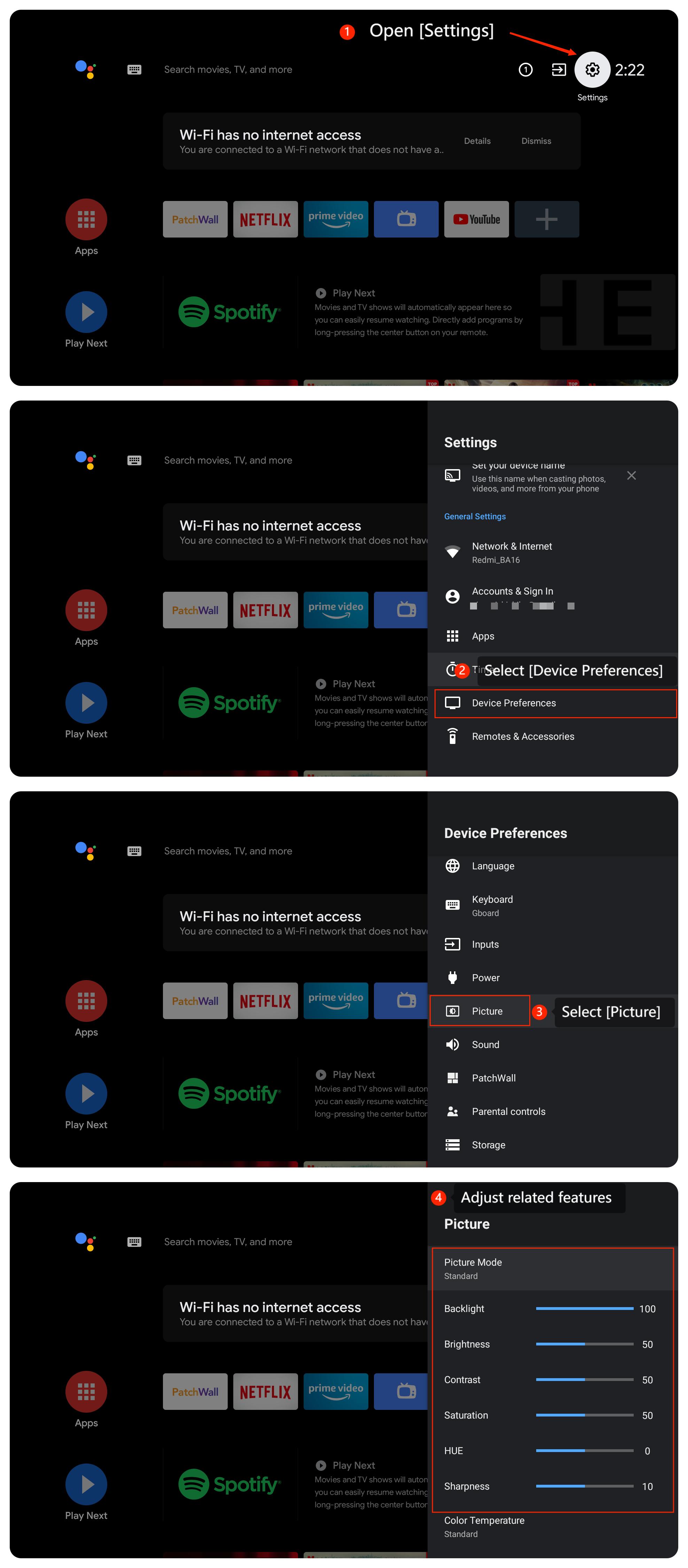
5. Zkontrolujte nastavení televizoru související s obrazem tak, že přejdete na [Nastavení] >> [Předvolby zařízení] >> [Obraz] >> upravte související funkce;
6. Vypněte televizor, odpojte jej od zdroje napájení, počkejte minutu a poté jej znovu zapojte. Zapněte televizor a zkontrolujte, zda problém přetrvává;
7. Ujistěte se, že je firmware vašeho televizoru aktuální, a to tak, že přejdete do části [Nastavení] >> [Předvolby zařízení] >> [O aplikaci] >> [Aktualizace systému];
8. Pokud vše ostatní selže, resetujte televizor na výchozí tovární nastavení tak, že přejdete na [Nastavení] >> [Předvolby zařízení] >> [Resetovat].
Poznámka:
Mějte na paměti, že tím vymažete všechna nastavení a data na vašem televizoru. Než budete pokračovat, buďte tedy opatrní.
Pokud výše uvedené metody odstraňování problémů nemohou problém vyřešit, obraťte se na naše místní oficiální servisní středisko nebo na svého prodejce a požádejte o další pomoc. V tomto ohledu vám pomohou.
Pomohlo vám to?
Ano
Ne