

Co dělat, když se vám nepodaří použít Chromecast na Xiaomi TV A Pro 55?
*Tato stránka je automaticky přeložena z anglických článků
Pokud si všimnete, že Chromecast na vašem
Xiaomi TV A Pro 55 nefunguje správně, postupujte podle následujících kroků pro odstraňování problémů:
1. Ujistěte se, že váš televizor i vysílací zařízení jsou připojeny ke stejné stabilní a aktivní síti, a to tak, že přejdete na [Nastavení]>>[Síť a síť]>> zkontrolujte, zda je Wi-Fi zapnutá a připojená ke stejné síti jako vaše odesílací zařízení;
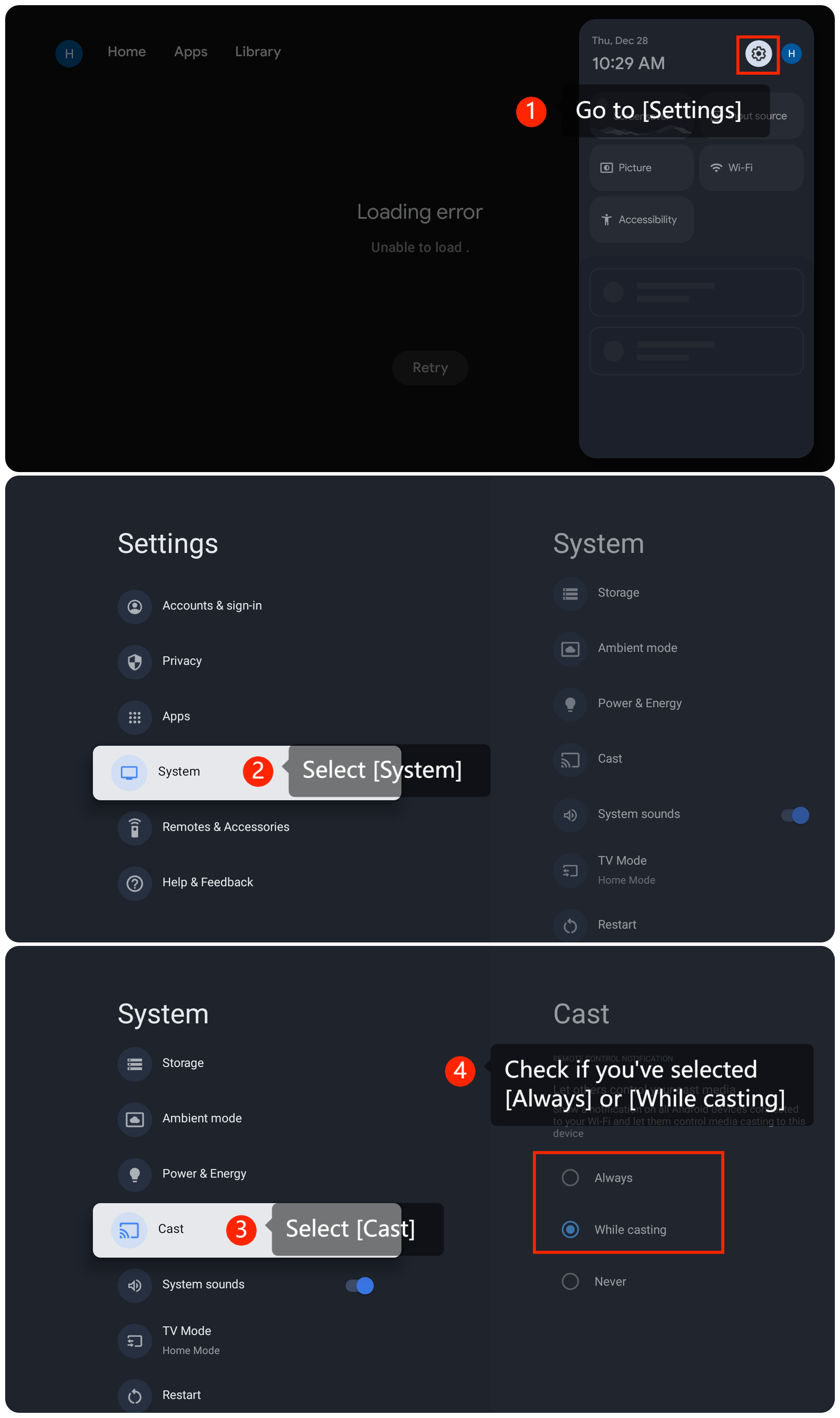
2. Zkontrolujte, zda je Chromecast na vašem televizoru povolen, a to tak, že přejdete na [Nastavení] >> [Systém] >> [Cast] >>zkontrolujte, zda jste vybrali [Vždy] nebo [Při odesílání];
1. Ujistěte se, že váš televizor i vysílací zařízení jsou připojeny ke stejné stabilní a aktivní síti, a to tak, že přejdete na [Nastavení]>>[Síť a síť]>> zkontrolujte, zda je Wi-Fi zapnutá a připojená ke stejné síti jako vaše odesílací zařízení;
2. Zkontrolujte, zda je Chromecast na vašem televizoru povolen, a to tak, že přejdete na [Nastavení] >> [Systém] >> [Cast] >>zkontrolujte, zda jste vybrali [Vždy] nebo [Při odesílání];
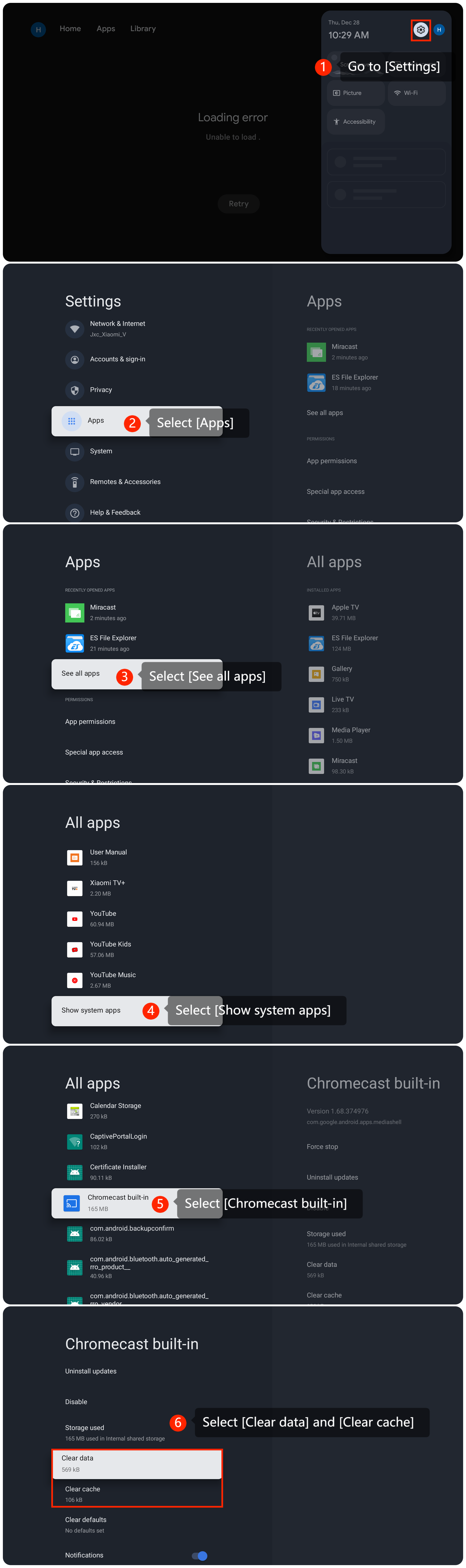
3. Mezipaměť a data Chromecastu můžete vymazat tak, že přejdete na [Nastavení] >>[Aplikace] >>[Zobrazit vše napps] >> [Zobrazit systémové aplikace]>> přejděte dolů a vyberte [Chromecast built-in] >> [Vymazat data] a [Vymazat cache];
4. Ujistěte se, že obsah, který chcete odeslat, je kompatibilní s vaším televizorem. Zkuste použít jiný obsah, abyste zjistili, zda je problém vyřešen;
5. Zkuste restartovat televizor a odesílací zařízení. Vypněte televizor a vysílací zařízení, počkejte několik sekund a poté je znovu zapněte, abyste se pokusili o odlévání znovu;
6. Aktualizace systému můžete zkontrolovat tak, že přejdete na [Nastavení]>>[Systém]>>[O aplikaci] >> [Aktualizace systému]. Pokud se jedná o nejnovější verzi, na obrazovce se zobrazí zpráva oznamující, že váš systém je aktuální;
7. Pokud další kroky pro odstraňování problémů problém nevyřeší, můžete zvážit obnovení továrního nastavení. Přejděte do nabídky [Nastavení] >> [Systém] >> [O aplikaci] >> [Resetovat]. Vezměte prosím na vědomí, že tato operace vymaže všechna data v televizoru, proto si před pokračováním nezapomeňte zálohovat důležité informace.
Doufáme, že výše uvedené metody mohou problém vyřešit. Pokud problém přetrvává, můžete odeslat svůj názor na televizor tak, že přejdete do nabídky [Nastavení] >> [Nápověda a zpětná vazba] >> [Odeslat zpětnou vazbu] a můžete nahrát protokoly se svou zpětnou vazbou.
5. Zkuste restartovat televizor a odesílací zařízení. Vypněte televizor a vysílací zařízení, počkejte několik sekund a poté je znovu zapněte, abyste se pokusili o odlévání znovu;
6. Aktualizace systému můžete zkontrolovat tak, že přejdete na [Nastavení]>>[Systém]>>[O aplikaci] >> [Aktualizace systému]. Pokud se jedná o nejnovější verzi, na obrazovce se zobrazí zpráva oznamující, že váš systém je aktuální;
7. Pokud další kroky pro odstraňování problémů problém nevyřeší, můžete zvážit obnovení továrního nastavení. Přejděte do nabídky [Nastavení] >> [Systém] >> [O aplikaci] >> [Resetovat]. Vezměte prosím na vědomí, že tato operace vymaže všechna data v televizoru, proto si před pokračováním nezapomeňte zálohovat důležité informace.
Doufáme, že výše uvedené metody mohou problém vyřešit. Pokud problém přetrvává, můžete odeslat svůj názor na televizor tak, že přejdete do nabídky [Nastavení] >> [Nápověda a zpětná vazba] >> [Odeslat zpětnou vazbu] a můžete nahrát protokoly se svou zpětnou vazbou.
Pomohlo vám to?
Ano
Ne