

Chytrá kamera Xiaomi C500 Pro – časté dotazy
1. Otázka: Jaké jsou funkce Xiaomi Smart Camera C500 Pro Smart Camera C500 Pro?
Odpověď: 1. Xiaomi Smart Camera C500 Pro Smart Camera C500 Pro má 5MP fotoaparát, který prezentuje snímky v kvalitě 3k ultra vysokého rozlišení; Jeho obraz je jemný a průsvitný a zobrazuje více detailů vašeho domova; Plnobarevný displej pro noční vidění v prostředí s ultra nízkým osvětlením prodlužuje dobu vidění barevného obrazu; Vylepšené infračervené noční vidění dělá pohledy ve tmě stále jasné;2. Podpora HDR, která je vynikající za světla i tmy, režim vysokého dynamického rozsahu (HDR) může zaručit čistotu obrazu a zároveň zachovat více detailů v prostředí se silným světlem nebo protisvětlem;
3. Objektiv může být Ochrana soukromí, aby bylo chráněno vaše soukromí před zdrojem; Pokud fotoaparát nepotřebujete používat, můžete pomocí telefonu otočit čočku fotoaparátu nahoru do těla, abyste chránili své soukromí před zdrojem; Můžete si také přizpůsobit nastavení času štítu, díky čemuž budete doma pohodlně a svobodně;
4. Integrovaná brána Bluetooth Mesh může zajistit, aby kamera fungovala jako řídicí centrum zařízení pro inteligentní domácnost, flexibilně ovládala a propojovala více zařízení a uvolňovala inteligentnější metody domácího dohledu;
5. Má funkci detekce člověka.S vestavěným detekčním modulem Al Human dokáže identifikovat lidi, sledovat cesty pohybu, zachycovat podezřelé aktivity a odesílat alarmové zprávy v reálném čase;
6. Má funkci detekce hlasitějšího zvuku, když detekuje hlasitější zvuk doma, včas odešle alarmovou zprávu;
7. Má funkci detekce pláče dítěte, která může včas odeslat oznámení členům rodiny, když je detekován pláč dítěte, když členové rodiny nejsou v blízkosti dítěte;
8. S funkcí detekce domácích mazlíčků může zaznamenávat aktivity domácího mazlíčka a může také včas zasílat oznámení majiteli;
9. Díky cloudové funkci rozpoznávání obličeje AI dokáže efektivně rozlišovat mezi rodinou, přáteli a cizími lidmi; Pro získání této funkce je nutné zakoupit službu cloudového úložiště;
10. Má vzdálenost snímání zvuku 5 metrů a díky inteligentní redukci šumu mikrofonu je hlas čistý.
2. Otázka: Jak je zajištěna bezpečnost a soukromí Xiaomi Smart Camera C500 Pro?
Odpověď: 1. Xiaomi Smart Camera C500 Pro Smart Camera C500 Pro má vestavěný bezpečnostní čip MJA1, který účinně zajišťuje bezpečnost komunikace a úložiště, šifrovaný přenos dat v průběhu celého procesu a cloudová data jsou šifrována pomocí 128bitového šifrování AES, které zajišťuje bezpečnost a soukromí.2. Chytrá kamera Xiaomi C500 Pro podporuje fyzické skrytí objektivu. Pokud fotoaparát nepoužíváte, můžete skrýt objektiv kamery nahoru do hlavní jednotky prostřednictvím telefonu, abyste chránili soukromí před zdrojem.
3. Otázka: Co je v seznamu balíčkůXiaomi Smart Camera C500 Pro Smart Camera C500 Pro?
Odpověď: Chytrá kamera Xiaomi C500 Pro x 1, napájecí kabel x 1, sada příslušenství pro montáž na stěnu x 1, uživatelská příručka x 1.4. Otázka: Představení vzhledu Xiaomi Smart Camera C500 Pro.
Odpověď: Vzhled Xiaomi Smart Camera C500 Pro Smart Camera C500 Pro je představen následovně: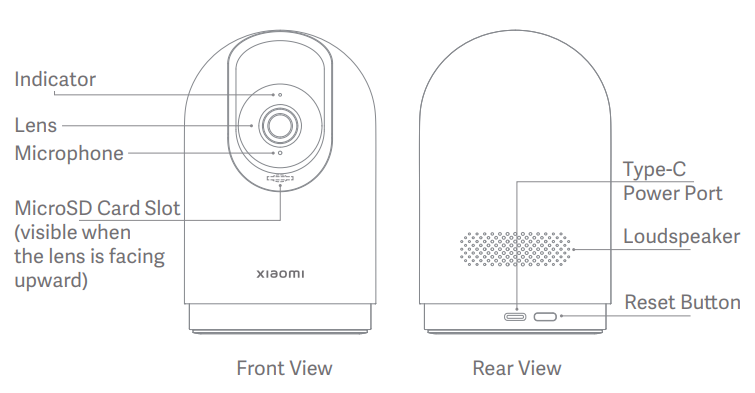
5. Otázka: Jaký je způsob napájení Xiaomi Smart Camera C500 Pro?
A: 5V 2A.6. Otázka: Jaká je specifikace napájecího kabelu pro Xiaomi Smart Camera C500 Pro?
Odpověď: Délka napájecího kabelu Xiaomi Smart Camera C500 Pro Smart Camera C500 Pro je 2 metry. Nedoporučuje se používat prodlužovací napájecí kabel, který může způsobit abnormalitu zařízení.
7. Otázka: Jaké jsou možnosti instalace Xiaomi Smart Camera C500 Pro?
Odpověď: Xiaomi Smart Camera C500 Pro Smart Camera C500 Pro má různé způsoby umístění a instalace, můžete ji umístit na plochý předmět, jako je kancelářský stůl, jídelní stůl, konferenční stolek atd., nebo můžete kameru připevnit na zeď.
8. Otázka: Jaké jsou kroky pro montáž Xiaomi Smart Camera C500 Pro na stěnu?
Odpověď: 1. Vyvrtejte dva velké otvory do zdi pomocí vrtacího nástroje podle rozteče otvorů v základně. Před vyvrtáním otvorů se doporučuje označit zeď tužkou. Průměr vrtání kolem 6 mm, hloubka vrtání kolem 30 mm;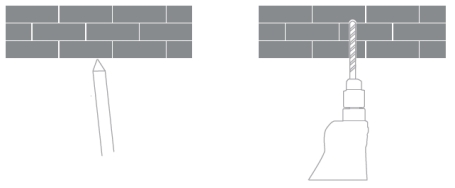
2. Vložte 2 plastové rozpěrné matice do otvorů.
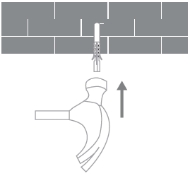
3. Umístěte základnu šipkou nahoru a zarovnejte otvory v základně s otvory ve zdi, protáhněte šrouby otvory v základně a pomocí křížového šroubováku je zašroubujte do rozpěrných matic na stěně;
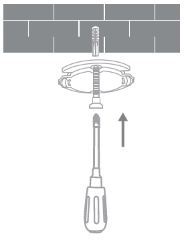
4. Zarovnejte drážku ve spodní části kamery se zvednutou částí na základně, nainstalujte ji a zaklapněte k sobě, poté otáčejte ve směru hodinových ručiček, dokud nezapadne na místo.
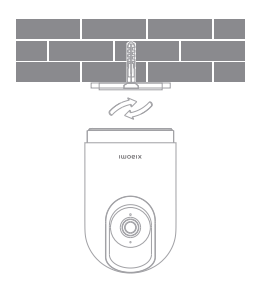
Poznámka:
1. Stěna, na které je zařízení namontováno, musí mít nosnost minimálně 3násobek hmotnosti zařízení.
2. Abyste předešli nehodám a zraněním, připevněte zařízení pevně k podlaze/stěně, jak je znázorněno na obrázku.
3. Po výběru metody montáže vzhůru nohama musíte v aplikaci Mi Home otočit nastavení obrazovky v nastavení obrazovky o 180°;
4. Sada pro montáž na stěnu je kompatibilní s jinými PTZ kamerami, vzdálenost dvou otvorů základní desky je v sadě 36 mm.
9. Otázka: Jak zapnout Xiaomi Smart Camera C500 Pro Smart Camera C500 Pro?
Odpověď: Zapojte napájecí kabel kamery do napájecího konektoru Type-C na zadní straně kamery, zapojte napájecí kabel do adaptéru a zapněte kameru, kamera se automaticky zapne. Chcete-li kameru vypnout, odpojte napájení.1. Kontrolka blikající oranžově znamená úspěšné zapnutí. Pokud kontrolka nebliká oranžově, restartujte počítač stisknutím a podržením tlačítka Reset po dobu 7 sekund.
2. Neotáčejte částí objektivu fotoaparátu, abyste ji po zapnutí donutili otáčet. Pokud umístění objektivu není přesné, můžete jej zkalibrovat v aplikaci Mi Home APP vašeho telefonu.
10. Otázka: Jaké jsou indikátory stavu Xiaomi Smart Camera C500 Pro? Co znamenají, resp.
Odpověď: Jedna kontrolka bude indikovat modrou nebo oranžovou barvu;Svítí modře: úspěšně připojeno/normální stav;
Bliká modře: výjimka sítě;
Rychle bliká oranžově: čekání na připojení;
Pomalu bliká oranžově: upgrade.
11. Otázka: Jak nainstalovat microSD kartu doXiaomi Smart Camera C500 Pro?
Odpověď: Slot pro kartu microSD na Xiaomi Smart Camera C500 Pro je pod objektivem fotoaparátu, nejprve se ujistěte, že je fotoaparát ve vypnutém stavu, přepněte objektiv nahoru, abyste odhalili slot pro kartu microSD, a poté vložte kartu microSD do slotu kontaktní stranou dolů.Poznámka:
Při vkládání nebo vyjímání karty microSD odpojte kameru od zdroje napájení.
12. Otázka: Jaký typ karty MicroSD mám použít pro Xiaomi Smart Camera C500 Pro?
Odpověď: Pro Xiaomi Smart Camera C500 Pro by měla být použita microSD karta vyráběná běžnými výrobci, nejlépe vyhrazená karta pro bezpečnostní dohled.Maximální podporovaná kapacita karty microSD je 256 GB (256 GB, kartu microSD ve formátu excFAT je třeba naformátovat na formát FAT32 v Nastavení - Nastavení úložiště tak, že přejdete na stránku Camera Plug-in v aplikaci Mi Home APP) a doporučuje se, aby rychlost čtení/ zápisu karty nebyla nižší než třída U1/třída 10.
13. Otázka: Jak dlouhou délku videa lze uložit na paměťovou kartu?
Odpověď: Očekává se, že 256GB paměťová karta bude ukládat videa po dobu přibližně 20 dnů;Očekává se, že 128GB paměťová karta bude ukládat videa po dobu přibližně 10 dnů;
Očekává se, že 64GB paměťová karta bude ukládat videa po dobu přibližně 5 dnů;
Očekává se, že paměťová karta s kapacitou 32 GB bude ukládat videa přibližně 3 dny;
Očekává se, že 16GB paměťová karta bude ukládat videa po dobu přibližně 1 dne;
Rozlišení videa zaznamenaného na paměťovou kartu je 2960 x 1666.
14. Otázka: Jak obnovit tovární nastavení Xiaomi Smart Camera C500 Pro?
Odpověď: Pokud potřebujete změnit síť, ke které je kamera připojena, nebo svázat svůj účet Mi Home , musíte stisknout resetovací tlačítko nad napájecím konektorem po dobu asi 7 sekund, když je kamera zapnutá, aby se kamera obnovila do továrního nastavení, a poté znovu připojit aplikaci.Obnovením továrního nastavení nedojde k vymazání obsahu karty microSD.
15. Otázka: Podporuje Xiaomi Smart Camera C500 Pro IR noční vidění?
Odpověď: Ano. Xiaomi Smart Camera C500 Pro dokáže automaticky přepnout do režimu nočního vidění v noci v závislosti na úrovni okolního světla. Kamera má infračervené světlo pro noční vidění se vzdáleností nočního vidění až 10 metrů.16. Otázka: Může se Xiaomi Smart Camera C500 Pro otáčet o 360°?
Odpověď: Ano. Xiaomi Smart Camera C500 Pro podporuje 360° panoramatický pohled, ale pro snímání pohledu o 360° lze otočit pouze objektiv, tělo nelze otáčet o 360°.17. Otázka: Podporuje Xiaomi Smart Camera C500 Pro funkci úložiště přenosu NAS?
Odpověď: Ano. Funkci NAS je třeba používat s kartou microSD, která dokáže přenášet a ukládat historická videa na kartu.18. Otázka: Jaký typ objektivu má Xiaomi Smart Camera C500 Pro?
Odpověď: 1. Xiaomi Smart Camera C500 Pro Smart Camera C500 Pro je vybavena 5MP HD objektivem s rozlišením až 2 960 x 1 666, který zajišťuje reálný a jasný obraz;Objektiv s vysokou propustností 2.F1.6 s velkou clonou může účinně snížit lom světla, díky čemuž je obraz jasnější, průsvitnější a jemnější.
19. Otázka: Lze Xiaomi Smart Camera C500 Pro nainstalovat pro venkovní použití?
Odpověď: Nedoporučuje se pro venkovní použití. Xiaomi Smart Camera C500 Pro Smart Camera C500 Pro je interiérová kamera a není vodotěsná ani prachotěsná. Ujistěte se, že kamera nebude vystavena dešti, pokud je používána venku. Vniknutí vody v dešti může poškodit fotoaparát.20. Otázka: Podporuje Xiaomi Smart Camera C500 Pro obousměrné hlasové hovory?
Odpověď: Ano. Xiaomi Smart Camera C500 Pro využívá technologii aktivní redukce šumu k eliminaci ozvěn reproduktorů a efektivnímu zlepšení zážitku z hovoru.
21. Otázka: Podporuje Xiaomi Smart Camera C500 Pro nepřetržité nahrávání videa na paměťovou kartu, když je odpojena od internetu, ale napájení je nepřerušené?
Odpověď: Ano, může nepřetržitě nahrávat video na paměťovou kartu, když je síť odpojena, ale napájení je nepřerušeno. Předpokladem je, že zařízení bylo jednou úspěšně připojeno k síti.
Navíc poté, co je zařízení vypnuto a znovu zapnuto, ale není připojeno k internetu, není možné nahrávat video na paměťovou kartu, je třeba jej zapnout a znovu připojit k internetu.
V případě výpadku napájení zařízení nebo výpadku internetu podporuje pouze přehrávání videa z paměťové karty vyjmutím paměťové karty ze zařízení a jejím zobrazením na počítači, nepodporuje prohlížení v aplikaci Mi Home.
22. Otázka: Má video zaznamenané chytrou kamerou Xiaomi Smart Camera C500 Pro v domácím sledovacím asistentovi, cloudovém úložišti nebo na kartě microSD zvuk?
Odpověď: Videa zaznamenaná těmito formami videozáznamu mají zvuk. Pokud však zapnete rychlost přehrávání, bude ve výchozím nastavení ztlumena, což je normální.Kromě toho jsou obrazovka sledování kamery nebo cloudové úložiště a rozhraní pro přehrávání videa z paměťové karty ve výchozím nastavení ztlumena, pokud potřebujete zvuk přehrávat normálně, stačí klepnout na tlačítko ztlumení a zvuk obnovit.
23. Otázka: Na co je třeba pamatovat při používání Xiaomi Smart Camera C500 Pro?
Odpověď: 1. Okolní teplota zařízení je -10 °C až 45 °C. Nepoužívejte zařízení, pokud je teplota příliš vysoká nebo příliš nízká.2. Nepoužívejte tento výrobek v prostředí s nadměrnou vlhkostí nebo může způsobit vniknutí vody do produktu, aby nedošlo k ovlivnění normálního používání produktu;
3. Pro lepší zážitek z používání se prosím vyvarujte umístění kamery před nebo vedle skleněného povrchu, bílé stěny nebo jiných reflexních povrchů, protože to může způsobit, že záznam bude mít nerovnoměrné osvětlení mezi popředím a pozadím nebo bude přeexponovaný;
4. Ujistěte se, že je zařízení v dosahu signálu Wi-Fi. Umístěte jej na místo s dobrou silou signálu Wi-Fi. Snažte se vyhnout umístění zařízení v blízkosti kovových předmětů, mikrovlnné trouby nebo jiných předmětů, které mohou způsobovat rušení signálu;
5. Toto zařízení podporuje připojení 2,4 GHz / 5 GHz Wi-Fi, můžete si vybrat jeden pro připojení podle situace doma. Udržujte router blízko svého zařízení a v názvu a hesle domácí Wi-Fi nepoužívejte čínské znaky ani speciální znaky, jinak se možná nebudete moci připojit.
II. APP Související
1. Otázka: Jak připojit Xiaomi Smart Camera C500 Pro Smart Camera C500 Pro k aplikaci [Mi Home]?
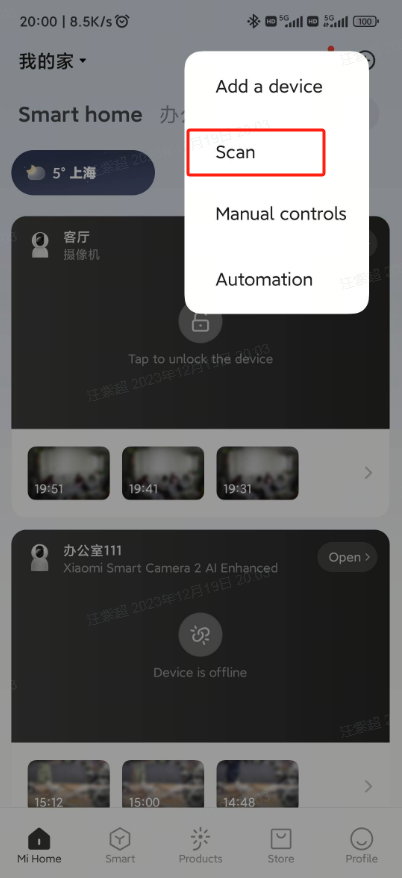
A: Vybrat [Skenovat] v aplikaci Mi Home>>klepněte na [+] v pravém horním rohu, poté postupujte podle pokynů na stránce (stiskněte a podržte tlačítko reset po dobu asi 7 sekund, dokud kontrolka nezačne blikat oranžově) >> počkejte na úspěšné svázání. 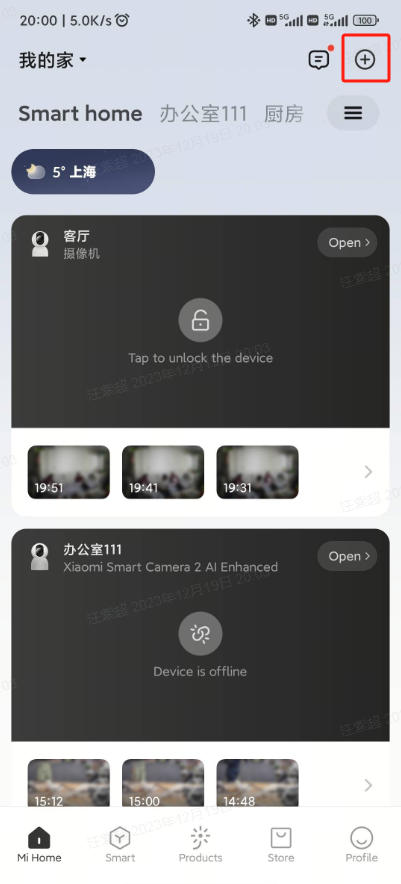
2. Otázka: Lze dohledovou obrazovku Xiaomi Smart Camera C500 Pro přiblížit a kolikrát je podporován maximální zoom?
Odpověď: Obrazovka sledování podporuje přiblížení a oddálení, a to až 6krát.V rozhraní kamerového dohledu stačí sevřít prsty k sobě a přiblížit a oddálit. Znaménko pod ním je poměr přiblížení obrázku.
3. Otázka: Jak nastavitochranu soukromí prochytrou kameru X iaomi C500 Pro?
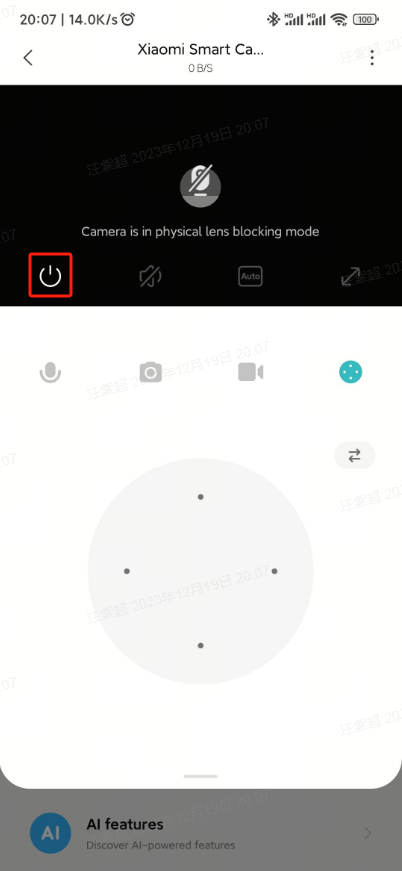
A: Metoda 1:Po vstupu na obrazovku dohledu kamery klepněte na tlačítko Ochrana soukromí a zařízení okamžitě přejde do režimu ochrany soukromí.
2. způsob:
Přejděte do aplikace [Mi Home] >>Vyberte fotoaparát >> klepněte na [...] v pravém horním rohu >> [Nastavení fotoaparátu]>> [Ochrana soukromí]>> Můžete přímo zapnout ochranu soukromí nebo nastavit časovač na automatickou ochranu soukromí.
4. Otázka: Jak provést nastavení související s obrazovkou pro Xiaomi Smart Camera C500 Pro?
Odpověď: Přejděte do aplikace [Mi Home] >>vyberte fotoaparát >>klepněte na [...] v pravém horním rohu >> [Nastavení fotoaparátu]>>[Nastavení snímku]. Můžete zapnout/vypnout časový vodoznak na snímku ze zabezpečovacího systému, zapnout korekci zkreslení objektivu, nastavit režim vysokého dynamického rozsahu a otočit obraz ze zabezpečovacího systému o 180° (tato možnost musí být zapnuta, když je kamera nainstalována vzhůru nohama).5. Otázka: Jak kalibrovat PTZ na Xiaomi Smart Camera C500 Pro?
Odpověď: Přejděte do aplikace [Mi Home] >> vyberte zařízení >> klepněte na [ ... ] v pravém horním rohu >> [ Nastavení kamery ] >> [ Kalibrace PTZ ] a počkejte, až se zařízení úspěšně zkalibruje.To lze provést v případě, že se objektiv nemůže sám vrátit zpět nebo nelze přesně nastavit sledovací úhel objektivu.
6. Otázka: Jak restartovat Xiaomi Smart Camera C500 Pro Smart Camera C500 Pro?
Odpověď: Přejděte do aplikace [Mi Home] >> vyberte zařízení >> klepněte na [ ... ] v pravém horním rohu >> [ Nastavení fotoaparátu ] >> Restartujte zařízení.Zařízení můžeterestartovat, když zařízení nemůže nahrávat videa, cloudové úložiště neodesílá videa nebo když jsou jiné funkce, jako je asistent domácího dohledu, abnormální.
7. Otázka: Jak nastavit funkce související s nočním viděním pro Xiaomi Smart Camera C500 Pro?
Odpověď: Přejděte do aplikace [Mi Home] >> vyberte zařízení >> klepněte na [ ... ] v pravém horním rohu >>[ Nastavení C amera ] >>[Noční vidění] Nastavení >> můžete zapnout/vypnout [ Plnobarevné při slabém osvětlení ] a [Noční vidění] Automatické přepínání/Vždy zapnuto/Vždy vypnuto.Pokud je volba [Noční vidění] vždy zapnutá, funkce [Plnobarevný při slabém osvětlení] se neprojeví a obrazovka zůstane černobílá nebo černá.Doporučuje se jednoduše vybrat automatické přepínání.
8. Otázka: Jaké jsou funkce tlačítek v rozhraní živého sledování Xiaomi Smart Camera C500 Pro?
Odpověď: Tlačítka rozhraní živého sledování jsou zobrazena následovně:Aby se zobrazila tlačítka Ochrana soukromí, Ztlumení, Výběr kvality videa a Celá obrazovka, je třeba klepnout na obrazovku živého sledování.
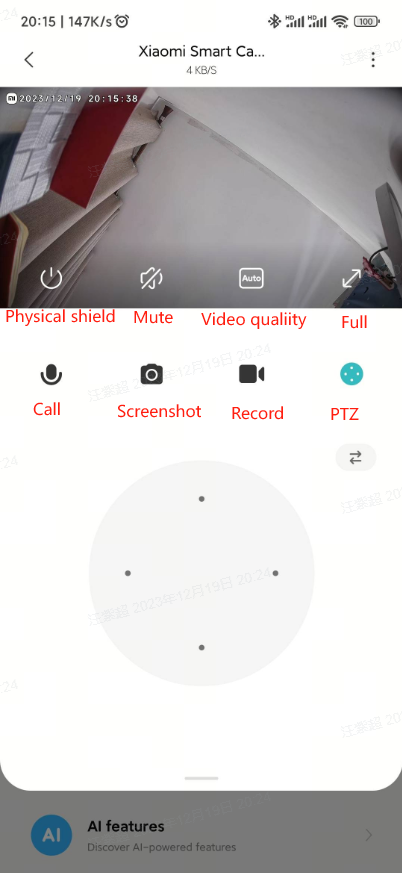
1. Ochrana soukromí:
Kamera může přímo vstoupit do stavu ochrany soukromí klepnutím na toto tlačítko. Když kamera přejde do stavu ochrany soukromí, nemůže provádět žádné další úkoly, jako je sledování a nahrávání videa.Pokud nepotřebujete střílet, můžete klepnout na "
 " v ovládacím rozhraní Xiaomi Smart Camera C500 Pro Smart Camera C500 Pro v aplikaci Mi HomeAPP pro vstup do ochrany soukromí.
2. Ztlumit:
Pokaždé, když vstoupíte do kamery, je sledovací rozhraní ve výchozím nastavení ztlumeno, můžete klepnutím na tlačítko ztlumení zapnout zvuk, pokud chcete slyšet zvuk, když se díváte na obrazovku sledování.3. Srozumitelnost:
Zde upravte jasnost obrazovky monitorování. Možnosti jsou automatické, plynulé 480P, 1080P HD a 3K HD (auto znamená, že kamera automaticky upraví čistotu obrazovky podle síťového prostředí).4. Celá obrazovka:
Klepnutím na toto tlačítko vstoupí obrazovka sledování kamery do rozhraní horizontální obrazovky.5. Hlasové volání:
Klepněte na tlačítko mikrofonu, můžete uskutečnit vzdálený hovor s kamerou prostřednictvím aplikace [Mi Home] v telefonu.6. Snímek obrazovky:
Můžete pořídit snímek obrazovky aktuálního sledování, který vygeneruje obrázek a uloží jej do místního alba a aplikace Mi Home .7. Nahrávání obrazovky:
Klepnutím na tlačítko Screen Recording zaznamenáte aktuální obrazovku sledování a uložíte video do místního alba a aplikace Mi Home.8. Ovládání PTZ:
Klepněte na tlačítko PTZ, zobrazí se rozhraní pro ovládání PTZ, kameru můžete ovládat tak, aby se otáčela nahoru, dolů, doleva a doprava.9. Otázka: Jak používat často sledovanou pozici F chytré kamery Xiaomi Smart Camera C500 Pro?
Odpověď: Přejděte do aplikace [Mi Home] >> [ Fotoaparát ] >> Klepněte na tlačítko >> Klepnutím na
  tlačítko přidáte, odstraníte a ovládnete často viewed pozice.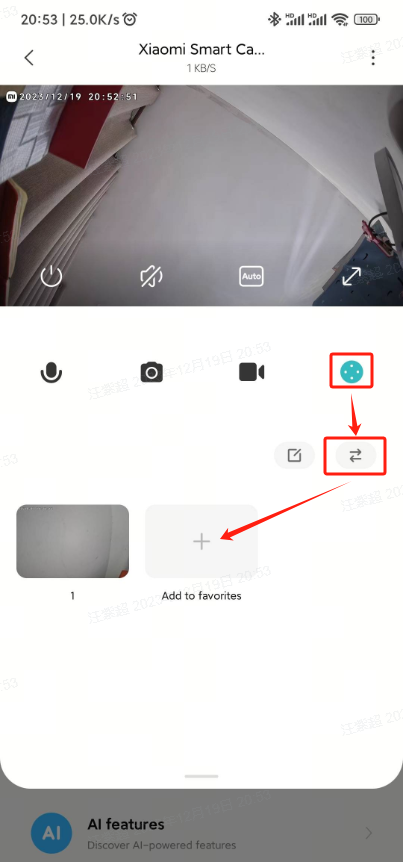
10. Jak používat Auto Cruise na Xiaomi Smart Camera C500 Pro?
Odpověď: Přejděte do aplikace [Mi Home] >> [Fotoaparát]>> [...] v pravém horním rohu >> [Nastavení fotoaparátu] >> [Auto Cruise]>> Můžete vybrat zapnuto/vypnuto. Po zapnutí automatické plavby se na stránce zobrazí Frekvence plavby, Doba plavby a Režim plavby (Panoramatická plavba, Plavba s pevným bodem).11. Otázka: Jak nastavit sledování lidí pro Xiaomi Smart Camera C500 Pro?
Odpověď: Přejděte do aplikace [Mi Home] >>[ Fotoaparát ] >>[ ... ] v pravém horním rohu >>[ Nastavení fotoaparátu] >> vyberte Povolit/Zakázat [Sledování lidí].Když je funkce [Sledování člověka] vypnutá, kamera se nebude otáčet, aby sledovala obraz nebo pohyb člověka.
12. Otázka: Jak nastavit asistenta domácího dohledu pro Xiaomi Smart Camera C500 Pro?
Odpověď: Přejděte do aplikace [Mi Home] >>[Fotoaparát]>> [...]v pravém horním rohu >>[Nastavení Home Surveillance Assistant]>>Můžete nastavit [Zapnuto/Vypnuto] pro Home Surveillance Assistant, dobu sledování, nastavení citlivosti zóny, interval alarmu, zapnutí/vypnutí alarmové zprávy, typ události push, obsazení obrazovky alarmu.13. Otázka: Jak přehrávat videa na paměťové kartě pro Xiaomi Smart Camera C500 Pro?
Odpověď: Přejděte do aplikace [Mi Home] >> vyberte kameru >>[ Přehrávání ] >> vyberte [ SD car d] >> view video, které potřebujete.Když je kamera v síti/výpadku napájení, nemůžete přehrávat video na paměťové kartě v aplikaci Mi Home APP. Paměťovou kartu můžete vyjmout a prohlížet si video na paměťové kartě v počítači prostřednictvím čtečky karet.
14. Otázka: Jak naformátovat paměťovou kartu pro Xiaomi Smart Camera C500 Pro?
Odpověď: Přejděte do aplikace [Mi Home] >>[ Fotoaparát ] >>klepněte na [ ... ] v pravém horním rohu >>[ Nastavení úložiště ] >>[ Stav paměťové karty ] >> [ Formátovat paměťovou kartu ] .Poznámka:
Naformátováním paměťové karty se vymažou všechna videa na paměťové kartě.
15. Otázka: Jaké jsou podmínky provádění a spouštění pro vytváření inteligentních scén pomocí Xiaomi Smart Camera C500 Pro?
Odpověď: Spouštěcí podmínky jsou znázorněny na obrázku: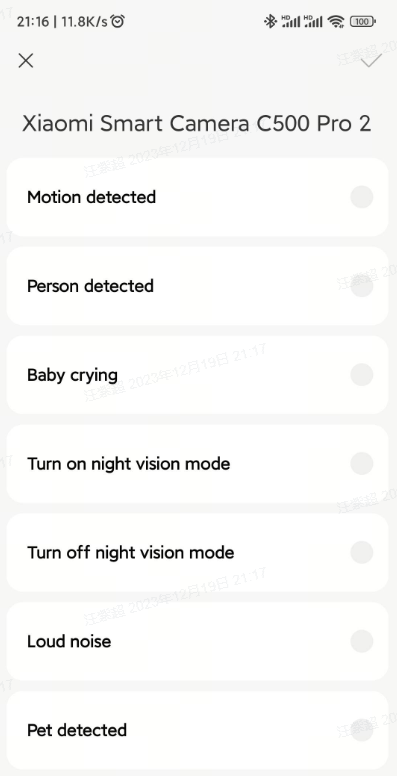
Podmínky provedení jsou znázorněny na obrázku:
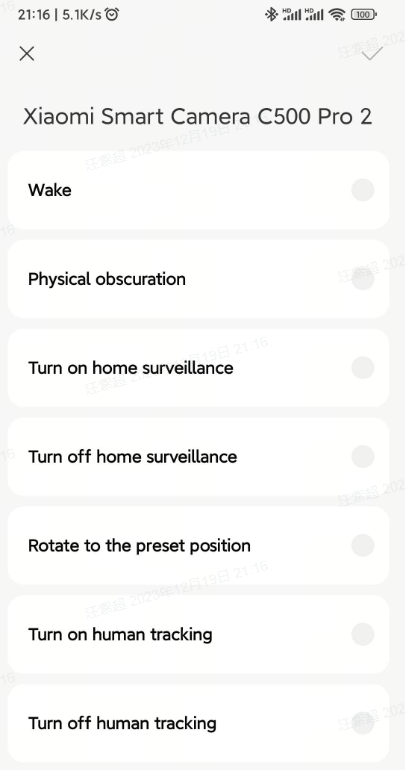
Pokud například kamera detekuje pohyb, reproduktor AI bude vysílat zadaný text "Někdo se hýbe" nebo jiné přizpůsobené scénáře.
16. Otázka: Jak zobrazit video z cloudového úložiště z videokamery Xiaomi Smart Camera C500 Pro?
Odpověď: Přejděte do aplikace [Mi Home] >> vyberte kameru >>[Přehrávání] >> vyberte [Cloudové úložiště]>> view video podle vašich potřeb.17. Otázka: Je hlasitost Xiaomi Smart Camera C500 Pro nastavitelná při hlasových hovorech?
Odpověď: Ano, je to nastavitelné. Podporuje úpravu zvuku úpravou hlasitosti telefonu a také podporuje úpravu zvuku kamery během hlasového hovoru. Přejděte do aplikace [Mi Home] >> vyberte zařízení >> klepněte na [...] v pravém horním rohu >> [Nastavení fotoaparátu] >> Nastavení externí hlasitosti fotoaparátu.18. Otázka: Co dělat, když můj telefon nemůže přijímat upozornění na poplach nebo jiné zprávy z aplikace Home Surveillance Assistant na Xiaomi Smart Camera C500 Pro?
Odpověď: 1. V nastavení telefonu povolte oprávnění k upozornění aplikace Mi Home.2. Nechte přepínač v [Mi Home] APP Message Settings Center zapnutý.
19. Otázka: Co dělat, když se v poplachové zprávě domácího dohledu Xiaomi Smart Camera C500 Pro objeví video alarmu, ale žádná zpráva s upozorněním?
Odpověď: Zkontrolujte, zda jsou zapnuty Home Surveillance Assistant a přepínač typu události push .20. Otázka: Jak sdílet fotoaparát Xiaomi Smart Camera C500 Pro s ostatními uživateli?
Odpověď: 1. V hlavním rozhraní aplikace Mi Home stiskněte a podržte ikonu fotoaparátu, dokud se v dolní části stránky neobjeví funkce zkratky, vyberte [ Sdílet ] a postupujte podle pokynů pro sdílení s ostatními uživateli.2. Nebo v nastavení zásuvného modulu fotoaparátu vyberte možnost Sdílení zařízení a postupujte podle pokynů pro sdílení s ostatními uživateli.
21. Otázka: Jak používat funkci dětského pláče na chytré kameře Xiaomi Smart Camera C500 Pro?
Odpověď: Přejděte do aplikace [Mi Home] >>vyberte kameru>> klepněte na [ Funkce AI ] na domovské stránce>>[ Dětský pláč ] >> zapněte ji.Po zapnutí funkce Dětský pláč kamera odešle zprávu do vašeho telefonu, když detekuje pláč vašeho dítěte.
22. Otázka: Jak používat funkci hlasitějšího zvuku chytré kamery Xiaomi Smart Camera C500 Pro?
Odpověď: Přejděte do aplikace [Mi Home] >> vyberte Fotoaparát >> klepněte na [ Funkce AI ] na domovské >>[ Hlasitější zvuk ] >> zapněte jej.Jakmile je zapnuta možnost [Hlasitější zvuk], kamera zaznamená video a odešle zprávu do vašeho telefonu, když detekuje hlasitý zvuk.
23. Otázka: Jak používat funkci detekce domácích mazlíčků na chytré kameře Xiaomi Smart Camera C500 Pro?
Odpověď: Přejděte do aplikace [Mi Home] >>vyberte kameru>> klepněte na [ Funkce AI ] >> [Detekce domácích mazlíčků ] >> zapněte ji.Jakmile je zapnuta funkce [Detekce domácích mazlíčků], kamera zaznamená video a odešle zprávu do vašeho telefonu, když detekuje domácí zvíře.
24. Otázka: Jak používatfunkci regionálního sledováníXiaomi Smart Camera C500 Pro?
Odpověď: Přejděte do aplikace [Mi Home]>>vyberte kameru>> klepněte na [Funkce AI] na domovské stránce>>[Sledování regionu]>> lze nastavit zapnutí/vypnutí. Po zapnutí jsou k dispozici možnosti pro sledované oblasti a sledované scénáře (sledování klíčové oblasti, monitorování spánku dítěte, žádný pohyb po dlouhou dobu) a kamera odešle zprávy do telefonu, když detekuje událost ve sledované oblasti.
III. Řešení problémů
1. Otázka: Co dělat, když neslyším zvuk nebo se ozývají zvuky při sledování živé obrazovky Xiaomi Smart Camera C500 Pro?
Odpověď: 1. Zvuk živého videa jeve výchozím nastavení v Mi Home
APP vypnutý, můžete jej zapnout tlačítkem hlasitosti v okně videa aplikace [Mi Home]; můžete zvýšit hlasitost telefonu, pokud je hlasitost nízká;
2. Pokud je v živém videu šum, držte telefon mimo dosah kamery a neumisťujte kameru vedle elektronických zařízení, jako jsou ledničky a mikrovlnné trouby;
3. Pokud je zařízení umístěno na vysokém místě nebo objektiv směřuje dolů, způsobí to, že mikrofon bude zakopán v těle kamery a bude vydávat ozvěny, když přijímá zvuky z reproduktoru, v tomto případě je třeba mikrofon vyjmout z těla fotoaparátu.
2. Otázka: Co dělat, když se video zpožďuje a obraz není synchronizován se zvukem při prohlížení obrazovky kamery na Xiaomi Smart Camera C500 Pro?
Odpověď: 1. Když se video často zpožďuje nebo zobrazuje znak načítání, přepněte jasnost videa do režimu Auto nebo Smooth;2. Pokud obraz není synchronizován se zvukem, zkontrolujte, zda síťové připojení kamery funguje správně. Pokud je zpoždění příliš velké, zkuste video ukončit a znovu vstoupit.
3. Otázka: Co dělat, když během hovoru na Xiaomi Smart Camera C500 Pro neslyším zvuk na straně kamery?
Odpověď: 1. Zkontrolujte, zda není hlasitost telefonu příliš nízká, což má za následek žádný zvuk;2. Zkontrolujte, zda má aplikace [Mi Home] oprávnění k používání mikrofonu (nahrávání) telefonu, pokud ne, zapněte příslušná oprávnění v nastavení telefonu.
4. Otázka: Co dělat, když historická videa nejsou souvislá nebo plynulá při sledování na Xiaomi Smart Camera C500 Pro?
Odpověď: 1. Pokud video na paměťové kartě není souvislé, může se stát, že je zapnuta funkce [ Pouze pohyb R ecord ], po zapnutí funkce bude kamera nahrávat pouze při změně obrazu; (Pokud video v cloudovém úložišti není nepřetržité, jedná se o normální stav. Video v cloudovém úložišti zaznamenává pouze pohyblivý obraz, nikoli 24 hodin)2. Pokud se video zpožďuje, může to být způsobeno sítí, zkontrolujte, zda není k síti, ke které je kamera připojena, připojeno příliš mnoho zařízení, nebo zda video přehrávají současně další zařízení.
5. Otázka: Co dělat, když paměťová karta Xiaomi Smart Camera C500 Pro nefunguje správně?
Odpověď: 1. Použijte prosím vyhrazenou vysokorychlostní paměťovou kartu formátu FAT32 pro palubní kameru nebo kameru vozidla vyrobenou běžným výrobcem.2. Ujistěte se, že je ve fotoaparátu nainstalována kompatibilní paměťová karta. Bez paměťové karty nelze ukládat videozáznamy a prohlížet historická videa.
3. Pokud paměťová karta nenahrává video nebo pokud paměťová karta automaticky nepřepisuje soubory cyklicky, můžete paměťovou kartu naformátovat v [Nastavení úložiště] v zásuvném modulu APP fotoaparátu APP.
4. Pokud paměťovou kartu nelze naformátovat v APP, můžete paměťovou kartu naformátovat v počítači pomocí čtečky karet. Po dokončení formátování odpojte fotoaparát od napájení a znovu vložte paměťovou kartu.
Poznámka:
Po naformátování budou soubory na paměťové kartě vymazány.
6. Otázka: Co dělat, když aplikace [Mi Home] zobrazí výzvu "Zařízení je offline/ často offline"?
Odpověď: 1. Zkontrolujte, zda je kamera odpojena od zdroje napájení, a ujistěte se, že je použit originální adaptér;
2. Zkuste restartovat router;
3. Pokud napájení zařízení a síť fungují správně, zkontrolujte kontrolku zařízení:
Bliká modře: Kamera se připojuje k síti, pokud byl změněn název nebo heslo Wi-Fi, resetujte kameru a znovu se připojte;
Rychle bliká žlutě: Kamera byla resetována, znovu ji připojte;
Svítí žlutě: Camera ROM musí blikat.
4. Zkontrolujte, zda je paměťová karta vložena do fotoaparátu. Vytáhněte paměťovou kartu a zkontrolujte, zda je stále offline, protože některé nekvalitní paměťové karty mohou způsobit problém s offline fotoaparátem.
7. Otázka: Co dělat, když Xiaomi Smart Camera C500 Pro Smart Camera C500 Pro bliká modrým světlem a nemůže správně fungovat?
Odpověď: 1. Pokud při připojování APP bliká modré světlo, znamená to, že se kamera nemůže připojit k síti nebo ji nelze svázat s účtem, zkontrolujte, zda je heslo účtu správné a zda síť splňuje požadavky kamery;2. Pokud se kamera úspěšně připojila k APP, ale modré světlo náhle zabliká a nefunguje, zkontrolujte, zda síť funguje správně.
8. Otázka: Proč Xiaomi Smart Camera C500 Pro během hlasových hovorů píská?
Odpověď: 1. Při uskutečňování hlasového hovoru se snažte neumisťovat telefon a zařízení do stejné místnosti a udržujte je mimo zařízení na více než 10 metrů. Ozvěna a pískání generované hovorem na krátké vzdálenosti jsou normálním jevem.2. Pokud je v blízkosti zařízení příliš mnoho elektronických produktů, bude docházet k elektromagnetickému rušení, které může vést k pískání a šumu během hlasových hovorů.
9. Otázka: Co dělat, když je pořizovaný obraz rozmazaný nebo žádný snímek, když je Xiaomi Smart Camera C500 Pro v nočním vidění?
Odpověď: 1. Ujistěte se, že čočka fotoaparátu je čistá a bez prachu;2. Zkontrolujte, zda není objektiv blokován drobnostmi, pokud ano, otočte PTZ nebo posuňte polohu kamery v aplikaci [Mi Home], abyste objektiv přesunuli mimo blokovanou oblast.
10. Odpověď: Co dělat, když se indikátor Xiaomi Smart Camera C500 Pro nerozsvítí se?
Odpověď: Přejděte do hlavního rozhraní živého videa kamery prostřednictvím aplikace [Mi Home], klepněte na [...] v pravém horním rohu pro vstup do nastavení fotoaparátu a klepnutím na tlačítko [SNastavit Světlo] jej zapněte.11. Otázka: Co dělat, když video zaznamenané na paměťové kartě není souvislé a obraz není synchronizován se zvukem?
Odpověď: 1. Restartujte zařízení, abyste zjistili, zda se vrátí do normálu.2. Vložení a vyjmutí paměťové karty je třeba provést, když je fotoaparát vypnutý. Časté připojování a odpojování za provozu způsobí zhoršení výkonu paměťové karty, což má za následek nesprávné nahrávání videa;
3. Zkontrolujte, zda to není způsobeno nízkou frekvencí čtení na paměťové kartě;
4. Vyměňte paměťovou kartu (doporučuje se používat paměťovou kartu hlavní značky a kvalifikovanou paměťovou kartu, jinak se při používání vyskytne mnoho abnormálních problémů, jako je například nesouvislý záznam, vždy výzva k výjimce paměti atd.).
12. Otázka: Co když se aktualizace firmwaru Xiaomi Smart Camera C500 Pro nezdařila?
Odpověď: Selhání upgradu je obvykle způsobeno špatnou výjimkou sítě nebo serveru, zkuste to znovu v jiném síťovém prostředí;Pokud je síť hladká a dobrá, zkuste to znovu jindy.
13. Otázka: Co dělat, když se Xiaomi Smart Camera C500 Pro vždy otáčí sama?
Odpověď: V aplikaci [Mi Home] vyberte >>>> aplikace [ ... ] v pravém horním rohu >> Nastavení fotoaparátu vypněte funkci [Sledování člověka]. Když je zapnuta funkce [Sledování člověka ], kamera bude sledovat rotaci obrazu, když detekuje pohyb, a po dokončení rotace se vrátí do své původní polohy pro pokračování sledování.14. Otázka: Co dělat, když selže kamera Xiaomi Smart Camera C500 Pro a připojení APP?
Odpověď: 1. Ukončete rozhraní připojení v aplikaci Mi Home , resetujte kameru a znovu ji připojte;
2. Restartujte router a umístěte kameru blízko routeru;
3. Pomocí mobilního hotspotu můžete zkontrolovat, zda je síť Wi-Fi v pořádku nebo ne;
Pokud mobilní hotspot funguje, může se jednat o problém s Wi-Fi, obraťte se na operátora sítě Wi-Fi a problém vyřešte.
Pomohlo vám to?