

Mi Smart Compact Projector FAQ
*Tato stránka je automaticky přeložena z anglických článků
Přehled
1. Otázka: Jaké jsou vlastnosti Mi Smart Compact Projector?
Odpověď: Mi Smart Compact Projector používá technologii DLP. Má vysoký jas a kompaktní strukturu, snadno se pohybuje a automatickyzaostřuje. Má kompaktní tělo s vlastními díly a ultra vysokou prostorovou účinností. Je vybaven vysoce výkonným procesorem Amlogic T968-H, super čistým videem a hrami pro zajištění příjemného zážitku. S rozlišením až 1080P lze obraz vykreslit podrobněji. Současně s podporou technologie HDR má barva obrazu nový průlom. Video a audio je podporováno dvojitým dekódováním Dolby Audio a DTS, s hostitelským jedinečným a výkonným reproduktorovým systémem, v ocenění konečného obrazu současně můžete zažít lepší šokující zvuk, je to dobré použití a dobře vypadající přenosný projektor.
2. Otázka: Jaké jsou specifikace Mi Smart Compact Projector?
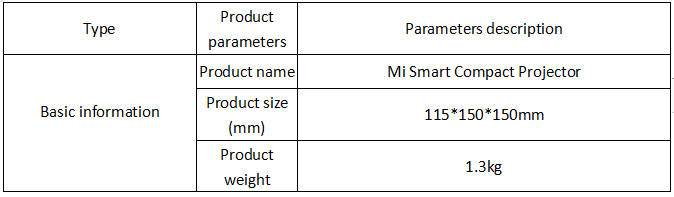
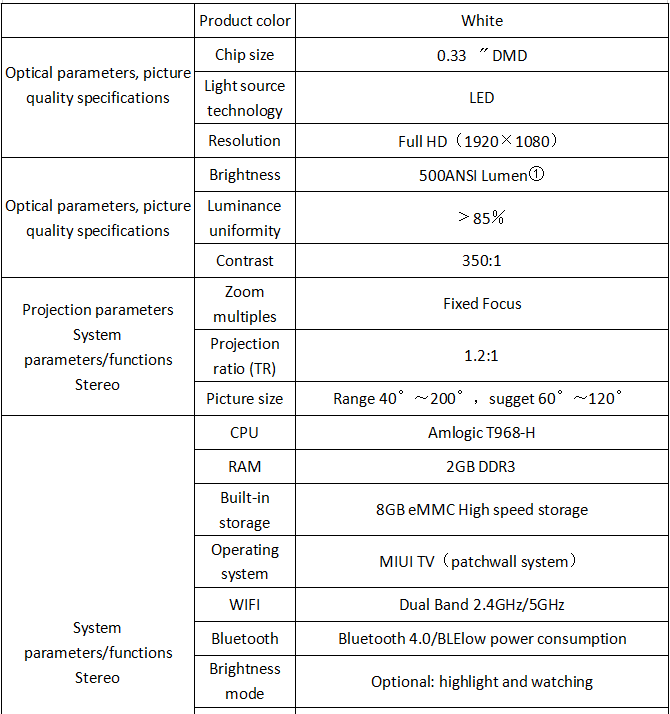
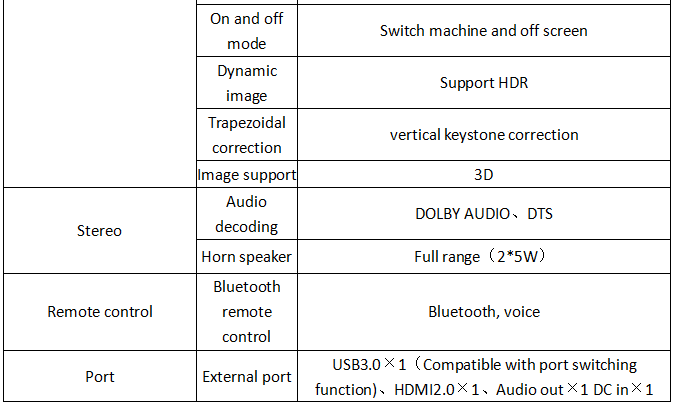
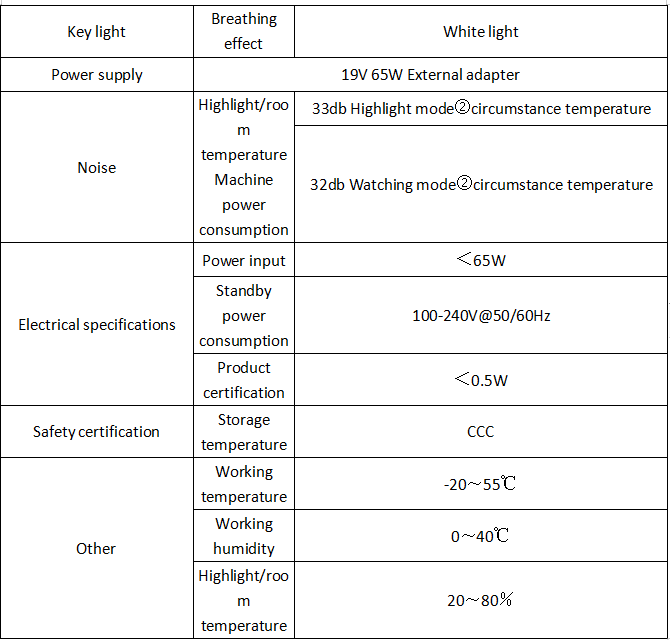
Poznámka:
(1) ANSI lumens je metoda vyvinutá americkým národním institutem pro normalizaci pro měření světelného toku projektorů.
Specifické zkušební metody:
1) Vzdálenost mezi projektorem a obrazovkou: 2,4 metru.
2) Obrazovka je dlouhá 60 palců.
3) Změřte osvětlení každého bodu na devíti protínajících se bodech tvaru piktogramu "pole" obrazovky pomocí měřicího pera, vynásobte plochou a získejte jas devíti bodů promítané obrazovky.
4) Zjistěte průměrný jas 9 bodů, což je ANSI lumeny.
Výsledky testů se mohou lišit v důsledku různých zkušebních podmínek.500ANSI lumenů jsou hodnoty naměřené v režimu laboratorního zvýraznění.
(2) Teplotou okolností se rozumí maximální hodnota decibelů naměřená laboratoří, pokud je teplota 25 °C a vzdálenost je 1 metr od Mi Smart Compact Projector.
3. Q: Vzhled Mi Smart Compact Projector
Odpověď: Jak je znázorněno na obrázku
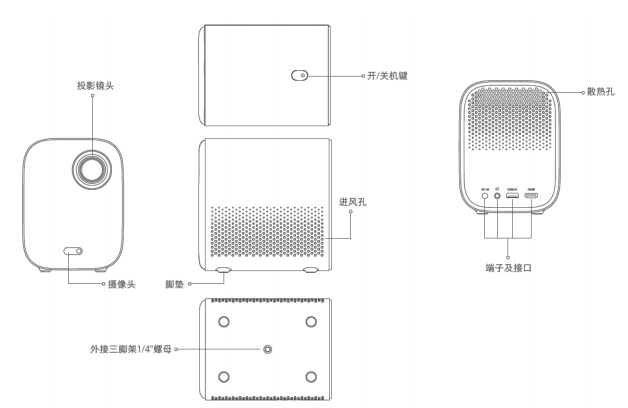
Horký vzduch bude vypouštěn z chladicího otvoru. Neumisťujte do jeho blízkosti termosenzitivní předměty.
Neumisťujte nic kolem levého a pravého větracího otvoru, jinak by to mohlo způsobit hromadění tepla uvnitř projektoru.
Projektor vydává při práci silné světlo. Nedívejte se přímo do čočky, aby nedošlo k poškození očí.
Projekt neobsahuje infračervenou funkci detekce lidského těla, to znamená, že: když se lidské tělo blíží, nebude aktivně snižovat jas světla a varovná slova "nedívejte se přímo na světelný zdroj" se neobjeví.
4. Otázka: Jaký je význam 4kanálové LED?
A: Ve srovnání s tradiční třícestnou LED projekcí je přidána cesta modrého světla, jas se zvýší o více než 20% a průměrný jas dosáhne 500ANSI lumenů (režim zvýraznění). Pomocí LED diody Osram dosahuje barevný gamut NTSC až více než 85%, širší barevný gamut přináší více skutečných barev.
Související s hardwarem
1. Otázka: Jaká jsou rozhraní projektoru?
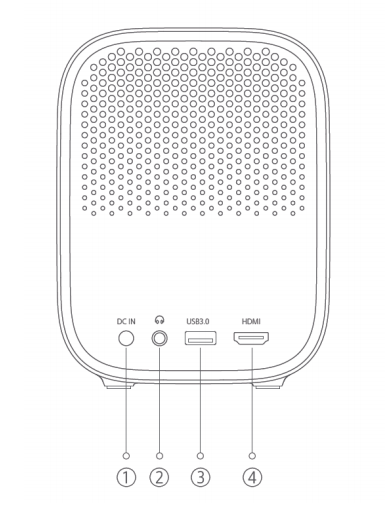
1) Napájecí rozhraní
2) Audio výstup: připojte sluchátka (americký standard 3,5 mm)
3) USB rozhraní, podpora komunikačního protokolu USB 3.0
4) Vstupní rozhraní signálu HDMI (ARC není podporováno)
2. Otázka: Podporuje standardní dálkové ovládání projektoru somatosenzorickou funkci?
Odpověď: Ne.
3. Otázka: Podporuje projektor infračervené dálkové ovládání?
Odpověď: Ne.
4. Otázka: Jaká je konfigurace reproduktoru projektoru?
A: Plnofrekvenční houkačka ×2 (celkový výstupní výkon (2 * 5W) ≈10W)
5. Otázka: Co je poměr projekce?
A: Poměr projekce je poměr vzdálenosti objektivu od stěny k šířce promítaného obrazu. Čím menší je poměr projekce, tím větší je obraz ve stejné vzdálenosti. Například pro získání 100palcového obrazu vyžaduje projekční poměr 1,2 vzdálenost přibližně 267 cm od objektivu ke stěně.
6. Otázka: Jaký je jas projektoru?
A: Jas projektoru až 500 ANSI lumenů.
Poznámka:
(1) ANSI lumens je metoda vyvinutá americkým národním institutem pro normalizaci pro měření světelného toku projektorů.
Specifické zkušební metody:
1) Vzdálenost mezi projektorem a obrazovkou: 2,4 metru.
2) Obrazovka je dlouhá 60 palců.
3) Změřte osvětlení každého bodu na devíti protínajících se bodech tvaru piktogramu "pole" obrazovky pomocí měřicího pera, vynásobte plochou a získejte jas devíti bodů promítané obrazovky.
4) Zjistěte průměrný jas 9 bodů, což je ANSI lumeny.
Výsledky testů se mohou lišit v důsledku různých zkušebních podmínek.500ANSI lumenů jsou hodnoty naměřené v režimu laboratorního zvýraznění.
7. Otázka: Jaké jsou standardy?
A: Tělo stroje, dálkové ovládání a baterie Bluetooth hlas (dvě baterie č. 7), adaptér a návod k použití.

8. Otázka: Jak hlasitý je hluk projektoru? Ovlivní to sledování filmu v noci?
A: Maximální šum v režimu sledování filmu by neměl překročit 32 dB a maximální šum v režimu průřezu by neměl překročit 33 dB. V noci si můžete vybrat režim sledování filmu. V režimu sledování filmu bude hluk ventilátoru nižší, jas bude nižší a oči mohou být lépe chráněny.
9. Otázka: Má projektor funkci regulace teploty?
A: Mi Smart Compact Projector má inteligentní funkci řízení teploty, LED světelný zdroj a teplotu základní desky monitorováním systému, podle zjištěné teploty světelného zdroje LED a snímače teploty základní desky automaticky nastavuje rychlost ventilátoru. Pokud je teplota projektoru příliš vysoká, automaticky se zobrazí varovné vyskakovací okno.
Jakmile je dosaženo teplotního stropu, přeskakovací okno s abnormální teplotou automaticky vyskočí a vypne se. Pokud je teplota příliš vysoká, překryvné okno se automaticky vypne. Zkontrolujte, zda přívod a výstup vzduchu neblokují překážky. Po odstranění překážky zajistěte, aby proudění vzduchu nebylo rušeno. Poté, co je projektor vychladlý, může být běžně používán po restartu.
10. Otázka: Jak je to s přehřátím projektoru?
Odpověď: Světelný zdroj LED bude při používání projektoru generovat velké množství tepla. Díky vynikající konstrukci vzduchového potrubí v těle bude odvod tepla rychlejší a teplota čipu během provozu bude nižší než 75 ° C (teplota je nejvyšší teplota, když čip pracuje, a skutečná teplota vnímaná lidským tělem bude mnohem nižší než tato hodnota). Když se teplota čipu přiblíží 75 °C, systém se automaticky vypne, aby se zajistilo, že projektor bude poškozen v důsledku vysoké teploty.
Vezměte prosím na vědomí během používání:
Zajistěte, aby odvod tepla v pravém vstupu a levém výstupu neměl stínění, aby se zabránilo příliš vysoké teplotě stroje do teplotní ochrany. Neumisťujte žádný předmět do vzdálenosti 20 cm od chladicího portu projektoru, aby nedošlo k ovlivnění chladicího efektu. Před použitím projektor vybalte, aby nedošlo k ovlivnění projekčního efektu, přívodu vzduchu a odvodu tepla.
11. Otázka: Kolik je spotřeba energie?
A: Spotřeba energie celého stroje je nižší než 65 W.
12. Otázka: Lze projektor použít jako reproduktor Bluetooth?
A: Mi Smart Compact Projector vestavěnými 2 plně frekvenčními reproduktory, celkový výstupní výkon je ≈ 10W, lze použít jako nezávislý bluetooth reproduktor. Výchozí režim zvuku bluetooth zařízení je režim vstupu. Název zařízení projektoru je nalezen pomocí bluetooth telefonu. Po spárování lze projektor použít jako bluetooth reproduktor.
13. Otázka: Podporuje projektor zavěšení na stěnu nebo umístění stropu?
A: Podporuje instalaci zavěšeného stropu, ve spodní části těla je otvor pro šroub, specifikace otvoru pro šroub: matice 1/4 palce, hloubka je 8 mm, nepodporuje zavěšení stěny, zvedání podpory; Po zvednutí musíte vstoupit do režimu Nastavení - obraz - projekce a upravit režim projekce.
14. Otázka: Podporuje projektor umístění držáku?
A: Podpěrná konzola, ve spodní části těla je otvor pro šroub, specifikace otvoru pro šrouby: matice 1/4 palce, hloubka 8 mm; Držák kamery 1/4 palce lze použít společně s projektorem a uživatelům lze také doporučit "držák projektoru ZMI".
Použití souvisejících
1. Otázka: Jak zapnout Mi Smart Compact Projector?
A: Stiskněte tlačítko napájení na krytu zařízení nebo zapněte Mi Smart Compact Projector pomocí tlačítka napájení dálkového ovládání (které bylo spárováno s dálkovým ovládáním Bluetooth).
2. Otázka: Potřebujete pro projektor záclonové plátno?
Odpověď: Nemusí používat záclonu. Může prezentovat obraz na jakémkoli nosiči. Samozřejmě, abyste mohli lépe zobrazovat efekt, zvolte speciální závěs, zobrazovací efekt se výrazně zlepší.
3. Otázka: Podporuje projektor klávesnici Bluetooth, herní podložku a další zařízení? Ke kolika zařízením Bluetooth se můžete připojit?
A: Projektor podporuje bluetooth HID protokol, může připojit bluetooth klávesnici, rukojeť a další zařízení. Může připojit maximálně 15 zařízení Bluetooth, ale současně může pracovat pouze 7 různých typů zařízení.
Poznámka: Kvůli většímu rušení ve frekvenčním pásmu 2,4 GHz může po připojení více zařízení Bluetooth dojít k problémům, jako je zpoždění řízení a náhodné odpojení. Doporučuje se připojit podle skutečných požadavků na použití.
4. Otázka: Podporuje Mi Smart Compact Projector vytáčené připojení k Internetu pomocí protokolu PPPoE?
Odpověď: Mi Smart Compact Projector nepodporuje vytáčené připojení k Internetu pomocí protokolu PPPoE.
5. Otázka: Podporuje Mi Smart Compact Projector 3D?
Odpověď: Mi Smart Compact Projector podporuje aktivní závěrku 3D.
6. Otázka: Po sledování videa 3D, když uživatel znovu sleduje jiné video 2D, obrazovka se zdá být moukována. Co by měl uživatel dělat, když je displej abnormální?
A. Tímto jevem může být 3D funkce zapnutá uživatelem, kterou lze vyřešit vypnutím 3D. Poznámka: Při přehrávání videa 3D je třeba nastavit funkci 3D.
7.Q: Jak nastavit zaostření? Jak autofokusovat? Jak vyřešit automatické ostření není jasné / nemůže automatické zaostřování?
A: Má funkci automatického ostření. Když se změní poloha projektoru, automatické zaostření bude dokončeno přibližně za 10 sekund.
(1) 、Pokud nastanou následující situace, mohou být uživatelé vedeni k práci podle následujících metod:
(2) 、 Pokud si uživatel myslí, že obraz není po dokončení zaostření jasný, může zvolit režim ručního nastavení pro jemné doladění.
(2) Pokud po posunutí polohy nemůžete vstoupit do rozhraní rychlého zaostření, může to být proto, že funkce automatického ostření není zapnutá. Pokud bylo automatické ostření zapnuto, může to být způsobeno tím, že prahová hodnota interního snímače nebyla spuštěna při přesunutí projektoru. V tomto okamžiku může být stroj otřesen nebo může být vyřešeno ruční ostření
Konkrétní kroky ručního zaostřování: zadejte Nastavení - obraz - automatické zaostřování a stisknutím levého a pravého tlačítka na dálkovém ovládání doladíte po dokončení automatického zaostřování.
8.Q: Podporují mobilní telefony, tablety a další zařízení připojení k projektoru přes bluetooth a zvuk je vytvářen projektorem?
Odpověď: Podpora. Po nastavení režimu bluetooth zvuku projektoru na "vstup" připojte telefon k bluetooth projektoru a nastavte projektor jako zařízení pro přehrávání médií na mobilním zařízení.
9.Q: Jak vyřešit problém, že projektor nemá žádný zvuk po použití HDMI pro připojení notebooku?
A: Po připojení HDMI je zvuk i video přenášeno do projektoru pomocí rozhraní HDMI. Pokud v projektoru není žádný zvuk, klikněte na reproduktor v pravém dolním rohu počítače, klikněte pravým tlačítkem myši - zvuk-play - vyberte možnost Mi ProjLED a nastavte ji tak, aby se ve výchozím nastavení přehrávala.
10.Q: Proč se projektor zapojuje do sluchátka a sluchátko nemá zvuk?
Odpověď: Potvrďte, zda je nastavení zvuku správné. Ve výchozím nastavení je výstup z vestavěného reproduktoru. Konkrétní kroky: zadejte Nastavení - audio - výstup pro potvrzení, zda je výstupní režim nastaven na "headset".
11. Q: Může projektor použít USB-RJ45 pro připojení k síťovému kabelu?
Odpověď: Ano, můžete si koupit vlastní adaptér.
12.Q: Když je poloha projektoru pevná, můžete upravit velikost obrazovky?
Odpověď: Ne, nastavení obrazovky lze provést pouze posunutím vzdálenosti od projektoru ke stěně/závěsu.
13. Otázka: Bude ovlivněna kvalita obrazu, když projektor upraví obraz pomocí funkce zoomu?
A: Funkce zoomu funguje pouze na vstupním zařízení HDMI. V důsledku komprese obrazovky bude ovlivněna kvalita obrazu. Ale skutečné promítané pixely jsou stejné, pouze vidíte, že šedé pole pozadí je větší a původní oblast obsahu je komprimována.
14.Q: Jaká je délka napájecího kabelu? Lze jej oddělit od napájecího adaptéru?
A: Délka napájecího kabelu je 1,5 metru, který nelze rozebrat pomocí napájecího adaptéru.
15. Otázka: Jak nastavit obraz ihned po zvednutí projektoru?
A: Nastavení - nastavení obrazu a můžete zvolit odpovídající režim projekce. Můžete si vybrat ze čtyř projekčních metod: "desktopová pozitivní projekce", "desktopová negativní projekce", "stropní pozitivní projekce" a "stropní negativní projekce".
16. Otázka: Má lichoběžníková korekce vliv na kvalitu obrazu?
A: Kvalita obrazu bude ovlivněna kompresí obrazu. Skutečný projekční pixel se však nemění, pouze je třeba upravit polohu obrazovky pro kompresi a roztažení.
17. Otázka: Proč nefunguje automatická lichoběžníková korekce?
A: Naveďte uživatele do Nastavení - obecná nastavení a potvrďte, zda je povolena funkce "automatická lichoběžníková korekce". Kromě toho Poznamenal, že automatická lichoběžníková korekce se spustí po posunutí polohy projektoru. Pokud se poloha projektoru nezmění a lichoběžníková korekce je ručně nastavena, automatická korekce lichoběžníku se nespustí.
18. Otázka: Proč jsou po korekci kolem lichoběžníku stínové části?
A: Vzhledem k tomu, že lichoběžníkové vyrovnání je dosaženo pomocí elektronů spíše než fyzikální optiky, mohou se na stranách celočerného obrazu objevit stíny.
19. Q: Jak používat hlasovou funkci?
A: Po projektoru jakéhokoli rozhraní dlouze stiskněte hlasové tlačítko, vyskakovací hlasový vstup, který připomene, může být v horní části mikrofonu dálkového ovládání říci, že je třeba vyhledat filmový a televizní obsah, nebo byste chtěli otevřít název aplikace atd., Po rozhovoru uvolní hlasový klíč, m domácí projektor automaticky vyhledává verzi pro mládež uvedenou ve filmovém a televizním obsahu / otevřených aplikacích.
20.Q: Jak zapnout projektor?
A:
1) Po otevření krabice s balením vyjměte projektor, zapojte napájecí kabel a připojte napájecí zdroj;
2) Stiskněte tlačítko napájení na horní straně projektoru pro spuštění;
3) Vyjměte dálkové ovládání Mi bluetooth a přistupte k projektoru. Dálkové ovládání se automaticky spáruje s hostitelem. Po dokončení párování můžete systém projektoru ovládat pomocí dálkového ovládání a využívat tak zážitky.
21.Q: Jak spárovat projektor s dálkovým ovládáním bluetooth?
A:
1. Po instalaci baterie dálkového ovladače spusťte zařízení stisknutím tlačítka napájení na projektoru a stisknutím potvrzovacího tlačítka na dálkovém ovládání spusťte připojení
2. Umístěte dálkové ovládání do blízkosti projektoru, podržte současně klávesy "home" a "menu" a pusťte, když uslyšíte zvuk "kapání". Po úspěšném připojení se v rozhraní projektoru zobrazí zpráva "připojení proběhlo úspěšně". Poznámka: Během připojení udržujte vzdálenost mezi dálkovým ovládáním a projektorem nejvýše 20 cm.
Řešení problémů
1.Q: Co máme dělat, pokud projektor nelze připojit k WiFi?
Odpověď: Přečtěte si následující nápady pro řešení potíží:
1. Zkontrolujte, zda jsou ve jménu a heslu WIF I speciální znaky, změňte název a heslo směrovače WIFI na anglický/číselný typ a poté se pokuste připojit.
2. Pokud jste se k této wifi připojili dříve, zkontrolujte, zda je heslo wifi správné. Vyberte název WiFi a kliknutím pravým tlačítkem myši na dálkovém ovladači vyberte "ignorovat tuto síť" a poté znovu zadejte heslo.
3. Zkontrolujte, zda router zapne funkci DHCP routeru. Pokud je služba DHCP vypnutá, projektor nemůže automaticky získat adresu IP.
4. Zkontrolujte, zda router neomezuje přístup k více terminálům.
Pokud router umožňuje přístup k Wi-Fi pouze zařízením na seznamu povolených, před pokusem o připojení přidejte MAC adresu projektoru.
5. Zkontrolujte, zda lze projektor připojit k jiné WiFi (například hotspoty mobilního telefonu): pokud jej lze připojit, restartujte nebo resetujte router;
6. Pokud se nemůžete připojit, obnovte projektor do továrního nastavení a zkuste se připojit k WiFi.
2.Q: Jak vyřešit, pokud se funkce systému projektoru zasekla?
Odpověď: Přečtěte si následující nápady pro řešení problémů:
1. Nejprve posuďte, kdy je projektor zaseknutý, a veďte obsluhu uživatele. Pokud je například uživatel zaseknutý při sledování online videa, je nutné zkontrolovat problémy se sítí.
2. Aktualizujte systém: veďte uživatele ke kontrole, zda je verze systému nejnovější verze, a posuďte ji podle výzvy k aktualizaci v systému uživatele.
3. Zeptejte se uživatele, zda udělal ROOT na mládežnické verzi projektoru mijia. Pokud udělali ROOT v systému, měli by zrušit ROOT před pokusem o jeho použití.
4, vstupte do rozhraní projekčního pozadí, vyčistěte postupy spouštění na pozadí nebo zadejte televizní hospodyni, abyste vyčistili paměť a odpadky.
6. Obnovte tovární nastavení mládežnické verze projektoru mijia (bez zachování softwaru) nebo vstupte do režimu obnovení a zvolte vymazání všech dat;
7. Pokud nelze vyřešit žádnou z výše uvedených metod, řídí se poprodejní zkoušky a konkrétní situace závisí na výsledcích poprodejních zkoušek.
3.Q: Co bychom měli dělat, pokud tlačítko napájení v horní části projektoru selže?
Odpověď: Přečtěte si následující nápady pro řešení potíží:
1. Zda tlačítko napájení nefunguje, když je projektor zapnutý nebo vypnutý;
2. Pokud to není ve výše uvedeném procesu, nepřetržité fungování tlačítka napájení nemá žádný účinek, zatímco dálkové ovládání má vliv na zapnutí a vypnutí stroje. Po - prodejní testování lze použít.
4.Q: Co mám dělat, když se projektor nemůže spárovat a připojit k dálkovému ovladači Bluetooth?
Odpověď: Přečtěte si následující nápady pro řešení potíží:
Dálkový ovladač Bluetooth je spárován s projektorem bezdrátovými prostředky a rušení z okolního prostředí ovlivní stabilitu připojení.
1. Pokud se dálkové ovládání Bluetooth úspěšně nespojí, přečtěte si následující nápady pro řešení problémů:
(1) Potvrďte, že dálkové ovládání baterie č. 7 by mělo zkontrolovat, zda je správný kladný a záporný směr
(2) umístěte dálkové ovládání do blízkosti mládežnické verze projektoru mijia (nejlépe do 10 cm).
(3) Poté vyjměte baterii dálkového ovladače a znovu ji nainstalujte a pokuste se ji znovu přizpůsobit.
(4) Zkontrolujte úroveň nabití baterie dálkového ovládání a zkuste baterii vyměnit a znovu spárovat.
2. Doplňující poznámky:
(1) Rušení prostředí ovlivní stabilitu připojení dálkového ovládání Bluetooth, jako je Bluetooth a WiFi.
(2) pro výše uvedenou operaci, pokud potřebujete nastavit možnost, musíte projektor připojit přes projektor APP, ovládat a otevřít
Možnost "Přidat dálkové ovládání Mi bluetooth".
5. Otázka: Jak postupovat, když je dálkové ovládání používáno, některá tlačítka nereagují a automatické ovládání dálkového ovladače?
Odpověď: Přečtěte si následující nápady pro řešení potíží:
1. Odveta, abyste zjistili, zda ji lze použít
2. Po vyjmutí baterie po dobu 3-5 minut znovu nabijte baterii (nebo ji vyměňte za novou).
3. Po výměně baterie zkuste po opravě ovládat dálkové ovládání Bluetooth.
4. Pokud výše uvedené operace nemohou problém vyřešit, požádejte o poprodejní servis.
6.Q: Jak vyřešit, zda hlasová funkce dálkového ovládání bluetooth projektoru není citlivá?
A:
1. Při použití hlasového vstupu se pokuste pronounce standard,
2. V případě abnormální funkce se doporučuje odpojit připojení a znovu provést párování bluetooth.
7. Otázka: Jak vyřešit problém, když se projektor jeví rozmazaný?
Odpověď: Přečtěte si následující nápady pro řešení potíží:
Květinová obrazovka. Přepněte na jinou stránku nebo spusťte software třetích stran, abyste zjistili, zda je obrazovka stále krásná.
(1) Pokud se na obrazovce objeví i jiné stránky, může se jednat o problémy s hardwarem nebo ovladačem, přečtěte si prosím následující nápady, které se mají vypořádat:
- restartujte projektor;
- aktualizovat systém;
- obnovit tovární nastavení;
- požádat o poprodejní testování.
(2) Pokud se ostatní stránky zobrazují normálně, může to být výjimka výstupní obrazovky vybraného vstupního zdroje nebo aktuální výjimka dekódování obrazovky. Přečtěte si prosím následující nápady:
- pokud je připojen set-top box nebo jiné zařízení HDMI, zkontrolujte problém set-top boxu nebo jiného zařízení HDMI nebo zda kabel / rozhraní není v dobrém kontaktu;
- Pokud je ve videu obrazovka selhání, jedná se o abnormální dekódování obrazu videa. Upřednostněte upgrade verze softwaru, například aktualizaci systému nebo použití přehrávače videa jiného výrobce.
2. Obraz je rozmazaný a nejasný.
(1) Pokud je veškeré rozhraní (včetně písma, obrazu a softwarového rozhraní) fuzzy problémy, upgradujte verzi projektoru Mijia pro mládež nebo požádejte o poprodejní testování;
(2) Pokud je jednotlivá stránka rozmazaná, může se jednat o problém uživatelského rozhraní stránky;
(3) Pokud se obrazovka při přehrávání videa jeví jako rozmazaná, můžete se pokusit přepnout rozlišení videa nebo je kvalita obrazu samotného videa špatná;
(4) Pokud se obrazovka po přepnutí na set-top box nebo externí zařízení HDMI rozmaže, zkontrolujte příslušná nastavení set-top boxu nebo externího zařízení HDMI (například výstupní rozlišení).
3. Částečné zkreslení barev a barev.
(1) Veďte uživatele, aby přepnul do režimu prohlížení nebo režimu zvýraznění a zkusil;
(2) Upgradujte verzi systému;
(3) Pokud se při přepnutí projektoru na rozhraní set-top boxu nebo připojení k zařízení HDMI vyskytne problém s barevným zkreslením, zkontrolujte, zda je projektor v dobrém kontaktu se set-top boxem, nebo zkontrolujte, zda je na obrazovce set-top boxu problém s barevným zkreslením;
(4) Žádost o poprodejní servis.
8. Otázka: Jak se vypořádat s abnormálním zobrazením části obrazovky nebo abnormálním zobrazením celé obrazovky?
Odpověď: Přečtěte si následující nápady pro řešení potíží:
(1) Klikněte, zda kontrolka svítí po spuštění, a vyměňte další zásuvky, abyste zkontrolovali, zda je problém se zásuvkou;
(2) Zkuste odpojit napájecí kabel a znovu připojit napájení po 2 minutách. Klikněte na tlačítko zapnutí těla projekce. Pokud indikátor v tuto chvíli stále nelze zapnout, proveďte poprodejní kontrolu.
(3) Pokud se kontrolka po kliknutí rozsvítí, jas promítaného objektu se změní, ale nemůže vstoupit do systému. Zkuste přejít do režimu obnovení a vymazat data před spuštěním. Metoda zadávání je následující: vypněte verzi projektoru Mijia pro mládež a poté odpojte tlačítko napájení. Po vypnutí podržte potvrzovací tlačítko dálkového ovladače + návratového tlačítka a poté vložte tlačítko napájení (není třeba kliknout na tlačítko napájení projekčního hostitele a dálkového ovládání). Jakmile projektor přejde do režimu obnovení, uvolněte klíč dálkového ovládání.
(4) Pokud výše uvedené metody nejsou k dispozici, požádejte o poprodejní servis.
9.Q: Jak se vypořádat s abnormálním zobrazením jednoho nebo více pixelů na obrazovce?
Odpověď: Přečtěte si následující nápady pro řešení problémů:
1. Nejprve ověřte, zda má uživatel všechna rozhraní. Pokud existuje rozhraní nebo scéna, může souviset se scénou.
2. Pokud jsou k dispozici všechna rozhraní, potvrďte umístění a velikost a veďte uživatele ke změně prostředí projekce. Například přesuňte místo projekce, zkontrolujte, zda se špatné body pohybují s projektorem, a eliminujte problémy s prostředím.
3. Pokud žádnou z výše uvedených metod nelze vyřešit, požádejte o poprodejní testování.
10.Q: Jak se vypořádat s projektorem nelze upgradovat online?
A:
1. Zeptejte se uživatele, zda byl projektor povolen ROOT, ROOT způsobí selhání aktualizace;
2. Pokud je zařízení uživatele zaseknuté na 0% a nemůže stáhnout aktualizační balíček, může být uživateli doporučeno změnit síťový DNS, změnit síť a poté se pokusit o aktualizaci.
3. Pokud se uživatel zasekne mezi 60% a 80% v systému upgradu, doporučuje se uživateli postupovat podle následujících kroků:
(1) Restartujte zařízení a pokuste se jej aktualizovat;
(2) Zadejte režim obnovení pro vyprázdnění dat a poté aktualizujte boot;
(3) Můžete vstoupit do režimu obnovení a vybrat "obnovit tovární systém" pro opětovný upgrade.
4. Pokud žádná z výše uvedených metod nemůže vyřešit problémy uživatelů, doporučuje se, aby uživatelé požádali o poprodejní řešení.
11. Otázka: Proč se projektor nemůže soustředit na vstup do rozhraní pro obnovení?
Odpověď: Projektor byl v nesystémovém provozním stavu, když byl v rozhraní Obnovení, takže operaci zaostření nebylo možné spustit. V tomto okamžiku se navrhuje, aby uživatelé mohli posoudit vybrané funkce podle obecné pozice stránky.
12.Q: Jak se vypořádat s rozmazaným obrazem po určité době?
A: Po dlouhém sledování vytváří světelný zdroj LED teplo, což vede k mírné změně zaostření objektivu, což vede k jevu rozmazání. Tento jev je normálním jevem, který lze vyřešit zatřesením stroje pro opětovné zaostření nebo ručním nastavením zaostření. Tento jev nezpůsobuje poškození hardwaru objektivu.
Konkrétní kroky: zadejte Nastavení - obraz - automatické ostření a stisknutím levého a pravého tlačítka na dálkovém ovládání doladíte po dokončení automatického ostření
1. Otázka: Jaké jsou vlastnosti Mi Smart Compact Projector?
Odpověď: Mi Smart Compact Projector používá technologii DLP. Má vysoký jas a kompaktní strukturu, snadno se pohybuje a automatickyzaostřuje. Má kompaktní tělo s vlastními díly a ultra vysokou prostorovou účinností. Je vybaven vysoce výkonným procesorem Amlogic T968-H, super čistým videem a hrami pro zajištění příjemného zážitku. S rozlišením až 1080P lze obraz vykreslit podrobněji. Současně s podporou technologie HDR má barva obrazu nový průlom. Video a audio je podporováno dvojitým dekódováním Dolby Audio a DTS, s hostitelským jedinečným a výkonným reproduktorovým systémem, v ocenění konečného obrazu současně můžete zažít lepší šokující zvuk, je to dobré použití a dobře vypadající přenosný projektor.
2. Otázka: Jaké jsou specifikace Mi Smart Compact Projector?
Poznámka:
(1) ANSI lumens je metoda vyvinutá americkým národním institutem pro normalizaci pro měření světelného toku projektorů.
Specifické zkušební metody:
1) Vzdálenost mezi projektorem a obrazovkou: 2,4 metru.
2) Obrazovka je dlouhá 60 palců.
3) Změřte osvětlení každého bodu na devíti protínajících se bodech tvaru piktogramu "pole" obrazovky pomocí měřicího pera, vynásobte plochou a získejte jas devíti bodů promítané obrazovky.
4) Zjistěte průměrný jas 9 bodů, což je ANSI lumeny.
Výsledky testů se mohou lišit v důsledku různých zkušebních podmínek.500ANSI lumenů jsou hodnoty naměřené v režimu laboratorního zvýraznění.
(2) Teplotou okolností se rozumí maximální hodnota decibelů naměřená laboratoří, pokud je teplota 25 °C a vzdálenost je 1 metr od Mi Smart Compact Projector.
3. Q: Vzhled Mi Smart Compact Projector
Odpověď: Jak je znázorněno na obrázku
Horký vzduch bude vypouštěn z chladicího otvoru. Neumisťujte do jeho blízkosti termosenzitivní předměty.
Neumisťujte nic kolem levého a pravého větracího otvoru, jinak by to mohlo způsobit hromadění tepla uvnitř projektoru.
Projektor vydává při práci silné světlo. Nedívejte se přímo do čočky, aby nedošlo k poškození očí.
Projekt neobsahuje infračervenou funkci detekce lidského těla, to znamená, že: když se lidské tělo blíží, nebude aktivně snižovat jas světla a varovná slova "nedívejte se přímo na světelný zdroj" se neobjeví.
4. Otázka: Jaký je význam 4kanálové LED?
A: Ve srovnání s tradiční třícestnou LED projekcí je přidána cesta modrého světla, jas se zvýší o více než 20% a průměrný jas dosáhne 500ANSI lumenů (režim zvýraznění). Pomocí LED diody Osram dosahuje barevný gamut NTSC až více než 85%, širší barevný gamut přináší více skutečných barev.
Související s hardwarem
1. Otázka: Jaká jsou rozhraní projektoru?
1) Napájecí rozhraní
2) Audio výstup: připojte sluchátka (americký standard 3,5 mm)
3) USB rozhraní, podpora komunikačního protokolu USB 3.0
4) Vstupní rozhraní signálu HDMI (ARC není podporováno)
2. Otázka: Podporuje standardní dálkové ovládání projektoru somatosenzorickou funkci?
Odpověď: Ne.
3. Otázka: Podporuje projektor infračervené dálkové ovládání?
Odpověď: Ne.
4. Otázka: Jaká je konfigurace reproduktoru projektoru?
A: Plnofrekvenční houkačka ×2 (celkový výstupní výkon (2 * 5W) ≈10W)
5. Otázka: Co je poměr projekce?
A: Poměr projekce je poměr vzdálenosti objektivu od stěny k šířce promítaného obrazu. Čím menší je poměr projekce, tím větší je obraz ve stejné vzdálenosti. Například pro získání 100palcového obrazu vyžaduje projekční poměr 1,2 vzdálenost přibližně 267 cm od objektivu ke stěně.
6. Otázka: Jaký je jas projektoru?
A: Jas projektoru až 500 ANSI lumenů.
Poznámka:
(1) ANSI lumens je metoda vyvinutá americkým národním institutem pro normalizaci pro měření světelného toku projektorů.
Specifické zkušební metody:
1) Vzdálenost mezi projektorem a obrazovkou: 2,4 metru.
2) Obrazovka je dlouhá 60 palců.
3) Změřte osvětlení každého bodu na devíti protínajících se bodech tvaru piktogramu "pole" obrazovky pomocí měřicího pera, vynásobte plochou a získejte jas devíti bodů promítané obrazovky.
4) Zjistěte průměrný jas 9 bodů, což je ANSI lumeny.
Výsledky testů se mohou lišit v důsledku různých zkušebních podmínek.500ANSI lumenů jsou hodnoty naměřené v režimu laboratorního zvýraznění.
7. Otázka: Jaké jsou standardy?
A: Tělo stroje, dálkové ovládání a baterie Bluetooth hlas (dvě baterie č. 7), adaptér a návod k použití.
8. Otázka: Jak hlasitý je hluk projektoru? Ovlivní to sledování filmu v noci?
A: Maximální šum v režimu sledování filmu by neměl překročit 32 dB a maximální šum v režimu průřezu by neměl překročit 33 dB. V noci si můžete vybrat režim sledování filmu. V režimu sledování filmu bude hluk ventilátoru nižší, jas bude nižší a oči mohou být lépe chráněny.
9. Otázka: Má projektor funkci regulace teploty?
A: Mi Smart Compact Projector má inteligentní funkci řízení teploty, LED světelný zdroj a teplotu základní desky monitorováním systému, podle zjištěné teploty světelného zdroje LED a snímače teploty základní desky automaticky nastavuje rychlost ventilátoru. Pokud je teplota projektoru příliš vysoká, automaticky se zobrazí varovné vyskakovací okno.
Jakmile je dosaženo teplotního stropu, přeskakovací okno s abnormální teplotou automaticky vyskočí a vypne se. Pokud je teplota příliš vysoká, překryvné okno se automaticky vypne. Zkontrolujte, zda přívod a výstup vzduchu neblokují překážky. Po odstranění překážky zajistěte, aby proudění vzduchu nebylo rušeno. Poté, co je projektor vychladlý, může být běžně používán po restartu.
10. Otázka: Jak je to s přehřátím projektoru?
Odpověď: Světelný zdroj LED bude při používání projektoru generovat velké množství tepla. Díky vynikající konstrukci vzduchového potrubí v těle bude odvod tepla rychlejší a teplota čipu během provozu bude nižší než 75 ° C (teplota je nejvyšší teplota, když čip pracuje, a skutečná teplota vnímaná lidským tělem bude mnohem nižší než tato hodnota). Když se teplota čipu přiblíží 75 °C, systém se automaticky vypne, aby se zajistilo, že projektor bude poškozen v důsledku vysoké teploty.
Vezměte prosím na vědomí během používání:
Zajistěte, aby odvod tepla v pravém vstupu a levém výstupu neměl stínění, aby se zabránilo příliš vysoké teplotě stroje do teplotní ochrany. Neumisťujte žádný předmět do vzdálenosti 20 cm od chladicího portu projektoru, aby nedošlo k ovlivnění chladicího efektu. Před použitím projektor vybalte, aby nedošlo k ovlivnění projekčního efektu, přívodu vzduchu a odvodu tepla.
11. Otázka: Kolik je spotřeba energie?
A: Spotřeba energie celého stroje je nižší než 65 W.
12. Otázka: Lze projektor použít jako reproduktor Bluetooth?
A: Mi Smart Compact Projector vestavěnými 2 plně frekvenčními reproduktory, celkový výstupní výkon je ≈ 10W, lze použít jako nezávislý bluetooth reproduktor. Výchozí režim zvuku bluetooth zařízení je režim vstupu. Název zařízení projektoru je nalezen pomocí bluetooth telefonu. Po spárování lze projektor použít jako bluetooth reproduktor.
13. Otázka: Podporuje projektor zavěšení na stěnu nebo umístění stropu?
A: Podporuje instalaci zavěšeného stropu, ve spodní části těla je otvor pro šroub, specifikace otvoru pro šroub: matice 1/4 palce, hloubka je 8 mm, nepodporuje zavěšení stěny, zvedání podpory; Po zvednutí musíte vstoupit do režimu Nastavení - obraz - projekce a upravit režim projekce.
14. Otázka: Podporuje projektor umístění držáku?
A: Podpěrná konzola, ve spodní části těla je otvor pro šroub, specifikace otvoru pro šrouby: matice 1/4 palce, hloubka 8 mm; Držák kamery 1/4 palce lze použít společně s projektorem a uživatelům lze také doporučit "držák projektoru ZMI".
Použití souvisejících
1. Otázka: Jak zapnout Mi Smart Compact Projector?
A: Stiskněte tlačítko napájení na krytu zařízení nebo zapněte Mi Smart Compact Projector pomocí tlačítka napájení dálkového ovládání (které bylo spárováno s dálkovým ovládáním Bluetooth).
2. Otázka: Potřebujete pro projektor záclonové plátno?
Odpověď: Nemusí používat záclonu. Může prezentovat obraz na jakémkoli nosiči. Samozřejmě, abyste mohli lépe zobrazovat efekt, zvolte speciální závěs, zobrazovací efekt se výrazně zlepší.
3. Otázka: Podporuje projektor klávesnici Bluetooth, herní podložku a další zařízení? Ke kolika zařízením Bluetooth se můžete připojit?
A: Projektor podporuje bluetooth HID protokol, může připojit bluetooth klávesnici, rukojeť a další zařízení. Může připojit maximálně 15 zařízení Bluetooth, ale současně může pracovat pouze 7 různých typů zařízení.
Poznámka: Kvůli většímu rušení ve frekvenčním pásmu 2,4 GHz může po připojení více zařízení Bluetooth dojít k problémům, jako je zpoždění řízení a náhodné odpojení. Doporučuje se připojit podle skutečných požadavků na použití.
4. Otázka: Podporuje Mi Smart Compact Projector vytáčené připojení k Internetu pomocí protokolu PPPoE?
Odpověď: Mi Smart Compact Projector nepodporuje vytáčené připojení k Internetu pomocí protokolu PPPoE.
5. Otázka: Podporuje Mi Smart Compact Projector 3D?
Odpověď: Mi Smart Compact Projector podporuje aktivní závěrku 3D.
6. Otázka: Po sledování videa 3D, když uživatel znovu sleduje jiné video 2D, obrazovka se zdá být moukována. Co by měl uživatel dělat, když je displej abnormální?
A. Tímto jevem může být 3D funkce zapnutá uživatelem, kterou lze vyřešit vypnutím 3D. Poznámka: Při přehrávání videa 3D je třeba nastavit funkci 3D.
7.Q: Jak nastavit zaostření? Jak autofokusovat? Jak vyřešit automatické ostření není jasné / nemůže automatické zaostřování?
A: Má funkci automatického ostření. Když se změní poloha projektoru, automatické zaostření bude dokončeno přibližně za 10 sekund.
(1) 、Pokud nastanou následující situace, mohou být uživatelé vedeni k práci podle následujících metod:
(2) 、 Pokud si uživatel myslí, že obraz není po dokončení zaostření jasný, může zvolit režim ručního nastavení pro jemné doladění.
(2) Pokud po posunutí polohy nemůžete vstoupit do rozhraní rychlého zaostření, může to být proto, že funkce automatického ostření není zapnutá. Pokud bylo automatické ostření zapnuto, může to být způsobeno tím, že prahová hodnota interního snímače nebyla spuštěna při přesunutí projektoru. V tomto okamžiku může být stroj otřesen nebo může být vyřešeno ruční ostření
Konkrétní kroky ručního zaostřování: zadejte Nastavení - obraz - automatické zaostřování a stisknutím levého a pravého tlačítka na dálkovém ovládání doladíte po dokončení automatického zaostřování.
8.Q: Podporují mobilní telefony, tablety a další zařízení připojení k projektoru přes bluetooth a zvuk je vytvářen projektorem?
Odpověď: Podpora. Po nastavení režimu bluetooth zvuku projektoru na "vstup" připojte telefon k bluetooth projektoru a nastavte projektor jako zařízení pro přehrávání médií na mobilním zařízení.
9.Q: Jak vyřešit problém, že projektor nemá žádný zvuk po použití HDMI pro připojení notebooku?
A: Po připojení HDMI je zvuk i video přenášeno do projektoru pomocí rozhraní HDMI. Pokud v projektoru není žádný zvuk, klikněte na reproduktor v pravém dolním rohu počítače, klikněte pravým tlačítkem myši - zvuk-play - vyberte možnost Mi ProjLED a nastavte ji tak, aby se ve výchozím nastavení přehrávala.
10.Q: Proč se projektor zapojuje do sluchátka a sluchátko nemá zvuk?
Odpověď: Potvrďte, zda je nastavení zvuku správné. Ve výchozím nastavení je výstup z vestavěného reproduktoru. Konkrétní kroky: zadejte Nastavení - audio - výstup pro potvrzení, zda je výstupní režim nastaven na "headset".
11. Q: Může projektor použít USB-RJ45 pro připojení k síťovému kabelu?
Odpověď: Ano, můžete si koupit vlastní adaptér.
12.Q: Když je poloha projektoru pevná, můžete upravit velikost obrazovky?
Odpověď: Ne, nastavení obrazovky lze provést pouze posunutím vzdálenosti od projektoru ke stěně/závěsu.
13. Otázka: Bude ovlivněna kvalita obrazu, když projektor upraví obraz pomocí funkce zoomu?
A: Funkce zoomu funguje pouze na vstupním zařízení HDMI. V důsledku komprese obrazovky bude ovlivněna kvalita obrazu. Ale skutečné promítané pixely jsou stejné, pouze vidíte, že šedé pole pozadí je větší a původní oblast obsahu je komprimována.
14.Q: Jaká je délka napájecího kabelu? Lze jej oddělit od napájecího adaptéru?
A: Délka napájecího kabelu je 1,5 metru, který nelze rozebrat pomocí napájecího adaptéru.
15. Otázka: Jak nastavit obraz ihned po zvednutí projektoru?
A: Nastavení - nastavení obrazu a můžete zvolit odpovídající režim projekce. Můžete si vybrat ze čtyř projekčních metod: "desktopová pozitivní projekce", "desktopová negativní projekce", "stropní pozitivní projekce" a "stropní negativní projekce".
16. Otázka: Má lichoběžníková korekce vliv na kvalitu obrazu?
A: Kvalita obrazu bude ovlivněna kompresí obrazu. Skutečný projekční pixel se však nemění, pouze je třeba upravit polohu obrazovky pro kompresi a roztažení.
17. Otázka: Proč nefunguje automatická lichoběžníková korekce?
A: Naveďte uživatele do Nastavení - obecná nastavení a potvrďte, zda je povolena funkce "automatická lichoběžníková korekce". Kromě toho Poznamenal, že automatická lichoběžníková korekce se spustí po posunutí polohy projektoru. Pokud se poloha projektoru nezmění a lichoběžníková korekce je ručně nastavena, automatická korekce lichoběžníku se nespustí.
18. Otázka: Proč jsou po korekci kolem lichoběžníku stínové části?
A: Vzhledem k tomu, že lichoběžníkové vyrovnání je dosaženo pomocí elektronů spíše než fyzikální optiky, mohou se na stranách celočerného obrazu objevit stíny.
19. Q: Jak používat hlasovou funkci?
A: Po projektoru jakéhokoli rozhraní dlouze stiskněte hlasové tlačítko, vyskakovací hlasový vstup, který připomene, může být v horní části mikrofonu dálkového ovládání říci, že je třeba vyhledat filmový a televizní obsah, nebo byste chtěli otevřít název aplikace atd., Po rozhovoru uvolní hlasový klíč, m domácí projektor automaticky vyhledává verzi pro mládež uvedenou ve filmovém a televizním obsahu / otevřených aplikacích.
20.Q: Jak zapnout projektor?
A:
1) Po otevření krabice s balením vyjměte projektor, zapojte napájecí kabel a připojte napájecí zdroj;
2) Stiskněte tlačítko napájení na horní straně projektoru pro spuštění;
3) Vyjměte dálkové ovládání Mi bluetooth a přistupte k projektoru. Dálkové ovládání se automaticky spáruje s hostitelem. Po dokončení párování můžete systém projektoru ovládat pomocí dálkového ovládání a využívat tak zážitky.
21.Q: Jak spárovat projektor s dálkovým ovládáním bluetooth?
A:
1. Po instalaci baterie dálkového ovladače spusťte zařízení stisknutím tlačítka napájení na projektoru a stisknutím potvrzovacího tlačítka na dálkovém ovládání spusťte připojení
2. Umístěte dálkové ovládání do blízkosti projektoru, podržte současně klávesy "home" a "menu" a pusťte, když uslyšíte zvuk "kapání". Po úspěšném připojení se v rozhraní projektoru zobrazí zpráva "připojení proběhlo úspěšně". Poznámka: Během připojení udržujte vzdálenost mezi dálkovým ovládáním a projektorem nejvýše 20 cm.
Řešení problémů
1.Q: Co máme dělat, pokud projektor nelze připojit k WiFi?
Odpověď: Přečtěte si následující nápady pro řešení potíží:
1. Zkontrolujte, zda jsou ve jménu a heslu WIF I speciální znaky, změňte název a heslo směrovače WIFI na anglický/číselný typ a poté se pokuste připojit.
2. Pokud jste se k této wifi připojili dříve, zkontrolujte, zda je heslo wifi správné. Vyberte název WiFi a kliknutím pravým tlačítkem myši na dálkovém ovladači vyberte "ignorovat tuto síť" a poté znovu zadejte heslo.
3. Zkontrolujte, zda router zapne funkci DHCP routeru. Pokud je služba DHCP vypnutá, projektor nemůže automaticky získat adresu IP.
4. Zkontrolujte, zda router neomezuje přístup k více terminálům.
Pokud router umožňuje přístup k Wi-Fi pouze zařízením na seznamu povolených, před pokusem o připojení přidejte MAC adresu projektoru.
5. Zkontrolujte, zda lze projektor připojit k jiné WiFi (například hotspoty mobilního telefonu): pokud jej lze připojit, restartujte nebo resetujte router;
6. Pokud se nemůžete připojit, obnovte projektor do továrního nastavení a zkuste se připojit k WiFi.
2.Q: Jak vyřešit, pokud se funkce systému projektoru zasekla?
Odpověď: Přečtěte si následující nápady pro řešení problémů:
1. Nejprve posuďte, kdy je projektor zaseknutý, a veďte obsluhu uživatele. Pokud je například uživatel zaseknutý při sledování online videa, je nutné zkontrolovat problémy se sítí.
2. Aktualizujte systém: veďte uživatele ke kontrole, zda je verze systému nejnovější verze, a posuďte ji podle výzvy k aktualizaci v systému uživatele.
3. Zeptejte se uživatele, zda udělal ROOT na mládežnické verzi projektoru mijia. Pokud udělali ROOT v systému, měli by zrušit ROOT před pokusem o jeho použití.
4, vstupte do rozhraní projekčního pozadí, vyčistěte postupy spouštění na pozadí nebo zadejte televizní hospodyni, abyste vyčistili paměť a odpadky.
6. Obnovte tovární nastavení mládežnické verze projektoru mijia (bez zachování softwaru) nebo vstupte do režimu obnovení a zvolte vymazání všech dat;
7. Pokud nelze vyřešit žádnou z výše uvedených metod, řídí se poprodejní zkoušky a konkrétní situace závisí na výsledcích poprodejních zkoušek.
3.Q: Co bychom měli dělat, pokud tlačítko napájení v horní části projektoru selže?
Odpověď: Přečtěte si následující nápady pro řešení potíží:
1. Zda tlačítko napájení nefunguje, když je projektor zapnutý nebo vypnutý;
2. Pokud to není ve výše uvedeném procesu, nepřetržité fungování tlačítka napájení nemá žádný účinek, zatímco dálkové ovládání má vliv na zapnutí a vypnutí stroje. Po - prodejní testování lze použít.
4.Q: Co mám dělat, když se projektor nemůže spárovat a připojit k dálkovému ovladači Bluetooth?
Odpověď: Přečtěte si následující nápady pro řešení potíží:
Dálkový ovladač Bluetooth je spárován s projektorem bezdrátovými prostředky a rušení z okolního prostředí ovlivní stabilitu připojení.
1. Pokud se dálkové ovládání Bluetooth úspěšně nespojí, přečtěte si následující nápady pro řešení problémů:
(1) Potvrďte, že dálkové ovládání baterie č. 7 by mělo zkontrolovat, zda je správný kladný a záporný směr
(2) umístěte dálkové ovládání do blízkosti mládežnické verze projektoru mijia (nejlépe do 10 cm).
(3) Poté vyjměte baterii dálkového ovladače a znovu ji nainstalujte a pokuste se ji znovu přizpůsobit.
(4) Zkontrolujte úroveň nabití baterie dálkového ovládání a zkuste baterii vyměnit a znovu spárovat.
2. Doplňující poznámky:
(1) Rušení prostředí ovlivní stabilitu připojení dálkového ovládání Bluetooth, jako je Bluetooth a WiFi.
(2) pro výše uvedenou operaci, pokud potřebujete nastavit možnost, musíte projektor připojit přes projektor APP, ovládat a otevřít
Možnost "Přidat dálkové ovládání Mi bluetooth".
5. Otázka: Jak postupovat, když je dálkové ovládání používáno, některá tlačítka nereagují a automatické ovládání dálkového ovladače?
Odpověď: Přečtěte si následující nápady pro řešení potíží:
1. Odveta, abyste zjistili, zda ji lze použít
2. Po vyjmutí baterie po dobu 3-5 minut znovu nabijte baterii (nebo ji vyměňte za novou).
3. Po výměně baterie zkuste po opravě ovládat dálkové ovládání Bluetooth.
4. Pokud výše uvedené operace nemohou problém vyřešit, požádejte o poprodejní servis.
6.Q: Jak vyřešit, zda hlasová funkce dálkového ovládání bluetooth projektoru není citlivá?
A:
1. Při použití hlasového vstupu se pokuste pronounce standard,
2. V případě abnormální funkce se doporučuje odpojit připojení a znovu provést párování bluetooth.
7. Otázka: Jak vyřešit problém, když se projektor jeví rozmazaný?
Odpověď: Přečtěte si následující nápady pro řešení potíží:
Květinová obrazovka. Přepněte na jinou stránku nebo spusťte software třetích stran, abyste zjistili, zda je obrazovka stále krásná.
(1) Pokud se na obrazovce objeví i jiné stránky, může se jednat o problémy s hardwarem nebo ovladačem, přečtěte si prosím následující nápady, které se mají vypořádat:
- restartujte projektor;
- aktualizovat systém;
- obnovit tovární nastavení;
- požádat o poprodejní testování.
(2) Pokud se ostatní stránky zobrazují normálně, může to být výjimka výstupní obrazovky vybraného vstupního zdroje nebo aktuální výjimka dekódování obrazovky. Přečtěte si prosím následující nápady:
- pokud je připojen set-top box nebo jiné zařízení HDMI, zkontrolujte problém set-top boxu nebo jiného zařízení HDMI nebo zda kabel / rozhraní není v dobrém kontaktu;
- Pokud je ve videu obrazovka selhání, jedná se o abnormální dekódování obrazu videa. Upřednostněte upgrade verze softwaru, například aktualizaci systému nebo použití přehrávače videa jiného výrobce.
2. Obraz je rozmazaný a nejasný.
(1) Pokud je veškeré rozhraní (včetně písma, obrazu a softwarového rozhraní) fuzzy problémy, upgradujte verzi projektoru Mijia pro mládež nebo požádejte o poprodejní testování;
(2) Pokud je jednotlivá stránka rozmazaná, může se jednat o problém uživatelského rozhraní stránky;
(3) Pokud se obrazovka při přehrávání videa jeví jako rozmazaná, můžete se pokusit přepnout rozlišení videa nebo je kvalita obrazu samotného videa špatná;
(4) Pokud se obrazovka po přepnutí na set-top box nebo externí zařízení HDMI rozmaže, zkontrolujte příslušná nastavení set-top boxu nebo externího zařízení HDMI (například výstupní rozlišení).
3. Částečné zkreslení barev a barev.
(1) Veďte uživatele, aby přepnul do režimu prohlížení nebo režimu zvýraznění a zkusil;
(2) Upgradujte verzi systému;
(3) Pokud se při přepnutí projektoru na rozhraní set-top boxu nebo připojení k zařízení HDMI vyskytne problém s barevným zkreslením, zkontrolujte, zda je projektor v dobrém kontaktu se set-top boxem, nebo zkontrolujte, zda je na obrazovce set-top boxu problém s barevným zkreslením;
(4) Žádost o poprodejní servis.
8. Otázka: Jak se vypořádat s abnormálním zobrazením části obrazovky nebo abnormálním zobrazením celé obrazovky?
Odpověď: Přečtěte si následující nápady pro řešení potíží:
(1) Klikněte, zda kontrolka svítí po spuštění, a vyměňte další zásuvky, abyste zkontrolovali, zda je problém se zásuvkou;
(2) Zkuste odpojit napájecí kabel a znovu připojit napájení po 2 minutách. Klikněte na tlačítko zapnutí těla projekce. Pokud indikátor v tuto chvíli stále nelze zapnout, proveďte poprodejní kontrolu.
(3) Pokud se kontrolka po kliknutí rozsvítí, jas promítaného objektu se změní, ale nemůže vstoupit do systému. Zkuste přejít do režimu obnovení a vymazat data před spuštěním. Metoda zadávání je následující: vypněte verzi projektoru Mijia pro mládež a poté odpojte tlačítko napájení. Po vypnutí podržte potvrzovací tlačítko dálkového ovladače + návratového tlačítka a poté vložte tlačítko napájení (není třeba kliknout na tlačítko napájení projekčního hostitele a dálkového ovládání). Jakmile projektor přejde do režimu obnovení, uvolněte klíč dálkového ovládání.
(4) Pokud výše uvedené metody nejsou k dispozici, požádejte o poprodejní servis.
9.Q: Jak se vypořádat s abnormálním zobrazením jednoho nebo více pixelů na obrazovce?
Odpověď: Přečtěte si následující nápady pro řešení problémů:
1. Nejprve ověřte, zda má uživatel všechna rozhraní. Pokud existuje rozhraní nebo scéna, může souviset se scénou.
2. Pokud jsou k dispozici všechna rozhraní, potvrďte umístění a velikost a veďte uživatele ke změně prostředí projekce. Například přesuňte místo projekce, zkontrolujte, zda se špatné body pohybují s projektorem, a eliminujte problémy s prostředím.
3. Pokud žádnou z výše uvedených metod nelze vyřešit, požádejte o poprodejní testování.
10.Q: Jak se vypořádat s projektorem nelze upgradovat online?
A:
1. Zeptejte se uživatele, zda byl projektor povolen ROOT, ROOT způsobí selhání aktualizace;
2. Pokud je zařízení uživatele zaseknuté na 0% a nemůže stáhnout aktualizační balíček, může být uživateli doporučeno změnit síťový DNS, změnit síť a poté se pokusit o aktualizaci.
3. Pokud se uživatel zasekne mezi 60% a 80% v systému upgradu, doporučuje se uživateli postupovat podle následujících kroků:
(1) Restartujte zařízení a pokuste se jej aktualizovat;
(2) Zadejte režim obnovení pro vyprázdnění dat a poté aktualizujte boot;
(3) Můžete vstoupit do režimu obnovení a vybrat "obnovit tovární systém" pro opětovný upgrade.
4. Pokud žádná z výše uvedených metod nemůže vyřešit problémy uživatelů, doporučuje se, aby uživatelé požádali o poprodejní řešení.
11. Otázka: Proč se projektor nemůže soustředit na vstup do rozhraní pro obnovení?
Odpověď: Projektor byl v nesystémovém provozním stavu, když byl v rozhraní Obnovení, takže operaci zaostření nebylo možné spustit. V tomto okamžiku se navrhuje, aby uživatelé mohli posoudit vybrané funkce podle obecné pozice stránky.
12.Q: Jak se vypořádat s rozmazaným obrazem po určité době?
A: Po dlouhém sledování vytváří světelný zdroj LED teplo, což vede k mírné změně zaostření objektivu, což vede k jevu rozmazání. Tento jev je normálním jevem, který lze vyřešit zatřesením stroje pro opětovné zaostření nebo ručním nastavením zaostření. Tento jev nezpůsobuje poškození hardwaru objektivu.
Konkrétní kroky: zadejte Nastavení - obraz - automatické ostření a stisknutím levého a pravého tlačítka na dálkovém ovládání doladíte po dokončení automatického ostření
Pomohlo vám to?
Ano
Ne