

RedmiBook 15 FAQ
*Tato stránka je automaticky přeložena z anglických článků
Přehled produktů:
1. Otázka: Jaké funkce RedmiBook 15 má?
A: 1. Nový design ID, povrch klimatizace, 6 leteckých strojů z hliníkové slitiny, povrch klimatizace přijímá plný proces CNC.
2. 15,6 palce, rozlišení 3,2 kB, vysoká obnovovací frekvence 90 Hz, super sítnice na celou obrazovku.
3. ultra úzký rámeček, poměr obrazovky 16: 10, 89,1% ultra vysoký poměr obrazovky, 100% sRGB vysoký barevný gamut, maximální obnovovací frekvence 90 Hz, vysoce přesná obrazovka proti oslnění, podpora DC stmívání.
4. Nový procesor Ryzen, 7nm proces, až 8 jader a 16 vláken procesoru.
5. Více rozhraní.
6. MIUI +, certifikace hardwaru TUV Rhine s nízkým modrým světlem, inteligentní přepínač obnovovací frekvence FN + S, baterie s dlouhou životností.
7. Pohodlné ovládání: tříúrovňová nastavitelná podsvícená klávesnice v plné velikosti, rozsah kláves 1,5 mm, horní povrch krytu kláves přijímá design hyperboloidní drážky s hloubkou 0,3 mm. Velký dotykový panel PTP, rozpoznávání otisků prstů integrované s vypínačem.
2. Otázka: Jaký design a materiály jsou použity v Redmibook 15?
A: 1. 6 stroj z hliníkové slitiny letadla;
2. Povrchové eloxování keramickým pískováním;
3. Plné kovové tělo, integrovaná konstrukce hřídele;
4. Strana A přijímá zakřivený povrch na úrovni A.
3. Otázka: Funguje obnovovací frekvence obrazovky RedmiBook 15 na 90 Hz?
A: Obrazovka RedmiBook 15 může upravit obnovovací frekvenci. Stisknutím kombinované klávesy Fn + S nastavíte obnovovací frekvenci na 90 Hz nebo 60 Hz. Barevný gamut a další vlastnosti obrazovky se po úpravě obnovovací frekvence nezmění (obrazovka bude při úpravě obnovovací frekvence krátce černá).
4. Otázka: Jak dlouhá je životnost baterie Redmibook 15? Podporuje rychlé nabíjení? Co je napájení?
A: Redmibook 15 má vestavěnou baterii 46Wh Whr pro životnost baterie až 6 hodin a napájení je 65W.
Výsledky testů:
1. 5 hodin místního přehrávání videa;
2. 3,4 hodiny online přehrávání videa;
3. 7 hodin prohlížení webu.
Zkušební podmínky:
1. Za testovacích podmínek jasu obrazovky 150nits, hlasitosti 50% a odpojení WiFi otestujte maximální dobu přehrávání místního videa 1080p;
2. Za testovacích podmínek jasu obrazovky 150nits, hlasitosti 50% a připojení WiFi otestujte nejdelší dobu přehrávání online videa 720p HD;
3. Za testovacích podmínek jasu obrazovky 150nits, hlasitosti 50% a připojení WiFi lze nejdelší dobu procházení webu dosáhnout pomocí vestavěného výchozího prohlížeče.
5. Otázka: Jaký je úhel otevření a zavření Redmibook 15? Podporuje obrazovka dotykové ovládání?
A: Redmibook 15 může poskytnout úhel otevření a zavření 140 °, což poskytuje pohodlný pozorovací úhel. Obrazovka nepodporuje dotykové ovládání.
Poznámka: Úhel otevření a zavření 140° je teoretická hodnota a zvýšení nebo snížení o 5° při skutečném měření patří do přiměřeného rozsahu.
6. Otázka: Kolik bitů pevného disku má Redmibook 15? Je rozšíření podporováno?
A: Redmibook 15 má rozhraní M.2, které podporuje PCIe. Pevný disk předinstalovaný ve výrobě je kanál PCIe, který nepodporuje rozšíření. Podporuje upgrade a může být nahrazen sami.
Podporovaná specifikace pevného disku: M.2 PCIE 2280, doporučeno pro použití jednostranného částicového SSD.
7. Otázka: Má RedmiBook 15 přední kameru?
Odpověď: RedmiBook 15 má přední kameru, kamera je na horní straně RedmiBook 15.
8. Otázka: Má RedmiBook 15 při práci zvuk?
A: Ventilátor bude generovat zvuk v procesu otáčení a automaticky upravuje rychlost podle zatížení notebooku. Je normální, že zvuk je někdy hlasitý nebo někdy nízký.
9. Otázka: Kde je indikátor nabíjení pro Redmibook 15? Jak posoudit množství elektřiny?
A: Indikátor nabíjení RedMiBook 15 je na levé straně zařízení. Po zapojení napájecího zdroje může kontrolka posoudit, zda je napájecí zdroj napájen nebo ne, a stav napájení. Pokud kontrolka svítí, znamená to, že adaptér má v tuto chvíli aktuální výstup.
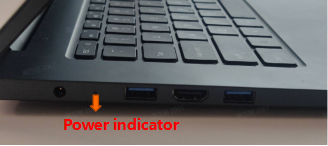
Stav indikátoru nabíjení:
| Elektrické množství | Stav indikátoru |
| >90% | Zelený |
| 20%-90% | Pomeranč |
| ≤20% | Červený |
10. Otázka: Jakou standardní nabíječku má RedmiBook 15?
A: Redmibook 15 je dodáván se standardním adaptérem rozhraní DC-IN, maximální výkon je 65W. Napájecí kabel a adaptér jsou navrženy samostatně. Délka napájecího kabelu je asi 1,5 metru a zástrčka adaptéru není skládací.
11. Otázka: Jakou funkci má tlačítko Fn + F1 ~ F10 RedmiBook 15?
A:
| Klávesové zkratky | Funkce |
| ESC | Funkční tlačítko FN+ESC zámku |
| Formule 1 | Ztlumit |
| F2 | snížení objemu |
| F3 | Zvýšení hlasitosti |
| F4 | Redukce jasu |
| F5 | Zvýšení jasu |
| F6 | Projekční nástroj |
| F7 | Nástroj Snímky obrazovky |
| F8 |
12. Otázka: Funguje RedmiBook 15 moderní pohotovostní režim?
Odpověď: Podpora. Notebook se probouzí rychleji a může pokračovat v přehrávání místní hudby při spánku prostřednictvím vestavěného hudebního přehrávače Groove systému Windows 10.
13. Otázka: Jaká rozhraní RedmiBook 15 má?
| Vlevo v blízkosti rotující hřídele | Rozhraní DC-IN, podpora nabíjení |
| Levý střed v blízkosti rotující hřídele | USB-A podporuje USB3.2 Gen1 |
| Vlevo poblíž středního klienta | HDMI 1.4 |
| Vlevo v blízkosti klienta | USB-A podporuje USB3.2 Gen1 |
| Přímo u rotující hřídele | Zámek Kensington |
| Pravý střed v blízkosti rotující hřídele | Gigabitový přenos RJ45 |
| Pravý střed | USB - A podporuje USB 2.0 |
| Vpravo uprostřed u klienta | Čtečka karet podporuje SD3.0 |
| Přímo u klienta | 3,5mm konektor pro mikrofon sluchátek * 1 |
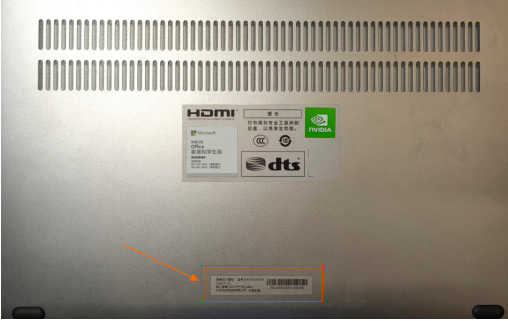
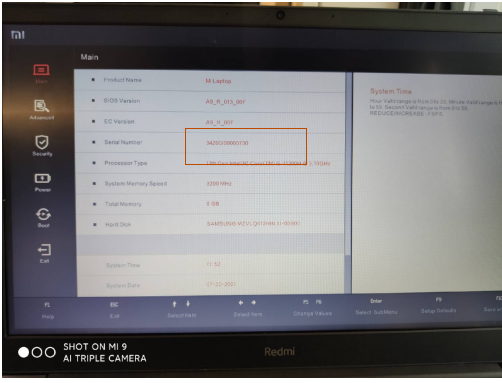
14. Otázka: Jak zkontrolovat SN RedmiBook 15?
A: 1. Lze jej zobrazit na štítku na straně D stroje nebo na štítku na obalu;
2. Zadejte stránku BIOS, zkontrolujte informace SN.
15. Otázka: Proč jas, hlasitost, projekce a další běžné funkce používají selhání?
A: Zámek Fn se otevře omylem. V tomto okamžiku stiskněte odpovídající tlačítko a místo odpovídající společné funkce se vygeneruje odpovídající funkce F1-F12.
Fn lock se zapíná a vypíná stisknutím kláves Fn + ESC v levém dolním rohu klávesnice. V levém horním rohu obrazovky je zobrazen stav informační výzvy. Po zavření Fn zámku se doporučuje přímo kliknout na F1-F10, aby se aktivovaly odpovídající funkce zkratek (jas, hlasitost, projekce atd.), Nebo může být realizován pomocí FN + F1-F10 stejně jako tradiční notebook.
16. Otázka: Podporuje zvukové rozhraní Redmibook 15 MIC?
A: Zvukové rozhraní Redmibook 15 podporuje náhlavní soupravu nebo náhlavní soupravu a mikrofon. Když se připojíte k zařízení, systém zobrazí příslušné výzvy.
BIOS FAQ:
1. Otázka: Jaké rozdíly má systém BIOS RedmiBook 15?
A: Přidejte externí klávesnici a myš probudit v nabídce napájení.
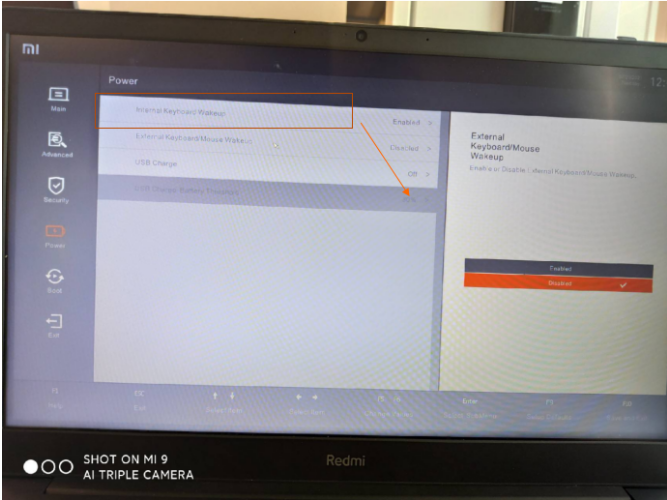
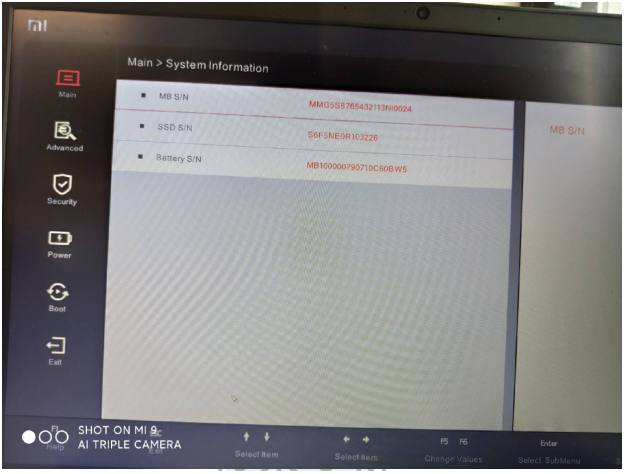
Přidejte nabídku "Systémové informace" v pokročilém režimu. Zadejte cestu:Hlavní nabídka>> Systémové informace:
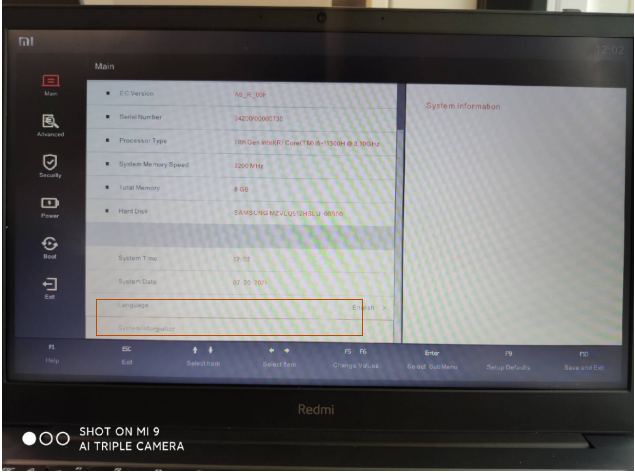
Informace o systému zahrnují sériové číslo základní desky, sériové číslo SSD a sériové číslo baterie.
2. Otázka: Podporuje Redmibook 15 BIOS režim zvýšení výkonu CPU?
A: Redmibook 15 nepodporuje nastavení režimu běhu v systému BIOS. Po spuštění poznámkového bloku se doporučuje přepnout provozní režim notebooku pomocí FN + K.
3. Otázka: Po vstupu do rozhraní BIOSu dlouho neprovádím žádnou operaci. Co se stane, když se stroj zahřeje a ventilátor se divoce otáčí?
Odpověď: Veškerý hardware počítače s rozhraním systému BIOS poběží na plný výkon, což způsobí vážné teplo, takže tělo je velmi horké a ventilátor běží divoce. V tuto chvíli, pokud je baterie použita pro napájení, způsobí také velkou ztrátu energie baterie. Doporučeno po BIOSu související nastavení, uložte nastavení včas a zadejte systém nebo vypněte.
Systém a software:
1. Otázka: Jaký operační systém Redmibook 15 předinstaluje? Je podporována instalace jiných systémů?
Odpověď: RedmiBook 15 předinstalovaný systém Windows 10 64-bit.
2. Otázka: Kolik oddílů má Redmibook 15?
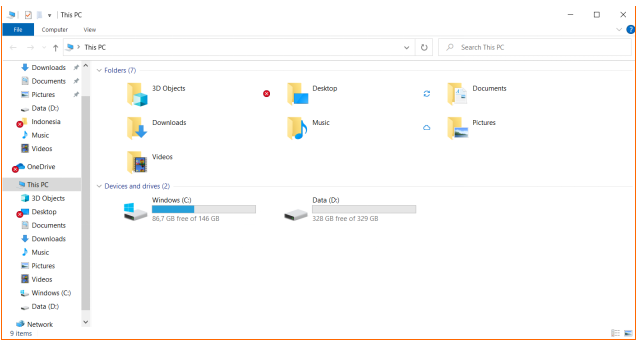
Odpověď: Verze RedmiBook 15 s tovární kapacitou pevného disku 512 GB nebo vyšší bude mít oddíly 2.
Často kladené dotazy:
Otázka 1. Co dělat, když se Xiaomi Notebook nemůže připojit k bluetooth?
A: 1. Zkontrolujte stav sítě a zda není omylem zapnut režim letadla. Režim Letadlo vypne funkci bluetooth bezdrátového modulu. Zapněte funkci bluetooth ručně.
2. Zkontrolujte, zda je funkce bluetooth normální. Zadejte správce zařízení a zkontrolujte, zda existují abnormální ovladače. Pokud existují abnormální ovladače, odinstalujte neobvyklý ovladač a znovu nainstalujte.
3. Zkontrolujte, zda služba "Windows" zakázala bluetooth. Pokud je zakázáno, zapněte jej.
4. Zkontrolujte, zda je připojené zařízení Bluetooth v režimu párování Bluetooth. Pokud ne, přejděte do režimu párování Bluetooth.
5. Pokud se bluetooth nemůže během párování připojit, zkuste to vícekrát nebo restartujte systém Windows a restartujte zařízení bluetooth.
Otázka 2. Co dělat, když se nově zakoupený notebook Xiaomi nezapne?
Odpověď: 1. Vestavěná baterie nově zakoupeného notebooku musí být před použitím aktivována. Poprvé napájejte notebook standardní nabíječkou v balení a poté stisknutím tlačítka napájení zapněte. Tlačítko napájení se liší od běžného tlačítka.
2. Při prvním spuštění použijte standardní nabíječku pro napájení.
3. Obnovte počáteční nastavení systému BIOS (když se po spuštění zobrazí MI LOGO, stisknutím klávesy F2 přejděte do systému BIOS, stiskněte klávesu F9 v rozhraní BIOS a poté znovu stiskněte klávesu F10 pro uložení a ukončení).
4. Pokud je obrazovka stále černá a nelze ji zapnout, přejděte na poprodejní čas a vyzkoušejte.
Otázka 3. Jak ovládat touchpad notebooku Xiaomi?
A: Dotyková podložka Mi Notebook je struktura houpačky, která transformuje levou a pravou klávesu a dotykovou podložku v tradičních noteboocích na celek. Na základě toho, že zabírá méně místa, lze realizovat funkci levé a pravé klávesy a současně přidávat více operací gest, což výrazně zlepšuje efektivitu používání dotykového panelu. Konkrétní metody jsou následující:
1.Levé tlačítko: kliknutí jedním prstem / dotyk jedním prstem
2.Pravé tlačítko: kliknutí dvěma prsty / dotyk dvěma prsty
3.Vyberte a otevřete: dvojité kliknutí jedním prstem / klepnutí jedním prstem dvakrát
4.Page posouvání: dvojitý bod nahoru / dolů / doleva / doprava (pro prohlížeč, dokument atd.)
5.Přetáhněte položky: dvakrát klikněte / klepněte a přetáhněte
6.Klepnutí dvěma prsty / otevření: přiblížení a oddálení stránky
7.Tři prsty přejeďte doleva a doprava: přepněte aktuální program
8.Tři prsty přejeďte prstem nahoru: otevřete virtuální plochu
9.Tři prsty posunout dolů: minimalizovat aktuální stránku a program
Kromě toho může být dotyková podložka notebooku Xiaomi stlačena celistvě, ale díky designu houpačky potřebuje větší sílu na dotek.
Otázka 4. Co dělat, když se Xiaomi Notebook nemůže připojit k síti WiFi?
Odpověď: Zkontrolujte stav sítě a zjistěte, zda není režim v letadle zapnut omylem. Režim Letadlo deaktivuje funkci WiFi bezdrátového modulu. Použijte prosím funkci WIFI následujícím způsobem:
1. Klikněte na ikonu sítě WIFI v pravém dolním rohu a zobrazí se seznam sítí WIFI.
2. Ujistěte se, že je režim letadla vypnutý a WIFI je zapnutá.
3. Klepnutím vyberte příslušnou WIFI a postupujte podle systémové výzvy pro připojení k WIFI. Zadejte heslo a připojte se.
Otázka 5. Může Xiaomi Notebook nainstalovat Windows XP / 7 / 8?
A: Nedoporučuje se instalovat operační systém Windows XP / 7/8. Xiaomi neposkytuje technickou podporu pro problémy s kompatibilitou hardwaru a softwaru, ke kterým dochází při instalaci nebo používání systému Windows XP / 7 / 8.
Protože Windows 10 a Windows XP / 7/8 mají odlišné hardwarové požadavky, Mi notebook je kompletně navržen pro hardwarové požadavky Windows 10. Při instalaci systému Windows XP / 7/8 může být nestabilní.
Otázka 6. Jaká je účinnost nabíjení notebooku Xiaomi?
A: Xiaomi Notebook používá originální nabíjecí adaptér, 30 minut k nabíjení až 50%, 50 minut k nabíjení až 80%, plné nabití trvá přibližně 2 hodiny.
Otázka 7. Jaké náhlavní soupravy může Xiaomi Notebook používat?
A: Xiaomi Notebook přijímá 3.5mm čínský / americký standardní konektor pro sluchátka, který podporuje většinu sluchátek na trhu a podporuje funkci ovládání drátu části sluchátek (například sluchátek Xiaomi), ale nepodporuje funkci drátového ovládání sluchátek Apple.
Otázka 8. Jaká je životnost baterie notebooku Xiaomi?
A: Vestavěné cykly nabíjení a vybíjení baterie Xiaomi Notebook přibližně 800krát, po použití 800krát je kapacita baterie stále více než 70% konstrukční kapacity. V souladu se standardy nabíjení jednou denně, původní kapacita baterie k dispozici téměř 3 roky.
Otázka 9. Jak chránit baterii po úplném nabití notebooku Xiaomi?
A: Při plném nabití aktivuje mechanismus, který chrání baterii, zabraňuje přebíjení baterie a chrání baterii.
Dotaz č. 10. Co mám dělat, když zapomenu své přihlašovací heslo ve Windows 10?
Odpověď: Nejprve zjistěte, zda je přihlašovací heslo heslo účtu Microsoft nebo heslo místního účtu.
1. Heslo účtu Microsoft lze přihlásit na oficiální web společnosti Microsoft: https://login.live.com zvolte zapomenutí hesla podle pokynů k načtení hesla účtu Microsoft.
2. Pokud se jedná o heslo vašeho místního účtu a již jste nastavili disketu pro resetování hesla, vložte disketu pro resetování hesla a klepněte na tlačítko obnovit heslo v přihlašovacím rozhraní.
3. Pokud jste nenastavili disk pro resetování hesla, doporučujeme resetovat operační systém Windows (tato operace odstraní data v počítači, buďte opatrní).
Dotaz č. 11. Jak se Xiaomi Notebook připojí k bluetooth myši?
A: 1. Zapněte bluetooth myš a přepněte do hledaného stavu (různé značky bluetooth myši se liší, přečtěte si pokyny nebo požádejte výrobce o podrobnosti).
2. Zadejte nastavení systému Windows >> zařízení >> Bluetooth a další zařízení >> Přidat Bluetooth nebo jiná zařízení >> Bluetooth.
3. Kliknutím na bluetooth myš se připojte (zobrazte "Připojení") a počkejte na dokončení připojení, poté jej lze normálně používat.
Pomohlo vám to?
Ano
Ne