

Chytrá kamera Xiaomi C301 – časté dotazy
*Tato stránka je automaticky přeložena z anglických článků
Úvod funkce
1. Otázka: Jak zaručit bezpečnost a soukromí chytré kamery Xiaomi Smart Camera C301?
Odpověď: 1. Inteligentní kamera Xiaomi Smart Camera C301 je dodávána s vestavěnou bezpečnostní čipovou sadou MJA1, která účinně zajišťuje bezpečnost komunikace a ukládání a celý proces šifrování přenosu dat. Cloudová data používají 128bitové šifrování AES, které může zajistit, že bezpečnost a soukromí nebudou zveřejněny;
2. Inteligentní kamera Xiaomi Smart Camera C301 nabízí vylepšenou ochranu soukromí díky funkci blokování fyzického objektivu. Prostřednictvím aplikace Mi Home můžete zasunout čočku fotoaparátu nahoru do těla zařízení, když se fotoaparát nepoužívá.
2. Otázka: Co je součástí standardní výbavy chytré kamery Xiaomi Smart Camera C301?
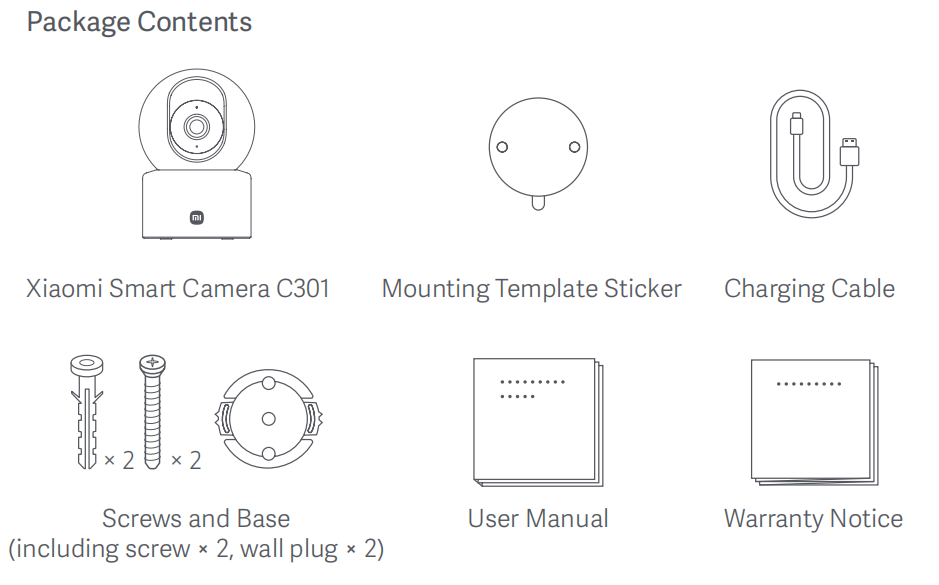
Odpověď: Obsah balení Xiaomi Smart Camera C301 je následující: Xiaomi Smart Camera C301 × 1, nálepka montážní šablony × 1, nabíjecí kabel × 1, šrouby a základna (včetně šroubu × 2, hmoždinky × 2), uživatelská příručka × 1 a záruční oznámení × 1.
3. Otázka: Jaký je vzhled představení Xiaomi Smart Camera C301?
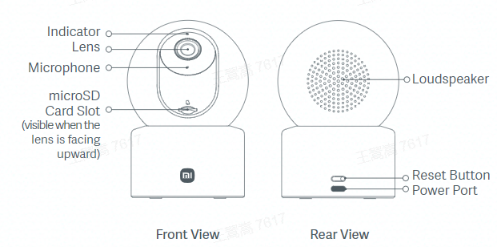
Odpověď: Vzhled chytré kamery Xiaomi Smart Camera C301 je představen následovně:
1. Přední View: Indikátor, objektiv, mikrofon, slot pro kartu microSD (je viditelný, když objektiv směřuje nahoru);
2. Pohled zezadu: Reproduktor, resetovací tlačítko a napájecí port.
Poznámka:
1. Kamera podporuje funkci fyzického blokování objektivu pro zvýšení ochrany soukromí;
2. Informace na typovém štítku produktu jsou na spodní a boční straně produktu.
4. Otázka: Jaké jsou způsoby instalace chytré kamery Xiaomi Smart Camera C301?
Odpověď: Kameru můžete umístit na vodorovný povrch, jako je stůl, jídelní stůl nebo konferenční stolek, můžete ji také připevnit na zeď.
5. Otázka: Jaké jsou kroky pro instalaci chytré kamery Xiaomi Smart Camera C301 na stěnu?
Odpověď: 1. Nalepte nálepku montážní šablony na správné místo na stěnu. Vyvrtejte do zdi otvory, které se zarovnají s otvory na nálepce, o průměru asi 6 mm a hloubce asi 30 mm;
2. Vložte plastové hmoždinky do vyvrtaných otvorů;
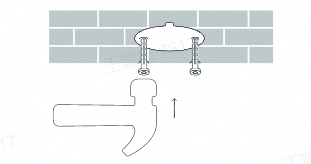
3. Umístěte stranu základny tak, aby šipky směřovaly dopředu, a poté zarovnejte otvory. Vložte šrouby a poté je utáhněte do hmoždinek pomocí křížového šroubováku;
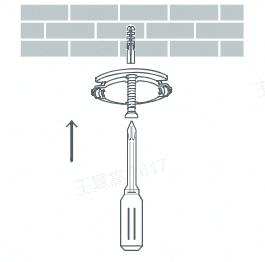
4. Zarovnejte drážky na spodní straně kamery s vyčnívající částí na základně a poté otáčejte kamerou ve směru hodinových ručiček, dokud nezapadne na místo.
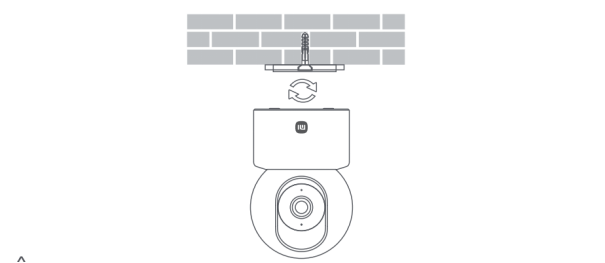
Poznámka:
1. Stěna by měla být schopna unést alespoň trojnásobek celkové hmotnosti kamery;
2. Kamera by měla být bezpečně připevněna ke stropu nebo stěně podle pokynů k instalaci, aby se předešlo možnému zranění;
3. Pokud se rozhodnete kameru invertovat, musíte v nastavení obrazovky aplikace Mi Home otočit obraz o 180°.
6. Otázka: Jak zapnout chytrou kameru Xiaomi Smart Camera C301?
Odpověď: 1. Kamera se automaticky zapne, když zapojíte kabel napájecího adaptéru do napájecího portu na kameře;
2. Kamera se úspěšně zapnula, když indikátor zůstane oranžový a uslyšíte hlasové upozornění.
Poznámka:
1. Neotáčejte ani netlačte objektiv násilím, když je fotoaparát v provozu. Pokud objektiv není správně umístěn, můžete jej zkalibrovat v aplikaci Mi Home;
2. Pro připojení ke zdroji napájení použijte adaptér, který podporuje 5V⎓1A.
7. Otázka: Jak nainstalovat microSD kartu do Xiaomi Smart Camera C301?
Odpověď: Slot pro kartu microSD na Xiaomi Smart Camera C301 je pod objektivem fotoaparátu. Nejprve se ujistěte, že je fotoaparát vypnutý, nastavte jeho objektiv nahoru, dokud nebude odkrytý slot pro kartu microSD, a poté vložte kartu microSD do slotu (strana s kontaktem by měla směřovat dolů).
Poznámka:
Při instalaci nebo vyjímání paměťové karty microSD je nutné přerušit napájení kamery. Použijte kvalifikovanou kartu microSD (podporuje pouze microSD s formátem 256 GB a FAT 32, nebo můžete kartu naformátovat do formátu FAT 32 podle kroků: Přejděte do aplikace [Mi Home] >> [Karta zařízení] >> [Správa úložiště]).Doporučuje se, aby rychlost čtení/zápisu na kartě microSD nebyla nižší než U1/10.
8. Otázka: Jak resetovat chytrou kameru Xiaomi Smart Camera C301?
Odpověď: Stiskněte a podržte resetovací tlačítko po dobu asi 7 sekund. Po dokončení resetu uslyšíte hlasovou výzvu.
Poznámka:
Resetováním fotoaparátu nesmažete žádná data na kartě microSD.
9. Otázka: Kde zkontrolovat SN číslo Xiaomi Smart Camera C301?
Odpověď: Číslo SN lze zkontrolovat ze zadní strany obalu produktu i ze spodní části fotoaparátu.
10. Otázka: Kde zkontrolovat certifikát chytré kamery Xiaomi Smart Camera C301?
Odpověď: Certifikát produktu je vytištěn v pravém dolním rohu zadní strany obalu zařízení.
11. Otázka: Může být chytrá kamera Xiaomi Smart Camera C301 instalována venku?
Odpověď: Ne. Nedoporučuje se instalovat kameru venku. Xiaomi Smart Camera C301 je interiérová kamera a není vodotěsná ani prachotěsná.
12. Otázka: Musí být Xiaomi Smart Camera C301 zapojena do zásuvky, nebo je napájena z baterie?
Odpověď: Kamera není vybavena vestavěnou baterií a měla by být připojena ke zdroji napájení. Ujistěte se, že používáte originální adaptér 5V/1A.
13. Otázka: Podporuje chytrá kamera Xiaomi Smart Camera C301 nepřetržité nahrávání videa na paměťovou kartu, pokud je síť odpojena, ale napájení je udržováno?
Odpověď: Ano, pokud je síť odpojena, ale napájení je udržováno, kamera může pokračovat v nahrávání videa na paměťovou kartu. To je podmíněno tím, že se zařízení již alespoň jednou úspěšně připojilo k síti.
Pokud však zařízení ztratí napájení a poté se znovu zapne bez opětovného připojení k síti, nebude moci nahrávat video na paměťovou kartu, dokud se znovu nepřipojí k síti.
V případě výpadku proudu nebo sítě můžete nahraná videa na paměťové kartě prohlížet pouze tak, že kartu vyjmete ze zařízení a budete ji sledovat na počítači. Viewnahraná videa prostřednictvím aplikace Mi Home není v takových případech podporována.
14. Otázka: Mají zaznamenaná videa zvuk v domácím dohledu, cloudovém úložišti a na microSD kameře Xiaomi Smart Camera C301?
Odpověď: Ano, videa zaznamenaná v těchto formátech mají zvuk. Pokud však povolíte rychlé přehrávání, bude video ve výchozím nastavení přehráváno bez zvuku, což je normální.
Kromě toho pokaždé, když vstoupíte na obrazovku monitorování kamery nebo vstoupíte do cloudového úložiště, rozhraní přehrávání nahrávek na paměťové kartě bude ve výchozím nastavení ztlumeno. Pokud potřebujete přehrát normální zvuk, klepnutím na tlačítko ztlumení zvuk obnovte.
15. Otázka: Jaká jsou bezpečnostní opatření při používání chytré kamery Xiaomi Smart Camera C301?
Odpověď: Pro vaši informaci jsou zde bezpečnostní opatření:
1. Rozsah provozních teplot pro tuto kameru je -10 °C až 45 °C. Nepoužívejte tuto kameru v prostředí s teplotami nad nebo pod specifikovaným provozním rozsahem;
2. Tato kamera je přesný elektronický výrobek. Abyste zajistili normální používání, nepoužívejte fotoaparát v extrémně vlhkém prostředí nebo na místech, která mohou způsobit vniknutí vody;
3. Chcete-li zlepšit výkon fotoaparátu, neumisťujte jej tam, kam směřuje jeho objektiv nebo je vedle reflexního povrchu, jako jsou skleněná okna nebo bílé stěny, protože by to způsobilo, že by se obraz jevil příliš jasný v oblastech blízko fotoaparátu a tmavší ve vzdálenějších oblastech nebo by způsoboval, že fotoaparát bude produkovat bílé snímky;
4. Ujistěte se, že je tento produkt nainstalován v oblasti pokrytí s dobrým signálem Wi-Fi;
5. Pokuste se jej nainstalovat co nejdále od mikrovlnných trub a jiných míst, která mohou ovlivnit signál;
6. Když je funkce nočního vidění zapnuta nebo vypnuta, kamera přepne infračervený filtr, což bude doprovázeno mírným "cvaknutím". To je normální;
7. Pokud dojde k poškození napájecího kabelu, obraťte se na poprodejní servis a požádejte o výměnu;
8. K napájení produktu použijte kompatibilní a kvalifikovaný adaptér.
Související s aplikací
1. Otázka: Jak připojit chytrou kameru Xiaomi Smart Camera C301 k aplikaci Mi Home?
Odpověď : Pro vaši informaci se prosím podívejte na následující kroky:
Přejděte do aplikace [Mi Home] >> klepněte na ikonu [+] v pravém horním rohu >>vyberte [Smůže] (naskenujte QR kód ve spodní části produktu) >>zařízení bylo resetováno (Stiskněte a podržte resetovací tlačítko po dobu asi 7 sekund. Po úspěšném resetu uslyšíte hlasovou výzvu) >> postupujte podle pokynů >> chvíli počkejte, dokud nebude proces připojení dokončen.
2. Otázka: Lze přiblížit obrazovku monitoru Xiaomi Smart Camera C301? Jaká je maximální podporovaná úroveň přiblížení?
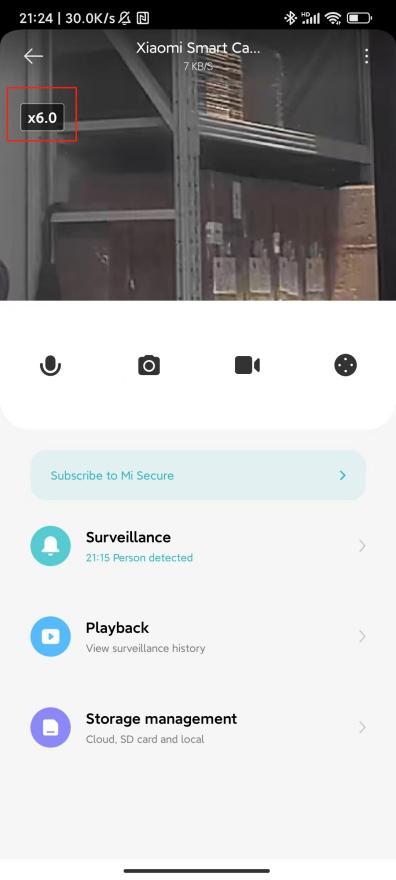
Odpověď: Ano, monitorovací obrazovka podporuje zoomování s maximální úrovní přiblížení 6krát.
Chcete-li přiblížit nebo oddálit rozhraní monitorování kamery, můžete použít gesto sevření dvěma prsty. Logo níže je zvětšení obrázku.
3. Otázka: Jak nastavit fyzické blokování objektivu na Xiaomi Smart Camera C301?
Odpověď: Chcete-li nastavit fyzické blokování objektivu na fotoaparátu, postupujte podle následujících metod:
Metoda 1: Vstupte na obrazovku monitorování kamery, klepněte na tlačítko fyzického blokování objektivu a zařízení okamžitě přejde do režimu blokování fyzického objektivu.
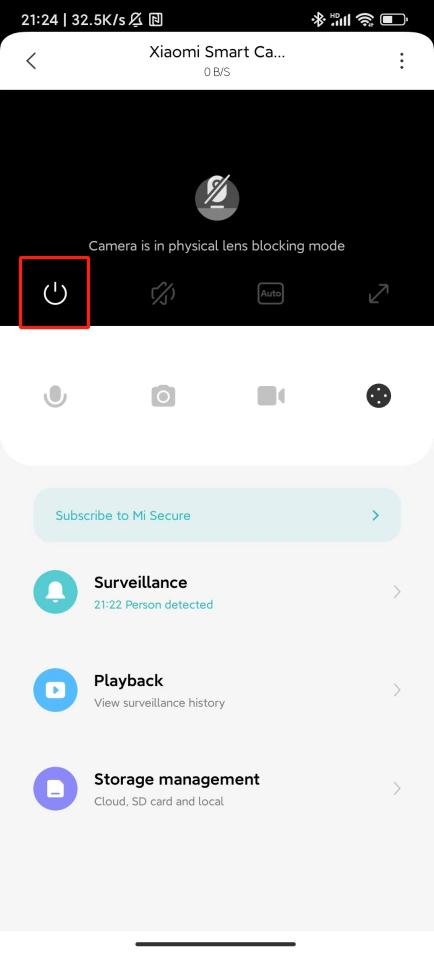
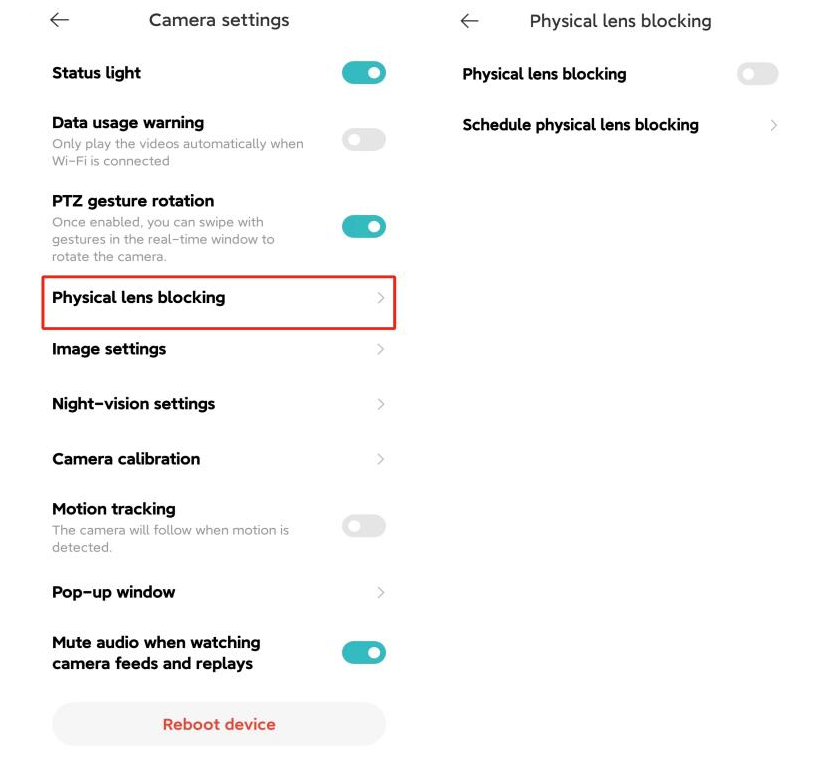
2. způsob: Otevřete aplikaci [Mi Home] >>[Karta zařízení]>> klepněte na ikonu se třemi tečkamiv pravém horním rohu >> [Nastavení fotoaparátu] >>vyberte [Fyzické blokování objektivu], >> můžete vybrat [Fyzické blokování objektivu] nebo nastavit čas Fyzické blokování objektivu klepnutím na [Naplánovat blokování objektivu pomocí ultrazvuku].
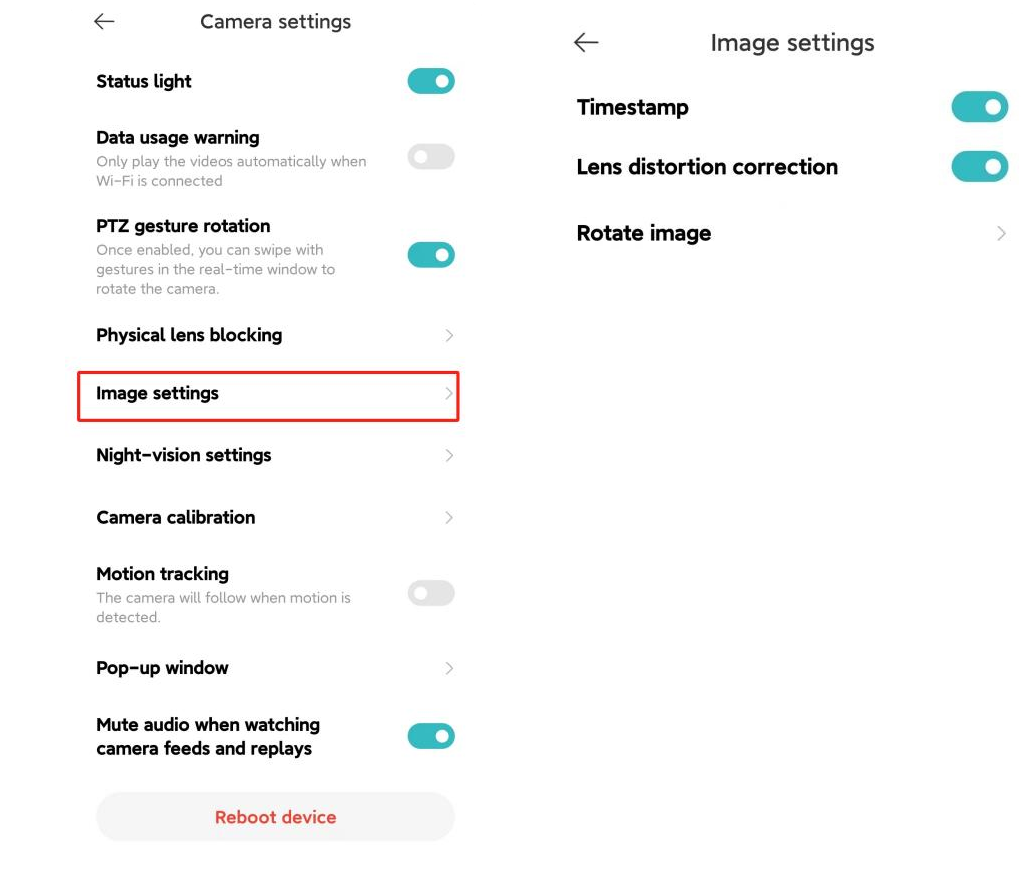
4. Otázka: Jak nastavit nastavení obrazu na Xiaomi Smart Camera C301?
A: Chcete-li nastavit nastavení obrazus na vašem fotoaparátu, postupujte podle následujících kroků:
Otevřete aplikaci [Mi Home] >> vyberte [Karta zařízení]>> klepněte na ikonu se třemi tečkamiv pravém horním rohu >> [Nastavení fotoaparátu] >>vyberte [Nastavení obrazu] >> můžete vybrat [Časové razítko], [Korekce zkreslení objektivu] a [ Otočit obraz] (Toto nastavení je vyžadováno, když je kamera obrácená).
5. Otázka: Jak nastavit kalibraci kamery na Xiaomi Smart Camera C301?
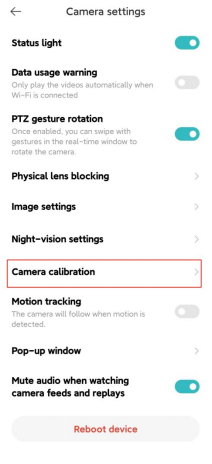
Odpověď: Chcete-li nastavit kalibraci kamery na vašem fotoaparátu, postupujte podle následujících kroků:
Otevřete aplikaci [Mi Home] >> vyberte [Karta zařízení]>> klepněte na ikonu se třemi tečkamiv pravém horním rohu >> [Nastavení kamery] >>vyberte [Kalibrace kamery] >> počkejte, až se zařízení úspěšně zkalibruje.
Tuto operaci lze provést v případě, že zařízení není schopno automaticky změnit polohu objektivu nebo pokud nelze přesně nastavit úhel sledování objektivu.
6. Otázka: Jak restartovat Xiaomi Smart Camera C301?
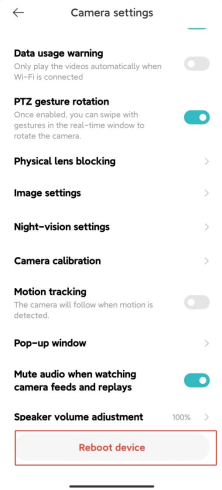
Odpověď: Chcete-li restartovat kameru, postupujte podle následujících kroků:
Otevřete aplikaci [Mi Home] >> vyberte [Karta zařízení]>> klepněte na ikonu se třemi tečkamiv pravém horním rohu >> [Nastavení kamery] >> klepněte na [Znovuspustit zařízení].
Pokud zařízení nemůže nahrávat videa nebo nahrávat videa do cloudového úložiště nebo pokud jiné funkce, jako je domácí dohled, nefungují správně, můžete zkusit restartovat zařízení.
7. Otázka: Jak nastavit noční vidění na chytré kameře Xiaomi C301?
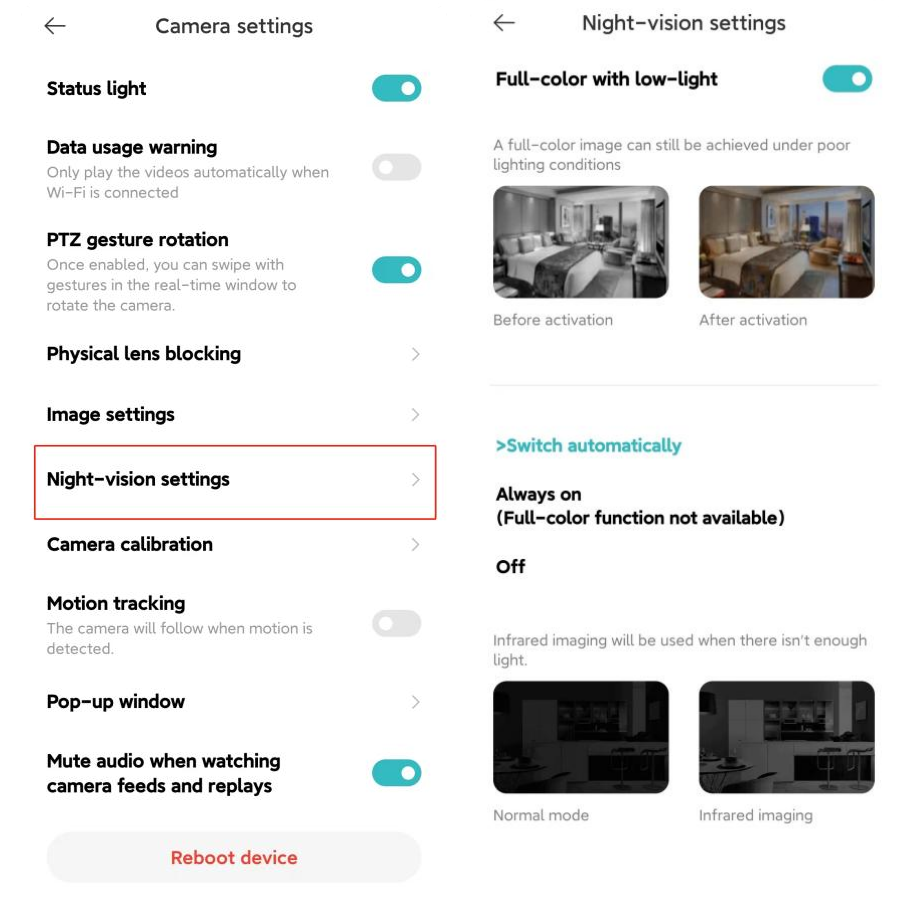
Odpověď: Chcete-li nastavit noční vidění na kameře, postupujte podle následujících kroků:
Otevřete aplikaci [Mi Home] >> vyberte [Karta zařízení]>> klepněte na ikonu se třemi tečkamiv pravém horním rohu >> [Nastavení fotoaparátu] >> klepněte na [Nastavení nočního vidění], >> můžete vybrat [Plnobarevné při slabém osvětlení] nebo [Přepnout automaticky] ([Vždy zapnuto], [Vypnuto]) jako vaše preference.
Doporučuje se, abyste zvolili možnosti z možnosti Přepnout automaticky.
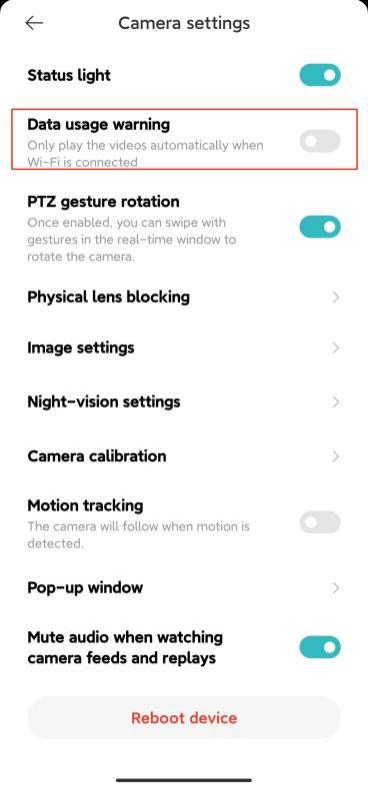
8. Otázka: Jak zapnout/vypnout upozornění na datum použití na Xiaomi Smart Camera C301?
A: Chcete-li zapnout/vypnout upozornění na datum použití na fotoaparátu, postupujte podle následujících kroků:
Otevřete aplikaci [Mi Home] >> vyberte [Karta zařízení]>> klepněte na ikonu se třemi tečkamiv pravém horním rohu >> [Nastavení fotoaparátu] >> přepněte [Upozornění na využití dat] podle svých preferencí.
Poznámka:
1. Po zapnutí této funkce se kamera automaticky přehraje při připojení Wi-Fi;
2. Nahraná videa v cloudovém úložišti a na kartě microSD se automaticky přehrají a nejsou touto funkcí omezena.
9. Otázka: Jaké jsou funkce tlačítek na rozhraní pro monitorování v reálném čase chytré kamery Xiaomi Smart Camera C301?
Odpověď: Tlačítka na rozhraní monitorování v reálném čase jsou zobrazena následovně:
Fyzické blokování objektivu, ztlumení, rozlišení, celá obrazovka, volání, fotografování, nahrávání obrazu a PTZ. Tlačítka se zobrazí, když klepnete na obrazovku monitorování v reálném čase.
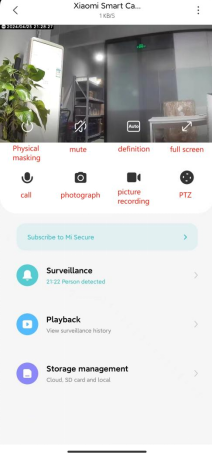
1. Blokování optické čočky:
Klepněte na toto tlačítko, kamera přejde do stavu fyzického stínění. Poté, co kamera přejde do stavu fyzického stínění, nemůže provádět žádnou práci monitorování a nahrávání videa;
2. Ztlumit:
Při vstupu do kamery je zvuk videa ve výchozím nastavení vypnutý a je ve stavu ztlumení. Klepnutím na tlačítko zapnete zvuk videa, pokud potřebujete;
3. Definice:
Rozlišení videa lze nastavit nezávisle pomocí čtyř možností: [Auto], [480p] a [2K HD]. Možnost Auto znamená, že kamera automaticky upraví rozlišení obrazu podle síťového prostředí;
4. Celá obrazovka:
Klepněte na tlačítko Celá obrazovka a obrazovka sledování kamery vstoupí na obrazovku na šířku;
5. Volejte:
Po klepnutí na tlačítko můžete uskutečnit vzdálený hovor s kamerou prostřednictvím aplikace Mi Home APP mobilního telefonu;
6. Photografie:
Můžete pořídit snímek obrazovky aktuální monitorovací obrazovky a obrázek bude vygenerován a uložen do místního fotoalba a aplikace Mi Home;
7. Záznam obrazu:
Klepnutím na tlačítko nahrávání zaznamenáte aktuální monitorovací rozhraní a uložíte video do místního fotoalba a aplikace Mi Home;
8. PTZ:
Klepnutím na toto tlačítko se zobrazí rozhraní pro ovládání gimbalu, které vám umožní ovládat pohyb kamery.
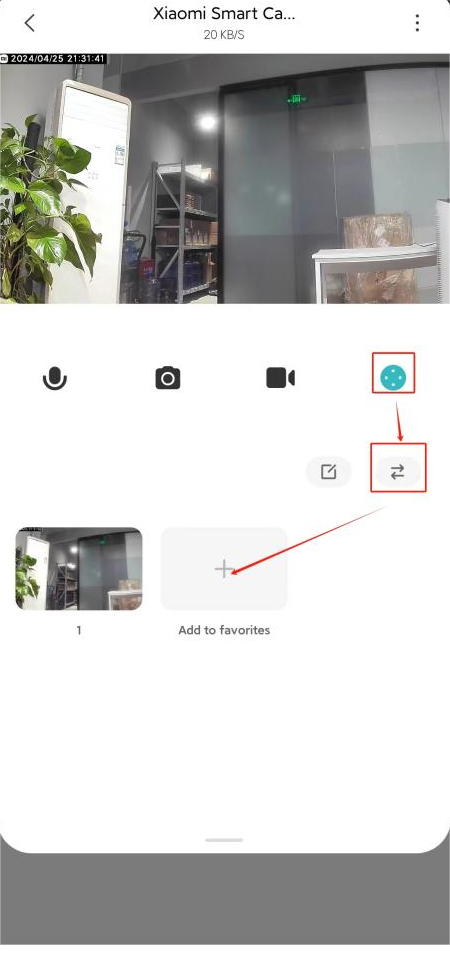
10. Otázka: Jak nastavit funkci Přidat k oblíbeným na Xiaomi Smart Camera C301?
A: Nastavení funkce Přidat k oblíbeným na fotoaparátu. Postupujte podle následujících kroků:
Přejděte do aplikace [Mi Home] >>vyberte [Karta zařízení] >> klepněte na [PTZ] >> klepněte na [⇄]>> přidejte/odstraňte a ovládejte často viewed pozice.
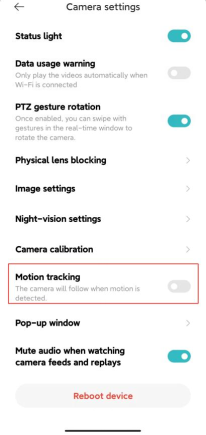
11. Otázka: Jak nastavit sledování pohybu chytré kamery Xiaomi Smart Camera C301?
Odpověď: Chcete-li nastavit sledování pohybu kamery, postupujte podle následujících kroků:
Přejděte do aplikace [Mi Home] >>vyberte [Karta zařízení] >> klepněte na ikonu se třemi tečkami v pravém horním rohu>> [Nastavení kamery] >> povolit/zakázat [Sledování pohybu].
Kamera nebude sledovat obraz ani pohyb člověka, když je tato funkce deaktivována.
12. Otázka: Jak nastavit domácí dohled na Xiaomi Smart Camera C301?
Odpověď: Chcete-li nastavit domácí dohled na kameře, postupujte podle následujících kroků:
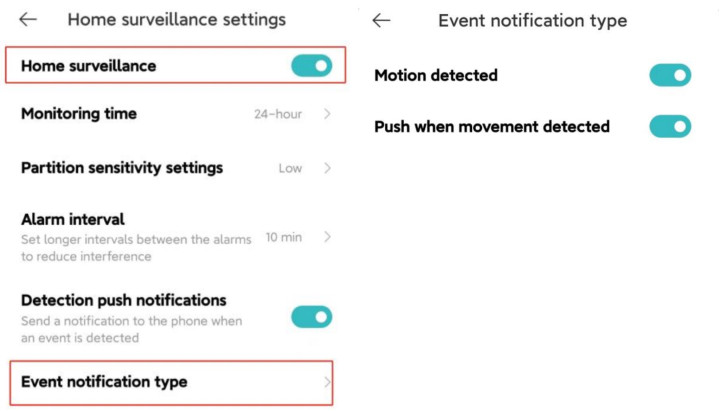
Přejděte do aplikace [Mi Home] >>vyberte [Karta zařízení] >> klepněte na ikonu se třemi tečkami v pravém horním rohu>> [Nastavení domácího dohledu] >>zapněte [Domácí dohled].
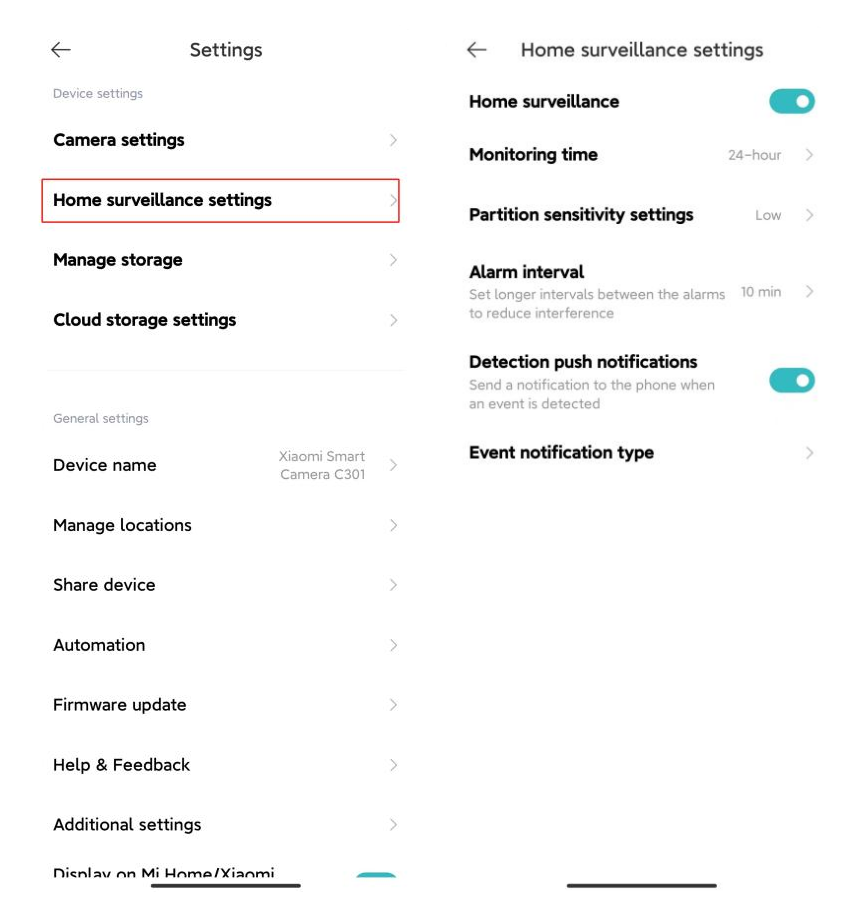
Pro vaši informaci jsou zde funkce každé možnosti na rozhraní domácího dohledu:
1. Doba monitorování:
Můžete nastavit celodenní monitor nebo konkrétní období;
2.Nastavení citlivosti P artitions:
Můžete vybrat [High],[Medium] a [Low];
3. Interval alarmu:
K dispozici jsou čtyři možnosti: [3 min], [5 min], [10 min] a [30 min] (Můžete si vybrat přednastavený časový interval, který nelze přizpůsobit);
4. Oznámení o detekci psů:
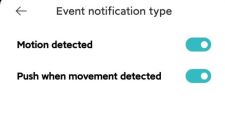
Události push jsou rozděleny do dvou typů: [Detekován pohyb] a [Push při detekci pohybu]. Pokud je tato událost push vypnuta, nebude přijata žádná relevantní zpráva push.
Poznámka:
Videa v domácím dohledu nelze mazat v dávkách.
13. Otázka: Jak přehrávat videa na paměťové kartě Xiaomi Smart Camera C301?
Odpověď: Chcete-li přehrávat videa na paměťové kartě fotoaparátu, postupujte podle následujících kroků:
Přejděte do aplikace [Mi Home] >>vyberte [Karta zařízení>> klepněte na [Přehrát] >>vyberte [SD karta] >> můžete view video podle potřeby.
Když je kamera odpojena nebo vypnuta, nemůžete view videa na paměťové kartě v aplikaci Mi Home APP. Můžete také vyjmout paměťovou kartu a prohlížet videa na paměťové kartě v počítači pomocí čtečky karet.
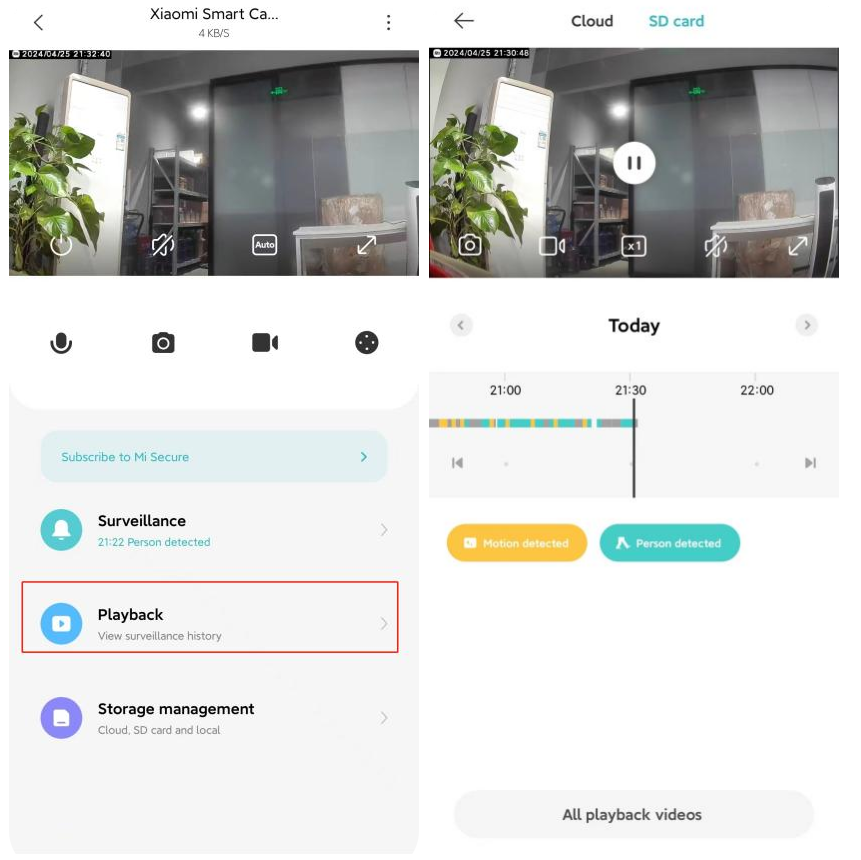
Různé barvy níže představují různé události záznamu, takže můžete časovou osu přetáhnout přímo na pozici barvy podle svých potřeb. Šedá znamená, že během tohoto období nedošlo k žádné události.
Každé video na paměťové kartě má délku 1 minuty, kterou lze vybírat a mazat v dávkách.
Funkce tlačítek jsou následující:
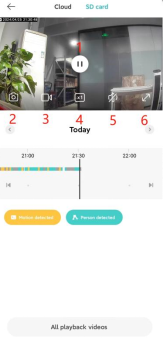
1. Tlačítko Přehrát/Pozastavit:
Přehrávání videí na paměťové kartě můžete pozastavit a pokračovat v přehrávání. Tlačítko se zobrazí pouze tehdy, když klepnete na obrazovku;
2. Snímek obrazovky:
Můžete pořídit snímek obrazovky aktuální monitorovací obrazovky a obrázek bude vygenerován a uložen do místního fotoalba a aplikace Mi Home;
3. Nahrávání videa:
Klepnutím na tlačítko nahrávání obrazovky zaznamenáte aktuální monitorovací rozhraní a uložíte video do místního fotoalba a aplikace Mi Home;
4. Dvojnásobná rychlost přehrávání:
Videa na paměťové kartě podporují 1krát, 4krát a 16krát rychlost přehrávání ve fotoaparátu. Vyberte výchozí tiché přehrávání při dvojnásobné rychlosti;
5. Ztlumit:
Při vstupu do kamery je zvuk videa ve výchozím nastavení vypnutý a je ve stavu ztlumení. Klepnutím na tlačítko zapnete zvuk videa;
6. Celá obrazovka:
Klepněte na tlačítko Celá obrazovka a obrazovka sledování kamery vstoupí na obrazovku na šířku.
14. Otázka: Jak naformátovat paměťovou kartu na Xiaomi Smart Camera C301?
A: Chcete-li naformátovat paměťovou kartu ve fotoaparátu, postupujte podle následujících kroků:
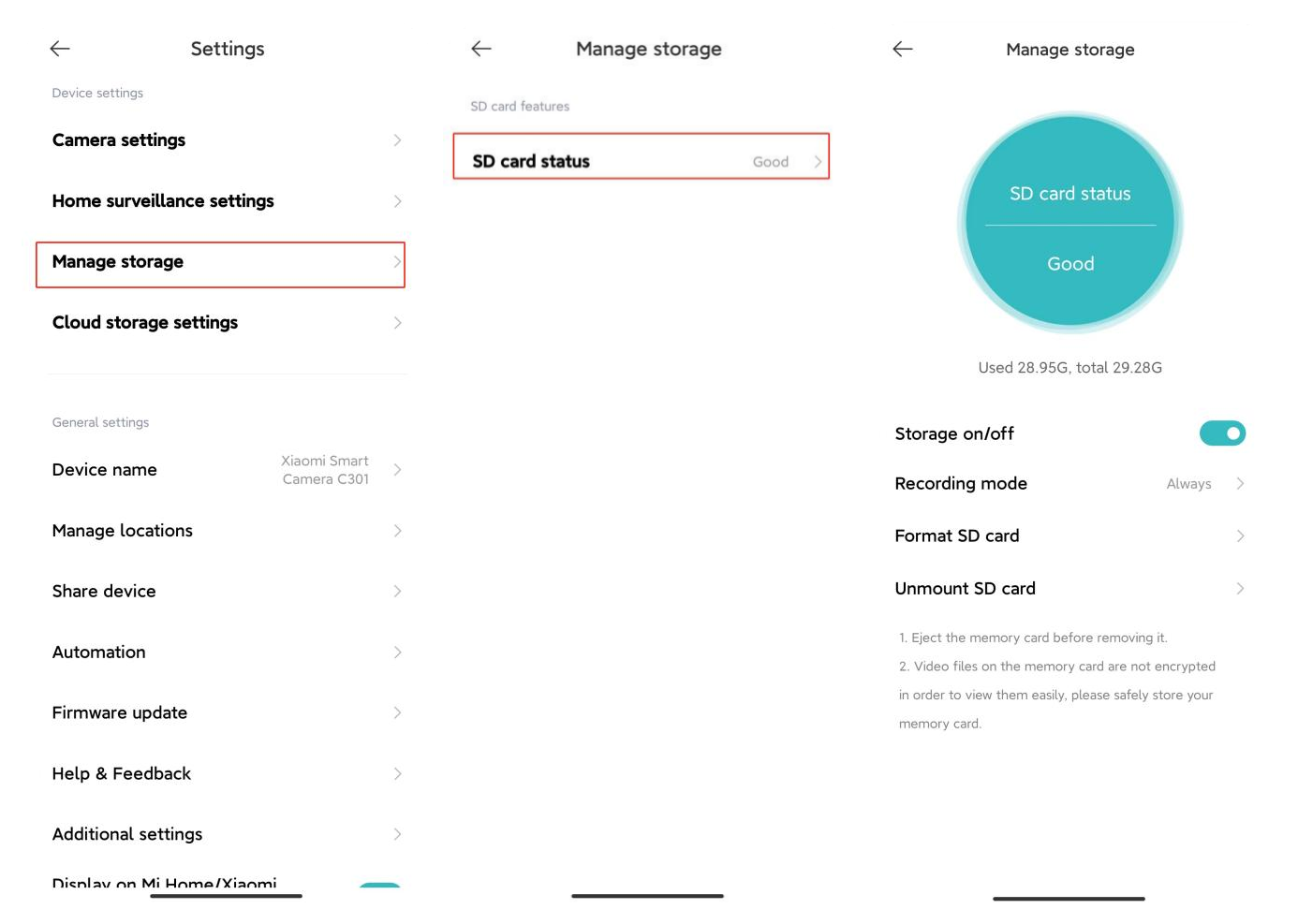
Otevřete aplikaci [Mi Home] >> vyberte [Karta zařízení]>> klepněte na ikonu se třemi tečkamiv pravém horním rohu >> vyberte [Nastavení kamery] >> klepněte na [Spravovat úložiště] >> [Stav SD karty] >> zapněte [Úložiště zapnuto/vypnuto] a poté vyberte možnost [Formátovat SD kartu].
Poznámka:
Naformátovaná paměťová karta vymaže všechna videa na paměťové kartě, nezapomeňte videa nejprve uložit.
15. Otázka: Jak aktualizovat firmware na chytré kameře Xiaomi C301?
Odpověď: Chcete-li aktualizovat firmware ve fotoaparátu, postupujte podle následujících kroků:
Přejděte do aplikace [Mi Home] >> vyberte [Device Card] >> klepněte na ikonu se třemi tečkami v pravém horním rohu >> [Aktualizace firmwaru] >> zkontrolujte, zda je firmware fotoaparátu aktuální.
16. Otázka: Jaké jsou podmínky spuštění a spouště pro vytváření inteligentních scén pomocí chytré kamery Xiaomi C301?
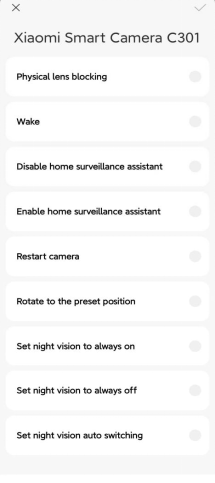
A: Podmínky nastavení jsou uvedeny níže: [Fyzické blokování objektivu], [Probuzení], [Zakázat asistenta domácího dohledu], [Povolit asistenta domácího dohledu], [Restartovat kameru], [Otočit do přednastavené polohy], [Nastavit noční vidění na vždy zapnuto], [Nastavit noční vidění na vždy vypnuto], a [Nastavit automatické přepínání nočního vidění].
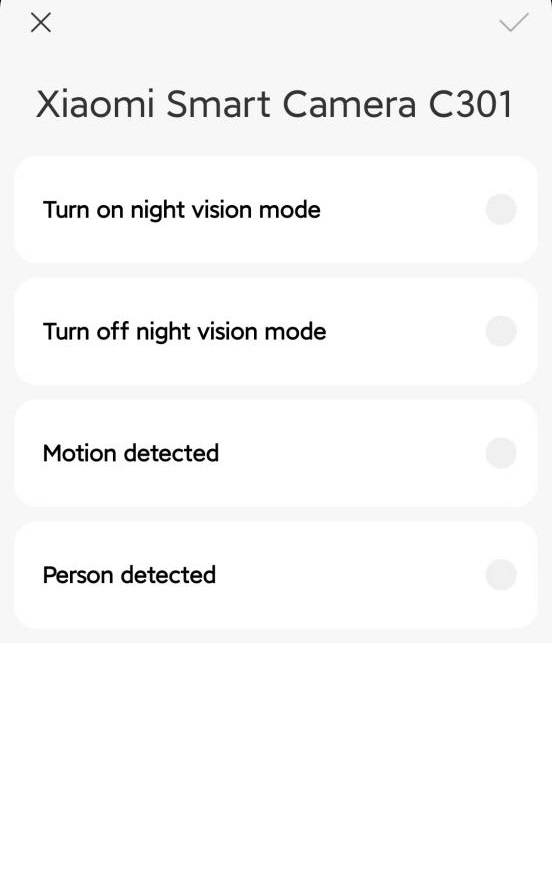
Podmínky provedení jsou znázorněny: [Zapnout režim nočního vidění], [Vypnout režim nočního vidění], [Detekován pohyb] a [Detekována osoba].
1. Otázka: Jak zaručit bezpečnost a soukromí chytré kamery Xiaomi Smart Camera C301?
Odpověď: 1. Inteligentní kamera Xiaomi Smart Camera C301 je dodávána s vestavěnou bezpečnostní čipovou sadou MJA1, která účinně zajišťuje bezpečnost komunikace a ukládání a celý proces šifrování přenosu dat. Cloudová data používají 128bitové šifrování AES, které může zajistit, že bezpečnost a soukromí nebudou zveřejněny;
2. Inteligentní kamera Xiaomi Smart Camera C301 nabízí vylepšenou ochranu soukromí díky funkci blokování fyzického objektivu. Prostřednictvím aplikace Mi Home můžete zasunout čočku fotoaparátu nahoru do těla zařízení, když se fotoaparát nepoužívá.
2. Otázka: Co je součástí standardní výbavy chytré kamery Xiaomi Smart Camera C301?
Odpověď: Obsah balení Xiaomi Smart Camera C301 je následující: Xiaomi Smart Camera C301 × 1, nálepka montážní šablony × 1, nabíjecí kabel × 1, šrouby a základna (včetně šroubu × 2, hmoždinky × 2), uživatelská příručka × 1 a záruční oznámení × 1.
3. Otázka: Jaký je vzhled představení Xiaomi Smart Camera C301?
Odpověď: Vzhled chytré kamery Xiaomi Smart Camera C301 je představen následovně:
1. Přední View: Indikátor, objektiv, mikrofon, slot pro kartu microSD (je viditelný, když objektiv směřuje nahoru);
2. Pohled zezadu: Reproduktor, resetovací tlačítko a napájecí port.
Poznámka:
1. Kamera podporuje funkci fyzického blokování objektivu pro zvýšení ochrany soukromí;
2. Informace na typovém štítku produktu jsou na spodní a boční straně produktu.
4. Otázka: Jaké jsou způsoby instalace chytré kamery Xiaomi Smart Camera C301?
Odpověď: Kameru můžete umístit na vodorovný povrch, jako je stůl, jídelní stůl nebo konferenční stolek, můžete ji také připevnit na zeď.
5. Otázka: Jaké jsou kroky pro instalaci chytré kamery Xiaomi Smart Camera C301 na stěnu?
Odpověď: 1. Nalepte nálepku montážní šablony na správné místo na stěnu. Vyvrtejte do zdi otvory, které se zarovnají s otvory na nálepce, o průměru asi 6 mm a hloubce asi 30 mm;
2. Vložte plastové hmoždinky do vyvrtaných otvorů;
3. Umístěte stranu základny tak, aby šipky směřovaly dopředu, a poté zarovnejte otvory. Vložte šrouby a poté je utáhněte do hmoždinek pomocí křížového šroubováku;
4. Zarovnejte drážky na spodní straně kamery s vyčnívající částí na základně a poté otáčejte kamerou ve směru hodinových ručiček, dokud nezapadne na místo.
Poznámka:
1. Stěna by měla být schopna unést alespoň trojnásobek celkové hmotnosti kamery;
2. Kamera by měla být bezpečně připevněna ke stropu nebo stěně podle pokynů k instalaci, aby se předešlo možnému zranění;
3. Pokud se rozhodnete kameru invertovat, musíte v nastavení obrazovky aplikace Mi Home otočit obraz o 180°.
6. Otázka: Jak zapnout chytrou kameru Xiaomi Smart Camera C301?
Odpověď: 1. Kamera se automaticky zapne, když zapojíte kabel napájecího adaptéru do napájecího portu na kameře;
2. Kamera se úspěšně zapnula, když indikátor zůstane oranžový a uslyšíte hlasové upozornění.
Poznámka:
1. Neotáčejte ani netlačte objektiv násilím, když je fotoaparát v provozu. Pokud objektiv není správně umístěn, můžete jej zkalibrovat v aplikaci Mi Home;
2. Pro připojení ke zdroji napájení použijte adaptér, který podporuje 5V⎓1A.
7. Otázka: Jak nainstalovat microSD kartu do Xiaomi Smart Camera C301?
Odpověď: Slot pro kartu microSD na Xiaomi Smart Camera C301 je pod objektivem fotoaparátu. Nejprve se ujistěte, že je fotoaparát vypnutý, nastavte jeho objektiv nahoru, dokud nebude odkrytý slot pro kartu microSD, a poté vložte kartu microSD do slotu (strana s kontaktem by měla směřovat dolů).
Poznámka:
Při instalaci nebo vyjímání paměťové karty microSD je nutné přerušit napájení kamery. Použijte kvalifikovanou kartu microSD (podporuje pouze microSD s formátem 256 GB a FAT 32, nebo můžete kartu naformátovat do formátu FAT 32 podle kroků: Přejděte do aplikace [Mi Home] >> [Karta zařízení] >> [Správa úložiště]).Doporučuje se, aby rychlost čtení/zápisu na kartě microSD nebyla nižší než U1/10.
8. Otázka: Jak resetovat chytrou kameru Xiaomi Smart Camera C301?
Odpověď: Stiskněte a podržte resetovací tlačítko po dobu asi 7 sekund. Po dokončení resetu uslyšíte hlasovou výzvu.
Poznámka:
Resetováním fotoaparátu nesmažete žádná data na kartě microSD.
9. Otázka: Kde zkontrolovat SN číslo Xiaomi Smart Camera C301?
Odpověď: Číslo SN lze zkontrolovat ze zadní strany obalu produktu i ze spodní části fotoaparátu.
10. Otázka: Kde zkontrolovat certifikát chytré kamery Xiaomi Smart Camera C301?
Odpověď: Certifikát produktu je vytištěn v pravém dolním rohu zadní strany obalu zařízení.
11. Otázka: Může být chytrá kamera Xiaomi Smart Camera C301 instalována venku?
Odpověď: Ne. Nedoporučuje se instalovat kameru venku. Xiaomi Smart Camera C301 je interiérová kamera a není vodotěsná ani prachotěsná.
12. Otázka: Musí být Xiaomi Smart Camera C301 zapojena do zásuvky, nebo je napájena z baterie?
Odpověď: Kamera není vybavena vestavěnou baterií a měla by být připojena ke zdroji napájení. Ujistěte se, že používáte originální adaptér 5V/1A.
13. Otázka: Podporuje chytrá kamera Xiaomi Smart Camera C301 nepřetržité nahrávání videa na paměťovou kartu, pokud je síť odpojena, ale napájení je udržováno?
Odpověď: Ano, pokud je síť odpojena, ale napájení je udržováno, kamera může pokračovat v nahrávání videa na paměťovou kartu. To je podmíněno tím, že se zařízení již alespoň jednou úspěšně připojilo k síti.
Pokud však zařízení ztratí napájení a poté se znovu zapne bez opětovného připojení k síti, nebude moci nahrávat video na paměťovou kartu, dokud se znovu nepřipojí k síti.
V případě výpadku proudu nebo sítě můžete nahraná videa na paměťové kartě prohlížet pouze tak, že kartu vyjmete ze zařízení a budete ji sledovat na počítači. Viewnahraná videa prostřednictvím aplikace Mi Home není v takových případech podporována.
14. Otázka: Mají zaznamenaná videa zvuk v domácím dohledu, cloudovém úložišti a na microSD kameře Xiaomi Smart Camera C301?
Odpověď: Ano, videa zaznamenaná v těchto formátech mají zvuk. Pokud však povolíte rychlé přehrávání, bude video ve výchozím nastavení přehráváno bez zvuku, což je normální.
Kromě toho pokaždé, když vstoupíte na obrazovku monitorování kamery nebo vstoupíte do cloudového úložiště, rozhraní přehrávání nahrávek na paměťové kartě bude ve výchozím nastavení ztlumeno. Pokud potřebujete přehrát normální zvuk, klepnutím na tlačítko ztlumení zvuk obnovte.
15. Otázka: Jaká jsou bezpečnostní opatření při používání chytré kamery Xiaomi Smart Camera C301?
Odpověď: Pro vaši informaci jsou zde bezpečnostní opatření:
1. Rozsah provozních teplot pro tuto kameru je -10 °C až 45 °C. Nepoužívejte tuto kameru v prostředí s teplotami nad nebo pod specifikovaným provozním rozsahem;
2. Tato kamera je přesný elektronický výrobek. Abyste zajistili normální používání, nepoužívejte fotoaparát v extrémně vlhkém prostředí nebo na místech, která mohou způsobit vniknutí vody;
3. Chcete-li zlepšit výkon fotoaparátu, neumisťujte jej tam, kam směřuje jeho objektiv nebo je vedle reflexního povrchu, jako jsou skleněná okna nebo bílé stěny, protože by to způsobilo, že by se obraz jevil příliš jasný v oblastech blízko fotoaparátu a tmavší ve vzdálenějších oblastech nebo by způsoboval, že fotoaparát bude produkovat bílé snímky;
4. Ujistěte se, že je tento produkt nainstalován v oblasti pokrytí s dobrým signálem Wi-Fi;
5. Pokuste se jej nainstalovat co nejdále od mikrovlnných trub a jiných míst, která mohou ovlivnit signál;
6. Když je funkce nočního vidění zapnuta nebo vypnuta, kamera přepne infračervený filtr, což bude doprovázeno mírným "cvaknutím". To je normální;
7. Pokud dojde k poškození napájecího kabelu, obraťte se na poprodejní servis a požádejte o výměnu;
8. K napájení produktu použijte kompatibilní a kvalifikovaný adaptér.
Související s aplikací
1. Otázka: Jak připojit chytrou kameru Xiaomi Smart Camera C301 k aplikaci Mi Home?
Odpověď : Pro vaši informaci se prosím podívejte na následující kroky:
Přejděte do aplikace [Mi Home] >> klepněte na ikonu [+] v pravém horním rohu >>vyberte [Smůže] (naskenujte QR kód ve spodní části produktu) >>zařízení bylo resetováno (Stiskněte a podržte resetovací tlačítko po dobu asi 7 sekund. Po úspěšném resetu uslyšíte hlasovou výzvu) >> postupujte podle pokynů >> chvíli počkejte, dokud nebude proces připojení dokončen.
2. Otázka: Lze přiblížit obrazovku monitoru Xiaomi Smart Camera C301? Jaká je maximální podporovaná úroveň přiblížení?
Odpověď: Ano, monitorovací obrazovka podporuje zoomování s maximální úrovní přiblížení 6krát.
Chcete-li přiblížit nebo oddálit rozhraní monitorování kamery, můžete použít gesto sevření dvěma prsty. Logo níže je zvětšení obrázku.
3. Otázka: Jak nastavit fyzické blokování objektivu na Xiaomi Smart Camera C301?
Odpověď: Chcete-li nastavit fyzické blokování objektivu na fotoaparátu, postupujte podle následujících metod:
Metoda 1: Vstupte na obrazovku monitorování kamery, klepněte na tlačítko fyzického blokování objektivu a zařízení okamžitě přejde do režimu blokování fyzického objektivu.
2. způsob: Otevřete aplikaci [Mi Home] >>[Karta zařízení]>> klepněte na ikonu se třemi tečkamiv pravém horním rohu >> [Nastavení fotoaparátu] >>vyberte [Fyzické blokování objektivu], >> můžete vybrat [Fyzické blokování objektivu] nebo nastavit čas Fyzické blokování objektivu klepnutím na [Naplánovat blokování objektivu pomocí ultrazvuku].
4. Otázka: Jak nastavit nastavení obrazu na Xiaomi Smart Camera C301?
A: Chcete-li nastavit nastavení obrazus na vašem fotoaparátu, postupujte podle následujících kroků:
Otevřete aplikaci [Mi Home] >> vyberte [Karta zařízení]>> klepněte na ikonu se třemi tečkamiv pravém horním rohu >> [Nastavení fotoaparátu] >>vyberte [Nastavení obrazu] >> můžete vybrat [Časové razítko], [Korekce zkreslení objektivu] a [ Otočit obraz] (Toto nastavení je vyžadováno, když je kamera obrácená).
5. Otázka: Jak nastavit kalibraci kamery na Xiaomi Smart Camera C301?
Odpověď: Chcete-li nastavit kalibraci kamery na vašem fotoaparátu, postupujte podle následujících kroků:
Otevřete aplikaci [Mi Home] >> vyberte [Karta zařízení]>> klepněte na ikonu se třemi tečkamiv pravém horním rohu >> [Nastavení kamery] >>vyberte [Kalibrace kamery] >> počkejte, až se zařízení úspěšně zkalibruje.
Tuto operaci lze provést v případě, že zařízení není schopno automaticky změnit polohu objektivu nebo pokud nelze přesně nastavit úhel sledování objektivu.
6. Otázka: Jak restartovat Xiaomi Smart Camera C301?
Odpověď: Chcete-li restartovat kameru, postupujte podle následujících kroků:
Otevřete aplikaci [Mi Home] >> vyberte [Karta zařízení]>> klepněte na ikonu se třemi tečkamiv pravém horním rohu >> [Nastavení kamery] >> klepněte na [Znovuspustit zařízení].
Pokud zařízení nemůže nahrávat videa nebo nahrávat videa do cloudového úložiště nebo pokud jiné funkce, jako je domácí dohled, nefungují správně, můžete zkusit restartovat zařízení.
7. Otázka: Jak nastavit noční vidění na chytré kameře Xiaomi C301?
Odpověď: Chcete-li nastavit noční vidění na kameře, postupujte podle následujících kroků:
Otevřete aplikaci [Mi Home] >> vyberte [Karta zařízení]>> klepněte na ikonu se třemi tečkamiv pravém horním rohu >> [Nastavení fotoaparátu] >> klepněte na [Nastavení nočního vidění], >> můžete vybrat [Plnobarevné při slabém osvětlení] nebo [Přepnout automaticky] ([Vždy zapnuto], [Vypnuto]) jako vaše preference.
Doporučuje se, abyste zvolili možnosti z možnosti Přepnout automaticky.
8. Otázka: Jak zapnout/vypnout upozornění na datum použití na Xiaomi Smart Camera C301?
A: Chcete-li zapnout/vypnout upozornění na datum použití na fotoaparátu, postupujte podle následujících kroků:
Otevřete aplikaci [Mi Home] >> vyberte [Karta zařízení]>> klepněte na ikonu se třemi tečkamiv pravém horním rohu >> [Nastavení fotoaparátu] >> přepněte [Upozornění na využití dat] podle svých preferencí.
Poznámka:
1. Po zapnutí této funkce se kamera automaticky přehraje při připojení Wi-Fi;
2. Nahraná videa v cloudovém úložišti a na kartě microSD se automaticky přehrají a nejsou touto funkcí omezena.
9. Otázka: Jaké jsou funkce tlačítek na rozhraní pro monitorování v reálném čase chytré kamery Xiaomi Smart Camera C301?
Odpověď: Tlačítka na rozhraní monitorování v reálném čase jsou zobrazena následovně:
Fyzické blokování objektivu, ztlumení, rozlišení, celá obrazovka, volání, fotografování, nahrávání obrazu a PTZ. Tlačítka se zobrazí, když klepnete na obrazovku monitorování v reálném čase.
1. Blokování optické čočky:
Klepněte na toto tlačítko, kamera přejde do stavu fyzického stínění. Poté, co kamera přejde do stavu fyzického stínění, nemůže provádět žádnou práci monitorování a nahrávání videa;
2. Ztlumit:
Při vstupu do kamery je zvuk videa ve výchozím nastavení vypnutý a je ve stavu ztlumení. Klepnutím na tlačítko zapnete zvuk videa, pokud potřebujete;
3. Definice:
Rozlišení videa lze nastavit nezávisle pomocí čtyř možností: [Auto], [480p] a [2K HD]. Možnost Auto znamená, že kamera automaticky upraví rozlišení obrazu podle síťového prostředí;
4. Celá obrazovka:
Klepněte na tlačítko Celá obrazovka a obrazovka sledování kamery vstoupí na obrazovku na šířku;
5. Volejte:
Po klepnutí na tlačítko můžete uskutečnit vzdálený hovor s kamerou prostřednictvím aplikace Mi Home APP mobilního telefonu;
6. Photografie:
Můžete pořídit snímek obrazovky aktuální monitorovací obrazovky a obrázek bude vygenerován a uložen do místního fotoalba a aplikace Mi Home;
7. Záznam obrazu:
Klepnutím na tlačítko nahrávání zaznamenáte aktuální monitorovací rozhraní a uložíte video do místního fotoalba a aplikace Mi Home;
8. PTZ:
Klepnutím na toto tlačítko se zobrazí rozhraní pro ovládání gimbalu, které vám umožní ovládat pohyb kamery.
10. Otázka: Jak nastavit funkci Přidat k oblíbeným na Xiaomi Smart Camera C301?
A: Nastavení funkce Přidat k oblíbeným na fotoaparátu. Postupujte podle následujících kroků:
Přejděte do aplikace [Mi Home] >>vyberte [Karta zařízení] >> klepněte na [PTZ] >> klepněte na [⇄]>> přidejte/odstraňte a ovládejte často viewed pozice.
11. Otázka: Jak nastavit sledování pohybu chytré kamery Xiaomi Smart Camera C301?
Odpověď: Chcete-li nastavit sledování pohybu kamery, postupujte podle následujících kroků:
Přejděte do aplikace [Mi Home] >>vyberte [Karta zařízení] >> klepněte na ikonu se třemi tečkami v pravém horním rohu>> [Nastavení kamery] >> povolit/zakázat [Sledování pohybu].
Kamera nebude sledovat obraz ani pohyb člověka, když je tato funkce deaktivována.
12. Otázka: Jak nastavit domácí dohled na Xiaomi Smart Camera C301?
Odpověď: Chcete-li nastavit domácí dohled na kameře, postupujte podle následujících kroků:
Přejděte do aplikace [Mi Home] >>vyberte [Karta zařízení] >> klepněte na ikonu se třemi tečkami v pravém horním rohu>> [Nastavení domácího dohledu] >>zapněte [Domácí dohled].
Pro vaši informaci jsou zde funkce každé možnosti na rozhraní domácího dohledu:
1. Doba monitorování:
Můžete nastavit celodenní monitor nebo konkrétní období;
2.Nastavení citlivosti P artitions:
Můžete vybrat [High],[Medium] a [Low];
3. Interval alarmu:
K dispozici jsou čtyři možnosti: [3 min], [5 min], [10 min] a [30 min] (Můžete si vybrat přednastavený časový interval, který nelze přizpůsobit);
4. Oznámení o detekci psů:
Události push jsou rozděleny do dvou typů: [Detekován pohyb] a [Push při detekci pohybu]. Pokud je tato událost push vypnuta, nebude přijata žádná relevantní zpráva push.
Poznámka:
Videa v domácím dohledu nelze mazat v dávkách.
13. Otázka: Jak přehrávat videa na paměťové kartě Xiaomi Smart Camera C301?
Odpověď: Chcete-li přehrávat videa na paměťové kartě fotoaparátu, postupujte podle následujících kroků:
Přejděte do aplikace [Mi Home] >>vyberte [Karta zařízení>> klepněte na [Přehrát] >>vyberte [SD karta] >> můžete view video podle potřeby.
Když je kamera odpojena nebo vypnuta, nemůžete view videa na paměťové kartě v aplikaci Mi Home APP. Můžete také vyjmout paměťovou kartu a prohlížet videa na paměťové kartě v počítači pomocí čtečky karet.
Různé barvy níže představují různé události záznamu, takže můžete časovou osu přetáhnout přímo na pozici barvy podle svých potřeb. Šedá znamená, že během tohoto období nedošlo k žádné události.
Každé video na paměťové kartě má délku 1 minuty, kterou lze vybírat a mazat v dávkách.
Funkce tlačítek jsou následující:
1. Tlačítko Přehrát/Pozastavit:
Přehrávání videí na paměťové kartě můžete pozastavit a pokračovat v přehrávání. Tlačítko se zobrazí pouze tehdy, když klepnete na obrazovku;
2. Snímek obrazovky:
Můžete pořídit snímek obrazovky aktuální monitorovací obrazovky a obrázek bude vygenerován a uložen do místního fotoalba a aplikace Mi Home;
3. Nahrávání videa:
Klepnutím na tlačítko nahrávání obrazovky zaznamenáte aktuální monitorovací rozhraní a uložíte video do místního fotoalba a aplikace Mi Home;
4. Dvojnásobná rychlost přehrávání:
Videa na paměťové kartě podporují 1krát, 4krát a 16krát rychlost přehrávání ve fotoaparátu. Vyberte výchozí tiché přehrávání při dvojnásobné rychlosti;
5. Ztlumit:
Při vstupu do kamery je zvuk videa ve výchozím nastavení vypnutý a je ve stavu ztlumení. Klepnutím na tlačítko zapnete zvuk videa;
6. Celá obrazovka:
Klepněte na tlačítko Celá obrazovka a obrazovka sledování kamery vstoupí na obrazovku na šířku.
14. Otázka: Jak naformátovat paměťovou kartu na Xiaomi Smart Camera C301?
A: Chcete-li naformátovat paměťovou kartu ve fotoaparátu, postupujte podle následujících kroků:
Otevřete aplikaci [Mi Home] >> vyberte [Karta zařízení]>> klepněte na ikonu se třemi tečkamiv pravém horním rohu >> vyberte [Nastavení kamery] >> klepněte na [Spravovat úložiště] >> [Stav SD karty] >> zapněte [Úložiště zapnuto/vypnuto] a poté vyberte možnost [Formátovat SD kartu].
Poznámka:
Naformátovaná paměťová karta vymaže všechna videa na paměťové kartě, nezapomeňte videa nejprve uložit.
15. Otázka: Jak aktualizovat firmware na chytré kameře Xiaomi C301?
Odpověď: Chcete-li aktualizovat firmware ve fotoaparátu, postupujte podle následujících kroků:
Přejděte do aplikace [Mi Home] >> vyberte [Device Card] >> klepněte na ikonu se třemi tečkami v pravém horním rohu >> [Aktualizace firmwaru] >> zkontrolujte, zda je firmware fotoaparátu aktuální.
16. Otázka: Jaké jsou podmínky spuštění a spouště pro vytváření inteligentních scén pomocí chytré kamery Xiaomi C301?
A: Podmínky nastavení jsou uvedeny níže: [Fyzické blokování objektivu], [Probuzení], [Zakázat asistenta domácího dohledu], [Povolit asistenta domácího dohledu], [Restartovat kameru], [Otočit do přednastavené polohy], [Nastavit noční vidění na vždy zapnuto], [Nastavit noční vidění na vždy vypnuto], a [Nastavit automatické přepínání nočního vidění].
Podmínky provedení jsou znázorněny: [Zapnout režim nočního vidění], [Vypnout režim nočního vidění], [Detekován pohyb] a [Detekována osoba].
17. Otázka: Podporuje chytrá kamera Xiaomi Smart Camera C301 přístup k HomeKit?
Odpověď: Ne, Xiaomi Smart Camera C301 Smart Camera C301 nepodporuje přístup k HomeKit.
Poznámka:
Různé barvy níže představují různé události záznamu. Časovou osu můžete přetáhnout přímo do barevné části podle svých potřeb.
2. Případně otevřete aplikaci Mi Home APP >> vyberte zařízení >> klepněte na "..." ikonu v pravém horním rohu>> přejděte na [Sdílet zařízení] a postupujte podle pokynů pro sdílení s ostatními.
1. Aplikace Mi Home ve výchozím nastavení vypne hlasitost videa v reálném čase. Tlačítko hlasitosti můžete povolit v okně videa aplikace Mi Home klepnutím na ikonu [Ztlumit]. Pokud je hlasitost nízká, nastavte ji v telefonu na vyšší;
2. Pokud je ve videu v reálném čase šum, udržujte telefon v dostatečné vzdálenosti od kamery a neumisťujte fotoaparát do blízkosti ledniček, mikrovlnných trub nebo jiných elektronických zařízení;
3. Pokud je kamera umístěna ve vysoké poloze nebo objektiv směřuje dolů, způsobí to, že mikrofon bude zakopán a zachytí ozvěny od okolních povrchů. V takovém případě by měl být mikrofon zařízení vyjmut z dutiny.
1. Pokud video často zamrzá nebo se ukládá do vyrovnávací paměti, přepněte kvalitu videa do automatického nebo plynulého režimu;
2. Pokud dojde k problému se synchronizací mezi videem a zvukem, zkontrolujte síťové připojení kamery. Pokud je zpoždění značné, zkuste video ukončit a znovu do něj vstoupit.
1. Pokud videa na paměťové kartě nejsou nepřetržitá, je to způsobeno tím, že je povoleno nahrávání detekce pohybu. Když je tato funkce aktivní, kamera nahrává pouze tehdy, když detekuje pohyb;
Poznámka:
Videa z cloudového úložiště se také nahrávají pouze tehdy, když je pohyb, a ne nepřetržitě po dobu 24 hodin.
2. Pokud se video ukládá do vyrovnávací paměti, je to kvůli problémům se sítí. Zkontrolujte, zda není k síti kamery připojeno příliš mnoho zařízení nebo zda jiná zařízení současně streamují video.
1. Použijte vysokorychlostní paměťovou kartu naformátovanou na FAT32 vyrobenou běžným výrobcem fotoaparátu;
2. Ujistěte se, že je ve fotoaparátu nainstalována požadovaná paměťová karta. Bez paměťové karty nemůže fotoaparát ukládat ani přehrávat nahraná videa;
3. Pokud paměťová karta nedokáže nahrávat videa nebo automaticky neodstraní files, naformátujte paměťovou kartu pomocí nastavení úložiště fotoaparátu v aplikaci Mi Home APP;
4. Pokud paměťovou kartu nelze naformátovat v aplikaci Mi Home APP, lze ji vytvořit v počítači pomocí čtečky karet. Po naformátování vypněte fotoaparát a znovu vložte paměťovou kartu.
Poznámka:
Formátováním paměťové karty se vymažou všechny soubory na ní uložené.
1. Zkontrolujte, zda síťové připojení funguje správně. Pokud jste změnili název Wi-Fi, heslo nebo umístění připojení, resetujte kameru a znovu ji připojte k síti;
2. Restartujte router a zkuste umístit kameru co nejblíže k routeru.
1. Při hovoru neumisťujte mobilní telefon a zařízení do stejného prostoru. Udržujte vzdálenost více než 10 metrů od zařízení, abyste zabránili ozvěně, což je u blízkých hovorů normální;
2. Pokud je v blízkosti kamery mnoho elektronických zařízení, způsobí to elektromagnetické rušení, což má za následek vytí, šum a další problémy během hlasových hovorů.
1. Ujistěte se, že čočka fotoaparátu je čistá a bez prachu;
2. Zkontrolujte, zda objektiv neblokují nečistoty. Pokud je překážka, upravte polohu nebo úhel kamery tak, aby se objektiv posunul mimo blokovaný rozsah.
1. Zkontrolujte, zda je fotoaparát zapnutý, a ujistěte se, že používáte originální nabíjecí kabel;
2. Otevřete aplikaci Mi Home, vstupte na domovskou stránku záběrů v reálném čase, klepněte na ikonu "..." v pravém horním rohu a přejděte na [Nastavení fotoaparátu], abyste povolili přepínač [Stavová kontrolka].
1. Zpoždění videa je způsobeno nedostatečnou šířkou pásma sítě. Chcete-li to zlepšit, klepněte na ikonu "2K" na obrazovce náhledu a pro možnost "Vybrat kvalitu videa" vyberte "Auto";
2. Pokud je problém se synchronizací mezi obrazem a zvukem, zkontrolujte síťové připojení kamery a zkuste ukončit a znovu otevřít aplikaci Mi Home.
1. Restartujte fotoaparát;
2. Zkontrolujte, zda je třeba aktualizovat verzi firmwaru fotoaparátu a aplikaci Mi Home;
3. Vymažte data aplikace Mi Home APP, tím odstraníte stažená videa z cloudového úložiště;
4. Vyměňte paměťovou kartu a zkontrolujte, zda problém přetrvává.
Poznámka:
Paměťové karty mají omezenou životnost. Pokud byla karta intenzivně používána, je třeba ji vyměnit za novou.
1. Vypněte a restartujte zařízení;
2. Otevřete aplikaci Mi Home >> přejděte na [Fotoaparát] >> klepněte na "..." v pravém horním rohu >> přejděte na [Nastavení fotoaparátu] >> vyberte [Restartovat zařízení];
3. Pokud se hlava kamery nemůže otáčet, požádejte o další pomoc zákaznickou podporu.
1. Ujistěte se, že je ve fotoaparátu správně nainstalována paměťová karta;
2. Pokud fotoaparát indikuje, že karta MicroSD není povolena, naformátujte ji pomocí aplikace Mi Home;
3. Pokud formátování prostřednictvím aplikace selže nebo problémy přetrvávají, zvažte nákup vyhrazené paměťové karty fotoaparátu od kvalifikované značky.
Otevřete aplikaci Mi Home >> stiskněte a podržte zařízení >> klepněte na "..." v pravém horním rohu >> přejděte na [Nastavení fotoaparátu] >> zapněte [Sledování pohybu]. Pokud je funkce sledování pohybu povolena, umožňuje kameře sledovat detekovaný pohyb. Po sledování se vrátí do své původní polohy pro průběžné sledování.
1. Ověřte, zda má váš telefon stabilní síťové připojení;
2. Restartujte router;
3. Resetujte kameru a pokuste se znovu připojit;
4. Otestujte připojení fotoaparátu pomocí hotspotu telefonu. V případě úspěchu požádejte o pomoc svého poskytovatele internetových služeb.
1. Ujistěte se, že používáte originální nabíjecí kabel a že je fotoaparát napájen;
2. Stisknutím a podržením tlačítka reset po dobu 7 sekund resetujte kameru a poté se pokuste znovu připojit.
1. Stisknutím a podržením tlačítka reset po dobu asi 7 sekund resetujete kameru. Po resetování jej znovu připojte k aplikaci Mi Home;
2. Umístěte kameru co nejblíže k routeru, abyste zajistili stabilitu sítě.
1. Ujistěte se, že je fotoaparát správně napájen a ověřte, že používáte originální nabíjecí kabel;
2. Když kontrolka bliká modře, znamená to, že se Xiaomi Smart Camera C301 pokouší připojit k síti. Ověřte připojení k síti;
3. Když kontrolka svítí trvale oranžově, znamená to, že se Xiaomi Smart Camera C301 spouští nebo čeká na připojení po resetu. V případě potřeby fotoaparát znovu svažte. Kamera se během těchto stavů zobrazuje offline;
4. Restartujte router a umístěte kameru blíže k němu, abyste dosáhli lepší konektivity.
18. Otázka: Jak koupit chytrou kameru Xiaomi Smart Camera C301 pro cloudové úložiště?
Odpověď: Otevřete prosím aplikaci Mi Home APP a vstupte do [Fotoaparátu], klepněte na "..." ikonu v pravém horním rohu, najděte [Nastavení cloudového úložiště] a vyberte balíček, který chcete zakoupit.19. Otázka: Jak zobrazit videa z dohledu Cloud S torage pomocí chytré kamery Xiaomi Smart Camera C301?
Odpověď: Abyste mohli používat cloudové úložiště, je třeba si ho zakoupit. Otevřete aplikaci Mi Home APP pro vstup do [Fotoaparát] a klepněte na [Přehrávání] >> [Cloud] pro view video podle potřeby.Poznámka:
Různé barvy níže představují různé události záznamu. Časovou osu můžete přetáhnout přímo do barevné části podle svých potřeb.
20. Otázka: Podporuje chytrá kamera Xiaomi Smart Camera C301 funkci panoramatického kreslení?
Odpověď: Chytrá kamera Xiaomi Smart Camera C301 nepodporuje funkci panoramatického kreslení.21. Otázka: Lze hlasitost chytré kamery Xiaomi Smart Camera C301 upravit při hlasových hovorech?
Odpověď: Ano, zvuk telefonu i fotoaparátu můžete upravit úpravou hlasitosti telefonu během hlasových hovorů. Chcete-li upravit hlasitost, otevřete aplikaci Mi Home APP >> vyberte zařízení >> klepněte na "..." ikonu v pravém horním rohu>> přejděte na [Nastavení fotoaparátu]>> upravte hlasitost v části [Nastavení hlasitosti reproduktoru].
22. Otázka: Co když telefon neobdrží upozornění na poplach nebo jiné zprávy od domácího asistenta Xiaomi Smart Camera C301?
Odpověď: 1. Přejděte v telefonu na
[Nastavení]
>
>
přístup k
[oznámením aplikace]
>
>
otevřete oprávnění k upozornění aplikace Mi Home ;
2. V aplikaci Mi Home přejděte na [Profil] >> [Nastavení] >> [Nastavení zpráv] >> abyste nechali přepínač v centru nastavení oznámení otevřený.
23. Otázka: Proč má chytrá kamera Xiaomi C301 video alarmu, ale žádnou zprávu s upozorněním?
Odpověď: Otevřete aplikaci Mi Home APP > > vyberte kartu [Zařízení] > > klepněte na "... " ikonu v pravém horním rohu> >ověřte, zda jsou zapnuty možnosti [Domácí dohled] a [Typ oznámení události].24. Otázka: Jak sdílet Xiaomi Smart Camera C301 Smart Camera C301 s ostatními lidmi?
Odpověď: 1. Přejděte do aplikace Mi Home > > stiskněte a podržte ikonu fotoaparátu, dokud se ve spodní části stránky neobjeví místní nabídka >> vyberte [Sdílet] > > postupujte podle pokynů pro sdílení s ostatními;2. Případně otevřete aplikaci Mi Home APP >> vyberte zařízení >> klepněte na "..." ikonu v pravém horním rohu>> přejděte na [Sdílet zařízení] a postupujte podle pokynů pro sdílení s ostatními.
25. Otázka: Proč chytrá kamera Xiaomi Smart Camera C301 odesílá upozornění na pohyb, když se v záběru kamery nikdo nepohybuje?
Odpověď: Neustále pracujeme na optimalizaci této problematiky. Můžete přejít do aplikace Mi Home >> vybrat zařízení >> přistupovat k videu alarmu >> přejděte na [Zpráva o chybách rozpoznávání]>> poskytnout zpětnou vazbu klepnutím na [OK].Řešení problémů
1. Otázka: Proč Xiaomi Smart Camera C301 nezachytí zvuk nebo okolní hluk při sledování záběrů v reálném čase?
Odpověď: Pro vaši informaci uvádíme několik řešení tohoto problému:1. Aplikace Mi Home ve výchozím nastavení vypne hlasitost videa v reálném čase. Tlačítko hlasitosti můžete povolit v okně videa aplikace Mi Home klepnutím na ikonu [Ztlumit]. Pokud je hlasitost nízká, nastavte ji v telefonu na vyšší;
2. Pokud je ve videu v reálném čase šum, udržujte telefon v dostatečné vzdálenosti od kamery a neumisťujte fotoaparát do blízkosti ledniček, mikrovlnných trub nebo jiných elektronických zařízení;
3. Pokud je kamera umístěna ve vysoké poloze nebo objektiv směřuje dolů, způsobí to, že mikrofon bude zakopán a zachytí ozvěny od okolních povrchů. V takovém případě by měl být mikrofon zařízení vyjmut z dutiny.
2. Otázka: Co dělat, když se video zpožďuje nebo video a zvuk nejsou synchronizovány při sledování záběrů v reálném čase na Xiaomi Smart Camera C301?
Odpověď: Chcete-li tyto problémy vyřešit, postupujte podle následujících kroků:1. Pokud video často zamrzá nebo se ukládá do vyrovnávací paměti, přepněte kvalitu videa do automatického nebo plynulého režimu;
2. Pokud dojde k problému se synchronizací mezi videem a zvukem, zkontrolujte síťové připojení kamery. Pokud je zpoždění značné, zkuste video ukončit a znovu do něj vstoupit.
3. Otázka: Co dělat, když během hlasového hovoru z Xiaomi Smart Camera C301 není slyšet žádný zvuk na straně kamery?
Odpověď: Otevřete stránku nastavení oprávnění APP v telefonu a povolte oprávnění k nahrávání zvuku pro aplikaci Mi Home.4. Otázka: Co je třeba udělat, pokud sledování historických videí na Xiaomi Smart Camera C301 není nepřetržité nebo plynulé?
Odpověď: Pro vaši informaci uvádíme několik řešení tohoto problému:1. Pokud videa na paměťové kartě nejsou nepřetržitá, je to způsobeno tím, že je povoleno nahrávání detekce pohybu. Když je tato funkce aktivní, kamera nahrává pouze tehdy, když detekuje pohyb;
Poznámka:
Videa z cloudového úložiště se také nahrávají pouze tehdy, když je pohyb, a ne nepřetržitě po dobu 24 hodin.
2. Pokud se video ukládá do vyrovnávací paměti, je to kvůli problémům se sítí. Zkontrolujte, zda není k síti kamery připojeno příliš mnoho zařízení nebo zda jiná zařízení současně streamují video.
5. Otázka: Jak se vypořádat s neobvyklým používáním paměťové karty u Xiaomi Smart Camera C301?
Odpověď: Chcete-li tento problém vyřešit, postupujte podle následujících kroků:1. Použijte vysokorychlostní paměťovou kartu naformátovanou na FAT32 vyrobenou běžným výrobcem fotoaparátu;
2. Ujistěte se, že je ve fotoaparátu nainstalována požadovaná paměťová karta. Bez paměťové karty nemůže fotoaparát ukládat ani přehrávat nahraná videa;
3. Pokud paměťová karta nedokáže nahrávat videa nebo automaticky neodstraní files, naformátujte paměťovou kartu pomocí nastavení úložiště fotoaparátu v aplikaci Mi Home APP;
4. Pokud paměťovou kartu nelze naformátovat v aplikaci Mi Home APP, lze ji vytvořit v počítači pomocí čtečky karet. Po naformátování vypněte fotoaparát a znovu vložte paměťovou kartu.
Poznámka:
Formátováním paměťové karty se vymažou všechny soubory na ní uložené.
6. Otázka: Co dělat, když stavová kontrolka Xiaomi Smart Camera C301 bliká modře a aplikace Mi Home ukazuje, že je zařízení offline?
Odpověď: Existují dva způsoby, jak tento problém vyřešit:1. Zkontrolujte, zda síťové připojení funguje správně. Pokud jste změnili název Wi-Fi, heslo nebo umístění připojení, resetujte kameru a znovu ji připojte k síti;
2. Restartujte router a zkuste umístit kameru co nejblíže k routeru.
7. Otázka: Proč Xiaomi Smart Camera C301 produkuje hluk během hlasových hovorů?
Odpověď: Pro vaši informaci zkontrolujte následující podmínky:1. Při hovoru neumisťujte mobilní telefon a zařízení do stejného prostoru. Udržujte vzdálenost více než 10 metrů od zařízení, abyste zabránili ozvěně, což je u blízkých hovorů normální;
2. Pokud je v blízkosti kamery mnoho elektronických zařízení, způsobí to elektromagnetické rušení, což má za následek vytí, šum a další problémy během hlasových hovorů.
8. Otázka: Jak zacházet s rozmazanými snímky nebo bez zachycení obrazu při použití nočního vidění na chytré kameře Xiaomi Smart Camera C301?
Odpověď: Chcete-li tento problém vyřešit, zkontrolujte následující podmínky:1. Ujistěte se, že čočka fotoaparátu je čistá a bez prachu;
2. Zkontrolujte, zda objektiv neblokují nečistoty. Pokud je překážka, upravte polohu nebo úhel kamery tak, aby se objektiv posunul mimo blokovaný rozsah.
9. Otázka: Co dělat, když se indikátor Xiaomi Smart Camera C301 nezapne?
Odpověď: Pro vaši informaci je zde několik řešení, která můžete vyzkoušet:1. Zkontrolujte, zda je fotoaparát zapnutý, a ujistěte se, že používáte originální nabíjecí kabel;
2. Otevřete aplikaci Mi Home, vstupte na domovskou stránku záběrů v reálném čase, klepněte na ikonu "..." v pravém horním rohu a přejděte na [Nastavení fotoaparátu], abyste povolili přepínač [Stavová kontrolka].
10. Otázka: Proč je na Xiaomi Smart Camera C301 zvuk při přehrávání videa z paměťové karty v telefonu, ale ne v počítači?
Odpověď: Tento problém vyplývá z kompatibility softwaru pro přehrávání videa s počítačem. Zkuste to vyřešit pomocí jiného přehrávače.11. Otázka: Co dělat, když se video zpožďuje nebo video a zvuk nejsou synchronizovány při sledování záznamu v reálném čase na Xiaomi Smart Camera C301?
Odpověď: Chcete-li problém vyřešit, postupujte takto:1. Zpoždění videa je způsobeno nedostatečnou šířkou pásma sítě. Chcete-li to zlepšit, klepněte na ikonu "2K" na obrazovce náhledu a pro možnost "Vybrat kvalitu videa" vyberte "Auto";
2. Pokud je problém se synchronizací mezi obrazem a zvukem, zkontrolujte síťové připojení kamery a zkuste ukončit a znovu otevřít aplikaci Mi Home.
12. Otázka: Co se stane, když Xiaomi Smart Camera C301 nerozpozná paměťovou kartu?
Odpověď: Pro vaši informaci uvádíme několik řešení problému:1. Restartujte fotoaparát;
2. Zkontrolujte, zda je třeba aktualizovat verzi firmwaru fotoaparátu a aplikaci Mi Home;
3. Vymažte data aplikace Mi Home APP, tím odstraníte stažená videa z cloudového úložiště;
4. Vyměňte paměťovou kartu a zkontrolujte, zda problém přetrvává.
Poznámka:
Paměťové karty mají omezenou životnost. Pokud byla karta intenzivně používána, je třeba ji vyměnit za novou.
13. Otázka: Co dělat, když se Xiaomi Smart Camera C301 zasekne?
Odpověď: Zde jsou kroky k vyřešení problému:1. Vypněte a restartujte zařízení;
2. Otevřete aplikaci Mi Home >> přejděte na [Fotoaparát] >> klepněte na "..." v pravém horním rohu >> přejděte na [Nastavení fotoaparátu] >> vyberte [Restartovat zařízení];
3. Pokud se hlava kamery nemůže otáčet, požádejte o další pomoc zákaznickou podporu.
14. Otázka: Jak zvládnout neúspěšnou aktualizaci firmwaru na Xiaomi Smart Camera C301?
Odpověď: Pokud se aktualizace firmwaru nezdaří, je to kvůli problémům se sítí nebo abnormalitám serveru, před pokusem změňte síťové prostředí. Pokud je síť stabilní, změňte období a zkuste upgrade znovu.15. Otázka: Co dělat, když Xiaomi Smart Camera C301 s MicroSD kartou nemůže přehrávat, nahrávat, mazat footage pro nahrávání ve smyčce nebo formátovat kartu?
Odpověď: Zde jsou kroky k vyřešení problému:1. Ujistěte se, že je ve fotoaparátu správně nainstalována paměťová karta;
2. Pokud fotoaparát indikuje, že karta MicroSD není povolena, naformátujte ji pomocí aplikace Mi Home;
3. Pokud formátování prostřednictvím aplikace selže nebo problémy přetrvávají, zvažte nákup vyhrazené paměťové karty fotoaparátu od kvalifikované značky.
16. Otázka: Co dělat, když se Xiaomi Smart Camera C301 vždy sama zapne?
Odpověď: Chcete-li deaktivovat funkci sledování pohybu v aplikaci, postupujte podle následujících kroků:Otevřete aplikaci Mi Home >> stiskněte a podržte zařízení >> klepněte na "..." v pravém horním rohu >> přejděte na [Nastavení fotoaparátu] >> zapněte [Sledování pohybu]. Pokud je funkce sledování pohybu povolena, umožňuje kameře sledovat detekovaný pohyb. Po sledování se vrátí do své původní polohy pro průběžné sledování.
17. Otázka: Co dělat, když se Xiaomi Smart Camera C301 Smart Camera C301 nepodaří připojit k síti nebo vyprší časový limit připojení k síti?
Odpověď: Chcete-li problém vyřešit, postupujte takto:1. Ověřte, zda má váš telefon stabilní síťové připojení;
2. Restartujte router;
3. Resetujte kameru a pokuste se znovu připojit;
4. Otestujte připojení fotoaparátu pomocí hotspotu telefonu. V případě úspěchu požádejte o pomoc svého poskytovatele internetových služeb.
18. Otázka: Co dělat, když je poloha hlavy Xiaomi Smart Camera C301 posunutá?
Odpověď: Pokud je umístění objektivu nepřesné, vyhněte se násilnému otáčení hlavy kamery. Místo toho použijte ke kalibraci aplikaci Mi Home APP. Doporučuje se pravidelná kalibrace, aby se zabránilo posunutí způsobenému dlouhodobým otáčením hlavy kamery.19. Otázka: Co dělat, když nelze zapnout chytrou kameru Xiaomi Smart Camera C301?
Odpověď: Pro vaši informaci zde je několik řešení, která můžete vyzkoušet:1. Ujistěte se, že používáte originální nabíjecí kabel a že je fotoaparát napájen;
2. Stisknutím a podržením tlačítka reset po dobu 7 sekund resetujte kameru a poté se pokuste znovu připojit.
20. Otázka: Co dělat, když Xiaomi Smart Camera C301 nefunguje po změně umístění připojení, názvu Wi-Fi nebo hesla?
Odpověď: Chcete-li tento problém vyřešit, postupujte podle následujících kroků:1. Stisknutím a podržením tlačítka reset po dobu asi 7 sekund resetujete kameru. Po resetování jej znovu připojte k aplikaci Mi Home;
2. Umístěte kameru co nejblíže k routeru, abyste zajistili stabilitu sítě.
21. Otázka: Co dělat, když aplikace Mi Home APP ukazuje, že chytrá kamera Xiaomi C301 je offline?
Odpověď: Zde jsou kroky k vyřešení problému:1. Ujistěte se, že je fotoaparát správně napájen a ověřte, že používáte originální nabíjecí kabel;
2. Když kontrolka bliká modře, znamená to, že se Xiaomi Smart Camera C301 pokouší připojit k síti. Ověřte připojení k síti;
3. Když kontrolka svítí trvale oranžově, znamená to, že se Xiaomi Smart Camera C301 spouští nebo čeká na připojení po resetu. V případě potřeby fotoaparát znovu svažte. Kamera se během těchto stavů zobrazuje offline;
4. Restartujte router a umístěte kameru blíže k němu, abyste dosáhli lepší konektivity.
Pomohlo vám to?
Ano
Ne