

Představení funkcí postranního panelu
*Tato stránka je automaticky přeložena z anglických článků
Přehled
Q1: Co je funkce postranního panelu na smartphonu Xiaomi?
A: Postranní panel na smartphonu Xiaomi je nástroj pro rychlý přístup, který vám umožňuje vysunout z boku obrazovky nabídku zkratek pro rychlé spuštění aplikací nebo použití konkrétních funkcí, včetně postranního panelu aplikací, Game Turbo, Video toolbox a Call toolbox.
Q2: Jak povolit postranní panel?
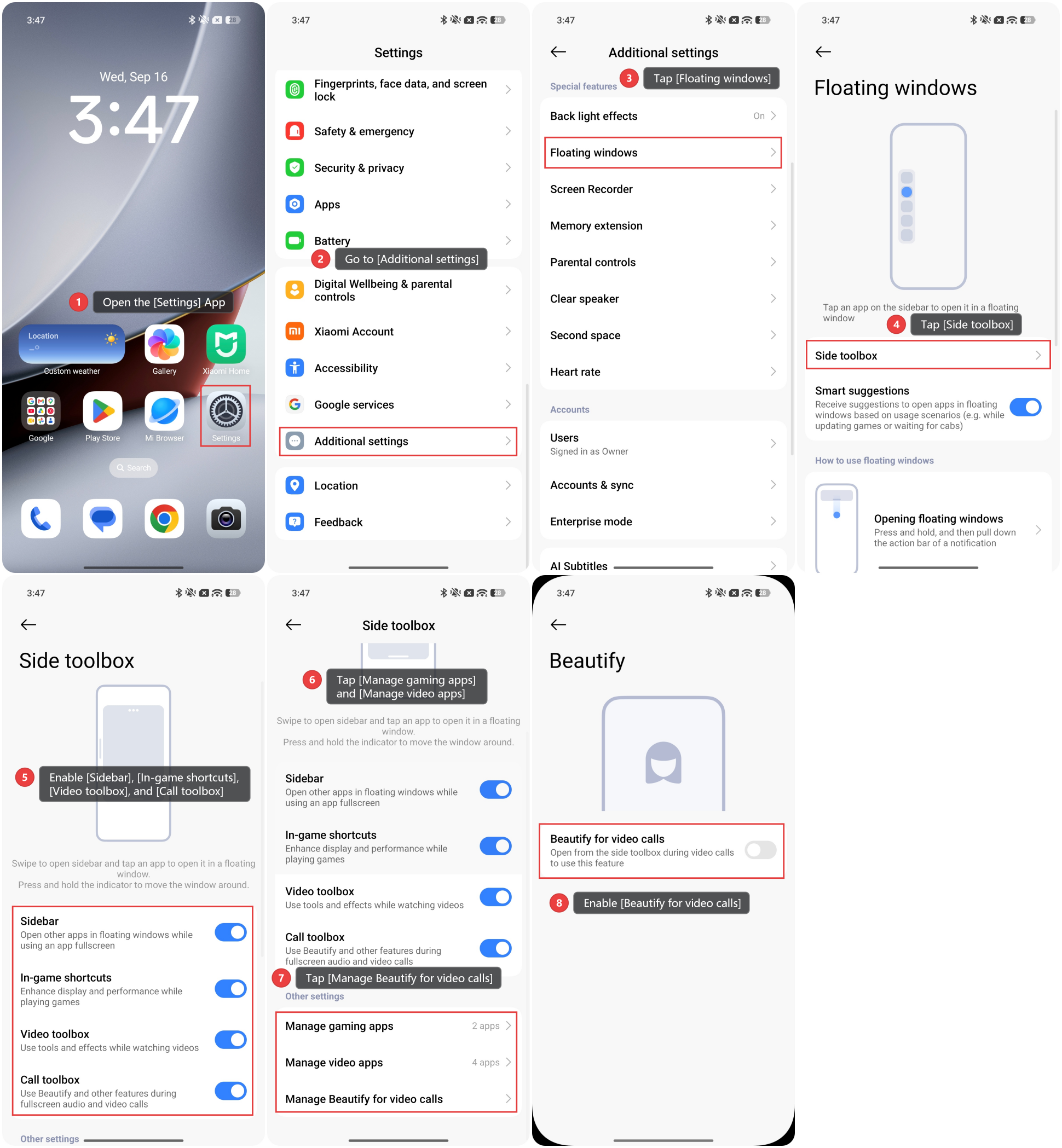
A: Pro povolení postranního panelu prosím postupujte podle následujících kroků:
1. Otevřete aplikaci [Nastavení] App.
2. Přejděte na [Další nastavení].
3. Klepněte na [Plovoucí okna].
4. Klepněte na [Postranní panel nástrojů].
5. Povolte [Postranní panel], [Zkratky ve hře], [Panel nástrojů videa] a [Panel nástrojů hovorů].
6. Můžete nakonfigurovat scénáře, ve kterých se aktivují Game Turbo a Video toolbox. Klepnutím na [Spravovat herní aplikace] a [Spravovat video aplikace] vyberte aplikaci, na kterou je chcete použít.
7. Klepněte na [Spravovat zkrášlení pro videohovory].
8. Povolte [Zkrášlení pro videohovory]. Poté ji můžete během videohovorů povolit z bočního panelu nástrojů, abyste tuto funkci mohli používat.
Q3: Jak upravit pozici postranního panelu?
A: Stiskněte a podržte malý pruh na postranním panelu a přetáhněte jej, abyste upravili jeho polohu. Bílý pruh se automaticky přichytí k okraji obrazovky.
Q4: Proč dotyková obrazovka nereaguje v oblasti bílého pruhu na postranním panelu telefonu?
A: Postranní panel je standardní systémová funkce, nikoli hardwarový problém s dotykovou obrazovkou. Pokud v určitých situacích narušuje dotykové ovládání, můžete stisknout a podržet bílý pruh na postranním panelu a přetáhnout jej na jiné místo nebo postranní panel zcela vypnout.
Postranní panel App
Q1: Jak používat postranní panel aplikace?
A: Po povolení [Bočního panelu] můžete přejet bílou lištu a otevřít boční panel a klepnout na aplikaci, aby se otevřela v plovoucím okně. Tato funkce vám umožňuje přidat často používané aplikace do bočního panelu pro rychlý přístup a používat více aplikací současně prostřednictvím plovoucích oken.
Q2: Jak přidat aplikace do postranního panelu?
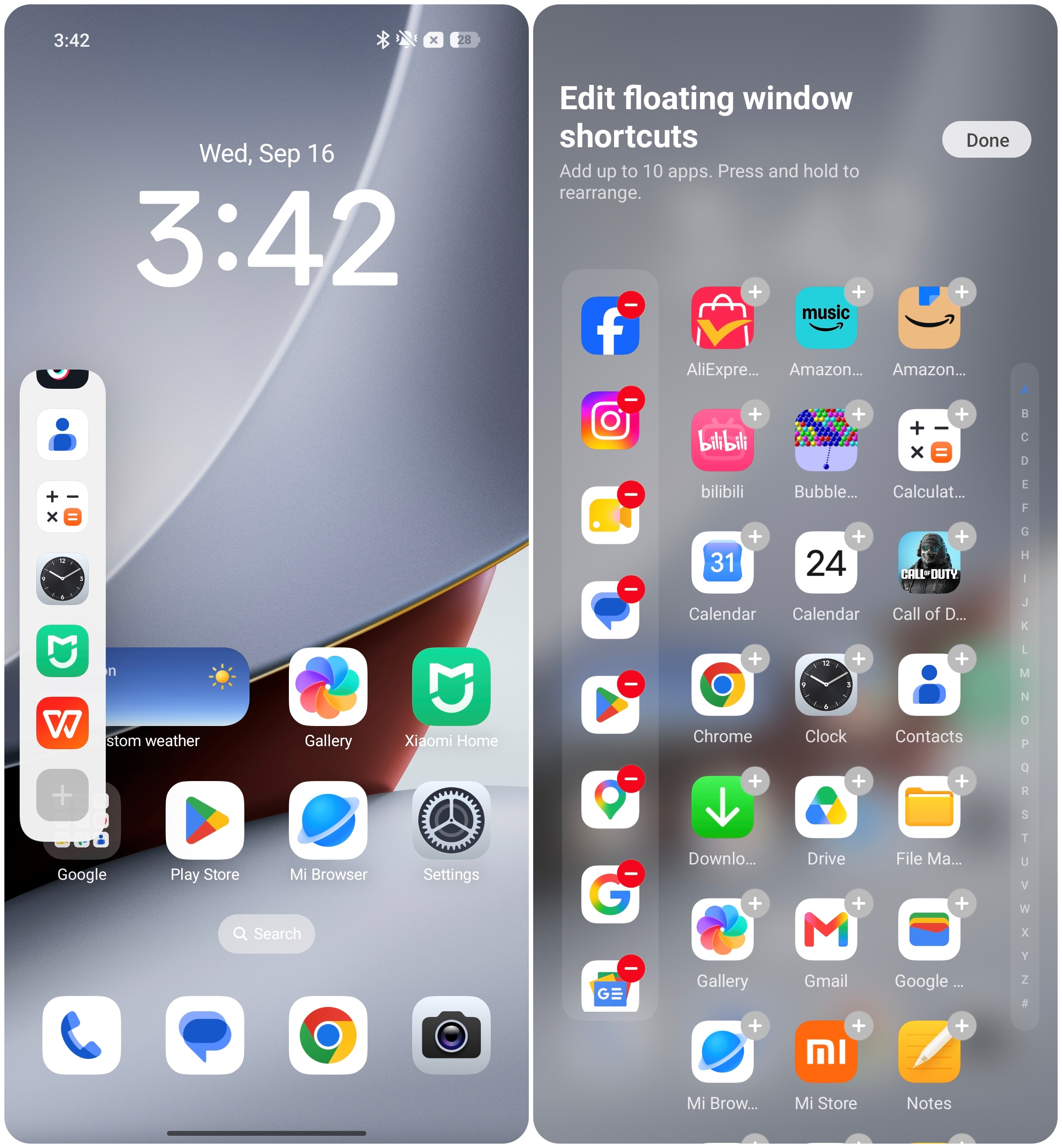
A: Přejeďte bílou lištou a otevřete postranní panel, posuňte se dolů a klepněte na ikonu [+]. Můžete přidat až 10 často používaných aplikací a přeuspořádat jejich pořadí dlouhým stisknutím a tažením.
Q3: Proč postranní panel automaticky přidává aplikace?
A: Toto je běžný jev. Postranní panel automaticky doporučí často používané aplikace. Pokud máte konkrétní potřeby, můžete si ho přizpůsobit.
Nástroje pro video
Q1: Jak používat video toolbox?
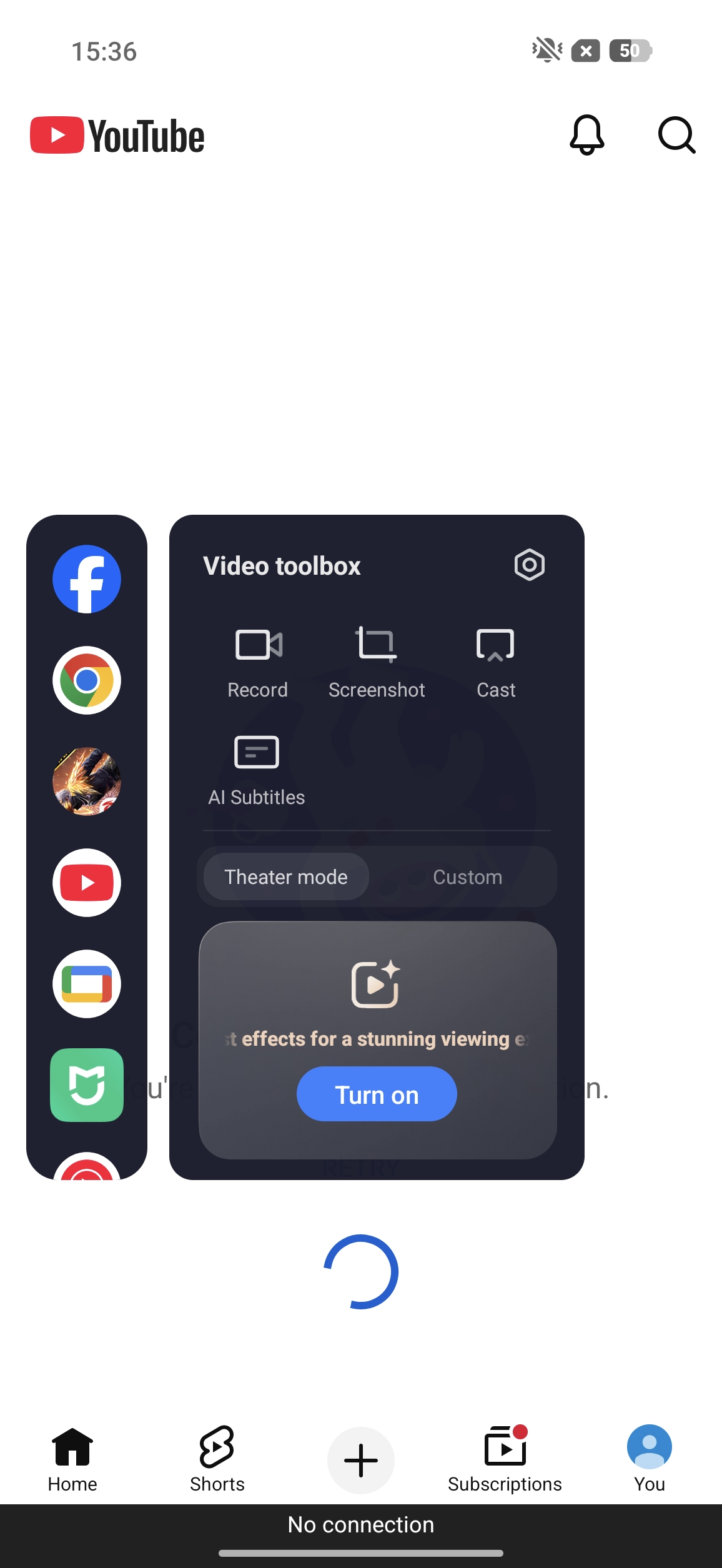
A: V příslušných scénářích použití videa můžete spustit postranní panel, otevřít video toolbox a poté použít různé nástroje pro vylepšení videa.
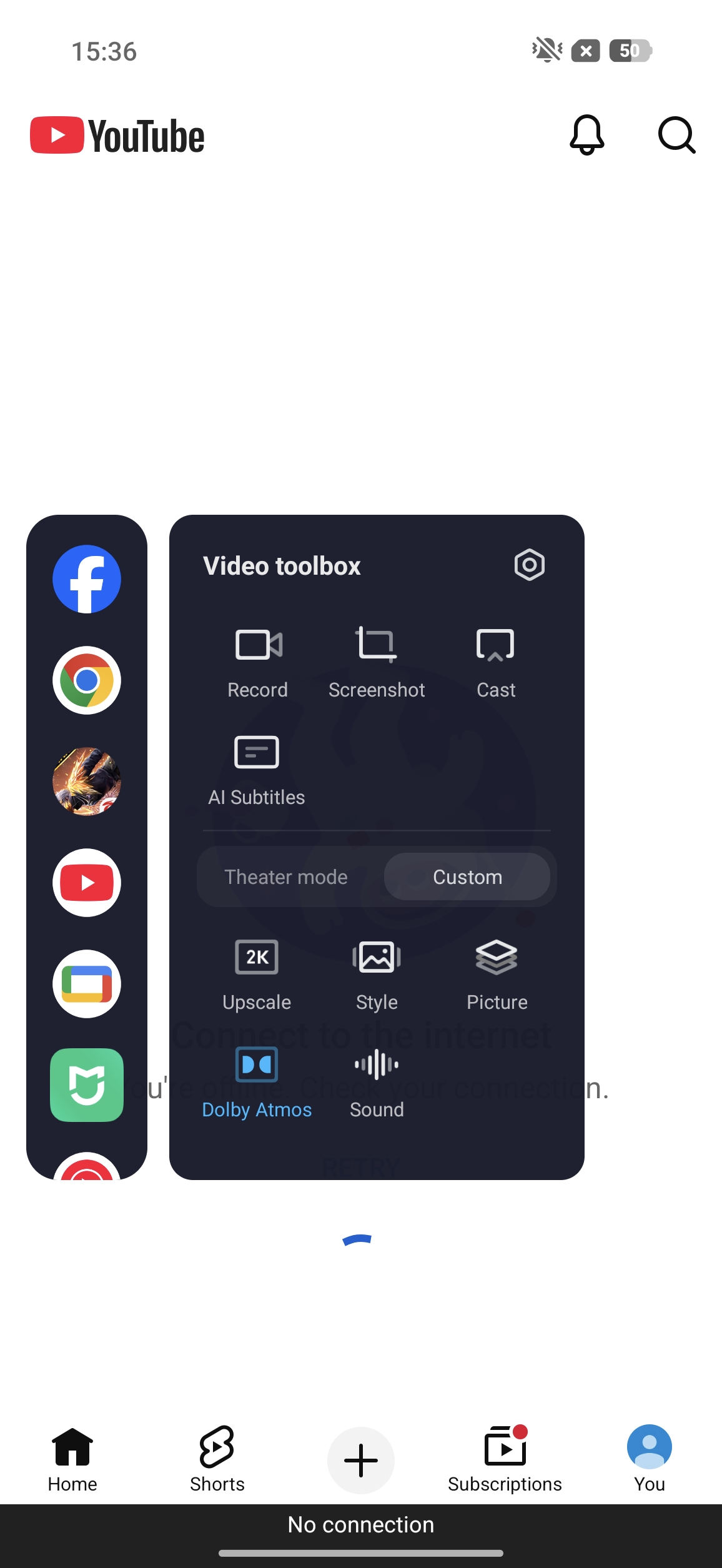
Funkce v sadě nástrojů pro video jsou následující:
Záznam, Snímek obrazovky, Přenášení, AI titulky, Režim kina, Zvýšení rozlišení, Styl, Vylepšené animace, Vylepšené kontury, Dolby Atmos, Pohlcující zvuk, Dvoujádrové vizuály.
Poznámka:
Vzhledem k rozdílům ve výkonu a obrazovkách napříč modely se podpora některých speciálních funkcí může lišit.
Q2: Co je divadelní režim?
A: Režim Theater je navržen tak, aby optimalizoval vizuální a zvukový výkon během přehrávání videa a zvýšil pohlcení při sledování.
Poznámka:
1. Tato funkce zvýší spotřebu energie.
2. Dostupnost této funkce se liší v závislosti na modelu. Prosím, řiďte se skutečným použitím.
Q3: Proč se oblast mimo přehrávání videa po zapnutí režimu Theatre mění jas?
A: Režim Theatre je navržen pro sledování na celé obrazovce. Pokud je mezi oblastí přehrávání videa a okolní oblastí výrazný rozdíl v obsahu, může občas docházet k nesouladu úrovní jasu nebo tmavosti. Proto doporučujeme při sledování na celé obrazovce zapnout režim Theatre.
Q4: Co je Upscale?
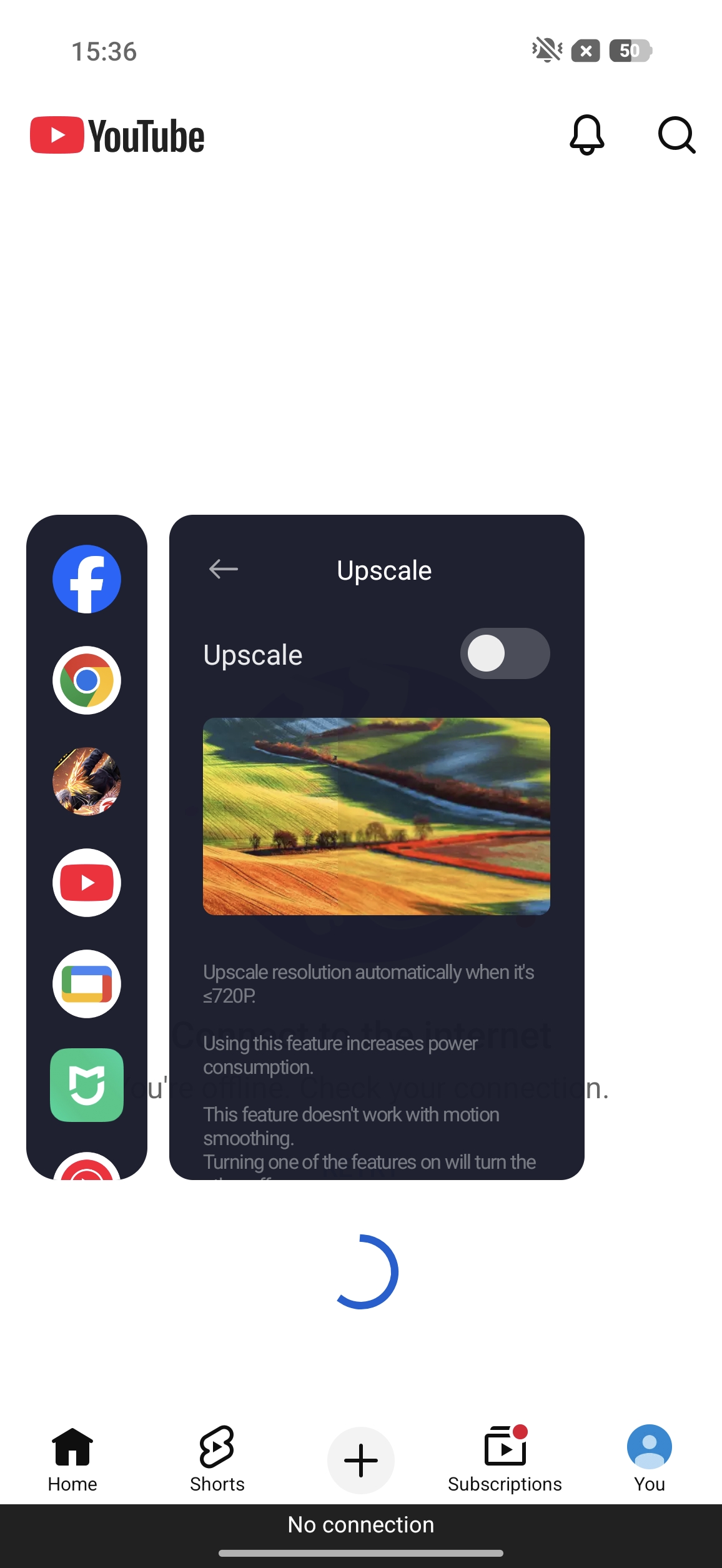
A: Když je Upscale povoleno a přehrává se video s rozlišením 720p nebo nižším, systém automaticky zdvojnásobí rozlišení videa, aby byl obraz jasnější.
Poznámka:
1. Tuto funkci nelze používat současně s vylepšenými animacemi (MEMC).
2. Dostupnost této funkce se liší v závislosti na modelu. Prosím, řiďte se skutečným použitím.
3. Dostupnost této funkce se liší v závislosti na aplikaci. Podporuje YouTube, Mi Video, Netflix, Prime Video, Google Photos, VLC, Hotstar atd.
Q5: Co je styl?
A: Styl v panelu nástrojů videa může upravit styl zobrazení videa. Můžete si vybrat z [Původní], [Sytý], [HDR], [Nostalgický], [Černobílý], [Teplý], [Studený], [Oranžový], [Kovový], [Vybledlý], [Růžový], [Robot], a tak dále.
Poznámka:
1. Dostupné možnosti konkrétního stylu závisí na modelu telefonu a verzi HyperOS.
2. Tyto efekty jsou použity na celou obrazovku, ale nelze je použít na snímky obrazovky.
3. Vybrané efekty nebudou použity u videí HDR na vybraných zařízeních.
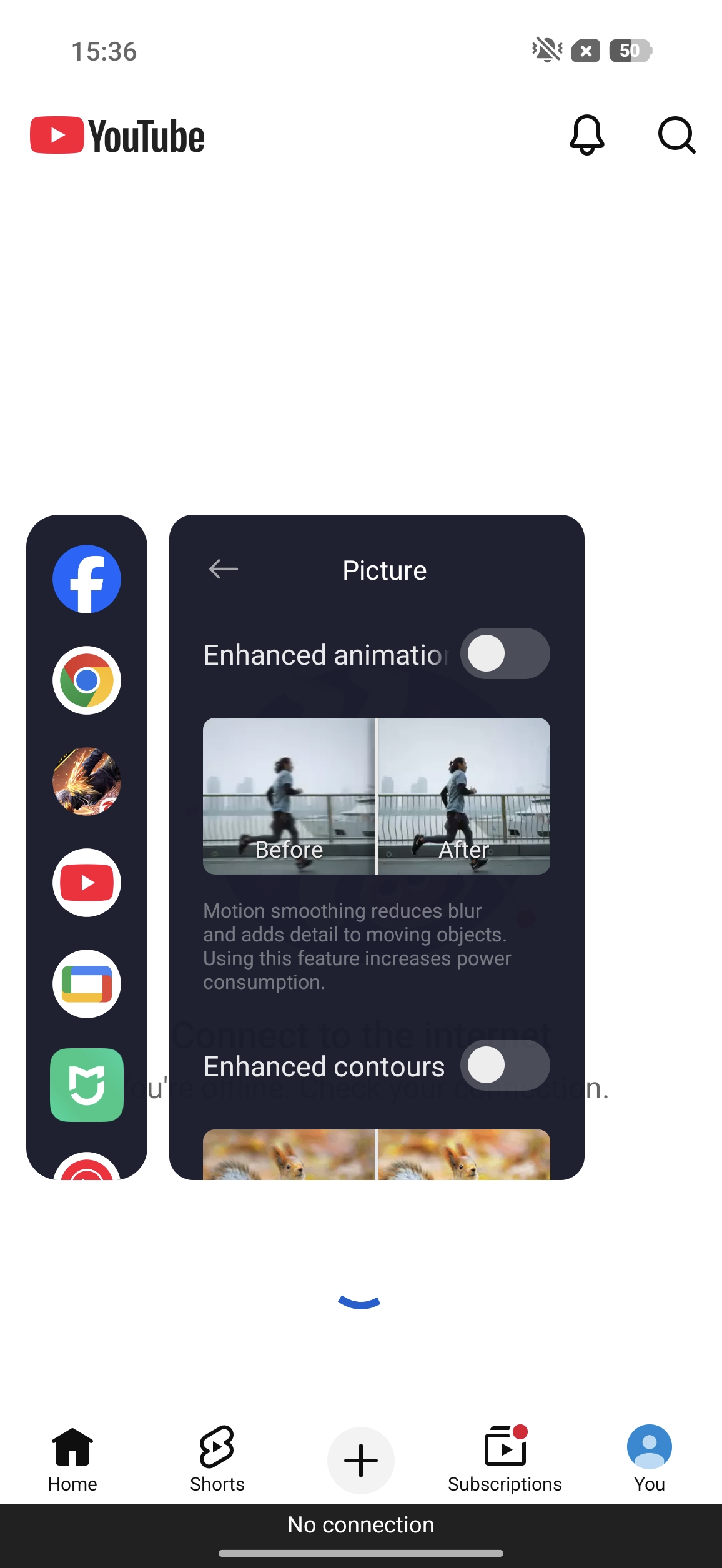
Q6: Co je funkce vylepšených animací?
A: Vylepšené animace neboli MEMC primárně optimalizují plynulost dynamických scén během přehrávání videa. Prostřednictvím systémového zpracování obrazu způsobují, že pohyblivé obrazy ve videích vypadají plynuleji.
Poznámka:
1. Tuto funkci nelze používat současně s Upscale.
2. Dostupnost této funkce se liší v závislosti na modelu. Prosím, řiďte se skutečným použitím.
3. Dostupnost této funkce se liší v závislosti na aplikaci. Podporuje YouTube, Mi Video, Netflix, Prime Video, Google Photos, VLC, Hotstar atd.
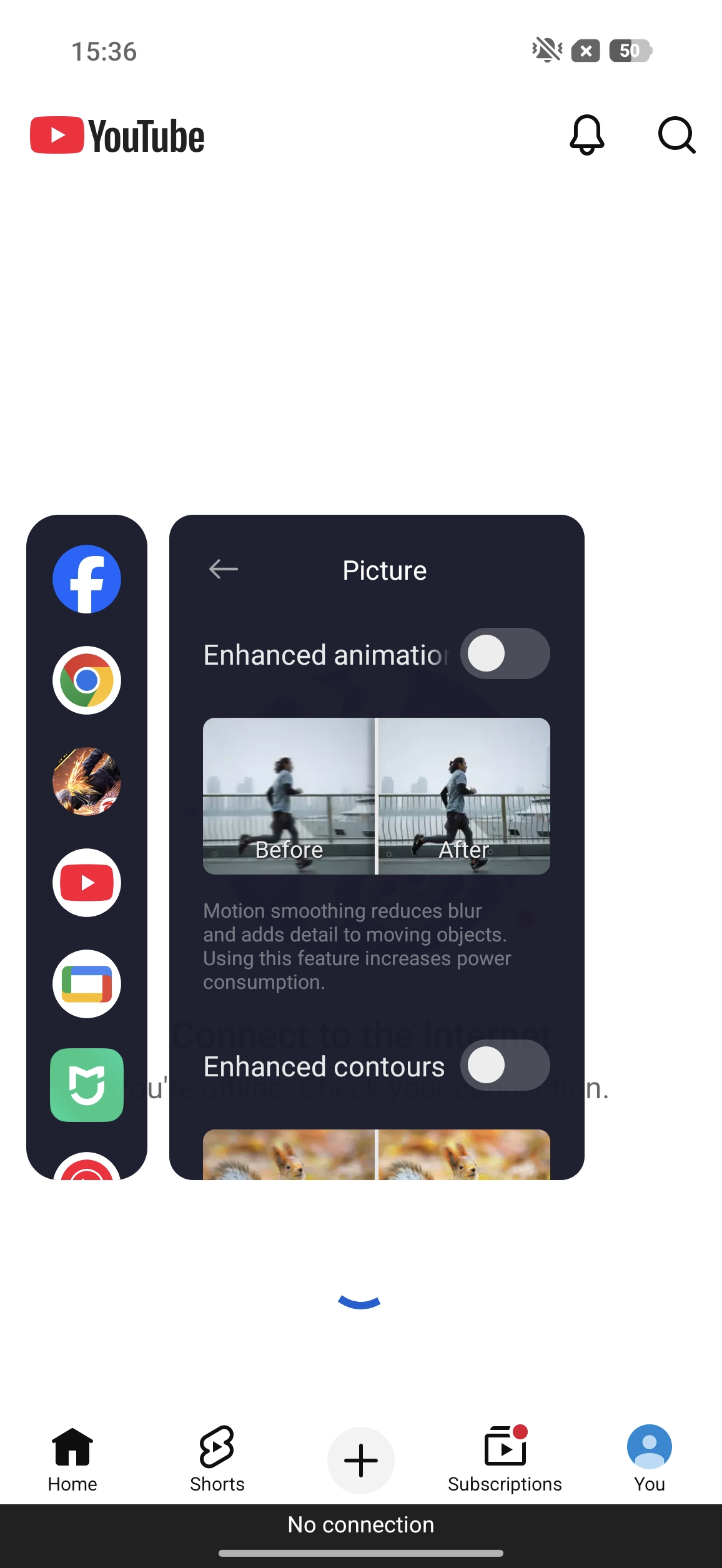
Q7: Co je funkce Vylepšené obrysy?
A: Vylepšené obrysy mohou učinit obrysy scén a objektů ve videu jasnější.
Poznámka:
1. Tato funkce nebude fungovat, když je rozlišení videa vyšší než 4K.
2. Dostupnost této funkce se liší v závislosti na modelu. Prosím, řiďte se skutečným použitím.
3. Dostupnost této funkce se liší v závislosti na aplikaci. Podporuje YouTube, Mi Video, Netflix, Prime Video, Google Photos, VLC, Hotstar atd.
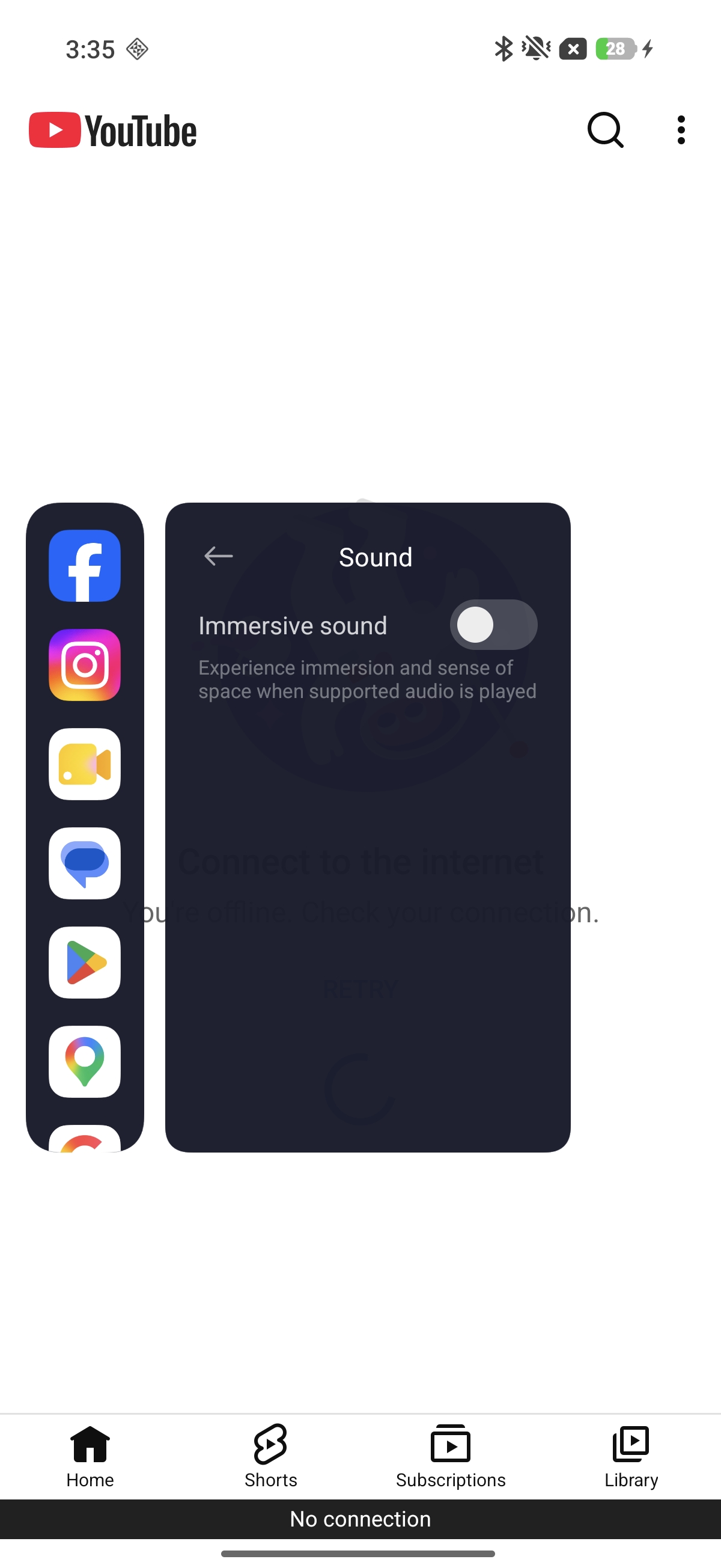
Q8: Jak používat pohlcující zvuk?
A: Po zapnutí Immersive sound můžete při přehrávání podporovaného zvuku zažít pohlcení a pocit prostoru.
Q9: Jak používat Dolby Atmos?
A: Když je Dolby Atmos povolen, systém zpracuje zvuk videa tak, aby zvuk působil prostorněji, vrstevnatěji a směrověji.
Q10: Co je funkce dvoujádrové grafiky?
A: Dvoujádrové zpracování obrazu zlepšuje rozlišení videa, zvyšuje snímkovou frekvenci a optimalizuje HDR prostřednictvím vyhrazeného čipu, čímž zlepšuje ostrost, plynulost a celkový efekt zobrazení.
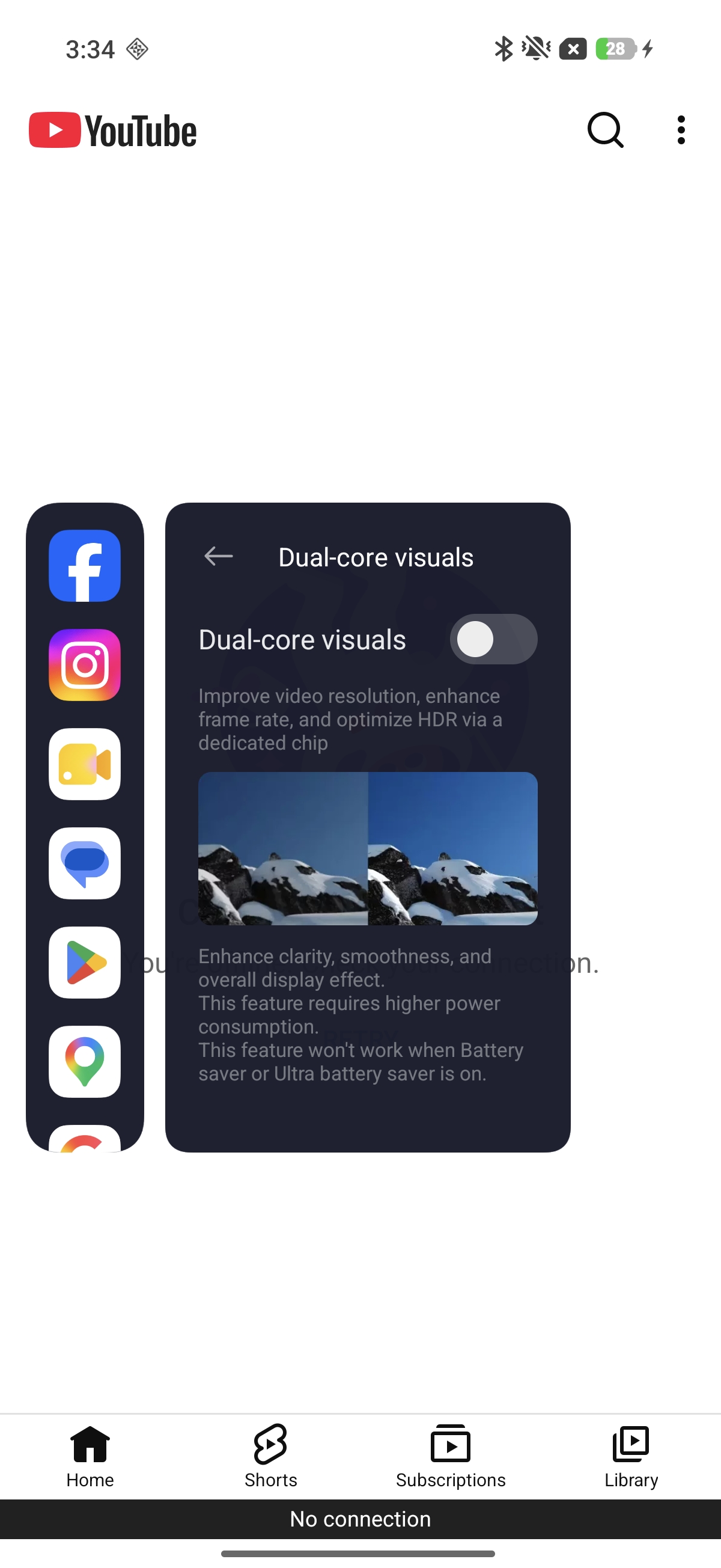
Poznámka:
1. Tato funkce vyžaduje vyšší spotřebu energie.
2. Tato funkce nebude fungovat, když je zapnutý Battery saver nebo Ultra battery saver.
Nástroje pro volání
Q1: Jak používat nástrojovou sadu pro hovory?
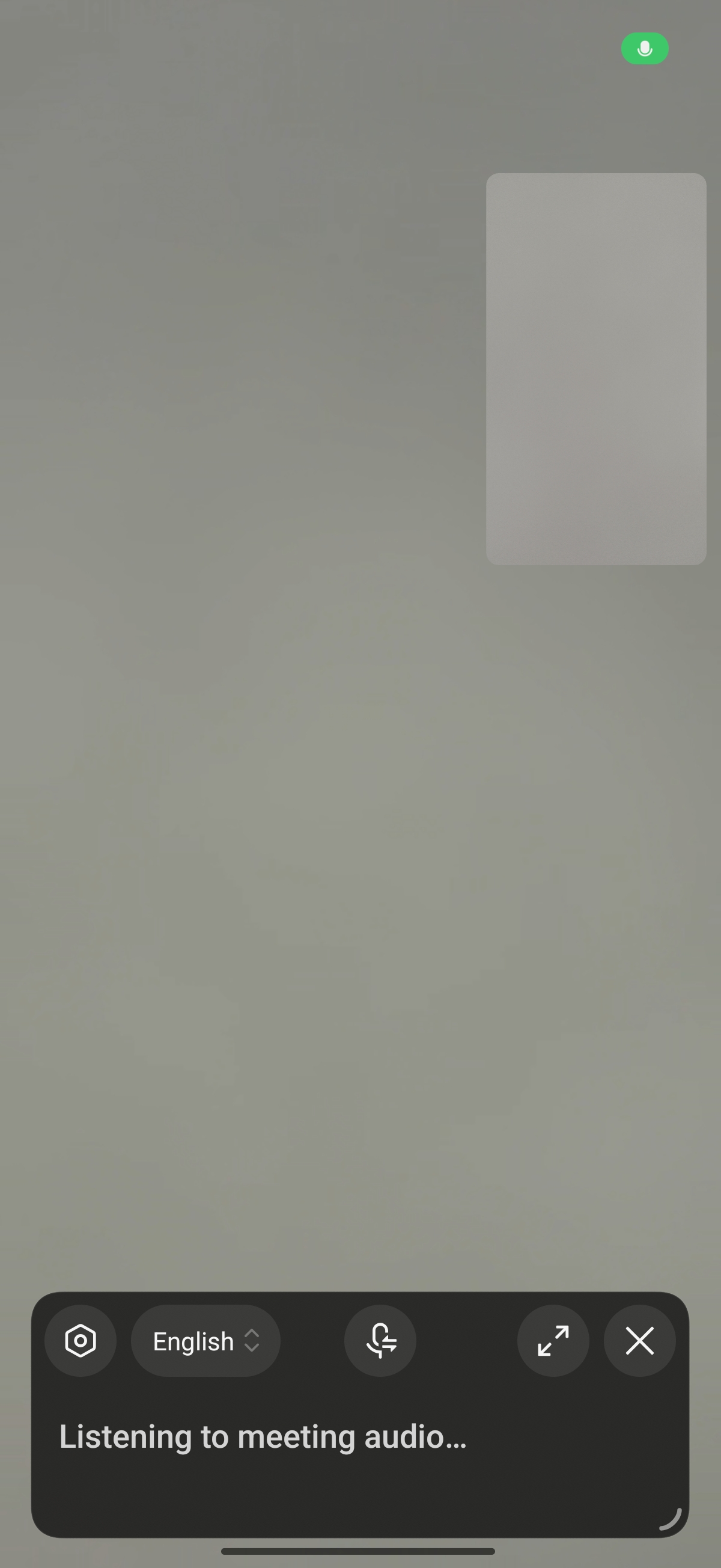
A: Během celoobrazovkových audio a video hovorů můžete používat Beautify a další funkce.
Q2: Jaké jsou funkce nástrojů pro hovory?
A: Schránka nástrojů pro hovory lze používat během mobilních hovorů nebo během audio/video hovorů třetích stran. Konkrétní funkce se liší v závislosti na aplikaci a modelu telefonu. Řiďte se prosím skutečnou zkušeností s používáním.
Funkce v panelu nástrojů pro hovory zahrnují [Vyplňovací světlo], [Zkrášlení], [Potlačení šumu], [Tlumočení], [AI titulky] a [Rozpoznání tvrdých gest].
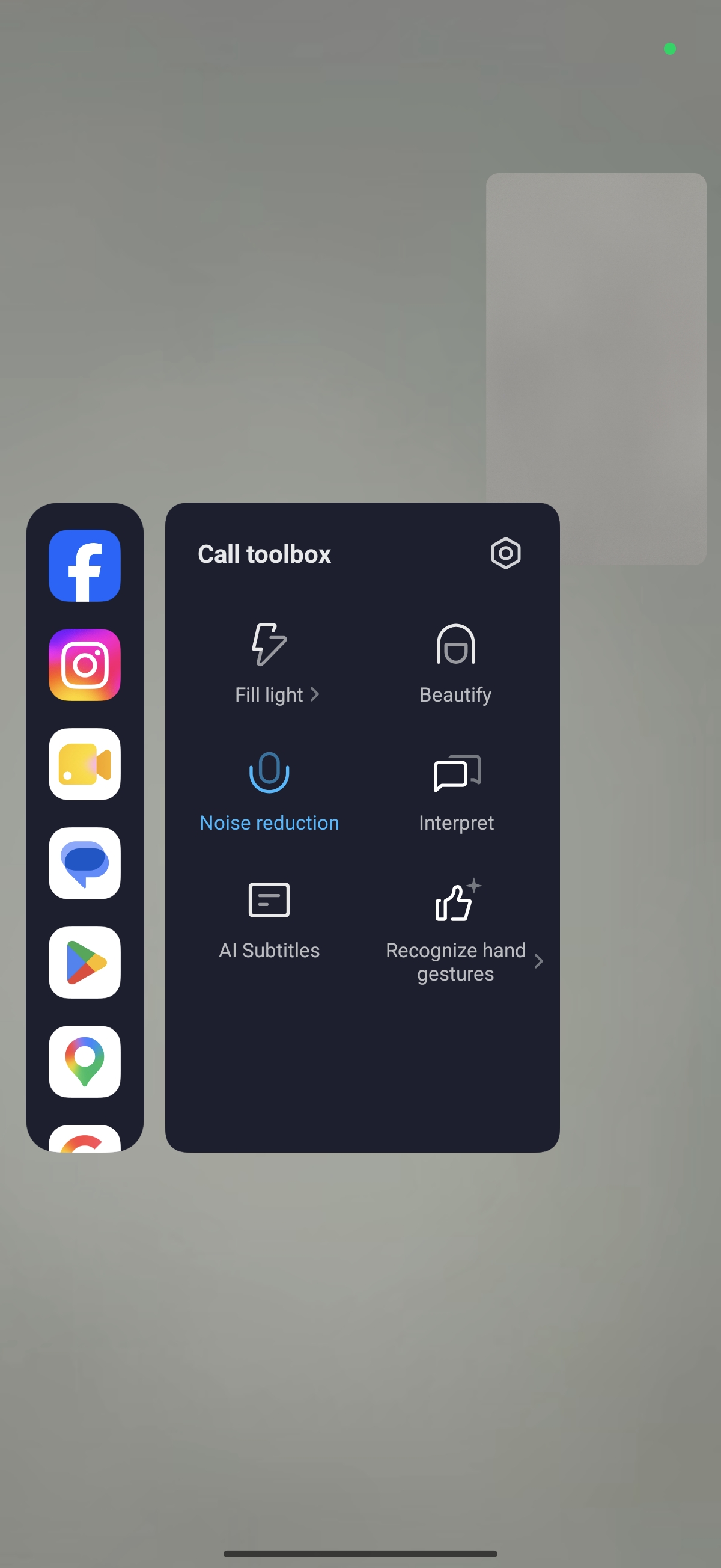
Vyplňovací světlo:
Když je výplňové světlo povoleno, telefon používá obrazovku k osvětlení. Můžete upravit jas výplňového světla. Tato funkce je k dispozici pouze při použití předního fotoaparátu.
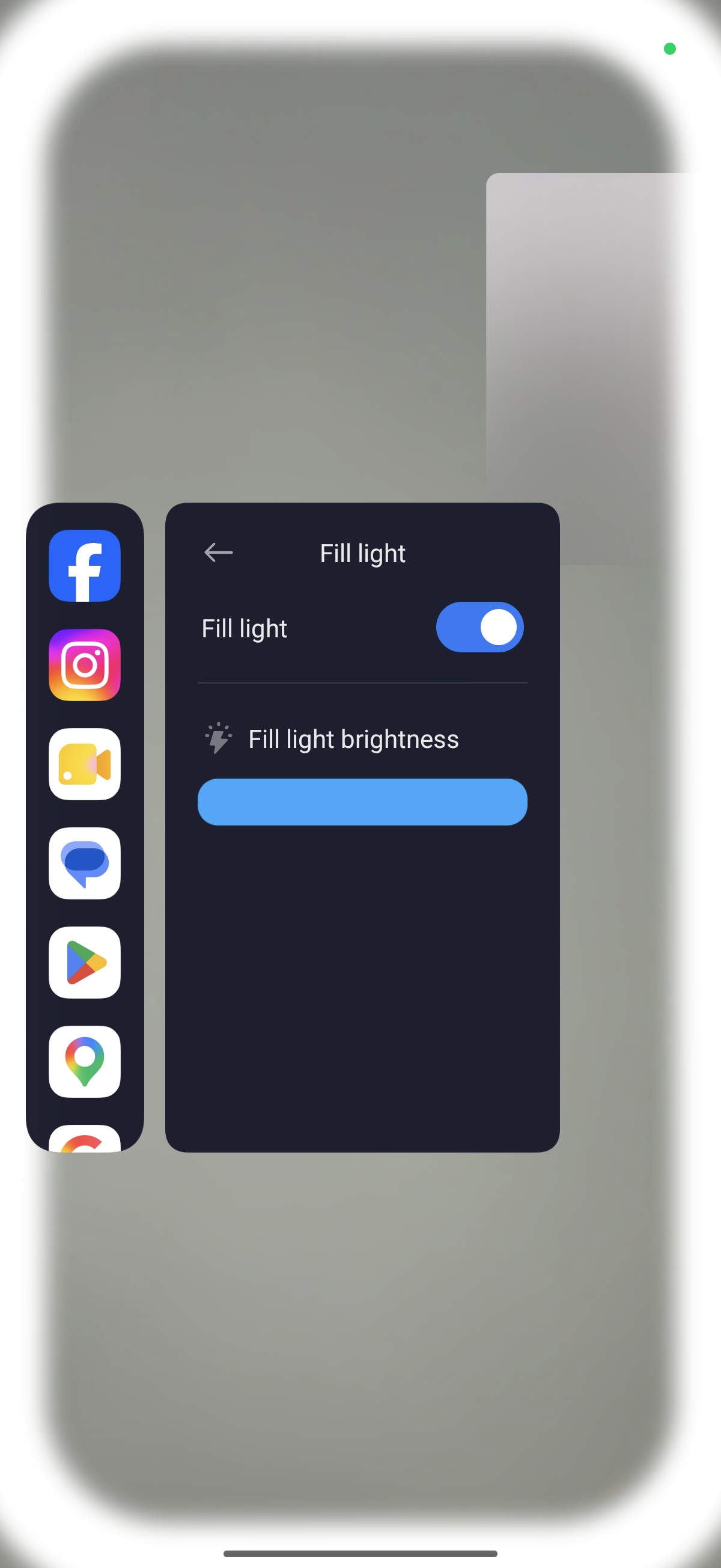
Zkrášlit:
Primárně se používá k optimalizaci portrétního obrazu během videohovorů. Tato funkce je k dispozici pouze při použití předního fotoaparátu.
Redukce šumu:
Zvukové algoritmy se používají ke snížení okolního hluku na pozadí během hovorů, čímž se zlepšuje srozumitelnost hovorů.
Interpretace:
Ať už jde o internetové hovory nebo standardní hovory, konverzaci lze přeložit a v reálném čase přehrát druhé straně, což usnadňuje mezijazykovou komunikaci.
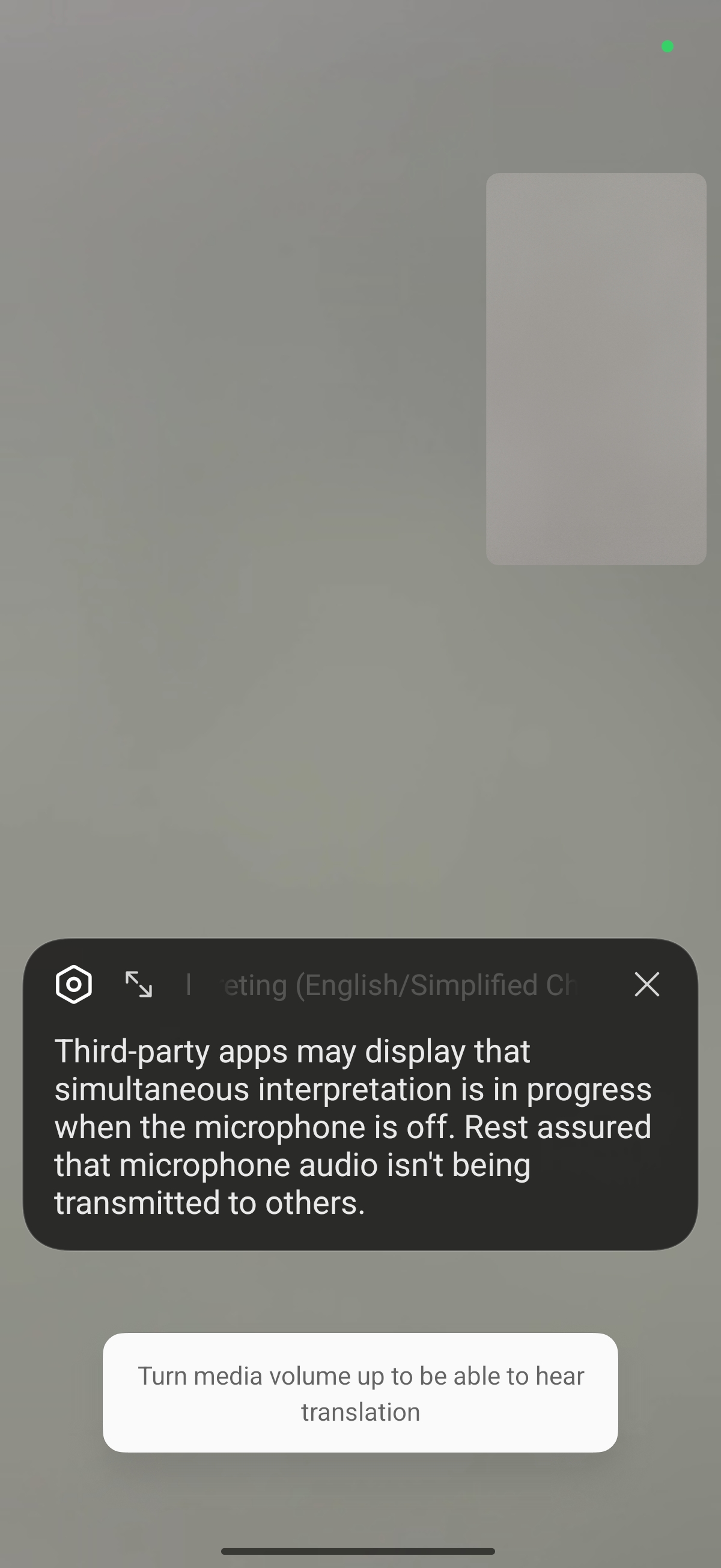
Poznámka:
Doporučuje se používat jej v relativně klidném prostředí. Hlučné prostředí může zaznamenat okolní zvuky, což může ovlivnit účinek rozpoznávání.
AI titulky:
Jakmile je povoleno, může generovat překládané titulky v reálném čase.
Rozpoznat tvrdá gesta:
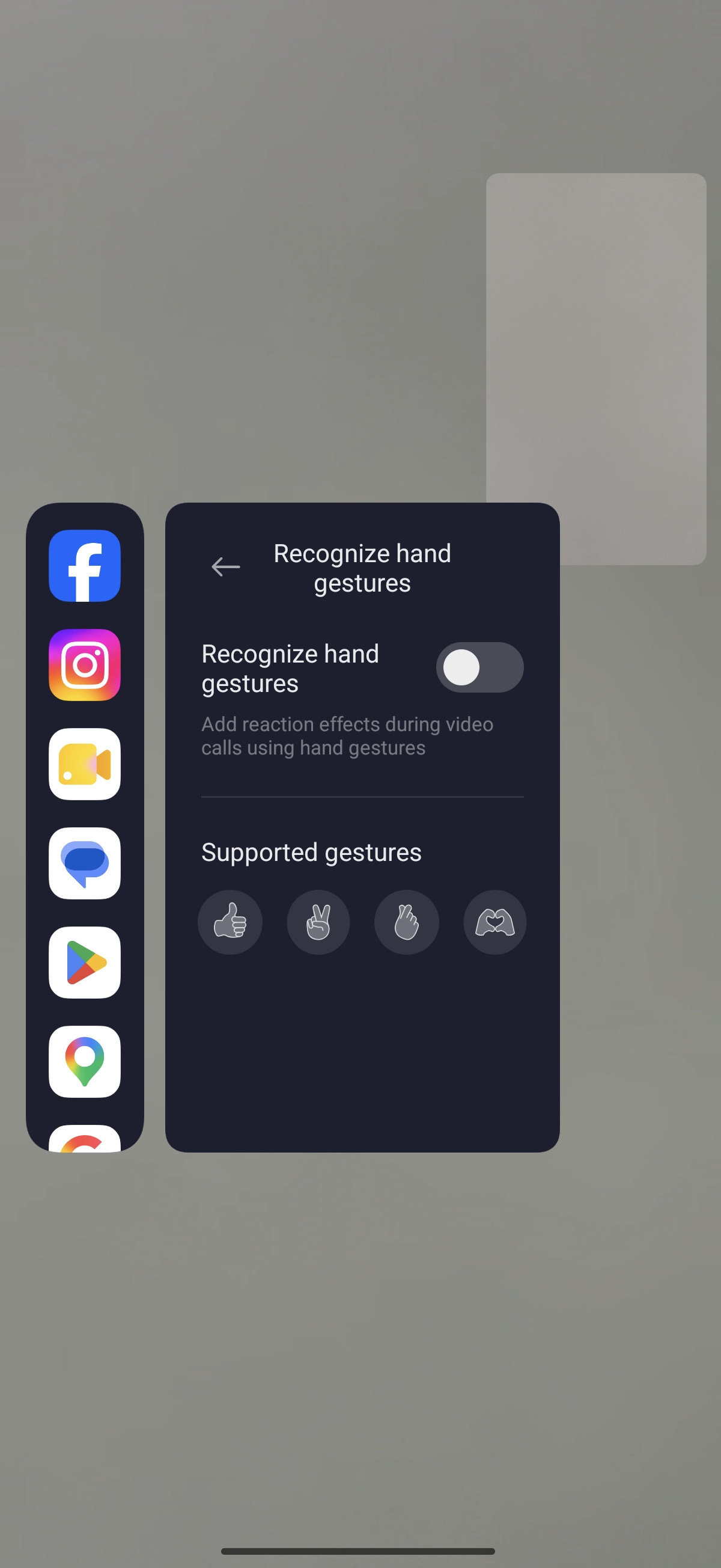
Používání gest během videohovorů přidává zážitku prvek zábavy a oživuje konverzaci. Během videohovorů/konferencí lze gesta inteligentně rozpoznávat a vytvářet speciální efekty, například udělat znak míru, dát palec nahoru nebo vytvořit srdce rukama. Doporučená vzdálenost je do 1 m.
Q3: Proč jsou zvuky pláče kojenců nebo malých dětí potlačeny, když je zapnuta redukce hovoru?
A: Pro zajištění účinného potlačení hluku systém potlačuje zvuky, jako je pláč dítěte. Pokud potřebujete slyšet zvuky v tomto frekvenčním rozsahu, můžete režim redukce šumu vypnout prostřednictvím panelu nástrojů hovoru na obrazovce.
Herní zkratky
Q1: Co je funkce klávesových zkratek ve hře?
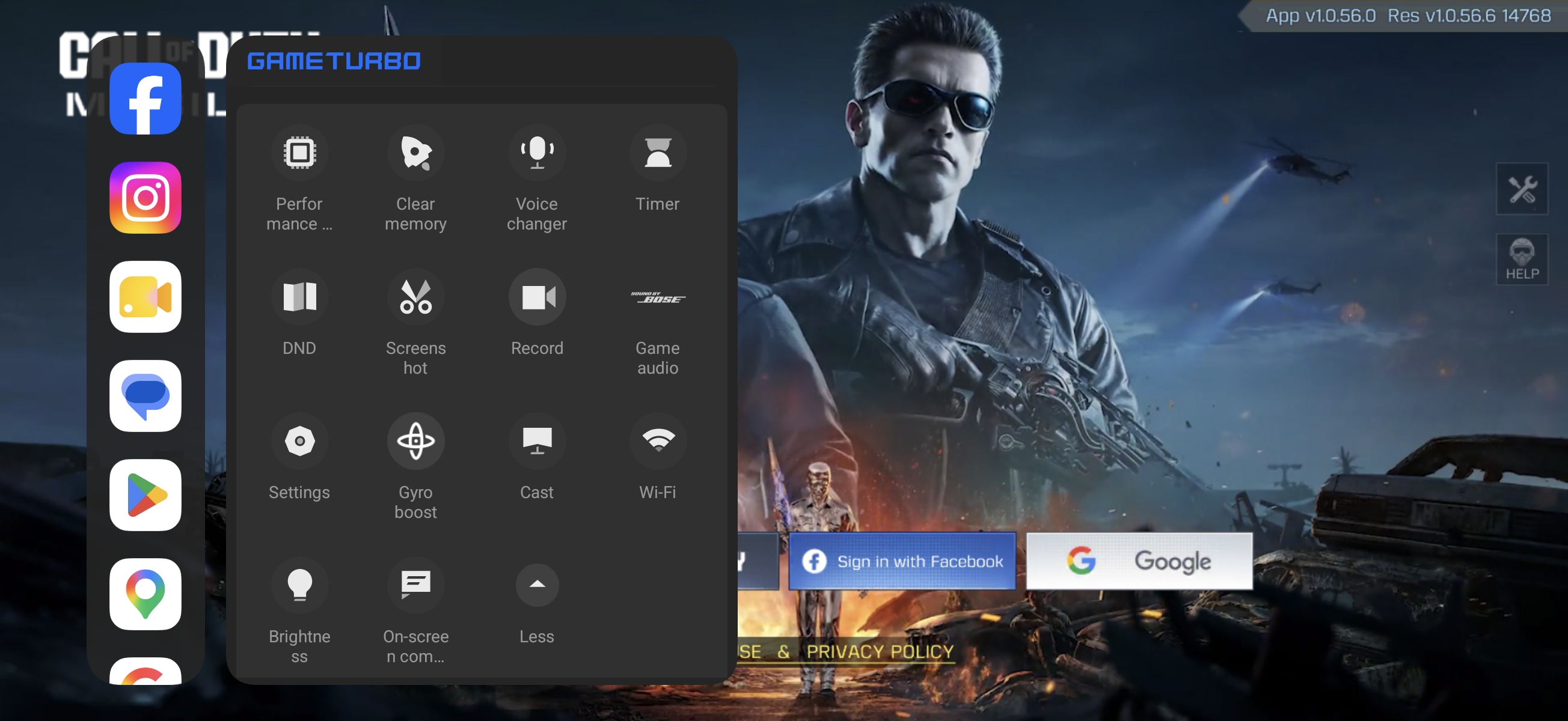
A: Zkratky ve hře jsou sada funkcí rychlého přístupu a nástrojů pro optimalizaci výkonu navržených speciálně pro mobilní hry, které vám umožňují rychle používat funkce Game Turbo.
Q2: Jaké jsou funkce herních zkratek?
A: Zahrnuje následující funkce. Vezměte prosím na vědomí, že dostupnost následujících funkcí se může lišit v závislosti na modelu mobilního telefonu, verzi systému a herní aplikaci. Řiďte se prosím skutečným používáním.
1. Game Turbo: Můžete zapnout nebo vypnout Game Turbo.
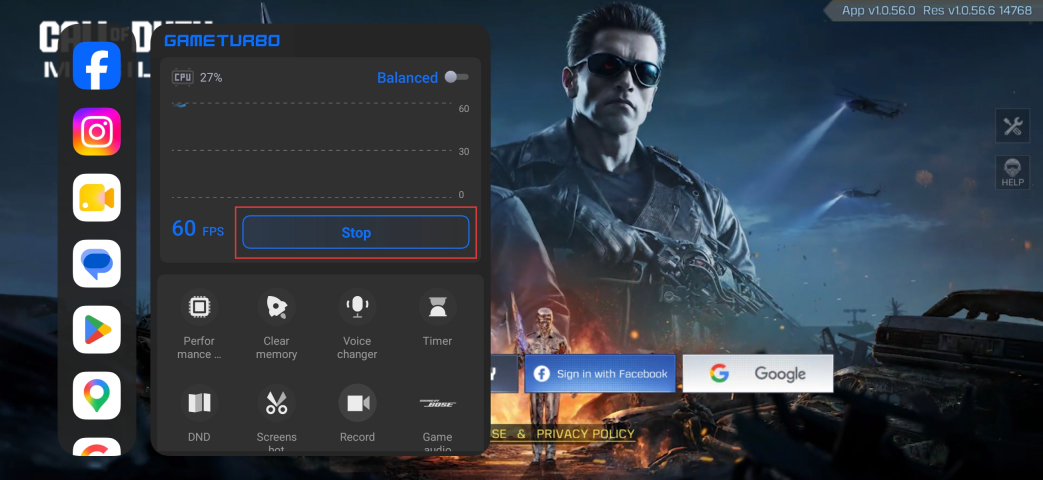
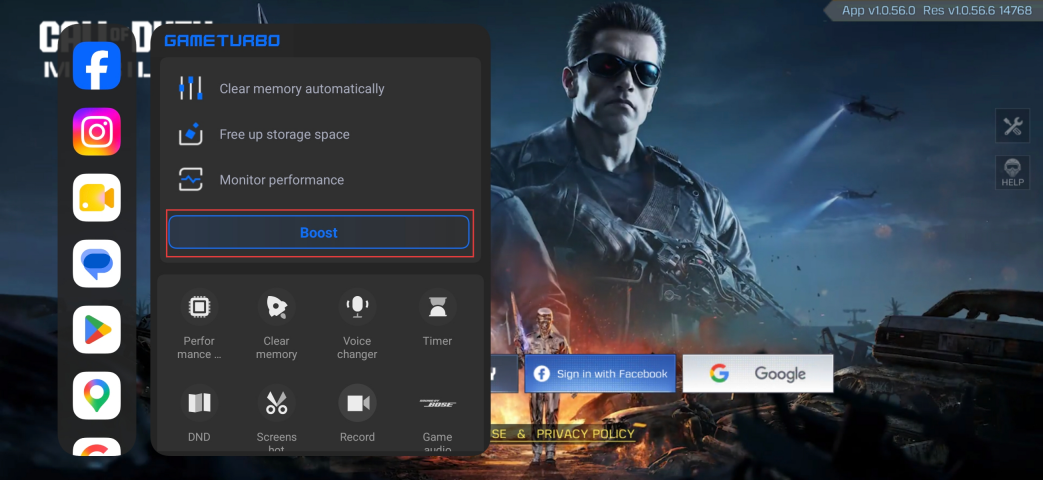
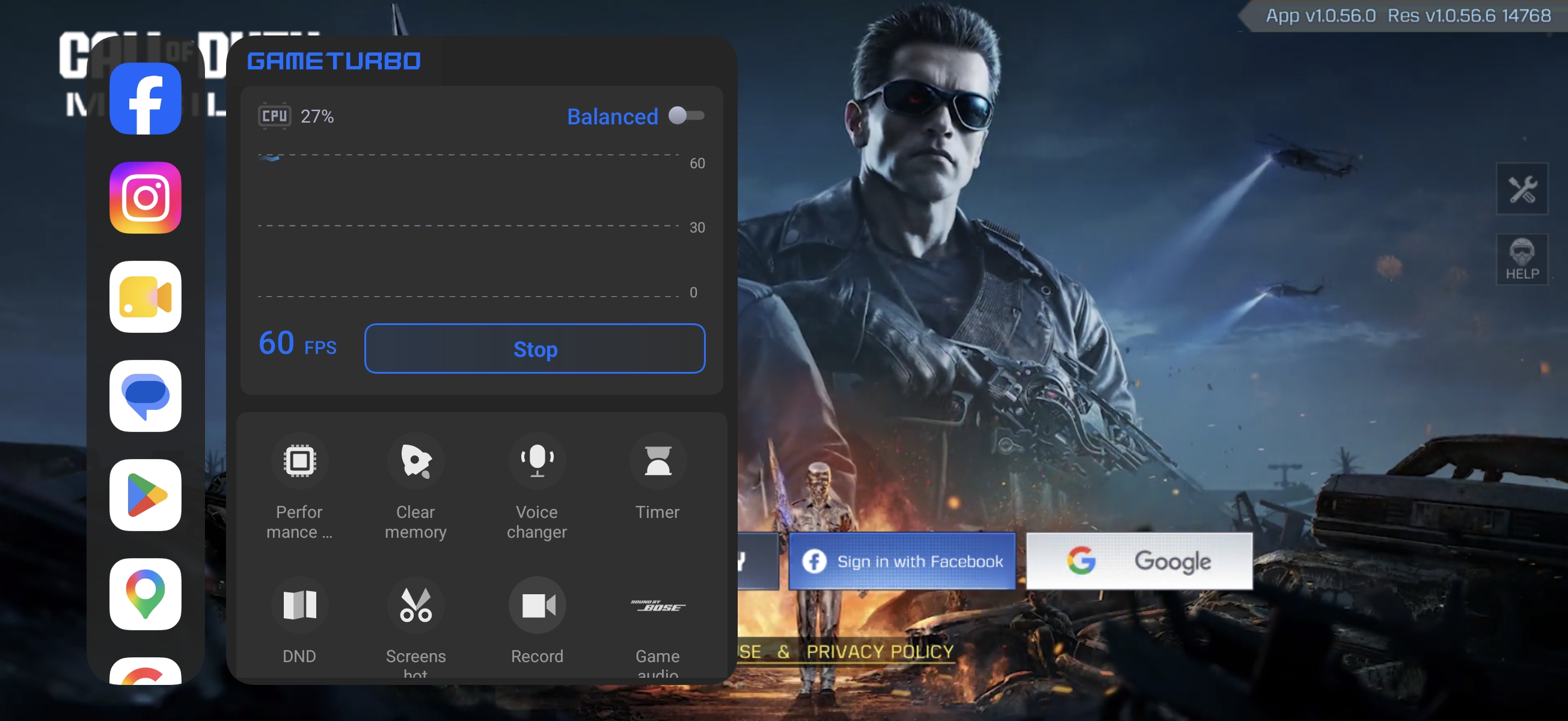
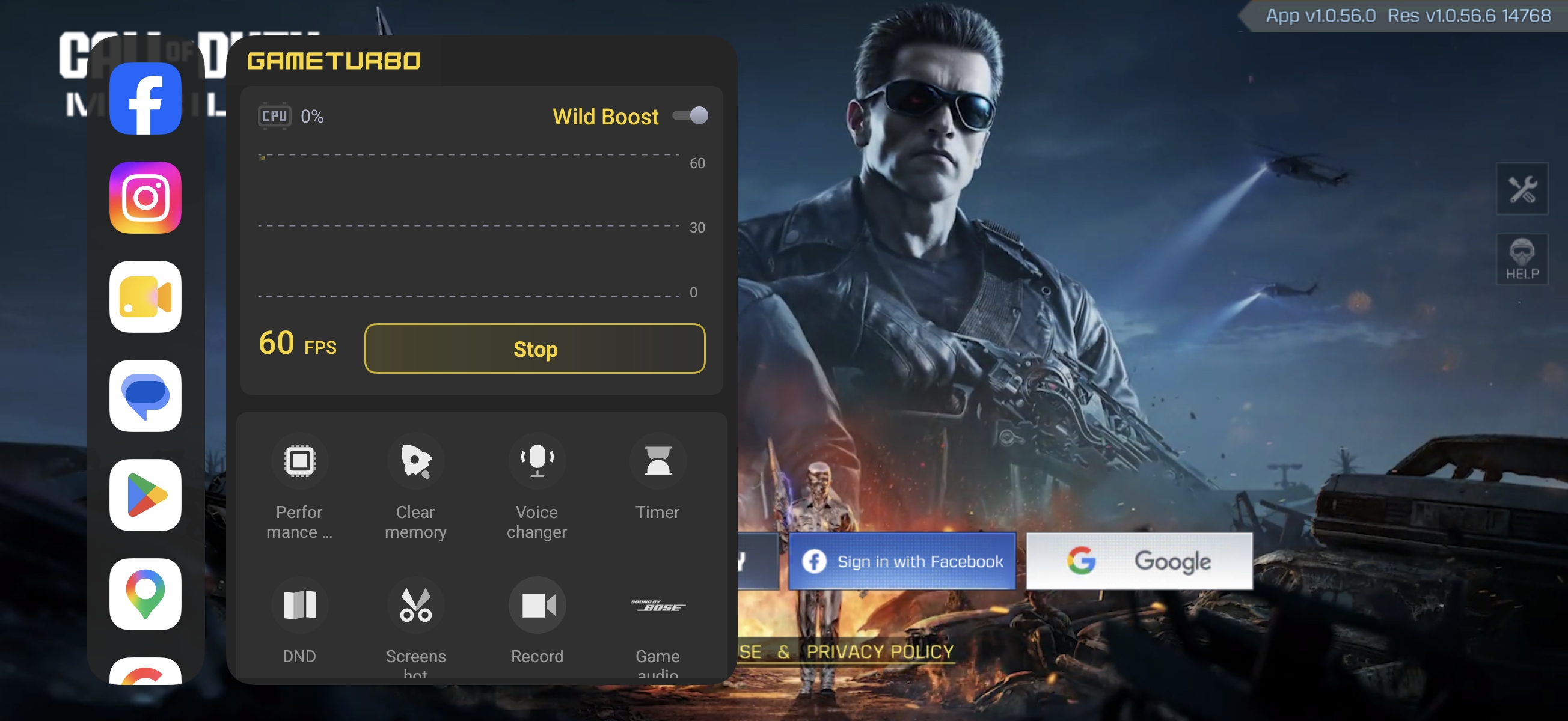
2. Přepínání režimu: přepínejte mezi Balanced a Performance, nebo přepínejte mezi Balanced a Wild Boost.
Poznámka:
Konkrétní dostupné režimy se liší v závislosti na zařízení.
3. Nastavení výkonu: Strategie výkonu, Vylepšené vizuální efekty, Vylepšené dotykové ovládání, Zrychlení rychlosti sítě.
(1). Strategie výkonu: Priorita obrazu, Vlastní, Priorita snímkové frekvence.
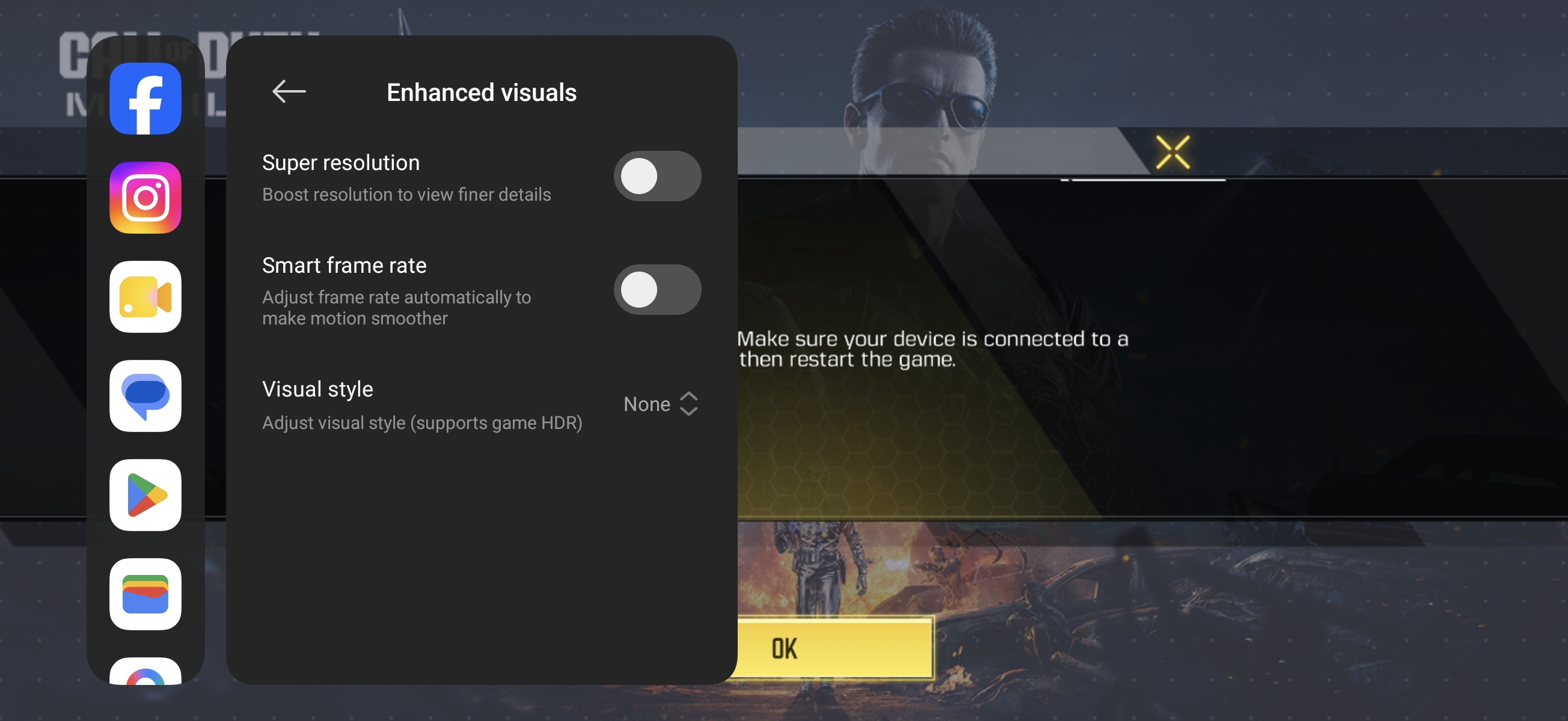
Priorita obrazu: „Enhance image quality“ zlepšuje kvalitu obrazu pomocí Super resolution a spravuje snímkovou frekvenci prostřednictvím chytré snímkové frekvence.
Priorita snímkové frekvence: Inteligentně zlepšit snímkovou frekvenci.
Custom: Můžete přizpůsobit Super resolution a inteligentní snímkovou frekvenci pro řízení snímkové frekvence a kvality obrazu.
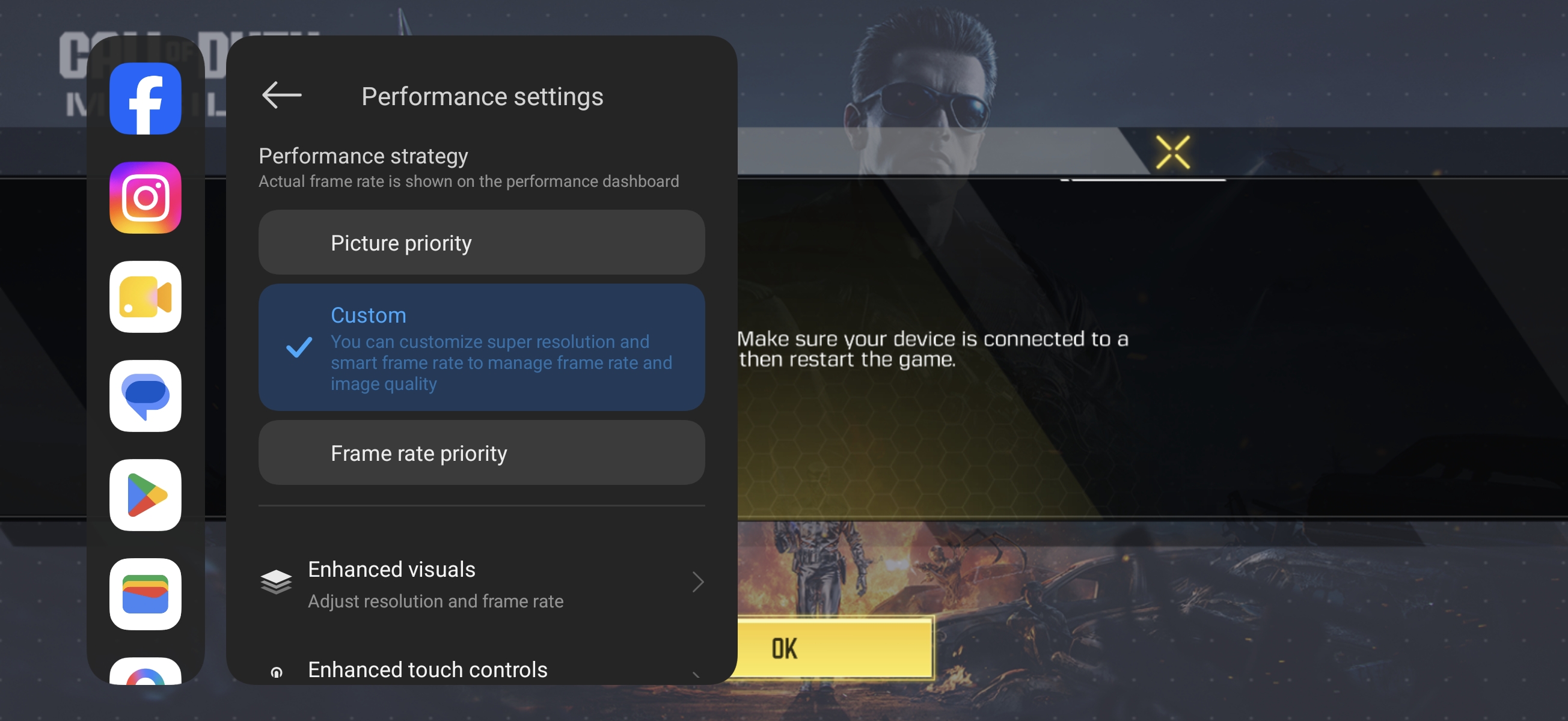
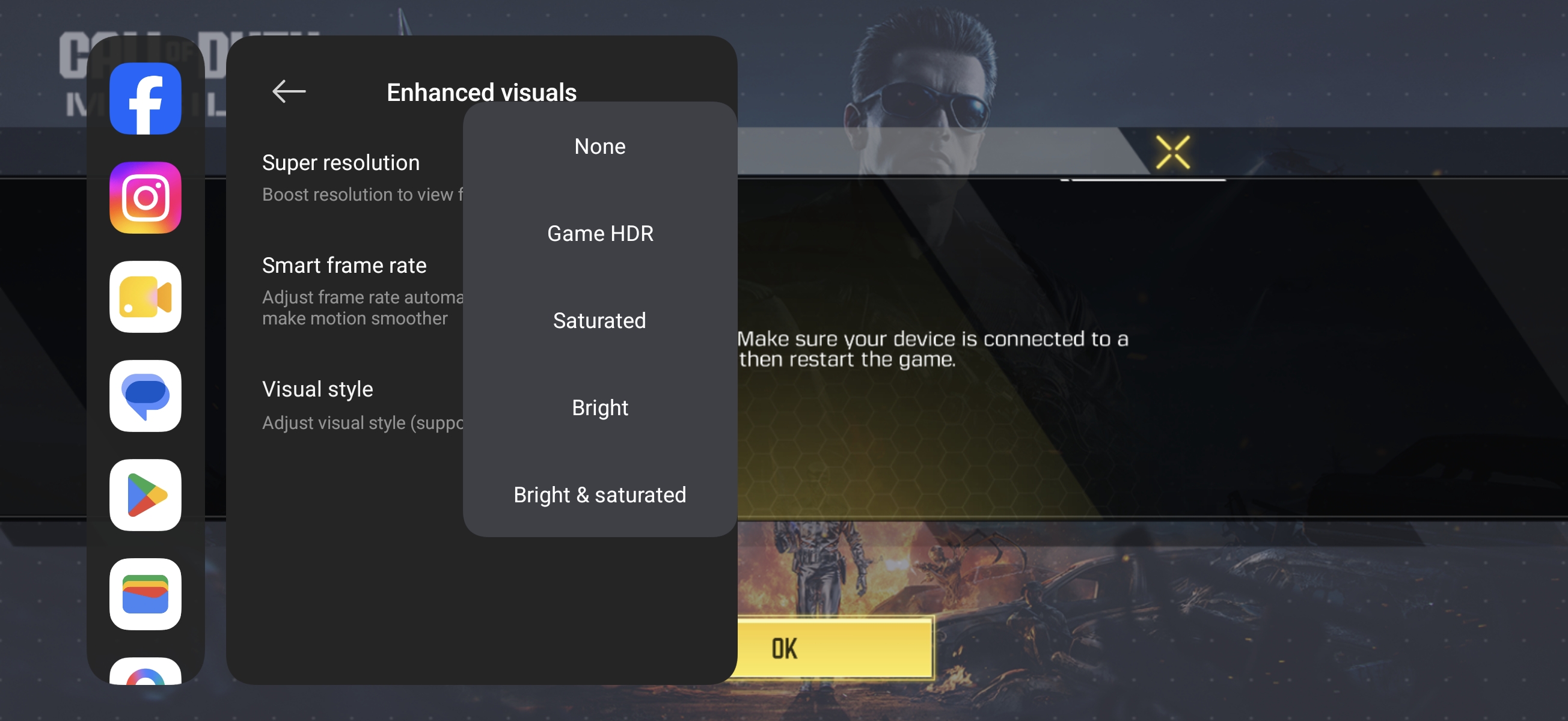
Klepněte na [Vylepšené vizuály]. Můžete povolit nebo zakázat [Super rozlišení] a [Chytrou snímkovou frekvenci] a můžete upravit vizuální styl z [Žádné], [Herní HDR], [Syté], [Jasné], [Jasné a syté].
Poznámka:
Pokud vyberete [Priorita obrazu] nebo [Priorita snímkové frekvence], nelze nastavit [Vylepšené vizuály].
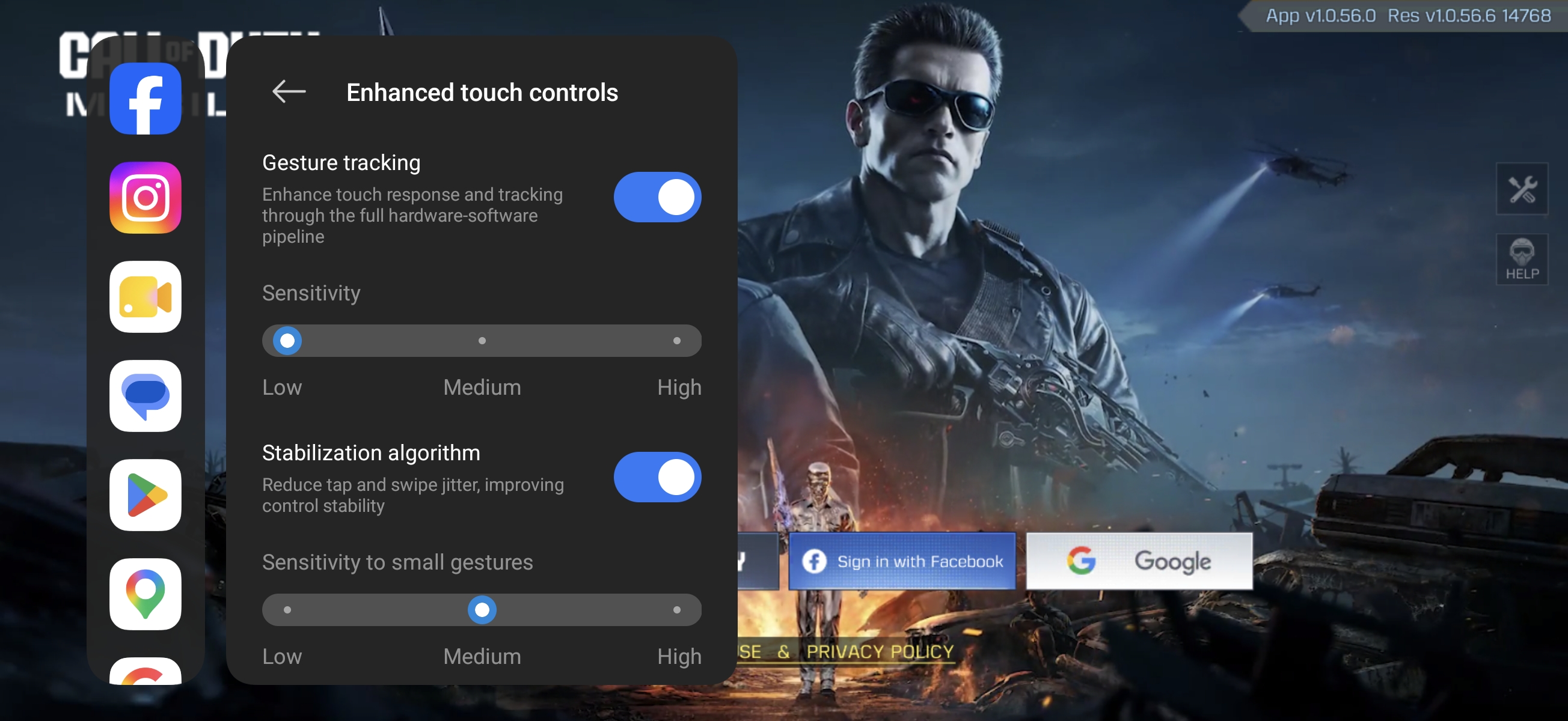
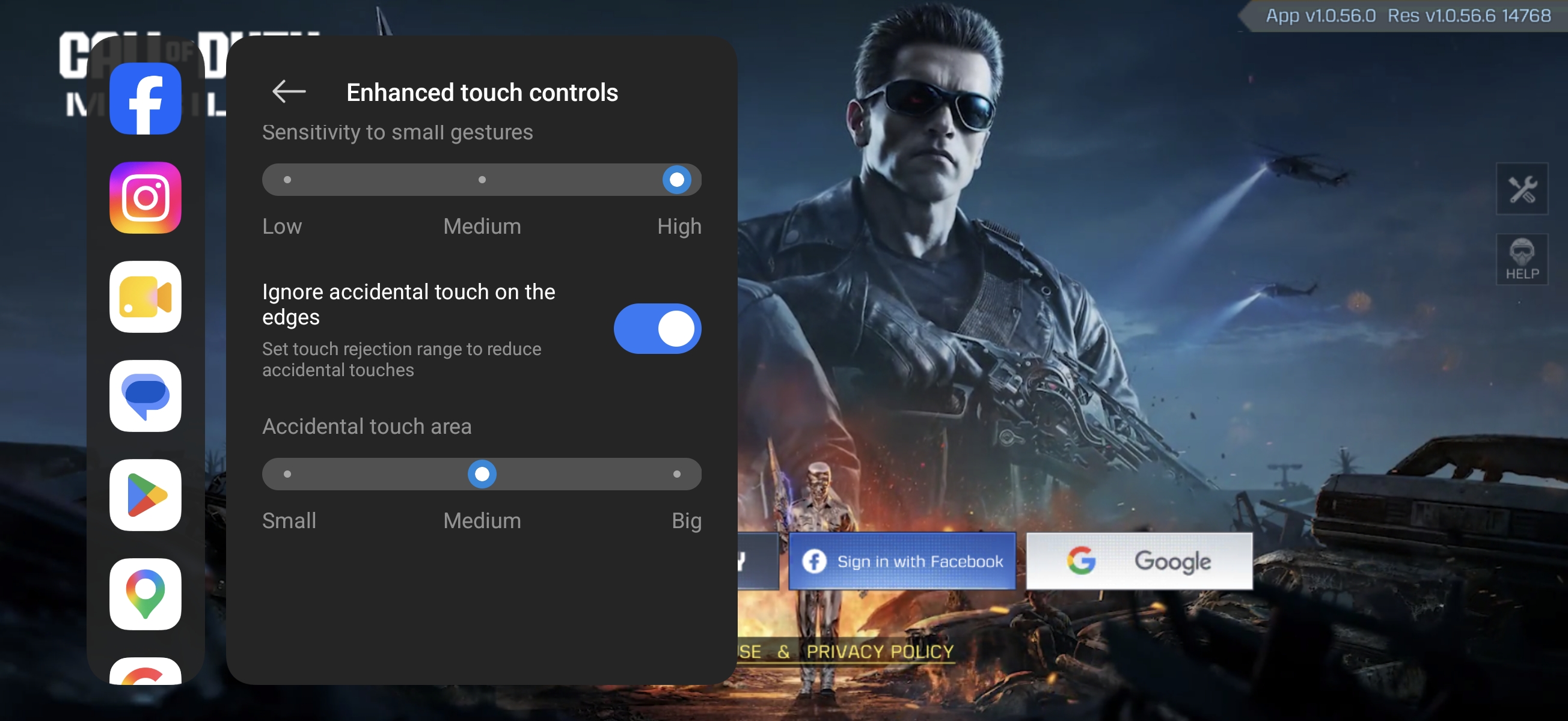
(2). Vylepšené dotykové ovládání: Sledování gest, Stabilizační algoritmus, Ignorování nechtěného dotyku na okrajích.
Sledování gest: Vylepšete odezvu na dotyk a sledování v celém hardwarově-softwarovém řetězci. Citlivost můžete také nastavit na [Nízká], [Střední] a [Vysoká].
Stabilizační algoritmus: Snižuje chvění při klepnutí a přejetí, zlepšuje stabilitu ovládání. Citlivost můžete také nastavit na [Nízká], [Střední] a [Vysoká].
Ignorovat náhodný dotyk na okrajích: Můžete nastavit rozsah odmítnutí, abyste snížili náhodné dotyky. Můžete také upravit oblast náhodných dotyků na [Malé], [Střední] a [Velké].
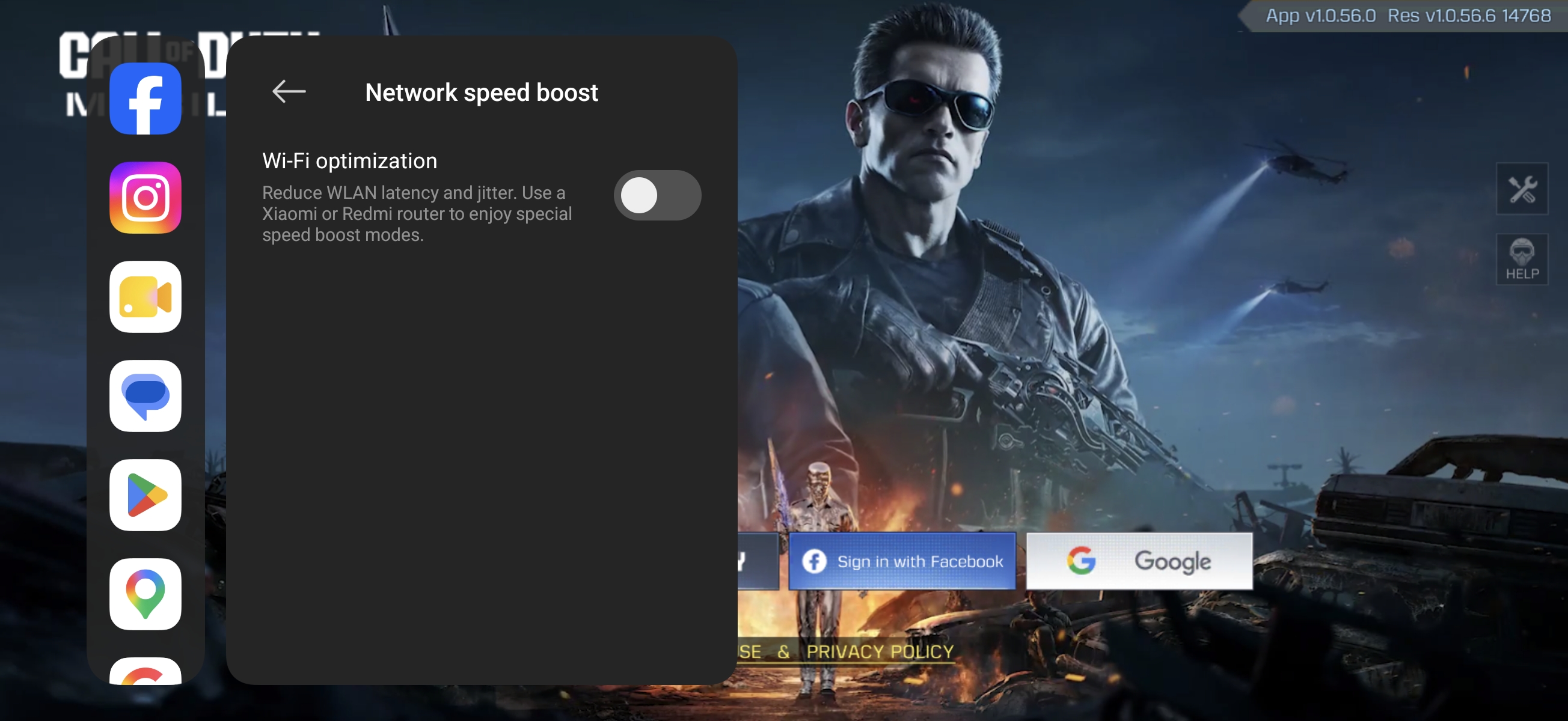
(3). Zrychlení síťové rychlosti: Můžete povolit [optimalizaci Wi-Fi] ke snížení latence a kolísání WLAN. Použijte router Xiaomi nebo REDMI a užijte si speciální režimy zrychlení rychlosti.
3. Vymazat paměť: Klepnutím na toto se paměť vymaže.
4. Změna hlasu: Klepněte pro použití funkce změny hlasu.
5. Časovač: Po aktivaci se na stránce objeví čtyři ikony ve tvaru přesýpacích hodin. Klepnutím na ně se spustí časovač, což umožňuje až čtyři současné časovače.
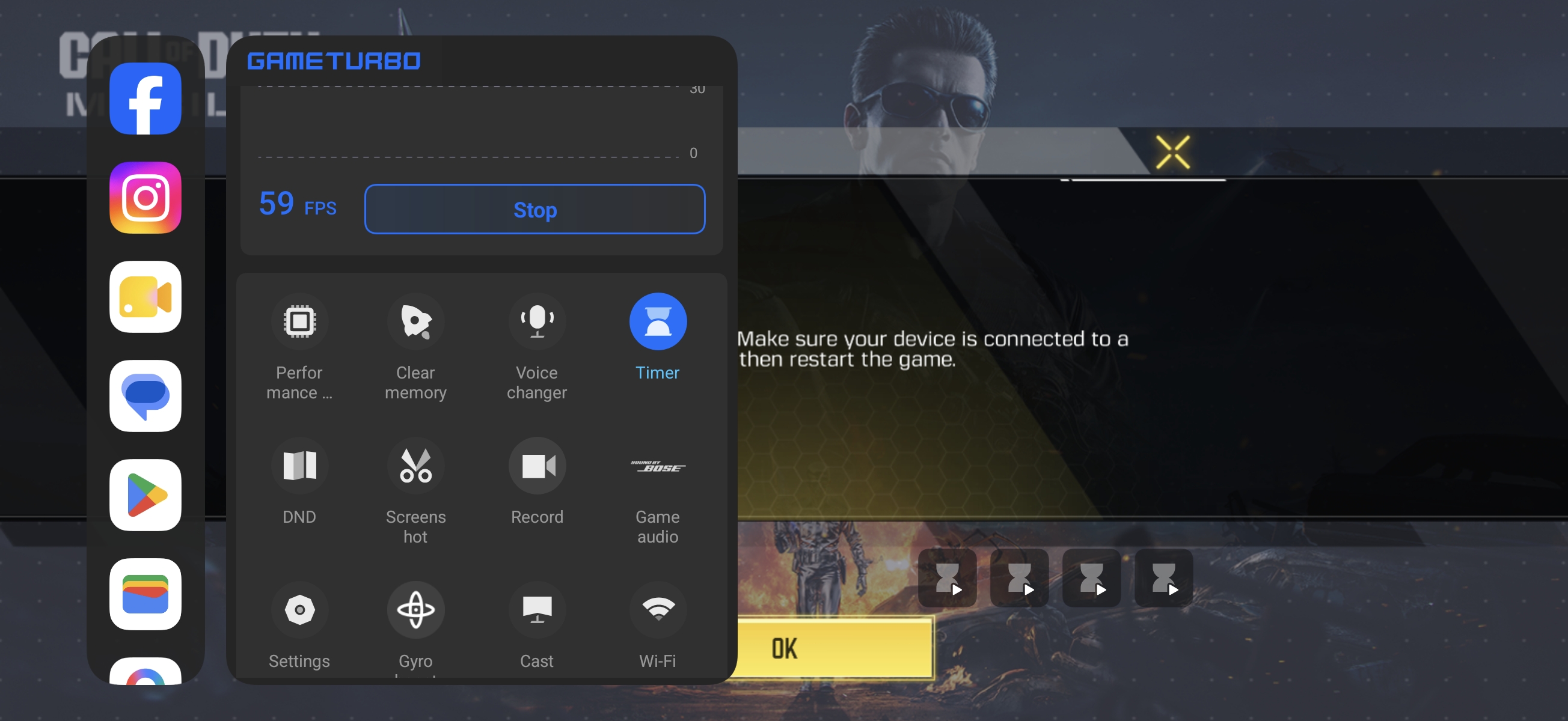
6. DND: Po zapnutí budou plovoucí oznámení omezena.
7. Snímek obrazovky: Klepnutím pořídíte snímek aktuální obrazovky.
8. Záznam: Klepnutím spustíte záznam obrazovky.
9. Herní zvuk: Optimalizujte herní zvukové efekty pomocí zvukových algoritmů pro vylepšení zvukového zážitku ve hře.
10. Nastavení: Klepnutím vstupte do Nastavení Game Turbo.
11. Gyroboost: Optimalizací odezvy dat gyroskopu se zvyšuje citlivost a odezva ovládání gyroskopu ve hře, což umožňuje rychlejší úpravy kamery.
12. Cast: Klepněte pro použití funkce Cast.
13. Wi-Fi: Klepněte pro zapnutí nebo vypnutí Wi-Fi.
14. Jas: Klepnutím upravte jas nebo zapněte automatický jas.
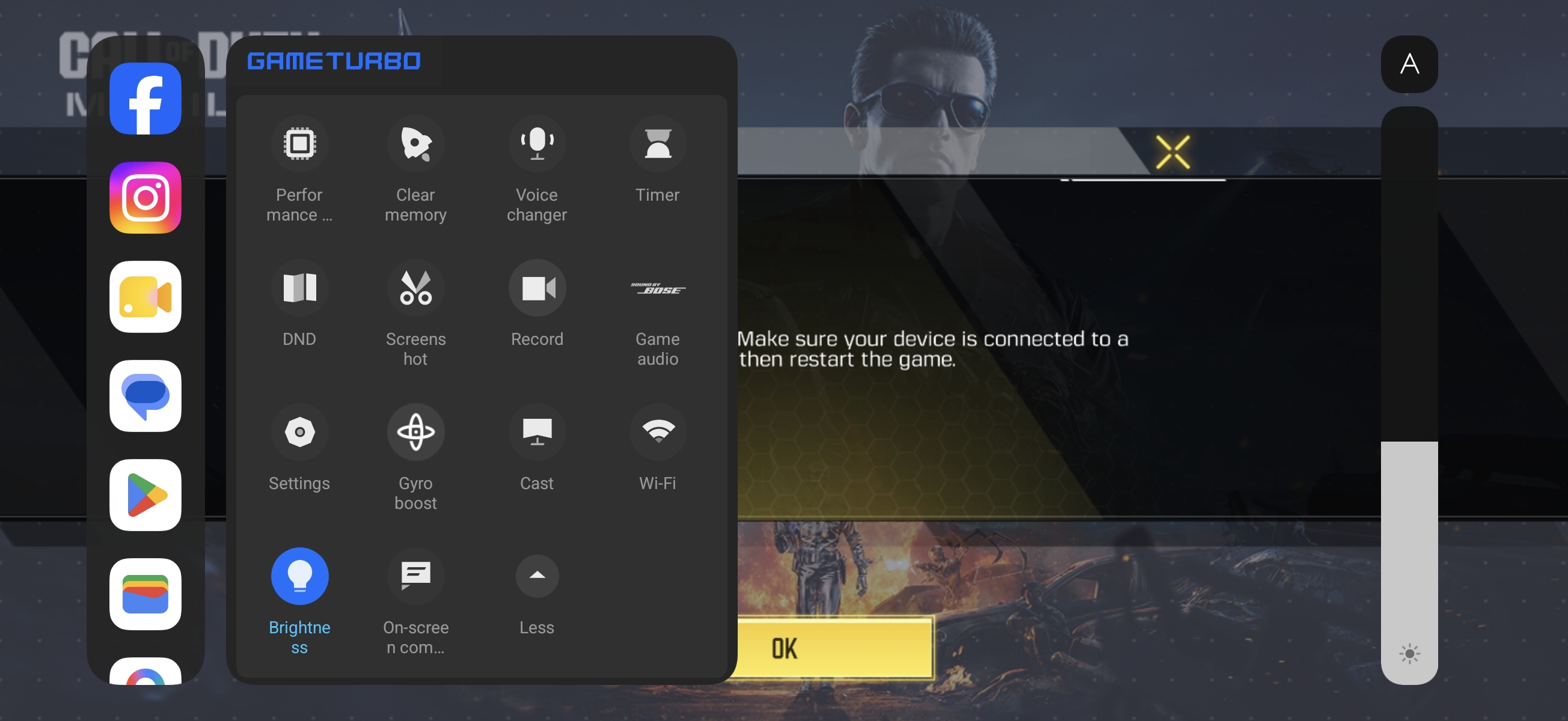
15. Komunikace na obrazovce: Po zapnutí se oznámení nebudou zobrazovat jako vyskakovací okna; místo toho budou plout přes obrazovku jako komentáře typu bullet.
Q3: Proč je možnost [Herní zkratky] zašedlá?
A: Pokud je možnost [Zkratky ve hře] v nastavení telefonu zašedlá, je to proto, že funkce Game Turbo není povolena. Otevřete aplikaci [Zabezpečení] >> [Game Turbo] >> [Nastavení] >> povolte [Game Turbo] a [Zkratky ve hře].
Q4: Co je chytrá snímková frekvence?
A: Když je povolena [Chytrá snímková frekvence], systém používá algoritmus k vkládání snímků a zvýšení obnovovací frekvence herních scén, což přináší plynulejší herní zážitek.
Pomohlo vám to?
Ano
Ne