

Mi Smart Projector 2 – FAQ
Přehled
1. Otázka: Jaké funkce má Mi Smart Projector 2?
Odpověď: 1. Až 120'' obrazovka s poměrem hodu 1,2:1
2. Víceúhlová automatická korekce s maticí
3. Jasné rozlišení 1080p s automatickým ostřením
4. Android TV™ s vestavěným Google Asistentem
5. Zábava s Dolby Audio™
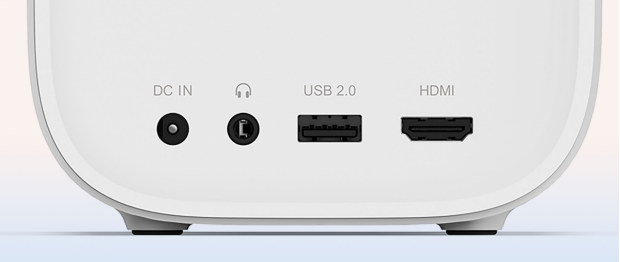
2. Otázka: Jaké porty má Mi Smart Projector 2?
Odpověď: Právě ty porty, které potřebujete: S jedním HDMI 2.0 portem, jedním USB 2.0 portem a jedním sluchátkovým portem projektor podporuje 4K vstup a pracuje s pevnými disky, herními konzolemi, mikrofony a dalšími zařízeními, což je ideální pro vaše zábavní potřeby.
3. Otázka: Podporuje standardní dálkové ovládání snímání pohybu?
Odpověď: Ne, ovladač je hlasový Bluetooth ovladač, který lze promítat hlasovým ovládáním.
4. Otázka: Jaký dopad má projekt Mi Smart Projector 2?
Odpověď: 1. Dokonalý čtverec promítnutý pod více úhly.
Mi Smart Projector 2 podporuje automatickou korekci keystone s více úhly* napříč 3 osami a 6 směry, aby promítl dokonalý čtverec.
2. Automatické ostření zajišťuje jasný obraz.
Vysoce citlivý fotoaparát zlepšuje ostrost, což zároveň zabraňuje tepelnému rozostření, což zajišťuje jasný a ostrý obraz natolik.
3. Čtyřkanálová LED technologie zlepšení jasu RGB+BP.
Ve srovnání s tradiční tříkanálovou LED projekcí přesahuje barevný gamut Rec.709 díky přidání kanálu modrého světla 154 %, takže barvy působí realističtěji. Podporuje také dekódování HDR10.
4. Rozlišení 1080p, pro vyšší úroveň přehlednosti.
S rozlišením 1920 x 1080 Full HD (1080p) Mi Smart Projector 2 nabízí obraz ve vysokém rozlišení.
5. Pouze 28 dB pro klidný zážitek ze sledování.
Pokud zůstane pod 28dB* za běžných provozních podmínek, tichý projektor vám nenaruší zážitek ze sledování.
6. Rozptýlené odraz světla pro pohodlí očí.
Mi Smart Projector 2 používá difuzní odraz. Na rozdíl od tradičních LCD televizorů, které přivádějí světlo přímo do očí, difuzní odraz způsobuje menší zátěž očí a je vhodnější pro mladé i starší.
5. Otázka: Jaký je poměr hodu Mi Smart Projector 2?
Odpověď: 1. Poměr výšky 2:1 umožňuje promítat velký displej v malé místnosti.
Snadno si můžete upravit vzdálenost hodu a vytvořit tak obraz 60''-120''. Teď můžete sledovat filmy, užívat si koncerty a hrát hry, to vše na jedné zdi.
6. Otázka: Má Mi Smart Projector 2 funkci regulace teploty?
Odpověď: Mi Smart Projector 2 má inteligentní regulaci teploty. Když je dosaženo varovné teploty, automaticky se objeví varovné okno před přehřátím a vyzve k snížení režimu jasu. Jakmile teplota překročí horní limit, automaticky se zobrazí varovné okno před vysokou teplotou, což vyvolá automatické vypnutí.
Když je teplota projektoru příliš vysoká, varovné okno se automaticky zobrazí.
Pokud je teplota příliš vysoká, automaticky se vypne, zkontroluje, zda nejsou překážky blokující vstup a výstup, a zajistí plynulý proud vzduchu po odstranění překážek. Po vychladnutí projektoru lze ho znovu spustit pro běžné používání.
Související použití
1. Otázka: Jak zapnout a vypnout Mi Smart Projector 2?
Odpověď: Mi Smart Projector 2 lze zapnout nebo vypnout stisknutím tlačítka napájení na horním krytu přístroje nebo tlačítkem napájení dálkového ovladače (spárovaný Bluetooth ovladač).
2. Otázka: Vyžaduje Mi Smart Projector 2 plátno?
Odpověď: Mi Smart Projector 2 nevyžaduje obrazovku a dokáže vykreslit obraz na jakémkoli médiu. Samozřejmě, pro lepší obraz zvolte speciální obrazovku, která bude výrazně zlepšena.
3. Otázka: Podporuje Mi Smart Projector 2 Bluetooth klávesnice, ovladače a další zařízení?
Odpověď: Mi Smart Projector 2 podporuje Bluetooth klávesnice, ovladače a další zařízení.
4. Otázka: Podporuje Mi Smart Projector 2 PPPOE dial-up?
Odpověď: Mi Smart Projector 2 nepodporuje PPPOE vytáčení. Router můžete použít k vytočení PPPOE a pak se připojit k routeru buď bezdrátově (2,4GHz a 5GHz), nebo kabelem.
5. Otázka: Podporuje Mi Smart Projector 2 3D?
Odpověď: Mi Smart Projector 2 nepodporuje 3D funkci.
6. Otázka: Bude kvalita obrazu ovlivněna poté, co projektor upraví obraz přiblížením?
Odpověď: Protože funkce přiblížení komprimuje obraz pomocí softwarové funkce, kvalita obrazu bude mírně ovlivněna.
7. Otázka: Jak spárovat Mi Smart Projector 2 a Bluetooth dálkové ovládání?
Odpověď: 1. Po instalaci baterie dálkového ovladače stiskněte tlačítko napájení projektoru pro jeho zapnutí a stiskněte tlačítko "OK" na dálkovém ovladači.
2. Přiložte dálkový ovladač k projektoru, stiskněte a držte tlačítka "Domov" a "Menu" současně, a připojí se po slyšení zvuku "kapání". Po úspěšném připojení zobrazí rozhraní projektoru "Úspěšně připojeno".
Poznámka:
Prosím, udržujte vzdálenost mezi dálkovým ovladačem a projektorem během připojení maximálně 20 cm.
8. Otázka: Podporuje Mi Smart Projector 2 vodotěsnost?
Odpověď: Mi Smart Projector 2 nepodporuje voděodolnost. Prosím, neprosakujte tekutinu do projektoru. Pokud chcete stroj utřít, otřete tělo a objektiv po vypnutí.
9. Otázka: Podporuje Mi Smart Projector 2 protokol HDCP2.2 nebo HDCP1.4?
Odpověď: Ano, podpora.
10. Otázka: Jaký je stav kontrolky u Mi Smart Projector 2?
Odpověď: Na horní straně Mi Smart Projector 2 je bílá kontrolka. Stav funkčního displeje můžete určit podle kontrolky.
1. Kontrolka bliká během startování;
2. Po vstupu do systému se kontrolka zhasne;
3. Po vypnutí obrazovky bude kontrolka dlouho svítit;
4. Kontrolka je zhasnutá, když je systém v pohotovostním režimu;
5. Když je hlas probuzen, kontrolka bude dlouho svítit;
6. V sémantickém chápání kontrolka pomalu bliká;
7. Když je hlas zodpovězen, kontrolka bude dlouho svítit.
11. Otázka: Proč lze nastavení hlasitosti Mi Smart Projector 2 zvýšit nebo snížit pouze sudým číslem (2-4-6-8)?
Odpověď: S ohledem na pohodlí provozu je současná provozní logika navržena takto.
12. Otázka: Proč Mi Smart Projector 2 nemůže přistupovat k systému, když je zapnutý? Jak vyčistit data?
Odpověď: 1. Po vypnutí držte tlačítko OK a návrat dálkového ovladače a znovu připojte napájení. Po vstupu do režimu obnovy uvolněte tlačítko dálkového ovladače.
2. Vyberte wipe data/tovární reset.
3. Vyberte ano.
4. Vymažte data a vyberte restart systému nyní.
Řešení problémů
1. Otázka: Co když se Mi Smart Projector 2 nemůže připojit k Wi-Fi?
Odpověď: 1. Zkontrolujte, zda se v názvu WIFI nenacházejí speciální znaky. Změňte WIFI jméno a heslo routeru na anglické/číslo a zkuste se připojit.
2. Zkontrolujte, zda je heslo k Wi-Fi správné. Vyberte název Wi-Fi, stiskněte dálkový ovladač a vyberte "Ignorovat tuto síť", a pak znovu zadejte heslo.
3. Zkontrolujte, zda router povolil DHCP funkci routeru. Pokud je DHCP vypnutý, televize nemůže automaticky získat IP adresu.
4. Zkontrolujte, zda router neomezuje přístup k dalším terminálům. Pokud router povoluje přístup k Wi-Fi pouze zařízením, zařaďte MAC adresu televize na whitelist a zkuste se připojit znovu.
5. Zkontrolujte, zda se televize může připojit k jiné Wi-Fi (například k mobilnímu hotspotu); Pokud ano, restartujte nebo resetujte router.
6. Pokud připojení selže, obnovte televizi do továrního nastavení a zkuste se znovu připojit k Wi-Fi.
2. Otázka: Co když se video zasekne?
Odpověď: 1. Ověřte, zda se objevuje při přehrávání online videa nebo lokálního USB disku.
2. Pokud je online video přehráno, může to být způsobeno nízkou šířkou pásma v domácnosti uživatele, proto se doporučuje změnit definici videa, například: přepnout na 720p, standardní rozlišení, pokud je video zaseknuto; Pokud nízké rozlišení streamu není zaseknuté, znamená to problém s domácí sítí uživatele. Doporučuje se zlepšit rychlost sítě nebo restartovat router. Pokud jsou ostatní videa normální, pak je zdroj videa špatný. Doporučuje se změnit časové období a zkusit to. Pokud jsou i ostatní videa pomalá, znamená to, že domácí síť uživatele je špatná
3. Pokud se přehraje lokální USB video a zasekne se, vyměňte periferní U disk, pevný disk nebo čipový zdroj a zkuste to zkusit. Pokud je zaseknuté jen jedno video a ostatní se přehrávají normálně, může být příliš vysoká datová rychlost videa, což způsobuje zaseknutí přehrávání. V takovém případě lze druhý zdroj čipu vyměnit. Pokud jsou všechna videa zaseknutá, může to být problém s periferií, například při pokusu přepnout na USB 3.0 zařízení, které čte rychleji.
3. Otázka: Co dělat, když je provoz systému zaseknutý?
Odpověď: 1. Zda nainstalovali příliš mnoho softwaru třetích stran. Pokud ano, zkuste odinstalovat.
2. Aktualizovat systém: vést uživatele, aby zkontroloval, zda je verze systému nejaktuálnější, a posuzovat podle výzvy k aktualizaci v jeho systému.
3. Vstupte do pozadí promítání, vymažte program na pozadí nebo vstupte do televizní hospodyně, abyste uklidili paměť a odpad.
4. Prosím, ověřte, zda je odvod tepla normální. Pokud odvod tepla není plynulý, může způsobit zvýšení vnitřní teploty stroje, což vede ke stagnaci systému.
5. Obnovte projekci do továrního nastavení, nebo přejděte do režimu obnovy systému pro vymazání všech dat.
6. Pokud žádná z výše uvedených metod problém nevyřeší, doporučuje se testování po prodeji a konkrétní situace bude podléhat výsledkům poprodejního testování.
4.Q: Co když existuje
abnormalita v bezdrátové projekci?
Odpověď: 1. Projekční televize nelze vyhledávat ve stejné LAN pro projekci na plátně. Pokud nelze v LAN vyhledávat žádná zařízení, lze se odvolat na následující myšlenky:
(1). Klikněte na "Rescanning" v rozhraní a software znovu naskenuje projekční zařízení, které lze připojit do LAN;
(2). Zkontrolovat, zda je funkce projekce obrazovky vypnuta v nastavení systému;
(3). Restartování routeru a projekčního zařízení, aby se zjistilo, zda jsou telefon a televize připojeny ke stejné WIFI. Pokud ne, zařízení nelze prohledat;
(4). Ověřit, zda jde o problém s routerem, změnou hotspotu mobilního telefonu/jiných routerů;
(5). Výše uvedené nelze připojit, je třeba změnit telefon / podložku, abyste to zkusili.
2. Lze jej připojit normálně, ale používejte neobvyklé prvky, například: zaseknutí, úvodní obrazovka, přehrávání nějakého video obsahu, když je obrazovka malá atd.
(1). Po úspěšné projekci obrazovky je operační právo v podstatě v mobilním telefonu a počítači. Pokud dojde k zpoždění, květinové obrazovce apod., obecně síť není plynulá, to je daleko od výsledku, doporučuje se router odpojit a restartovat pro opětovné připojení;
(2). Při přehrávání některého video obsahu je obrazovka malá, protože některé video programy nejsou vhodné pro přehrávání, proto se doporučuje vyměnit jiný software a vyzkoušet jiný.
5. Otázka: Jak se vypořádat se světlými a tmavými místy v promítaném obrazu?
Odpověď: 1. Uživatel by měl nejprve zkontrolovat, zda všechna rozhraní mají, pokud existuje určité rozhraní nebo scéna, může být s danou scénou spojena.
2. Pokud jsou všechna rozhraní, potvrďte umístění a velikost a změňte projekční prostředí. Například posuňte projekční místo, zkontrolujte, zda se bod pohybuje spolu s optickým přístrojem, a odstraňte environmentální problémy.
3. Pokud žádná z výše uvedených metod problém nevyřeší, doporučuje se testování po prodeji a konkrétní situace bude podléhat výsledkům poprodejního testování.
6. Otázka: Jak se vypořádat s rozmazáním promítaných obrazů?
Odpověď: 1. Pokud se všechna rozhraní (včetně písma, obrázku a softwarového rozhraní) jeví jako problém s rozmazáním, upravte ostrost obrazu podle nastavení - obraz - zaostření obrazu.
2. Pokud je jednotlivá stránka rozmazaná, může to být problém s uživatelským rozhraním stránky, doporučuje se zobrazit i jiné stránky.
3. Pokud je video rozmazané, zkuste změnit rozlišení videa nebo je obraz špatný.
4. Pokud je projekce rozmazaná po přepnutí na set-top box nebo externí HDMI zařízení, zkontrolujte prosím příslušná nastavení set-top boxu nebo externího HDMI zařízení (například výstupní rozlišení).
7. Otázka: Jak se vypořádat s barevným zkreslením a zkreslením promítaného obrazu?
Odpověď: 1. Přepnout do režimu sledování filmu a obnovit parametry obrazu na výchozí hodnotu
2. Aktualizovat systémovou verzi;
3. Pokud problém s barvami nastane po přepnutí televize na rozhraní set-top boxu nebo externího HDMI zařízení, zkontrolujte prosím, zda je televize v dobrém kontaktu s set-top boxem, nebo zda problém s barvou existuje na obrázku set-top boxu;
4. Pokud problém přetrvává, doporučuje se při poprodejním testování, aby převážila konkrétní situace výsledků poprodejního testování.
8. Otázka: Co dělat, pokud projekci nelze zapnout?
Odpověď: 1. Klikni, zda je kontrolka po zapnutí zapnutá. Pokud ne, vyměňte jiné zásuvky a zkontrolujte, zda není problém s paticí;
2. Zkuste odpojit napájecí kabel a po 2 minutách znovu připojit zdroj. Klikněte na tlačítko napájení projekčního dálkového ovladače. Pokud se indikátor v tuto chvíli stále nerozsvítí, doporučuje se poprodejní test.
3. Pokud se indikátor rozsvítí po kliknutí, dojde ke změnám jasu na promítaném objektu, ale ten nemůže vstoupit do systému. Zkus vstoupit do režimu obnovy systému, abych vymazal data a restartoval. Metoda přístupu je následující:
Vypněte laserovou projekci a odpojte tlačítko napájení. Po vypnutí stiskněte tlačítko OK a návrat dálkového ovladače, abyste ho podrželi, poté vložte tlačítko napájení (není potřeba klikat na tlačítko napájení projekčního hostitele a dálkového ovladače) a uvolněte tlačítko dálkového ovladače, když projektor přejde do režimu obnovy systému.
4. Pokud výše uvedené metody nejsou schopny vstoupit, doporučuje se poprodejní testování.
Pomohlo vám to?