

Xiaomi Desktop Speaker Pro Set FAQ
Přehled
Otázka 1: Jaké jsou klíčové vlastnosti Xiaomi Desktop Speaker Pro Set?
Odpověď: Xiaomi Desktop Speaker Pro Set je stolní počítačový soundbar reproduktorový systém. Podporuje tři audio vstupní kanály: USB, Bluetooth a AUX IN. Systém se skládá ze dvou 10W reproduktorů a dvou pasivních basových vysílačů, což tvoří celkem čtyřčlenou levou a pravou stereo konfiguraci. V kombinaci s náklonem reproduktoru o 53° nahoru vytváří klasický efekt zvukové scény nad hlavou.
Reproduktor je vybaven vysoce výkonným DSP digitálním procesorem, spojeným s digitálním výkonovým zesilovačem a nezávislým zdrojem pro lepší kvalitu zvuku. Navíc vestavěný světelný pás složený z 24 RGB LED diod poskytuje jemné a živé ambientní světelné efekty.
Otázka 2: Jaká tlačítka jsou dostupná na Xiaomi Desktop Speaker Pro Set a jaké jsou stavy indikátorů?
Odpověď: U Xiaomi Desktop Speaker Pro Set je horní část hlavního reproduktoru vybavena tlačítkem Akce, tlačítkem osvětlení a mikrofonem. Zadní panel obsahuje USB port, napájecí port, AUX IN port a mikrofon. Na boku hlavního reproduktoru je umístěno multifunkční tlačítko.
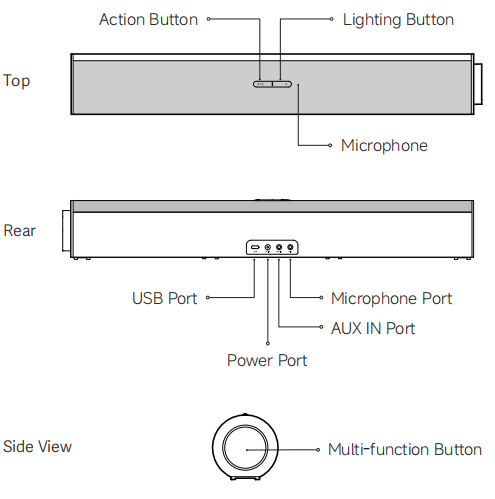
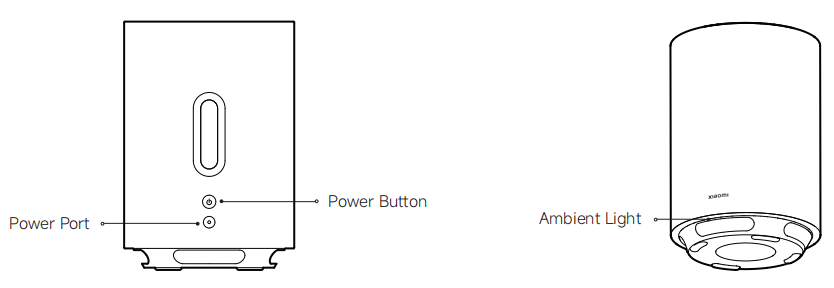
Bezdrátový subwoofer má napájecí port a tlačítko napájení, přičemž ambientní světlo je umístěno dole.
Poznámka:
Ilustrace výše uvedeného produktu a příslušenství slouží pouze pro referenční účely. Skutečný produkt a funkce se mohou lišit v závislosti na vylepšeních produktu.
Pro použití tlačítka na hlavním reproduktoru Xiaomi Desktop Speaker Pro Set se prosím podívejte na následující informace:
1. Multifunkční tlačítko:
(1). Stiskněte tlačítko Multifunkční pro zapnutí reproduktoru, přehrání nebo pozastavení hudby, nebo přijetí a ukončení hovorů.
(2). Stiskněte dvakrát rychle pro přehrání další skladby.
(3). Stiskněte třikrát rychle pro přehrání předchozí skladby.
(4). Stiskněte a podržte 2 sekundy pro vypnutí reproduktoru nebo odmítnutí příchozího hovoru.
(5). Stiskněte a podržte 7 sekund pro obnovení továrního nastavení.
(6). Otáčejte po směru hodinových ručiček pro zvýšení objemu.
(7). Otáčejte proti směru hodinových ručiček, abyste snížili objem.
2. Akční tlačítko:
(1). Stiskněte tlačítko Akce pro přepnutí režimů zvuku.
(2). Stiskněte dvakrát rychle pro přepnutí vstupních kanálů zvuku.
(3). Stiskněte a podržte 2 sekundy pro přepnutí do režimu Bluetooth párování.
3. Tlačítko osvětlení:
(1). Stiskněte tlačítko Osvětlení pro přepnutí efektů ambientního osvětlení.
(2). Stiskněte a podržte 2 sekundy pro zapnutí nebo vypnutí okolního osvětlení.
Pro použití tlačítka na bezdrátovém subwooferu Xiaomi Desktop Speaker Pro Set se prosím podívejte na následující informace:
Stiskněte tlačítko napájení pro zapnutí bezdrátového subwooferu. Stiskněte a držte tlačítko 2 sekundy, abyste ho vypnuli. Stiskněte a podržte 7 sekund pro obnovení továrního nastavení a spuštění párování s hlavním reproduktorem.
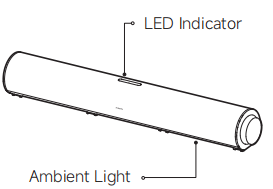
Význam LED indikátoru a okolního světla na hlavním reproduktoru Xiaomi Desktop Speaker Pro Set je následující:
1. Když LED indikátor bliká modře, znamená to, že Bluetooth není připojený nebo se připojuje. Když LED dioda zůstane trvale modrá, znamená to, že Bluetooth je připojený.
2. Když okolní světlo bliká bíle, znamená to, že přichází příchozí Bluetooth hovor. Když okolní světlo dýchá bílou, znamená to, že probíhá Bluetooth hovor. Když okolní světlo dýchá oranžově, reproduktor je v režimu spánku.
Význam okolního osvětlení na bezdrátovém subwooferu Xiaomi Desktop Speaker Pro Set je následující:
Když okolní světlo bliká bíle, znamená to, že subwoofer čeká na párování nebo že párování probíhá. Když okolní světlo dýchá oranžově, znamená to, že subwoofer je v režimu spánku.
Otázka 3: Jak používat Xiaomi Desktop Speaker Pro Set a jaké způsoby připojení jsou podporovány?
Odpověď: Zapnutí nebo vypnutí hlavního reproduktoru
Zapnutí: Připojte zdroj a reproduktor se automaticky zapne. Když je reproduktor připojen k napájení, ale vypnutý, stiskněte tlačítko Multifunkční pro jeho zapnutí.
Vypnutí: Stiskněte a držte tlačítko Multifunkce po dobu 2 sekund.

Poznámka:
1. Přímé odpojení napájecího adaptéru způsobí nucené vypnutí a nedoporučuje se pro časté používání.
2. Po zapnutí stiskněte a držte tlačítko Multifunkce po dobu 7 sekund pro obnovení továrního nastavení.
Zvukové kanály a přepínání pro hlavní reproduktor
Xiaomi Desktop Speaker Pro Set podporuje tři audio vstupní kanály: USB, Bluetooth a AUX vstup.
Při prvním zapnutí je výchozím kanálem USB. Stiskněte tlačítko Akce dvakrát rychle, abyste přepínali mezi zvukovými kanály. Hlasový signál potvrzuje úspěšné přepnutí.

USB kanál pro hlavní reproduktor
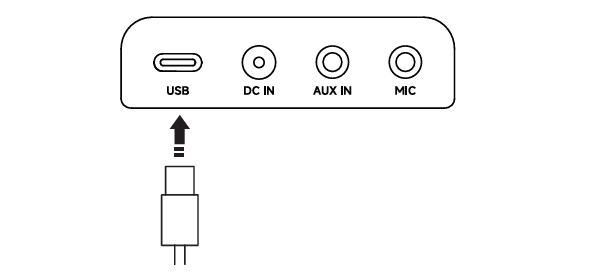
Po přepnutí na USB kanál připojte reproduktor k počítači pomocí USB kabelu. Reproduktor funguje jako zařízení pro výstup zvuku z počítače, vhodné pro přehrávání médií, online schůzky a další situace.
Poznámka:
1. Doporučuje se použít přiložený USB kabel a připojit reproduktor přímo k USB portu počítače. Používání USB hubu nebo dokovací stanice může způsobovat problémy s přehráváním kvůli rozdílům v kompatibilitě.
2. Výkon zvuku se může lišit v závislosti na kompatibilitě zařízení, verzi softwaru a kvalitě zdrojů zvuku.
3. Připojení USB kabelu nebo 3,5mm audio kabelu automaticky nepřepne zvukový kanál. Je nutné ruční přepínání.
Bluetooth kanál pro hlavní reproduktor
Na jakémkoli kanálu stiskněte a podržte tlačítko Action po dobu 2 sekund, abyste přepnuli na Bluetooth kanál a přepnuli do režimu párování. Dokončete Bluetooth připojení na svém telefonu nebo počítači.

AUX IN kanál pro hlavní reproduktor
Po přepnutí na kanál AUX IN použijte 3,5mm audio kabel (prodávaný samostatně) k připojení zdrojového zařízení k reproduktoru.
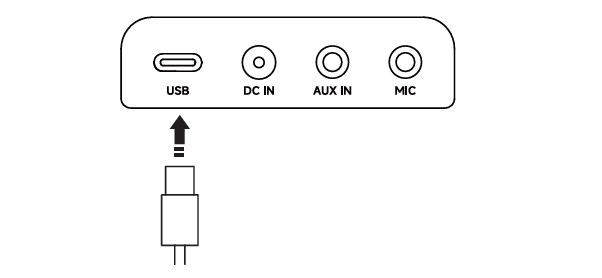
Otázka 4: Jak se dva reproduktory v Xiaomi Desktop Speaker Pro Set propojují?
Odpověď: Bezdrátový subwoofer a hlavní reproduktor Xiaomi Desktop Speaker Pro Set jsou z výroby předem spárovány. Po zapnutí obou jednotek lze použít přímo. Po spárování zůstávají zvukový výstup a ambientní světelné efekty synchronizovány mezi hlavním reproduktorem a bezdrátovým subwooferem.
Poznámka:
Hlavní reproduktor prodávaný samostatně nepodporuje párování s bezdrátovým subwooferem, který je součástí sady.
Otázka 5: Jak spárovat bezdrátový subwoofer Xiaomi Desktop Speaker Pro Set?
Odpověď: Po zapnutí stiskněte a držte tlačítko napájení bezdrátového subwooferu po dobu 7 sekund, abyste obnovili tovární nastavení. Informace o párování se vymažou a subwoofer přejde do režimu párování. Zapněte hlavní reproduktor a umístěte ho do 0,5 metru od subwooferu. Obě zařízení automaticky dokončí párování.
Poznámka:
1. Hlavní reproduktor prodávaný samostatně nepodporuje párování s bezdrátovým subwooferem obsaženým v sadě.
2. Doporučuje se udržovat prostor mezi oběma zařízeními bez překážek. Pokud jsou v blízkosti zařízení vysílající signál, jako jsou routery, udržujte vzdálenost větší než 50 cm, aby se snížilo rušení.
Otázka 6: Jak nastavit hlasitost hlavního reproduktoru v Xiaomi Desktop Speaker Pro Set?
Odpověď: Otáčejte multifunkčním tlačítkem na hlavním reproduktoru ve směru hodinových ručiček pro zvýšení hlasitosti a proti směru hodinových ručiček pro snížení hlasitosti. Při nastavení hlasitosti RGB ambientní osvětlení zobrazuje efekt ve stylu pruhu, který se dynamicky mění a indikuje aktuální úroveň hlasitosti.
1. Bluetooth kanál: Nastavení hlasitosti reproduktoru a připojeného zařízení je synchronizováno. (Například: Když upravujete systémovou hlasitost na počítači, okolní světlo reproduktoru se v reálném čase změní tak, aby odráželo aktuální úroveň hlasitosti.)
2. USB kanál: Nastavení hlasitosti reproduktoru a připojeného zařízení není synchronizováno. (Například: Úprava systémové hlasitosti na počítači nezpůsobí změnu RGB okolního světla. Naopak otočením tlačítka Multifunkce se změní hlasitost reproduktoru a RGB displej, ale systémový posuvník hlasitosti počítače zůstane beze změny.)
3. AUX IN kanál: Nastavení hlasitosti reproduktoru a připojeného zařízení není synchronizováno. (Například: Úprava systémové hlasitosti na počítači nezpůsobí změnu RGB okolního světla. Naopak otočením tlačítka Multifunkce se změní hlasitost reproduktoru a RGB displej, ale systémový posuvník hlasitosti počítače zůstane beze změny.)
Poznámka:
Při přehrávání zvuku přes USB nebo AUX IN připojení, pokud je hlasitost reproduktoru nastavena na maximum, ale úroveň zvuku stále nízká, upravte systémovou výstupní hlasitost na počítači.
Otázka 7: Jak přehrát nebo pozastavit zvuk hlavního reproduktoru v Xiaomi Desktop Speaker Pro Set?
Odpověď: Na hlavním reproduktoru Xiaomi Desktop Speaker Pro Set, v USB kanálu a Bluetooth kanálu, můžete přehrávat nebo pozastavovat zvuk ve většině přehrávacích aplikací stisknutím tlačítka Multi-function. Tato funkce není dostupná v kanálu AUX IN.
Otázka 8: Jak přepnout na předchozí nebo další stopu hlavního reproduktoru v Xiaomi Desktop Speaker Pro Set?
Odpověď: Na hlavním reproduktoru Xiaomi Desktop Speaker Pro Set, v USB kanálu a Bluetooth kanálu, stiskněte tlačítko Multi-function dvakrát pro přeskočení na další skladbu, nebo stiskněte třikrát pro návrat k předchozí skladbě. Tato funkce není podporována v kanálu AUX IN.
Otázka 9: Jak odpovědět, ukončit nebo odmítnout volání hlavního reproduktoru v Xiaomi Desktop Speaker Pro Set?
Odpověď: 1. Bluetooth kanál:
Při připojení k telefonu lze příchozí hovory přijímat, ukončit nebo odmítnout pomocí tlačítka Multi-function. Stiskněte tlačítko pro přijetí hovoru, stiskněte a podržte 2 sekundy pro odmítnutí hovoru a během hovoru krátké stisknutí pro zavěšení.
Při připojení k počítači není ovládání hovoru pomocí tlačítka Multi-function podporováno. Pro volání přes reproduktor nastavte jak vstupní, tak výstupní zvuková zařízení v počítači přímo na reproduktor.
2. AUX IN kanál:
Při připojení k telefonu nebo počítači nelze přijímat hovor, ukončovat a odmítat pomocí tlačítka Multifunkce. Tyto akce musí být prováděny na připojeném zařízení.
Otázka 10: Jak připojit externí mikrofon k hlavnímu reproduktoru v Xiaomi Desktop Speaker Pro Set?
Odpověď: Připojte nezávislý mikrofon s 3,5mm konektorem (prodávaný samostatně) k mikrofonnímu portu na zadní straně hlavního reproduktoru Xiaomi Desktop Speaker Pro Set pro umožnění hlasové komunikace.
Poznámka:
Kvalita hovoru se může lišit v závislosti na vlastnostech, kompatibilitě a softwarové verzi externího mikrofonu. Skutečný výkon závisí na reálném použití. Tento port nepodporuje sluchátková připojení.
Otázka 11: Jak přepnout zvukové efekty na hlavním reproduktoru Xiaomi Desktop Speaker Pro Set?
Odpověď: Stiskněte tlačítko Action na hlavním reproduktoru Xiaomi Desktop Speaker Pro Set a přepínejte přednastavené zvukové efekty. Dostupné zvukové režimy zahrnují Hudbu, Basu, Vokály, Hru a Film. Zvukový efekt bezdrátového subwooferu automaticky odpovídá režimu zvuku zvolenému na hlavním reproduktoru.
Q12: Přechází hlavní reproduktor Xiaomi Desktop Speaker Pro Set do režimu spánku?
Odpověď: Když hlavní reproduktor Xiaomi Desktop Speaker Pro Set není používán přibližně 15 minut, automaticky přejde do režimu spánku, během kterého okolní světlo dýchá oranžovou barvou. Pokud během spánku není v režimu spánku žádný provoz a není tam žádný audio vstup asi 4 minuty, okolní světlo se vypne. Když reproduktor ovládnete nebo je detekován zvukový signál, reproduktor pokračuje v normálním provozu.
Poznámka:
1. Doba spánku a pohotovostního režimu se může mírně lišit v závislosti na kompatibilitě zařízení a verzích softwaru. Skutečný výkon závisí na skutečném použití.
2. Při použití kanálu AUX IN připojeného k počítači se doporučuje nastavit hlasitost počítače nad 50 %, aby funkce spánku fungovala správně.
3. Bezdrátový subwoofer automaticky sleduje stav spánku a bdění hlavního reproduktoru.
Q13: Jak obnovit tovární nastavení na Xiaomi Desktop Speaker Pro Set?
Odpověď: Když je hlavní reproduktor Xiaomi Desktop Speaker Pro Set zapnutý, stiskněte a držte tlačítko Multifunkční funkce po dobu 7 sekund, abyste obnovili tovární nastavení. Hlasová výzva potvrdí, že tovární reset je úspěšný.
Když je bezdrátový subwoofer Xiaomi Desktop Speaker Pro Set zapnutý, stiskněte a podržte tlačítko Napájení po dobu 7 sekund, abyste obnovili tovární nastavení bezdrátového subwooferu.
Otázka 14: Jak připojit hlavní reproduktor Xiaomi Desktop Speaker Pro Set k počítači přes USB?
Odpověď: Například počítač zapněte hlavní reproduktor Xiaomi Desktop Speaker Pro Set připojením napájecího adaptéru. Použijte USB kabel k připojení reproduktoru k počítači. V nastavení systémového zvuku počítače vyberte jako zařízení pro přehrávání "Xiaomi Desktop Speaker Pro Set". Doporučuje se používat USB port, který podporuje USB 2.0 nebo vyšší.
Otázka 15: Jak připojit hlavní reproduktor Xiaomi Desktop Speaker Pro Set k telefonu přes Bluetooth?
Odpověď: Zapněte hlavní reproduktor Xiaomi Desktop Speaker Pro Set pomocí napájecího adaptéru a připojte jej k telefonu nebo jinému zařízení přes Bluetooth.
1. Počáteční párování:
Když je reproduktor zapnutý, stiskněte a držte tlačítko Action po dobu 2 sekund, dokud neuslyšíte hlasovou výzvu "Bluetooth kanál" a LED indikátor Bluetooth začne blikat, což znamená, že reproduktor přešel do režimu párování. Na zařízení vyhledejte v nastavení Bluetooth "Xiaomi Desktop Speaker Pro Set" a dokončete připojení. Po úspěšném párování zůstává LED indikátor stále modrý.
2. Automatické opětovné připojení:
Když je reproduktor zapnutý a přepnutý na Bluetooth kanál, automaticky se znovu připojí k posledně spárovanému zařízení. Po úspěšném opětovném připojení se přehraje zvuk výzvy. Pokud se opětovné připojení nepodaří, reproduktor automaticky přejde do režimu Bluetooth párování.
Otázka 16: Jak připojit hlavní reproduktor Xiaomi Desktop Speaker Pro Set přes AUX vstup?
Odpověď: Když je hlavní reproduktor Xiaomi Desktop Speaker Pro Set zapnutý, připojte jeden konec 3,5mm AUX audio kabelu (prodávaného samostatně) k AUX IN portu reproduktoru. Reproduktor automaticky přepne na kanál AUX IN. Druhý konec připojte ke sluchátkovému výstupu zvukového zdroje, například stolního počítače, notebooku nebo tabletu.
Poznámka:
1. Pokud je 3,5mm AUX kabel připojen před zapnutím reproduktoru, reproduktor se automaticky nastaví na kanál použitý před posledním vypnutím.
2. Když je reproduktor zapnutý, dvojité stisknutí tlačítka Action umožňuje ručně přepínat kanály.
Otázka 17: Jak znovu spárovat Bluetooth s hlavním reproduktorem v Xiaomi Desktop Speaker Pro Set?
Odpověď: S hlavním reproduktorem Xiaomi Desktop Speaker Pro Set zapnutým stiskněte a podržte tlačítko Action po dobu 2 sekund, abyste odpojili současné Bluetooth připojení a přepnuli do režimu Bluetooth párování. Ozve se zvuk výzvy a LED indikátor začne blikat.
Otázka 18: Proč při zapojení nebo odpojení AUX IN na hlavním reproduktoru v Xiaomi Desktop Speaker Pro Set dochází k praskání nebo proudovému šumu?
Odpověď: Při zasunutí nebo vyjmutí 3,5mm audio konektoru z hlavního reproduktoru Xiaomi Desktop Speaker Pro Set může nastat malý rozdíl v potenciálu. Po zesílení výkonným reproduktorem může vzniknout krátký proudový šum. To je běžný jev u reproduktorů, které podporují 3,5mm audio rozhraní a neovlivňuje běžné používání.
Q19: Co dělat, pokud je při použití Bluetooth nebo AUX IN na hlavním reproduktoru v Xiaomi Desktop Speaker Pro Set zpoždění zvuku?
Odpověď: Pokud dochází k latenci zvuku při použití Bluetooth nebo AUX IN kanálu na hlavním reproduktoru Xiaomi Desktop Speaker Pro Set, podívejte se prosím na následující doporučení:
1. Další Bluetooth zařízení, Wi-Fi signály a fyzické překážky mohou způsobovat rušení signálu. Vyhněte se těmto rušivým zdrojům a umístěte reproduktor a připojené zařízení kdykoli je to možné, do otevřeného prostoru.
2. Některé aplikace a zařízení zavádějí dodatečnou latenci zpracování zvuku. Vyberte aplikace, které přenášejí zvuk přímo, a zkontrolujte nastavení zařízení, abyste znemožnili zbytečné zpracování zvuku.
Pro přehrávání videa nebo aplikace v reálném čase by měla být latence udržována pod 100 ms, aby byla zachována synchronizace zvuku a obrazu. Ve většině případů je latence Bluetooth vyšší než u AUX IN nebo USB připojení. Pro lepší zážitek se doporučuje použít kanál AUX IN nebo USB připojení.
Otázka 20: Lze Xiaomi Desktop Speaker Pro Set připojit k televizi nebo herní konzoli?
Odpověď: Xiaomi Desktop Speaker Pro Set je primárně navržen pro použití na stolním počítači s PC nebo notebookem a v tomto případě jej lze přímo připojit přes USB kabel.
Při připojení k televizi můžete zkusit použít USB-A, Type-C port nebo 3,5mm sluchátkový jack (AUX audio kabel je vyžadován a prodává se samostatně). Bluetooth připojení se nedoporučuje, protože rozdíly v kompatibilitě zařízení nebo systému mohou způsobit různé stupně problémů se synchronizací zvuku a obrazu.
Otázka 21: Jak zapnout/vypnout a přepnout světelné efekty na hlavním reproduktoru Xiaomi Desktop Speaker Pro Set?
Odpověď: Stiskněte a podržte tlačítko Light na hlavním reproduktoru Xiaomi Desktop Speaker Pro Set po dobu 2 sekund, abyste zapnuli nebo vypnuli světelné efekty. Stiskněte tlačítko Light pro přepínání světelných efektů. Hlasový příkaz oznamuje aktuální světelný efekt. Světelný efekt bezdrátového subwooferu automaticky následuje efekt hlavního reproduktoru.
Pět stylů RGB osvětlení (šest přednastavených světelných efektů) na hlavním reproduktoru Xiaomi Desktop Speaker Pro Set zahrnuje:
1. Party 2.0
2. Duha 2.0
3. Starlight Twinkle
4. Aurora 2.0
5. Krb 2.0
6. Barevný dech 2.0 (Pět jednobarevných dechových efektů: bílá, červená, modrá, fialová a zelená)
Poznámka:
"2.0" znamená, že algoritmy světelných efektů byly nově optimalizovány pro 24 LED kuliček v tomto produktu. Starlight twinkle je nově zavedený světelný efekt.
Q22: Je jas osvětlení hlavního reproduktoru na Xiaomi Desktop Speaker Pro Set nastavitelný?
Odpověď: Firmware hlavního reproduktoru na Xiaomi Desktop Speaker Pro Set momentálně nepodporuje manuální nastavení jasu osvětlení. V současnosti se světelný efekt, který zobrazuje úroveň hlasitosti, dynamicky mění s nastavením hlasitosti. V budoucnu, po upgradu firmwaru přes software Xiaomi C-HUB na počítači, bude úprava jasu podsvícení podporována přes Xiaomi C-HUB.
Otázka 23: Má hlavní reproduktor Xiaomi Desktop Speaker Pro Set vestavěnou baterii?
Odpověď: Hlavní reproduktor Xiaomi Desktop Speaker Pro Set nemá vestavěnou baterii. Doporučuje se používat standardní napájecí adaptér jako zdroj, aby se předešlo možnému poškození zařízení.
Q24: Pamatuje si hlavní reproduktor Xiaomi Desktop Speaker Pro Set zvukový kanál použitý před vypnutím?
Odpověď: Hlavní reproduktor Xiaomi Desktop Speaker Pro Set podporuje paměťovou funkci a automaticky vstupuje do stejného zvukového kanálu, který byl použit před posledním vypnutím.
Q25: Podporuje hlavní reproduktor Xiaomi Desktop Speaker Pro Set připojení k aplikaci nebo přístup k síti?
Odpověď: Hlavní reproduktor Xiaomi Desktop Speaker Pro Set nepodporuje připojení k aplikaci ani přístup k síti.
Otázka 26: Podporuje hlavní reproduktor Xiaomi Desktop Speaker Pro Set současné připojení k více zařízením?
Odpověď: Hlavní reproduktor Xiaomi Desktop Speaker Pro Set nepodporuje současný zvukový výstup z více zařízení.
Existují dva scénáře, které je třeba zmínit:
1. Tovární firmware nepodporuje přehrávání s více zařízeními současně. Nicméně použitím softwaru ovladače Xiaomi C-HUB lze povolit funkci Mixed channel, která umožňuje současné přehrávání z USB a AUX IN kanálů.
2. Když je přes Bluetooth připojeno více zařízení, přehrává se pouze nejnovější streamovaný audio obsah.
Q27: Jaká je délka napájecího kabelu v sadě Xiaomi Desktop Speaker Pro Set?
Odpověď: Délka napájecího kabelu v Xiaomi Desktop Speaker Pro Set je přibližně 1,2 metru.
Q28: Jaký je doporučený standard pro AUX port na hlavním reproduktoru Xiaomi Desktop Speaker Pro Set?
Odpověď: AUX port na hlavním reproduktoru Xiaomi Desktop Speaker Pro Set je doporučen pro použití s 3,5mm TRS (třípólovým) konektorem.
Q29: Jak zkontrolovat aktuální hlasitost hlavního reproduktoru Xiaomi Desktop Speaker Pro Set?
Odpověď: 1. Bluetooth kanál: Nastavení hlasitosti je synchronizováno mezi reproduktorem a připojeným zdrojem. Úroveň hlasitosti můžete zkontrolovat sledováním délky světelného pruhu nebo hlasitosti na zdrojovém zařízení.
2. USB kanál: Při nastavování hlasitosti pomocí tlačítka Multi-function se podívejte na světelný panel reproduktoru. Při nastavování hlasitosti na zdrojovém zařízení se podívejte na hlasitost zdrojového zařízení.
3. AUX IN kanál: Při nastavování hlasitosti pomocí tlačítka Multifunction se podívejte na světelný pruh reproduktoru. Při nastavování hlasitosti na zdrojovém zařízení se podívejte na hlasitost zdrojového zařízení.
Otázka 30: Lze hlavní reproduktor Xiaomi Desktop Speaker Pro Set připojit přímo k telefonu nebo tabletu přes USB?
Odpověď: Kvůli omezením protokolu nemůže hlavní reproduktor Xiaomi Desktop Speaker Pro Set zaručit kompatibilitu se všemi telefony a tablety při přímém připojení přes USB port.
Q31: Jak stáhnout Xiaomi C-HUB pro Xiaomi Desktop Speaker Pro Set?
Odpověď: Xiaomi C-HUB je PC aplikace používaná ke správě softwarových funkcí Xiaomi Desktop Speaker Pro Set, podobných funkcí jako Xiaomi Home App, ale navržených pro počítače.
Jak na systémech Windows, tak macOS lze v oficiálním App Store na vašem počítači vyhledat "Xiaomi C-HUB" pro stažení a instalaci.

Q32: Jaké funkce jsou dostupné v Xiaomi C-HUB pro správu Xiaomi Desktop Speaker Pro Set?
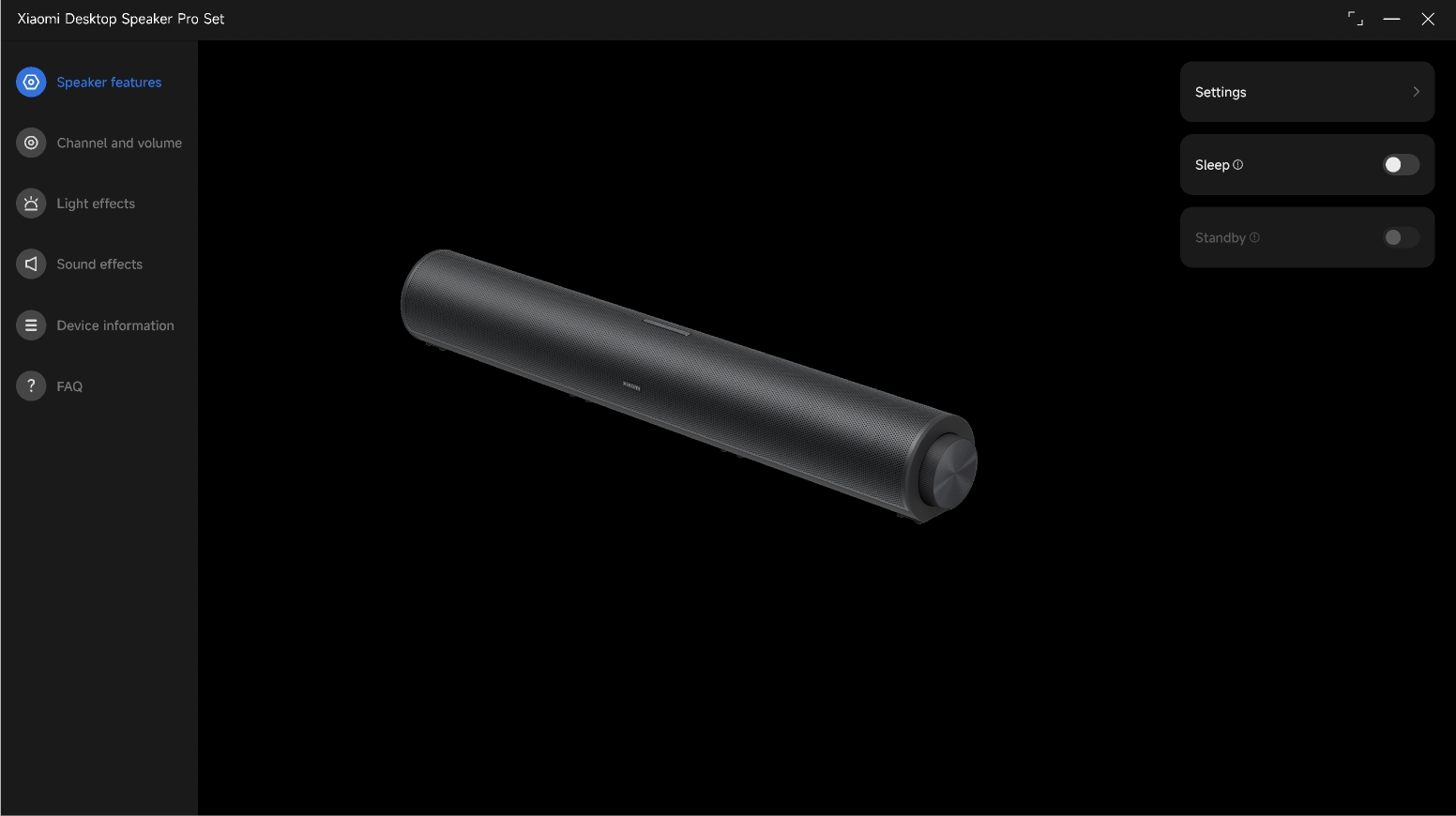
Odpověď: Xiaomi C-HUB poskytuje komplexní softwarové funkce pro správu Xiaomi Desktop Speaker Pro Set, včetně ovládání reproduktorů, nastavení kanálů a hlasitosti, světelných efektů, zvukových efektů a upgradů firmwaru.
1. Funkce reproduktoru: restart, tovární reset, volba jazyka rozhraní, zapnutí/vypnutí a trvání režimu spánku, zapnutí/vypnutí v pohotovosti a délka.
2. Kanál a hlasitost: Výběr kanálu (USB kanál, Bluetooth kanál, AUX IN kanál), aktivace Mixed kanálu (podporuje současné přehrávání audio zdrojů USB kanálu a AUX IN kanálu), zapnutí/vypnutí a hlasitost zvuku pro zvukové výzvy kanálu a nastavení hlasitosti.
3. Světelné efekty: RGB osvětlení zapnuto/vypnuté, výběr RGB světelných efektů, nastavení jasu RGB a zapnutí/vypnutí zvuku podsvícení.
4. Zvukové efekty: Přepínání mezi pěti zvukovými režimy, úprava ekvalizéru pro každý režim, reset zvukových efektů a zvuky podnětů k efektům.
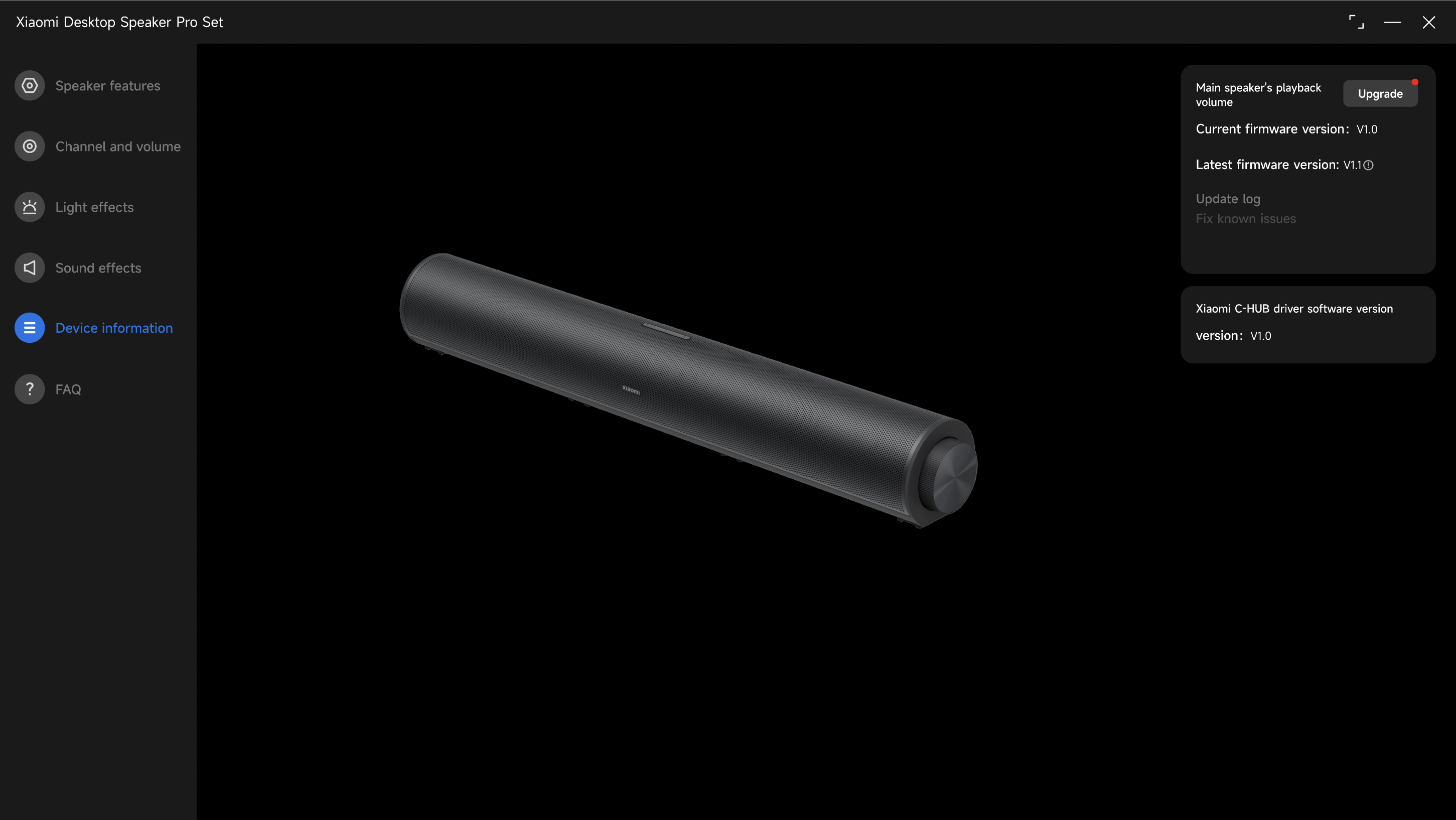
5. Informace o zařízení: Zobrazuje aktuální verze firmwaru a softwaru zařízení, oznámení o upgradu a online podporu aktualizací firmwaru.
Poznámka:
Před použitím Xiaomi C-HUB se ujistěte, že je Xiaomi Desktop Speaker Pro Set zapnutý pomocí napájecího adaptéru a připojený k počítači datovým kabelem. Xiaomi C-HUB automaticky detekuje informace o zařízení.
Q33: Jak upgradovat firmware Xiaomi Desktop Speaker Pro Set?
Odpověď: Pro upgrade firmwaru Xiaomi Desktop Speaker Pro Set postupujte prosím podle níže uvedených kroků:
1. Příprava na upgrade:
Existují dva scénáře: Xiaomi C-HUB už nainstalovaný a nenainstalovaný. Pokud je Xiaomi C-HUB již nainstalovaný a je k dispozici nový firmware, aktualizujte Xiaomi C-HUB z App Storu a získejte nejnovější balíček firmwaru. Pokud není Xiaomi C-HUB nainstalovaný, nejprve si jej stáhněte a nainstalujte z oficiálního App Store. Připojte Xiaomi Desktop Speaker Pro Set k napájecímu adaptéru, zapněte ho a pak ho připojte k počítači pomocí dodaného datového kabelu.
2. Kroky vylepšení:
Spusť Xiaomi C-HUB na svém počítači. Po spuštění aplikace automaticky zkontroluje aktuální verzi firmwaru Xiaomi Desktop Speaker Pro Set. Pokud je k dispozici nová verze firmwaru, automaticky se zobrazí okno k aktualizaci. Klikněte na "Aktualizovat nyní" a zahajte proces upgradu.
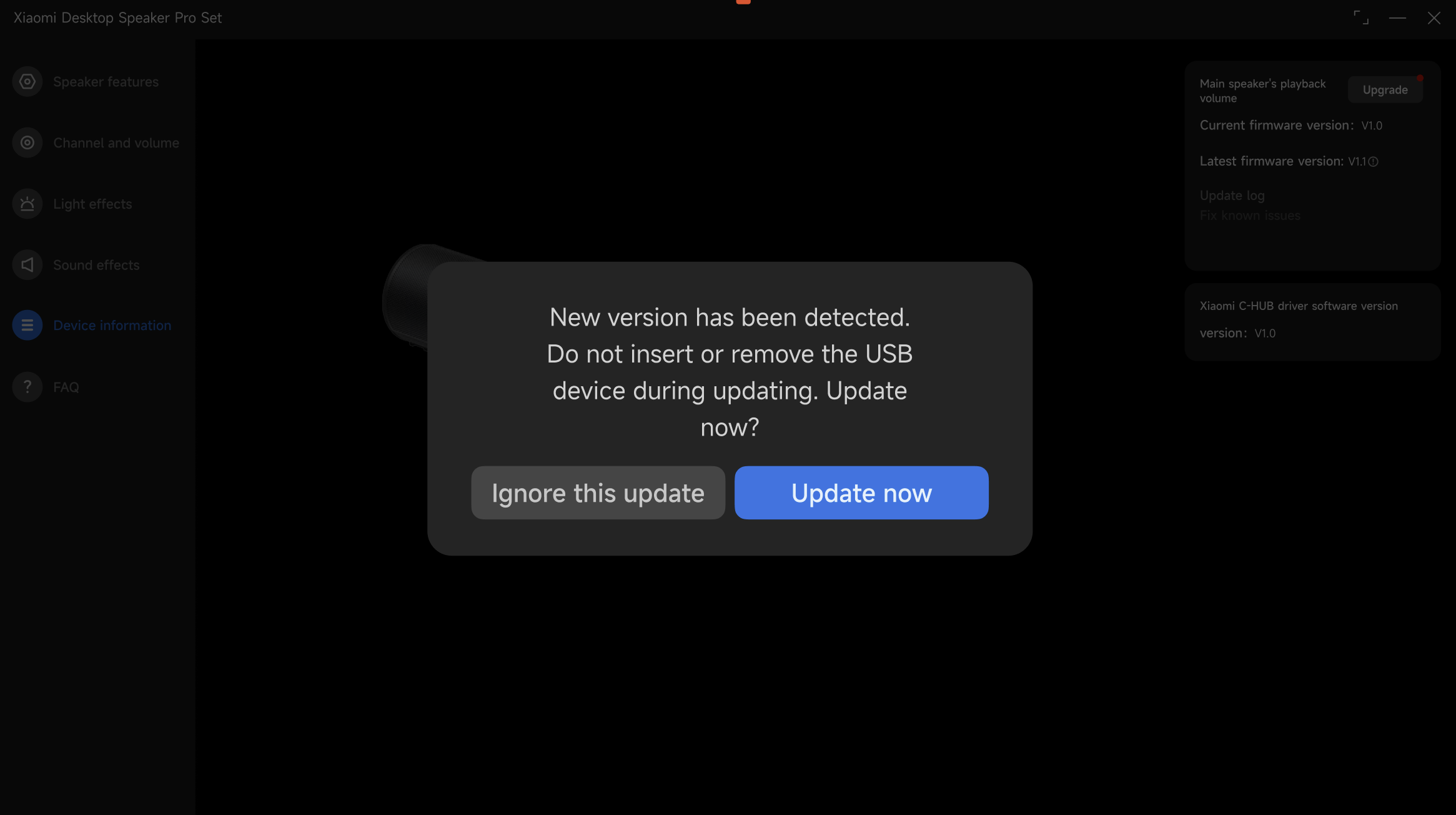
Pokud bylo dříve zvoleno "Ignorovat tuto aktualizaci", v sekci "Informace o zařízení" v levém navigačním panelu v Xiaomi C-HUB se objeví trvalý červený indikátor, který signalizuje, že aktualizace je dostupná a nelze ji ručně zrušit. Zadejte stránku "Informace o zařízení" a klikněte na "Upgradovat", poté se řiďte pokyny na obrazovce, abyste se rozhodli, zda pokračovat v aktualizaci firmwaru.
Poznámka:
1. Během upgradu udržujte stabilní připojení datového kabelu mezi reproduktorem a počítačem a zajistěte kontinuální napájení.
2. Během upgradu neodpojujte kabel ani nevypínejte zařízení, protože to může způsobit selhání nebo poruchu zařízení.
3. Doporučuje se zálohovat důležitá nastavení (například vlastní konfigurace) před upgradem, i když reproduktorová zařízení většinou ukládají systémové soubory.
4. Pokud váš počítač používá procesor AMD, mějte na paměti, že během upgradu hrozí riziko zamrznutí systému. Doporučuje se zvýšená opatrnost a použití počítače s procesorem Intel pro upgrade.
5. Pokud nastanou problémy, které nelze samostatně vyřešit, nebo pokud se po upgradu objeví abnormality, kontaktujte oficiální poprodejní servisní centrum pro další pomoc.
Q34: Jak umístit bezdrátový subwoofer do sady Xiaomi Desktop Speaker Pro Set?
Odpověď: Umístění bezdrátového subwooferu v Xiaomi Desktop Speaker Pro Set vám dává flexibilní možnosti pro osobní ladění zvuku.
Nízkofrekvenční výkon můžete upravit změnou polohy podle vašich poslechových preferencí:
1. Pro optimální celkovou kvalitu zvuku umístěte bezdrátový subwoofer a hlavní reproduktor do stejné místnosti a udržujte je relativně blízko sebe (do vzdálenosti 1,5 metru). To pomáhá předcházet rušení nízkofrekvenčních frekvencí způsobenému fázovými rozdíly, což může vést k slabým basům. Pokud basy připadají nedostatečné, postupně upravujte vzdálenost mezi bezdrátovým subwooferem a hlavním reproduktorem, dokud nízké frekvence nezní plně a vyváženě.
2. Pro silnější basový dopad umístěte bezdrátový subwoofer přímo na pevnou podlahu. Umístění u rohu zdi může výrazně zvýšit basový výkon. Pokud preferujete pevnější a kontrolovanější basy, umístěte bezdrátový subwoofer na stůl nebo ho mírně zvedněte nad zem. To může učinit basy jasnějšími a soustředěnějšími a zároveň snížit nadměrné dunění.
Poznámka:
Když umístíte bezdrátový subwoofer Xiaomi Desktop Speaker Pro Set přímo na podlahu, zejména na dřevěnou podlahu, vibrace se snadno přenášejí do místností pod nimi. Při užívání silných zvukových efektů prosím sledujte hlasitost a délku přehrávání, abyste nerušili ostatní.
Q35: Proč bezdrátový subwoofer v Xiaomi Desktop Speaker Pro Set nevydává žádný zvuk nebo zvuk odlišný od hlavního reproduktoru?
Odpověď: Pokud bezdrátový subwoofer v Xiaomi Desktop Speaker Pro Set nevydává žádný zvuk nebo se neliší od hlavního reproduktoru, zkontrolujte prosím následující:
1. Potvrdit, že bezdrátový subwoofer je zapnutý. Bezdrátový subwoofer se automaticky synchronizuje s hlavním reproduktorem z hlediska zapnutí/vypnutí (kromě nuceného vypnutí odpojením), spánku, pohotovosti, hlasitosti, zvukových efektů a světelných efektů. Za normálních podmínek připojení k napájení stiskněte tlačítko napájení pro zapnutí.
2. V Xiaomi Desktop Speaker Pro Set hlavní reproduktor a bezdrátový subwoofer ovládají různé frekvenční rozsahy. Hlavní reproduktor je zodpovědný za střední a vysoké frekvence, což zajišťuje jasné vokály a detaily nástrojů, zatímco bezdrátový subwoofer se zaměřuje na nízké frekvence, aby produkoval hluboké a silné basy pro filmové efekty a hudební rytmy. Ne všechny zvukové stopy obsahují silný nízkofrekvenční obsah, proto zkuste hrát hudbu s výraznějším basem, abyste zhodnotili výkon.
3. Lidský sluch je méně citlivý na nízké frekvence při nízké hlasitosti. Správné zvýšení hlasitosti vám pomůže lépe vnímat basový výkon bezdrátového subwooferu.
Často kladené otázky
Otázka 1: Podporuje Xiaomi Desktop Speaker Pro Set přiřazení s aplikací Xiaomi Home?
Odpověď: Xiaomi Desktop Speaker Pro Set nepodporuje přiřazení s aplikací Xiaomi Home.
Otázka 2: Proč je zvuk stále tichý, když je hlasitost hlavního reproduktoru v Xiaomi Desktop Speaker Pro Set nastavena na maximum?
Odpověď: Hlasitost počítače a hlasitost hlavního reproduktoru v Xiaomi Desktop Speaker Pro Set nejsou synchronizovány. Zkontrolujte prosím nastavení hlasitosti na počítači a upravte hlasitost počítače i reproduktorů, dokud nedosáhnete uspokojivé úrovně.
Pokud je Xiaomi Desktop Speaker Pro Set používán jako dlouhodobé audio výstupní zařízení pro počítač, doporučuje se nastavit hlasitost počítače na maximum a hlasitost upravovat pouze otáčením tlačítka Multi-function na reproduktoru.
Otázka 3: Proč není slyšet žádný zvuk, i když hlavní reproduktor v Xiaomi Desktop Speaker Pro Set je připojen k počítači nebo telefonu přes Bluetooth?
Odpověď: Pokud je hlavní reproduktor v Xiaomi Desktop Speaker Pro Set připojen přes Bluetooth, ale není slyšet žádný zvuk, zkontrolujte prosím následující:
1. Stiskněte tlačítko Action dvakrát pro přepnutí kanálu a návrat na Bluetooth kanál. Po přepnutí zpět se reproduktor automaticky znovu připojí k dříve spárovaným zařízením v dosahu Bluetooth, která nebyla odpojena. Opětovné připojení obvykle trvá až 5 sekund. Po opětovném připojení zkuste přehrávání znovu.
2. Zkontrolujte, zda je reproduktor připojen k jinému zařízení. Pokud LED na horní straně reproduktoru zůstane svítit, ale není připojen k požadovanému zařízení pro přehrávání, stiskněte a podržte tlačítko Action po dobu 2 sekund pro resetování Bluetooth a poté znovu spárujte s zamýšleným zařízením.
3. Bluetooth připojení Xiaomi Desktop Speaker Pro Set má výkonový limit až 10 metrů. Překročení této vzdálenosti může způsobit trhání nebo přerušení spojení zvuku.
4. Pokud po krocích 1–3 stále není žádný zvuk, zkontrolujte počítač nebo telefon a nastavte zvukový výstup na "Xiaomi Desktop Speaker Pro Set."
Otázka 4: Proč není slyšet žádný zvuk, když je hlavní reproduktor v Xiaomi Desktop Speaker Pro Set připojen k počítači nebo telefonu přes USB?
Odpověď: Pokud je hlavní reproduktor v Xiaomi Desktop Speaker Pro Set připojen přes USB kabel, ale není slyšet žádný zvuk, zkontrolujte prosím následující:
1. Ujistěte se, že reproduktor byl přepnut na USB kanál. Stiskněte tlačítko Akce dvakrát, dokud neuslyšíte hlasovou výzvu "USB kanál."
2. Pokud stále není slyšet žádný zvuk, zkontrolujte prosím počítač nebo telefon a nastavte zvukový výstup na "Xiaomi Desktop Speaker Pro Set."
Poznámka:
Některé telefony a tablety nemohou podporovat kabelové audio připojení kvůli omezením protokolu.
Otázka 5: Proč není slyšet žádný zvuk, když je hlavní reproduktor v Xiaomi Desktop Speaker Pro Set připojen přes AUX kabel?
Odpověď: Pokud je hlavní reproduktor v Xiaomi Desktop Speaker Pro Set připojen přes AUX audio kabel, ale není slyšet žádný zvuk, zkontrolujte prosím následující:
1. Potvrďte, že reproduktor byl přepnut na kanál AUX IN, stisknutím tlačítka Action dvakrát, dokud neuslyšíte hlasovou výzvu "AUX IN kanál."
2. Pokud stále není žádný zvuk, zkontrolujte nastavení audio výstupu na svém zařízení. Ve Windows nastavte výstup na "Sluchátka (Realtek(R))" (název se může lišit podle zařízení). Na macOS vyberte Externí sluchátka.
3. Pokud stále není žádný zvuk, zkontrolujte, zda jsou AUX kabel a audio source port kompatibilní. Rozhraní AUX Xiaomi Desktop Speaker Pro Set se řídí standardem 3,5 mm TRS (třípólové).
Otázka 6: Při připojení hlavního reproduktoru Xiaomi Desktop Speaker Pro Set k počítači se objevují dva názvy Bluetooth zařízení, Stereo a Hands-Free. Který by měl být použit?
Odpověď: Hands-Free označuje Bluetooth komunikační režim optimalizovaný pro hlasové hovory v systémech s Windows, který není vhodný pro přehrávání zvuku ve vysoké kvalitě. Když je mikrofon reproduktoru aktivní, Windows automaticky přepne do režimu Hands-Free a po deaktivaci mikrofonu se vrátí zpět do stereo režimu.
Když se v seznamu Bluetooth počítače objeví dvě Bluetooth zařízení, vyberte prosím "Xiaomi Desktop Speaker Pro Set-XXXX Stereo" pro přehrávání, protože to poskytuje lepší kvalitu zvuku a čistší hudební výkon.
Otázka 7: Proč se hlavní reproduktor v Xiaomi Desktop Speaker Pro Set nezapne?
Odpověď: Hlavní reproduktor v Xiaomi Desktop Speaker Pro Set se automaticky zapne, jakmile je připojen k napájení.
Pokud se hlavní reproduktor v Xiaomi Desktop Speaker Pro Set nezapne, zkontrolujte prosím následující:
1. Reproduktor vyžaduje externí napájení. Ujistěte se, že napájecí adaptér je správně připojený, a zkontrolujte stav zařízení i adaptéru.
2. Pokud byl reproduktor ručně vypnut a adaptér odpojený, opětovné připojení napájení do 7 sekund může zabránit automatickému spuštění kvůli ochraně obvodu. V takovém případě stiskněte multifunkční tlačítko pro zapnutí. Bezdrátový subwoofer musí být také zapnut ručně, pokud je v pohotovostním režimu.
Přímé odpojení napájecího adaptéru způsobí nucené vypnutí a nedoporučuje se pro časté používání.
Otázka 8: Co dělat, když hlavní reproduktor v Xiaomi Desktop Speaker Pro Set zamrzne, přestane reagovat, nemá žádný zvuk nebo se zasekne světelný efekt?
Odpověď: Pokud hlavní reproduktor v Xiaomi Desktop Speaker Pro Set zamrzne, přestane reagovat, nemá zvuk nebo se zasekne světelný efekt, zkuste prosím následující:
1. Zkontrolujte, zda samotný reproduktor nemá nějaké zpoždění nebo trhání. Odpojte napájecí kabel a pak ho znovu připojte, abyste zařízení znovu spárovali.
2. Pokud problém přetrvává i po opětovném zapnutí reproduktoru, stiskněte a podržte tlačítko Multifunction po dobu 7 sekund pro obnovení továrního nastavení.
3. Pokud problém přetrvává, kontaktujte prosím poprodejní servisní centrum pro další pomoc.
Otázka 9: Jaká opatření je třeba přijmout při používání Xiaomi Desktop Speaker Pro Set?
Odpověď: Opatření, která je třeba při používání Xiaomi Desktop Speaker Pro Set dodržovat, jsou následující:
1. Používejte Xiaomi Desktop Speaker Pro Set uvnitř v suchém a dobře větraném prostředí. Vyhněte se vysokým teplotám, vysoké vlhkosti nebo prašným podmínkám.
2. Zástrčka napájecího adaptéru slouží jako odpojovací zařízení. Ujistěte se, že zásuvka je poblíž a snadno dostupná. Používejte pouze originální napájecí adaptér, protože neoriginální příslušenství může způsobit poškození nebo bezpečnostní rizika.
3. Neumisťujte otevřené plameny ani hořlavé předměty v blízkosti Xiaomi Desktop Speaker Pro Set. Vyhýbejte se kontaktu s vodou nebo kapalinami a nepokládejte nádoby naplněné tekutinou na nebo blízko produktu.
4. Xiaomi Desktop Speaker Pro Set není hračka. Držte ho mimo dosah dětí. Neupravujte, nerozebírejte ani neopravujte produkt bez povolení, protože to může způsobit zkraty, poškození nebo požární riziko. Neoprávněné úpravy zrušují záruku.
Otázka 10: Proč je při připojení externího mikrofonu k hlavnímu reproduktoru v Xiaomi Desktop Speaker Pro Set šum?
Odpověď: Xiaomi Desktop Speaker Pro Set má vestavěnou redukci šumu mikrofonu, což zajišťuje dobrou kvalitu hovoru i bez externího mikrofonu. Když je připojen externí mikrofon, redukce šumu závisí na algoritmech softwaru třetích stran.
Otázka 11: Proč je slyšet hluk při hovorech na iOS telefonu přes Bluetooth s hlavním reproduktorem v Xiaomi Desktop Speaker Pro Set?
Odpověď: Různé značky a systémy řeší redukci hluku z reproduktorů různě. Zařízení s Androidem používají systémovou redukci šumu, zatímco iOS v režimu reproduktoru ne.
Při volání přes Bluetooth s Xiaomi Desktop Speaker Pro Set a druhá strana používá režim iOS reproduktoru, je slyšet bílý šum v pozadí. Používání iOS telefonu nebo Bluetooth sluchátek tomuto problému vyřeší. To je normální jev.
Otázka 12: Co dělat, pokud upgrade Xiaomi Desktop Speaker Pro Set selže a reproduktor se nezapne kvůli výpadku proudu nebo odpojení USB během upgradu?
Odpověď: Stáhněte a nainstalujte nejnovější verzi Xiaomi C-HUB z Microsoft Store nebo Apple App Store. Připojte hlavní reproduktor v Xiaomi Desktop Speaker Pro Set k napájení a připojte ho k počítači přes USB kabel. Zavřete a znovu otevřete software, pak zůstaňte na stránce 3–5 minut. Software automaticky opraví reproduktor na pozadí a zapne ho.
Otázka 13: Jak může být hlavní reproduktor v Xiaomi Desktop Speaker Pro Set připojen k projektoru?
Odpověď: Hlavní reproduktor v Xiaomi Desktop Speaker Pro Set lze připojit k projektoru přes USB, AUX IN kanál nebo Bluetooth, v závislosti na podporovaných metodách připojení projektoru.
Pro kabelové připojení stiskněte tlačítko Action dvakrát, abyste přepnuli na odpovídající USB nebo AUX IN kanál.
Pro Bluetooth párování (například Xiaomi projektor) stiskněte a podržte tlačítko Action po dobu 2 sekund v jakémkoli kanálu, abyste přešli do Bluetooth párovacího režimu, poté na projektoru zvolte Xiaomi Desktop Speaker Pro Set v [Nastavení] >> [Externí zařízení & Bluetooth].
Otázka 14: Jak umístit a používat bezdrátový subwoofer v Xiaomi Desktop Speaker Pro Set?
Odpověď: Bezdrátový subwoofer a hlavní reproduktor Xiaomi Desktop Speaker Pro Set jsou z výroby spárovány a připravené k použití po zapnutí. Pro optimální zvukový výkon udržujte vzdálenost mezi hlavním reproduktorem a bezdrátovým subwooferem v rámci 1,5 metru.
Bezdrátový subwoofer automaticky synchronizuje napájení, spánek, pohotovost, hlasitost, zvukové efekty a světelné efekty s hlavním reproduktorem (kromě případů nuceného vypnutí).
Pro opětovné spárování bezdrátového subwooferu s hlavním reproduktorem postupujte podle následujících kroků:
1. Při zapnutí stiskněte a držte tlačítko napájení hlavního reproduktoru po dobu 7 sekund, abyste bezdrátový subwoofer resetovali.
2. Umístěte bezdrátový subwoofer do 0,5 metru od zapnutého hlavního reproduktoru a párování se automaticky dokončí.
3. Zapnutí nebo vypnutí bezdrátového subwooferu neovlivňuje hlavní reproduktor.
Poznámka:
Resetování hlavního reproduktoru neovlivní stav připojení bezdrátového subwooferu.
Otázka 15: Proč zvuk trhá při použití hlavního reproduktoru v Xiaomi Desktop Speaker Pro Set?
Odpověď: Pokud se zvuk trhá při použití hlavního reproduktoru v Xiaomi Desktop Speaker Pro Set, podívejte se prosím na následující informace:
1. Bluetooth připojení je omezeno na 10 metrů. Překročení této vzdálenosti nebo blízké zdroje signálu, jako jsou routery, může způsobit rušení. Udržujte od takových zařízení alespoň 50 cm vzdálenost.
2. Pokud při používání kanálu AUX IN dochází k trhání, zkuste vyměnit kabel. Necertifikované nebo nekvalitní kabely mohou způsobovat šum nebo nestabilitu.
Otázka 16: Lze bezdrátový subwoofer Xiaomi Desktop Speaker Pro Set používat samostatně?
Odpověď: Bezdrátový subwoofer v Xiaomi Desktop Speaker Pro Set nelze používat samostatně a není kompatibilní s jinými modely reproduktorů. Je profesionálně laděný tak, aby fungoval s hlavním reproduktorem pro optimální zvukový výkon.
Q17: Proč je hudební rytmický efekt méně znatelný při kabelovém připojení s Xiaomi Desktop Speaker Pro Set?
Odpověď: V bezdrátovém režimu synchronizuje Xiaomi Desktop Speaker Pro Set hlasitost s počítačovým systémem. V drátovém režimu lze hlasitost upravovat samostatně na počítači a reproduktoru. Pokud je hlasitost systému nízká, efekt rytmického osvětlení je méně znatelný. Doporučuje se udržovat hlasitost počítače na 50 % nebo více při kabelovém používání.
Q18: Proč není slyšet žádný zvuk, když připojíte Xiaomi Desktop Speaker Pro Set k počítači pouze přes USB?
Odpověď: Pokud Xiaomi Desktop Speaker Pro Set nevydává žádný zvuk při připojení přes USB, zatímco ostatní kanály fungují normálně, zkontrolujte a aktualizujte USB ovladač základní desky počítače.
Q19: Proč je při přiblížení ucha blízko bezdrátového subwooferu v Xiaomi Desktop Speaker Pro Set během hlasových pokynů slyšet slabý šum?
Odpověď: Během provozu přehrávají hlasové pokyny současně jak hlavní reproduktor, tak bezdrátový subwoofer Xiaomi Desktop Speaker Pro Set. Optimalizace firmwaru je dostupná přes Xiaomi C-HUB v Microsoft Store nebo Apple App Store, aby se toto chování dále zlepšilo.
Pomohlo vám to?