
Preguntas frecuentes sobre Amazfit Bip
| Peso del Producto | 1,1 oz / 32 g |
| Clasificación del IP | IP 68 |
| tamaño de la pantalla | 1.28” |
| Resolución de pantalla | 176x176 píxeles |
| Tipo de visualización | Pantalla táctil LCD a color transreflectante, luminancia de retroiluminación |
| Material de exhibición | Pantalla 2.5D Corning Gorilla Glass, revestimiento AF |
| Ancho de la pulsera | 20 mm |
| Material de la banda | Silicona |
| Longitud de la pulsera | 11+8,5cm |
| Sensor | Sensor de frecuencia cardíaca PPGSensor de aceleraciónSensor geomagnéticoSensor barométrico |
| GPS | GPS + GLONASS |
| Conexión | Bluetooth 4.0 / BLE |
| Batería | Batería de polímero de litio de 190 mAh |
| Tiempo de carga | 2,5 horas |
| Tiempo de espera | Aproximadamente 4 meses de uso básico/ 45 días de uso regular/ 22 horas GPS + modo de funcionamiento |
| Motor de vibración | motor de rotor |
| Material de la Caja | policarbonato |
| APLICACIÓN | Mi ajuste |
| Idioma | inglés |
| Soporte del sistema | iOS 8.0 y superior con BLE 4.0+, Android 4.4 y superior con BLE 4.0+ |
Principales características
- Seguimiento de pasos y distancia (seguimiento de pasos diarios, kilometraje y datos de quema de calorías)
- Seguimiento de la frecuencia cardíaca
- Seguimiento de actividades y deportes
● Pronóstico del tiempo
- alarmas
- Cronómetro y temporizador de cuenta regresiva
- Notificaciones (reciba notificaciones de llamadas entrantes, mensajes, SMS, correos electrónicos y otras aplicaciones. Le recordará cuando alcance su objetivo)
- Alerta inactiva
- Brújula
- Modo silencioso
- Desbloqueo de pantalla (solo para teléfonos con bloqueo inteligente)
Empezar
1. Contenido del paquete
Reloj, cargador, manual de usuario
2. Carga tu reloj
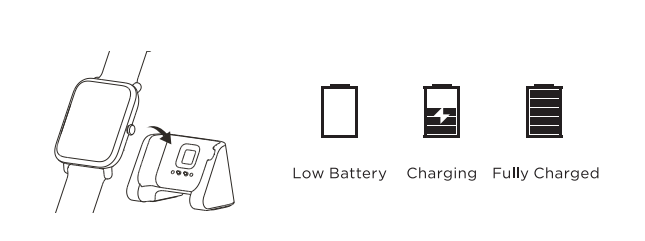
Cargue completamente su reloj antes de usarlo. Se tarda aproximadamente 2,5 horas en cargarlo por completo.
Para cargar tu Amazfit Bip
Inserte el reloj en su base de carga, conecte el extremo USB del cargador a su PC o a un adaptador de carga normal. Una vez enganchado, la esfera del reloj se iluminará y mostrará que el reloj se está "cargando".
Nota: Los valores de salida del adaptador del cargador son DC 5.0V.
3. Descarga la aplicación e inicia sesión
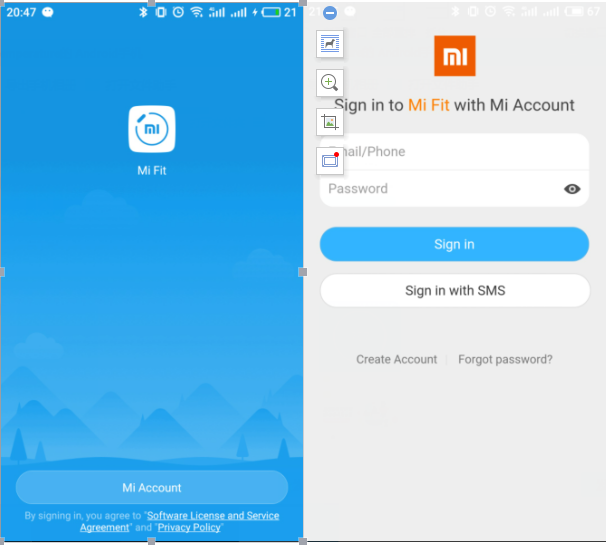
1) La aplicación complementaria Amazfit Bip está disponible para iOS en Apple App Store y para Android en Google Play Store. Busque "Mi Fit" para descargar e instalar la aplicación.
2) Escanee el código QR en el Manual de Amazfit Bip para descargar e instalar la aplicación Mi Fit.
Puede iniciar sesión en la aplicación Mi Fit con su cuenta Mi. Si no tiene una cuenta Mi, puede usar su dirección de correo electrónico o número de teléfono para crear una.
4. Enciende tu reloj
Primero, asegúrese de que su reloj esté cargado para evitar interrupciones durante el proceso de configuración inicial.
Para encender su reloj, presione el botón en el lado derecho de su reloj.
Para apagar su reloj, presione el mismo botón en su lado derecho para activar el reloj, deslícese hacia la izquierda hasta que vea "AJUSTES". Toque CONFIGURACIÓN y deslice hacia ARRIBA, verá una opción para apagar el reloj. Toque Aceptar en la interfaz para apagar.
5. Emparejar y conectar
Abra la aplicación Mi Fit y seleccione Registrarse con una cuenta Mi. Una vez que haya creado e iniciado sesión en su cuenta de usuario, la aplicación le pedirá que ingrese sus datos, como su sexo, altura y peso.
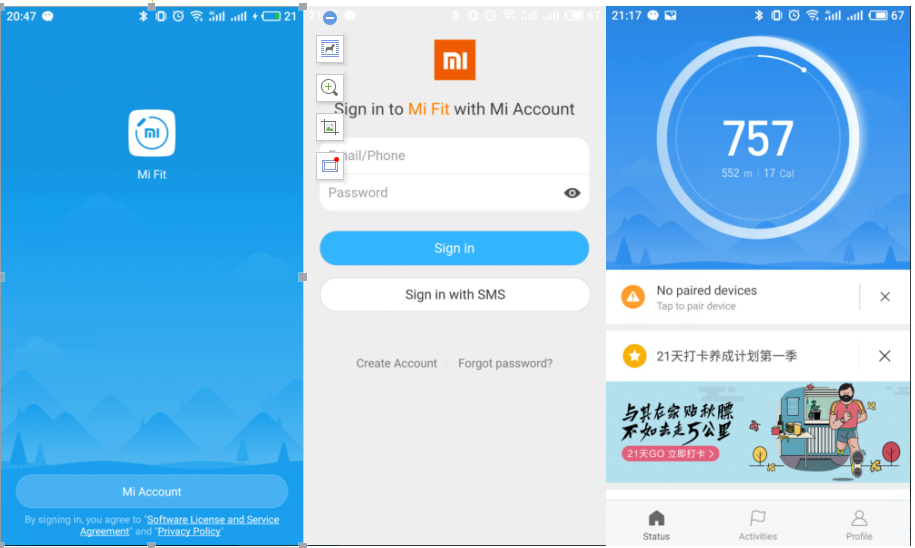
Para conectar Amazfit Bip a su teléfono, active Bluetooth en su teléfono móvil, abra la aplicación Mi Fit, toque "Sin dispositivos emparejados" en la pantalla de inicio de la aplicación (toque la esquina derecha "perfil" --- "Mi dispositivo") , Toque "ver" y toque "Amazfit Bip" para emparejar.
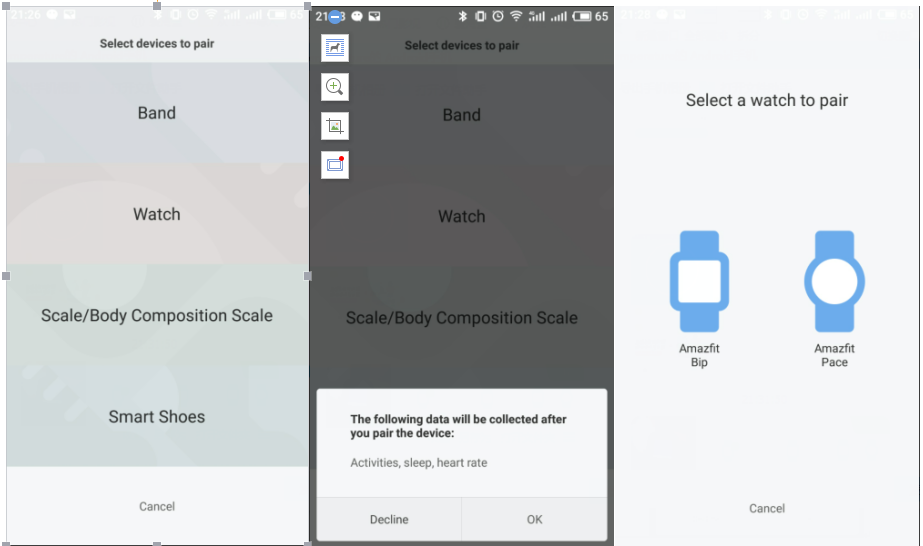
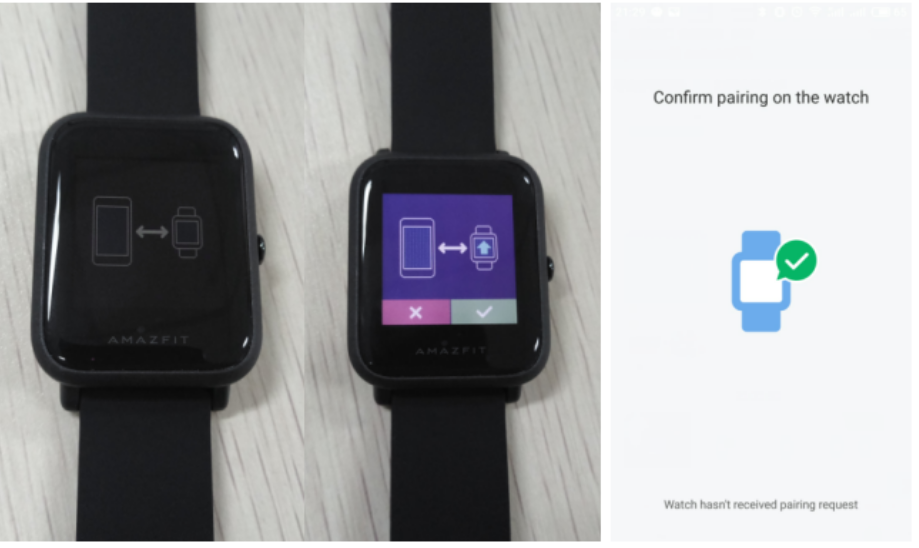
Coloque el reloj al lado o sobre su teléfono mientras la conexión Bluetooth de su dispositivo está en modo de búsqueda. Luego recibirá una solicitud de emparejamiento en su reloj. Toque la marca de verificación para confirmar el emparejamiento.
Después de la confirmación, su reloj se conectará a su teléfono inmediatamente y actualizará el Repositorio, el Firmware y AGPS automáticamente. Este proceso puede tardar varios minutos en completarse.

Preguntas frecuentes
1. ¿Amazfit Bip es resistente al agua?
Amazfit Bip es resistente al agua pero no impermeable.
Tiene certificación IP 68, lo que significa que es resistente al polvo, la lluvia, las salpicaduras y la inmersión accidental. No debe usarse cuando se esté duchando/bañando, teniendo un spa, nadando o en la sauna o sala de vapor.
2. ¿Qué significa la clasificación IP 68?
Clasificación IP : En concreto, la clasificación IP es un número que indica qué nivel de protección tiene frente a sólidos y líquidos.
6 – El primer dígito representa su resistencia al polvo, pero también a la suciedad y la arena en general.
8 – El segundo dígito proporciona certificación de resistencia al agua.
3. ¿Por qué no puedo nadar o ducharme con Amazfit Bip?
Amazfit Bip puede soportar una profundidad máxima de agua de 1,5 metros durante un máximo de 30 minutos. La prueba de resistencia se realiza en agua dulce, temperatura normal y en condiciones estáticas. Sumergir su dispositivo más allá de la profundidad máxima o más allá del marco de tiempo máximo podría dañar el dispositivo y causar problemas de hardware.
Amazfit Bip no debe usarse cuando esté nadando, tomándose una ducha/baño, teniendo un spa o en la sauna/sala de vapor.
Cuando mueve el brazo para comenzar a nadar, la presión del agua puede cambiar rápidamente. Sería mucho más alta que la presión estática a una profundidad de 1,5 metros y es posible que el agua entre por la fuerza en el dispositivo.
Cuando se ducha o se baña, los cambios rápidos de temperatura pueden provocar que la expansión y la contracción dañen el reloj y su clasificación de resistencia al agua. El champú, los jabones y otros líquidos son muy corrosivos para la pulsera y la carcasa del reloj.
4. ¿Por qué Bip no carga?
Normalmente, el reloj mostrará una interfaz de carga durante la carga.
Si su Bip no se carga correctamente, consulte los siguientes pasos para solucionar su problema.
1. Compruebe si Bip está conectado de forma segura a la base de carga. De lo contrario, presione o ajuste para que estén bien conectados.
2. Compruebe si el puerto USB, el adaptador de carga, los enchufes o la base de carga están defectuosos.
3. Compruebe si los contactos de carga en la parte posterior del Bip o la base de carga están sucios.
Si están sucios, use un palillo de dientes o un cepillo de dientes con alcohol para limpiar los contactos de carga en la parte posterior y empape un bastoncillo de algodón con alcohol, luego presione con cuidado los pines de carga en la base de carga. No raspe los contactos con un cepillo de alambre ni con ningún objeto metálico, ya que esto puede dañar el revestimiento y causar corrosión. Límpielos a fondo y asegúrese de que no queden residuos del hisopo. Luego, limpie con un paño o pañuelo seco antes de cargar.
4. Para relojes nuevos, retire el protector de pantalla del reloj antes de cargar su dispositivo.
5. ¿Por qué Bip no se enciende?
Puede presionar el botón de inicio del lado derecho para encender Bip.
Si su Bip no se enciende, intente lo siguiente:
A) Retire el protector de pantalla del reloj.
B) Asegúrese de que su dispositivo tenga carga. Si se agota la batería, cárguela durante 20 minutos y verifique si puede encenderla.
C) Si Bip no muestra la interfaz de carga, verifique si la carga correctamente. Asegúrese de que Bip esté conectado de forma segura a la base de carga y presione o ajuste para que queden bien conectados. Luego, verifique si el puerto USB, el adaptador de carga, los enchufes o la base de carga están defectuosos.
Nota: Presione el botón físico durante 30 segundos para encender el reloj. Si no se enciende, mantenga presionado el botón para intentarlo.
6. ¿Por qué la batería del reloj se agota muy rápido?
Amazfit Bip puede permanecer hasta 4 meses de uso básico / 45 días de uso regular / 22 horas GPS + modo de funcionamiento.
La duración de la batería de 4 meses se prueba con un uso básico: visualización de la hora, control del ejercicio y control del sueño.
La duración de la batería de 45 días se prueba con el siguiente uso: un entrenamiento de 30 minutos cada semana, recibe 100 notificaciones cada día y el nivel de brillo de la pantalla se establece en 10%. La duración real de la batería puede variar debido a las diferencias en el uso individual.
Si la batería de su reloj se está agotando rápidamente, realice la siguiente prueba:
Cargue completamente el Bip al 100 %, retírelo del cargador, apague el Bluetooth de su teléfono y déjelo intacto durante 24 horas. Si el consumo de energía es igual o inferior al 3% en 24 horas, significa que la batería funciona normalmente. Si es superior al 3%, significa que la batería se está agotando muy rápido.
7. ¿Por qué el reloj no cuenta los pasos cuando comienza a caminar?
Para reducir los errores, Amazfit Bip establece un valor inicial de 10, lo que significa que contará los pasos cuando camines más de 10 pasos. En otras palabras, la aplicación mostrará los pasos reales a pie y comenzará a contar desde el paso 10.
8. ¿El reloj alerta cuando el nivel de batería es bajo?
Recibirá una notificación de batería baja en el reloj cuando la batería sea igual o inferior al 10% e igual o inferior al 5%. Esta notificación permanece en la interfaz del reloj durante 4 segundos y luego vuelve a la pantalla de bloqueo. El reloj vibrará y se apagará automáticamente cuando se agote la batería.
9. No puedo iniciar sesión en la aplicación Mi Fit, ¿cómo hacerlo?
a). Compruebe si ha introducido la cuenta de usuario y la contraseña correctas.
B). Cambie la red de WIFI a 3G/4G en la configuración de su teléfono.
C). Borrar datos compartidos de Bluetooth y borrar datos/caché de aplicaciones
D). reinicia tu teléfono
Si los pasos anteriores no funcionan, escriba y envíe un comentario desde la aplicación Mi Fit y envíe su Mi ID al servicio de atención al cliente.
10. ¿La aplicación Mi Fit puede realizar un seguimiento de sus actividades?
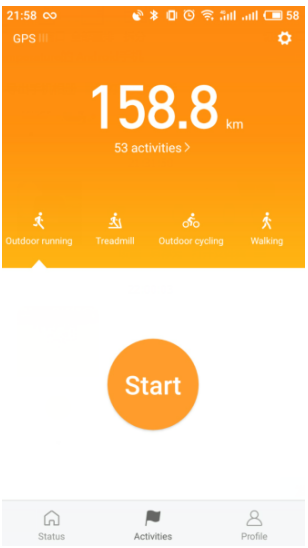
Sí, la aplicación Mi Fit puede realizar un seguimiento de las actividades (correr al aire libre, cinta de correr, ciclismo al aire libre y caminar) sin la ayuda del reloj.
11. ¿Cómo ver los datos de actividades en la aplicación Mi Fit?
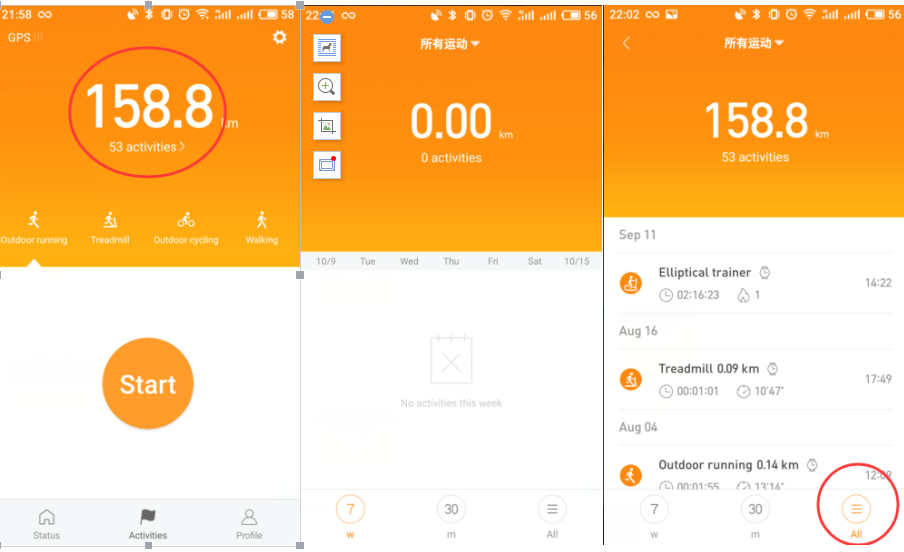
Abra la aplicación Mi Fit, toque "Actividades" en la parte inferior central de la pantalla para acceder a su kilometraje general y entrenamientos. Toque el kilometraje total, puede ver su historial deportivo por semana, por mes o ver todo.
12. ¿Cómo conectar Mi Bconnect Mi Band después de conectar Bip con la aplicación Mi Fit?
13. ¿Por qué Bip no se conecta/sincroniza?
a) Verifique el nivel de la batería: si no puede conectarse, asegúrese de que su Amazfit Bip esté completamente cargado. Coloque su dispositivo en la base del cargador durante 10 minutos, retírelo de la base del cargador e intente conectarlo nuevamente.
b) Forzar el cierre y volver a abrir la aplicación Mi Fit
c) Si no se sincroniza, cierre la aplicación y apague y encienda el Bluetooth en su teléfono, vuelva a abrir la aplicación e intente conectarse nuevamente.
d) Reinicie su teléfono
e) Desinstalar/Instalar aplicación móvil:
f) Para Android : Borrar caché y datos de Bluetooth
Vaya a Configuración ➡ Administración de aplicaciones ➡ Más aplicaciones ➡ Todas ➡ Bluetooth compartido ➡ Borrar datos
para iOS
Vaya a la configuración del teléfono para encontrar la configuración de Bluetooth y luego elimine el dispositivo Amazfit. Para hacerlo, toque el ícono junto al Amazfit y toque Olvidar este dispositivo. Activa y desactiva Bluetooth. Vuelva a abrir la aplicación e intente conectarse de nuevo.
Si aún falla, use otro teléfono para intentarlo.
Nota: Manténgase alejado de otros dispositivos Bluetooth cuando se conecte.
14. ¿Por qué no puedo actualizar Bip?
Si no puede actualizar Bip, intente lo siguiente:
a) Cierre la sesión de la aplicación Mi Fit y vuelva a iniciar sesión. Cuando abra la aplicación Mi Fit, la aplicación se conectará con el reloj y se actualizará automáticamente.
b) Desinstale/instale la aplicación Mi Fit, inicie sesión en la aplicación y vuelva a conectarse.
c) Borre los datos compartidos de Bluetooth y las cachés de aplicaciones si está utilizando un teléfono Android.
d) Reinicie su teléfono móvil
Antes de actualizar su dispositivo, le sugerimos que lo cargue por completo o se asegure de que le quede un 10 % de batería. Mantenga la pantalla de su teléfono encendida y no realice otras operaciones en su teléfono durante la actualización.
15. ¿Cómo activar Bluetooth para conectar Bip todo el tiempo?
No, no necesita activar Bluetooth en su teléfono todo el tiempo.
Active Bluetooth cuando necesite sincronizar datos, recibir notificaciones, actualizar firmware y configurar alarmas.
Apague Bluetooth, el reloj seguirá rastreando sus pasos, sueño, actividades y vibrará para alarmas.
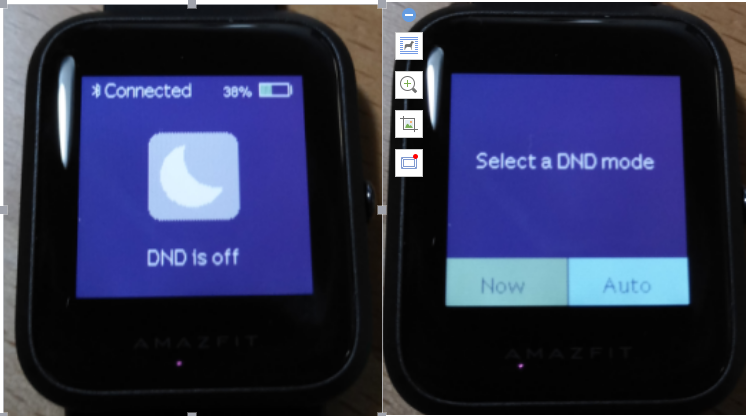
16. ¿Cómo configurar el modo DD (Modo silencioso) en Bip?
Deslice hacia abajo desde la pantalla de inicio del reloj, toque DND, tendrá dos opciones: "Ahora" y "Auto". Cuando elija "Ahora", su reloj dejará de alertar de llamadas telefónicas, SMS/APP/EMAIL y otras notificaciones automáticas de las aplicaciones que configure de inmediato. Sin embargo, si elige Automático, Bip dejará de alertar solo durante la noche cuando detecte que está durmiendo.
17. ¿Cómo configurar las notificaciones de aplicaciones en la aplicación Mi Fit?
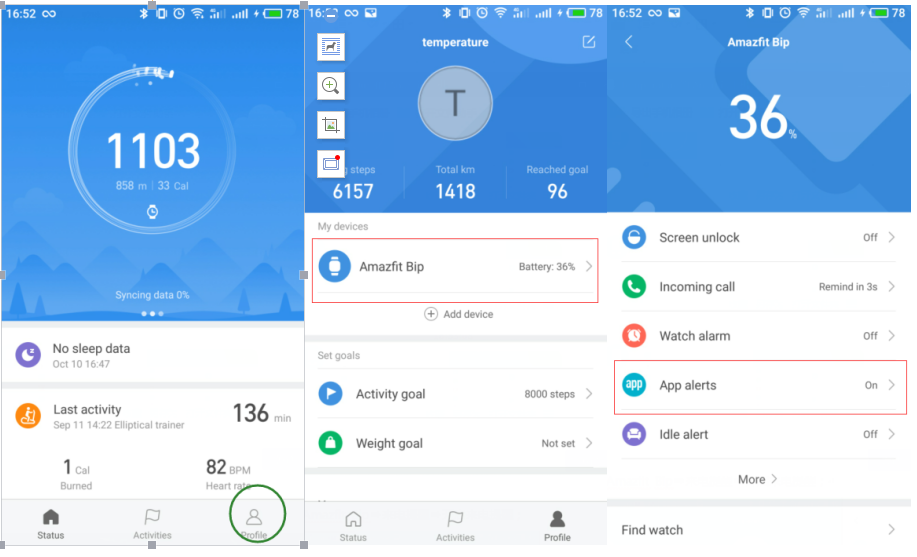
1) Abra la aplicación Mi Fit y toque "Perfil" en la esquina inferior derecha.
2) Pulse en Mis dispositivos-- Amazfit Bip
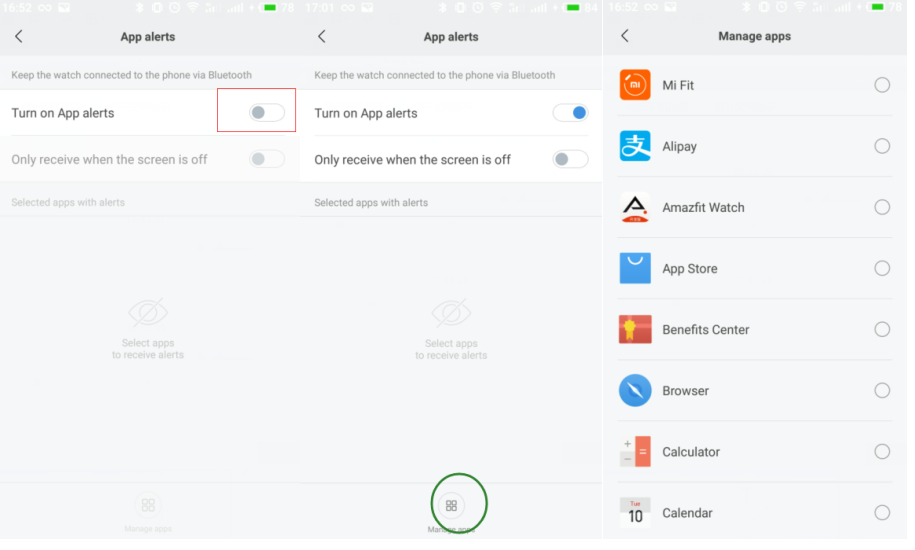
3) Toque Alertas de la aplicación para permitir el acceso a las notificaciones de Mi Fit
4) Activar alertas de aplicaciones
5) Toque "Administrar aplicaciones" en la parte inferior central de la pantalla y seleccione la aplicación para alertar.
Nota: si activa "solo recibir alertas de aplicaciones cuando la pantalla está apagada", solo recibirá alertas de aplicaciones cuando la pantalla de su teléfono esté apagada.
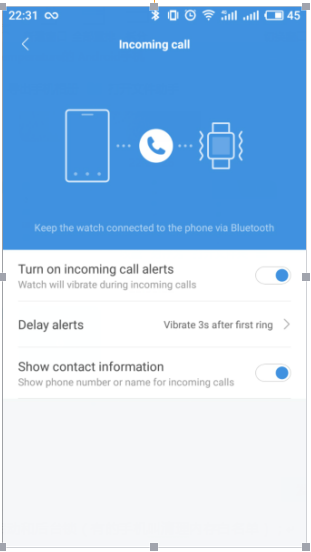
18. ¿Cómo configurar alertas de llamadas entrantes?
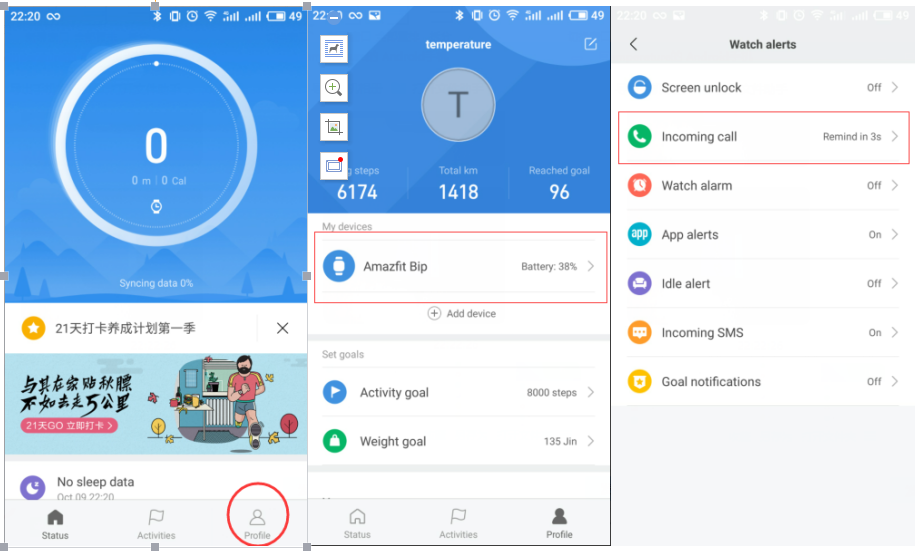
1) Abra la aplicación Mi Fit
2) Toca "Perfil" en la esquina inferior derecha.
3) Pulse en Mis dispositivos-- Amazfit Bip
4) Toque en Llamada entrante
5) Activar alertas de llamadas entrantes
6) Configure alertas de retraso si es necesario.
7) Active "Mostrar información de contacto" para mostrar el número de teléfono o los contactos para las llamadas entrantes.
19. ¿Por qué Bip no puede recibir notificaciones de la aplicación?
A. Habilite las alertas de la aplicación en la aplicación.
Abra la aplicación Mi Fit y toque "Perfil" en la esquina inferior derecha.
Toque en Mis dispositivos-- Amazfit Bip
Toque Alertas de aplicaciones para permitir que Mi Fit acceda a las notificaciones
Activar alertas de aplicaciones
Toque "Administrar aplicaciones" en la parte inferior central de la pantalla y seleccione la aplicación para alertar.
B. Asegúrese de que Bluetooth esté activado en su teléfono móvil.
C. Verifique si habilita el modo DND (modo silencioso) en el reloj. Desactive si está habilitado.
D. Asegúrese de que la barra de notificaciones de su teléfono esté funcionando.
E. Para dispositivos móviles Android, habilite el inicio automático y bloquee la aplicación Mi Fit en el plano "Aplicaciones recientes"/"Descripción general de la aplicación".
F. Vaya a la configuración de su teléfono, busque notificaciones de aplicaciones, apague y encienda, reinicie su teléfono, reinicie la aplicación Mi Fit e intente nuevamente.
20. ¿Por qué Amazfit Bip no muestra el identificador de llamadas sino el número de teléfono en las llamadas entrantes?
1) Asegúrese de activar las alertas de llamadas entrantes y cambie el botón del interruptor a "mostrar información de contacto" (abra la aplicación Mi Fit ➡Amazfit Bip➡Llamada entrante➡Mostrar información de contacto).
2) Verifique la configuración y la administración de aplicaciones en su teléfono para asegurarse de que la aplicación Mi Fit tenga permiso para leer sus contactos.
21. ¿Cómo borrar las notificaciones en el reloj?
1.Deslice hacia arriba desde la pantalla de inicio del reloj, accederá a todas las notificaciones que recibió.
2. Desliza hacia arriba hasta que veas el último.
3. Continúe deslizando hacia arriba y verá Eliminar todo, toque "eliminar todo" para eliminar todas las notificaciones en el reloj y volverá a la pantalla de inicio.
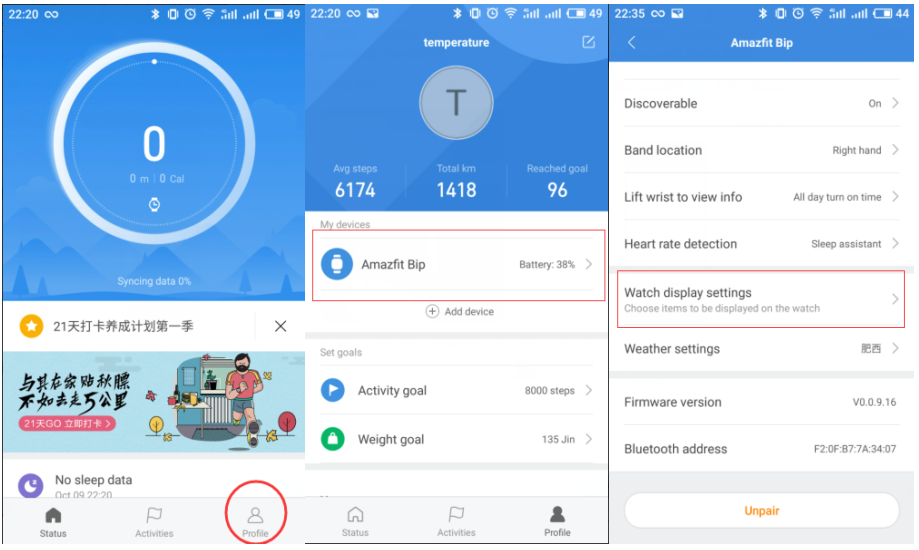
22. ¿Cómo elegir los elementos que se mostrarán en el reloj?
1. Abra la aplicación Mi Fit
2. Toca "Perfil" en la esquina inferior derecha.
3. Toque Mis dispositivos: Amazfit Bip, deslice hacia ARRIBA hasta que encuentre "configuración de visualización del reloj".
4. Puede elegir elementos como estado, actividades, clima, alarma, temporizador, brújula para que se muestren en el reloj o no. Tenga en cuenta que la esfera del reloj y otras configuraciones están predeterminadas para mostrarse en el reloj.

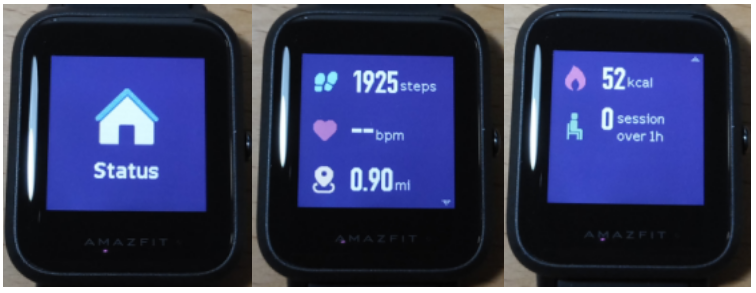
3. ¿Qué datos se muestran en el estado del reloj?
Pasos, frecuencia cardíaca, kilometraje, quema de calorías y alerta de inactividad.
24. ¿Cómo iniciar una actividad?
Amazfit Bip admite carreras al aire libre, cintas de correr, ciclismo y caminatas.
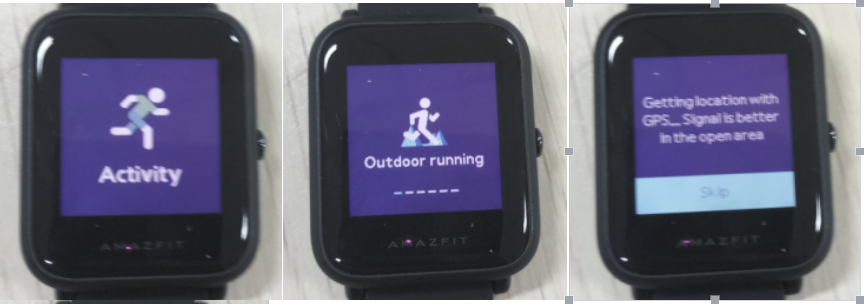
Desde la pantalla de inicio del reloj, desliza el dedo hacia la izquierda hasta que encuentres Actividad. Toca Actividad, puedes acceder a correr al aire libre. Deslice el dedo hacia la izquierda desde la interfaz de carrera al aire libre, puede acceder a la cinta de correr, andar en bicicleta y caminar.
Aquí, tomamos correr al aire libre como un ejemplo.
Toque correr al aire libre, el reloj iniciará automáticamente la búsqueda de una señal de GPS, pero puede omitir este paso en ese momento tocando el botón 'Omitir'. Sin embargo, seguirá buscando GPS durante su actividad.
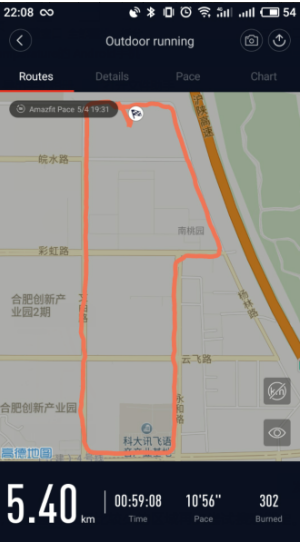
Si se inicia y activa la opción de GPS, el reloj ofrecerá una cuenta regresiva de 3 segundos antes de que comience el seguimiento. Puede mantener presionado el botón físico para "pausar" y tocar "continuar" para continuar o tocar "finalizar" para detener. Después de terminar y sincronizar, puede ver la ruta GPS y los detalles en el reloj y la aplicación Mi Fit.
Si corrió menos de 50 metros, el reloj le indicará que "la distancia es demasiado corta para guardar".

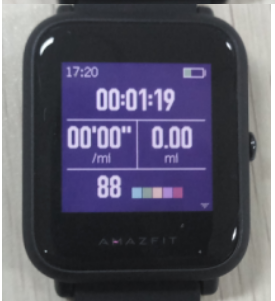
Nota: también puede comenzar rápidamente a correr al aire libre u otras actividades presionando prolongadamente el botón físico si lo configura en la configuración del reloj.
25. ¿Cuántos datos de actividad se pueden almacenar en el reloj?
El reloj puede almacenar hasta 20 piezas de datos de actividad, que están relacionados con el tamaño de la pieza única de su entrenamiento. Puede ver los 20 registros deportivos no sincronizados más recientes en el historial de actividades. Le recomendamos que sincronice los datos con la aplicación Mi Fit regularmente.
26. ¿Cómo usar la configuración de actividad en el reloj?
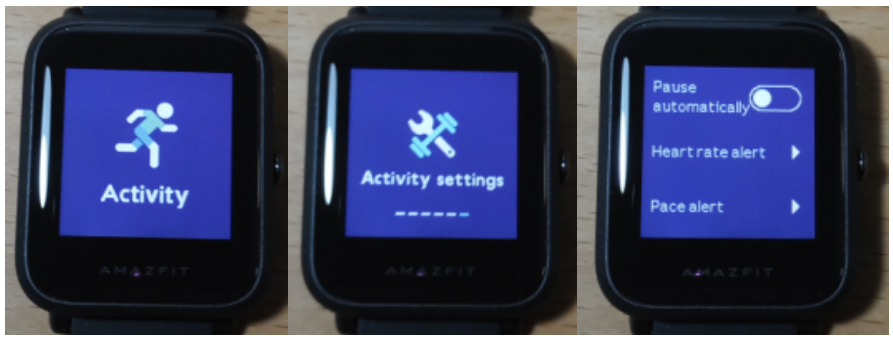
Desde la pantalla de inicio del reloj, deslice hacia la IZQUIERDA para acceder a "Actividad" ➡ "Configuración de actividad". Toque Configuración de actividad para configurar la pausa automática, la alerta de frecuencia cardíaca, la alerta de ritmo y la alerta de distancia.
Pausa automática: cuando la pausa automática está habilitada, el reloj se detendrá automáticamente cuando esté descansando o deje de moverse durante su actividad.
Alerta de frecuencia cardíaca: puede establecer un valor para que el reloj le avise cuando su frecuencia cardíaca supere el valor establecido.
Alerta de ritmo: puede establecer un ritmo objetivo para que el reloj le avise cuando su ritmo está por debajo del ritmo objetivo.
Alerta de distancia: puede establecer la distancia deseada para que le avise. (por ejemplo: vibración en cada milla)
27. ¿Cómo ver el clima en el reloj?
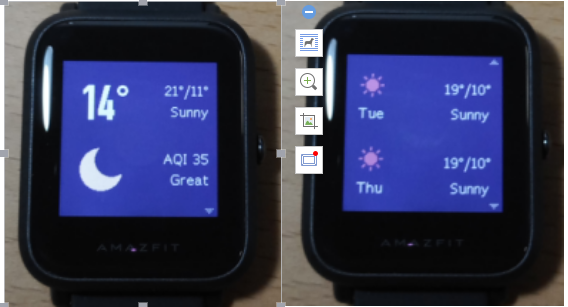
Desde la pantalla de inicio del reloj, desliza el dedo hacia la IZQUIERDA hasta que encuentres el clima. Toque el clima y verá los datos meteorológicos actuales, como la temperatura, el clima y el índice de calidad del aire (AQI). Deslice hacia ARRIBA para ver el pronóstico del tiempo de 6 días. Si su reloj no muestra los datos meteorológicos o los datos no están completos, abra la aplicación Mi Fit y tire hacia abajo para sincronizar.
28. ¿Cómo seleccionar la ubicación y habilitar los recordatorios de advertencia meteorológica?
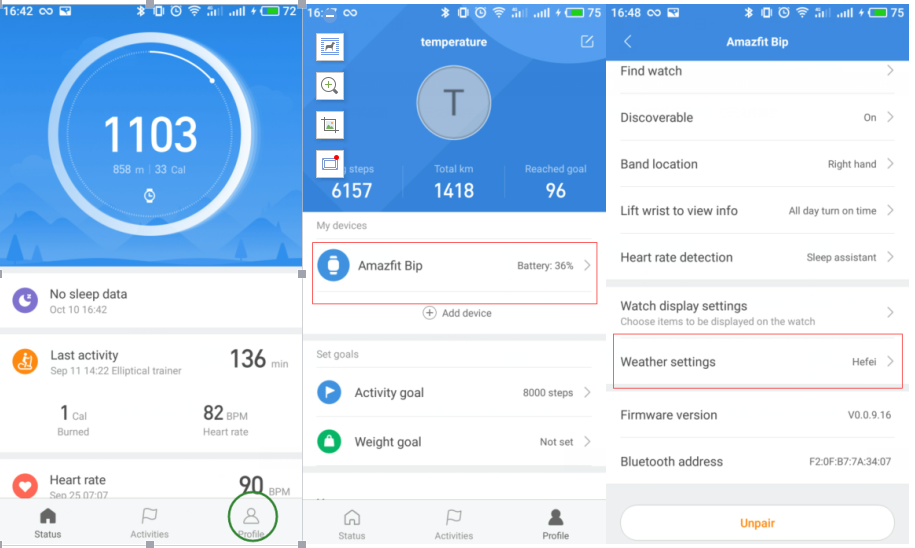
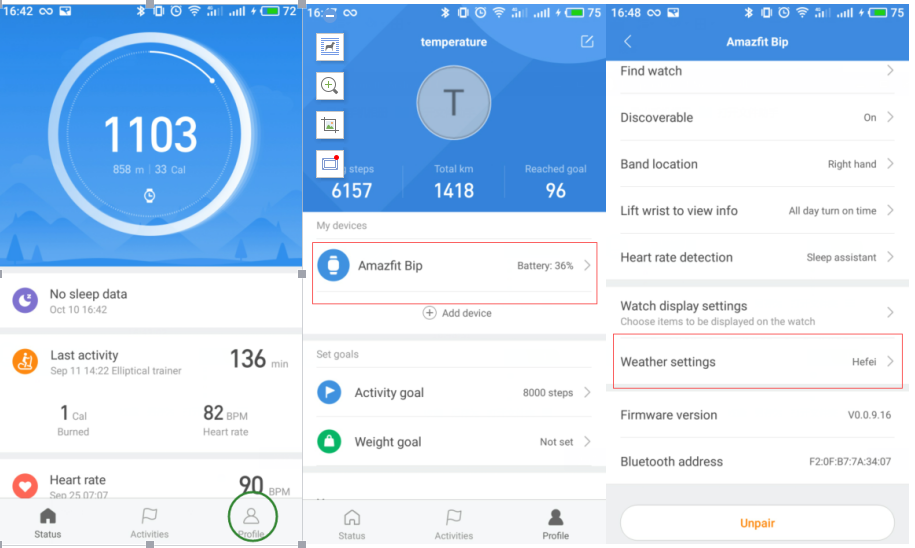
1) Abra la aplicación Mi Fit y toque "Perfil" en la esquina inferior derecha.
2) Toque Mis dispositivos --Amazfit Bip y luego deslícese hacia arriba hasta que vea Configuración del clima
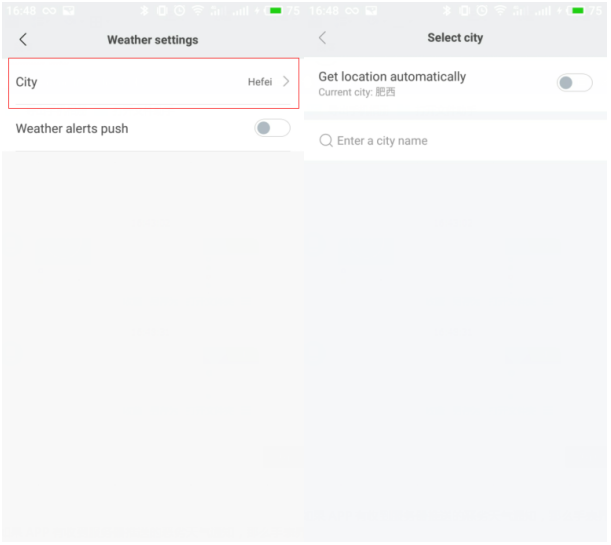
3) Toque Ciudad, mostrará su ciudad automáticamente. También puedes introducir el nombre de tu ciudad para localizar.
4) Active las alertas meteorológicas para habilitar los recordatorios de advertencia meteorológica.
29. ¿Cómo habilitar/deshabilitar la configuración de alarma?
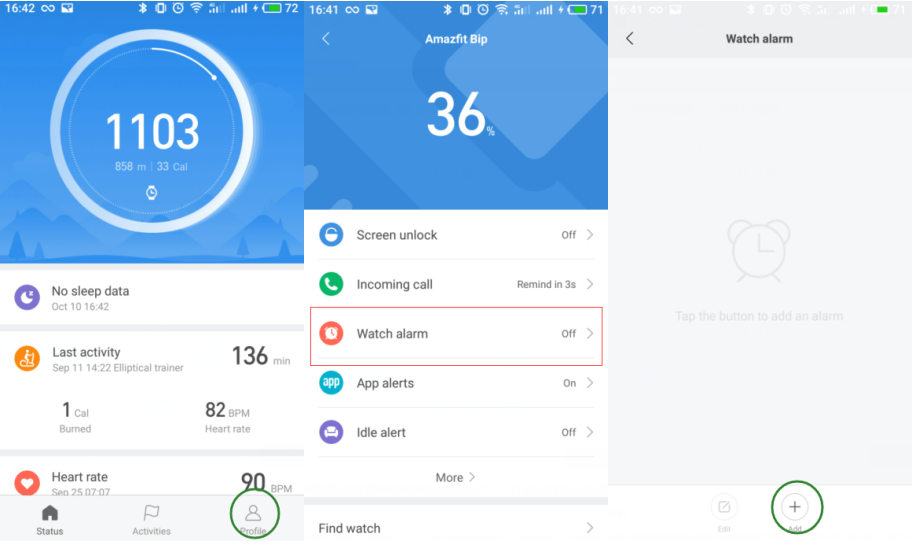
1) Abra la aplicación Mi Fit y toque Perfil en la esquina inferior derecha.
2) Toque Mis dispositivos --- Amazfit Bip y luego podrá ver la configuración del reloj de alarma
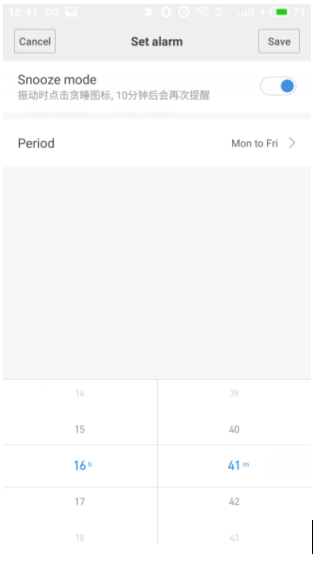
3) Toque en Configuración de reloj de alarma para agregar o editar relojes de alarma
4) Para habilitar una configuración de alarma, busque el panel con la hora deseada y deslícese hacia la derecha.
5) Para deshabilitar una configuración de alarma, busque el panel con la hora deseada y deslícese hacia la izquierda.
Nota:
1) Puede almacenar hasta 10 alarmas en el reloj.
2)Cuando una alarma vibra, tiene dos opciones: posponer y apagar. Si toca posponer, vibrará más tarde.
Si lo apagas, dejará de vibrar.
3)No puede reconocer los días festivos y seguirá vibrando durante los días festivos.
30. ¿Cómo calibrar la brújula en el reloj?
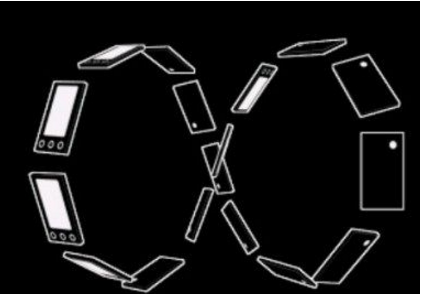
Desde la pantalla de inicio del reloj, desliza el dedo hacia la izquierda hasta que encuentres Compass. Toque la brújula, le mostrará un patrón de figura 8. Mueva su reloj en un patrón de figura 8 para calibrar.
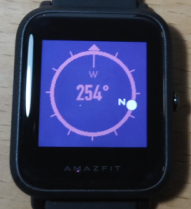
Después de la calibración exitosa, mostrará su ubicación en la pantalla del reloj.
N siempre apuntará al norte. W muestra la dirección en la que estás mirando.
31. ¿Cómo acceder a los ajustes del reloj?
Desde la pantalla de inicio del reloj, deslícese hacia la izquierda para acceder a la esfera del reloj, mantenga presionado el botón, ajuste el brillo, sobre y apague en la configuración del reloj.
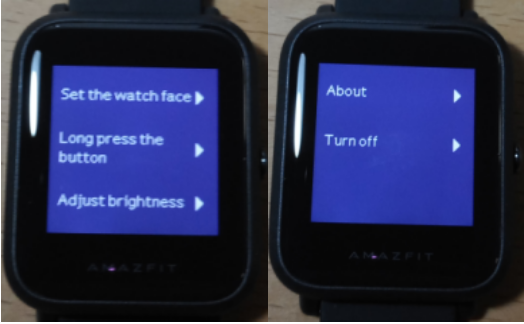
Configure la esfera del reloj: Toque y deslice hacia arriba, puede acceder a las esferas del reloj. Toque su selección y confirme tocando ok, la esfera del reloj se actualizará.
Mantenga presionado el botón : Toque la marca de verificación junto a la actividad para que comience rápidamente con una presión prolongada. Puede configurar el inicio rápido para correr al aire libre, caminar, montar en bicicleta y caminar.
Ajustar brillo: puede ajustar el brillo agregando o restando teclas.
Acerca de: puede verificar la versión de firmware y la dirección de Bluetooth.
Apagar: puede apagar su reloj.
32. ¿Cómo cambiar el objetivo de actividad y las notificaciones de objetivo?
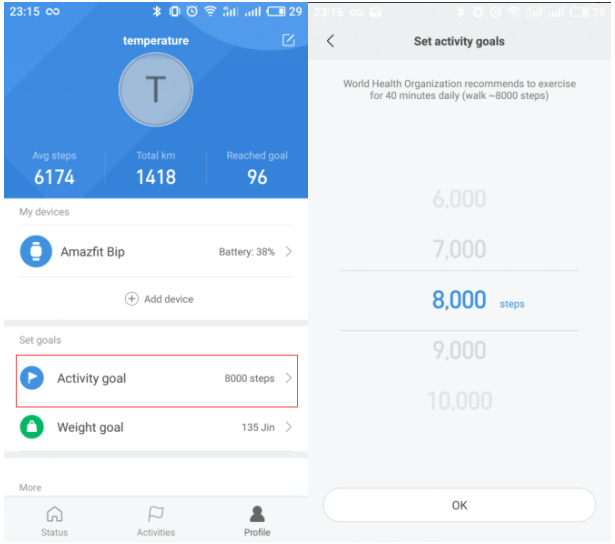
1) Abra la aplicación Mi Fit y toque "Perfil" en la esquina inferior derecha.
2) Toque "Objetivo de actividad" para configurar.
3) Para establecer el objetivo de pasos, desplácese hacia arriba o hacia abajo para encontrar el recuento de pasos deseado y toque "OK" para guardar.
4) Para habilitar las notificaciones de objetivos, abra la aplicación Mi Fit y toque Perfil en la esquina inferior derecha, Toque Mis dispositivos --- Amazfit Bip, Toque Más, Toque Notificaciones de objetivos, active o desactive para habilitar o deshabilitar las notificaciones de objetivos.
33. ¿Cuál es la función de los amigos? ¿Cómo agregar amigos?
Al agregar amigos y familiares en la aplicación Mi Fit, puede ver su actividad y datos de salud.
Para agregar amigos y familiares, abra la aplicación Mi Fit➡Perfil➡Amigos➡Escanee el código QR o toque el ícono de tres puntos verticales en la esquina superior derecha para agregar por sus ID.

34. ¿Cómo cambiar unidades de métricas a imperiales?
Abra la aplicación Mi Fit, toque el perfil en la esquina inferior derecha de la pantalla de inicio
Toque Unidades para cambiar de Imperial a Métrico
Vuelve a la pantalla de inicio y tira hacia abajo para sincronizar.
35. ¿Cómo acceder a comentarios, actualizaciones y versión de la aplicación?
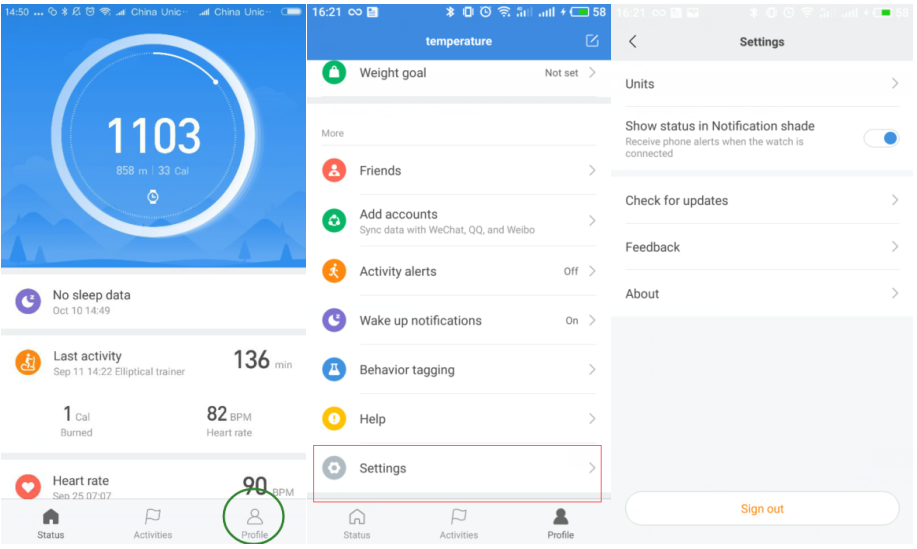
Abra la aplicación Mi Fit, toque el perfil en la esquina inferior derecha, puede acceder a "comentarios", "buscar actualizaciones" y "acerca de". Toque "comentarios" para escribir y enviar sus comentarios y opiniones sobre el producto. Toque "buscar actualizaciones" para comprobar la nueva versión de la aplicación y actualizar.
Toque "acerca de" para comprobar la versión actual de la aplicación Mi Fit.
¿Es de utilidad?
Sí
No