

Domande frequenti su Xiaomi 4K Monitor A27Ui
*Questa pagina è stata tradotta dall'articolo inglese automaticamente.
Panoramica del prodotto
1. D: Quali sono i punti di forza dello Xiaomi 4K Monitor A27Ui?
R:
I punti di forza dello Xiaomi 4K Monitor A27Ui sono i seguenti:
1. Puoi sperimentare una straordinaria risoluzione 4K UHD con una nitidezza di 3840 × 2160 che offre dettagli eccezionali a ogni immagine;
2. Il monitor offre colori vividi e accurati con 100% sRGB, copertura DCI-P3 del 95% e ΔE<1 per una riproduzione dei colori altamente precisa;
3. Il suo schermo rigido IPS garantisce ampi angoli di visione di 178 ° e sfumature di colore uniformi, mantenendo la qualità dell'immagine praticamente da qualsiasi angolazione;
4. La vera profondità di colore a 10 bit è ottenuta attraverso la tecnologia a 8 bit + FRC, che supporta 1,07 miliardi di colori per transizioni naturali e senza interruzioni;
5. Una porta USB-C completa supporta la trasmissione audio, video e dati, fornendo al contempo una ricarica rapida fino a 90 W per i laptop collegati;
6. Il monitor include più opzioni di connettività, come HDMI 2.0, DP 1.4, USB 2.0, un jack per cuffie da 3,5 mm e altro ancora per soddisfare le diverse esigenze;
7. La certificazione TÜV Low Blue Light e l'attenuazione CC aiutano a ridurre l'affaticamento degli occhi, mentre il supporto HDR10 migliora il contrasto e i dettagli nei contenuti compatibili;
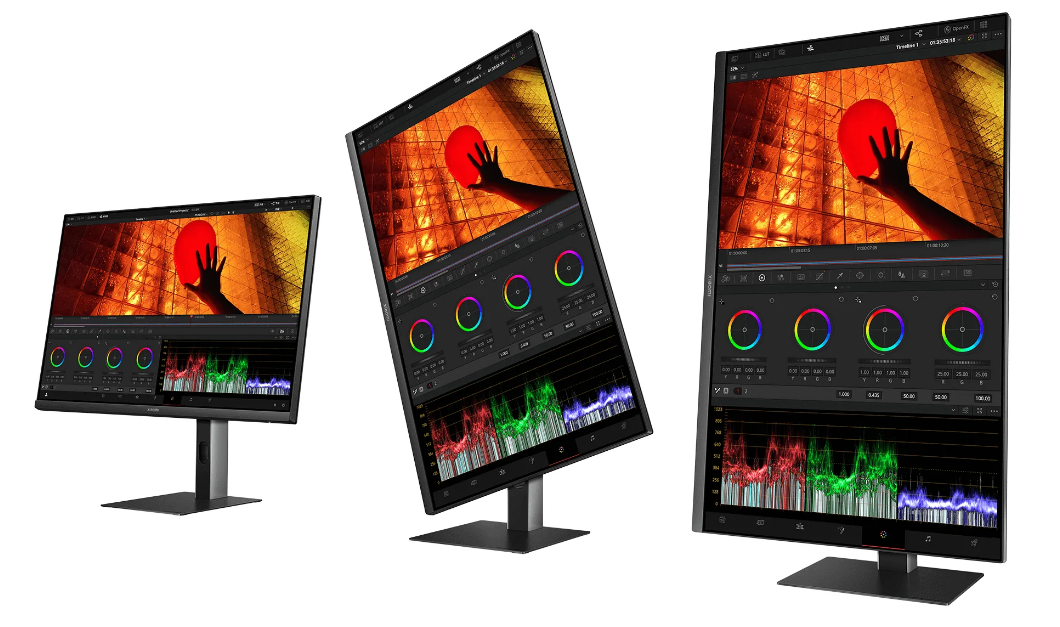
8. Il supporto ergonomico consente la regolazione dell'altezza, l'inclinazione, la rotazione, il perno e il montaggio a parete per adattarsi a varie preferenze di visualizzazione e configurazioni.
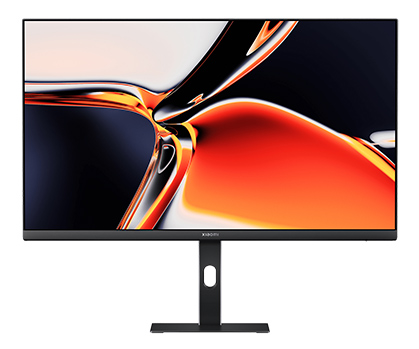
2. D: Che aspetto ha lo Xiaomi 4K Monitor A27Ui?
R: L'aspetto dello Xiaomi 4K Monitor A27Ui è mostrato nell'immagine qui sotto:
1. Puoi sperimentare una straordinaria risoluzione 4K UHD con una nitidezza di 3840 × 2160 che offre dettagli eccezionali a ogni immagine;
2. Il monitor offre colori vividi e accurati con 100% sRGB, copertura DCI-P3 del 95% e ΔE<1 per una riproduzione dei colori altamente precisa;
3. Il suo schermo rigido IPS garantisce ampi angoli di visione di 178 ° e sfumature di colore uniformi, mantenendo la qualità dell'immagine praticamente da qualsiasi angolazione;
4. La vera profondità di colore a 10 bit è ottenuta attraverso la tecnologia a 8 bit + FRC, che supporta 1,07 miliardi di colori per transizioni naturali e senza interruzioni;
5. Una porta USB-C completa supporta la trasmissione audio, video e dati, fornendo al contempo una ricarica rapida fino a 90 W per i laptop collegati;
6. Il monitor include più opzioni di connettività, come HDMI 2.0, DP 1.4, USB 2.0, un jack per cuffie da 3,5 mm e altro ancora per soddisfare le diverse esigenze;
7. La certificazione TÜV Low Blue Light e l'attenuazione CC aiutano a ridurre l'affaticamento degli occhi, mentre il supporto HDR10 migliora il contrasto e i dettagli nei contenuti compatibili;
8. Il supporto ergonomico consente la regolazione dell'altezza, l'inclinazione, la rotazione, il perno e il montaggio a parete per adattarsi a varie preferenze di visualizzazione e configurazioni.
2. D: Che aspetto ha lo Xiaomi 4K Monitor A27Ui?
R: L'aspetto dello Xiaomi 4K Monitor A27Ui è mostrato nell'immagine qui sotto:
3. D: Qual è il contenuto della confezione dello Xiaomi 4K Monitor A27Ui?
R: La confezione standard dello Xiaomi 4K Monitor A27Ui include 1 Xiaomi 4K Monitor A27Ui, 1 alimentatore, 1 base con supporto, 1 set di viti, 1 cavo HDMI, 1 cavo USB-C, 1 manuale utente e 1 scheda di calibrazione del colore.
Nota:
Il contenuto della confezione può variare in base alla regione.
Nota:
Il contenuto della confezione può variare in base alla regione.
4. D: Come installare il monitor Xiaomi 4K A27Ui?
R:
Per installare Xiaomi 4K Monitor A27Ui, segui questi passaggi:
1. Fissare la base alla parte inferiore del supporto utilizzando la vite della base;
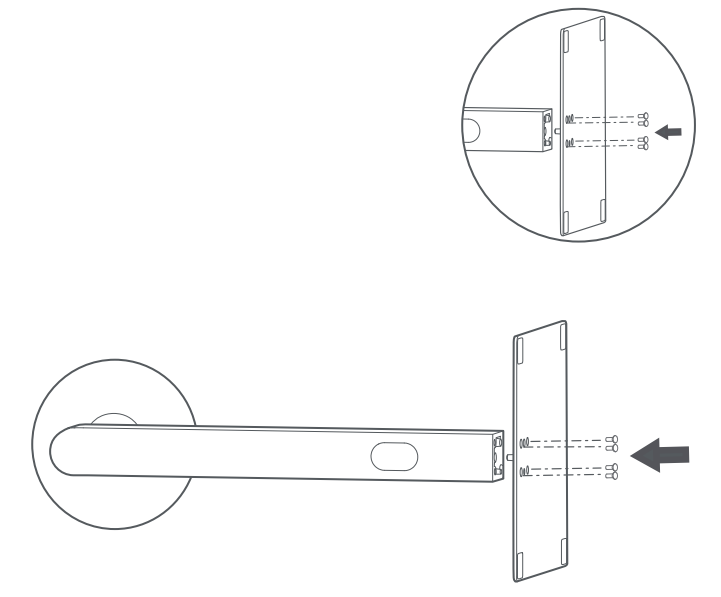
2. Fissare la base assemblata e il supporto allo slot sul retro del monitor. Assicurati che la piastra metallica nella parte superiore del supporto sia allineata in modo piatto con la fessura, quindi inseriscila finché non senti un "clic". A questo punto, la parte superiore del supporto e la parte inferiore del monitor devono essere a filo. Scuotere delicatamente il supporto per assicurarsi che sia installato correttamente.
Nota:
1. Per garantire la stabilità del monitor, sarà necessaria una certa quantità di forza durante l'installazione. Assicurarsi che il supporto sia installato completamente e in modo sicuro per evitare il rischio di caduta del monitor;
2. Quando si fissa il coperchio decorativo, allineare le tre clip con le fessure corrispondenti e spingerle verso l'interno. Quindi, premere sulle protuberanze rialzate su entrambe le estremità interne per completare l'installazione.
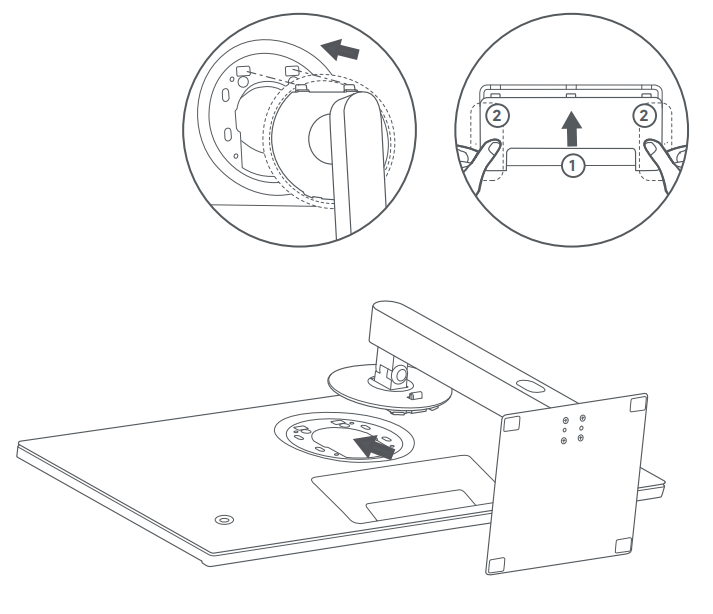
3. Dopo l'installazione, è possibile regolare l'angolazione del monitor secondo necessità.
Nota:
1. Quando si regola l'angolazione, si consiglia di tenere la base con una mano mentre si regola il monitor con l'altra. La regolazione con una sola mano può causare il ribaltamento del monitor;
2. Prima di ruotare il monitor in orientamento verticale, assicurarsi di sollevarlo nella posizione più alta e di inclinarlo al massimo angolo verso l'alto per evitare di danneggiare lo schermo.
1. Fissare la base alla parte inferiore del supporto utilizzando la vite della base;
2. Fissare la base assemblata e il supporto allo slot sul retro del monitor. Assicurati che la piastra metallica nella parte superiore del supporto sia allineata in modo piatto con la fessura, quindi inseriscila finché non senti un "clic". A questo punto, la parte superiore del supporto e la parte inferiore del monitor devono essere a filo. Scuotere delicatamente il supporto per assicurarsi che sia installato correttamente.
Nota:
1. Per garantire la stabilità del monitor, sarà necessaria una certa quantità di forza durante l'installazione. Assicurarsi che il supporto sia installato completamente e in modo sicuro per evitare il rischio di caduta del monitor;
2. Quando si fissa il coperchio decorativo, allineare le tre clip con le fessure corrispondenti e spingerle verso l'interno. Quindi, premere sulle protuberanze rialzate su entrambe le estremità interne per completare l'installazione.
3. Dopo l'installazione, è possibile regolare l'angolazione del monitor secondo necessità.
Nota:
1. Quando si regola l'angolazione, si consiglia di tenere la base con una mano mentre si regola il monitor con l'altra. La regolazione con una sola mano può causare il ribaltamento del monitor;
2. Prima di ruotare il monitor in orientamento verticale, assicurarsi di sollevarlo nella posizione più alta e di inclinarlo al massimo angolo verso l'alto per evitare di danneggiare lo schermo.
5. D: Come si può montare a parete lo Xiaomi 4K Monitor A27Ui?
R:
Per montare lo Xiaomi 4K Monitor A27Ui a parete, procedi nel seguente modo:
1. Posizionare il monitor a faccia in giù su una superficie piana. Spingendo verso l'alto il fermo a molla dell'attacco del supporto, estrarre il supporto lungo il piano della fessura per staccarlo;
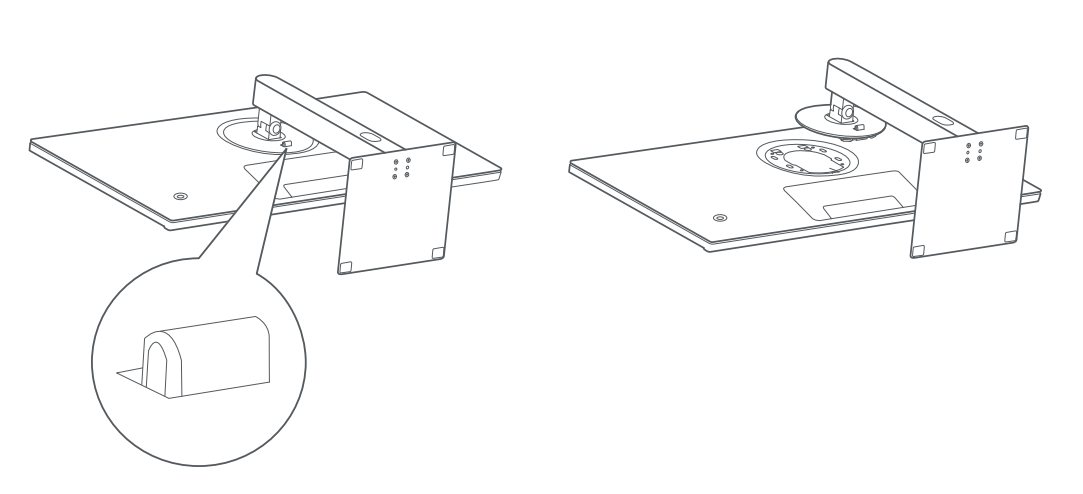
2. Seguire le istruzioni fornite con la staffa di montaggio a parete acquistata separatamente per installarla sui perni di montaggio incorporati sul retro del monitor;
Nota:
1. Questo prodotto è compatibile con i supporti a parete VESA che hanno una distanza tra i fori di 75 × 75 mm;
2. La specifica della vite di montaggio a parete supportata è M4×10. Sia la staffa di montaggio a parete che le viti devono essere acquistate separatamente.
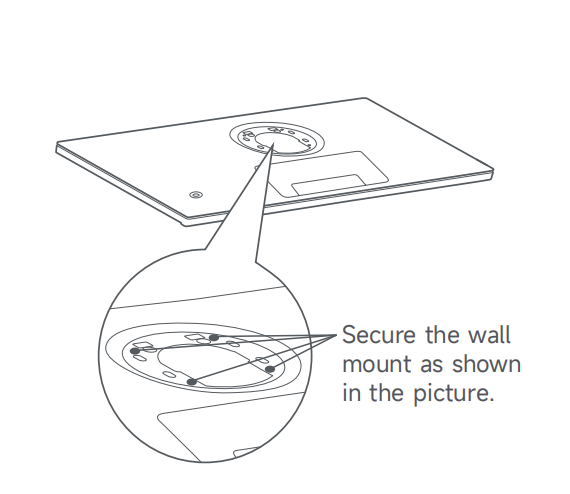
3. Fare riferimento alle istruzioni della staffa di montaggio a parete e appendere l'unità assemblata a una parete solida. Non premere direttamente sullo schermo con le mani durante il processo di montaggio per evitare di danneggiare il display.
Nota:
1. Per evitare che il monitor cada durante il montaggio a parete, assicurarsi che la staffa sia installata saldamente e che vengano prese le opportune precauzioni di sicurezza;
2. Non posizionare o appendere alcun oggetto alla staffa di montaggio a parete. L'altezza di installazione a parete non deve superare i 2 metri.
1. Posizionare il monitor a faccia in giù su una superficie piana. Spingendo verso l'alto il fermo a molla dell'attacco del supporto, estrarre il supporto lungo il piano della fessura per staccarlo;
2. Seguire le istruzioni fornite con la staffa di montaggio a parete acquistata separatamente per installarla sui perni di montaggio incorporati sul retro del monitor;
Nota:
1. Questo prodotto è compatibile con i supporti a parete VESA che hanno una distanza tra i fori di 75 × 75 mm;
2. La specifica della vite di montaggio a parete supportata è M4×10. Sia la staffa di montaggio a parete che le viti devono essere acquistate separatamente.
3. Fare riferimento alle istruzioni della staffa di montaggio a parete e appendere l'unità assemblata a una parete solida. Non premere direttamente sullo schermo con le mani durante il processo di montaggio per evitare di danneggiare il display.
Nota:
1. Per evitare che il monitor cada durante il montaggio a parete, assicurarsi che la staffa sia installata saldamente e che vengano prese le opportune precauzioni di sicurezza;
2. Non posizionare o appendere alcun oggetto alla staffa di montaggio a parete. L'altezza di installazione a parete non deve superare i 2 metri.
6. D: Come organizzare i cavi dello Xiaomi 4K Monitor A27Ui?
R:
Per organizzare i cavi dello Xiaomi 4K Monitor A27Ui, segui questi passaggi:
1. Per organizzare i cavi, aprire prima il coperchio decorativo sul retro del monitor. Instradare i cavi di alimentazione e di segnale attraverso il foro del supporto e collegarli al monitor. Dopo aver sistemato i cavi in modo ordinato, riattaccare il coperchio decorativo;
2. Assicurarsi che i cavi non siano troppo stretti. Se i cavi subiscono una tensione eccessiva quando passano attraverso il foro di gestione dei cavi nella base, il coperchio I/O può essere tirato durante il movimento del monitor, causandone potenzialmente la caduta;
3. Per verificarlo, tirare delicatamente i cavi dopo averli collegati alle porte I/O sul retro del monitor. Se ti sembrano troppo stretti, regola la lunghezza del cavo per consentire un po' di gioco. Si consiglia di lasciare un po' di lunghezza del cavo in più tra il monitor e la base per evitare che i cavi vengano allungati;
4. Poiché il coperchio è installato sul retro del monitor, è importante installarlo con una visione chiara dell'allineamento. In caso contrario, le linguette e le clip non possono allinearsi correttamente, rendendo difficile l'installazione o danneggiando le clip;
5. Si consiglia di stare dietro il monitor durante l'installazione o assicurarsi che il processo di assemblaggio sia visibile. Durante l'installazione, la gravità può causare la caduta del coperchio I/O, quindi utilizzare entrambe le mani per sostenere le due linguette inferiori. Spingere il coperchio verso l'alto in posizione, quindi premere sulle due linguette per farlo scattare saldamente in posizione.
1. Per organizzare i cavi, aprire prima il coperchio decorativo sul retro del monitor. Instradare i cavi di alimentazione e di segnale attraverso il foro del supporto e collegarli al monitor. Dopo aver sistemato i cavi in modo ordinato, riattaccare il coperchio decorativo;
2. Assicurarsi che i cavi non siano troppo stretti. Se i cavi subiscono una tensione eccessiva quando passano attraverso il foro di gestione dei cavi nella base, il coperchio I/O può essere tirato durante il movimento del monitor, causandone potenzialmente la caduta;
3. Per verificarlo, tirare delicatamente i cavi dopo averli collegati alle porte I/O sul retro del monitor. Se ti sembrano troppo stretti, regola la lunghezza del cavo per consentire un po' di gioco. Si consiglia di lasciare un po' di lunghezza del cavo in più tra il monitor e la base per evitare che i cavi vengano allungati;
4. Poiché il coperchio è installato sul retro del monitor, è importante installarlo con una visione chiara dell'allineamento. In caso contrario, le linguette e le clip non possono allinearsi correttamente, rendendo difficile l'installazione o danneggiando le clip;
5. Si consiglia di stare dietro il monitor durante l'installazione o assicurarsi che il processo di assemblaggio sia visibile. Durante l'installazione, la gravità può causare la caduta del coperchio I/O, quindi utilizzare entrambe le mani per sostenere le due linguette inferiori. Spingere il coperchio verso l'alto in posizione, quindi premere sulle due linguette per farlo scattare saldamente in posizione.
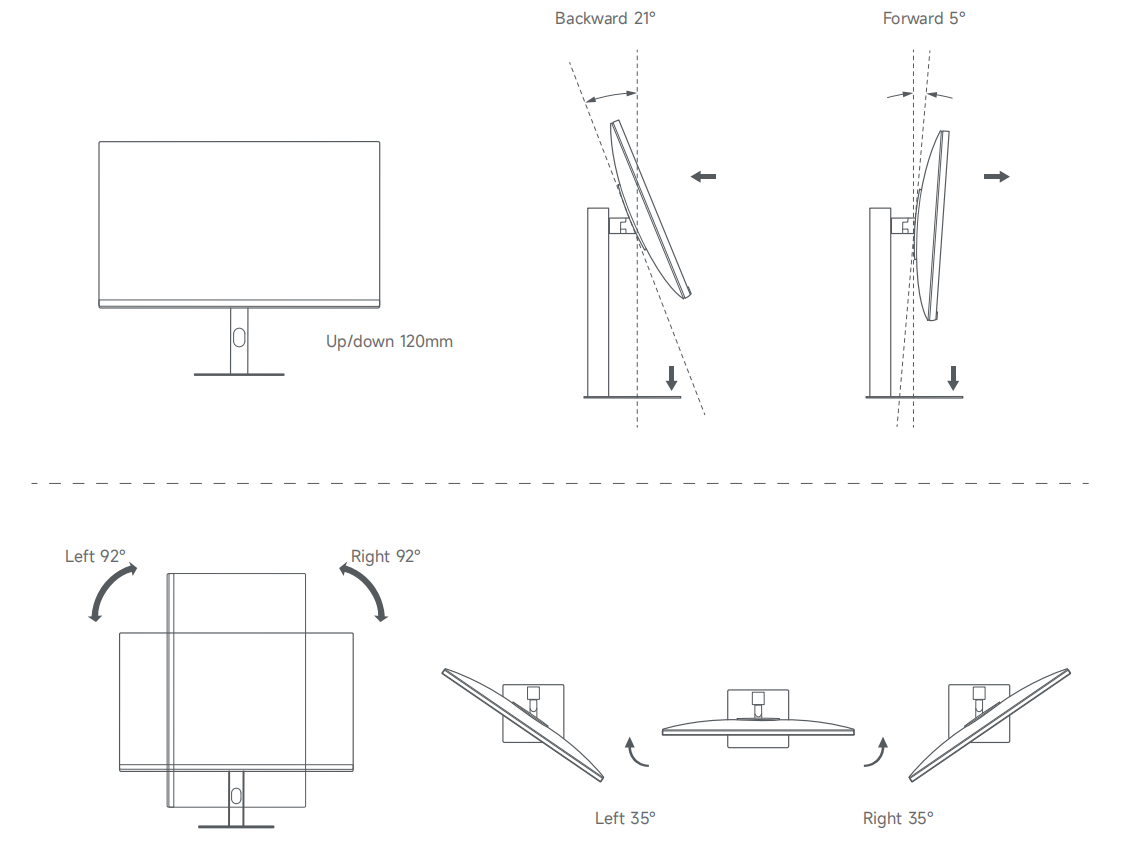
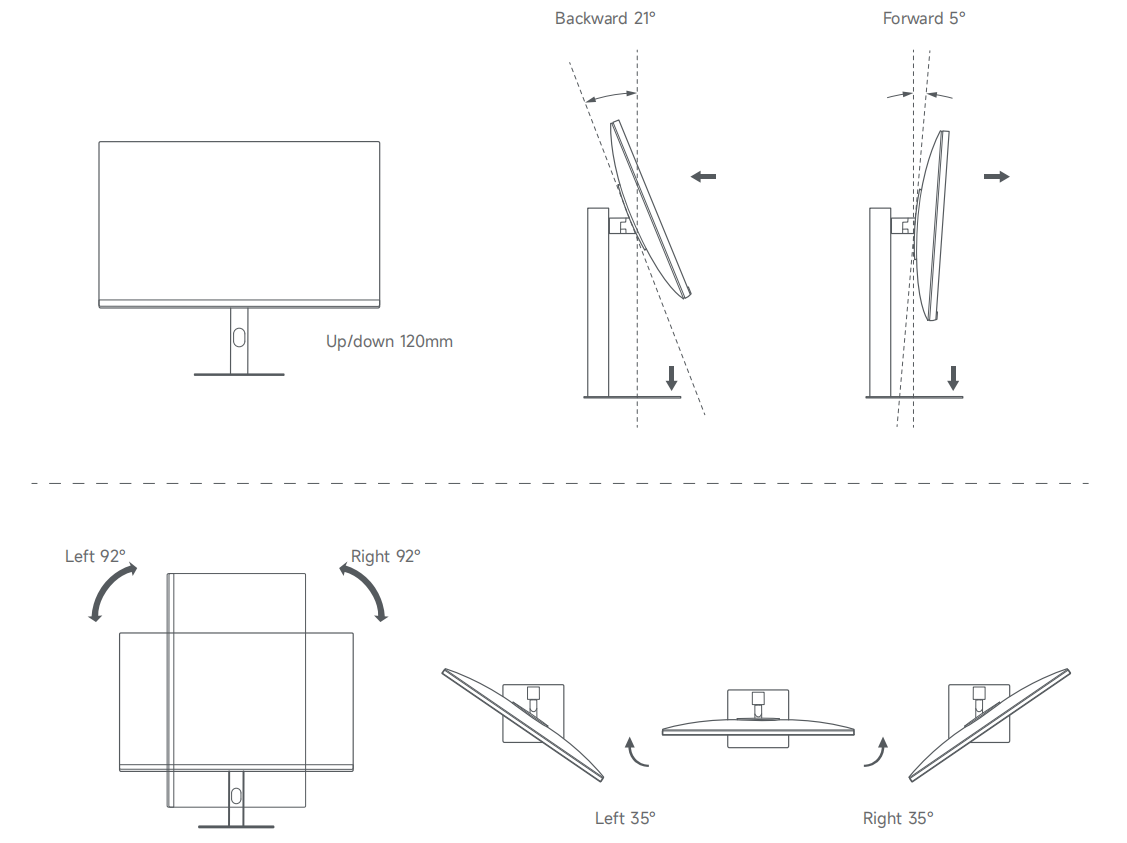
7. D: Lo Xiaomi 4K Monitor A27Ui può essere regolato per altezza, inclinazione, modalità ritratto e rotazione?
R: Sì, lo Xiaomi 4K Monitor A27Ui supporta la regolazione dell'altezza con una gamma verticale di 12 cm, la regolazione dell'inclinazione da -5° a +21°, la rotazione orizzontale di 35° a sinistra e a destra e la rotazione di 92° per la modalità verticale.
Nota:
Per regolare l'altezza o passare alla modalità verticale, è sufficiente spingere il monitor direttamente verso l'alto o verso il basso. Quando si passa alla modalità verticale, sollevare il monitor nella posizione più alta prima di ruotarlo per evitare di colpire la scrivania.
Nota:
Per regolare l'altezza o passare alla modalità verticale, è sufficiente spingere il monitor direttamente verso l'alto o verso il basso. Quando si passa alla modalità verticale, sollevare il monitor nella posizione più alta prima di ruotarlo per evitare di colpire la scrivania.
8. D: Quali porte ha Xiaomi 4K Monitor A27Ui?
R: Il monitor Xiaomi 4K A27Ui include 2 porte HDMI 2.0, 1 porta DP 1.4, 1 porta Type-C, 1 porta di alimentazione DC IN, 1 jack per cuffie audio da 3,5 mm e 2 porte USB-A.
Nota:
1. Le porte HDMI 2.0, DP 1.4 e Type-C supportano una risoluzione massima di 3840 × 2160 fino a 60 Hz;
2. Le porte USB-A supportano l'uscita a 5 V a 500 mA e 1 A, ma non supportano barre luminose dello schermo o dispositivi ad alta potenza;
3. Per utilizzare le porte USB-A per la trasmissione dei dati, il monitor deve essere collegato a un computer tramite un cavo di tipo C completo.

Nota:
1. Le porte HDMI 2.0, DP 1.4 e Type-C supportano una risoluzione massima di 3840 × 2160 fino a 60 Hz;
2. Le porte USB-A supportano l'uscita a 5 V a 500 mA e 1 A, ma non supportano barre luminose dello schermo o dispositivi ad alta potenza;
3. Per utilizzare le porte USB-A per la trasmissione dei dati, il monitor deve essere collegato a un computer tramite un cavo di tipo C completo.
9. D: A quali dispositivi può essere collegato lo Xiaomi 4K Monitor A27Ui?
R: Il monitor Xiaomi 4K A27Ui viene fornito con cavi di segnale HDMI e Type-C. Un cavo DP deve essere acquistato separatamente. Può essere collegato a desktop, laptop, set-top box, PS4 e altri dispositivi di output che supportano porte HDMI, DP o Type-C.
Nota:
A causa delle differenze nei chipset interni, la conversione inversa tramite adattatori non è supportata.
Nota:
A causa delle differenze nei chipset interni, la conversione inversa tramite adattatori non è supportata.
10. D: Come utilizzare il pulsante del monitor Xiaomi 4K A27Ui?
R: Lo Xiaomi 4K Monitor A27Ui ha un pulsante a cinque direzioni.
Per utilizzare il pulsante a cinque direzioni, fare riferimento ai seguenti metodi:
1. Quando lo schermo non visualizza alcun menu, il pulsante a cinque direzioni funziona come segue:
(1). Premendo brevemente il pulsante a destra viene visualizzato il menu OSD (On-screen Display) sullo schermo;
(2). Premendo brevemente il pulsante verso l'alto o verso il basso si aprirà la barra di regolazione della luminosità;
(3). Premendo brevemente il pulsante a sinistra si aprirà l'elenco degli interruttori della sorgente di ingresso.
(4). Premendo brevemente il centro del pulsante si accenderà il monitor o si aprirà il menu di accesso rapido;
(5). Tenendo premuto il centro del pulsante per circa 3 secondi, il monitor si spegne;
2. Quando lo schermo mostra già il menu OSD, il pulsante a cinque direzioni funziona in modo diverso:
(1). Premendo brevemente il pulsante a destra si accede o si seleziona una voce di menu evidenziata;
(2). Premendo brevemente il pulsante verso l'alto o verso il basso è possibile navigare nel menu o regolare i valori;
(3). Premendo brevemente il pulsante a sinistra si torna al menu precedente;
(4). Premendo brevemente il centro del pulsante si confermerà la selezione;
(5). Tenendo premuto il centro del pulsante per circa 3 secondi, il monitor si spegne.
Per utilizzare il pulsante a cinque direzioni, fare riferimento ai seguenti metodi:
1. Quando lo schermo non visualizza alcun menu, il pulsante a cinque direzioni funziona come segue:
(1). Premendo brevemente il pulsante a destra viene visualizzato il menu OSD (On-screen Display) sullo schermo;
(2). Premendo brevemente il pulsante verso l'alto o verso il basso si aprirà la barra di regolazione della luminosità;
(3). Premendo brevemente il pulsante a sinistra si aprirà l'elenco degli interruttori della sorgente di ingresso.
(4). Premendo brevemente il centro del pulsante si accenderà il monitor o si aprirà il menu di accesso rapido;
(5). Tenendo premuto il centro del pulsante per circa 3 secondi, il monitor si spegne;
2. Quando lo schermo mostra già il menu OSD, il pulsante a cinque direzioni funziona in modo diverso:
(1). Premendo brevemente il pulsante a destra si accede o si seleziona una voce di menu evidenziata;
(2). Premendo brevemente il pulsante verso l'alto o verso il basso è possibile navigare nel menu o regolare i valori;
(3). Premendo brevemente il pulsante a sinistra si torna al menu precedente;
(4). Premendo brevemente il centro del pulsante si confermerà la selezione;
(5). Tenendo premuto il centro del pulsante per circa 3 secondi, il monitor si spegne.
11. D: Quali sono gli stati degli indicatori dello Xiaomi 4K Monitor A27Ui?
R: L'indicatore dello Xiaomi 4K Monitor A27Ui ha due modalità: On e Risparmio energetico. È possibile configurare queste impostazioni nel menu OSD accedendo a [Sistema] e selezionando [Spia di alimentazione].
Per riferimento, ecco i significati degli stati degli indicatori del monitor:
1. Quando l'indicatore di alimentazione è in modalità On, l'indicatore mostra i seguenti stati:
(1). Se l'indicatore si accende, il monitor è acceso;
(2). Se l'indicatore è spento, il monitor è spento;
(3). Se l'indicatore lampeggia, il monitor è in modalità standby;
2. Quando l'indicatore di alimentazione è in modalità Risparmio energetico, l'indicatore si comporta come segue:
(1). Se l'indicatore è spento, il monitor è spento o acceso;
(2). Se l'indicatore lampeggia per 1 minuto e poi si spegne, il monitor è in modalità standby;
(3). Se l'indicatore si accende per 2 secondi e poi si spegne, il monitor è acceso.
Per riferimento, ecco i significati degli stati degli indicatori del monitor:
1. Quando l'indicatore di alimentazione è in modalità On, l'indicatore mostra i seguenti stati:
(1). Se l'indicatore si accende, il monitor è acceso;
(2). Se l'indicatore è spento, il monitor è spento;
(3). Se l'indicatore lampeggia, il monitor è in modalità standby;
2. Quando l'indicatore di alimentazione è in modalità Risparmio energetico, l'indicatore si comporta come segue:
(1). Se l'indicatore è spento, il monitor è spento o acceso;
(2). Se l'indicatore lampeggia per 1 minuto e poi si spegne, il monitor è in modalità standby;
(3). Se l'indicatore si accende per 2 secondi e poi si spegne, il monitor è acceso.
12. D: Quali sono le dimensioni e il peso dello Xiaomi 4K Monitor A27Ui?
R: Le dimensioni e le specifiche di peso dello Xiaomi 4K Monitor A27Ui sono elencate di seguito:
1. Le dimensioni del monitor compresa la base sono 613 × 185 × 511 mm (L × P × A);
2. Le dimensioni del monitor senza base sono 613 × 50 × 364 mm (L × P × A);
3. La dimensione dell'imballaggio del monitor è 867 × 140 × 452 mm (L × P × A);
4. Il peso del monitor compresa la base è di 5,5 ± 0,3 kg;
5. Il peso del monitor senza la base è di 3,6 ± 0,3 kg;
6. Il peso totale, compreso l'imballaggio, è di 7,8 kg.
1. Le dimensioni del monitor compresa la base sono 613 × 185 × 511 mm (L × P × A);
2. Le dimensioni del monitor senza base sono 613 × 50 × 364 mm (L × P × A);
3. La dimensione dell'imballaggio del monitor è 867 × 140 × 452 mm (L × P × A);
4. Il peso del monitor compresa la base è di 5,5 ± 0,3 kg;
5. Il peso del monitor senza la base è di 3,6 ± 0,3 kg;
6. Il peso totale, compreso l'imballaggio, è di 7,8 kg.
13. D: Qual è la luminosità dello Xiaomi 4K Monitor A27Ui?
R: La luminosità dello Xiaomi 4K Monitor A27Ui è di 300 nits (minimo) e 360 nits (tipico). Il tipo di retroilluminazione è l'ingresso laterale.
14. D: Quali sono le lunghezze del cavo HDMI e del cavo di alimentazione per Xiaomi 4K Monitor A27Ui?
R: Il cavo HDMI incluso nella confezione dello Xiaomi 4K Monitor A27Ui è lungo 1,5 metri. Anche la lunghezza del cavo di alimentazione è di 1,5 metri, mentre il cavo di tipo C è lungo circa 1 metro.
15. D: Perché si verifica un ronzio o un crepitio o perché un canale audio è silenzioso quando si collegano gli altoparlanti al jack audio dello Xiaomi 4K Monitor A27Ui?
R: Quando si utilizza una spina per altoparlanti per il collegamento alla porta audio dello Xiaomi 4K Monitor A27Ui, è possibile sentire un ronzio o un crepitio, oppure un canale audio può essere silenzioso. In questo caso, prova prima a collegare le cuffie per verificare se si verifica lo stesso problema. Se il problema persiste con le cuffie, può trattarsi di un guasto del monitor stesso ed è necessario contattare il servizio post-vendita per un controllo. Se il problema scompare quando si utilizzano le cuffie, la parte in gomma morbida della spina dell'altoparlante può essere sovradimensionata, impedendo l'inserimento completo della spina nel jack audio del monitor. In questo caso, si consiglia di sostituire la spina dell'altoparlante.
Display Introduzione
1. D: Qual è la risoluzione ottimale dello Xiaomi 4K Monitor A27Ui?
R: La risoluzione ottimale dello Xiaomi 4K Monitor A27Ui è 3840 × 2160. A questa risoluzione, supporta una frequenza di aggiornamento massima di 60Hz.
Nota:
1. Una risoluzione più elevata significa che il monitor può visualizzare più pixel, producendo un'immagine più nitida e dettagliata mentre mostra più informazioni all'interno della stessa area dello schermo;
2. Una frequenza di aggiornamento più elevata riduce lo sfarfallio sullo schermo e migliora la stabilità, che a sua volta fornisce una migliore protezione per la vista.
2. D: Qual è la frequenza di aggiornamento massima dello Xiaomi 4K Monitor A27Ui?
R: La frequenza di aggiornamento massima supportata è di 60 Hz quando lo Xiaomi 4K Monitor A27Ui è collegato tramite interfacce HDMI, DP o Type-C. Ciò è soggetto alla condizione che il dispositivo di output, come una scheda grafica per PC, supporti anche i 60 Hz.
Per modificare la frequenza di aggiornamento in un ambiente Windows 10, attenersi alla seguente procedura:
1. Aprire il menu di avvio e fare clic sull'icona delle impostazioni;
2. Accedere a [Sistema], quindi selezionare [Display];
3. Scorrere verso il basso e fare clic su [Impostazioni di visualizzazione avanzate];
4. Selezionare il monitor per il quale si desidera modificare la frequenza di aggiornamento. Prendi il Display 1 come esempio;
5. Fare clic con il pulsante sinistro del mouse su [Proprietà scheda video per Display 1];
6. Nella nuova finestra, fare clic su [Elenca tutte le modalità];
7. Selezionare la risoluzione e la frequenza di aggiornamento desiderate, ad esempio 2560 × 1440 @ 100Hz e fare clic su [OK].
Per modificare la frequenza di aggiornamento in un ambiente Windows 11, attenersi alla seguente procedura:
1. Fare clic sul menu di avvio all'estrema sinistra della barra delle applicazioni;
2. Nel menu a comparsa, fare clic su [Impostazioni];
3. Nella finestra delle impostazioni, fare clic su [Display] sul lato destro;
4. Nella sezione delle impostazioni correlate, fare clic su [Visualizzazione avanzata];
5. Scorri verso il basso fino alla sezione [Scegli una frequenza di aggiornamento] e fai clic sul menu a discesa a destra;
6. Dall'elenco delle opzioni, selezionare il valore della frequenza di aggiornamento desiderato.
3. D: Quali impostazioni sono disponibili tramite il menu OSD sullo Xiaomi 4K Monitor A27Ui?
R: Il menu OSD sullo Xiaomi 4K Monitor A27Ui fornisce l'accesso alle seguenti impostazioni:
1. In [Modalità immagine], è possibile regolare [ Modalità di selezione ], [ Luminosità ], [ Contrasto ], [ Temperatura colore ], [ Tonalità ], [ Saturazione ], [ Gamma ], [ Tempo di risposta da G a G ], [ Nitidezza ], [ DCR ], [ Spazio colore ] e scegliere [ Ripristina impostazioni predefinite ];
2. In [HDR], è possibile attivare o disattivare l'HDR o impostarlo su [Automatico];
3. In [Sorgente di ingresso], è possibile selezionare tra [HDMI1], [HDMI2], [DP] o [Type-C], oppure abilitare [Ingresso commutazione automatica];
4. In [Impostazioni menu], è possibile configurare [Rotazione menu], [Trasparenza] e [Posizione menu];
5. In [Sistema], sono disponibili le opzioni per [Lingue], [Proporzioni], [Modalità standby], [Volume], [Spia di alimentazione], [Informazioni sul dispositivo] e [Ripristino impostazioni di fabbrica].
4. D: Qual è il rapporto di contrasto dello Xiaomi 4K Monitor A27Ui? Che cos'è il rapporto di contrasto statico?
R: Lo Xiaomi 4K Monitor A27Ui presenta un rapporto di contrasto statico di 1200:1 per i pannelli BOE e 1500:1 per i pannelli HKC. Il suo rapporto di contrasto dinamico raggiunge il livello del milione.
Per regolare il rapporto di contrasto del monitor, aprire il menu OSD, accedere a [Modalità immagine], selezionare [Contrasto] e modificare il valore in base alle proprie preferenze.
Nota:
1. Il rapporto di contrasto statico è il rapporto tra la luminosità dello schermo bianco (al massimo) e lo schermo nero (al suo massimo buio). Rapporti di contrasto più elevati si traducono in migliori effetti di visualizzazione (colore e gradazione);
2. Il rapporto di contrasto dinamico si riferisce al rapporto di luminosità delle aree più luminose e più scure dello schermo in un momento specifico in determinate condizioni. Troppo nero può causare una perdita di dettagli, mentre troppo poco nero può far apparire l'immagine piatta.
5. D: Come regolare la temperatura del colore sul monitor Xiaomi 4K A27Ui?
R: Lo Xiaomi 4K Monitor A27Ui supporta le modalità di temperatura del colore Standard, Freddo e Caldo, nonché una modalità personalizzata che consente di regolare manualmente i livelli di rosso, verde e blu. Generalmente, le temperature di colore più elevate sono indicate come "fredde" (toni bluastri), mentre le temperature di colore più basse sono considerate "calde" (toni giallastri).
Per regolare la temperatura del colore sul monitor, accedere al menu OSD, quindi selezionare [Modalità immagine] e scegliere [Temperatura colore] per apportare le modifiche.
6. D: Che cos'è la cromaticità o la tonalità dello Xiaomi 4K Monitor A27Ui?
R: Sullo Xiaomi 4K Monitor A27Ui, la cromaticità si riferisce all'aspetto del colore che descrive la tonalità senza considerare la luminosità.
Per regolare la cromaticità sul monitor, accedere al menu OSD, quindi selezionare [Modalità immagine] e scegliere [Tonalità] per apportare le modifiche.
7. D: Che cos'è la saturazione sullo Xiaomi 4K Monitor A27Ui?
R: Sul monitor Xiaomi 4K A27Ui, la saturazione rappresenta la purezza di un colore. Una saturazione più alta produce colori più vividi e vibranti, mentre una saturazione più bassa appare più tenue o opaca.
Per regolare la saturazione sul monitor, accedere al menu OSD, quindi selezionare [Modalità immagine] e scegliere [Saturazione] per apportare le modifiche.
8. D: Qual è lo scopo della regolazione della gamma sullo Xiaomi 4K Monitor A27Ui?
R: Sul monitor Xiaomi 4K A27Ui, la regolazione della gamma è una funzione di ottimizzazione della curva che aiuta con luminosità e contrasto. Consente di regolare leggermente i livelli di luce e buio, aiutando a controllare il contrasto generale e a rendere l'immagine più vivida e tridimensionale.
Per regolare il valore Gamma sul monitor, aprire il menu OSD, accedere a [Modalità immagine] e selezionare [Gamma] per modificare l'impostazione.
9. D: Come regolare le proporzioni sul monitor Xiaomi 4K A27Ui?
R: È possibile regolare le proporzioni sullo Xiaomi 4K Monitor A27Ui accedendo al menu OSD >> [Sistema] >> [Proporzioni].
Nota:
1. In modalità a schermo intero, l'immagine viene allungata per riempire l'intero schermo in un rapporto di aspetto 16:9 indipendentemente dalla risoluzione di output;
2. In modalità automatica, l'immagine viene allungata orizzontalmente o verticalmente in base alla risoluzione di output per adattarsi allo schermo e le immagini con risoluzioni non 16:9 non verranno distorte;
3. Per regolare la risoluzione di uscita, è necessario modificare le impostazioni nella configurazione della scheda grafica. Per la grafica Intel, apri prima il menu di avvio e cerca [Intel Graphics Command Center]. Una volta aperta l'applicazione, accedere alla sezione [Display]. Nella scheda [Generale], individuare l' impostazione [Risoluzione]. Dal menu a discesa, seleziona la risoluzione preferita. Infine, fai clic su [Sì] per confermare e applicare la selezione.
10. D: Come regolare lo Xiaomi 4K Monitor A27Ui per una qualità dell'immagine ottimale?
R: Per regolare il monitor Xiaomi 4K A27Ui per una qualità dell'immagine ottimale, puoi regolare manualmente contrasto, luminosità, tonalità e saturazione o scegliere l'opzione preferita dalle impostazioni dello spazio colore del monitor.
Per regolare lo spazio colore, aprire il menu OSD, selezionare [Modalità immagine] >> [Spazio colore] e selezionare l'impostazione preferita.
11. D: Qual è il tempo di risposta da grigio a grigio (GTG) sullo Xiaomi 4K Monitor A27Ui?
R: Sullo Xiaomi 4K Monitor A27Ui, è il tempo impiegato da ogni pixel sullo schermo per passare da una tonalità di grigio all'altra. Questo processo è ciò che comunemente chiamiamo tempo di risposta. Poiché le immagini sullo schermo sono composte da varie tonalità di grigio, il tempo di risposta qui si riferisce specificamente al tempo di risposta GTG.
12. D: Qual è il tempo di risposta dello Xiaomi 4K Monitor A27Ui?
R: Il tempo di risposta dello Xiaomi 4K Monitor A27Ui è di 6 ms. Per garantire prestazioni di movimento ottimali, il tempo di risposta da grigio a grigio (GTG) può variare a seconda della frequenza di aggiornamento. È possibile regolare il livello del tempo di risposta nel menu OSD passando a [Modalità immagine] >> [Tempo di risposta da G a G], dove l'impostazione predefinita è [Standard].
Diversi livelli (Standard, Veloce, Più veloce, Più veloce) vengono impostati in base alla frequenza di aggiornamento per ridurre gli artefatti di coda del bianco causati da tempi di risposta eccessivamente rapidi a frequenze di aggiornamento inferiori.
13. D: Qual è lo scopo della regolazione della nitidezza sul monitor Xiaomi 4K A27Ui?
R: Per regolare la nitidezza sul monitor Xiaomi 4K A27Ui, apri il menu OSD, vai su [Modalità immagine] >> [Nitidezza] e apporta le modifiche desiderate.
La regolazione della nitidezza nel menu OSD del monitor serve principalmente ai seguenti scopi:
1. Miglioramento dei dettagli dell'immagine:
(1). La regolazione della nitidezza può evidenziare i contorni dei bordi:
un. La regolazione della nitidezza può rendere i bordi degli oggetti nell'immagine più definiti e chiari. Ad esempio, quando si visualizza una foto di paesaggio, caratteristiche come i contorni distanti delle montagne o i bordi delle foglie diventano più distinti, rendendo l'immagine complessiva più tridimensionale e vivida;
b. Per le immagini contenenti testo, come pagine web o documenti, l'aumento della nitidezza può rendere i tratti dei caratteri più nitidi e facili da leggere, riducendo la sfocatura e migliorando il comfort di lettura;
(2). La regolazione della nitidezza può migliorare i dettagli della trama:
un. Aiuta a far risaltare le trame sulla superficie degli oggetti. Ad esempio, quando si visualizza una foto di una roccia, la consistenza e la grana della pietra diventano più pronunciate, aggiungendo realismo e profondità all'immagine;
b. Quando si visualizzano i ritratti, anche la trama della pelle e i dettagli del tessuto diventano più evidenti, facendo apparire l'immagine più raffinata;
2. Ottimizzazione dell'esperienza visiva:
(1). La regolazione della nitidezza può aiutarti ad adattarti a diverse distanze di visione:
un. A seconda della distanza dal monitor, la regolazione della nitidezza può migliorare la nitidezza visiva. Se stai guardando da una distanza maggiore, l'aumento della nitidezza può aiutare a mantenere la nitidezza dell'immagine. Se sei più vicino, puoi regolare con precisione la nitidezza per evitare un'eccessiva nitidezza che può causare affaticamento visivo;
b. Ad esempio, negli ambienti d'ufficio in cui ci si siede vicino al monitor, la nitidezza non deve essere impostata su un valore troppo alto per evitare l'affaticamento degli occhi. In spazi più grandi come sale riunioni o home theater, dove la distanza di visione è maggiore, l'aumento della nitidezza può migliorare l'esperienza visiva;
(2). La regolazione della nitidezza può soddisfare le preferenze estetiche personali:
un. Persone diverse hanno preferenze diverse per la nitidezza dell'immagine. Alcuni possono preferire un aspetto morbido e naturale, mentre altri preferiscono immagini nitide e nitide. La regolazione della nitidezza consente di personalizzare l'immagine in base alle proprie esigenze estetiche personali, offrendo un'esperienza visiva più personalizzata;
b. Ad esempio, quando si visualizzano opere d'arte o filmati, è possibile preferire un'immagine più morbida per un ambiente artistico. Quando si gioca o si lavora alla progettazione grafica, una maggiore nitidezza può aiutare a rivelare più dettagli, migliorando la precisione e il controllo.
14. D: Quanti schermi del dispositivo di output può visualizzare contemporaneamente al massimo lo Xiaomi 4K Monitor A27Ui?
R: Lo Xiaomi 4K Monitor A27Ui può collegare fino a quattro cavi del display contemporaneamente, ma supporta solo una visualizzazione dello schermo alla volta. È possibile passare da una sorgente di ingresso all'altra nel menu OSD andando su [Sorgente di ingresso].
L'ingresso di commutazione automatica è una funzione pratica che consente al monitor di commutare automaticamente il display in base al segnale in ingresso da diversi dispositivi collegati.
Il principio alla base del funzionamento dell'input di commutazione automatica è il seguente:
Il monitor monitora continuamente la potenza del segnale e l'attività di ciascuna porta di ingresso. Quando un ingresso diventa attivo e stabile mentre gli altri sono deboli o inattivi, il monitor passa automaticamente alla sorgente attiva. Se più sorgenti sono attive contemporaneamente, può essere necessaria la commutazione manuale.
I fattori che influenzano l'ingresso di commutazione automatica sono i seguenti:
1. La stabilità del segnale dei dispositivi di input influisce sul comportamento di commutazione. Se un dispositivo ha un segnale instabile o intermittente, può portare a una commutazione imprevista;
2. I monitor con una migliore compatibilità hardware e software sono in grado di passare da una sorgente di ingresso all'altra in modo più rapido e preciso.
L'ingresso di commutazione automatica può essere utilizzato nei seguenti scenari:
1. In un ambiente d'ufficio, un monitor può essere collegato sia a un laptop che a un computer desktop. Quando il laptop è acceso, il monitor passerà automaticamente alla sorgente di ingresso del laptop;
2. In un ambiente di intrattenimento domestico, un monitor può essere collegato sia a una console di gioco che a un TV box. Quando la console di gioco è accesa, il monitor passerà automaticamente alla visualizzazione dello schermo.
Nota:
1. Per consentire al monitor di cambiare automaticamente le sorgenti di ingresso, attivare la funzione di commutazione automatica dell'ingresso nella sezione [Sorgente di ingresso] del menu OSD;
2. Alcuni monitor possono avere limitazioni sul numero di sorgenti di ingresso che possono essere collegate contemporaneamente.
15. D: Xiaomi 4K Monitor A27Ui supporta il cambio della lingua del menu OSD?
R: Xiaomi 4K Monitor A27Ui consente di modificare la lingua del menu OSD accedendo a [Sistema] >> [Lingua] nelle impostazioni.
16. D: Qual è il metodo di regolazione OSD (On-Screen Display) per lo Xiaomi 4K Monitor A27Ui?
R: Il metodo di regolazione OSD (On-Screen Display) consente di ruotare il menu OSD del monitor Xiaomi 4K A27UI di 90°, 180° o 270° e di regolare la posizione del menu sia orizzontalmente che verticalmente.
Per regolare la posizione del menu OSD, accedere al menu OSD e selezionare [Impostazioni menu] >> [Rotazione menu] per modificare l'orientamento. È inoltre possibile accedere a [Impostazioni menu] >> [Posizione menu] per spostare il menu OSD nella posizione preferita regolandone la posizione orizzontale e verticale.
17. D: Come utilizzare le cuffie con Xiaomi 4K Monitor A27Ui dopo averle collegate?
R: L'audio viene trasmesso allo Xiaomi 4K Monitor A27Ui tramite cavo DP o HDMI. Dopo che il monitor ha ricevuto l'audio, è necessario selezionare la sorgente di ingresso corrispondente nelle impostazioni. Se non viene emesso alcun suono, cambiare il dispositivo di riproduzione sul dispositivo di uscita audio.
Nota:
Un dispositivo può emettere l'audio a una sola destinazione alla volta. Quando le cuffie sono collegate al monitor, gli altoparlanti integrati del PC e il jack per cuffie saranno disabilitati. Per utilizzarli, invece, è necessario riportare l'uscita audio al PC nelle sue impostazioni.
18. D: Come regolare il volume dopo aver collegato un dispositivo di uscita audio allo Xiaomi 4K Monitor A27Ui?
R: Per regolare il volume dopo aver collegato un dispositivo di uscita audio allo Xiaomi 4K Monitor A27Ui, è possibile controllare il volume direttamente dal computer. Se il volume è ancora troppo alto o troppo basso, è possibile regolarlo nel menu OSD del monitor andando su [Sistema] >> [Uscita audio]. Il volume del computer e il volume del monitor vengono regolati in modo indipendente e non vengono sincronizzati.
Nota:
Quando si utilizza la porta di uscita audio del monitor, è necessario regolare anche il volume dell'audio all'interno del menu OSD del monitor. Se gli altoparlanti esterni supportano il controllo del volume, è necessario regolare anche il volume dell'altoparlante.
19. D: Quali informazioni possono essere visualizzate nella sezione [Informazioni sul dispositivo] dello Xiaomi 4K Monitor A27Ui?
R: Nella sezione [Informazioni sul dispositivo] del menu OSD del monitor Xiaomi 4K A27Ui, è possibile visualizzare informazioni come il modello del dispositivo, la risoluzione corrente (3840 × 2160 @ 60Hz), la sorgente del segnale di ingresso come HDMI e la certificazione TÜV Low Blue Light.
20. D: Come ripristinare lo Xiaomi 4K Monitor A27Ui alle impostazioni di fabbrica?
R: Per ripristinare le impostazioni di fabbrica dello Xiaomi 4K Monitor A27Ui, aprire il menu OSD, accedere a [Sistema] >> [Ripristino impostazioni di fabbrica] e selezionare [Conferma] per completare il processo.
Domande frequenti
1. D: Cosa fare se il lato superiore, sinistro o destro della cover posteriore dello Xiaomi 4K Monitor A27Ui si stacca dal modulo?
R: Quando inclini lo Xiaomi 4K Monitor A27Ui avanti e indietro, tieni la parte superiore e inferiore del monitor con le mani. Evitare di pizzicare o tirare i bordi della cover posteriore, soprattutto verso l'esterno. Il design strutturale utilizzato in questo monitor è comune nel settore e la cover posteriore rimarrà fissata saldamente durante il normale utilizzo.
Se sei preoccupato che il modulo cada da solo, stai certo che non lo farà durante il normale utilizzo. Xiaomi ha condotto test rigorosi in fabbrica, tra cui test di vibrazione e caduta, test di carico e test di montaggio a parete.
2. D: Cosa fare se la copertura I/O dello Xiaomi 4K Monitor A27Ui è difficile da installare e forzarla può causare la rottura delle clip?
R: Poiché la copertura si trova sul retro dello Xiaomi 4K Monitor A27Ui, dovrebbe essere installata mentre è chiaramente visibile. In caso contrario, le linguette e le clip non possono allinearsi correttamente, rendendo difficile l'installazione. Forzare il coperchio senza un corretto allineamento può causare la rottura delle clip.
Si consiglia di installare il coperchio stando in piedi dietro il monitor o assicurandosi di poter vedere chiaramente il processo di installazione.
Durante l'installazione, il coperchio I/O può cadere a causa della gravità. Utilizzare entrambe le mani per sostenere le due linguette inferiori del coperchio, spingerlo verso l'alto in posizione, quindi premere con decisione le linguette per fissare le clip.
3. D: Cosa fare se lo Xiaomi 4K Monitor A27Ui non si accende?
R: Se lo Xiaomi 4K Monitor A27Ui non si accende, segui questi passaggi per la risoluzione dei problemi:
1. Controllare se i cavi sono troppo stretti. Se il cavo viene instradato attraverso il foro di gestione dei cavi nel supporto ed è sottoposto a una tensione significativa, può tirare il coperchio I/O quando il monitor viene spostato, causandone potenzialmente il distacco. Per verificare, dopo aver collegato il cavo alla porta I/O sul retro del monitor attraverso il foro del cavo del supporto, tirare delicatamente il cavo per vedere se è troppo stretto. In tal caso, regolare il cavo fino a quando non si allenta un po'. Si consiglia di lasciare una lunghezza extra tra il corpo del monitor e il supporto per evitare di mantenere il cavo in uno stato teso;
2. Osservare l'indicatore di alimentazione del monitor per determinare se è acceso, in modalità standby o spento;
3. Scollegare il cavo del segnale dal monitor e mantenere collegato il cavo di alimentazione. Se viene visualizzato il logo di avvio, indica che il monitor funziona correttamente e il problema può risiedere in una scarsa connessione del segnale video. Controllare la porta del cavo del segnale, il cavo stesso e la sorgente del segnale;
4. Passare a un'altra porta HDMI;
5. Passare a un'altra porta DP;
6. Cambiare cavi diversi;
7. Passare a un'altra sorgente di segnale;
8. Provare a rimuovere l'adattatore e ricontrollare.
Nota:
Per abilitare l'indicatore del monitor, accedere al menu OSD, quindi accedere a [Sistema] >> [Spia di alimentazione] e impostarlo su [On] o [Risparmio energetico].
4. D: Cosa fare se lo Xiaomi 4K Monitor A27Ui non riesce a selezionare la risoluzione ottimale?
R: Se il tuo Xiaomi 4K Monitor A27Ui non è in grado di selezionare la risoluzione ottimale, prova i seguenti passaggi:
1. Controllare il driver grafico:
Assicurati che il driver della tua scheda grafica sia aggiornato. Visita il sito Web ufficiale del produttore della scheda grafica per scaricare e installare il driver più recente che corrisponde al modello della scheda grafica e al sistema operativo. Ad esempio, se stai utilizzando una scheda grafica NVIDIA, visita il sito Web NVIDIA; per le schede grafiche AMD, visitare il sito Web AMD;
2. Confermare il metodo di connessione:
Controllare il cavo che collega il monitor e il computer. Per la risoluzione 4K, si consiglia di utilizzare HDMI 2.0 o superiore o DisplayPort 1.4 o superiore. L'utilizzo di cavi più vecchi o con specifiche inferiori può impedire al monitor di supportare il 4K a 60 Hz;
3. Controllare le impostazioni del sistema operativo:
(1). Su Windows, fare clic con il pulsante destro del mouse sul desktop e selezionare [Impostazioni schermo]. Sotto l'opzione [Risoluzione], controlla se è disponibile il 4K 60Hz. In caso contrario, fare clic su [Impostazioni di visualizzazione avanzate] per visualizzare altre opzioni di risoluzione;
(2). Su macOS, fare clic sul menu Apple, selezionare [Preferenze di Sistema], quindi fare clic su [Display] per visualizzare le impostazioni di risoluzione disponibili;
4. Controllare le impostazioni del monitor:
Alcuni monitor possono richiedere una configurazione manuale per visualizzare la risoluzione ottimale. Apri il menu OSD del monitor e cerca le impostazioni relative alla risoluzione o alla modalità di visualizzazione. Assicurati che sia impostato su Auto o 4K 60Hz.
5. Prova una porta diversa:
Se sia il computer che il monitor supportano più porte (ad esempio HDMI e DP), prova a passare a un'altra per vedere se il problema viene risolto.
6. Riavviare il computer e il monitor:
In alcuni casi, un semplice riavvio può risolvere problemi di visualizzazione temporanei.
5. D: Cosa fare se lo Xiaomi 4K Monitor A27Ui mostra una sfumatura bianca sbiadita sugli schermi neri puri se visto da un angolo?
R: Lo Xiaomi 4K Monitor A27Ui può visualizzare una tinta bianca su schermi neri puri se visto da ampi angoli. Questo effetto è causato dalla disposizione delle molecole di cristalli liquidi e dalle loro proprietà ottiche. Noto come "deviazione dell'angolo di visione", questo fenomeno è comune tra i monitor LCD. Lavoriamo continuamente per migliorare la nostra tecnologia per ridurre al minimo questo effetto e offrirti una migliore esperienza visiva.
6. D: Come risolvere i problemi di tinta del colore sul monitor Xiaomi 4K A27Ui?
R: È possibile regolare la temperatura del colore in base alle proprie preferenze personali. Per regolare il colore alla temperatura preferita, aprire il menu OSD e passare a [Modalità immagine] >> [Temperatura colore] >> [Personalizzato], quindi regolare con precisione i livelli di rosso, verde e blu per ottenere il bilanciamento del colore desiderato.
7. D: Quali sono i punti bianchi su entrambi i lati nella parte superiore dello schermo dello Xiaomi 4K Monitor A27Ui?
R: Lo Xiaomi 4K Monitor A27Ui ha punti bianchi su entrambi i lati nella parte superiore dello schermo, che sono punti di segno formati durante il processo di produzione. Questi servono come riferimenti di posizionamento e non sono un difetto del prodotto.
8. D: Perché lo Xiaomi 4K Monitor A27Ui non visualizza alcuna immagine dopo l'accensione?
R: Se l'indicatore di alimentazione dello Xiaomi 4K Monitor A27Ui è acceso ma non c'è immagine sullo schermo, controlla se il cavo video è collegato correttamente e se il dispositivo di uscita video è stato acceso. Puoi anche provare a collegare un dispositivo di output diverso per il test.
9. D: Perché lo schermo appare scuro quando si utilizza lo Xiaomi 4K Monitor A27Ui?
R: Per risolvere il problema di uno schermo oscurato durante l'utilizzo del monitor Xiaomi 4K A27Ui, attenersi alla seguente procedura:
1. Prova ad aumentare le impostazioni di luminosità e contrasto dello schermo;
2. Verificare se la modalità di visualizzazione corrente è impostata sullo standard appropriato;
3. Disattiva l'HDR e verifica se il display torna alla normalità;
4. Ripristinare il monitor alle impostazioni di fabbrica tramite il menu OSD.
10. D: Perché lo Xiaomi 4K Monitor A27Ui mostra uno sfarfallio dell'immagine o effetti a catena durante l'uso?
R: Se lo Xiaomi 4K Monitor A27Ui mostra effetti di sfarfallio o increspature durante l'uso, prova a regolarne la posizione per tenerlo lontano da dispositivi elettrici vicini che possono causare interferenze elettromagnetiche.
11. D: Cosa significa il messaggio [Out of Range] sullo Xiaomi 4K Monitor A27Ui durante l'uso?
R: Il messaggio [Fuori intervallo] viene visualizzato sullo Xiaomi 4K Monitor A27Ui perché l'impostazione della risoluzione non è corretta. È possibile risolvere questo problema regolando la risoluzione consigliata sul computer o su un altro dispositivo di output video.
12. D: Xiaomi 4K Monitor A27Ui supporta la trasmissione dello schermo wireless?
R: Lo Xiaomi 4K Monitor A27Ui non supporta la trasmissione dello schermo wireless.
13. D: Perché il colore del display ha un aspetto diverso dopo aver sostituito il monitor Xiaomi 4K A27Ui?
R: La differenza di colore del display tra lo Xiaomi 4K Monitor A27Ui e il monitor precedente è dovuta principalmente alle variazioni nelle impostazioni della temperatura del colore dello schermo. È possibile ripristinare l'aspetto del colore preferito regolando la temperatura del colore nel menu OSD del monitor >> [Modalità immagine] >> [ Temperatura colore ].
14. D: Come pulire lo schermo dello Xiaomi 4K Monitor A27Ui?
R: Per pulire lo schermo del monitor Xiaomi 4K A27Ui, segui questi passaggi:
1. Assicurarsi che il monitor sia spento;
2. Spruzzare uniformemente una soluzione specializzata per la pulizia dello schermo;
3. Utilizzare un panno dedicato per la pulizia dello schermo che abbia un buon assorbimento d'acqua e proprietà di attrazione della polvere per pulire delicatamente lo schermo. Questo tipo di panno aiuta a rimuovere la polvere in modo efficace senza ridistribuirla sullo schermo e impedisce alle particelle di polvere di graffiare la superficie dell'LCD durante la pulizia ripetuta.
Nota:
Si sconsiglia l'uso di acqua naturale. Le soluzioni detergenti alcaline o chimiche sono severamente vietate, in quanto possono causare cortocircuiti o corrosione.
15. D: È meglio usare la temperatura del colore calda o fredda sullo Xiaomi 4K Monitor A27Ui?
R: Se l'illuminazione interna è forte, si consiglia di utilizzare una temperatura di colore fredda sullo Xiaomi 4K Monitor A27Ui, che fa apparire i colori più chiari e luminosi. Se l'illuminazione interna è scarsa, è preferibile una temperatura di colore calda, in quanto offre un'esperienza visiva più morbida e confortevole.
16. D: Quale tipo di pannello e materiali vengono utilizzati nello Xiaomi 4K Monitor A27Ui?
R: Lo Xiaomi 4K Monitor A27Ui utilizza un pannello IPS. Xiaomi seleziona materiali e fornitori in base a rigorosi standard di qualità e all'impegno per componenti di alta qualità. Puoi acquistare in tutta tranquillità.
17. D: Cosa fare se la riproduzione video sullo Xiaomi 4K Monitor A27Ui non è fluida?
R: Se la riproduzione video sullo Xiaomi 4K Monitor A27Ui non è fluida, verifica prima se altri dispositivi riproducono normalmente questi video. Prova a utilizzare una sorgente video diversa e assicurati di utilizzare un cavo HDMI standard o una connessione diretta di tipo C. Se si utilizza un adattatore video, verificare che la connessione sia sicura e prendere in considerazione la possibilità di sostituire l'adattatore con un altro.
18. D: Come gestire le macchie bianche o le macchie nere non illuminate sullo Xiaomi 4K Monitor A27Ui?
R: Se noti macchie bianche, macchie nere o pixel scoloriti sullo Xiaomi 4K Monitor A27Ui, esegui un test dello schermo passando a diversi colori di sfondo per determinare se si tratta di un problema di visualizzazione. Se il comportamento dei pixel appare anomalo, rivolgersi al servizio post-vendita per un'ulteriore ispezione.
Nota:
I punti luminosi, i punti scuri o i pixel scoloriti di solito richiedono l'osservazione con una lente d'ingrandimento 15X per confermare. È necessaria una valutazione professionale da parte di un tecnico post-vendita.
19. D: Perché lo Xiaomi 4K Monitor A27Ui mostra strisce colorate quando viene fotografato con un telefono o una fotocamera?
R: Questo è un normale fenomeno fisico per Xiaomi 4K Monitor A27Ui noto come motivi moiré. Quasi tutti i dispositivi mostreranno tali strisce durante l'acquisizione dello schermo di un computer a causa delle differenze nelle frequenze di aggiornamento. Un video è composto essenzialmente da molte foto sequenziali catturate nel tempo, con una velocità media dell'otturatore di circa 30 fotogrammi al secondo. Nel frattempo, gli schermi dei monitor hanno una frequenza di aggiornamento compresa tra 50 Hz e 60 Hz. Quando queste due frequenze non sono allineate, si verificano sfarfallii visibili o linee di scansione nel video. Per ridurre questo effetto, puoi provare a regolare la velocità dell'otturatore o la frequenza dei fotogrammi della fotocamera in modo che corrispondano alla frequenza di aggiornamento dello schermo.
20. D: Come correggere la balbuzie e il trascinamento dello schermo sullo Xiaomi 4K Monitor A27Ui?
R: Se riscontri balbuzie e strascichi evidenti sullo Xiaomi 4K Monitor A27Ui, di solito è causato dalla mancanza di driver della scheda grafica sul computer o dalla qualità del cavo adattatore. Controlla il driver della scheda grafica in Gestione dispositivi del tuo PC. Se si utilizza un cavo adattatore, provare a eseguire il test senza di esso o sostituire il cavo adattatore.
21. D: Perché la luminosità dello schermo dello Xiaomi 4K Monitor A27Ui oscilla tra chiaro e scuro?
R: Se la luminosità dello schermo dello Xiaomi 4K Monitor A27Ui oscilla tra chiaro e scuro, controlla se il cavo del segnale video è collegato correttamente.
22. D: Xiaomi 4K Monitor A27Ui supporta Adaptive-Sync, FreeSync o G-Sync?
R: Lo Xiaomi 4K Monitor A27Ui non supporta Adaptive-Sync, FreeSync o G-Sync.
23. D: Cosa fare se non viene emesso alcun suono dopo aver collegato le cuffie allo Xiaomi 4K Monitor A27Ui?
R: Se non viene emesso alcun suono dopo aver collegato le cuffie allo Xiaomi 4K Monitor A27Ui, prova i seguenti metodi:
Metodo 1:
1. Controllare se il volume del dispositivo di uscita è troppo basso e regolarlo di conseguenza;
2. Regolare il volume nel menu OSD del monitor;
3. Aprire il pannello di controllo >> [Sistema] >> [Suono] >> [Uscita] e impostare "MI 24.5HF2" come dispositivo di riproduzione predefinito;
4. Se l'audio del monitor non viene riconosciuto, provare a riavviare il dispositivo di output o ad aggiornare il driver audio.
Metodo 2:
Fai clic sull'icona dell'altoparlante nell'angolo in basso a destra del computer e regola il volume.
24. D: Perché l'uso prolungato dello Xiaomi 4K Monitor A27Ui provoca vertigini?
R: Quando si utilizza Xiaomi 4K Monitor A27Ui, possono verificarsi vertigini a causa di una mancata corrispondenza tra ciò che gli occhi vedono e ciò che il corpo sperimenta fisicamente. Quando i segnali di equilibrio dall'orecchio interno e i segnali visivi inviati al cervello sono incoerenti, può portare a una sensazione di vertigini. Se ciò accade, si consiglia di fare una pausa e riprendere l'uso solo dopo che i sintomi si sono attenuati.
25. D: Cosa fare se lo Xiaomi 4K Monitor A27Ui visualizza uno schermo distorto o criptato?
R: Se Xiaomi 4K Monitor A27Ui mostra uno schermo distorto, prova i seguenti passaggi:
1. Controllare se ci sono danni fisici all'esterno del monitor;
2. Si consiglia di utilizzare il cavo HDMI o Type-C ufficiale fornito con il monitor;
3. Verificare che il driver dello schermo funzioni correttamente. Apri Gestione dispositivi per controllare e aggiornare il driver della scheda video. Puoi anche provare a collegare il monitor a un altro dispositivo di output per vedere se il problema persiste.
26. D: Cosa fare se lo Xiaomi 4K Monitor A27Ui diventa nero durante l'uso?
R: Se lo schermo del tuo Xiaomi 4K Monitor A27Ui diventa nero durante l'uso, prova i seguenti passaggi per la risoluzione dei problemi:
1. Innanzitutto, controlla l'indicatore del monitor. Se l'indicatore lampeggia, significa che il monitor non sta ricevendo alcun segnale. Verificare che il dispositivo di uscita sia collegato correttamente. Prova a scollegare e ricollegare il cavo di alimentazione e il cavo video per garantire una connessione stabile;
2. Se l'indicatore rimane acceso senza lampeggiare, può suggerire un problema con la scheda grafica o il dispositivo di output. Prova a collegare un dispositivo di uscita video diverso per eseguire il test.
3. Se stai utilizzando un adattatore, prova a rimuoverlo o sostituirlo per vedere se il problema è stato risolto.
27. D: Perché la luminosità dello schermo diminuisce dopo aver abilitato il contrasto dinamico sul monitor Xiaomi 4K A27Ui?
R: La funzione di contrasto dinamico dello Xiaomi 4K Monitor A27Ui regola la luminosità dello schermo in base al rapporto tra aree luminose e scure nel segnale di ingresso. Maggiore è la proporzione di aree luminose, più luminoso è lo schermo; Maggiore è la proporzione di aree scure, più scuro è lo schermo.
28. D: Perché ci sono strisce verticali visibili sullo Xiaomi 4K Monitor A27Ui durante un test in scala di grigi 256?
R: Se sul monitor Xiaomi 4K A27Ui compaiono strisce verticali visibili durante un test in scala di grigi 256, prova i seguenti passaggi:
1. Fare clic con il pulsante destro del mouse sul desktop e selezionare [Impostazioni grafiche Intel];
2. Andare alla sezione [Display];
3. Scegliere il monitor etichettato [MI 24.5 HF1];
4. Impostare [ Intervallo di quantizzazione] su [Gamma completa];
Dopo aver completato questi passaggi, controlla nuovamente il test della scala di grigi. Le strisce verticali non dovrebbero più apparire.
29. D: Perché non c'è alcuna differenza evidente dopo aver abilitato le modalità del tempo di risposta GTG (Più veloce/Più veloce/Veloce/Standard) sullo Xiaomi 4K Monitor A27Ui?
R: Se l'abilitazione delle impostazioni del tempo di risposta GTG sullo Xiaomi 4K Monitor A27Ui non mostra un miglioramento evidente, è possibile verificare l'effetto utilizzando un software di test di terze parti con i seguenti passaggi:
1. Avviare il software di test [ScreenTest.exe];
2. Selezionare [Tempo di risposta], quindi scegliere lo strumento di misura sul lato destro;
3. Fare clic su [Avvia] per iniziare il test;
4. Aprire il menu OSD del monitor e andare su [Modalità immagine] >> [Tempo di risposta da G a G], quindi passare tra [Più veloce], [Più veloce], [Veloce] e [Standard].
Noterai che la sfocatura finale dietro il quadrato in movimento è significativamente ridotta quando selezioni impostazioni del tempo di risposta più rapide.
30. D: Perché il testo e le immagini sono sfocati o poco chiari sul monitor Xiaomi 4K A27Ui?
R: Se il testo e le immagini appaiono sfocati o poco chiari sul monitor Xiaomi 4K A27Ui, segui questi passaggi per la risoluzione dei problemi:
1. Fare clic con il pulsante destro del mouse sul desktop e selezionare [Personalizza];
2. Passare a [Caratteri];
3. Segui le istruzioni sullo schermo per scegliere il carattere più chiaro in base alla tua esperienza visiva. Fare clic su [Avanti] dopo la selezione;
5. Selezionare il monitor a cui si desidera applicare le impostazioni, quindi fare nuovamente clic su [Avanti];
6. Continua a selezionare il campione di testo più chiaro attraverso quattro round. Una volta completate, verranno applicate le impostazioni del testo ClearType;
7. Se lo schermo appare ancora sfocato, andare su Windows [Impostazioni schermo] e impostare la risoluzione su 3840 × 2160, che è la risoluzione consigliata;
8. Se noti caratteri sfocati quando utilizzi caratteri di piccole dimensioni, può essere dovuto all'ottimizzazione dei caratteri di Windows. Per risolvere questo problema, vai su [Personalizza] >> [Caratteri] >> [Regola testo ClearType] e deseleziona [Abilita ClearType].
31. D: Come impostare Xiaomi 4K Monitor A27Ui come display principale quando si utilizzano due monitor contemporaneamente?
R: Per impostare lo Xiaomi 4K Monitor A27Ui come display principale, segui questi passaggi:
1. Fare clic con il pulsante destro del mouse sul desktop e selezionare [Impostazioni schermo];
2. Selezionare il monitor etichettato [MI 24.5HF2];
3. Scegliere [Imposta come display principale]. Successivamente, la barra delle applicazioni apparirà sul monitor. Se le icone del desktop non vengono visualizzate, selezionare tutte le icone e trascinarle manualmente nella schermata principale.
32. D: Quando sarà disponibile il supporto a parete dello Xiaomi 4K Monitor A27Ui e viene fornito il servizio di installazione?
R: Xiaomi non ha rilasciato un servizio ufficiale di montaggio a parete o di montaggio per Xiaomi 4K Monitor A27Ui. Tuttavia, è possibile utilizzare un supporto a parete di terze parti di un marchio rispettabile che supporta una capacità di peso di oltre 5 kg e ha uno schema di montaggio VESA da 75 mm × 75 mm per l'autoinstallazione.
33. D: Quale metodo di oscuramento utilizza lo Xiaomi 4K Monitor A27Ui?
R: Lo Xiaomi 4K Monitor A27Ui utilizza l'oscuramento CC.
34. D: Lo Xiaomi 4K Monitor A27Ui viene fornito con una pellicola protettiva pronta all'uso?
R: Lo Xiaomi 4K Monitor A27Ui non viene fornito con una pellicola protettiva. La superficie dello schermo è ricoperta da una pellicola polarizzante, che fa parte della struttura del display. Uno schermo LCD è composto da tre componenti principali, tra cui la retroilluminazione, lo strato di cristalli liquidi e la pellicola polarizzante. I polarizzatori, o pellicole polarizzanti, sono parti essenziali del display. Ogni LCD ha un polarizzatore anteriore e posteriore attaccato al vetro a cristalli liquidi. Senza uno di questi polarizzatori, il monitor non sarebbe in grado di visualizzare un'immagine.
35. D: Come accedere e uscire dalla modalità di fabbrica sullo Xiaomi 4K Monitor A27Ui?
R: Per accedere alla modalità di fabbrica sul monitor Xiaomi 4K A27Ui, segui questi passaggi:
1. Mentre il monitor è spento e non è collegato ad alcuna sorgente di segnale, premere il pulsante a cinque direzioni verso destra e collegare l'alimentazione. Il monitor scorrerà automaticamente le schermate rosse, verdi, blu, bianche e nere, con ciascuna schermata visualizzata per circa 2 secondi. È anche possibile passare manualmente da un colore all'altro premendo il pulsante [→] per verificare la presenza di anomalie di visualizzazione;
2. Quando viene visualizzato questo ciclo di schermata, collegare la sorgente del segnale, quindi premere nuovamente il pulsante a cinque direzioni verso destra. Successivamente, premere il pulsante [△] per navigare nel menu. Quando la lettera [F] è evidenziata, premere nuovamente il pulsante [→ ]. Vedrai le informazioni sul pannello e sulla versione del firmware nell'angolo in alto a sinistra.
Per uscire dalla modalità di fabbrica sul monitor, attenersi alla seguente procedura:
1. Per chiudere la finestra popup corrente, evidenziare [EXIT] in rosso e premere il pulsante [→ ];
2. Per uscire completamente dalla modalità di fabbrica, è possibile spegnere e riaccendere il monitor oppure accedere al menu OSD, andare su [Sistema] e selezionare [Ripristino impostazioni di fabbrica].
36. D: Come modificare la risoluzione dello schermo in Windows?
R: Per modificare la risoluzione dello schermo in Windows 10, attenersi alla seguente procedura:
1. Fare clic con il pulsante destro del mouse sul desktop, quindi fare clic con il pulsante sinistro del mouse su [Impostazioni schermo];
2. Se si utilizzano più display, fare clic su [Identifica] per confermare quale monitor è attualmente collegato al PC, quindi selezionare quel display;
3. Fare clic con il pulsante sinistro del mouse su [Impostazioni di visualizzazione avanzate];
4. Fare clic con il pulsante sinistro del mouse su [Proprietà scheda video per Display 1];
5. Nella nuova finestra, fare clic su [Elenca tutte le modalità];
6. Selezionare la risoluzione e la frequenza di aggiornamento desiderate, ad esempio [2560 × 1440 @ 100Hz] e fare clic su [OK];
7. Fare clic sulla scheda [Monitor] e scegliere la frequenza di aggiornamento verticale desiderata per il monitor, quindi fare clic su [OK];
8. Nella finestra di dialogo pop-up, fare clic su [Mantieni modifiche] per salvare le nuove impostazioni. Se non si desidera mantenere la nuova risoluzione, fare clic su [Ripristina].
37. D: Come modificare la risoluzione dello schermo su un MacBook?
R: Per modificare la risoluzione dello schermo su un MacBook, segui questi passaggi:
1. Fare clic per aprire [Preferenze di Sistema];
2. Fare clic con il pulsante sinistro del mouse sull' opzione [Visualizza];
3. Fare clic sulla scheda [Disposizione] in alto. Se la casella di controllo per [Mirror Displays] nell'angolo in basso a sinistra è selezionata, significa che il monitor esterno sta attualmente eseguendo il mirroring del display del MacBook. Se la casella non è selezionata, il monitor esterno è in modalità estesa. In questo caso, è necessario procedere al passaggio 5 per regolare la risoluzione;
4. Per regolare la risoluzione, continuare con questi passaggi:
(1). Vedrai tutti i display attualmente collegati al MacBook, incluso il display integrato. Selezionare il display di cui si desidera modificare la risoluzione;
(2). Scegli l' opzione [ In scala ];
(3). Nella casella bianca, selezionare la risoluzione che si desidera applicare.
5. Per regolare le impostazioni in modo specifico per il display esterno, attenersi alla seguente procedura:
(1). Selezionare [Impostazioni display];
(2). Fai clic sul pulsante [Raccogli Windows] nell'angolo in basso a destra, quindi regola la risoluzione del monitor esterno collegato al tuo MacBook;
6. Per regolare la risoluzione e la frequenza di aggiornamento, attenersi alla seguente procedura:
(1). Scegli l' opzione [ In scala ];
(2). Nella casella bianca, selezionare la risoluzione a cui si desidera passare;
(3). Quindi, selezionare la frequenza di aggiornamento verticale. Se l'opzione della frequenza di aggiornamento appare disattivata, significa che è disponibile una sola frequenza di aggiornamento per la risoluzione selezionata.
38. D: L'alimentatore dello Xiaomi 4K Monitor A27Ui può essere condiviso con altri modelli?
R: L'alimentatore dello Xiaomi 4K Monitor A27Ui non può essere condiviso con altri modelli. La tensione e la corrente di uscita dell'adattatore differiscono da altri modelli e anche le dimensioni del connettore CC sono diverse. L'utilizzo di un adattatore di un altro modello può causare il danneggiamento o la mancata accensione del monitor. Assicurati di utilizzare l'adattatore originale.
Le specifiche dell'adattatore dello Xiaomi 4K Monitor A27Ui sono: 24V, 5A, con una potenza massima di 120W.
39. D: Perché la luminosità centrale dello Xiaomi 4K Monitor A27Ui è più alta dei lati?
R: Lo Xiaomi 4K Monitor A27Ui utilizza un sistema di illuminazione sul bordo inferiore, in cui i LED sono distribuiti uniformemente lungo la parte inferiore. Poiché l'angolo di emissione della luce del LED è di circa 120 gradi, il centro dello schermo riceve luce sia dal centro che dai lati dei LED, con conseguente luminosità relativamente più elevata. Al contrario, i lati dello schermo ricevono luce solo dal centro e dai LED vicini, con conseguente luminosità relativamente inferiore.
Questo fenomeno è comune nel settore e offre diversi vantaggi:
1. Il monitor si adatta alla visione umana perché di solito si concentrano gli occhi al centro dello schermo. La maggiore luminosità in quest'area centrale migliora la chiarezza e i dettagli, migliorando l'esperienza visiva complessiva;
2. Aiuta anche a ridurre l'affaticamento degli occhi abbassando la luminosità intorno ai bordi, riducendo al minimo le distrazioni e la sovrastimolazione della visione periferica;
3. Inoltre, regolando la luminosità in diverse aree dello schermo, il monitor può offrire una migliore efficienza energetica mantenendo lo stesso consumo energetico.
40. D: Perché l'impostazione della gamma di colori su [Limitato] nelle impostazioni della scheda grafica del PC sullo Xiaomi 4K Monitor A27Ui causa bande di colore o contrasto ridotto?
R: La gamma di colori, nota anche come gamma dinamica, determina quanti livelli di luminosità e contrasto possono essere visualizzati in un'immagine sullo Xiaomi Monitor 4K A27Ui. Nelle impostazioni della sorgente del segnale, di solito sono disponibili due opzioni: [ Limitato ] e [ Completo ].
In modalità Intervallo limitato, i valori di colore del display sono limitati a un intervallo più ristretto, da 16 a 235, che è uno standard comune per i televisori per garantire la stabilità e la compatibilità del segnale, soprattutto nella trasmissione analogica. Tuttavia, questa limitazione significa che il nero non è completamente nero (0) e il bianco non è completamente bianco (255), con conseguente riduzione del contrasto e meno dettagli sia nelle aree chiare che in quelle scure.
Al contrario, la modalità Full range utilizza la scala di colori completa da 0 a 255, consentendo maggiori dettagli, colori più ricchi e una migliore qualità dell'immagine. Se sia il monitor che la scheda grafica sono impostati su [Limitato] per impostazione predefinita, possono verificarsi scarse prestazioni visive e una perdita di dettagli nelle ombre e nelle luci.
Impostando manualmente l'impostazione su 0-255 (Full Range), è possibile migliorare significativamente la nitidezza dell'immagine. Scegliendo [Completo] si garantisce che tutti i dettagli possibili vengano mantenuti e visualizzati, mentre [Limitato] può causare la perdita di dettagli, soprattutto nelle scene con forti contrasti chiari e scuri. Ad esempio, in un'immagine con un sole splendente e ombre profonde, l'utilizzo di una gamma limitata può far sembrare le ombre piatte e il sole opaco, che viene comunemente indicato come bande di colore.
Inoltre, il formato del colore della sorgente del segnale può influire sulla resa dell'immagine sullo schermo. Diverse fonti possono supportare formati come YCbCr420 o YCbCr422, che influenzeranno il modo in cui i colori vengono visualizzati e possono causare variazioni di colore o una riduzione della precisione del colore sui monitor LCD.
Per modificare la gamma di colori su un computer con una scheda grafica NVIDIA, fare clic con il pulsante destro del mouse sul desktop, selezionare [Pannello di controllo NVIDIA], andare su [Regola impostazioni colore video], quindi regolare la gamma di colori secondo necessità.
41. D: Perché lo Xiaomi 4K Monitor A27Ui a volte non risponde ai dispositivi mouse e tastiera USB dopo aver scollegato e ricollegato un Mac Mini (M1) o MacBook Pro (M1) di tipo C?
Il problema può essere descritto come segue:
Quando lo Xiaomi 4K Monitor A27Ui è collegato contemporaneamente a un Mac Mini (M1) o MacBook Pro (M1) di tipo C e a una tastiera e mouse USB, il mouse e la tastiera collegati tramite USB possono occasionalmente non rispondere dopo aver scollegato e ricollegato il laptop di tipo C.
La causa di questo problema è la seguente:
Questo problema si verifica perché i dispositivi Mac M1 a volte non riescono a ristabilire correttamente l'handshake USB dopo che il VBus si è stabilizzato, con conseguente mancata risposta del mouse e della tastiera. Questo comportamento è specifico di questi portatili e non si verifica con altri portatili.
Le soluzioni consigliate sono le seguenti:
Se si verifica questo problema, si consiglia di provare una o più delle seguenti azioni per ripristinare il normale funzionamento: scollegare e ricollegare il cavo di tipo C, riavviare il computer o spegnere e riaccendere il monitor spegnendolo e riaccendendolo utilizzando l'alimentazione CA o CC.
R: La risoluzione ottimale dello Xiaomi 4K Monitor A27Ui è 3840 × 2160. A questa risoluzione, supporta una frequenza di aggiornamento massima di 60Hz.
Nota:
1. Una risoluzione più elevata significa che il monitor può visualizzare più pixel, producendo un'immagine più nitida e dettagliata mentre mostra più informazioni all'interno della stessa area dello schermo;
2. Una frequenza di aggiornamento più elevata riduce lo sfarfallio sullo schermo e migliora la stabilità, che a sua volta fornisce una migliore protezione per la vista.
2. D: Qual è la frequenza di aggiornamento massima dello Xiaomi 4K Monitor A27Ui?
R: La frequenza di aggiornamento massima supportata è di 60 Hz quando lo Xiaomi 4K Monitor A27Ui è collegato tramite interfacce HDMI, DP o Type-C. Ciò è soggetto alla condizione che il dispositivo di output, come una scheda grafica per PC, supporti anche i 60 Hz.
Per modificare la frequenza di aggiornamento in un ambiente Windows 10, attenersi alla seguente procedura:
1. Aprire il menu di avvio e fare clic sull'icona delle impostazioni;
2. Accedere a [Sistema], quindi selezionare [Display];
3. Scorrere verso il basso e fare clic su [Impostazioni di visualizzazione avanzate];
4. Selezionare il monitor per il quale si desidera modificare la frequenza di aggiornamento. Prendi il Display 1 come esempio;
5. Fare clic con il pulsante sinistro del mouse su [Proprietà scheda video per Display 1];
6. Nella nuova finestra, fare clic su [Elenca tutte le modalità];
7. Selezionare la risoluzione e la frequenza di aggiornamento desiderate, ad esempio 2560 × 1440 @ 100Hz e fare clic su [OK].
Per modificare la frequenza di aggiornamento in un ambiente Windows 11, attenersi alla seguente procedura:
1. Fare clic sul menu di avvio all'estrema sinistra della barra delle applicazioni;
2. Nel menu a comparsa, fare clic su [Impostazioni];
3. Nella finestra delle impostazioni, fare clic su [Display] sul lato destro;
4. Nella sezione delle impostazioni correlate, fare clic su [Visualizzazione avanzata];
5. Scorri verso il basso fino alla sezione [Scegli una frequenza di aggiornamento] e fai clic sul menu a discesa a destra;
6. Dall'elenco delle opzioni, selezionare il valore della frequenza di aggiornamento desiderato.
3. D: Quali impostazioni sono disponibili tramite il menu OSD sullo Xiaomi 4K Monitor A27Ui?
R: Il menu OSD sullo Xiaomi 4K Monitor A27Ui fornisce l'accesso alle seguenti impostazioni:
1. In [Modalità immagine], è possibile regolare [ Modalità di selezione ], [ Luminosità ], [ Contrasto ], [ Temperatura colore ], [ Tonalità ], [ Saturazione ], [ Gamma ], [ Tempo di risposta da G a G ], [ Nitidezza ], [ DCR ], [ Spazio colore ] e scegliere [ Ripristina impostazioni predefinite ];
2. In [HDR], è possibile attivare o disattivare l'HDR o impostarlo su [Automatico];
3. In [Sorgente di ingresso], è possibile selezionare tra [HDMI1], [HDMI2], [DP] o [Type-C], oppure abilitare [Ingresso commutazione automatica];
4. In [Impostazioni menu], è possibile configurare [Rotazione menu], [Trasparenza] e [Posizione menu];
5. In [Sistema], sono disponibili le opzioni per [Lingue], [Proporzioni], [Modalità standby], [Volume], [Spia di alimentazione], [Informazioni sul dispositivo] e [Ripristino impostazioni di fabbrica].
4. D: Qual è il rapporto di contrasto dello Xiaomi 4K Monitor A27Ui? Che cos'è il rapporto di contrasto statico?
R: Lo Xiaomi 4K Monitor A27Ui presenta un rapporto di contrasto statico di 1200:1 per i pannelli BOE e 1500:1 per i pannelli HKC. Il suo rapporto di contrasto dinamico raggiunge il livello del milione.
Per regolare il rapporto di contrasto del monitor, aprire il menu OSD, accedere a [Modalità immagine], selezionare [Contrasto] e modificare il valore in base alle proprie preferenze.
Nota:
1. Il rapporto di contrasto statico è il rapporto tra la luminosità dello schermo bianco (al massimo) e lo schermo nero (al suo massimo buio). Rapporti di contrasto più elevati si traducono in migliori effetti di visualizzazione (colore e gradazione);
2. Il rapporto di contrasto dinamico si riferisce al rapporto di luminosità delle aree più luminose e più scure dello schermo in un momento specifico in determinate condizioni. Troppo nero può causare una perdita di dettagli, mentre troppo poco nero può far apparire l'immagine piatta.
5. D: Come regolare la temperatura del colore sul monitor Xiaomi 4K A27Ui?
R: Lo Xiaomi 4K Monitor A27Ui supporta le modalità di temperatura del colore Standard, Freddo e Caldo, nonché una modalità personalizzata che consente di regolare manualmente i livelli di rosso, verde e blu. Generalmente, le temperature di colore più elevate sono indicate come "fredde" (toni bluastri), mentre le temperature di colore più basse sono considerate "calde" (toni giallastri).
Per regolare la temperatura del colore sul monitor, accedere al menu OSD, quindi selezionare [Modalità immagine] e scegliere [Temperatura colore] per apportare le modifiche.
6. D: Che cos'è la cromaticità o la tonalità dello Xiaomi 4K Monitor A27Ui?
R: Sullo Xiaomi 4K Monitor A27Ui, la cromaticità si riferisce all'aspetto del colore che descrive la tonalità senza considerare la luminosità.
Per regolare la cromaticità sul monitor, accedere al menu OSD, quindi selezionare [Modalità immagine] e scegliere [Tonalità] per apportare le modifiche.
7. D: Che cos'è la saturazione sullo Xiaomi 4K Monitor A27Ui?
R: Sul monitor Xiaomi 4K A27Ui, la saturazione rappresenta la purezza di un colore. Una saturazione più alta produce colori più vividi e vibranti, mentre una saturazione più bassa appare più tenue o opaca.
Per regolare la saturazione sul monitor, accedere al menu OSD, quindi selezionare [Modalità immagine] e scegliere [Saturazione] per apportare le modifiche.
8. D: Qual è lo scopo della regolazione della gamma sullo Xiaomi 4K Monitor A27Ui?
R: Sul monitor Xiaomi 4K A27Ui, la regolazione della gamma è una funzione di ottimizzazione della curva che aiuta con luminosità e contrasto. Consente di regolare leggermente i livelli di luce e buio, aiutando a controllare il contrasto generale e a rendere l'immagine più vivida e tridimensionale.
Per regolare il valore Gamma sul monitor, aprire il menu OSD, accedere a [Modalità immagine] e selezionare [Gamma] per modificare l'impostazione.
9. D: Come regolare le proporzioni sul monitor Xiaomi 4K A27Ui?
R: È possibile regolare le proporzioni sullo Xiaomi 4K Monitor A27Ui accedendo al menu OSD >> [Sistema] >> [Proporzioni].
Nota:
1. In modalità a schermo intero, l'immagine viene allungata per riempire l'intero schermo in un rapporto di aspetto 16:9 indipendentemente dalla risoluzione di output;
2. In modalità automatica, l'immagine viene allungata orizzontalmente o verticalmente in base alla risoluzione di output per adattarsi allo schermo e le immagini con risoluzioni non 16:9 non verranno distorte;
3. Per regolare la risoluzione di uscita, è necessario modificare le impostazioni nella configurazione della scheda grafica. Per la grafica Intel, apri prima il menu di avvio e cerca [Intel Graphics Command Center]. Una volta aperta l'applicazione, accedere alla sezione [Display]. Nella scheda [Generale], individuare l' impostazione [Risoluzione]. Dal menu a discesa, seleziona la risoluzione preferita. Infine, fai clic su [Sì] per confermare e applicare la selezione.
10. D: Come regolare lo Xiaomi 4K Monitor A27Ui per una qualità dell'immagine ottimale?
R: Per regolare il monitor Xiaomi 4K A27Ui per una qualità dell'immagine ottimale, puoi regolare manualmente contrasto, luminosità, tonalità e saturazione o scegliere l'opzione preferita dalle impostazioni dello spazio colore del monitor.
Per regolare lo spazio colore, aprire il menu OSD, selezionare [Modalità immagine] >> [Spazio colore] e selezionare l'impostazione preferita.
11. D: Qual è il tempo di risposta da grigio a grigio (GTG) sullo Xiaomi 4K Monitor A27Ui?
R: Sullo Xiaomi 4K Monitor A27Ui, è il tempo impiegato da ogni pixel sullo schermo per passare da una tonalità di grigio all'altra. Questo processo è ciò che comunemente chiamiamo tempo di risposta. Poiché le immagini sullo schermo sono composte da varie tonalità di grigio, il tempo di risposta qui si riferisce specificamente al tempo di risposta GTG.
12. D: Qual è il tempo di risposta dello Xiaomi 4K Monitor A27Ui?
R: Il tempo di risposta dello Xiaomi 4K Monitor A27Ui è di 6 ms. Per garantire prestazioni di movimento ottimali, il tempo di risposta da grigio a grigio (GTG) può variare a seconda della frequenza di aggiornamento. È possibile regolare il livello del tempo di risposta nel menu OSD passando a [Modalità immagine] >> [Tempo di risposta da G a G], dove l'impostazione predefinita è [Standard].
Diversi livelli (Standard, Veloce, Più veloce, Più veloce) vengono impostati in base alla frequenza di aggiornamento per ridurre gli artefatti di coda del bianco causati da tempi di risposta eccessivamente rapidi a frequenze di aggiornamento inferiori.
13. D: Qual è lo scopo della regolazione della nitidezza sul monitor Xiaomi 4K A27Ui?
R: Per regolare la nitidezza sul monitor Xiaomi 4K A27Ui, apri il menu OSD, vai su [Modalità immagine] >> [Nitidezza] e apporta le modifiche desiderate.
La regolazione della nitidezza nel menu OSD del monitor serve principalmente ai seguenti scopi:
1. Miglioramento dei dettagli dell'immagine:
(1). La regolazione della nitidezza può evidenziare i contorni dei bordi:
un. La regolazione della nitidezza può rendere i bordi degli oggetti nell'immagine più definiti e chiari. Ad esempio, quando si visualizza una foto di paesaggio, caratteristiche come i contorni distanti delle montagne o i bordi delle foglie diventano più distinti, rendendo l'immagine complessiva più tridimensionale e vivida;
b. Per le immagini contenenti testo, come pagine web o documenti, l'aumento della nitidezza può rendere i tratti dei caratteri più nitidi e facili da leggere, riducendo la sfocatura e migliorando il comfort di lettura;
(2). La regolazione della nitidezza può migliorare i dettagli della trama:
un. Aiuta a far risaltare le trame sulla superficie degli oggetti. Ad esempio, quando si visualizza una foto di una roccia, la consistenza e la grana della pietra diventano più pronunciate, aggiungendo realismo e profondità all'immagine;
b. Quando si visualizzano i ritratti, anche la trama della pelle e i dettagli del tessuto diventano più evidenti, facendo apparire l'immagine più raffinata;
2. Ottimizzazione dell'esperienza visiva:
(1). La regolazione della nitidezza può aiutarti ad adattarti a diverse distanze di visione:
un. A seconda della distanza dal monitor, la regolazione della nitidezza può migliorare la nitidezza visiva. Se stai guardando da una distanza maggiore, l'aumento della nitidezza può aiutare a mantenere la nitidezza dell'immagine. Se sei più vicino, puoi regolare con precisione la nitidezza per evitare un'eccessiva nitidezza che può causare affaticamento visivo;
b. Ad esempio, negli ambienti d'ufficio in cui ci si siede vicino al monitor, la nitidezza non deve essere impostata su un valore troppo alto per evitare l'affaticamento degli occhi. In spazi più grandi come sale riunioni o home theater, dove la distanza di visione è maggiore, l'aumento della nitidezza può migliorare l'esperienza visiva;
(2). La regolazione della nitidezza può soddisfare le preferenze estetiche personali:
un. Persone diverse hanno preferenze diverse per la nitidezza dell'immagine. Alcuni possono preferire un aspetto morbido e naturale, mentre altri preferiscono immagini nitide e nitide. La regolazione della nitidezza consente di personalizzare l'immagine in base alle proprie esigenze estetiche personali, offrendo un'esperienza visiva più personalizzata;
b. Ad esempio, quando si visualizzano opere d'arte o filmati, è possibile preferire un'immagine più morbida per un ambiente artistico. Quando si gioca o si lavora alla progettazione grafica, una maggiore nitidezza può aiutare a rivelare più dettagli, migliorando la precisione e il controllo.
14. D: Quanti schermi del dispositivo di output può visualizzare contemporaneamente al massimo lo Xiaomi 4K Monitor A27Ui?
R: Lo Xiaomi 4K Monitor A27Ui può collegare fino a quattro cavi del display contemporaneamente, ma supporta solo una visualizzazione dello schermo alla volta. È possibile passare da una sorgente di ingresso all'altra nel menu OSD andando su [Sorgente di ingresso].
L'ingresso di commutazione automatica è una funzione pratica che consente al monitor di commutare automaticamente il display in base al segnale in ingresso da diversi dispositivi collegati.
Il principio alla base del funzionamento dell'input di commutazione automatica è il seguente:
Il monitor monitora continuamente la potenza del segnale e l'attività di ciascuna porta di ingresso. Quando un ingresso diventa attivo e stabile mentre gli altri sono deboli o inattivi, il monitor passa automaticamente alla sorgente attiva. Se più sorgenti sono attive contemporaneamente, può essere necessaria la commutazione manuale.
I fattori che influenzano l'ingresso di commutazione automatica sono i seguenti:
1. La stabilità del segnale dei dispositivi di input influisce sul comportamento di commutazione. Se un dispositivo ha un segnale instabile o intermittente, può portare a una commutazione imprevista;
2. I monitor con una migliore compatibilità hardware e software sono in grado di passare da una sorgente di ingresso all'altra in modo più rapido e preciso.
L'ingresso di commutazione automatica può essere utilizzato nei seguenti scenari:
1. In un ambiente d'ufficio, un monitor può essere collegato sia a un laptop che a un computer desktop. Quando il laptop è acceso, il monitor passerà automaticamente alla sorgente di ingresso del laptop;
2. In un ambiente di intrattenimento domestico, un monitor può essere collegato sia a una console di gioco che a un TV box. Quando la console di gioco è accesa, il monitor passerà automaticamente alla visualizzazione dello schermo.
Nota:
1. Per consentire al monitor di cambiare automaticamente le sorgenti di ingresso, attivare la funzione di commutazione automatica dell'ingresso nella sezione [Sorgente di ingresso] del menu OSD;
2. Alcuni monitor possono avere limitazioni sul numero di sorgenti di ingresso che possono essere collegate contemporaneamente.
15. D: Xiaomi 4K Monitor A27Ui supporta il cambio della lingua del menu OSD?
R: Xiaomi 4K Monitor A27Ui consente di modificare la lingua del menu OSD accedendo a [Sistema] >> [Lingua] nelle impostazioni.
16. D: Qual è il metodo di regolazione OSD (On-Screen Display) per lo Xiaomi 4K Monitor A27Ui?
R: Il metodo di regolazione OSD (On-Screen Display) consente di ruotare il menu OSD del monitor Xiaomi 4K A27UI di 90°, 180° o 270° e di regolare la posizione del menu sia orizzontalmente che verticalmente.
Per regolare la posizione del menu OSD, accedere al menu OSD e selezionare [Impostazioni menu] >> [Rotazione menu] per modificare l'orientamento. È inoltre possibile accedere a [Impostazioni menu] >> [Posizione menu] per spostare il menu OSD nella posizione preferita regolandone la posizione orizzontale e verticale.
17. D: Come utilizzare le cuffie con Xiaomi 4K Monitor A27Ui dopo averle collegate?
R: L'audio viene trasmesso allo Xiaomi 4K Monitor A27Ui tramite cavo DP o HDMI. Dopo che il monitor ha ricevuto l'audio, è necessario selezionare la sorgente di ingresso corrispondente nelle impostazioni. Se non viene emesso alcun suono, cambiare il dispositivo di riproduzione sul dispositivo di uscita audio.
Nota:
Un dispositivo può emettere l'audio a una sola destinazione alla volta. Quando le cuffie sono collegate al monitor, gli altoparlanti integrati del PC e il jack per cuffie saranno disabilitati. Per utilizzarli, invece, è necessario riportare l'uscita audio al PC nelle sue impostazioni.
18. D: Come regolare il volume dopo aver collegato un dispositivo di uscita audio allo Xiaomi 4K Monitor A27Ui?
R: Per regolare il volume dopo aver collegato un dispositivo di uscita audio allo Xiaomi 4K Monitor A27Ui, è possibile controllare il volume direttamente dal computer. Se il volume è ancora troppo alto o troppo basso, è possibile regolarlo nel menu OSD del monitor andando su [Sistema] >> [Uscita audio]. Il volume del computer e il volume del monitor vengono regolati in modo indipendente e non vengono sincronizzati.
Nota:
Quando si utilizza la porta di uscita audio del monitor, è necessario regolare anche il volume dell'audio all'interno del menu OSD del monitor. Se gli altoparlanti esterni supportano il controllo del volume, è necessario regolare anche il volume dell'altoparlante.
19. D: Quali informazioni possono essere visualizzate nella sezione [Informazioni sul dispositivo] dello Xiaomi 4K Monitor A27Ui?
R: Nella sezione [Informazioni sul dispositivo] del menu OSD del monitor Xiaomi 4K A27Ui, è possibile visualizzare informazioni come il modello del dispositivo, la risoluzione corrente (3840 × 2160 @ 60Hz), la sorgente del segnale di ingresso come HDMI e la certificazione TÜV Low Blue Light.
20. D: Come ripristinare lo Xiaomi 4K Monitor A27Ui alle impostazioni di fabbrica?
R: Per ripristinare le impostazioni di fabbrica dello Xiaomi 4K Monitor A27Ui, aprire il menu OSD, accedere a [Sistema] >> [Ripristino impostazioni di fabbrica] e selezionare [Conferma] per completare il processo.
Domande frequenti
1. D: Cosa fare se il lato superiore, sinistro o destro della cover posteriore dello Xiaomi 4K Monitor A27Ui si stacca dal modulo?
R: Quando inclini lo Xiaomi 4K Monitor A27Ui avanti e indietro, tieni la parte superiore e inferiore del monitor con le mani. Evitare di pizzicare o tirare i bordi della cover posteriore, soprattutto verso l'esterno. Il design strutturale utilizzato in questo monitor è comune nel settore e la cover posteriore rimarrà fissata saldamente durante il normale utilizzo.
Se sei preoccupato che il modulo cada da solo, stai certo che non lo farà durante il normale utilizzo. Xiaomi ha condotto test rigorosi in fabbrica, tra cui test di vibrazione e caduta, test di carico e test di montaggio a parete.
2. D: Cosa fare se la copertura I/O dello Xiaomi 4K Monitor A27Ui è difficile da installare e forzarla può causare la rottura delle clip?
R: Poiché la copertura si trova sul retro dello Xiaomi 4K Monitor A27Ui, dovrebbe essere installata mentre è chiaramente visibile. In caso contrario, le linguette e le clip non possono allinearsi correttamente, rendendo difficile l'installazione. Forzare il coperchio senza un corretto allineamento può causare la rottura delle clip.
Si consiglia di installare il coperchio stando in piedi dietro il monitor o assicurandosi di poter vedere chiaramente il processo di installazione.
Durante l'installazione, il coperchio I/O può cadere a causa della gravità. Utilizzare entrambe le mani per sostenere le due linguette inferiori del coperchio, spingerlo verso l'alto in posizione, quindi premere con decisione le linguette per fissare le clip.
3. D: Cosa fare se lo Xiaomi 4K Monitor A27Ui non si accende?
R: Se lo Xiaomi 4K Monitor A27Ui non si accende, segui questi passaggi per la risoluzione dei problemi:
1. Controllare se i cavi sono troppo stretti. Se il cavo viene instradato attraverso il foro di gestione dei cavi nel supporto ed è sottoposto a una tensione significativa, può tirare il coperchio I/O quando il monitor viene spostato, causandone potenzialmente il distacco. Per verificare, dopo aver collegato il cavo alla porta I/O sul retro del monitor attraverso il foro del cavo del supporto, tirare delicatamente il cavo per vedere se è troppo stretto. In tal caso, regolare il cavo fino a quando non si allenta un po'. Si consiglia di lasciare una lunghezza extra tra il corpo del monitor e il supporto per evitare di mantenere il cavo in uno stato teso;
2. Osservare l'indicatore di alimentazione del monitor per determinare se è acceso, in modalità standby o spento;
3. Scollegare il cavo del segnale dal monitor e mantenere collegato il cavo di alimentazione. Se viene visualizzato il logo di avvio, indica che il monitor funziona correttamente e il problema può risiedere in una scarsa connessione del segnale video. Controllare la porta del cavo del segnale, il cavo stesso e la sorgente del segnale;
4. Passare a un'altra porta HDMI;
5. Passare a un'altra porta DP;
6. Cambiare cavi diversi;
7. Passare a un'altra sorgente di segnale;
8. Provare a rimuovere l'adattatore e ricontrollare.
Nota:
Per abilitare l'indicatore del monitor, accedere al menu OSD, quindi accedere a [Sistema] >> [Spia di alimentazione] e impostarlo su [On] o [Risparmio energetico].
4. D: Cosa fare se lo Xiaomi 4K Monitor A27Ui non riesce a selezionare la risoluzione ottimale?
R: Se il tuo Xiaomi 4K Monitor A27Ui non è in grado di selezionare la risoluzione ottimale, prova i seguenti passaggi:
1. Controllare il driver grafico:
Assicurati che il driver della tua scheda grafica sia aggiornato. Visita il sito Web ufficiale del produttore della scheda grafica per scaricare e installare il driver più recente che corrisponde al modello della scheda grafica e al sistema operativo. Ad esempio, se stai utilizzando una scheda grafica NVIDIA, visita il sito Web NVIDIA; per le schede grafiche AMD, visitare il sito Web AMD;
2. Confermare il metodo di connessione:
Controllare il cavo che collega il monitor e il computer. Per la risoluzione 4K, si consiglia di utilizzare HDMI 2.0 o superiore o DisplayPort 1.4 o superiore. L'utilizzo di cavi più vecchi o con specifiche inferiori può impedire al monitor di supportare il 4K a 60 Hz;
3. Controllare le impostazioni del sistema operativo:
(1). Su Windows, fare clic con il pulsante destro del mouse sul desktop e selezionare [Impostazioni schermo]. Sotto l'opzione [Risoluzione], controlla se è disponibile il 4K 60Hz. In caso contrario, fare clic su [Impostazioni di visualizzazione avanzate] per visualizzare altre opzioni di risoluzione;
(2). Su macOS, fare clic sul menu Apple, selezionare [Preferenze di Sistema], quindi fare clic su [Display] per visualizzare le impostazioni di risoluzione disponibili;
4. Controllare le impostazioni del monitor:
Alcuni monitor possono richiedere una configurazione manuale per visualizzare la risoluzione ottimale. Apri il menu OSD del monitor e cerca le impostazioni relative alla risoluzione o alla modalità di visualizzazione. Assicurati che sia impostato su Auto o 4K 60Hz.
5. Prova una porta diversa:
Se sia il computer che il monitor supportano più porte (ad esempio HDMI e DP), prova a passare a un'altra per vedere se il problema viene risolto.
6. Riavviare il computer e il monitor:
In alcuni casi, un semplice riavvio può risolvere problemi di visualizzazione temporanei.
5. D: Cosa fare se lo Xiaomi 4K Monitor A27Ui mostra una sfumatura bianca sbiadita sugli schermi neri puri se visto da un angolo?
R: Lo Xiaomi 4K Monitor A27Ui può visualizzare una tinta bianca su schermi neri puri se visto da ampi angoli. Questo effetto è causato dalla disposizione delle molecole di cristalli liquidi e dalle loro proprietà ottiche. Noto come "deviazione dell'angolo di visione", questo fenomeno è comune tra i monitor LCD. Lavoriamo continuamente per migliorare la nostra tecnologia per ridurre al minimo questo effetto e offrirti una migliore esperienza visiva.
6. D: Come risolvere i problemi di tinta del colore sul monitor Xiaomi 4K A27Ui?
R: È possibile regolare la temperatura del colore in base alle proprie preferenze personali. Per regolare il colore alla temperatura preferita, aprire il menu OSD e passare a [Modalità immagine] >> [Temperatura colore] >> [Personalizzato], quindi regolare con precisione i livelli di rosso, verde e blu per ottenere il bilanciamento del colore desiderato.
7. D: Quali sono i punti bianchi su entrambi i lati nella parte superiore dello schermo dello Xiaomi 4K Monitor A27Ui?
R: Lo Xiaomi 4K Monitor A27Ui ha punti bianchi su entrambi i lati nella parte superiore dello schermo, che sono punti di segno formati durante il processo di produzione. Questi servono come riferimenti di posizionamento e non sono un difetto del prodotto.
8. D: Perché lo Xiaomi 4K Monitor A27Ui non visualizza alcuna immagine dopo l'accensione?
R: Se l'indicatore di alimentazione dello Xiaomi 4K Monitor A27Ui è acceso ma non c'è immagine sullo schermo, controlla se il cavo video è collegato correttamente e se il dispositivo di uscita video è stato acceso. Puoi anche provare a collegare un dispositivo di output diverso per il test.
9. D: Perché lo schermo appare scuro quando si utilizza lo Xiaomi 4K Monitor A27Ui?
R: Per risolvere il problema di uno schermo oscurato durante l'utilizzo del monitor Xiaomi 4K A27Ui, attenersi alla seguente procedura:
1. Prova ad aumentare le impostazioni di luminosità e contrasto dello schermo;
2. Verificare se la modalità di visualizzazione corrente è impostata sullo standard appropriato;
3. Disattiva l'HDR e verifica se il display torna alla normalità;
4. Ripristinare il monitor alle impostazioni di fabbrica tramite il menu OSD.
10. D: Perché lo Xiaomi 4K Monitor A27Ui mostra uno sfarfallio dell'immagine o effetti a catena durante l'uso?
R: Se lo Xiaomi 4K Monitor A27Ui mostra effetti di sfarfallio o increspature durante l'uso, prova a regolarne la posizione per tenerlo lontano da dispositivi elettrici vicini che possono causare interferenze elettromagnetiche.
11. D: Cosa significa il messaggio [Out of Range] sullo Xiaomi 4K Monitor A27Ui durante l'uso?
R: Il messaggio [Fuori intervallo] viene visualizzato sullo Xiaomi 4K Monitor A27Ui perché l'impostazione della risoluzione non è corretta. È possibile risolvere questo problema regolando la risoluzione consigliata sul computer o su un altro dispositivo di output video.
12. D: Xiaomi 4K Monitor A27Ui supporta la trasmissione dello schermo wireless?
R: Lo Xiaomi 4K Monitor A27Ui non supporta la trasmissione dello schermo wireless.
13. D: Perché il colore del display ha un aspetto diverso dopo aver sostituito il monitor Xiaomi 4K A27Ui?
R: La differenza di colore del display tra lo Xiaomi 4K Monitor A27Ui e il monitor precedente è dovuta principalmente alle variazioni nelle impostazioni della temperatura del colore dello schermo. È possibile ripristinare l'aspetto del colore preferito regolando la temperatura del colore nel menu OSD del monitor >> [Modalità immagine] >> [ Temperatura colore ].
14. D: Come pulire lo schermo dello Xiaomi 4K Monitor A27Ui?
R: Per pulire lo schermo del monitor Xiaomi 4K A27Ui, segui questi passaggi:
1. Assicurarsi che il monitor sia spento;
2. Spruzzare uniformemente una soluzione specializzata per la pulizia dello schermo;
3. Utilizzare un panno dedicato per la pulizia dello schermo che abbia un buon assorbimento d'acqua e proprietà di attrazione della polvere per pulire delicatamente lo schermo. Questo tipo di panno aiuta a rimuovere la polvere in modo efficace senza ridistribuirla sullo schermo e impedisce alle particelle di polvere di graffiare la superficie dell'LCD durante la pulizia ripetuta.
Nota:
Si sconsiglia l'uso di acqua naturale. Le soluzioni detergenti alcaline o chimiche sono severamente vietate, in quanto possono causare cortocircuiti o corrosione.
15. D: È meglio usare la temperatura del colore calda o fredda sullo Xiaomi 4K Monitor A27Ui?
R: Se l'illuminazione interna è forte, si consiglia di utilizzare una temperatura di colore fredda sullo Xiaomi 4K Monitor A27Ui, che fa apparire i colori più chiari e luminosi. Se l'illuminazione interna è scarsa, è preferibile una temperatura di colore calda, in quanto offre un'esperienza visiva più morbida e confortevole.
16. D: Quale tipo di pannello e materiali vengono utilizzati nello Xiaomi 4K Monitor A27Ui?
R: Lo Xiaomi 4K Monitor A27Ui utilizza un pannello IPS. Xiaomi seleziona materiali e fornitori in base a rigorosi standard di qualità e all'impegno per componenti di alta qualità. Puoi acquistare in tutta tranquillità.
17. D: Cosa fare se la riproduzione video sullo Xiaomi 4K Monitor A27Ui non è fluida?
R: Se la riproduzione video sullo Xiaomi 4K Monitor A27Ui non è fluida, verifica prima se altri dispositivi riproducono normalmente questi video. Prova a utilizzare una sorgente video diversa e assicurati di utilizzare un cavo HDMI standard o una connessione diretta di tipo C. Se si utilizza un adattatore video, verificare che la connessione sia sicura e prendere in considerazione la possibilità di sostituire l'adattatore con un altro.
18. D: Come gestire le macchie bianche o le macchie nere non illuminate sullo Xiaomi 4K Monitor A27Ui?
R: Se noti macchie bianche, macchie nere o pixel scoloriti sullo Xiaomi 4K Monitor A27Ui, esegui un test dello schermo passando a diversi colori di sfondo per determinare se si tratta di un problema di visualizzazione. Se il comportamento dei pixel appare anomalo, rivolgersi al servizio post-vendita per un'ulteriore ispezione.
Nota:
I punti luminosi, i punti scuri o i pixel scoloriti di solito richiedono l'osservazione con una lente d'ingrandimento 15X per confermare. È necessaria una valutazione professionale da parte di un tecnico post-vendita.
19. D: Perché lo Xiaomi 4K Monitor A27Ui mostra strisce colorate quando viene fotografato con un telefono o una fotocamera?
R: Questo è un normale fenomeno fisico per Xiaomi 4K Monitor A27Ui noto come motivi moiré. Quasi tutti i dispositivi mostreranno tali strisce durante l'acquisizione dello schermo di un computer a causa delle differenze nelle frequenze di aggiornamento. Un video è composto essenzialmente da molte foto sequenziali catturate nel tempo, con una velocità media dell'otturatore di circa 30 fotogrammi al secondo. Nel frattempo, gli schermi dei monitor hanno una frequenza di aggiornamento compresa tra 50 Hz e 60 Hz. Quando queste due frequenze non sono allineate, si verificano sfarfallii visibili o linee di scansione nel video. Per ridurre questo effetto, puoi provare a regolare la velocità dell'otturatore o la frequenza dei fotogrammi della fotocamera in modo che corrispondano alla frequenza di aggiornamento dello schermo.
20. D: Come correggere la balbuzie e il trascinamento dello schermo sullo Xiaomi 4K Monitor A27Ui?
R: Se riscontri balbuzie e strascichi evidenti sullo Xiaomi 4K Monitor A27Ui, di solito è causato dalla mancanza di driver della scheda grafica sul computer o dalla qualità del cavo adattatore. Controlla il driver della scheda grafica in Gestione dispositivi del tuo PC. Se si utilizza un cavo adattatore, provare a eseguire il test senza di esso o sostituire il cavo adattatore.
21. D: Perché la luminosità dello schermo dello Xiaomi 4K Monitor A27Ui oscilla tra chiaro e scuro?
R: Se la luminosità dello schermo dello Xiaomi 4K Monitor A27Ui oscilla tra chiaro e scuro, controlla se il cavo del segnale video è collegato correttamente.
22. D: Xiaomi 4K Monitor A27Ui supporta Adaptive-Sync, FreeSync o G-Sync?
R: Lo Xiaomi 4K Monitor A27Ui non supporta Adaptive-Sync, FreeSync o G-Sync.
23. D: Cosa fare se non viene emesso alcun suono dopo aver collegato le cuffie allo Xiaomi 4K Monitor A27Ui?
R: Se non viene emesso alcun suono dopo aver collegato le cuffie allo Xiaomi 4K Monitor A27Ui, prova i seguenti metodi:
Metodo 1:
1. Controllare se il volume del dispositivo di uscita è troppo basso e regolarlo di conseguenza;
2. Regolare il volume nel menu OSD del monitor;
3. Aprire il pannello di controllo >> [Sistema] >> [Suono] >> [Uscita] e impostare "MI 24.5HF2" come dispositivo di riproduzione predefinito;
4. Se l'audio del monitor non viene riconosciuto, provare a riavviare il dispositivo di output o ad aggiornare il driver audio.
Metodo 2:
Fai clic sull'icona dell'altoparlante nell'angolo in basso a destra del computer e regola il volume.
24. D: Perché l'uso prolungato dello Xiaomi 4K Monitor A27Ui provoca vertigini?
R: Quando si utilizza Xiaomi 4K Monitor A27Ui, possono verificarsi vertigini a causa di una mancata corrispondenza tra ciò che gli occhi vedono e ciò che il corpo sperimenta fisicamente. Quando i segnali di equilibrio dall'orecchio interno e i segnali visivi inviati al cervello sono incoerenti, può portare a una sensazione di vertigini. Se ciò accade, si consiglia di fare una pausa e riprendere l'uso solo dopo che i sintomi si sono attenuati.
25. D: Cosa fare se lo Xiaomi 4K Monitor A27Ui visualizza uno schermo distorto o criptato?
R: Se Xiaomi 4K Monitor A27Ui mostra uno schermo distorto, prova i seguenti passaggi:
1. Controllare se ci sono danni fisici all'esterno del monitor;
2. Si consiglia di utilizzare il cavo HDMI o Type-C ufficiale fornito con il monitor;
3. Verificare che il driver dello schermo funzioni correttamente. Apri Gestione dispositivi per controllare e aggiornare il driver della scheda video. Puoi anche provare a collegare il monitor a un altro dispositivo di output per vedere se il problema persiste.
26. D: Cosa fare se lo Xiaomi 4K Monitor A27Ui diventa nero durante l'uso?
R: Se lo schermo del tuo Xiaomi 4K Monitor A27Ui diventa nero durante l'uso, prova i seguenti passaggi per la risoluzione dei problemi:
1. Innanzitutto, controlla l'indicatore del monitor. Se l'indicatore lampeggia, significa che il monitor non sta ricevendo alcun segnale. Verificare che il dispositivo di uscita sia collegato correttamente. Prova a scollegare e ricollegare il cavo di alimentazione e il cavo video per garantire una connessione stabile;
2. Se l'indicatore rimane acceso senza lampeggiare, può suggerire un problema con la scheda grafica o il dispositivo di output. Prova a collegare un dispositivo di uscita video diverso per eseguire il test.
3. Se stai utilizzando un adattatore, prova a rimuoverlo o sostituirlo per vedere se il problema è stato risolto.
27. D: Perché la luminosità dello schermo diminuisce dopo aver abilitato il contrasto dinamico sul monitor Xiaomi 4K A27Ui?
R: La funzione di contrasto dinamico dello Xiaomi 4K Monitor A27Ui regola la luminosità dello schermo in base al rapporto tra aree luminose e scure nel segnale di ingresso. Maggiore è la proporzione di aree luminose, più luminoso è lo schermo; Maggiore è la proporzione di aree scure, più scuro è lo schermo.
28. D: Perché ci sono strisce verticali visibili sullo Xiaomi 4K Monitor A27Ui durante un test in scala di grigi 256?
R: Se sul monitor Xiaomi 4K A27Ui compaiono strisce verticali visibili durante un test in scala di grigi 256, prova i seguenti passaggi:
1. Fare clic con il pulsante destro del mouse sul desktop e selezionare [Impostazioni grafiche Intel];
2. Andare alla sezione [Display];
3. Scegliere il monitor etichettato [MI 24.5 HF1];
4. Impostare [ Intervallo di quantizzazione] su [Gamma completa];
Dopo aver completato questi passaggi, controlla nuovamente il test della scala di grigi. Le strisce verticali non dovrebbero più apparire.
29. D: Perché non c'è alcuna differenza evidente dopo aver abilitato le modalità del tempo di risposta GTG (Più veloce/Più veloce/Veloce/Standard) sullo Xiaomi 4K Monitor A27Ui?
R: Se l'abilitazione delle impostazioni del tempo di risposta GTG sullo Xiaomi 4K Monitor A27Ui non mostra un miglioramento evidente, è possibile verificare l'effetto utilizzando un software di test di terze parti con i seguenti passaggi:
1. Avviare il software di test [ScreenTest.exe];
2. Selezionare [Tempo di risposta], quindi scegliere lo strumento di misura sul lato destro;
3. Fare clic su [Avvia] per iniziare il test;
4. Aprire il menu OSD del monitor e andare su [Modalità immagine] >> [Tempo di risposta da G a G], quindi passare tra [Più veloce], [Più veloce], [Veloce] e [Standard].
Noterai che la sfocatura finale dietro il quadrato in movimento è significativamente ridotta quando selezioni impostazioni del tempo di risposta più rapide.
30. D: Perché il testo e le immagini sono sfocati o poco chiari sul monitor Xiaomi 4K A27Ui?
R: Se il testo e le immagini appaiono sfocati o poco chiari sul monitor Xiaomi 4K A27Ui, segui questi passaggi per la risoluzione dei problemi:
1. Fare clic con il pulsante destro del mouse sul desktop e selezionare [Personalizza];
2. Passare a [Caratteri];
3. Segui le istruzioni sullo schermo per scegliere il carattere più chiaro in base alla tua esperienza visiva. Fare clic su [Avanti] dopo la selezione;
5. Selezionare il monitor a cui si desidera applicare le impostazioni, quindi fare nuovamente clic su [Avanti];
6. Continua a selezionare il campione di testo più chiaro attraverso quattro round. Una volta completate, verranno applicate le impostazioni del testo ClearType;
7. Se lo schermo appare ancora sfocato, andare su Windows [Impostazioni schermo] e impostare la risoluzione su 3840 × 2160, che è la risoluzione consigliata;
8. Se noti caratteri sfocati quando utilizzi caratteri di piccole dimensioni, può essere dovuto all'ottimizzazione dei caratteri di Windows. Per risolvere questo problema, vai su [Personalizza] >> [Caratteri] >> [Regola testo ClearType] e deseleziona [Abilita ClearType].
31. D: Come impostare Xiaomi 4K Monitor A27Ui come display principale quando si utilizzano due monitor contemporaneamente?
R: Per impostare lo Xiaomi 4K Monitor A27Ui come display principale, segui questi passaggi:
1. Fare clic con il pulsante destro del mouse sul desktop e selezionare [Impostazioni schermo];
2. Selezionare il monitor etichettato [MI 24.5HF2];
3. Scegliere [Imposta come display principale]. Successivamente, la barra delle applicazioni apparirà sul monitor. Se le icone del desktop non vengono visualizzate, selezionare tutte le icone e trascinarle manualmente nella schermata principale.
32. D: Quando sarà disponibile il supporto a parete dello Xiaomi 4K Monitor A27Ui e viene fornito il servizio di installazione?
R: Xiaomi non ha rilasciato un servizio ufficiale di montaggio a parete o di montaggio per Xiaomi 4K Monitor A27Ui. Tuttavia, è possibile utilizzare un supporto a parete di terze parti di un marchio rispettabile che supporta una capacità di peso di oltre 5 kg e ha uno schema di montaggio VESA da 75 mm × 75 mm per l'autoinstallazione.
33. D: Quale metodo di oscuramento utilizza lo Xiaomi 4K Monitor A27Ui?
R: Lo Xiaomi 4K Monitor A27Ui utilizza l'oscuramento CC.
34. D: Lo Xiaomi 4K Monitor A27Ui viene fornito con una pellicola protettiva pronta all'uso?
R: Lo Xiaomi 4K Monitor A27Ui non viene fornito con una pellicola protettiva. La superficie dello schermo è ricoperta da una pellicola polarizzante, che fa parte della struttura del display. Uno schermo LCD è composto da tre componenti principali, tra cui la retroilluminazione, lo strato di cristalli liquidi e la pellicola polarizzante. I polarizzatori, o pellicole polarizzanti, sono parti essenziali del display. Ogni LCD ha un polarizzatore anteriore e posteriore attaccato al vetro a cristalli liquidi. Senza uno di questi polarizzatori, il monitor non sarebbe in grado di visualizzare un'immagine.
35. D: Come accedere e uscire dalla modalità di fabbrica sullo Xiaomi 4K Monitor A27Ui?
R: Per accedere alla modalità di fabbrica sul monitor Xiaomi 4K A27Ui, segui questi passaggi:
1. Mentre il monitor è spento e non è collegato ad alcuna sorgente di segnale, premere il pulsante a cinque direzioni verso destra e collegare l'alimentazione. Il monitor scorrerà automaticamente le schermate rosse, verdi, blu, bianche e nere, con ciascuna schermata visualizzata per circa 2 secondi. È anche possibile passare manualmente da un colore all'altro premendo il pulsante [→] per verificare la presenza di anomalie di visualizzazione;
2. Quando viene visualizzato questo ciclo di schermata, collegare la sorgente del segnale, quindi premere nuovamente il pulsante a cinque direzioni verso destra. Successivamente, premere il pulsante [△] per navigare nel menu. Quando la lettera [F] è evidenziata, premere nuovamente il pulsante [→ ]. Vedrai le informazioni sul pannello e sulla versione del firmware nell'angolo in alto a sinistra.
Per uscire dalla modalità di fabbrica sul monitor, attenersi alla seguente procedura:
1. Per chiudere la finestra popup corrente, evidenziare [EXIT] in rosso e premere il pulsante [→ ];
2. Per uscire completamente dalla modalità di fabbrica, è possibile spegnere e riaccendere il monitor oppure accedere al menu OSD, andare su [Sistema] e selezionare [Ripristino impostazioni di fabbrica].
36. D: Come modificare la risoluzione dello schermo in Windows?
R: Per modificare la risoluzione dello schermo in Windows 10, attenersi alla seguente procedura:
1. Fare clic con il pulsante destro del mouse sul desktop, quindi fare clic con il pulsante sinistro del mouse su [Impostazioni schermo];
2. Se si utilizzano più display, fare clic su [Identifica] per confermare quale monitor è attualmente collegato al PC, quindi selezionare quel display;
3. Fare clic con il pulsante sinistro del mouse su [Impostazioni di visualizzazione avanzate];
4. Fare clic con il pulsante sinistro del mouse su [Proprietà scheda video per Display 1];
5. Nella nuova finestra, fare clic su [Elenca tutte le modalità];
6. Selezionare la risoluzione e la frequenza di aggiornamento desiderate, ad esempio [2560 × 1440 @ 100Hz] e fare clic su [OK];
7. Fare clic sulla scheda [Monitor] e scegliere la frequenza di aggiornamento verticale desiderata per il monitor, quindi fare clic su [OK];
8. Nella finestra di dialogo pop-up, fare clic su [Mantieni modifiche] per salvare le nuove impostazioni. Se non si desidera mantenere la nuova risoluzione, fare clic su [Ripristina].
37. D: Come modificare la risoluzione dello schermo su un MacBook?
R: Per modificare la risoluzione dello schermo su un MacBook, segui questi passaggi:
1. Fare clic per aprire [Preferenze di Sistema];
2. Fare clic con il pulsante sinistro del mouse sull' opzione [Visualizza];
3. Fare clic sulla scheda [Disposizione] in alto. Se la casella di controllo per [Mirror Displays] nell'angolo in basso a sinistra è selezionata, significa che il monitor esterno sta attualmente eseguendo il mirroring del display del MacBook. Se la casella non è selezionata, il monitor esterno è in modalità estesa. In questo caso, è necessario procedere al passaggio 5 per regolare la risoluzione;
4. Per regolare la risoluzione, continuare con questi passaggi:
(1). Vedrai tutti i display attualmente collegati al MacBook, incluso il display integrato. Selezionare il display di cui si desidera modificare la risoluzione;
(2). Scegli l' opzione [ In scala ];
(3). Nella casella bianca, selezionare la risoluzione che si desidera applicare.
5. Per regolare le impostazioni in modo specifico per il display esterno, attenersi alla seguente procedura:
(1). Selezionare [Impostazioni display];
(2). Fai clic sul pulsante [Raccogli Windows] nell'angolo in basso a destra, quindi regola la risoluzione del monitor esterno collegato al tuo MacBook;
6. Per regolare la risoluzione e la frequenza di aggiornamento, attenersi alla seguente procedura:
(1). Scegli l' opzione [ In scala ];
(2). Nella casella bianca, selezionare la risoluzione a cui si desidera passare;
(3). Quindi, selezionare la frequenza di aggiornamento verticale. Se l'opzione della frequenza di aggiornamento appare disattivata, significa che è disponibile una sola frequenza di aggiornamento per la risoluzione selezionata.
38. D: L'alimentatore dello Xiaomi 4K Monitor A27Ui può essere condiviso con altri modelli?
R: L'alimentatore dello Xiaomi 4K Monitor A27Ui non può essere condiviso con altri modelli. La tensione e la corrente di uscita dell'adattatore differiscono da altri modelli e anche le dimensioni del connettore CC sono diverse. L'utilizzo di un adattatore di un altro modello può causare il danneggiamento o la mancata accensione del monitor. Assicurati di utilizzare l'adattatore originale.
Le specifiche dell'adattatore dello Xiaomi 4K Monitor A27Ui sono: 24V, 5A, con una potenza massima di 120W.
39. D: Perché la luminosità centrale dello Xiaomi 4K Monitor A27Ui è più alta dei lati?
R: Lo Xiaomi 4K Monitor A27Ui utilizza un sistema di illuminazione sul bordo inferiore, in cui i LED sono distribuiti uniformemente lungo la parte inferiore. Poiché l'angolo di emissione della luce del LED è di circa 120 gradi, il centro dello schermo riceve luce sia dal centro che dai lati dei LED, con conseguente luminosità relativamente più elevata. Al contrario, i lati dello schermo ricevono luce solo dal centro e dai LED vicini, con conseguente luminosità relativamente inferiore.
Questo fenomeno è comune nel settore e offre diversi vantaggi:
1. Il monitor si adatta alla visione umana perché di solito si concentrano gli occhi al centro dello schermo. La maggiore luminosità in quest'area centrale migliora la chiarezza e i dettagli, migliorando l'esperienza visiva complessiva;
2. Aiuta anche a ridurre l'affaticamento degli occhi abbassando la luminosità intorno ai bordi, riducendo al minimo le distrazioni e la sovrastimolazione della visione periferica;
3. Inoltre, regolando la luminosità in diverse aree dello schermo, il monitor può offrire una migliore efficienza energetica mantenendo lo stesso consumo energetico.
40. D: Perché l'impostazione della gamma di colori su [Limitato] nelle impostazioni della scheda grafica del PC sullo Xiaomi 4K Monitor A27Ui causa bande di colore o contrasto ridotto?
R: La gamma di colori, nota anche come gamma dinamica, determina quanti livelli di luminosità e contrasto possono essere visualizzati in un'immagine sullo Xiaomi Monitor 4K A27Ui. Nelle impostazioni della sorgente del segnale, di solito sono disponibili due opzioni: [ Limitato ] e [ Completo ].
In modalità Intervallo limitato, i valori di colore del display sono limitati a un intervallo più ristretto, da 16 a 235, che è uno standard comune per i televisori per garantire la stabilità e la compatibilità del segnale, soprattutto nella trasmissione analogica. Tuttavia, questa limitazione significa che il nero non è completamente nero (0) e il bianco non è completamente bianco (255), con conseguente riduzione del contrasto e meno dettagli sia nelle aree chiare che in quelle scure.
Al contrario, la modalità Full range utilizza la scala di colori completa da 0 a 255, consentendo maggiori dettagli, colori più ricchi e una migliore qualità dell'immagine. Se sia il monitor che la scheda grafica sono impostati su [Limitato] per impostazione predefinita, possono verificarsi scarse prestazioni visive e una perdita di dettagli nelle ombre e nelle luci.
Impostando manualmente l'impostazione su 0-255 (Full Range), è possibile migliorare significativamente la nitidezza dell'immagine. Scegliendo [Completo] si garantisce che tutti i dettagli possibili vengano mantenuti e visualizzati, mentre [Limitato] può causare la perdita di dettagli, soprattutto nelle scene con forti contrasti chiari e scuri. Ad esempio, in un'immagine con un sole splendente e ombre profonde, l'utilizzo di una gamma limitata può far sembrare le ombre piatte e il sole opaco, che viene comunemente indicato come bande di colore.
Inoltre, il formato del colore della sorgente del segnale può influire sulla resa dell'immagine sullo schermo. Diverse fonti possono supportare formati come YCbCr420 o YCbCr422, che influenzeranno il modo in cui i colori vengono visualizzati e possono causare variazioni di colore o una riduzione della precisione del colore sui monitor LCD.
Per modificare la gamma di colori su un computer con una scheda grafica NVIDIA, fare clic con il pulsante destro del mouse sul desktop, selezionare [Pannello di controllo NVIDIA], andare su [Regola impostazioni colore video], quindi regolare la gamma di colori secondo necessità.
41. D: Perché lo Xiaomi 4K Monitor A27Ui a volte non risponde ai dispositivi mouse e tastiera USB dopo aver scollegato e ricollegato un Mac Mini (M1) o MacBook Pro (M1) di tipo C?
Il problema può essere descritto come segue:
Quando lo Xiaomi 4K Monitor A27Ui è collegato contemporaneamente a un Mac Mini (M1) o MacBook Pro (M1) di tipo C e a una tastiera e mouse USB, il mouse e la tastiera collegati tramite USB possono occasionalmente non rispondere dopo aver scollegato e ricollegato il laptop di tipo C.
La causa di questo problema è la seguente:
Questo problema si verifica perché i dispositivi Mac M1 a volte non riescono a ristabilire correttamente l'handshake USB dopo che il VBus si è stabilizzato, con conseguente mancata risposta del mouse e della tastiera. Questo comportamento è specifico di questi portatili e non si verifica con altri portatili.
Le soluzioni consigliate sono le seguenti:
Se si verifica questo problema, si consiglia di provare una o più delle seguenti azioni per ripristinare il normale funzionamento: scollegare e ricollegare il cavo di tipo C, riavviare il computer o spegnere e riaccendere il monitor spegnendolo e riaccendendolo utilizzando l'alimentazione CA o CC.
È stato utile?
Sì
No