

Domande frequenti su Xiaomi Smart Band 10 Ceramic Edition
Intervista al prodotto
1. D: Quali sono le caratteristiche principali diXiaomi Smart Band 10 Ceramic Edition?
R: La Xiaomi Smart Band 10 Ceramic Edition offre le seguenti funzionalità:
1. Un display AMOLED da 1,72'' in stile passerella con cornici ultrasottili da 2,0 mm su tutti i lati, che offre un elevato rapporto schermo-corpo (73%), una luminosità di picco di 1500 nit e una frequenza di aggiornamento fluida di 60 Hz. Il display presenta anche una migliore sensibilità al tocco quando le mani sono bagnate;
2. Dotato di un biosensore PPG ad alte prestazioni, supporta funzionalità avanzate di monitoraggio della salute, tra cui frequenza cardiaca, ossigeno nel sangue, sonno e monitoraggio dell'attività più accurati. La smart band può aiutarti a ottenere informazioni più approfondite sul tuo corpo;
3. Dispone di un sensore di luce ambientale che regola automaticamente la luminosità dello schermo in base alle condizioni di luce circostanti. Il display supporta una luminosità massima di 1500 nit, una frequenza di aggiornamento massima di 60 Hz e un minimo di 5 Hz per la modalità Always-on display (AOD);
4. Viene fornito con oltre 220 display a banda personalizzabili, molti dei quali supportano AOD. Alcuni stili integrati consentono inoltre di scegliere elementi specifici per la personalizzazione. Si abbina a materiali colorati e variegati per cinturini, permettendoti di mescolare e abbinare liberamente per esprimere la tua personalità;
5. Il cinturino presenta una montatura in ceramica ed è disponibile in Bianco Perla;
6. Offre un monitoraggio completo della salute: monitoraggio della frequenza cardiaca 24 ore su 24, 7 giorni su 7, monitoraggio del sonno, frequenza respiratoria durante il sonno, monitoraggio dell'ossigeno nel sangue e monitoraggio dello stress per tutto il giorno, respirazione, punteggio di vitalità, cicli e la nuova funzione di trasmissione Bluetooth HR;
7. Supporta 159 modalità di allenamento con un algoritmo sportivo professionale. È possibile tenere traccia delle metriche chiave delle prestazioni come il VO₂ max, il carico di allenamento, il tempo di recupero e gli effetti dell'allenamento aerobico/anaerobico. Può aiutarti a valutare i risultati del tuo allenamento in modo completo;
8. La smart band visualizza anche le metriche di vitalità tra cui calorie, passi, posizione eretta e movimento (scegline tre da visualizzare). Puoi facilmente tenere traccia degli obiettivi giornalieri e dei progressi attraverso le statistiche.
Puoi anche iniziare una competizione di una settimana con gli amici tramite l'APP Mi Fitness. Iniziando una competizione, invita i tuoi amici a partecipare a una sfida di 7 giorni per confrontare i punti salute e mantenersi motivati a vicenda. Chi avrà il maggior numero di punteggi alla fine della settimana riceverà un trofeo esclusivo;
9. Ricco di utili funzioni per migliorare le esperienze quotidiane: supporta AOD, Focus, Bussola e la possibilità di abilitare varie funzioni di monitoraggio della salute direttamente dal cinturino (come il monitoraggio continuo della frequenza cardiaca, l'ossigeno nel sangue, il monitoraggio dello stress, la trasmissione Bluetooth HR, ecc.);
10. Il cinturino offre fino a 18 giorni di durata della batteria in modalità di utilizzo tipico, 8 giorni con AOD abilitato e 7 giorni in modalità di carico pesante;
11. Può essere abbinato ad accessori a sospensione;
12. È compatibile con 7 diversi stili di cinturino al dettaglio per un abbigliamento personalizzato;
13. Sulla base dei dati sugli ultimi 7 giorni di sonno, l'APP genererà un "animale del sonno" rappresentativo per aiutare a visualizzare le tendenze del sonno.
2. D: Qual è l'aspetto della Xiaomi Smart Band 10 Ceramic Edition?
R: Le dimensioni e il peso della Xiaomi Smart Band 10 Ceramic Editionsono i seguenti:
1. Dimensioni del prodotto (H * W * T): 47,74 × 23,94 × 10,95 mm (senza sensore di frequenza cardiaca), 47,7 × 23,9 × 11,80 mm (con il sensore di frequenza cardiaca);
2. Peso del prodotto: 23,05 g (senza cinturino);
Sul retro del cinturino troverai il pulsante di sgancio rapido, il sensore di frequenza cardiaca e la porta di ricarica.
Le differenze di aspetto tra Xiaomi Smart Band 10, Xiaomi Smart Band 10 NFC e Xiaomi Smart Band 10 Ceramic Edition sono le seguenti:
1. Fibbia e finitura del cinturino:
Xiaomi Smart Band 10: fibbia in plastica con finitura con motivo CD;
Xiaomi Smart Band 10 NFC: Fibbia in metallo con finitura sabbiata;
Xiaomi Smart Band 10 Ceramic Edition: finitura ceramica lucida;
2. Foro per il microfono:
Xiaomi Smart Band 10 e Xiaomi Smart Band 10 NFC: Nessun foro per il microfono;
Xiaomi Smart Band 10 Ceramic Edition: dotato di foro per il microfono.
3. D: Quali sono le applicazioni della Xiaomi Smart Band 10 Ceramic Edition?
R: La Xiaomi Smart Band 10 Ceramic Editionè dotata di una varietà di applicazioni integrate, tra cui:
Statistiche, Allenamento, Cronologia, Corso di corsa, Stato di allenamento, Frequenza cardiaca, Punteggio di vitalità, SpO₂, Sonno, Stress, Meteo, Calendario, Sveglia, Xiaomi Smart Hub, Impostazioni e altro ancora.
All'interno della sezione Altro, troverai funzionalità aggiuntive come Schede, Eventi (supportati solo su telefoni Xiaomi e dispositivi iOS), Attività, Respirazione, Cicli, Cronometro, Musica, Trova telefono, Orologio mondiale, Silenzia telefono, Fotocamera del telefono con telecomando (supportato solo su modelli selezionati), Timer, Torcia, Messa a fuoco e Bussola.
È possibile scorrere verso l'alto o verso il basso sullo schermo per sfogliare l'elenco delle APP e toccare per accedere a qualsiasi funzione.
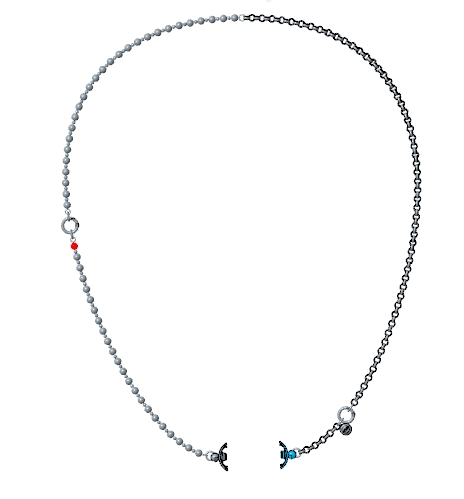
Oltre alle applicazioni funzionali, il cinturino supporta anche la modalità Pebble per la registrazione di dati di fitness professionali e la modalità Necklace, che consente di indossare il cinturino come accessorio elegante.
Ecco alcune delle nuove funzionalità introdotte con la Xiaomi Smart Band 10 Ceramic Edition:
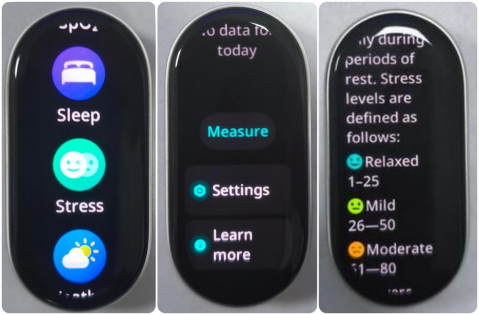
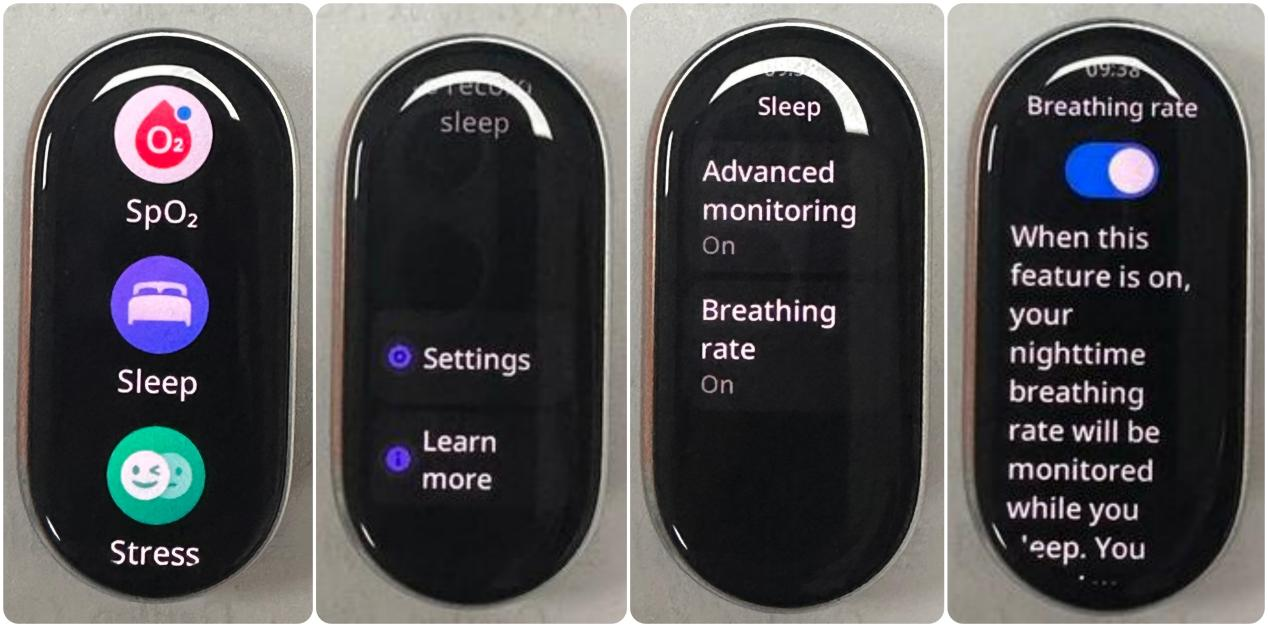
1. Emoji dello stress: la band utilizza emoji espressivi per aiutare a visualizzare i tuoi livelli di stress. Puoi visualizzarli nell'APP Mi Fitness >> [Salute] >> [Stress] >> [Stress emojis], oppure visualizzarli andando all'elenco delle APP della band >> [Stress] >> [Scopri di più];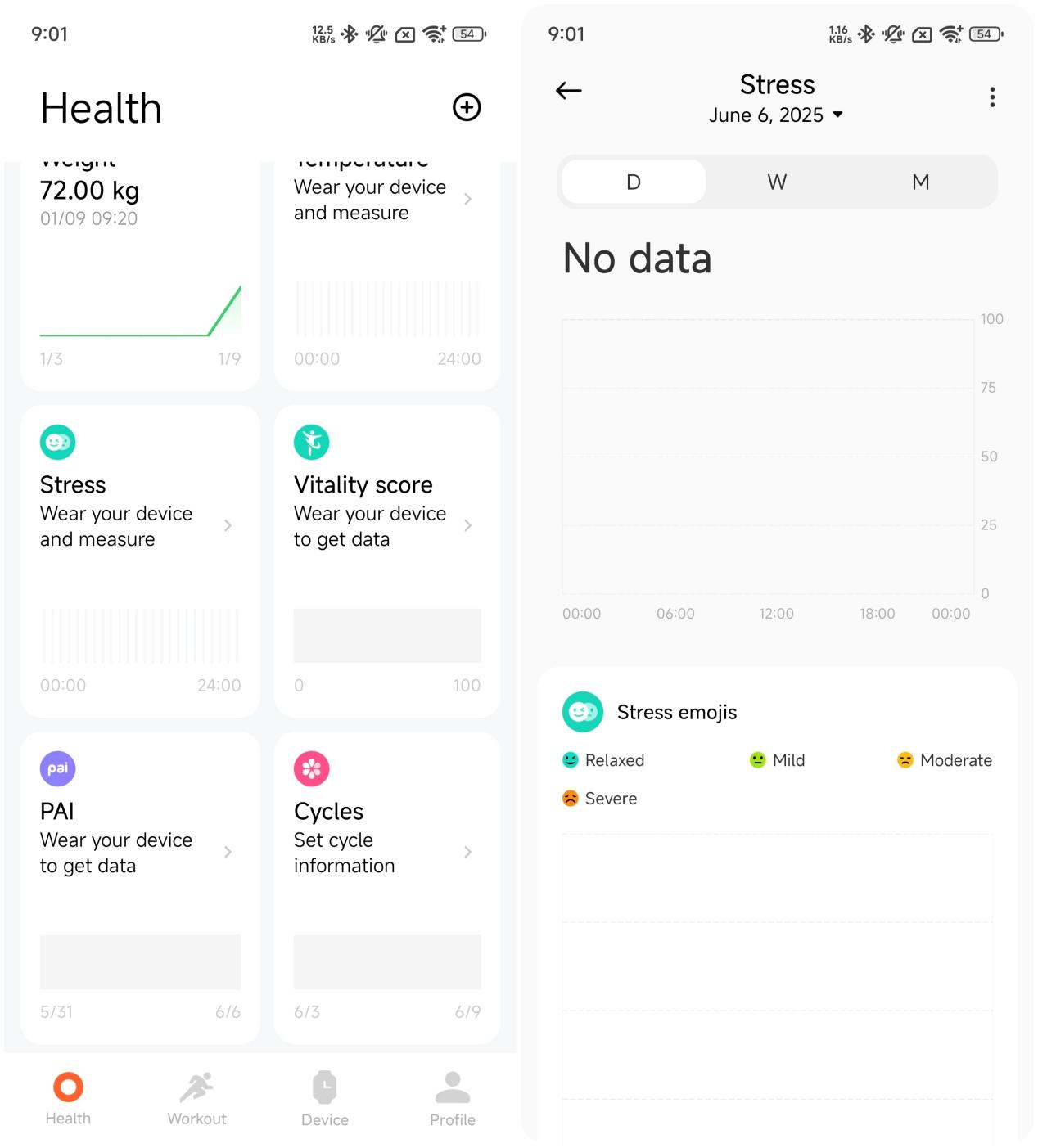
2. Animale del sonno: dopo aver indossato il cinturino per dormire, analizzerà i dati degli ultimi 7 giorni di sonno lungo (entro una finestra di 30 giorni) per generare un animale del sonno che rappresenti le tue abitudini di sonno. L'APP fornisce quindi suggerimenti personalizzati per la routine quotidiana basati sull'ultimo animale del sonno. Puoi verificarlo nell' APP Mi Fitness >> [Salute] >> [Sonno] >> [D] >> [Animale addormentato];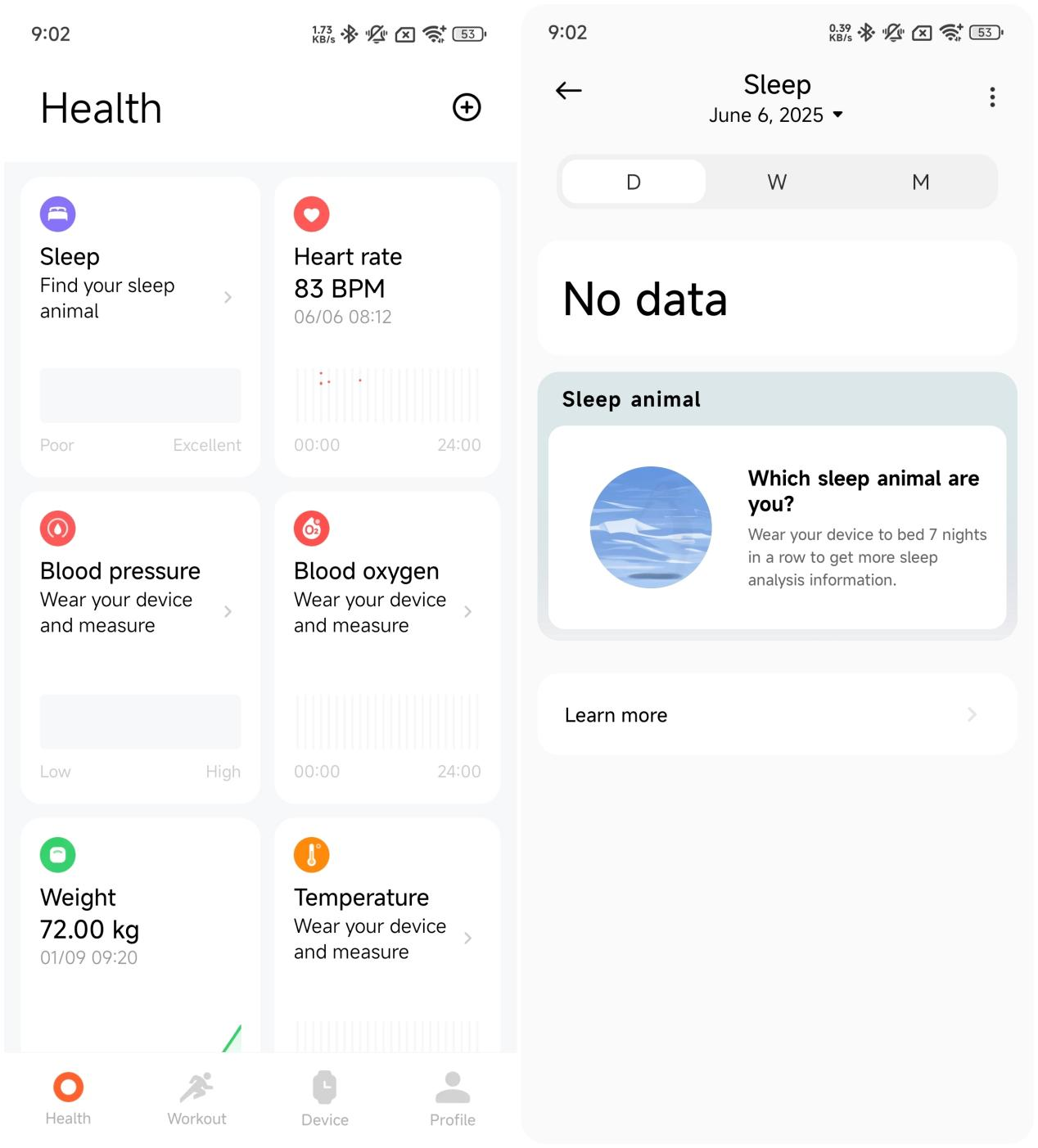
3. Frequenza respiratoria durante il sonno: quando il cinturino rileva che stai dormendo, monitorerà automaticamente la tua frequenza respiratoria media. Puoi view i dati nell'APP Mi Fitness >> [Salute] >> [Sonno] >> [D] >> [Frequenza respiratoria media], oppure view andando all'elenco delle APP del cinturino >> [Sonno] >> [Impostazioni] >> [Frequenza respiratoria];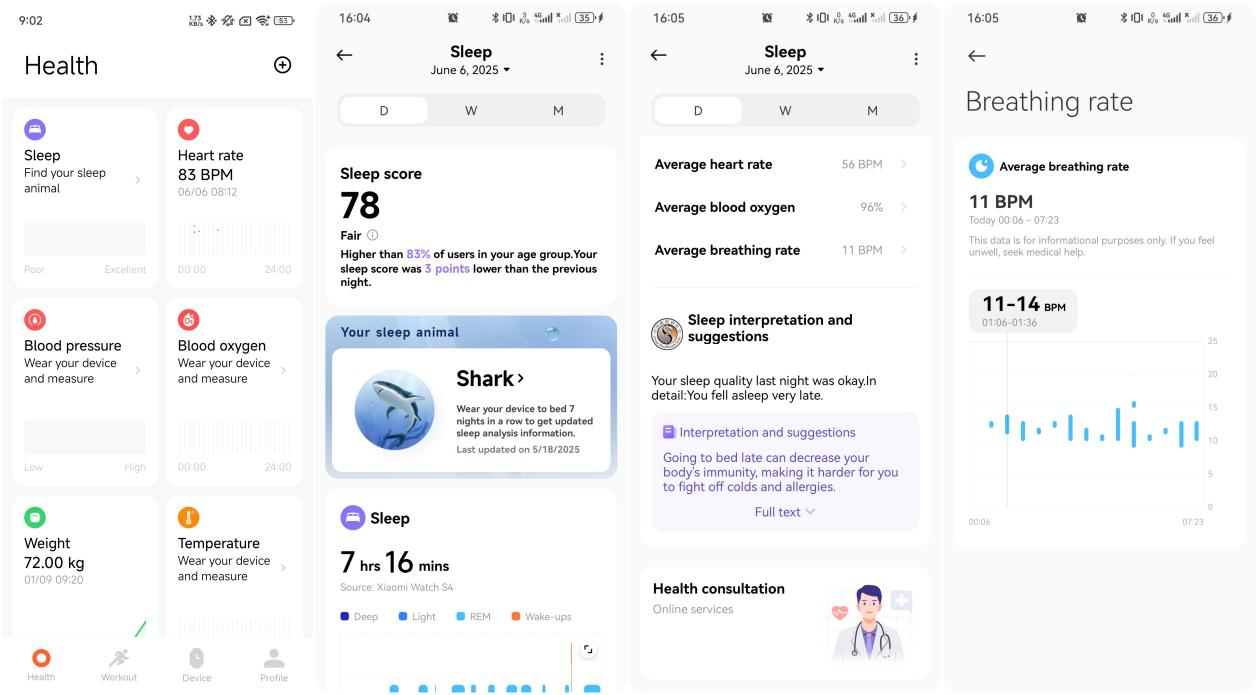
4. Bussola: il sensore magnetico integrato consente al cinturino di funzionare come una bussola. Per usarlo, vai all'elenco delle APP del cinturino >> [Altro] >> [Bussola], quindi segui le istruzioni sullo schermo per ruotare il cinturino e completare la calibrazione. Una volta calibrata, verrà visualizzata l'interfaccia della bussola;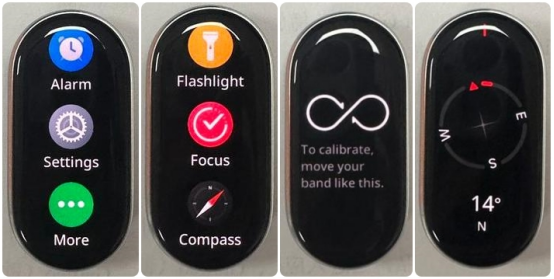
Nota:
Durante la calibrazione, muovere il cinturino con un movimento tridimensionale a forma di otto.
5. Trasmissione FC Bluetooth: dopo aver abilitato questa funzione, il cinturino può trasmettere i dati sulla frequenza cardiaca in tempo reale tramite Bluetooth ad altri dispositivi che supportano la ricezione della trasmissione della frequenza cardiaca. Per attivarlo, vai all'elenco delle APP del cinturino >> [Impostazioni] >> [Condividi HR] >> [Attiva];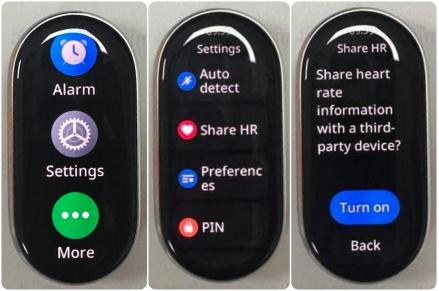
6. Xiaomi Smart Hub: ora supporta più tipi di dispositivi. Oltre a cuffie, telefoni, TV e altoparlanti, supporta anche PC e tablet. È possibile utilizzare il cinturino per controllare le funzioni di PC e tablet, come il ribaltamento della diapositiva PPT e l'anello per localizzare il tablet.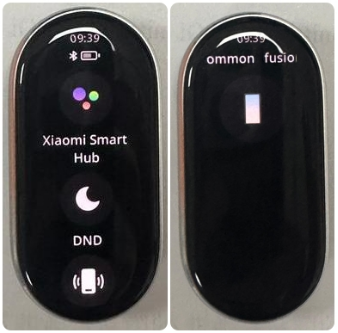
4. D: Quali funzioni supporta Xiaomi Smart Band 10 Ceramic Edition ?
R: Le funzioni supportate di Xiaomi Smart Band 10 Ceramic Edition sono le seguenti:
Requisiti di sistema | Tratti somatici | Compatibile con i telefoni iOS | Compatibile con telefoni Android | Note |
iOS 12.0 o versioni successive | Android 8.0 o versioni successive | |||
Cambio di modalità | Modalità ciottoli | Y | Y |
|
Modalità collana | Y | Y |
| |
Accesso rapido | Widget | Y | Y |
|
Visualizzazione della banda di stile | Y | Y |
| |
Visualizzazioni della banda componente | Y | Y |
| |
Promemoria | Avviso di chiamata in arrivo | Y | Y |
|
Rifiuta chiamata | Y | Y |
| |
Notifiche APP | Y | Y |
| |
Ricordati di alzarti | Y | Y |
| |
Risposta rapida alle chiamate | N | Y |
| |
Allenamento | 159 modalità sportive | Y | Y |
|
Corsi di corsa | Y | Y |
| |
Collegamento dell'allenamento | Y | Y |
| |
Algoritmi sportivi professionali | Y | Y |
| |
Storia | Y | Y |
| |
Stato della formazione | Y | Y |
| |
Statistiche | Calorie, passi, movimento/posizione eretta | Y | Y |
|
Notifiche | Visualizzazione di emoji | N | N | Aggiornamenti in corso: ora vengono visualizzate solo alcune emoji. Quelli non supportati appaiono come quadrati. |
Salute | Frequenza cardiaca | Y | Y |
|
Dormire | Y | Y |
| |
Ossigeno nel sangue | Y | Y |
| |
Stress | Y | Y |
| |
Respirazione | Y | Y |
| |
Cicli | Y | Y |
| |
Punteggio di vitalità | Y | Y |
| |
Utensileria | Cronometro | Y | Y |
|
Controlla la riproduzione del telefono dal dispositivo | Y | Y |
| |
Fotocamera del telefono con telecomando | Y | Y | Supportato su modelli selezionati (telefoni che consentono di utilizzare il pulsante del volume come controllo dell'otturatore) | |
Allarme | Y | Y |
| |
Tempo | Y | Y |
| |
Calendario | Y | Y |
| |
Avvenimenti | Y | Y | Supportato solo su dispositivi MIUI e Xiaomi HyperOS | |
Modalità Sleep | Y | Y |
| |
Temporizzatore | Y | Y |
| |
Torcia elettrica | Y | Y |
| |
Trova telefono | Y | Y |
| |
Fuoco | Y | Y |
| |
Bussola | Y | Y |
| |
Sblocca il telefono | N | Y | Supportato solo su dispositivi MIUI e Xiaomi HyperOS | |
Hub intelligente Xiaomi | N | Y |
| |
Attività | Y | Y |
| |
Orologio mondiale | Y | Y |
| |
Telefono silenzioso | N | Y |
|
5. D: Quali sono le differenze tra Xiaomi Smart Band 10 e Xiaomi Smart Band 10 Ceramic Edition ?
R: Ledifferenze tra Xiaomi Smart Band 10 e Xiaomi Smart Band 10 Ceramic Edition sono le seguenti:
La Xiaomi Smart Band 10 è dotata di una fibbia in plastica con finitura CD-pattern e la Xiaomi Smart Band 10 Ceramic Edition utilizza una montatura in ceramica lucida.
6. D: Quali sono le differenze tra Xiaomi Smart Band 10 NFC e Xiaomi Smart Band 10 Ceramic Edition?
R: Le differenze tra Xiaomi Smart Band 10 NFC e Xiaomi Smart Band 10 Ceramic Edition sono le seguenti:
1. La Xiaomi Smart Band 10 Ceramic Edition presenta un telaio centrale in ceramica di zirconia, mentre lo Xiaomi Smart Band 10 NFC utilizza un telaio centrale in lega di alluminio con una scocca posteriore nera;
2. La Xiaomi Smart Band 10 Ceramic Edition è dotata di un cinturino in gomma fluorurata, mentre la Xiaomi Smart Band 10 NFC offre una varietà di opzioni, tra cui cinturini in TPU, tessuto verde e seta;
3. Per la Xiaomi Smart Band 10 Ceramic Edition, si prega di notare che contiene componenti in ceramica. Per evitare graffi o crepe sulla superficie, maneggiare con cura ed evitare collisioni con oggetti appuntiti o duri.
Per lo Xiaomi Smart Band 10 NFC, è necessaria una cura particolare per il cinturino in seta. Durante la pulizia, evitare l'uso di candeggina, alcol, sapone, detersivo, detergenti acidi/alcalini o disinfettanti. Si consiglia di utilizzare un detersivo specifico per seta o neutro.
Nota:
Il quadrante predefinito sia per Xiaomi Smart Band 10 Ceramic Edition che per Xiaomi Smart Band 10 NFC è condiviso e intercambiabile.
7. D: Quali sono le differenze tra Xiaomi Smart Band 10 e Xiaomi Smart Band 9?
R: Esistono tre versioni di Xiaomi Smart Band 10: Xiaomi Smart Band 10, Xiaomi Smart Band 10 NFC e Xiaomi Smart Band 10 Ceramic Edition.
La Xiaomi Smart Band 9 ha due versioni: Xiaomi Smart Band 9 e Xiaomi Smart Band 9 NFC.
Le loro principali differenze sono le seguenti:
Categoria | Xiaomi Smart Band 10 | Xiaomi Smart Band 10 Edizione in ceramica | Xiaomi Smart Band 9 | Xiaomi Smart Band 9 NFC |
Versione Bluetooth | Bluetooth a doppia modalità BT5.4 | Bluetooth a doppia modalità BT5.4 | Bluetooth a doppia modalità BT5.4 | Bluetooth a doppia modalità BT5.4 |
Durata della batteria | Modalità di utilizzo tipica: 21 giorni Modalità AOD: 9 giorni Modalità per carichi pesanti: 8 giorni | Modalità di utilizzo tipica: 18 giorni Modalità AOD: 8 giorni Modalità per carichi pesanti: 7 giorni | Modalità di utilizzo tipica: 21 giorni Modalità AOD: 9 giorni Modalità per carichi pesanti: 6,6 giorni | Modalità di utilizzo tipica: 18 giorni Modalità AOD: 8 giorni Modalità per carichi pesanti: 6 giorni |
NFC | Non supportato | Non supportato | Non supportato | Appoggiare |
Bussola | Appoggiare | Appoggiare | Non supportato | Non supportato |
8 . D: Cosa è incluso nella confezione di Xiaomi Smart Band 10 Ceramic Edition e quali opzioni di colore sono disponibili?
R: La confezione Xiaomi Smart Band 10 Ceramic Edition include i seguenti articoli:
1. Xiaomi Smart Band 10 edizione in ceramica × 1;
2. Cinturino × 1;
3. Cavo di ricarica × 1;
4. Manuale d'uso × 1
Il cinturino è disponibile in un unico colore: Bianco Perla.
9. D: Quali opzioni di cinturino sono disponibili per Xiaomi Smart Band 10 Ceramic Edition?
R: Al momento sono disponibili 7 opzioni di cinturino al dettaglio per Xiaomi Smart Band 10 Ceramic Edition: Xiaomi Silk Knitted Strap (nero ebano/marrone piuma), Xiaomi Smart Band Pearl-chain Pendant, Xiaomi Leather Strap (grigio elefante), Xiaomi Asymmetrical Metal Strap, Xiaomi Magnetic Strap (bianco incontaminato), cinturino multicolore in fluorogomma Xiaomi (blocco di colore Macaron).
10. D: Come installare l'accessorio pendente su Xiaomi Smart Band 10 Ceramic Edition?
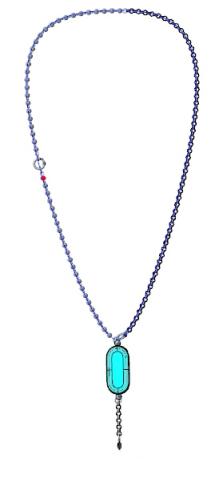
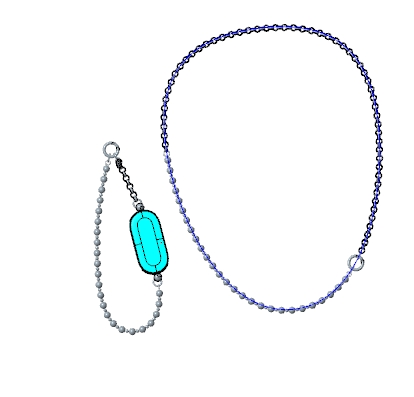
R: Per utilizzare Xiaomi Smart Band 10 Ceramic Edition in modalità Collana con l'accessorio ciondolo, attenersi alla seguente procedura:
1. Premere il pulsante di sgancio rapido sul retro del cinturino per staccare il cinturino;
2. Posizionare il cinturino in modo che corrisponda allo slot del connettore pendente;
3. Far scorrere o far scattare il cinturino nell'accessorio pendente finché non si sente un clic o non si sente bloccarsi in posizione.
Ora sei pronto per indossare il tuo cinturino come un ciondolo elegante ed elegante.
11. D: Come installare o disinstallare il cinturino della Xiaomi Smart Band 10 Ceramic Edition?
R: Se è necessario installare o disinstallare il cinturino della Xiaomi Smart Band 10 Ceramic Edition, fare riferimento ai seguenti passaggi:
Installa il cinturino della Xiaomi Smart Band 10 Ceramic Edition:
Allineare la cinghia con la fascia e allacciarla. Prima di indossarlo, tirare il cinturino per garantire una vestibilità salda.
Disinstalla il cinturino della Xiaomi Smart Band 10 Ceramic Edition:
Premere i pulsanti di sgancio rapido su entrambi i lati del cinturino rispettivamente per estrarre il cinturino e separarlo dal cinturino.
Nota:
1. Si prega di regolare la posizione del foro della fibbia del cinturino in base alla circonferenza del polso;
2. Dopo aver installato il cinturino, tirare il cinturino per assicurarsi che sia installato correttamente.
12. D: I cinturini della Xiaomi Smart Band 9 sono compatibili con la Xiaomi Smart Band 10 Ceramic Edition?
R: Sì, i cinturini della Xiaomi Smart Band 8, della Xiaomi Smart Band 9 e della Xiaomi Smart Band 10 Ceramic Edition sono compatibili.
Nota:
A volte, c'è uno spazio tra la cinghia e la fascia.
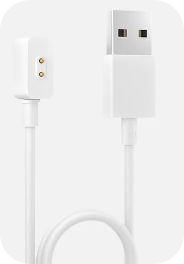
13. D: Qual è il cavo di ricarica della Xiaomi Smart Band 10 Ceramic Edition?
R: Il cavo di ricarica di Xiaomi Smart Band 10 Ceramic Edition è un cavo di ricarica standard per dispositivi indossabili.
14. D: La Xiaomi Smart Band 10 Ceramic Edition è impermeabile?
R: La Xiaomi Smart Band 10 Ceramic Edition supporta l'impermeabilità fino a 5ATM, così puoi goderti l'acqua senza toglierla quando nuoti in piscina. Tuttavia, non è adatto per essere indossato in docce calde, sorgenti termali, saune e sport acquatici ad alta velocità.
Nota:
I cinturini in pelle, i cinturini intrecciati, i cinturini in seta e i cinturini angolari in pelle non sono adatti per l'uso in scenari di contatto con l'acqua come il nuoto e gli scenari sportivi in cui si verifica sudorazione. Per soddisfare tali requisiti, si consiglia di sostituirli con gomma TPU o altri tipi di cinturini.
Connessione del dispositivo
1. D: Quali dispositivi e APP supporta Xiaomi Smart Band 10 Ceramic Edition?
R: La Xiaomi Smart Band 10 Ceramic Edition supporta i dispositivi con Android 8.0 o iOS 12.0 e versioni successive che equipaggiano Bluetooth 5.4. Inoltre, supporta solo l'associazione dell'APP Mi Fitness, non supporta l'APP Zepp Life.
2. D: Come accoppiare o disaccoppiare la Xiaomi Smart Band 10 Ceramic Edition sull'APP Mi Fitness?
R: Scarica e apri l'app Mi Fitness, accedi all'account Xiaomi e attiva le relative autorizzazioni APP in base alle istruzioni.
Per accoppiare o disaccoppiare Xiaomi Smart Band 10 Ceramic Edition, fare riferimento ai seguenti metodi:
Metodi di associazione Android:
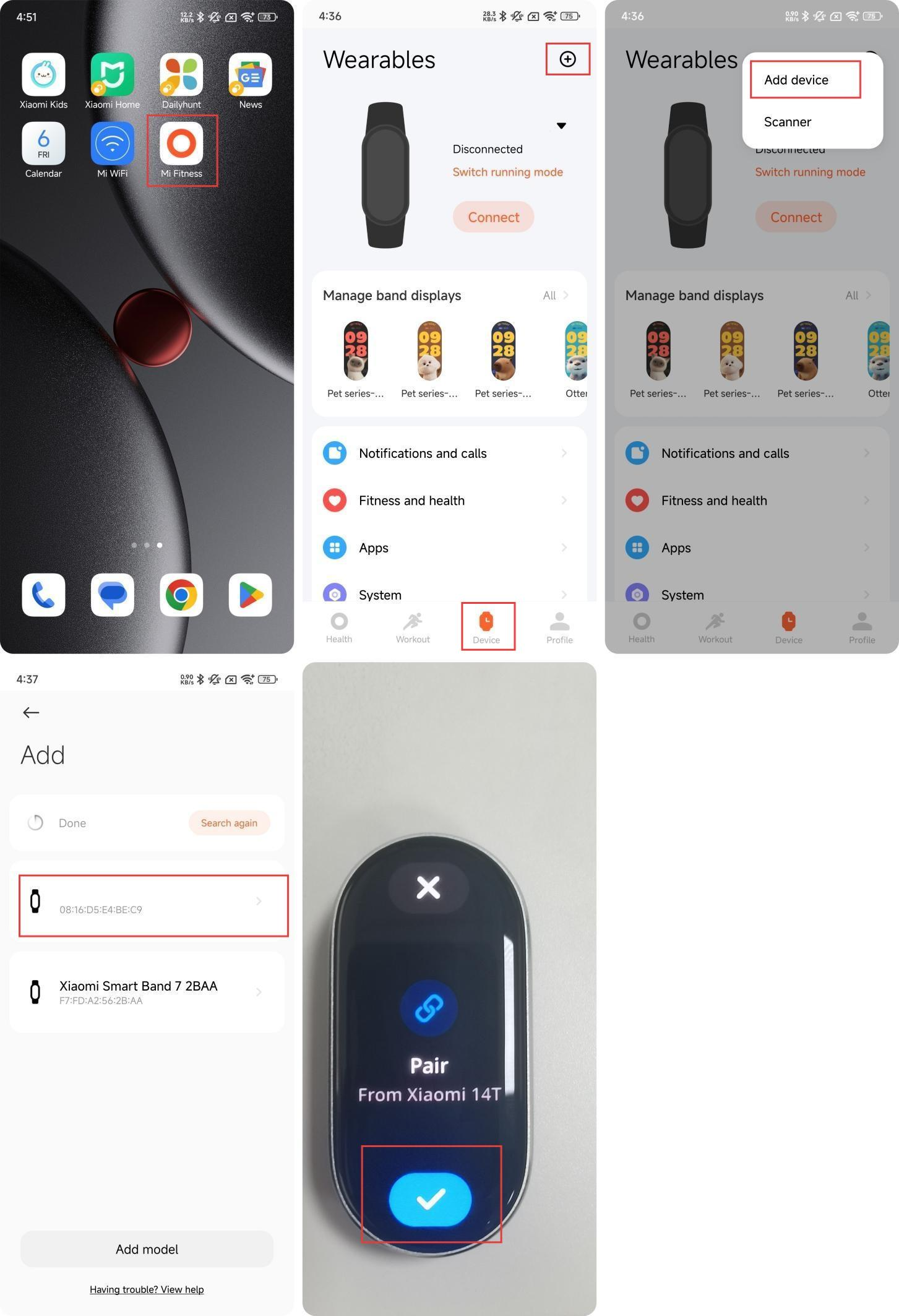
Metodo 1:
1. Apri l'APP Mi Fitness e vai su [Dispositivo];
2. Toccare l'icona [+] nell'angolo in alto a destra;
3. Toccare [Aggiungi dispositivo];
4. Posiziona il cinturino accanto al telefono e attendi la ricerca;
5. Seleziona il dispositivo che corrisponde alle ultime quattro cifre dell'indirizzo Bluetooth del tuo cinturino;
6. Dopo aver collegato il cinturino allo smartphone, verrà effettuato un controllo sul cinturino;
7. Toccare l' icona [√] sul cinturino.
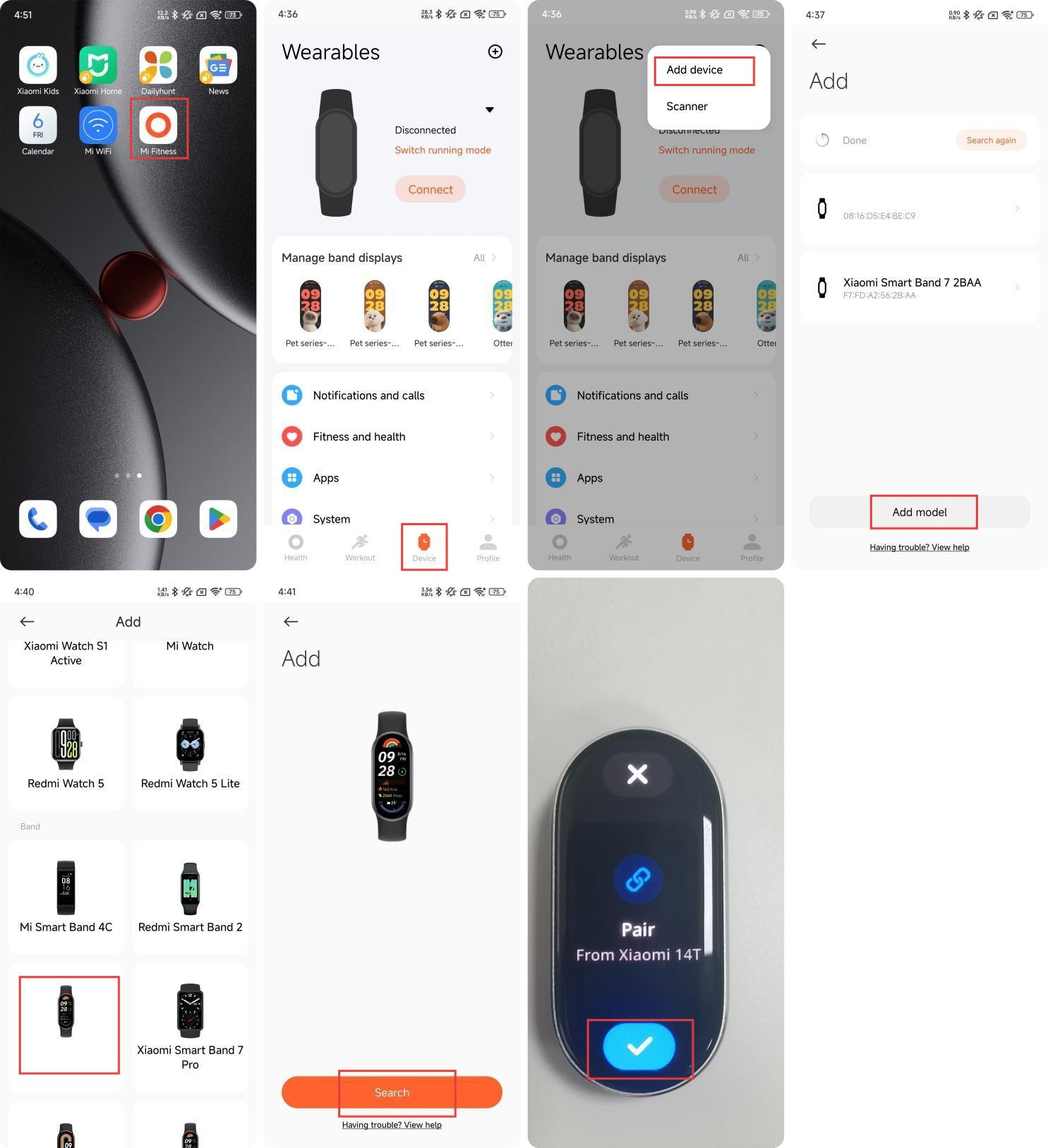
Metodo 2:
1. Apri l'APP Mi Fitness e vai su [Dispositivo];
2. Toccare l'icona [+] nell'angolo in alto a destra;
3. Toccare [Aggiungi dispositivo];
4. Tocca [Aggiungi modello];
5. Selezionare [Xiaomi Smart Band 10 Ceramic Edition] e toccare [Cerca], il telefono cercherà il dispositivo nelle vicinanze e si collegherà al cinturino;
6. Dopo aver collegato il cinturino allo smartphone, verrà effettuato un controllo sul cinturino;
7. Toccare l' icona [√] sul cinturino.
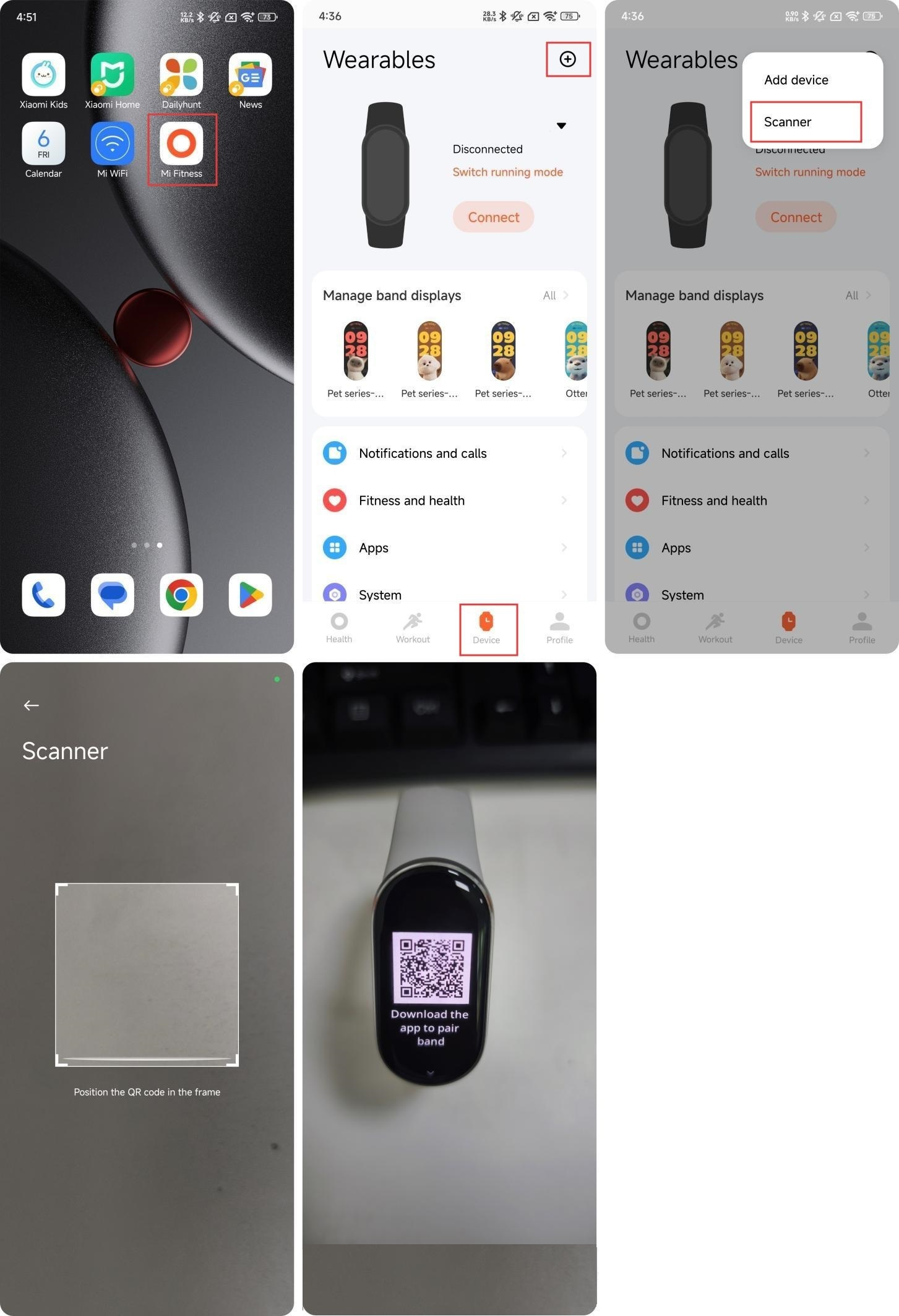
Metodo 3:
1. Apri l'APP Mi Fitness e vai su [Dispositivo];
2. Toccare l'icona [+] nell'angolo in alto a destra;
3. Selezionare [Scanner] e scansionare il codice QR sul cinturino per connettersi.
Metodo 4:
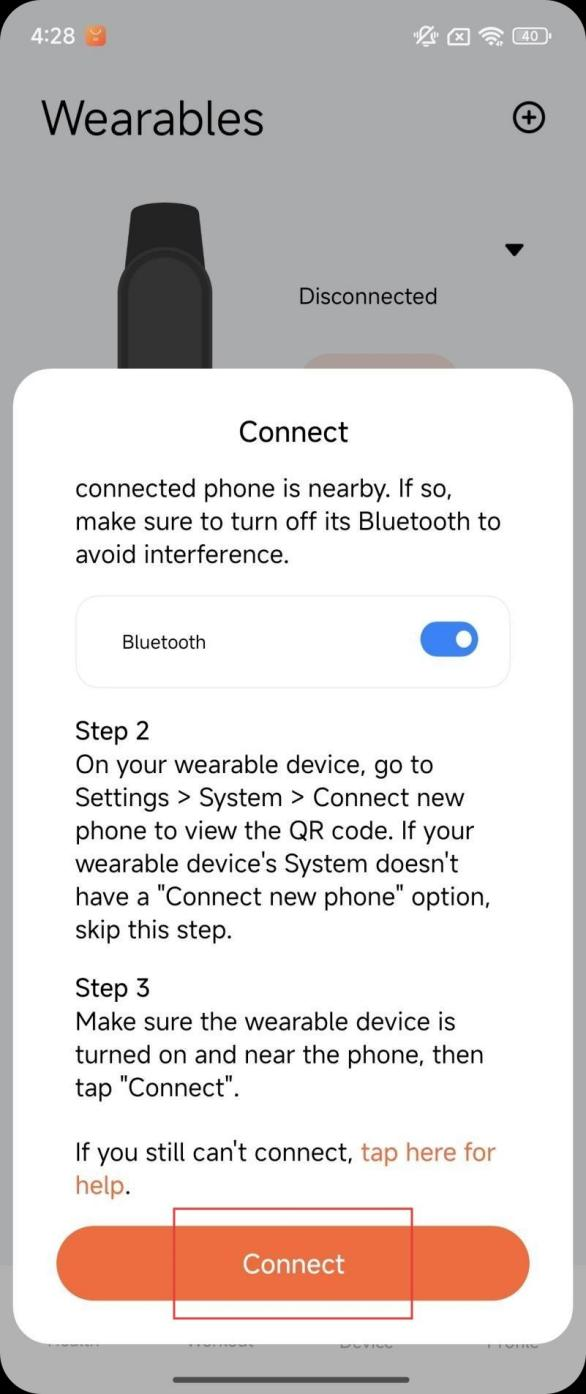
Quando una nuova banda non accoppiata si avvicina allo smartphone (supportata solo da alcuni modelli Xiaomi/Redmi), lo smartphone aprirà una finestra per scoprire il dispositivo, indicando il modello del dispositivo, le ultime quattro cifre dell'indirizzo Bluetooth e l'immagine del dispositivo. È possibile toccare direttamente [Connetti].
Metodi di disaccoppiamento Android:
Metodo 1:
1. Apri l'APP Mi Fitness e vai su [Dispositivo];
2. Tocca [Xiaomi Smart Band 10 Ceramic Edition];
3. Tieni premuto su Xiaomi Smart Band 10 Ceramic Edition e tocca [Disaccoppia];
4. Toccare [Continua];
5. Dopo l'annullamento dell'associazione, il cinturino verrà ripristinato alle impostazioni di fabbrica.
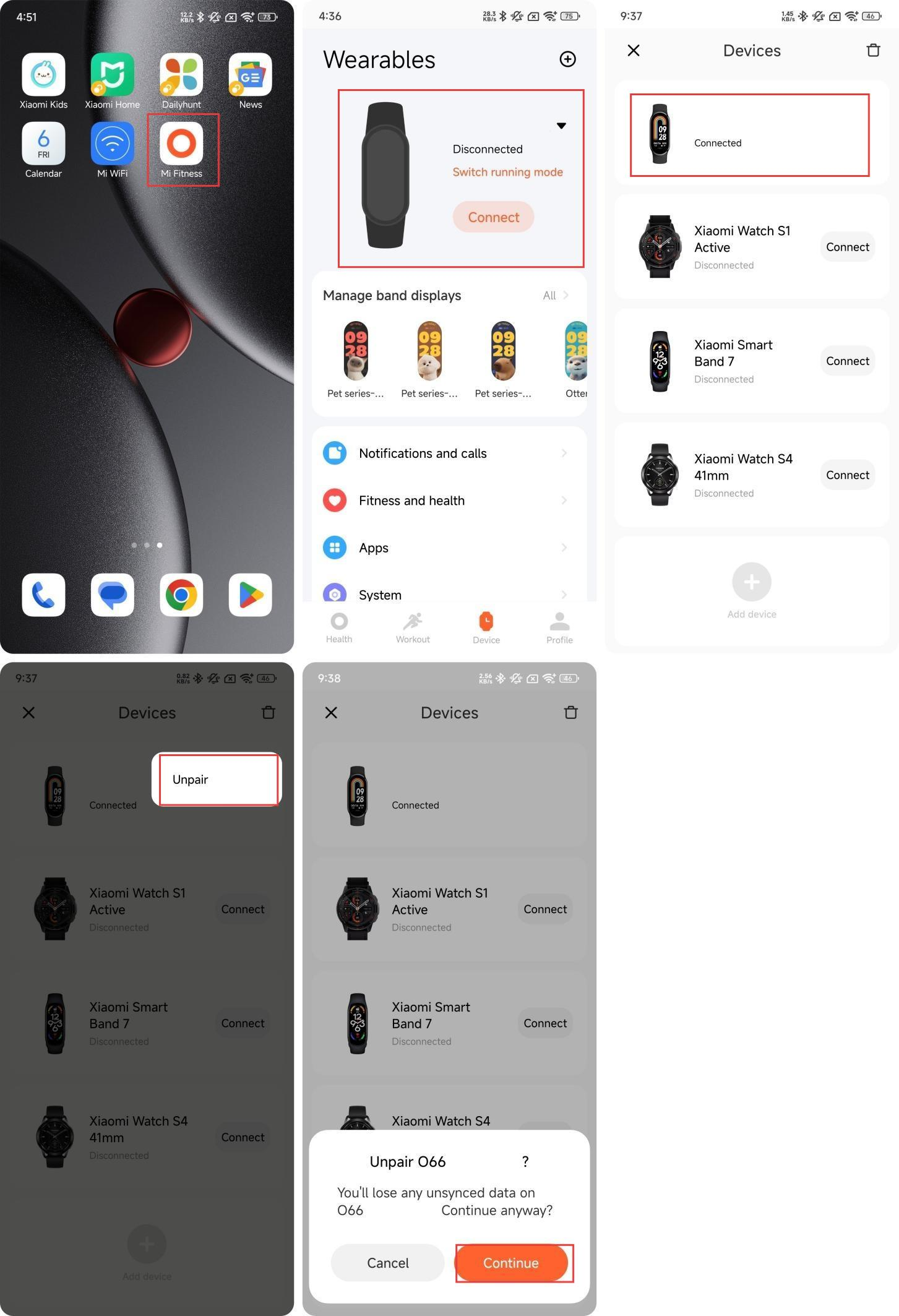
Metodo 2:
1. Apri l'APP Mi Fitness e vai su [Dispositivo];
2. Toccare [Altro] e selezionare [Disaccoppia] quando il cinturino è stato collegato all'APP Mi Fitness;
3. Toccare [Continua];
4. Dopo l'annullamento dell'associazione, il cinturino verrà ripristinato alle impostazioni di fabbrica.
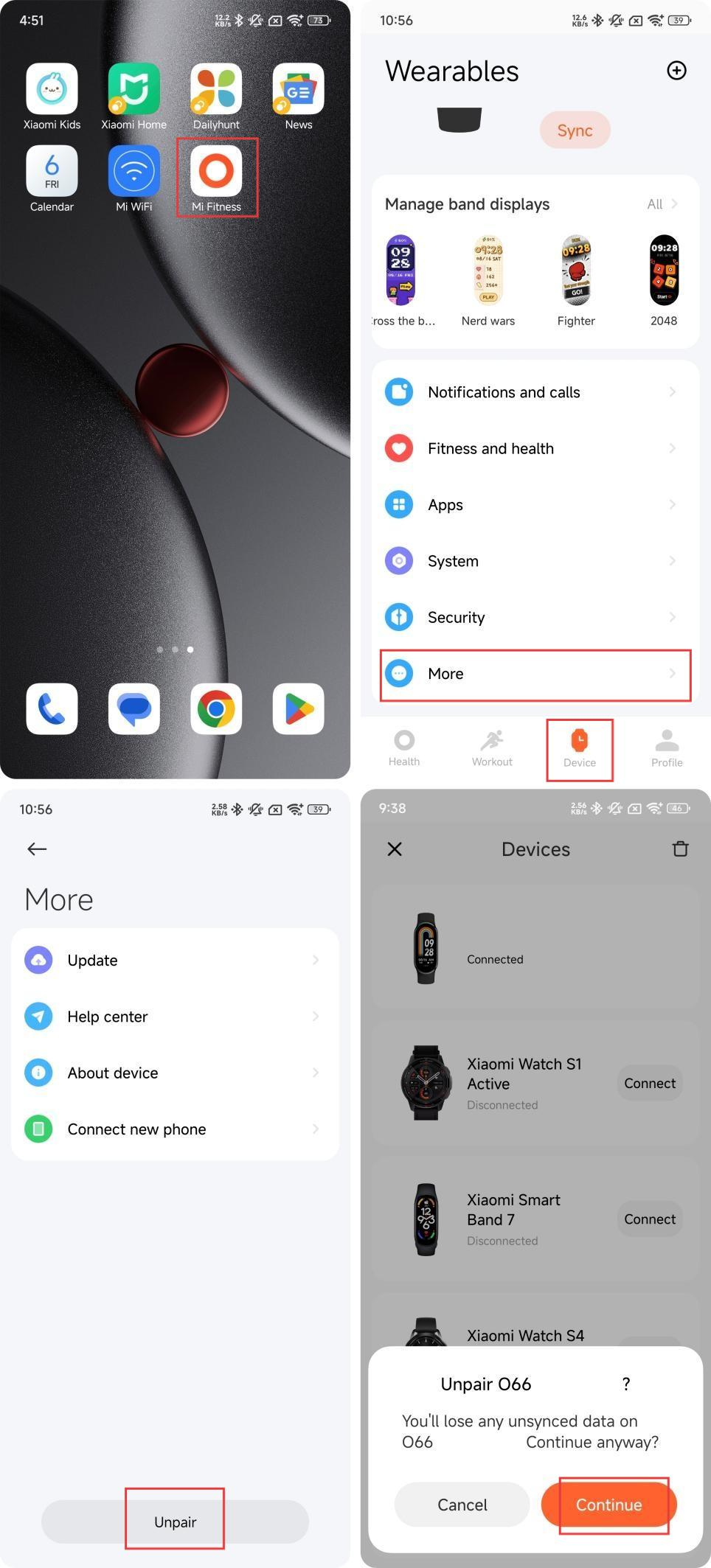
Nota:
1. Se non riesci a trovare il cinturino durante il processo di associazione, o se non riesci a collegare il cinturino durante l'uso, prova a scorrere su e giù sulla pagina di associazione in sospeso, seleziona [Ripristina] sull'interfaccia di sistema, quindi collega nuovamente il cinturino all'APP Mi Fitness;
2. Quando il cinturino non è associato, lo schermo visualizzerà [Scarica l'app per accoppiare il cinturino], quindi è necessario accoppiarlo prima di poter utilizzare il cinturino.
Metodi di associazione iOS
Metodo 1:
1. Apri l'APP Mi Fitness e vai su [Dispositivo];
2. Toccare l'icona [+] nell'angolo in alto a destra;
3. Toccare [Aggiungi dispositivo];
4. Posiziona il cinturino accanto al telefono e attendi la ricerca;
5. Seleziona il dispositivo che corrisponde alle ultime quattro cifre dell'indirizzo Bluetooth del tuo cinturino;
6. Dopo aver collegato il cinturino allo smartphone, verrà effettuato un controllo sul cinturino;
7. Toccare l' icona [√] sul cinturino e toccare [Associa] sul telefono;
8. Toccare [Annulla] per annullare l'associazione.
Metodo 2:
1. Apri l'APP Mi Fitness e vai su [Dispositivo];
2. Toccare l'icona [+] nell'angolo in alto a destra;
3. Toccare [Aggiungi dispositivo];
4. Tocca [Aggiungi modello];
5. Selezionare [Xiaomi Smart Band 10 Ceramic Edition] e il telefono cercherà il dispositivo nelle vicinanze e si collegherà al cinturino;
6. Dopo aver collegato il cinturino allo smartphone, verrà effettuato un controllo sul cinturino;
7. Toccare l' icona [√] sul cinturino e toccare [Associa] sul telefono;
8. Toccare [Annulla] per annullare l'associazione.
Metodo 3:
1. Apri l'APP Mi Fitness e vai su [Dispositivo];
2. Toccare l'icona [+] nell'angolo in alto a destra;
3. Selezionare [Scanner] e scansionare il codice QR sul cinturino per connettersi;
4. Toccare l' icona [√] sul cinturino e toccare [Associa] sul telefono;
5. Toccare [Annulla] per annullare l'accoppiamento.
Metodi di disaccoppiamento iOS
Metodo 1:
1. Apri l'APP Mi Fitness e vai su [Dispositivo];
2. Tocca [Xiaomi Smart Band 10 Ceramic Edition];
3. Scorri verso sinistra e tocca [Disaccoppia];
4. Dopo l'annullamento dell'associazione, il cinturino verrà ripristinato alle impostazioni di fabbrica.
Metodo 2:
1. Apri l'APP Mi Fitness e vai su [Dispositivo];
2. Toccare [Altro] e selezionare [Disaccoppia] quando il cinturino è stato collegato all'APP Mi Fitness;
3. Toccare [Continua];
4. Dopo l'annullamento dell'associazione, il cinturino verrà ripristinato alle impostazioni di fabbrica.
Nota:
Dopo aver disaccoppiato il dispositivo A nell'APP Mi Fitness sul telefono iOS, prima di riparare il dispositivo A la prossima volta, è necessario selezionare il dispositivo A nel Bluetooth del sistema e toccare [Ignora questo dispositivo], come mostrato di seguito, altrimenti il dispositivo corrente non può essere associato.
Nota:
Se il cinturino viene aggiunto alla blacklist Bluetooth del telefono HyperOS, le operazioni di associazione e associazione Bluetooth non possono più essere eseguite. È necessario eliminare manualmente questo dispositivo dalla lista nera prima di poter eseguire le operazioni di associazione e associazione Bluetooth.
3. D: Cosa fare se la Xiaomi Smart Band 10 Ceramic Edition non può essere trovata dai telefoni iOS?
R: Se Xiaomi Smart Band 10 Ceramic Edition non può essere trovato dai telefoni iOS, fare riferimento ai seguenti passaggi per la risoluzione dei problemi:
1. Verificare se l'impostazione della regione sull'APP Mi Fitness è la regione in cui è stato acquistato il dispositivo;
2. Controlla se c'è il cinturino nelle impostazioni Bluetooth del tuo telefono. In tal caso, tocca il nome Bluetooth e [Ignora questo dispositivo], torna all' APP Mi Fitness per cercare nuovamente l'associazione;
3. Dopo che il dispositivo è stato ripristinato alle impostazioni di fabbrica, il Bluetooth del sistema telefonico iOS tenterà di riconnettersi al dispositivo. È necessario inserire il Bluetooth del sistema telefonico iOS accoppiato originale, trovare il Bluetooth del dispositivo connesso corrispondente nell'elenco Bluetooth, toccare [Ignora questo dispositivo], quindi utilizzare il telefono iOS non accoppiato per cercare e accoppiare il dispositivo.
Nota:
In questa situazione, il telefono iOS non accoppiato non riesce a trovare il cinturino: il telefono iOS non accoppiato e il cinturino si connettono e si disconnettono continuamente, il telefono non accoppiato non può cercare durante il periodo di connessione. Tuttavia, durante il periodo di disconnessione, il telefono non accoppiato è in modalità di scansione e può cercare.
4. D: Cosa fare se la Xiaomi Smart Band 10 Ceramic Edition non può essere trovata dai telefoni Xiaomi/Redmi?
R: Se la Xiaomi Smart Band 10 Ceramic Edition non può essere trovata dai telefoni Xiaomi/Redmi, fare riferimento ai seguenti passaggi per la risoluzione dei problemi:
1. Verificare se l'impostazione della regione sull'APP Mi Fitness è la regione in cui è stato acquistato il dispositivo;
2. Riapri il Bluetooth sul telefono e riprova;
3. Se ci sono più telefoni cellulari nelle vicinanze, è necessario confermare se è presente un messaggio pop-up per la connessione sul telefono cellulare nelle vicinanze. In tal caso, è necessario rifiutare;
4. Se il dispositivo viene ripristinato alle impostazioni di fabbrica, l'APP Mi Fitness precedentemente accoppiata proverà a riconnettersi mentre il dispositivo è accoppiato e ti chiederà di toccare [Rimuovi] o [Aggiungi]. A questo punto, il telefono non accoppiato non è in grado di cercare il dispositivo. Tocca [Rimuovi], quindi utilizza il telefono non accoppiato per cercare e connettere il cinturino.
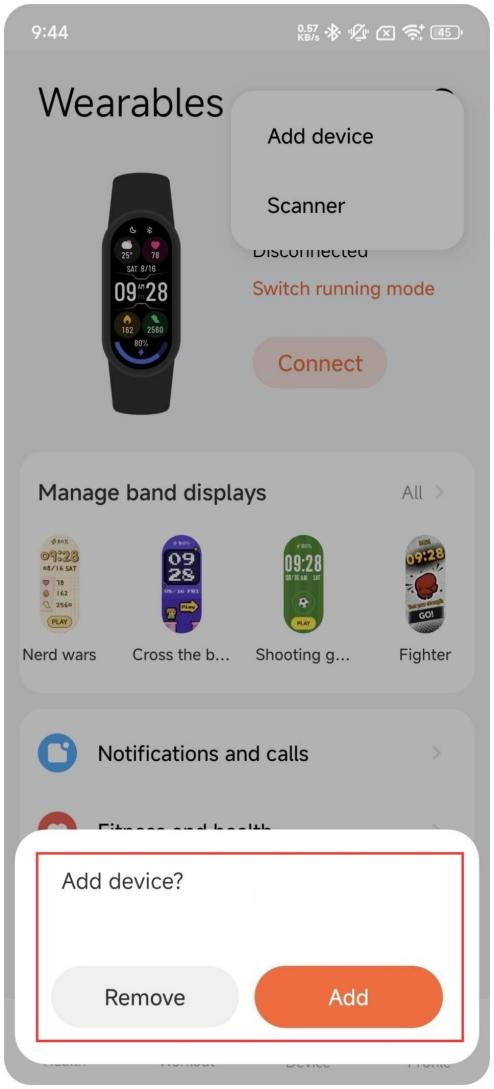
5. D: Cosa fare se la Xiaomi Smart Band 10 Ceramic Edition non può essere trovata da altri telefoni Android?
R: Se Xiaomi Smart Band 10 Ceramic Edition non può essere trovato da altri telefoni Android, fare riferimento ai seguenti passaggi per la risoluzione dei problemi:
1. Verificare se l'impostazione della regione sull'APP Mi Fitness è la regione in cui è stato acquistato il dispositivo;
2. Riapri il Bluetooth sul telefono e riprova;
3. Se ci sono più telefoni cellulari nelle vicinanze, è necessario confermare se è presente un messaggio pop-up per la connessione sul telefono cellulare nelle vicinanze. In tal caso, è necessario rifiutare;
4. Se il dispositivo viene ripristinato alle impostazioni di fabbrica, l'APP Mi Fitness precedentemente accoppiata proverà a riconnettersi mentre il dispositivo è accoppiato e ti chiederà di [Rimuovi] o [Aggiungi]. A questo punto, il telefono non accoppiato non è in grado di cercare il dispositivo. Toccare [Rimuovi] o [Aggiungi], quindi utilizzare il telefono non accoppiato per cercare e connettere il cinturino.
6. D: Cosa fare se la Xiaomi Smart Band 10 Ceramic Edition non può essere accoppiata con i telefoni iOS?
R: Se Xiaomi Smart Band 10 Ceramic Edition non può essere accoppiato con i telefoni iOS, fare riferimento ai seguenti passaggi per la risoluzione dei problemi:
1. Se il Bluetooth del telefono iOS è disattivato durante l'associazione, l'APP Mi Fitness visualizzerà l'errore di associazione. L' APP Mi Fitness ti chiederà di attivare il Bluetooth e ripetere la scansione. Dopo aver riaperto il Bluetooth del telefono iOS, verrà visualizzata l'interfaccia di errore di associazione. Tocca di nuovo [Connetti] e la riparazione andrà a buon fine;
2. Attiva il Bluetooth per confermare se il dispositivo è connesso. Se il dispositivo è connesso, toccare [Ignora questo dispositivo] per confermare se la riconnessione è normale; se il Bluetooth non è connesso al dispositivo, riavviare il dispositivo, quindi aprire l'APP Mi Fitness e toccare [Connetti];
3. Se le operazioni di cui sopra non funzionano ancora, ripristinare il funzionamento del dispositivo alle impostazioni di fabbrica e toccare [Ignora questo dispositivo] nell'interfaccia delle impostazioni Bluetooth e associarlo nuovamente nell'APP Mi Fitness .
7. D: Cosa fare se la Xiaomi Smart Band 10 Ceramic Edition non può essere accoppiata con i telefoni Xiaomi/Redmi?
R: Se la Xiaomi Smart Band 10 Ceramic Edition non può essere accoppiata con i telefoni Xiaomi/Redmi, fare riferimento ai seguenti passaggi per la risoluzione dei problemi:
1. Se il Bluetooth sul telefono viene disattivato durante l'associazione, l'APP Mi Fitness visualizzerà l'interfaccia di errore di associazione. Toccando nuovamente [Connetti], l'APP Mi Fitness ti chiederà di attivare il Bluetooth. e l'accoppiamento avrà esito positivo se il Bluetooth è attivato;
2. Se il primo passaggio non è valido, ripristinare il dispositivo alle impostazioni di fabbrica e associarlo nuovamente nell'APP Mi Fitness .
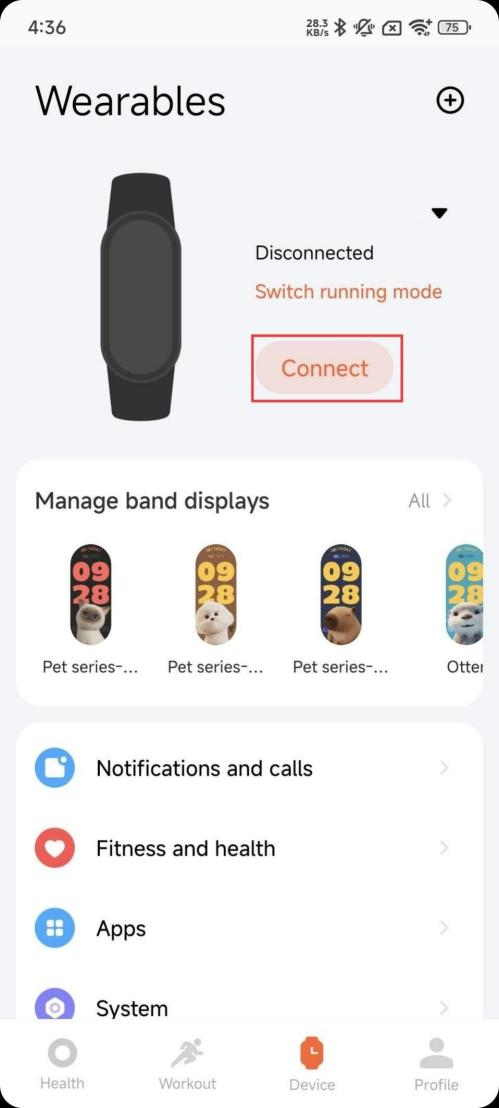
8. D: Cosa fare se Xiaomi Smart Band 10 Ceramic Edition non può essere accoppiato con altri telefoni Android?
R: Se Xiaomi Smart Band 10 Ceramic Edition non può essere accoppiato con altri telefoni Android, fare riferimento ai seguenti passaggi per la risoluzione dei problemi:
1. Se il Bluetooth sul telefono viene disattivato durante l'associazione, l'APP Mi Fitness visualizzerà l'interfaccia di errore di associazione. Toccando nuovamente [Connetti], l'APP Mi Fitness ti chiederà di attivare il Bluetooth. e l'accoppiamento avrà esito positivo se il Bluetooth è attivato;
2. Se il primo passaggio non è valido, ripristinare il dispositivo alle impostazioni di fabbrica e associarlo nuovamente nell'APP Mi Fitness .
9. D: Cosa fare se il Bluetooth di Xiaomi Smart Band 10 Ceramic Edition si disconnette dai telefoni iOS?
R: La Xiaomi Smart Band 10 Ceramic Edition utilizza la tecnologia wireless Bluetooth per connettersi ai telefoni cellulari. La connessione wireless è influenzata dalla distanza, dalle interferenze di radiofrequenza, dall'ostruzione e da altri fattori che causano la disconnessione della banda e del telefono cellulare. Quando ciò accade, il cinturino si ricollegherà automaticamente al telefono dopo essere tornato nel raggio d'azione del telefono.
Se il cinturino non si riconnette automaticamente dopo essere tornato alla gamma, fare riferimento ai seguenti passaggi per la risoluzione dei problemi:
1. Confermare se l'autorizzazione alla posizione dell'APP Mi Fitness è configurata come [Consenti sempre]. Solo quando è configurato come sempre consentito, il telefono può avviare l'APP Mi Fitness e avviare l'azione di riconnessione quando la banda torna nel raggio d'azione;
2. Prova a chiudere l'APP Mi Fitness e riavvia l'APP Mi Fitness ;
3. Prova a disattivare il Bluetooth sul telefono e poi riaccendilo;
4. Selezionare la banda nell'interfaccia Bluetooth del telefono e annullare l'associazione. Prova a riconnetterti nell'APP Mi Fitness e tocca [Conferma] per completare la riconnessione quando viene visualizzata la richiesta di associazione.
Nota:
1. La connessione Bluetooth del dispositivo, la sincronizzazione dei messaggi, la sincronizzazione dei dati, ecc. Si basano sull'APP Mi Fitness per continuare a funzionare in background. Si prega di non scorrere manualmente verso l'alto per chiudere l'APP Mi Fitness ;
2. Se ci sono molte applicazioni in esecuzione in background su un telefono iOS, il sistema chiuderàlo sfondo. Se l'APP Mi Fitness è chiusa, riapri l'APP Mi Fitness e tocca [Connetti] nella pagina del dispositivo per ripristinare;
3. Verificare se il dispositivo o il telefono ha attivato [Risparmio batteria], che causerà la disconnessione Bluetooth.
10. D: Cosa fare se il Bluetooth della Xiaomi Smart Band 10 Ceramic Edition si disconnette dai telefoni Xiaomi/Redmi?
R: Se il Bluetooth di Xiaomi Smart Band 10 Ceramic Edition si disconnette con i telefoni Xiaomi/Redmi, fare riferimento ai seguenti passaggi per la risoluzione dei problemi:
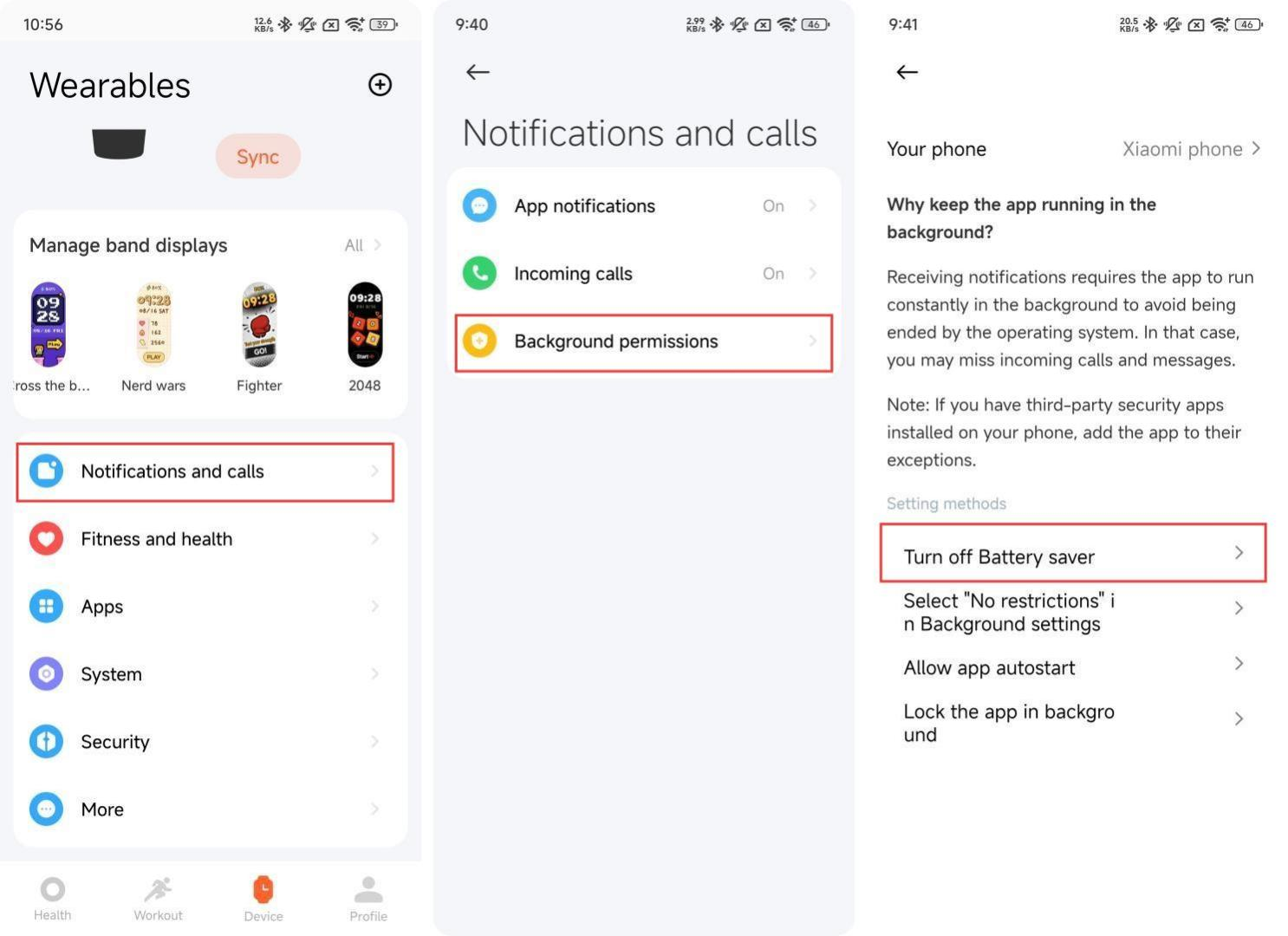
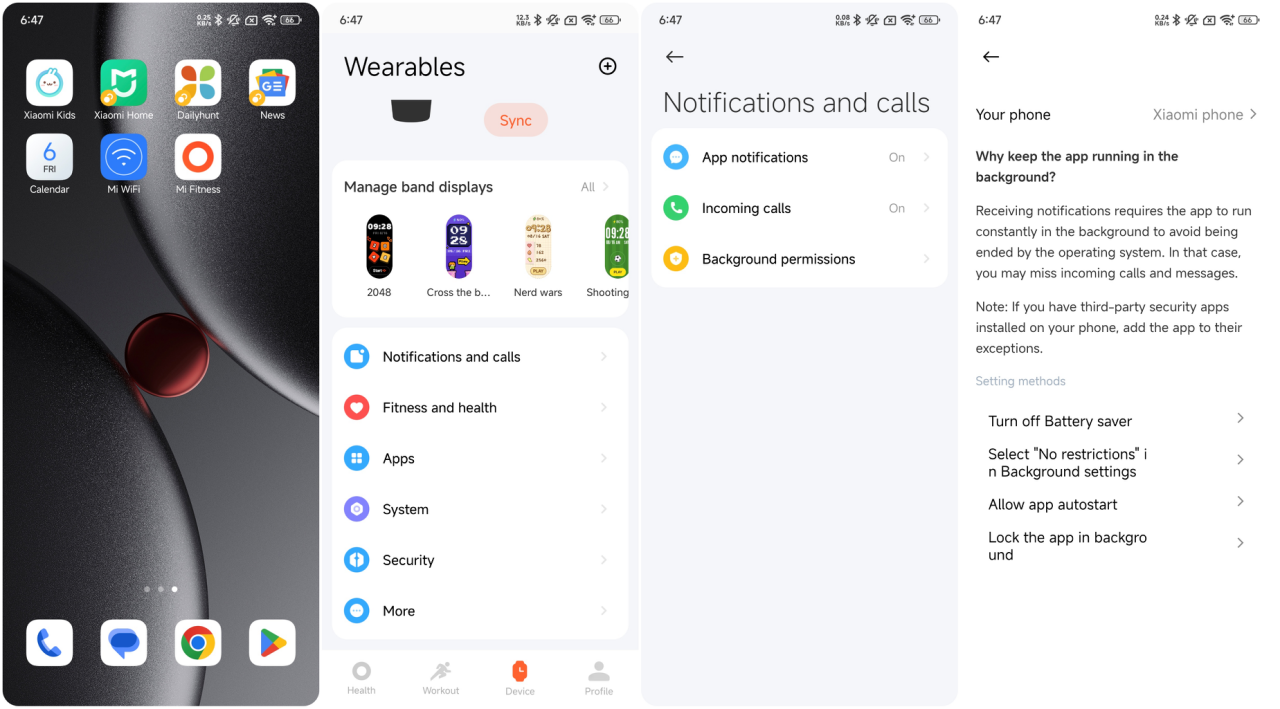
1. La connessione Bluetooth del dispositivo, la sincronizzazione dei messaggi, la sincronizzazione dei dati, ecc. Si basano sull'APP Mi Fitness per funzionare continuamente in background. Si prega di non pulire e chiudere l'APP Mi Fitness . Apri l'APP Mi Fitness e vai su [Dispositivo]>>[Notifiche e chiamate]>>[Autorizzazioni in background], segui le istruzioni per impostare lo sfondo illimitato, lo sfondo bloccato e disattivare la modalità di risparmio energetico;
2. Se l'APP Mi Fitness è chiusa, è necessario riaprirla e toccare [Connetti] nella pagina del dispositivo per ripristinarla;
3. Controllare se il dispositivo o il telefono cellulare si è acceso[Risparmio batteria]. L'attivazione causerà la disconnessione del Bluetooth. Nella pagina deldispositivoMi Fitness APP, vai su [Notifiche e chiamate]>>[Autorizzazioni in background] e disattiva[Battitorey risparmiatore] secondo le istruzioni.
Nota:
Se il cinturino viene aggiunto alla blacklist Bluetooth del telefono HyperOS, le operazioni di associazione e associazione Bluetooth non possono più essere eseguite. È necessario eliminare manualmente questo dispositivo dalla lista nera prima di poter eseguire le operazioni di associazione e associazione Bluetooth.
11. D: Cosa fare se il Bluetooth di Xiaomi Smart Band 10 Ceramic Edition si disconnette da altri telefoni Android?
R: Se il Bluetooth di Xiaomi Smart Band 10 Ceramic Edition si disconnette da altri telefoni Android, fare riferimento ai seguenti passaggi per la risoluzione dei problemi:
1. La connessione Bluetooth del dispositivo, la sincronizzazione dei messaggi, la sincronizzazione dei dati, ecc. Si basano sull'APP Mi Fitness per funzionare continuamente in background. Si prega di non pulire e chiudere l'APP Mi Fitness . Apri l'APP Mi Fitness e vai su [Dispositivo]>>[Notifiche e chiamate]>>[Autorizzazioni in background], segui le istruzioni per impostare lo sfondo illimitato, lo sfondo bloccato e disattivare la modalità di risparmio energetico;
2. Se l'APP Mi Fitness è chiusa, è necessario riaprirla e toccare [Connetti] nella pagina del dispositivo per ripristinarla
3. Controllare se il dispositivo o il telefono cellulare si è acceso[Risparmio batteria]. L'attivazione causerà la disconnessione del Bluetooth. Nella pagina deldispositivoMi Fitness APP, vai su [Notifiche e chiamate]>>[Autorizzazioni in background] e disattiva[Battitorey risparmiatore] secondo le istruzioni.
12. D: Cosa fare se la Xiaomi Smart Band 10 Ceramic Edition non riesce a riconnettersi nell' APP Mi Fitness ?
R: Se Xiaomi Smart Band 10 Ceramic Edition non riesce a riconnettersi nell'APP Mi Fitness, fare riferimento ai seguenti passaggi per la risoluzione dei problemi:
1. Apri l'APP Mi Fitness e tocca [Connetti] per verificare se riesci a riconnetterti normalmente;
2. Se non riesci ancora a riconnetterti, attiva il Bluetooth sul telefono e verifica se il dispositivo è elencato nelle impostazioni Bluetooth del telefono. Se è connesso, toccare [Disaccoppia] per confermare se la riconnessione è normale; se il Bluetooth non è connesso al dispositivo, è necessario riavviare il dispositivo, quindi aprire l'APP Mi Fitness e toccare [Connetti];
3. Se le operazioni di cui sopra continuano a non funzionare, ripristinare il dispositivo alle impostazioni di fabbrica e toccare [Disaccoppia] nell'interfaccia delle impostazioni Bluetooth del telefono e ripararlo nell'APP Mi Fitness ;
4. Verificare se il dispositivo o il telefono ha acceso [Risparmio batteria]. L'attivazione impedirà al Bluetooth di riconnettersi.
13. D: Cosa fare se Xiaomi Smart Band 10 Ceramic Edition si è accoppiato con altri account o APP durante l'associazione?
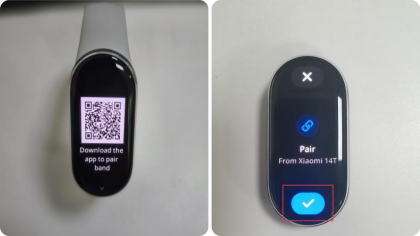
R: Lo Xiaomi Smart Band 10 Ceramic Edition non accoppiato vibrerà e visualizzerà [Associa, Da xxx] quando si associa il dispositivo.
Se il cinturino è stato accoppiato con altri account o APP, fare riferimento ai seguenti passaggi per la risoluzione dei problemi:
1. Questo problema si verifica quando si cercano e si accoppiano le bande con altre persone;
2. Se si utilizza il cinturino per la prima volta, verificare se il cinturino è nello stato di associazione in sospeso. Nello stato di associazione in sospeso, il cinturino visualizzerà [Scarica l'app per accoppiare il cinturino];
3. Controllare se il cinturino vibra durante il processo di associazione e viene visualizzato il messaggio [Associa, Da xxx]. Se il cinturino non viene richiesto, il dispositivo collegato non è il tuo. Si prega di controllare se ci sono altre band in giro;
4. Dopo che il cinturino vibra normalmente e viene visualizzato, toccare l'icona [√] pereseguire l'associazione. Dopo l'accoppiamento riuscito, l'APP Mi Fitness mostrerà che l'aggiunta è andata a buon fine e il cinturino visualizzerà laschermata Home.
14. D: Xiaomi Smart Band 10 Ceramic Edition supporta la scoperta e l'associazione del telefono nelle vicinanze?
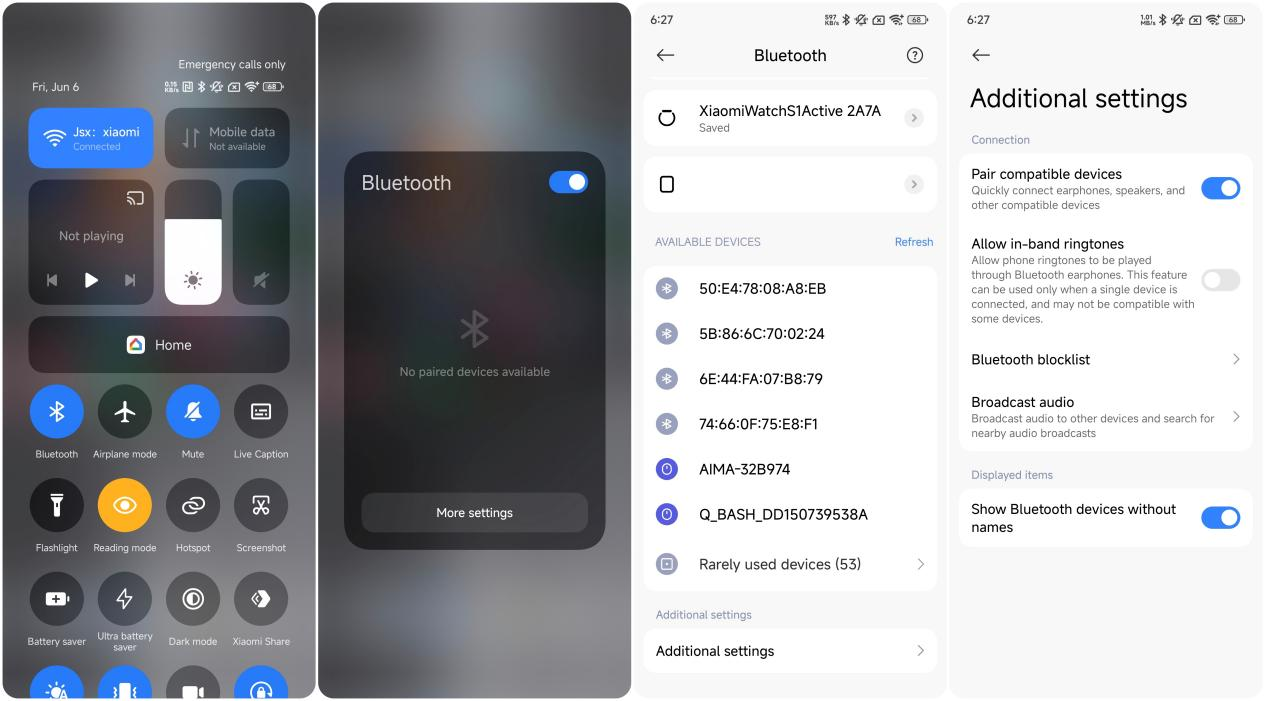
R: La Xiaomi Smart Band 10 Ceramic Edition supporta la scoperta e l'associazione del telefono nelle vicinanze. Solo il sistema MIUI o Xiaomi HyperOS aprirà una finestra per il dispositivo nelle vicinanze. Quando un nuovo cinturino che non è stato accoppiato viene avvicinato al telefono, il telefono visualizzerà un pop-up con il modello del dispositivo, l'indirizzo Bluetooth e l'immagine del dispositivo.
Per ottenere questa funzione, devono essere soddisfatte le seguenti condizioni:
1. Sul telefono, la rete, il Bluetooth e la funzione Associa dispositivi compatibili devono essere attivati per avviare la ricerca della banda. Il percorso di attivazione della funzione Associa dispositivi compatibili è [Bluetooth] >> [Altre impostazioni] >> [Impostazioni aggiuntive] >> [Associa dispositivi compatibili];
2. Il cinturino deve essere in uno stato non accoppiato;
3. Si consiglia che la distanza tra il cinturino e il telefono sia entro 1 metro.
15. D: Dè necessario che il Bluetooth del telefono sia sempre acceso quandosi utilizza la Xiaomi Smart Band 10 Ceramic Edition?
R: Fare riferimento ai seguenti passaggi per l'utilizzo del Bluetooth Xiaomi Smart Band 10 Ceramic Edition:
1. Il conteggio dei passi, il monitoraggio del sonno e della frequenza cardiaca, la frequenza respiratoria, il monitoraggio dello stress/ossigeno nel sangue, i punteggi di vitalità, l'allenamento della respirazione e la gestione della salute delle donne possono registrare i dati in modo indipendente senza la necessità di una connessione Bluetooth costante. Tuttavia, è necessaria una connessione regolare al telefono per sincronizzare i dati sanitari. Si consiglia di collegare il telefono durante l'esercizio per registrare la traiettoria;
2. Funzioni come cronometro, sveglia, messa a fuoco, calendario, orologio mondiale, bussola, app di terze parti e altre funzioni non richiedono che il Bluetooth sia costantemente acceso;
3. Funzioni come promemoria chiamate, promemoria notifiche APP, Trova telefono, Eventi, Meteo, Trova dispositivo, Controlla la riproduzione musicale del telefono, Xiaomi Smart Hub, Fotocamera del telefono con telecomando, Condividi HR, richiedono l'attivazione del Bluetooth per mantenere la comunicazione con il cinturino e il telefono.
Nota:
1. Per un migliore utilizzo del cinturino, si consiglia di mantenere l'APP Mi Fitness in esecuzione in background. Per evitare la pulizia della memoria e l'interferenza di alcuni software di gestione su sistemi Android, seguire le istruzioni sull'APP: [Mi Fitness] APP >> [Dispositivo] >> [Notifiche e chiamate] >> [Autorizzazioni in background];
2. iOS non è in grado di eseguire la protezione in background per le APP. Quando l'APP viene rimossa in background, la connessione Bluetooth non verrà disconnessa e le notifiche dei messaggi potranno essere utilizzate normalmente. Tuttavia, altre APP di sincronizzazione dei dati come meteo, sincronizzazione dei dati sanitari, programmazione, ecc. richiederanno la riapertura dell'APP Mi Fitness;
3. L'abilitazione della modalità di risparmio energetico su iOS comporterà una riduzione della stabilità della connessione Bluetooth e potenziali problemi di disconnessione;
4. L'APP deve abilitare l'autorizzazione alla posizione [Consenti sempre] per garantire che lo sfondo dell'APP rimanga connesso.
16. D: Perché Xiaomi Smart Band 10 Ceramic Edition sperimenta dati non sincronizzati quando si trova in uno stato di disconnessione prolungata con un telefono iOS?
R: Ecco i motivi di questo problema su Xiaomi Smart Band 10 Ceramic Edition:
Quando le APP vengono eseguite in background per un periodo prolungato, verranno rimosse, causando la disconnessione del dispositivo dall'APP Mi Fitness e impedendo la sincronizzazione dei dati. Per sincronizzare i dati, è necessario accedere all'APP Mi Fitness per la riconnessione automatica e la sincronizzazione dei dati. Dopo che l'APP è stata rimossa in background, la riapertura ricollegherà automaticamente la Xiaomi Smart Band 10 Ceramic Edition per la normale sincronizzazione.
Il fatto che venga rimosso in background è dovuto principalmente all'utilizzo della RAM da parte dell'APP. Per liberare risorse sufficienti per le APP appena aperte, il sistema deve terminare alcune APP in esecuzione in background per liberare RAM. La frequenza di rimozione in background varia a seconda del modello del dispositivo e della versione del software iOS. Ad esempio, su un iPhone 12 con iOS 16.3.1 e 4 GB di RAM, l'esecuzione di 4 app rimuoverà l'APP dallo sfondo. Tuttavia, nella versione ufficiale di iOS 16.4, l'esecuzione di 5-6 APP non rimuoverà l'APP dallo sfondo. Questo varia a seconda delle APP specifiche, come l'APP della fotocamera che consuma più memoria.
Per ridurre la frequenza con cui vengono rimossi d dallo sfondo durante il normale utilizzo, considerare i seguenti due punti:
1. Garantire una carica della batteria sufficiente per evitare il surriscaldamento del telefono e disabilitare la modalità a basso consumo. Una carica della batteria insufficiente, un forte surriscaldamento o l'esecuzione del telefono in modalità a basso consumo aumenteranno significativamente la frequenza di terminazione dell'APP in background;
2. Apri [Impostazioni] >> [Generale] >> [Aggiornamento app in background] sul tuo iPhone e abilita questa funzione.
Per determinare se l'APP è stata rimossa in background dal sistema, fare riferimento alla seguente operazione:
1. Se l'APP Mi Fitness è stata rimossa in background, la riapertura seguirà questi due passaggi: in primo luogo, visualizzare l'interfaccia di avvio dell'APP, quindi visualizzare l'interfaccia principale dell'APP;
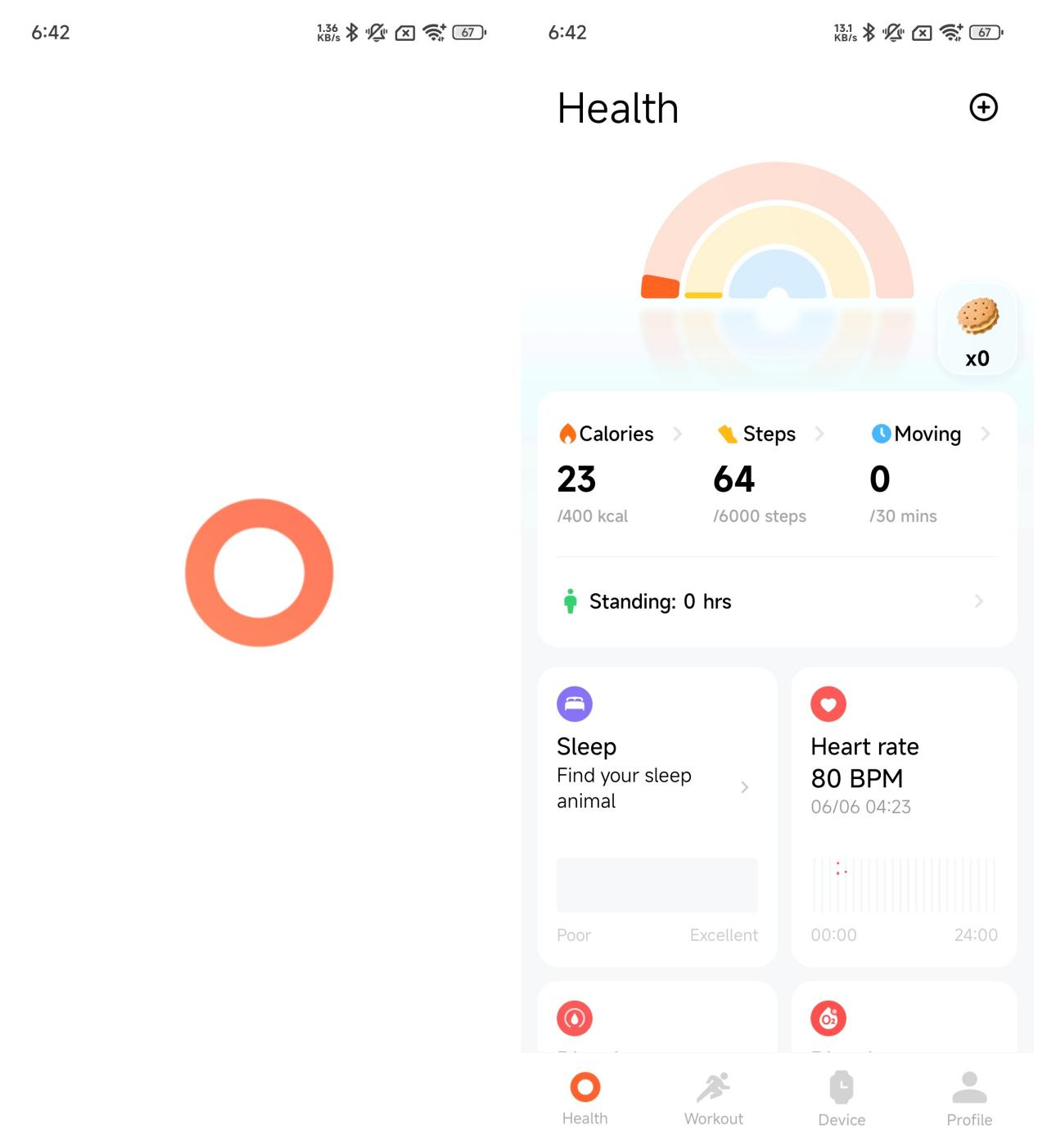
2. Se l'APP Mi Fitness non è stata rimossa in background, la riapertura dell'APP riprenderà l'interfaccia operativa precedente prima di uscire.
17. D: Perché il telefono non riesce a riconnettersi o l'APP Mi Fitness non mostra Xiaomi Smart Band 10 Ceramic Edition quando più telefoni sono connessi allo stesso account Xiaomi?
R: Ecco alcuni motivi per questo problema su Xiaomi Smart Band 10 Ceramic Edition:
1. Il telefono corrente non può riconnettersi perché il telefono precedente ha scollegato il dispositivo e il telefono corrente non ha sincronizzato l'account. Pertanto non può riconnettersi a questo dispositivo;
2. Controllare quale interfaccia sta visualizzando la banda. Se si trova sull'interfaccia del codice QR o sull'interfaccia di selezione della lingua, scollega il dispositivo dall'APP Mi Fitness sul telefono e quindi esegui nuovamente la scansione per accoppiare;
3. Assicurarsi che l'icona Bluetooth sul cinturino sia costantemente accesa. In tal caso, utilizzare la funzione [Trova telefono] per verificare se è connesso al telefono corrente. In caso contrario, scollegare il dispositivo dall'APP e quindi ricollegarlo al telefono corrente;
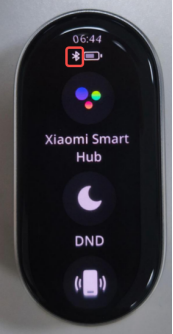
4. Se il dispositivo non viene visualizzato sull'interfaccia di gestione del dispositivo dell'APP Mi Fitness del telefono precedente, significa che il telefono precedente ha scollegato il dispositivo. Dopo aver effettuato l'accesso con lo stesso account sul nuovo telefono e la sincronizzazione, la banda non verrà visualizzata. Se il cinturino si trova sull'interfaccia del codice QR o sull'interfaccia di selezione della lingua, eseguire nuovamente la scansione per accoppiare;
5. Quando si collega il cinturino a due telefoni utilizzando lo stesso account Xiaomi, dopo aver ripristinato il cinturino, associarlo nuovamente al nuovo telefono e disattivare il Bluetooth sul telefono precedente. Se il nuovo telefono non riesce ancora a riconnettersi, è perché il nuovo telefono non ha recuperato automaticamente le nuove informazioni di accesso e di associazione.
Per evitare questo problema , ecco alcuni suggerimenti come segue:
1. Cerca di evitare di accedere con lo stesso account su più telefoni;
2. Se c'è già una situazione in cui non è possibile riconnettersi, disattivare il Bluetooth su altri dispositivi connessi con lo stesso account e quindi riprovare;
3. Garantire una connessione di rete stabile e riavviare l'APP dopo averla rimossa per attivare la riconsegna delle informazioni di accesso e associazione dal cloud, assicurando che la banda possa riconnettersi.
18. D: Perché la Xiaomi Smart Band 10 Ceramic Edition risulta disconnessa quando si connette a un dispositivo?
R: Poiché l'APP Mi Fitness è stata rimossa in background, la Xiaomi Smart Band 10 Ceramic Edition risulterà disconnessa. Controlla di aver abilitato tutte le autorizzazioni di esecuzione in background per l'APP.
Di seguito sono riportati due modi per impostare le autorizzazioni:
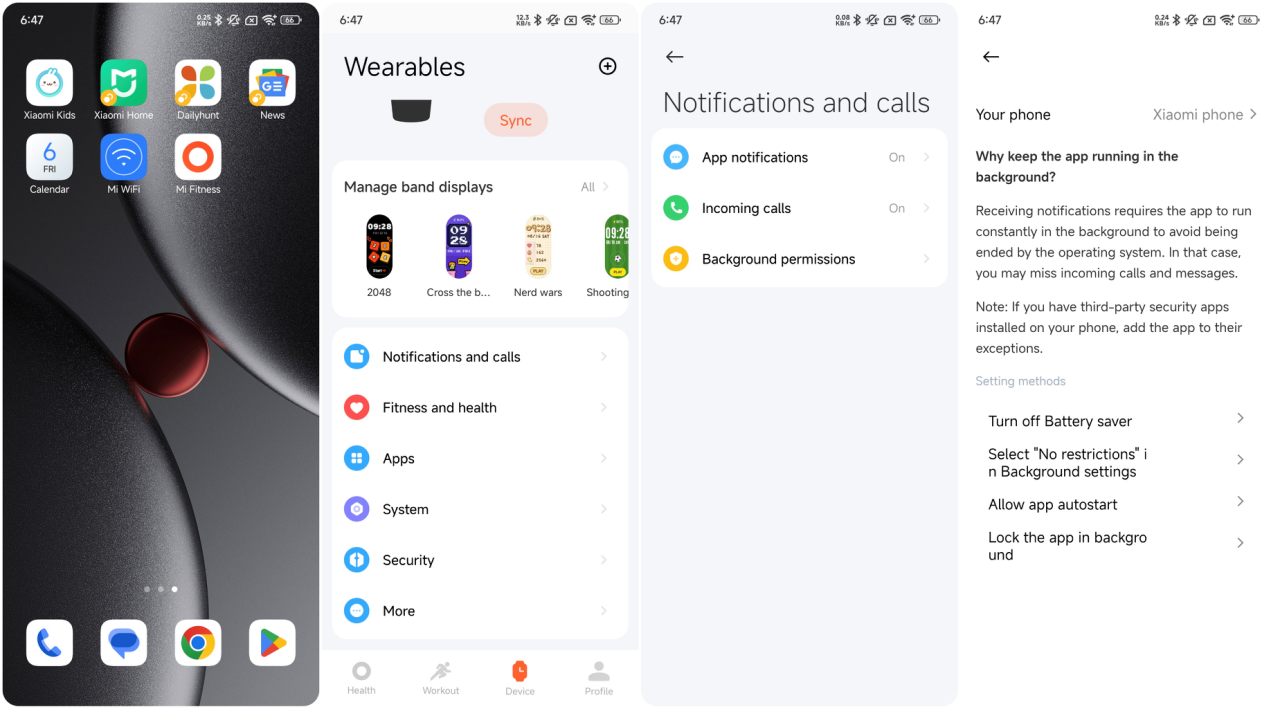
1. Dopo che il dispositivo e l'APP Mi Fitness sono stati collegati per la prima volta, vai alle impostazioni del telefono e lascia che l'APP Mi Fitness sia sempre in esecuzione in background;
2. Apri l'APP [Mi Fitness>>[Dispositivo] >> [Notifiche e chiamate] >> [Autorizzazioni in background] per impostare le autorizzazioni. Controlla se le autorizzazioni di [Disattiva risparmio batteria], [Seleziona "Nessuna restrizione" nelle impostazioni in background], [Consenti avvio automatico app] e [Blocca l'app in background] sono tutte abilitate.
19. D: Perché non è possibile trovare Xiaomi Smart Band 10 Ceramic Edition quando si associa un nuovo telefono dopo che è stato ripristinato alle impostazioni di fabbrica?
R: Per risolvere questo problema su Xiaomi Smart Band 10 Ceramic Edition, risolvere i problemi come segue:
1. Quando il cinturino è collegato a un telefono iOS e viene ripristinato alle impostazioni di fabbrica, il Bluetooth del telefono iOS tenterà di riconnettersi ad esso. Ciò può comportare che il nuovo telefono non sia in grado di trovare il cinturino perché il telefono iOS e il cinturino continueranno a connettersi e disconnettersi. Durante il periodo di connessione, il nuovo telefono non è in grado di cercare il cinturino. Se il nuovo telefono è in modalità di scansione durante il periodo di disconnessione, troverà il cinturino. Per risolvere questo problema, vai alle impostazioni Bluetooth del telefono iOS, trova il cinturino precedentemente connesso e tocca [Dimentica questo dispositivo]. Quindi, usa il nuovo telefono per cercare e accoppiare il cinturino;
2. Quando il cinturino è collegato a un telefono Android e viene ripristinato alle impostazioni di fabbrica, l'APP Mi Fitness si ricollegherà al cinturino e chiederà al titolare dell'account di [Rimuovi questo dispositivo] o [Aggiungi]. In questo caso, il nuovo telefono non riesce a trovare il cinturino. Selezionare [Rimuovi questo dispositivo], quindi utilizzare il nuovo telefono per cercare e connettersi.
20. D: Cosa fare se la Xiaomi Smart Band 10 Ceramic Edition non riescea collegarsi all ' APP Mi Fitness?
R: Risolvi il problema su Xiaomi Smart Band 10 Ceramic Edition seguendo i passaggi seguenti:
1. Controlla la connessione di rete del tuo telefono. Se il Wi-Fi è disconnesso, prova a riconnetterti. Se la connessione Wi-Fi è normale ma non è ancora possibile effettuare il collegamento, utilizzare i dati mobili;
2. Ripristinare il dispositivo alle impostazioni di fabbrica;
3. Cancellare le informazioni Bluetooth del dispositivo nell'elenco Bluetooth del telefono (se non sono presenti informazioni di associazione Bluetooth del dispositivo nell'elenco Bluetooth, è possibile saltare questo passaggio);
4. Spegnere il Bluetooth e riaccenderlo;
5. Apri l'APP Mi Fitness e aggiungi nuovamente il dispositivo.
Nota:
1. Se il cinturino viene aggiunto alla lista nera nelle impostazioni Bluetooth del telefono Xiaomi HyperOS/MIUI, l'associazione e l'associazione Bluetooth non possono più essere eseguiti. È necessario eliminare manualmente questo dispositivo dalla lista nera prima di poter eseguire l'associazione e il collegamento Bluetooth;
2. Se questi passaggi non risolvono il problema, si consiglia di riavviare il cinturino e il Bluetooth del telefono, quindi riprovare dopo aver riavviato il telefono.
21. D: Come abilitare le autorizzazioni in background per l' APP Mi Fitness dopo l'associazione con Xiaomi Smart Band 10 Ceramic Edition?
R: La connessione Bluetooth del dispositivo, la sincronizzazione dei messaggi, la sincronizzazione dei dati, ecc., si basano sull'APP Mi Fitness per continuare a funzionare in background.
Nota:
Se stai utilizzando Xiaomi 15 (HyperOS2.0), attiva la funzionein [Impostazioni] >> [Batteria] >> scorri verso il basso per trovare l'APP Mi Fitness e toccala >> [Nessuna restrizione].
Modalità ciottolo e modalità collana
1. D: Come utilizzare la modalità collana Xiaomi Smart Band 10 Ceramic Edition?
R: La Xiaomi Smart Band 10 Ceramic Edition offre un ciondolo per collana alla moda che dà la priorità allo stile degli accessori. Il dispositivo può essere indossato come ciondolo per migliorare l'estetica e la presentazione in questa modalità.
Forniamo diversi squisiti espositori per cinturini progettati specificamente per l'uso della collana. Questi display a banda offrono effetti visivi superiori sia nello schermo attivo che in quello standby. Per maggiori dettagli, visita [Gestisci display cinturino] e poi vai a [Modalità collana].
In questa modalità, i dati dei passaggi sono supportati per il monitoraggio. Tuttavia, gli elementi di dati come la frequenza cardiaca, l'ossigeno nel sangue, il sonno e il punteggio di vitalità non sono supportati per il monitoraggio. Il cinturino non supporta la disattivazione delle notifiche dei messaggi e della luce della frequenza cardiaca. A causa dello stile di utilizzo, non è possibile garantire l'accuratezza del rilevamento.
Nota:
Non è possibile passare alla modalità collana dall'APP durante l'allenamento, o in Focus o Timer.
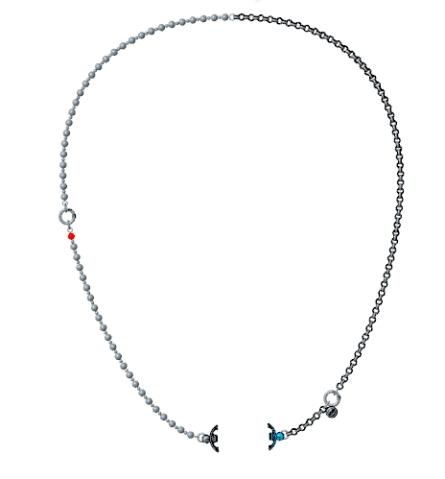
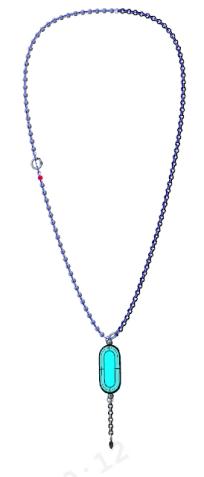
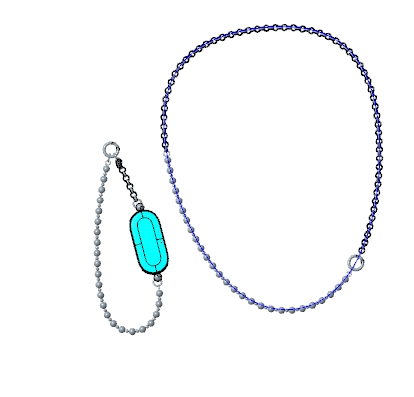
Quello che segue è il modello di combinazione del ciondolo della collana per il vostro riferimento:
2. D: Perché il conteggio dei passi sulla deviazione della Xiaomi Smart Band 10 Ceramic Edition è maggiore in modalità collana?
R: Il conteggio dei passi in modalità collana su Xiaomi Smart Band 10 Ceramic Edition supporta solo la camminata quotidiana. In altri scenari, come il ciclismo o la corsa, il movimento più ampio causerà deviazioni significative nel conteggio dei passi. Per risultati più accurati, si consiglia di fare riferimento al conteggio dei passi durante la camminata quando si utilizza la modalità collana.
3. D: Perché non ci sono dati di allenamento tracciati nella modalità collana su Xiaomi Smart Band 10 Ceramic Edition?
R: Per riferimento, i motivi di questo problema su Xiaomi Smart Band 10 Ceramic Edition sono i seguenti:
La modalità collana è progettata specificamente per i ciondoli delle collane. In questa modalità, il dispositivo funziona come un ciondolo, migliorando l'aspetto estetico e la presentazione. Supporta solo il rilevamento del conteggio dei passi e non supporta altri allenamenti o elementi di dati relativi alla salute.
4. D: Come utilizzare la modalità pebble su Xiaomi Smart Band 10 Ceramic Edition e a cosa bisogna prestare attenzione durante l'uso?
R: La serie Xiaomi Smart Band 10 mantiene e fornisce la modalità ciottolo, ma la Xiaomi Smart Band 10 Ceramic Edition non è compatibile con i ciottoli della Xiaomi Smart Band 8 e della Xiaomi Smart Band 9 in termini di hardware.
La Xiaomi Smart Band 10 presenta regolazioni e differenze nelle dimensioni complessive, soprattutto nell'edizione in ceramica. Se lo metti nei ciottoli della generazione precedente, ci sarà un problema di dimensioni inadeguate, che può causare il lancio della fascia fuori dai ciottoli durante la corsa. Se è necessario utilizzare questa funzione, si consiglia di osservare lo stato dei ciottoli per evitare danni fisici causati dal loro lancio (i danni fisici non sono coperti dalla garanzia gratuita).
La Xiaomi Smart Band 10 Ceramic Edition supporta una funzione di riconoscimento della forma in esecuzione. Utilizzando un metodo di utilizzo specifico, è possibile ottenere informazioni specifiche sulla forma di corsa dal dispositivo, aiutandoti ad analizzare e migliorare la tua forma di corsa.
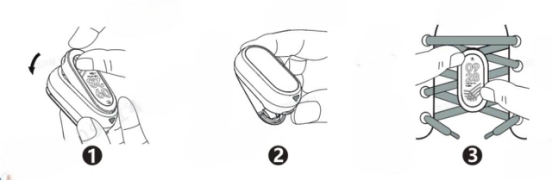
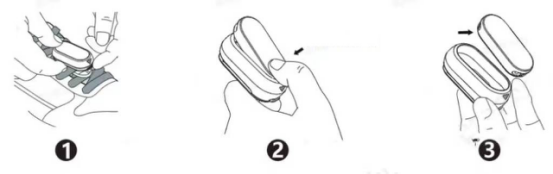
Le istruzioni dettagliate per l'installazione della modalità ciottoli sono le seguenti:
1. Per utilizzare la modalità ciottolo, premere il corpo principale del cinturino nella capsula di ciottoli con l'orientamento corretto;
2. Quindi premere il pulsante della clip della scarpa nella parte inferiore della capsula di ciottoli per rilasciare la clip a molla;
3. Infine, infila la clip della scarpa attraverso i lacci da sotto e premi per fissare la clip a molla.
Nota:
Dopo averlo indossato, verificare che il display del cinturino sia orientato verso di sé. Se la direzione non è corretta, la registrazione dei dati risulterà imprecisa.
Gli elementi di dati che supportano il rilevamento includono la corsa e il ciclismo, le introduzioni dettagliate sono le seguenti:
1. La cadenza si riferisce alla frequenza dei passi durante la camminata o la corsa, che rappresenta il numero di volte in cui le gambe si alternano per unità di tempo. È un fattore cruciale nel determinare la velocità di camminata o corsa, espressa in passi al secondo. Nella marcia in gara, la cadenza può raggiungere i 3,5-3,7 passi al secondo, mentre nello sprint può raggiungere i 4,6-5,1 passi al secondo. La cadenza è influenzata principalmente dalla flessibilità del sistema nervoso, dalla percentuale di fibre muscolari a contrazione rapida nei muscoli, dalla coordinazione degli organi motori, dalla forza muscolare e dalla velocità di contrazione. Questi fattori sono in gran parte innati, ma possono essere migliorati attraverso la formazione scientifica;
2. Gli stili di corsa con cadenza relativamente alta sono indicati come corsa a cadenza, mentre quelli con lunghezze del passo maggiori sono noti come corsa a lunghezza del passo. Tra i corridori d'élite, la lunghezza del passo è il fattore chiave che determina le prestazioni;
3. Quando il ritmo è veloce e la cadenza è troppo bassa, indica una lunghezza del passo maggiore, che aumenta il rischio di lesioni. Quando il ritmo è lento e la cadenza è troppo alta, indica una lunghezza del passo inferiore, con conseguente minore efficienza di corsa;
4. Il tempo di contatto con il suolo si riferisce al tempo impiegato dalla suola di un singolo piede per entrare in contatto con il suolo e lasciarlo completamente durante la corsa, misurato in millisecondi per appoggio;
5. La modalità ciottolo supporta il rilevamento della forza d'impatto all'atterraggio, la forza sperimentata dal piede all'atterraggio a terra, che è anche un potenziale fattore che contribuisce agli infortuni sportivi. All'atterraggio, la forza d'impatto può essere di circa 1,15 volte il peso corporeo e, in caso di supporto completo, raggiungerà da 2,0 a 3,0 volte il peso corporeo. Tuttavia, riducendo la velocità di corsa di 30 secondi al minuto, la forza aumenta da 0,5 a 0,6 volte il peso corporeo;
6. La cadenza è misurata dal numero di giri al minuto dei pedali.
Nota:
Non è possibile passare alla modalità collana dall'APP durante l'allenamento, in Focus o Timer.
Le istruzioni dettagliate sulla modalità ciottoli sono le seguenti:
1. Per utilizzare la modalità ciottolo, passare ad essa sull'APP o sul dispositivo indossabile. Segui le istruzioni per iniziare a correre all'aperto, correre al chiuso, camminare o andare in bicicletta sull'interfaccia di allenamento dell'APP;
2. Sul cinturino, è necessario toccare [Impostazioni] >> [Modalità corsa] >> [Modalità Pebble] per cambiarlo. Sull'APP Mi Fitness, è necessario toccare [Dispositivo] >> [Cambia modalità di corsa] >> [Modalità Pebble] per attivarla;
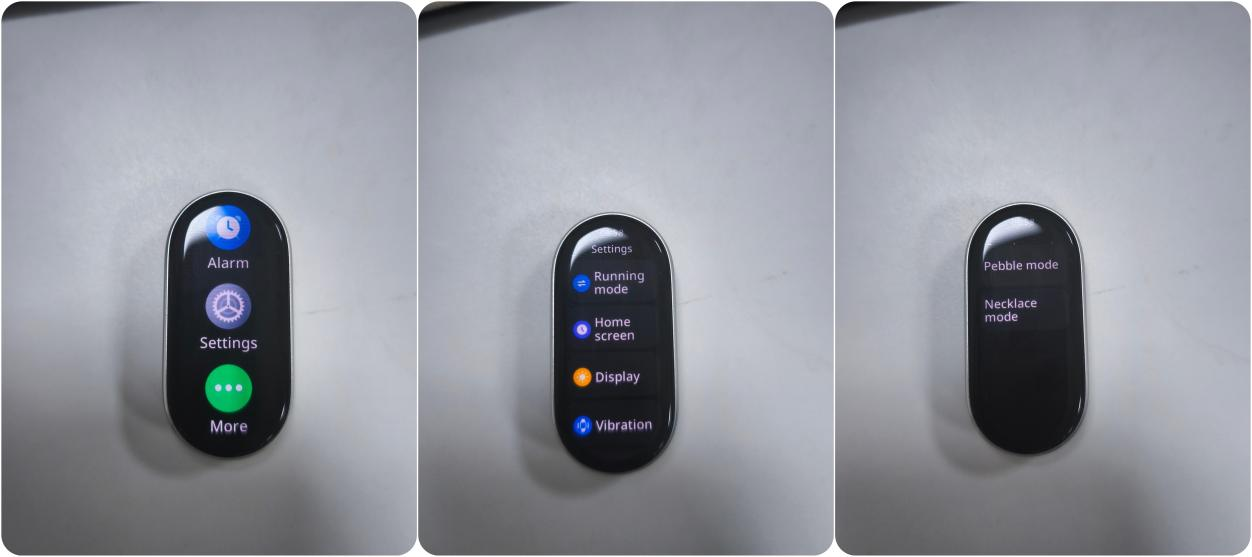
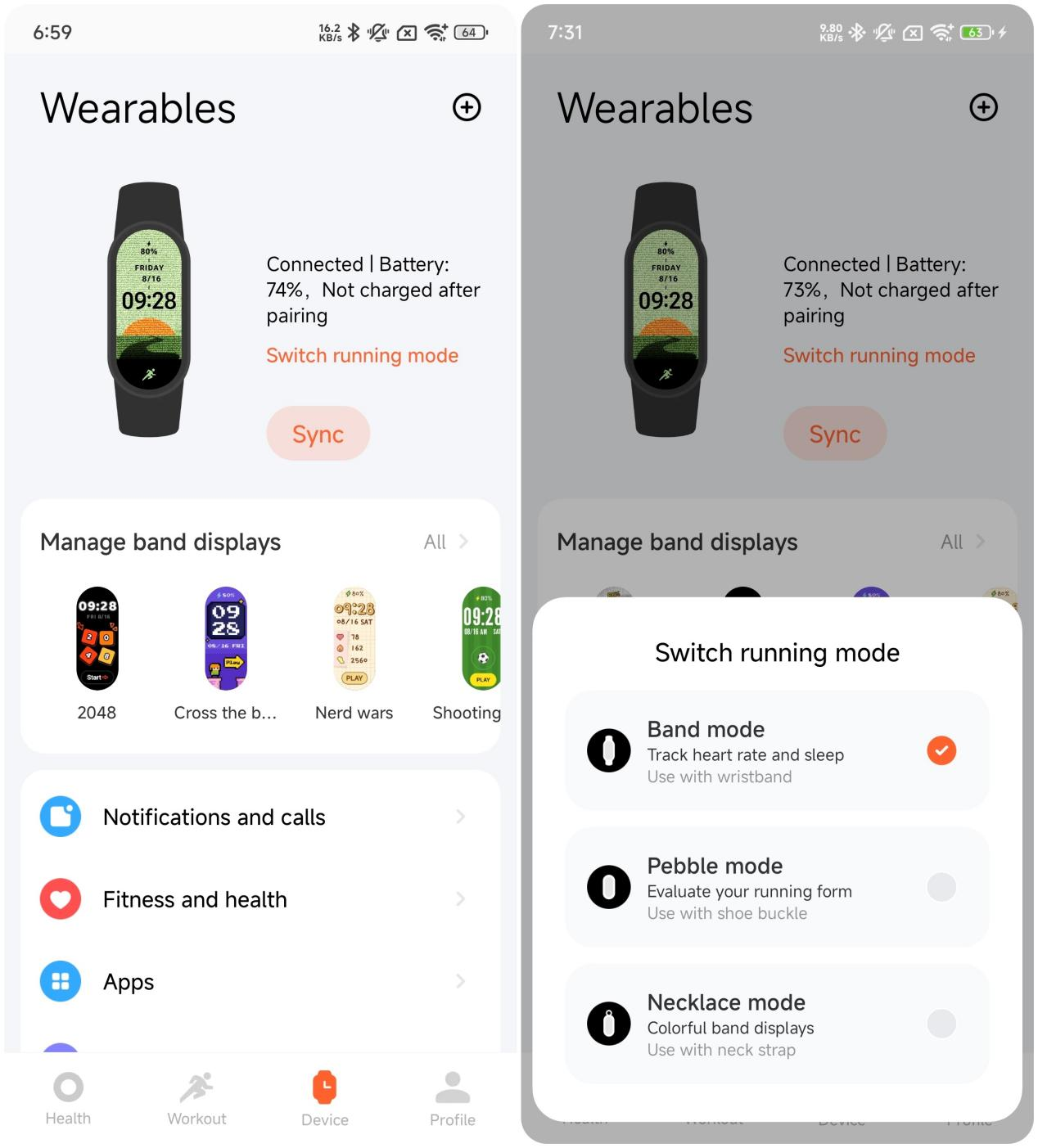
3. Se si desidera uscire dalla modalità ciottolo, toccare lo schermo per riattivarlo, scorrere verso l'alto per uscire e tenere premuta la freccia mentre si scorre verso l'alto per confermare l'uscita;
4. Se si desidera avviare una sessione di allenamento utilizzando la modalità ciottolo, aprire l' [APP Mi Fitness] >> [Allenamento] >> scegliere una delle opzioni di allenamento >> selezionare [Modalità ciottolo] >> selezionare [GO] >> pronto da indossare.
Nota:
1. Questa modalità non può registrare la frequenza cardiaca, l'ossigeno nel sangue o altri dati simili;
2. Assicurarsi che la sessione di allenamento sia avviata all'interno dell'APP per registrare i dati dell'esercizio.
Le istruzioni dettagliate per la rimozione della modalità ciottolo sono le seguenti:
1. Per rimuovere la modalità ciottolo, premere il pulsante della clip della fibbia della scarpa nella parte inferiore della capsula del ciottolo, rilasciare la clip a molla e rimuovere la capsula del ciottolo dal laccio della scarpa;
2. Utilizzare la punta delle dita o un pezzo di leva per inserire delicatamente nella parte superiore o inferiore della capsula di ciottoli ed estrarla dalla scanalatura del corpo del cinturino;
3. Separare il corpo del cinturino dalla capsula di ciottoli.
5. D: Perché i dati dell'allenamento vengono persi in modalità pebble quando si utilizza Xiaomi Smart Band 10 Ceramic Edition?
R: Se riscontri dati di allenamento mancanti nella modalità pebble quando utilizzi Xiaomi Smart Band 10 Ceramic Edition, puoi assicurarti che l'APP Mi Fitness venga aggiunta all'elenco di protezione in background. Inoltre, assicurati che l'APP disponga delle autorizzazioni necessarie abilitate per consentire il corretto funzionamento delle funzioni del braccialetto. Apri l'APP [Mi Fitness] >> [Dispositivo] >> [Notifiche e chiamate] >> [Autorizzazioni in background] per impostare le autorizzazioni. Controlla se le autorizzazioni di [Disattiva risparmio batteria], [Seleziona "Nessuna restrizione" nelle impostazioni in background], [Consenti avvio automatico app] e [Blocca l'app in background] sono tutte abilitate.
6. D: Perché c'è una discrepanza tra i dati effettivi e i dati registrati in modalità pebble quando si utilizza Xiaomi Smart Band 10 Ceramic Edition?
R: Le discrepanze della Xiaomi Smart Band 10 Ceramic Edition sono riassunte come segue:
1. La modalità ciottolo supporta solo l'uso del display del cinturino verso se stessi. Possono esserci differenze significative nei dati se indossato nella direzione opposta, quindi assicurarsi che l'orientamento sia corretto durante l'uso;
2. Se corri all'aperto, si verificheranno discrepanze nei dati, come il rapporto tra contatto con il suolo e il numero di passi e il conteggio dei passi, a causa delle differenze individuali nelle abitudini di corsa. L'ultima versione del software è stata ottimizzata per risolvere questo problema;
3. Per la corsa indoor, poiché non si verifica un movimento effettivo, la distanza stimata dell'esercizio si basa su informazioni personali (altezza, peso, ecc.) e sulle condizioni di esercizio, il che porterà a discrepanze nei dati. L'APP consente una funzione di calibrazione della distanza, che consente la regolazione manuale della distanza post-corsa indoor.
Relativo alla visualizzazione della banda
1. D: Come modificare il display della banda della Xiaomi Smart Band 10 Ceramic Edition?
R: La Xiaomi Smart Band 10 Ceramic Edition viene fornita con 8 display a banda preinstallati. E puoi scaricare più di 220 display di banda di mercato nell'APP Mi Fitness. Lo stile della visualizzazione del cinturino può essere modificato sul cinturino.
Per modificare la visualizzazione della banda sulla Xiaomi Smart Band 10 Ceramic Edition, fare riferimento ai seguenti metodi:
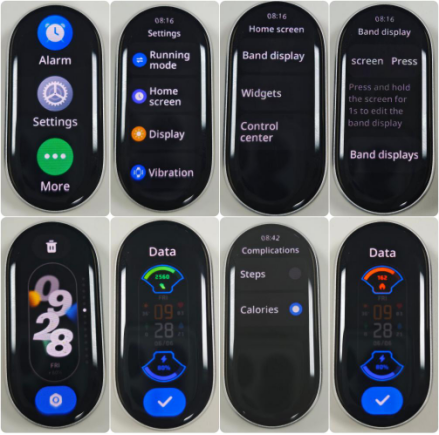
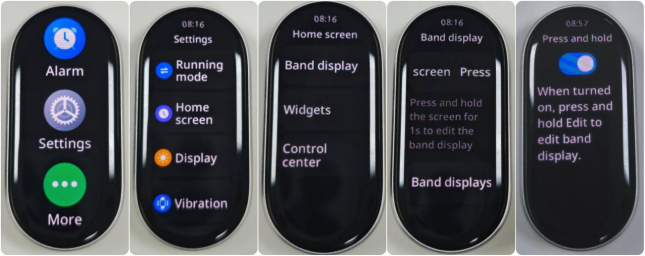
1. Accedere all'interfaccia principaledella banda >>[Impostazioni] >>[Schermata iniziale] >> [Visualizzazione banda] >>[Visualizzazioni banda] >> scorrere verso l'alto e verso il basso per selezionare lavisualizzazione della banda preferita>> toccare lo schermo per confermare e modificare la visualizzazione della banda;
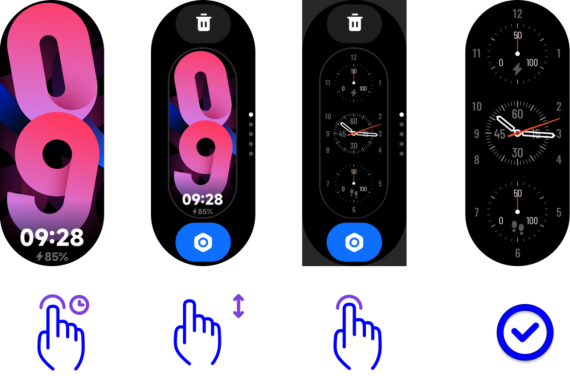
2. Tenere premuto sull'interfaccia principale per accedere alla modalità di anteprima. Scorri verso l'alto e verso il basso per selezionare l'immagine di anteprima preferita del display del cinturino. Toccare l'immagine di anteprima per confermare e applicare la visualizzazione della banda selezionata.
Nota:
1. È possibile attivare/disattivare la funzione [Press and hold screen] scorrendo verso destra sull'interfaccia principalee andando su [Impostazioni] >>[Schermata Home] >> [Display a banda] >> [Press e hold screen]. Quando è acceso, tenere premuto lo schermo per modificare la visualizzazione della banda;
2. Modificare la visualizzazione del cinturino sull'APP Mi Fitness:
Vai su [Mi Fitness] APP >> [Dispositivo] >> [Gestiscidisplay cinturino ] >>selezionail display del cinturino preferito >> scaricarlo e applicarlo.
2. D: Quanti display a banda può installare al massimo Xiaomi Smart Band 10 Ceramic Edition?
R: La Xiaomi Smart Band 10 Ceramic Edition viene fornita con 8 display a banda preinstallati. È possibile scaricare fino a 9 display di banda di mercato e l'eliminazione di display di banda preinstallati non aumenterà questo limite.
Il cinturino riserva circa 20 MB di spazio di archiviazione per i display del cinturino. Anche le foto del display della banda possono essere conservate in questo spazio di archiviazione. Poiché ogni display a banda occupa una quantità diversa di spazio, il numero totale di display a banda installabili può variare. Al raggiungimento del limite, è possibile eliminare le visualizzazioni della banda di mercato e scaricarne di nuove.
Nota:
La capacità di un display a banda normale è di circa 0,5 MB, mentre i display a banda più complessi richiedono più spazio di archiviazione, fino a diversi megabyte.
3. D: Quanti display a banda supporta Xiaomi Smart Band 10 Ceramic Edition?
R: La Xiaomi Smart Band 10 Ceramic Edition supporta oltre 200 display di bande di mercato, con più categorie, colori e stili per abbinarsi meglio al tuo outfit e al tuo cinturino.
4. D: Come modificare il display della banda della Xiaomi Smart Band 10 Ceramic Edition?
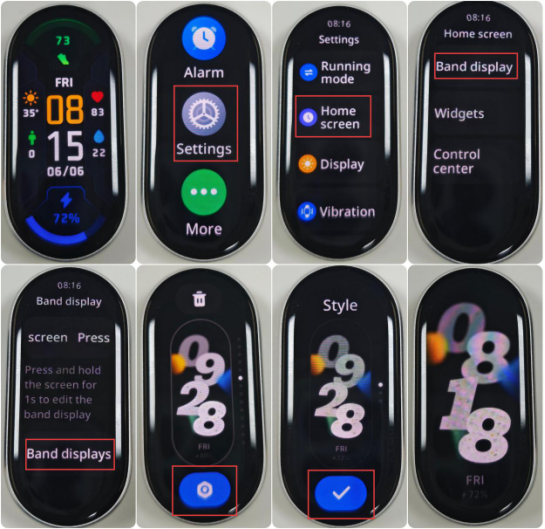
R: Accedi all'interfaccia principaledi Xiaomi Smart Band 10 Ceramic Edition>>[Impostazioni] >>[Schermata principale] >> [Visualizzazione a banda] >>[Visualizzazioni a banda] >> scorri verso l'alto e verso il basso per selezionare lavisualizzazione della banda preferita.
E poi tocca l'icona delle impostazioni in basso per passare all'interfaccia di selezione dello stile. Scorri verso l'alto e verso il basso per scegliere il tuo stile preferito e tocca [√] per applicare la visualizzazione del cinturino.
Nota:
Non tutti i display a banda supportano la modifica dello stile di visualizzazione a banda.
5. D: Come modificare i dati del display della banda della Xiaomi Smart Band 10 Ceramic Edition?
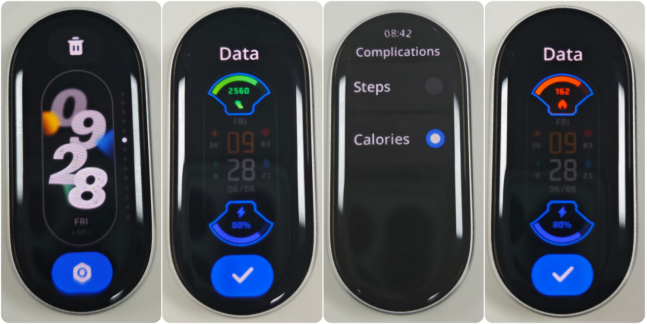
R: Accedi all'interfaccia principaledi Xiaomi Smart Band 10 Ceramic Edition>> [Impostazioni] >> [Schermata iniziale] >> [Visualizzazione a banda] >>[Visualizzazioni a banda] >> scorri verso l'alto e verso il basso per selezionare il tuo preferitovisualizzazione della banda. E poi tocca l'icona delle impostazioni in basso.
Scorri verso sinistra fino all' interfaccia [Dati]. Toccare la parte evidenziata e selezionare l'icona della funzione che si desidera modificare, quindi toccare [√] per applicare la visualizzazione della banda.
Nota:
Non tutti i display a banda supportano la modifica dei dati del display a banda.
6. D: La Xiaomi Smart Band 10 Ceramic Edition supporta uno sfondo personalizzato per il display della banda?
R: La Xiaomi Smart Band 10 Ceramic Edition supporta uno sfondo personalizzato per la visualizzazione del cinturino. Questa funzione deve essere implementata tramite un display a banda [Personalizzato] e deve essere impostata sull'APP Mi Fitness.
Per riferimento, fare riferimento ai seguenti passaggi:
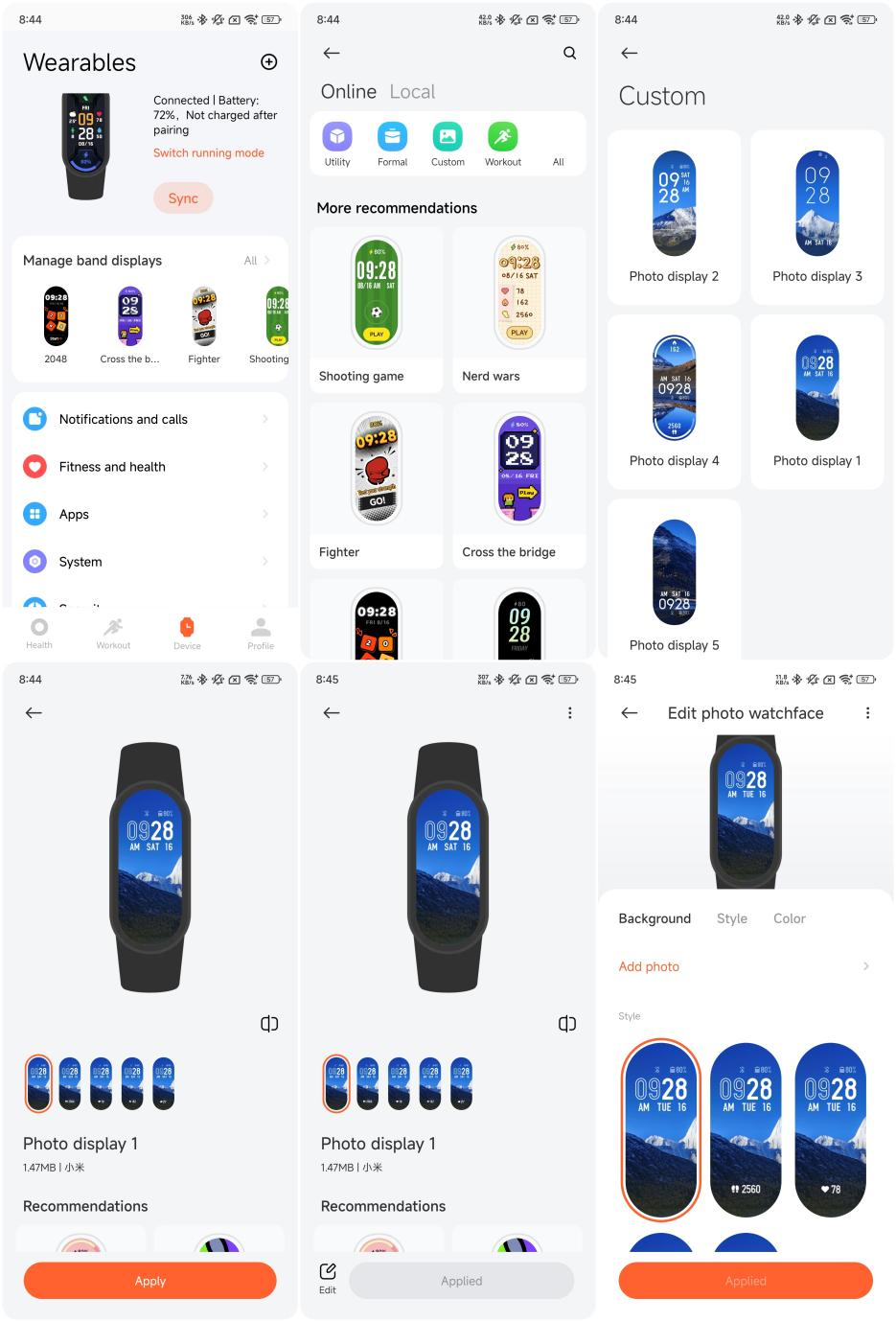
Vai all' APP [Mi Fitness] >> [Dispositivo] >> [Gestisci display banda] >>[Personalizzato] >> seleziona lo stile di visualizzazione della banda >> tocca [Applica] >> [Modifica]>> aggiungiimmagini personalizzate (supporta la selezione di fino a 8 immagini) >>segui le istruzioni per completare la configurazione della visualizzazione della banda.
7. D: La Xiaomi Smart Band 10 Ceramic Edition supporta la funzione di visualizzazione sempre attiva e come abilitarla?
R: La Xiaomi Smart Band 10 Ceramic Edition supporta la funzione di visualizzazione sempre attiva.
Per abilitare la funzione di visualizzazione sempre attiva, fare riferimento ai seguenti passaggi:
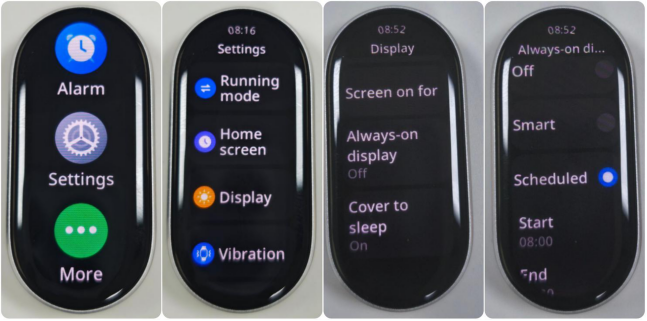
Accedi all'interfaccia principale della banda >> vai su [Impostazioni] >> [Display] >> [Display sempre attivo] >> puoi scegliere [Off], [Smart] o [Programmato]. Nell' opzione [Programmato], è possibile impostare l'ora di inizio e di fine. (Utilizzare la funzione di visualizzazione sempre attiva tuttigiorno: ora di inizio = ora di fine).
Nota:
1. Dopo aver attivato questa funzione, il consumo energetico della banda aumenterà in modo significativo;
2. Dopo aver attivato questa funzione, il cinturino continuerà a visualizzare lo stato dello sport in modalità allenamento e lo schermo non si spegnerà;
3. Ogni stile di visualizzazione della banda per il display sempre attivo è diverso ed è possibile controllare lo stile per il display sempre attivo nel mercato del display a banda.
8. D: È possibile personalizzare la funzione sul display a banda dello Xiaomi Smart Band 10 Ceramic Edition?
R: La funzione sul display a banda di Xiaomi Smart Band 10 Ceramic Editionpuò essere personalizzata (solo alcuni display a banda supportano la personalizzazione). La visualizzazione della banda con l'icona delle impostazioni supporta la personalizzazione. È possibile regolare la visualizzazione della banda in base alle proprie preferenze. A causa della diversità dei display a banda, il contenuto visualizzato su ciascun display a banda varia.
Esistono due metodi per personalizzare la funzione del display a banda:
1. Tenere premuta l'interfaccia principale su Xiaomi Smart Band 10 Ceramic Edition>> toccare l'icona delle impostazioni >> selezionare l'icona della funzione che deve essere modificata >> selezionare l'opzione della funzione che si desidera modificare >> toccare [√];
2. Accedere all'interfaccia principale della banda >> andare su [Impostazioni] >> [Schermata iniziale] >> [Visualizzazione banda] >> [Visualizzazioni banda] >> selezionare una visualizzazione della banda con l'icona delle impostazioni >> toccare l'icona delle impostazioni >> selezionare l'icona della funzione che deve essere modificata >> selezionare l'opzione di funzione che si desidera modificare >> toccare [√].
9. D: Come disattivare le impostazioni di pressione prolungata per la modifica del display della banda su Xiaomi Smart Band 10 Ceramic Edition?
R: Per disattivare le impostazioni di pressione prolungata per la modifica della visualizzazione del cinturino su Xiaomi Smart Band 10 Ceramic Edition, fare riferimento alle seguenti informazioni:
Puoi andare su [Impostazioni] >> [Schermata Home] >> [Visualizzazione banda] >> [Tieni premuto schermo] >> disattivare questa opzione.
10. D: La Xiaomi Smart Band 10 Ceramic Edition supporta i display dei game band?
R: La Xiaomi Smart Band 10 Ceramic Edition supporta i display dei game band. Puoi andare all'APP Mi Fitness >>[Dispositivo] >> [Gestisci display cinturino] >>scegli alcuni display di cinturini di gioco, come giochi di tiro, attraversa il ponte, come preferisci.
11. D: Come cambiare le foto sul display a banda personalizzata della Xiaomi Smart Band 10 Ceramic Edition?
R: Percambiare le foto sul display a banda personalizzata di Xiaomi Smart Band 10 Ceramic Edition, fare riferimento ai seguenti metodi:
1. Tocca l'interfaccia principale del cinturino per cambiare foto;
2. Tornare all'interfaccia principale da un'altra interfaccia (accedere all'interfaccia principale dopo aver appoggiato lo schermo e accedere all'interfaccia principale sollevando il polso).
12. D: C'è un messaggio su Xiaomi Smart Band 10 Ceramic Edition quando si installa un display a banda?
R: Xiaomi Smart Band 10 Ceramic Edition supporta i prompt di installazione. Dopo aver confermato di scaricare il display della banda sull'APP, è possibile view l'avanzamento dell'installazione sull'APP. Allo stesso tempo, la banda visualizzerà "sincronizzazione". Dopo la trasmissione e l'installazione, la banda siaggiornerà automaticamente a quella selezionata.
13. D: Perché alcuni display a banda su Xiaomi Smart Band 10 Ceramic Edition sfarfallano in modalità Always-on display (AOD)?
R: Quando la funzione AOD è abilitata e lo schermo è spento, Xiaomi Smart Band 10 Ceramic Edition ridurrà la luminosità dello schermo e la frequenza di aggiornamento per risparmiare energia. In queste condizioni, alcuni display di fascia oraria con ampie aree di visualizzazione possono sfarfallare.
Inoltre, la visualizzazione di alcune bande con grandi aree di testo in modalità AOD può sembrare leggermente sfarfallio. Ciò non influisce sull'uso quotidiano e non causerà alcun problema funzionale con lo schermo, quindi sentiti tranquillo quando lo usi.

14. D: La Xiaomi Smart Band 10 Ceramic Edition supporta i display a pagamento e come ottenere un rimborso?
R: Fare riferimento al mercato dei display a banda all'interno dell'APP Mi Fitness per dettagli specifici.
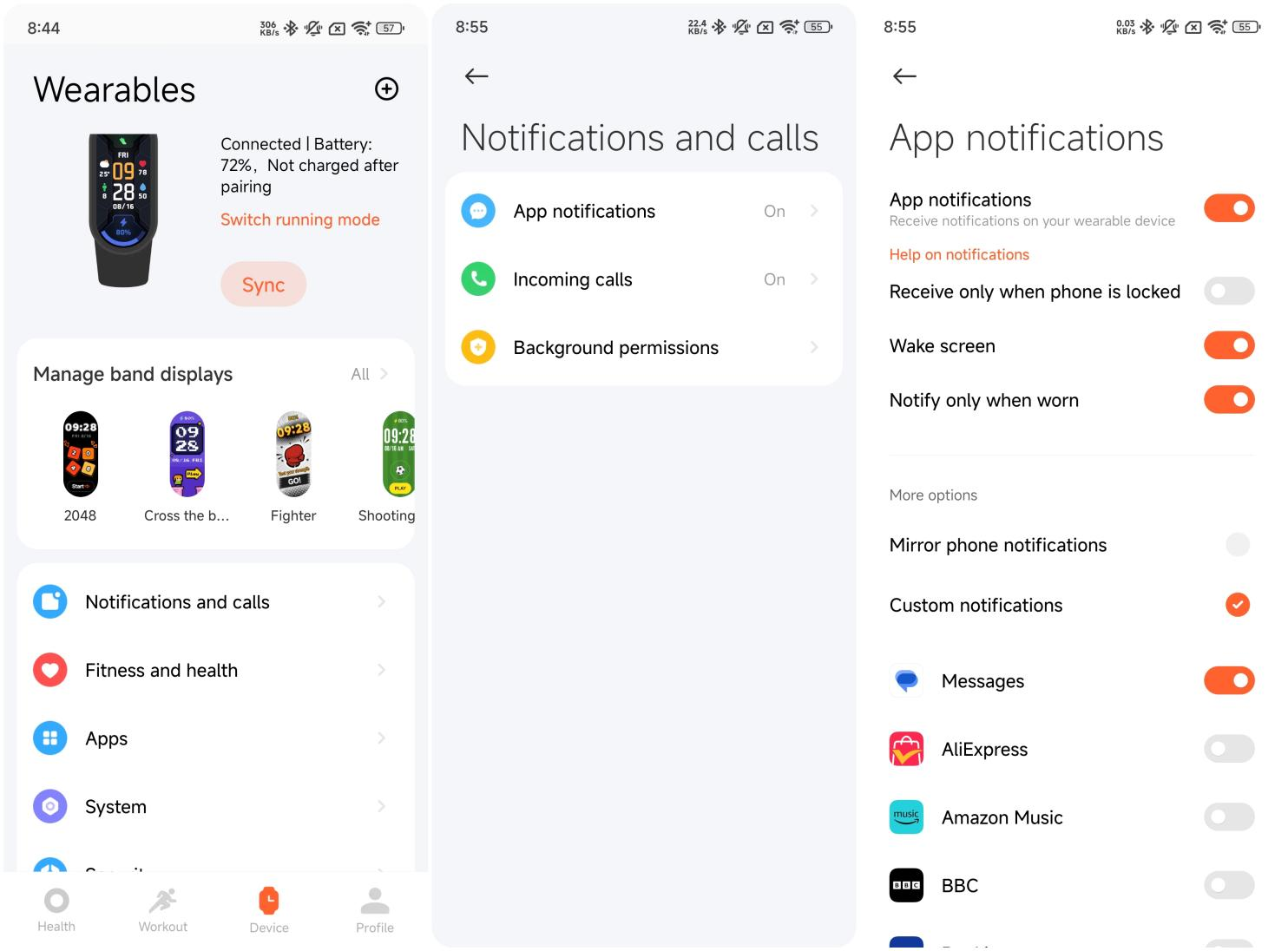
R: La Xiaomi Smart Band 10 Ceramic Edition supporta la funzione Wake screen. Dopo aver abilitato questa funzione, lo schermo della banda si illuminerà automaticamentequando ricevenotifiche dall'APP sul telefono. Se questa funzione è disabilitata, il cinturino non si accenderà ma vibrerà solo quando si ricevono le notifiche dell'APP, il che aiuta a migliorare la durata della batteria.
Il percorso di impostazione dell'attivazione della funzione Wake screen sull'APP Mi Fitness :
April'APP [Mi Fitness] >> [Dispositivo] >> [Notifiche e chiamate] >> [Notifiche app] >> abilitare [Notifiche app] >> abilitare [Schermata di riattivazione].
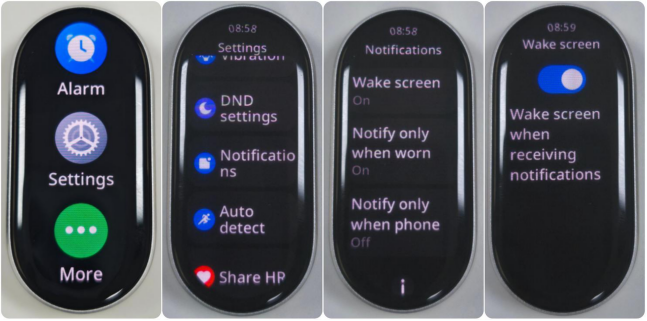
Il percorso di impostazione dell'attivazione della funzione Wake screen su Xiaomi Smart Band 10 Ceramic Edition:
Accedere all'interfaccia principale della banda >> andare su [Impostazioni] >> [Notifiche] >> [Schermata di riattivazione] >> abilitare la funzione.
Quando accedi al centro notifiche, il primo contenuto che vedi è l'ultima notifica. Scorri verso il basso nel centro notifiche e puoi visualizzare la cronologia delle notifiche. Se il contenuto delle notifiche supera una schermata, è possibile continuare a scorrere verso il basso per visualizzarle.
Per riferimento, ecco maggiori dettagli sull'eliminazione o lo svuotamento delle notifiche su Xiaomi Smart Band 10 Ceramic Edition:
1. Il cinturino può salvare fino a 20 notifiche. Dopo il superamento di tale limite, ogni nuova notifica ricevuta sostituirà automaticamente quella più vecchia;
2. Toccare l'elenco delle notifiche per inserire i dettagli della notifica. Tocca [Ignora] per eliminare la notifica;
3. Nell'elenco delle notifiche, scorri verso sinistra e tocca l'icona di eliminazione per eliminare la notifica;
4. Nel centro notifiche, scorri verso l'alto e tocca [Cancella tutto] per eliminare tutte le notifiche;
5. I messaggi aggregati vengono visualizzati come "+X" nell'angolo in alto a destra. I messaggi aggregati possono essere eliminati solo scorrendo verso sinistra o inserendo il gruppo di messaggi aggregati.
3. D: Come utilizzare la funzione "apri sul telefono" sull' interfaccia dei dettagli delle notifiche di Xiaomi Smart Band 10 Ceramic Edition?
R: Questa funzione può aprire rapidamente l'interfaccia dei messaggi del telefono toccando i dettagli della notifica su Xiaomi Smart Band 10 Ceramic Edition.
Questa funzione richiede le seguenti condizioni:
1. Assicurati che l'APP Mi Fitness sia in esecuzione in background;
2. Il telefono non è nello stato della schermata di blocco. Il telefono non può passare a un'altra interfaccia quando lo schermo è bloccato;
3. La funzione non può essere realizzata su alcuni telefoni;
4. La compatibilità tra il sistema telefonico e l'applicazione è importante. La funzione attuale sta cercando di adattarsi a più modelli. Si prega di attendere pazientemente.
4. D: Perché non c'è risposta quando si tocca "apri sul telefono" su Xiaomi Smart Band 10 Ceramic Edition?
R: Se non ricevi risposta quando tocchi "apri sul telefono" sul tuo Xiaomi Smart Band 10 Ceramic Edition, controlla i seguenti motivi:
1. Controlla se l'APP Mi Fitness è in esecuzione in background. Si prega di attivare la protezione in background dell'APP;
2. Controlla se il tuo telefono è nello stato della schermata di blocco. Se il telefono è bloccato, il telefono non può passare all'interfaccia;
3. Attualmente, la funzione sta cercando di adattarsi a più modelli Android. Si prega di attendere pazientemente;
4. I telefoni iOS non supportano questa funzione.
5. D: Perché la Xiaomi Smart Band 10 Ceramic Edition non supporta la funzione "apri sul telefono"?
R: La funzione "apri sul telefono" è limitata dal modello del telefono e dalla versione del sistema. Di conseguenza, questa funzione non è disponibile o non viene visualizzata. Se l'opzione "apri sul telefono" non viene visualizzata sul tuo Xiaomi Smart Band 10 Ceramic Edition o non c'è risposta quando lo tocchi, è perché il tuo modello di telefono non supporta questa funzione.
Per riferimento, ecco maggiori dettagli:
1. I telefoni iOS e alcuni telefoni Android non supportano questa funzione;
2. Il telefono con il sistema Android 14 non supporta questa funzione;
3. I telefoni Huawei, Samsung e Honor non supportano questa funzione.
6. D: Perché l' opzione dismiss su Xiaomi Smart Band 10 Ceramic Edition è disponibile solo per alcune notifiche?
R: La Xiaomi Smart Band 10 Ceramic Edition supporta l'aggregazione delle notifiche. Se le notifiche sono aggregate sono correlate all'APP. Non è possibile eliminare la singola notifica aggregata o nelle notifiche aggregate.
Tocca la scheda di notifica aggregata per accedere all'elenco delle notifiche aggregate e l' opzione [Cancella tutto] verrà visualizzata in basso. È possibile toccare [Cancella tutto] per cancellare queste notifiche aggregate.
7. D: La Xiaomi Smart Band 10 Ceramic Edition supporta il promemoria delle chiamate in arrivo?
R: La Xiaomi Smart Band 10 Ceramic Edition supporta il promemoria delle chiamate in arrivo. Nello stato di connessione con il telefono, quando ci sono chiamate in arrivo sul telefono, la banda vibrerà come promemoria e visualizzerà il numero di telefono o il nome del chiamante. È possibile toccare l'icona del telefono rosso sul cinturino per rifiutare la chiamata in arrivo o toccare l'opzione di ignoramento per silenziare le chiamate in arrivo. Xiaomi Smart Band 10 Ceramic Edition non supporta la risposta alle chiamate.
Puoi abilitare la funzione accedendo all'APP Mi Fitness >> [Dispositivo] >> [Notifiche e chiamate] >> [Chiamate in arrivo] >> [Vibrazione] e configurando altre impostazioni.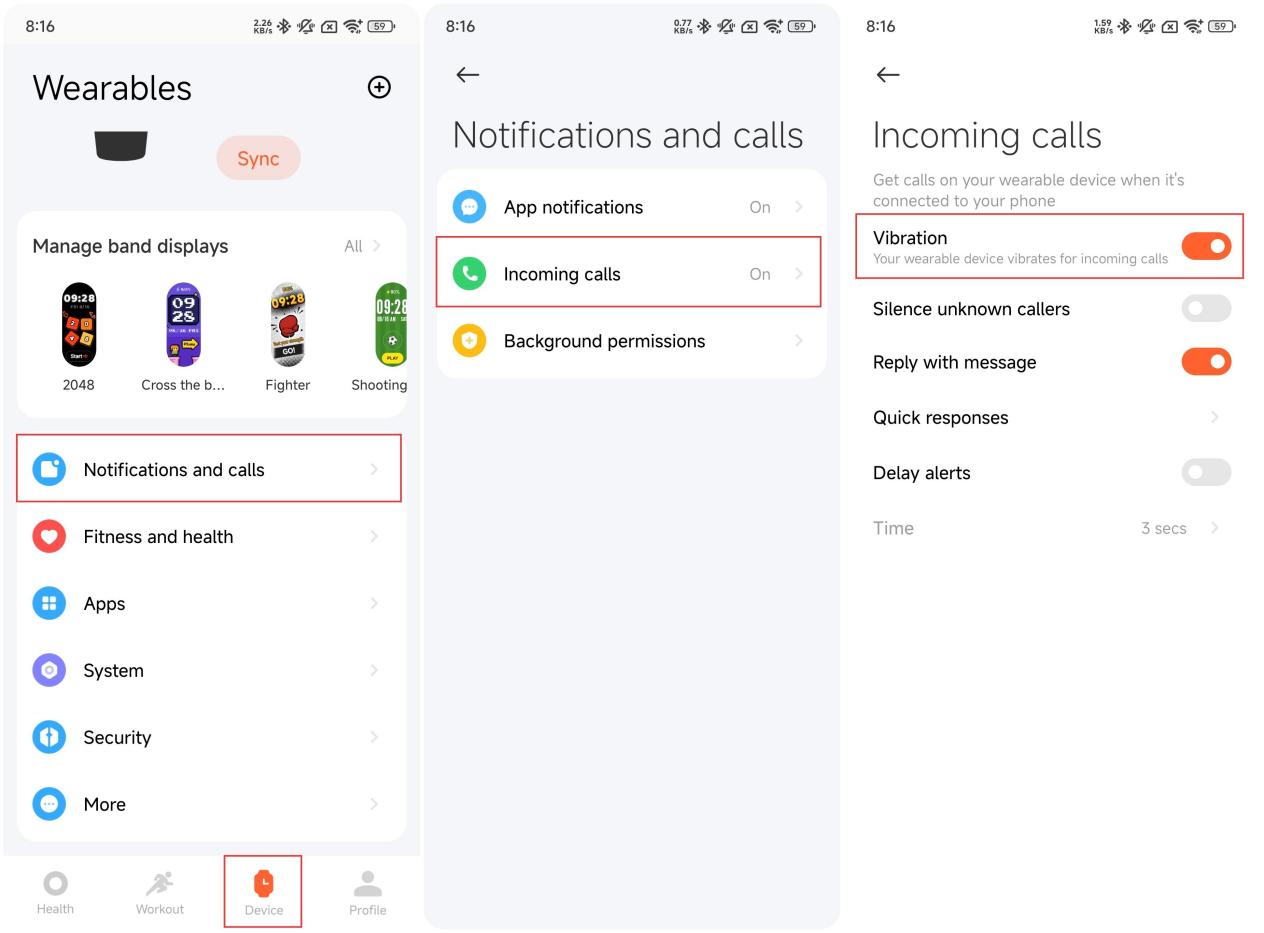
8. D: Xiaomi Smart Band 10 Ceramic Edition supporta la risposta alle chiamate in arrivo con un messaggio?
R: La Xiaomi Smart Band 10 Ceramic Edition supporta la risposta alle chiamate in arrivo con un messaggio. Nello stato di connessione con il telefono, è possibile rispondere alle chiamate in arrivo con un messaggio sulla banda.
Per configurare i messaggi utilizzati per rispondere alle chiamate in arrivo, puoi accedere all'APP Mi Fitness >> [Dispositivo] >> [Notifiche e chiamate] >> [Chiamate in arrivo] >> [Risposte rapide] >> [Modifica] o [Aggiungi].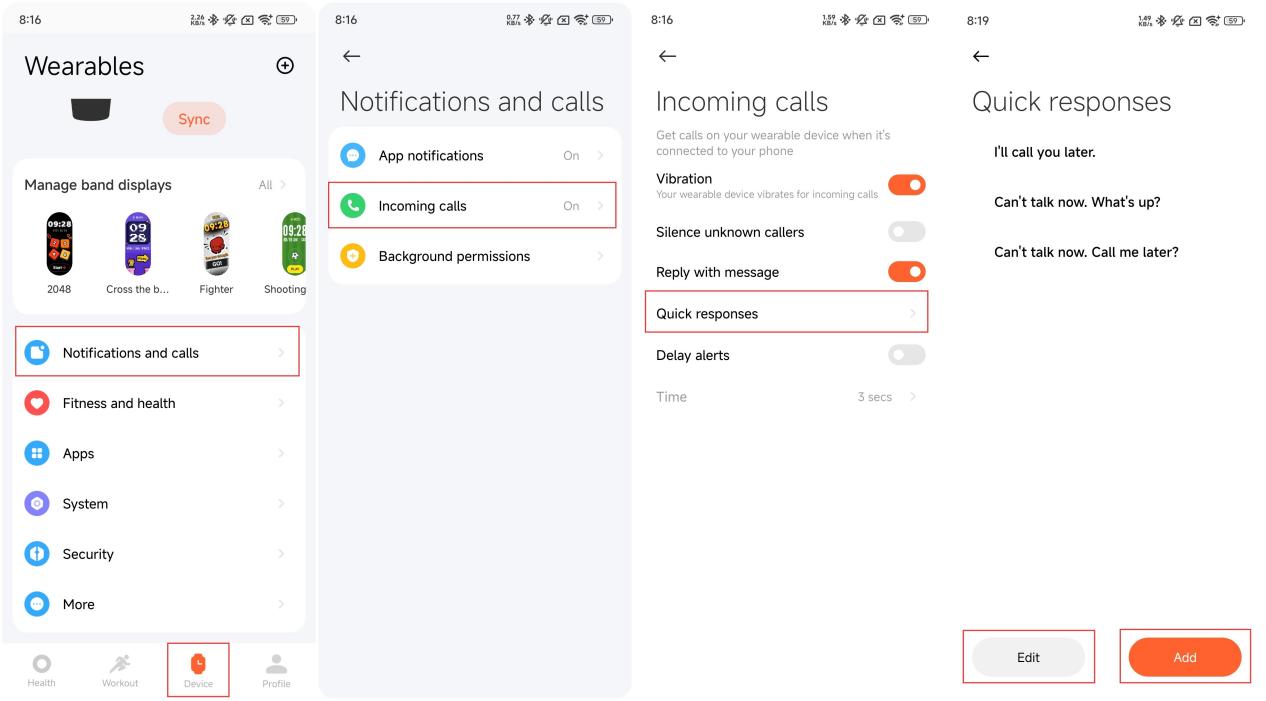
Nota:
L'autorizzazione per rispondere con un messaggio non può essere ottenuta sul dispositivo iOS, quindi questa funzione non è supportata sul dispositivo iOS.
9. D: Xiaomi Smart Band 10 Ceramic Edition supporta la risposta alle notifiche di APP di terze parti?
R: La Xiaomi Smart Band 10 Ceramic Edition non supporta la risposta alle notifiche di APP di terze parti.
10. D: Perché Xiaomi Smart Band 10 Ceramic Edition non riceve il promemoria della chiamata in arrivo?
R: Se Xiaomi Smart Band 10 Ceramic Edition
non riceve il promemoria della chiamata in arrivo, fare riferimento ai seguenti metodi per la risoluzione dei problemi:
1. Conferma se il promemoria della chiamata in arrivo è abilitato sull'APP Mi Fitness;
2. Conferma se l'APP Mi Fitness dispone di autorizzazioni sufficienti, inclusa l'autorizzazione a ricevere chiamate in arrivo e l'autorizzazione all'esecuzione in background, per garantire che l'APP Mi Fitness possa inviare le chiamate in arrivo al cinturino in background;
3.
Confermare se le seguenti modalità sono abilitate sulla banda, che silenzieranno i promemoria dei messaggi:
(1) Modalità DND;
(2) DND Sync e DND sono abilitati sul telefono;
(3) Modalità sospensione.
11. D: Perché Xiaomi Smart Band 10 Ceramic Edition non risponde alle chiamate in arrivo con un messaggio?
R: Se Xiaomi Smart Band 10 Ceramic Edition non risponde alle chiamate in arrivo con un messaggio, fare riferimento ai seguenti dettagli per la risoluzione dei problemi:
La mancata risposta alle chiamate in arrivo con il messaggio è il risultato del processo di risposta con il messaggio. È un problema inaspettato e non ha nulla a che fare con la band. È causato dall'autorizzazione ottenuta dall'APP Mi Fitness dal telefono o dall'incompatibilità del telefono con l'APP Mi Fitness. Controllando se le autorizzazioni e le opzioni pertinenti sono abilitate sul telefono, il problema verrà risolto.
12. D: Perché Xiaomi Smart Band 10 Ceramic Edition non riesce a ricevere i messaggi delle APP di terze parti sul telefono?
R: Se Xiaomi Smart Band 10 Ceramic Edition non riesce a ricevere i messaggi di APP di terze parti sul telefono, fare riferimento ai seguenti metodi per la risoluzione dei problemi:
1. Verificare se l'autorizzazione di notifica delle APP di terze parti è abilitata;
2. Controlla se [Blocco app] è abilitato sul tuo telefono. È necessario disabilitare la funzione di nascondere il contenuto delle notifiche andando su [Impostazioni] >> [App] >> [Blocco app] >> [Vuoi nascondere le notifiche sensibili?] >> selezionare dalle APP;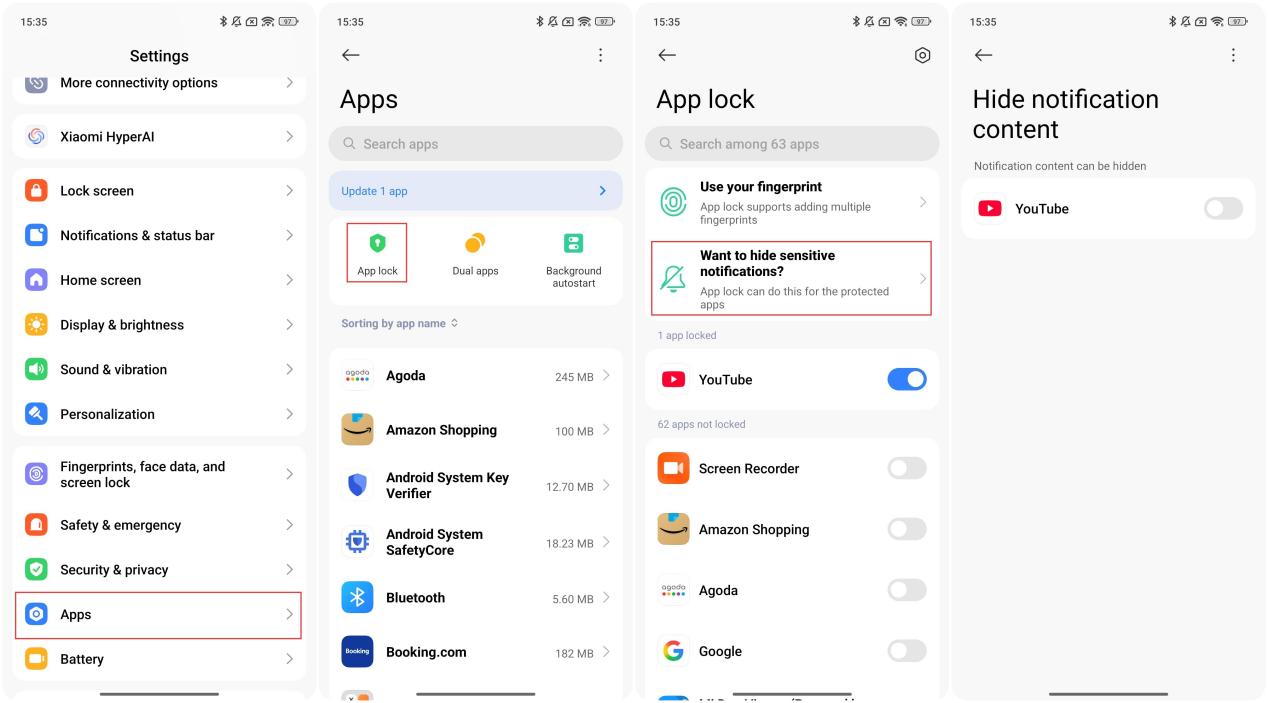
3. Verificare se il blocco in background o l'avvio automatico dell'APP Mi Fitness sono abilitati. Se l'APP si disconnette con la banda, le notifiche non verranno sincronizzate con la banda.
13. D: Perché Xiaomi Smart Band 10 Ceramic Edition continua a visualizzare le chiamate perse dopo che le chiamate in arrivo sono state rifiutate sul telefono o sul cinturino, rispondendo alle chiamate in arrivo con un messaggio o ignorando le chiamate in arrivo?
R: I promemoria delle chiamate perse vengono inviati dal telefono, che non può essere controllato da Xiaomi Smart Band 10 Ceramic Edition o dall'APP Mi Fitness.
14. D: Perché la Xiaomi Smart Band 10 Ceramic Edition vibra ancora dopo aver silenziato i chiamanti sconosciuti sul telefono?
R: L'attuale sistema Android non è in grado di sincronizzare il silenziamento dei chiamanti sconosciuti tra il telefono e Xiaomi Smart Band 10 Ceramic Edition. Attendi gli aggiornamenti pertinenti.
15. D: Quante icone di notifica supporta Xiaomi Smart Band 10 Ceramic Edition quando è collegato a dispositivi iOS?
R: Quando Xiaomi Smart Band 10 Ceramic Edition è collegato ai dispositivi iOS, a parte le icone APP preinstallate sul cinturino, tutte le altre notifiche dei messaggi adottano l'icona predefinita e le APP non spingeranno l'icona APP corrispondente sul cinturino. Il telefono invierà al cinturino le icone APP corrispondenti delle APP scaricate nell'APP store.
16. D: Perché Xiaomi Smart Band 10 Ceramic Edition visualizza le icone predefinite quando riceve le notifiche?
R: Xiaomi Smart Band 10 Ceramic Edition supporta la memorizzazione dinamica nella cache di 20 icone di notifica. Se il 21° messaggio viene ricevuto quando 20 icone sono memorizzate nella cache, la banda eliminerà l'icona dell'APP corrispondente che non riceve notifiche per il tempo più lungo e memorizzerà nella cache la nuova icona dell'APP corrispondente. A questo punto, se l'APP della sua icona in fase di eliminazione riceve nuovamente una notifica, è necessario richiedere nuovamente l'icona. Pertanto, se ci sono molte APP sul telefono e i messaggi vengono inviati regolarmente, vedrai che quando le notifiche vengono inviate sul cinturino, l'icona corrispondente dell'APP verrà visualizzata nel centro notifiche dopo che l'icona predefinita è stata visualizzata sull'interfaccia di promemoria globale. È possibile disabilitare le notifiche non comuni.
17. D: Qual è il numero di caratteri e di elementi del promemoria di notifica su Xiaomi Smart Band 10 Ceramic Edition?
R: Per riferimento, ecco i dettagli sul numero di caratteri e gli elementi del promemoria di notifica su Xiaomi Smart Band 10 Ceramic Edition:
1. Le notifiche possono essere mantenute fino a 20 nell'elenco delle notifiche e toccando è possibile cancellare tutte le notifiche nell'elenco corrente. Quando il cinturino è collegato al telefono, la notifica sul cinturino verrà eliminata automaticamente dopo essere stata letta sul telefono;
2. Le notifiche possono essere visualizzate sfogliando le pagine. Il numero massimo di caratteri visualizzati sulla banda è 200, che di solito è lo stesso del numero di caratteri visualizzati nella barra di notifica sul telefono, e dipende anche dall'APP specifica;
3. La visualizzazione delle notifiche delle immagini non è supportata. Alcune espressioni emoji sono supportate e le espressioni emoji non supportate vengono visualizzate come "□" sul cinturino.
Nota:
La visualizzazione delle espressioni emoji sul cinturino è correlata alle espressioni specifiche. L'emoji fornita con la tastiera è più compatibile delle espressioni nell'APP.
18. D: Per quanto tempo possono essere conservati i dati su Xiaomi Smart Band 10 Ceramic Edition?
R: La Xiaomi Smart Band 10 Ceramic Edition supporta l'archiviazione dei dati in modo indipendente e l'utilizzo di alcune funzioni senza il telefono. Durante la sincronizzazione dei dati, è necessario abilitare il Bluetooth sul telefono e avvicinare il telefono alla banda e garantire lo stato della connessione. La Xiaomi Smart Band 10 Ceramic Edition supporta il salvataggio fino a circa 100 ore di dati di allenamento, la visualizzazione di 20 pezzi di record di allenamento e il salvataggio del punteggio di vitalità e dei dati sulla salute di sonno, frequenza cardiaca, ossigeno nel sangue, stress, ecc. degli ultimi 7 giorni. Il cinturino può visualizzare solo i dati del giorno.
I dati sincronizzati con l'APP verranno caricati automaticamente sul cloud. Puoi andare all'APP Mi Fitness >> [Profilo] >> [Impostazioni app] >> [Sincronizza con il cloud] >> abilitare [Sincronizza con il cloud]. Se passi a un nuovo telefono, devi solo utilizzare l'account Xiaomi precedente per associare il cinturino al nuovo telefono e i dati precedenti possono essere sincronizzati dal cloud al nuovo telefono.
Nota:
Il numero degli elementi del record di allenamento salvati è correlato allo spazio di archiviazione occupato dal record di allenamento. Si prega di fare riferimento alla situazione reale.
19. D: Lo schermo di Xiaomi Smart Band 10 Ceramic Edition si illumina quando si ricevono notifiche?
R: Per riferimento, ecco le condizioni di accensione dello schermo di Xiaomi Smart Band 10 Ceramic Edition quando si ricevono notifiche:
1. Quando si abilita [Notifica solo quando indossato], il cinturino non notificherà alcun messaggio sincronizzato dal telefono se non si indossa il cinturino;
2. Quando si disabilita [Notifica solo quando indossato], in base alla logica di elaborazione delle notifiche, solo i messaggi attivi possono illuminare lo schermo e vibrare per ricordartelo. Le notifiche passive possono essere ricevute normalmente e possono essere visualizzate illuminando manualmente lo schermo e possono anche essere visualizzate nel centro notifiche, ma non ci saranno vibrazioni o illuminazione dello schermo.
Nota:
Messaggi attivi: Sveglia, Cronometro, Trova dispositivo, Sveglia in modalità Sleep, Rilevamento automatico, Sblocca telefono, Obiettivo raggiunto. Solo i messaggi attivi verranno avvisati quando non indossi il cinturino. Le notifiche dell'APP sul telefono appartengono alle notifiche passive.
20. D: Perché la Xiaomi Smart Band 10 Ceramic Edition non ricorda la frequenza cardiaca elevata?
R: Nello stato silenzioso, quando Xiaomi Smart Band 10 Ceramic Edition rileva 10 minuti di frequenza cardiaca superiore alla frequenza cardiaca alta configurata o inferiore alla frequenza cardiaca bassa configurata di seguito, verrà inviato un avviso di frequenza cardiaca. È un design normale che non venga emesso alcun avviso quando la frequenza cardiaca è superiore o inferiore al valore configurato una o più volte.
21. D: Perché lo schermo della Xiaomi Smart Band 10 Ceramic Edition mostra due icone lunari dopo aver adottato la visualizzazione della banda G-Functional e aver abilitato la modalità DND?
R: L'icona della luna nell'angolo in alto a sinistra del display della banda G-Functional su Xiaomi Smart Band 10 Ceramic Edition indica se DND è abilitato. Quando DND è disabilitato, l'icona della luna è vuota e quando DND è abilitato, l'icona della luna è fissa. L'icona viola DND al centro è un'icona che fluttua sulla home page. Indipendentemente dal display della banda, l'icona della luna viola può indicare se la modalità DND è attiva. Sarà ottimizzato in termini di visualizzazione della banda.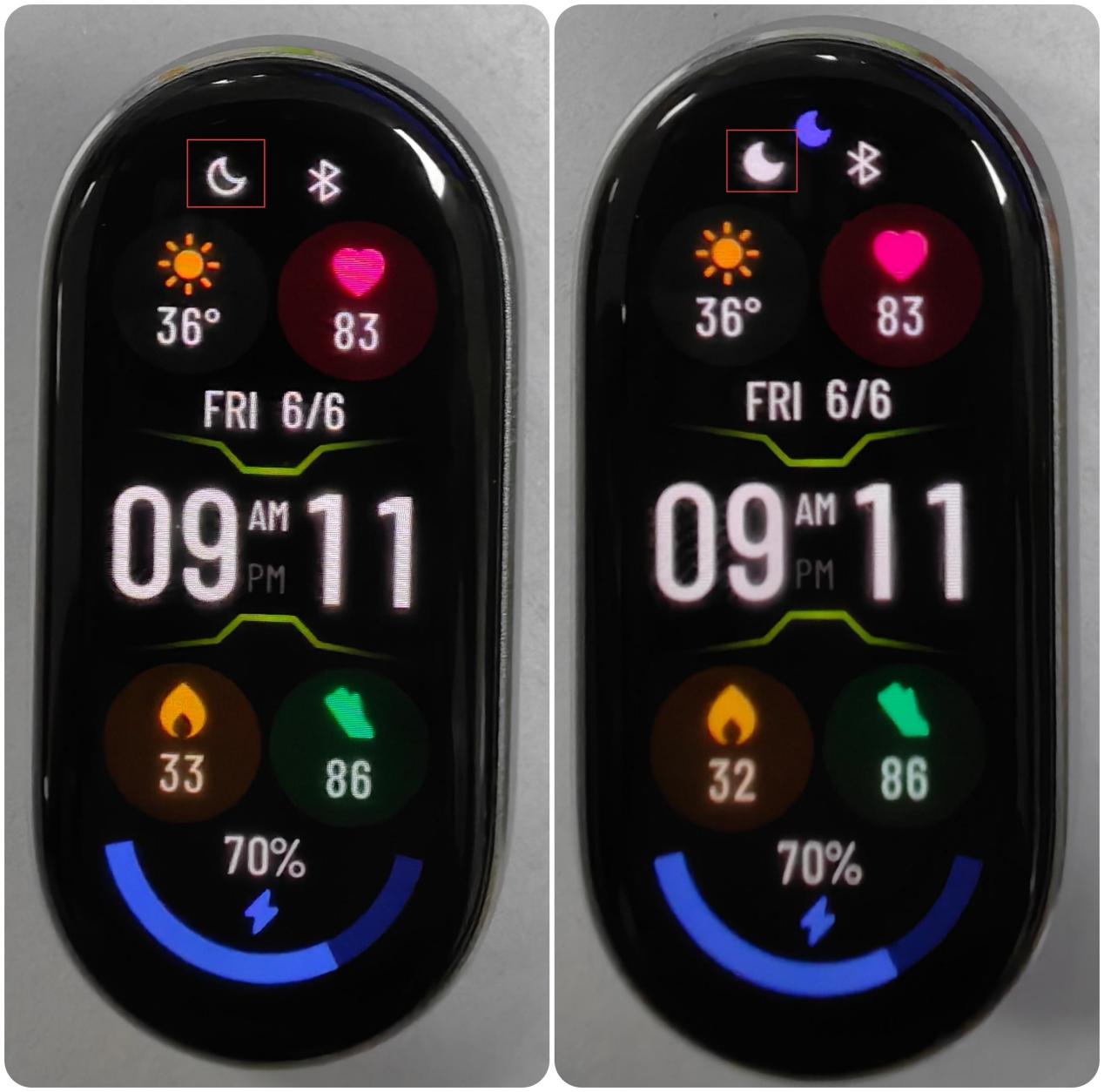
22. D: Perché Xiaomi Smart Band 10 Ceramic Edition non invia notifiche di terze parti dopo la connessione ai dispositivi iOS?
R: Se Xiaomi Smart Band 10 Ceramic Edition non invia notifiche di terze parti dal telefono iOS, controlla prima se le opzioni pertinenti sono abilitate.
Si prega di fare riferimento ai seguenti metodi per la risoluzione dei problemi:
1. Assicurati che l'APP Mi Fitness sia in esecuzione in background e mantieni lo stato della connessione tra l'APP e il cinturino;
2. Verificare se la notifica dell'APP è abilitata nell'APP Mi Fitness. Puoi accedere all'APP Mi Fitness >> [Dispositivo] >> [Notifiche e chiamate] >> [Notifiche app] >> abilitare [Notifiche app] >> [Notifiche personalizzate] >> selezionare l'APP di terze parti corrispondente;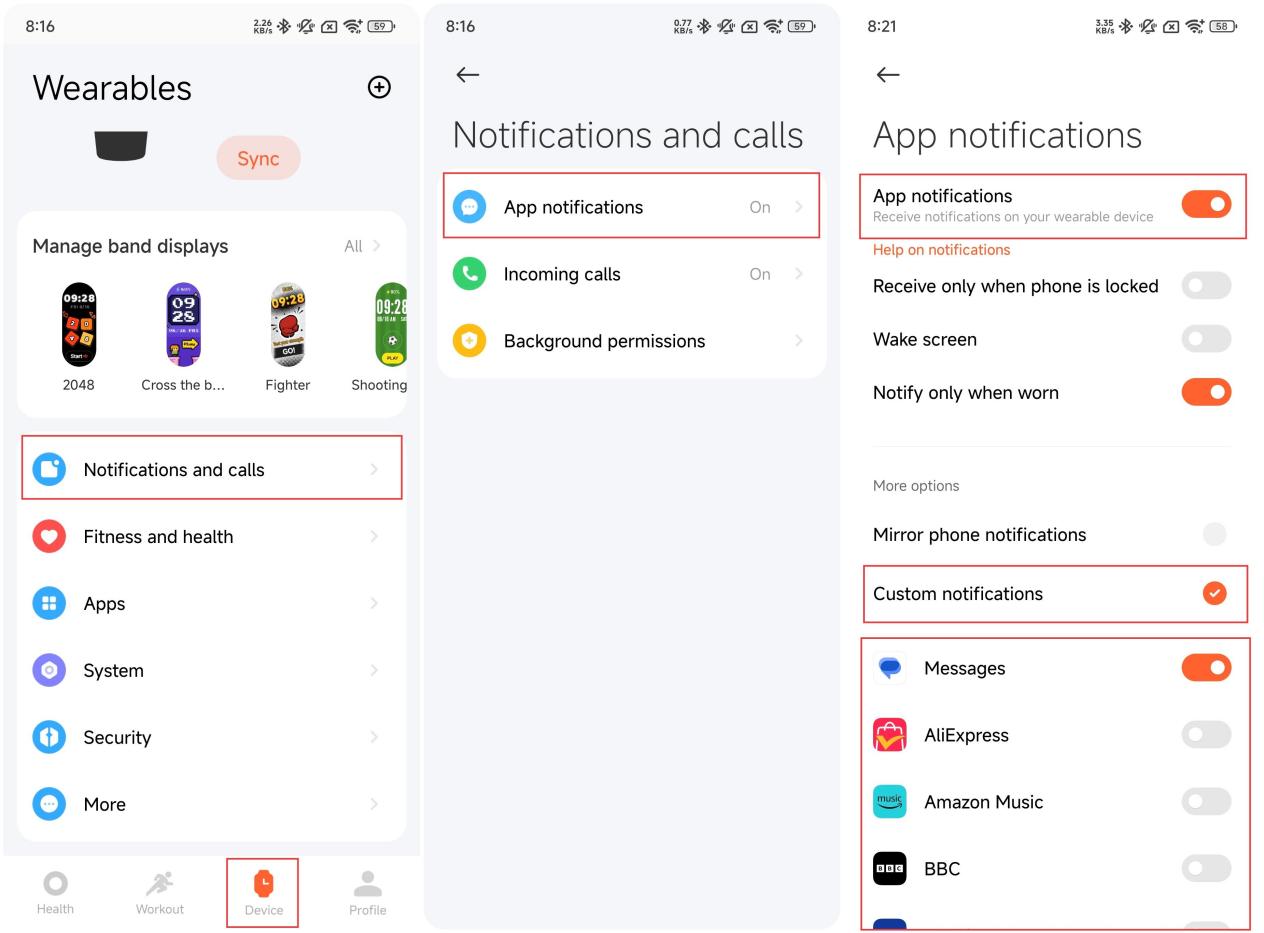
3. Controlla se [Notifica solo quando indossato] è abilitato nell'APP Mi Fitness. Se questa opzione è abilitata, quando non indossi il cinturino, la notifica non verrà inviata a schermo intero, ma verrà conservata nel centro notifiche. Quando indossi il cinturino, le notifiche verranno inviate a schermo intero;
4. Verificare se l'APP ha superato il limite di tempo di utilizzo dello schermo. In tal caso, si prega di disabilitare il limite;
5. Verificare se le impostazioni Bluetooth sul telefono possono condividere le notifiche di sistema;
6. Vai all'APP delle impostazioni sul tuo telefono, abilita l'autorizzazione di notifica dell'APP di terze parti corrispondente e seleziona l'opzione del centro notifiche;
7. Si prega di configurare l'anteprima del display dell'APP corrispondente come Sempre nell'APP delle impostazioni sul telefono;
8. Cerca l'APP di terze parti corrispondente nell'APP delle impostazioni sul telefono e seleziona l'opzione del centro notifiche nell'interfaccia delle impostazioni di notifica.
Salute
Per riferimento, ecco maggiori dettagli sul monitoraggio del sonno sulla banda:
1. La durata del sonno maggiore o uguale a 3 ore sarà registrata come sonno lungo e la durata del sonno inferiore a 3 ore sarà registrata come sonnellini (la durata del sonno inferiore a 20 minuti non sarà registrata);
2. La Xiaomi Smart Band 10 Ceramic Edition supporta [Monitoraggio avanzato], che può tracciare la distribuzione di REM, ma influisce notevolmente sulla durata della batteria. È possibile controllare lo stato di distribuzione del sonno sulla fascia e sull'APP;
3. Metodo per controllare il registro del sonno: è possibile controllare il record del sonno principale della giornata sulla fascia. Dopo aver sincronizzato i dati con l'APP, puoi accedere all'APP Mi Fitness >> [Sonno] per controllare i dati storici del sonno, inclusi giorno, settimana e mese. La distribuzione del sonno include il tempo totale di sonno, la durata del risveglio, il tempo di sonno leggero e il tempo di sonno profondo. Puoi anche controllare lo stato del sonno in ogni momento durante il periodo di sonno giornaliero. REM può essere registrato solo quando [ Monitoraggio avanzato ] è abilitato.
Nota:
1. Se il cinturino è in uno stato relativamente silenzioso e ci sono movimenti simili al sonno, il sensore lo giudicherà come dormiente, con conseguenti errori nel tempo di sonno. Ad esempio, se il sonno viene calcolato in modo errato quando si guarda la TV, si gioca con il cellulare a letto o si legge, sarà che l'ampiezza e la frequenza del movimento sono relativamente piccole, il che è simile alla scena del sonno;
2. Quando si abilita [Monitoraggio avanzato] e si sincronizza il rapporto del sonno con l'APP Mi Fitness, è possibile correggere manualmente nell'APP, che non verrà sincronizzata con il cinturino. Il risultato finale si basa sui dati presenti nell'APP.
1. Verificare se un account è associato a più dispositivi;
2. La banda calcola indirettamente i dati sulla salute come il sonno e la frequenza cardiaca attraverso le variazioni dell'intensità della riflessione del segnale luminoso PPG. Poiché la ricezione del segnale è relativamente sensibile, ci saranno altri oggetti non viventi (tende, lenzuola, ecc.) nelle scene di vita che possono riflettere la luce vicino a loro, causando un rilevamento errato. Questo è un fenomeno normale.
Per abilitare [Frequenza respiratoria] sul telefono,puoi accedere all'APP Mi Fitness >> [Sonno] >>'icona a tre punti >> [Impostazioni] >> [Frequenza respiratoria].
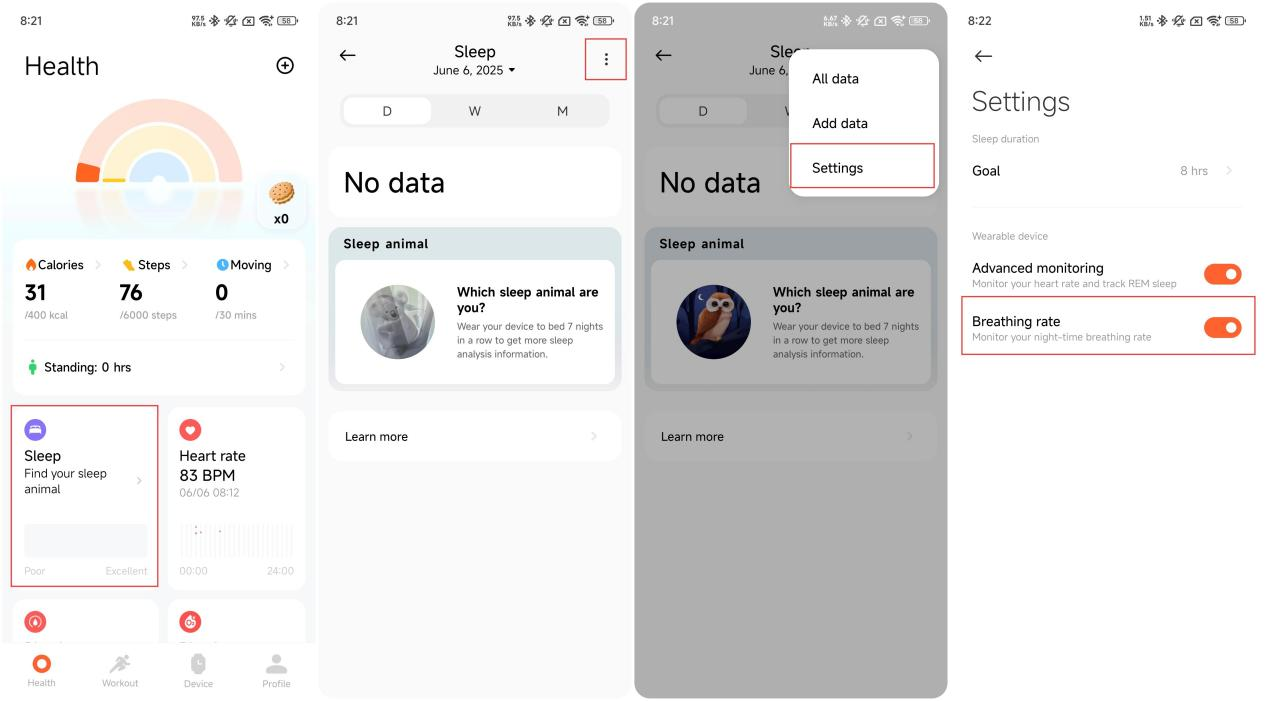
Per abilitare [Frequenza respiratoria] sul cinturino, puoi anche accedere all'APP Sleep sul cinturino >> [Impostazioni] >> [Frequenza respiratoria] >> abilitare l'opzione.
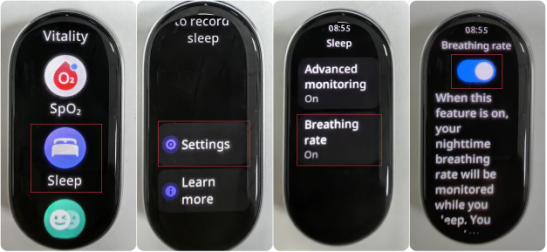
1. Verificare se [Frequenza respiratoria] è abilitato sull'APP Mi Fitness. Puoi accedere all'APP Mi Fitness >> [Sonno] >>'icona a tre punti >> [Impostazioni] >> [Frequenza respiratoria];
2. Se la durata del sonno è troppo breve, i dati sulla frequenza respiratoria non verranno visualizzati perché il tempo di monitoraggio effettivo è troppo breve (il tempo di sonno notturno è superiore a 3 ore);
3. Un uso improprio comporterà il mancato monitoraggio della frequenza respiratoria durante il sonno. Si consiglia di non indossarlo troppo largo e di tenere il dispositivo a un dito di distanza dall'osso del polso;
4. Se i metodi di cui sopra non riescono a risolvere il problema, controllare gli aggiornamenti del firmware dell'APP e della banda disponibili. Puoi anche riavviare il cinturino o ricollegare il cinturino e riprovare.
1. Quando Xiaomi Smart Band 10 Ceramic Edition abilita [Monitoraggio avanzato] nelle impostazioni del sonno e [Monitoraggio per tutto il giorno] nelle impostazioni dell'ossigeno nel sangue, l'indicatore del sensore sul cinturino lampeggerà in rosso quando indossato. Se non si indossa il dispositivo e si trova la luce rossa lampeggiante, si tratterà di un rilevamento errato della funzione di monitoraggio dell'usura. La Xiaomi Smart Band 10 Ceramic Edition adotta un sensore di frequenza cardiaca PPG ad alta precisione a infrarossi + luce verde. Rispetto al tradizionale monitoraggio dell'usura, la precisione del monitoraggio è stata notevolmente migliorata. Tuttavia, quando il cinturino viene posizionato in un ambiente simile al polso, si verificherà anche un rilevamento errato;
2. Quando il cinturino non è indossato, evitare di bloccare l'indicatore della frequenza cardiaca con oggetti (scenari di rilevamento errato comuni: il cinturino è posizionato in una borsa, su un letto o un tavolo, ecc.);
3. Se non si indossa il cinturino durante il sonno, si consiglia di disabilitare [Monitoraggio avanzato], che può risparmiare energia al cinturino.
1. Si prega di controllare se il cinturino non è indossato nella posizione corretta. Poiché ci sono meno vasi sanguigni nel polso, il valore dell'ossigeno nel sangue non è facile da misurare. Si prega di indossare il cinturino a una distanza di un dito dall'osso del polso (sporgenza ulnare);
2. Si prega di controllare se il cinturino è indossato troppo largo. Si prega di indossare il cinturino strettamente, con un leggero senso di tensione, e il cinturino non si muoverà quando si scuote il polso;
3. Allunga l'avambraccio e apri l'articolazione del gomito per evitare di schiacciare i vasi sanguigni, che causerà un cattivo flusso di sangue e renderà impreciso il valore di misurazione;
4. Posizionare il braccio su un luogo stabile come una scrivania per la misurazione, con lo schermo della banda rivolto verso l'alto, per evitare tremori e segnali instabili;
5. Si consiglia di spostare la posizione di utilizzo del cinturino, assicurarsi che la parte posteriore del cinturino si adatti al polso e tenerlo fermo prima di misurare nuovamente;
6. L'ultima versione è stata ottimizzata di conseguenza, si prega di eseguire l'aggiornamento all'ultima versione per ulteriori esperienze.
Stare seduti per lunghi periodi può portare a vari problemi di salute. Mentre si indossa il cinturino quotidianamente, si consiglia di alzarsi e muoversi una volta ogni ora. Rimanere spesso in posizione eretta è un modo conveniente per ridurre il comportamento sedentario e aumentare il dispendio energetico.
Il promemoria dello stand può essere abilitato solo tramite l'APP, dove è possibile impostare l'ora di inizio e di fine, nonché configurare un periodo di non disturbare durante la pausa pranzo.
Per attivare il promemoria per stare in piedi, apri l'APP Mi Fitness >> [Dispositivo] >> [Fitness e salute] >> [In piedi>> attivare/disattivare [Ricorda di alzarsi]>> Imposta il periodo di tempo.
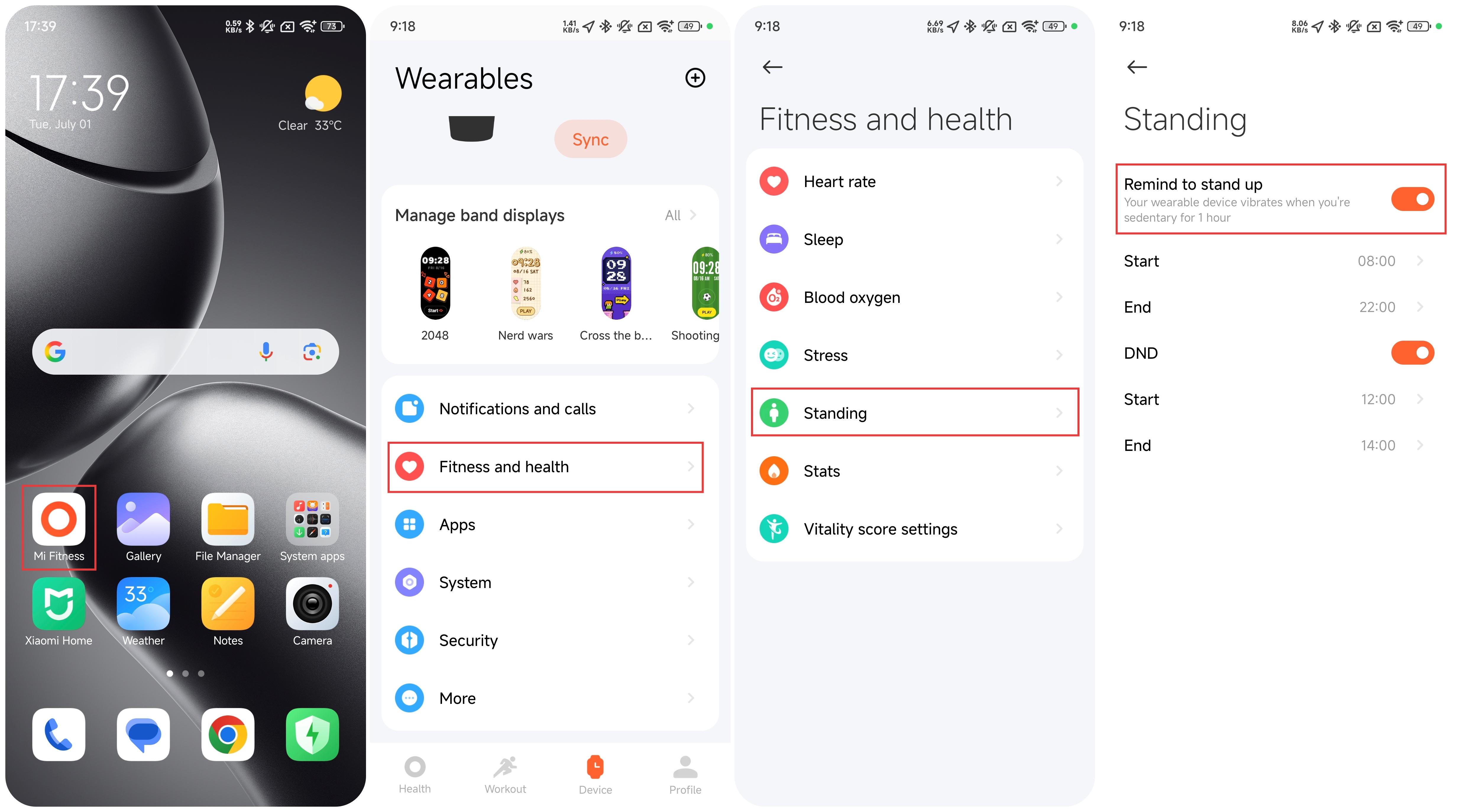
Nella banda, puoi controllare il punteggio di vitalità degli ultimi 7 giorni e il punteggio di vitalità guadagnato ogni giorno nell'elenco delle applicazioni. Dopo ogni esercizio, è anche possibile visualizzare il punteggio di vitalità che può essere aumentato da questo esercizio nel rapporto dell'esercizio.
Nell'APP Mi Fitness, puoi andare all'interfaccia [Salute] e controllare il punteggio di vitalità degli ultimi 7 giorni e il punteggio di vitalità guadagnato ogni giorno.
1. Per prima cosa controlla se la luce verde lampeggia quando la parte posteriore del cinturino tocca la pelle. Se la luce verde lampeggia, significa che la funzione di monitoraggio della frequenza cardiaca del cinturino è abilitata normalmente. Se non c'è una luce verde lampeggiante, verificare se il monitoraggio della frequenza cardiaca è abilitato;
2. Si prega di indossarlo accuratamente. Il cinturino non può essere indossato troppo largo. Regolare l'uso e quindi rientrare nella pagina della funzione di frequenza cardiaca del cinturino sull'APP per verificare;
3. La pelle eccessivamente secca e le cicatrici cutanee influenzeranno la misurazione della frequenza cardiaca. Anche le basse temperature invernali influenzeranno la misurazione della frequenza cardiaca;
4. Se il problema non è causato dai dettagli di cui sopra, è possibile riavviare il cinturino e cambiare il braccio da indossare per riprovare.
Se la luce verde continua a lampeggiare, controlla se hai attivato la modalità sport. In questa modalità, la luce verde rimane accesa per garantire una misurazione rapida della frequenza cardiaca.
Correlati allo sport
L'elenco degli sport del cinturino mostra 8 sport comuni e l' ingresso [Altro] sport per impostazione predefinita. Gli otto sport comuni sono la corsa all'aperto, la camminata, il freestyle, l'escursionismo, il ciclismo all'aperto, la corsa al coperto, il salto della corda e il nuoto in piscina.
Categoria | Modalità sport | Digitare |
Visualizzazione predefinita | Corsa all'aperto | Sport professionistico |
Camminare | Sport professionistico | |
Freestyle | Sport esteso | |
Escursionismo | Sport professionistico | |
Ciclismo all'aperto | Sport professionistico | |
Corsa indoor | Sport professionistico | |
Saltare la corda | Sport professionistico | |
Piscina | Sport professionistico | |
Attività acquatiche | Piscina | Sport professionistico |
Vela | Sport esteso | |
Paddleboarding | Sport esteso | |
Pallanuoto | Sport esteso | |
Altri sport acquatici | Sport esteso | |
Sci nautico | Sport esteso | |
Kayak | Sport esteso | |
Fluitazione | Sport esteso | |
Canottaggio | Sport esteso | |
Motonautica | Sport esteso | |
Nuoto pinnato | Sport esteso | |
Immersioni subacquee | Sport esteso | |
Nuoto artistico | Sport esteso | |
Snorkeling | Sport esteso | |
Da kitesurf | Sport esteso | |
Flowriding | Sport esteso | |
Barca drago | Sport esteso | |
Attività all'aperto | Corsa all'aperto | Sport professionistico |
Camminare | Sport professionistico | |
Escursionismo | Sport professionistico | |
Ciclismo all'aperto | Sport professionistico | |
Corsa campestre | Sport professionistico | |
Alpinismo | Sport professionistico | |
Arrampicata | Sport esteso | |
Skateboarding | Sport esteso | |
Pattinaggio | Sport esteso | |
Parkour | Sport esteso | |
ATV | Sport esteso | |
Parapendio | Sport esteso | |
BMX | Sport esteso | |
Marcia | Sport esteso | |
Formazione | Freestyle | Sport esteso |
Corsa indoor | Sport professionistico | |
Saltare la corda | Sport professionistico | |
HIIT | Sport esteso | |
Yoga | Sport esteso | |
Ciclismo indoor | Sport esteso | |
Ellittico | Sport professionistico | |
Rematore | Sport professionistico | |
Montascale | Sport esteso | |
Stepper | Sport esteso | |
Filatura | Sport esteso | |
Allenamento di base | Sport esteso | |
Flessibilità | Sport esteso | |
Pilates | Sport esteso | |
Ginnastica | Sport esteso | |
Stiramento | Sport esteso | |
Forza | Sport esteso | |
Allenamento incrociato | Sport esteso | |
Salire le scale | Sport esteso | |
Aerobica | Sport esteso | |
Allenamento fisico | Sport esteso | |
Palla da muro | Sport esteso | |
Manubrio | Sport esteso | |
Bilanciere | Sport esteso | |
Sollevamento pesi | Sport esteso | |
Stacco da terra | Sport esteso | |
Burpee | Sport esteso | |
Addominali | Sport esteso | |
Allenamento funzionale | Sport esteso | |
Parte superiore del corpo | Sport esteso | |
Parte inferiore del corpo | Sport esteso | |
Abs | Sport esteso | |
Indietro | Sport esteso | |
Camminatore aereo | Sport esteso | |
Barra orizzontale | Sport esteso | |
Barra parallela | Sport esteso | |
Stepper | Sport esteso | |
Ginnastica di massa | Sport esteso | |
Combattimento cardio | Sport esteso | |
Corda da battaglia | Sport esteso | |
Combo aerobica | Sport esteso | |
Camminata al chiuso | Sport esteso | |
Fitness indoor | Sport esteso | |
Ballo | Danza di piazza | Sport esteso |
Danza del ventre | Sport esteso | |
Balletto | Sport esteso | |
Danza di strada | Sport esteso | |
Zumba | Sport esteso | |
Danza popolare | Sport esteso | |
Danza jazz | Sport esteso | |
Danza lating | Sport esteso | |
Hip hop | Sport esteso | |
Danza della pole dance | Sport esteso | |
Rottura | Sport esteso | |
Ballo | Sport esteso | |
Danza moderna | Sport esteso | |
Ballo | Sport esteso | |
Attività di lotta | Boxe | Sport esteso |
Lotta | Sport esteso | |
Arti marziali | Sport esteso | |
Tai chi | Sport esteso | |
Muay thai | Sport esteso | |
Judo | Sport esteso | |
Taekwondo | Sport esteso | |
Karatè | Sport esteso | |
Kickboxing | Sport esteso | |
Kendo | Sport esteso | |
Scherma | Sport esteso | |
Jujitsu | Sport esteso | |
Sport con la palla | Tennis | Sport esteso |
Pallacanestro | Sport esteso | |
Golf | Sport esteso | |
Calcio | Sport esteso | |
Pallavolo | Sport esteso | |
Baseball | Sport esteso | |
Softball | Sport esteso | |
Palla americana | Sport esteso | |
Hockey | Sport esteso | |
Ping-pong | Sport esteso | |
Badminton | Sport esteso | |
Grillo | Sport esteso | |
Pallamano | Sport esteso | |
Bowling | Sport esteso | |
Schiacciare | Sport esteso | |
Biliardo | Sport esteso | |
Volano | Sport esteso | |
Calcio da spiaggia | Sport esteso | |
Beach volley | Sport esteso | |
Sepak takraw | Sport esteso | |
Futsal | Sport esteso | |
Sacco hacky | Sport esteso | |
Bocce | Sport esteso | |
Jai alai | Sport esteso | |
Gateball | Sport esteso | |
Dodgeball | Sport esteso | |
Sport invernali | Snowboard | Sport esteso |
Sciare | Sport esteso | |
Sci di fondo | Sport esteso | |
Pattinaggio su ghiaccio | Sport esteso | |
Pattinaggio su ghiaccio indoor | Sport esteso | |
Arricciatura | Sport esteso | |
Altri sport invernali | Sport esteso | |
Motoslitta | Sport esteso | |
Hockey su ghiaccio | Sport esteso | |
Bob | Sport esteso | |
Trasporto su slitta | Sport esteso | |
Sport ricreativi | Tiro con l'arco | Sport esteso |
Freccette | Sport esteso | |
Cavallo | Sport esteso | |
Tiro alla fune | Sport esteso | |
Hula hoop | Sport esteso | |
Aquilone | Sport esteso | |
Pesca | Sport esteso | |
Frisbee | Sport esteso | |
Volano | Sport esteso | |
Oscillante | Sport esteso | |
Gioco somatosensoriale | Sport esteso | |
Calcio balilla | Sport esteso | |
Shuffleboard | Sport esteso | |
Articoli di Esports | Sport esteso | |
Gioco di carte/da tavolo | Scacchi | Sport esteso |
Dama | Sport esteso | |
Weiqi | Sport esteso | |
Ponte | Sport esteso | |
Gioco da tavolo | Sport esteso | |
Altro | Equestre | Sport esteso |
Atletica | Sport esteso | |
Automobilismo | Sport esteso |
Prendiamo ad esempio la corsa all'aperto:
1. Accendi la Xiaomi Smart Band 10 Ceramic Edition;
2. Quando tocchi la corsa all'aperto sul cinturino, ti verrà chiesto che il posizionamento è in corso. Se il posizionamento fallisce, la traiettoria dell'esercizio non verrà registrata;
3. Tocca[GO] per avviare il conto alla rovescia, quindi la banda inizia a registrare i dati dopo 3, 2, 1;
4. Far scorrere il cinturino verso destra sull'interfaccia dell'allenamento per mettere in pausa e terminare l'esercizio. Tocca l'icona di pausa in alto per mettere in pausa l'esercizio. Tenere premuta l'icona di fine per terminare l'esercizio. Scorri verso sinistra per controllare la riproduzione musicale del telefono durante l'esercizio;
5. Dopo aver terminato l'esercizio, è possibile visualizzare immediatamente i dati di panoramica di questo esercizio sulla banda. È inoltre possibile visualizzare i record storici degli esercizi nei record degli esercizi sul cinturino;
6. Dopo aver terminato l'esercizio, connettersi all'APP Mi Fitness per sincronizzare i dati dell'esercizio, quindi è possibile visualizzare tutti i dati storici dell'esercizio nel record dell'esercizio sull'interfaccia principale dell'APP . Tocca i dati di un allenamento per visualizzare i dati dettagliati dell'allenamento, come il grafico della frequenza cardiaca durante l'esercizio.
Ad esempio, i principianti possono optare per combinazioni di base corsa-camminata, quelli in una fase di perdita di grasso possono scegliere corse brucia grassi di base e i corridori avanzati possono selezionare un allenamento a intervalli avanzato. Ogni corso ha un'introduzione e una suddivisione della sua struttura nella pagina iniziale, permettendoti di scegliere quello più adatto alle tue esigenze.
10 tipi di corsi di corsa includono: corsa/camminata di base, corsa/camminata avanzata, jogging di base, corsa brucia grassi (base), corsa lontana (avanzata), corsa MIIT, corsa di resistenza (base), corsa di resistenza (avanzata), corsa a intervalli (base) e corsa a intervalli (avanzata).
Supporta la visualizzazione delle statistiche: Calorie, Passi, Stare in piedi e Muoversi (esercizio di intensità moderata). Può visualizzare tre elementi nell'interfaccia e registrare le attività quotidiane. Quando raggiungi un obiettivo, ci saranno promemoria per i risultati (è necessario associare l'APP Mi Fitness).
Puoi anche iniziare una competizione di una settimana con i tuoi amici. Attraverso l'APP Mi Fitness, puoi invitare i tuoi amici a partecipare alla competizione di 7 giorni e monitorare i risultati degli esercizi degli altri. Alla fine della settimana, la persona con il maggior numero di punti totali riceverà una medaglia esclusiva per motivarti a iniziare la prossima competizione.
Regole del concorso :
Inizia una gara di vitalità di una settimana con i tuoi amici. Otterrai 1 punto per ogni 1% del tuo punteggio di Vitalità completato durante la competizione e in questo modo potrai ottenere fino a 600 punti al giorno. Se tutti e tre gli obiettivi di vitalità raggiungono il 100% nello stesso giorno, otterrai altri 100 punti! La persona con il maggior numero di punti totali alla fine della settimana riceverà un trofeo esclusivo.
Avvia un concorso:
Invita i tuoi amici nell'APP Mi Fitness a partecipare a una competizione di 7 giorni.
Percorso: Mi Fitness APP >> [Profilo] >> [Concorso] >> [Invita].
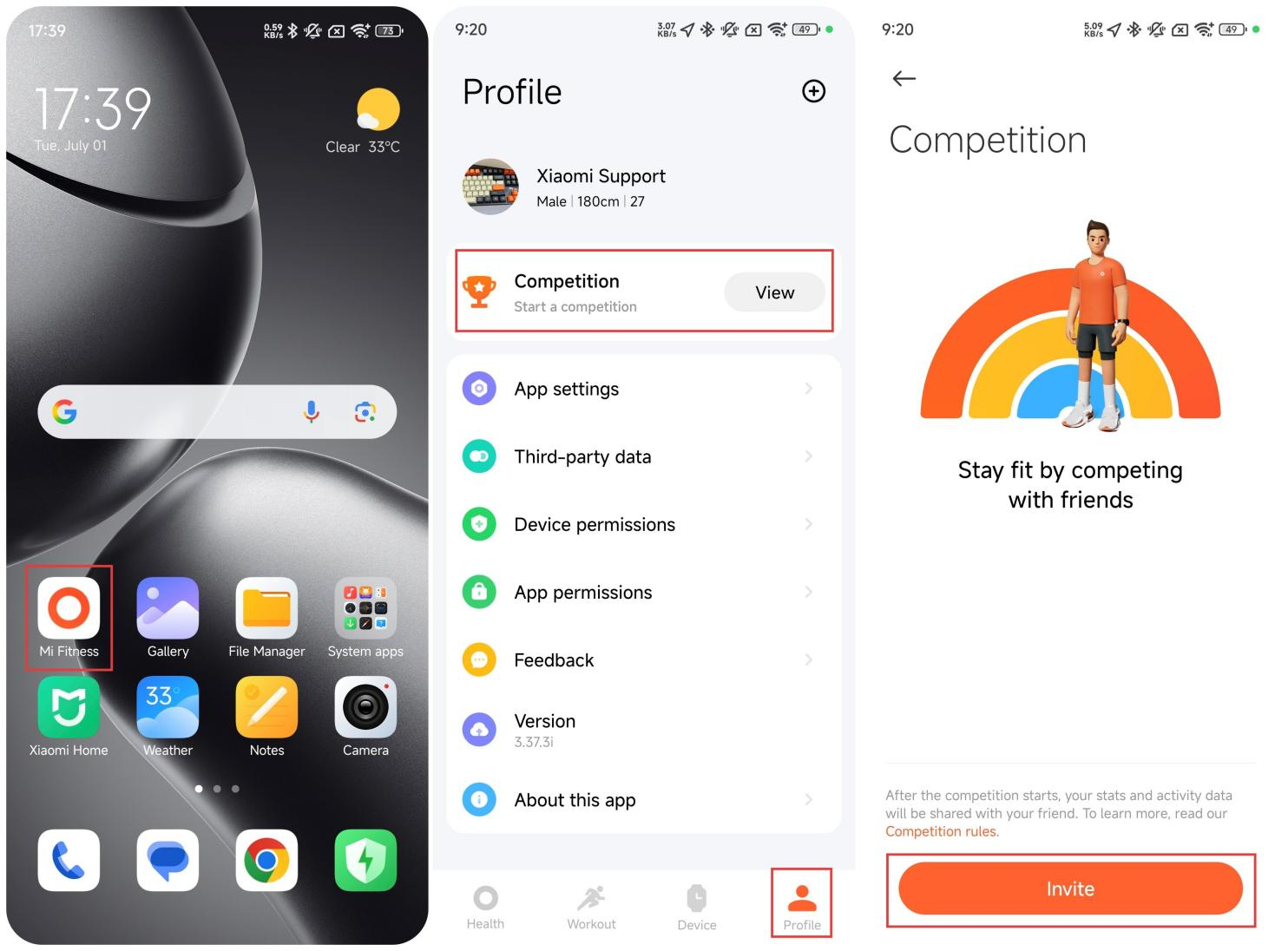
Il contenuto del concorso è il punteggio di Vitalitàimpostato per impostazione predefinita. Se devi modificarlo, vai all'interfaccia [Salute>>tocca l'icona dell'arcobaleno>>tocca l'icona dei tre punti nell'angolo in alto a destra>> [Statistiche] >>modifica la durata del movimento (esercizio di intensità medio-alta)/in piedi. Il bersaglio può anche essere modificato durante la competizione.
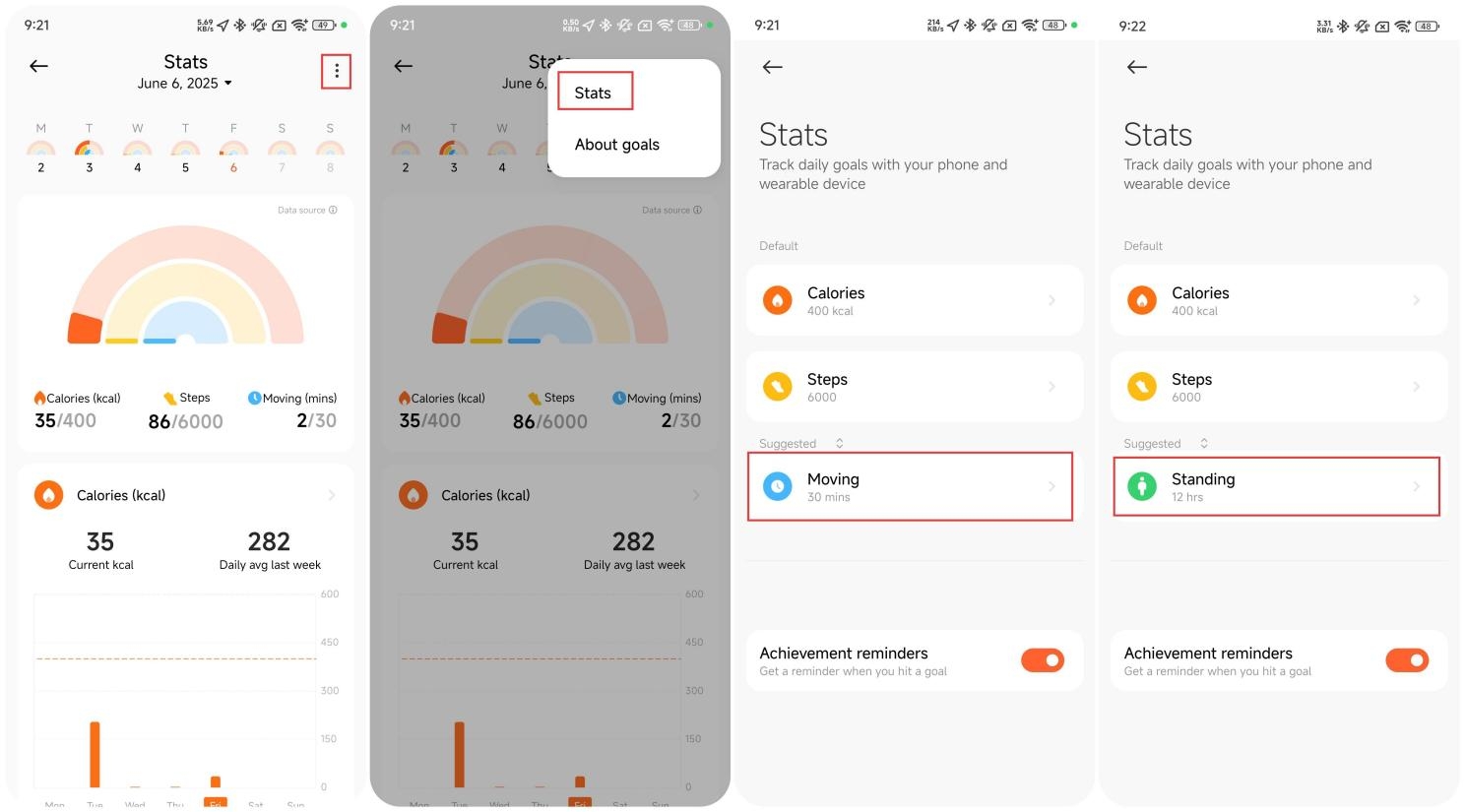
Accetta l'invito:
Quando ricevi un invito a una competizione da un amico nell'APP Mi Fitness , tocca per accettare l'invito.
Dopo aver ricevuto il link di invito al concorso dal tuo amico, apri l'APP Mi Fitness tramite il link e accetta l'invito al concorso dal tuo amico.
Durante la competizione:
1. Dopo esserti unito alla competizione, puoi controllare i progressi di gara dei tuoi amici;
2. Dopo che i tuoi amici hanno completato un esercizio, riceveranno un promemoria di notifica;
3. La situazione attuale della competizione sarà notificata alle 20:00 di ogni sera durante la competizione.
Fine del concorso:
Se vinci il concorso, riceverai una medaglia, che può essere visualizzata sull'interfaccia [La mia medaglia].
Nota:
1. Durante la competizione, assicurati che il telefono e il dispositivo rimangano connessi tra loro per evitare problemi di sincronizzazione dei dati che influenzeranno i risultati della competizione;
2. Il Concorso richiede l'aggiornamento dell'APP Mi Fitness all'ultima versione.
Tocca l'APP Allenamento sul cinturino, seleziona la modalità sport e tocca l'icona in basso per accedere alle impostazioni. È possibile impostare gli obiettivi di esercizio in base alle esigenze, nonché l'allenamento interno e il pacer AI. Puoi anche abilitare i promemoria come Pausa automatica, FC alta, Zona FC target, Andatura, Distanza e Idratazione.
Dopo aver attivato il promemoria, il cinturino vibrerà per ricordarti quando raggiungi il valore target impostato. Dopo aver attivato la pausa automatica, il movimento verrà automaticamente messo in pausa quando viene rilevato che la banda è in uno stato stazionario.
Nota:
Se attivi la modalità allenamento nell'APP Mi Fitness , puoi anche impostare promemoria per l'allenamento sull' interfaccia di allenamento dell'APP. Apri l'APP Mi Fitness : [Allenamento] >> seleziona la modalità allenamento >> tocca l'icona delle impostazioni >> seleziona il promemoria richiesto.
Nell'esercizio vero e proprio, l'accuratezza e la sensibilità della funzione di riconoscimento dell'esercizio variano da persona a persona e sono correlate alla postura e alla competenza dello sport; La breve durata dell'esercizio o i frequenti cambiamenti di postura non possono attivare la funzione di rilevamento automatico. Alcune scene di vita, come guidare un'auto, prendere un autobus e attività speciali della vita che sono simili allo sport, potrebbero innescare un'errata identificazione;
2. Se la scena dell'esercizio non viene identificata correttamente, può essere perché la durata dell'esercizio non è sufficiente o la postura dell'esercizio non è standard.
9. D: Quali tipi di dati sportivi professionali possono essere visualizzati su Xiaomi Smart Band 10 Ceramic Edition?
R: Xiaomi Smart Band 10 Ceramic Edition supporta quattro tipi di dati sportivi professionali: VO₂ max, carico di allenamento, tempo di recupero ed effetto dell'allenamento aerobico/anaerobico. Queste metriche forniscono una valutazione completa delle prestazioni dell'allenamento.
10. D: Quali dati possono essere visualizzati durante gli allenamenti su Xiaomi Smart Band 10 Ceramic Edition?
R: Per i principali tipi di allenamento, la Xiaomi Smart Band 10 Ceramic Edition consente di visualizzare dati diversi durante l'esercizio.
I dati supportati tipici per ogni attività includono:
1. Corsa all'aperto: durata, distanza, frequenza cardiaca e zone di frequenza cardiaca, andatura, calorie, cadenza, andatura media, passi;
2. Camminata: durata, distanza, frequenza cardiaca e zone di frequenza cardiaca, andatura, calorie, cadenza, passi, andatura media;
3. Allenamento freestyle: durata, calorie, frequenza cardiaca e zone di frequenza cardiaca;
4. Escursionismo: durata, distanza, frequenza cardiaca e zone di frequenza cardiaca, velocità in tempo reale, calorie, cadenza, passi, velocità media;
5. Ciclismo all'aperto: durata, distanza, frequenza cardiaca e zone di frequenza cardiaca, velocità in tempo reale, calorie, velocità media;
6. Corsa su tapis roulant: durata, distanza, frequenza cardiaca e zone di frequenza cardiaca, andatura, calorie, cadenza, passi;
7. Saltare la corda: conteggio delle serie correnti, durata della serie corrente, ripetizioni della serie corrente, calorie, frequenza, frequenza cardiaca e zone di frequenza cardiaca, durata totale, ripetizioni totali, calorie attive totali;
8. Nuoto in piscina: durata, distanza, calorie, andatura media, SWOLF, frequenza cardiaca e zone di frequenza cardiaca;
9. Ultimate frisbee: durata, calorie, frequenza cardiaca e zone di frequenza cardiaca, conteggio dei lanci;
10. Allenamenti prolungati: durata, calorie, frequenza cardiaca e zone di frequenza cardiaca.
11. D: Perché la distanza di attività all'aperto su Xiaomi Smart Band 10 Ceramic Edition a volte è molto imprecisa?
R: Poiché la Xiaomi Smart Band 10 Ceramic Edition non dispone di un modulo GPS integrato, tutti i dati di posizionamento e traccia si basano sullo smartphone connesso. Pertanto, gli allenamenti all'aperto richiedono che i servizi di localizzazione del telefono siano abilitati e che il cinturino rimanga connesso al telefono per tutta l'attività.
I metodi per abilitare i servizi di localizzazione telefonica sono i seguenti:
1. Per telefoni Android: prima di iniziare un allenamento all'aperto con il cinturino, imposta l'autorizzazione alla posizione per l'APP Mi Fitness su [Consenti tutto il tempo] o [Consenti solo durante l'utilizzo dell'app]. Inoltre, abilita [Autorizzazione in background] per l'APP nell'interfaccia del dispositivo. Se l'autorizzazione alla posizione è impostata su [Consenti solo durante l'utilizzo dell'app] e l'APP Mi Fitness viene eseguita in background, la traccia GPS può andare persa e la distanza registrata può essere imprecisa;
2. Per telefoni iOS: prima di iniziare un allenamento all'aperto, imposta l'autorizzazione alla posizione per l'APP Mi Fitness su [Sempre] tramite [Impostazioni] >> [Mi Fitness] >> [Posizione] e abilita [Aggiornamento app in background] per l'APP. In caso contrario, la traccia GPS potrebbe mancare e i dati sulla distanza potrebbero essere imprecisi dopo l'allenamento;
3. Se i servizi di localizzazione del telefono sono abilitati correttamente e la traccia di allenamento viene visualizzata nell'APP Mi Fitness, ma la distanza registrata è ancora imprecisa, prova a ingrandire la traccia. Se si osservano lunghe linee rette, può indicare un'ostruzione del segnale (come edifici o alberi), che può portare a una deviazione GPS e influire sulla precisione della distanza.
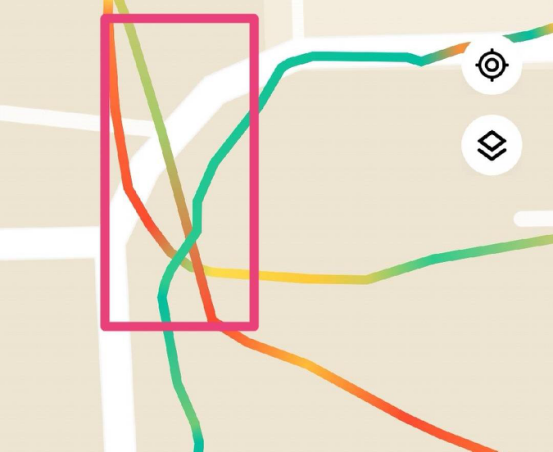
12. D: Perché non vengono generati dati sull'allenamento dopo l'allenamento con Xiaomi Smart Band 10 Ceramic Edition?
R: Se non vengono salvati dati di allenamento su Xiaomi Smart Band 10 Ceramic Edition, considera i seguenti motivi:
1. Assicurarsi che il cinturino abbia una batteria sufficiente prima di iniziare l'allenamento. Se il cinturino si spegne o si riavvia durante l'attività, non verranno generati dati sull'allenamento;
2. Se l'allenamento viene avviato tramite l'APP Mi Fitness, assicurati che l'APP rimanga in esecuzione in background e rimanga connessa al cinturino. Se l'APP viene chiusa forzatamente in background, la sessione di allenamento può essere interrotta forzatamente. Quando si riapre l'APP, può chiedere se continuare l'allenamento. Se si sceglie di non continuare, i dati dell'allenamento non verranno salvati;
3. Gli allenamenti all'aperto si basano sul GPS del telefono per registrare percorsi e distanza, quindi è necessario abilitare il GPS e le autorizzazioni di localizzazione per l'APP.
(1) Su iOS: vai su [Impostazioni] >> [Privacy e servizi] >> [Servizi di localizzazione], trova l'APP Mi Fitness e imposta l'accesso alla posizione su [Sempre]/[Durante l'utilizzo dell'app]. Se la posizione è impostata solo su [Durante l'utilizzo dell'app], i dati GPS possono essere incompleti o mancanti;
(2) Su Android: il percorso delle impostazioni di localizzazione può variare in base al produttore. Per l'APP Mi Fitness, vai su [Impostazioni] >> [App] >> [Gestisci app] >> [Mi Fitness] >> [Autorizzazioni app] >> [Posizione] >> abilitare [Consenti sempre].
13. D: Perché l'ultimo record di allenamento non può essere visualizzato direttamente su Xiaomi Smart Band 10 Ceramic Edition?
R: Se un allenamento viene avviato dall'APP Mi Fitness, il riepilogo dell'allenamento non verrà sincronizzato con Xiaomi Smart Band 10 Ceramic Edition. Solo gli allenamenti avviati direttamente dal cinturino possono essere visualizzati sul cinturino stesso. Pertanto, per visualizzare i record di allenamento sul cinturino, iniziare l'allenamento dal cinturino.
14. D: Perché le statistiche su Xiaomi Smart Band 10 Ceramic Edition differiscono da quelle mostrate sul telefono?
R: Se le statistiche mostrate su Xiaomi Smart Band 10 Ceramic Edition e sul telefono appaiono incoerenti, tieni presente che gli allenamenti avviati tramite l'APP Mi Fitness non sincronizzeranno i loro riepiloghi con il cinturino. Solo gli allenamenti avviati dal cinturino possono essere visualizzati sul cinturino. Se vuoi visualizzare le tue statistiche direttamente sul cinturino, inizia l'allenamento dal cinturino.
15. D: Xiaomi Smart Band 10 Ceramic Edition supporta il riconoscimento della bracciata?
R: La Xiaomi Smart Band 10 Ceramic Edition supporta il riconoscimento di quattro stili di nuoto: rana, dorso, farfalla e stile libero. La fascia rileva automaticamente la bracciata utilizzata durante gli allenamenti di nuoto e visualizza la bracciata primaria. Se la forma di nuoto è irregolare, la fascia può non riuscire a identificare correttamente la bracciata. Quando vengono utilizzati più tratti in una singola sessione, il tratto verrà etichettato come misto.
16. D: È necessario consentire sempre l'accesso alla posizione per Xiaomi Smart Band 10 Ceramic Edition quando si utilizza un dispositivo iOS?
R: Sì, sui dispositivi iOS, gli allenamenti possono essere avviati solo quando l'accesso alla posizione è impostato su [Sempre]. Le impostazioni di autorizzazione alla posizione in genere includono [Mai], [Durante l'utilizzo dell'app], [Chiedi la prossima volta o quando condivido] e [Sempre]. Per garantire un monitoraggio accurato e dati completi sull'allenamento, Mi Fitness richiede l'impostazione [Sempre] per avviare correttamente gli allenamenti.
Si prega di notare che anche con questa autorizzazione, l'APP non raccoglie costantemente i dati sulla tua posizione. Utilizza i servizi di localizzazione solo durante le sessioni di allenamento o altri scenari in cui è necessario il rilevamento della posizione.
Se l'accesso alla posizione è impostato su [Durante l'utilizzo dell'app], i segnali GPS e i dati della traccia possono andare persi una volta che l'APP passa in background, il che influisce gravemente sull'esperienza di allenamento.
Inoltre, per i dispositivi indossabili senza GPS indipendente, tutti i dati sulla posizione si basano sul telefono. Se il telefono non concede un'autorizzazione di localizzazione sufficiente, il dispositivo indossabile potrebbe non essere in grado di recuperare le informazioni GPS. Pertanto, per garantire un monitoraggio completo e accurato dell'allenamento, è necessario concedere l'accesso alla posizione [Sempre] su iOS. Inoltre, esploriamo continuamente nuovi modi per ottimizzare la gestione delle autorizzazioni.
17. D: Perché c'è una grande deviazione nel calcolo delle calorie su Xiaomi Smart Band 10 Ceramic Edition?
R: Il calcolo delle calorie su Xiaomi Smart Band 10 Ceramic Edition si basa su fattori come la frequenza cardiaca e il movimento del polso. Con ogni generazione di prodotto, l'algoritmo viene aggiornato per incorporare più variabili. Pertanto, la logica di calcolo può differire dai modelli precedenti.
Sui dispositivi indossabili, le calorie bruciate durante la giornata si dividono generalmente in due categorie:
1. Calorie passive (calorie giornaliere): sono le calorie bruciate durante le attività quotidiane senza iniziare manualmente un allenamento. Quando il cinturino non è indossato o si dorme, il conteggio delle calorie non aumenterà. Tuttavia, le attività leggere, come il lavoro d'ufficio, anche senza passi, possono comunque generare letture caloriche basate sul movimento. La quantità di calorie dipende sia dall'intensità che dalla durata dell'attività.
Nota:
Su modelli come Xiaomi Smart Band 7 e precedenti, le calorie vengono calcolate solo quando sono disponibili i dati sul conteggio dei passi o sulla frequenza cardiaca.
2. Calorie attive (calorie dell'allenamento): sono le calorie registrate durante gli allenamenti avviati manualmente e sono influenzate principalmente dalla frequenza cardiaca e dal tuo profilo (ad es. età, peso, altezza). Più alta è la frequenza cardiaca e più lunga è la durata dell'allenamento, più calorie vengono bruciate.
Se ritieni che i tuoi dati calorici siano anormali, controlla prima se il tuo peso, altezza ed età sono impostati correttamente nell'APP Mi Fitness. Se le informazioni sono accurate e i problemi persistono, puoi inviare un feedback per un'ulteriore analisi dei dati.
18. D: Perché lo schermo della Xiaomi Smart Band 10 Ceramic Edition smette di rispondere?
R: Se Xiaomi Smart Band 10 Ceramic Edition non risponde quando si riattiva durante un allenamento dopo l'abilitazione del display sempre attivo, fare riferimento alle seguenti informazioni:
Quando il display sempre attivo è abilitato sul cinturino ([Impostazioni] >> [Display] >> [Display sempre attivo]) e la funzione [Alza per riattivare] è disattivata, lo schermo si oscurerà dopo il tempo di spegnimento dello schermo impostato durante un allenamento. A questo punto, alzando il polso si illuminerà leggermente lo schermo, che rimarrà comunque in modalità Always-on display. In questa modalità, i gesti tattili come lo scorrimento rapido sono disabilitati. Per interagire con lo schermo, è necessario toccarlo una volta per uscire dalla modalità di visualizzazione sempre attiva, dopodiché lo scorrimento e altre operazioni diventeranno reattivi.
19. D: Perché il conteggio dei passi non aumenta quando si fanno alcuni passi leggeri con la Xiaomi Smart Band 10 Ceramic Edition?
R: Per evitare di aumentare erroneamente il conteggio dei passi a causa di movimenti leggeri del polso, la Xiaomi Smart Band 10 Ceramic Edition utilizza un algoritmo ottimizzato che filtra i passi falsi. Solo quando viene rilevata un'attività di camminata continua e chiara, il conteggio dei passi aumenta. Pertanto, se fai solo pochi passi o semplicemente muovi il polso, il conteggio dei passi non può cambiare. Si consiglia di fare più passi continuamente prima di controllare il conteggio dei passi. Nel frattempo, ottimizziamo continuamente l'algoritmo di conteggio dei passi per migliorare ulteriormente la tua esperienza di utilizzo.
20. D: Perché il numero di vasche e la distanza di nuoto vengono registrati in modo impreciso sulla Xiaomi Smart Band 10 Ceramic Edition?
R: La funzione nuoto richiede le impostazioni corrette della lunghezza della piscina per generare rapporti di allenamento accurati.
Se il conteggio dei giri o la distanza appaiono imprecisi nel rapporto di nuoto, regolare l'impostazione della lunghezza della piscina come segue per migliorare la precisione:
1. Sul cinturino, vai all'elenco delle APP >> [Allenamento] >> [Nuoto in piscina] >> tocca l'icona delle impostazioni >> [Lunghezza piscina] >> seleziona la lunghezza corretta della piscina;
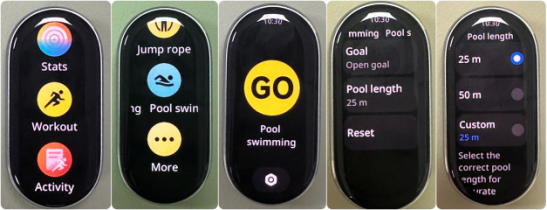
2. In alternativa, vai all'elenco delle APP >> [Allenamento] >> [Nuoto in piscina] >> seleziona la lunghezza corretta della piscina prima di iniziare l'allenamento.
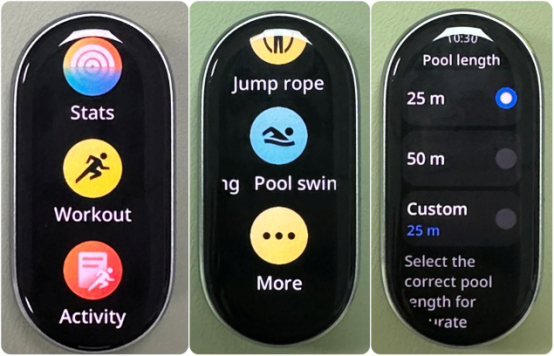
21. D: Perché la Xiaomi Smart Band 10 Ceramic Edition registra un numero elevato di passi senza camminare effettivamente?
R: L'APP Mi Fitness supporta l'unione dei dati multi-dispositivo. Se più dispositivi (inclusi telefoni collegati al cinturino, telefoni connessi allo stesso account Xiaomi o più cinturini e orologi collegati allo stesso account) vengono utilizzati con un unico account Xiaomi, il conteggio dei passi e i dati sulle calorie verranno combinati.
Se più persone utilizzano lo stesso account Xiaomi, il conteggio dei passi e i dati sulle calorie possono apparire significativamente più alti di quelli effettivi. Per garantire l'accuratezza, si consiglia di utilizzare un account Xiaomi per persona ed evitare la condivisione dell'account.
22. D: Perché la Xiaomi Smart Band 10 Ceramic Edition mostra lalocalizzazione per molto tempo quando si utilizza la modalità allenamento senza un telefono nelle vicinanze?
R: La Xiaomi Smart Band 10 Ceramic Edition non dispone di un modulo GPS indipendente. Se utilizzato senza un telefono nelle vicinanze, visualizzerà continuamente la posizione in corso, il che è normale.
Se preferisci allenarti senza il telefono, puoi scegliere di iniziare immediatamente l'allenamento. Tuttavia, tieni presente che ciò può comportare imprecisioni significative nei dati dell'allenamento come percorso, distanza e ritmo.
Per un monitoraggio accurato dell'allenamento, utilizzare il cinturino insieme al telefono, assicurarsi che i servizi di localizzazione del telefono siano abilitati e confermare che all'APP Mi Fitness sia stato concesso l'accesso alla posizione.
Impostazioni di sistema
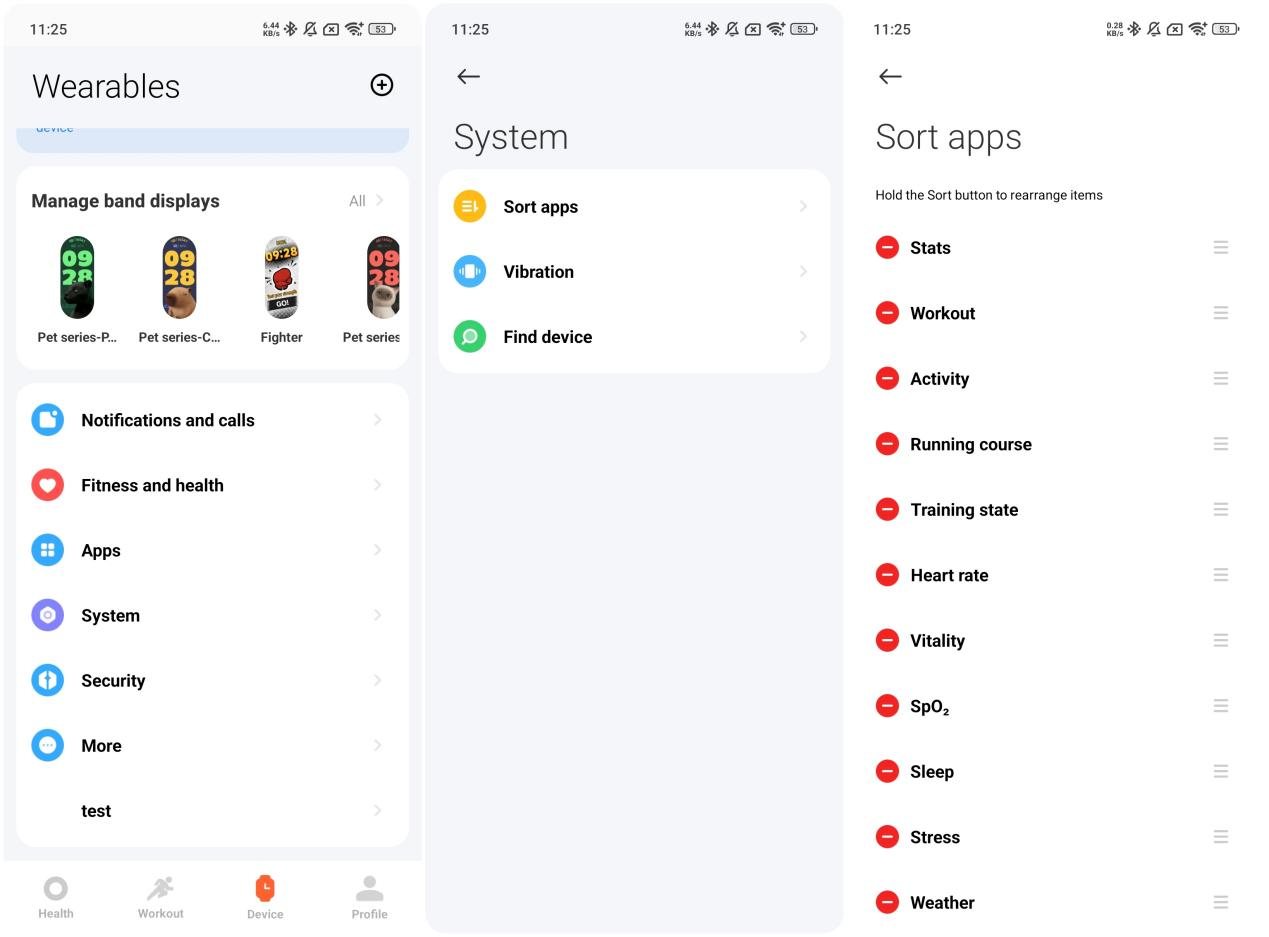
Inoltre, il cinturino supporta modelli di vibrazione personalizzabili, consentendo di personalizzare il feedback della vibrazione in base alle proprie preferenze. Puoi impostare questi modelli di vibrazione personalizzati nell'APP Mi Fitness, con supporto per un massimo di 50 modelli personalizzati.
Per impostare un modello di vibrazione personalizzato, attenersi alla seguente procedura:
1. Apri l'APP Mi Fitness >> vai su [Dispositivo] >> [Sistema] >> [Vibrazione];
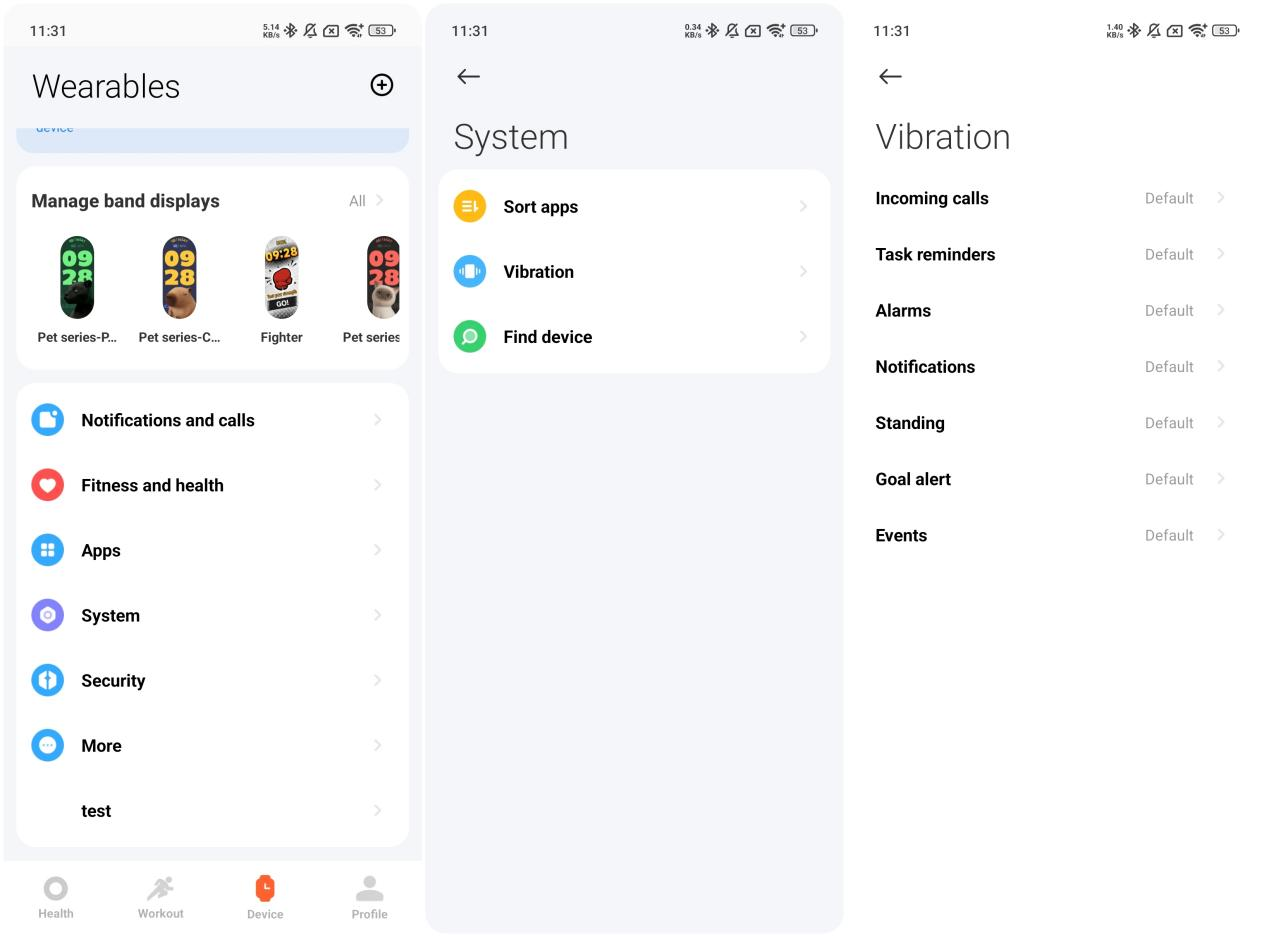
2. Toccare lo schermo del telefono nelle aree di vibrazione forte, media o debole per simulare la vibrazione (ogni tocco simula una vibrazione come si sentirebbe il cinturino). Non toccare per assenza di vibrazioni. Quando viene toccata per la prima volta, una barra di avanzamento inizierà a muoversi. Lascialo scorrere fino alla fine o tocca [Stop] per terminare la registrazione;
3. Dopo aver impostato l'intensità di vibrazione preferita, toccare l'icona [√] nell'angolo in alto a destra per salvare e assegnare un nome al modello. Puoi anche toccare [Registra] per ricominciare da capo, oppure toccare [Riproduci] per visualizzare in anteprima la sensazione del pattern sul tuo cinturino.
I seguenti avvisi non sono bloccati dalla modalità DND: avvisi di frequenza cardiaca anomala, avvisi di ossigeno nel sangue, promemoria di rilassamento, avvisi di batteria scarica, trova dispositivo, allarmi, timer e sveglie dalla modalità di sospensione.
Per impostare la modalità DND sulla tua banda, fai riferimento alle seguenti informazioni:
1. Vai all'elenco delle APP sul tuo cinturino >> [Impostazioni] >> [Impostazioni DND] >> inserisci [DND]. Tenere l'interruttore spento per mantenere disabilitata la modalità DND. Accendere l'interruttore per abilitare la modalità DND tutto il giorno. Inoltre, toccare [Personalizzato] per attivare automaticamente la modalità DND durante il periodo di tempo preimpostato;
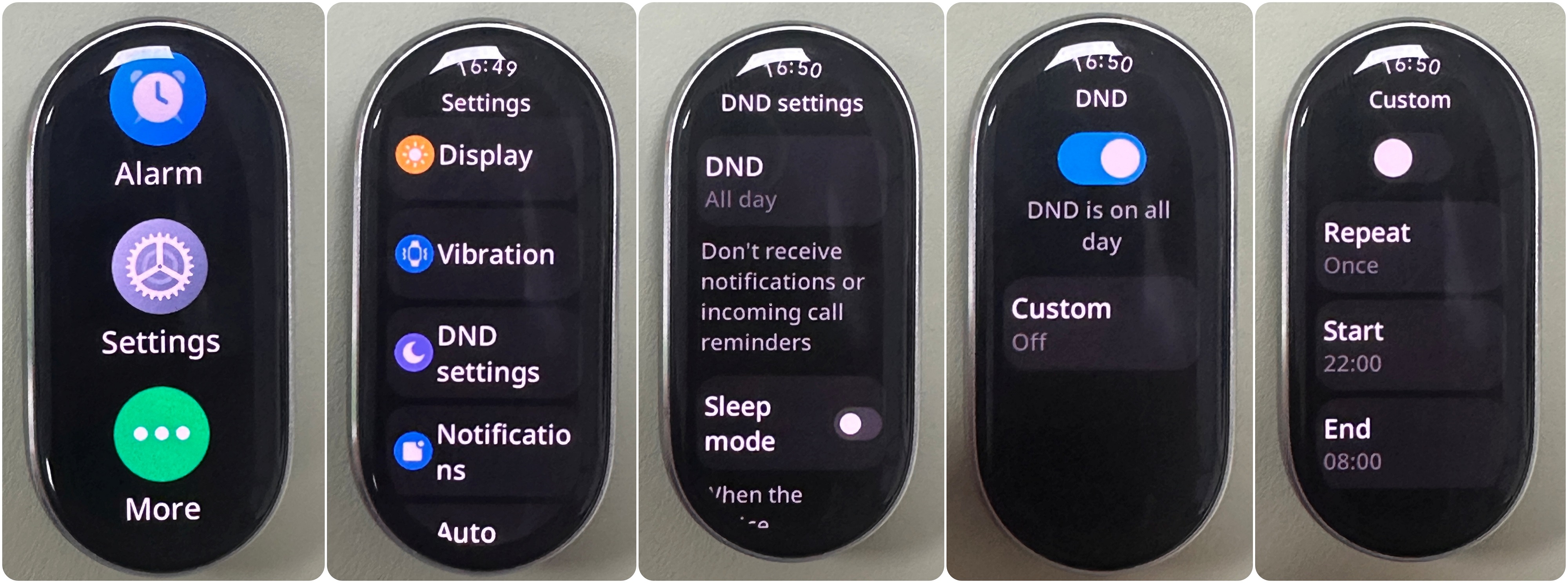
2. È inoltre possibile attivare rapidamente la modalità DND scorrendo verso destra sulla schermata iniziale per accedere al centro di controllo. Tocca [DND] e vedrai quattro opzioni DND disponibili.
Toccare [On] per mantenere la modalità DND abilitata continuamente. Scegliere [ Attiva per 1 ora ] per attivare la modalità DND per 1 ora, oppure toccare [ Attiva per 4 ore ] per mantenerla attiva per 4 ore. Inoltre, è possibile toccare [Personalizzato] per programmare l'attivazione della modalità DND all'ora preferita.
Inoltre, puoi tenere premuto [DND] sul Centro di controllo per accedere all'interfaccia delle impostazioni DND, dove puoi regolare la modalità in base alle tue preferenze.
Quando la modalità DND è attiva, toccare [DND] una volta per disattivarla.
Nota:
Il test degli errori di tempo RTC (Real-Time Clock) è il seguente (testato su un periodo di 24 ore):
1. Temperatura normale: ±3 secondi;
2. Alta temperatura (40°C): ±5 secondi;
3. Bassa temperatura (–10°C): ±5 secondi
È possibile utilizzare lo schermo con i seguenti gesti:
1. Scorri verso l'alto o verso il basso per sfogliare il menu principale e accedere a diverse funzionalità;
2. Scorri verso il basso dalla parte superiore della schermata iniziale per visualizzare le notifiche;
3. Scorri verso l'alto dalla parte inferiore della schermata principale per aprire l'elenco delle app;
4. Scorri verso sinistra sulla schermata iniziale per passare da un widget all'altro;
5. Scorri verso destra sulla schermata iniziale per aprire il Centro di controllo;
6. Scorri verso destra dal bordo sinistro su qualsiasi altra interfaccia per tornare alla schermata precedente.
Inoltre, tenere premuto e premere sul display della banda per accedere alla modalità di anteprima della visualizzazione della banda. Scorri verso l'alto o verso il basso per sfogliare e modificare la visualizzazione della banda preferita.
Per utilizzare questa funzione, vai all'elenco delle APP sul tuo cinturino >> [Impostazioni] >> [Display] >> [Schermo acceso per]. Puoi scegliere tra [5 minuti], [10 minuti], [15 minuti] o [20 minuti]. Si prega di notare che l'abilitazione di questa funzione aumenterà significativamente il consumo energetico.
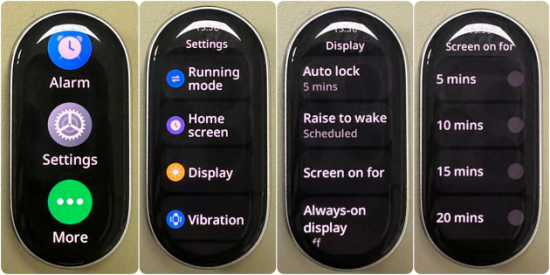
9. D: Come configurare i metodi di riattivazione su Xiaomi Smart Band 10 Ceramic Edition?
R: La Xiaomi Smart Band 10 Ceramic Edition supporta due metodi di riattivazione: toccare lo schermo o scorrere verso l'alto.
Per impostare il tuo metodo di riattivazione preferito, vai all'elenco delle APP sul tuo cinturino >> [Impostazioni] >> [Preferenze] >> [Metodo di riattivazione] >> [Tocca schermo]/[Scorri verso l'alto].
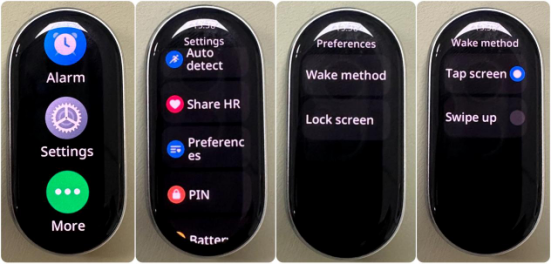
Nota:
1. Tocca lo schermo: quando lo schermo è spento, toccalo semplicemente per riattivarlo;
2. Scorri verso l'alto: quando lo schermo è spento, scorri verso l'alto per accenderlo.
Per gestire questa funzione, vai all'elenco delle APP sul tuo cinturino >> [Impostazioni] >> [Display] >> [Cover to sleep] e abilitala.
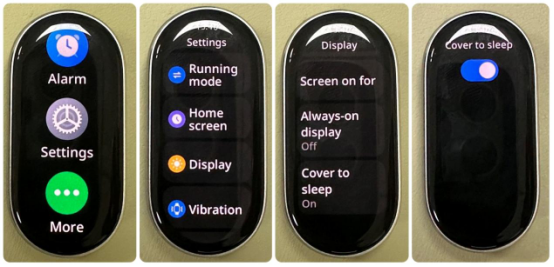
Quando si copre lo schermo con il palmo della mano o con un oggetto, lo schermo si spegne.
Il tempo predefinito di blocco automatico è 5 secondi. È inoltre possibile personalizzare il blocco automatico. Per impostarlo, vai all' elenco delle APP sul tuo cinturino >> [Impostazioni] >> [Display] >>[Blocco automatico] >> scegli tra [ 5 sec ], [ 10 secs], [ 20 secs] , [ 30 secs ], [1 min] o [5 mins].
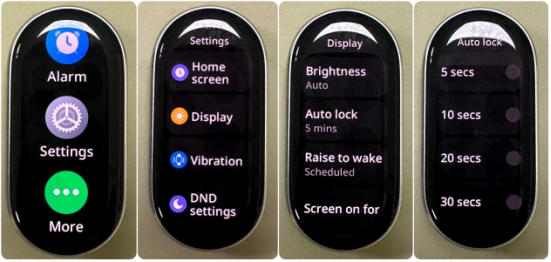
11. D: Come accendere/spegnere, riavviare, ripristinare o collegare un nuovo telefono con Xiaomi Smart Band 10 Ceramic Edition?
R: Per accendere/spegnere Xiaomi Smart Band 10 Ceramic Edition, fare riferimento alle seguenti informazioni:
Il cinturino si spegne automaticamente quando la batteria è quasi scarica. Puoi anche spegnerlo manualmente dalle impostazioni. Durante la ricarica dopo uno spegnimento per batteria scarica, il cinturino si accenderà automaticamente una volta che il livello della batteria raggiunge la soglia di avvio (circa 3 minuti).
Per ripristinare o riavviare Xiaomi Smart Band 10 Ceramic Edition, fare riferimento alle seguenti informazioni:
1. Vai su [Impostazioni] sul cinturino >> tocca [Sistema] >> seleziona [Riavvia] o [Ripristina]. Se il cinturino è attualmente accoppiato, puoi anche scollegarlo dall'APP Mi Fitness per ripristinare le impostazioni di fabbrica;
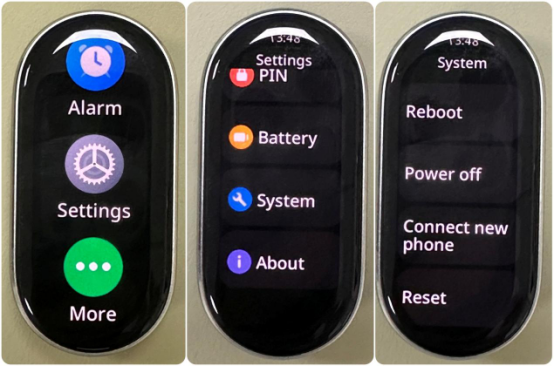
2. Nella schermata di associazione con il codice QR, scorri verso l'alto per andare su [Impostazioni] >> [Ripristina].
Per collegare il nuovo telefono con Xiaomi Smart Band 10 Ceramic Edition, fare riferimento alle seguenti informazioni:
Vai su [Impostazioni] sul cinturino >> [Connetti nuovo telefono]. Apparirà una schermata di promemoria. Toccare l'icona [√] per visualizzare il codice QR per l'associazione. Puoi anche avviare l'associazione dall'APP Mi Fitness.
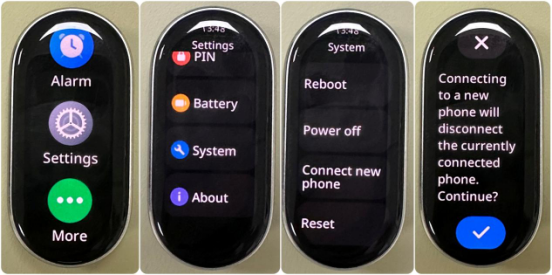
Nota:
1. Se il nuovo telefono utilizza lo stesso account Xiaomi, è possibile eseguire l'accoppiamento normalmente;
2. Se il nuovo telefono utilizza un account Xiaomi diverso, il cinturino richiederà che l'account non corrisponda e richiederà un ripristino delle impostazioni di fabbrica prima di poter continuare l'associazione.
1. Frequenza cardiaca, punteggio di vitalità, sonno, stress, ossigeno nel sangue e dati sull'attività quotidiana (come calorie, passi, posizione eretta, movimento) sul cinturino e dati storici non sincronizzati con l'APP;
2. Dati di allenamento sulla fascia;
3. Dati della carta memorizzati sul cinturino;
4. Dati meteorologici memorizzati nella cache della banda;
5. Display di banda non preinstallati premuti sulla banda;
6. Notifiche nel centro notifiche;
7. Aggiunti allarmi;
8. Le impostazioni configurate verranno ripristinate alle impostazioni di fabbrica.
2. Se è disponibile un aggiornamento, scaricare il pacchetto di aggiornamento;
3. Dopo aver scaricato il pacchetto di aggiornamento, verrà automaticamente inviato alla banda. Dopo aver ricevuto il pacchetto di aggiornamento, il cinturino si aggiornerà e si riavvierà automaticamente.
Nota:
Il livello della batteria del cinturino deve essere mantenuto al 20% o superiore durante l'aggiornamento. Durante il processo di aggiornamento, il cinturino deve rimanere connesso al telefono, cercare di mantenere il cinturino vicino al telefono e cercare di mantenere l'APP Mi Fitness in esecuzione in primo piano. Se l'APP Mi Fitness viene rimossa dall'esecuzione in background, l'aggiornamento verrà sospeso.
Se il cinturino impiega molto tempo per aggiornare la versione del firmware, fare riferimento ai seguenti metodi per la risoluzione dei problemi:
1. In condizioni normali, il tempo necessario per l'aggiornamento dipende dalla versione scaricata e dal modello di telefono. Gli aggiornamenti Android richiedono circa 15 minuti e gli aggiornamenti iOS circa 20 minuti. Si prega di attendere pazientemente;
2. Verificare se la batteria del cinturino è sufficiente. La potenza residua influenzerà la velocità di aggiornamento del cinturino. Assicurati che la batteria del cinturino sia superiore al 20% durante l'aggiornamento. È possibile collegare il cinturino a una base di ricarica prima dell'aggiornamento;
3. Verificare se lo stato della rete è buono. Il tempo necessario per l'aggiornamento è strettamente correlato allo stato della rete. Assicurarsi che l'ambiente di rete (4G/5G/WLAN) sia in buone condizioni;
4. Controllare la versione del sistema telefonico. Se stai utilizzando il telefono Android, aggiorna la versione del sistema a una versione superiore ad Android 8.0 prima di aggiornare la versione del firmware del cinturino.
Nota:
Si prega di non utilizzare frequentemente il cinturino e l'APP durante il processo di aggiornamento. L'uso frequente del cinturino o dell'APP durante il processo di aggiornamento farà sì che il sistema impieghi più tempo per completare l'aggiornamento del cinturino.
Si prega di fare riferimento ai seguenti metodi per la risoluzione dei problemi:
1. Se l'APP non esegue altre operazioni ed è ancora nell'interfaccia di trasmissione dell'aggiornamento, dopo che il dispositivo si è riconnesso e ha completato la sincronizzazione, recarsi in un luogo con meno dispositivi Bluetooth e Wi-Fi per ridurre altre interferenze di segnale e aggiornarlo di nuovo. Se l'APP è tornata all'interfaccia delle funzioni, recarsi in un luogo con meno dispositivi Bluetooth e Wi-Fi, toccare [Aggiorna] e riavviare l'aggiornamento;
2. Quando si riavvia l'aggiornamento, l'aggiornamento del cinturino continuerà dal punto di sospensione;
3. Se l'aggiornamento non riesce nuovamente nello stato della connessione Bluetooth, si consiglia di ripristinare il dispositivo (sciogliere il cinturino con il telefono) e ricollegare il cinturino al telefono. Dopo il riavvio del telefono e del cinturino, ricollegare il cinturino all'APP e aggiornarlo nuovamente;
4. Avvicina il cinturino al telefono e segui le istruzioni per l'aggiornamento. Assicurati che l'APP Mi Fitness sia in esecuzione in primo piano e attendi pazientemente l'aggiornamento;
Nota:
Fare attenzione a non posizionare il cinturino e il telefono uno vicino all'altro per evitare che il telefono cellulare riconosca continuamente il cinturino e attivi uno spegnimento della protezione da alta temperatura.
5. Se si verificano anomalie di visualizzazione dopo l'aggiornamento, come la visualizzazione anomala di caratteri e immagini, è possibile riavviare l'aggiornamento sull'APP Mi Fitness o rivolgersi a personale tecnico post-vendita professionale per istruzioni sull'aggiornamento.
Puoi accedere all'APP Mi Fitness >> [Dispositivo] >> [Sicurezza] >> [Imposta password] >> [PIN] >> inserire il PIN a 6 cifre.
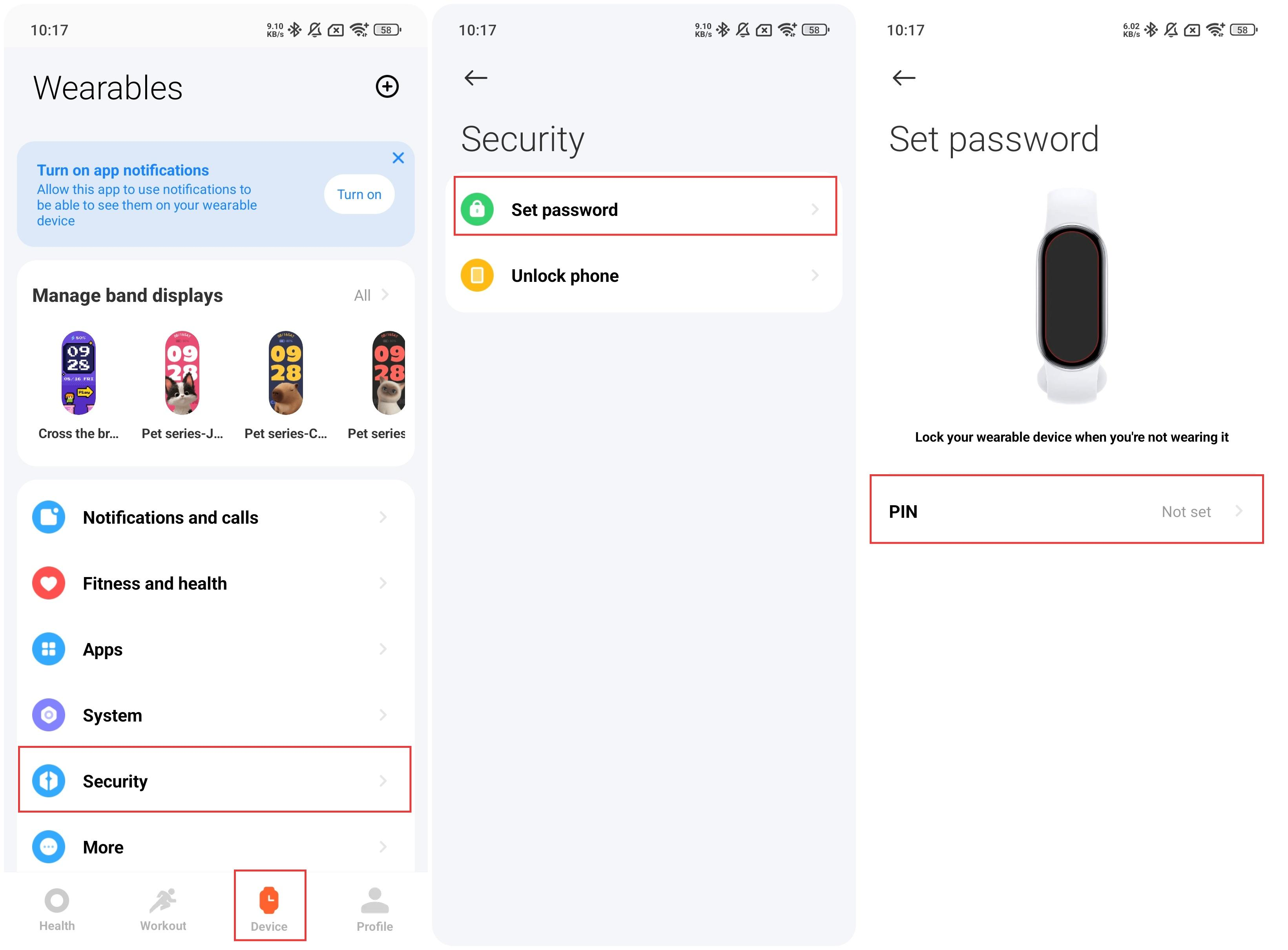
È inoltre possibile accedere a [Impostazioni] sul cinturino >> [PIN] >> [Imposta PIN] >> inserire un PIN a 6 cifre.
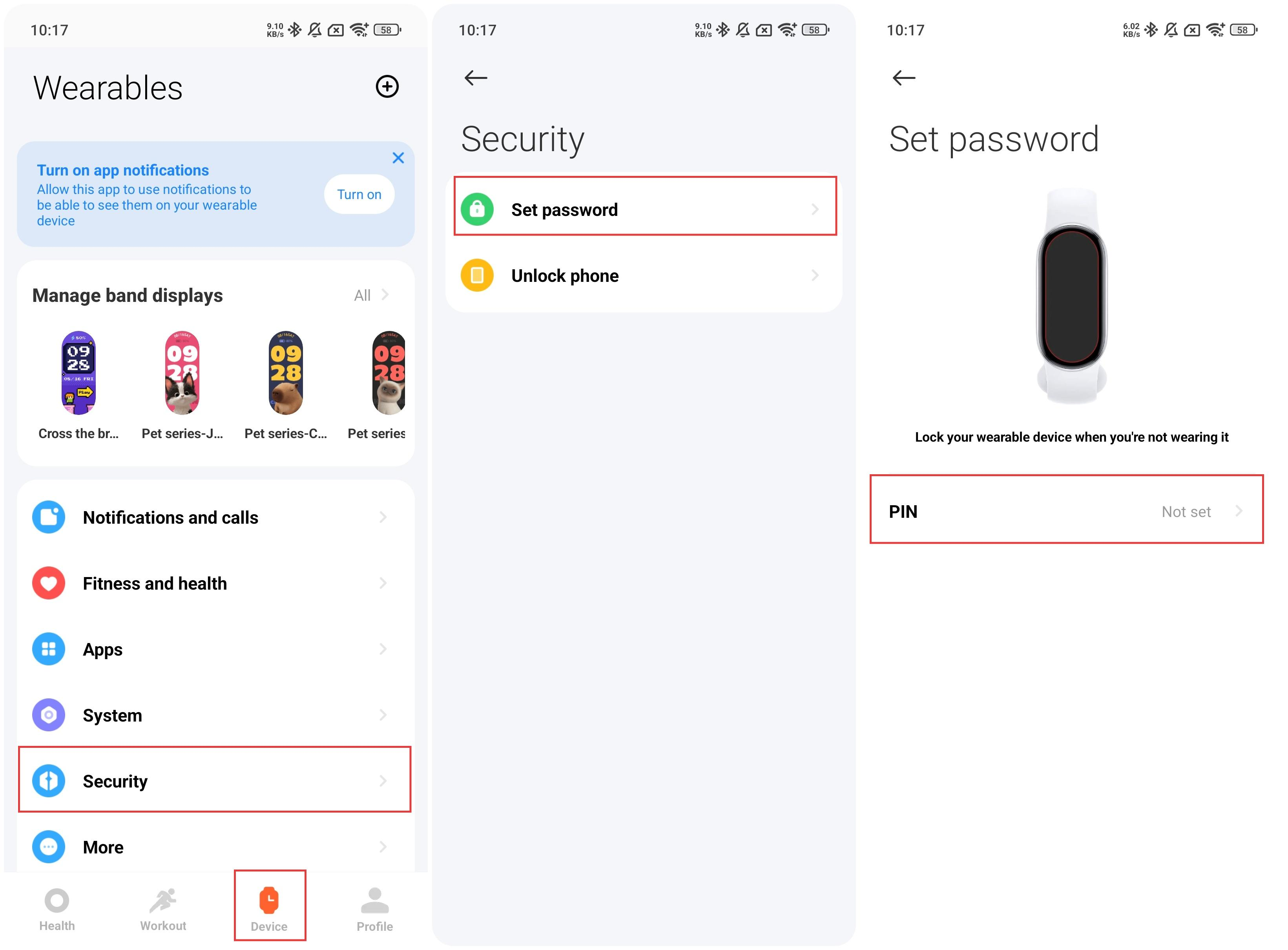
Nota:
Se la password viene dimenticata e il collegamento non può essere ricollegato al telefono, rivolgersi al centro post-vendita professionale.
Puoi accedere all'APP Mi Fitness >> [Dispositivo] >> [Sicurezza] >> [Sblocca telefono] >> [Imposta blocco ghiaione] >> [Conferma sul tuo dispositivo indossabile].
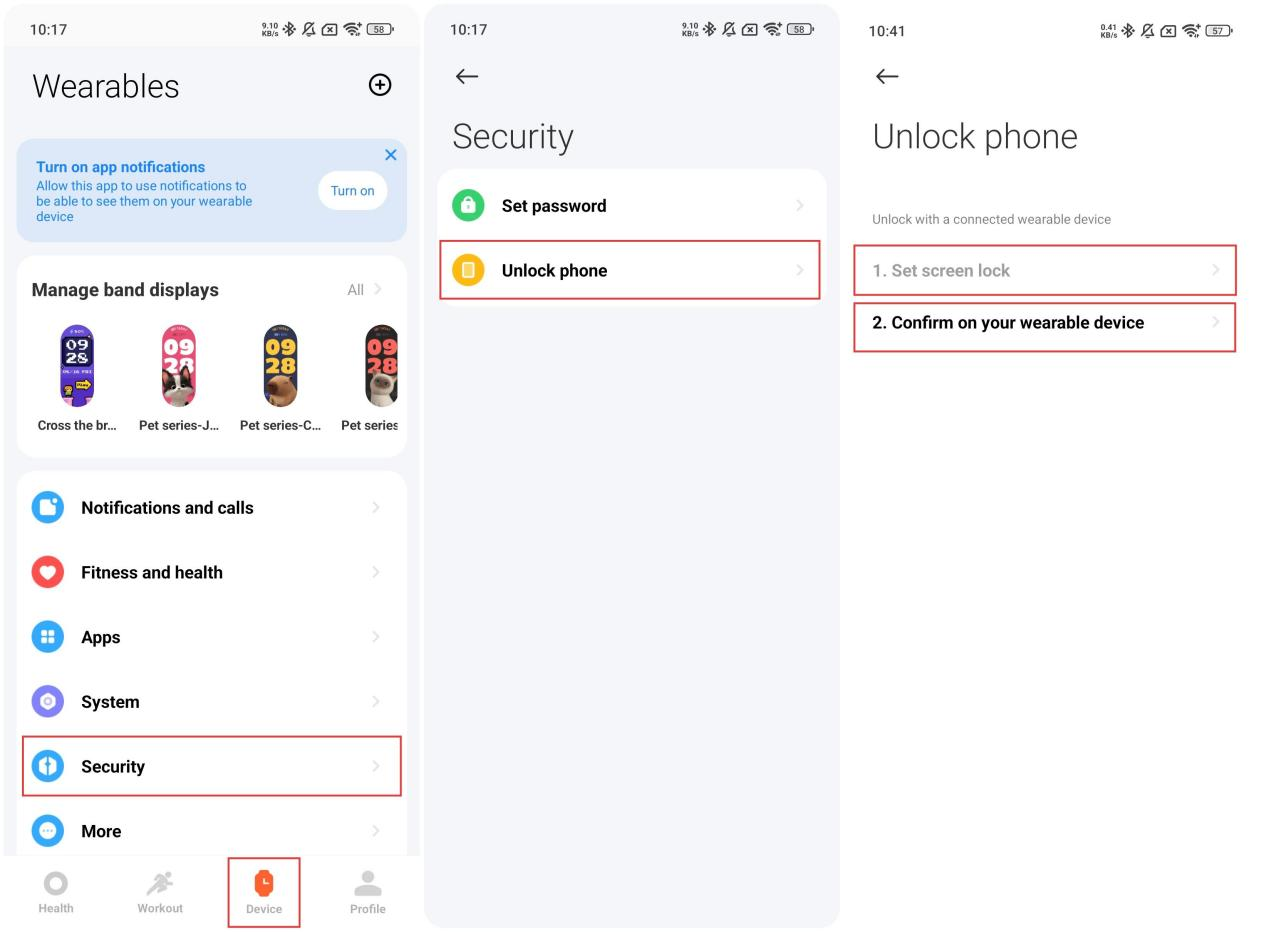
Dopo aver configurato la password della schermata di blocco, è possibile confermare il blocco del telefono sul cinturino e configurare l'intervallo di sblocco come [Molto vicino], [Chiudi] e [Meno vicino].
Nota:
La distanza di sblocco testata è di ≤1 m (molto vicino), ≤3 m (vicino) e ≤≤15 m (meno vicino).
Se è necessario disabilitare la funzione di sblocco del telefono con il cinturino, è necessario accedere a [Impostazioni] sul telefono >> [Impronte digitali, dati del viso e blocco schermo] >> [Sblocca con dispositivo Bluetooth] >> disabilitare [Sblocca dispositivo].
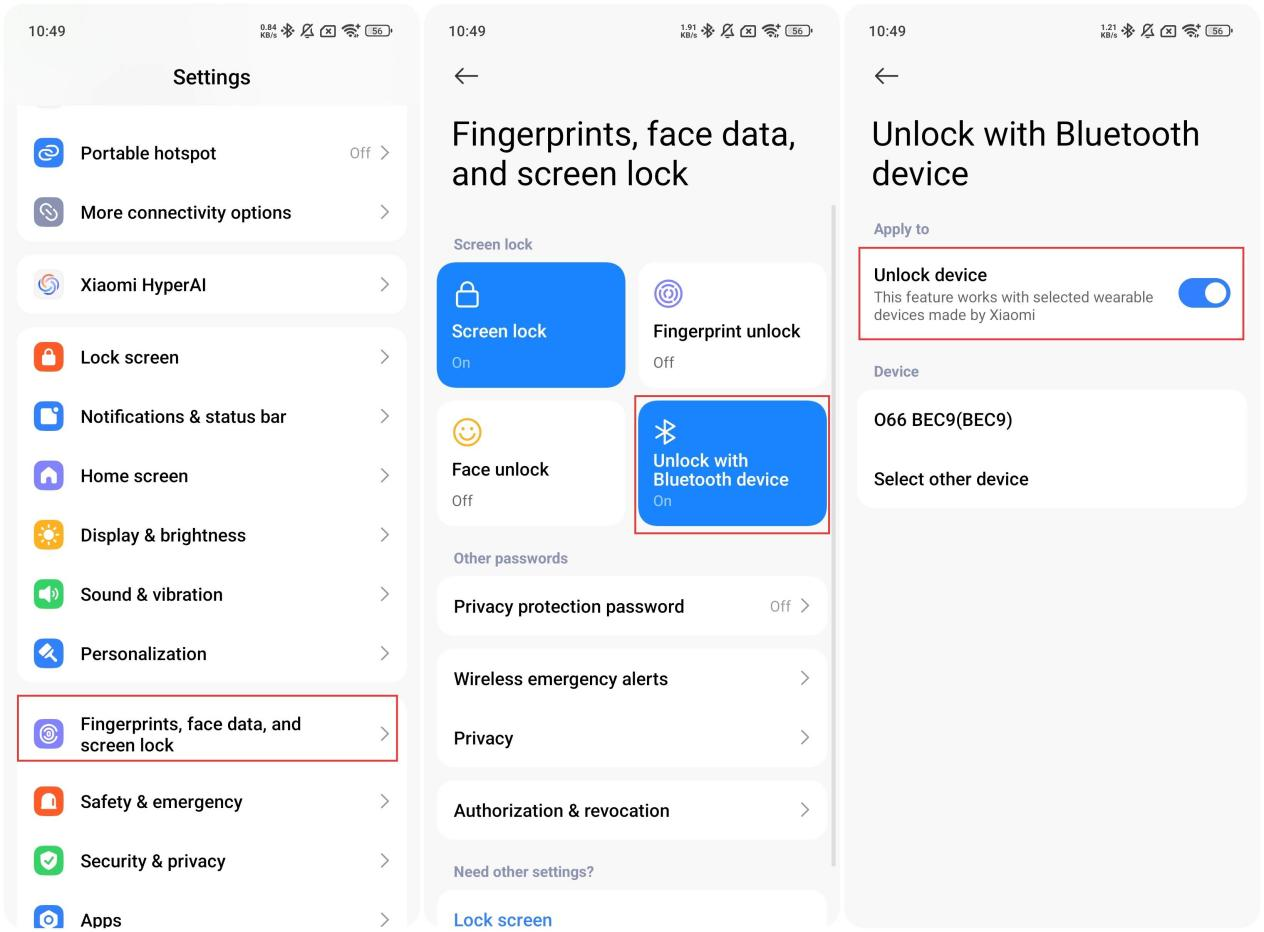
Nota:
Solo i telefoni Xiaomi con la versione precedente MIUI 12 possono supportare la funzione di sblocco del telefono.
1. Riavviare il cinturino e verificare se il sistema viene ripristinato alle condizioni normali. In tal caso, si prega di inviare un feedback, altrimenti si prega di fare riferimento al metodo successivo;
2. Spegnere il cinturino e collegare il cinturino all'adattatore standard per accendere il cinturino per verificare se il sistema viene ripristinato alle condizioni normali. In tal caso, si prega di inviare un feedback, altrimenti si prega di fare riferimento al metodo successivo;
3. Reimpostare il cinturino e verificare se il sistema viene ripristinato alle condizioni normali. In tal caso, si prega di inviare un feedback. Se l'anomalia del sistema persiste, aggiorna il firmware dell'APP Mi Fitness all'ultima versione.
Se i metodi di cui sopra non sono in grado di risolvere il problema, inviare un feedback o rivolgersi al centro post-vendita professionale.
Ricarica e durata della batteria
1. Modalità di resistenza tipica (18 giorni): dopo essere stata completamente caricata e con le impostazioni di fabbrica predefinite, Xiaomi Smart Band 10 Ceramic Edition può essere utilizzata per 21 giorni nelle condizioni di utilizzo del display a banda statica, disabilitando [Monitoraggio avanzato] e [Frequenza respiratoria] nelle impostazioni di sospensione, disabilitando [Monitoraggio tutto il giorno] nelle impostazioni di stress e disabilitando [Monitoraggio tutto il giorno] nelle impostazioni dell'ossigeno nel sangue, abilitando il monitoraggio della frequenza cardiaca ogni 30 minuti, abilitando il push di notifica (100 notifiche, 10 chiamate in arrivo e 3 allarmi), 240 volte di alzarsi per svegliarsi, 2 volte di monitoraggio manuale dell'ossigeno nel sangue ogni giorno, 60 minuti di registrazione dell'allenamento ogni settimana e 10 volte di strisciare la carta ogni giorno;
2. Modalità resistenza AOD (8 giorni): dopo essere stata completamente caricata e con le impostazioni di fabbrica predefinite, Xiaomi Smart Band 10 Ceramic Edition può essere utilizzata per 9 giorni nelle condizioni di utilizzo del display a banda statica, selezionando [Smart] in [Display sempre attivo], disabilitando [Monitoraggio avanzato] e [Frequenza respiratoria] nelle impostazioni del sonno, disabilitando [Monitoraggio tutto il giorno] nelle impostazioni di stress e disabilitando [Monitoraggio per tutto il giorno] Nelle impostazioni dell'ossigeno nel sangue, abilitando il monitoraggio della frequenza cardiaca ogni 30 minuti, abilitando il push di notifica (100 notifiche, 10 chiamate in arrivo e 3 allarmi), 240 volte la visualizzazione del tempo di luce alta dopo l'alzata per svegliarsi, 2 volte il monitoraggio manuale dell'ossigeno nel sangue ogni giorno, 60 minuti di registrazione dell'allenamento ogni settimana e 10 volte la carta strisciante ogni giorno;
3. Modalità carico pesante (7 giorni): dopo essere stata completamente caricata e con le impostazioni di fabbrica predefinite, Xiaomi Smart Band 10 Ceramic Edition può essere utilizzata per 8 giorni nelle condizioni di utilizzo del display a banda statica, selezionando [Smart] in [Display sempre attivo], abilitando [Monitoraggio avanzato] e [Frequenza respiratoria] nelle impostazioni di sospensione, abilitando [Monitoraggio tutto il giorno] nelle impostazioni di stress e abilitando [Monitoraggio per tutto il giorno] Nelle impostazioni dell'ossigeno nel sangue, abilitando il monitoraggio della frequenza cardiaca una volta al minuto, abilitando il push di notifica (100 parti di notifica, 10 chiamate in arrivo e 3 sveglie), 200 volte la visualizzazione del tempo di luce alta dopo l'alzata per svegliarsi, 60 minuti di registrazione dell'allenamento ogni settimana e 10 volte di strisciare la carta ogni giorno.
Nota:
Nell'uso effettivo, la durata della batteria dipende da vari fattori come le impostazioni, le operazioni e l'ambiente di utilizzo e differirà dai dati di laboratorio.
1. È possibile accedere a [Impostazioni] sulla banda >> [Batteria] per verificare la durata di utilizzo residua al livello attuale della batteria, che viene stimata in base alla funzione e allo stato delle impostazioni;
2. Se il cinturino consuma energia rapidamente, è possibile caricare completamente il cinturino e andare su [Impostazioni] >> [Batteria] per verificare la durata di utilizzo stimata quando è completamente carica e toccare [Ottimizzazione] per controllare alcune delle funzioni abilitate con un grande impatto sul consumo energetico. È possibile disabilitare alcune delle funzioni abilitate in base a [Ottimizzazione] per utilizzare la banda e verificare se la durata di utilizzo corrisponde al valore stimato;
3. La Xiaomi Smart Band 10 Ceramic Edition supporta la funzione di gestione della batteria. È possibile andare su [Impostazioni] >> [Batteria] >> [Ottimizzazione] per verificare le funzioni abilitate che consumano più energia e verificare la migliore durata di utilizzo (dati di laboratorio) nello stato di carica completa dopo averle disabilitate.
Se il tuo cinturino consuma energia rapidamente, fai riferimento ai seguenti metodi per la risoluzione dei problemi:
1. Ci vuole circa 1 ora per caricare completamente il cinturino. Si prega di verificare se la banda è completamente carica;
2. Aggiornare la versione del firmware del cinturino all'ultima versione dopo essere stata caricata;
3. Verificare se le seguenti funzioni sono abilitate: [Monitoraggio continuo] nelle impostazioni della frequenza cardiaca, [Monitoraggio avanzato] nelle impostazioni del sonno, Display sempre attivo, [Mantieni schermo acceso] durante l'allenamento, notifiche frequenti push, risveglio frequente dello schermo, [Monitoraggio tutto il giorno] nelle impostazioni dello stress, [Monitoraggio tutto il giorno] Nelle impostazioni dell'ossigeno nel sangue o nel monitoraggio frequente dell'ossigeno nel sangue, giocando frequentemente nel display della banda di gioco, anomalia nell'aggiunta della carta. Le funzioni sopra menzionate influiranno sulla durata della batteria e potrai disabilitarle e riavviare il dispositivo per verificarne le condizioni;
4. Se le funzioni che consumano più energia non sono abilitate, è possibile resettare il dispositivo e verificarne la condizione;
5. Se le funzioni che consumano più energia non sono abilitate e il consumo energetico della banda è rapido, inviare un feedback nell'APP.
È possibile accedere a [Impostazioni] sulla banda, >> [Batteria] >> [Risparmio batteria]. Dopo aver abilitato la modalità Risparmio batteria, se si tiene premuto lo schermo per circa 3 secondi o si carica il cinturino, la modalità Risparmio batteria verrà disabilitata.
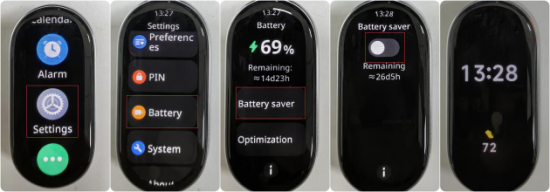
Nota:
1. Abilitando [Risparmio batteria] si disconnetterà il Bluetooth con il telefono e si disabiliterà la funzione [Alza per riattivare] ;
2. Il cinturino può essere utilizzato per circa 38 giorni in modalità Risparmio batteria in stato di carica completa.
Non è necessario rimuovere il cinturino per caricare. È necessario collegare le due estremità con contatti metallici alla base di ricarica dedicata (illustrata nelle immagini sottostanti). Quindi collegare il cavo di ricarica a una testina di ricarica USB standard con una tensione di 5 V e una corrente di uscita fino a 500 mA.
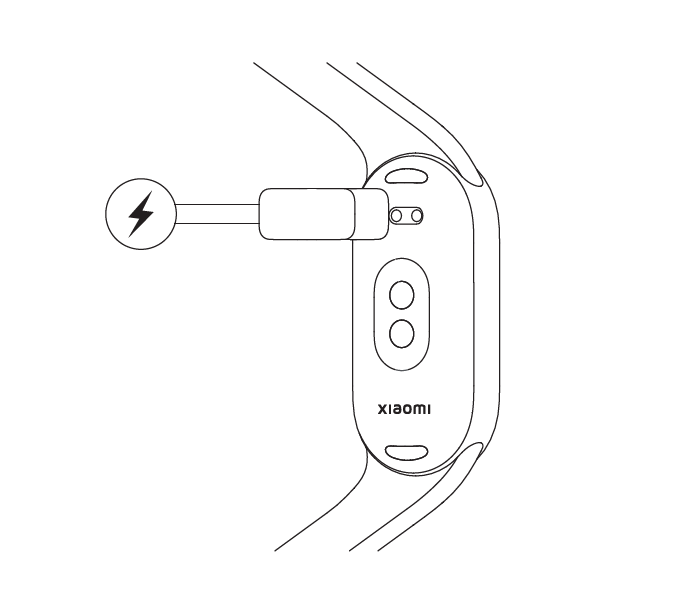
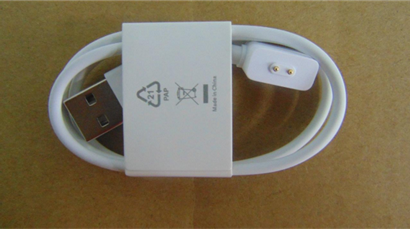
Nota:
1. Durante la ricarica, assicurarsi che i contatti di ricarica siano puliti e asciutti e controllare se la fibbia di ricarica e il caricabatterie sono in buon contatto;
2. Se il cinturino non è stato utilizzato per molto tempo, è necessario attendere un po' prima che lo schermo visualizzi l'interfaccia di ricarica quando si ricarica nuovamente;
3. Mentre il cinturino è in carica, è possibile controllare l'ora corrente, ricevere chiamate in arrivo e notifiche APP;
4. Si consiglia di caricare il cinturino con la testina di ricarica standard;
5. È possibile caricare solo il cavo di ricarica fornito con Xiaomi Smart Band 10 Ceramic Edition. Non sono ammessi altri cavi di ricarica non standard. Se vengono utilizzati altri cavi di ricarica non standard, si verificheranno anomalie come la bruciatura dell'intero dispositivo.
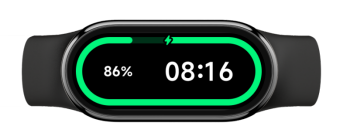
1. Se si utilizza un power bank per caricare, a causa del meccanismo di protezione del power bank, il power bank non può caricare la banda allo stato completo se il livello della batteria del power bank è basso. Si consiglia di utilizzare una testina di ricarica USB standard con una tensione di 5V e una corrente di uscita fino a 500mA e un cavo di ricarica standard dedicato per la ricarica;
2. Controllare se i contatti metallici del corpo del cinturino e i contatti metallici del cavo di ricarica sono macchiati. Puoi provare a pulirli con cotone alcolico, carta assorbente, ecc. per assicurarti che non ci sia uno scarso contatto tra il corpo del cinturino e il cavo di ricarica;
3. Verificare se l'adattatore di ricarica è normale, è possibile provare a sostituire altri adattatori standard per collegare il cavo di ricarica a banda per la ricarica;
4. Controlla se il cavo di ricarica è normale, se c'è un cavo di ricarica di riserva per il cinturino, puoi provare a sostituire il cavo di ricarica;
5. Provare a caricare in un ambiente con una temperatura superiore a 10°C;
6. Il tempo di ricarica della Xiaomi Smart Band 10 Ceramic Edition è di circa 1 ora. Quando non è completamente carico, controllare il tempo di ricarica per determinare se è causato da un tempo di ricarica insufficiente;
7. Quando l'indicatore della potenza di ricarica raggiunge il 100%, non scollegare immediatamente il cavo di ricarica. Si consiglia di continuare a caricare il cinturino sulla base di ricarica per 5 minuti;
8. Se non c'è risposta dopo una lunga ricarica, è possibile richiedere l'ispezione post-vendita.
Nota:
Si prega di confermare se la temperatura ambiente del cinturino è troppo bassa o troppo alta durante la ricarica. Se la temperatura del cinturino è troppo alta o troppo bassa, il sistema vieterà la ricarica. La funzione di ricarica riprenderà automaticamente dopo che la temperatura tornerà alla normalità.
La maggior parte del power bank ha una funzione per interrompere automaticamente la ricarica quando è completamente carica. Quando la corrente di scarica del power bank è piccola, si disconnette automaticamente. Quando il cinturino è in carica, la corrente è molto piccola e il power bank determinerà erroneamente che è completamente carico e quindi disconnetterà la corrente di carica del cinturino, il che causerà la mancata ricarica completa del cinturino o l'impossibilità di caricarlo.

Altre applicazioni
1. La funzione di allarme della Xiaomi Smart Band 10 Ceramic Edition può essere impostata nell'APP Mi Fitness oppure impostare, modificare, aggiungere ed eliminare le sveglienella banda;
2. Puoi scegliere di impostare le sveglie solo una volta, ogni giorno, nei giorni lavorativi, nei giorni festivi e nelle impostazioni personalizzate per uno o più giorni dal lunedì alla domenica sull'APP Mi Fitness. È possibile impostare fino a 10 sveglie;
3. La Xiaomi Smart Band 10 Ceramic Edition può sincronizzare automaticamente l'allarme degli smartphone Xiaomi. Una volta connesso, se l'allarme su un dispositivo è disattivato, anche l'altro verrà disattivato;
4. La Xiaomi Smart Band 10 Ceramic Edition supporta la sveglia intelligente con 10 minuti di anticipo. Entro 10 minuti prima che suoni la sveglia, il dispositivo troverà automaticamente il momento migliore per farti entrare in sonno leggero e suonerà la sveglia. Se il tempo di spegnimento leggero non viene trovato, la sveglia suonerà all'ora originale;
5. Quando suona la sveglia sul cinturino, toccare l 'icona[Off] per disattivare la sveglia. Tocca l' icona [Posticipa] per ricordartelo di nuovo dopo 10 minuti. Se si tocca l' icona [Posticipa] due volte di seguito, è possibile toccare l 'icona[Off] solo per la terza volta.
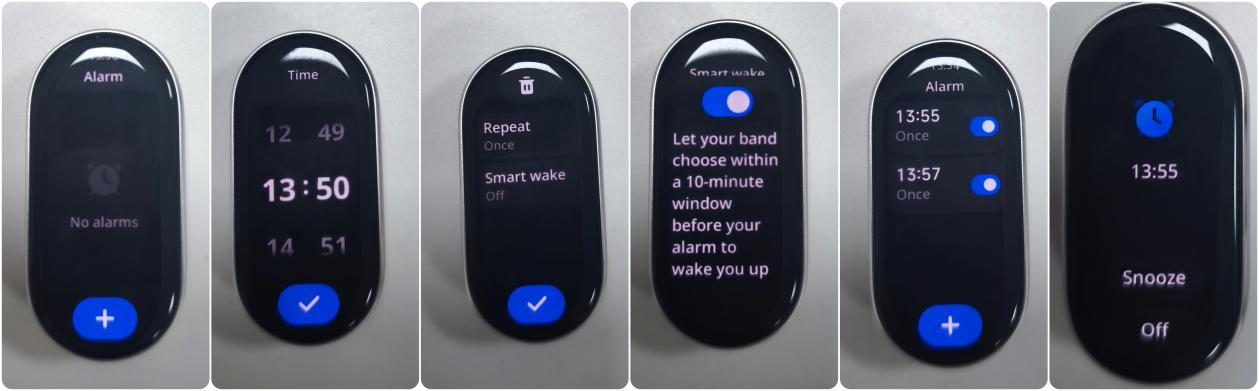
1. Stato della connessione:
Attiva il promemoria della sveglia sullo smartphone Xiaomi. Quando la sveglia è impostata, verrà attivata sia sul telefono che sul cinturino. È possibile utilizzare il cinturino per spegnere e posticipare il promemoria della sveglia. La banda non può modificare le informazioni di allarme del telefono. Se è necessario cambiarlo, è necessario modificarlo sul telefono;
2. Stato disconnesso:
L'allarme sullo smartphone Xiaomi non può essere sincronizzato con la banda e deve essere elaborato sul telefono. La sveglia sul telefono non sarà sincronizzata con la banda, serve solo come promemoria di sincronizzazione;
Le sveglie aggiunte al cinturino e aggiunte all'APP Mi Fitness ([Dispositivo] >> [Apps] >> [Allarme]) possono essere sincronizzate con l'APP e il cinturino in entrambe le direzioni. Gli allarmi aggiunti possono essere eliminati e sincronizzati.
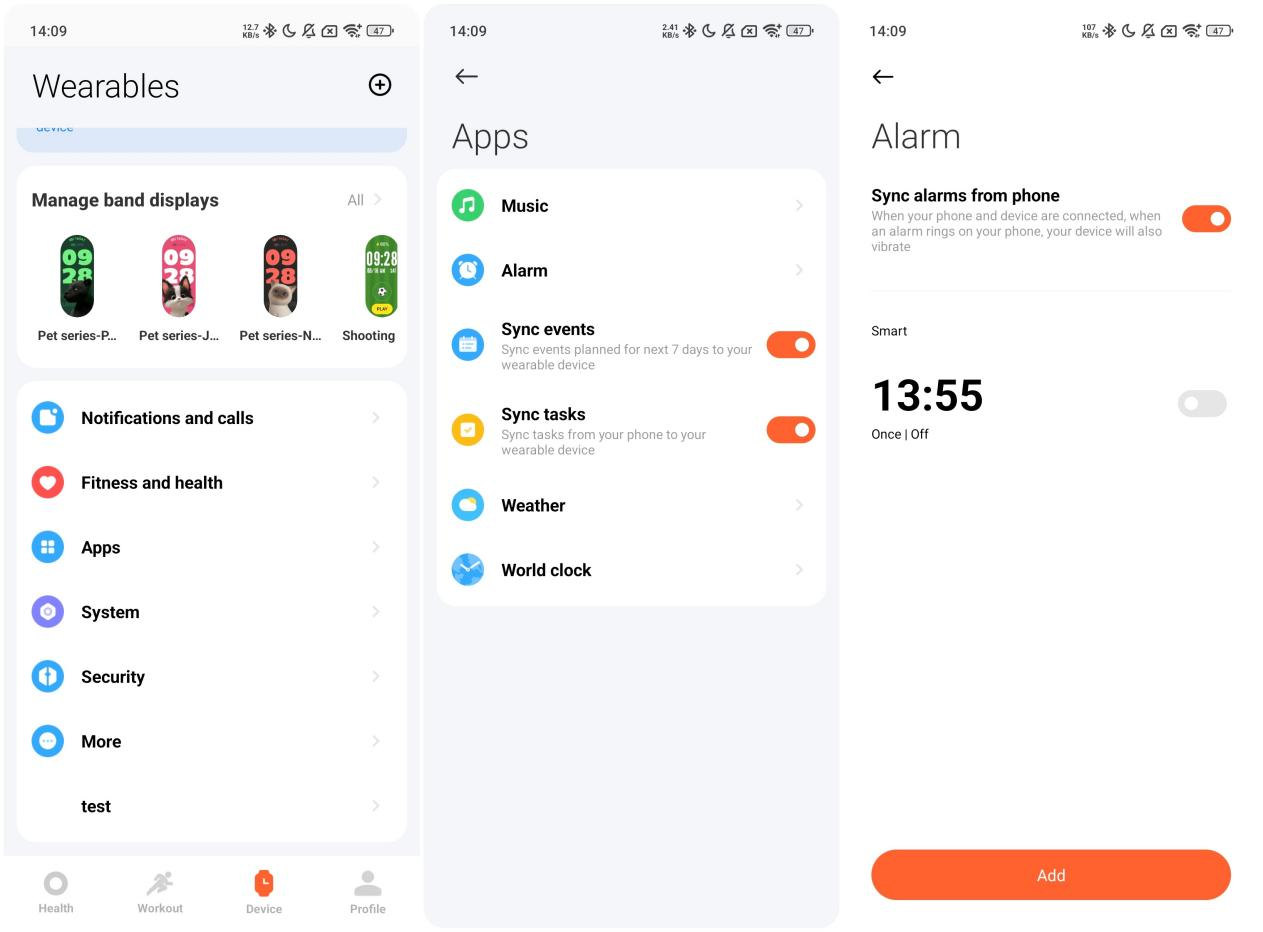
3. D: Perché gli eventi su Xiaomi Smart Band 10 Ceramic Edition non sisincronizzano correttamente?
R: La sincronizzazione degli eventi supporta solo i calendari integrati deglismartphone Xiaomi e dei telefoni iOS e non supporta i calendari di terze parti.
4. D: Come controllare il meteo con la Xiaomi Smart Band 10 Ceramic Edition?
R: Per controllare il meteo su Xiaomi Smart Band 10 Ceramic Edition, è necessario impostare il meteo nell'APP Mi Fitness:
Apri l'APP Mi Fitness >> [Dispositivo] >> [Apps] >> [Meteo] >> attiva [Aggiornamenti meteo].
Tocca l'APP meteo sull'interfaccia della banda per view il tempo attuale. Il contenuto visualizzato include l'ora di aggiornamento, l'icona meteo, la temperatura attuale, la temperatura per tutto il giorno, la qualità dell'aria, la posizione, l'alba e il tramonto, la scala del vento, l'umidità e i raggi UVI. È possibile visualizzare il meteo per un massimo di 5 giorni in futuro.
Tocca l'icona dell'interruttore della città nella parte superiore dell'interfaccia della banda per passare ad altre regioni (supporta l'aggiunta manuale di un massimo di 4 città nell'APP).
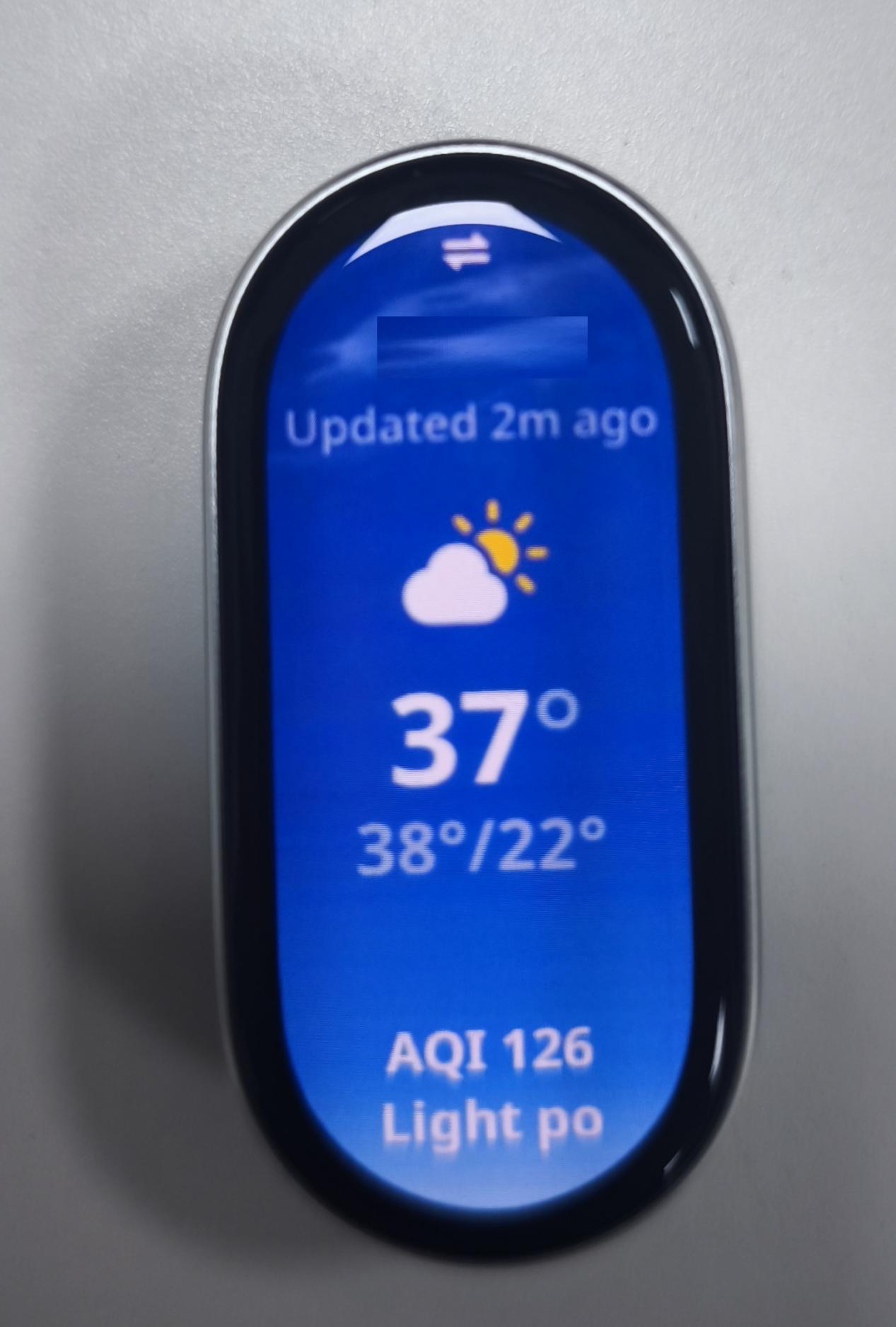
Puoi impostare la regione e la città nell'APP Mi Fitness e attivare l'allerta meteo. Dopo averlo acceso, il cinturino riceverà una notifica push quando si riceve una notifica di allerta meteo.
Apri l'APP Mi Fitness >> [Dispositivo] >> [Apps] >> [Meteo] >> puoi impostare le seguenti opzioni: [Aggiornamenti meteo], [Posizioni] (individua automaticamente o seleziona manualmente una città), [Unità di temperatura].
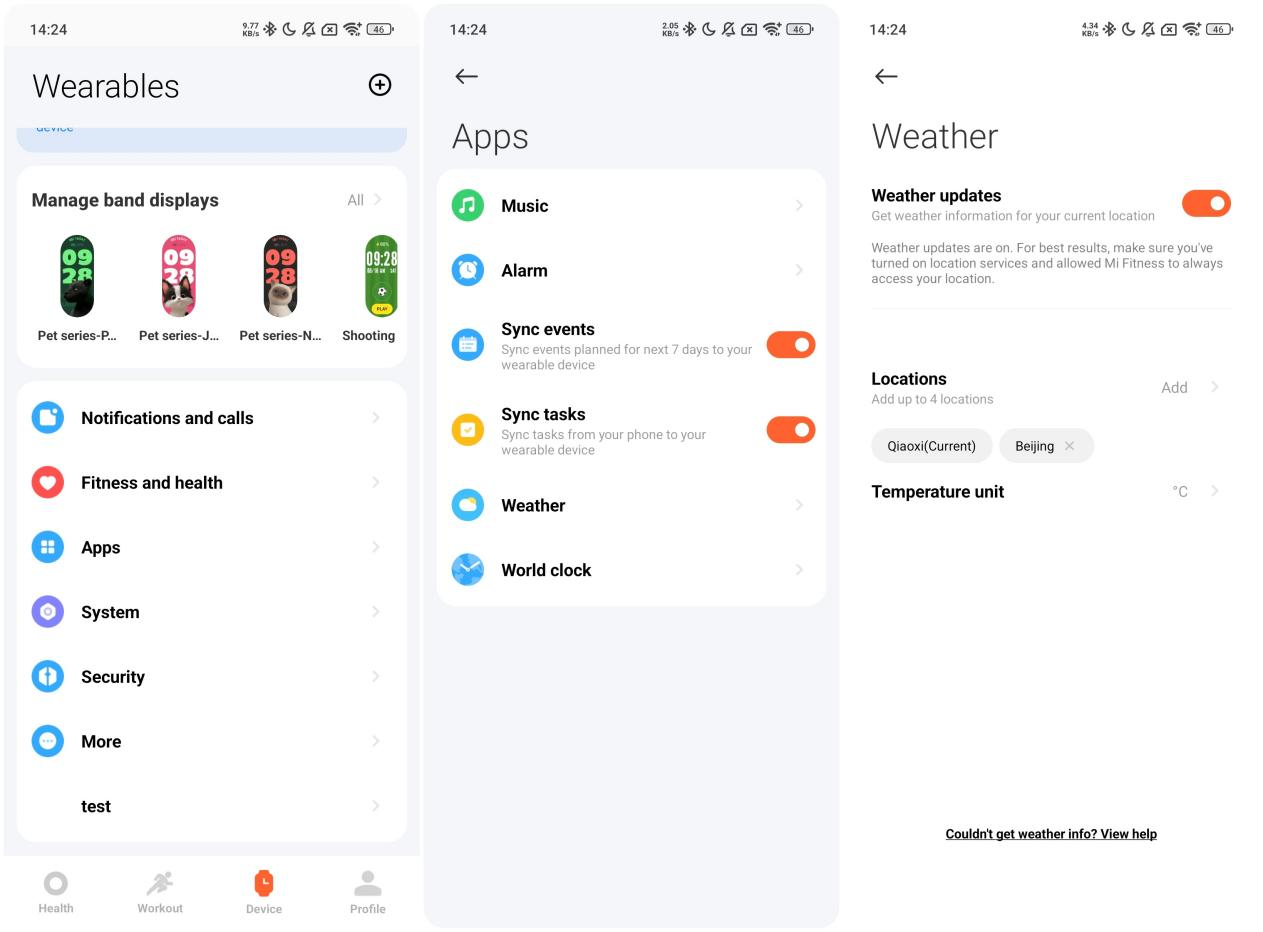
Nota:
Per controllare il meteo in tempo reale sul cinturino, è necessario collegare il telefono e il cinturino. Se il cinturino e il telefono non sono collegati, il meteo visualizzato è quello delle informazioni sincronizzate quando è stato collegato al telefono l'ultima volta.
5. D: L'APP meteo su Xiaomi Smart Band 10 Ceramic Edition supporta il cambio di città?
R: La Xiaomi Smart Band 10 Ceramic Editionsupporta il cambio di città. È necessario aggiungere altre città sull'APP e l'icona per cambiare città verrà visualizzata sulla banda. Se non vengono aggiunte altre città, verrà individuata solo la città corrente e l'icona dell'interruttore non verrà visualizzata.
Per aggiungere le città sull' APP Mi Fitness , ecco i passaggi come riferimento:
Apri l'APP Mi Fitness >> [Dispositivo] >> [Apps] >> [Meteo] >> tocca [Posizioni] >> inserisci la posizione.
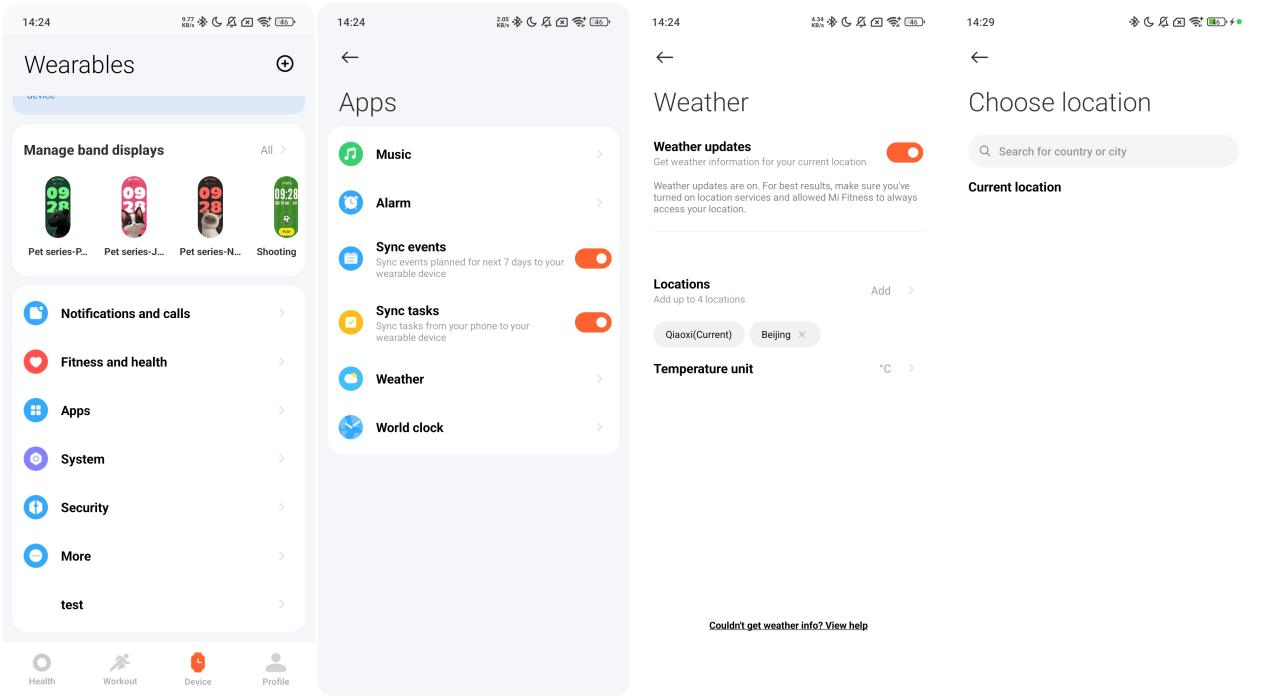
6. D: Perché l'area meteorologica su Xiaomi Smart Band 10 Ceramic Edition non si aggiorna automaticamente dopo aver cambiato città?
R: Se l'area della Xiaomi Smart Band 10 Ceramic Edition non si aggiorna automaticamente dopo aver cambiato città, si consiglia di risincronizzare nell'APP Mi Fitness.
1. Telefono Android: accedi all'APP Mi Fitness >>[Dispositivo] >> [Apps] >> [Meteo] e aggiorna dopo essere entrato o tocca la città per riposizionarla;
2. Telefono iOS: accedi all'APP Mi Fitness >>[Device] >> tocca [Sincronizza].
7. D: Perché i dati meteo su Xiaomi Smart Band 10 Ceramic Edition scompaiono ogni notte a mezzanotte? Non è possibile conservare i dati meteo per i prossimi sette giorni?
R: I dati meteo su Xiaomi Smart Band 10 Ceramic Edition si aggiornano ogni notte a mezzanotte perché il cinturino memorizza circa sette giorni di dati meteorologici quando è connesso all'APP Mi Fitness sul telefono. Le previsioni del tempo richiedono aggiornamenti in tempo reale e un'elevata precisione. La banda cancella i dati memorizzati nella cache a mezzanotte per garantire che le informazioni siano aggiornate ed evitare dati meteorologici offline potenzialmente fuorvianti. La banda cancella i dati memorizzati nella cache a mezzanotte e li aggiorna con le ultime previsioni del tempo.
8. D: Mi Fitness APP supporta la sincronizzazione dei dati di terze parti quando è collegato a Xiaomi Smart Band 10 Ceramic Edition?
R: Sì, l'APP Mi Fitness supporta la sincronizzazione dei dati di terze parti quando è collegata a Xiaomi Smart Band 10 Ceramic Edition.
Per sincronizzare i dati di terze parti, fare riferimento ai seguenti metodi:
1. Apri l'APP Mi Fitness >> [Profilo] >> [Funzioni app] >> [Sincronizza con il cloud] >> abilita [Sincronizza con il cloud];
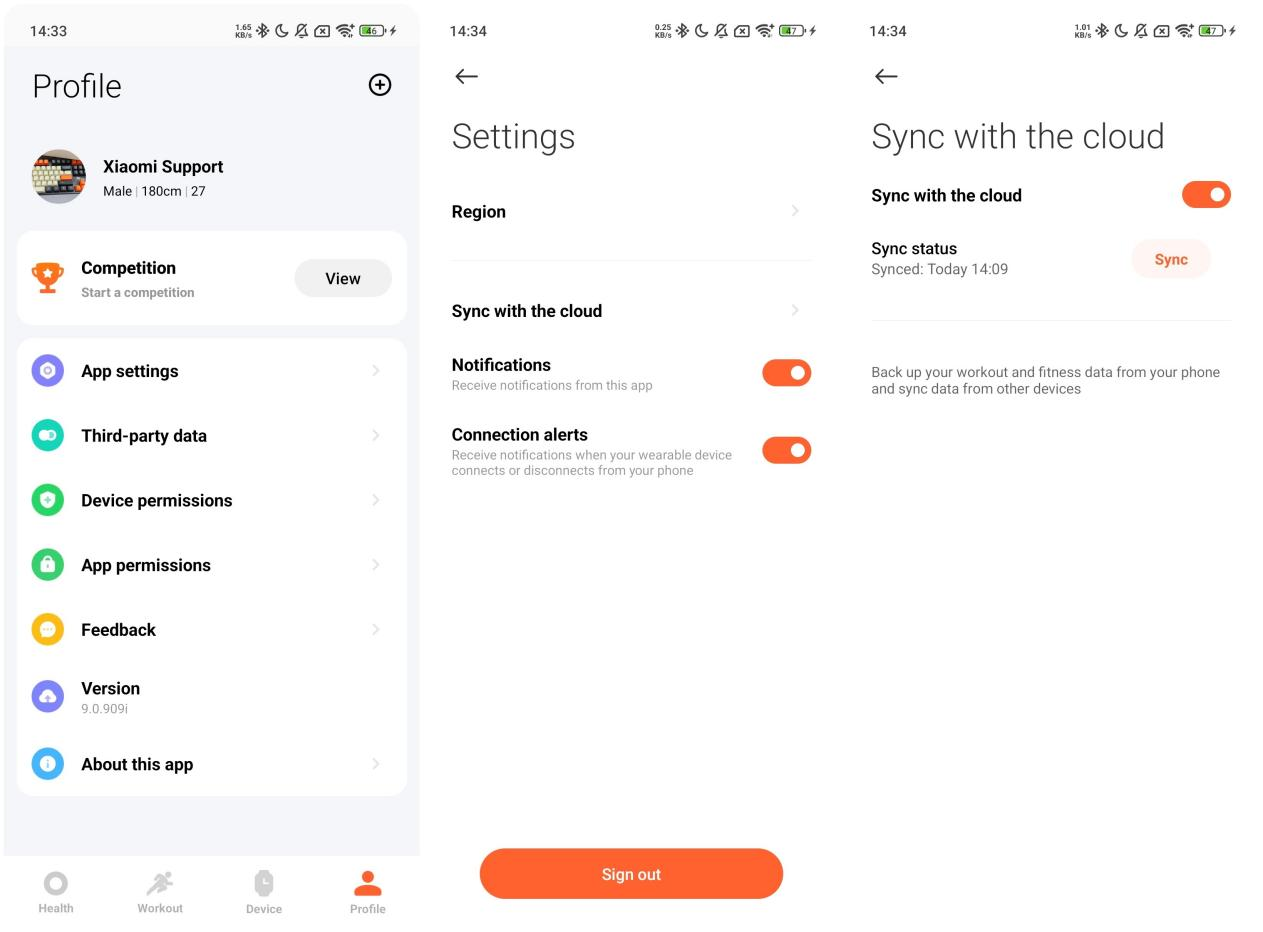
2. Apri l'APP Mi Fitness >> [Profilo] >> [Dati di terze parti] >> seleziona l'origine dati che desideri sincronizzare.
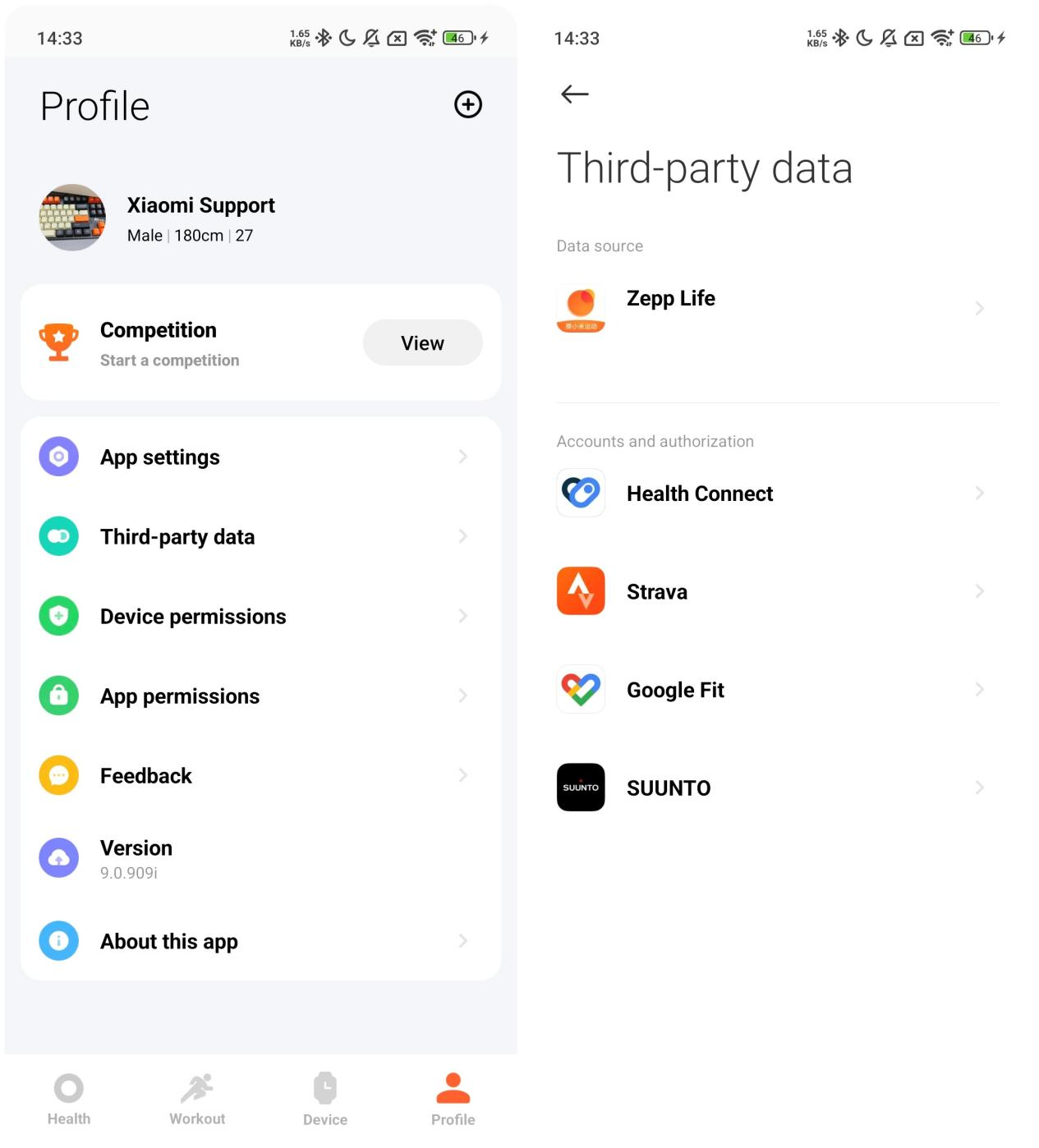
9. D: Perché l'APP Mi Fitness su iOS non riesce a sincronizzare i dati di Apple Health ?
R: Se l'APP Mi Fitness su iOS non è in grado di sincronizzare i dati di Apple Health, segui questi passaggi per risolvere il problema:
1.Apri l'app Mi Fitness>> [Profilo]>> [Dati di terze parti] >> attiva [Salute] >>seleziona gli elementi di dati che desideri sincronizzare;
2.Aprire l'APP Salute>> selezionare [Sfoglia] >> toccare il piccolo cerchio nell'angolo in alto a destra >> toccare [App] >> [Mi Fitness] >> selezionare gli elementi di dati che si desidera sincronizzare;
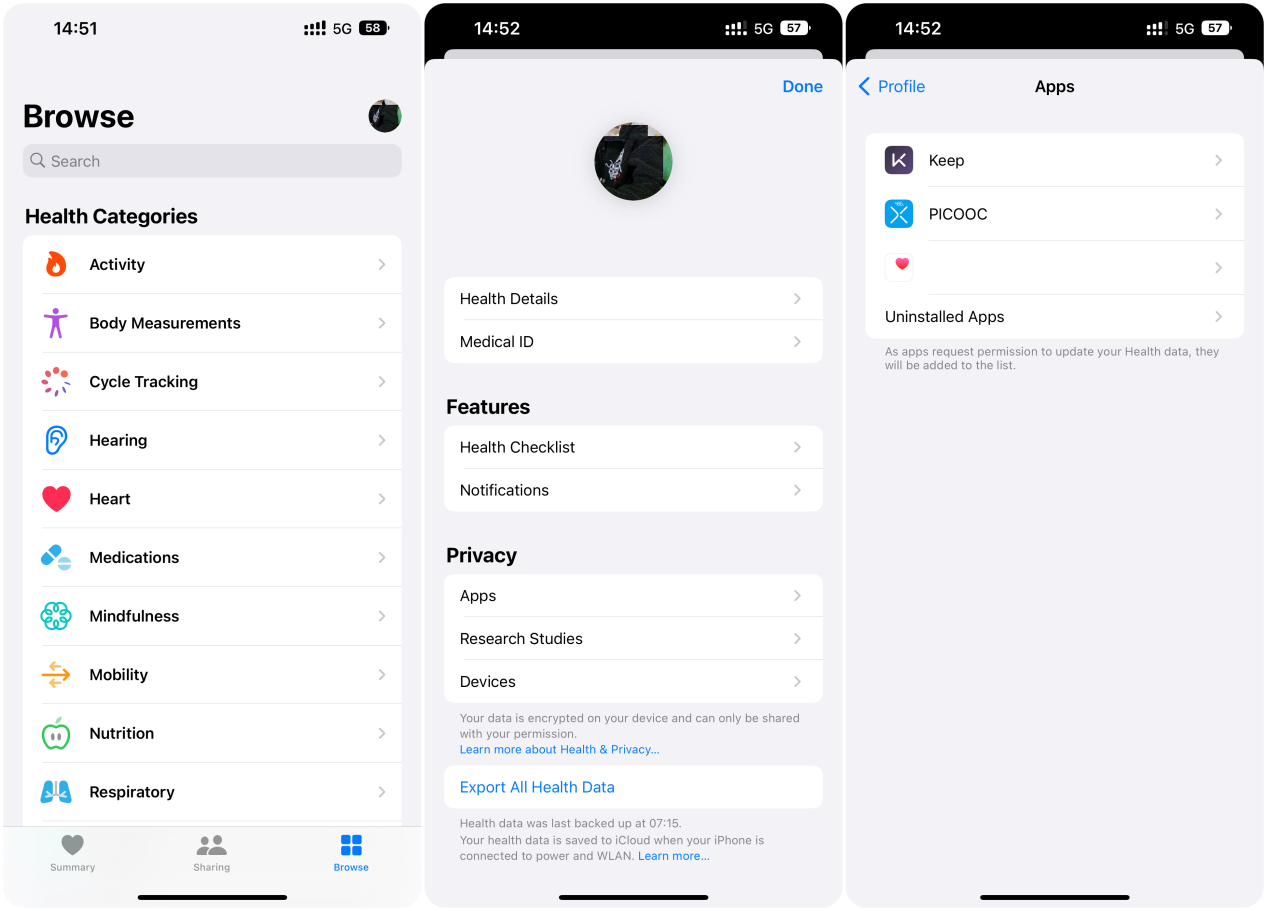
3. Dopo aver sincronizzato i dati, attendere un momento affinché appaiano in Apple Health;
4. Se i dati continuano a non essere visualizzati, inviare un registro nell'APP Mi Fitness in modo da poter analizzare il problema con la sincronizzazione dei dati.
10. D: Cosa farese i dati dell'APP Zepp Life non vengono importati completamente nell'APP Mi Fitness?
R: Dopo aver importato i dati dall'APP Zepp Life, se la versione corrente dell'APP Mi Fitness visualizza dati incompleti, è possibile risolvere il problema facendo riferimento ai seguenti metodi:
1. Chiudi completamente l'APP Mi Fitness cancellandola dallo sfondo. Quindi, riapri l'APP Mi Fitness e attendi circa 1 minuto per vedere se compaiono i dati mancanti;
2. Disinstalla e reinstalla l'APP Mi Fitness, quindi riapri l'APP Mi Fitness e attendi circa 1 minuto per verificare se vengono visualizzati i dati mancanti.
11. D: Come utilizzare lo Xiaomi Smart Hub sulla Xiaomi Smart Band 10 Ceramic Edition?
R: La Xiaomi Smart Band 10 Ceramic Edition supporta lo Xiaomi Smart Hub, invitandoti a sperimentare il nuovo mondo dell'interconnessione. Che si tratti di un telefono cellulare, tablet, TV o altoparlante, con un solo tocco il contenuto può fluire tra più dispositivi.
Per riferimento, ecco maggiori dettagli sullo Xiaomi Smart Hub:
1. Dopo aver inserito l'APP Xiaomi Smart Hub sul cinturino, è possibile selezionare telefoni cellulari, altoparlanti, TV e altri dispositivi (dispositivi nella stessa LAN e che devono supportare Xiaomi Smart Hub) nell'elenco dei dispositivi per il controllo. Attualmente, supporta la visualizzazione delle informazioni sul cantante e sul brano, la commutazione dello stato di riproduzione e pausa, la regolazione del volume e il passaggio da un brano precedente e successivo della musica sul telefono cellulare e sull'altoparlante;
2. Supporta la commutazione del canale precedente e successivo, la riduzione e l'aumento del volume, il ritorno alla home page, il ritorno all'interfaccia precedente, l'apertura della barra dei menu, il passaggio su, giù, sinistra, destra e la conferma della home page, lo spegnimento, ecc. Le funzioni specifiche sono soggette all'esperienza effettiva.
Per utilizzare lo streaming audio, fare riferimento ai seguenti passaggi:
Accedendo all'APP Xiaomi Smart Hub del cinturino e selezionando un dispositivo. Quando sei connesso al telefono cellulare e riproduci musica in modo sincrono, accedi all'interfaccia di controllo e tocca il pulsante di proiezione nell'angolo in basso a destra. Seleziona dall'elenco il dispositivo smart Xiaomi, come l'altoparlante o la TV su cui si prevede di trasmettere in streaming la sorgente audio del telefono cellulare. L'audio del telefono cellulare verrà trasferito al dispositivo selezionato per la riproduzione.
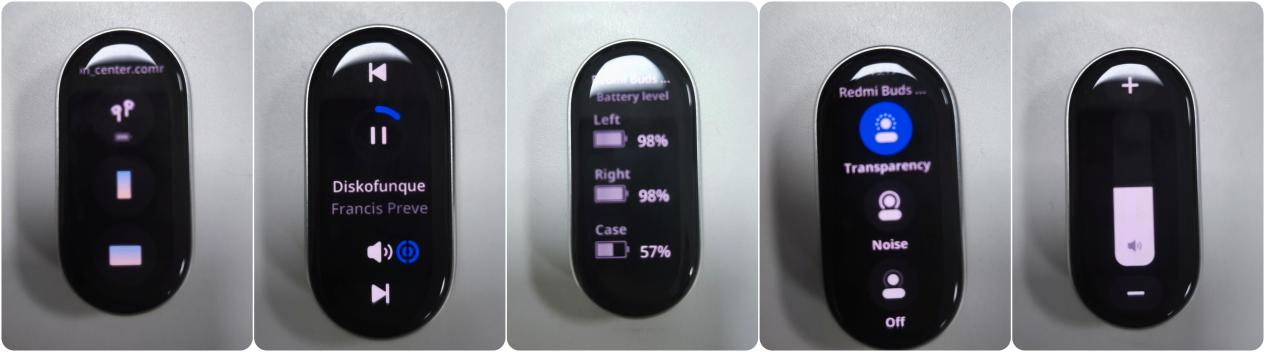
Nota:
Lo Xiaomi Smart Hub del cinturino deve essere accoppiato con un telefono cellulare che supporti lo Xiaomi Smart Hub. È possibile utilizzare la versione di proiezione su schermo 13.2 e successive.
12. D: Perché la Xiaomi Smart Band 10 Ceramic Edition attiva l'illuminazione dello schermo del telefono durante l'uso?
R: Lo schermo del telefono si illumina perché lo Xiaomi Smart Hub del telefono viene attivato per cercare i dispositivi audio e video disponibili.
La Xiaomi Smart Band 10 Ceramic Edition supporta lo Xiaomi Smart Hub, che realizza l'interconnessione e l'interoperabilità dei dispositivi. Puoi sperimentare le caratteristiche speciali di audio e video e il flusso cross-device delle applicazioni.
13. D: La Xiaomi Smart Band 10 Ceramic Edition può controllare la riproduzione musicale sul telefono?
R: La Xiaomi Smart Band 10 Ceramic Edition può controllare la riproduzione musicale del tuo telefono. Quando il cinturino e il telefono sono in uno stato connesso, il cinturino entrerà nell'interfaccia musicale dopo che il telefono inizia a riprodurre musica. Toccare il pulsante [Pausa] sul cinturino per mettere in pausa la riproduzione, toccare il pulsante [Taglia] per passare al brano precedente o successivo e toccare il pulsante [Volume] per regolare il volume.
Al momento, questa funzione supporta la maggior parte delle APP musicali sul mercato. Tuttavia, l'apertura del lettore musicale e le diverse versioni dell'APP influenzeranno in una certa misura l'esperienza di questa funzione.
Nota:
1. Quando il cinturino è collegato a un telefono Xiaomi, è necessario abilitare l'autorizzazione di notifica dell'APP Mi Fitness per utilizzare la funzione di controllo della musica;
2. Per utilizzare al meglio il cinturino per controllare la riproduzione musicale del telefono, è necessario mantenere l'APP Mi Fitness in esecuzione in background dopo che la musica ha iniziato a essere riprodotta sul lato del telefono. Per evitare alcune APP di pulizia del software nel sistema Android, vai su [Impostazioni] >> [App] >> [Avvio automatico in background] >> seleziona [Mi Fitness].
14. D: Quali funzioni di controllo della musica supporta Xiaomi Smart Band 10 Ceramic Edition?
R: Per riferimento, controlla i seguenti dettaglisulle funzioni di controllo della musica su Xiaomi Smart Band 10 Ceramic Edition:
Sistema telefonico | Telefono Xiaomi
| Telefono IOS
| Altri telefoni |
Lettori musicali tradizionali | Appoggiare | Appoggiare | Appoggiare |
Mostra il nome dell'artista | Appoggiare | Appoggiare | Appoggiare |
Mostra barra di avanzamento | Appoggiare | Non supportato | Appoggiare |
Mostra il testo | Solo i telefoni Xiaomi con MIUI/Xiaomi HyperOS che supportano l'interconnettività possono visualizzare i testi quando utilizzano il lettore integrato | Mostra il testo quando il lettore musicale è in esecuzione in sottofondo e nessun testo quando il lettore musicale è in primo piano. | Non supportato |
15. D: Cosa fare se la Xiaomi Smart Band 10 Ceramic Edition non riesce ad accedere alla musica del telefono ?
R: Se Xiaomi Smart Band 10 Ceramic Edition non riesce ad accedere alla musica del telefono, controlla i seguenti metodi:
1. Verificare se l'APP ha abilitato correttamente le autorizzazioni di notifica. Se si tratta dell'ultimo sistema del telefono Xiaomi, vai su [Impostazioni] >> [Sicurezza epulizia] >> [Controlli sulla privacy] >> [Gestione autorizzazioni] >> [Notifiche] >>vai all'APP [Mi Fitness]>>spegnila e poi accendila;
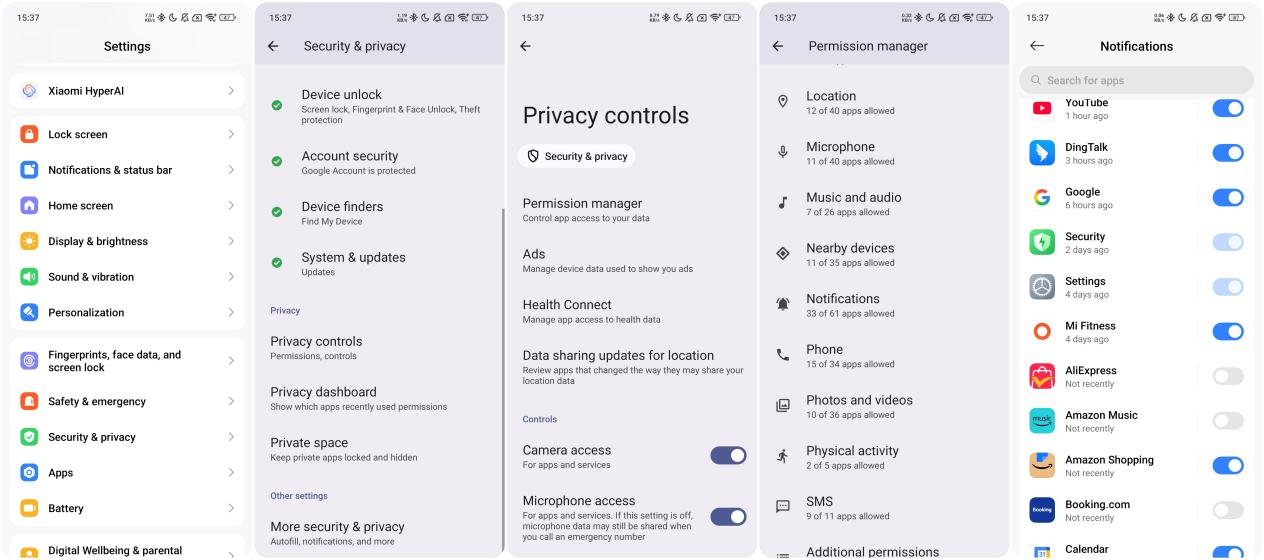
2. Conferma se il lettore musicale del telefono è acceso e se l'APP Mi Fitness è collegata al cinturino;
3. Se non è possibile controllare solo una determinata APP musicale, si consiglia di reinstallare quell'APP e riprovare. Al momento, questa funzione supporta la maggior parte delle APP musicali sul mercato. Tuttavia, l'apertura del lettore musicale e le diverse versioni dell'APP influenzeranno in una certa misura l'esperienza di questa funzione.
16. D: La Xiaomi Smart Band 10 Ceramic Edition supporta l'archiviazione della musica?
R: La Xiaomi Smart Band 10 Ceramic Edition non supporta l'archiviazione della musica. Poiché la band non dispone di un altoparlante, non supporta il lato della band per riprodurre attivamente brani e archiviare file musicali. Supporta un comodo controllo della riproduzione musicale del telefono cellulare attraverso la banda.
Risoluzione dei problemi
Stato d'uso | Intervallo di temperatura | Tempo di spegnimento |
Indossato per oltre 3 minuti | 41°C | Spegnimento dopo 10 minuti |
Indossato per oltre 3 minuti | 43°C | Spegnimento dopo 1 minuto |
Indossato per oltre 3 minuti | 45°C | Spegnimento dopo 1 minuto |
Indossato per oltre 3 minuti | 48°C | Spegnimento dopo 1 minuto |
Non indossato | 45°C | Spegnimento dopo 10 minuti |
Non indossato | 48°C | Spegnimento dopo 1 minuto |
/ | 58°C | Spegnimento immediato |
/ | -18°C | Spegnimento immediato |
Se si è già verificata una scioltezza, si consigliano le seguenti soluzioni:
1. Pizzicare con decisione la testa della cinghia per aiutare i perni di posizionamento a tornare alla loro forma originale, il che può ridurre il movimento e gli spazi vuoti;
2. Inoltre, Xiaomi offre 7 opzioni di cinturino al dettaglio. Puoi effettuare un acquisto in base alle tue esigenze.
Pertanto, è importante seguire le istruzioni mediche e rimuovere il cinturino in anticipo. Allo stesso modo, anche il cinturino deve essere rimosso prima di entrare in altri ambienti magnetici forti.
È stato utile?