

Domande frequenti su Xiaomi Outdoor Camera CW500 Dual
*Questa pagina è stata tradotta dall'articolo inglese automaticamente.
Introduzione al prodotto
1. D: Che aspetto ha la Xiaomi Outdoor Camera CW500 Dual?
R: Come riferimento, la struttura della Xiaomi Outdoor Camera CW500 Dual è mostrata nell'immagine qui sotto:
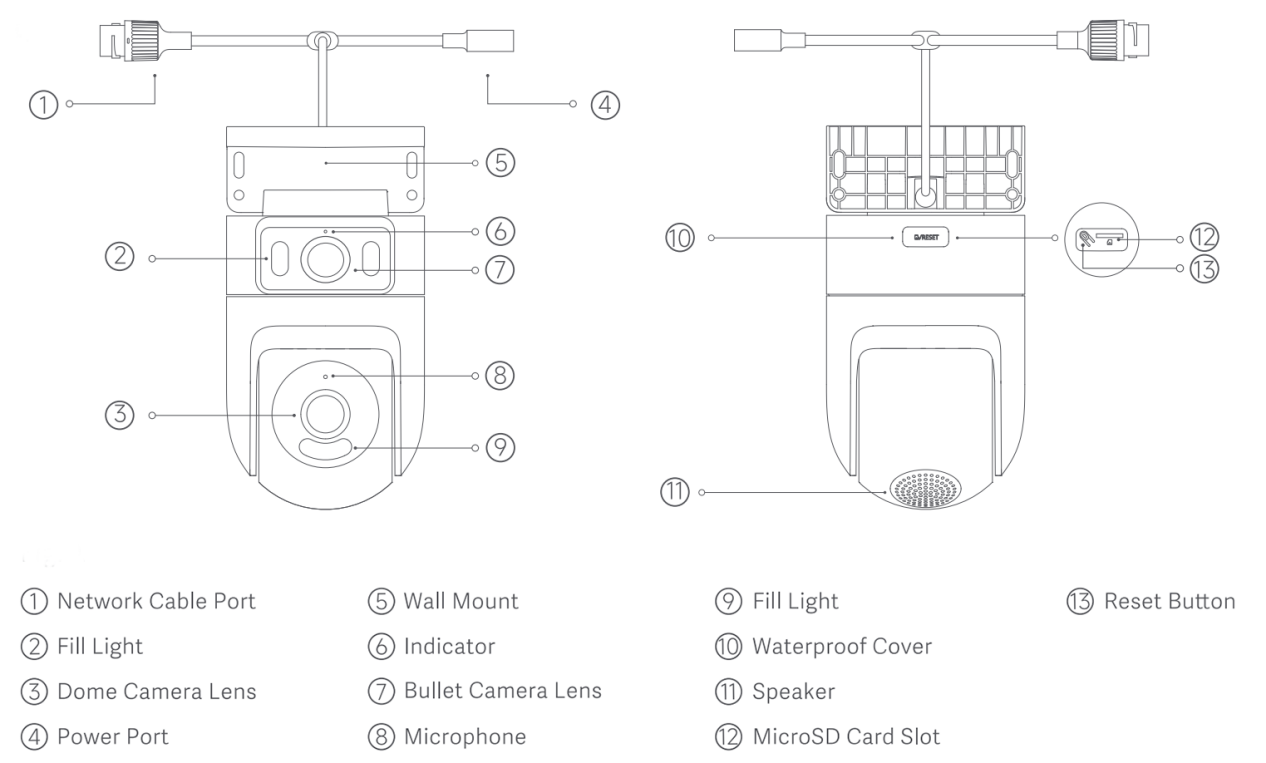
La Xiaomi Outdoor Camera CW500 Dual ha due obiettivi: un obiettivo per fotocamera Dome e un obiettivo per fotocamera Bullet. Entrambe le lenti sono dotate di LED per la visione notturna a infrarossi e luci bianche. Sulla parte anteriore della fotocamera sono presenti un indicatore e un microfono, mentre la parte posteriore della fotocamera è dotata di un pulsante di ripristino e di uno slot per schede microSD. L'altoparlante si trova nella parte inferiore della fotocamera (quando è invertito). C'è anche una porta per il cavo di rete e una porta di alimentazione.
2. D: Qual è il metodo di alimentazione per Xiaomi Outdoor Camera CW500 Dual?
R: La Xiaomi Outdoor Camera CW500 Dual è alimentata da un adattatore 12V/1A.
Nota:
Per garantire il corretto funzionamento, assicurarsi di utilizzare l'adattatore originale.
3. D: Quali sono i metodi di installazione per Xiaomi Outdoor Camera CW500 Dual?
R: La Xiaomi Outdoor Camera CW500 Dual può essere installata in configurazioni a montaggio laterale, a sospensione o su palo.
Nota:
Supporta morsetti universali di larghezza 8 mm e 12 mm, che devono essere acquistati separatamente.
4. D: Come montare la Xiaomi Outdoor Camera CW500 Dual su una parete?
R: Per montare la Xiaomi Outdoor Camera CW500 Dual su una parete, fare riferimento ai seguenti passaggi:
1. Incollare l'adesivo della dima di montaggio nel punto in cui deve essere installata la telecamera e praticare quattro fori nel muro con uno strumento di perforazione in base ai fori di posizionamento sull'adesivo. Il foro ha un diametro di circa 6 mm e una profondità di circa 40 mm;
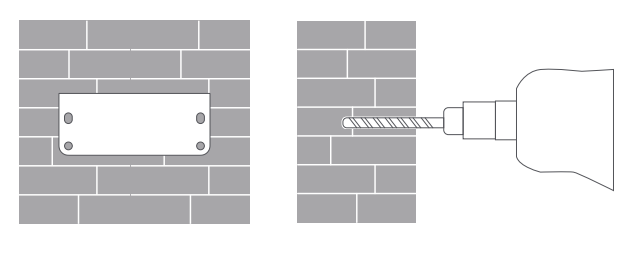
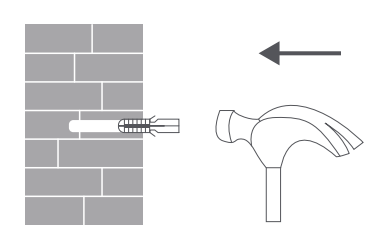
2. Inserire quattro tasselli di plastica nei fori del muro;
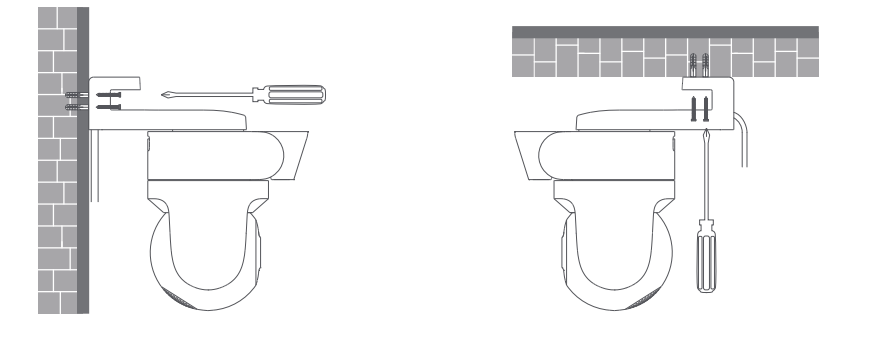
3. Posizionare il supporto contro la parete, inserire le viti nei fori e forarle nei tasselli di plastica sulla parete;
4. Avvolgere la porta del cavo di alimentazione con il nastro impermeabile dopo che la fotocamera è stata fissata per garantire prestazioni di impermeabilità;
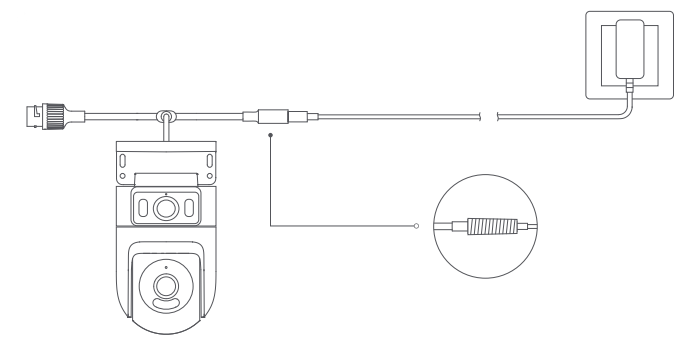
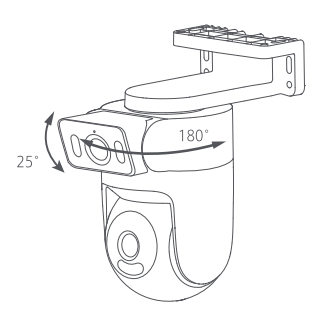
5. Una volta che la fotocamera è fissata e accesa, l'angolo di ripresa dell'obiettivo della telecamera bullet può essere regolato manualmente. La montatura può essere regolata orizzontalmente di 180° e l'obiettivo della telecamera bullet può essere regolato su e giù di 25°;
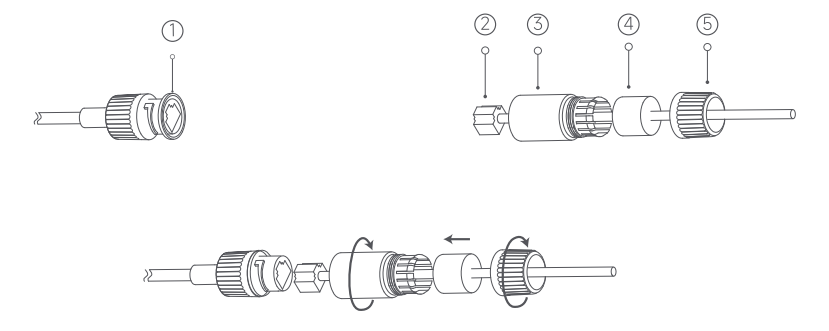
6. Posizionare l'anello di tenuta sulla porta del cavo di rete della telecamera. Infilare il coperchio posteriore impermeabile, il tappo e la guaina impermeabile sul cavo di rete in ordine, quindi collegare il cavo di rete alla porta. Avvitare insieme la guaina impermeabile e il tappo, quindi avvitare insieme il coperchio posteriore impermeabile e la guaina impermeabile.
Nota:
1. La parete deve essere in grado di sostenere almeno tre volte il peso totale della telecamera;
2. La telecamera deve essere fissata saldamente alla parete secondo le istruzioni di installazione nel manuale dell'utente per evitare lesioni accidentali;
3. Non installare vicino a un'unità esterna del condizionatore d'aria, una presa della cappa, una presa dello scaldabagno a gas o altre fonti di calore.
5. D: Come accendere la Xiaomi Outdoor Camera CW500 Dual?
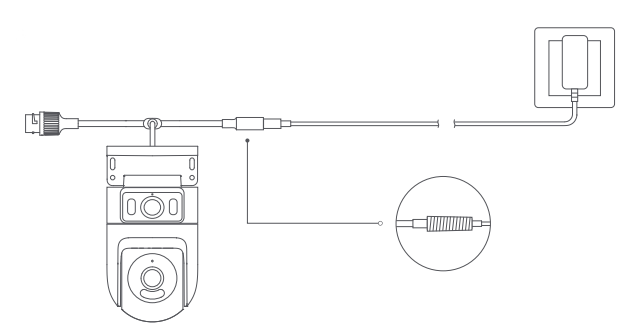
R: Inserire il cavo dell'adattatore di alimentazione nella porta di alimentazione per accendere automaticamente la fotocamera.
Nota:
1. La fotocamera si accende correttamente quando l'indicatore è giallo e si sente un messaggio vocale;
2. Assicurarsi di utilizzare il cavo di ricarica originale dell'adattatore di alimentazione fornito per collegare la fotocamera per evitare che la fotocamera non funzioni correttamente. Quando la telecamera è accesa, non ruotare manualmente l'obiettivo della telecamera dome per forzarne la rotazione. Se il posizionamento dell'obiettivo non è accurato, calibrarlo nell'APP Mi Home/Xiaomi Home.
6. D: Come installare una scheda microSD sulla Xiaomi Outdoor Camera CW500 Dual?
R: Assicurarsi che la fotocamera sia scollegata. Aprire il coperchio impermeabile sopra lo slot della scheda microSD e inserire una scheda microSD con i punti di contatto rivolti verso il basso.
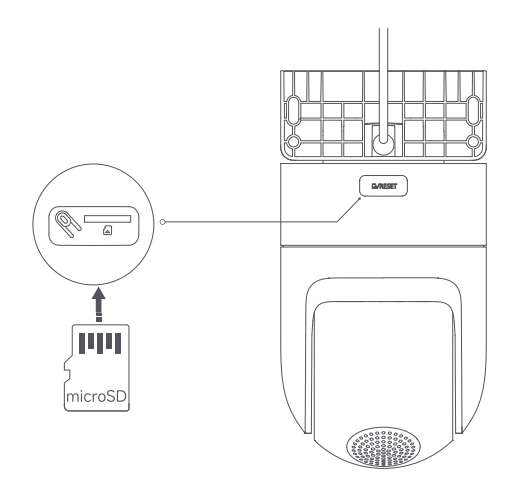
Nota:
1. Scollegare la fotocamera quando si inserisce o si rimuove la scheda microSD. Utilizzare una scheda microSD di una marca qualificata (la fotocamera supporta una scheda microSD da 16 GB a 256 GB. La scheda microSD deve essere formattata tramite [Impostazioni] >> [Gestisci archiviazione] sull'interfaccia della fotocamera nell'APP Mi Home/Xiaomi Home). Si consiglia che la scheda microSD abbia una velocità di lettura/scrittura non inferiore a U1/Classe 10;
2. Dopo aver installato o rimosso la scheda microSD, assicurarsi di riposizionare correttamente il coperchio impermeabile sullo slot della scheda per evitare che l'acqua penetri nella fotocamera e influisca sul normale utilizzo.
7. D: Come resettare la Xiaomi Outdoor Camera CW500 Dual?
A: Per modificare la rete a cui è collegata la Xiaomi Outdoor Camera CW500 Dual, premere il pulsante di ripristino. Quando si sente il messaggio vocale, il ripristino ha esito positivo.
Nota:
Il ripristino della fotocamera non eliminerà alcun dato sulla scheda microSD.
8. D: La Xiaomi Outdoor Camera CW500 Dual supporta l'archiviazione di rete NAS?
R: Sì, supporta. Nell'APP Mi Home/Xiaomi Home, vai all'interfaccia di monitoraggio in tempo reale della fotocamera >> tocca l'icona a tre punti nell'angolo in alto a destra dello schermo >> [Gestisci archiviazione] >> [Archiviazione di rete NAS] >> segui le istruzioni per aggiungere il dispositivo di archiviazione.
Nota:
Il router o l'unità di rete a cui è collegata la fotocamera deve supportare il trasferimento dell'archiviazione e la fotocamera deve avere una scheda microSD installata e registrare correttamente.
9. D: Come controllare il codice SN della Xiaomi Outdoor Camera CW500 Dual?
R: 1. È possibile controllare il codice SN sul retro del corpo della fotocamera;
2. È possibile controllare il codice SN sul retro della confezione del prodotto.
10. D: Come verificare il certificato di conformità della Xiaomi Outdoor Camera CW500 Dual?
R: Per visualizzare il certificato di conformità per Xiaomi Outdoor Camera CW500 Dual, controllare l'adesivo sul retro inferiore della confezione del prodotto.
11. D: La Xiaomi Outdoor Camera CW500 Dual può essere alimentata da una batteria?
R: La fotocamera non include una batteria e deve essere alimentata da un adattatore.
Nota:
Assicurati di utilizzare l'adattatore originale da 12 V/1 A.
12. D: La Xiaomi Outdoor Camera CW500 Dual supporta l'interfono vocale bidirezionale?
R: Sì, la Xiaomi Outdoor Camera CW500 Dual ha un microfono e un altoparlante integrati, che supportano l'interfono vocale bidirezionale con la fotocamera tramite l'APP Mi Home/Xiaomi Home sul tuo dispositivo mobile.
Per utilizzare la funzione di interfono vocale bidirezionale, vai all'interfaccia della fotocamera nell'APP Mi Home/Xiaomi Home e tocca l'icona del microfono per parlare. Quando è necessario riagganciare, tocca di nuovo l'icona del microfono.
13. D: Quali sono le precauzioni quando si utilizza la Xiaomi Outdoor Camera CW500 Dual?
R: Come riferimento, ecco alcune precauzioni quando si utilizza la Xiaomi Outdoor Camera CW500 Dual:
1. La temperatura di esercizio della telecamera varia da -30°C a 60°C. Non utilizzare la fotocamera in ambienti con temperature superiori o inferiori all'intervallo specificato;
2. La fotocamera è un prodotto elettronico di precisione con grado di protezione IP66 a tenuta di polvere e resistente all'acqua. Per garantire un uso normale, non utilizzare la fotocamera in ambienti estremamente umidi o in luoghi che possono causare l'ingresso di acqua;
3. Per migliorare le prestazioni della fotocamera, non posizionarla dove l'obiettivo è rivolto o si trova vicino a una superficie riflettente, come vetro e pareti bianche, poiché ciò causerà l'esposizione dell'immagine eccessivamente luminosa nelle aree vicine alla fotocamera e più scura nelle aree più lontane, oppure potrebbe causare la produzione di immagini bianche da parte della fotocamera;
4. Quando si utilizza il Wi-Fi, assicurarsi che la telecamera sia installata in un'area con un forte segnale Wi-Fi. Non installare la telecamera vicino a forni a microonde o altri oggetti o luoghi che possono influire sul segnale Wi-Fi;
5. Se il cavo di alimentazione è danneggiato o rotto, deve essere sostituito da professionisti del produttore, del servizio post-vendita o di reparti con funzioni simili per evitare rischi per la sicurezza.
14. D: Quali sono i significati dei diversi statuti dell'indicatore sulla Xiaomi Outdoor Camera CW500 Dual?
R: C'è un indicatore sulla Xiaomi Outdoor Camera CW500 Dual che può mostrare blu o giallo.
Per riferimento, i significati dei diversi statuti dell'indicatore sono i seguenti:
1. L'indicatore è giallo quando la fotocamera è in attesa di connessione;
2. L'indicatore lampeggia in blu quando la fotocamera si connette a un server;
3. L'indicatore lampeggia in giallo quando la fotocamera si connette a una rete;
4. L'indicatore lampeggia lentamente in giallo quando la fotocamera è in fase di aggiornamento;
5. L'indicatore rimane blu quando la connessione è riuscita.
15. D: In che modo l'altoparlante della Xiaomi Outdoor Camera CW500 Dual raggiunge l'impermeabilità?
R: L'altoparlante soddisfa il grado di impermeabilità IP67, il che lo rende adatto per l'uso all'aperto.
16. D: Dove si trovano i LED a infrarossi sulla Xiaomi Outdoor Camera CW500 Dual?
R: Per riferimento, i LED a infrarossi si trovano nelle seguenti posizioni:
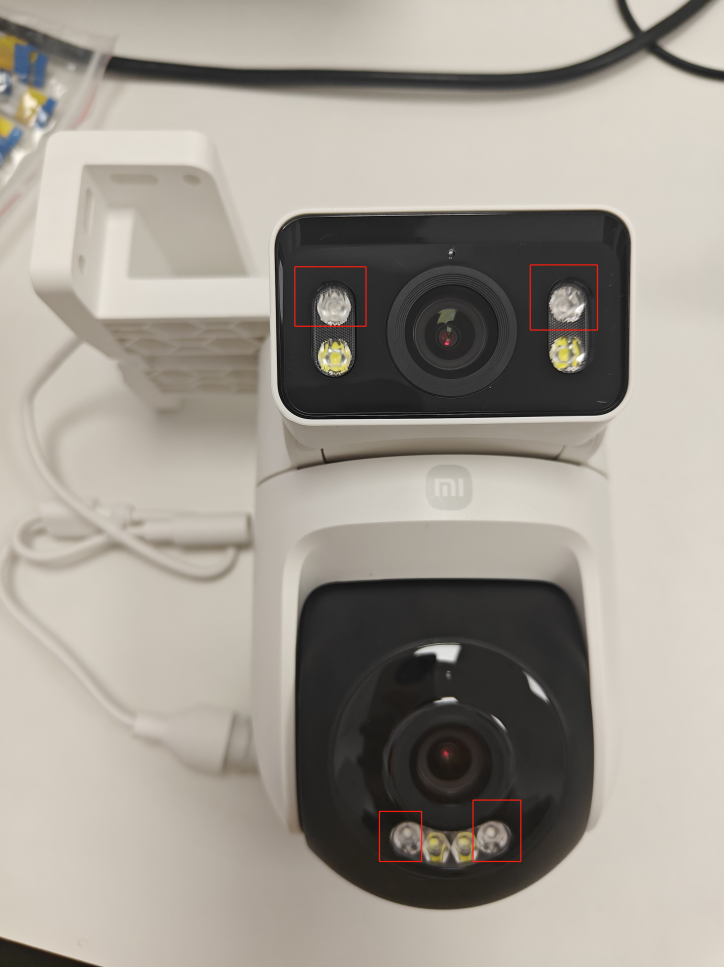
17. D: È possibile rimuovere la staffa di montaggio della Xiaomi Outdoor Camera CW500 Dual?
R: No, la staffa di montaggio non è rimovibile.
Relativo all'APP
1. D: Come collegare la Xiaomi Outdoor Camera CW500 Dual all'APP Mi Home/Xiaomi Home?
R: Per collegare la Xiaomi Outdoor Camera CW500 Dual all'APP Mi Home/Xiaomi Home, fare riferimento ai seguenti passaggi:
1. Estrarre la fotocamera dalla confezione e posizionarla su un tavolo;
2. Accendere la fotocamera collegando il cavo dell'adattatore di alimentazione alla porta di alimentazione della fotocamera;
3. La fotocamera si avvierà e l'indicatore rimarrà in giallo. Dopo circa 20 secondi, sentirai un messaggio vocale dalla fotocamera. Apri l'APP Mi Home/Xiaomi Home, tocca l'icona [+] nell'angolo in alto a destra e tocca [Scansione]. Scansiona il codice QR nella parte inferiore della fotocamera;
4. L'APP Mi Home/Xiaomi Home visualizzerà l'interfaccia di connessione;
Nota:
Per il primo binding, non è necessario premere alcun pulsante e il telefono può connettersi direttamente al dispositivo.
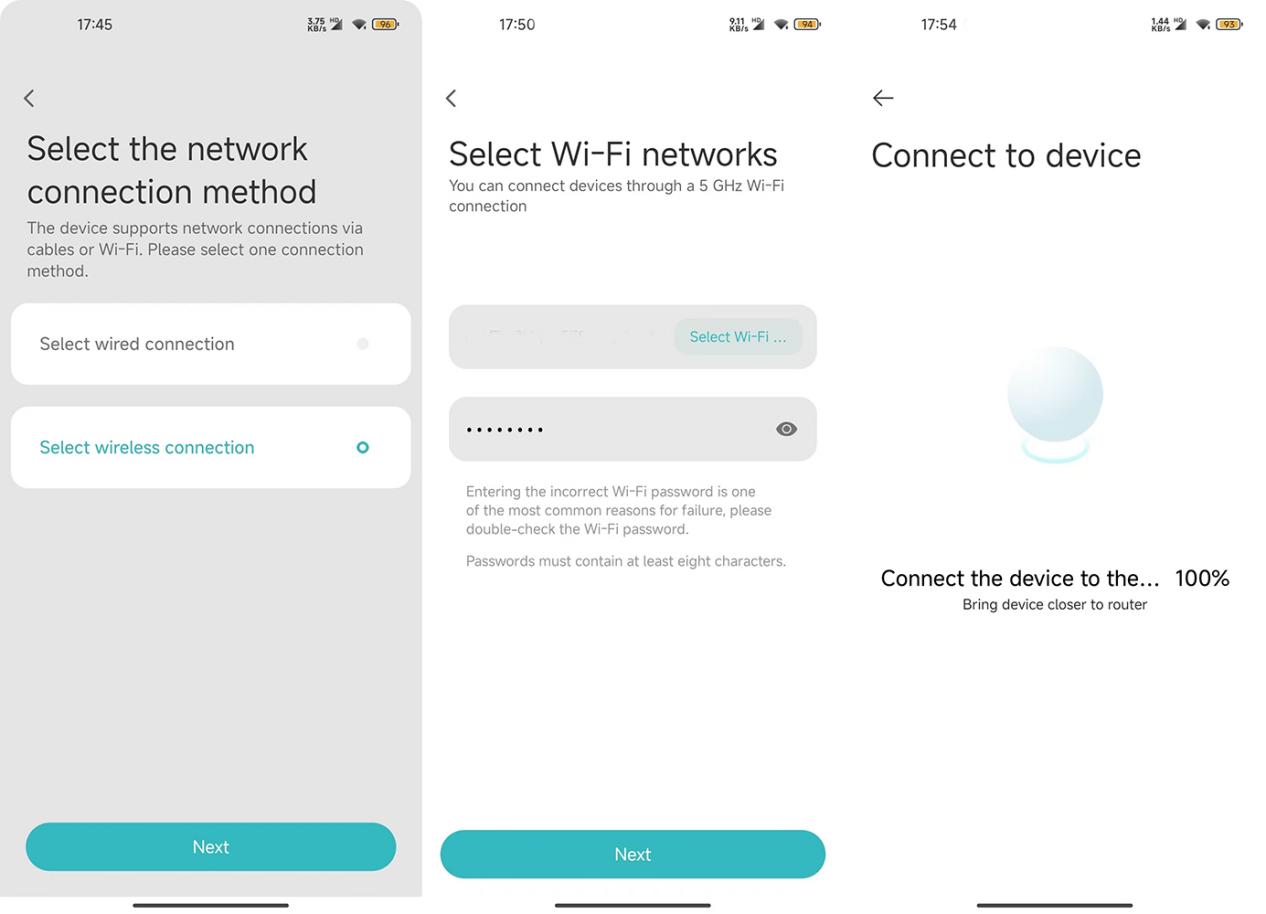
5. Toccare [Ripristino dispositivo] >> che il telefono inizi a scansionare la fotocamera >> selezionare un router a 2,4 GHz o 5 GHz e inserire la password Wi-Fi >> toccare [Avanti] >> aggiungere il dispositivo (tenere il telefono il più vicino possibile al dispositivo durante il processo). Dopo alcuni secondi, la fotocamera ti avviserà a voce che il Wi-Fi è connesso correttamente;
6. L'APP visualizzerà che il dispositivo è stato aggiunto correttamente. Imposta la stanza e tocca [Avanti]. Impostare il nome del dispositivo e toccare [Avanti]. Puoi sentire un messaggio vocale dal dispositivo che indica che l'account è stato associato correttamente e puoi iniziare a usarlo ora.
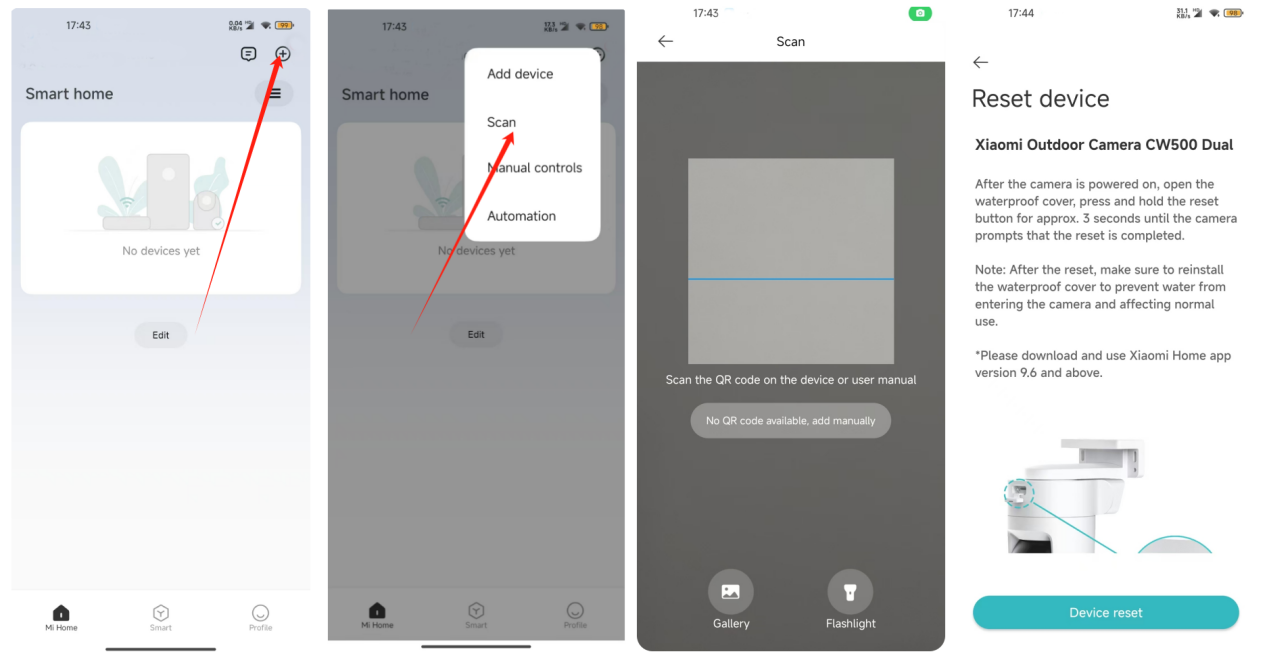
Nota:
1. Il dispositivo supporta Wi-Fi sia a 2,4 GHz che a 5 GHz;
2. Selezionare il metodo di connessione di rete: selezionare la connessione cablata;
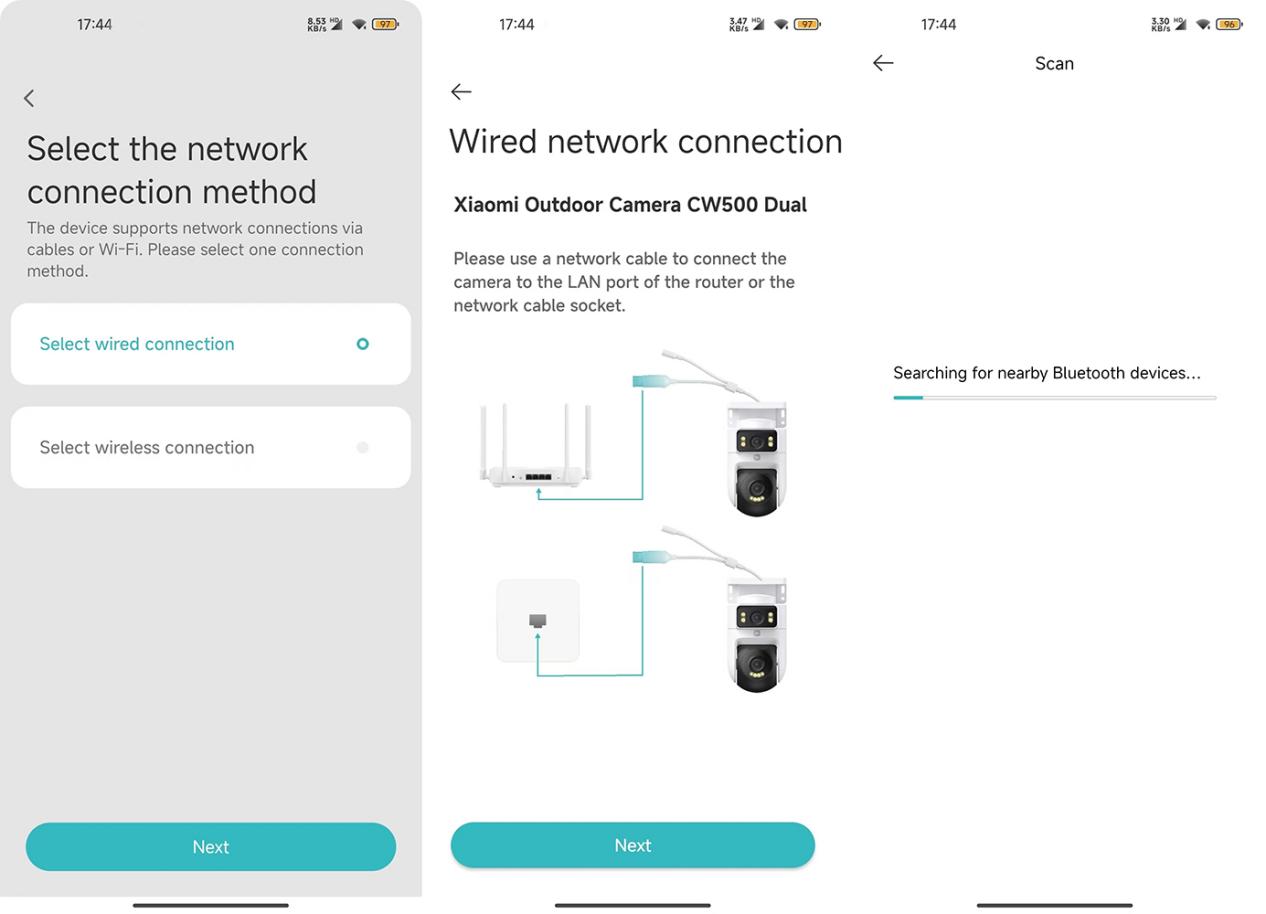
3. Selezionare il metodo di connessione di rete: selezionare la connessione wireless;
2. D: Quali sono le funzioni delle icone sull'interfaccia di monitoraggio in tempo reale della Xiaomi Outdoor Camera CW500 Dual?
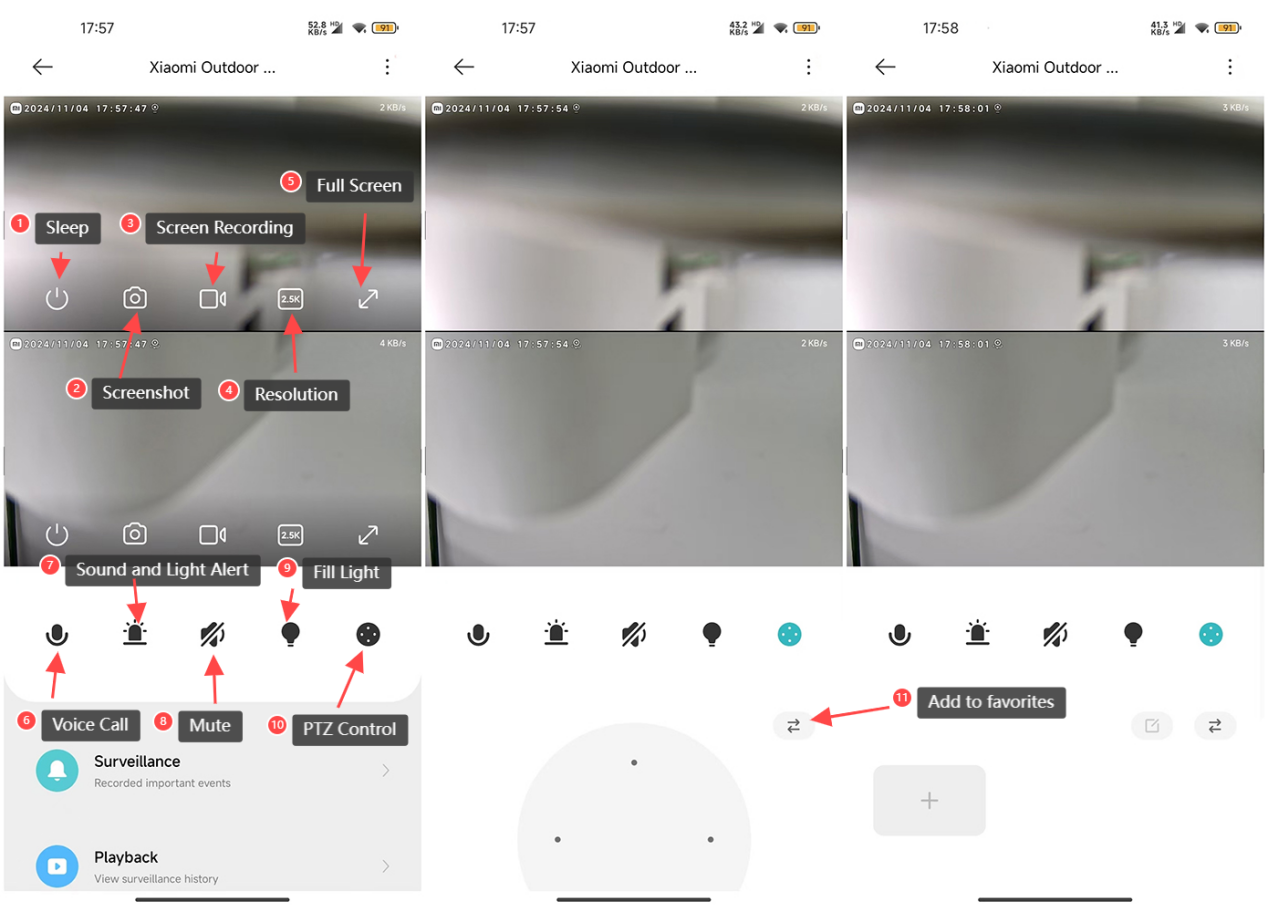
R: Per riferimento, le funzioni delle icone sull'interfaccia di monitoraggio in tempo reale sono le seguenti:
1. Pulsante di sospensione: toccare il pulsante di sospensione per spegnere la fotocamera. Una volta spenta, la fotocamera non trasmetterà più il monitoraggio in tempo reale o registrerà video. Toccando di nuovo si riaccenderà la fotocamera. È possibile mettere ciascuna delle due lenti in modalità di sospensione separatamente;
2. Screenshot: è possibile acquisire uno screenshot della visualizzazione di monitoraggio corrente. L'immagine verrà salvata sia nell'album locale che nell'APP Mi Home/Xiaomi Home. Gli screenshot possono essere acquisiti separatamente per ciascun obiettivo;
3. Registrazione schermo: toccare il pulsante di registrazione dello schermo per registrare la visualizzazione del monitoraggio corrente. Il video verrà salvato sia nell'album locale che nell'APP Mi Home/Xiaomi Home. La registrazione video può essere eseguita separatamente per ciascun obiettivo;
4. Risoluzione: è possibile regolare la risoluzione della schermata di monitoraggio. Le opzioni includono 2,5K HD, 720P Smooth e Auto (Auto significa che la telecamera regolerà automaticamente la risoluzione in base all'ambiente di rete). La risoluzione può essere regolata separatamente per ogni obiettivo;
5. Schermo intero: toccare questo pulsante per passare alla modalità orizzontale della schermata di monitoraggio della fotocamera;
6. Chiamata vocale: tocca il pulsante del microfono per effettuare una chiamata remota tra la fotocamera e il dispositivo mobile tramite l'APP Mi Home/Xiaomi Home;
7. Avviso sonoro e luminoso: toccare il pulsante di allarme per attivare un avviso sonoro e luminoso per 30 secondi. Durante la riproduzione, è possibile toccare nuovamente per annullare l'avviso;
8. Muto: per impostazione predefinita, lo schermo di monitoraggio è in modalità mute quando si accede alla telecamera view. Se vuoi sentire l'audio durante viewing, tocca il pulsante muto per abilitare l'audio;
9. Luce di riempimento: la luce di riempimento è disattivata per impostazione predefinita. Tocca per accenderlo e rimarrà acceso per 1 minuto. Puoi toccare di nuovo per spegnerlo durante il processo;
10. Controllo PTZ: toccare per visualizzare il pad di controllo direzionale (su, giù, sinistra, destra) per il controllo PTZ;
11. Aggiungi ai preferiti: Dopo aver impostato [Aggiungi ai preferiti] come posizione visualizzata di frequente, è possibile controllare rapidamente aree di interesse specifiche.
Utilizzo del metodo: accedere alla posizione visualizzata di frequente tramite l'icona di controllo PTZ.
3. D: Come utilizzare la funzione di tracciamento umano della Xiaomi Outdoor Camera CW500 Dual?
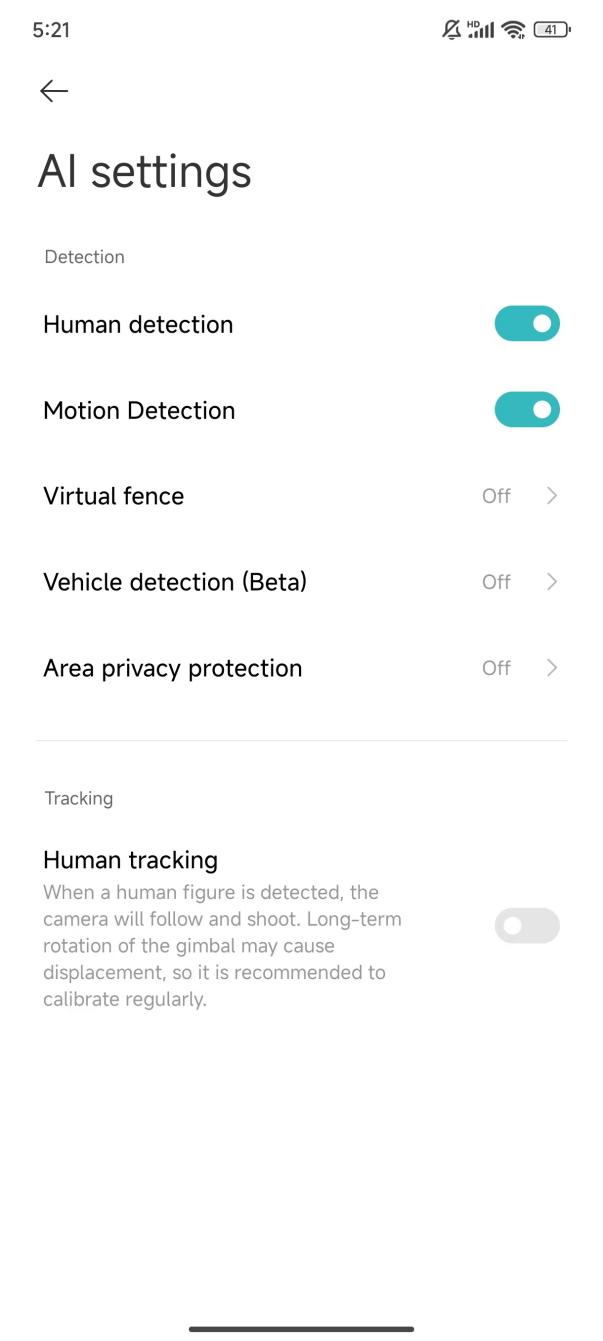
R: Per utilizzare la funzione di tracciamento umano, vai all'APP Mi Home/Xiaomi Home >> seleziona la fotocamera >> tocca l'icona a tre punti nell'angolo in alto a destra dello schermo >> [Impostazioni AI] >> abilitare [Tracciamento umano] e la fotocamera traccerà le persone rilevate.
4. D: Come configurare le impostazioni di sorveglianza domestica sulla Xiaomi Outdoor Camera CW500 Dual?
R: Per configurare le impostazioni di sorveglianza domestica, vai all'APP Mi Home/Xiaomi Home >> seleziona la fotocamera >> tocca l'icona a tre punti nell'angolo in alto a destra dello schermo >> [Impostazioni sorveglianza domestica] >> abilita [Sorveglianza domestica]. È inoltre possibile impostare il periodo di sorveglianza domestica, le impostazioni di sensibilità, l'intervallo di allarme e le notifiche push di rilevamento.
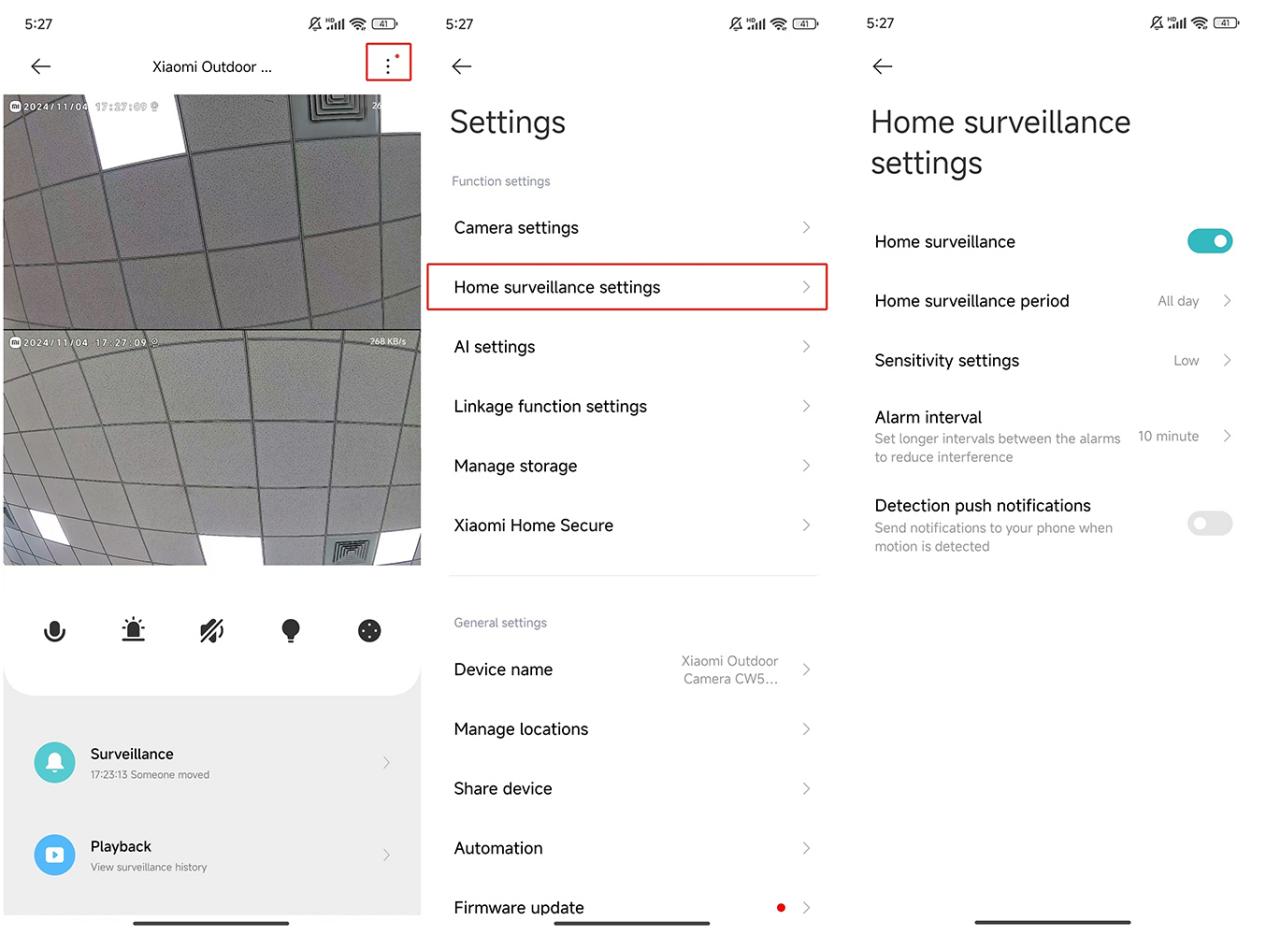
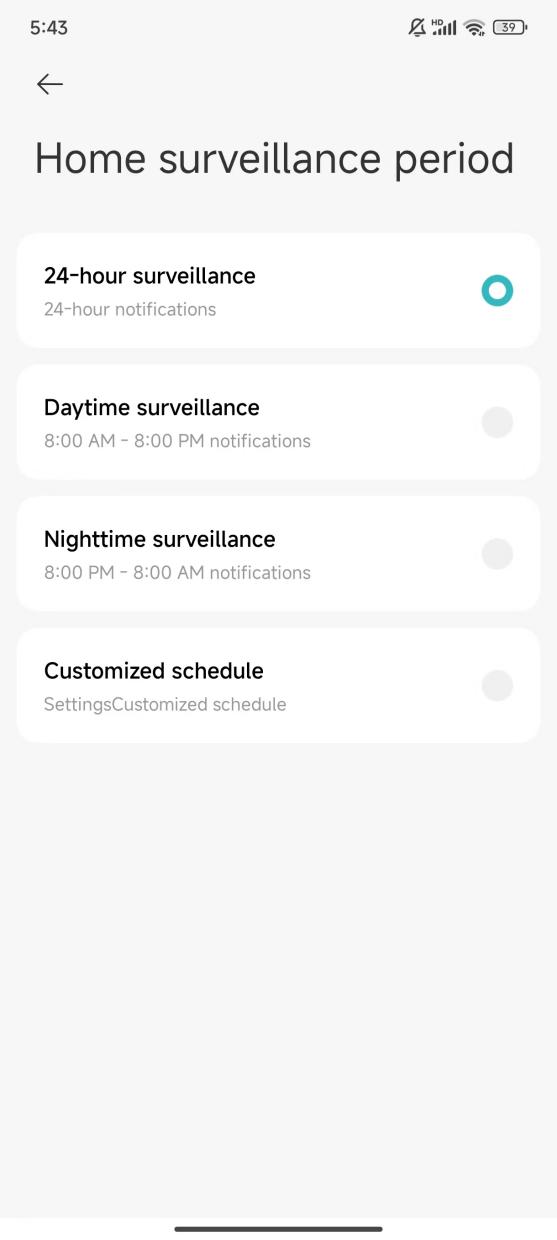
Periodo di sorveglianza domestica: è possibile impostare la sorveglianza 24 ore su 24 o segmenti orari specifici.
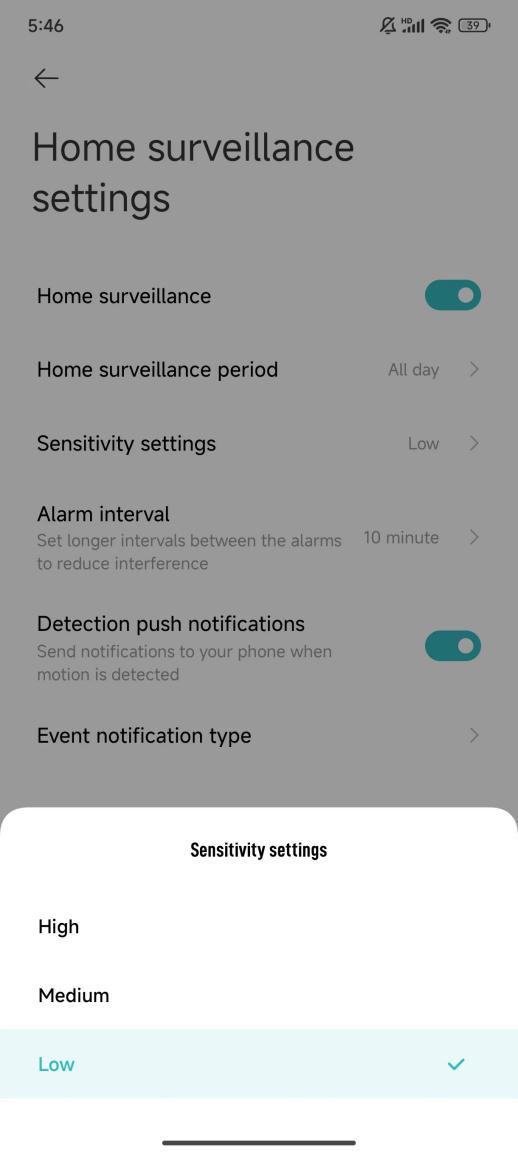
Impostazioni di sensibilità: scegli tra Sensibilità alta, media o bassa:
1. Bassa sensibilità: circa 1 ~ 2,5 metri;
2. Sensibilità media: circa 2,5 ~ 5 metri;
3. Alta sensibilità: circa 5 ~ 7,5 metri.
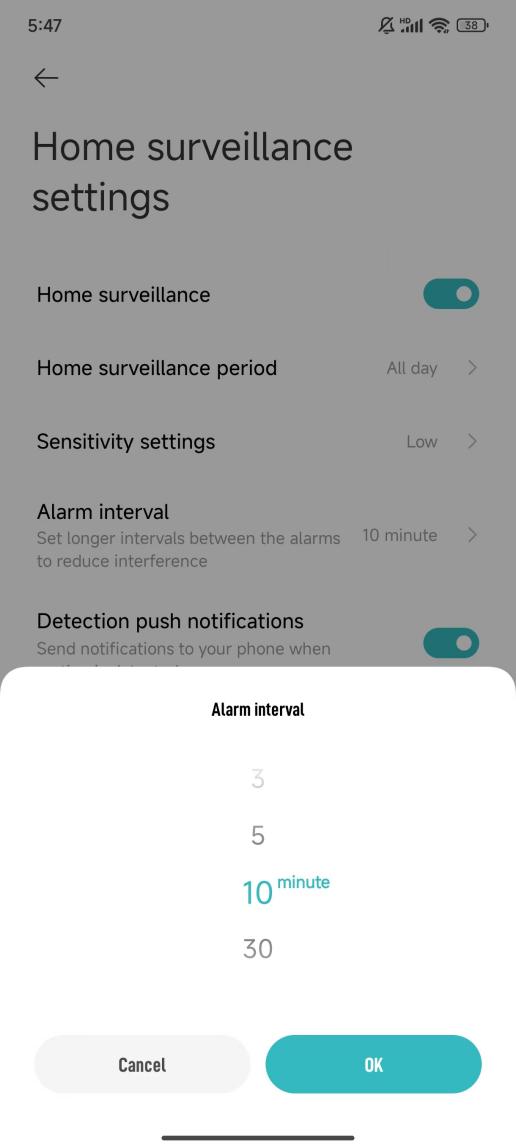
Intervallo sveglia: scegli da 3 a 30 minuti (puoi scegliere solo gli intervalli preimpostati e non puoi personalizzare gli intervalli).
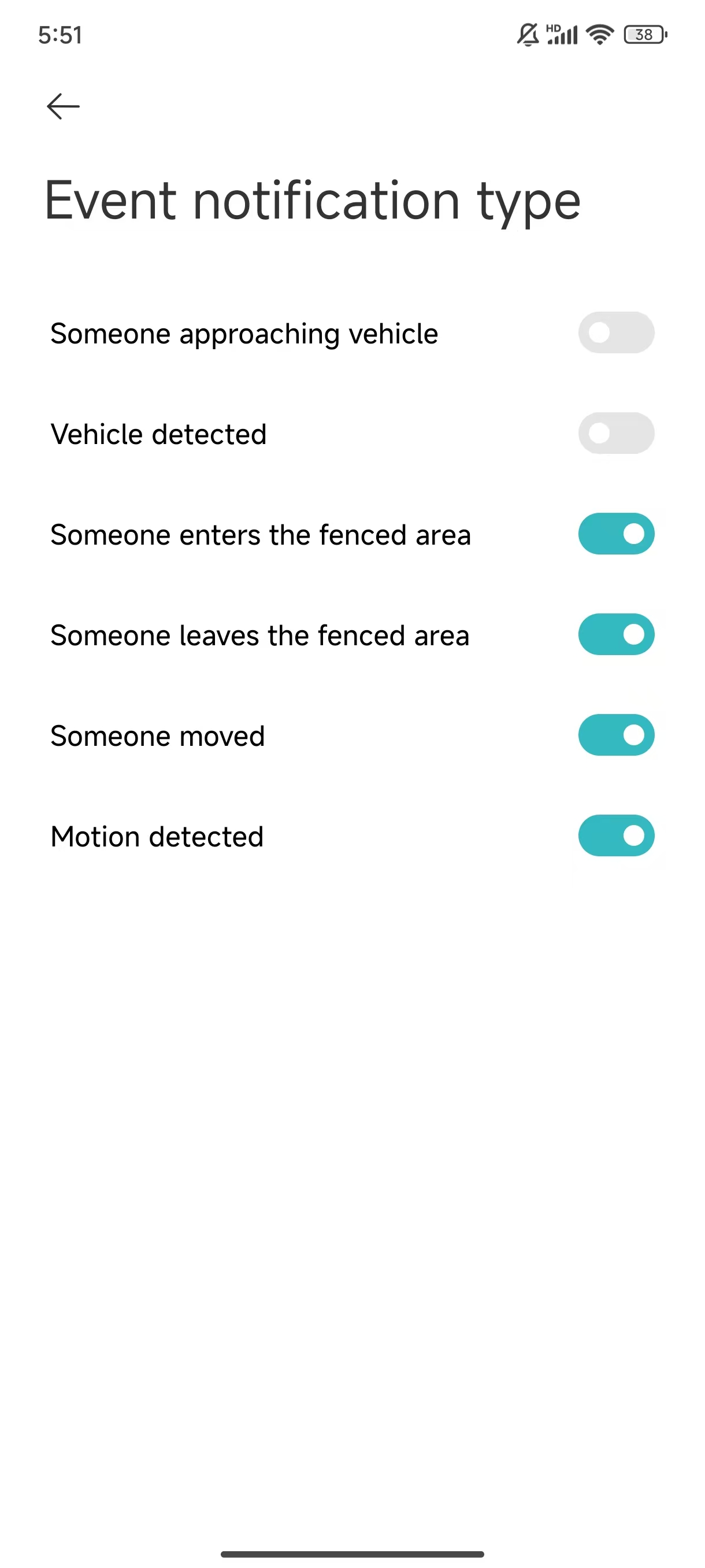
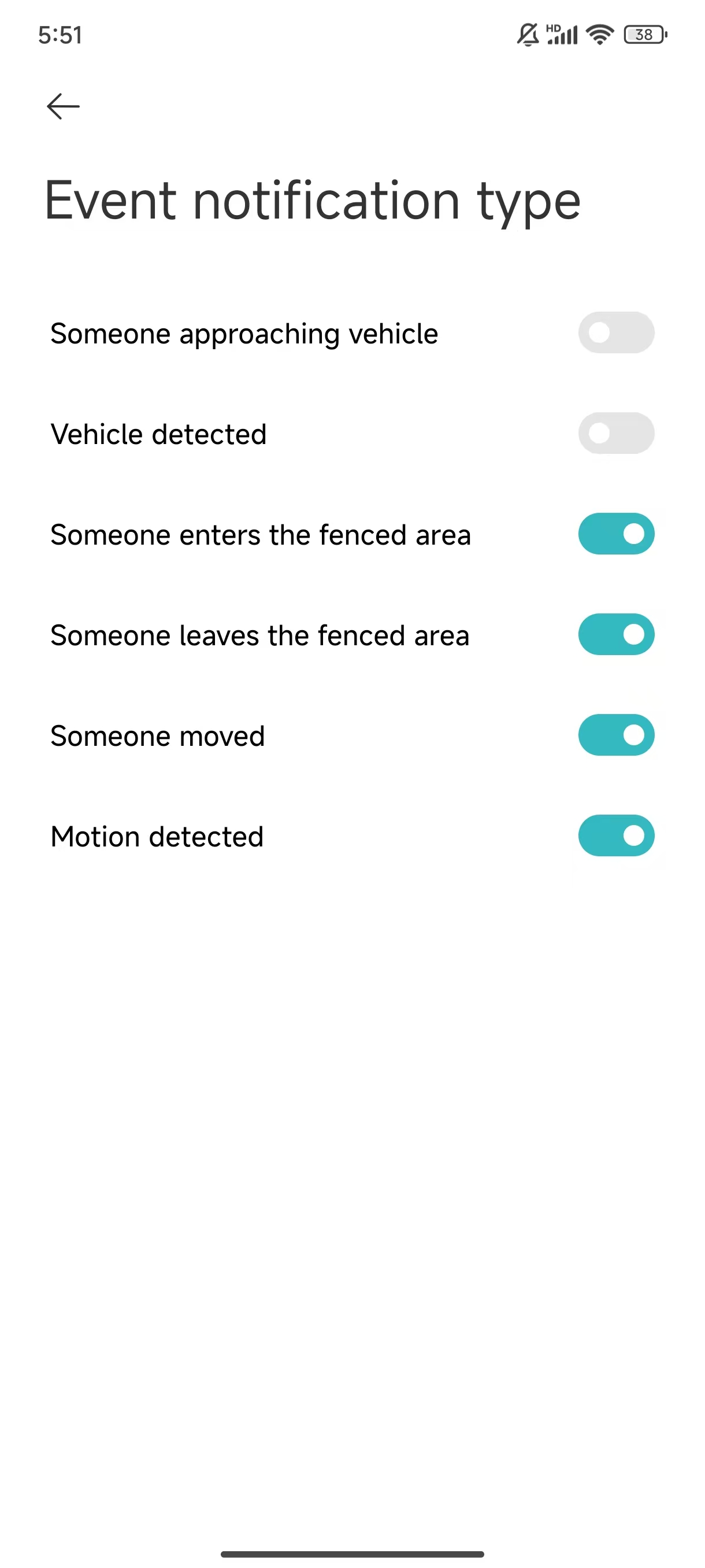
Tipo di notifica degli eventi: i tipi includono Qualcuno che si avvicina al veicolo, Veicolo rilevato, Qualcuno entra nell'area recintata, Qualcuno lascia l'area recintata, Qualcuno si è spostato e Movimento rilevato.
Nota:
1. I video nella sorveglianza domestica non possono essere eliminati in blocco;
2. È inoltre possibile utilizzare la sorveglianza domestica senza utilizzare la scheda SD e Xiaomi Home Secure;
3. Se non ricevi notifiche push, fai riferimento ai seguenti metodi:
(1). Verificare se l'interruttore per [Tipo di notifica evento] è abilitato in [Impostazioni sorveglianza domestica];
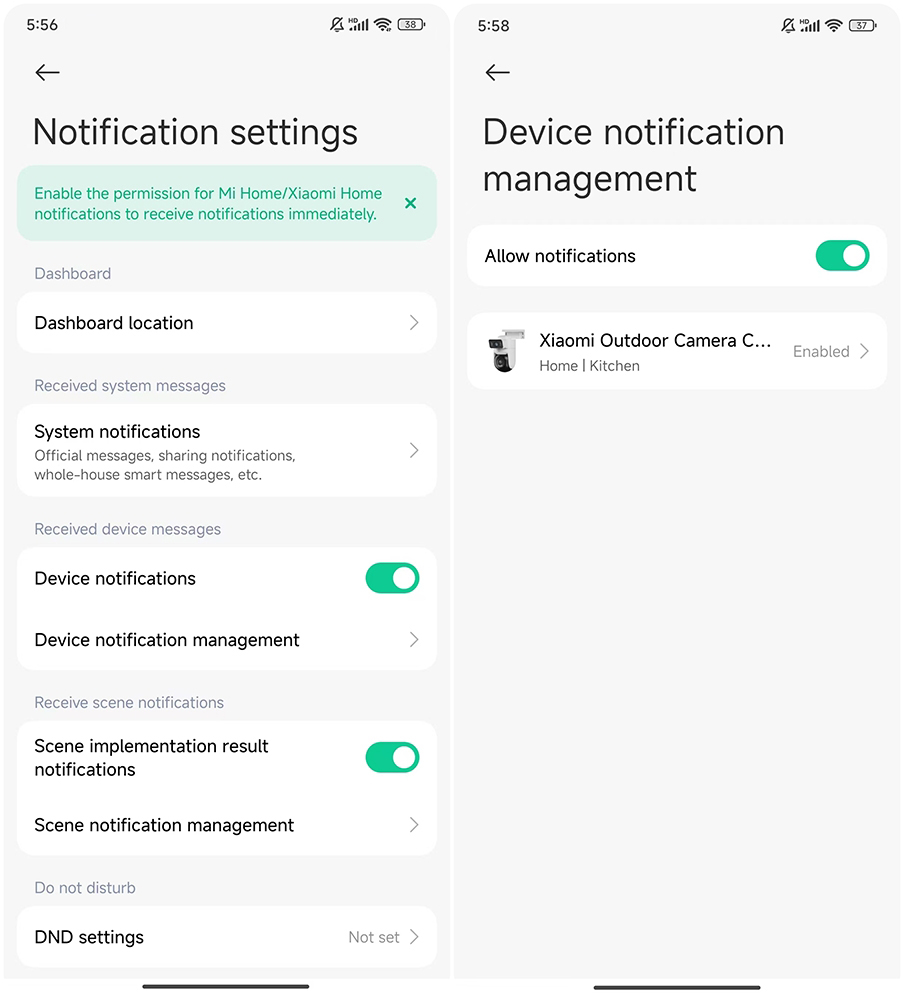
(2). Verificare che [Notificazioni dispositivo] sia abilitato in [Impostazioni di notifica] nell'APP Mi Home/Xiaomi Home;
(3). Assicurati che le notifiche per l'APP Mi Home/Xiaomi Home siano abilitate nelle impostazioni di notifica del telefono.
5. D: Come rimuovere la cornice intelligente visualizzata sull'interfaccia di monitoraggio in tempo reale della Xiaomi Outdoor Camera CW500 Dual?
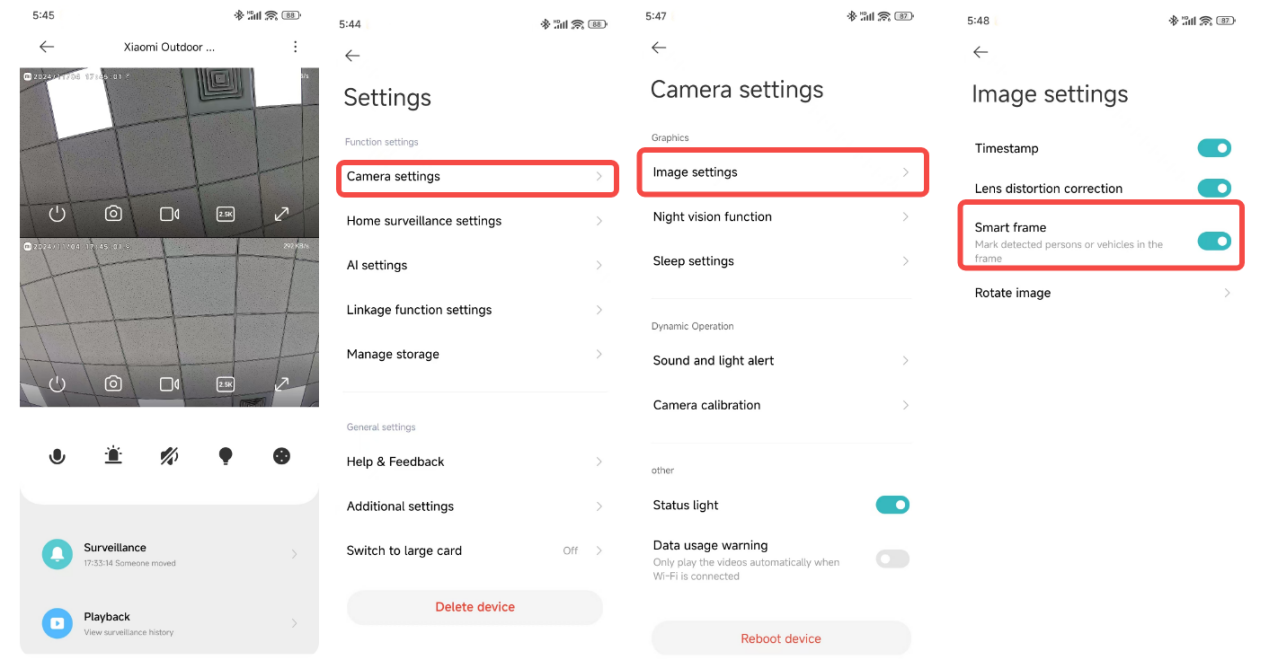
R: Per rimuovere la cornice intelligente visualizzata sull'interfaccia di monitoraggio in tempo reale, puoi aprire l'APP Mi Home/Xiaomi Home >> selezionare la fotocamera >> toccare l'icona a tre punti nell'angolo in alto a destra >> [Impostazioni fotocamera] >> [Impostazioni immagine] >> disattivare [Cornice intelligente].
Nota:
Se si abilita la funzione Smart Frame, la telecamera contrassegnerà gli oggetti rilevati come persone o veicoli.
6. D: Come rivedere i video dalla scheda SD sulla Xiaomi Outdoor Camera CW500 Dual?
R: Per rivedere i video dalla scheda SD, è possibile aprire l'APP Mi Home/Xiaomi Home >> selezionare la fotocamera >> toccare [Riproduzione] >> visualizzare i video sulla scheda SD.
Nota:
1. La riproduzione sulla scheda SD supporta velocità 1x, 4x e 16x;
2. La sequenza temporale sulla pagina utilizza i colori per indicare diversi tipi di eventi, abbinandoli alle etichette in basso. In particolare, il giallo rappresenta il movimento rilevato, il verde acqua rappresenta qualcuno che si è spostato, il blu indica il rilevamento di veicoli, l'arancione rappresenta qualcuno che si avvicina all'auto e il blu lavanda indica l'ingresso o l'uscita da un'area georeferenziata.
7. D: Come formattare la scheda SD sulla Xiaomi Outdoor Camera CW500 Dual?
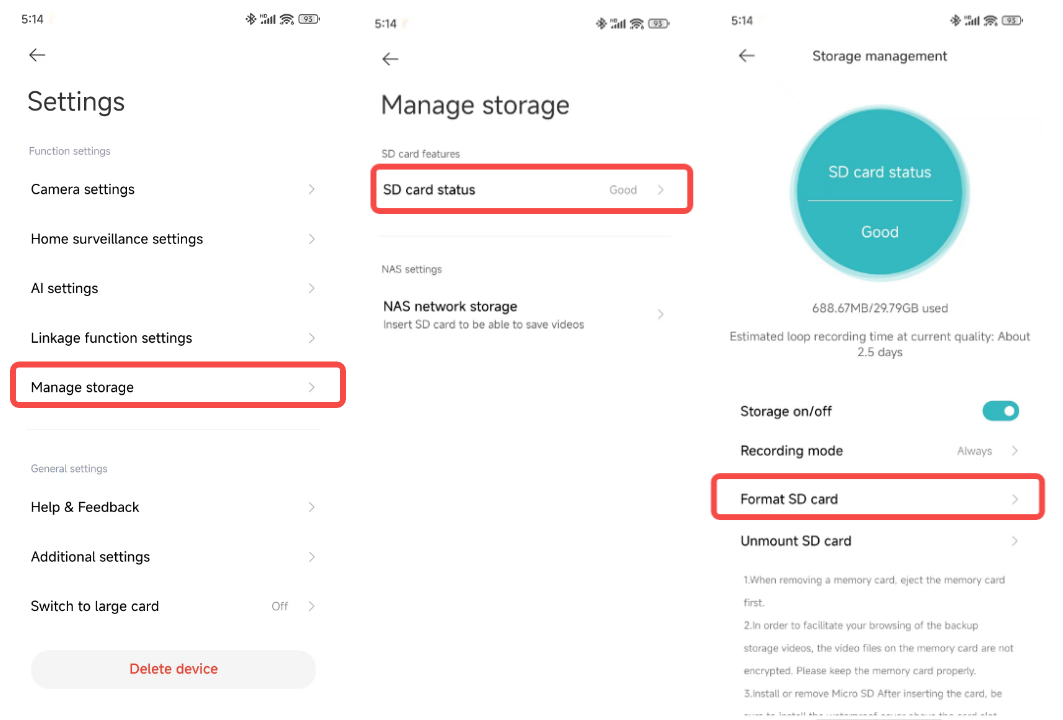
R: Per formattare la scheda SD, puoi aprire l'APP Mi Home/Xiaomi Home >> selezionare la fotocamera >> toccare l'icona a tre punti nell'angolo in alto a destra >> [Gestisci archiviazione] >> [Stato scheda SD] >> [Formatta scheda SD].
Nota:
La formattazione cancellerà tutti i video sulla scheda SD. Assicurati di salvare prima tutti i video importanti.
8. D: Come aggiornare il firmware della Xiaomi Outdoor Camera CW500 Dual?
R: Per aggiornare il firmware, puoi aprire l'APP Mi Home/Xiaomi Home >> selezionare la fotocamera >> toccare l'icona a tre punti nell'angolo in alto a destra >> [Aggiornamento firmware] >> aggiornare il firmware in tempo se è disponibile.
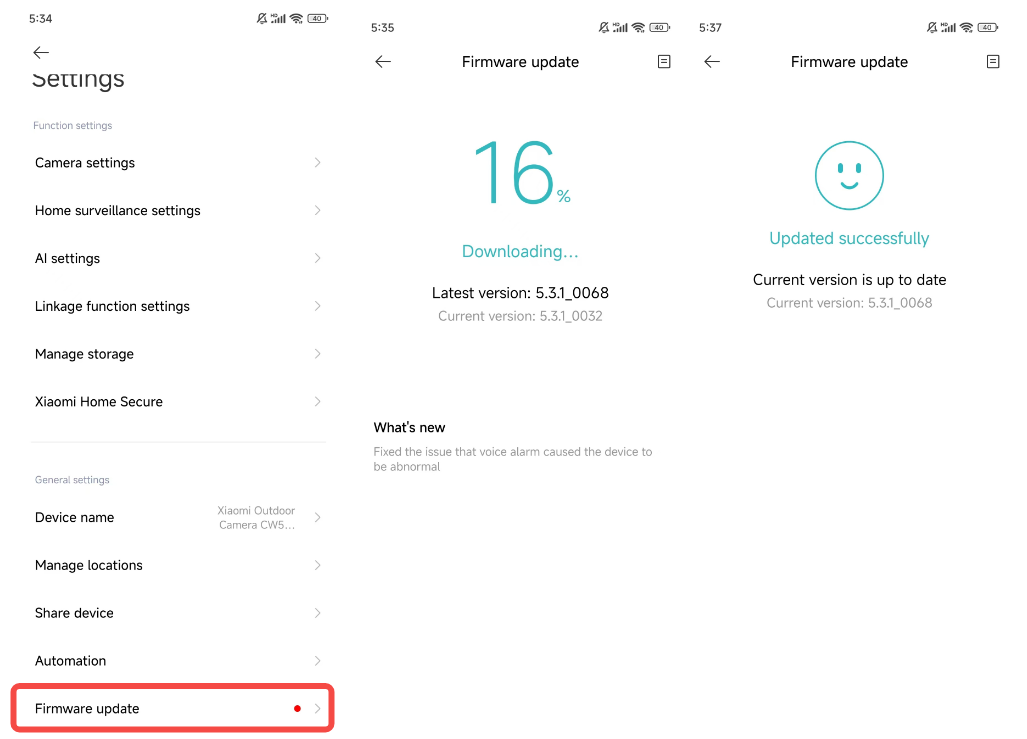
9. D: La Xiaomi Outdoor Camera CW500 Dual supporta HomeKit?
R: No, non supporta HomeKit.
10. D: Come utilizzare la funzione di avviso sonoro e luminoso sulla Xiaomi Outdoor Camera CW500 Dual?
A: Avviso sonoro:
1. Apri l'APP Mi Home/Xiaomi Home >> seleziona la fotocamera >> tocca l'icona a tre punti nell'angolo in alto a destra >> [Impostazioni fotocamera] >> [Avviso sonoro e luminoso] >> [Riproduci effetto sonoro] >> abilitare [Effetto sonoro];
2. Una volta abilitata, la fotocamera riprodurrà l'audio registrato quando viene rilevato un movimento;
3. È possibile scegliere tra il tono preimpostato o i suoni registrati personalizzati.
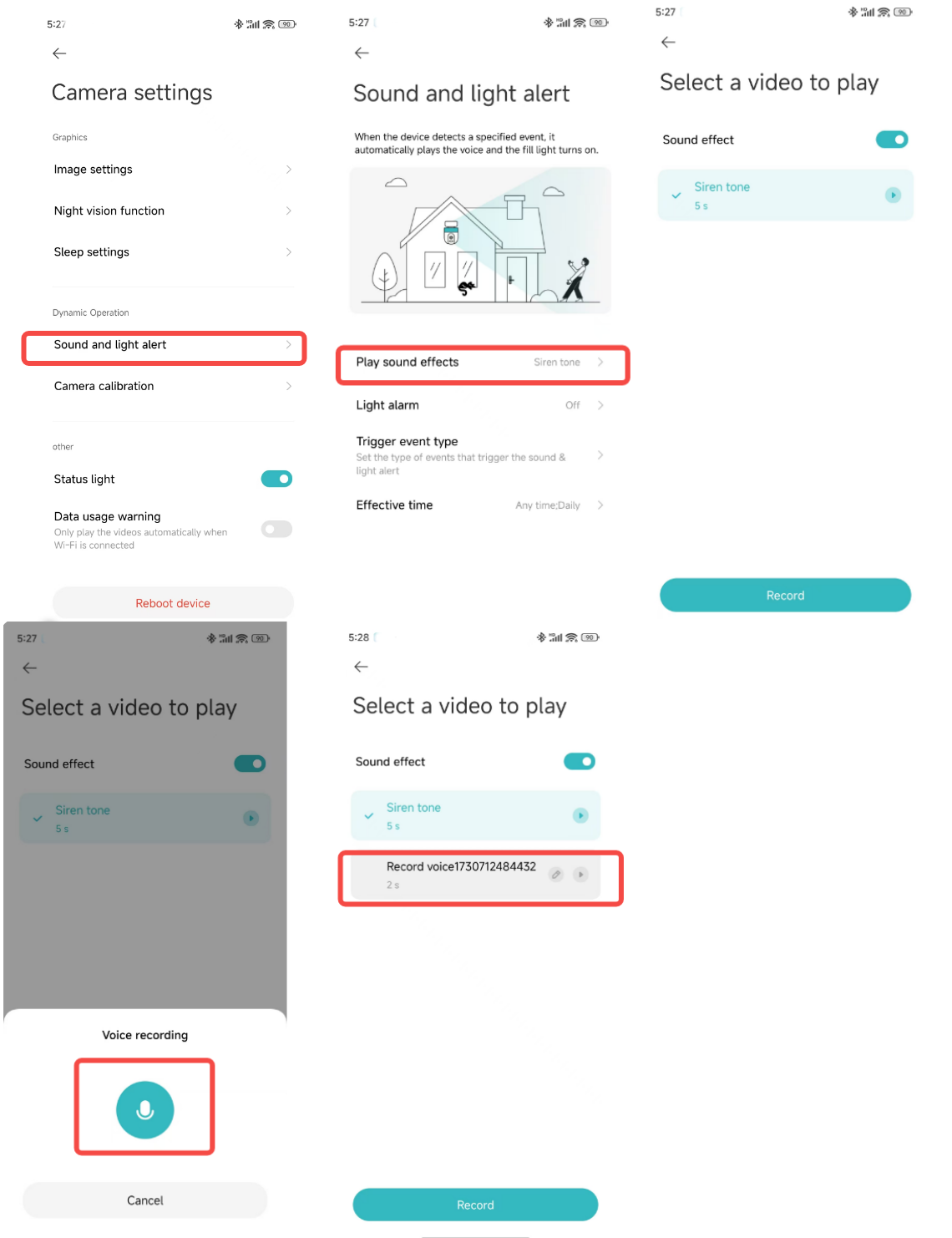
Allarme luminoso:
1. Apri l'APP Mi Home/Xiaomi Home >> seleziona la fotocamera >> tocca l'icona a tre punti nell'angolo in alto a destra >> [Impostazioni fotocamera] >> [Avviso sonoro e luminoso] >> abilita [Allarme luce];
2. Quando l'allarme luminoso è abilitato, la luce supplementare si accende automaticamente quando viene rilevato un movimento.
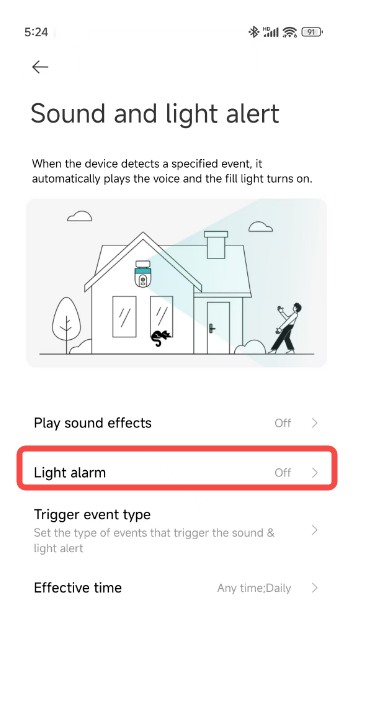
Tempo effettivo:
È possibile impostare orari specifici per l'attivazione della sveglia selezionando tra [Qualsiasi ora], [Programma personalizzato] e [Ripeti].
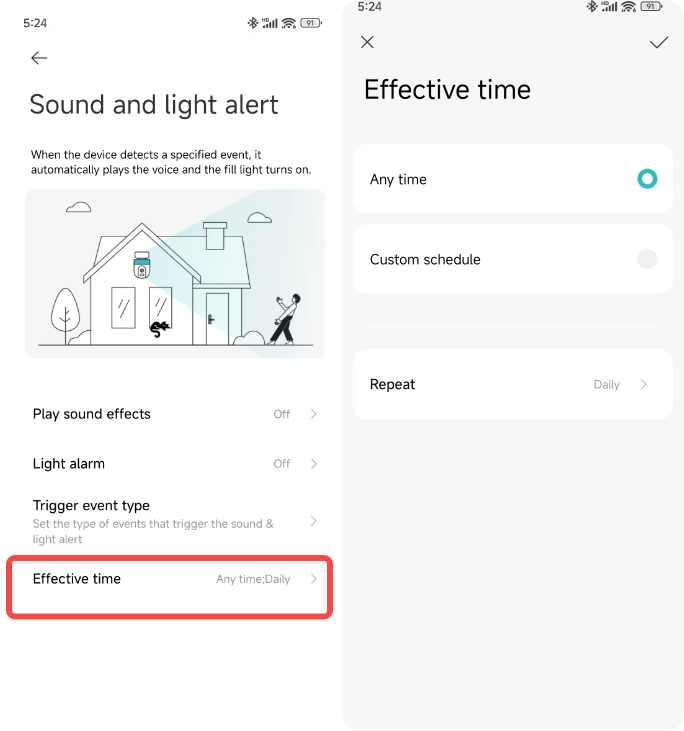
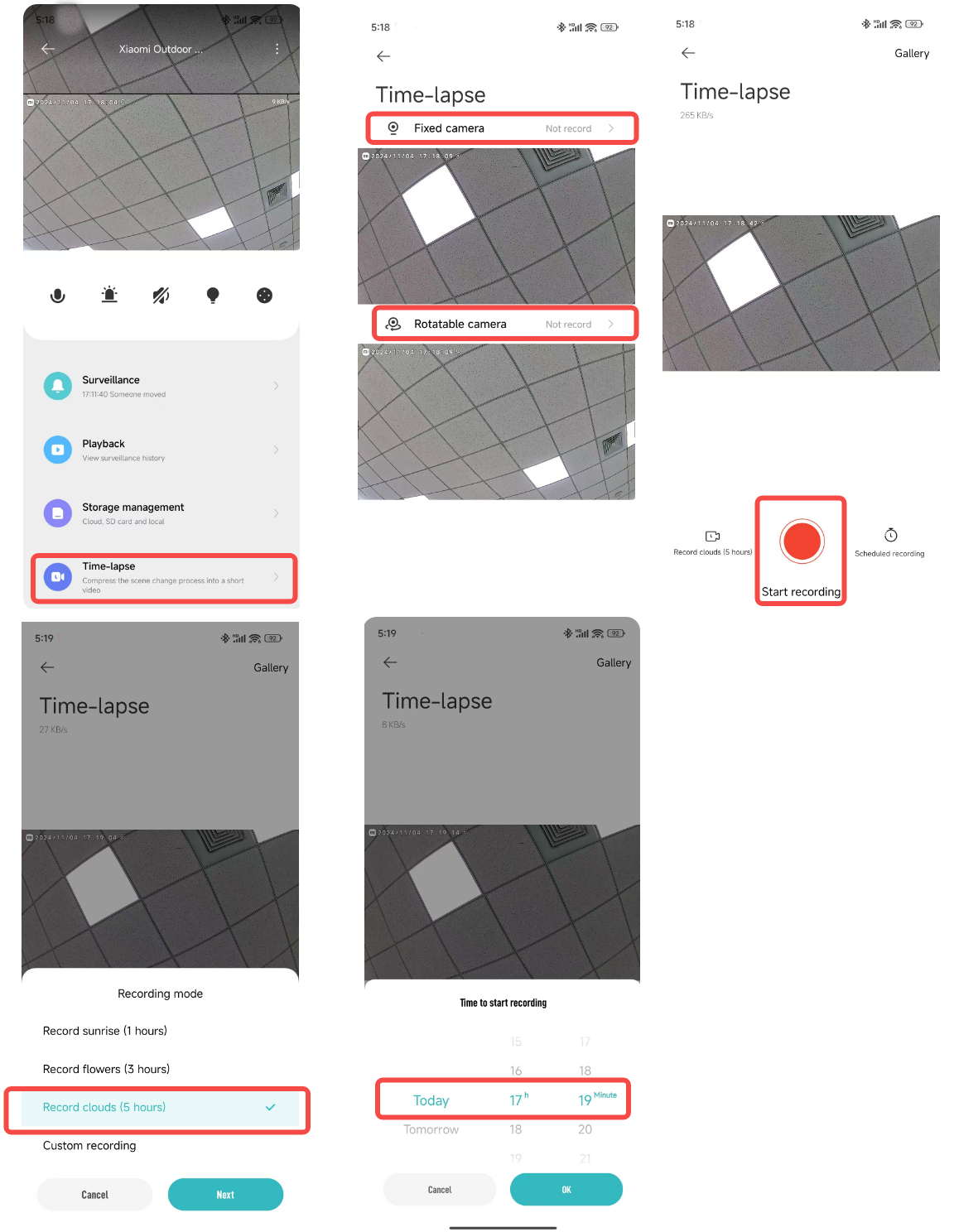
11. D: Come utilizzare la funzione time-lapse sulla Xiaomi Outdoor Camera CW500 Dual?
R: 1. Apri l'APP Mi Home/Xiaomi Home >> seleziona la fotocamera >> tocca [Time-lapse];
2. Selezionare l'obiettivo per la registrazione ed entrambi gli obiettivi possono registrare contemporaneamente;
3. Toccare [Avvia registrazione] nella parte inferiore dell'interfaccia di registrazione per iniziare e toccare di nuovo per terminare;
4. Toccare [Modalità di registrazione] per scegliere diverse modalità e toccare [Registrazione programmata] per impostare gli orari di inizio programmati.
12. D: Come configurare l'archiviazione di rete NAS per la Xiaomi Outdoor Camera CW500 Dual?
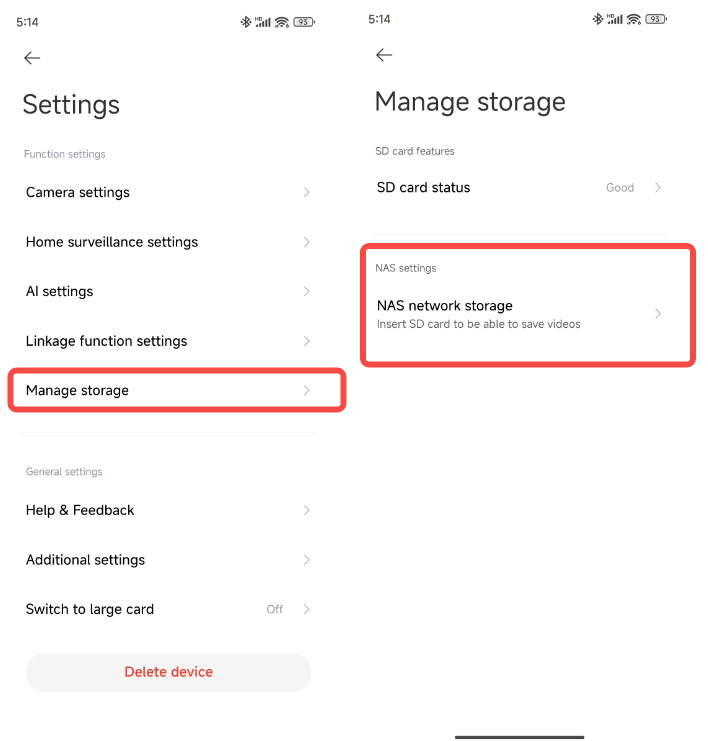
R: Nell'interfaccia di monitoraggio in tempo reale, toccare l'icona a tre punti nell'angolo in alto a destra >> [Gestisci archiviazione] >> [Archiviazione di rete NAS] >> seguire le istruzioni per aggiungere il dispositivo di archiviazione.
Nota:
Il router o l'unità di rete collegata alla telecamera deve supportare l'inoltro dell'archiviazione e la telecamera deve disporre di una scheda SD funzionante e della registrazione abilitata.
13. D: Come controllare la versione del plug-in della Xiaomi Outdoor Camera CW500 Dual?
R: Per controllare la versione del plug-in, puoi aprire l'APP Mi Home/Xiaomi Home >> selezionare la fotocamera >> toccare l'icona a tre puntinell'angolo in alto a destra >> toccare [Impostazioni aggiuntive] >> controllare la versione del plug-in.
Risoluzione dei problemi
1. D: Cosa fare se ci sono problemi audio durante la visualizzazione del monitoraggio in tempo reale della Xiaomi Outdoor Camera CW500 Dual?
R: Se ci sono problemi audio durante la visualizzazione del monitoraggio in tempo reale, fare riferimento ai seguenti metodi:
1. Il volume per il monitoraggio video in tempo reale è disattivato per impostazione predefinita nell'APP Mi Home/Xiaomi Home. Puoi attivarlo nell'interfaccia di monitoraggio in tempo reale. Se il volume è basso, prova ad aumentare il volume del telefono;
2. Controllare se il microfono della fotocamera è bloccato dal guscio esterno;
3. Se c'è rumore nel video di monitoraggio in tempo reale, allontanare il telefono dalla fotocamera ed evitare di posizionare la fotocamera vicino a dispositivi elettronici come frigoriferi o forni a microonde.
2. D: Cosa fare se il video di monitoraggio della Xiaomi Outdoor Camera CW500 Dual è instabile o l'audio non è sincronizzato?
R: Se il video di monitoraggio è discontinuo o l'audio non è sincronizzato, fare riferimento ai seguenti metodi:
1. Se il video è instabile o mostra frequentemente il caricamento, impostare la qualità video in modalità automatica o fluida;
2. Se l'audio e il video non sono sincronizzati, verificare che la connessione di rete per la fotocamera sia stabile. Se c'è troppo ritardo, prova a uscire e rientrare nell'interfaccia di monitoraggio in tempo reale.
3. D: Cosa fare se non viene emesso alcun suono dall'estremità della fotocamera durante una chiamata con Xiaomi Outdoor Camera CW500 Dual?
R: Se non viene emesso alcun suono dall'estremità della fotocamera, fare riferimento ai seguenti metodi:
1. Controllare se il suono del telefono è troppo basso;
2. Assicurati che l'APP Mi Home/Xiaomi Home abbia l'autorizzazione per utilizzare il microfono del telefono. In caso contrario, abilitalo nelle impostazioni del telefono.
4. D: Cosa fare se le riproduzioni storiche sulla Xiaomi Outdoor Camera CW500 Dual non sono continue o fluide?
R: Se le riproduzioni storiche non sono continue o fluide, fare riferimento ai seguenti metodi:
1. Se le riproduzioni non sono continue, è perché è abilitata l'opzione per registrare solo quando viene rilevato un movimento. Ciò significa che la fotocamera registra solo quando c'è movimento;
2. Se la riproduzione è discontinua, è dovuto a problemi di rete. Controlla se troppi dispositivi sono collegati alla rete della fotocamera o se altri dispositivi stanno riproducendo video contemporaneamente.
5. D: Cosa fare se la scheda SD nella Xiaomi Outdoor Camera CW500 Dual è anormale?
R: Se la scheda SD è anomala, fare riferimento ai seguenti metodi:
1. Si prega di utilizzare una scheda di memoria dedicata prodotta da produttori affidabili;
2. Assicurarsi che la fotocamera disponga di una scheda di memoria appropriata installata. Le fotocamere senza scheda di memoria non possono registrare video o riproduzioni storiche;
3. Se la scheda di memoria non registra o non è in grado di eliminare automaticamente i file in cicli, è possibile formattare la scheda nell'APP Mi Home/Xiaomi Home >> [Impostazioni] >> [Gestisci archiviazione];
4. Se non riesci a formattare la carta nell'APP, usa un lettore di carte per formattarla su un computer. Dopo la formattazione, spegnere la fotocamera e reinserire la scheda;
5. Se ritieni che la registrazione sia incompleta, controlla la modalità di registrazione nell'APP Mi Home/Xiaomi Home >> seleziona la fotocamera >> tocca l'icona a tre punti nell'angolo in alto a destra >> [Gestisci memorizzazione] >> [Filtro scheda SD] >> [Modalità di registrazione].
Nota:
La formattazione eliminerà tutti i file sulla scheda di memoria.
6. D: Cosa fare se l'APP Mi Home/Xiaomi Home indica che la Xiaomi Outdoor Camera CW500 Dual è offline?
R: Se l'APP Mi Home/Xiaomi Home indica che la fotocamera è offline, fare riferimento ai seguenti metodi:
1. Controlla se la fotocamera è spenta e assicurati di utilizzare l'adattatore originale;
2. Prova a riavviare il router;
3. Se il dispositivo è acceso e la rete è a posto, controllare l'indicatore del dispositivo:
(1). Lampeggiante in giallo: la fotocamera si sta connettendo alla rete. Se hai modificato il nome o la password Wi-Fi, ripristina la fotocamera e riconnettiti;
(2). Rimane in giallo: la fotocamera è stata ripristinata. Si prega di riconnettersi;
(3). Lampeggia lentamente in giallo: la fotocamera è in fase di aggiornamento. Attendi il completamento dell'aggiornamento;
4. Verificare se la scheda MicroSD è inserita nella fotocamera e rimuovere la scheda MicroSD per verificare se la fotocamera è offline. Le schede MicroSD di scarsa qualità renderanno la fotocamera offline.
7. D: Cosa fare se l'indicatore sulla Xiaomi Outdoor Camera CW500 Dual lampeggia in giallo e non funziona correttamente?
R: Se l'indicatore lampeggia in giallo, fare riferimento ai seguenti metodi:
1. Se l'indicatore lampeggia in giallo durante la connessione all'APP Mi Home/Xiaomi Home, indica che la fotocamera non può connettersi alla rete. Verificare se la password Wi-Fi è corretta e se la rete soddisfa i requisiti della fotocamera;
2. Se l'APP era precedentemente connessa e improvvisamente la fotocamera ha un indicatore giallo lampeggiante, verificare se la rete è stabile;
3. Se l'indicatore lampeggia lentamente in giallo, il dispositivo è in fase di aggiornamento. Attendi il completamento dell'aggiornamento.
8. D: Cosa fare se la password viene dimenticata nelle impostazioni di sicurezza della Xiaomi Outdoor Camera CW500 Dual?
R: Elimina il dispositivo nell'APP Mi Home/Xiaomi Home, quindi tieni premuto il pulsante di ripristino sulla fotocamera per circa 3 secondi e aggiungi nuovamente la fotocamera all'APP Mi Home/Xiaomi Home.
9. D: Perché la Xiaomi Outdoor Camera CW500 Dual produce un fischio durante le chiamate vocali?
R: Durante le chiamate vocali, cerca di tenere il telefono e la fotocamera in spazi separati e di mantenere una distanza di almeno 10 metri dal dispositivo. Il fischio dell'eco generato dai richiami ravvicinati è un fenomeno normale.
10. D: Cosa fare se la Xiaomi Outdoor Camera CW500 Dual ha un'immagine sfocata o nessuna immagine durante la visione notturna?
R: Se la fotocamera ha un'immagine sfocata o nessuna immagine durante la visione notturna, fare riferimento ai seguenti metodi:
1. Assicurarsi che l'obiettivo della fotocamera sia pulito e privo di polvere;
2. Assicurarsi di rimuovere la pellicola protettiva dell'obiettivo della fotocamera;
3. Evitare di posizionare oggetti riflettenti come vetro o pareti bianche vicino alla parte anteriore o ai lati dell'obiettivo, poiché ciò può causare aree luminose vicino alla fotocamera e aree scure o sbiadite sullo sfondo.
11. D: Cosa fare se l'indicatore sulla Xiaomi Outdoor Camera CW500 Dual non è acceso?
R: Se l'indicatore non è acceso, vai all'interfaccia di monitoraggio in tempo reale della fotocamera nell'APP Mi Home/Xiaomi Home >> tocca l'icona a tre punti nell'angolo in alto a destra per accedere alle impostazioni della fotocamera >> attivare [Spia di stato].
12. D: Perché non viene emesso alcun suono durante la visualizzazione di video dalla scheda SD della Xiaomi Outdoor Camera CW500 Dual su un computer?
R: Questo problema è dovuto all'incompatibilità con il software di riproduzione video sul computer. Prova a utilizzare un lettore video diverso, come il lettore VLC.
13. D: Cosa fare se i video registrati sulla scheda SD nella Xiaomi Outdoor Camera CW500 Dual non sono continui o l'audio non è sincronizzato?
R: Se i video registrati sulla scheda SD non sono continui o l'audio non è sincronizzato, fare riferimento ai seguenti metodi:
1. Riavvia il dispositivo per vedere se risolve il problema;
2. Evitare di sostituire frequentemente la scheda SD a caldo. Deve essere inserito o rimosso solo quando la fotocamera è spenta. La sostituzione frequente a caldo può degradare le prestazioni della scheda, causando problemi di registrazione;
3. Verificare se la velocità di lettura della scheda SD è troppo bassa;
4. Sostituire la scheda SD.
14. D: Cosa fare se la Xiaomi Outdoor Camera CW500 Dual non è in grado di riconoscere la scheda SD?
R: Se la fotocamera non è in grado di riconoscere la scheda SD, fare riferimento ai seguenti metodi:
1. Riavvia il dispositivo;
2. Controlla se il firmware della fotocamera e l'APP Mi Home/Xiaomi Home necessitano di aggiornamenti;
3. Cancella i dati dell'APP Mi Home/Xiaomi Home;
4. Sostituire la scheda SD.
Nota:
Le schede SD hanno una durata. Se una scheda viene utilizzata per un lungo periodo di tempo, la scheda verrà cancellata e riscritta più volte e non potrà essere riutilizzata. Assicurati di cambiare la scheda SD per l'uso.
15. D: Cosa fare se la scheda SD della Xiaomi Outdoor Camera CW500 Dual non registra video o non riesce a eliminarli automaticamente?
R: Se la scheda SD non registra video o non è in grado di eliminare automaticamente i video, fare riferimento ai seguenti metodi:
1. Controlla se il firmware della fotocamera e l'APP Mi Home/Xiaomi Home necessitano di aggiornamenti;
2. Vai all'APP Mi Home/Xiaomi Home >> seleziona la fotocamera >> tocca l'icona a tre punti in alto a destra >> [Gestisci archiviazione] >> controlla se l'interruttore di archiviazione è disattivato o se è impostato per registrare solo quando viene rilevato un movimento;
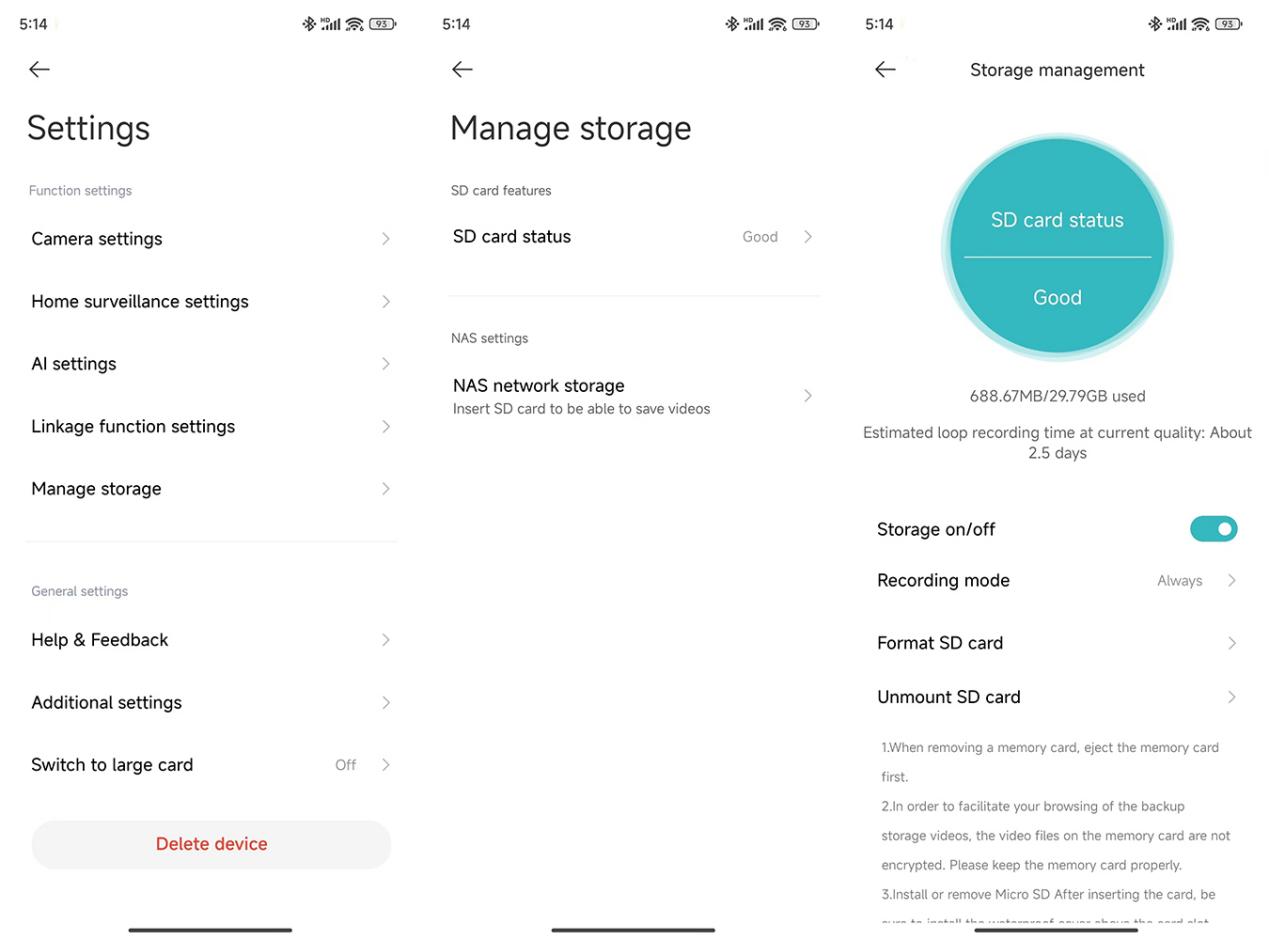
3. Formattare la scheda SD nell'APP (si noti che la formattazione cancellerà tutti i video, quindi eseguirne prima il backup);
4. Se non è possibile formattare la scheda nell'APP, utilizzare un lettore di schede per formattarla su un computer. Dopo la formattazione, spegnere la fotocamera e reinserire la scheda;
5. Se la scheda SD non è in grado di registrare video, è dovuto a un problema hardware della scheda. Prendi in considerazione la possibilità di sostituirlo per vedere se il problema persiste.
16. D: Cosa fare se lo schermo diventa nero sulla Xiaomi Outdoor Camera CW500 Dual?
R: Se lo schermo diventa nero, fare riferimento ai seguenti metodi:
1. Se l'ambiente di rete per la telecamera è instabile, il monitoraggio in tempo reale può essere influenzato, risultando in una schermata nera. È possibile attendere un momento o rientrare nell'interfaccia di monitoraggio in tempo reale e l'immagine dovrebbe essere visualizzata normalmente;
2. Controlla se il firmware della fotocamera e le versioni dell'APP Mi Home/Xiaomi Home necessitano di aggiornamenti;
3. Verificare se al router sono collegati troppi dispositivi;
4. Prova a riavviare il router.
17. D: Cosa fare se la Xiaomi Outdoor Camera CW500 Dual non riesce a connettersi al Wi-Fi quando viene aggiunta all'APP?
R: Se la fotocamera non riesce a connettersi al Wi-Fi durante l'aggiunta all'APP, fare riferimento ai seguenti metodi:
1. Se durante l'associazione di scansione mostra che non è possibile trovare il Wi-Fi, è possibile scegliere di connettersi manualmente e selezionare il Wi-Fi che inizia con "isa.camera.hlmax" dall'elenco Wi-Fi;
2. Se il Wi-Fi che inizia con "isa.camera.hlmax" non viene trovato, è dovuto al meccanismo di aggiornamento dell'elenco Wi-Fi. Attendi un momento e aggiorna l'elenco più volte;
3. Se la connessione manuale al Wi-Fi che inizia con "isa.camera.hlmax" non riesce, vai all'elenco Wi-Fi e dimentica il Wi-Fi "isa.camera.hlmax", quindi torna all'interfaccia APP per riconnetterti;
4. Se si verifica un problema di connessione al Wi-Fi del router durante il collegamento, potrebbe essere correlato alle impostazioni del router come l'indirizzo IP non assegnato dinamicamente, il pool di indirizzi IP insufficiente o l'errore DNS. Modifica le impostazioni del router o riavvia il router e prova a riconnetterti.
18. D: Cosa fare se uno degli obiettivi della Xiaomi Outdoor Camera CW500 Dual mostra colori anomali?
R: Se una delle lenti mostra colori anomali, fare riferimento alle seguenti informazioni:
1. Se una lente mostra il bianco e nero mentre l'altra lente mostra il colore, ciò è dovuto alle diverse angolazioni e intensità della luce ricevute dalle due lenti, che è un evento normale;
2. Se una lente appare rossa, potrebbe indicare che il filtro IR-CUT non è stato cambiato. In questo caso, puoi richiedere la sostituzione o il reso.
19. D: Cosa fare se la luce bianca sulla Xiaomi Outdoor Camera CW500 Dual si accende o lampeggia frequentemente?
R: Se la luce bianca si accende o lampeggia frequentemente, fare riferimento ai seguenti metodi:
1. Se la modalità di visione notturna è impostata su Intelligent Full Color, la luce bianca si accenderà automaticamente quando la fotocamera rileva figure umane. Nelle scene con frequenti rilevamenti umani, la luce bianca può accendersi e spegnersi frequentemente, il che è normale. Si consiglia di passare alla visione notturna in bianco e nero per evitare ciò;
2. Se la modalità di visione notturna è impostata su Intelligent full color e non viene rilevato alcun movimento umano nell'area di monitoraggio, è dovuto a un rilevamento di falsi positivi AI di una figura umana. In questo caso, il passaggio alla visione notturna in bianco e nero può aiutare a risolvere il problema.
20. D: Cosa fare se lo schermo della Xiaomi Outdoor Camera CW500 Dual è sfocato?
R: Se lo schermo della fotocamera è sfocato, fare riferimento ai seguenti metodi:
1. Assicurarsi che l'obiettivo della fotocamera sia pulito e privo di polvere;
2. Assicurarsi di rimuovere la pellicola protettiva dell'obiettivo della fotocamera;
3. Quando si accede al monitoraggio in tempo reale, l'immagine verrà inizialmente visualizzata a 360P, quindi passerà rapidamente a 2,5K UHD. Se la connessione di rete della fotocamera è scarsa, l'immagine rimarrà a 360P. Si consiglia di controllare l'ambiente di rete e, una volta ottimizzata la rete, l'immagine passerà automaticamente a 2,5K UHD.
21. D: Cosa fare se la scheda SD della Xiaomi Outdoor Camera CW500 Dual richiede che non può essere formattata o richiede ripetutamente la formattazione?
R: Se viene richiesto che la scheda SD non può essere formattata o viene richiesta ripetutamente la formattazione, fare riferimento ai seguenti metodi:
1. Utilizzare una scheda di memoria appositamente progettata per fotocamere di produttori affidabili;
2. La fotocamera supporta solo schede di memoria tra 16 GB e 256 GB;
3. Dopo aver toccato il formato, sii paziente e attendi il completamento del processo;
4. Evitare di sostituire frequentemente la scheda di memoria a caldo. Spegnere sempre la fotocamera prima di inserire o rimuovere la scheda di memoria, poiché la sostituzione a caldo frequente può degradare le prestazioni della scheda di memoria e causare problemi;
5. Prova a riavviare il dispositivo e riprova a formattare;
6. Verificare se il firmware della fotocamera e l'APP Mi Home/Xiaomi Home richiedono aggiornamenti;
7. Sostituire la scheda SD;
8. Se non è possibile formattare la scheda SD nell'APP, è possibile utilizzare un lettore di schede per formattare la scheda di memoria su un computer. Dopo la formattazione, spegnere la fotocamera e reinserire la scheda.
22. D: Cosa fare se la Xiaomi Outdoor Camera CW500 Dual non è in grado di configurare l'archiviazione di rete NAS?
R: Se la fotocamera non è in grado di configurare l'archiviazione di rete NAS, fare riferimento ai seguenti metodi:
1. La funzione di archiviazione di rete NAS richiede che la fotocamera abbia una scheda di memoria inserita;
2. Nell'APP Mi Home/Xiaomi Home, vai all'interfaccia di monitoraggio in tempo reale della fotocamera >> tocca l'icona a tre punti nell'angolo in alto a destra dello schermo >> [Gestisci archiviazione] >> [Archiviazione di rete NAS] >> segui le istruzioni per aggiungere il dispositivo di archiviazione;
3. Il router o l'unità di rete collegata alla telecamera deve supportare l'inoltro dell'archiviazione e la telecamera deve avere una scheda SD funzionante e la registrazione abilitata.
23. D: Cosa fare se la funzione di sorveglianza domestica di Xiaomi Outdoor Camera CW500 Dual non funziona?
R: Se la funzione di sorveglianza domestica non funziona, fare riferimento ai seguenti metodi:
1. Provare a riavviare la fotocamera;
2. Abilitare nuovamente [Sorveglianza domestica] in [Impostazioni sorveglianza domestica];
3. Controllare le impostazioni di sensibilità e l'intervallo di allarme in [Impostazioni sorveglianza domestica];
4. Vai su [Impostazioni fotocamera] >> [Impostazioni immagine] >> attiva [Fotogramma intelligente] per contrassegnare le forme umane o i veicoli rilevati nel video;
5. Confermare le impostazioni per la sorveglianza domestica. Vai all'APP Mi Home/Xiaomi Home >> seleziona la fotocamera >> tocca l'icona a tre punti nell'angolo in alto a destra dello schermo >> [Impostazioni sorveglianza domestica] >> abilita [Sorveglianza domestica]. È inoltre possibile impostare il periodo di sorveglianza domestica, le impostazioni di sensibilità, l'intervallo di allarme e le notifiche push di rilevamento.
24. D: Cosa fare se la recinzione virtuale della Xiaomi Outdoor Camera CW500 Dual non funziona?
R: Se la recinzione virtuale non funziona, fare riferimento ai seguenti metodi:
1. Provare a riavviare la fotocamera;
2. Riattivare e configurare la recinzione virtuale in [Impostazioni AI];
3. Confermare le impostazioni per la sorveglianza domestica. Vai all'APP Mi Home/Xiaomi Home >> seleziona la fotocamera >> tocca l'icona a tre punti nell'angolo in alto a destra dello schermo >> [Impostazioni sorveglianza domestica] >> abilita [Sorveglianza domestica]. È inoltre possibile impostare il periodo di sorveglianza domestica, le impostazioni di sensibilità, l'intervallo di allarme e le notifiche push di rilevamento.
25. D: Cosa fare se la Xiaomi Outdoor Camera CW500 Dual è spesso offline?
R: Se la fotocamera è spesso offline, fare riferimento ai seguenti metodi:
1. Verificare se è necessario aggiornare il firmware della fotocamera e l'APP Mi Home/Xiaomi Home;
2. Verificare se il router ha troppi dispositivi collegati;
3. Le prestazioni del router possono variare, in particolare con router o modem ottici (che funzionano anche come router) forniti dagli ISP. Hanno una distanza di trasmissione, una velocità e una stabilità inferiori rispetto ai router di altre marche. Prova a riavviare il router;
4. Verificare che l'alimentazione della fotocamera sia stabile e assicurarsi di utilizzare l'adattatore originale;
5. Se il dispositivo è acceso e la rete è a posto, controllare l'indicatore del dispositivo:
(1). Lampeggiante in giallo: la fotocamera si sta connettendo alla rete. Se hai modificato il nome o la password Wi-Fi, ripristina la fotocamera e riconnettiti;
(2). Rimane in giallo: la fotocamera è stata ripristinata. Si prega di riconnettersi;
(3). Lampeggia lentamente in giallo: la fotocamera è in fase di aggiornamento. Attendi il completamento dell'aggiornamento;
6. Controllare l'ambiente di rete, ripristinare la fotocamera e ricollegarla all'APP Mi Home/Xiaomi Home;
Nota:
1. Se la connessione Wi-Fi a 2,4 GHz era instabile in precedenza, è dovuto a una forte interferenza nell'ambiente wireless. Quando ti riconnetti, puoi scegliere il Wi-Fi a 5 GHz o una connessione cablata;
2. Se la connessione Wi-Fi a 5 GHz era instabile in precedenza, è dovuto a troppi ostacoli tra la fotocamera e il router. Al momento della riconnessione, è possibile scegliere una connessione Wi-Fi a 2,4 GHz o cablata;
3. Se la connessione cablata era instabile in precedenza, è dovuto alla scarsa qualità e compatibilità del cavo. Puoi scegliere di sostituire il cavo o utilizzare il Wi-Fi per la connessione.
7. Verificare se la fotocamera ha una scheda SD inserita. Rimuovi la scheda e controlla se risolve il problema, poiché alcune schede SD di bassa qualità possono causare problemi offline;
8. I cavi di scarsa qualità possono portare a problemi di connettività, è possibile sostituire il cavo con uno di qualità superiore;
9. Se è stata impostata una scena di automazione della modalità Assente, la fotocamera si spegnerà quando si esce, causandone la disconnessione.
26. D: Cosa fare se la Xiaomi Outdoor Camera CW500 Dual mostra uno schermo rosa?
R: Se la fotocamera mostra uno schermo rosa, fare riferimento ai seguenti metodi:
1. Prova a riavviare la fotocamera tramite l'APP Mi Home/Xiaomi Home. Vai su [Impostazioni fotocamera] >> tocca [Riavvia dispositivo] e controlla se il problema dello schermo rosa scompare;
2. Riavvia la fotocamera scollegando e ricollegando l'alimentazione per vedere se il problema dello schermo rosa è stato risolto;
3. Andare su [Impostazioni fotocamera] >> toccare [Visualizzazione notturna] >> disabilitare e riattivare la funzione Visione notturna per verificare se il problema dello schermo rosa scompare.
1. D: Che aspetto ha la Xiaomi Outdoor Camera CW500 Dual?
R: Come riferimento, la struttura della Xiaomi Outdoor Camera CW500 Dual è mostrata nell'immagine qui sotto:
La Xiaomi Outdoor Camera CW500 Dual ha due obiettivi: un obiettivo per fotocamera Dome e un obiettivo per fotocamera Bullet. Entrambe le lenti sono dotate di LED per la visione notturna a infrarossi e luci bianche. Sulla parte anteriore della fotocamera sono presenti un indicatore e un microfono, mentre la parte posteriore della fotocamera è dotata di un pulsante di ripristino e di uno slot per schede microSD. L'altoparlante si trova nella parte inferiore della fotocamera (quando è invertito). C'è anche una porta per il cavo di rete e una porta di alimentazione.
2. D: Qual è il metodo di alimentazione per Xiaomi Outdoor Camera CW500 Dual?
R: La Xiaomi Outdoor Camera CW500 Dual è alimentata da un adattatore 12V/1A.
Nota:
Per garantire il corretto funzionamento, assicurarsi di utilizzare l'adattatore originale.
3. D: Quali sono i metodi di installazione per Xiaomi Outdoor Camera CW500 Dual?
R: La Xiaomi Outdoor Camera CW500 Dual può essere installata in configurazioni a montaggio laterale, a sospensione o su palo.
Nota:
Supporta morsetti universali di larghezza 8 mm e 12 mm, che devono essere acquistati separatamente.
4. D: Come montare la Xiaomi Outdoor Camera CW500 Dual su una parete?
R: Per montare la Xiaomi Outdoor Camera CW500 Dual su una parete, fare riferimento ai seguenti passaggi:
1. Incollare l'adesivo della dima di montaggio nel punto in cui deve essere installata la telecamera e praticare quattro fori nel muro con uno strumento di perforazione in base ai fori di posizionamento sull'adesivo. Il foro ha un diametro di circa 6 mm e una profondità di circa 40 mm;
2. Inserire quattro tasselli di plastica nei fori del muro;
3. Posizionare il supporto contro la parete, inserire le viti nei fori e forarle nei tasselli di plastica sulla parete;
4. Avvolgere la porta del cavo di alimentazione con il nastro impermeabile dopo che la fotocamera è stata fissata per garantire prestazioni di impermeabilità;
5. Una volta che la fotocamera è fissata e accesa, l'angolo di ripresa dell'obiettivo della telecamera bullet può essere regolato manualmente. La montatura può essere regolata orizzontalmente di 180° e l'obiettivo della telecamera bullet può essere regolato su e giù di 25°;
6. Posizionare l'anello di tenuta sulla porta del cavo di rete della telecamera. Infilare il coperchio posteriore impermeabile, il tappo e la guaina impermeabile sul cavo di rete in ordine, quindi collegare il cavo di rete alla porta. Avvitare insieme la guaina impermeabile e il tappo, quindi avvitare insieme il coperchio posteriore impermeabile e la guaina impermeabile.
Nota:
1. La parete deve essere in grado di sostenere almeno tre volte il peso totale della telecamera;
2. La telecamera deve essere fissata saldamente alla parete secondo le istruzioni di installazione nel manuale dell'utente per evitare lesioni accidentali;
3. Non installare vicino a un'unità esterna del condizionatore d'aria, una presa della cappa, una presa dello scaldabagno a gas o altre fonti di calore.
5. D: Come accendere la Xiaomi Outdoor Camera CW500 Dual?
R: Inserire il cavo dell'adattatore di alimentazione nella porta di alimentazione per accendere automaticamente la fotocamera.
Nota:
1. La fotocamera si accende correttamente quando l'indicatore è giallo e si sente un messaggio vocale;
2. Assicurarsi di utilizzare il cavo di ricarica originale dell'adattatore di alimentazione fornito per collegare la fotocamera per evitare che la fotocamera non funzioni correttamente. Quando la telecamera è accesa, non ruotare manualmente l'obiettivo della telecamera dome per forzarne la rotazione. Se il posizionamento dell'obiettivo non è accurato, calibrarlo nell'APP Mi Home/Xiaomi Home.
6. D: Come installare una scheda microSD sulla Xiaomi Outdoor Camera CW500 Dual?
R: Assicurarsi che la fotocamera sia scollegata. Aprire il coperchio impermeabile sopra lo slot della scheda microSD e inserire una scheda microSD con i punti di contatto rivolti verso il basso.
Nota:
1. Scollegare la fotocamera quando si inserisce o si rimuove la scheda microSD. Utilizzare una scheda microSD di una marca qualificata (la fotocamera supporta una scheda microSD da 16 GB a 256 GB. La scheda microSD deve essere formattata tramite [Impostazioni] >> [Gestisci archiviazione] sull'interfaccia della fotocamera nell'APP Mi Home/Xiaomi Home). Si consiglia che la scheda microSD abbia una velocità di lettura/scrittura non inferiore a U1/Classe 10;
2. Dopo aver installato o rimosso la scheda microSD, assicurarsi di riposizionare correttamente il coperchio impermeabile sullo slot della scheda per evitare che l'acqua penetri nella fotocamera e influisca sul normale utilizzo.
7. D: Come resettare la Xiaomi Outdoor Camera CW500 Dual?
A: Per modificare la rete a cui è collegata la Xiaomi Outdoor Camera CW500 Dual, premere il pulsante di ripristino. Quando si sente il messaggio vocale, il ripristino ha esito positivo.
Nota:
Il ripristino della fotocamera non eliminerà alcun dato sulla scheda microSD.
8. D: La Xiaomi Outdoor Camera CW500 Dual supporta l'archiviazione di rete NAS?
R: Sì, supporta. Nell'APP Mi Home/Xiaomi Home, vai all'interfaccia di monitoraggio in tempo reale della fotocamera >> tocca l'icona a tre punti nell'angolo in alto a destra dello schermo >> [Gestisci archiviazione] >> [Archiviazione di rete NAS] >> segui le istruzioni per aggiungere il dispositivo di archiviazione.
Nota:
Il router o l'unità di rete a cui è collegata la fotocamera deve supportare il trasferimento dell'archiviazione e la fotocamera deve avere una scheda microSD installata e registrare correttamente.
9. D: Come controllare il codice SN della Xiaomi Outdoor Camera CW500 Dual?
R: 1. È possibile controllare il codice SN sul retro del corpo della fotocamera;
2. È possibile controllare il codice SN sul retro della confezione del prodotto.
10. D: Come verificare il certificato di conformità della Xiaomi Outdoor Camera CW500 Dual?
R: Per visualizzare il certificato di conformità per Xiaomi Outdoor Camera CW500 Dual, controllare l'adesivo sul retro inferiore della confezione del prodotto.
11. D: La Xiaomi Outdoor Camera CW500 Dual può essere alimentata da una batteria?
R: La fotocamera non include una batteria e deve essere alimentata da un adattatore.
Nota:
Assicurati di utilizzare l'adattatore originale da 12 V/1 A.
12. D: La Xiaomi Outdoor Camera CW500 Dual supporta l'interfono vocale bidirezionale?
R: Sì, la Xiaomi Outdoor Camera CW500 Dual ha un microfono e un altoparlante integrati, che supportano l'interfono vocale bidirezionale con la fotocamera tramite l'APP Mi Home/Xiaomi Home sul tuo dispositivo mobile.
Per utilizzare la funzione di interfono vocale bidirezionale, vai all'interfaccia della fotocamera nell'APP Mi Home/Xiaomi Home e tocca l'icona del microfono per parlare. Quando è necessario riagganciare, tocca di nuovo l'icona del microfono.
13. D: Quali sono le precauzioni quando si utilizza la Xiaomi Outdoor Camera CW500 Dual?
R: Come riferimento, ecco alcune precauzioni quando si utilizza la Xiaomi Outdoor Camera CW500 Dual:
1. La temperatura di esercizio della telecamera varia da -30°C a 60°C. Non utilizzare la fotocamera in ambienti con temperature superiori o inferiori all'intervallo specificato;
2. La fotocamera è un prodotto elettronico di precisione con grado di protezione IP66 a tenuta di polvere e resistente all'acqua. Per garantire un uso normale, non utilizzare la fotocamera in ambienti estremamente umidi o in luoghi che possono causare l'ingresso di acqua;
3. Per migliorare le prestazioni della fotocamera, non posizionarla dove l'obiettivo è rivolto o si trova vicino a una superficie riflettente, come vetro e pareti bianche, poiché ciò causerà l'esposizione dell'immagine eccessivamente luminosa nelle aree vicine alla fotocamera e più scura nelle aree più lontane, oppure potrebbe causare la produzione di immagini bianche da parte della fotocamera;
4. Quando si utilizza il Wi-Fi, assicurarsi che la telecamera sia installata in un'area con un forte segnale Wi-Fi. Non installare la telecamera vicino a forni a microonde o altri oggetti o luoghi che possono influire sul segnale Wi-Fi;
5. Se il cavo di alimentazione è danneggiato o rotto, deve essere sostituito da professionisti del produttore, del servizio post-vendita o di reparti con funzioni simili per evitare rischi per la sicurezza.
14. D: Quali sono i significati dei diversi statuti dell'indicatore sulla Xiaomi Outdoor Camera CW500 Dual?
R: C'è un indicatore sulla Xiaomi Outdoor Camera CW500 Dual che può mostrare blu o giallo.
Per riferimento, i significati dei diversi statuti dell'indicatore sono i seguenti:
1. L'indicatore è giallo quando la fotocamera è in attesa di connessione;
2. L'indicatore lampeggia in blu quando la fotocamera si connette a un server;
3. L'indicatore lampeggia in giallo quando la fotocamera si connette a una rete;
4. L'indicatore lampeggia lentamente in giallo quando la fotocamera è in fase di aggiornamento;
5. L'indicatore rimane blu quando la connessione è riuscita.
15. D: In che modo l'altoparlante della Xiaomi Outdoor Camera CW500 Dual raggiunge l'impermeabilità?
R: L'altoparlante soddisfa il grado di impermeabilità IP67, il che lo rende adatto per l'uso all'aperto.
16. D: Dove si trovano i LED a infrarossi sulla Xiaomi Outdoor Camera CW500 Dual?
R: Per riferimento, i LED a infrarossi si trovano nelle seguenti posizioni:
17. D: È possibile rimuovere la staffa di montaggio della Xiaomi Outdoor Camera CW500 Dual?
R: No, la staffa di montaggio non è rimovibile.
Relativo all'APP
1. D: Come collegare la Xiaomi Outdoor Camera CW500 Dual all'APP Mi Home/Xiaomi Home?
R: Per collegare la Xiaomi Outdoor Camera CW500 Dual all'APP Mi Home/Xiaomi Home, fare riferimento ai seguenti passaggi:
1. Estrarre la fotocamera dalla confezione e posizionarla su un tavolo;
2. Accendere la fotocamera collegando il cavo dell'adattatore di alimentazione alla porta di alimentazione della fotocamera;
3. La fotocamera si avvierà e l'indicatore rimarrà in giallo. Dopo circa 20 secondi, sentirai un messaggio vocale dalla fotocamera. Apri l'APP Mi Home/Xiaomi Home, tocca l'icona [+] nell'angolo in alto a destra e tocca [Scansione]. Scansiona il codice QR nella parte inferiore della fotocamera;
4. L'APP Mi Home/Xiaomi Home visualizzerà l'interfaccia di connessione;
Nota:
Per il primo binding, non è necessario premere alcun pulsante e il telefono può connettersi direttamente al dispositivo.
5. Toccare [Ripristino dispositivo] >> che il telefono inizi a scansionare la fotocamera >> selezionare un router a 2,4 GHz o 5 GHz e inserire la password Wi-Fi >> toccare [Avanti] >> aggiungere il dispositivo (tenere il telefono il più vicino possibile al dispositivo durante il processo). Dopo alcuni secondi, la fotocamera ti avviserà a voce che il Wi-Fi è connesso correttamente;
6. L'APP visualizzerà che il dispositivo è stato aggiunto correttamente. Imposta la stanza e tocca [Avanti]. Impostare il nome del dispositivo e toccare [Avanti]. Puoi sentire un messaggio vocale dal dispositivo che indica che l'account è stato associato correttamente e puoi iniziare a usarlo ora.
Nota:
1. Il dispositivo supporta Wi-Fi sia a 2,4 GHz che a 5 GHz;
2. Selezionare il metodo di connessione di rete: selezionare la connessione cablata;
3. Selezionare il metodo di connessione di rete: selezionare la connessione wireless;
2. D: Quali sono le funzioni delle icone sull'interfaccia di monitoraggio in tempo reale della Xiaomi Outdoor Camera CW500 Dual?
R: Per riferimento, le funzioni delle icone sull'interfaccia di monitoraggio in tempo reale sono le seguenti:
1. Pulsante di sospensione: toccare il pulsante di sospensione per spegnere la fotocamera. Una volta spenta, la fotocamera non trasmetterà più il monitoraggio in tempo reale o registrerà video. Toccando di nuovo si riaccenderà la fotocamera. È possibile mettere ciascuna delle due lenti in modalità di sospensione separatamente;
2. Screenshot: è possibile acquisire uno screenshot della visualizzazione di monitoraggio corrente. L'immagine verrà salvata sia nell'album locale che nell'APP Mi Home/Xiaomi Home. Gli screenshot possono essere acquisiti separatamente per ciascun obiettivo;
3. Registrazione schermo: toccare il pulsante di registrazione dello schermo per registrare la visualizzazione del monitoraggio corrente. Il video verrà salvato sia nell'album locale che nell'APP Mi Home/Xiaomi Home. La registrazione video può essere eseguita separatamente per ciascun obiettivo;
4. Risoluzione: è possibile regolare la risoluzione della schermata di monitoraggio. Le opzioni includono 2,5K HD, 720P Smooth e Auto (Auto significa che la telecamera regolerà automaticamente la risoluzione in base all'ambiente di rete). La risoluzione può essere regolata separatamente per ogni obiettivo;
5. Schermo intero: toccare questo pulsante per passare alla modalità orizzontale della schermata di monitoraggio della fotocamera;
6. Chiamata vocale: tocca il pulsante del microfono per effettuare una chiamata remota tra la fotocamera e il dispositivo mobile tramite l'APP Mi Home/Xiaomi Home;
7. Avviso sonoro e luminoso: toccare il pulsante di allarme per attivare un avviso sonoro e luminoso per 30 secondi. Durante la riproduzione, è possibile toccare nuovamente per annullare l'avviso;
8. Muto: per impostazione predefinita, lo schermo di monitoraggio è in modalità mute quando si accede alla telecamera view. Se vuoi sentire l'audio durante viewing, tocca il pulsante muto per abilitare l'audio;
9. Luce di riempimento: la luce di riempimento è disattivata per impostazione predefinita. Tocca per accenderlo e rimarrà acceso per 1 minuto. Puoi toccare di nuovo per spegnerlo durante il processo;
10. Controllo PTZ: toccare per visualizzare il pad di controllo direzionale (su, giù, sinistra, destra) per il controllo PTZ;
11. Aggiungi ai preferiti: Dopo aver impostato [Aggiungi ai preferiti] come posizione visualizzata di frequente, è possibile controllare rapidamente aree di interesse specifiche.
Utilizzo del metodo: accedere alla posizione visualizzata di frequente tramite l'icona di controllo PTZ.
3. D: Come utilizzare la funzione di tracciamento umano della Xiaomi Outdoor Camera CW500 Dual?
R: Per utilizzare la funzione di tracciamento umano, vai all'APP Mi Home/Xiaomi Home >> seleziona la fotocamera >> tocca l'icona a tre punti nell'angolo in alto a destra dello schermo >> [Impostazioni AI] >> abilitare [Tracciamento umano] e la fotocamera traccerà le persone rilevate.
4. D: Come configurare le impostazioni di sorveglianza domestica sulla Xiaomi Outdoor Camera CW500 Dual?
R: Per configurare le impostazioni di sorveglianza domestica, vai all'APP Mi Home/Xiaomi Home >> seleziona la fotocamera >> tocca l'icona a tre punti nell'angolo in alto a destra dello schermo >> [Impostazioni sorveglianza domestica] >> abilita [Sorveglianza domestica]. È inoltre possibile impostare il periodo di sorveglianza domestica, le impostazioni di sensibilità, l'intervallo di allarme e le notifiche push di rilevamento.
Periodo di sorveglianza domestica: è possibile impostare la sorveglianza 24 ore su 24 o segmenti orari specifici.
Impostazioni di sensibilità: scegli tra Sensibilità alta, media o bassa:
1. Bassa sensibilità: circa 1 ~ 2,5 metri;
2. Sensibilità media: circa 2,5 ~ 5 metri;
3. Alta sensibilità: circa 5 ~ 7,5 metri.
Intervallo sveglia: scegli da 3 a 30 minuti (puoi scegliere solo gli intervalli preimpostati e non puoi personalizzare gli intervalli).
Tipo di notifica degli eventi: i tipi includono Qualcuno che si avvicina al veicolo, Veicolo rilevato, Qualcuno entra nell'area recintata, Qualcuno lascia l'area recintata, Qualcuno si è spostato e Movimento rilevato.
Nota:
1. I video nella sorveglianza domestica non possono essere eliminati in blocco;
2. È inoltre possibile utilizzare la sorveglianza domestica senza utilizzare la scheda SD e Xiaomi Home Secure;
3. Se non ricevi notifiche push, fai riferimento ai seguenti metodi:
(1). Verificare se l'interruttore per [Tipo di notifica evento] è abilitato in [Impostazioni sorveglianza domestica];
(2). Verificare che [Notificazioni dispositivo] sia abilitato in [Impostazioni di notifica] nell'APP Mi Home/Xiaomi Home;
(3). Assicurati che le notifiche per l'APP Mi Home/Xiaomi Home siano abilitate nelle impostazioni di notifica del telefono.
5. D: Come rimuovere la cornice intelligente visualizzata sull'interfaccia di monitoraggio in tempo reale della Xiaomi Outdoor Camera CW500 Dual?
R: Per rimuovere la cornice intelligente visualizzata sull'interfaccia di monitoraggio in tempo reale, puoi aprire l'APP Mi Home/Xiaomi Home >> selezionare la fotocamera >> toccare l'icona a tre punti nell'angolo in alto a destra >> [Impostazioni fotocamera] >> [Impostazioni immagine] >> disattivare [Cornice intelligente].
Nota:
Se si abilita la funzione Smart Frame, la telecamera contrassegnerà gli oggetti rilevati come persone o veicoli.
6. D: Come rivedere i video dalla scheda SD sulla Xiaomi Outdoor Camera CW500 Dual?
R: Per rivedere i video dalla scheda SD, è possibile aprire l'APP Mi Home/Xiaomi Home >> selezionare la fotocamera >> toccare [Riproduzione] >> visualizzare i video sulla scheda SD.
Nota:
1. La riproduzione sulla scheda SD supporta velocità 1x, 4x e 16x;
2. La sequenza temporale sulla pagina utilizza i colori per indicare diversi tipi di eventi, abbinandoli alle etichette in basso. In particolare, il giallo rappresenta il movimento rilevato, il verde acqua rappresenta qualcuno che si è spostato, il blu indica il rilevamento di veicoli, l'arancione rappresenta qualcuno che si avvicina all'auto e il blu lavanda indica l'ingresso o l'uscita da un'area georeferenziata.
7. D: Come formattare la scheda SD sulla Xiaomi Outdoor Camera CW500 Dual?
R: Per formattare la scheda SD, puoi aprire l'APP Mi Home/Xiaomi Home >> selezionare la fotocamera >> toccare l'icona a tre punti nell'angolo in alto a destra >> [Gestisci archiviazione] >> [Stato scheda SD] >> [Formatta scheda SD].
Nota:
La formattazione cancellerà tutti i video sulla scheda SD. Assicurati di salvare prima tutti i video importanti.
8. D: Come aggiornare il firmware della Xiaomi Outdoor Camera CW500 Dual?
R: Per aggiornare il firmware, puoi aprire l'APP Mi Home/Xiaomi Home >> selezionare la fotocamera >> toccare l'icona a tre punti nell'angolo in alto a destra >> [Aggiornamento firmware] >> aggiornare il firmware in tempo se è disponibile.
9. D: La Xiaomi Outdoor Camera CW500 Dual supporta HomeKit?
R: No, non supporta HomeKit.
10. D: Come utilizzare la funzione di avviso sonoro e luminoso sulla Xiaomi Outdoor Camera CW500 Dual?
A: Avviso sonoro:
1. Apri l'APP Mi Home/Xiaomi Home >> seleziona la fotocamera >> tocca l'icona a tre punti nell'angolo in alto a destra >> [Impostazioni fotocamera] >> [Avviso sonoro e luminoso] >> [Riproduci effetto sonoro] >> abilitare [Effetto sonoro];
2. Una volta abilitata, la fotocamera riprodurrà l'audio registrato quando viene rilevato un movimento;
3. È possibile scegliere tra il tono preimpostato o i suoni registrati personalizzati.
Allarme luminoso:
1. Apri l'APP Mi Home/Xiaomi Home >> seleziona la fotocamera >> tocca l'icona a tre punti nell'angolo in alto a destra >> [Impostazioni fotocamera] >> [Avviso sonoro e luminoso] >> abilita [Allarme luce];
2. Quando l'allarme luminoso è abilitato, la luce supplementare si accende automaticamente quando viene rilevato un movimento.
Tempo effettivo:
È possibile impostare orari specifici per l'attivazione della sveglia selezionando tra [Qualsiasi ora], [Programma personalizzato] e [Ripeti].
11. D: Come utilizzare la funzione time-lapse sulla Xiaomi Outdoor Camera CW500 Dual?
R: 1. Apri l'APP Mi Home/Xiaomi Home >> seleziona la fotocamera >> tocca [Time-lapse];
2. Selezionare l'obiettivo per la registrazione ed entrambi gli obiettivi possono registrare contemporaneamente;
3. Toccare [Avvia registrazione] nella parte inferiore dell'interfaccia di registrazione per iniziare e toccare di nuovo per terminare;
4. Toccare [Modalità di registrazione] per scegliere diverse modalità e toccare [Registrazione programmata] per impostare gli orari di inizio programmati.
12. D: Come configurare l'archiviazione di rete NAS per la Xiaomi Outdoor Camera CW500 Dual?
R: Nell'interfaccia di monitoraggio in tempo reale, toccare l'icona a tre punti nell'angolo in alto a destra >> [Gestisci archiviazione] >> [Archiviazione di rete NAS] >> seguire le istruzioni per aggiungere il dispositivo di archiviazione.
Nota:
Il router o l'unità di rete collegata alla telecamera deve supportare l'inoltro dell'archiviazione e la telecamera deve disporre di una scheda SD funzionante e della registrazione abilitata.
13. D: Come controllare la versione del plug-in della Xiaomi Outdoor Camera CW500 Dual?
R: Per controllare la versione del plug-in, puoi aprire l'APP Mi Home/Xiaomi Home >> selezionare la fotocamera >> toccare l'icona a tre puntinell'angolo in alto a destra >> toccare [Impostazioni aggiuntive] >> controllare la versione del plug-in.
Risoluzione dei problemi
1. D: Cosa fare se ci sono problemi audio durante la visualizzazione del monitoraggio in tempo reale della Xiaomi Outdoor Camera CW500 Dual?
R: Se ci sono problemi audio durante la visualizzazione del monitoraggio in tempo reale, fare riferimento ai seguenti metodi:
1. Il volume per il monitoraggio video in tempo reale è disattivato per impostazione predefinita nell'APP Mi Home/Xiaomi Home. Puoi attivarlo nell'interfaccia di monitoraggio in tempo reale. Se il volume è basso, prova ad aumentare il volume del telefono;
2. Controllare se il microfono della fotocamera è bloccato dal guscio esterno;
3. Se c'è rumore nel video di monitoraggio in tempo reale, allontanare il telefono dalla fotocamera ed evitare di posizionare la fotocamera vicino a dispositivi elettronici come frigoriferi o forni a microonde.
2. D: Cosa fare se il video di monitoraggio della Xiaomi Outdoor Camera CW500 Dual è instabile o l'audio non è sincronizzato?
R: Se il video di monitoraggio è discontinuo o l'audio non è sincronizzato, fare riferimento ai seguenti metodi:
1. Se il video è instabile o mostra frequentemente il caricamento, impostare la qualità video in modalità automatica o fluida;
2. Se l'audio e il video non sono sincronizzati, verificare che la connessione di rete per la fotocamera sia stabile. Se c'è troppo ritardo, prova a uscire e rientrare nell'interfaccia di monitoraggio in tempo reale.
3. D: Cosa fare se non viene emesso alcun suono dall'estremità della fotocamera durante una chiamata con Xiaomi Outdoor Camera CW500 Dual?
R: Se non viene emesso alcun suono dall'estremità della fotocamera, fare riferimento ai seguenti metodi:
1. Controllare se il suono del telefono è troppo basso;
2. Assicurati che l'APP Mi Home/Xiaomi Home abbia l'autorizzazione per utilizzare il microfono del telefono. In caso contrario, abilitalo nelle impostazioni del telefono.
4. D: Cosa fare se le riproduzioni storiche sulla Xiaomi Outdoor Camera CW500 Dual non sono continue o fluide?
R: Se le riproduzioni storiche non sono continue o fluide, fare riferimento ai seguenti metodi:
1. Se le riproduzioni non sono continue, è perché è abilitata l'opzione per registrare solo quando viene rilevato un movimento. Ciò significa che la fotocamera registra solo quando c'è movimento;
2. Se la riproduzione è discontinua, è dovuto a problemi di rete. Controlla se troppi dispositivi sono collegati alla rete della fotocamera o se altri dispositivi stanno riproducendo video contemporaneamente.
5. D: Cosa fare se la scheda SD nella Xiaomi Outdoor Camera CW500 Dual è anormale?
R: Se la scheda SD è anomala, fare riferimento ai seguenti metodi:
1. Si prega di utilizzare una scheda di memoria dedicata prodotta da produttori affidabili;
2. Assicurarsi che la fotocamera disponga di una scheda di memoria appropriata installata. Le fotocamere senza scheda di memoria non possono registrare video o riproduzioni storiche;
3. Se la scheda di memoria non registra o non è in grado di eliminare automaticamente i file in cicli, è possibile formattare la scheda nell'APP Mi Home/Xiaomi Home >> [Impostazioni] >> [Gestisci archiviazione];
4. Se non riesci a formattare la carta nell'APP, usa un lettore di carte per formattarla su un computer. Dopo la formattazione, spegnere la fotocamera e reinserire la scheda;
5. Se ritieni che la registrazione sia incompleta, controlla la modalità di registrazione nell'APP Mi Home/Xiaomi Home >> seleziona la fotocamera >> tocca l'icona a tre punti nell'angolo in alto a destra >> [Gestisci memorizzazione] >> [Filtro scheda SD] >> [Modalità di registrazione].
Nota:
La formattazione eliminerà tutti i file sulla scheda di memoria.
6. D: Cosa fare se l'APP Mi Home/Xiaomi Home indica che la Xiaomi Outdoor Camera CW500 Dual è offline?
R: Se l'APP Mi Home/Xiaomi Home indica che la fotocamera è offline, fare riferimento ai seguenti metodi:
1. Controlla se la fotocamera è spenta e assicurati di utilizzare l'adattatore originale;
2. Prova a riavviare il router;
3. Se il dispositivo è acceso e la rete è a posto, controllare l'indicatore del dispositivo:
(1). Lampeggiante in giallo: la fotocamera si sta connettendo alla rete. Se hai modificato il nome o la password Wi-Fi, ripristina la fotocamera e riconnettiti;
(2). Rimane in giallo: la fotocamera è stata ripristinata. Si prega di riconnettersi;
(3). Lampeggia lentamente in giallo: la fotocamera è in fase di aggiornamento. Attendi il completamento dell'aggiornamento;
4. Verificare se la scheda MicroSD è inserita nella fotocamera e rimuovere la scheda MicroSD per verificare se la fotocamera è offline. Le schede MicroSD di scarsa qualità renderanno la fotocamera offline.
7. D: Cosa fare se l'indicatore sulla Xiaomi Outdoor Camera CW500 Dual lampeggia in giallo e non funziona correttamente?
R: Se l'indicatore lampeggia in giallo, fare riferimento ai seguenti metodi:
1. Se l'indicatore lampeggia in giallo durante la connessione all'APP Mi Home/Xiaomi Home, indica che la fotocamera non può connettersi alla rete. Verificare se la password Wi-Fi è corretta e se la rete soddisfa i requisiti della fotocamera;
2. Se l'APP era precedentemente connessa e improvvisamente la fotocamera ha un indicatore giallo lampeggiante, verificare se la rete è stabile;
3. Se l'indicatore lampeggia lentamente in giallo, il dispositivo è in fase di aggiornamento. Attendi il completamento dell'aggiornamento.
8. D: Cosa fare se la password viene dimenticata nelle impostazioni di sicurezza della Xiaomi Outdoor Camera CW500 Dual?
R: Elimina il dispositivo nell'APP Mi Home/Xiaomi Home, quindi tieni premuto il pulsante di ripristino sulla fotocamera per circa 3 secondi e aggiungi nuovamente la fotocamera all'APP Mi Home/Xiaomi Home.
9. D: Perché la Xiaomi Outdoor Camera CW500 Dual produce un fischio durante le chiamate vocali?
R: Durante le chiamate vocali, cerca di tenere il telefono e la fotocamera in spazi separati e di mantenere una distanza di almeno 10 metri dal dispositivo. Il fischio dell'eco generato dai richiami ravvicinati è un fenomeno normale.
10. D: Cosa fare se la Xiaomi Outdoor Camera CW500 Dual ha un'immagine sfocata o nessuna immagine durante la visione notturna?
R: Se la fotocamera ha un'immagine sfocata o nessuna immagine durante la visione notturna, fare riferimento ai seguenti metodi:
1. Assicurarsi che l'obiettivo della fotocamera sia pulito e privo di polvere;
2. Assicurarsi di rimuovere la pellicola protettiva dell'obiettivo della fotocamera;
3. Evitare di posizionare oggetti riflettenti come vetro o pareti bianche vicino alla parte anteriore o ai lati dell'obiettivo, poiché ciò può causare aree luminose vicino alla fotocamera e aree scure o sbiadite sullo sfondo.
11. D: Cosa fare se l'indicatore sulla Xiaomi Outdoor Camera CW500 Dual non è acceso?
R: Se l'indicatore non è acceso, vai all'interfaccia di monitoraggio in tempo reale della fotocamera nell'APP Mi Home/Xiaomi Home >> tocca l'icona a tre punti nell'angolo in alto a destra per accedere alle impostazioni della fotocamera >> attivare [Spia di stato].
12. D: Perché non viene emesso alcun suono durante la visualizzazione di video dalla scheda SD della Xiaomi Outdoor Camera CW500 Dual su un computer?
R: Questo problema è dovuto all'incompatibilità con il software di riproduzione video sul computer. Prova a utilizzare un lettore video diverso, come il lettore VLC.
13. D: Cosa fare se i video registrati sulla scheda SD nella Xiaomi Outdoor Camera CW500 Dual non sono continui o l'audio non è sincronizzato?
R: Se i video registrati sulla scheda SD non sono continui o l'audio non è sincronizzato, fare riferimento ai seguenti metodi:
1. Riavvia il dispositivo per vedere se risolve il problema;
2. Evitare di sostituire frequentemente la scheda SD a caldo. Deve essere inserito o rimosso solo quando la fotocamera è spenta. La sostituzione frequente a caldo può degradare le prestazioni della scheda, causando problemi di registrazione;
3. Verificare se la velocità di lettura della scheda SD è troppo bassa;
4. Sostituire la scheda SD.
14. D: Cosa fare se la Xiaomi Outdoor Camera CW500 Dual non è in grado di riconoscere la scheda SD?
R: Se la fotocamera non è in grado di riconoscere la scheda SD, fare riferimento ai seguenti metodi:
1. Riavvia il dispositivo;
2. Controlla se il firmware della fotocamera e l'APP Mi Home/Xiaomi Home necessitano di aggiornamenti;
3. Cancella i dati dell'APP Mi Home/Xiaomi Home;
4. Sostituire la scheda SD.
Nota:
Le schede SD hanno una durata. Se una scheda viene utilizzata per un lungo periodo di tempo, la scheda verrà cancellata e riscritta più volte e non potrà essere riutilizzata. Assicurati di cambiare la scheda SD per l'uso.
15. D: Cosa fare se la scheda SD della Xiaomi Outdoor Camera CW500 Dual non registra video o non riesce a eliminarli automaticamente?
R: Se la scheda SD non registra video o non è in grado di eliminare automaticamente i video, fare riferimento ai seguenti metodi:
1. Controlla se il firmware della fotocamera e l'APP Mi Home/Xiaomi Home necessitano di aggiornamenti;
2. Vai all'APP Mi Home/Xiaomi Home >> seleziona la fotocamera >> tocca l'icona a tre punti in alto a destra >> [Gestisci archiviazione] >> controlla se l'interruttore di archiviazione è disattivato o se è impostato per registrare solo quando viene rilevato un movimento;
3. Formattare la scheda SD nell'APP (si noti che la formattazione cancellerà tutti i video, quindi eseguirne prima il backup);
4. Se non è possibile formattare la scheda nell'APP, utilizzare un lettore di schede per formattarla su un computer. Dopo la formattazione, spegnere la fotocamera e reinserire la scheda;
5. Se la scheda SD non è in grado di registrare video, è dovuto a un problema hardware della scheda. Prendi in considerazione la possibilità di sostituirlo per vedere se il problema persiste.
16. D: Cosa fare se lo schermo diventa nero sulla Xiaomi Outdoor Camera CW500 Dual?
R: Se lo schermo diventa nero, fare riferimento ai seguenti metodi:
1. Se l'ambiente di rete per la telecamera è instabile, il monitoraggio in tempo reale può essere influenzato, risultando in una schermata nera. È possibile attendere un momento o rientrare nell'interfaccia di monitoraggio in tempo reale e l'immagine dovrebbe essere visualizzata normalmente;
2. Controlla se il firmware della fotocamera e le versioni dell'APP Mi Home/Xiaomi Home necessitano di aggiornamenti;
3. Verificare se al router sono collegati troppi dispositivi;
4. Prova a riavviare il router.
17. D: Cosa fare se la Xiaomi Outdoor Camera CW500 Dual non riesce a connettersi al Wi-Fi quando viene aggiunta all'APP?
R: Se la fotocamera non riesce a connettersi al Wi-Fi durante l'aggiunta all'APP, fare riferimento ai seguenti metodi:
1. Se durante l'associazione di scansione mostra che non è possibile trovare il Wi-Fi, è possibile scegliere di connettersi manualmente e selezionare il Wi-Fi che inizia con "isa.camera.hlmax" dall'elenco Wi-Fi;
2. Se il Wi-Fi che inizia con "isa.camera.hlmax" non viene trovato, è dovuto al meccanismo di aggiornamento dell'elenco Wi-Fi. Attendi un momento e aggiorna l'elenco più volte;
3. Se la connessione manuale al Wi-Fi che inizia con "isa.camera.hlmax" non riesce, vai all'elenco Wi-Fi e dimentica il Wi-Fi "isa.camera.hlmax", quindi torna all'interfaccia APP per riconnetterti;
4. Se si verifica un problema di connessione al Wi-Fi del router durante il collegamento, potrebbe essere correlato alle impostazioni del router come l'indirizzo IP non assegnato dinamicamente, il pool di indirizzi IP insufficiente o l'errore DNS. Modifica le impostazioni del router o riavvia il router e prova a riconnetterti.
18. D: Cosa fare se uno degli obiettivi della Xiaomi Outdoor Camera CW500 Dual mostra colori anomali?
R: Se una delle lenti mostra colori anomali, fare riferimento alle seguenti informazioni:
1. Se una lente mostra il bianco e nero mentre l'altra lente mostra il colore, ciò è dovuto alle diverse angolazioni e intensità della luce ricevute dalle due lenti, che è un evento normale;
2. Se una lente appare rossa, potrebbe indicare che il filtro IR-CUT non è stato cambiato. In questo caso, puoi richiedere la sostituzione o il reso.
19. D: Cosa fare se la luce bianca sulla Xiaomi Outdoor Camera CW500 Dual si accende o lampeggia frequentemente?
R: Se la luce bianca si accende o lampeggia frequentemente, fare riferimento ai seguenti metodi:
1. Se la modalità di visione notturna è impostata su Intelligent Full Color, la luce bianca si accenderà automaticamente quando la fotocamera rileva figure umane. Nelle scene con frequenti rilevamenti umani, la luce bianca può accendersi e spegnersi frequentemente, il che è normale. Si consiglia di passare alla visione notturna in bianco e nero per evitare ciò;
2. Se la modalità di visione notturna è impostata su Intelligent full color e non viene rilevato alcun movimento umano nell'area di monitoraggio, è dovuto a un rilevamento di falsi positivi AI di una figura umana. In questo caso, il passaggio alla visione notturna in bianco e nero può aiutare a risolvere il problema.
20. D: Cosa fare se lo schermo della Xiaomi Outdoor Camera CW500 Dual è sfocato?
R: Se lo schermo della fotocamera è sfocato, fare riferimento ai seguenti metodi:
1. Assicurarsi che l'obiettivo della fotocamera sia pulito e privo di polvere;
2. Assicurarsi di rimuovere la pellicola protettiva dell'obiettivo della fotocamera;
3. Quando si accede al monitoraggio in tempo reale, l'immagine verrà inizialmente visualizzata a 360P, quindi passerà rapidamente a 2,5K UHD. Se la connessione di rete della fotocamera è scarsa, l'immagine rimarrà a 360P. Si consiglia di controllare l'ambiente di rete e, una volta ottimizzata la rete, l'immagine passerà automaticamente a 2,5K UHD.
21. D: Cosa fare se la scheda SD della Xiaomi Outdoor Camera CW500 Dual richiede che non può essere formattata o richiede ripetutamente la formattazione?
R: Se viene richiesto che la scheda SD non può essere formattata o viene richiesta ripetutamente la formattazione, fare riferimento ai seguenti metodi:
1. Utilizzare una scheda di memoria appositamente progettata per fotocamere di produttori affidabili;
2. La fotocamera supporta solo schede di memoria tra 16 GB e 256 GB;
3. Dopo aver toccato il formato, sii paziente e attendi il completamento del processo;
4. Evitare di sostituire frequentemente la scheda di memoria a caldo. Spegnere sempre la fotocamera prima di inserire o rimuovere la scheda di memoria, poiché la sostituzione a caldo frequente può degradare le prestazioni della scheda di memoria e causare problemi;
5. Prova a riavviare il dispositivo e riprova a formattare;
6. Verificare se il firmware della fotocamera e l'APP Mi Home/Xiaomi Home richiedono aggiornamenti;
7. Sostituire la scheda SD;
8. Se non è possibile formattare la scheda SD nell'APP, è possibile utilizzare un lettore di schede per formattare la scheda di memoria su un computer. Dopo la formattazione, spegnere la fotocamera e reinserire la scheda.
22. D: Cosa fare se la Xiaomi Outdoor Camera CW500 Dual non è in grado di configurare l'archiviazione di rete NAS?
R: Se la fotocamera non è in grado di configurare l'archiviazione di rete NAS, fare riferimento ai seguenti metodi:
1. La funzione di archiviazione di rete NAS richiede che la fotocamera abbia una scheda di memoria inserita;
2. Nell'APP Mi Home/Xiaomi Home, vai all'interfaccia di monitoraggio in tempo reale della fotocamera >> tocca l'icona a tre punti nell'angolo in alto a destra dello schermo >> [Gestisci archiviazione] >> [Archiviazione di rete NAS] >> segui le istruzioni per aggiungere il dispositivo di archiviazione;
3. Il router o l'unità di rete collegata alla telecamera deve supportare l'inoltro dell'archiviazione e la telecamera deve avere una scheda SD funzionante e la registrazione abilitata.
23. D: Cosa fare se la funzione di sorveglianza domestica di Xiaomi Outdoor Camera CW500 Dual non funziona?
R: Se la funzione di sorveglianza domestica non funziona, fare riferimento ai seguenti metodi:
1. Provare a riavviare la fotocamera;
2. Abilitare nuovamente [Sorveglianza domestica] in [Impostazioni sorveglianza domestica];
3. Controllare le impostazioni di sensibilità e l'intervallo di allarme in [Impostazioni sorveglianza domestica];
4. Vai su [Impostazioni fotocamera] >> [Impostazioni immagine] >> attiva [Fotogramma intelligente] per contrassegnare le forme umane o i veicoli rilevati nel video;
5. Confermare le impostazioni per la sorveglianza domestica. Vai all'APP Mi Home/Xiaomi Home >> seleziona la fotocamera >> tocca l'icona a tre punti nell'angolo in alto a destra dello schermo >> [Impostazioni sorveglianza domestica] >> abilita [Sorveglianza domestica]. È inoltre possibile impostare il periodo di sorveglianza domestica, le impostazioni di sensibilità, l'intervallo di allarme e le notifiche push di rilevamento.
24. D: Cosa fare se la recinzione virtuale della Xiaomi Outdoor Camera CW500 Dual non funziona?
R: Se la recinzione virtuale non funziona, fare riferimento ai seguenti metodi:
1. Provare a riavviare la fotocamera;
2. Riattivare e configurare la recinzione virtuale in [Impostazioni AI];
3. Confermare le impostazioni per la sorveglianza domestica. Vai all'APP Mi Home/Xiaomi Home >> seleziona la fotocamera >> tocca l'icona a tre punti nell'angolo in alto a destra dello schermo >> [Impostazioni sorveglianza domestica] >> abilita [Sorveglianza domestica]. È inoltre possibile impostare il periodo di sorveglianza domestica, le impostazioni di sensibilità, l'intervallo di allarme e le notifiche push di rilevamento.
25. D: Cosa fare se la Xiaomi Outdoor Camera CW500 Dual è spesso offline?
R: Se la fotocamera è spesso offline, fare riferimento ai seguenti metodi:
1. Verificare se è necessario aggiornare il firmware della fotocamera e l'APP Mi Home/Xiaomi Home;
2. Verificare se il router ha troppi dispositivi collegati;
3. Le prestazioni del router possono variare, in particolare con router o modem ottici (che funzionano anche come router) forniti dagli ISP. Hanno una distanza di trasmissione, una velocità e una stabilità inferiori rispetto ai router di altre marche. Prova a riavviare il router;
4. Verificare che l'alimentazione della fotocamera sia stabile e assicurarsi di utilizzare l'adattatore originale;
5. Se il dispositivo è acceso e la rete è a posto, controllare l'indicatore del dispositivo:
(1). Lampeggiante in giallo: la fotocamera si sta connettendo alla rete. Se hai modificato il nome o la password Wi-Fi, ripristina la fotocamera e riconnettiti;
(2). Rimane in giallo: la fotocamera è stata ripristinata. Si prega di riconnettersi;
(3). Lampeggia lentamente in giallo: la fotocamera è in fase di aggiornamento. Attendi il completamento dell'aggiornamento;
6. Controllare l'ambiente di rete, ripristinare la fotocamera e ricollegarla all'APP Mi Home/Xiaomi Home;
Nota:
1. Se la connessione Wi-Fi a 2,4 GHz era instabile in precedenza, è dovuto a una forte interferenza nell'ambiente wireless. Quando ti riconnetti, puoi scegliere il Wi-Fi a 5 GHz o una connessione cablata;
2. Se la connessione Wi-Fi a 5 GHz era instabile in precedenza, è dovuto a troppi ostacoli tra la fotocamera e il router. Al momento della riconnessione, è possibile scegliere una connessione Wi-Fi a 2,4 GHz o cablata;
3. Se la connessione cablata era instabile in precedenza, è dovuto alla scarsa qualità e compatibilità del cavo. Puoi scegliere di sostituire il cavo o utilizzare il Wi-Fi per la connessione.
7. Verificare se la fotocamera ha una scheda SD inserita. Rimuovi la scheda e controlla se risolve il problema, poiché alcune schede SD di bassa qualità possono causare problemi offline;
8. I cavi di scarsa qualità possono portare a problemi di connettività, è possibile sostituire il cavo con uno di qualità superiore;
9. Se è stata impostata una scena di automazione della modalità Assente, la fotocamera si spegnerà quando si esce, causandone la disconnessione.
26. D: Cosa fare se la Xiaomi Outdoor Camera CW500 Dual mostra uno schermo rosa?
R: Se la fotocamera mostra uno schermo rosa, fare riferimento ai seguenti metodi:
1. Prova a riavviare la fotocamera tramite l'APP Mi Home/Xiaomi Home. Vai su [Impostazioni fotocamera] >> tocca [Riavvia dispositivo] e controlla se il problema dello schermo rosa scompare;
2. Riavvia la fotocamera scollegando e ricollegando l'alimentazione per vedere se il problema dello schermo rosa è stato risolto;
3. Andare su [Impostazioni fotocamera] >> toccare [Visualizzazione notturna] >> disabilitare e riattivare la funzione Visione notturna per verificare se il problema dello schermo rosa scompare.
È stato utile?
Sì
No