

Domande frequenti su Xiaomi Smart Camera C500 Dual
*Questa pagina è stata tradotta dall'articolo inglese automaticamente.
Introduzione alla funzionalità
1. D: In che modo la Xiaomi Smart Camera C500 Dual garantisce la sicurezza e la privacy?
R: La Xiaomi Smart Camera C500 Dual utilizza il chipset di sicurezza MJA1 integrato, con la crittografia dell'intero processo di trasmissione dei dati, per garantire la sicurezza della comunicazione e dell'archiviazione. I dati Xiaomi Home Secure utilizzano la crittografia AES a 128 bit per garantire sicurezza e privacy.
2. D: Qual è il contenuto della confezione della Xiaomi Smart Camera C500 Dual?
R:Il contenuto della confezione della Xiaomi Smart Camera C500 Dual è elencato di seguito:
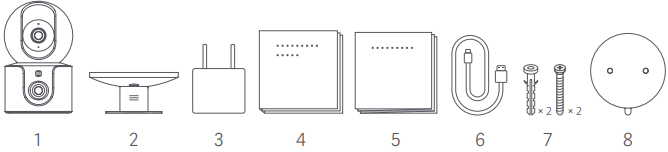
C'è una Xiaomi Smart Camera C500 Dual, un supporto a parete, un adattatore di alimentazione, un manuale utente, un avviso di garanzia, un cavo di ricarica, kit di montaggio a parete e un adesivo per modelli di montaggio.
3. D: Qual è la panoramica del prodotto Xiaomi Smart Camera C500 Dual?
R:La panoramica del prodotto Xiaomi Smart Camera C500 Dual è elencata di seguito:
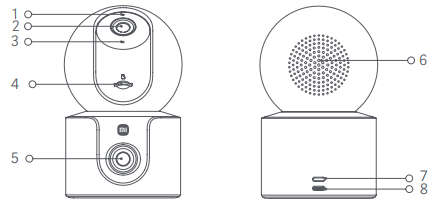
La vista frontale della Xiaomi Smart Camera C500 Dual ha un indicatore, un obiettivo della fotocamera cardanica, un microfono, uno slot per schede microSD (visibile quando l'obiettivo è rivolto verso l'alto) e un obiettivo della fotocamera fissa.
La vista posteriore della Xiaomi Smart Camera C500 Dual ha un altoparlante, un pulsante di ripristino e una porta di alimentazione.
4. D: Quali metodi di installazione supporta la Xiaomi Smart Camera C500 Dual?
R: La Xiaomi Smart Camera C500 Dual può essere installata in molti modi. È possibile posizionare la telecamera su una superficie orizzontale, come una scrivania, un tavolo da pranzo o un tavolino da caffè, oppure montarla a parete.
Nota:
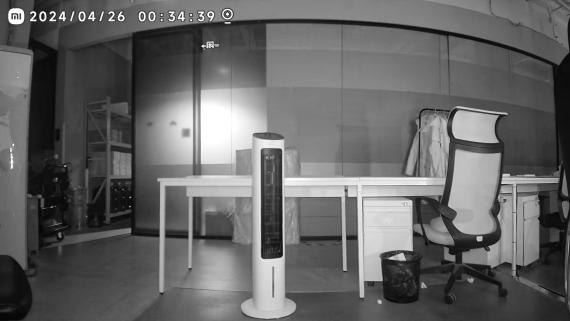
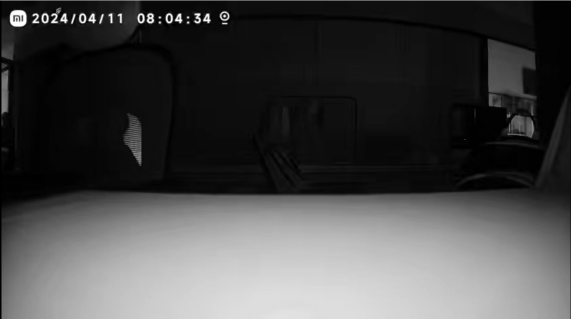
Di notte, la luce a infrarossi della visione notturna viene attivata per illuminare il desktop vicino, facendo sì che l'immagine del desktop sia bianca o esposta e l'immagine lontana sia nera. Posizionare la telecamera sul bordo di un tavolo o in una posizione rialzata con la staffa standard per una migliore visione grandangolare dell'obiettivo fisso.
Di seguito sono riportati i filmati di sorveglianza della telecamera posizionata sul bordo del tavolo:
Di seguito sono riportati i filmati di sorveglianza della telecamera posizionata lontano dal bordo del tavolo:
La posizione rialzata con la staffa standard è mostrata di seguito:
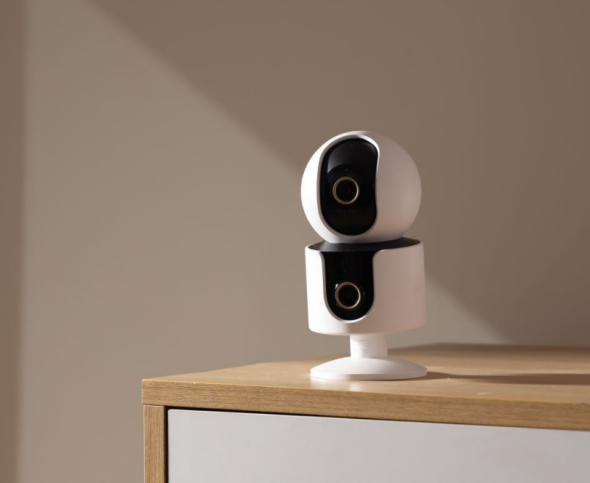
Per montare la telecamera a parete, l'obiettivo della telecamera fisso deve essere mantenuto orizzontale rispetto alla parete, con una distanza di installazione consigliata di 60 cm. Deve essere installato ad angolo rispetto a due pareti, con una distanza di installazione consigliata di 25 cm.
Di seguito è riportata la posizione di montaggio a parete:
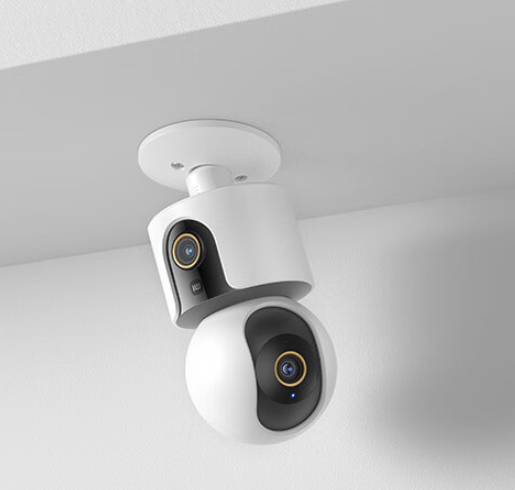
5. D: Quali sono i passaggi per montare la Xiaomi Smart Camera C500 Dual su una parete?
R:Per montare la Xiaomi Smart Camera C500 Dual su una parete, fare riferimento ai seguenti passaggi:
1. Incollare l'adesivo della sagoma di montaggio in una posizione corretta sulla parete. Praticare dei fori nel muro che si allineano con i fori sull'adesivo, con un diametro di circa 6 mm e una profondità di circa 30 mm. Il diametro della base del supporto è di circa 76 mm e la distanza tra i fori è di circa 3,6 cm;
2. Inserire i tasselli in plastica nei fori praticati;
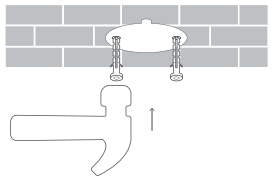
3. Allineare i fori sul supporto a parete con i fori praticati nella parete. Inserire una vite attraverso ciascun foro di montaggio a parete, quindi avvitarla in ciascun tassello con un cacciavite a croce;
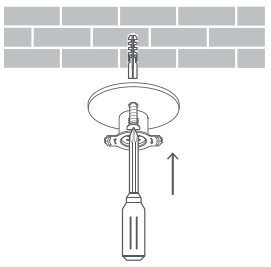
4. Allineare le scanalature nella parte inferiore della telecamera con la parte rialzata sul supporto a parete. Quindi mantenere entrambe le posizioni con " " sul supporto a parete e ruotare il supporto a parete in senso orario finché non si blocca in posizione;
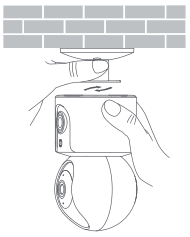
5. Regolare l'albero del supporto a parete finché la telecamera non raggiunge un'angolazione corretta. Tenere e ruotare orizzontalmente la fotocamera per regolare la direzione orizzontale dell'obiettivo fisso. Ruotare verticalmente la telecamera lungo la direzione di " " sul supporto a parete per regolare l'angolo di inclinazione dell'obiettivo fisso.
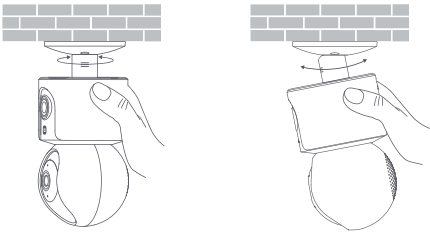
Nota:
1. La parete deve essere in grado di sostenere almeno tre volte il peso totale della telecamera;
2. La telecamera deve essere fissata saldamente al soffitto o alla parete secondo le istruzioni di installazione per evitare possibili lesioni;
3. Dopo l'installazione verso il basso, è necessario ruotare l'immagine di 180° nelle impostazioni della fotocamera nell'APP Mi Home/Xiaomi Home;
4. La distanza tra i fori tra due staffe di installazione è di 36 mm.
6. D: Come installare una scheda MicroSD sulla Xiaomi Smart Camera C500 Dual?
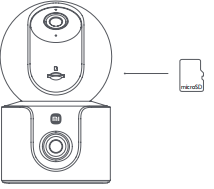
R: Assicurati che la fotocamera sia scollegata dall'alimentazione e inclina l'obiettivo della fotocamera del gimbal verso l'alto per esporre lo slot per schede microSD. Quindi inserire una scheda microSD nello slot con la superficie di contatto rivolta verso il basso.
7. D: Come accendere la Xiaomi Smart Camera C500 Dual?
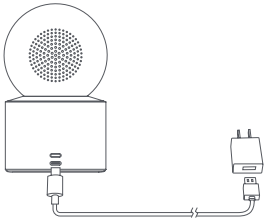
A:Per accendere la Xiaomi Smart Camera C500 Dual, fare riferimento ai seguenti passaggi:
1. Collegare il cavo dell'adattatore di alimentazione alla porta di alimentazione della fotocamera e la fotocamera si accenderà automaticamente;
2. Quando l'indicatore rimane arancione e si sente una notifica vocale, la fotocamera si accende correttamente. Se l'indicatore non rimane in arancione, tenere premuto il pulsante di ripristino per 7 secondi per riavviare la fotocamera.
Nota:
1. Assicurarsi di utilizzare il cavo dell'adattatore di alimentazione originale fornito per caricare la fotocamera per evitare che la fotocamera non funzioni correttamente;
2. Quando la fotocamera è accesa, non ruotare l'obiettivo della fotocamera né forzarne la rotazione;
3. Quando la fotocamera è accesa, non ruotare l'obiettivo della fotocamera né forzarne la rotazione. Se il posizionamento dell'obiettivo non è accurato, calibrarlo nell'APP Mi Home/Xiaomi Home.
8. D: Come ripristinare la Xiaomi Smart Camera C500 Dual alle impostazioni di fabbrica?
R: Se è necessario modificare la connessione di rete o l'account Xiaomi, tenere premuto il pulsante di ripristino per circa 7 secondi quando la fotocamera è accesa. Quando si sente la notifica vocale, la fotocamera viene ripristinata alle impostazioni di fabbrica e ricollegata all'APP. Il ripristino delle impostazioni di fabbrica non eliminerà i dati memorizzati nella scheda MicroSD.
9. D: Come controllare il numero di serie della Xiaomi Smart Camera C500 Dual?
A: 1. È possibile controllare il numero di serie sul retro della confezione;
2. È possibile controllare il numero di serie sull'etichetta nella parte inferiore della fotocamera.
10. D: Come verificare la certificazione della Xiaomi Smart Camera C500 Dual?
R: Puoi controllare la certificazione sul retro della confezione.
11. D: La Xiaomi Smart Camera C500 Dual supporta la registrazione di video sulla scheda MicroSD quando la rete è disconnessa ma l'alimentazione è accesa?
Un: Appoggiare. Il dispositivo può continuare a registrare video sulla scheda MicroSD quando la rete è disconnessa e l'alimentazione è accesa. La premessa è che il dispositivo è stato connesso correttamente alla rete una volta. Inoltre, se il dispositivo viene spento e poi riacceso ma non connesso alla rete, è anche impossibile registrare video sulla scheda MicroSD. Deve essere riacceso e connesso alla rete. Quando il dispositivo è spento o disconnesso dalla rete, il video sulla scheda MicroSD può essere visualizzato solo rimuovendo la scheda MicroSD dal dispositivo e visualizzandolo sul computer. Non supporta la visualizzazione nell'APP Mi Home/Xiaomi Home.
12. D: I video registrati dalla Xiaomi Smart Camera C500 Dual in Home Surveillance, Xiaomi Home Secure e dalla scheda MicroSD hanno l'audio?
R: I video registrati in queste modalità di registrazione video hanno tutti l'audio. Tuttavia, se si attiva la riproduzione a doppia velocità, la riproduzione predefinita sarà silenziosa, il che è normale. Inoltre, ogni volta che si accede alla schermata di monitoraggio della telecamera o all'interfaccia di riproduzione video della scheda Cloud o MicroSD, la riproduzione predefinita è silenziosa. Se si desidera riprodurre il suono normalmente, toccare l'icona di disattivazione dell'audio per ripristinare il suono e regolare il volume del suono.
13. D: Quali sono le precauzioni per l'utilizzo della Xiaomi Smart Camera C500 Dual?
R: Di seguito sono elencate le precauzioni per l'utilizzo della Xiaomi Smart Camera C500 Dual:
1. Utilizzare l'ultima APP Mi Home/Xiaomi Home (9.4 e versioni successive) per collegare la fotocamera;
2. L'intervallo di temperatura di esercizio per questa fotocamera è compreso tra -10 °C e 45 °C (per lo standard europeo) e tra -10 °C e 40 °C (per lo standard britannico). Non utilizzare questa fotocamera in ambienti con temperature superiori o inferiori all'intervallo operativo specificato;
3. Quando si abilita o disabilita la visione notturna della telecamera, il filtro di interruzione a infrarossi verrà commutato e verrà emesso un leggero clic, il che è normale;
4. Questa fotocamera è un prodotto elettronico di precisione. Per garantire un uso normale, non utilizzare la fotocamera in ambienti estremamente umidi o in luoghi che potrebbero causare l'ingresso di acqua;
5. Per migliorare le prestazioni della fotocamera, non posizionarla dove è rivolto l'obiettivo o vicino a una superficie riflettente, come finestre di vetro o pareti bianche, poiché ciò causerà l'esposizione dell'immagine eccessivamente luminosa nelle aree vicine alla fotocamera e più scura nelle aree più lontane, o farà sì che la fotocamera produca immagini bianche;
6. Quando si utilizza il Wi-Fi, assicurarsi che la telecamera sia installata in un'area con un forte segnale Wi-Fi. Non installare la fotocamera vicino a forni a microonde e altri oggetti o luoghi che influenzeranno il segnale Wi-Fi;
7. La fotocamera supporta la connessione a Wi-Fi a 2,4 GHz / 5 GHz, è possibile selezionare tra le opzioni in base alle condizioni reali. Tenere il router vicino alla fotocamera e non aggiungere caratteri speciali al nome e alla password del Wi-Fi, che influiranno sulla connessione Wi-Fi.
14. D: Perché la Xiaomi Smart Camera C500 Dual deve essere utilizzata con l'adattatore di alimentazione e il cavo di alimentazione standard?
A: Il cavo di alimentazione di scarsa qualità influirà sul normale utilizzo della fotocamera. Utilizzare il cavo di alimentazione e l'adattatore di alimentazione standard.
Informazioni sull'APP
1. D: Come collegare la Xiaomi Smart Camera C500 Dual all'APP MiHoome/Xiaomi Home?
R: Per connettere la Xiaomi Smart Camera C500 Dual all'APP Mi Home/Xiaomi Home, fare riferimento ai seguenti passaggi:
1. Vai all' APP [Mi Home/Xiaomi Home];
2. Toccare [+] nella parte superiore destra dello schermo;
3. Toccare [Scansione];
4. Scansiona il codice QR nella parte inferiore della fotocamera;
5. Tenere premuto il pulsante di ripristino per 7 secondi finché l'indicatore non lampeggia in arancione e i messaggi vocali vengono ripristinati correttamente;
6. Seguire le istruzioni per configurare la rete Wi-Fi;
7. Attendi che la connessione sia riuscita.
2. D: La Xiaomi Smart Camera C500 Dual supporta lo zoom nell'immagine di monitoraggio e qual è lo zoom massimo supportato?
A: Supporto. Lo zoom massimo supportato è di 6 volte. Puoi pizzicare l'immagine per ingrandire o rimpicciolire.
3. D: Come configurare le impostazioni dell'immagine della Xiaomi Smart Camera C500 Dual?
R: Vai all'APP [Mi Home/Xiaomi Home] >> [Xiaomi Smart Camera C500 Dual] >> l'icona a tre punti >> [Impostazioni fotocamera] >> configurare [Timestamp], [Correzione distorsione obiettivo] e ruotare l'immagine di 180° (che deve essere configurata quando la fotocamera è installata in modo inverso).
Quando si desidera ruotare l'immagine, toccare [Ruota] e toccare [√] per salvarla quando l'immagine viene ruotata all'angolazione desiderata.
4. D: Come calibrare il PTZ della Xiaomi Smart Camera C500 Dual?
R: Per calibrare il PTZ della Xiaomi Smart Camera C500 Dual, fare riferimento ai seguenti passaggi:
1. Vai all'APP [Mi Home/Xiaomi Home];
2. Toccare [Xiaomi Smart Camera C500 Dual];
3. Tocca l'icona a tre punti nella parte superiore destra dello schermo;
4. Toccare [Impostazioni fotocamera];
5. Toccare [Calibrazione fotocamera] per avviare la calibrazione della fotocamera.
Nota:
1. La funzione di calibrazione della fotocamera può essere eseguita quando il dispositivo non è in grado di restituire automaticamente l'obiettivo o l'angolo di sorveglianza dell'obiettivo non può essere regolato con precisione;
2. La calibrazione della telecamera risolverà il problema di una piccola quantità di deviazione dell'angolo PTZ causata dalla rotazione a lungo termine della telecamera. Dopo la conferma, la telecamera ruoterà di un cerchio per eseguire la calibrazione PTZ e tornerà automaticamente alla posizione iniziale predefinita.
5. D: Come riavviare la Xiaomi Smart Camera C500 Dual?
R: Per riavviare la Xiaomi Smart Camera C500 Dual, fare riferimento ai seguenti passaggi:
1. Vai all'APP [Mi Home/Xiaomi Home];
2. Toccare [Xiaomi Smart Camera C500 Dual];
3. Tocca l'icona a tre punti nella parte superiore destra dello schermo;
4. Toccare [Impostazioni fotocamera];
5. Toccare [Riavvia dispositivo].
Quando la fotocamera non è in grado di registrare video e caricare video su Xiaomi Home Secure o presenta anomalie nella sorveglianza domestica o in altre funzioni, è possibile riavviare il dispositivo.
6. D: Come configurare le impostazioni di visione notturna della Xiaomi Smart Camera C500 Dual?
R: Per configurare le impostazioni di visione notturna su Xiaomi Smart Camera C500 Dual, fare riferimento ai seguenti passaggi:
1. Vai all'APP [Mi Home/Xiaomi Home];
2. Toccare [Xiaomi Smart Camera C500 Dual];
3. Tocca l'icona a tre punti nella parte superiore destra dello schermo;
4. Toccare [Impostazioni fotocamera];
5. Toccare [Impostazioni visione notturna];
6. Selezionare tra [Cambia automaticamente], [Sempre acceso] e [Sempre spento];
7. È inoltre possibile abilitare o disabilitare [ Scarsa illuminazione a colori ].
Nota:
Se si seleziona [Sempre attivo] in [Impostazioni visione notturna], la funzione a colori in condizioni di scarsa illuminazione non funziona e l'immagine verrà mantenuta in bianco e nero o in nero. Si consiglia di selezionare [Cambia automaticamente].
7. D: Come abilitare la funzione di protezione dell'utilizzo dei dati della Xiaomi Smart Camera C500 Dual?
R: Per abilitare la protezione dell'utilizzo dei dati su Xiaomi Smart Camera C500 Dual, fare riferimento ai seguenti passaggi:
1. Vai all'APP [Mi Home/Xiaomi Home];
2. Toccare [Xiaomi Smart Camera C500 Dual];
3. Tocca l'icona a tre punti nella parte superiore destra dello schermo;
4. Toccare [Impostazioni fotocamera];
5. Abilita o disabilita [Protezione utilizzo dati].
Quando [Protezione utilizzo dati] è abilitato, l'immagine di sorveglianza non verrà riprodotta quando si utilizza la rete mobile.
Nota:
I video memorizzati nella scheda Xiaomi Home Secure e MicroSD verranno riprodotti automaticamente, senza la limitazione della protezione dell'utilizzo dei dati.
8. D: Quali sono le funzioni dell'icona sull'interfaccia di sorveglianza in tempo reale della Xiaomi Smart Camera C500 Dual?
R: L'introduzione dell'icona dell'interfaccia di sorveglianza in tempo reale della Xiaomi Smart Camera C500 Dual è elencata di seguito:
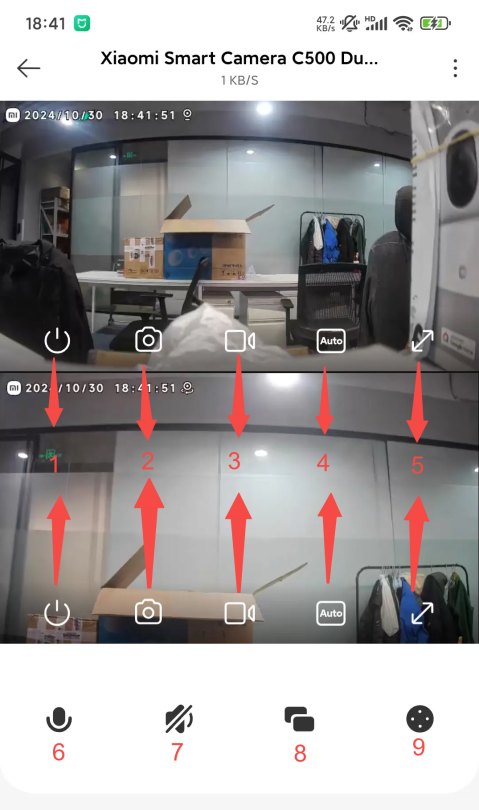
1. Sospensione: la fotocamera entrerà direttamente in modalità di sospensione quando si tocca questa icona. Dopo che la fotocamera è entrata in modalità di sospensione, non è più possibile eseguire alcuna operazione di monitoraggio o registrazione;
2. Spara: è possibile toccare questa icona per scattare l'immagine di sorveglianza in qualsiasi momento. L'immagine verrà memorizzata in locale;
3. Registra: è possibile toccare questa icona per registrare l'immagine di sorveglianza in qualsiasi momento e toccare nuovamente questa icona per terminare la registrazione. I video registrati verranno archiviati in locale (è necessario rimanere all'interfaccia di registrazione quando si inizia a registrare, altrimenti la registrazione verrà terminata);
4. Chiarezza: è possibile toccare l'icona per regolare la nitidezza su Auto, 480 liscio e 2.5K HD (Auto significa che la fotocamera regolerà automaticamente la nitidezza in base all'ambiente di rete);
5. Schermo intero: tocca l'icona e l'immagine di sorveglianza diventerà orizzontale;
6. Chiamata vocale: tocca l'icona e puoi effettuare chiamate bidirezionali in tempo reale tramite l'APP Mi Home/Xiaomi Home;
7. Suono: toccare l'icona per monitorare il suono dell'immagine selezionata ed è necessario regolare il volume del telefono;
8. Selezione dell'immagine: toccare l'icona per selezionare l'immagine di anteprima tra immagine doppia, immagine fissa e immagine PTZ;
9. PTZ: tocca questa icona e puoi vedere l'interfaccia di controllo PTZ e controllare il movimento della telecamera.
9. D: Come configurare l'area preferita della Xiaomi Smart Camera C500 Dual?
R: Per configurare l'area preferita della Xiaomi Smart Camera C500 Dual, fare riferimento ai seguenti passaggi:
1. Vai all'APP [Mi Home/Xiaomi Home];
2. Toccare [Xiaomi Smart Camera C500 Dual];
3. Toccare l'icona PTZ;
4. Toccare l'icona della freccia;
5. Aggiungi, elimina o controlla l'area preferita;
6. Toccare [√].
10. D: Come utilizzare la funzione di crociera automatica della Xiaomi Smart Camera C500 Dual?
R: Non supporto.
11. D: Come configurare il tracciamento umano su Xiaomi Smart Camera C500 Dual?
R: Per configurare il tracciamento umano su Xiaomi Smart Camera C500 Dual, fare riferimento ai seguenti passaggi:
1. Vai all'APP [Mi Home/Xiaomi Home];
2. Toccare [Xiaomi Smart Camera C500 Dual];
3. Tocca l'icona a tre punti nella parte superiore destra dello schermo;
4. Toccare [Impostazioni AI];
5. Toccare [Rilevamento umano];
6. Abilita o disabilita [Tracciamento del collegamento umano].
Quando [ Tracciamento collegamento umano ] è disabilitato, la fotocamera non ruoterà l'immagine per seguire l'uomo.
12. D: Come configurare la sorveglianza domestica su Xiaomi Smart Camera C500 Dual?
R: Vai all'APP [Mi Home/Xiaomi Home] >> [Xiaomi Smart Camera C500 Dual] >> l'icona a tre punti >> [Impostazioni sorveglianza domestica] >> abilitare o disabilitare [Sorveglianza domestica] >> configurare [Periodo di sorveglianza domestica], [Intervalli di notifica push], [Notifiche push di rilevamento] e [Tipo di notifica evento].
Di seguito sono riportati ulteriori dettagli sulla configurazione della sorveglianza domestica:
1. È necessario abilitare i rispettivi elementi rilevati in [Impostazioni AI] e, quando le condizioni di attivazione sono soddisfatte, la funzione di sorveglianza domestica registrerà i video degli eventi;
2. Periodo di sorveglianza domestica: è possibile configurare la sorveglianza per tutto il giorno e la sorveglianza periodica;
3. Sensibilità dell'area: è possibile selezionare tra alta sensibilità e bassa sensibilità;
4. Intervalli di notifica push: è possibile selezionare gli intervalli tra 3 minuti, 5 minuti, 10 minuti e 30 minuti (è possibile selezionare solo tra gli intervalli predefiniti e non è possibile personalizzare gli intervalli. L'intervallo più breve è di 3 minuti per evitare frequenti notifiche push);
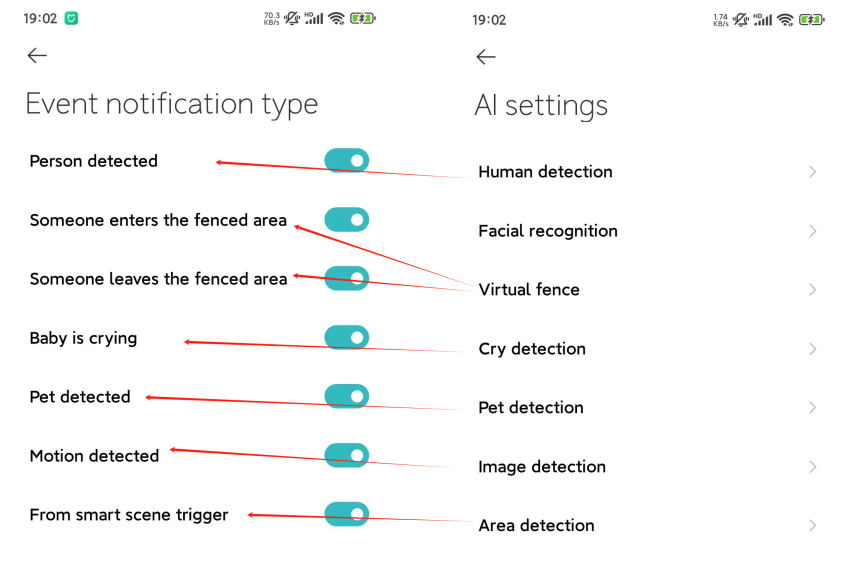
5. Tipo di notifica dell'evento: è necessario abilitare inizialmente gli elementi in [Impostazioni AI]. Inoltre, solo le condizioni di attivazione sono soddisfatte e la notifica può essere inviata. Il tipo di notifica degli eventi include [Persona rilevata], [Qualcuno entra nell'area recintata], [Qualcuno lascia l'area recintata], [Il bambino piange], [Animale domestico rilevato], [Movimento rilevato] e [Da attivazione scena intelligente]. Non riceverai una notifica quando disabiliti le opzioni sottostanti [Tipo di notifica evento]. Se hai bisogno di controllare l'evento, vai su Sorveglianza domestica;
6. Non ci sono notifiche push e video di eventi in Sorveglianza domestica se non sono presenti i rispettivi elementi di rilevamento in [Impostazioni AI];
7. Di seguito è elencato il rispettivo tipo di notifica degli eventi delle impostazioni AI:
Nota:
1. Quando [Sorveglianza domestica] è abilitato, i video di 9 secondi verranno registrati e salvati in Xiaomi Home Secure. I video in Home surveillance saranno coperti in un ciclo di 7 giorni;
2. Oltre al rilevamento umano, altri tipi di rilevamento in [Impostazioni AI] sono disabilitati per impostazione predefinita e devono essere abilitati manualmente;
3. I video in Sorveglianza domestica non possono essere eliminati in batch;
4. È inoltre possibile utilizzare la sorveglianza domestica senza utilizzare la scheda MicroSD e Xiaomi Home Secure.
13. D: Come riprodurre i video memorizzati sulla scheda MicroSD della Xiaomi Smart Camera C500 Dual?
R: Per riprodurre i video memorizzati sulla scheda MicroSD della Xiaomi Smart Camera C500 Dual, fare riferimento ai seguenti passaggi:
1. Vai all'APP [Mi Home/Xiaomi Home];
2. Toccare [Xiaomi Smart Camera C500 Dual];
3. Toccare [Riproduzione];
4. Toccare [Scheda di memoria];
5. Controlla i video in base alle tue esigenze.
Di seguito sono riportati ulteriori dettagli sulla riproduzione dei video memorizzati nella scheda MicroSD:
1. Quando la fotocamera è disconnessa dalla rete o spenta, i video memorizzati sulla scheda MicroSD non possono essere riprodotti nell'APP Mi Home/Xiaomi Home. È possibile utilizzare un lettore di schede per controllare i video sulla scheda MicroSD del computer;
2. I diversi colori rappresentano diversi eventi registrati, è possibile scorrere a sinistra o a destra per riprodurre l'evento corrispondente. Il grigio indica che non sono stati registrati eventi;
3. Ogni video sulla scheda MicroSD dura 1 minuto e può essere eliminato in batch.
Ecco le funzioni dell'icona nell'interfaccia di riproduzione:
1. Riproduci/pausa: è possibile mettere in pausa e continuare la riproduzione dell'immagine di riproduzione della scheda MicroSD. È necessario toccare la schermata di riproduzione per visualizzare l'icona di riproduzione/pausa;
2. Screenshot: è possibile acquisire uno screenshot della schermata di sorveglianza corrente e un'immagine verrà generata e salvata nella galleria;
3. Registra: tocca l'icona di registrazione per registrare l'interfaccia di sorveglianza corrente e salvare il video nella galleria;
4. Velocità di riproduzione: il video sulla scheda MicroSD supporta la riproduzione a velocità di 1×, 4× e 16× nella fotocamera. Quando si seleziona la velocità di riproduzione, il video verrà riprodotto in silenzio per impostazione predefinita;
5. Muto: ogni volta che si accede alla riproduzione della fotocamera, il video memorizzato sulla scheda MicroSD verrà riprodotto in silenzio per impostazione predefinita. Se si desidera avere l'audio quando si visualizza lo schermo di sorveglianza, toccare l'icona di disattivazione dell'audio per attivare l'audio;
6. Schermo intero: la schermata di sorveglianza della telecamera diventerà orizzontale se si tocca l'icona.
14. D: Come formattare la scheda MicroSD della Xiaomi Smart Camera C500 Dual?
R: Per formattare la scheda MicroSD su Xiaomi Smart Camera C500 Dual, fare riferimento ai seguenti passaggi:
1. Vai all'APP [Mi Home/Xiaomi Home];
2. Toccare [Xiaomi Smart Camera C500 Dual];
3. Tocca l'icona a tre punti nella parte superiore destra dello schermo;
4. Tocca [Gestisci spazio di archiviazione];
5. Toccare [Stato scheda SD];
6. Toccare [Formatta scheda SD].
Nota:
1. La scheda MicroSD viene visualizzata disponibile nell'APP Mi Home/Xiaomi Home, ma non c'è spazio disponibile quando la scheda MicroSD viene letta nel computer, il che è normale;
2. Influenzato dall'ambiente di utilizzo, il tempo di registrazione della scheda MicroSD è solo di riferimento. Si prega di seguire l'orario di registrazione effettivo;
3. La formattazione di una scheda SD eliminerà tutti i video memorizzati nella scheda SD. Si prega di eseguire il backup di questi video in anticipo.
15. D: Come aggiornare il firmware della Xiaomi Smart Camera C500 Dual?
R: Per aggiornare il firmware della Xiaomi Smart Camera C500 Dual, fare riferimento ai seguenti passaggi:
1. Vai all'APP [Mi Home/Xiaomi Home];
2. Toccare [Xiaomi Smart Camera C500 Dual];
3. Tocca l'icona a tre punti nella parte superiore destra dello schermo;
4. Toccare [Aggiornamento firmware] e verificare se è disponibile un aggiornamento.
16. D: La Xiaomi Smart Camera C500 Dual supporta la connessione a HomeKit?
R: Non supporto.
17. D: Come controllare i video archiviati in Xiaomi Home Secure su Xiaomi Smart Camera C500 Dual?
R: Per controllare i video memorizzati in Xiaomi Home Secure su Xiaomi Smart Camera C500 Dual, fare riferimento ai seguenti passaggi:
1. Vai all'APP [Mi Home/Xiaomi Home];
2. Toccare [Xiaomi Smart Camera C500 Dual];
3. Toccare [Riproduzione];
4. Tocca [Nuvola];
5. Selezionare una delle opzioni.
Nota:
I diversi colori rappresentano diversi eventi registrati, è possibile scorrere a sinistra o a destra per riprodurre l'evento corrispondente.
18. D: La Xiaomi Smart Camera C500 Dual supporta il disegno panoramico?
R: Non supporto.
19. D: Xiaomi Smart Camera C500 Dual supporta la regolazione del volume durante le chiamate?
R: Supporto. Durante una chiamata vocale, è possibile regolare l'audio del telefono regolando il volume del telefono e regolare l'audio della fotocamera.
Per regolare il volume durante le chiamate su Xiaomi Smart Camera C500 Dual, fare riferimento ai seguenti passaggi:
1. Vai all'APP [Mi Home/Xiaomi Home];
2. Toccare [Xiaomi Smart Camera C500 Dual];
3. Tocca l'icona a tre punti nella parte superiore destra dello schermo;
4. Toccare [Impostazioni fotocamera];
5. Toccare [Regolazione volume altoparlante fotocamera].
20. D: Perché il telefono non può ricevere notifiche push di sorveglianza domestica e altre informazioni da Xiaomi Smart Camera C500 Dual?
R: 1. È necessario abilitare gli elementi di rilevamento in [Impostazioni AI], alcuni dei quali sono disabilitati per impostazione predefinita. E abilita le opzioni seguenti [Tipo di notifica evento] in [Impostazioni sorveglianza domestica];
2. Abilita l'autorizzazione di notifica dell'APP Mi Home/Xiaomi Home nelle impostazioni;
3. Mantieni abilitate le notifiche del dispositivo nell'APP Mi Home/Xiaomi Home.
21. D: Perché la Xiaomi Smart Camera C500 Dual ha video di avviso ma nessuna notifica push dalla sorveglianza domestica?
R: Verificare se le opzioni [Sorveglianza domestica] e l'evento sotto [Tipo di notifica evento] sono abilitate in [Impostazioni sorveglianza domestica].
22. D: Come condividere la Xiaomi Smart Camera C500 Dual con altri account Xiaomi ed eliminare gli account Xiaomi condivisi?
R: 1. Tenere premuto [Xiaomi Smart Camera C500 Dual], toccare [Condividi] nella home page dell'APP Mi Home/Xiaomi Home e seguire le istruzioni per condividere il dispositivo. La sorveglianza in tempo reale può essere visualizzata da un massimo di due account contemporaneamente e fino a un account può visualizzare i video memorizzati sulla scheda MicroSD;
2. Toccare [Condividi dispositivo] nella pagina delle impostazioni di [Xiaomi Smart Camera C500 Dual] e seguire le istruzioni per condividere il dispositivo;
3. Per eliminare il dispositivo condiviso, accedere all'APP [Mi Home/Xiaomi Home] >> [Profilo] >> [Impostazioni aggiuntive] >> [Condividi dispositivo] >> selezionare il dispositivo >> [×].
23. D: Cosa fare se la Xiaomi Smart Camera C500 Dual segnala che la persona è stata rilevata ma nessuno si muove?
R: Se la Xiaomi Smart Camera C500 Dual riporta in modo errato, fare riferimento ai seguenti passaggi:
1. Vai all'APP [Mi Home/Xiaomi Home];
2. Toccare [Xiaomi Smart Camera C500 Dual];
3. Tocca [Sorveglianza];
4. Seleziona il video segnalato in modo errato;
5. Toccare l'icona dell'errore di riconoscimento;
6. Toccare [Rapporto errori di riconoscimento];
7. Toccare [OK].
24. D: Come utilizzare la vista di collegamento a doppia lente della Xiaomi Smart Camera C500 Dual?
R: Vai all'APP [Mi Home/Xiaomi Home] >> [Xiaomi Smart Camera C500 Dual] >> tieni premuta l'area selezionata dell'immagine fissa (la distanza di oltre 1 metro dalla fotocamera è migliore) >>'immagine PTZ ruoterà nell'area selezionata.
25. D: La Xiaomi Smart Camera C500 Dual supporta le notifiche push su Mi Home/Xiaomi Home sulla TV?
R: Non supporto.
26. D: La Xiaomi Smart Camera C500 Dual supporta il gateway Bluetooth?
R: Non supporto.
27. D: Come utilizzare il rilevamento del pianto sulla Xiaomi Smart Camera C500 Dual?
R: Per utilizzare il rilevamento del pianto su Xiaomi Smart Camera C500 Dual, fare riferimento ai seguenti passaggi:
1. Vai all'APP [Mi Home/Xiaomi Home];
2. Toccare [Xiaomi Smart Camera C500 Dual];
3. Tocca l'icona a tre punti nella parte superiore destra dello schermo;
4. Toccare [Impostazioni AI];
5. Toccare [Rilevamento pianto];
6. Abilita [Rilevamento pianto];
7. È anche possibile toccare [Impostazioni sensibilità] per regolare la sensibilità su [Alta], [Media] e [Bassa].
Quando [Rilevamento pianto] è abilitato, riceverai una notifica sul telefono in tempo se la fotocamera rileva un pianto.
Nota:
Se l'ambiente circostante è rumoroso, la notifica verrà inviata in modo errato.
28. D: Come utilizzare la recinzione virtuale sulla Xiaomi Smart Camera C500 Dual?
R: Per utilizzare la recinzione virtuale, vai all'APP [Mi Home/Xiaomi Home] >>[Xiaomi Smart Camera C500 Dual] >>'icona a tre punti >> [Impostazioni AI] >> [Recinto virtuale] >> abilitare [Recinto virtuale].
Ecco maggiori dettagli su Virtual fence:
1. La recinzione virtuale aggiunge [Qualcuno entra nell'area recintata] e [Qualcuno lascia l'area recintata] all'immagine fissa sulla base del rilevamento dell'intelligenza artificiale come i movimenti umani e i cambiamenti dell'immagine;
2. Quando [Recinto virtuale] è abilitato, è possibile selezionare manualmente l'area recintata sull'immagine fissa. Quando la telecamera rileva qualcuno che esce o entra nell'area recintata, viene inviata una notifica al telefono e registra l'evento. Può anche essere collegato a scene intelligenti;
3. È possibile inquadrare manualmente una recinzione virtuale sull'immagine fissa;
4. In circa 5 secondi, quando si lascia la recinzione virtuale dopo essere entrati, la sorveglianza domestica mostrerà che qualcuno lascia l'area recintata.
29. D: Come utilizzare il rilevamento degli animali domestici su Xiaomi Smart Camera C500 Dual?
R:Per utilizzare il rilevamento degli animali domestici su Xiaomi Smart Camera C500 Dual, fare riferimento ai seguenti passaggi:
1. Vai all'APP [Mi Home/Xiaomi Home] ;
2. Toccare [Xiaomi Smart Camera C500 Dual];
3. Tocca l'icona a tre punti nella parte superiore destra dello schermo;
4. Toccare [Impostazioni AI];
5. Tocca [Rilevamento animali domestici];
6. Abilitare [Rilevamento animali domestici].
Quando [ Rilevamento animali domestici ] è abilitato, se la fotocamera rileva l'animale domestico, la notifica verrà inviata al telefono e verrà registrata come evento. Può anche essere collegato a scene intelligenti.
30. D: Qual è la versione più bassa dell'APP supportata da Xiaomi Smart Camera C500 Dual?
R: Puoi andare su [Mi Home/Xiaomi Home] APP >> [Profilo] >> [Impostazioni aggiuntive] >> [Informazioni su Mi Home/Xiaomi Home] per controllare la versione corrente.
La versione più bassa supportata è la 9.4 per Android e la 9.4 per iOS. Se la versione è inferiore alla 9.4, il dispositivo non può essere associato all'APP. Aggiornalo all'ultima versione o reinstalla l'APP Mi Home/Xiaomi Home.
31. D: Come configurare l'archiviazione di rete NAS su Xiaomi Smart Camera C500 Dual?
R: Puoi seguire le istruzioni per aggiungere dispositivi di archiviazione in [Gestisci spazio di archiviazione] nell'interfaccia delle impostazioni nell'APP Mi Home/Xiaomi Home.
Nota:
Il router o il disco di rete collegato alla fotocamera deve supportare il trasferimento e la fotocamera deve avere una scheda MicroSD installata e registrata normalmente.
32. D: Come rendere la Xiaomi Smart Camera C500 Dual display come una grande scheda sulla home page dell'APP Mi Home/Xiaomi Home?
R: Per passare a una scheda di grandi dimensioni della Xiaomi Smart Camera C500 Dual, fare riferimento ai seguenti passaggi:
1. Vai all'APP [Mi Home/Xiaomi Home] ;
2. Toccare [Xiaomi Smart Camera C500 Dual];
3. Tocca l'icona a tre punti nella parte superiore destra dello schermo;
4. Toccare [Passa alla carta grande];
5. Abilitare [Passa a carta grande].
Puoi anche toccare per passare a due immagini.
Risoluzione dei problemi
1. D: Perché l'immagine della Xiaomi Smart Camera C500 Dual è nera?
R: 1. C'è un ostacolo davanti alla telecamera PTZ. La luce infrarossa brilla direttamente sugli oggetti vicini o c'è un riflesso della luce da altri luoghi, che farà sì che gli oggetti o le aree dell'immagine siano bianchi. Puoi girare per evitare l'ostacolo;
2. La telecamera fissa è molto vicina al desktop. Di notte, la luce a infrarossi illumina direttamente il desktop nelle vicinanze, facendo sì che l'area del desktop sia bianca o esposta e la vista in lontananza sia nera. Questo è un fenomeno normale. Quando si posiziona il dispositivo sulla scrivania, provare a posizionarlo sul bordo del tavolo oppure utilizzare la staffa standard per sollevarlo e posizionarlo più lontano dalla scrivania per evitare la visione al buio in lontananza e ottenere meglio la visione grandangolare della telecamera fissa;
3. Dopo l'installazione invertita, l'angolo di visione della telecamera fissa deve essere regolato verso il basso per evitare di essere parallelo al tetto, il che causerà un'immagine troppo scura o troppo bianca, influenzando l'effetto di visione notturna.
2. D: Perchénon ci sono suoni o rumoridurante il controllo dell'immagine di sorveglianza in tempo reale della Xiaomi Smart Camera C500 Dual?
R: 1. Il volume della sorveglianza in tempo reale è disattivato per impostazione predefinita nell'APP Mi Home/Xiaomi Home. È possibile attivare l'icona del volume nell'interfaccia video. Se il volume è basso, puoi alzare il volume del telefono;
2. Se c'è rumore nella sorveglianza in tempo reale, tenere il telefono lontano dalla fotocamera ed evitare di posizionare la fotocamera vicino a dispositivi elettronici come frigoriferi e forni a microonde.
3. D: Perché la Xiaomi Smart Camera C500 Dual non emette alcun suono durante le chiamate?
A: 1. Controllare se il volume del telefono è troppo basso, con conseguente silenzio;
2. Verificare se l'APP Mi Home/Xiaomi Home è stata autorizzata a utilizzare il microfono del telefono (registrazione). In caso contrario, attiva l'autorizzazione pertinente nelle impostazioni del telefono.
4. D: Perché la riproduzione dei video storici della Xiaomi Smart Camera C500 Dual non è fluida?
R: 1. Se il video sulla scheda MicroSD non è continuo, verificare se la funzione di registrazione delle sole immagini in movimento è attivata. Dopo aver attivato questa funzione, la fotocamera registrerà solo quando l'immagine cambia; (Se i video nello Xiaomi Home Secure non sono continui, è normale. I video archiviati in Xiaomi Home Secure registrano solo immagini in movimento e non possono essere registrati 24 ore al giorno.)
2. Se il video è bloccato, sarà dovuto a problemi di rete. Verificare se la rete connessa alla fotocamera è connessa a troppi dispositivi o se altri dispositivi stanno riproducendo video contemporaneamente. Puoi anche ricollegare la rete Wi-Fi a 5 GHz per avere un segnale più forte per l'uso interno.
5. D: Perché la scheda MicroSD della Xiaomi Smart Camera C500 Dual è anormale?
R: 1. Utilizzare una scheda MicroSD FAT32 ad alta velocità dedicata per dashcam o fotocamere prodotte da produttori regolari;
2. Assicurarsi che la scheda MicroSD che soddisfa i requisiti sia stata installata nella fotocamera. Una fotocamera senza scheda MicroSD non può memorizzare video o rivedere video storici;
3. Se la scheda MicroSD non registra o non è in grado di eliminare automaticamente i file in loop, è possibile formattare la scheda MicroSD nelle impostazioni di archiviazione della fotocamera nell'APP Mi Home/Xiaomi Home;
4. Se la scheda MicroSD non può essere formattata nell'APP, è possibile formattare la scheda MicroSD sul computer tramite un lettore di schede. Dopo la formattazione, spegnere la fotocamera e reinstallare la scheda MicroSD.
Nota:
Dopo la formattazione, i file sulla scheda MicroSD verranno eliminati.
6. D: Perché l'APP Mi Home/Xiaomi Home mostra che la Xiaomi Smart Camera C500 Dual è offline o frequentemente offline?
A: 1. Verificare se la fotocamera è spenta e assicurarsi che l'adattatore standard venga utilizzato contemporaneamente;
2. Prova a riavviare il router;
3. Se l'alimentazione e la rete sono in condizioni normali, controllare l'indicatore:
Lampeggia in blu: la fotocamera si sta connettendo alla rete e controlla se la rete è normale;
Mantieni in arancione: la fotocamera si sta accendendo o è in attesa di connessione dopo il ripristino. Si prega di ricollegare la fotocamera all'APP.
Se l'indicatore si trova nelle condizioni sopra menzionate, la fotocamera sarà nello stato offline;
4. Verificare se la scheda MicroSD è inserita nella fotocamera e rimuovere la scheda MicroSD per verificare se la fotocamera è offline. La scheda MicroSD di scarsa qualità renderà la fotocamera offline;
5. Aggiornare il firmware all'ultima versione;
6. È inoltre possibile ricollegare la rete Wi-Fi a 5 GHz per avere un segnale più forte per l'uso interno.
7. D: Perché l'indicatore della Xiaomi Smart Camera C500 Dual lampeggia in blu e la fotocamera non può essere utilizzata?
R: 1. Se la luce blu lampeggia durante la connessione all'APP, significa che la fotocamera non può connettersi alla rete o non può essere associata all'account. Verificare se la password dell'account è corretta e se la rete soddisfa i requisiti della telecamera;
2. Se l'APP è stata connessa correttamente, la luce blu lampeggia improvvisamente e non può essere utilizzata, verificare se la rete è normale;
3. Riavviare il router;
4. È inoltre possibile ricollegare la rete Wi-Fi a 5 GHz per avere un segnale più forte per l'uso interno.
8. D: Perché la Xiaomi Smart Camera C500 Dual emette echi durante le chiamate?
R: 1. Quando si effettua una chiamata, cercare di non posizionare il telefono e il dispositivo nello stesso spazio e tenere il telefono ad almeno 10 metri di distanza dal dispositivo. Gli echi causati dalla distanza ravvicinata sono fenomeni normali;
2. Se ci sono molti prodotti elettronici vicino al dispositivo, verranno generate interferenze elettromagnetiche, che causeranno ululati e rumore durante le chiamate vocali.
9. D: Perché i video registrati in modalità visione notturna dalla Xiaomi Smart Camera C500 Dual sono sfocati e non hanno immagini?
A: 1. Assicurarsi che l'obiettivo della fotocamera sia pulito e privo di polvere;
2. Controllare se l'obiettivo è ostruito da detriti. In tal caso, ruotare il PTZ o spostare la posizione della telecamera nell'APP Mi Home/Xiaomi Home per spostare l'obiettivo fuori dall'area bloccata;
3. Le doppie immagini utilizzano rispettivamente obiettivi con lunghezza focale di 2,8 mm e 6 mm. L'immagine in movimento utilizza un obiettivo con lunghezza focale di 6 mm, abbinato a uno schermo fisso per soddisfare la funzione di visualizzazione con collegamento a doppia lente. L'immagine mobile mostra dettagli distanti ed evita ostacoli a distanza ravvicinata. Può essere riposizionato o sollevato per l'uso.
10. D: Cosa fare se l'indicatore sulla Xiaomi Smart Camera C500 Dual non è acceso?
R: È possibile regolare lo stato dell'indicatore nell'interfaccia della Xiaomi Smart Camera C500 Dual nell'APP Mi Home/Xiaomi Home.
11. D: Perché i video registrati dalla Xiaomi Smart Camera C500 Dual nella scheda MicroSD non hanno audio nel computer?
R: Questo problema si verifica perché il software di riproduzione video sul computer non è compatibile. Puoi provare a sostituire il lettore del computer.
12. D: Perché i video registrati dalla Xiaomi Smart Camera C500 Dual nella scheda MicroSD non sono fluidi e non sono sincronizzati in termini di suono e immagine?
R: 1. Riavvia il dispositivo per vedere se può tornare alla normalità;
2. Verificare se si rimuove frequentemente la scheda MicroSD quando è accesa. La scheda MicroSD può essere rimossa solo quando la fotocamera è spenta. La rimozione frequente della scheda MicroSD causerà prestazioni scadenti della scheda MicroSD e causerà problemi anomali nel video registrato;
3. Verificare se la velocità di lettura della scheda MicroSD è lenta;
4. Sostituire la scheda MicroSD. (Si consiglia di utilizzare una scheda MicroSD che soddisfi i requisiti, altrimenti si verificheranno molti problemi anomali durante l'uso, come la registrazione discontinua e anomalie della memoria.)
13. D: Perché la Xiaomi Smart Camera C500 Dual non riesce a identificare la scheda MicroSD?
R: 1. Riavvia il dispositivo;
2. Verificare se la scheda MicroSD è inserita nella fotocamera;
3. Verificare se è necessario aggiornare la versione del firmware della fotocamera e la versione dell'APP Mi Home/Xiaomi Home;
4. Cancella i dati dell'APP Mi Home/Xiaomi Home; (la cancellazione dei dati cancellerà i video scaricati in Xiaomi Home Secure)
5. Utilizzare una scheda MicroSD FAT32 ad alta velocità dedicata per dashcam o fotocamere prodotte da produttori regolari;
6. Sostituire la scheda MicroSD.
Nota:
Le schede MicroSD hanno una durata. Se una scheda viene utilizzata per un lungo periodo di tempo, la scheda verrà cancellata e riscritta più volte e non potrà essere riutilizzata. Assicurati di cambiare la scheda MicroSD per l'uso.
14. D: Cosa fare se il PTZ della Xiaomi Smart Camera C500 Dual non ruota?
A: 1. Spegnere e riavviare il dispositivo;
2. È possibile riavviare il dispositivo nelle impostazioni della fotocamera nell'APP Mi Home/Xiaomi Home;
3. È possibile calibrare la fotocamera nelle impostazioni della fotocamera nell'APP Mi Home/Xiaomi Home
Se il PTZ non può ruotare dopo i passaggi sopra menzionati, contattare il centro di assistenza post-vendita locale.
15. D: Cosa fare se l'aggiornamento del firmware della Xiaomi Smart Camera C500 Dual non riesce?
R: 1. L'errore di aggiornamento è causato da un'anomalia della rete o del server scadente. Modificare l'ambiente di rete e riprovare;
2. Si prega di non aggiornare il firmware quando la rete viene utilizzata frequentemente;
3. Se la rete è fluida, modificare il periodo di tempo e riprovare.
16. D: Perché la scheda MicroSD della Xiaomi Smart Camera C500 Dual non registra video e perché i video non possono essere eliminati in loop?
R: 1. Verificare se è necessario aggiornare il firmware della fotocamera e la versione dell'APP;
2. Verificare se la funzione di registrazione solo delle immagini in movimento è attivata nell'APP Mi Home/Xiaomi Home;
3. Formattare la scheda MicroSD nell'APP Mi Home/Xiaomi Home; (la formattazione della scheda MicroSD cancellerà i video, quindi esegui il backup dei video prima della formattazione)
4. Se la scheda MicroSD non può essere formattata nell'APP Mi Home/Xiaomi Home, è possibile formattare la scheda MicroSD sul computer utilizzando un lettore di schede. Dopo la formattazione, spegnere la fotocamera e reinstallare la scheda MicroSD;
5. L'impossibilità di registrare video con una scheda MicroSD è correlata alla scheda stessa. È possibile sostituire la scheda MicroSD per vedere se il problema si ripresenta.
17. D: Perché la Xiaomi Smart Camera C500 Dual ruota automaticamente?
R: Vai all'APP [Mi Home/Xiaomi Home] >> [Xiaomi Smart Camera C500 Dual] >> l'icona a tre punti >> [Impostazioni AI] >> disabilita [Rilevamento umano].
Quando [ Rilevamento umano ] è abilitato, la fotocamera ruoterà con la rotazione dell'immagine e tornerà alla posizione originale dopo la rotazione.
18. D: Perché la Xiaomi Smart Camera C500 Dual non può essere collegata all'APP Mi Home/Xiaomi Home?
R: 1. Assicurati che la versione di Mi Home/Xiaomi Home sia 9.4 e successive;
2. Uscire dalla pagina di connessione dell'APP, ripristinare la fotocamera e riconnettersi;
3. Riavviare il router e tenere la fotocamera vicino al router;
4. Verificare se la rete Wi-Fi è normale. È possibile utilizzare l'hotspot del telefono per verificarlo. Se la fotocamera riesce a connettersi all'hotspot, ci sono anomalie Wi-Fi. Contatta l'operatore Wi-Fi per risolvere il problema.
19. D: Cosa fare se la Xiaomi Smart Camera C500 Dual non riesce a connettersi durante il collegamento all'APP?
R: 1. Verificare se la rete è normale;
2. Prova a riavviare il router;
3. Reimpostare la fotocamera e riconnetterla;
4. È possibile utilizzare l'hotspot del telefono per verificarlo. Se la fotocamera riesce a connettersi all'hotspot, ci sono anomalie Wi-Fi. Contatta l'operatore Wi-Fi per risolvere il problema.
Nota:
La fotocamera supporta la connessione a reti Wi-Fi a 2,4 GHz e 5 GHz. Il Wi-Fi a 5 GHz ha un segnale migliore e più stabile per l'uso interno.
20. D: Perché l'obiettivo della telecamera fissa e l'obiettivo della telecamera PTZ della Xiaomi Smart Camera C500 Dual sono diversi?
R: Diversi obiettivi standard utilizzati nelle doppie fotocamere della Xiaomi Smart Camera C500 Dual rendono la diversa panoramica delle fotocamere, il che è normale.
21. D: Perché il colore e la luminosità delle immagini della Xiaomi Smart Camera C500 Dual sono diversi?
R: 1. La fotocamera bilancerà la luminosità quando ci sono grandi aree gialle, rosse e blu nell'immagine, il che farà diventare l'immagine leggermente bianca. Quando la proporzione del colore viene ridotta, le immagini diventano normali;
2. Le lunghezze focali degli obiettivi a doppia immagine sono diverse e l'area della doppia immagine per lo stesso oggetto di riferimento è diversa. La doppia immagine regola la luminosità, ottenendo una diversa luminosità dell'oggetto di riferimento. La funzione di visualizzazione del collegamento a doppia lente consente all'immagine in movimento di visualizzare dettagli distanti.
22. D: Perché le immagini della Xiaomi Smart Camera C500 Dual sono sfocate?
R: 1. Entrambe le immagini sono obiettivi a fuoco fisso senza zoom ottico. L'immagine ingrandita apparirà sfocata, il che è normale;
2. Le lunghezze focali dei due obiettivi sono diverse. L'immagine PTZ apparirà sfocata perché gli oggetti più vicini alla telecamera non si trovano all'interno della profondità di campo. E 'normale. È possibile migliorare la qualità dell'immagine regolando la posizione della fotocamera.
23. D: Perché ci sono rumori nella visione notturna della Xiaomi Smart Camera C500 Dual?
R: La fotocamera è dotata di doppi obiettivi, entrambi con visione notturna a infrarossi. Quando si attiva o disattiva la visione notturna a infrarossi di notte, le due lenti emetteranno un clic, il che è normale.
24. D: Perché gli angoli di visione delle immagini doppie della Xiaomi Smart Camera C500 Dual sono diversi?
R: Quando la telecamera è installata in modo inverso, l'immagine PTZ non può essere mantenuta orizzontalmente a diverse angolazioni della telecamera PTZ. È possibile regolare gli angoli se si ritiene che l'immagine sia inclinata.
1. D: In che modo la Xiaomi Smart Camera C500 Dual garantisce la sicurezza e la privacy?
R: La Xiaomi Smart Camera C500 Dual utilizza il chipset di sicurezza MJA1 integrato, con la crittografia dell'intero processo di trasmissione dei dati, per garantire la sicurezza della comunicazione e dell'archiviazione. I dati Xiaomi Home Secure utilizzano la crittografia AES a 128 bit per garantire sicurezza e privacy.
2. D: Qual è il contenuto della confezione della Xiaomi Smart Camera C500 Dual?
R:Il contenuto della confezione della Xiaomi Smart Camera C500 Dual è elencato di seguito:
C'è una Xiaomi Smart Camera C500 Dual, un supporto a parete, un adattatore di alimentazione, un manuale utente, un avviso di garanzia, un cavo di ricarica, kit di montaggio a parete e un adesivo per modelli di montaggio.
3. D: Qual è la panoramica del prodotto Xiaomi Smart Camera C500 Dual?
R:La panoramica del prodotto Xiaomi Smart Camera C500 Dual è elencata di seguito:
La vista frontale della Xiaomi Smart Camera C500 Dual ha un indicatore, un obiettivo della fotocamera cardanica, un microfono, uno slot per schede microSD (visibile quando l'obiettivo è rivolto verso l'alto) e un obiettivo della fotocamera fissa.
La vista posteriore della Xiaomi Smart Camera C500 Dual ha un altoparlante, un pulsante di ripristino e una porta di alimentazione.
4. D: Quali metodi di installazione supporta la Xiaomi Smart Camera C500 Dual?
R: La Xiaomi Smart Camera C500 Dual può essere installata in molti modi. È possibile posizionare la telecamera su una superficie orizzontale, come una scrivania, un tavolo da pranzo o un tavolino da caffè, oppure montarla a parete.
Nota:
Di notte, la luce a infrarossi della visione notturna viene attivata per illuminare il desktop vicino, facendo sì che l'immagine del desktop sia bianca o esposta e l'immagine lontana sia nera. Posizionare la telecamera sul bordo di un tavolo o in una posizione rialzata con la staffa standard per una migliore visione grandangolare dell'obiettivo fisso.
Di seguito sono riportati i filmati di sorveglianza della telecamera posizionata sul bordo del tavolo:
Di seguito sono riportati i filmati di sorveglianza della telecamera posizionata lontano dal bordo del tavolo:
La posizione rialzata con la staffa standard è mostrata di seguito:
Per montare la telecamera a parete, l'obiettivo della telecamera fisso deve essere mantenuto orizzontale rispetto alla parete, con una distanza di installazione consigliata di 60 cm. Deve essere installato ad angolo rispetto a due pareti, con una distanza di installazione consigliata di 25 cm.
Di seguito è riportata la posizione di montaggio a parete:
5. D: Quali sono i passaggi per montare la Xiaomi Smart Camera C500 Dual su una parete?
R:Per montare la Xiaomi Smart Camera C500 Dual su una parete, fare riferimento ai seguenti passaggi:
1. Incollare l'adesivo della sagoma di montaggio in una posizione corretta sulla parete. Praticare dei fori nel muro che si allineano con i fori sull'adesivo, con un diametro di circa 6 mm e una profondità di circa 30 mm. Il diametro della base del supporto è di circa 76 mm e la distanza tra i fori è di circa 3,6 cm;
2. Inserire i tasselli in plastica nei fori praticati;
3. Allineare i fori sul supporto a parete con i fori praticati nella parete. Inserire una vite attraverso ciascun foro di montaggio a parete, quindi avvitarla in ciascun tassello con un cacciavite a croce;
4. Allineare le scanalature nella parte inferiore della telecamera con la parte rialzata sul supporto a parete. Quindi mantenere entrambe le posizioni con "
" sul supporto a parete e ruotare il supporto a parete in senso orario finché non si blocca in posizione;5. Regolare l'albero del supporto a parete finché la telecamera non raggiunge un'angolazione corretta. Tenere e ruotare orizzontalmente la fotocamera per regolare la direzione orizzontale dell'obiettivo fisso. Ruotare verticalmente la telecamera lungo la direzione di "
" sul supporto a parete per regolare l'angolo di inclinazione dell'obiettivo fisso.Nota:
1. La parete deve essere in grado di sostenere almeno tre volte il peso totale della telecamera;
2. La telecamera deve essere fissata saldamente al soffitto o alla parete secondo le istruzioni di installazione per evitare possibili lesioni;
3. Dopo l'installazione verso il basso, è necessario ruotare l'immagine di 180° nelle impostazioni della fotocamera nell'APP Mi Home/Xiaomi Home;
4. La distanza tra i fori tra due staffe di installazione è di 36 mm.
6. D: Come installare una scheda MicroSD sulla Xiaomi Smart Camera C500 Dual?
R: Assicurati che la fotocamera sia scollegata dall'alimentazione e inclina l'obiettivo della fotocamera del gimbal verso l'alto per esporre lo slot per schede microSD. Quindi inserire una scheda microSD nello slot con la superficie di contatto rivolta verso il basso.
7. D: Come accendere la Xiaomi Smart Camera C500 Dual?
A:Per accendere la Xiaomi Smart Camera C500 Dual, fare riferimento ai seguenti passaggi:
1. Collegare il cavo dell'adattatore di alimentazione alla porta di alimentazione della fotocamera e la fotocamera si accenderà automaticamente;
2. Quando l'indicatore rimane arancione e si sente una notifica vocale, la fotocamera si accende correttamente. Se l'indicatore non rimane in arancione, tenere premuto il pulsante di ripristino per 7 secondi per riavviare la fotocamera.
Nota:
1. Assicurarsi di utilizzare il cavo dell'adattatore di alimentazione originale fornito per caricare la fotocamera per evitare che la fotocamera non funzioni correttamente;
2. Quando la fotocamera è accesa, non ruotare l'obiettivo della fotocamera né forzarne la rotazione;
3. Quando la fotocamera è accesa, non ruotare l'obiettivo della fotocamera né forzarne la rotazione. Se il posizionamento dell'obiettivo non è accurato, calibrarlo nell'APP Mi Home/Xiaomi Home.
8. D: Come ripristinare la Xiaomi Smart Camera C500 Dual alle impostazioni di fabbrica?
R: Se è necessario modificare la connessione di rete o l'account Xiaomi, tenere premuto il pulsante di ripristino per circa 7 secondi quando la fotocamera è accesa. Quando si sente la notifica vocale, la fotocamera viene ripristinata alle impostazioni di fabbrica e ricollegata all'APP. Il ripristino delle impostazioni di fabbrica non eliminerà i dati memorizzati nella scheda MicroSD.
9. D: Come controllare il numero di serie della Xiaomi Smart Camera C500 Dual?
A: 1. È possibile controllare il numero di serie sul retro della confezione;
2. È possibile controllare il numero di serie sull'etichetta nella parte inferiore della fotocamera.
10. D: Come verificare la certificazione della Xiaomi Smart Camera C500 Dual?
R: Puoi controllare la certificazione sul retro della confezione.
11. D: La Xiaomi Smart Camera C500 Dual supporta la registrazione di video sulla scheda MicroSD quando la rete è disconnessa ma l'alimentazione è accesa?
Un: Appoggiare. Il dispositivo può continuare a registrare video sulla scheda MicroSD quando la rete è disconnessa e l'alimentazione è accesa. La premessa è che il dispositivo è stato connesso correttamente alla rete una volta. Inoltre, se il dispositivo viene spento e poi riacceso ma non connesso alla rete, è anche impossibile registrare video sulla scheda MicroSD. Deve essere riacceso e connesso alla rete. Quando il dispositivo è spento o disconnesso dalla rete, il video sulla scheda MicroSD può essere visualizzato solo rimuovendo la scheda MicroSD dal dispositivo e visualizzandolo sul computer. Non supporta la visualizzazione nell'APP Mi Home/Xiaomi Home.
12. D: I video registrati dalla Xiaomi Smart Camera C500 Dual in Home Surveillance, Xiaomi Home Secure e dalla scheda MicroSD hanno l'audio?
R: I video registrati in queste modalità di registrazione video hanno tutti l'audio. Tuttavia, se si attiva la riproduzione a doppia velocità, la riproduzione predefinita sarà silenziosa, il che è normale. Inoltre, ogni volta che si accede alla schermata di monitoraggio della telecamera o all'interfaccia di riproduzione video della scheda Cloud o MicroSD, la riproduzione predefinita è silenziosa. Se si desidera riprodurre il suono normalmente, toccare l'icona di disattivazione dell'audio per ripristinare il suono e regolare il volume del suono.
13. D: Quali sono le precauzioni per l'utilizzo della Xiaomi Smart Camera C500 Dual?
R: Di seguito sono elencate le precauzioni per l'utilizzo della Xiaomi Smart Camera C500 Dual:
1. Utilizzare l'ultima APP Mi Home/Xiaomi Home (9.4 e versioni successive) per collegare la fotocamera;
2. L'intervallo di temperatura di esercizio per questa fotocamera è compreso tra -10 °C e 45 °C (per lo standard europeo) e tra -10 °C e 40 °C (per lo standard britannico). Non utilizzare questa fotocamera in ambienti con temperature superiori o inferiori all'intervallo operativo specificato;
3. Quando si abilita o disabilita la visione notturna della telecamera, il filtro di interruzione a infrarossi verrà commutato e verrà emesso un leggero clic, il che è normale;
4. Questa fotocamera è un prodotto elettronico di precisione. Per garantire un uso normale, non utilizzare la fotocamera in ambienti estremamente umidi o in luoghi che potrebbero causare l'ingresso di acqua;
5. Per migliorare le prestazioni della fotocamera, non posizionarla dove è rivolto l'obiettivo o vicino a una superficie riflettente, come finestre di vetro o pareti bianche, poiché ciò causerà l'esposizione dell'immagine eccessivamente luminosa nelle aree vicine alla fotocamera e più scura nelle aree più lontane, o farà sì che la fotocamera produca immagini bianche;
6. Quando si utilizza il Wi-Fi, assicurarsi che la telecamera sia installata in un'area con un forte segnale Wi-Fi. Non installare la fotocamera vicino a forni a microonde e altri oggetti o luoghi che influenzeranno il segnale Wi-Fi;
7. La fotocamera supporta la connessione a Wi-Fi a 2,4 GHz / 5 GHz, è possibile selezionare tra le opzioni in base alle condizioni reali. Tenere il router vicino alla fotocamera e non aggiungere caratteri speciali al nome e alla password del Wi-Fi, che influiranno sulla connessione Wi-Fi.
14. D: Perché la Xiaomi Smart Camera C500 Dual deve essere utilizzata con l'adattatore di alimentazione e il cavo di alimentazione standard?
A: Il cavo di alimentazione di scarsa qualità influirà sul normale utilizzo della fotocamera. Utilizzare il cavo di alimentazione e l'adattatore di alimentazione standard.
Informazioni sull'APP
1. D: Come collegare la Xiaomi Smart Camera C500 Dual all'APP MiHoome/Xiaomi Home?
R: Per connettere la Xiaomi Smart Camera C500 Dual all'APP Mi Home/Xiaomi Home, fare riferimento ai seguenti passaggi:
1. Vai all' APP [Mi Home/Xiaomi Home];
2. Toccare [+] nella parte superiore destra dello schermo;
3. Toccare [Scansione];
4. Scansiona il codice QR nella parte inferiore della fotocamera;
5. Tenere premuto il pulsante di ripristino per 7 secondi finché l'indicatore non lampeggia in arancione e i messaggi vocali vengono ripristinati correttamente;
6. Seguire le istruzioni per configurare la rete Wi-Fi;
7. Attendi che la connessione sia riuscita.
2. D: La Xiaomi Smart Camera C500 Dual supporta lo zoom nell'immagine di monitoraggio e qual è lo zoom massimo supportato?
A: Supporto. Lo zoom massimo supportato è di 6 volte. Puoi pizzicare l'immagine per ingrandire o rimpicciolire.
3. D: Come configurare le impostazioni dell'immagine della Xiaomi Smart Camera C500 Dual?
R: Vai all'APP [Mi Home/Xiaomi Home] >> [Xiaomi Smart Camera C500 Dual] >> l'icona a tre punti >> [Impostazioni fotocamera] >> configurare [Timestamp], [Correzione distorsione obiettivo] e ruotare l'immagine di 180° (che deve essere configurata quando la fotocamera è installata in modo inverso).
Quando si desidera ruotare l'immagine, toccare [Ruota] e toccare [√] per salvarla quando l'immagine viene ruotata all'angolazione desiderata.
4. D: Come calibrare il PTZ della Xiaomi Smart Camera C500 Dual?
R: Per calibrare il PTZ della Xiaomi Smart Camera C500 Dual, fare riferimento ai seguenti passaggi:
1. Vai all'APP [Mi Home/Xiaomi Home];
2. Toccare [Xiaomi Smart Camera C500 Dual];
3. Tocca l'icona a tre punti nella parte superiore destra dello schermo;
4. Toccare [Impostazioni fotocamera];
5. Toccare [Calibrazione fotocamera] per avviare la calibrazione della fotocamera.
Nota:
1. La funzione di calibrazione della fotocamera può essere eseguita quando il dispositivo non è in grado di restituire automaticamente l'obiettivo o l'angolo di sorveglianza dell'obiettivo non può essere regolato con precisione;
2. La calibrazione della telecamera risolverà il problema di una piccola quantità di deviazione dell'angolo PTZ causata dalla rotazione a lungo termine della telecamera. Dopo la conferma, la telecamera ruoterà di un cerchio per eseguire la calibrazione PTZ e tornerà automaticamente alla posizione iniziale predefinita.
5. D: Come riavviare la Xiaomi Smart Camera C500 Dual?
R: Per riavviare la Xiaomi Smart Camera C500 Dual, fare riferimento ai seguenti passaggi:
1. Vai all'APP [Mi Home/Xiaomi Home];
2. Toccare [Xiaomi Smart Camera C500 Dual];
3. Tocca l'icona a tre punti nella parte superiore destra dello schermo;
4. Toccare [Impostazioni fotocamera];
5. Toccare [Riavvia dispositivo].
Quando la fotocamera non è in grado di registrare video e caricare video su Xiaomi Home Secure o presenta anomalie nella sorveglianza domestica o in altre funzioni, è possibile riavviare il dispositivo.
6. D: Come configurare le impostazioni di visione notturna della Xiaomi Smart Camera C500 Dual?
R: Per configurare le impostazioni di visione notturna su Xiaomi Smart Camera C500 Dual, fare riferimento ai seguenti passaggi:
1. Vai all'APP [Mi Home/Xiaomi Home];
2. Toccare [Xiaomi Smart Camera C500 Dual];
3. Tocca l'icona a tre punti nella parte superiore destra dello schermo;
4. Toccare [Impostazioni fotocamera];
5. Toccare [Impostazioni visione notturna];
6. Selezionare tra [Cambia automaticamente], [Sempre acceso] e [Sempre spento];
7. È inoltre possibile abilitare o disabilitare [ Scarsa illuminazione a colori ].
Nota:
Se si seleziona [Sempre attivo] in [Impostazioni visione notturna], la funzione a colori in condizioni di scarsa illuminazione non funziona e l'immagine verrà mantenuta in bianco e nero o in nero. Si consiglia di selezionare [Cambia automaticamente].
7. D: Come abilitare la funzione di protezione dell'utilizzo dei dati della Xiaomi Smart Camera C500 Dual?
R: Per abilitare la protezione dell'utilizzo dei dati su Xiaomi Smart Camera C500 Dual, fare riferimento ai seguenti passaggi:
1. Vai all'APP [Mi Home/Xiaomi Home];
2. Toccare [Xiaomi Smart Camera C500 Dual];
3. Tocca l'icona a tre punti nella parte superiore destra dello schermo;
4. Toccare [Impostazioni fotocamera];
5. Abilita o disabilita [Protezione utilizzo dati].
Quando [Protezione utilizzo dati] è abilitato, l'immagine di sorveglianza non verrà riprodotta quando si utilizza la rete mobile.
Nota:
I video memorizzati nella scheda Xiaomi Home Secure e MicroSD verranno riprodotti automaticamente, senza la limitazione della protezione dell'utilizzo dei dati.
8. D: Quali sono le funzioni dell'icona sull'interfaccia di sorveglianza in tempo reale della Xiaomi Smart Camera C500 Dual?
R: L'introduzione dell'icona dell'interfaccia di sorveglianza in tempo reale della Xiaomi Smart Camera C500 Dual è elencata di seguito:
1. Sospensione: la fotocamera entrerà direttamente in modalità di sospensione quando si tocca questa icona. Dopo che la fotocamera è entrata in modalità di sospensione, non è più possibile eseguire alcuna operazione di monitoraggio o registrazione;
2. Spara: è possibile toccare questa icona per scattare l'immagine di sorveglianza in qualsiasi momento. L'immagine verrà memorizzata in locale;
3. Registra: è possibile toccare questa icona per registrare l'immagine di sorveglianza in qualsiasi momento e toccare nuovamente questa icona per terminare la registrazione. I video registrati verranno archiviati in locale (è necessario rimanere all'interfaccia di registrazione quando si inizia a registrare, altrimenti la registrazione verrà terminata);
4. Chiarezza: è possibile toccare l'icona per regolare la nitidezza su Auto, 480 liscio e 2.5K HD (Auto significa che la fotocamera regolerà automaticamente la nitidezza in base all'ambiente di rete);
5. Schermo intero: tocca l'icona e l'immagine di sorveglianza diventerà orizzontale;
6. Chiamata vocale: tocca l'icona e puoi effettuare chiamate bidirezionali in tempo reale tramite l'APP Mi Home/Xiaomi Home;
7. Suono: toccare l'icona per monitorare il suono dell'immagine selezionata ed è necessario regolare il volume del telefono;
8. Selezione dell'immagine: toccare l'icona per selezionare l'immagine di anteprima tra immagine doppia, immagine fissa e immagine PTZ;
9. PTZ: tocca questa icona e puoi vedere l'interfaccia di controllo PTZ e controllare il movimento della telecamera.
9. D: Come configurare l'area preferita della Xiaomi Smart Camera C500 Dual?
R: Per configurare l'area preferita della Xiaomi Smart Camera C500 Dual, fare riferimento ai seguenti passaggi:
1. Vai all'APP [Mi Home/Xiaomi Home];
2. Toccare [Xiaomi Smart Camera C500 Dual];
3. Toccare l'icona PTZ;
4. Toccare l'icona della freccia;
5. Aggiungi, elimina o controlla l'area preferita;
6. Toccare [√].
10. D: Come utilizzare la funzione di crociera automatica della Xiaomi Smart Camera C500 Dual?
R: Non supporto.
11. D: Come configurare il tracciamento umano su Xiaomi Smart Camera C500 Dual?
R: Per configurare il tracciamento umano su Xiaomi Smart Camera C500 Dual, fare riferimento ai seguenti passaggi:
1. Vai all'APP [Mi Home/Xiaomi Home];
2. Toccare [Xiaomi Smart Camera C500 Dual];
3. Tocca l'icona a tre punti nella parte superiore destra dello schermo;
4. Toccare [Impostazioni AI];
5. Toccare [Rilevamento umano];
6. Abilita o disabilita [Tracciamento del collegamento umano].
Quando [ Tracciamento collegamento umano ] è disabilitato, la fotocamera non ruoterà l'immagine per seguire l'uomo.
12. D: Come configurare la sorveglianza domestica su Xiaomi Smart Camera C500 Dual?
R: Vai all'APP [Mi Home/Xiaomi Home] >> [Xiaomi Smart Camera C500 Dual] >> l'icona a tre punti >> [Impostazioni sorveglianza domestica] >> abilitare o disabilitare [Sorveglianza domestica] >> configurare [Periodo di sorveglianza domestica], [Intervalli di notifica push], [Notifiche push di rilevamento] e [Tipo di notifica evento].
Di seguito sono riportati ulteriori dettagli sulla configurazione della sorveglianza domestica:
1. È necessario abilitare i rispettivi elementi rilevati in [Impostazioni AI] e, quando le condizioni di attivazione sono soddisfatte, la funzione di sorveglianza domestica registrerà i video degli eventi;
2. Periodo di sorveglianza domestica: è possibile configurare la sorveglianza per tutto il giorno e la sorveglianza periodica;
3. Sensibilità dell'area: è possibile selezionare tra alta sensibilità e bassa sensibilità;
4. Intervalli di notifica push: è possibile selezionare gli intervalli tra 3 minuti, 5 minuti, 10 minuti e 30 minuti (è possibile selezionare solo tra gli intervalli predefiniti e non è possibile personalizzare gli intervalli. L'intervallo più breve è di 3 minuti per evitare frequenti notifiche push);
5. Tipo di notifica dell'evento: è necessario abilitare inizialmente gli elementi in [Impostazioni AI]. Inoltre, solo le condizioni di attivazione sono soddisfatte e la notifica può essere inviata. Il tipo di notifica degli eventi include [Persona rilevata], [Qualcuno entra nell'area recintata], [Qualcuno lascia l'area recintata], [Il bambino piange], [Animale domestico rilevato], [Movimento rilevato] e [Da attivazione scena intelligente]. Non riceverai una notifica quando disabiliti le opzioni sottostanti [Tipo di notifica evento]. Se hai bisogno di controllare l'evento, vai su Sorveglianza domestica;
6. Non ci sono notifiche push e video di eventi in Sorveglianza domestica se non sono presenti i rispettivi elementi di rilevamento in [Impostazioni AI];
7. Di seguito è elencato il rispettivo tipo di notifica degli eventi delle impostazioni AI:
Nota:
1. Quando [Sorveglianza domestica] è abilitato, i video di 9 secondi verranno registrati e salvati in Xiaomi Home Secure. I video in Home surveillance saranno coperti in un ciclo di 7 giorni;
2. Oltre al rilevamento umano, altri tipi di rilevamento in [Impostazioni AI] sono disabilitati per impostazione predefinita e devono essere abilitati manualmente;
3. I video in Sorveglianza domestica non possono essere eliminati in batch;
4. È inoltre possibile utilizzare la sorveglianza domestica senza utilizzare la scheda MicroSD e Xiaomi Home Secure.
13. D: Come riprodurre i video memorizzati sulla scheda MicroSD della Xiaomi Smart Camera C500 Dual?
R: Per riprodurre i video memorizzati sulla scheda MicroSD della Xiaomi Smart Camera C500 Dual, fare riferimento ai seguenti passaggi:
1. Vai all'APP [Mi Home/Xiaomi Home];
2. Toccare [Xiaomi Smart Camera C500 Dual];
3. Toccare [Riproduzione];
4. Toccare [Scheda di memoria];
5. Controlla i video in base alle tue esigenze.
Di seguito sono riportati ulteriori dettagli sulla riproduzione dei video memorizzati nella scheda MicroSD:
1. Quando la fotocamera è disconnessa dalla rete o spenta, i video memorizzati sulla scheda MicroSD non possono essere riprodotti nell'APP Mi Home/Xiaomi Home. È possibile utilizzare un lettore di schede per controllare i video sulla scheda MicroSD del computer;
2. I diversi colori rappresentano diversi eventi registrati, è possibile scorrere a sinistra o a destra per riprodurre l'evento corrispondente. Il grigio indica che non sono stati registrati eventi;
3. Ogni video sulla scheda MicroSD dura 1 minuto e può essere eliminato in batch.
Ecco le funzioni dell'icona nell'interfaccia di riproduzione:
1. Riproduci/pausa: è possibile mettere in pausa e continuare la riproduzione dell'immagine di riproduzione della scheda MicroSD. È necessario toccare la schermata di riproduzione per visualizzare l'icona di riproduzione/pausa;
2. Screenshot: è possibile acquisire uno screenshot della schermata di sorveglianza corrente e un'immagine verrà generata e salvata nella galleria;
3. Registra: tocca l'icona di registrazione per registrare l'interfaccia di sorveglianza corrente e salvare il video nella galleria;
4. Velocità di riproduzione: il video sulla scheda MicroSD supporta la riproduzione a velocità di 1×, 4× e 16× nella fotocamera. Quando si seleziona la velocità di riproduzione, il video verrà riprodotto in silenzio per impostazione predefinita;
5. Muto: ogni volta che si accede alla riproduzione della fotocamera, il video memorizzato sulla scheda MicroSD verrà riprodotto in silenzio per impostazione predefinita. Se si desidera avere l'audio quando si visualizza lo schermo di sorveglianza, toccare l'icona di disattivazione dell'audio per attivare l'audio;
6. Schermo intero: la schermata di sorveglianza della telecamera diventerà orizzontale se si tocca l'icona.
14. D: Come formattare la scheda MicroSD della Xiaomi Smart Camera C500 Dual?
R: Per formattare la scheda MicroSD su Xiaomi Smart Camera C500 Dual, fare riferimento ai seguenti passaggi:
1. Vai all'APP [Mi Home/Xiaomi Home];
2. Toccare [Xiaomi Smart Camera C500 Dual];
3. Tocca l'icona a tre punti nella parte superiore destra dello schermo;
4. Tocca [Gestisci spazio di archiviazione];
5. Toccare [Stato scheda SD];
6. Toccare [Formatta scheda SD].
Nota:
1. La scheda MicroSD viene visualizzata disponibile nell'APP Mi Home/Xiaomi Home, ma non c'è spazio disponibile quando la scheda MicroSD viene letta nel computer, il che è normale;
2. Influenzato dall'ambiente di utilizzo, il tempo di registrazione della scheda MicroSD è solo di riferimento. Si prega di seguire l'orario di registrazione effettivo;
3. La formattazione di una scheda SD eliminerà tutti i video memorizzati nella scheda SD. Si prega di eseguire il backup di questi video in anticipo.
15. D: Come aggiornare il firmware della Xiaomi Smart Camera C500 Dual?
R: Per aggiornare il firmware della Xiaomi Smart Camera C500 Dual, fare riferimento ai seguenti passaggi:
1. Vai all'APP [Mi Home/Xiaomi Home];
2. Toccare [Xiaomi Smart Camera C500 Dual];
3. Tocca l'icona a tre punti nella parte superiore destra dello schermo;
4. Toccare [Aggiornamento firmware] e verificare se è disponibile un aggiornamento.
16. D: La Xiaomi Smart Camera C500 Dual supporta la connessione a HomeKit?
R: Non supporto.
17. D: Come controllare i video archiviati in Xiaomi Home Secure su Xiaomi Smart Camera C500 Dual?
R: Per controllare i video memorizzati in Xiaomi Home Secure su Xiaomi Smart Camera C500 Dual, fare riferimento ai seguenti passaggi:
1. Vai all'APP [Mi Home/Xiaomi Home];
2. Toccare [Xiaomi Smart Camera C500 Dual];
3. Toccare [Riproduzione];
4. Tocca [Nuvola];
5. Selezionare una delle opzioni.
Nota:
I diversi colori rappresentano diversi eventi registrati, è possibile scorrere a sinistra o a destra per riprodurre l'evento corrispondente.
18. D: La Xiaomi Smart Camera C500 Dual supporta il disegno panoramico?
R: Non supporto.
19. D: Xiaomi Smart Camera C500 Dual supporta la regolazione del volume durante le chiamate?
R: Supporto. Durante una chiamata vocale, è possibile regolare l'audio del telefono regolando il volume del telefono e regolare l'audio della fotocamera.
Per regolare il volume durante le chiamate su Xiaomi Smart Camera C500 Dual, fare riferimento ai seguenti passaggi:
1. Vai all'APP [Mi Home/Xiaomi Home];
2. Toccare [Xiaomi Smart Camera C500 Dual];
3. Tocca l'icona a tre punti nella parte superiore destra dello schermo;
4. Toccare [Impostazioni fotocamera];
5. Toccare [Regolazione volume altoparlante fotocamera].
20. D: Perché il telefono non può ricevere notifiche push di sorveglianza domestica e altre informazioni da Xiaomi Smart Camera C500 Dual?
R: 1. È necessario abilitare gli elementi di rilevamento in [Impostazioni AI], alcuni dei quali sono disabilitati per impostazione predefinita. E abilita le opzioni seguenti [Tipo di notifica evento] in [Impostazioni sorveglianza domestica];
2. Abilita l'autorizzazione di notifica dell'APP Mi Home/Xiaomi Home nelle impostazioni;
3. Mantieni abilitate le notifiche del dispositivo nell'APP Mi Home/Xiaomi Home.
21. D: Perché la Xiaomi Smart Camera C500 Dual ha video di avviso ma nessuna notifica push dalla sorveglianza domestica?
R: Verificare se le opzioni [Sorveglianza domestica] e l'evento sotto [Tipo di notifica evento] sono abilitate in [Impostazioni sorveglianza domestica].
22. D: Come condividere la Xiaomi Smart Camera C500 Dual con altri account Xiaomi ed eliminare gli account Xiaomi condivisi?
R: 1. Tenere premuto [Xiaomi Smart Camera C500 Dual], toccare [Condividi] nella home page dell'APP Mi Home/Xiaomi Home e seguire le istruzioni per condividere il dispositivo. La sorveglianza in tempo reale può essere visualizzata da un massimo di due account contemporaneamente e fino a un account può visualizzare i video memorizzati sulla scheda MicroSD;
2. Toccare [Condividi dispositivo] nella pagina delle impostazioni di [Xiaomi Smart Camera C500 Dual] e seguire le istruzioni per condividere il dispositivo;
3. Per eliminare il dispositivo condiviso, accedere all'APP [Mi Home/Xiaomi Home] >> [Profilo] >> [Impostazioni aggiuntive] >> [Condividi dispositivo] >> selezionare il dispositivo >> [×].
23. D: Cosa fare se la Xiaomi Smart Camera C500 Dual segnala che la persona è stata rilevata ma nessuno si muove?
R: Se la Xiaomi Smart Camera C500 Dual riporta in modo errato, fare riferimento ai seguenti passaggi:
1. Vai all'APP [Mi Home/Xiaomi Home];
2. Toccare [Xiaomi Smart Camera C500 Dual];
3. Tocca [Sorveglianza];
4. Seleziona il video segnalato in modo errato;
5. Toccare l'icona dell'errore di riconoscimento;
6. Toccare [Rapporto errori di riconoscimento];
7. Toccare [OK].
24. D: Come utilizzare la vista di collegamento a doppia lente della Xiaomi Smart Camera C500 Dual?
R: Vai all'APP [Mi Home/Xiaomi Home] >> [Xiaomi Smart Camera C500 Dual] >> tieni premuta l'area selezionata dell'immagine fissa (la distanza di oltre 1 metro dalla fotocamera è migliore) >>'immagine PTZ ruoterà nell'area selezionata.
25. D: La Xiaomi Smart Camera C500 Dual supporta le notifiche push su Mi Home/Xiaomi Home sulla TV?
R: Non supporto.
26. D: La Xiaomi Smart Camera C500 Dual supporta il gateway Bluetooth?
R: Non supporto.
27. D: Come utilizzare il rilevamento del pianto sulla Xiaomi Smart Camera C500 Dual?
R: Per utilizzare il rilevamento del pianto su Xiaomi Smart Camera C500 Dual, fare riferimento ai seguenti passaggi:
1. Vai all'APP [Mi Home/Xiaomi Home];
2. Toccare [Xiaomi Smart Camera C500 Dual];
3. Tocca l'icona a tre punti nella parte superiore destra dello schermo;
4. Toccare [Impostazioni AI];
5. Toccare [Rilevamento pianto];
6. Abilita [Rilevamento pianto];
7. È anche possibile toccare [Impostazioni sensibilità] per regolare la sensibilità su [Alta], [Media] e [Bassa].
Quando [Rilevamento pianto] è abilitato, riceverai una notifica sul telefono in tempo se la fotocamera rileva un pianto.
Nota:
Se l'ambiente circostante è rumoroso, la notifica verrà inviata in modo errato.
28. D: Come utilizzare la recinzione virtuale sulla Xiaomi Smart Camera C500 Dual?
R: Per utilizzare la recinzione virtuale, vai all'APP [Mi Home/Xiaomi Home] >>[Xiaomi Smart Camera C500 Dual] >>'icona a tre punti >> [Impostazioni AI] >> [Recinto virtuale] >> abilitare [Recinto virtuale].
Ecco maggiori dettagli su Virtual fence:
1. La recinzione virtuale aggiunge [Qualcuno entra nell'area recintata] e [Qualcuno lascia l'area recintata] all'immagine fissa sulla base del rilevamento dell'intelligenza artificiale come i movimenti umani e i cambiamenti dell'immagine;
2. Quando [Recinto virtuale] è abilitato, è possibile selezionare manualmente l'area recintata sull'immagine fissa. Quando la telecamera rileva qualcuno che esce o entra nell'area recintata, viene inviata una notifica al telefono e registra l'evento. Può anche essere collegato a scene intelligenti;
3. È possibile inquadrare manualmente una recinzione virtuale sull'immagine fissa;
4. In circa 5 secondi, quando si lascia la recinzione virtuale dopo essere entrati, la sorveglianza domestica mostrerà che qualcuno lascia l'area recintata.
29. D: Come utilizzare il rilevamento degli animali domestici su Xiaomi Smart Camera C500 Dual?
R:Per utilizzare il rilevamento degli animali domestici su Xiaomi Smart Camera C500 Dual, fare riferimento ai seguenti passaggi:
1. Vai all'APP [Mi Home/Xiaomi Home] ;
2. Toccare [Xiaomi Smart Camera C500 Dual];
3. Tocca l'icona a tre punti nella parte superiore destra dello schermo;
4. Toccare [Impostazioni AI];
5. Tocca [Rilevamento animali domestici];
6. Abilitare [Rilevamento animali domestici].
Quando [ Rilevamento animali domestici ] è abilitato, se la fotocamera rileva l'animale domestico, la notifica verrà inviata al telefono e verrà registrata come evento. Può anche essere collegato a scene intelligenti.
30. D: Qual è la versione più bassa dell'APP supportata da Xiaomi Smart Camera C500 Dual?
R: Puoi andare su [Mi Home/Xiaomi Home] APP >> [Profilo] >> [Impostazioni aggiuntive] >> [Informazioni su Mi Home/Xiaomi Home] per controllare la versione corrente.
La versione più bassa supportata è la 9.4 per Android e la 9.4 per iOS. Se la versione è inferiore alla 9.4, il dispositivo non può essere associato all'APP. Aggiornalo all'ultima versione o reinstalla l'APP Mi Home/Xiaomi Home.
31. D: Come configurare l'archiviazione di rete NAS su Xiaomi Smart Camera C500 Dual?
R: Puoi seguire le istruzioni per aggiungere dispositivi di archiviazione in [Gestisci spazio di archiviazione] nell'interfaccia delle impostazioni nell'APP Mi Home/Xiaomi Home.
Nota:
Il router o il disco di rete collegato alla fotocamera deve supportare il trasferimento e la fotocamera deve avere una scheda MicroSD installata e registrata normalmente.
32. D: Come rendere la Xiaomi Smart Camera C500 Dual display come una grande scheda sulla home page dell'APP Mi Home/Xiaomi Home?
R: Per passare a una scheda di grandi dimensioni della Xiaomi Smart Camera C500 Dual, fare riferimento ai seguenti passaggi:
1. Vai all'APP [Mi Home/Xiaomi Home] ;
2. Toccare [Xiaomi Smart Camera C500 Dual];
3. Tocca l'icona a tre punti nella parte superiore destra dello schermo;
4. Toccare [Passa alla carta grande];
5. Abilitare [Passa a carta grande].
Puoi anche toccare
per passare a due immagini.Risoluzione dei problemi
1. D: Perché l'immagine della Xiaomi Smart Camera C500 Dual è nera?
R: 1. C'è un ostacolo davanti alla telecamera PTZ. La luce infrarossa brilla direttamente sugli oggetti vicini o c'è un riflesso della luce da altri luoghi, che farà sì che gli oggetti o le aree dell'immagine siano bianchi. Puoi girare per evitare l'ostacolo;
2. La telecamera fissa è molto vicina al desktop. Di notte, la luce a infrarossi illumina direttamente il desktop nelle vicinanze, facendo sì che l'area del desktop sia bianca o esposta e la vista in lontananza sia nera. Questo è un fenomeno normale. Quando si posiziona il dispositivo sulla scrivania, provare a posizionarlo sul bordo del tavolo oppure utilizzare la staffa standard per sollevarlo e posizionarlo più lontano dalla scrivania per evitare la visione al buio in lontananza e ottenere meglio la visione grandangolare della telecamera fissa;
3. Dopo l'installazione invertita, l'angolo di visione della telecamera fissa deve essere regolato verso il basso per evitare di essere parallelo al tetto, il che causerà un'immagine troppo scura o troppo bianca, influenzando l'effetto di visione notturna.
2. D: Perchénon ci sono suoni o rumoridurante il controllo dell'immagine di sorveglianza in tempo reale della Xiaomi Smart Camera C500 Dual?
R: 1. Il volume della sorveglianza in tempo reale è disattivato per impostazione predefinita nell'APP Mi Home/Xiaomi Home. È possibile attivare l'icona del volume nell'interfaccia video. Se il volume è basso, puoi alzare il volume del telefono;
2. Se c'è rumore nella sorveglianza in tempo reale, tenere il telefono lontano dalla fotocamera ed evitare di posizionare la fotocamera vicino a dispositivi elettronici come frigoriferi e forni a microonde.
3. D: Perché la Xiaomi Smart Camera C500 Dual non emette alcun suono durante le chiamate?
A: 1. Controllare se il volume del telefono è troppo basso, con conseguente silenzio;
2. Verificare se l'APP Mi Home/Xiaomi Home è stata autorizzata a utilizzare il microfono del telefono (registrazione). In caso contrario, attiva l'autorizzazione pertinente nelle impostazioni del telefono.
4. D: Perché la riproduzione dei video storici della Xiaomi Smart Camera C500 Dual non è fluida?
R: 1. Se il video sulla scheda MicroSD non è continuo, verificare se la funzione di registrazione delle sole immagini in movimento è attivata. Dopo aver attivato questa funzione, la fotocamera registrerà solo quando l'immagine cambia; (Se i video nello Xiaomi Home Secure non sono continui, è normale. I video archiviati in Xiaomi Home Secure registrano solo immagini in movimento e non possono essere registrati 24 ore al giorno.)
2. Se il video è bloccato, sarà dovuto a problemi di rete. Verificare se la rete connessa alla fotocamera è connessa a troppi dispositivi o se altri dispositivi stanno riproducendo video contemporaneamente. Puoi anche ricollegare la rete Wi-Fi a 5 GHz per avere un segnale più forte per l'uso interno.
5. D: Perché la scheda MicroSD della Xiaomi Smart Camera C500 Dual è anormale?
R: 1. Utilizzare una scheda MicroSD FAT32 ad alta velocità dedicata per dashcam o fotocamere prodotte da produttori regolari;
2. Assicurarsi che la scheda MicroSD che soddisfa i requisiti sia stata installata nella fotocamera. Una fotocamera senza scheda MicroSD non può memorizzare video o rivedere video storici;
3. Se la scheda MicroSD non registra o non è in grado di eliminare automaticamente i file in loop, è possibile formattare la scheda MicroSD nelle impostazioni di archiviazione della fotocamera nell'APP Mi Home/Xiaomi Home;
4. Se la scheda MicroSD non può essere formattata nell'APP, è possibile formattare la scheda MicroSD sul computer tramite un lettore di schede. Dopo la formattazione, spegnere la fotocamera e reinstallare la scheda MicroSD.
Nota:
Dopo la formattazione, i file sulla scheda MicroSD verranno eliminati.
6. D: Perché l'APP Mi Home/Xiaomi Home mostra che la Xiaomi Smart Camera C500 Dual è offline o frequentemente offline?
A: 1. Verificare se la fotocamera è spenta e assicurarsi che l'adattatore standard venga utilizzato contemporaneamente;
2. Prova a riavviare il router;
3. Se l'alimentazione e la rete sono in condizioni normali, controllare l'indicatore:
Lampeggia in blu: la fotocamera si sta connettendo alla rete e controlla se la rete è normale;
Mantieni in arancione: la fotocamera si sta accendendo o è in attesa di connessione dopo il ripristino. Si prega di ricollegare la fotocamera all'APP.
Se l'indicatore si trova nelle condizioni sopra menzionate, la fotocamera sarà nello stato offline;
4. Verificare se la scheda MicroSD è inserita nella fotocamera e rimuovere la scheda MicroSD per verificare se la fotocamera è offline. La scheda MicroSD di scarsa qualità renderà la fotocamera offline;
5. Aggiornare il firmware all'ultima versione;
6. È inoltre possibile ricollegare la rete Wi-Fi a 5 GHz per avere un segnale più forte per l'uso interno.
7. D: Perché l'indicatore della Xiaomi Smart Camera C500 Dual lampeggia in blu e la fotocamera non può essere utilizzata?
R: 1. Se la luce blu lampeggia durante la connessione all'APP, significa che la fotocamera non può connettersi alla rete o non può essere associata all'account. Verificare se la password dell'account è corretta e se la rete soddisfa i requisiti della telecamera;
2. Se l'APP è stata connessa correttamente, la luce blu lampeggia improvvisamente e non può essere utilizzata, verificare se la rete è normale;
3. Riavviare il router;
4. È inoltre possibile ricollegare la rete Wi-Fi a 5 GHz per avere un segnale più forte per l'uso interno.
8. D: Perché la Xiaomi Smart Camera C500 Dual emette echi durante le chiamate?
R: 1. Quando si effettua una chiamata, cercare di non posizionare il telefono e il dispositivo nello stesso spazio e tenere il telefono ad almeno 10 metri di distanza dal dispositivo. Gli echi causati dalla distanza ravvicinata sono fenomeni normali;
2. Se ci sono molti prodotti elettronici vicino al dispositivo, verranno generate interferenze elettromagnetiche, che causeranno ululati e rumore durante le chiamate vocali.
9. D: Perché i video registrati in modalità visione notturna dalla Xiaomi Smart Camera C500 Dual sono sfocati e non hanno immagini?
A: 1. Assicurarsi che l'obiettivo della fotocamera sia pulito e privo di polvere;
2. Controllare se l'obiettivo è ostruito da detriti. In tal caso, ruotare il PTZ o spostare la posizione della telecamera nell'APP Mi Home/Xiaomi Home per spostare l'obiettivo fuori dall'area bloccata;
3. Le doppie immagini utilizzano rispettivamente obiettivi con lunghezza focale di 2,8 mm e 6 mm. L'immagine in movimento utilizza un obiettivo con lunghezza focale di 6 mm, abbinato a uno schermo fisso per soddisfare la funzione di visualizzazione con collegamento a doppia lente. L'immagine mobile mostra dettagli distanti ed evita ostacoli a distanza ravvicinata. Può essere riposizionato o sollevato per l'uso.
10. D: Cosa fare se l'indicatore sulla Xiaomi Smart Camera C500 Dual non è acceso?
R: È possibile regolare lo stato dell'indicatore nell'interfaccia della Xiaomi Smart Camera C500 Dual nell'APP Mi Home/Xiaomi Home.
11. D: Perché i video registrati dalla Xiaomi Smart Camera C500 Dual nella scheda MicroSD non hanno audio nel computer?
R: Questo problema si verifica perché il software di riproduzione video sul computer non è compatibile. Puoi provare a sostituire il lettore del computer.
12. D: Perché i video registrati dalla Xiaomi Smart Camera C500 Dual nella scheda MicroSD non sono fluidi e non sono sincronizzati in termini di suono e immagine?
R: 1. Riavvia il dispositivo per vedere se può tornare alla normalità;
2. Verificare se si rimuove frequentemente la scheda MicroSD quando è accesa. La scheda MicroSD può essere rimossa solo quando la fotocamera è spenta. La rimozione frequente della scheda MicroSD causerà prestazioni scadenti della scheda MicroSD e causerà problemi anomali nel video registrato;
3. Verificare se la velocità di lettura della scheda MicroSD è lenta;
4. Sostituire la scheda MicroSD. (Si consiglia di utilizzare una scheda MicroSD che soddisfi i requisiti, altrimenti si verificheranno molti problemi anomali durante l'uso, come la registrazione discontinua e anomalie della memoria.)
13. D: Perché la Xiaomi Smart Camera C500 Dual non riesce a identificare la scheda MicroSD?
R: 1. Riavvia il dispositivo;
2. Verificare se la scheda MicroSD è inserita nella fotocamera;
3. Verificare se è necessario aggiornare la versione del firmware della fotocamera e la versione dell'APP Mi Home/Xiaomi Home;
4. Cancella i dati dell'APP Mi Home/Xiaomi Home; (la cancellazione dei dati cancellerà i video scaricati in Xiaomi Home Secure)
5. Utilizzare una scheda MicroSD FAT32 ad alta velocità dedicata per dashcam o fotocamere prodotte da produttori regolari;
6. Sostituire la scheda MicroSD.
Nota:
Le schede MicroSD hanno una durata. Se una scheda viene utilizzata per un lungo periodo di tempo, la scheda verrà cancellata e riscritta più volte e non potrà essere riutilizzata. Assicurati di cambiare la scheda MicroSD per l'uso.
14. D: Cosa fare se il PTZ della Xiaomi Smart Camera C500 Dual non ruota?
A: 1. Spegnere e riavviare il dispositivo;
2. È possibile riavviare il dispositivo nelle impostazioni della fotocamera nell'APP Mi Home/Xiaomi Home;
3. È possibile calibrare la fotocamera nelle impostazioni della fotocamera nell'APP Mi Home/Xiaomi Home
Se il PTZ non può ruotare dopo i passaggi sopra menzionati, contattare il centro di assistenza post-vendita locale.
15. D: Cosa fare se l'aggiornamento del firmware della Xiaomi Smart Camera C500 Dual non riesce?
R: 1. L'errore di aggiornamento è causato da un'anomalia della rete o del server scadente. Modificare l'ambiente di rete e riprovare;
2. Si prega di non aggiornare il firmware quando la rete viene utilizzata frequentemente;
3. Se la rete è fluida, modificare il periodo di tempo e riprovare.
16. D: Perché la scheda MicroSD della Xiaomi Smart Camera C500 Dual non registra video e perché i video non possono essere eliminati in loop?
R: 1. Verificare se è necessario aggiornare il firmware della fotocamera e la versione dell'APP;
2. Verificare se la funzione di registrazione solo delle immagini in movimento è attivata nell'APP Mi Home/Xiaomi Home;
3. Formattare la scheda MicroSD nell'APP Mi Home/Xiaomi Home; (la formattazione della scheda MicroSD cancellerà i video, quindi esegui il backup dei video prima della formattazione)
4. Se la scheda MicroSD non può essere formattata nell'APP Mi Home/Xiaomi Home, è possibile formattare la scheda MicroSD sul computer utilizzando un lettore di schede. Dopo la formattazione, spegnere la fotocamera e reinstallare la scheda MicroSD;
5. L'impossibilità di registrare video con una scheda MicroSD è correlata alla scheda stessa. È possibile sostituire la scheda MicroSD per vedere se il problema si ripresenta.
17. D: Perché la Xiaomi Smart Camera C500 Dual ruota automaticamente?
R: Vai all'APP [Mi Home/Xiaomi Home] >> [Xiaomi Smart Camera C500 Dual] >> l'icona a tre punti >> [Impostazioni AI] >> disabilita [Rilevamento umano].
Quando [ Rilevamento umano ] è abilitato, la fotocamera ruoterà con la rotazione dell'immagine e tornerà alla posizione originale dopo la rotazione.
18. D: Perché la Xiaomi Smart Camera C500 Dual non può essere collegata all'APP Mi Home/Xiaomi Home?
R: 1. Assicurati che la versione di Mi Home/Xiaomi Home sia 9.4 e successive;
2. Uscire dalla pagina di connessione dell'APP, ripristinare la fotocamera e riconnettersi;
3. Riavviare il router e tenere la fotocamera vicino al router;
4. Verificare se la rete Wi-Fi è normale. È possibile utilizzare l'hotspot del telefono per verificarlo. Se la fotocamera riesce a connettersi all'hotspot, ci sono anomalie Wi-Fi. Contatta l'operatore Wi-Fi per risolvere il problema.
19. D: Cosa fare se la Xiaomi Smart Camera C500 Dual non riesce a connettersi durante il collegamento all'APP?
R: 1. Verificare se la rete è normale;
2. Prova a riavviare il router;
3. Reimpostare la fotocamera e riconnetterla;
4. È possibile utilizzare l'hotspot del telefono per verificarlo. Se la fotocamera riesce a connettersi all'hotspot, ci sono anomalie Wi-Fi. Contatta l'operatore Wi-Fi per risolvere il problema.
Nota:
La fotocamera supporta la connessione a reti Wi-Fi a 2,4 GHz e 5 GHz. Il Wi-Fi a 5 GHz ha un segnale migliore e più stabile per l'uso interno.
20. D: Perché l'obiettivo della telecamera fissa e l'obiettivo della telecamera PTZ della Xiaomi Smart Camera C500 Dual sono diversi?
R: Diversi obiettivi standard utilizzati nelle doppie fotocamere della Xiaomi Smart Camera C500 Dual rendono la diversa panoramica delle fotocamere, il che è normale.
21. D: Perché il colore e la luminosità delle immagini della Xiaomi Smart Camera C500 Dual sono diversi?
R: 1. La fotocamera bilancerà la luminosità quando ci sono grandi aree gialle, rosse e blu nell'immagine, il che farà diventare l'immagine leggermente bianca. Quando la proporzione del colore viene ridotta, le immagini diventano normali;
2. Le lunghezze focali degli obiettivi a doppia immagine sono diverse e l'area della doppia immagine per lo stesso oggetto di riferimento è diversa. La doppia immagine regola la luminosità, ottenendo una diversa luminosità dell'oggetto di riferimento. La funzione di visualizzazione del collegamento a doppia lente consente all'immagine in movimento di visualizzare dettagli distanti.
22. D: Perché le immagini della Xiaomi Smart Camera C500 Dual sono sfocate?
R: 1. Entrambe le immagini sono obiettivi a fuoco fisso senza zoom ottico. L'immagine ingrandita apparirà sfocata, il che è normale;
2. Le lunghezze focali dei due obiettivi sono diverse. L'immagine PTZ apparirà sfocata perché gli oggetti più vicini alla telecamera non si trovano all'interno della profondità di campo. E 'normale. È possibile migliorare la qualità dell'immagine regolando la posizione della fotocamera.
23. D: Perché ci sono rumori nella visione notturna della Xiaomi Smart Camera C500 Dual?
R: La fotocamera è dotata di doppi obiettivi, entrambi con visione notturna a infrarossi. Quando si attiva o disattiva la visione notturna a infrarossi di notte, le due lenti emetteranno un clic, il che è normale.
24. D: Perché gli angoli di visione delle immagini doppie della Xiaomi Smart Camera C500 Dual sono diversi?
R: Quando la telecamera è installata in modo inverso, l'immagine PTZ non può essere mantenuta orizzontalmente a diverse angolazioni della telecamera PTZ. È possibile regolare gli angoli se si ritiene che l'immagine sia inclinata.
È stato utile?
Sì
No