

Quali sono le funzioni delle icone sull'interfaccia di sorveglianza in tempo reale della Xiaomi Smart Camera C300 Dual?
*Questa pagina è stata tradotta dall'articolo inglese automaticamente.
La panoramica delle icone è elencata di seguito:
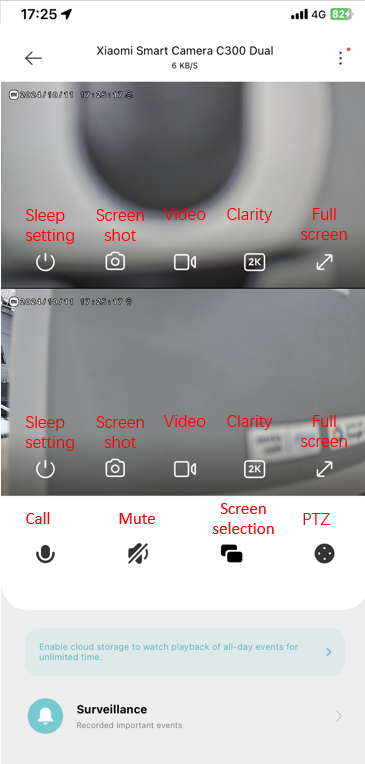
1. Sospensione: tocca questa icona per far entrare in modalità di sospensione o riattivazione diretta la fotocamera. Dopo che la fotocamera è entrata in modalità di sospensione, non è più possibile eseguire alcuna operazione di monitoraggio o registrazione. Lo schermo fisso e lo schermo PTZ possono essere impostati rispettivamente per la sospensione o la riattivazione. Quando non è necessario scattare, è possibile premere " " nell'interfaccia Xiaomi Smart Camera C300 Dual dell'APP Mi Home/Xiaomi Home per accedere alla modalità di sospensione;
2. Muto: quando si accede all'interfaccia della fotocamera nell'APP Mi Home/Xiaomi Home, l'immagine di sorveglianza è disattivata per impostazione predefinita. È possibile toccare l'icona di disattivazione dell'audio per attivare l'audio;
3. Chiarezza: è possibile selezionare la nitidezza del video tra Auto, 480 liscio o 2KHD (Auto significa che la fotocamera regolerà automaticamente la nitidezza in base alla rete). La nitidezza dell'immagine fissa e dell'immagine PTZ può essere configurata rispettivamente;
4. Schermo intero: tocca questa icona e l'immagine di sorveglianza diventerà orizzontale;
5. Chiama: tocca questa icona e puoi effettuare una chiamata con la fotocamera tramite l'APP Mi Home/Xiaomi Home;
6. Screenshot: è possibile acquisire uno screenshot dell'immagine di sorveglianza corrente dell'obiettivo corrispondente e un'immagine verrà generata e salvata nella galleria e nell'APP Mi Home/Xiaomi Home. Lo schermo fisso e lo schermo PTZ possono essere screenshot separatamente;
7. Video: tocca questa icona e puoi registrare l'immagine di sorveglianza corrente e i video verranno salvati nella galleria e nell'APP Mi Home/Xiaomi Home. Lo schermo fisso e lo schermo PTZ possono essere registrati separatamente;
8. PTZ: tocca questa icona e puoi vedere l'interfaccia di controllo PTZ e controllare il movimento della telecamera;
9. Selezione dello schermo: toccare questa icona e passare dalla schermata visualizzata a schermo doppio, schermo fisso e schermo PTZ.
1. Sospensione: tocca questa icona per far entrare in modalità di sospensione o riattivazione diretta la fotocamera. Dopo che la fotocamera è entrata in modalità di sospensione, non è più possibile eseguire alcuna operazione di monitoraggio o registrazione. Lo schermo fisso e lo schermo PTZ possono essere impostati rispettivamente per la sospensione o la riattivazione. Quando non è necessario scattare, è possibile premere "
" nell'interfaccia Xiaomi Smart Camera C300 Dual dell'APP Mi Home/Xiaomi Home per accedere alla modalità di sospensione;2. Muto: quando si accede all'interfaccia della fotocamera nell'APP Mi Home/Xiaomi Home, l'immagine di sorveglianza è disattivata per impostazione predefinita. È possibile toccare l'icona di disattivazione dell'audio per attivare l'audio;
3. Chiarezza: è possibile selezionare la nitidezza del video tra Auto, 480 liscio o 2KHD (Auto significa che la fotocamera regolerà automaticamente la nitidezza in base alla rete). La nitidezza dell'immagine fissa e dell'immagine PTZ può essere configurata rispettivamente;
4. Schermo intero: tocca questa icona e l'immagine di sorveglianza diventerà orizzontale;
5. Chiama: tocca questa icona e puoi effettuare una chiamata con la fotocamera tramite l'APP Mi Home/Xiaomi Home;
6. Screenshot: è possibile acquisire uno screenshot dell'immagine di sorveglianza corrente dell'obiettivo corrispondente e un'immagine verrà generata e salvata nella galleria e nell'APP Mi Home/Xiaomi Home. Lo schermo fisso e lo schermo PTZ possono essere screenshot separatamente;
7. Video: tocca questa icona e puoi registrare l'immagine di sorveglianza corrente e i video verranno salvati nella galleria e nell'APP Mi Home/Xiaomi Home. Lo schermo fisso e lo schermo PTZ possono essere registrati separatamente;
8. PTZ: tocca questa icona e puoi vedere l'interfaccia di controllo PTZ e controllare il movimento della telecamera;
9. Selezione dello schermo: toccare questa icona e passare dalla schermata visualizzata a schermo doppio, schermo fisso e schermo PTZ.
È stato utile?
Sì
No