

Come utilizzare la fotocamera del Redmi Pad SE 8.7 per scansionare un documento?
*Questa pagina è stata tradotta dall'articolo inglese automaticamente.
La funzione di scansione dei documenti del Redmi Pad SE 8.7 consente di acquisire e digitalizzare i documenti senza sforzo utilizzando la fotocamera del tablet. Questa funzione consente di scattare foto nitide di documenti, ricevute o note scritte a mano, assicurando che i documenti scansionati siano leggibili e ben definiti. Una volta scansionati, puoi salvare i documenti e condividerli facilmente tramite e-mail o app di messaggistica. Questa funzione è particolarmente vantaggiosa per studenti, professionisti e chiunque abbia bisogno di digitalizzare documenti in modo rapido ed efficiente, semplificando l'organizzazione e l'accesso a documenti importanti in formato digitale.
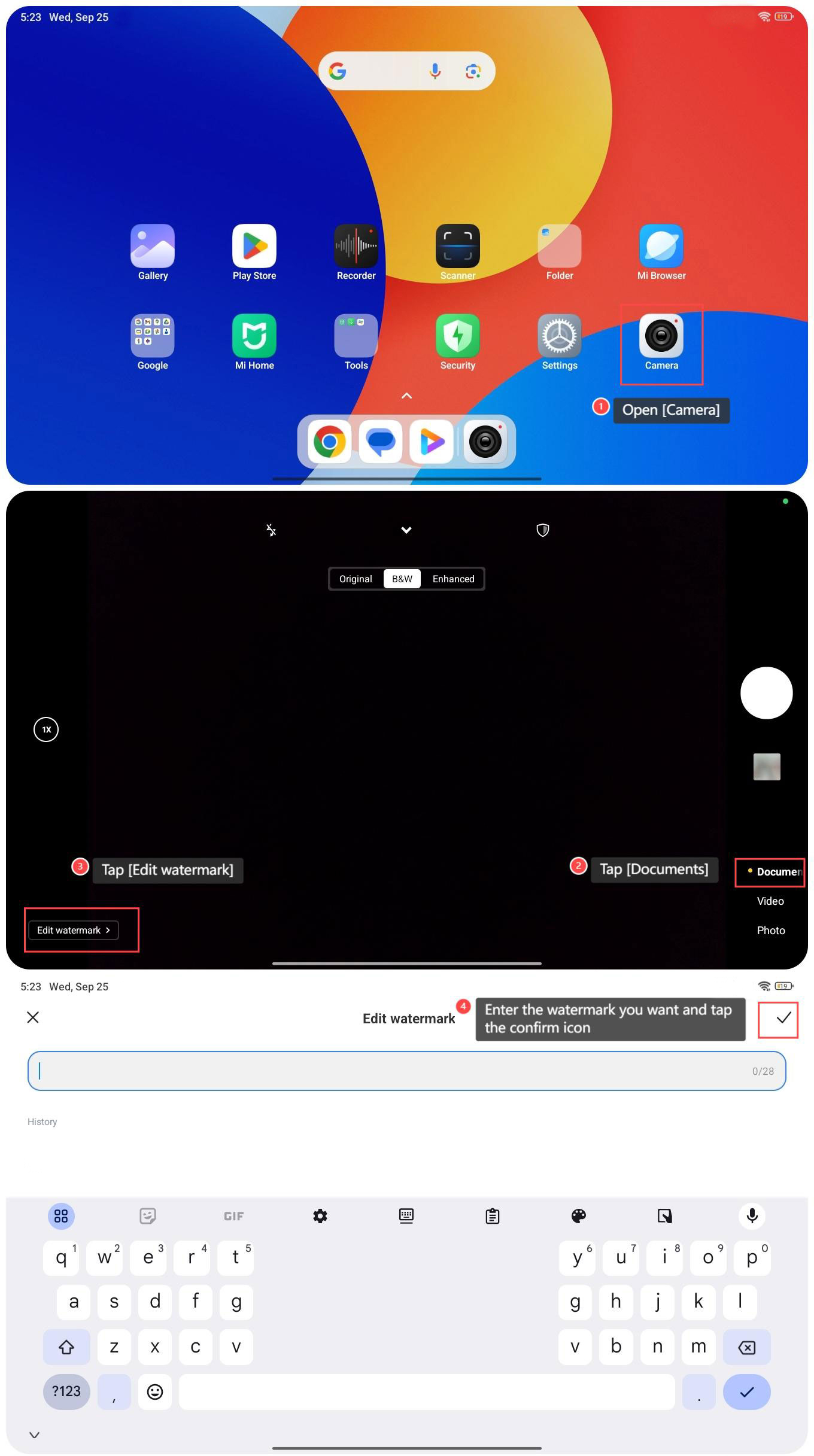
Per scansionare un documento con la fotocamera del Redmi Pad SE 8.7, fare riferimento ai seguenti passaggi:
1. Apri [Fotocamera] sul tuo tablet;
2. Tocca [Documenti];
3. Tocca [Modifica filigrana];
4. Inserisci la filigrana che desideri e tocca l' icona di conferma nell'angolo in alto a destra;
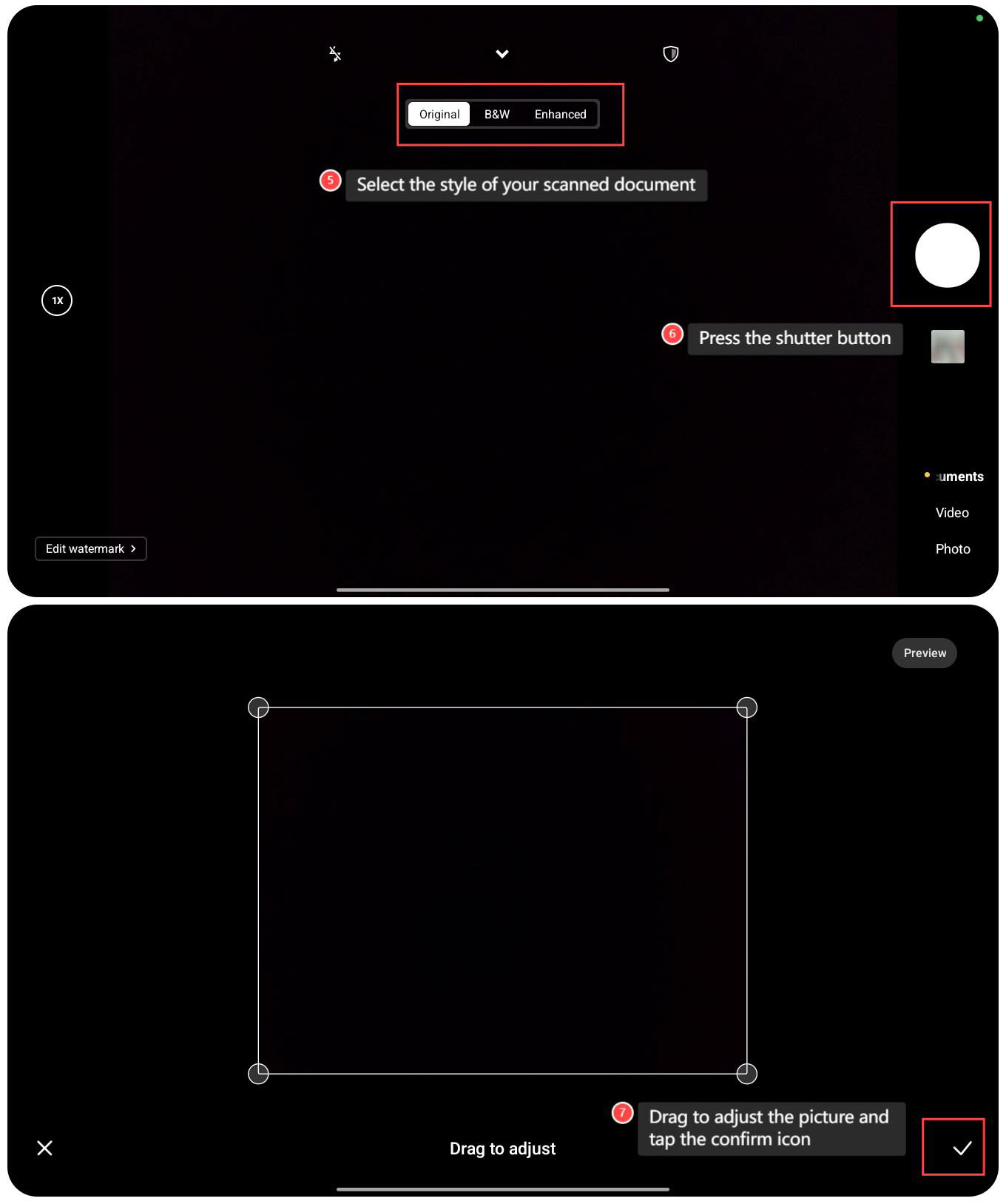
5. Seleziona lo stile del documento scansionato;
6. Premere il pulsante di scatto;
7. Trascinare per regolare l'immagine e toccare l' icona di conferma.
Per scansionare un documento con la fotocamera del Redmi Pad SE 8.7, fare riferimento ai seguenti passaggi:
1. Apri [Fotocamera] sul tuo tablet;
2. Tocca [Documenti];
3. Tocca [Modifica filigrana];
4. Inserisci la filigrana che desideri e tocca l' icona di conferma nell'angolo in alto a destra;
5. Seleziona lo stile del documento scansionato;
6. Premere il pulsante di scatto;
7. Trascinare per regolare l'immagine e toccare l' icona di conferma.
È stato utile?
Sì
No