

Quali sono le funzioni delle icone sull'interfaccia di monitoraggio in tempo reale della Xiaomi Outdoor Camera CW700S?
*Questa pagina è stata tradotta dall'articolo inglese automaticamente.
Per riferimento, le funzioni delle icone sull'interfaccia di monitoraggio in tempo reale sono le seguenti:
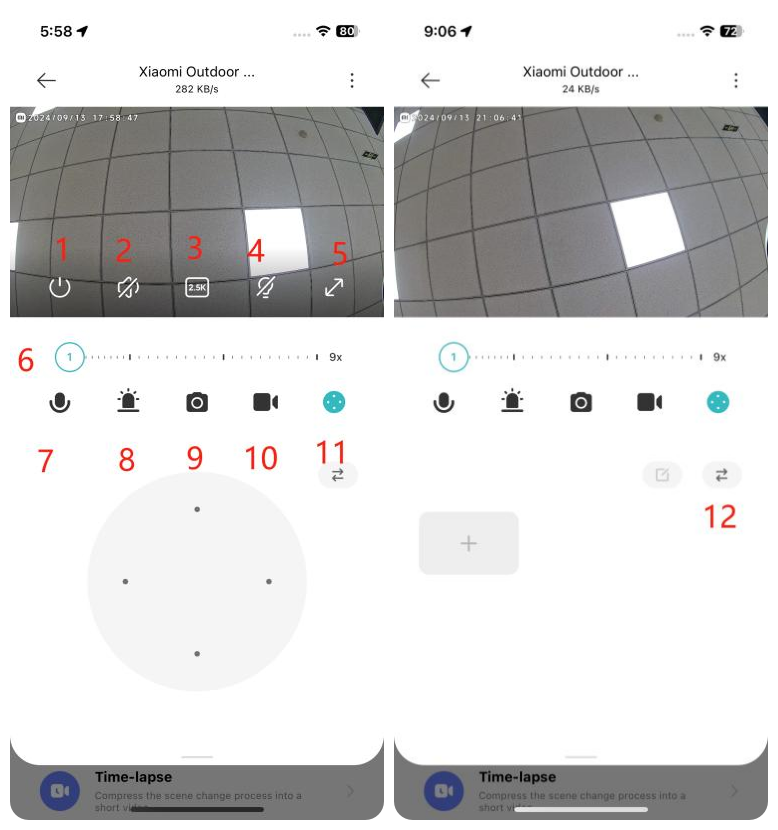
1. Sospensione: toccare questa icona per attivare la modalità di sospensione della fotocamera. Se abilitata, la fotocamera non eseguirà lo streaming live o la registrazione video. Tocca di nuovo per riaccendere la fotocamera;
2. Muto: per impostazione predefinita, l'interfaccia di monitoraggio è in modalità mute. Toccare l'icona di disattivazione dell'audio per abilitare l'audio durante la visualizzazione dell'interfaccia di monitoraggio;
3. Risoluzione: regola la risoluzione di monitoraggio tra le opzioni: 2.5K HD, 720P Smooth o Auto (la fotocamera regola la risoluzione in base alle condizioni della rete);
4. Spotlight: il riflettore è spento per impostazione predefinita. Tocca per accenderlo e rimarrà acceso per 1 minuto. Puoi toccare di nuovo per spegnerlo durante questo periodo;
5. Schermo intero: toccare questa icona per passare l'interfaccia di monitoraggio alla modalità orizzontale;
6. Asse dello zoom: far scorrere l'asse dello zoom per ingrandire o rimpicciolire l'immagine, concentrandosi su dettagli specifici;
7. Chiamata vocale: tocca l'icona del microfono per effettuare una chiamata remota con la fotocamera tramite l'APP Mi Home/Xiaomi Home;
8. Avviso sonoro e luminoso: toccare l'icona di avviso per attivare l'avviso sonoro e luminoso, che dura 30 secondi. Tocca di nuovo per annullarlo;
9. Screenshot: Cattura uno screenshot dell'interfaccia di monitoraggio corrente, che verrà salvato nell'album e nell'APP Mi Home/Xiaomi Home;
10. Registrazione schermo: toccare l'icona di registrazione dello schermo per registrare l'interfaccia di monitoraggio corrente, che verrà salvata nell'album e nell'APP Mi Home/Xiaomi Home;
11. Controllo PTZ: toccare per visualizzare il controllo direzionale (su, giù, sinistra, destra) per il controllo PTZ;
12. Aggiungi ai preferiti: dopo aver impostato [Aggiungi ai preferiti] come posizione visualizzata di frequente, è possibile controllare rapidamente aree di interesse specifiche.
1. Sospensione: toccare questa icona per attivare la modalità di sospensione della fotocamera. Se abilitata, la fotocamera non eseguirà lo streaming live o la registrazione video. Tocca di nuovo per riaccendere la fotocamera;
2. Muto: per impostazione predefinita, l'interfaccia di monitoraggio è in modalità mute. Toccare l'icona di disattivazione dell'audio per abilitare l'audio durante la visualizzazione dell'interfaccia di monitoraggio;
3. Risoluzione: regola la risoluzione di monitoraggio tra le opzioni: 2.5K HD, 720P Smooth o Auto (la fotocamera regola la risoluzione in base alle condizioni della rete);
4. Spotlight: il riflettore è spento per impostazione predefinita. Tocca per accenderlo e rimarrà acceso per 1 minuto. Puoi toccare di nuovo per spegnerlo durante questo periodo;
5. Schermo intero: toccare questa icona per passare l'interfaccia di monitoraggio alla modalità orizzontale;
6. Asse dello zoom: far scorrere l'asse dello zoom per ingrandire o rimpicciolire l'immagine, concentrandosi su dettagli specifici;
7. Chiamata vocale: tocca l'icona del microfono per effettuare una chiamata remota con la fotocamera tramite l'APP Mi Home/Xiaomi Home;
8. Avviso sonoro e luminoso: toccare l'icona di avviso per attivare l'avviso sonoro e luminoso, che dura 30 secondi. Tocca di nuovo per annullarlo;
9. Screenshot: Cattura uno screenshot dell'interfaccia di monitoraggio corrente, che verrà salvato nell'album e nell'APP Mi Home/Xiaomi Home;
10. Registrazione schermo: toccare l'icona di registrazione dello schermo per registrare l'interfaccia di monitoraggio corrente, che verrà salvata nell'album e nell'APP Mi Home/Xiaomi Home;
11. Controllo PTZ: toccare per visualizzare il controllo direzionale (su, giù, sinistra, destra) per il controllo PTZ;
12. Aggiungi ai preferiti: dopo aver impostato [Aggiungi ai preferiti] come posizione visualizzata di frequente, è possibile controllare rapidamente aree di interesse specifiche.
È stato utile?
Sì
No