

Domande frequenti su Xiaomi Smart Camera C500 Pro
1. D: Quali sono le caratteristiche di Xiaomi Smart Camera C500 Pro?
R: 1. Xiaomi Smart Camera C500 Pro ha una fotocamera da 5 MP, che presenta immagini con qualità 3k ad altissima definizione; La sua immagine è delicata e traslucida e mostra più dettagli della tua casa; il display per la visione notturna a colori in ambienti con luce ultra bassa allunga il tempo di visione dell'immagine a colori; la visione notturna a infrarossi migliorata rende le viste al buio ancora chiare;2. HDR supportato, che è eccellente sia in condizioni di luce che di buio, la modalità High Dynamic Range (HDR) può garantire la nitidezza dell'immagine mantenendo più dettagli in condizioni di forte luce o ambiente retroilluminato;
3. L'obiettivo può essere protezione della privacy per proteggere la tua privacy dalla fonte; quando non è necessario utilizzare la fotocamera, è possibile ruotare l'obiettivo della fotocamera verso l'alto nel corpo tramite il telefono per proteggere la propria privacy dalla fonte; puoi anche personalizzare l'impostazione del tempo dello scudo, il che ti rende comodo e libero a casa;
4. Il gateway Bluetooth Mesh integrato, può far sì che la telecamera agisca come un centro di controllo del dispositivo domestico intelligente, comandare e collegare in modo flessibile più dispositivi e scatenare metodi di sorveglianza domestica più intelligenti;
5. Ha la funzione di rilevamento umano.Con il modulo di rilevamento Al Human integrato, è in grado di identificare gli esseri umani, tracciare i percorsi di movimento, catturare attività sospette e inviare messaggi di allarme in tempo reale;
6. Ha una funzione di rilevamento del suono più forte, quando rileva un suono più forte a casa, invia un messaggio di allarme in tempo;
7. Ha la funzione di rilevamento del pianto del bambino, che può inviare notifiche tempestive ai membri della famiglia quando viene rilevato il pianto del bambino mentre i membri della famiglia non sono intorno al bambino;
8. Con la funzione di rilevamento degli animali domestici, può registrare le attività dell'animale domestico a casa e può anche inviare notifiche al proprietario in tempo;
9. Con la funzione di riconoscimento facciale AI basata su cloud, può distinguere efficacemente tra familiari, amici e estranei; Per ottenere questa funzione è necessario l'acquisto del servizio di cloud storage;
10. Ha una distanza di rilevamento del suono di 5 metri e la riduzione intelligente del rumore del microfono rende la voce chiara.
2. D: Come sono garantite la sicurezza e la privacy di Xiaomi Smart Camera C500 Pro?
R: 1. Xiaomi Smart Camera C500 Pro ha un chip di sicurezza MJA1 integrato, che garantisce efficacemente la sicurezza della comunicazione e dell'archiviazione, la trasmissione crittografata dei dati durante l'intero processo e i dati cloud sono crittografati con crittografia AES a 128 bit, che garantisce sicurezza e privacy.2. Xiaomi Smart Camera C500 Pro supporta l'occultamento fisico dell'obiettivo. Quando non si utilizza la fotocamera, è possibile nascondere l'obiettivo della fotocamera verso l'alto nell'unità principale tramite il telefono per proteggere la privacy dalla fonte.
3. D: Cosa c'è nell'elenco dei pacchetti della Xiaomi Smart Camera C500 Pro?
R: Xiaomi Smart Camera C500 Pro x 1, cavo di alimentazione x 1, adattatore x 1, kit di accessori per montaggio a parete x 1, manuale utente x 1.4. D: Introduzione all'aspetto di Xiaomi Smart Camera C500 Pro.
R: L'aspetto di Xiaomi Smart Camera C500 Pro viene introdotto come segue: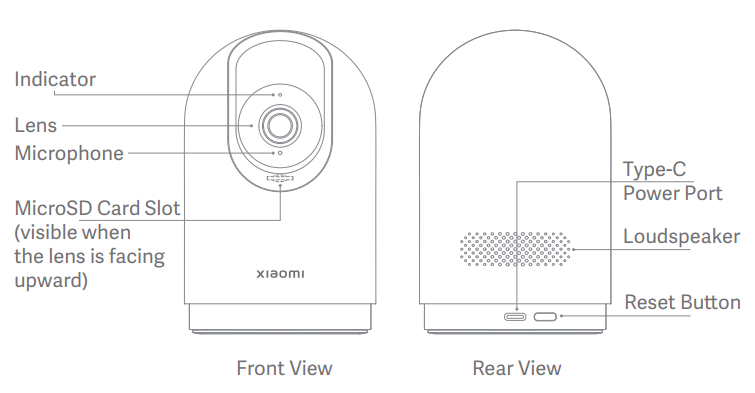
5. D: Qual è il metodo di alimentazione di Xiaomi Smart Camera C500 Pro?
A: 5V 2A.6. D: Quali sono le specifiche del cavo di alimentazione per Xiaomi Smart Camera C500 Pro?
R: La lunghezza del cavo di alimentazione di Xiaomi Smart Camera C500 Pro è di 2 metri. Si sconsiglia di utilizzare il cavo di prolunga di alimentazione, che potrebbe causare l'anomalia del dispositivo.
7. D: Quali sono le opzioni di installazione per Xiaomi Smart Camera C500 Pro?
A: Xiaomi Smart Camera C500 Pro ha una varietà di metodi di posizionamento e installazione, puoi posizionarla su un oggetto piatto come un tavolo da ufficio, un tavolo da pranzo, un tavolino da caffè, ecc., oppure puoi montare la fotocamera a parete.
8. D: Quali sono i passaggi per il montaggio a parete di Xiaomi Smart Camera C500 Pro?
R: 1. Praticare due grandi fori nel muro con un utensile da trapano in base alla spaziatura dei fori nella base. Si consiglia di segnare il muro con una matita prima di praticare i fori. Diametro di foratura di circa 6 mm, profondità di foratura di circa 30 mm;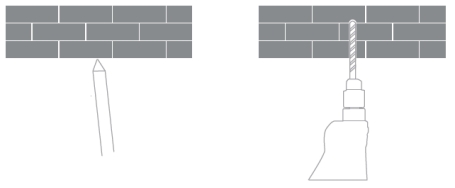
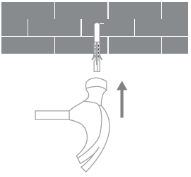
2. Inserire 2 dadi ad espansione in plastica nei fori.
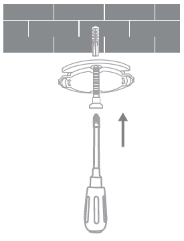
3. Posizionare la base con la freccia rivolta verso l'alto e allineare i fori nella base con i fori nel muro, posizionare le viti attraverso i fori nella base e avvitarle nei dadi ad espansione sulla parete con un cacciavite a croce;
4. Allineare la scanalatura nella parte inferiore della telecamera con la parte rialzata sulla base, installarla e farla scattare insieme, quindi ruotare in senso orario finché non si blocca in posizione.
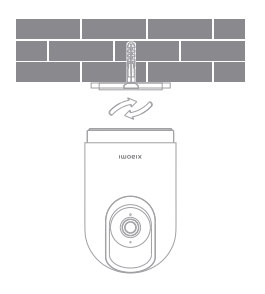
Nota:
1. La parete su cui è montato il dispositivo deve avere una capacità di carico di almeno 3 volte il peso del dispositivo.
2. Per evitare incidenti e lesioni, fissare saldamente il dispositivo al pavimento/ parete come illustrato.
3. Dopo aver scelto il metodo di montaggio capovolto, è necessario ruotare l'impostazione dello schermo nelle impostazioni dello schermo di 180° nell'app Mi Home;
4. Il kit di montaggio a parete è compatibile con altre telecamere PTZ, la distanza tra i due fori della piastra di base è di 36 mm nel kit.
9. D: Come accendere Xiaomi Smart Camera C500 Pro?
A: Collegare il cavo di alimentazione della fotocamera al jack di alimentazione di tipo C sul retro della fotocamera, collegare il cavo di alimentazione all'adattatore e accendere la fotocamera, la fotocamera si accenderà automaticamente. Per spegnere la fotocamera, scollegare l'alimentazione.1. La spia arancione lampeggiante indica che l'accensione è riuscita. Se la spia non lampeggia in arancione, tenere premuto il pulsante Reset per 7 secondi per riavviare.
2. Si prega di non torcere la parte dell'obiettivo della fotocamera per costringerla a ruotare dopo l'accensione. Se il posizionamento dell'obiettivo non è accurato, puoi calibrarlo sull 'APP Mi Home del tuo telefono.
10. D: Quali sono gli indicatori di stato di Xiaomi Smart Camera C500 Pro? Cosa significano rispettivamente?
A: Una spia indicherà il colore blu o arancione;Blu fisso: connessione riuscita/stato normale;
Blu lampeggiante: eccezione di rete;
Arancione lampeggiante velocemente: in attesa di connessione;
Arancione lampeggiante lentamente: aggiornamento.
11. D: Come installare la scheda microSD su Xiaomi Smart Camera C500 Pro?
A: Lo slot per schede microSD di Xiaomi Smart Camera C500 Pro si trova sotto l'obiettivo della fotocamera, in primo luogo assicurarsi che la fotocamera sia in uno stato di spegnimento, spostare l'obiettivo verso l'alto per rivelare lo slot per schede microSD, quindi inserire la scheda microSD nello slot con il lato dei contatti rivolto verso il basso.Nota:
Quando si inserisce o si rimuove la scheda microSD, scollegare la fotocamera dall'alimentazione.
12. D: Che tipo di scheda MicroSD dovrei usare per Xiaomi Smart Camera C500 Pro?
R: La scheda microSD prodotta dai produttori regolari dovrebbe essere utilizzata per Xiaomi Smart Camera C500 Pro, preferibilmente una scheda dedicata per la sorveglianza di sicurezza.La capacità massima supportata della scheda microSD è di 256 GB (256 GB, la scheda microSD in formato excFAT deve essere formattata in formato FAT32 in Impostazioni -Impostazioni di archiviazione accedendo alla pagina Plug-in della fotocamera nell'APP Mi Home) e si consiglia che la velocità di lettura/scrittura della scheda non sia inferiore alla classe U1/Classe 10.
13. D: Quale lunghezza di video può essere memorizzata sulla scheda di memoria?
R: Una scheda di memoria da 256 GB dovrebbe archiviare video per circa 20 giorni;La scheda di memoria da 128 GB dovrebbe archiviare i video per circa 10 giorni;
La scheda di memoria da 64 GB dovrebbe memorizzare i video per circa 5 giorni;
La scheda di memoria da 32 GB dovrebbe memorizzare i video per circa 3 giorni;
La scheda di memoria da 16 GB dovrebbe memorizzare i video per circa 1 giorno;
La risoluzione del video registrato nella scheda di memoria è 2960 x 1666.
14. D: Come ripristinare le impostazioni di fabbrica di Xiaomi Smart Camera C500 Pro?
R: Se è necessario modificare la rete a cui è connessa la fotocamera o associare il proprio account Mi Home , è necessario premere il pulsante di ripristino sopra il jack di alimentazione per circa 7 secondi mentre la fotocamera è accesa per ripristinare la fotocamera alle impostazioni di fabbrica, quindi ricollegare l'APP.Il ripristino delle impostazioni di fabbrica non eliminerà il contenuto della scheda microSD.
15. D: Xiaomi Smart Camera C500 Pro supporta la visione notturna IR?
R: Sì. La Xiaomi Smart Camera C500 Pro può passare automaticamente alla modalità di visione notturna di notte a seconda del livello di luce ambientale. La telecamera è dotata di una luce per la visione notturna a infrarossi con una distanza di visione notturna fino a 10 metri.16. D: Xiaomi Smart Camera C500 Pro può ruotare di 360°?
R: Sì. Xiaomi Smart Camera C500 Pro supporta la vista panoramica a 360°, ma solo l'obiettivo può essere ruotato per scattare una vista di 360°, il corpo non può essere ruotato di 360°.17. D: Xiaomi Smart Camera C500 Pro supporta la funzione di archiviazione di trasferimento NAS?
R: Sì. La funzione NAS deve essere utilizzata con una scheda microSD, in grado di trasferire e salvare i video storici sulla scheda.18. D: Che tipo di obiettivo ha Xiaomi Smart Camera C500 Pro?
R: 1. Xiaomi Smart Camera C500 Pro è dotata di un obiettivo HD da 5 MP con una risoluzione fino a 2.960 x 1.666, che garantisce un'immagine reale e chiara;2. L'obiettivo ad alta trasmissanza ad ampia apertura F1.6 può ridurre efficacemente la rifrazione della luce, rendendo l'immagine più chiara, traslucida e delicata.
19. D: Xiaomi Smart Camera C500 Pro può essere installata per uso esterno?
R: Non è raccomandato per l'uso all'aperto. Xiaomi Smart Camera C500 Pro è una fotocamera per interni e non è impermeabile o antipolvere. Assicurarsi che la fotocamera non sia esposta alla pioggia se viene utilizzata all'esterno. L'ingresso di acqua sotto la pioggia può danneggiare la fotocamera.20. D: Xiaomi Smart Camera C500 Pro supporta le chiamate vocali bidirezionali?
R: Sì. Xiaomi Smart Camera C500 Pro utilizza la tecnologia di riduzione attiva del rumore per eliminare gli echi degli altoparlanti e migliorare efficacemente l'esperienza di chiamata.
21. D: Xiaomi Smart Camera C500 Pro supporta la registrazione video continua sulla scheda di memoria quando è disconnessa da Internet, ma l'alimentazione è ininterrotta?
R: Sì, può registrare continuamente video sulla scheda di memoria quando la rete è disconnessa ma l'alimentazione è ininterrotta. Il prerequisito è che il dispositivo sia stato collegato in rete correttamente una volta.
Inoltre, dopo che il dispositivo è stato spento e poi riacceso ma non connesso a Internet, non è possibile registrare video sulla scheda di memoria, è necessario accenderlo e connettersi nuovamente a Internet.
In caso di interruzione di corrente del dispositivo o interruzione di Internet, supporta solo la riproduzione video di una scheda di memoria rimuovendo la scheda di memoria dal dispositivo e visualizzandola sul computer, non supporta la visualizzazione nell'app Mi Home.
22. D: Il video registrato da Xiaomi Smart Camera C500 Pro nell'assistente di sorveglianza domestica, nell'archiviazione cloud o nella scheda microSD ha l'audio?
R: I video registrati con queste forme di registrazione video hanno l'audio. Tuttavia, se si attiva la riproduzione veloce, l'audio sarà disattivato per impostazione predefinita, il che è normale.Inoltre, lo schermo di sorveglianza della telecamera o l'archiviazione cloud e le interfacce di riproduzione video della scheda di memoria sono disattivate per impostazione predefinita, se è necessario riprodurre l'audio normalmente, è sufficiente toccare il pulsante di disattivazione dell'audio per ripristinare l'audio.
23. D: Quali sono le cose da notare quando si utilizza Xiaomi Smart Camera C500 Pro?
R: 1. La temperatura ambiente del dispositivo è compresa tra -10°C e 45°C. Non utilizzare il dispositivo quando la temperatura è troppo alta o troppo bassa.2. Si prega di non utilizzare questo prodotto in un ambiente con umidità eccessiva o che possa causare l'ingresso di acqua nel prodotto, per evitare di compromettere il normale utilizzo del prodotto;
3. Per una migliore esperienza di utilizzo, evitare di posizionare la fotocamera davanti o accanto a una superficie di vetro, una parete bianca o altre superfici riflettenti in quanto ciò potrebbe causare un'illuminazione non uniforme della registrazione tra il primo piano e lo sfondo o essere sovraesposta;
4. Assicurarsi che il dispositivo si trovi all'interno della copertura del segnale Wi-Fi. Posizionalo in una posizione con una buona potenza del segnale Wi-Fi. Cercare di evitare di posizionare il dispositivo vicino a un oggetto metallico, un forno a microonde o altri oggetti che potrebbero causare interferenze di segnale;
5. Questo dispositivo supporta la connessione Wi-Fi a 2,4 GHz / 5 GHz, puoi sceglierne uno da collegare in base alla situazione a casa. Tieni il router vicino al dispositivo e non utilizzare caratteri cinesi o caratteri speciali nel nome e nella password del Wi-Fi di casa, altrimenti potresti non essere in grado di connetterti.
II. APP correlati
1. D: Come collegare Xiaomi Smart Camera C500 Pro all' APP [Mi Home]?
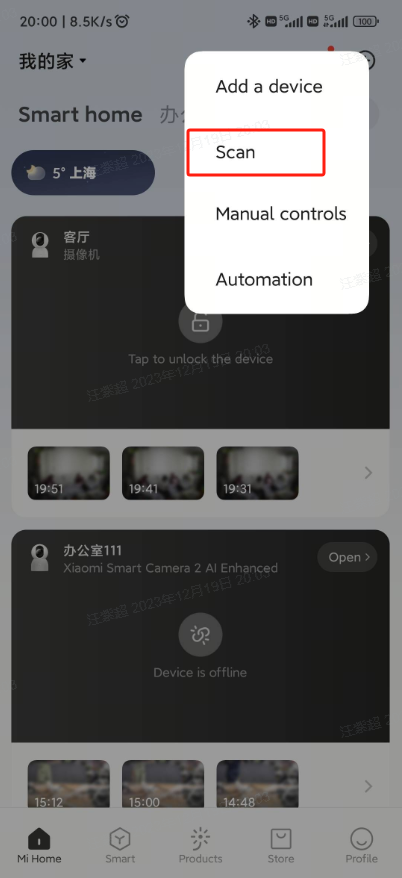
A: Seleziona [Scansione]nell'APP Mi Home>>toccare [+] nell'angolo in alto a destra, quindi seguire le istruzioni nella pagina (tenere premuto il pulsante di ripristino per circa 7 secondi finché la spia non lampeggia in arancione) >> attendere l'avvenuta associazione. 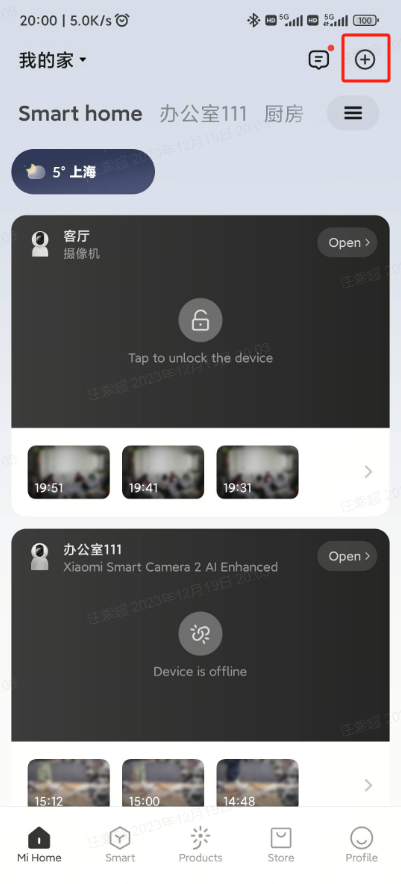
2. D: Lo schermo di sorveglianza della Xiaomi Smart Camera C500 Pro può essere ingrandito e quante volte è supportato lo zoom massimo?
R: Lo schermo di sorveglianza supporta lo zoom avanti e indietro, fino a 6 volte.Nell'interfaccia di sorveglianza della telecamera, basta pizzicare le dita per ingrandire e rimpicciolire. Il segno sottostante è il rapporto di zoom dell'immagine.
3. D: Come impostare laprotezione della privacy per Xiaomi Smart Camera C500 Pro?
A: Metodo 1:Dopo essere entrati nella schermata di sorveglianza della telecamera, toccare il pulsante Protezione privacy e il dispositivo entrerà immediatamente in modalità Protezione privacy.
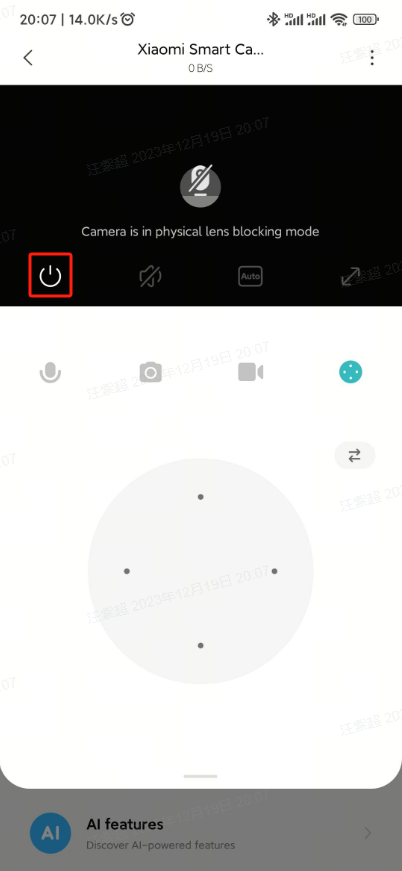
Metodo 2:
Vai all' APP [Mi Home] >>Seleziona la fotocamera >> Tocca [...] nell'angolo in alto a destra >> [Impostazioni fotocamera]>> [Protezione privacy]>> È possibile attivare direttamente la protezione della privacy o impostare il timer sulla protezione della privacy automatica.
4. D: Come effettuare le impostazioni relative allo schermo per Xiaomi Smart Camera C500 Pro?
A: Vai all' APP [Mi Home] >>seleziona la fotocamera >>tocca il pulsante [...] nell'angolo in alto a destra >> [Impostazioni fotocamera]>>[Impostazioni immagine]. È possibile attivare/disattivare la filigrana temporale sull'immagine di sorveglianza, attivare la correzione della distorsione dell'obiettivo, impostare la modalità High Dynamic Range e ruotare l'immagine di sorveglianza di 180° (questa opzione deve essere attivata quando la telecamera è installata capovolta).5. D: Come calibrare il PTZ su Xiaomi Smart Camera C500 Pro?
A: Vai all' APP [Mi Home] >> seleziona il dispositivo >> tocca il pulsante [ ... ] nell'angolo in alto a destra >> [ Impostazioni fotocamera ] >> [ Calibrazione PTZ ] e attendere che il dispositivo venga calibrato correttamente.È possibile eseguire questa operazione quando l'obiettivo non è in grado di tornare se stesso o l'angolo di sorveglianza dell'obiettivo non può essere regolato con precisione.
6. D: Come riavviare Xiaomi Smart Camera C500 Pro?
A: Vai all' APP [Mi Home] >> seleziona il dispositivo >> tocca il pulsante [ ... ] nell'angolo in alto a destra >> [ Impostazioni fotocamera ] >> Riavvia il dispositivo.È possibile riavviare il dispositivo quando il dispositivo non è in grado di registrare video, l'archiviazione cloud non carica video o quando altre funzioni come l'assistente di sorveglianza domestica sono anormali.
7. D: Come impostare le funzioni relative alla visione notturna per Xiaomi Smart Camera C500 Pro?
R: Vai all' APP [Mi Home] >> seleziona il dispositivo >> tocca [ ... ] nell'angolo in alto a destra >>[Impostazioni CMERA ] >>[Visione notturna] Impostazioni >> è possibile attivare/disattivare [ A colori con scarsa illuminazione ] e [Visione notturna] Interruttore automatico/Sempre acceso/Sempre spento.Se la selezione [Visione notturna] è sempre attiva, la funzione [A colori con scarsa illuminazione] non avrà effetto e lo schermo rimarrà in bianco e nero o nero.Si consiglia di selezionare semplicemente Auto Switch.
8. D: Quali sono le funzioni dei pulsanti sull'interfaccia di sorveglianza in tempo reale di Xiaomi Smart Camera C500 Pro?
R: I pulsanti dell'interfaccia di sorveglianza dal vivo vengono visualizzati come segue:Per apparire è necessario toccare i pulsanti Protezione privacy, Disattiva audio, Selezione qualità video e Schermo intero sullo schermo di sorveglianza in tempo reale.
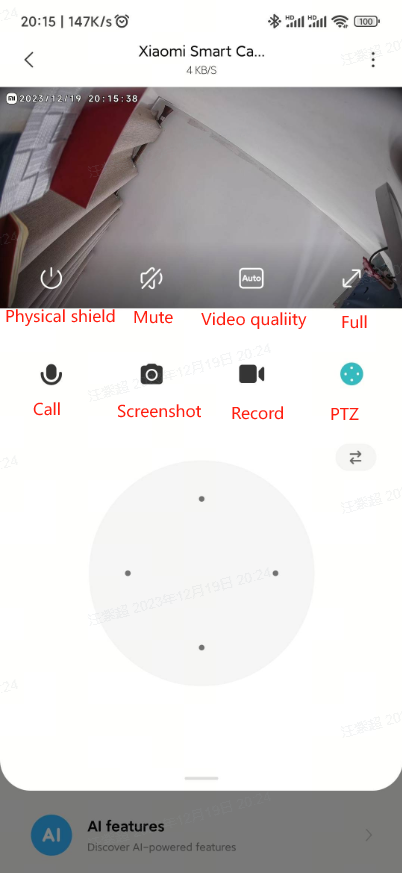
1. Tutela della privacy:
La fotocamera può accedere direttamente allo stato di protezione della privacy toccando questo pulsante. Quando la telecamera entra nello stato di protezione della privacy, non può eseguire ulteriori attività come la sorveglianza e la registrazione video.Quando non è necessario sparare, è possibile toccare "
 " nell'interfaccia di controllo di Xiaomi Smart Camera C500 Pro nell'APP Mi Homeper accedere alla protezione della privacy.
2. Muto:
Ogni volta che si accede alla telecamera, l'interfaccia di sorveglianza è disattivata per impostazione predefinita, è possibile toccare il pulsante di disattivazione dell'audio per attivare l'audio se si desidera ascoltare l'audio quando si visualizza lo schermo di sorveglianza.3. Chiarezza:
Regola qui la nitidezza della schermata di monitoraggio. Le opzioni sono auto, 480P smooth, 1080P HD e 3K HD (auto significa che la fotocamera regolerà automaticamente la nitidezza dello schermo in base all'ambiente di rete).4. Schermo intero:
Toccando questo pulsante, lo schermo di sorveglianza della telecamera entrerà nell'interfaccia dello schermo orizzontale.5. Chiamata vocale:
Tocca il pulsante del microfono, puoi effettuare una chiamata remota con la fotocamera tramite l' APP [Mi Home] sul tuo telefono.6. Immagine dello schermo:
È possibile acquisire uno screenshot della schermata di sorveglianza corrente, che genererà un'immagine e la salverà nell'album locale e nell'APP Mi Home .7. Registrazione dello schermo:
Tocca il pulsante Registrazione schermo per registrare la schermata di sorveglianza corrente e salvare il video nell'album locale e nell' app Mi Home.8. Controllo PTZ:
Tocca il pulsante PTZ, verrà visualizzata l'interfaccia di controllo PTZ, puoi controllare la telecamera per ruotare su, giù, sinistra e destra.9. D: Come utilizzare la posizione F visualizzata in modo ripetitivo di Xiaomi Smart Camera C500 Pro?
A: Vai all' APP [Mi Home] >> [ Fotocamera ] >> Tocca il pulsante >> Tocca il
  pulsante per aggiungere, eliminare e controllare la posizione visualizzata di frequente.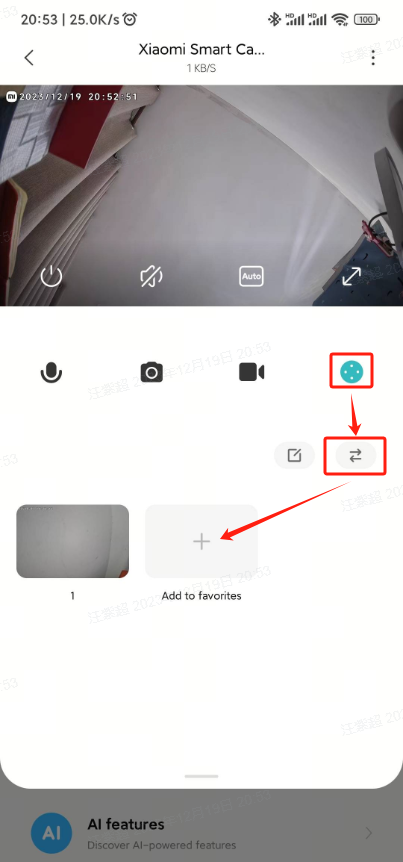
10. Come utilizzare Auto Cruise su Xiaomi Smart Camera C500 Pro?
A: Vai all' APP [Mi Home] >> [Fotocamera]>> [...] nell'angolo in alto a destra >> [Impostazioni fotocamera] >> [Crociera automatica]>> È possibile scegliere l'attivazione/disattivazione. Una volta attivata la crociera automatica, sulla pagina verranno visualizzati Frequenza di crociera, Periodo di crociera e Modalità di crociera (Crociera panoramica, Crociera a punto fisso).11. D: Come impostare il tracciamento umano per Xiaomi Smart Camera C500 Pro?
A: Vai all' app [Mi Home] >>[ Fotocamera ] >>[ ... ] nell'angolo in alto a destra >>[ Impostazioni fotocamera ] >> selezionare Abilita/Disabilita [Tracciamento umano] .Quando [ Tracciamento umano ] è disattivato, la fotocamera non ruoterà per seguire l'immagine o il movimento umano.
12. D: Come configurare l'assistente di sorveglianza domestica per Xiaomi Smart Camera C500 Pro?
A: Vai all' app [Mi Home] >>[Fotocamera]>> [...]nell'angolo in alto a destra >>[Impostazioni dell'assistente alla sorveglianza domestica]>>È possibile impostare [On/Off] per l'assistente alla sorveglianza domestica, il periodo di sorveglianza, l'impostazione della sensibilità della zona, l'intervallo di allarme, l'attivazione/disattivazione del messaggio di allarme, il tipo di evento push, la trasmissione della schermata di allarme.13. D: Come riprodurre i video nella scheda di memoria per Xiaomi Smart Camera C500 Pro?
R: Vai all' app [Mi Home] >> seleziona la fotocamera >>[ Riproduzione ] >> seleziona [ SD car d] >> view il video di cui hai bisogno.Quando la fotocamera si trova in un'interruzione di rete/alimentazione, non è possibile riprodurre il video nella scheda di memoria nell' APP Mi Home. È possibile estrarre la scheda di memoria per visualizzare il video nella scheda di memoria del computer tramite il lettore di schede.
14. D: Come formattare la scheda di memoria per Xiaomi Smart Camera C500 Pro?
R: Vai all' app [Mi Home] >>[ Fotocamera ] >>tocca [ ... ] nell'angolo in alto a destra >>[ Impostazioni di archiviazione ] >>[ Stato scheda di memoria ] >> [ Formatta scheda di memoria ] .Nota:
La formattazione della scheda di memoria cancellerà tutti i video nella scheda di memoria.
15. D: Quali sono le condizioni di esecuzione e di attivazione per la creazione di Smart Scenes di Xiaomi Smart Camera C500 Pro?
A: Le condizioni di attivazione sono mostrate nella figura: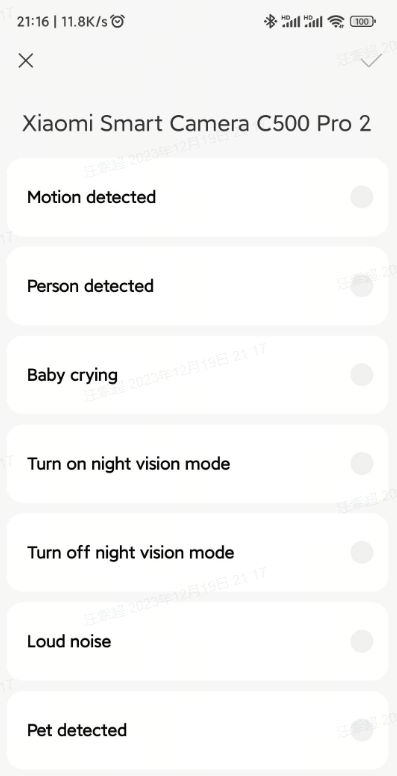
Le condizioni di esecuzione sono mostrate nella figura:
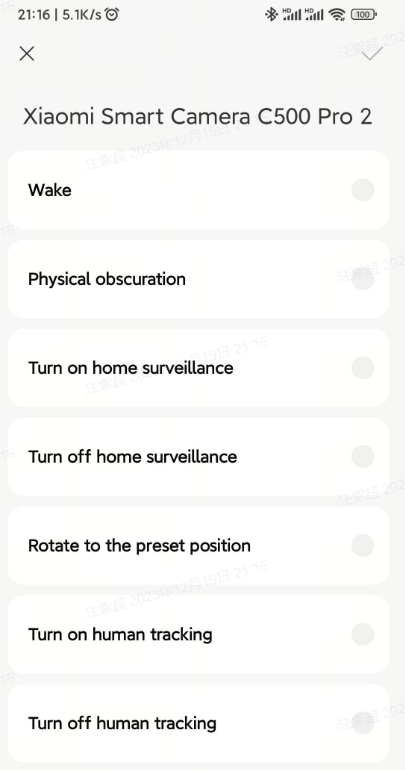
Ad esempio, se la telecamera rileva un movimento, l'altoparlante AI trasmetterà il testo specificato "Qualcuno si sta muovendo" o altri scenari personalizzati.
16. D: Come visualizzare il video di videosorveglianza cloud storage di Xiaomi Smart Camera C500 Pro?
R: Vai all'app [Mi Home] >> seleziona la fotocamera >>[Riproduzione] >> seleziona [Archiviazione cloud]>> view il video in base alle tue esigenze.17. D: Il volume di Xiaomi Smart Camera C500 Pro è regolabile quando si effettuano chiamate vocali?
A: Sì, è regolabile. Supporta la regolazione del suono regolando il volume del telefono e supporta anche la regolazione del suono di una fotocamera durante la chiamata vocale. Vai all' app [Mi Home] >> seleziona il dispositivo >> tocca [...] nell'angolo in alto a destra >> [Impostazioni fotocamera] >> Regolazione del volume esterno della fotocamera.18. D: Cosa fare se il mio telefono non riesce a ricevere notifiche di allarme o altri messaggi dall'assistente di sorveglianza domestica su Xiaomi Smart Camera C500 Pro?
R: 1. Nelle impostazioni del telefono, abilita l'autorizzazione di notifica dell'APP Mi Home.2. Tenere acceso l'interruttore nel Centro impostazioni messaggi dell'APP [Mi Home].
19. D: Cosa fare se c'è un video di allarme nel messaggio di allarme di sorveglianza domestica di Xiaomi Smart Camera C500 Pro ma nessun messaggio di notifica?
R: Verificare se l'assistente di sorveglianza domestica e l'interruttore del tipo di evento push sono attivati.20. D: Come condividere la fotocamera Xiaomi Smart Camera C500 Pro con altri utenti?
R: 1. Nell'interfaccia principale dell'app Mi Home, tieni premuta l'icona della fotocamera finché non viene visualizzata la funzione di scelta rapida nella parte inferiore della pagina, seleziona [ Condividi ] e segui le istruzioni per condividere con altri utenti.2. Oppure, nelle impostazioni del plug-in della fotocamera, selezionare Condivisione dispositivo e seguire le istruzioni per la condivisione con altri utenti.
21. D: Come utilizzare la funzione di pianto del bambino di Xiaomi Smart Camera C500 Pro?
R: Vai all' APP [Mi Home] >>scegli la fotocamera>> tocca [ Funzione AI ] nella home page>>[ Bambino che piange ] >> accendila.Dopo aver attivato la funzione di pianto del bambino, la fotocamera invierà un messaggio al telefono quando rileva che il bambino piange.
22. D: Come utilizzare la funzione audio più forte di Xiaomi Smart Camera C500 Pro?
R: Vai all' app [Mi Home] >> seleziona Fotocamera >> tocca [ Funzione AI ] nella home page>> [Suono più forte ] >> accendilo.Una volta attivato [Suono più forte], la fotocamera registrerà il video e invierà un messaggio al telefono quando rileva un suono forte.
23. D: Come utilizzare la funzione di rilevamento degli animali domestici di Xiaomi Smart Camera C500 Pro?
R: Vai all' APP [Mi Home] >>scegli la fotocamera>> tocca [ Funzione AI ] >>[ Rilevamento animali domestici ] >> accendila.Una volta attivato [Rilevamento animali domestici], la fotocamera registrerà un video e invierà un messaggio al telefono quando rileva un animale domestico.
24. D: Come utilizzare lafunzione di sorveglianza regionaledi Xiaomi Smart Camera C500 Pro?
R: Vai all'app [Mi Home]>>scegli la fotocamera>> tocca [Funzione AI] nella home page>>[Sorveglianza regionale]>> è possibile impostare On/Off. Quando è attivata, ci sono opzioni per le aree sorvegliate e gli scenari sorvegliati (sorveglianza dell'area chiave, monitoraggio del sonno del bambino, nessun movimento per molto tempo) e la telecamera invierà messaggi al telefono quando rileva un evento nell'area sorvegliata.
III. Risoluzione dei problemi
1. D: Cosa fare se non riesco a sentire il suono o ci sono rumori durante la visualizzazione della schermata live di Xiaomi Smart Camera C500 Pro?
A: 1. L'audio del video in diretta è disattivato perimpostazione predefinita in Mi HomeAPP, è possibile attivarlo tramite il pulsante del volume nella finestra video dell'
APP [Mi Home]; è possibile alzare il volume del telefono se il volume è basso;
2. Se c'è rumore nel video in diretta, tieni il telefono lontano dalla fotocamera ed evita di posizionare la fotocamera vicino a dispositivi elettronici come frigoriferi e forni a microonde;
3. Se il dispositivo è posizionato in un luogo alto o l'obiettivo è rivolto verso il basso, il microfono verrà sepolto nel corpo della fotocamera e farà echi quando riceve suoni dall'altoparlante, in questo caso è necessario spostare il microfono fuori dal corpo della fotocamera.
2. D: Cosa fare se il video è in ritardo e l'immagine non è sincronizzata con il suono durante la visualizzazione dello schermo della fotocamera su Xiaomi Smart Camera C500 Pro?
R: 1. Quando il video è in ritardo o mostra frequentemente il segno di caricamento, impostare la nitidezza del video in modalità Auto o Smooth;2. Quando l'immagine non è sincronizzata con l'audio, verificare che la connessione di rete della fotocamera funzioni correttamente. Se il ritardo è eccessivo, prova a uscire dal video e ad entrare di nuovo.
3. D: Cosa fare se non riesco a sentire il suono sul lato della fotocamera durante una chiamata su Xiaomi Smart Camera C500 Pro?
A: 1. Controlla se il volume del telefono è troppo basso, risultando così senza suono;2. Verificare se l'APP [Mi Home] ha l'autorizzazione per utilizzare il microfono (registrazione) del telefono, in caso contrario, attivare le autorizzazioni pertinenti nelle impostazioni del telefono.
4. D: Cosa fare se i video storici non sono continui o fluidi durante la visione su Xiaomi Smart Camera C500 Pro?
A: 1. Se il video nella scheda di memoria non è continuo, è possibile che [Solo immagine in movimento R ecord ] sia attivato, una volta attivata la funzione, la fotocamera registrerà solo quando l'immagine cambia; Se il video di archiviazione cloud non è continuo, si tratta di uno stato normale. Il video di archiviazione cloud registra solo l'immagine in movimento, non 24 ore)2. Se il video è in ritardo, potrebbe essere dovuto alla rete, controllare se troppi dispositivi sono connessi alla rete a cui è collegata la fotocamera o se ci sono altri dispositivi che riproducono video contemporaneamente.
5. D: Cosa fare se la scheda di memoria di Xiaomi Smart Camera C500 Pro non funziona correttamente?
R: 1. Utilizzare la scheda di memoria ad alta velocità in formato FAT32 dedicata per la dash cam o la fotocamera del veicolo prodotta dal produttore regolare.2. Assicurarsi che nella fotocamera sia installata una scheda di memoria compatibile. Senza una scheda di memoria, le registrazioni video non possono essere memorizzate e i video storici non possono essere visualizzati.
3. Se la scheda di memoria non registra video o se la scheda di memoria non sovrascrive automaticamente i file ciclicamente, è possibile formattare la scheda di memoria nelle [Sequenze di archiviazione] del plug-in APP della fotocamera.
4. Se la scheda di memoria non può essere formattata nell'APP, è possibile formattare la scheda di memoria sul computer tramite un lettore di schede. Dopo aver completato la formattazione, scollegare la fotocamera dall'alimentazione e reinstallare la scheda di memoria.
Nota:
Dopo la formattazione, i file nella scheda di memoria verranno eliminati.
6. D: Cosa fare se l' app [Mi Home] richiede "Il dispositivo è offline/ frequentemente offline"?
R: 1. Controllare se la fotocamera è scollegata dall'alimentazione e assicurarsi che venga utilizzato l'adattatore originale;
2. Prova a riavviare il router;
3. Se l'alimentazione e la rete del dispositivo funzionano correttamente, controllare la spia del dispositivo:
Blu lampeggiante: la fotocamera si sta connettendo alla rete, se il nome o la password Wi-Fi sono stati modificati, ripristinare la fotocamera e riconnettersi;
Giallo lampeggiante rapidamente: la fotocamera è stata ripristinata, ricollegarla;
Luce gialla fissa: la ROM della fotocamera deve essere lampeggiata.
4. Verificare che la scheda di memoria sia inserita nella fotocamera. Estrarre la scheda di memoria e verificare se è ancora offline, poiché alcune schede di memoria di scarsa qualità potrebbero causare il problema offline della fotocamera.
7. D: Cosa fare se la Xiaomi Smart Camera C500 Pro lampeggia con la luce blu e non funziona correttamente?
R: 1. Se la luce blu lampeggia durante la connessione dell'APP, significa che la fotocamera non può connettersi alla rete o non può essere associata all'account, verificare se la password dell'account è corretta e se la rete soddisfa i requisiti della fotocamera ;2. Se la fotocamera si è connessa correttamente all'APP, ma la luce blu lampeggia improvvisamente e non funziona, verificare se la rete funziona correttamente.
8. D: Perché Xiaomi Smart Camera C500 Pro fischia durante le chiamate vocali?
R: 1. Quando si effettua una chiamata vocale, cercare di non posizionare il telefono e il dispositivo nella stessa stanza e tenerlo lontano dal dispositivo per più di 10 metri. L'eco e il fischio generati dal richiamo a breve distanza sono un fenomeno normale.2. Se troppi prodotti elettronici si trovano nelle vicinanze del dispositivo, si verificheranno interferenze elettromagnetiche, che possono causare fischi e rumori durante le chiamate vocali.
9. D: Cosa fare se l'immagine di ripresa è sfocata o nessuna immagine di ripresa quando la Xiaomi Smart Camera C500 Pro è in visione notturna?
A: 1. Assicurarsi che l'obiettivo della fotocamera sia pulito e privo di polvere;2. Controllare se l'obiettivo è bloccato da articoli vari, in tal caso, ruotare il PTZ o spostare la posizione della telecamera nell' APP [Mi Home] per spostare l'obiettivo fuori dall'area bloccata.
10. A: Cosa fare se l'indicatore di Xiaomi Smart Camera C500 Pro non si accende?
A: Vai all'interfaccia video live principale della fotocamera tramite l' APP [Mi Home], tocca [...] nell'angolo in alto a destra per accedere alle impostazioni della fotocamera e toccare il pulsante [Status Llight] per accenderlo.11. D: Cosa fare se il video registrato nella scheda di memoria non è continuo e l'immagine non è sincronizzata con l'audio?
R: 1. Riavvia il dispositivo per vedere se è tornato alla normalità.2. L'inserimento e la rimozione della scheda di memoria devono essere eseguiti mentre la fotocamera è spenta. Frequenti inserimenti e scollegamenti a caldo causeranno il deterioramento delle prestazioni della scheda di memoria, con conseguente registrazione video impropria;
3. Verificare se è causato dalla bassa velocità di lettura della scheda di memoria;
4. Sostituire la scheda di memoria (si consiglia di utilizzare una scheda di memoria di marca importante e qualificata, altrimenti si verificheranno molti problemi anomali durante l'uso, come la registrazione non è continua, richiede sempre l'eccezione di memoria, ecc.).
12. D: Cosa succede se l'aggiornamento del firmware di Xiaomi Smart Camera C500 Pro non riesce?
R: L'errore di aggiornamento è solitamente dovuto a un'eccezione di rete o server scadente, riprovare in un ambiente di rete diverso;Se la rete è fluida e funzionante, riprova in un momento diverso.
13. D: Cosa fare se la Xiaomi Smart Camera C500 Pro ruota sempre da sola?
R: Nell'app [Mi Home] >> seleziona Fotocamera >> tocca [ ... ] nell'angolo in alto a destra >> Impostazioni fotocamera, disattivare la funzione [Tracciamento umano ]. Quando la funzione [Tracciamento umano] è attivata, la telecamera seguirà la rotazione dell'immagine quando rileva un movimento e tornerà alla posizione originale per una sorveglianza continua al termine della rotazione.14. D: Cosa fare se la fotocamera Xiaomi Smart Camera C500 Pro e la connessione all'APP non riescono?
A: 1. Esci dall'interfaccia di connessione sull'app Mi Home , ripristina la fotocamera e ricollegala;
2. Riavviare il router e posizionare la fotocamera vicino al router;
3. È possibile utilizzare un hotspot mobile per verificare se la rete Wi-Fi è OK o meno;
Se l'hot spot mobile funziona, potrebbe trattarsi di un problema Wi-Fi, contattare l'operatore di rete Wi-Fi per risolvere il problema.
È stato utile?