

Cosa fare se la Mi TV P1 55 non riesce a guardare i video online in modo fluido o il contenuto si bufferizza troppo a lungo?
*Questa pagina è stata tradotta dall'articolo inglese automaticamente.
Se riscontri problemi con la riproduzione di video online sulla tua Mi TV P1 55
, ad esempio i video non vengono riprodotti in modo fluido o il buffering per periodi prolungati, fai riferimento ai seguenti metodi per risolvere il problema:
1.Assicurati che la tua TV sia connessa a una rete Wi-Fi stabile e ad alta velocità. Se possibile, è possibile utilizzare anche un cavo Ethernet per una connessione cablata, poiché tende ad essere più stabile. Anche gli ostacoli fisici, come i muri, possono influire sulla potenza del segnale Wi-Fi. Prendi in considerazione la possibilità di spostare il router o di utilizzare ripetitori di portata Wi-Fi, se necessario;
2. Spegni e riaccendi la TV e il router spegnendoli e scollegandoli per un minuto. Quindi, ricollegali e accendili;
3. Sperimenta con lo streaming di contenuti da varie piattaforme e modifica la qualità del video. Le velocità in bit suggerite per i flussi video sono le seguenti: 10 Mbps per il flusso video 4K UHD, 5 Mbps per il flusso video 2K e 2,5 Mbps per il flusso video 720p;
4. Disconnetti o limita il numero di dispositivi che utilizzano la tua rete contemporaneamente, in particolare le attività che richiedono molta larghezza di banda come download di grandi dimensioni o giochi online, che possono influire sulla qualità dello streaming;
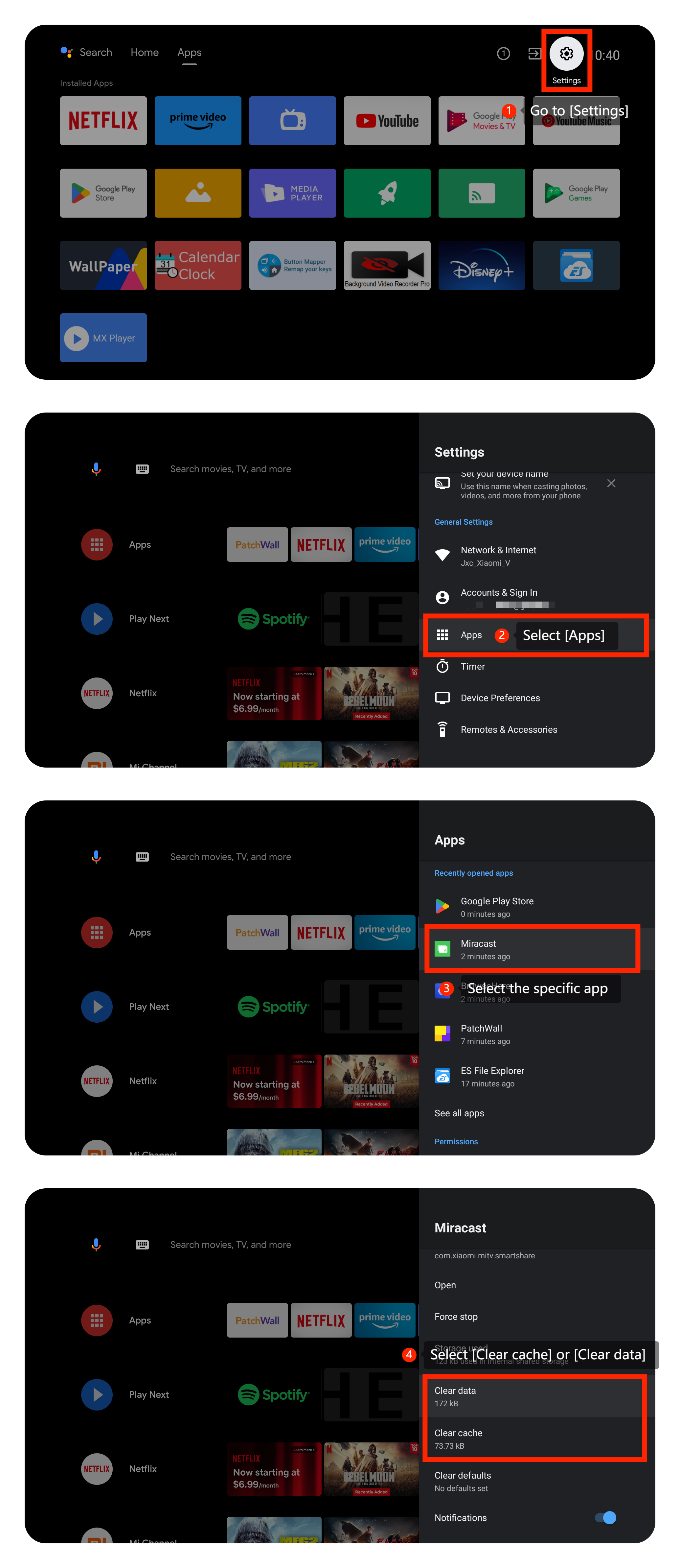
5. Svuota la cache o i dati accedendo a [Impostazioni] >> [App] >> seleziona l'app specifica >> [Cancella cache] o [Cancella dati] (salvare o eseguire il backup dei dati in anticipo);
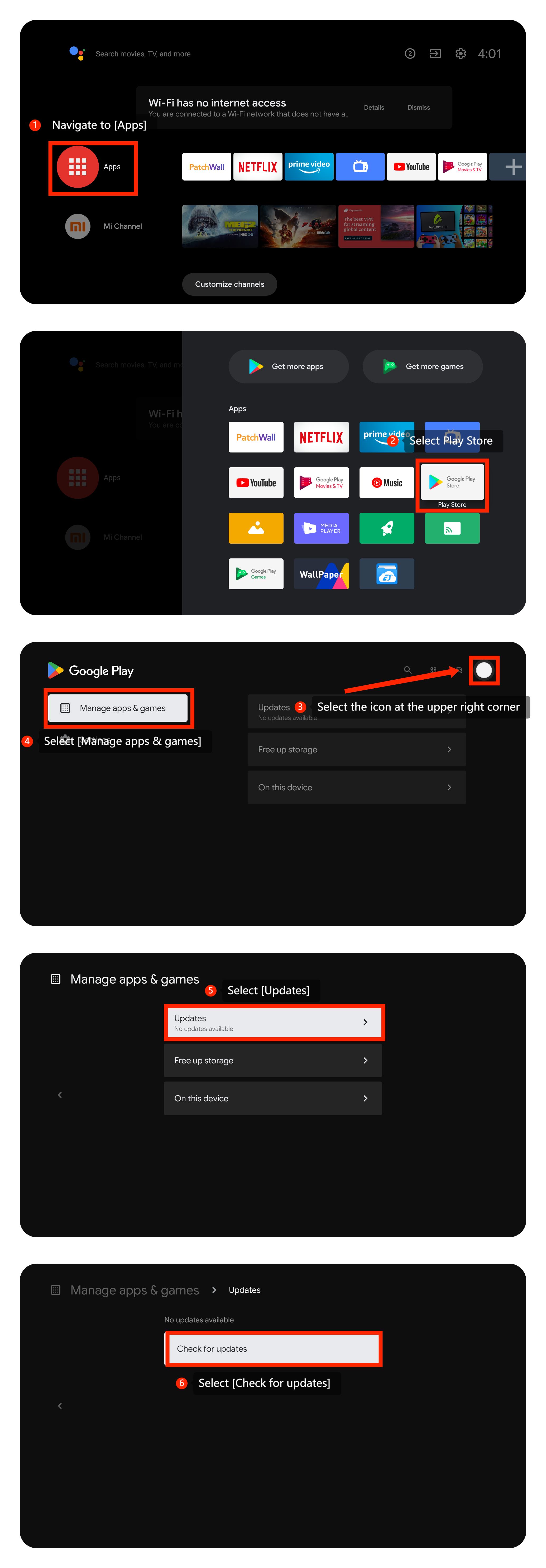
6. Assicurati che l'app di streaming che stai utilizzando sia aggiornata. Vai su [App] >> seleziona Play Store>> selezional'icona nell'angolo in alto a destra >> [Gestisci app e giochi] >> [Aggiornamenti] >> [Verifica aggiornamenti];
7. Se l'app è aggiornata e svuotare la cache e i dati dell'app non funziona, puoi disinstallare l'app e reinstallarla dal Play Store;
8. Assicurati che il sistema operativo della tua TV sia aggiornato. Accedere a [Impostazioni] >> [Preferenze dispositivo] >> [Informazioni] >> [Aggiornamento del sistema] >> cercare un aggiornamento disponibile, quindi selezionare l'opzione di download e installazione per aggiornare il sistema;
9. Come ultima risorsa, puoi provare a eseguire un ripristino delle impostazioni di fabbrica sulla TV. Passare a [Impostazioni] >> [Preferenze dispositivo] >> [Ripristina]. Tieni presente che questo cancellerà tutte le tue impostazioni e i tuoi dati, quindi assicurati di eseguire il backup di tutti i dati importanti prima di procedere.
Se i metodi di risoluzione dei problemi di cui sopra non riescono a risolvere il problema, contatta il nostro centro di assistenza ufficiale locale o il tuo venditore per ulteriore assistenza. Ti aiuteranno in questo senso.
1.Assicurati che la tua TV sia connessa a una rete Wi-Fi stabile e ad alta velocità. Se possibile, è possibile utilizzare anche un cavo Ethernet per una connessione cablata, poiché tende ad essere più stabile. Anche gli ostacoli fisici, come i muri, possono influire sulla potenza del segnale Wi-Fi. Prendi in considerazione la possibilità di spostare il router o di utilizzare ripetitori di portata Wi-Fi, se necessario;
2. Spegni e riaccendi la TV e il router spegnendoli e scollegandoli per un minuto. Quindi, ricollegali e accendili;
3. Sperimenta con lo streaming di contenuti da varie piattaforme e modifica la qualità del video. Le velocità in bit suggerite per i flussi video sono le seguenti: 10 Mbps per il flusso video 4K UHD, 5 Mbps per il flusso video 2K e 2,5 Mbps per il flusso video 720p;
4. Disconnetti o limita il numero di dispositivi che utilizzano la tua rete contemporaneamente, in particolare le attività che richiedono molta larghezza di banda come download di grandi dimensioni o giochi online, che possono influire sulla qualità dello streaming;
5. Svuota la cache o i dati accedendo a [Impostazioni] >> [App] >> seleziona l'app specifica >> [Cancella cache] o [Cancella dati] (salvare o eseguire il backup dei dati in anticipo);
6. Assicurati che l'app di streaming che stai utilizzando sia aggiornata. Vai su [App] >> seleziona Play Store>> selezional'icona nell'angolo in alto a destra >> [Gestisci app e giochi] >> [Aggiornamenti] >> [Verifica aggiornamenti];
7. Se l'app è aggiornata e svuotare la cache e i dati dell'app non funziona, puoi disinstallare l'app e reinstallarla dal Play Store;
8. Assicurati che il sistema operativo della tua TV sia aggiornato. Accedere a [Impostazioni] >> [Preferenze dispositivo] >> [Informazioni] >> [Aggiornamento del sistema] >> cercare un aggiornamento disponibile, quindi selezionare l'opzione di download e installazione per aggiornare il sistema;
9. Come ultima risorsa, puoi provare a eseguire un ripristino delle impostazioni di fabbrica sulla TV. Passare a [Impostazioni] >> [Preferenze dispositivo] >> [Ripristina]. Tieni presente che questo cancellerà tutte le tue impostazioni e i tuoi dati, quindi assicurati di eseguire il backup di tutti i dati importanti prima di procedere.
Se i metodi di risoluzione dei problemi di cui sopra non riescono a risolvere il problema, contatta il nostro centro di assistenza ufficiale locale o il tuo venditore per ulteriore assistenza. Ti aiuteranno in questo senso.
È stato utile?
Sì
No