

Cosa fare se Xiaomi TV A Pro 32 ha problemi di colore?
*Questa pagina è stata tradotta dall'articolo inglese automaticamente.
Se riscontri problemi di colore sul tuo Xiaomi TV A Pro 32
,
fai riferimento ai seguenti scenari e ai relativi metodi di risoluzione dei problemi:
Scenario 1:
Se il problema si verifica quando si utilizzano app sulla TV, fare riferimento ai seguenti metodi:
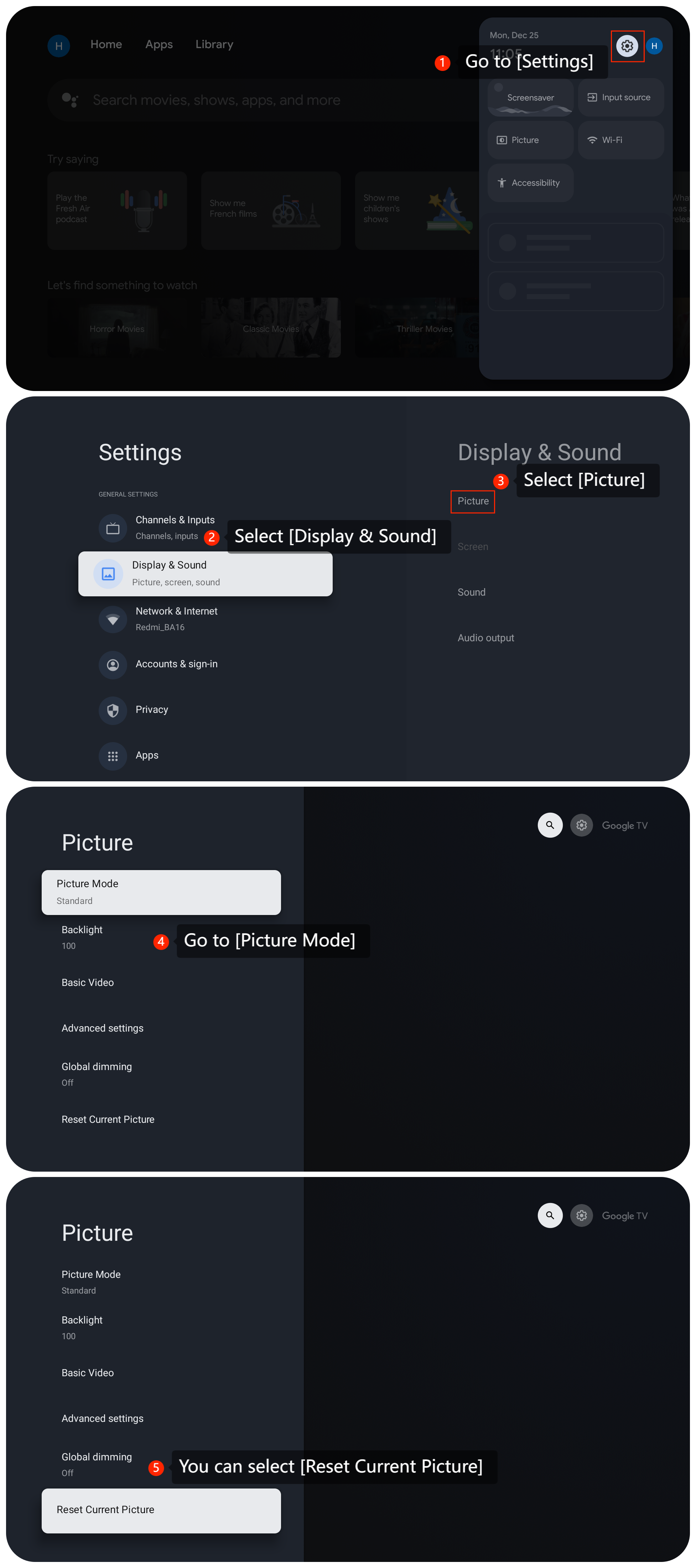
1.Accedere a [Impostazioni]>> [Display e suoni], >> [Immagine] >> [Modalità immagine] per regolare le impostazioni dell'immagine. Se non funziona, è possibile selezionare [Ripristina immagine corrente];
Scenario 1:
Se il problema si verifica quando si utilizzano app sulla TV, fare riferimento ai seguenti metodi:
1.Accedere a [Impostazioni]>> [Display e suoni], >> [Immagine] >> [Modalità immagine] per regolare le impostazioni dell'immagine. Se non funziona, è possibile selezionare [Ripristina immagine corrente];
2.Alcune app hanno le proprie impostazioni di visualizzazione. Controlla se l'app che stai utilizzando ha impostazioni specifiche per il colore o lo schermo. Regola queste impostazioni all'interno dell'app per vedere se risolve il problema;
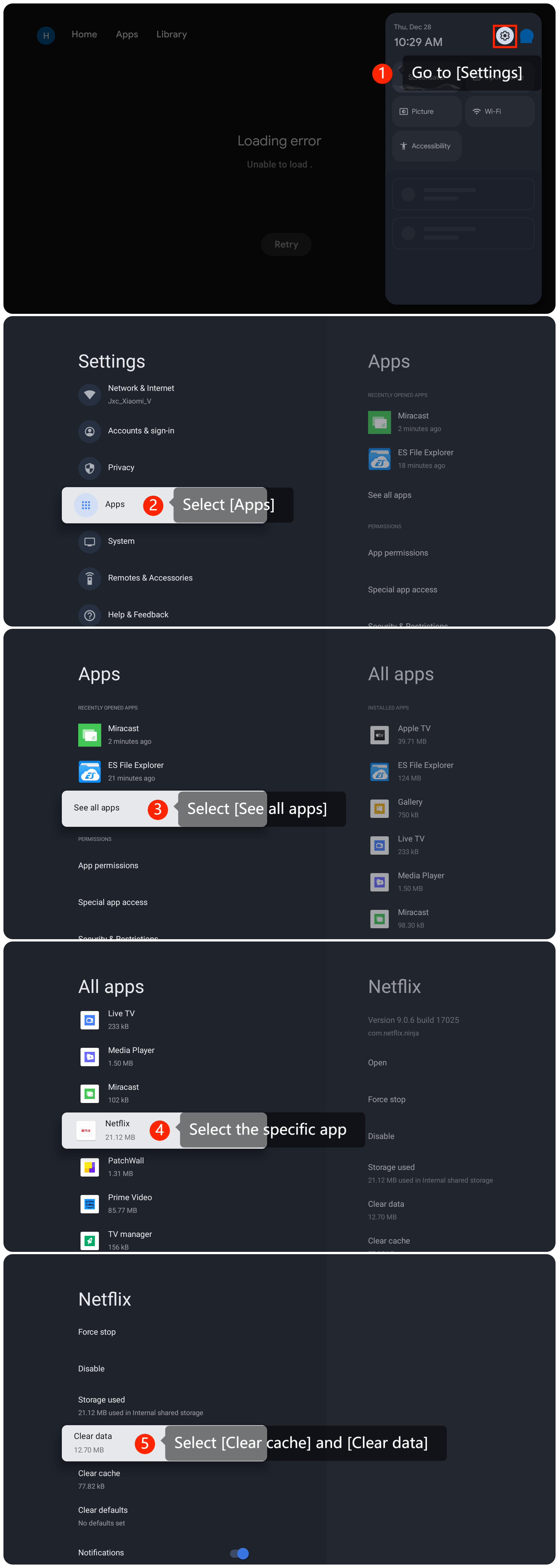
3. È possibile svuotare la cache e i dati dell'app accedendo a [Impostazioni] >>[App] >>[Vedi tutto apps] >> selezionare l'app specifica >>[Cancella cche] e [Cancella data];
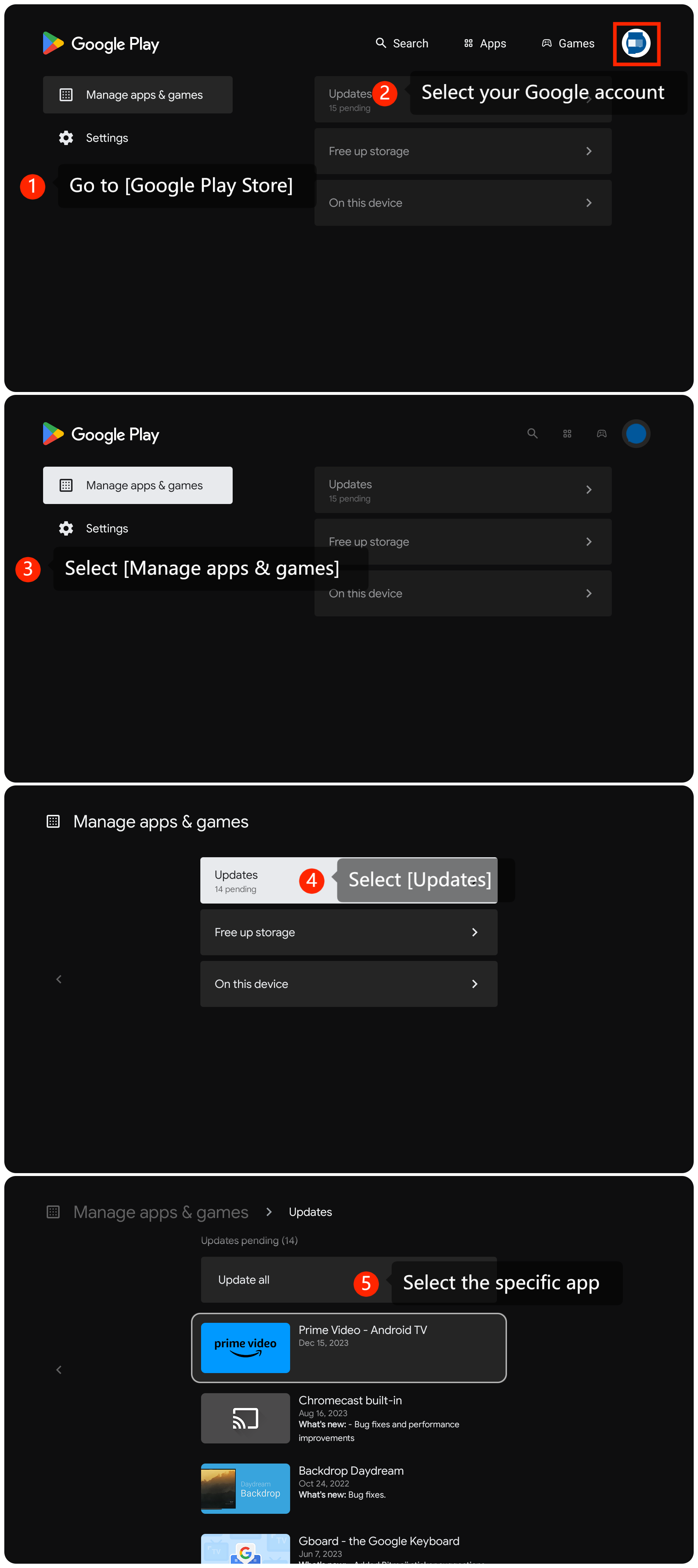
4. Controlla se l'app è aggiornata all'ultima versione andando su [Google Play Store] >> vai al tuo account >> [Gestisci app e giochi] >> [Aggiornamenti] >> seleziona l'app che desideri aggiornare;
5. Se il problema persiste, puoidisinstallare l'app e reinstallarla dal Play Store;
6. Assicurati che il sistema operativo della tua TV sia aggiornato. Vai su [Impostazioni] >> [Sistema] >> [Informazioni] >> [Aggiornamento del sistema];
7. Se altri passaggi per la risoluzione dei problemi non risolvono il problema, è possibile prendere in considerazione l'esecuzione di un ripristino delle impostazioni di fabbrica. Vai su [Impostazioni] >> [Sistema] >> [Informazioni] >> [Ripristina]. Si prega di notare chel'operazione cancellerà tutti i dati sul televisore, quindi assicurarsi di eseguire il backup delle informazioni importanti prima di procedere.
Scenario 2:
Se il problema si verifica quando si utilizza un dispositivo esterno come un lettore DVD o una console di gioco, fare riferimento ai seguenti metodi:
1.Assicurarsi che il cavo HDMI che collega il dispositivo esterno altelevisore sia collegato saldamente. Prova a utilizzare una porta HDMI diversa sia sul televisore che sul dispositivo;
2.Assicurarsi che il dispositivo esterno sia acceso e collegato correttamente;
3. Utilizzare il telecomando per passare da una sorgente di ingresso all'altra e verificare che sia selezionata quella collegata al dispositivo esterno;
4. Alcuni dispositivi esterni hanno impostazioni di risoluzione specifiche. Assicurati che le impostazioni di risoluzione sul dispositivo esterno siano compatibili con la tua TV.
Scenario 3:
Se il problema si verifica quando si utilizza la trasmissione sulla TV, fare riferimento ai seguenti metodi:
1. Assicurati che sia il dispositivo di trasmissione come il computer o lo smartphone che la TV siano connessi alla stessa rete Wi-Fi;
2. Controllare le impostazioni del dispositivo di trasmissione per eventuali impostazioni di visualizzazione o trasmissione. Assicurati che il dispositivo di trasmissione sia impostato sulla risoluzione e sulle proporzioni corrette.
Se i metodi di risoluzione dei problemi di cui sopra non riescono a risolvere il problema, contatta il nostro centro di assistenza ufficiale locale o il tuo venditore per ulteriore assistenza. Ti aiuteranno in questo senso.
È stato utile?
Sì
No