

Cosa fare se Xiaomi TV F2 32 non riesce ad accedere ai contenuti video o audio di Internet?
*Questa pagina è stata tradotta dall'articolo inglese automaticamente.
Se Xiaomi TV F2 32 non è in grado di riprodurre audio o video in rete, fare riferimento ai seguenti passaggi per la risoluzione dei problemi:
1. Assicurati che la tua TV sia collegata correttamente alla rete. Puoi andare su [Impostazioni] >> [Rete] >> assicurarti che [Abilita Wi-Fi/Ethernet] sia attivo;
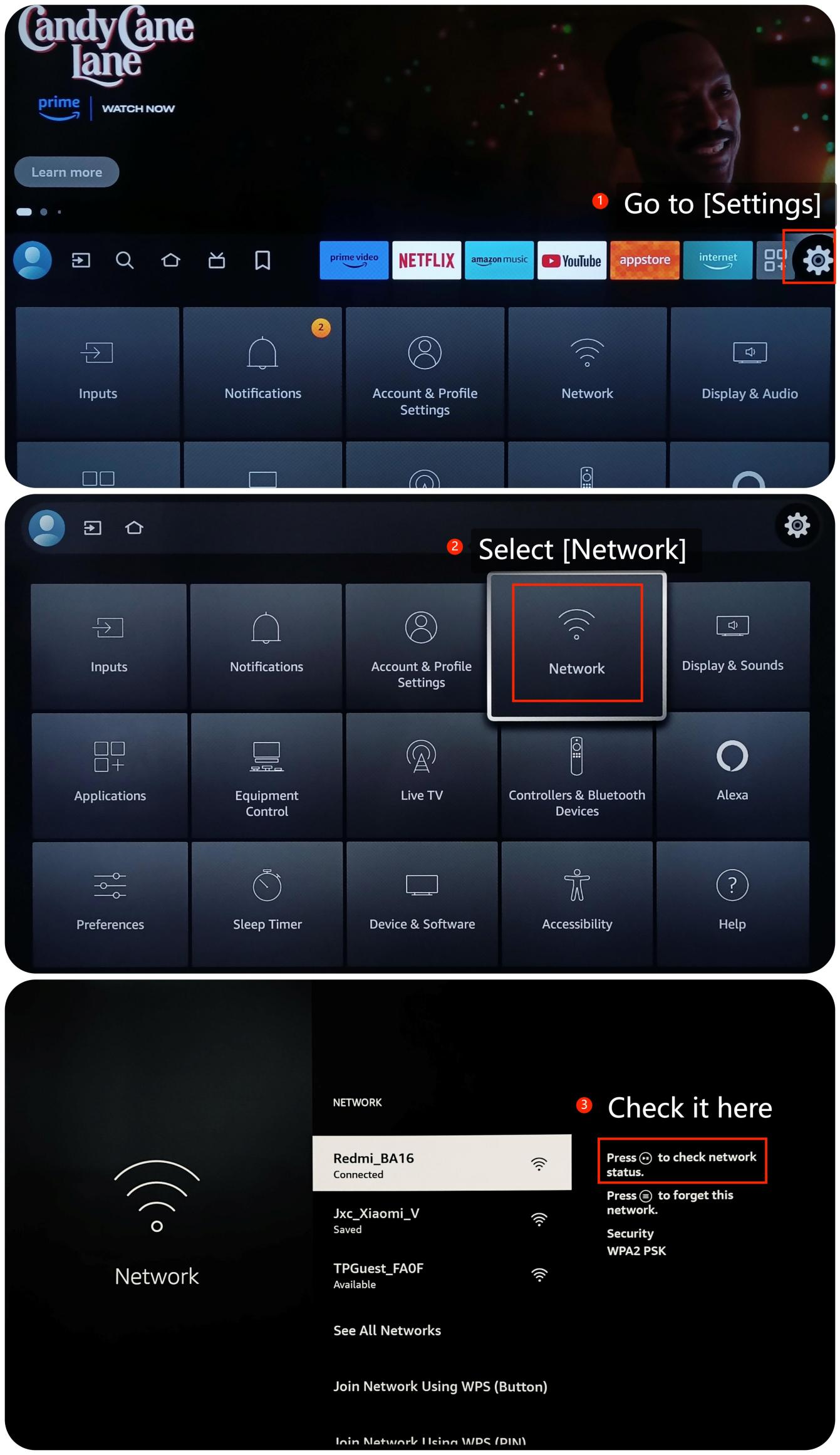
2. Una scarsa velocità o instabilità della rete può portare a problemi con lo streaming di contenuti. Controlla lo stato e le impostazioni del Wi-Fi andando su [Impostazioni] >> [Rete] >> seleziona il tuo Wi-Fi e premi il pulsante [Riproduci/Pausa] sul telecomando;
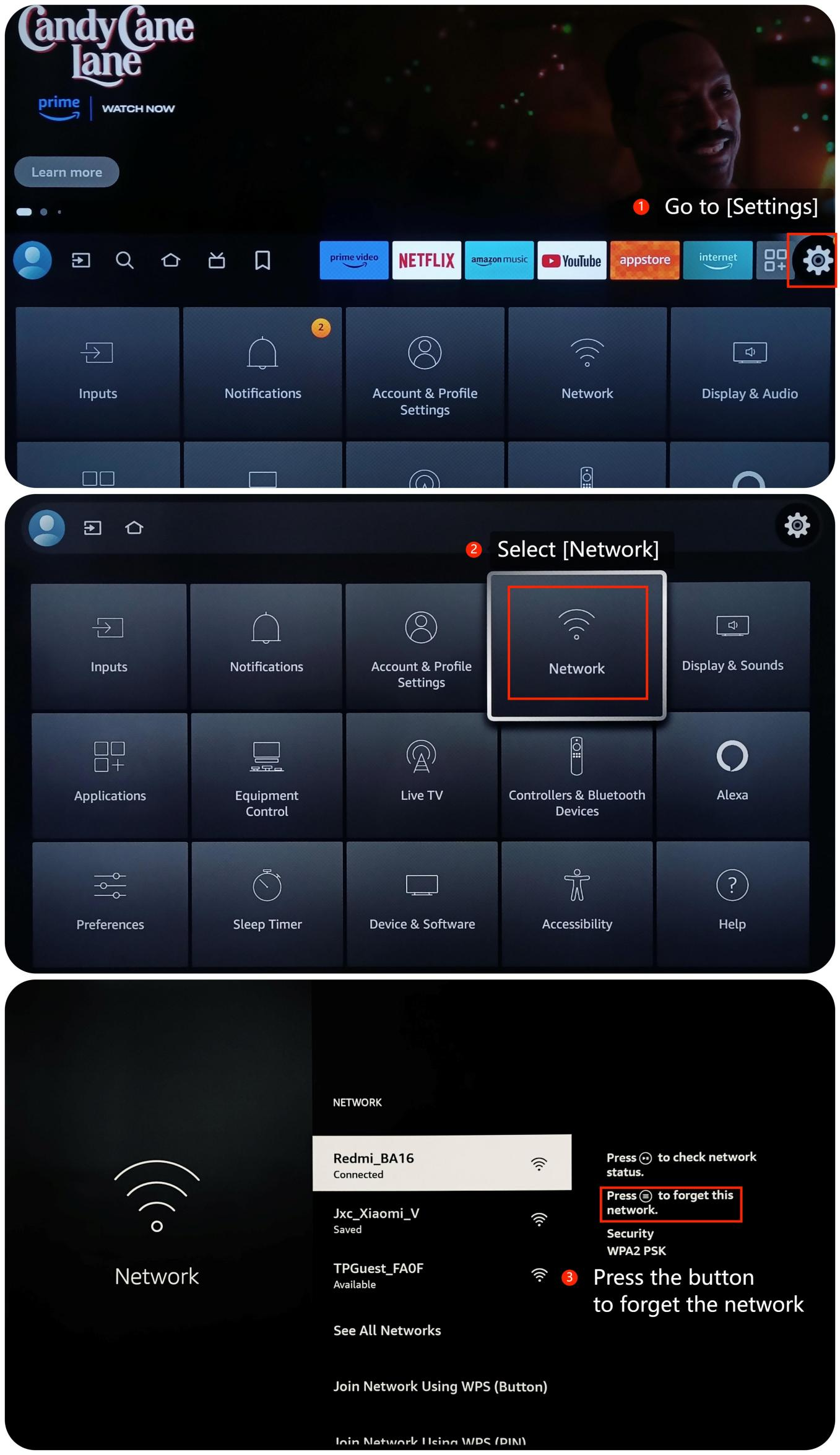
3. Dimentica e riconnettiti al Wi-Fi andando su [Impostazioni] >> [Rete] >> scegli la tua rete Wi-Fi e premi il pulsante con le tre linee orizzontali sul telecomando per dimenticare la rete. Quindi reinserisci la password Wi-Fi e prova a connetterti di nuovo;
4. A volte, un semplice riavvio può aiutare a risolvere i problemi di connettività. Spegni la TV e il router, attendi qualche secondo e poi riaccendili. Inoltre, puoi spegnere la TV andando su [Impostazioni] >> [Dispositivo e software] >> [Riavvia];
5. Se stai utilizzando un servizio di streaming o un'app specifica, verifica la presenza di eventuali aggiornamenti disponibili per quell'app. Le app obsolete faticano a trasmettere i contenuti;
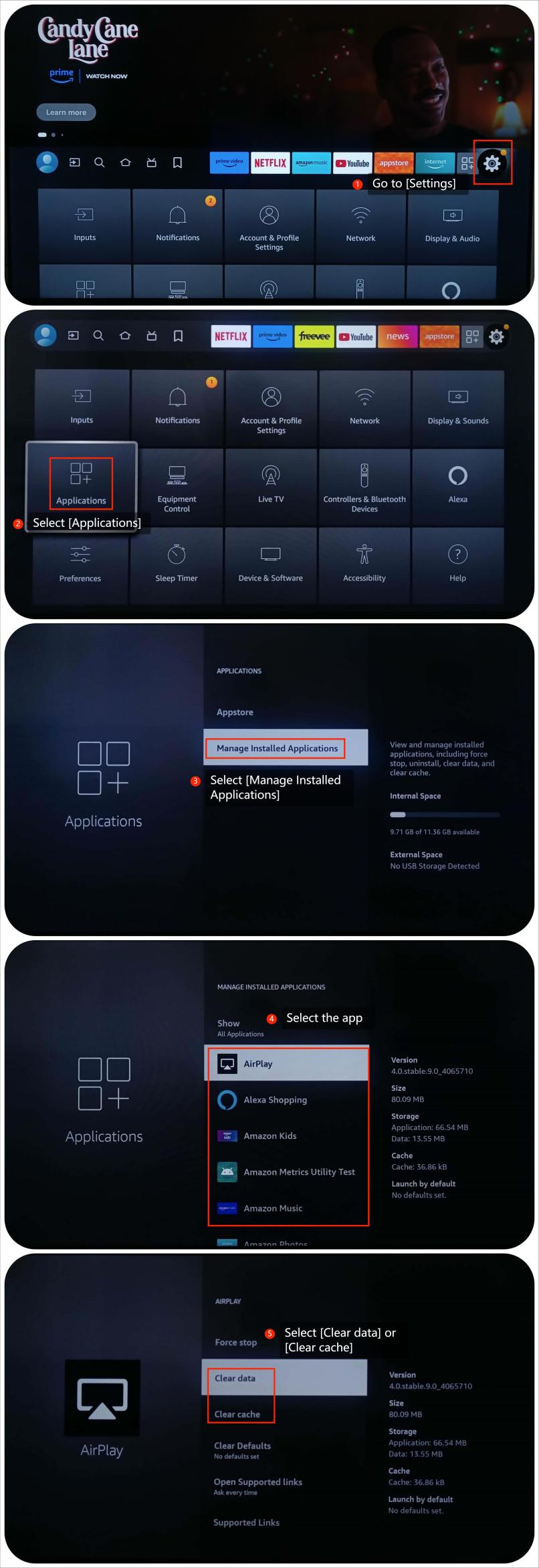
6. Svuota la cache e i dati andando su [Impostazioni] >> [Applicazioni] >> [Gestisci applicazioni installate] >> seleziona l'app >> [Cancella dati] o [Cancella cache];
1. Assicurati che la tua TV sia collegata correttamente alla rete. Puoi andare su [Impostazioni] >> [Rete] >> assicurarti che [Abilita Wi-Fi/Ethernet] sia attivo;
2. Una scarsa velocità o instabilità della rete può portare a problemi con lo streaming di contenuti. Controlla lo stato e le impostazioni del Wi-Fi andando su [Impostazioni] >> [Rete] >> seleziona il tuo Wi-Fi e premi il pulsante [Riproduci/Pausa] sul telecomando;
3. Dimentica e riconnettiti al Wi-Fi andando su [Impostazioni] >> [Rete] >> scegli la tua rete Wi-Fi e premi il pulsante con le tre linee orizzontali sul telecomando per dimenticare la rete. Quindi reinserisci la password Wi-Fi e prova a connetterti di nuovo;
4. A volte, un semplice riavvio può aiutare a risolvere i problemi di connettività. Spegni la TV e il router, attendi qualche secondo e poi riaccendili. Inoltre, puoi spegnere la TV andando su [Impostazioni] >> [Dispositivo e software] >> [Riavvia];
5. Se stai utilizzando un servizio di streaming o un'app specifica, verifica la presenza di eventuali aggiornamenti disponibili per quell'app. Le app obsolete faticano a trasmettere i contenuti;
6. Svuota la cache e i dati andando su [Impostazioni] >> [Applicazioni] >> [Gestisci applicazioni installate] >> seleziona l'app >> [Cancella dati] o [Cancella cache];
7. Reinstalla l'app e verifica se il problema persiste. Vai su [App] >> seleziona [Le mie app] >> seleziona l'app e premi il pulsante delle tre linee orizzontali sul telecomando, seleziona [Disinstalla] e quindi reinstalla l'app;
8. Assicurati che il sistema operativo del televisore sia aggiornato andando su [Impostazioni] >> [Dispositivo e software] >> [Informazioni] >> [Installa aggiornamento];
9. Come ultima risorsa, puoi provare a eseguire un ripristino delle impostazioni di fabbrica sul televisore andando su [Impostazioni] >> [Dispositivo e software] >> [Ripristina impostazioni di fabbrica]. Tieni presente che questo cancellerà tutte le tue impostazioni e i tuoi dati, quindi assicurati di eseguire il backup di tutti i dati importanti prima di procedere.
Ci auguriamo che i metodi di cui sopra possano risolvere il problema. Se il problema persiste, puoi inviare il tuo feedback sulla TV andando su [Impostazioni] >> [Aiuto] >> [Invia feedback] e seguire le istruzioni su questa interfaccia.
Suggerimenti amichevoli:
I bit rate consigliati per il flusso video sono mostrati di seguito:
1. Il flusso video 4K UHD richiede 10 Mbps;
2. Il flusso video 2K richiede 5 Mbps;
3. Il flusso video a 720p richiede 2,5 Mbps.
È stato utile?
Sì
No