

Cosa fare se lo schermo Mi TV Bezel-less lampeggia o sfarfalla?
*Questa pagina è stata tradotta dall'articolo inglese automaticamente.
Se riscontri problemi di lampeggiamento o sfarfallio dello schermo su Mi TV Bezel-less, fai riferimento ai seguenti passaggi per la risoluzione dei problemi:
Scenario 1:
Se il problema si verifica quando si utilizzano app sulla TV, fare riferimento ai seguenti metodi:
1. Assicurarsi che il televisore sia connesso a una connessione Internet stabile e attiva;
2. Prova a riavviare la TV. Scollegare il televisore dalla fonte di alimentazione, attendere circa 10-15 secondi, quindi ricollegare il televisore e accenderlo;
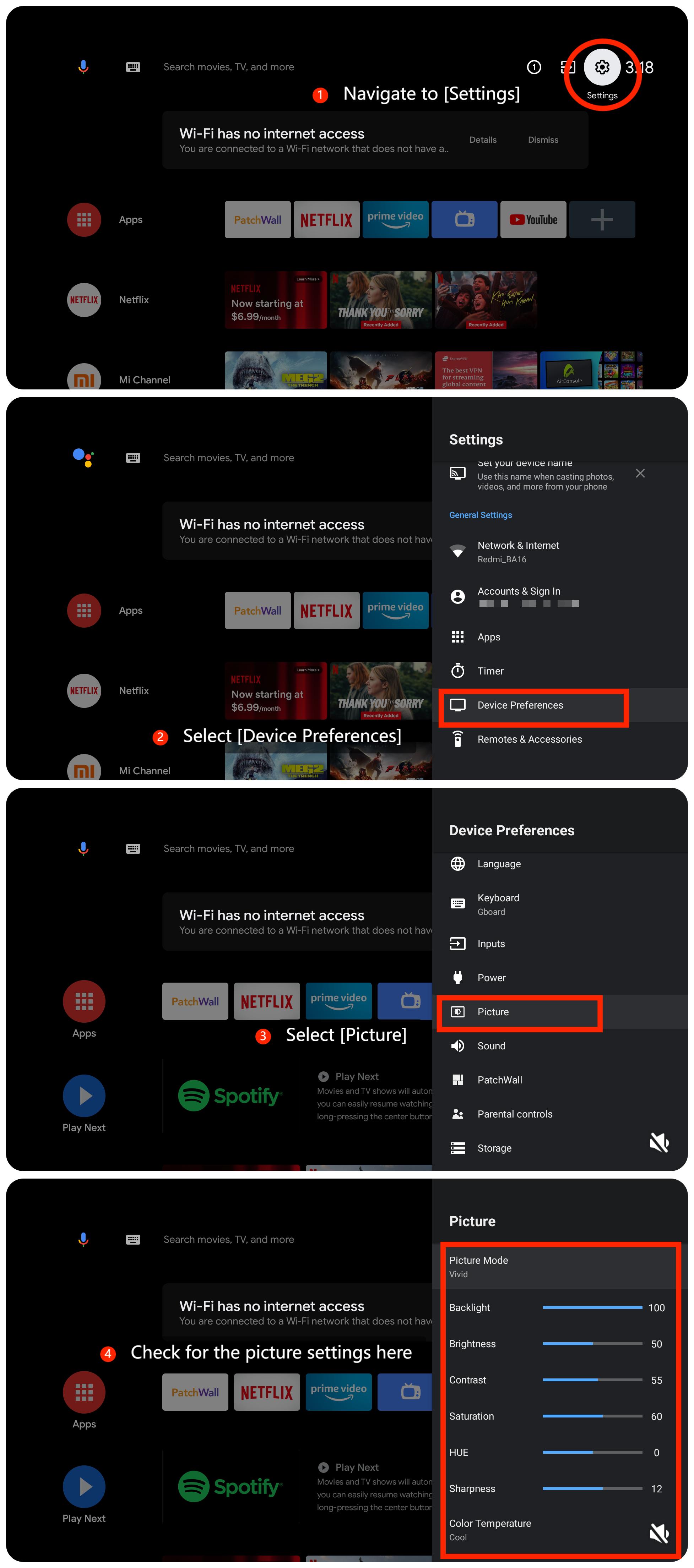
3. Assicurarsi che la luminosità, il contrasto e le altre impostazioni del display siano regolate correttamente. Vai su [Impostazioni] >> [Preferenze dispositivo] >> [Immagine] >> controlla le impostazioni dell'immagine qui;
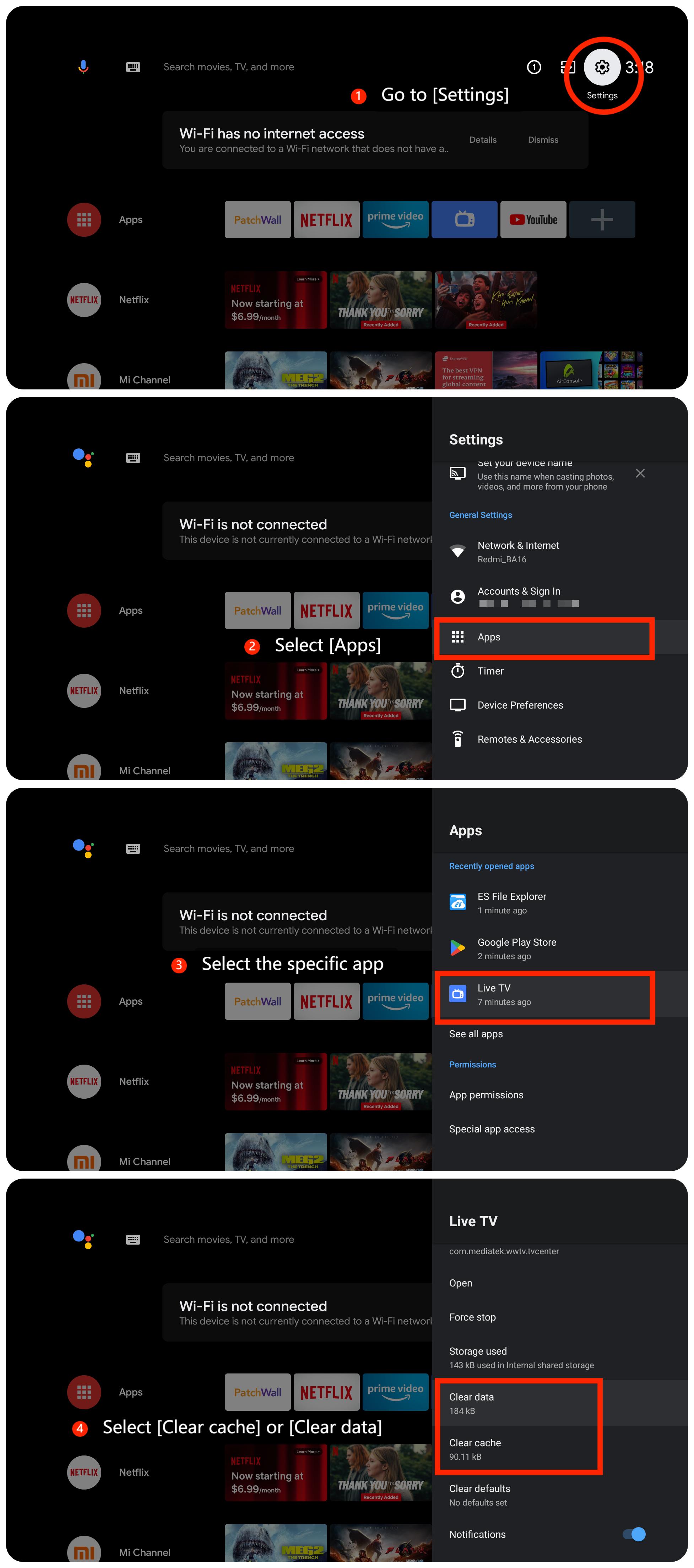
4. Se il problema persiste con un'app specifica, svuotare la cache o i dati dell'app accedendo a [Impostazioni] >>[App] >> selezionare l'app specifica >>[Cancella dolore] o [Cancella data];
5. Se il problema è specifico di un'app, assicurati che l'app sia aggiornata;
6. Se il problema persiste, prova a disinstallare l'app e quindi a reinstallarla;
7. Verificare la disponibilità di aggiornamenti di sistema andando su [Impostazioni] >> [Preferenze dispositivo] >> [Informazioni] >> [Aggiornamento sistema];
8. Se altri passaggi per la risoluzione dei problemi non risolvono il problema, è possibile prendere in considerazione l'esecuzione di un ripristino delle impostazioni di fabbrica. Vai su [Impostazioni] >> [Preferenze dispositivo] >> [Ripristina].
Scenario 2:
Se il problema si verifica quando si utilizza un dispositivo esterno come un lettore DVD o una console di gioco, fare riferimento ai seguenti metodi:
1. Assicurarsi che il cavo HDMI sia collegato saldamente sia al dispositivo che al televisore. Collega il dispositivo a un'altra porta HDMI del televisore per escludere problemi con una porta specifica;
2. Utilizzare un cavo HDMI diverso per vedere se il problema è correlato al cavo;
3. Regola le impostazioni dell'immagine sui tuoi dispositivi esterni per vedere se il problema può essere risolto.
Scenario 3:
Se il problema si verifica quando si utilizza la trasmissione sulla TV, fare riferimento ai seguenti metodi:
1. Assicurati che sia il dispositivo di trasmissione come il computer o lo smartphone che la TV siano connessi alla stessa rete Wi-Fi;
2. Dispositivi elettronici nelle vicinanze, luci fluorescenti o altre fonti di interferenza possono talvolta influire sul display. Allontanare altri dispositivi elettronici dal televisore e vedere se lo sfarfallio migliora;
3. Controllare il dispositivo di trasmissione (ad es. smartphone, tablet o computer) per verificare la presenza di eventuali impostazioni dell'immagine.
Suggerimenti amichevoli:
I bit rate consigliati per il flusso video sono mostrati di seguito:
1. Il flusso video 4K UHD richiede 10 Mbps;
2. Il flusso video 2K richiede 5 Mbps;
3. Il flusso video a 720p richiede 2,5 Mbps.
Se i metodi di risoluzione dei problemi di cui sopra non riescono a risolvere il problema, contatta il nostro centro di assistenza ufficiale locale o il tuo venditore per ulteriore assistenza. Ti aiuteranno in questo senso.
Scenario 1:
Se il problema si verifica quando si utilizzano app sulla TV, fare riferimento ai seguenti metodi:
1. Assicurarsi che il televisore sia connesso a una connessione Internet stabile e attiva;
2. Prova a riavviare la TV. Scollegare il televisore dalla fonte di alimentazione, attendere circa 10-15 secondi, quindi ricollegare il televisore e accenderlo;
3. Assicurarsi che la luminosità, il contrasto e le altre impostazioni del display siano regolate correttamente. Vai su [Impostazioni] >> [Preferenze dispositivo] >> [Immagine] >> controlla le impostazioni dell'immagine qui;
4. Se il problema persiste con un'app specifica, svuotare la cache o i dati dell'app accedendo a [Impostazioni] >>[App] >> selezionare l'app specifica >>[Cancella dolore] o [Cancella data];
5. Se il problema è specifico di un'app, assicurati che l'app sia aggiornata;
6. Se il problema persiste, prova a disinstallare l'app e quindi a reinstallarla;
7. Verificare la disponibilità di aggiornamenti di sistema andando su [Impostazioni] >> [Preferenze dispositivo] >> [Informazioni] >> [Aggiornamento sistema];
8. Se altri passaggi per la risoluzione dei problemi non risolvono il problema, è possibile prendere in considerazione l'esecuzione di un ripristino delle impostazioni di fabbrica. Vai su [Impostazioni] >> [Preferenze dispositivo] >> [Ripristina].
Scenario 2:
Se il problema si verifica quando si utilizza un dispositivo esterno come un lettore DVD o una console di gioco, fare riferimento ai seguenti metodi:
1. Assicurarsi che il cavo HDMI sia collegato saldamente sia al dispositivo che al televisore. Collega il dispositivo a un'altra porta HDMI del televisore per escludere problemi con una porta specifica;
2. Utilizzare un cavo HDMI diverso per vedere se il problema è correlato al cavo;
3. Regola le impostazioni dell'immagine sui tuoi dispositivi esterni per vedere se il problema può essere risolto.
Scenario 3:
Se il problema si verifica quando si utilizza la trasmissione sulla TV, fare riferimento ai seguenti metodi:
1. Assicurati che sia il dispositivo di trasmissione come il computer o lo smartphone che la TV siano connessi alla stessa rete Wi-Fi;
2. Dispositivi elettronici nelle vicinanze, luci fluorescenti o altre fonti di interferenza possono talvolta influire sul display. Allontanare altri dispositivi elettronici dal televisore e vedere se lo sfarfallio migliora;
3. Controllare il dispositivo di trasmissione (ad es. smartphone, tablet o computer) per verificare la presenza di eventuali impostazioni dell'immagine.
Suggerimenti amichevoli:
I bit rate consigliati per il flusso video sono mostrati di seguito:
1. Il flusso video 4K UHD richiede 10 Mbps;
2. Il flusso video 2K richiede 5 Mbps;
3. Il flusso video a 720p richiede 2,5 Mbps.
Se i metodi di risoluzione dei problemi di cui sopra non riescono a risolvere il problema, contatta il nostro centro di assistenza ufficiale locale o il tuo venditore per ulteriore assistenza. Ti aiuteranno in questo senso.
È stato utile?
Sì
No