

Cosa fare se l'immagine non corrisponde allo schermo della Mi TV 4S 65?
*Questa pagina è stata tradotta dall'articolo inglese automaticamente.
Se l'immagine o l'immagine sulla tua
Mi TV 4S 65
non corrisponde allo schermo del televisore, fai riferimento ai seguenti scenari:
Scenario 1:
Se il problema si verifica quando si utilizzano app sulla TV, fare riferimento ai seguenti metodi:
1. Spegni la TV, scollegala dalla fonte di alimentazione, attendi un minuto, quindi ricollegala. Accendi la TV e controlla se il problema persiste;
2. Alcune app hanno le proprie impostazioni di visualizzazione. Assicurati che le impostazioni dell'app siano configurate in modo che corrispondano alle dimensioni dello schermo e alla risoluzione della tua TV;
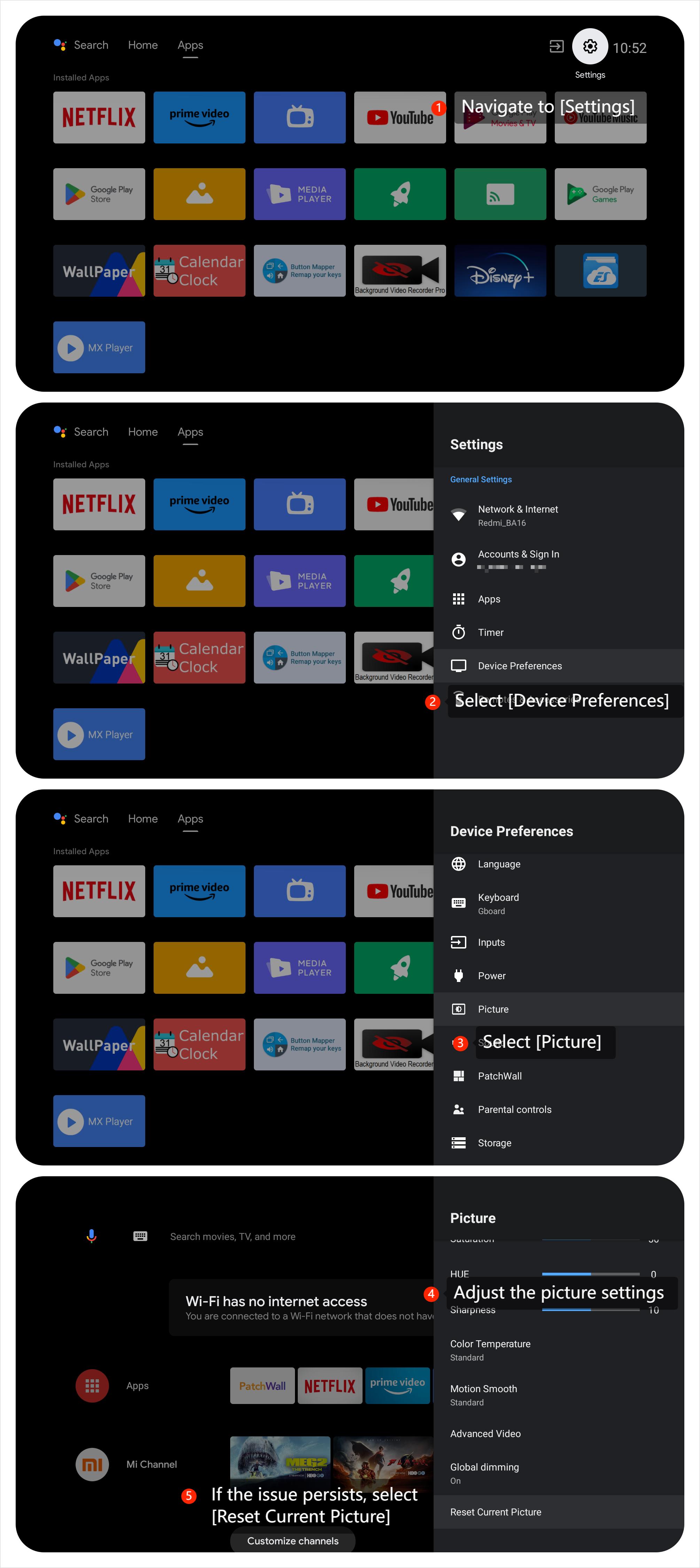
3. Accedere a [Impostazioni] >> [Preferenze dispositivo] >> scorrere verso il basso per trovare [Immagine] >> regolare le impostazioni dell'immagine. Se il problema persiste, puoi anche tornare a [Immagine]>>selezionare [Ripristina immagine corrente];
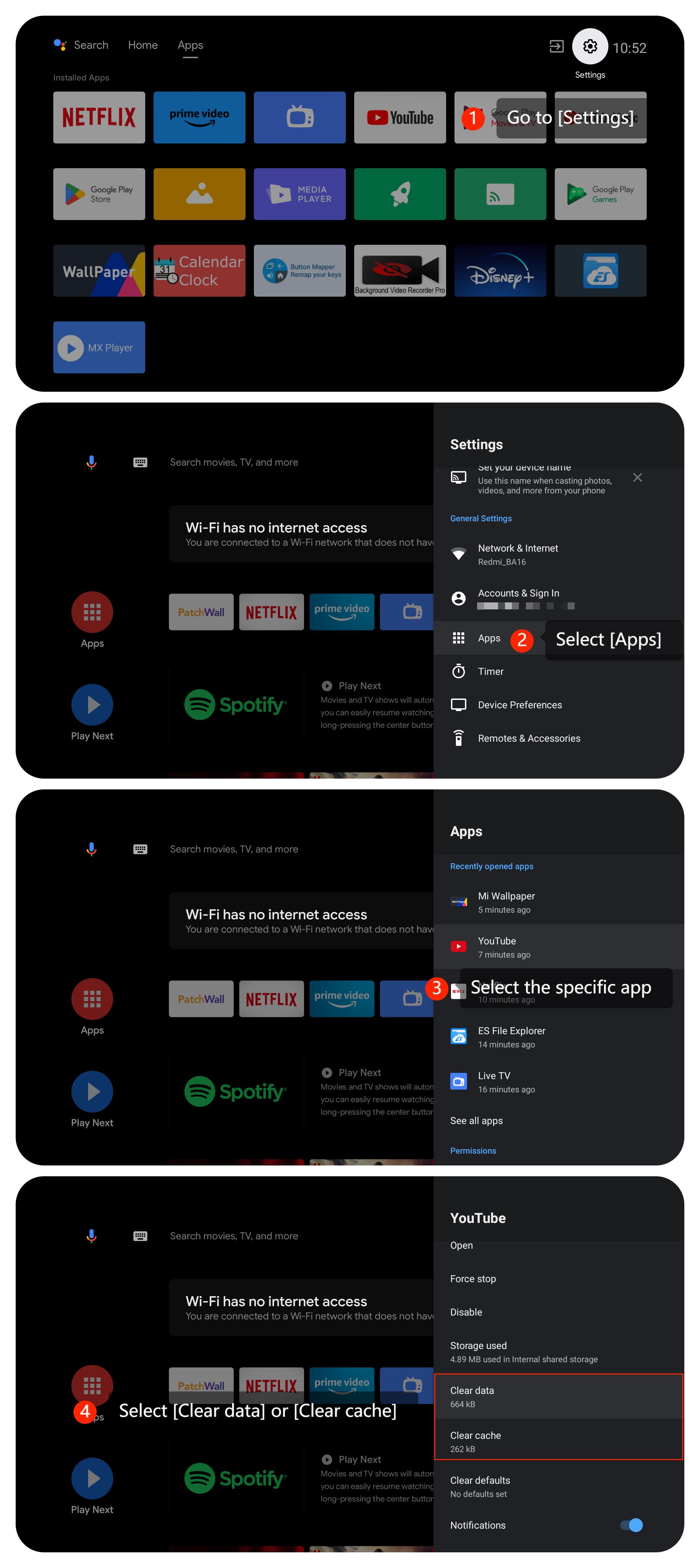
4. Svuota la cache dell'app e la data come segue: vai su [Impostazioni] >> [App] >> seleziona l'app problematica >> seleziona [Cancella dati] e [Cancella dati] secondo necessità;
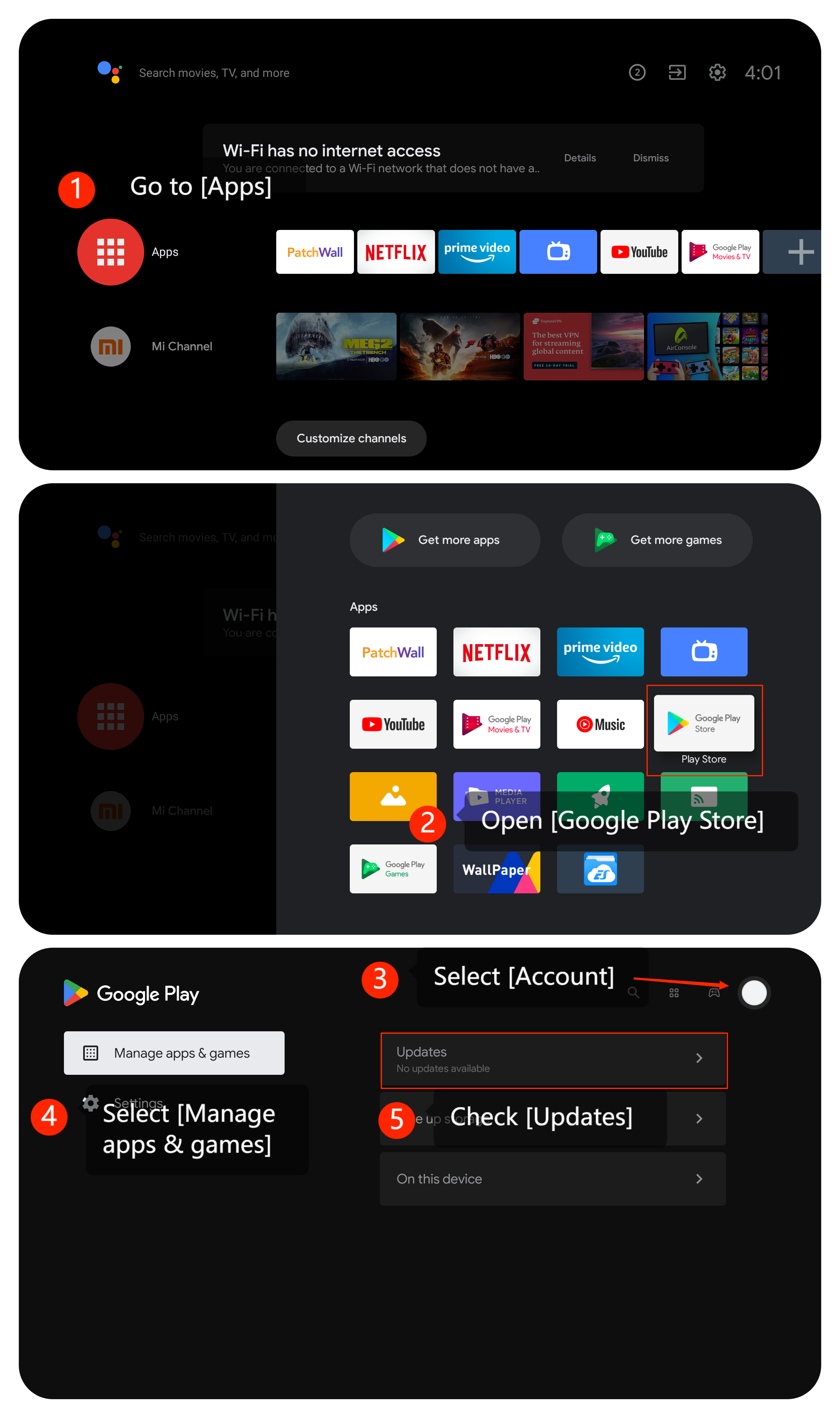
5. Assicurati che l'app che stai utilizzando sia aggiornata andando su [App] >> [Google Play Store] >>icona [Account] nell'angolo in alto a destra >> [Gestisci app e giochi] >> [Aggiornamenti];
6. Disinstalla e reinstalla l'app problematica per vedere se il problema persiste;
7. Assicurati che il tuo sistema TV sia aggiornato. Vai su [Impostazioni] >> [Preferenze dispositivo] >> [Informazioni] >> [Aggiornamento del sistema]. Gli aggiornamenti di sistema possono includere correzioni di bug e miglioramenti che possono risolvere problemi di visualizzazione;
8. Come ultima risorsa, puoi provare a eseguire un ripristino delle impostazioni di fabbrica sulla TV. Vai su [Impostazioni] >> vai su [Preferenze dispositivo] >> seleziona [Ripristina]. Tieni presente che questo cancellerà tutte le tue impostazioni e i tuoi dati, quindi assicurati di eseguire il backup di tutti i dati importanti prima di procedere.
Scenario 2:
Se il problema si verifica quando si utilizzano dispositivi esterni come un lettore DVD o una console di gioco, fare riferimento ai seguenti metodi:
1. Spegni il dispositivo esterno, scollegalo dalla fonte di alimentazione, attendi un minuto, quindi ricollegalo. Accendere il dispositivo esterno e verificare se il problema persiste;
2. Se si utilizza un dispositivo esterno, come un lettore DVD, un box di streaming o una console di gioco, potrebbe anche avere le proprie impostazioni di visualizzazione. Assicurati che le impostazioni sul dispositivo sorgente corrispondano alle impostazioni sulla TV;
3. Assicurarsiche i cavi che collegano i dispositivi esterni al televisore siano collegati saldamente e correttamente alle porte appropriate;
4. Assicurati che il cavo HDMI sia in buone condizioni. Se possibile, prova a utilizzare un cavo HDMI diverso per vedere se il problema persiste.
Scenario 3:
Se il problema si verifica quando si utilizza latrasmissione sulla TV, fare riferimento ai seguenti metodi:
1. Riavvia il dispositivo di trasmissione e la TV e controlla se il problema persiste;
2. Assicurati che la TV e il dispositivo esterno siano collegati a una connessione di rete stabile e ad alta velocità;
3.Assicurarsi che il contenuto riprodotto dal dispositivo di trasmissione non presenti problemi di visualizzazione dalla fonte o possa essere influenzato durante il download o la copia;
4. Controllare le impostazioni del dispositivo di trasmissione (ad es. smartphone, tablet o computer) per eventuali impostazioni di visualizzazione o trasmissione. Assicurarsi che il dispositivo di trasmissione sia impostato sulle impostazioni dell'immagine corrette;
5. Prova la trasmissione con un dispositivo diverso per vedere se il problema persiste. Se il problema non si verifica, indica che il televisore è in buone condizioni;
6. Assicurati che la compatibilità della trasmissione con il tuo dispositivo esterno. La versione del sistema del dispositivo deve essere Android 4.2/Windows 10 o superiore e deve anche avere la funzione di trasmissione integrata. Se possibile, prova a collegarlo a un altro display e determina se il problema è specifico di un dispositivo.
Se i metodi di risoluzione dei problemi di cui sopra non riescono a risolvere il problema, contatta il nostro centro di assistenza ufficiale locale o il tuo venditore per ulteriore assistenza. Ti aiuteranno in questo senso.
Scenario 1:
Se il problema si verifica quando si utilizzano app sulla TV, fare riferimento ai seguenti metodi:
1. Spegni la TV, scollegala dalla fonte di alimentazione, attendi un minuto, quindi ricollegala. Accendi la TV e controlla se il problema persiste;
2. Alcune app hanno le proprie impostazioni di visualizzazione. Assicurati che le impostazioni dell'app siano configurate in modo che corrispondano alle dimensioni dello schermo e alla risoluzione della tua TV;
3. Accedere a [Impostazioni] >> [Preferenze dispositivo] >> scorrere verso il basso per trovare [Immagine] >> regolare le impostazioni dell'immagine. Se il problema persiste, puoi anche tornare a [Immagine]>>selezionare [Ripristina immagine corrente];
4. Svuota la cache dell'app e la data come segue: vai su [Impostazioni] >> [App] >> seleziona l'app problematica >> seleziona [Cancella dati] e [Cancella dati] secondo necessità;
5. Assicurati che l'app che stai utilizzando sia aggiornata andando su [App] >> [Google Play Store] >>icona [Account] nell'angolo in alto a destra >> [Gestisci app e giochi] >> [Aggiornamenti];
6. Disinstalla e reinstalla l'app problematica per vedere se il problema persiste;
7. Assicurati che il tuo sistema TV sia aggiornato. Vai su [Impostazioni] >> [Preferenze dispositivo] >> [Informazioni] >> [Aggiornamento del sistema]. Gli aggiornamenti di sistema possono includere correzioni di bug e miglioramenti che possono risolvere problemi di visualizzazione;
8. Come ultima risorsa, puoi provare a eseguire un ripristino delle impostazioni di fabbrica sulla TV. Vai su [Impostazioni] >> vai su [Preferenze dispositivo] >> seleziona [Ripristina]. Tieni presente che questo cancellerà tutte le tue impostazioni e i tuoi dati, quindi assicurati di eseguire il backup di tutti i dati importanti prima di procedere.
Scenario 2:
Se il problema si verifica quando si utilizzano dispositivi esterni come un lettore DVD o una console di gioco, fare riferimento ai seguenti metodi:
1. Spegni il dispositivo esterno, scollegalo dalla fonte di alimentazione, attendi un minuto, quindi ricollegalo. Accendere il dispositivo esterno e verificare se il problema persiste;
2. Se si utilizza un dispositivo esterno, come un lettore DVD, un box di streaming o una console di gioco, potrebbe anche avere le proprie impostazioni di visualizzazione. Assicurati che le impostazioni sul dispositivo sorgente corrispondano alle impostazioni sulla TV;
3. Assicurarsiche i cavi che collegano i dispositivi esterni al televisore siano collegati saldamente e correttamente alle porte appropriate;
4. Assicurati che il cavo HDMI sia in buone condizioni. Se possibile, prova a utilizzare un cavo HDMI diverso per vedere se il problema persiste.
Scenario 3:
Se il problema si verifica quando si utilizza latrasmissione sulla TV, fare riferimento ai seguenti metodi:
1. Riavvia il dispositivo di trasmissione e la TV e controlla se il problema persiste;
2. Assicurati che la TV e il dispositivo esterno siano collegati a una connessione di rete stabile e ad alta velocità;
3.Assicurarsi che il contenuto riprodotto dal dispositivo di trasmissione non presenti problemi di visualizzazione dalla fonte o possa essere influenzato durante il download o la copia;
4. Controllare le impostazioni del dispositivo di trasmissione (ad es. smartphone, tablet o computer) per eventuali impostazioni di visualizzazione o trasmissione. Assicurarsi che il dispositivo di trasmissione sia impostato sulle impostazioni dell'immagine corrette;
5. Prova la trasmissione con un dispositivo diverso per vedere se il problema persiste. Se il problema non si verifica, indica che il televisore è in buone condizioni;
6. Assicurati che la compatibilità della trasmissione con il tuo dispositivo esterno. La versione del sistema del dispositivo deve essere Android 4.2/Windows 10 o superiore e deve anche avere la funzione di trasmissione integrata. Se possibile, prova a collegarlo a un altro display e determina se il problema è specifico di un dispositivo.
Se i metodi di risoluzione dei problemi di cui sopra non riescono a risolvere il problema, contatta il nostro centro di assistenza ufficiale locale o il tuo venditore per ulteriore assistenza. Ti aiuteranno in questo senso.
È stato utile?
Sì
No