

Cosa fare se lo schermo di Xiaomi TV F2 50 lampeggia o sfarfalla?
*Questa pagina è stata tradotta dall'articolo inglese automaticamente.
Se il tuo Xiaomi TV F2 50 ha uno schermo tremolante, fai riferimento ai seguenti scenari e metodi di risoluzione dei problemi:
Scenario 1:
Se il problema si verifica quando si utilizzano app sulla TV, fare riferimento ai seguenti metodi:
1. I dispositivi elettronici nelle vicinanze del televisore a volte possono causare interferenze, con conseguente lampeggiamento dello schermo. Allontanare eventuali fonti di interferenza dal televisore;
2. Iniziare spegnendo il televisore, scollegandolo dalla fonte di alimentazione e attendendo alcuni minuti prima di ricollegarlo. Quindi, riaccendi la TV e controlla se il problema del lampeggiamento dello schermo persiste.Inoltre, è possibile riavviare il televisore accedendo a [Impostazioni] >>[Dispositivo e software] >> selezionare [Riavvia];
3. Prova a utilizzare il televisore in diverse condizioni di illuminazione o in diversi momenti della giornata. A volte, l'illuminazione ambientale o condizioni ambientali specifiche possono influire sul display;
4.Sperimentare con le impostazioni di visualizzazione sul televisore. A volte, impostazioni specifiche come la frequenza di aggiornamento, la risoluzione o la luminosità possono causare il lampeggio dello schermo. Prova a ridurre la frequenza di aggiornamento o a regolare la luminosità e altre impostazioni per vedere se risolve il problema;
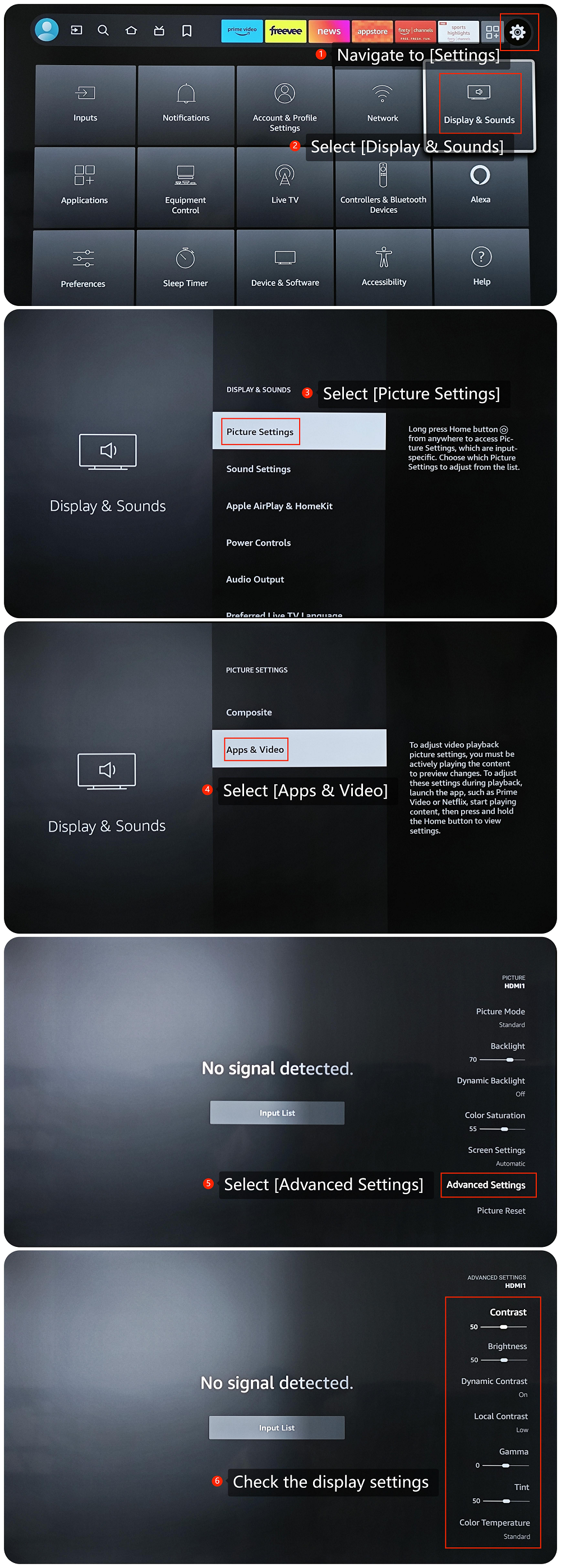
Per regolare correttamente le impostazioni di visualizzazione sul televisore, fare riferimento ai seguenti passaggi:
(1). Accedere a [Impostazioni] >>selezionare [Displaye suoni] >> [Impostazioni immagine] >> [App e video].
(2). Scorri verso il basso e trova [Impostazioni avanzate] >> controlla l'impostazione del display.
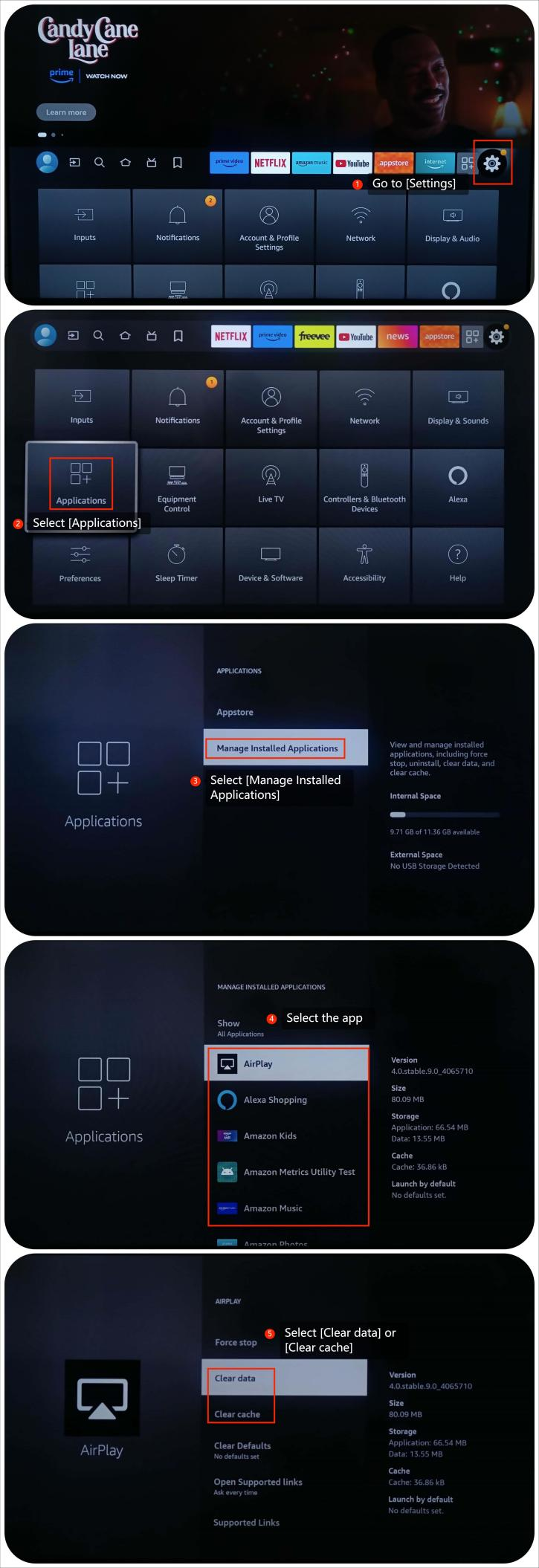
5. Svuota la cache e i dati andando su [Impostazioni] >> [Applicazioni] >> [Gestisci applicazioni installate] >> seleziona l'app >> [Cancella dati] o [Cancella cache];
6. Assicurati che l'app sia aggiornata. Vai alla schermata Home >> seleziona l' icona [Cerca] con il telecomando >> vai su [Appstore] >> seleziona l'app che desideri aggiornare >> premi il pulsante a tre linee orizzontali sul telecomando >> seleziona l' opzione [Ulteriori informazioni] e aggiorna l'app;
7. Reinstalla l'app e verifica se il problema persiste. Vai su [App] >> seleziona [Le mie app] >> seleziona l'app e premi il pulsante delle tre linee orizzontali sul telecomando, seleziona [Disinstalla] e quindi reinstalla l'app;
8. Assicurati che il sistema operativo della tua TV sia aggiornato, il che spesso include correzioni di bug e miglioramenti. Vai su [Impostazioni] >> [Dispositivo e software] >> seleziona [Informazioni] >> seleziona [Installa aggiornamento];
9. Se tutti gli altri metodi falliscono, ripristinare il televisore alle impostazioni di fabbrica. Vai su [Impostazioni] >> seleziona [Dispositivo e software] >> scorri verso il basso per trovare [Ripristina impostazioni di fabbrica] e selezionalo.
Ecco alcuni consigli amichevoli:
1. Un ripristino delle impostazioni di fabbrica eliminerà tutti i dati dell'utente, comprese le app installate, gli account, le impostazioni e i file personali;
2. Backup prima del ripristino: prima di avviare il ripristino delle impostazioni di fabbrica, assicurarsi di eseguire il backup di tutti i dati critici. Ciò potrebbe includere foto, video, documenti, dati delle app e qualsiasi altro file che desideri conservare.
Scenario 2:
Se il problema si verifica quando si utilizza un dispositivo esterno come un lettore DVD o una console di gioco, fare riferimento ai seguenti metodi:
1. Scollegare tutti i dispositivi esterni (come console di gioco, lettori Blu-ray, ecc.) collegati al televisore. Verifica se il problema persiste solo con la TV stessa;
2. Assicurarsi che tutti i cavi (come HDMI, alimentazione, ecc.) siano collegati correttamente al televisore. A volte connessioni allentate possono causare problemi di visualizzazione;
3.Se stai utilizzando dispositivi esterni come una console di gioco o un dispositivo di streaming, prova a utilizzare un cavo HDMI diverso per escludere problemi con i cavi;
4. Passa a un altro ingresso HDMI sulla TV per vedere se il problema persiste. Questo può aiutare a determinare se il problema è specifico di un ingresso o interessa l'intero televisore;
5. Se il problema è correlato a un dispositivo esterno, verificare la disponibilità di aggiornamenti del firmware per tale dispositivo.
Scenario 3:
Se il problema si verifica quando si utilizza la trasmissione sulla TV, fare riferimento ai seguenti metodi:
1. Assicurati che sia il dispositivo di trasmissione come il computer o lo smartphone che la TV siano connessi alla stessa rete Wi-Fi;
2. Sperimentare con le impostazioni di visualizzazione sul televisore. A volte, impostazioni specifiche come la frequenza di aggiornamento, la risoluzione o la luminosità possono causare il lampeggio dello schermo. Prova a ridurre la frequenza di aggiornamento o a regolare la luminosità e altre impostazioni per vedere se risolve il problema;
Per regolare correttamente le impostazioni di visualizzazione sul televisore, fare riferimento ai seguenti passaggi:
(1). Passare a [Impostazioni] >>selezionare [Riproduzionee suoni] >> [Impostazioni immagine] >> [App e video];
(2). Scorri verso il basso e trova [Impostazioni avanzate] >> controlla l'impostazione del display.
(Le immagini sono le stesse dello scenario 1.)
3. Controllare le impostazioni del dispositivo di trasmissione (ad es. smartphone, tablet o computer) per eventuali impostazioni di visualizzazione o trasmissione.Assicurati che il dispositivo di trasmissione sia impostato sulla risoluzione, la luminosità e le proporzioni corrette.
Se i metodi di risoluzione dei problemi di cui sopra non riescono a risolvere il problema, contatta il nostro centro di assistenza ufficiale locale o il tuo venditore per ulteriore assistenza. Ti aiuteranno in questo senso.
Scenario 1:
Se il problema si verifica quando si utilizzano app sulla TV, fare riferimento ai seguenti metodi:
1. I dispositivi elettronici nelle vicinanze del televisore a volte possono causare interferenze, con conseguente lampeggiamento dello schermo. Allontanare eventuali fonti di interferenza dal televisore;
2. Iniziare spegnendo il televisore, scollegandolo dalla fonte di alimentazione e attendendo alcuni minuti prima di ricollegarlo. Quindi, riaccendi la TV e controlla se il problema del lampeggiamento dello schermo persiste.Inoltre, è possibile riavviare il televisore accedendo a [Impostazioni] >>[Dispositivo e software] >> selezionare [Riavvia];
3. Prova a utilizzare il televisore in diverse condizioni di illuminazione o in diversi momenti della giornata. A volte, l'illuminazione ambientale o condizioni ambientali specifiche possono influire sul display;
4.Sperimentare con le impostazioni di visualizzazione sul televisore. A volte, impostazioni specifiche come la frequenza di aggiornamento, la risoluzione o la luminosità possono causare il lampeggio dello schermo. Prova a ridurre la frequenza di aggiornamento o a regolare la luminosità e altre impostazioni per vedere se risolve il problema;
Per regolare correttamente le impostazioni di visualizzazione sul televisore, fare riferimento ai seguenti passaggi:
(1). Accedere a [Impostazioni] >>selezionare [Displaye suoni] >> [Impostazioni immagine] >> [App e video].
(2). Scorri verso il basso e trova [Impostazioni avanzate] >> controlla l'impostazione del display.
5. Svuota la cache e i dati andando su [Impostazioni] >> [Applicazioni] >> [Gestisci applicazioni installate] >> seleziona l'app >> [Cancella dati] o [Cancella cache];
6. Assicurati che l'app sia aggiornata. Vai alla schermata Home >> seleziona l' icona [Cerca] con il telecomando >> vai su [Appstore] >> seleziona l'app che desideri aggiornare >> premi il pulsante a tre linee orizzontali sul telecomando >> seleziona l' opzione [Ulteriori informazioni] e aggiorna l'app;
7. Reinstalla l'app e verifica se il problema persiste. Vai su [App] >> seleziona [Le mie app] >> seleziona l'app e premi il pulsante delle tre linee orizzontali sul telecomando, seleziona [Disinstalla] e quindi reinstalla l'app;
8. Assicurati che il sistema operativo della tua TV sia aggiornato, il che spesso include correzioni di bug e miglioramenti. Vai su [Impostazioni] >> [Dispositivo e software] >> seleziona [Informazioni] >> seleziona [Installa aggiornamento];
9. Se tutti gli altri metodi falliscono, ripristinare il televisore alle impostazioni di fabbrica. Vai su [Impostazioni] >> seleziona [Dispositivo e software] >> scorri verso il basso per trovare [Ripristina impostazioni di fabbrica] e selezionalo.
Ecco alcuni consigli amichevoli:
1. Un ripristino delle impostazioni di fabbrica eliminerà tutti i dati dell'utente, comprese le app installate, gli account, le impostazioni e i file personali;
2. Backup prima del ripristino: prima di avviare il ripristino delle impostazioni di fabbrica, assicurarsi di eseguire il backup di tutti i dati critici. Ciò potrebbe includere foto, video, documenti, dati delle app e qualsiasi altro file che desideri conservare.
Scenario 2:
Se il problema si verifica quando si utilizza un dispositivo esterno come un lettore DVD o una console di gioco, fare riferimento ai seguenti metodi:
1. Scollegare tutti i dispositivi esterni (come console di gioco, lettori Blu-ray, ecc.) collegati al televisore. Verifica se il problema persiste solo con la TV stessa;
2. Assicurarsi che tutti i cavi (come HDMI, alimentazione, ecc.) siano collegati correttamente al televisore. A volte connessioni allentate possono causare problemi di visualizzazione;
3.Se stai utilizzando dispositivi esterni come una console di gioco o un dispositivo di streaming, prova a utilizzare un cavo HDMI diverso per escludere problemi con i cavi;
4. Passa a un altro ingresso HDMI sulla TV per vedere se il problema persiste. Questo può aiutare a determinare se il problema è specifico di un ingresso o interessa l'intero televisore;
5. Se il problema è correlato a un dispositivo esterno, verificare la disponibilità di aggiornamenti del firmware per tale dispositivo.
Scenario 3:
Se il problema si verifica quando si utilizza la trasmissione sulla TV, fare riferimento ai seguenti metodi:
1. Assicurati che sia il dispositivo di trasmissione come il computer o lo smartphone che la TV siano connessi alla stessa rete Wi-Fi;
2. Sperimentare con le impostazioni di visualizzazione sul televisore. A volte, impostazioni specifiche come la frequenza di aggiornamento, la risoluzione o la luminosità possono causare il lampeggio dello schermo. Prova a ridurre la frequenza di aggiornamento o a regolare la luminosità e altre impostazioni per vedere se risolve il problema;
Per regolare correttamente le impostazioni di visualizzazione sul televisore, fare riferimento ai seguenti passaggi:
(1). Passare a [Impostazioni] >>selezionare [Riproduzionee suoni] >> [Impostazioni immagine] >> [App e video];
(2). Scorri verso il basso e trova [Impostazioni avanzate] >> controlla l'impostazione del display.
(Le immagini sono le stesse dello scenario 1.)
3. Controllare le impostazioni del dispositivo di trasmissione (ad es. smartphone, tablet o computer) per eventuali impostazioni di visualizzazione o trasmissione.Assicurati che il dispositivo di trasmissione sia impostato sulla risoluzione, la luminosità e le proporzioni corrette.
Se i metodi di risoluzione dei problemi di cui sopra non riescono a risolvere il problema, contatta il nostro centro di assistenza ufficiale locale o il tuo venditore per ulteriore assistenza. Ti aiuteranno in questo senso.
È stato utile?
Sì
No