

Domande frequenti su Xiaomi Outdoor Camera BW500
Funzioni
1. D: Quali sono le caratteristiche della Xiaomi Outdoor Camera BW500?
R: Come riferimento, ecco alcune caratteristiche della Xiaomi Outdoor Camera BW500:
1. La Xiaomi Outdoor Camera BW500 è dotata di un materiale professionale IP67 resistente alla polvere e all'acqua ed è dotata di una base antifurto;
2. Adotta un design ad ampia gamma dinamica per migliorare notevolmente la qualità dell'immagine nelle scene retroilluminate;
3. È dotato di una batteria di grande capacità da 10000 mAh, che garantisce una lunga durata della batteria e un accesso senza preoccupazioni;
4. Supporta il rilevamento umano, eliminando falsi allarmi come luce e buio, zanzare, ecc. e riducendo il consumo energetico;
5. La telecamera è dotata di un obiettivo grandangolare da 136° per un campo visivo più ampio che riduce i punti ciechi, migliorando la sicurezza con immagini più nitide e filmati più completi.
2. D: Cosa include di serie lo Xiaomi Outdoor Camera BW500?
R: La configurazione standard della Xiaomi Outdoor Camera BW500 include:
Fotocamera (batteria inclusa)×1, Supporto×1, Cavo di ricarica×1, Adesivo modello di montaggio×1, Spina a muro×4, Vite×4, Adesivo di attenzione×1 e Manuale utente×1.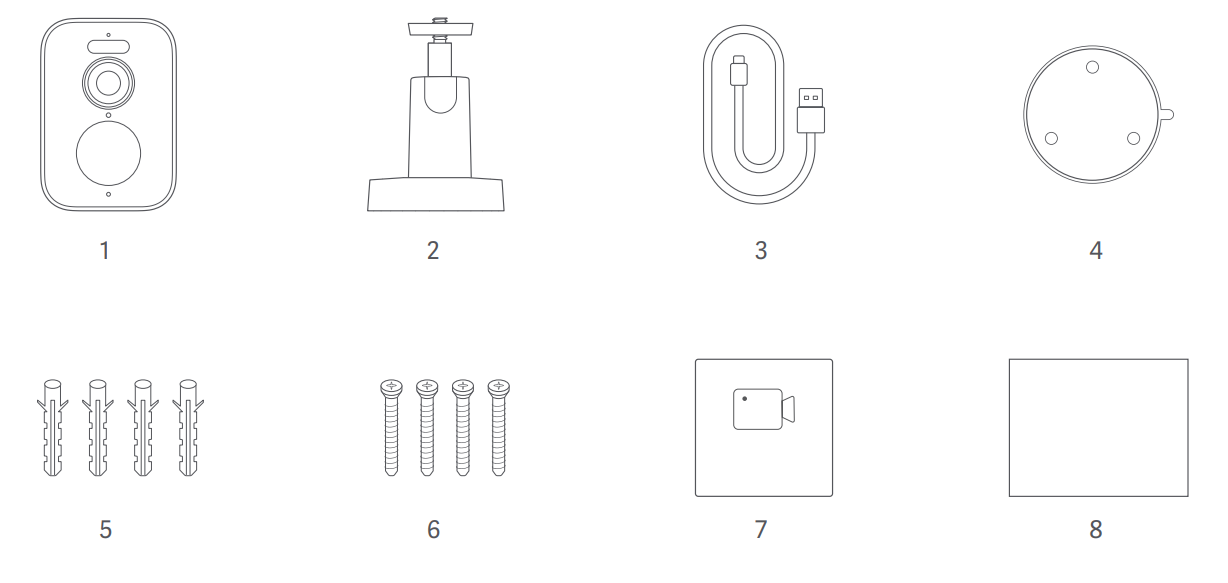
3. D: Qual è l'introduzione dell'aspetto dello Xiaomi Outdoor Camera BW500?
R: L'aspetto della Xiaomi Outdoor Camera BW500 è presentato come segue:
(1) indicatore;
(2) Riflettore;
(3) lente;
(4) Sensore fotosensibile;
(5) Sensore termico;
(6) Microfono;
(7) Chiave di configurazione;
(8) Copertura protettiva;
(9) Interfaccia di alimentazione di tipo C;
(10) Oratore;
(11) Foro di montaggio della base della telecamera.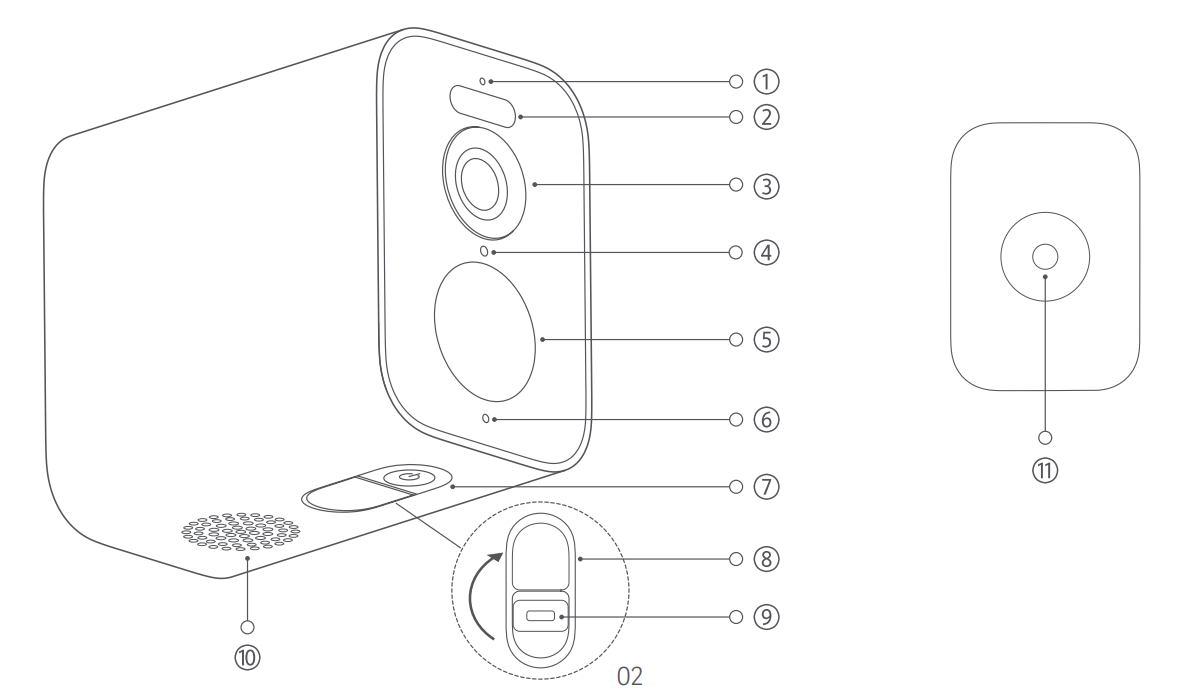
4. D: Qual è il metodo di alimentazione dello Xiaomi Outdoor Camera BW500?
R: La Xiaomi Outdoor Camera BW500 è dotata di una batteria integrata, quindi non ha bisogno di essere accesa per molto tempo. Può essere utilizzato normalmente dopo essere stato completamente caricato. Durante la ricarica, utilizzare il cavo di ricarica originale e un adattatore di alimentazione qualificato che soddisfi gli standard di sicurezza (l'uscita è 5V-2A).La ricarica deve essere effettuata all'interno in un ambiente ben ventilato.
5. D: Come installare la Xiaomi Outdoor Camera BW500?
A:Per installare la Xiaomi Outdoor Camera BW500, puoi fare riferimento ai seguenti passaggi:
1. Ruotareil supporto della telecamera in senso antiorario per rimuovere la base;
un. Tappo di chiusura;
b. Base;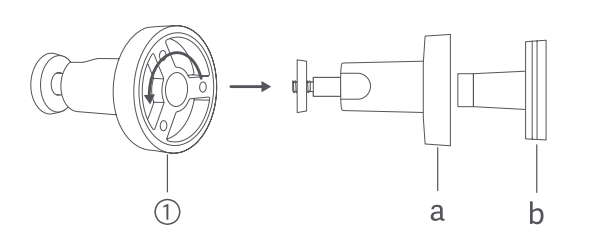
2. Scegliere una posizione di installazione adatta (si consiglia di essere a 7-10 piedi (2-3 metri) dal suolo, senza edifici o alberi che bloccano la parete di installazione), quindi incollare il modello di installazione sulla parete piana;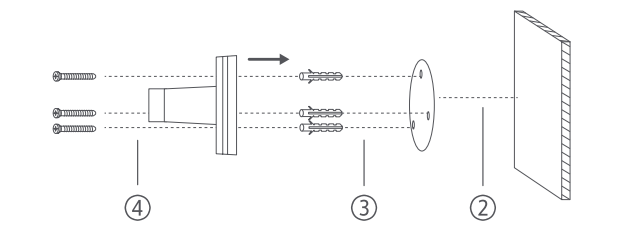
3. Praticare i fori (ogni foro ha un diametro di 6 mm e una profondità di 30 mm) e installare il tassello;
4. Utilizzare le viti per fissare la base alla parete;
5. Fissare il tappo di blocco sulla base;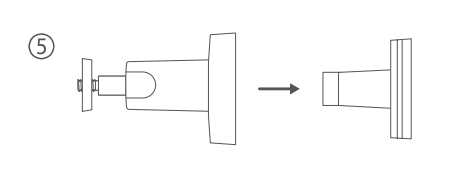
6. Tenere la fotocamera con le mani e fissarla sul supporto della fotocamera;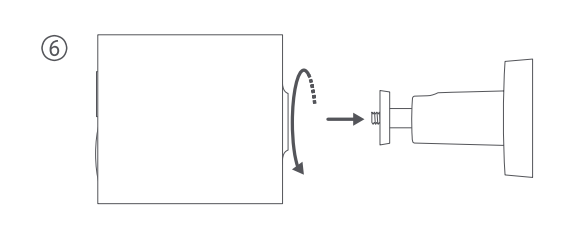
7. Regolare l'angolazione della telecamera e serrare il cappuccio di bloccaggio.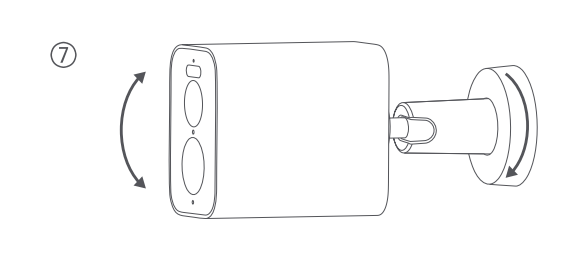
Nota:
Installare la fotocamera con la porta di alimentazione rivolta verso il basso. Quando l'alimentatore non è in uso, coprirlo con una copertura protettiva per evitare l'ingresso di acqua.
6. D: Come accendere/ spegnere o resettare Xiaomi Outdoor Camera BW500?
R: 1. Accensione/spegnimento: Tenere premuto il pulsante di configurazione per circa 3 secondi (Nello stato di accensione, tenere premuto il pulsante di configurazione per 3 secondi, quindi rilasciarlo per spegnere. Nello stato di spegnimento, tenerlo premuto per 3 secondi per accenderlo.);
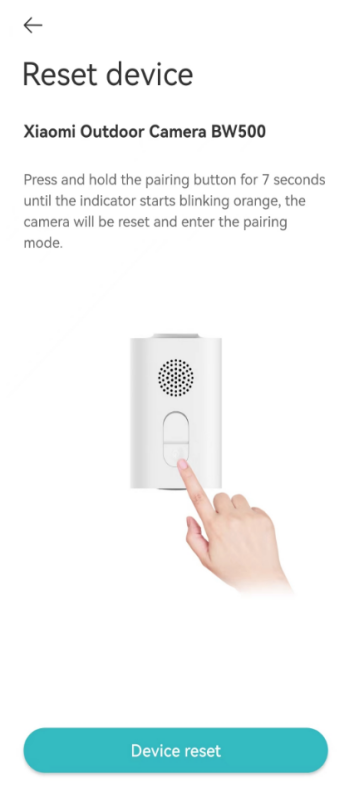
2. Ripristino del dispositivo: tenere premuto il pulsante di configurazione per circa 7 secondi mentre la fotocamera è accesa.
7. D: Cosa significano gli indicatori sullo Xiaomi Outdoor Camera BW500?
A: Per riferimento, ecco cinque indicatori distatodi seguito:
1. Quando il dispositivo è in attesa di una connessione, l'indicatore lampeggia in arancione;
2. Quando il dispositivo si connette all'APP Mi Home, l'indicatore lampeggia in blu;
3. Quando la connessione è riuscita, l'indicatore è blu;
4. Quando il dispositivo è in carica, l'indicatore bianco respira;
5. Quando il dispositivo è completamente carico, l'indicatore si spegne.
8. D: Quanti metodi di archiviazione supporta Xiaomi Outdoor Camera BW500 ?
R: Il dispositivo supporta l'archiviazione cloud/archiviazione eMMC. Dopo il collegamento alla stazione base, supporta l'archiviazione di video sulla scheda SD della stazione base.
9. D: Come ricollegare lo Xiaomi Outdoor Camera BW500?
R: Se è necessario modificare la rete o l'account Mi dell'APP Mi Home a cui è connessa la fotocamera, è necessario tenere premuto il pulsante di configurazione per circa 7 secondi per ripristinare la fotocamera alle impostazioni di fabbrica, quindi riconnettersi all'APP Mi Home.
10. D: Come utilizzare la funzione di visione notturna della Xiaomi Outdoor Camera BW500?
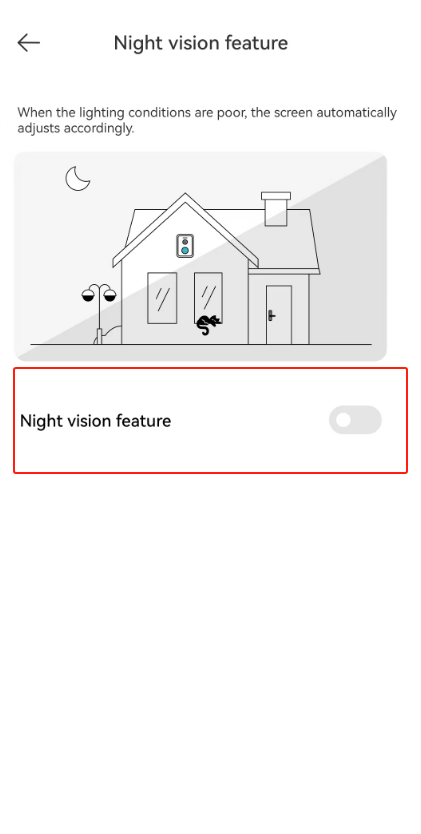
R: La Xiaomi Outdoor Camera BW500 supporta la visione notturna a infrarossi e la visione notturna a colori. Può passare automaticamente alla modalità di visione notturna per le riprese in condizioni di luce scura in base ai cambiamenti della luce circostante. La visione notturna intelligente a colori rende visibile la luce scura di notte. Per impostazione predefinita, la fotocamera è impostata per passare automaticamente alla visione notturna a infrarossi.
È possibile regolarlo in modo indipendente facendo riferimento ai seguenti passaggi:
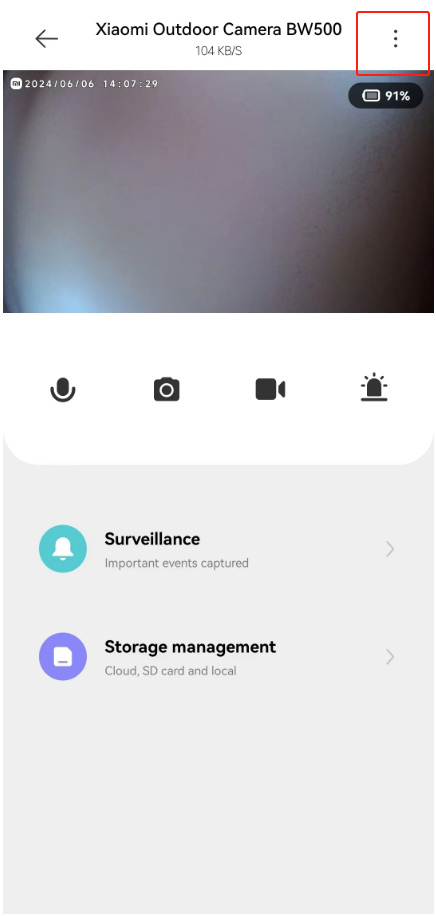
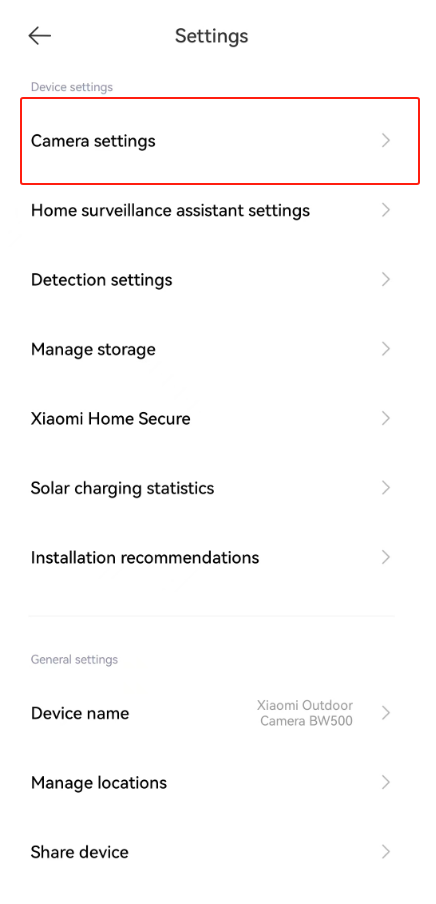
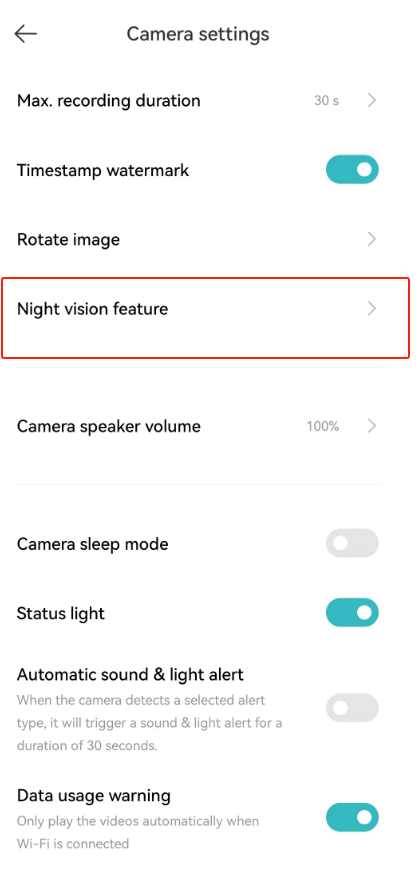
Apri l'APP [Mi Home] >> [Scheda dispositivo] >> tocca l'icona a tre punti nell'angolo in alto a destra >> [Impostazioni fotocamera] >> scorri verso il basso e seleziona [Funzione visione notturna ] >> tocca [Funzionevisione notturna ] per attivarla.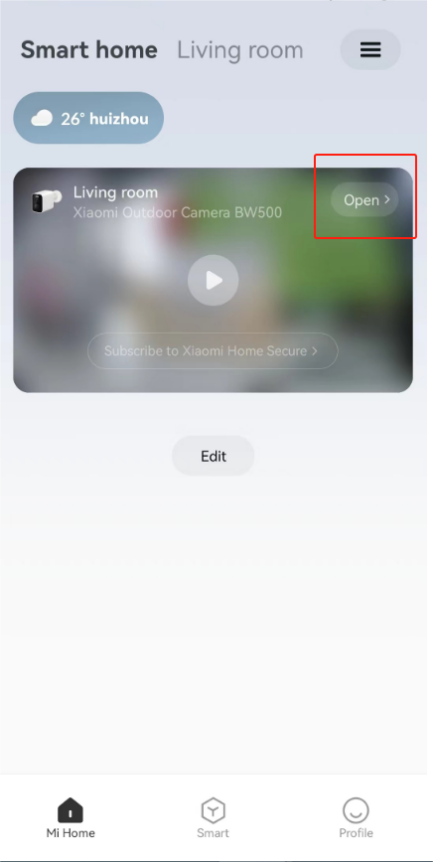
11. D: Xiaomi O utdoor Camera BW500 supporta la funzione di trasferimento NAS?
R: Non supporto.
12. D: Dove controllare il numero SN della Xiaomi Outdoor Camera BW500?
R: Il numero SN può essere controllato dal retro della confezione del prodotto e dalla parte inferiore della fotocamera.
13. D: Quali sono le specifiche dell'obiettivo della Xiaomi Outdoor Camera BW500?
R:
Per riferimento, ecco alcune informazioni di seguito:
1. Il Xiaomi Outdoor Camera BW500 è dotato di 15 fps (4 milioni) di pixel ad alta definizione e una risoluzione fino a 2560×1440 per garantire immagini vere e chiare;
2. L'obiettivo ad ampia apertura F1.6 aumenta significativamente la quantità di luce in entrata, consentendo di catturare i dettagli dell'immagine anche in condizioni di scarsa illuminazione;
3. La Xiaomi Outdoor Camera BW500 supporta lo zoom digitale.
14. D: La Xiaomi Outdoor Camera BW500 può essere installata e utilizzata all'aperto?
R: La telecamera supporta l'impermeabilità IP67 e può essere utilizzata all'aperto. Non utilizzare questo dispositivo in un ambiente eccessivamente umido o pieno d'acqua per evitare di comprometterne il normale utilizzo.
15. D: La Xiaomi Outdoor Camera BW500 supporta le chiamate vocali bidirezionali?
R: Sì. Ha un microfono incorporato, che consente la comunicazione bidirezionale tra il telefono cellulare e la fotocamera.
16. D: La Xiaomi Outdoor Camera BW500 supporta il gateway Bluetooth?
R: Non supporto.
17. D: La Xiaomi Outdoor Camera BW500 supporta la registrazione continua e il salvataggio del video quando la rete è disconnessa?
R: Non supporto.
18. D: Qual è la durata della batteria dello Xiaomi Outdoor Camera BW500? Quanto tempo ci vuole per caricare?
A:
Per riferimento, ecco alcune informazioni dettagliate come di seguito:
La Xiaomi Outdoor Camera BW500 ha una batteria ricaricabile integrata da 10000 mA.
1. Raggiungimento di 180 giorni di durata della batteria a lungo termine in modalità di utilizzo tipico;
2. Una singola carica della telecamera per esterni richiede circa 6-7 ore e supporta dispositivi di alimentazione esterni (come cavi di alimentazione, power bank, ecc., ma l'uscita di potenza mobile deve raggiungere 5 V-2 A).
Nota:
1. Condizione di test: attiva la funzione di visione notturna, la visione notturna in bianco e nero predefinita; trigger di sensibilità durante il rilevamento del movimento; registrare 20 volte al giorno durante il giorno e la notte;
2. I dati del test di durata della batteria provengono tutti dal laboratorio 70mai. Nell'uso effettivo, la durata della batteria è correlata a vari fattori come le impostazioni, il funzionamento e l'ambiente di utilizzo e differirà dai dati di laboratorio;
3. L'utilizzo della batteria è correlato alla frequenza di attivazione della registrazione. Le impostazioni personalizzate come la sensibilità, la durata dello scatto e gli intervalli di allarme possono essere effettuate nell'APP Mi Home secondo necessità per adattarsi alle esigenze di diversi scenari;
4. Assicurarsi di utilizzare un adattatore di alimentazione regolamentato e sicuro.
19. D: Come installare i pannelli solari dello Xiaomi Outdoor Camera BW500?
R:
Come riferimento, puoi fare riferimento ai seguenti passaggi:
1. Ruotare in senso antiorario per rimuovere la base;
(1). Tappo di chiusura;
(2). Base.
2. Selezionare una posizione di installazione adatta (nessun edificio o albero che ostruisca la parete di installazione), quindi incollare la dima di installazione sulla parete piana;
3. Praticare i fori (ogni foro ha un diametro di 6 mm e una profondità di 30 mm) e installare il tassello;
4. Fissare la base alla parete con le viti;
5. Fissare il tappo di blocco sulla base;
6. Fissare il pannello solare sulla staffa e regolare l'angolazione per massimizzare la luce solare diretta. Quindi serrare il tappo di bloccaggio;
7. Inserire completamente il connettore di ricarica e la guarnizione impermeabile nell'interfaccia di alimentazione di tipo C della fotocamera.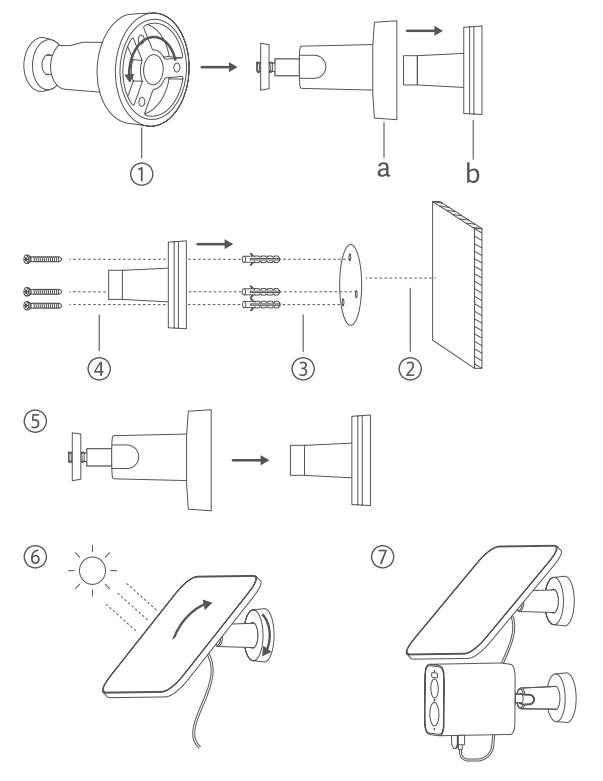
Nota:
Questo prodotto è compatibile con alcuni modelli di fotocamere per esterni della serie Xiaomi BW.
20. D: Il pannello solare dello Xiaomi Outdoor Camera BW500 è impermeabile durante la ricarica?
A: Il pannello solare è un prodotto elettronico di precisione con tenuta antipolvere IP66 e grado di impermeabilità. Per evitare guasti, non installare pannelli solari in ambienti estremamente umidi o in luoghi in cui l'acqua può entrare. Inoltre, quando si utilizza il pannello solare con una fotocamera, assicurarsi che la spina di tipo C sia inserita correttamente nell'interfaccia di alimentazione di tipo C della fotocamera per evitare che si allenti.
21. D: Come controllare lo stato di carica dei pannelli solari su Xiaomi Outdoor Camera BW500?
A: Apri l'APP [Mi Home] >> [Scheda dispositivo] >> tocca [Invio] nell'angolo in alto a destra per passare alla trasmissione in diretta della fotocamera. L'angolo in alto a destra dello schermo visualizzerà lo stato di carica e la potenza del pannello solare.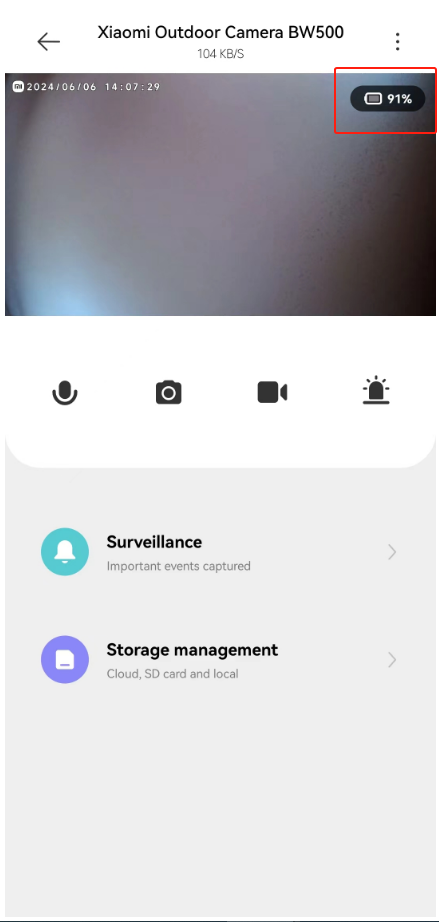
22. D: Quali sono le precauzioni di sicurezza quando si utilizza la Xiaomi Outdoor Camera BW500?
R:
Per riferimento, ecco le precauzioni di sicurezza:
1. La temperatura di lavoro applicabile di questo prodotto è compresa tra -20°C e 55°C. Non utilizzare questa fotocamera in ambienti con temperature superiori o inferiori all'intervallo operativo specificato. La temperatura di esercizio deriva dai risultati dei test del laboratorio 70mai. Ci saranno errori nell'uso effettivo a causa di cambiamenti nell'ambiente oggettivo;
2. Questa fotocamera è un prodotto elettronico di precisione con grado di protezione IP67 resistente alla polvere e all'acqua. Per garantire un uso normale, non utilizzare la fotocamera in ambienti estremamente umidi o in luoghi che possono causare l'ingresso di acqua;
3. La telecamera per esterni contiene le batterie. Si prega di non esporre la telecamera per esterni alla luce solare diretta, al fuoco o ad altre fonti di calore;
4. Per utilizzare al meglio questo prodotto, la parte anteriore e laterale dell'obiettivo devono essere tenute lontane da vetro, pareti bianche e altri oggetti riflettenti, in modo da non far sì che l'immagine sia luminosa da vicino e scura o bianca in lontananza;
5. Assicurarsi che questo prodotto sia installato all'interno di un'area di copertura con un buon segnale Wi-Fi;
6. Prova a installarlo il più lontano possibile da forni a microonde e altri luoghi che possono influenzare il segnale;
7. Quando la funzione di visione notturna è attivata o disattivata, la telecamera per esterni cambierà il filtro di taglio a infrarossi, che sarà accompagnato da un leggero "clic". Questo è normale;
8. Si prega di non smontare o sostituire la batteria della fotocamera per esterni senza autorizzazione. Un funzionamento improprio causerà il rischio di esplosione;
9. L'uso in un ambiente a bassa temperatura o in uno stato di carica influirà sul tempo di standby di questo prodotto. Si prega di non utilizzare la funzione di monitoraggio dello schermo in tempo reale per molto tempo durante la ricarica per evitare la perdita di durata della batteria. Il tempo di standby effettivo è correlato all'ambiente di utilizzo e alle abitudini di utilizzo;
10. La distanza di sicurezza di 7 metri è stata testata da 70mai AI Lab. A causa dell'impostazione dell'elevata sensibilità della macchina di prova, la distanza di rilevamento PIR misurata è fino a 7 metri.
23. D: Per quanto tempo la Xiaomi Outdoor Camera BW500 può archiviare i video?
R: La Xiaomi Outdoor Camera BW500 è dotata di uno spazio di archiviazione eMMC da 8 GB integrato, che può essere utilizzato per rivedere circa 40 giorni di video. È possibile registrare 30 video (20 secondi) ogni giorno.
Relativo all'APP
1. D: Come collegare la Xiaomi Outdoor Camera BW500 all'APP Mi Home?
R:
Per riferimento, fare riferimento ai seguenti passaggi:
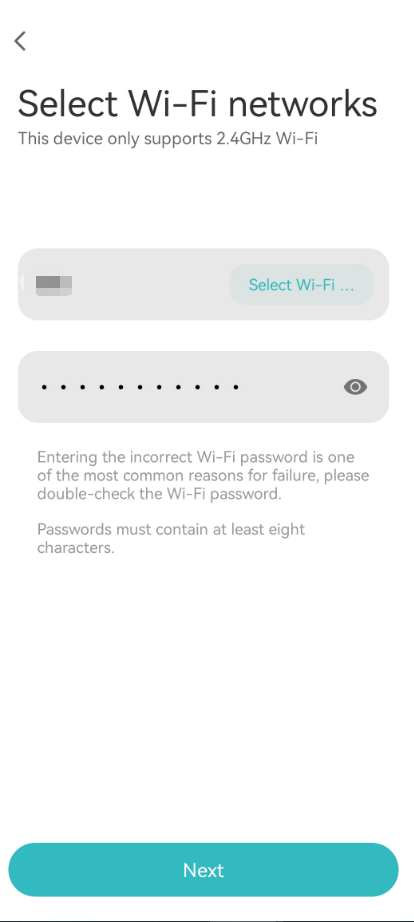
Vai all'APP [Mi Home] >> tocca l'icona [+] nell'angolo in alto a destra >> tocca [Aggiungi dispositivo], puoi cercare il dispositivo da associare nelle vicinanze>> se non viene trovato alcun dispositivo nelle vicinanze, seleziona il pulsante [Scansione] nell'angolo in alto a destra >> segui le istruzioni >> attendi un po' fino al completamento del processo di connessione. 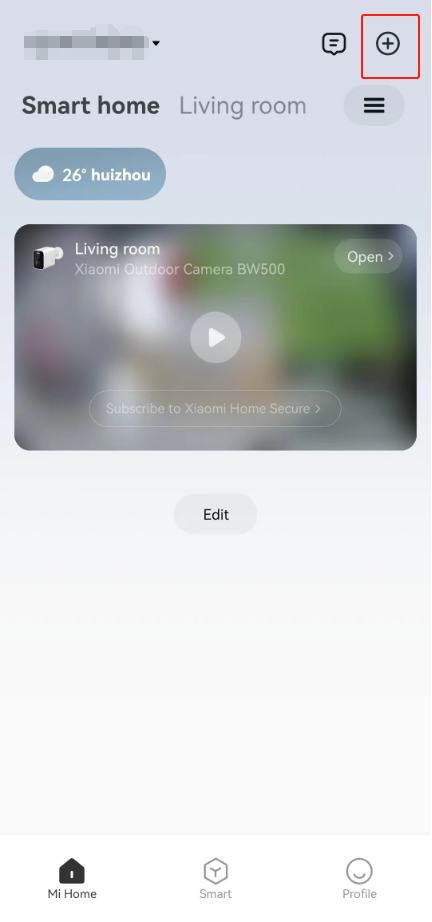
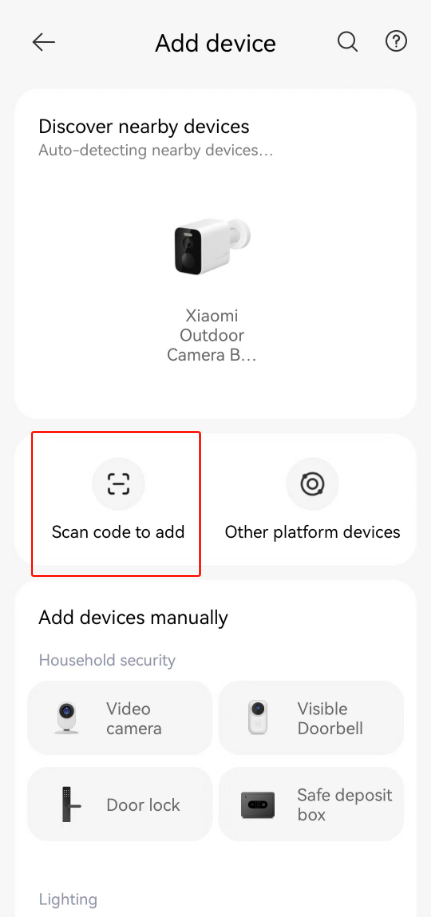
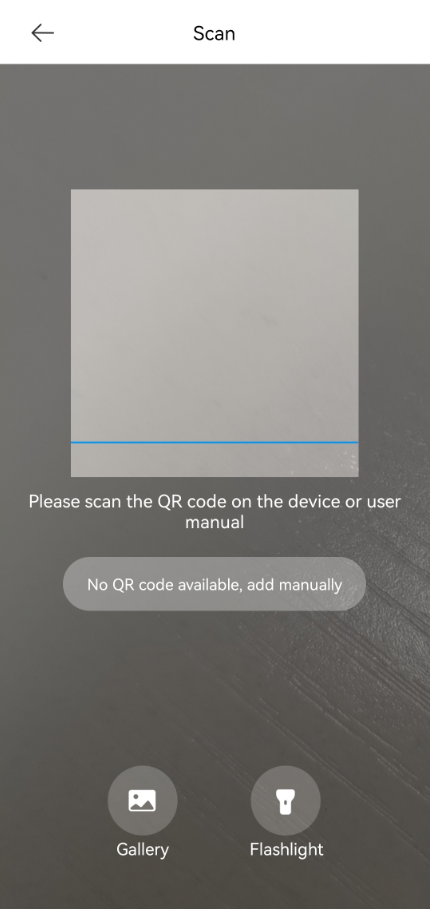
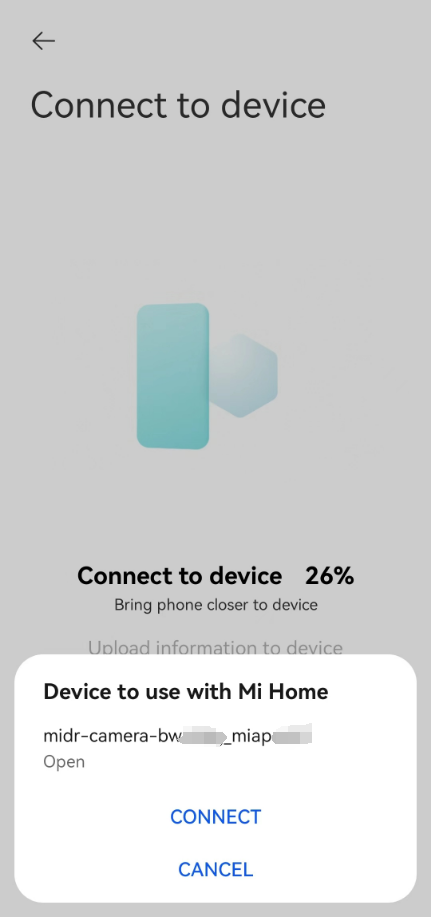
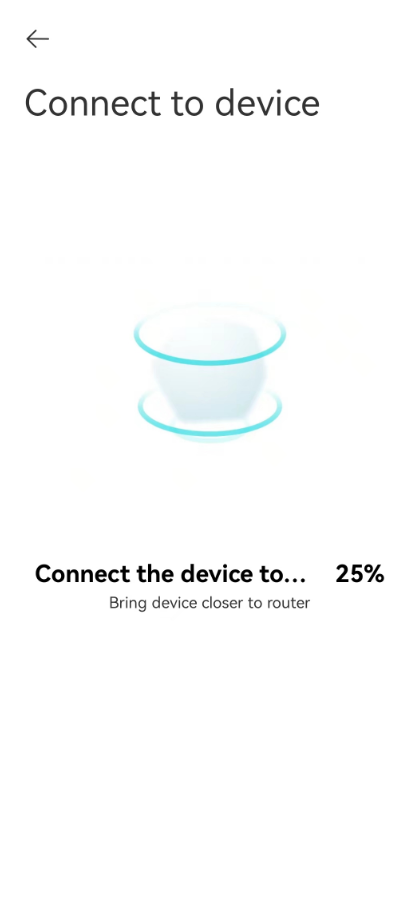
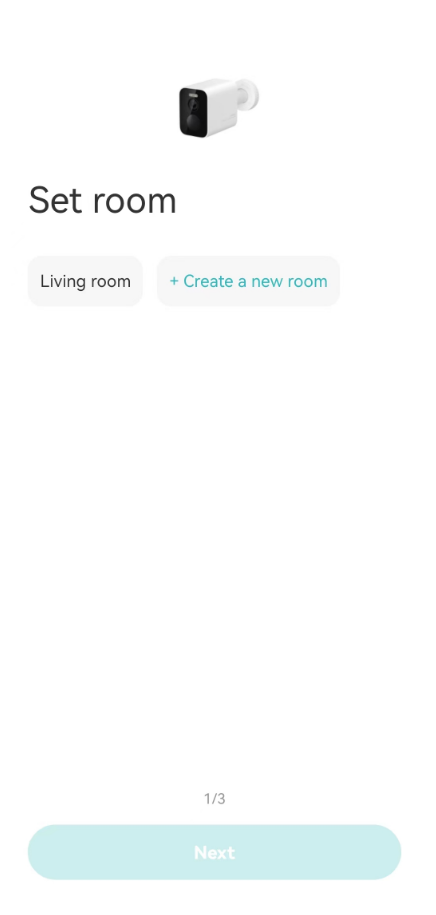
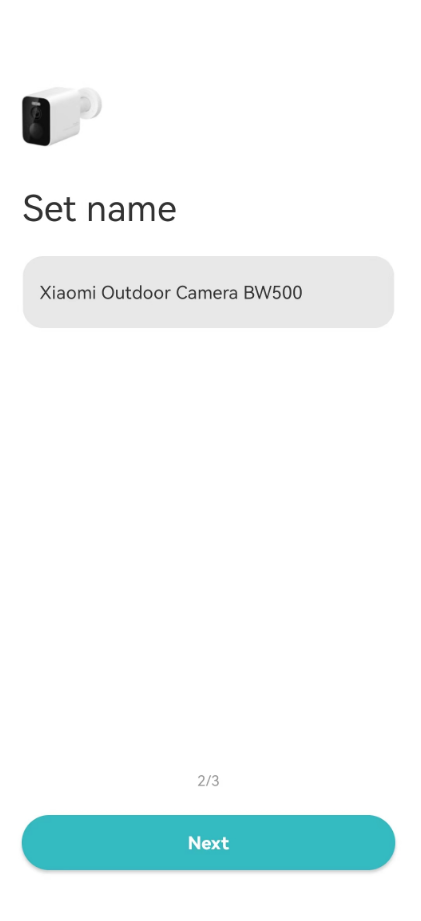
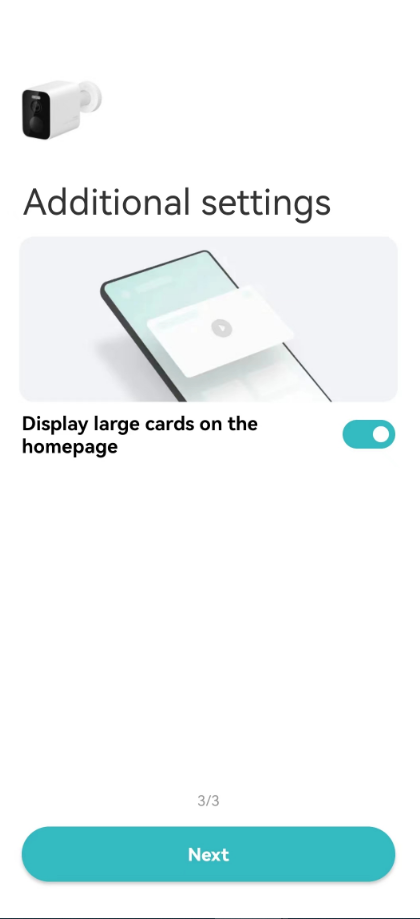
Nota:
1. Supporta solo la connessione al Wi-Fi a 2,4 GHz, non supporta il Wi-Fi a 5 GHz;
2. A causa dell'aggiornamento e dell'aggiornamento dell'APP Mi Home, il funzionamento effettivo sarà leggermente diverso dalla descrizione sopra. Si prega di seguire le istruzioni attuali nell'APP Mi Home.
2. D: Quali sono le funzioni dei pulsanti sull'interfaccia di monitoraggio in tempo reale dello Xiaomi Outdoor Camera BW500?
A: Apri l'APP [Mi Home] >> seleziona [Scheda dispositivo]>> tocca l'angolo in alto a destra dell'interfaccia per accedere e view la schermata di scatto della fotocamera. Toccare l' icona [Schermo intero] per monitorare lo schermo a schermo intero.
Per riferimento, ecco alcune icone di funzione come segue:
1. Accendi la luce:
Tocca il pulsante e la fotocamera accenderà la luce.
2. Pulsante muto:
Quando si accede alla fotocamera, l'audio video è disattivato per impostazione predefinita ed è in stato muto. Tocca il pulsante per attivare l'audio del video;
3. Risoluzione:
La risoluzione video può essere regolata in modo indipendente con quattro opzioni: [Auto], [480p], [720p] e [2.5K];
4. Schermo intero:
Tocca il pulsante Schermo intero e la schermata di monitoraggio della fotocamera entrerà nella schermata orizzontale;
5. Microfono:
Dopo aver toccato il pulsante, puoi effettuare una chiamata tra il telefono e la fotocamera;
6. Immagine dello schermo:
È possibile acquisire uno screenshot della schermata di monitoraggio corrente e verrà generata un'immagine che verrà salvata nell'album fotografico locale e nell'APP Mi Home;
7. Registrazione video:
Tocca il pulsante di registrazione dello schermo per registrare l'interfaccia di monitoraggio corrente e salvare il video nell'album fotografico locale e nell'APP Mi Home;
8. Avviso sonoro e luminoso:
Toccare questo pulsante, l'avviso sonoro e luminoso durerà per 30 secondi e la riproduzione può essere annullata nuovamente durante la riproduzione.
3. D: Come configurare le impostazioni di base della fotocamera dopo aver collegato Xiaomi Outdoor Camera BW500 all' APP Mi Home?
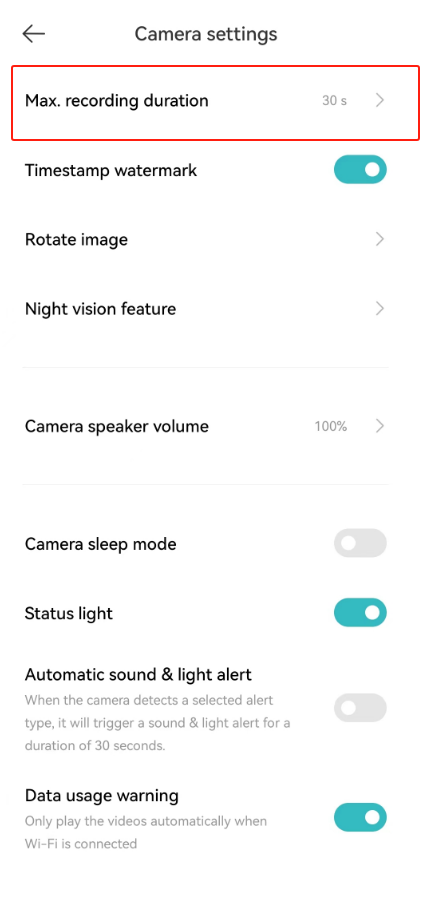
R: Dopo che la fotocamera è stata collegata all'APP Mi Home nelle impostazioni della fotocamera, è possibile impostare il tempo massimo di ripresa/filigrana/ruotare lo schermo/funzione di visione notturna/volume esterno della fotocamera/sospensione della fotocamera/luce di stato/avviso automatico di suoni e luci/protezione del traffico e altre impostazioni delle funzioni.
1. Max. Durata della registrazione:
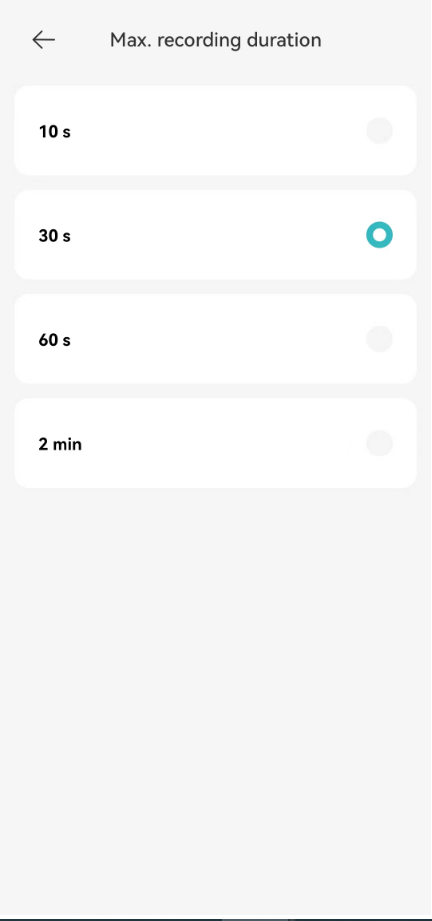
Si riferisce al periodo di tempo per le riprese video con la fotocamera. È possibile scegliere tra quattro durate di registrazione video: 10 secondi, 30 secondi, 60 secondi e 2 minuti.
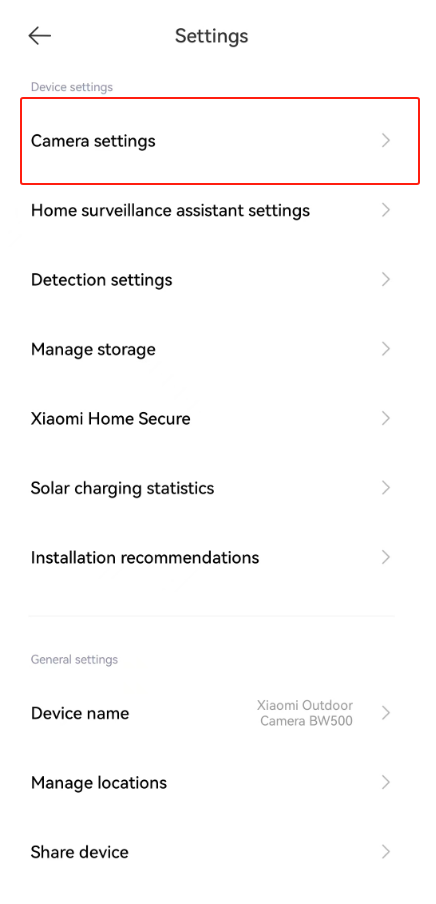
Per abilitare la funzione, fare riferimento al seguente percorso:
Vai all'APP [Mi Home] >> seleziona [Scheda dispositivo]>> tocca l'icona a tre punti nell'angolo in alto a destra >>[Impostazioni fotocamera]>> attiva [Max. registrazione duration], ed è possibile selezionare la durata della registrazione; 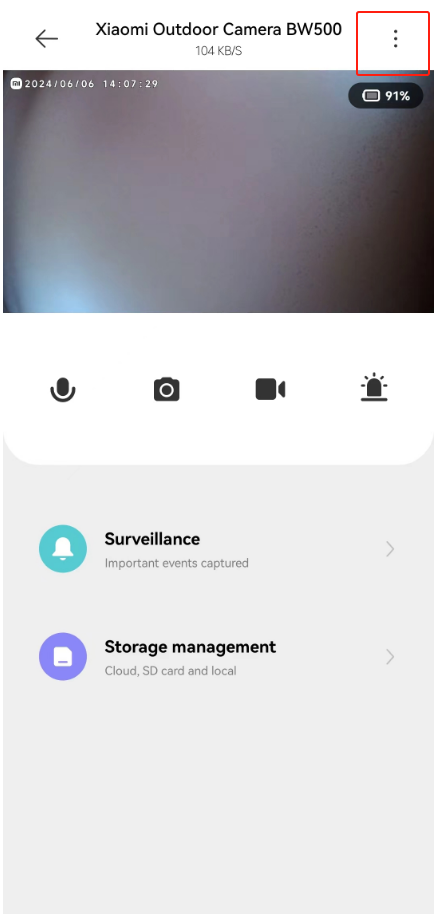
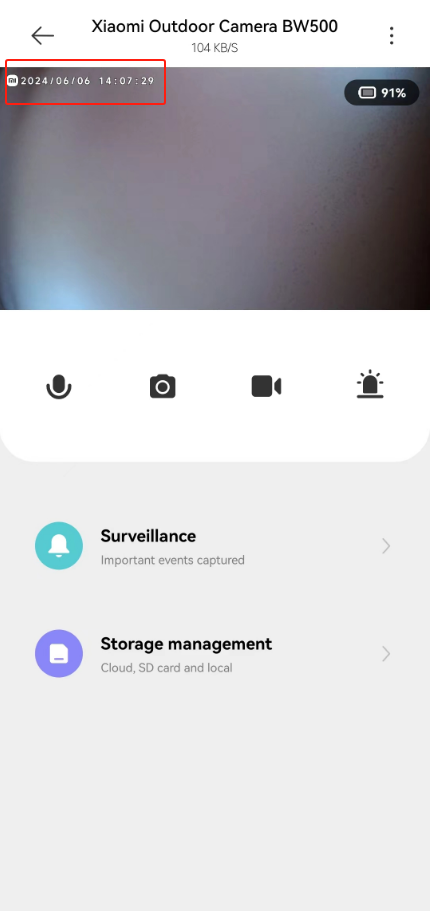
2. Filigrana timestamp:
Dopo aver disattivato l'opzione, l'ora non verrà più visualizzata nell'angolo in alto a sinistra dell'interfaccia video di sorveglianza.
Per riferimento, fare riferimento al seguente percorso:
Apri l'APP [Mi Home] >> seleziona [Scheda dispositivo] >> tocca l'icona a tre punti nell'angolo in alto a destra >> tocca [Impostazioni fotocamera]>> puoi attivare/disattivare [Filigrana timestamp]; 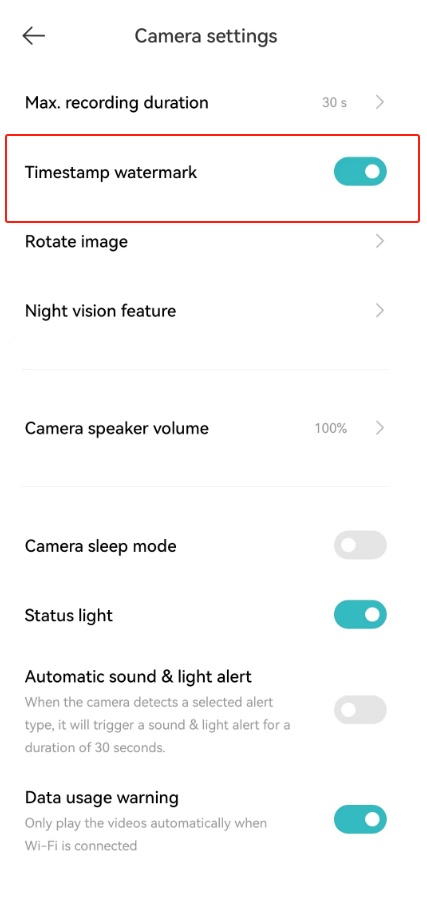
3. Ruota l'immagine:
Dopo che la fotocamera è stata invertita, la schermata di monitoraggio si invertirà e lo schermo rotante può essere visualizzato normalmente.
Per abilitare la funzione Ruota immagine, fare riferimento al seguente percorso:
Apri l'APP [Mi Home>> seleziona [Scheda dispositivo] >> tocca l'icona a tre punti nell'angolo in alto a destra >> [Impostazioni fotocamera]>> [Ruota immagine] >> tocca [Ruota]; 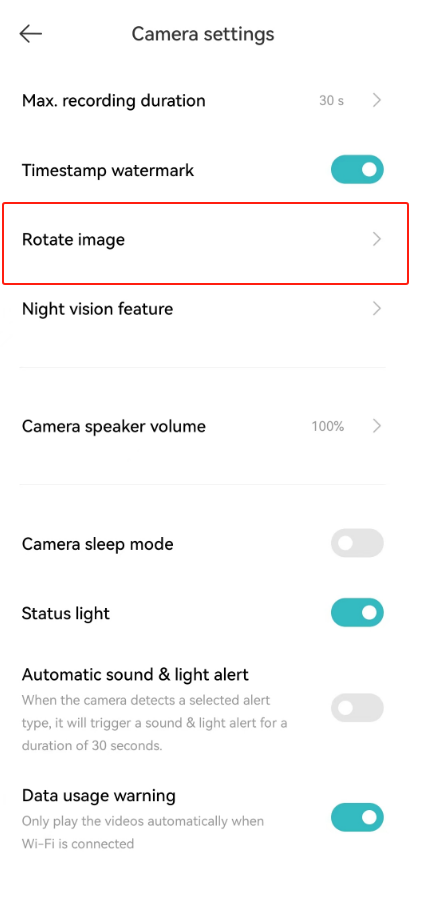

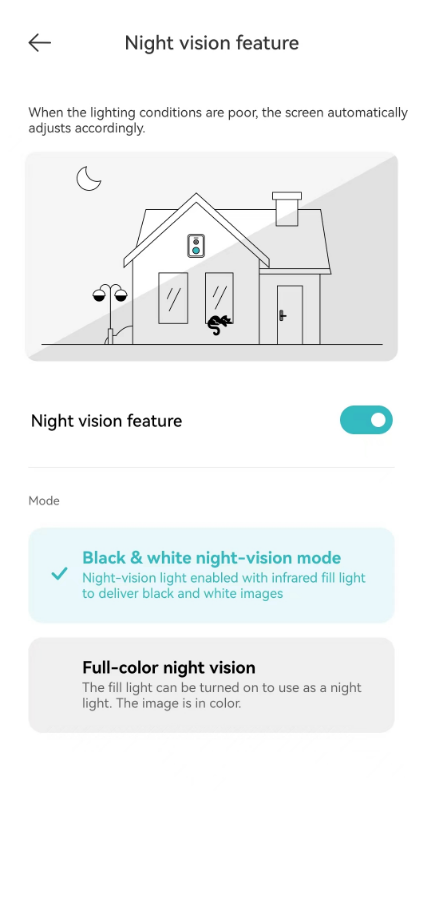
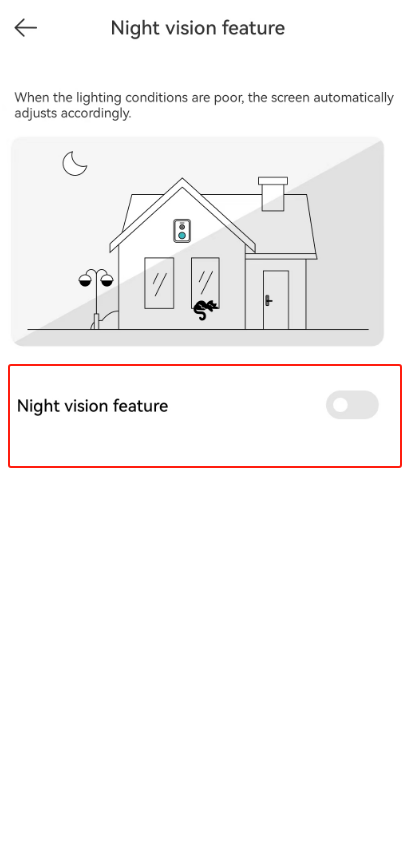
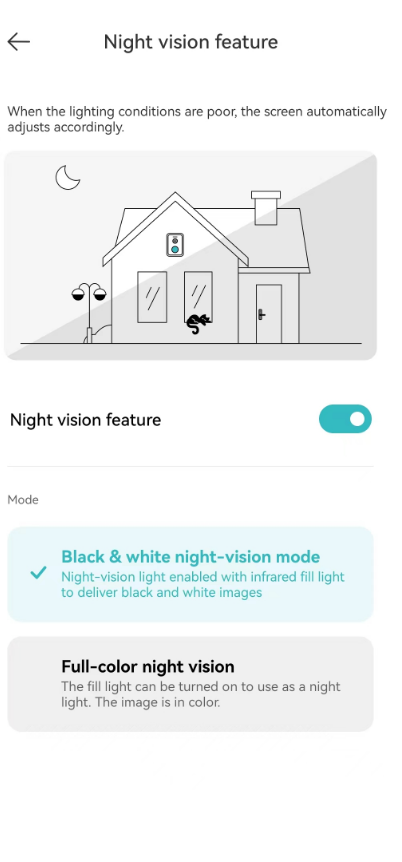
4. Funzione di visione notturna:
Dopo aver abilitato la funzione, l'immagine si regolerà automaticamente quando la luce ambientale è scarsa.
(1). Modalità visione notturna in bianco e nero:
La luce per la visione notturna è accesa, viene utilizzata la luce di riempimento a infrarossi e l'immagine è in bianco e nero;
(2). Visione notturna a colori:
La luce di riempimento è accesa e può essere utilizzata come luce notturna e l'immagine è a colori.
Per abilitare la funzione di visione notturna, fare riferimento ai seguenti passaggi:
Apri l'APP [Mi Home] >> seleziona [Scheda dispositivo] >> tocca l'icona a tre punti nell'angolo in alto a destra >> [Impostazioni fotocamera]>> [Funzione visione notturna] >> attiva [Funzione visione notturna] >> seleziona [Modalità visione notturna in bianco e nero] o [Visione notturna a colori]; 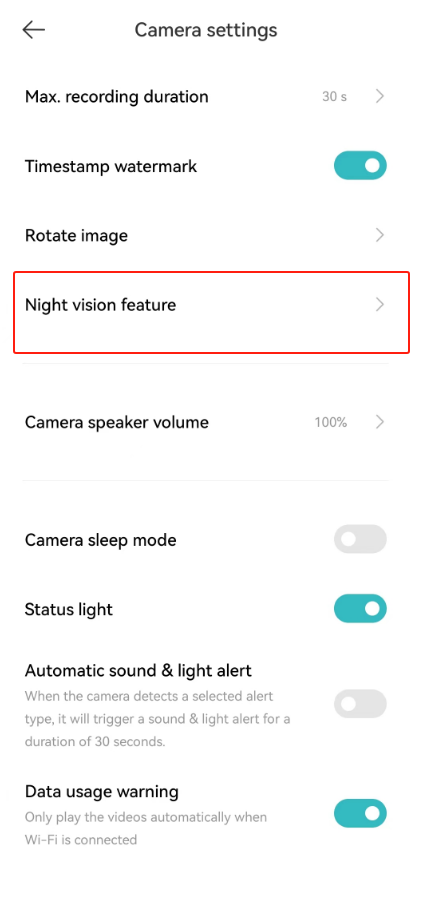
5. Volume dell'altoparlante della fotocamera:
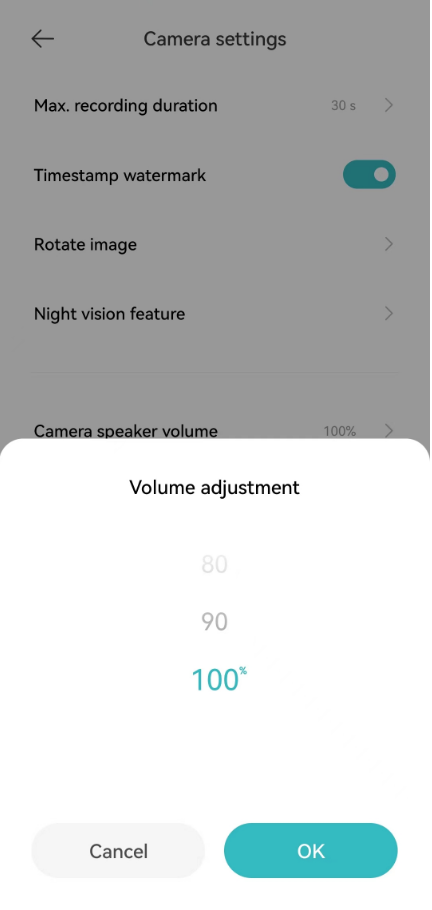
La percentuale del volume può essere regolata per controllare il volume della fotocamera.
Per regolare il volume dell'altoparlante della fotocamera, fare riferimento al seguente percorso:
Apri l'APP [Mi Home] >> seleziona [Scheda dispositivo] >> tocca l'icona a tre punti nell'angolo in alto a destra >> [Impostazioni fotocamera]>> [Volume altoparlante fotocamera]; 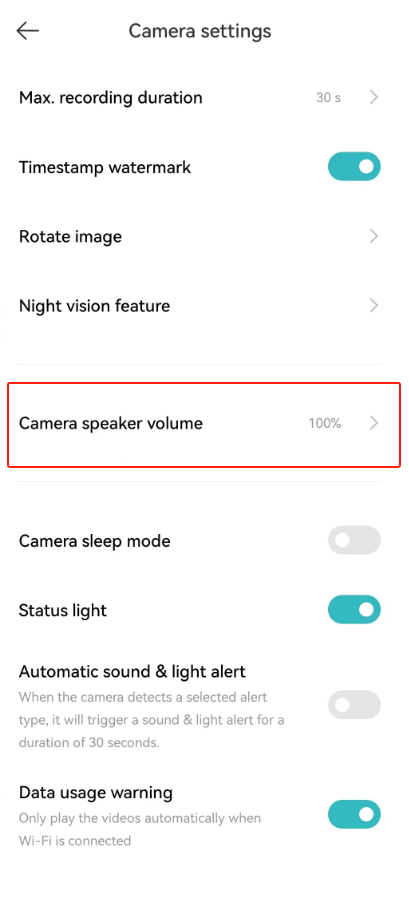
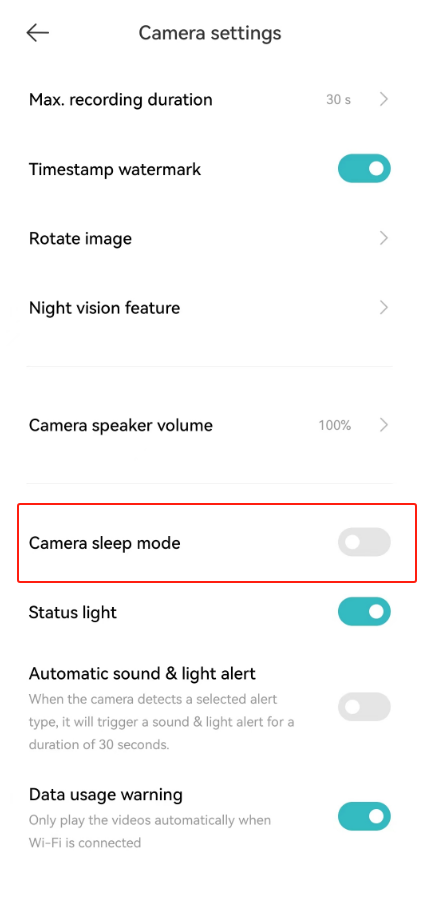
6. Modalità sospensione:
La modalità di sospensione consente di impostare la fotocamera in modo che si avvii o smetta di funzionare a una determinata ora (arresto dell'ibernazione o avvio dell'ibernazione).
Per attivare/disattivare la modalità di sospensione, fare riferimento ai seguenti percorsi di impostazione:
Apri l>>APP [Mi Home] >> seleziona [Scheda dispositivo] >> tocca l'icona a tre punti nell'angolo in alto a destra [Impostazioni fotocamera]>> [ Modalità leepfotocamera]; 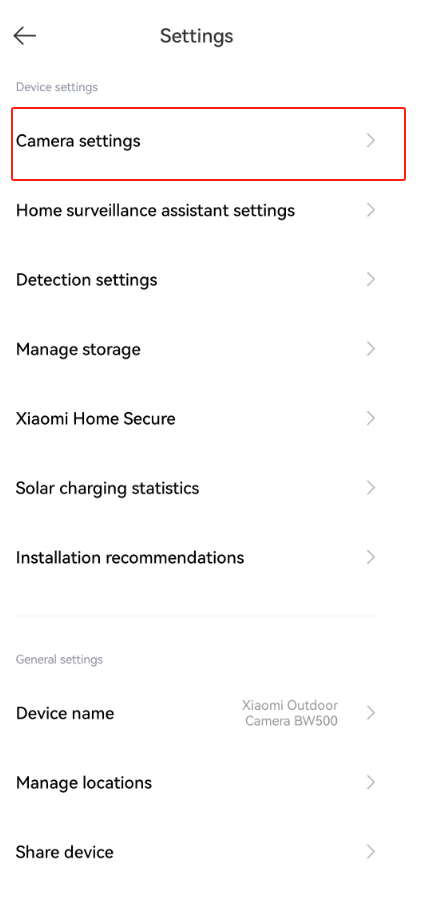
7. Spia di stato:
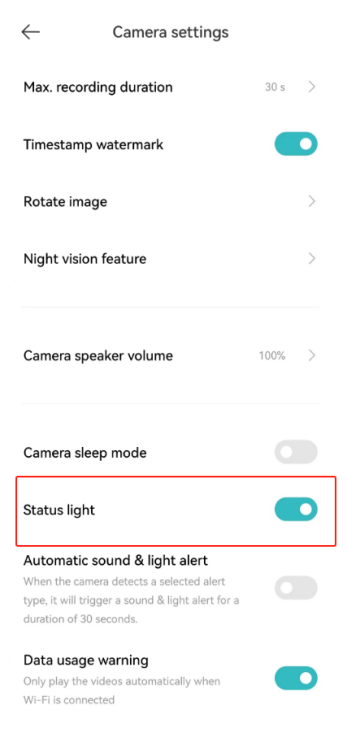
La Xiaomi Outdoor Camera BW500 ha un indicatore di stato che può essere acceso o spento in base alle tue preferenze e alle tue esigenze ambientali.
Per accendere/spegnere l'indicatore sulla fotocamera, fare riferimento ai seguenti passaggi:
Vai all'APP [Mi Home] >> seleziona [Scheda dispositivo] >> tocca l'icona a tre punti nell'angolo in alto a destra >> [Impostazioni fotocamera]>> [Spia di stato]; 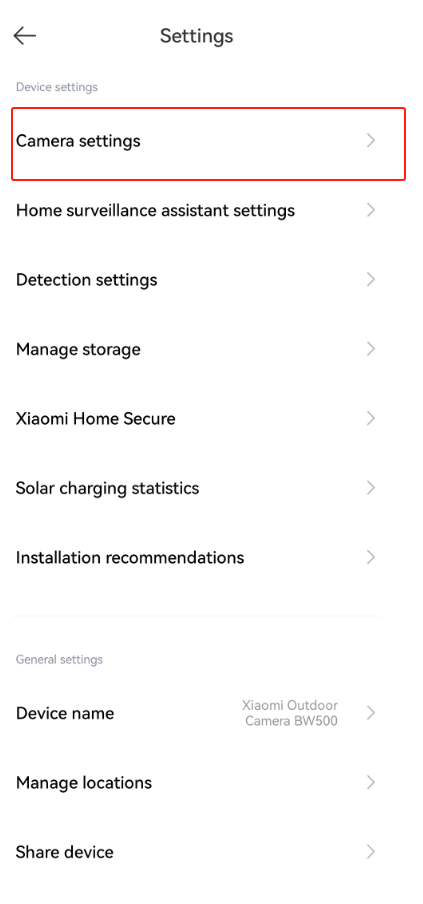
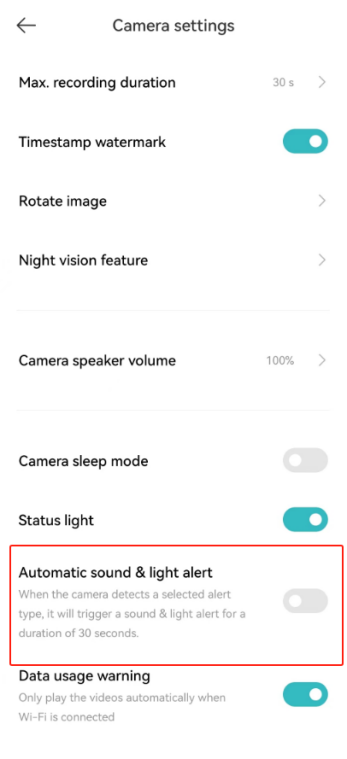
8. Avviso automatico di suoni e luci:
Quando la telecamera rileva un tipo di avviso selezionato, attiva un avviso sonoro e luminoso per 30 secondi.
Per consentire alla fotocamera di emettere avvisi quando viene rilevato un movimento, fare riferimento ai seguenti passaggi:
Vai all'APP [Mi Home] >> seleziona [Scheda dispositivo] >> tocca l'icona a tre punti nell'angolo in alto a destra >> [Impostazioni fotocamera]>> [Avviso automatico di suoni e luci]; 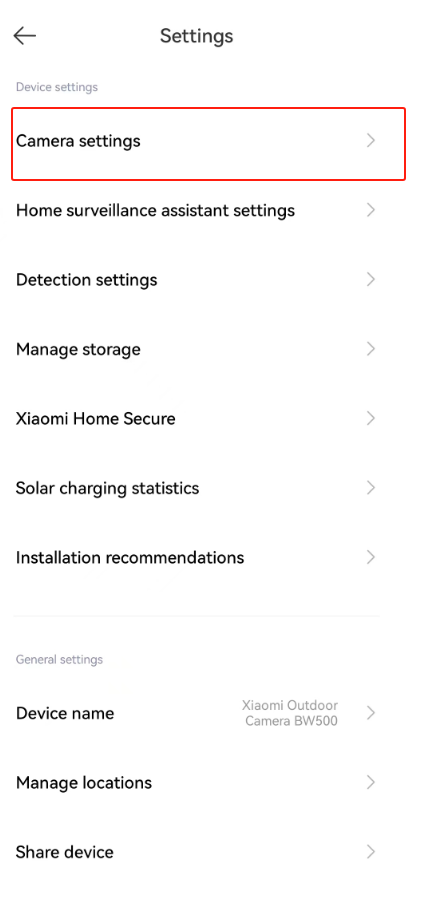
9. Avviso sull'utilizzo dei dati:
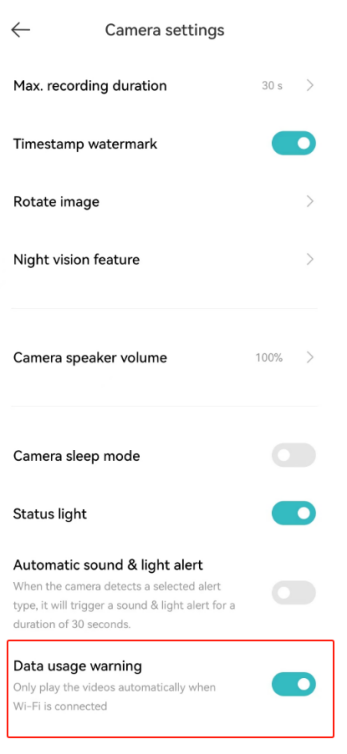
La Xiaomi Outdoor Camera BW500 è dotata di una funzione di avviso sull'utilizzo dei dati che avvisa l'utilizzo dei dati e consente alla fotocamera di riprodurre automaticamente i video quando il Wi-Fi è connesso.
Per abilitare l'avviso sull'utilizzo dei dati, fare riferimento ai seguenti passaggi:
Vai all'APP [Mi Home] >> seleziona [Scheda dispositivo] >> tocca l'icona a tre punti nell'angolo in alto a destra >> [Impostazioni fotocamera]>> alterna [Avviso sull'utilizzo dei dati] come preferisci. 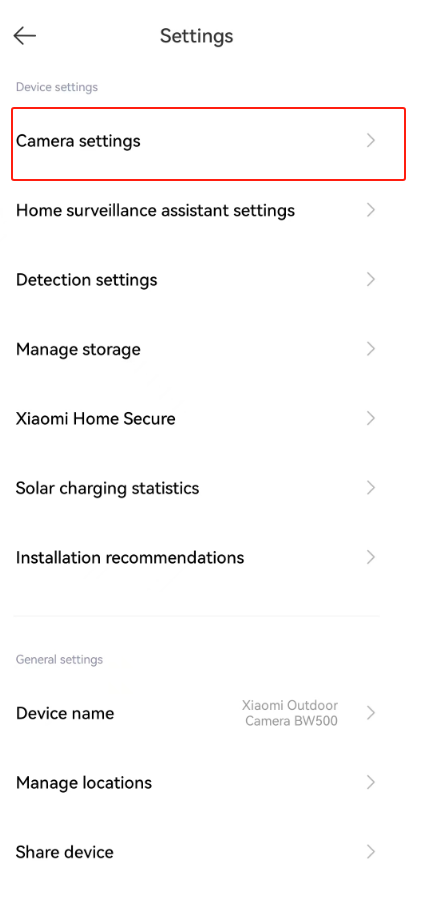
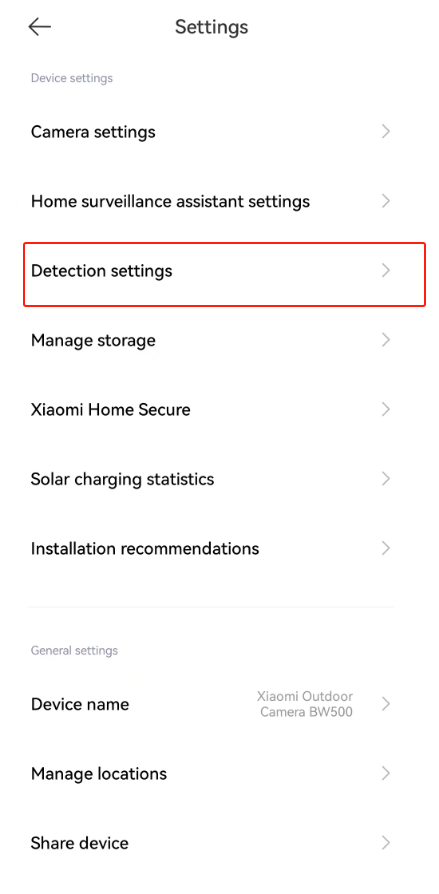
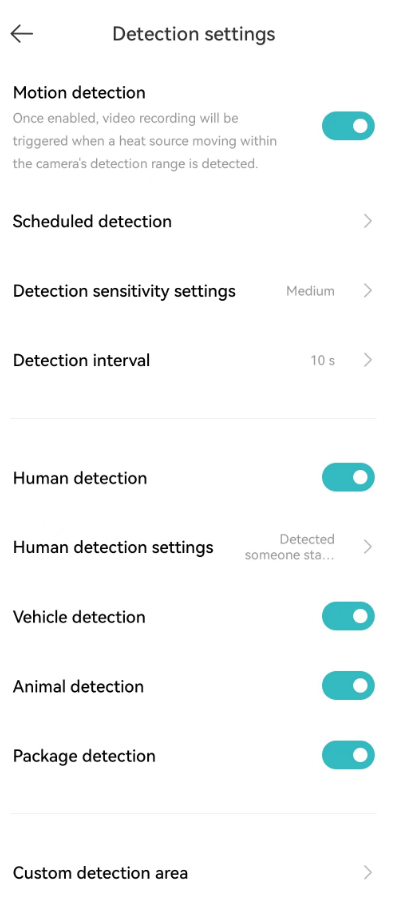
4. D: Come regolare le impostazioni di rilevamento sulla Xiaomi Outdoor Camera BW500?
Un: Xiaomi Outdoor Camera BW500 può regolare le impostazioni di rilevamento programmato/sensibilità di rilevamento/intervallo di rilevamento del rilevamento del movimento dopo aver collegato l'APP Mi Home.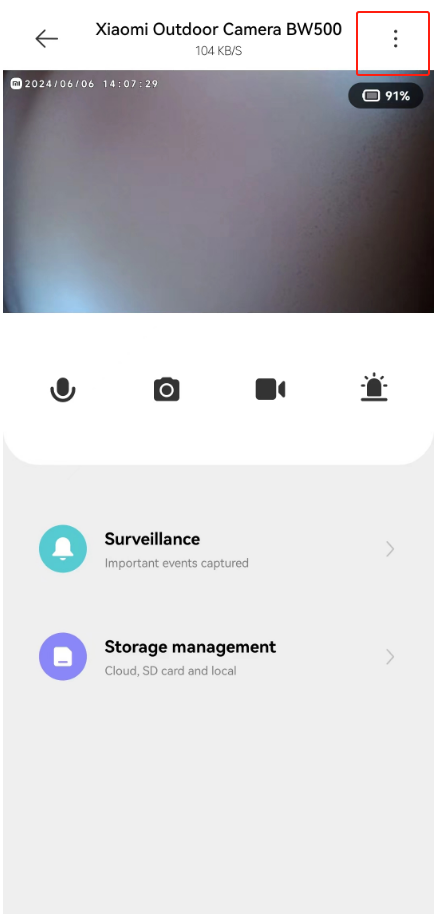
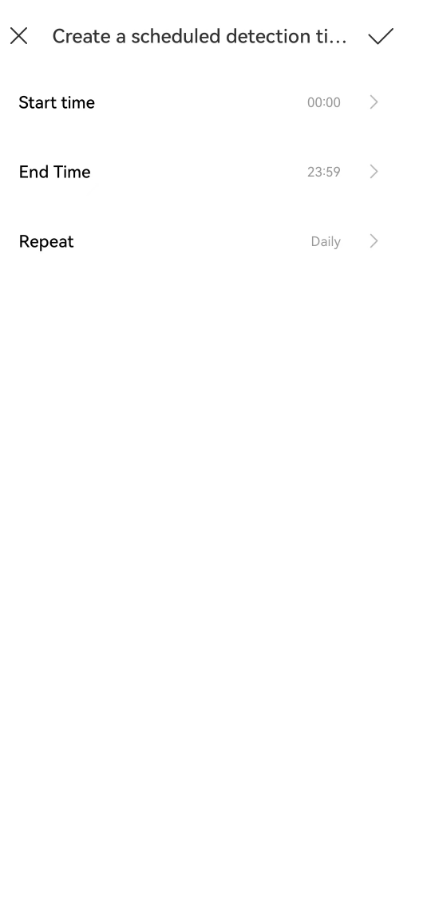
1. Rilevamento programmato:
La funzione di rilevamento programmato della Xiaomi Outdoor Camera BW500 consente di impostare tempi specifici durante i quali la telecamera monitorerà e rileverà attivamente il movimento. Questo può essere utile per ridurre gli avvisi e le registrazioni non necessari durante i periodi in cui si sa che l'area sarà occupata o quando il monitoraggio non è richiesto.
Per impostare il rilevamento programmato sulla telecamera, fare riferimento ai seguenti passaggi:
Vai su [Mi Home] APP>> seleziona [Scheda dispositivo] >> tocca l'icona a tre punti nell'angolo in alto a destra >> [Impostazioni di rilevamento] >> attiva [Rilevamento movimento] >> [Rilevamento programmato] >> puoi creare un orario di rilevamento programmato. 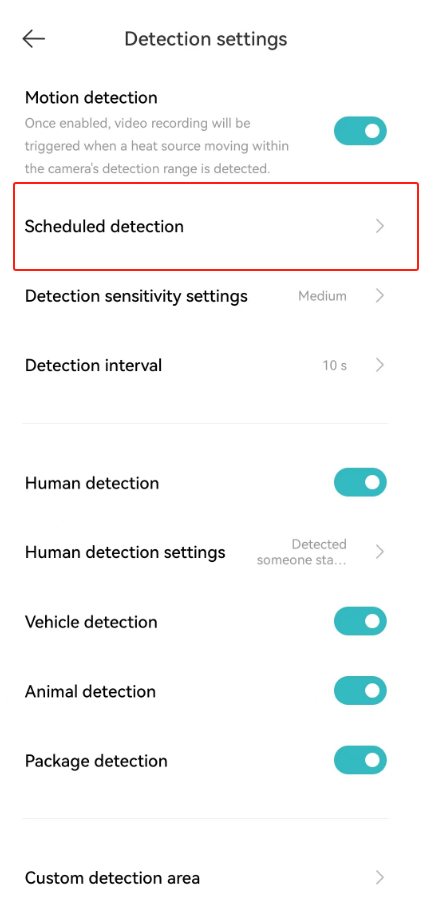
2. Impostazioni della sensibilità di rilevamento:
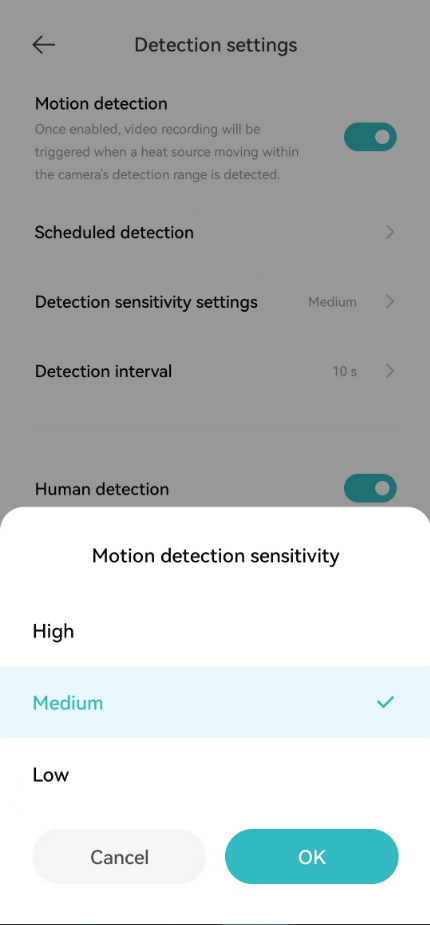
Per regolare le impostazioni della sensibilità di rilevamento sulla fotocamera, fare riferimento ai seguenti passaggi:
Vai su [Mi Home] APP>> seleziona [Scheda dispositivo] >> tocca l'icona a tre punti nell'angolo in alto a destra >> [Impostazioni di rilevamento] >> attiva [Rilevamento movimento] >> [Impostazioni sensibilità di rilevamento] >> puoi selezionare [Alto], [Medio] o [Basso]. 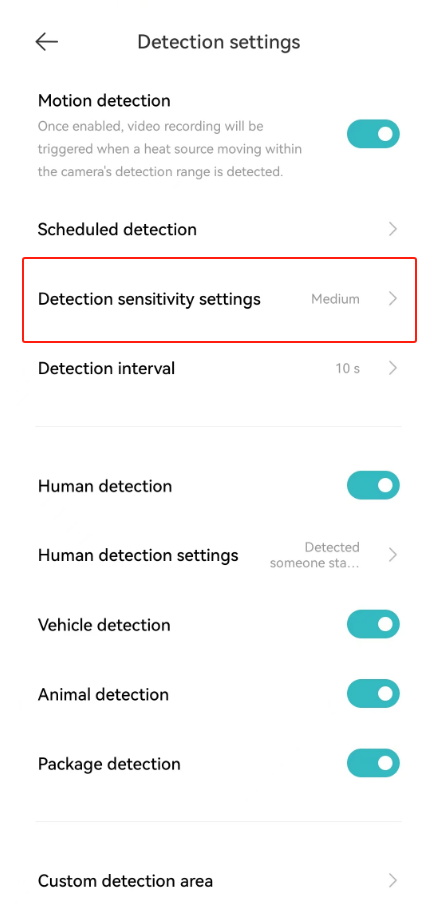
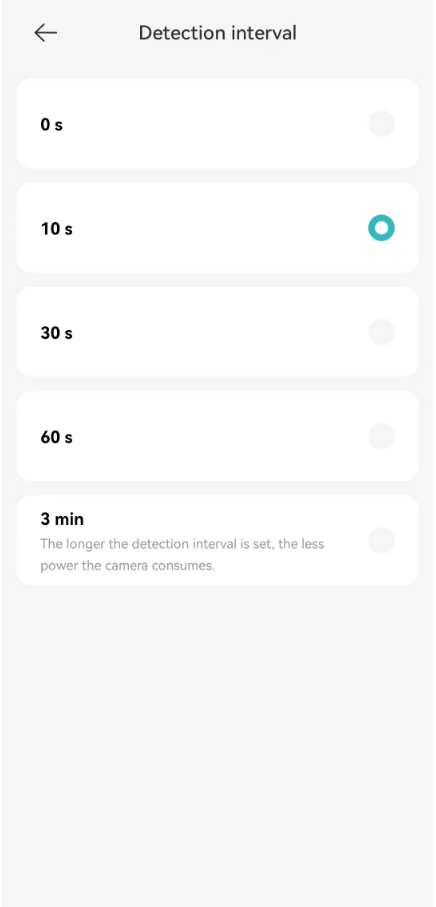
3. Intervallo di rilevamento:
Per impostare l'intervallo di rilevamento sulla fotocamera, fare riferimento ai seguenti passaggi:
Vai all'APP [Mi Home] >> seleziona [Scheda dispositivo] >> tocca l'icona a tre punti nell'angolo in alto a destra >> [Impostazioni di rilevamento] >> attiva [Rilevamento movimento] >> [Intervallo di rilevamento] >> seleziona tra [0 s], [10 s], [30 s], [60 s] e [3 min] in base alle tue esigenze.
Nota:
Più lungo è l'intervallo di rilevamento impostato, minore è il consumo energetico della telecamera.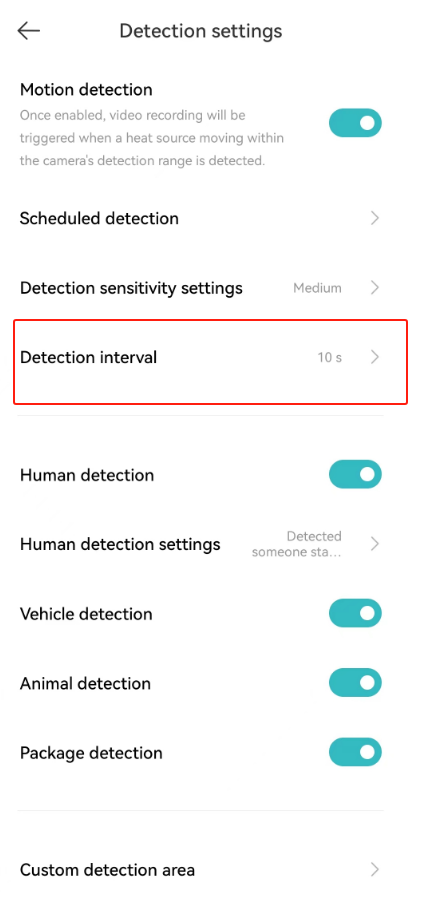
5. D: Come impostare il monitoraggio domestico per Xiaomi
O
utdoor
C
amera BW500?
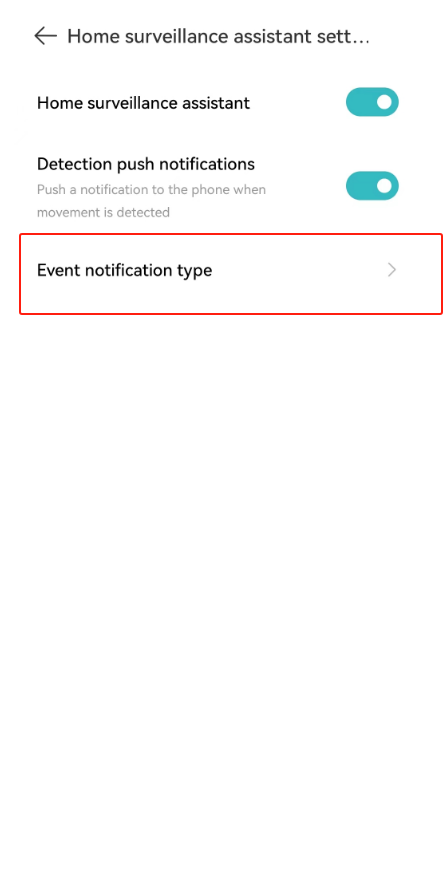
R: Dopo che la fotocamera è stata collegata all'APP Mi Home, è possibile impostare il tipo di notifica push di rilevamento/notifica evento dell'assistente di sorveglianza domestica per guardare gli eventi importanti acquisiti.
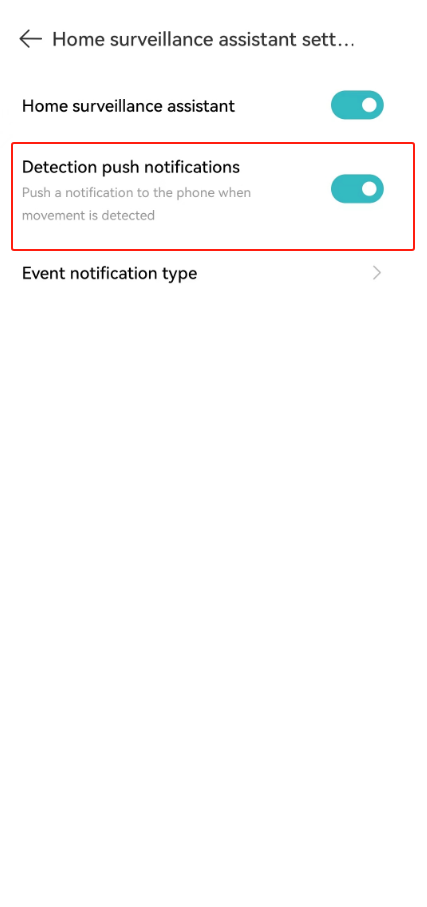
1. Notifiche push di rilevamento:
La fotocamera invierà una notifica al telefono quando viene rilevato un movimento.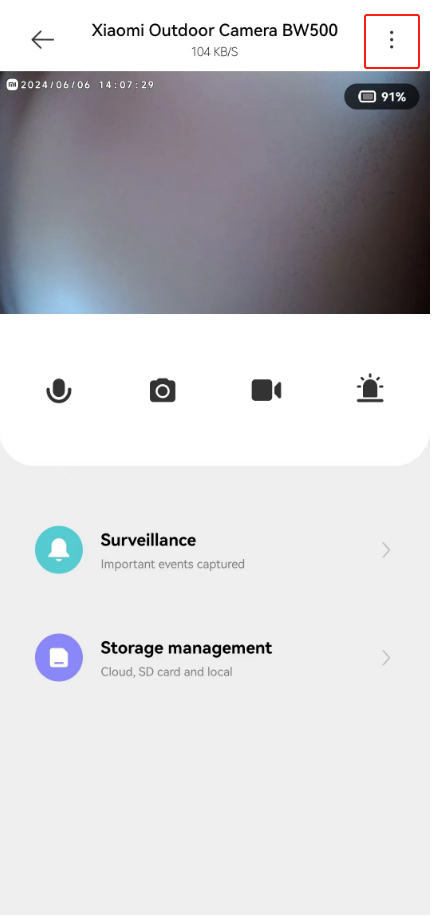
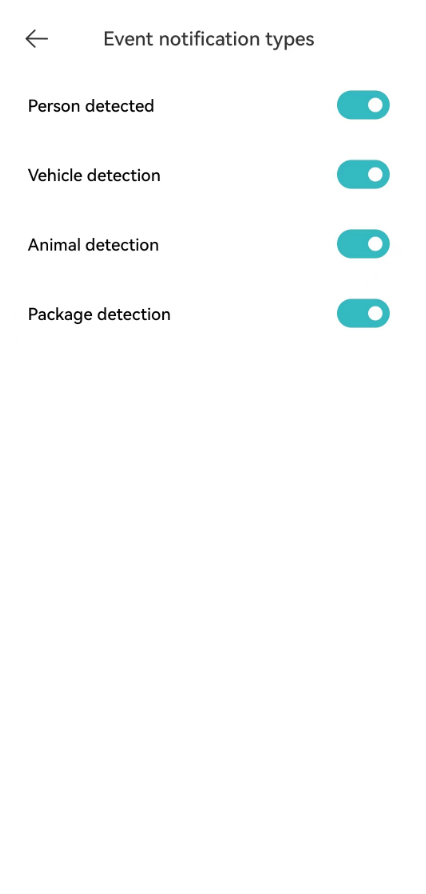
2. Tipo di notifica dell'evento:
Il tipo di evento push è gestito e può essere impostato per il rilevamento del movimento/spostamento di persone/spostamento di veicoli/rilevamento di animali/rilevamento di pacchi.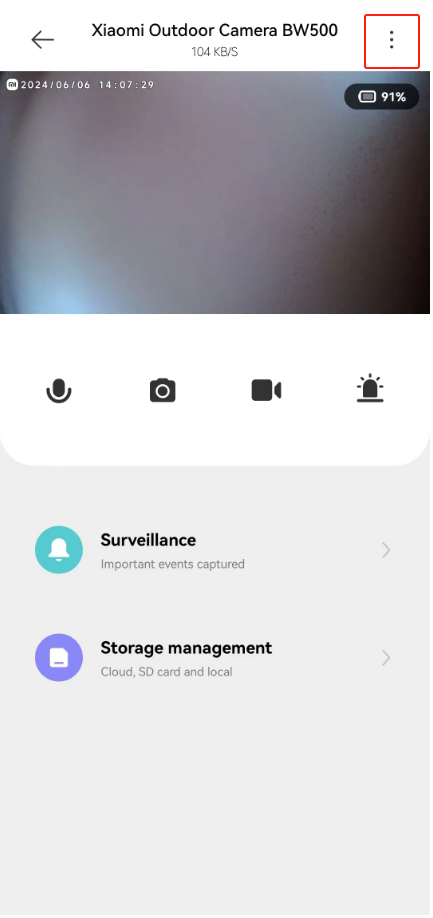
6. D: Come gestire lo spazio di archiviazione della Xiaomi Outdoor Camera BW500?
R: Per gestire l'archiviazione della Xiaomi Outdoor Camera BW500, fare riferimento ai seguenti passaggi:
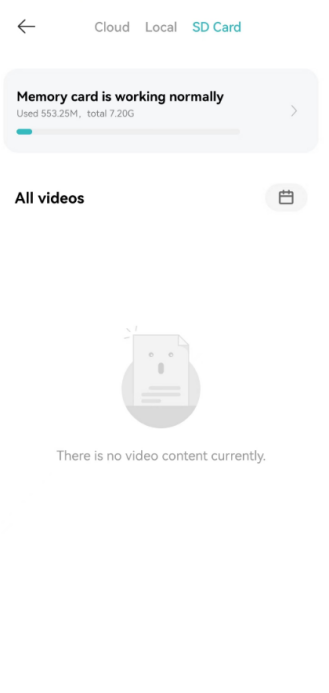
Vai su [Mi Home] APP>> seleziona [Scheda dispositivo] >> tocca [Gestione archiviazione] >> puoi impostare l'archiviazione video nell'archiviazione cloud/locale.
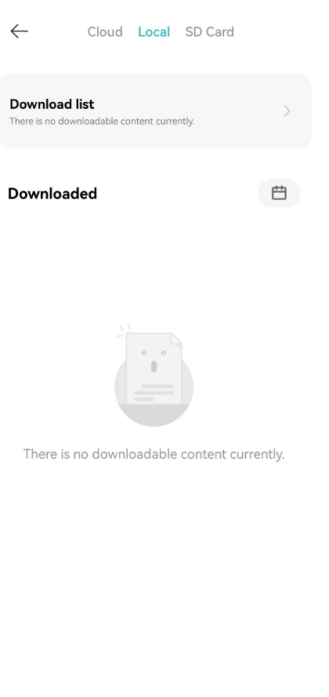
1. Locale:
Quando scarichi video o immagini sul telefono localmente, puoi view gli screenshot salvati nell'APP Mi Home e i video registrati;
2. Archiviazione cloud:
Dopo esserti abbonato a Xiaomi Home Secure, puoi gestire i video archiviati nel cloud.
3. Gestione eMMC:
Quando la fotocamera utilizza la memoria integrata, è possibile visualizzare e gestire i video sull'interfaccia di gestione della memoria.
4. Scheda SD:
Quando la fotocamera utilizza la scheda SD della stazione base per l'archiviazione, è possibile accedere alla pagina della stazione base associata per visualizzare e gestire il contenuto dell'archiviazione.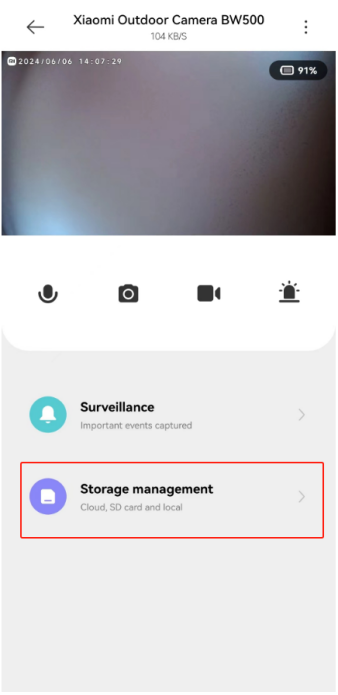

7. D: Come aggiornare il firmware della Xiaomi Outdoor Camera BW500?
R: Per aggiornare il firmware della tua camerica, fai riferimento ai seguenti passaggi:
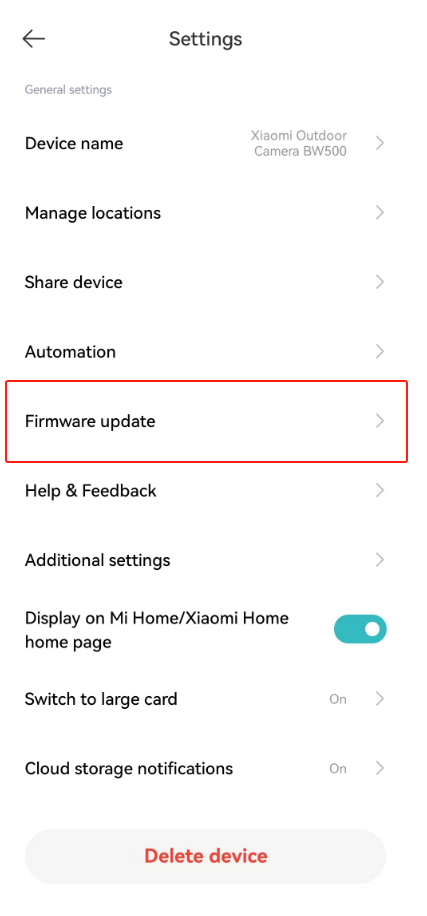
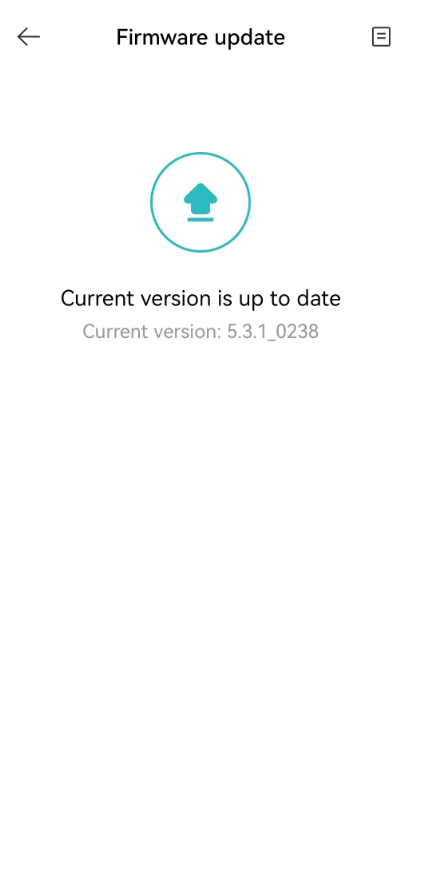
Vai all'APP [Mi Home] >> seleziona [Scheda dispositivo] >> tocca l'icona a tre punti nell'angolo in alto a destra >> [Aggiornamento firmware] >> controlla se il firmware della fotocamera è aggiornato (se la batteria della fotocamera è inferiore al 10%, non può essere aggiornata).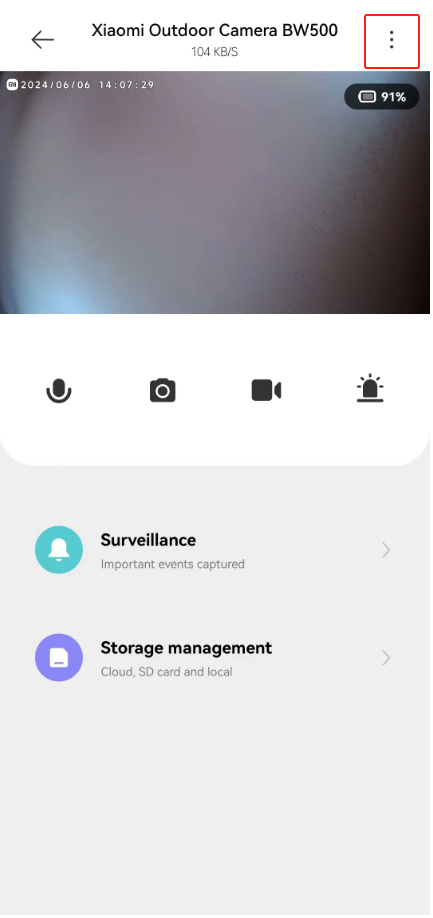
8. D: Come controllare la
sorveglianza rilevata dal movimento sulla Xiaomi Outdoor Camera BW
500?
R: Per controllare la sorveglianza con rilevamento di movimento sulla Xiaomi Outdoor Camera BW500, fare riferimento ai seguenti passaggi:
Vai all'APP [Mi Home] >> seleziona [Scheda dispositivo] >> tocca [Sorveglianza] per accedere a [Sorveglianza domestica] >> seleziona la data/tipo di video che desideri view.
Nota:
1. Condivisione video:
È possibile condividere la registrazione del video di allarme direttamente con altri tramite Facebook e così via;
2. Download video:
Tocca il download del video per scaricare direttamente il video nell'album locale del tuo cellulare;
3. Eliminazione video:
Tocca l'icona, il video può essere eliminato.
9. D: Come acquistare
l'
archiviazione cloud per
la Xiaomi Outdoor Camera BW500?
R: Per acquistare l'archiviazione cloud per la tua Xiaomi Outdoor Camera BW500, fai riferimento ai seguenti passaggi:
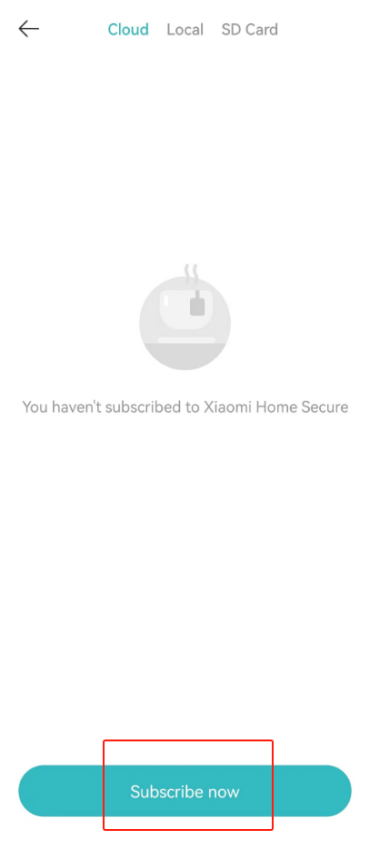
Vai all'APP [Mi Home] >> seleziona [Scheda dispositivo] >> tocca [Gestioneserranda] >> [Cloud] >> tocca [Abbonati ora].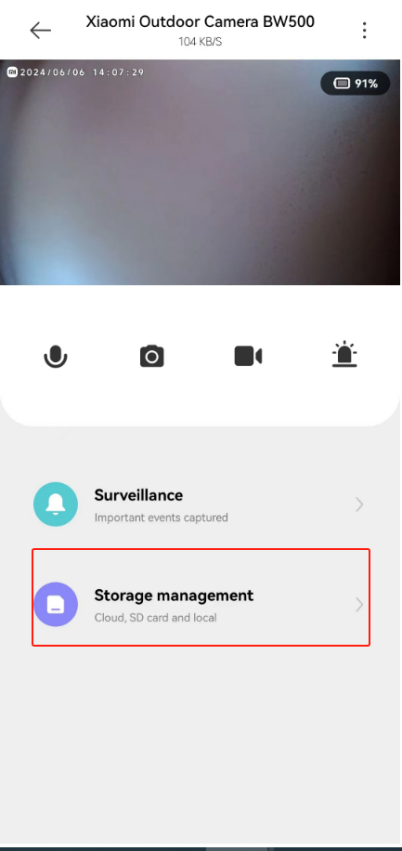
10. D: Quali sono le condizioni di esecuzione e di attivazione per la creazione di scene intelligenti con
la
Xiaomi Outdoor Camera BW
500?
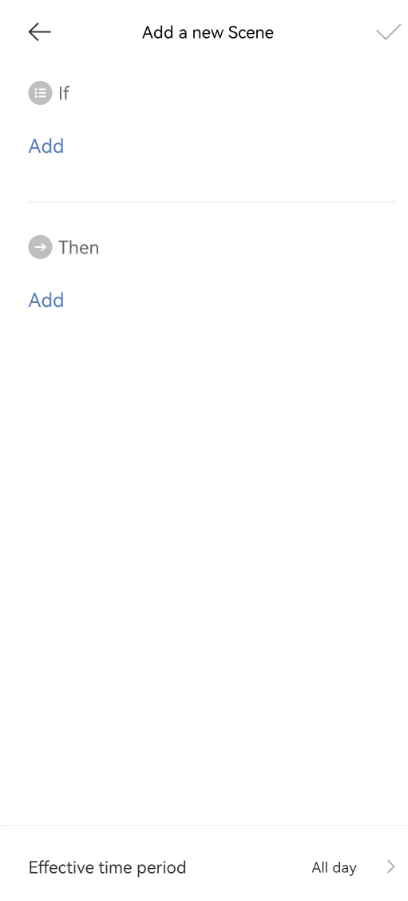
R: Xiaomi Outdoor Camera BW500 supporta la creazione di scene intelligenti, ma supporta solo le condizioni di esecuzione (If/Then).
Per creare una scena intelligente, fare riferimento ai seguenti passaggi:
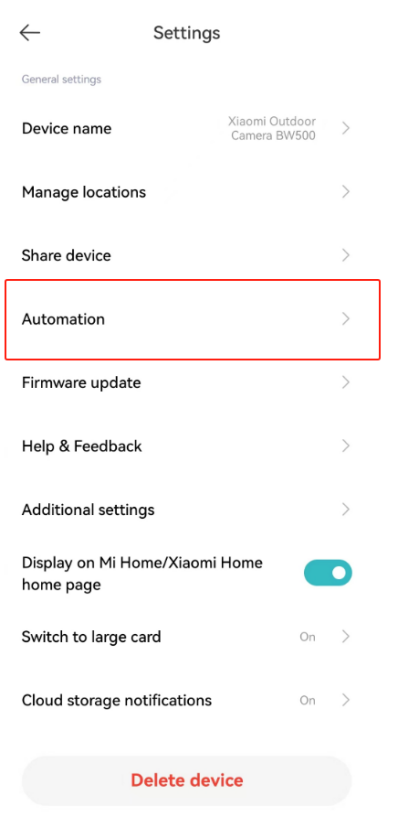
Vai all' APP [Mi Home] >> seleziona la scheda del dispositivo >> tocca l'icona a tre punti nell'angolo superiore dell'interfaccia >> seleziona [Automazione] >> tocca [+] per creare una scena >> seleziona [Se] e [Allora] per aggiungere una nuova scena.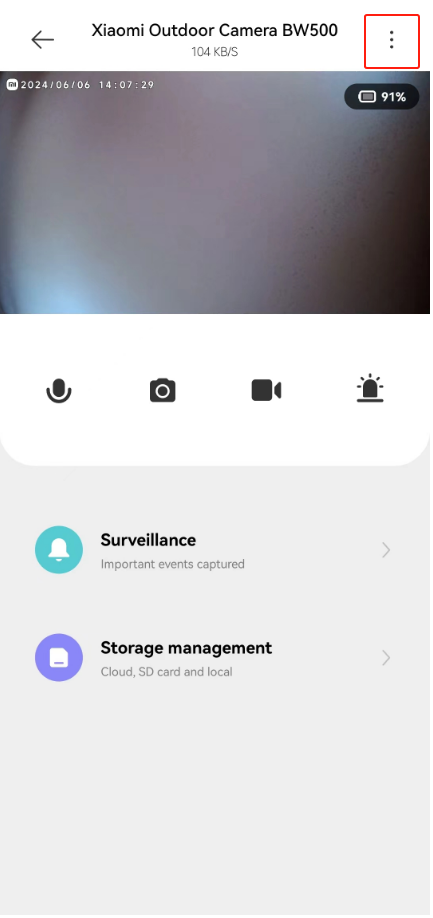

11. D: La Xiaomi Outdoor Camera BW500 supporta l'accesso a HomeKit?
R: Non supporto.
12. D: Quali versioni di sistema del telefono possono supportare la Xiaomi Outdoor Camera BW500?
R: Android 8.0 o iOS 12.0 e versioni successive e la versione bassa non funzionerà correttamente.
13. D: In che modo la Xiaomi Outdoor Camera BW500 può utilizzare la funzione di assistente vocale di Alexa?
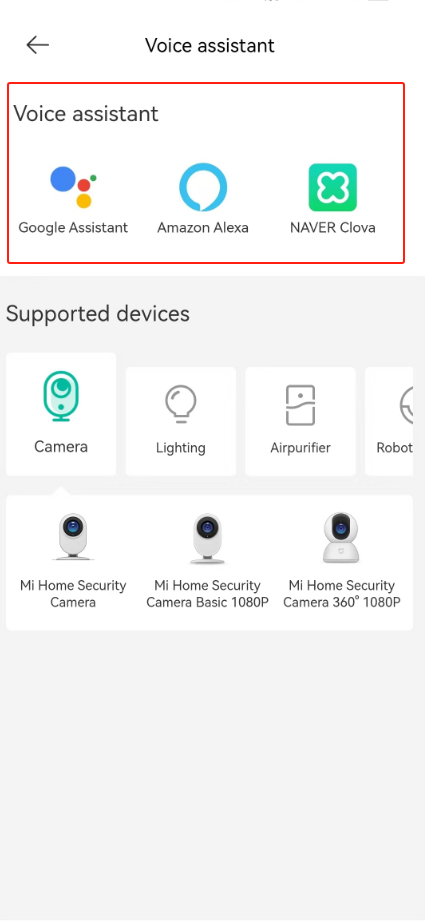
A: Per selezionare l'assistente vocale G oogle/Alexa, fare riferimento al seguente percorso:
Vai all'APP [Mi Home] >> [Profilo] >>[Assistente audio]>> seleziona l'account Google/Alexa che preferisci. 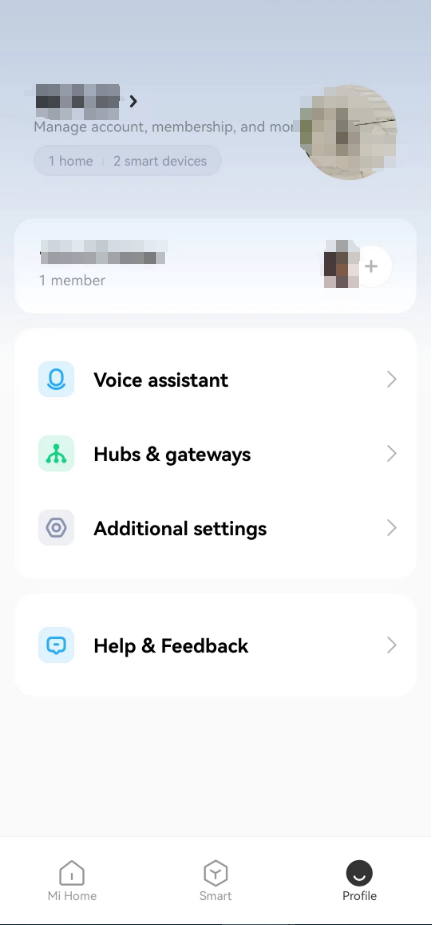
Funzioni:
1. Disconnetti il dispositivo dall'APP Google Home o Amazon Alexa;
2. Prova alcuni comandi e usa il nome della fotocamera che hai creato durante la configurazione del sistema;
Per esempio:
(1). "Google/Alexa, mostrami il cortile di btv";
(2). "Google/Alexa, mostrami la telecamera del garage sulla TV del soggiorno";
(3). "Google/Alexa, fermati".
3. Scopri nuovi dispositivi intelligenti tramite il menu Smart Home nell'APP Google Home o tramite Google Voice Control. Una volta trovato il dispositivo, puoi utilizzare i seguenti comandi vocali per visualizzare il live streaming della videocamera.
(1). "Google/Alexa, mostrami [nome deldispositivo]";
(2). "Google/Alexa, mostra [nome deldispositivo]".
Risoluzione dei problemi
1. D: Cosa fare se non c'è suono o c'è rumore durante la visualizzazione dell'immagine in tempo reale della Xiaomi Outdoor Camera BW500?
R: Per risolvere il problema dell'audio, fare riferimento ai seguenti passaggi:
1. L'impostazione predefinita dell'APP Mi Home è quella di disattivare il volume del video in diretta. È possibile aprire il pulsante del volume nella finestra video dell'APP Mi Home. Se il volume è basso, puoi alzare il volume del telefono;
2. Controllare se il foro del microfono della fotocamera è ostruito;
3. Se c'è rumore nel video in diretta, tieni il telefono lontano dalla fotocamera ed evita di posizionare la fotocamera vicino a dispositivi elettronici come frigoriferi e forni a microonde.
2. D: Cosa fare se il video balbetta o l' immagine non è sincronizzata con il suono quando si visualizza lo schermo della fotocamera sulla Xiaomi Outdoor Camera BW500?
R: Per risolvere il problema, fare riferimento ai seguenti passaggi:
1. Quando il video balbetta o viene visualizzato frequentemente il caricamento, impostare la nitidezza del video in modalità Auto o Smooth;
2. Quando l'immagine non è sincronizzata con l'audio, verificare se la rete a cui è collegata la telecamera è normale o meno. Se il ritardo è troppo lungo, prova a uscire dal video e rientra.
3. D: Cosa fare se la Xiaomi Outdoor Camera BW500 non riesce a sentire il suono sul lato della fotocamera durante una chiamata?
R: Fare riferimento ai seguenti passaggi per la risoluzione dei problemi:
1. Controllare se il suono sul cellulare è impostato su un valore troppo basso, con conseguente assenza di suono;
2. Controlla se l'APP Mi Home ha ottenuto l'autorizzazione per utilizzare il microfono (registrazione) del telefono. In caso contrario, abilitare l'autorizzazione pertinente nelle impostazioni del telefono.
4. D: Come affrontare l'uso anomalo della scheda di memoria della Xiaomi Outdoor Camera BW500? (Stazione base)
R: Fare riferimento ai seguenti passaggi per la risoluzione dei problemi:
1. Si prega di utilizzare la speciale scheda di memoria prodotta dal produttore regolare per il registratore per auto o la fotocamera;
2. Assicurarsi che la fotocamera sia stata installata nella fotocamera per soddisfare i requisiti della scheda di memoria. Nessuna scheda di memoria installata nella fotocamera non può memorizzare le registrazioni video e visualizzare la cronologia del video;
3. Se la scheda di memoria non registra video o la scheda di memoria non è in grado di eliminare i file automaticamente e ciclicamente, è possibile formattare la scheda di memoria nelle impostazioni di gestione della memoria;
4. Se non riesci a formattare la scheda di memoria nell'APP Mi Home, puoi formattare la scheda di memoria sul tuo computer tramite un lettore di schede. Al termine della formattazione, spegnere la fotocamera e ricaricare la scheda di memoria.
Nota:
I file nella scheda di memoria verranno eliminati dopo la formattazione.
5. D: Cosa fare se la luce arancione è sempre accesa e la Xiaomi Outdoor Camera BW500 non può essere utilizzata normalmente?
1. Se la luce arancione è sempre accesa quando ci si connette all'APP Mi Home, significa che la fotocamera non può connettersi alla rete o non può essere associata all'account. Verificare che la password dell'account sia corretta e che la rete soddisfi i requisiti della fotocamera;
2. Se ti sei connesso correttamente all'APP Mi Home e improvvisamente la luce arancione è sempre accesa e non può essere utilizzata, controlla se la rete è normale. Se ancora non può essere utilizzato, è possibile reimpostare il dispositivo per riallocare la rete.
6. D: Cosa fare se la password viene dimenticata nelleimpostazioni di sicurezza della Xiaomi Outdoor Camera BW500?
R: Elimina il dispositivo sull'APP Mi Home, quindi ripristina la fotocamera. Tienilo premuto per circa 7 secondi, quindi aggiungi nuovamente la fotocamera all'APP Mi Home.
7. D: Perché la Xiaomi Outdoor Camera BW500 fischia durante una chiamata vocale?
A: Durante una chiamata vocale, fai del tuo meglio per non posizionare il telefono e il dispositivo nello stesso spazio e stare lontano dal dispositivo per più di 10 metri, il fischio dell'eco generato dalle chiamate ravvicinate è un fenomeno normale.
8. D: Come gestire le immagini di scatto sfocate e nessuna immagine di scattoquando la Xiaomi Outdoor Camera BW500 è in visione notturna?
A: 1. Assicurarsi che l'obiettivo della fotocamera sia pulito e privo di polvere;
2. Verificare se l'obiettivo entra nell'intervallo che non può essere ripreso (l'angolo dell'obiettivo è bloccato). In tal caso, spostare l'obiettivo fuori dal campo di blocco.
9. D: Cosa fare se l'indicatore della Xiaomi Outdoor Camera BW500 non si accende?
A: Accedi all'interfaccia principale della sorveglianza in tempo reale della fotocamera dall'APP Mi Home, tocca l'icona a tre punti nell'angolo in alto a destra per accedere alle impostazioni della fotocamera, tocca il pulsante della luce di stato e accendi la luce di stato.
10. D: Cosa fare se il video della Xiaomi Outdoor Camera BW500 nella scheda di memoria emette un suono quando lo si guarda sul telefono, ma non c'è suono quando lo si guarda sul computer?
R: Questo problema è causato dall'incompatibilità del software di riproduzione video sul computer. Puoi provare a cambiare il lettore del computer, come il lettore VLC.
11. D: Perché la Xiaomi Outdoor Camera BW500 non risponde quando si preme il pulsante di accensione?
R: Questo problema può essere causato da una batteria scarica. Puoi prima caricarlo e poi provare ad accenderlo.
12. D: Perché la Xiaomi Outdoor Camera BW500 non riescea connettersi all ' APP Mi Home?
Se la Xiaomi Outdoor Camera BW500 non riesce a connettersi all'APP Mi Home, fare riferimento ai seguenti metodi per risolvere il problema:
A: 1. Controlla la versione dell'APP Mi Home, che richiede Android 6.5.701/iOS V6.5.202.1 e versioni successive (se la versione è troppo bassa, puoi eliminare direttamente l'APP e scaricarla nuovamente);
2. Controlla le autorizzazioni dell'APP Mi Home;
Note:
Le funzioni di navigazione, posizionamento e Bluetooth devono essere attivate.
3. Dopo aver collegato la fotocamera per la prima volta e averla accesa, attendere 4 o 5 secondi affinché l'indicatore lampeggi in giallo prima di procedere al passaggio successivo;
4. È possibile connettersi a una rete Wi-Fi. Il telefono è necessario per connettersi solo alla rete 2.4G (assicurati di leggere attentamente i promemoria dei passaggi operativi dell'APP Mi Home);
5. Provare a ricollegare la fotocamera alla rete. È necessario tenere premuto il pulsante di accensione per più di 7 secondi, quindi avviare il passaggio successivo dopo aver sentito il segnale acustico e seguire il processo di associazione richiesto dall'APP per funzionare dopo che il ripristino è andato a buon fine.
13. D: È necessario scollegare la Xiaomi Outdoor Camera BW500 per modificare l' accountXiaomi?
R: Se devi modificare il tuo account Xiaomi per associare la Xiaomi Outdoor Camera BW500, devi eseguire i seguenti due passaggi:
1. Svincola tenendo premuta la scheda del dispositivo nella home page dell'APP Mi Home e selezionando [Elimina] o inserisci le impostazioni del dispositivo del plug-in del dispositivo e seleziona [Elimina dispositivo] per annullare l'associazione;
2. Elimina dalle impostazioni della fotocamera.
14. D: Perché la Xiaomi Outdoor Camera BW500 ha una bassa sensibilità al rilevamento umano, manca di contenuti di registrazione e non riesce a catturare le persone?
R: È possibile personalizzare le impostazioni nell'APP Mi Home per regolare la sensibilità.
1. Alta sensibilità: la copertura è di circa 7 metri;
2. Sensibilità media: circa 5 metri circa;
3. Bassa sensibilità: circa 3 metri.
Allo stesso tempo, la telecamera rileverà il video di allarme dopo aver registrato per un po' di tempo. Per ridurre la frequenza di push del video (per evitare disturbi), è anche possibile scegliere un intervallo di tempo diverso. Può prolungare la durata della batteria.
15. D: È possibile regolare il tempo di registrazione sulla Xiaomi Outdoor Camera BW500?
R: Il dispositivo supporta 10 secondi, 30 secondi, 60 secondi e 2 minuti di registrazione video.
16. D: Checosa ha la Xiaomi Outdoor Camera BW500 con immagini poco chiare e un alone nella visione notturna?
R: Per impostazione predefinita, il prodotto riconoscerà l'intensità della luce ambientale per passare dalla modalità di monitoraggio della visione diurna a quella notturna.
La posizione di installazione della telecamera influenzerà anche l'effetto di ripresa video, come l'installazione di una posizione di luce notturna che non apre la modalità di visione notturna (accanto all'illuminazione, agli oggetti riflettenti, ecc.) o al fenomeno dell'alone e non copre l'area circolare sotto la telecamera.
L'obiettivo dovrebbe evitare la parte anteriore e laterale vicino al vetro, alle pareti bianche e ad altri oggetti riflettenti, in modo da non causare lo schermo vicino al fenomeno luminoso, scuro o bianco in lontananza.
Si prega di installarlo lontano da oggetti riflettenti a infrarossi come le pareti. Si consiglia di installare la telecamera in aria senza pareti entro 40 cm sopra, sotto, sinistra e destra.
17. D: Perché la Xiaomi Outdoor Camera BW500 non registra continuamente?
R: La Xiaomi Outdoor Camera BW500 non registra video 24 ore al giorno. Registra video solo quando rileva figure umane o le visualizza sul telefono in tempo reale. È possibile impostare la sensibilità nell'APP Mi Home per registrare video secondo necessità.
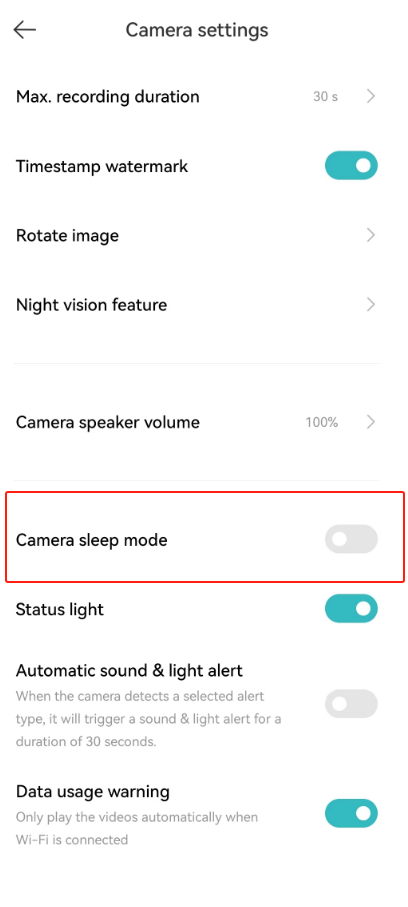
18. D: Come regolare la modalità di sospensione della fotocamera Xiaomi Outdoor Camera BW500?
A: Modalità di sospensione della fotocamera: è possibile impostare la fotocamera in modo che inizi o smetta di funzionare a intervalli regolari (abilita/disabilita la modalità di sospensione).
Per regolare la modalità sleep, fare riferimento al seguente percorso:
Vai all'APP [Mi Home] >>seleziona [Scheda dispositivo] >> tocca l'icona a tre puntinell'angolo in alto a destra >> [Impostazioni fotocamera] >> [Modalità sospensione fotocamera]. 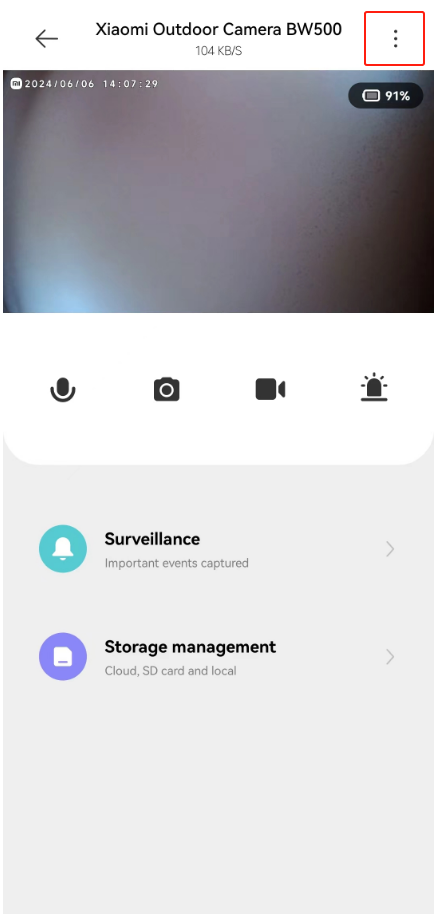
19. D: Lo Xiaomi Outdoor Camera BW500 può essere installato utilizzando il nastro biadesivo se è scomodo praticare dei fori?
R: Si consiglia di utilizzare le viti ad espansione per il fissaggio della Xiaomi Outdoor Camera BW500. Perché il nastro biadesivo non è garantito per un uso a lungo termine. Per evitare danni causati dalla caduta della telecamera esterna, si sconsiglia di utilizzare del nastro biadesivo per fissarla.
20. D: Cosa fare se la batteria della Xiaomi Outdoor Camera BW500 si scarica rapidamente?
R: Fare riferimento ai seguenti passaggi per la risoluzione dei problemi:
1. La Xiaomi Outdoor Camera BW500 ha una batteria ricaricabile integrata ad alta capacità da 10000 mAh. La modalità di utilizzo tipica può realizzare una durata di 180 giorni;
Condizioni di test: funzione di visione notturna aperta, visione notturna in bianco e nero predefinita; rilevamento del movimento nella sensibilità del grilletto; registrazione diurna più notturna 20 volte al giorno;
2. La resistenza può essere ridotta per i seguenti motivi. È possibile ridurre la frequenza dei controlli per vedere se ci sono miglioramenti. Si consiglia di utilizzarlo con un pannello solare;
(1). Utilizzare la funzione di visione notturna a colori;
(2). La frequenza degli eventi scatenanti nell'ambiente circostante è elevata;
(3). Controlla frequentemente il video in diretta;
(4). Prova a cambiare la modalità di visione notturna nell'APP Mi Home;
(5). Regolare la sensibilità di rilevamento e l'intervallo di rilevamento.
3. Quando ricevi un nuovo dispositivo, collega prima l'APP Mi Home, aggiorna il firmware e quindi utilizzalo completamente carico;
4. Le telecamere installate in ambienti interni o nel traffico intenso, l'attivazione frequente del video della telecamera, ridurranno significativamente la resistenza;
5. La singola carica della telecamera per esterni richiede circa 6-7 ore, supporto per l'alimentazione di apparecchiature di alimentazione esterne (come cavo di alimentazione, power bank di ricarica, ecc.);
6. L'ambiente a bassa temperatura o l'uso dello stato di carica di questo prodotto influiranno sul tempo di standby. Si prega di non utilizzare la funzione di anteprima dello schermo dal vivo per molto tempo nella situazione di ricarica, in modo da non perdere la resistenza.
Nota:
Assicurati di utilizzare un caricabatterie standardizzato e sicuro (5V-2A).
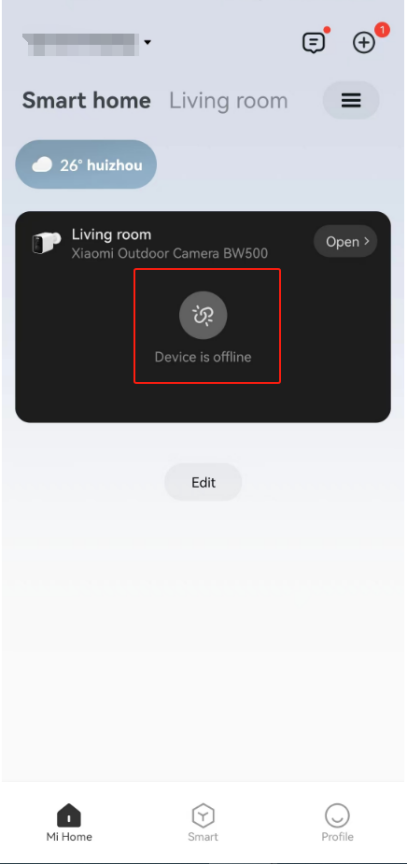
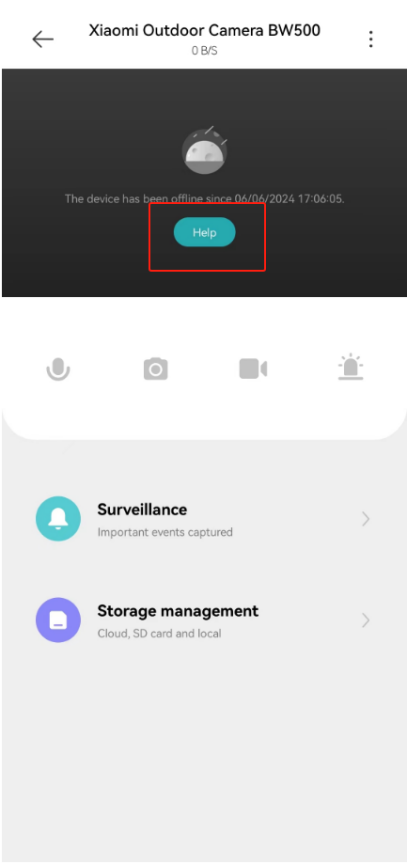
21.D : Cosa fare se l'APP Mi Home richiede che la Xiaomi Outdoor Camera BW500 sia offline?
R: Toccare [Aiuto] per un rapido autoesame dei problemi comuni.
1. Verificare se il dispositivo è spento o ha un'interruzione di corrente;
2. Provare a riavviare il router a cui è collegata la fotocamera;
3. Controllare lo stato degli indicatori della fotocamera;
(1). Luce blu lampeggiante:
La telecamera è in rete o è in fase di aggiornamento;
(2). La luce arancione è sempre accesa:
Il timeout della rete della telecamera. Si prega di provare a ricablare la rete;
(3). La luce arancione lampeggia:
La fotocamera è stata ripristinata. Prova a riconnettere la rete.
4. Cerca di posizionare il dispositivo il più vicino possibile al router;
(1). Ridurre gli ostacoli come muri e porte;
(2). Maggiore è il valore RSSI della rete del dispositivo, più forte è teoricamente il segnale;
(3). Il valore RSSI consigliato è maggiore di -50 (il valore RSSI recente è -72).
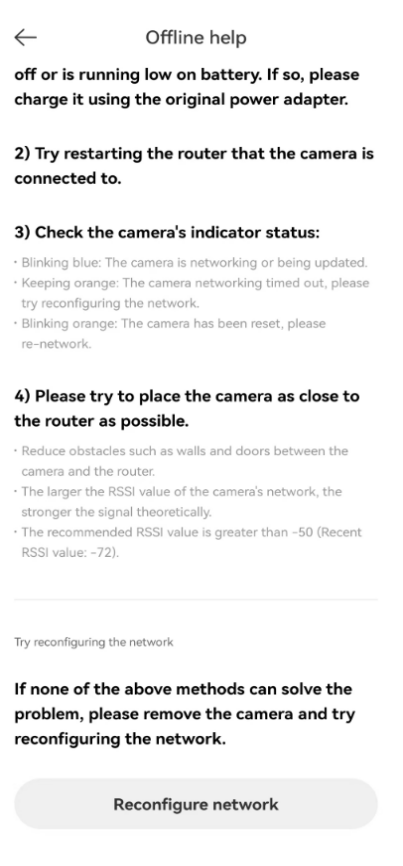
5. Se nessuno dei metodi di cui sopra risolve il problema, rimuovere la fotocamera e provare a riparare la rete;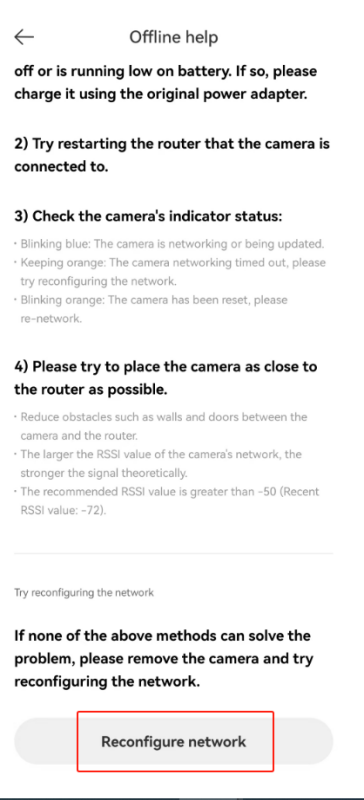
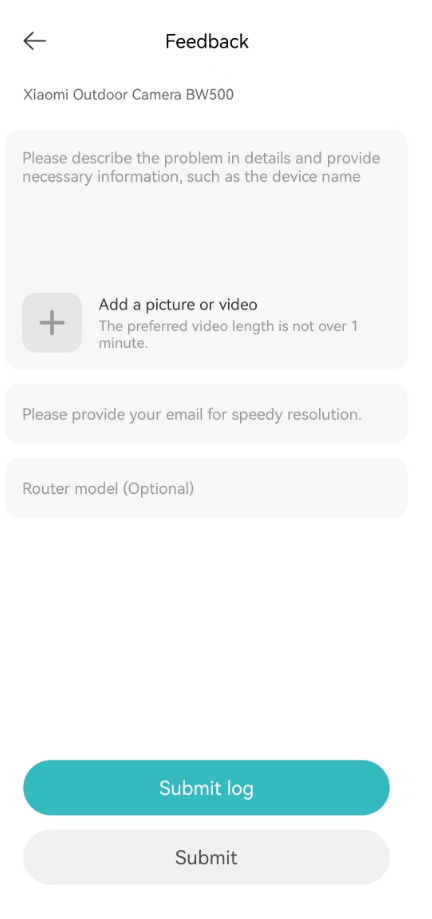
6. Contattare il centro di assistenza post-vendita per risolvere il problema e inviare il feedback degli utenti.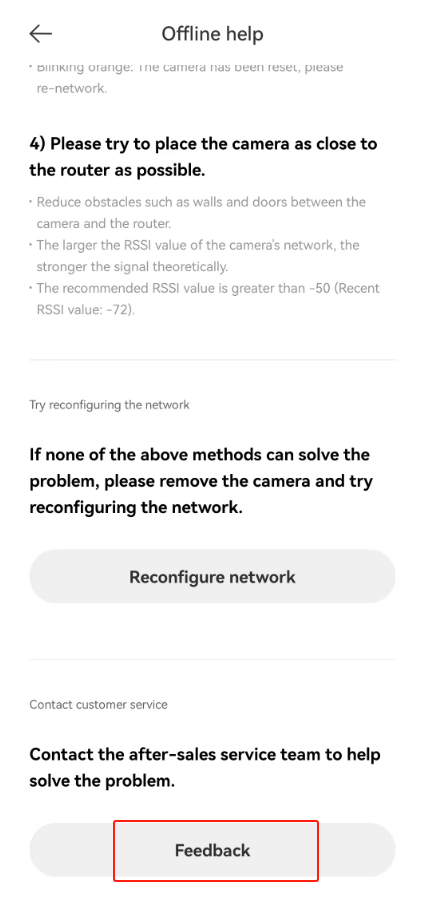
22. D: Cosa fare se il telefono non riesce a ricevere notifiche di allarme o altri messaggi dalla Xiaomi Outdoor Camera BW500?
R: Per risolvere il problema del messaggio, fare riferimento ai seguentipassaggi:
1. Confermare l'aggiornamento del firmware all'ultima versione;
2. Verificare se il video online può essere aperto normalmente sul telefono per confermare se la rete è normale;
3. Se il video in diretta si apre normalmente, è possibile cambiare nuovamente la telecamera interna/esterna per vedere se sono presenti messaggi di evento.
23. D: Cosa fare se il video è bloccato e l'immagine non è sincronizzata con l'audio nella scheda di memoria della Xiaomi Outdoor Camera BW500?
R: Per risolvere il problema, fare riferimento ai seguenti passaggi per la risoluzione dei problemi:
1. Riavvia il dispositivo per vedere se tornerà alla normalità;
2. Controllare se la scheda di memoria è spesso sostituibile a caldo, collegando e scollegando la scheda di memoria è necessario azionarla in caso di interruzione dell'alimentazione della fotocamera. Spesso l'hot-swapping causa il degrado delle prestazioni della scheda di memoria, con conseguenti problemi anomali nel video registrato;
3. Verificare se la velocità di lettura della scheda di memoria è troppo bassa, si consiglia di utilizzare una scheda di memoria di tipo U3;
4. Sostituire la scheda di memoria per verificare se il problema persiste.
24. D: Cosa fare se Xiaomi Outdoor Camera BW500 non è in grado di riconoscere la scheda di memoria?
R: Per risolvere il problema, fare riferimento ai passaggi seguenti:
1. Riavvia il dispositivo;
2. Verificare se è necessario aggiornare la versione del firmware della fotocamera e la versione dell'APP Mi Home;
3. Cancella i dati dell'APP Mi Home;
4. Sostituire la scheda di memoria per verificare se il problema persiste.
Nota:
Le schede di memoria sono in servizio a vita. Se si utilizza una scheda per un lungo periodo, la scheda di memoria può essere cancellata più volte e non riutilizzata mai più. In questo caso, si consiglia di sostituire un'altra scheda di memoria.
25. D: Come gestire le immagini sfocate scattate durante il giorno con la Xiaomi Outdoor Camera BW500?
1. Assicurarsi che l'obiettivo della fotocamera sia pulito e privo di polvere;
2. Se l'immagine della trasmissione in diretta è sfocata, impostare la risoluzione in base alle proprie esigenze.
È stato utile?