

Domande frequenti su Xiaomi Smart Camera C301
1. D: Come garantire la sicurezza e la privacy della Xiaomi Smart Camera C301?
R: 1. La Xiaomi Smart Camera C301 è dotata di un chipset di sicurezza MJA1 integrato, che garantisce efficacemente la sicurezza della comunicazione e dell'archiviazione e l'intero processo di crittografia della trasmissione dei dati. I dati cloud utilizzano la crittografia AES a 128 bit, che può garantire che la sicurezza e la privacy non vengano divulgate;
2. La Xiaomi Smart Camera C301 offre una maggiore protezione della privacy con la sua funzione di blocco dell'obiettivo fisico. Tramite l'app Mi Home, è possibile ritrarre l'obiettivo della fotocamera verso l'alto nel corpo del dispositivo quando la fotocamera non è in uso.
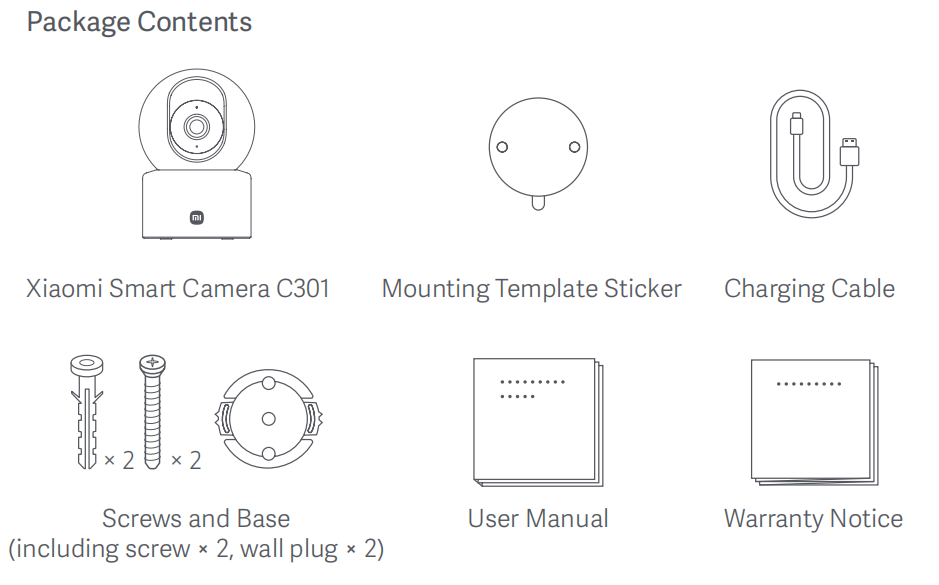
2. D: Cosa include di serie la Xiaomi Smart Camera C301?
R: Il contenuto della confezione del Xiaomi Smart Camera C301 è il seguente: il Xiaomi Smart Camera C301 × 1, l'adesivo della sagoma di montaggio × 1, il cavo di ricarica × 1, le viti e la base (inclusa la vite × 2, la spina a muro × 2), il manuale utente × 1 e l'avviso di garanzia × 1.
3. D: Qual è l'introduzione dell'aspetto della Xiaomi Smart Camera C301?
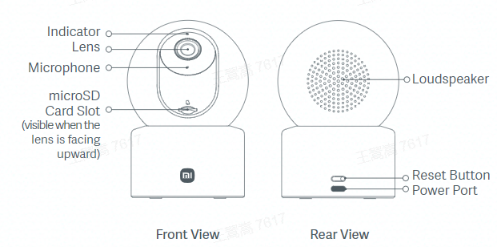
R: L'aspetto della Xiaomi Smart Camera C301 viene introdotto come segue:
1. Vista frontale: indicatore, obiettivo, microfono, slot per schede microSD (è visibile quando l'obiettivo è rivolto verso l'alto);
2. Vista posteriore: altoparlante, pulsante di ripristino e porta di alimentazione.
Nota:
1. La fotocamera supporta la funzione di blocco dell'obiettivo fisico per migliorare la protezione della privacy;
2. Le informazioni sulla targhetta del prodotto si trovano nella parte inferiore e laterale del prodotto.
4. D: Quali sono i metodi di installazione della Xiaomi Smart Camera C301?
R: È possibile posizionare la telecamera su una superficie orizzontale, come una scrivania, un tavolo da pranzo o un tavolino da caffè, è anche possibile montarla a parete.
5. D: Quali sono i passaggi per l'installazione a parete della Xiaomi Smart Camera C301?
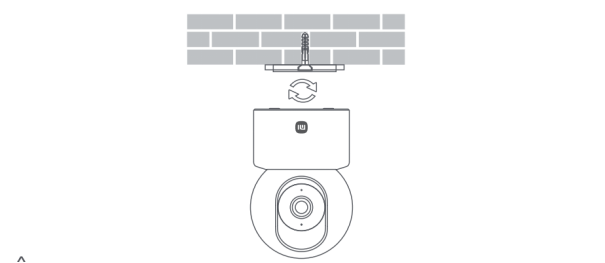
R: 1. Attaccare l'adesivo della sagoma di montaggio in una posizione corretta sulla parete. Praticare dei fori nel muro che si allineano con i fori sull'adesivo, con un diametro di circa 6 mm e una profondità di circa 30 mm;
2. Inserire i tasselli in plastica nei fori praticati;
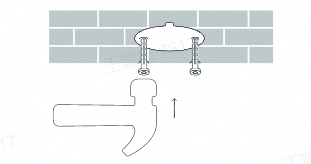
3. Posizionare il lato della base con le frecce rivolte in avanti, quindi allineare i fori. Inserire le viti e poi serrarle nei tasselli con un cacciavite Phillips;
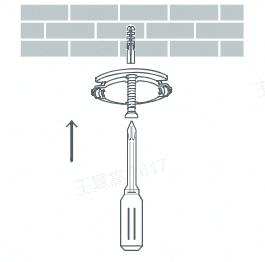
4. Allineare le scanalature nella parte inferiore della fotocamera con la parte sporgente sulla base, quindi ruotare la fotocamera in senso orario finché non si blocca in posizione.
Nota:
1. La parete deve essere in grado di sostenere almeno tre volte il peso totale della telecamera;
2. La telecamera deve essere fissata saldamente al soffitto o alla parete secondo le istruzioni di installazione per evitare possibili lesioni;
3. Se si sceglie di capovolgere la fotocamera, è necessario ruotare l'immagine di 180° nelle impostazioni dello schermo dell'APP Mi Home.
6. D: Come accendere la Xiaomi Smart Camera C301?
R: 1. La fotocamera si accenderà automaticamente quando si collega il cavo dell'adattatore di alimentazione alla porta di alimentazione della fotocamera;
2. La fotocamera si è accesa correttamente quando l'indicatore rimane arancione e si sente una notifica vocale.
Nota:
1. Non ruotare o forzare la rotazione dell'obiettivo mentre la fotocamera è in funzione. Se l'obiettivo non è posizionato correttamente, è possibile calibrarlo nell'APP Mi Home;
2. Utilizzare un adattatore che supporti 5V⎓1A per il collegamento all'alimentazione.
7. D: Come installare una scheda microSD nella Xiaomi Smart Camera C301?
R: Lo slot per schede microSD della Xiaomi Smart Camera C301 si trova sotto l'obiettivo della fotocamera. Innanzitutto, assicurati che la fotocamera sia spenta, regola l'obiettivo verso l'alto fino a quando lo slot della scheda microSD non è esposto, quindi inserisci la scheda microSD nello slot (il lato con il contatto deve essere rivolto verso il basso).
Nota:
È necessario interrompere l'alimentazione della fotocamera durante l'installazione o la rimozione della scheda di memoria microSD. Utilizzare la scheda microSD qualificata (supporta solo una microSD con 256 GB e formato FAT 32, oppure è possibile formattare la scheda in formato FAT 32 facendo riferimento ai passaggi: Vai all' APP [Mi Home] >> [Scheda dispositivo] >> [Gestione archiviazione]).Si consiglia che la velocità di lettura/scrittura della scheda microSD non sia inferiore a U1/10.
8. D: Come resettare la Xiaomi Smart Camera C301?
R: Tenere premuto il pulsante di ripristino per circa 7 secondi. Al termine del ripristino verrà emesso un messaggio vocale .
Nota:
Il ripristino della fotocamera non eliminerà alcun dato sulla scheda microSD.
9. D: Dove controllare il numero SN della Xiaomi Smart Camera C301?
R: Il numero SN può essere controllato dal retro della confezione del prodotto e dalla parte inferiore della fotocamera.
10. D: Dove posso controllare il certificato della Xiaomi Smart Camera C301?
R: Il certificato del prodotto è stampato nell'angolo in basso a destra del retro della confezione del dispositivo.
11. D: La Xiaomi Smart Camera C301 può essere installata all'aperto?
R: No. Si sconsiglia di installare la telecamera all'aperto. La Xiaomi Smart Camera C301 è una fotocamera per interni e non è impermeabile o antipolvere.
12. D: La Xiaomi Smart Camera C301 deve essere collegata o è alimentata a batteria?
R: La fotocamera non è dotata di una batteria integrata e deve essere collegata all'alimentazione. Assicurati di utilizzare l'adattatore originale da 5 V/1 A.
13. D: La Xiaomi Smart Camera C301 supporta la registrazione continua dei video su una scheda di memoria se la rete è disconnessa ma l'alimentazione viene mantenuta?
R: Sì, se la rete è disconnessa ma l'alimentazione viene mantenuta, la fotocamera può continuare a registrare video sulla scheda di memoria. Ciò è subordinato al fatto che il dispositivo si sia connesso correttamente alla rete almeno una volta in precedenza.
Tuttavia, se il dispositivo perde l'alimentazione e poi si riaccende senza riconnettersi alla rete, non sarà in grado di registrare video sulla scheda di memoria fino a quando non si riconnette alla rete.
In caso di interruzione dell'alimentazione o della rete, è possibile visualizzare i video registrati sulla scheda di memoria solo rimuovendo la scheda dal dispositivo e guardandoli su un computer. In questi casi, la visualizzazione dei video registrati tramite l'app Mi Home non è supportata.
14. D: I video registrati hanno l'audio in Home Surveillance, cloud storage e scheda microSD su Xiaomi Smart Camera C301?
R: Sì, i video registrati in questi formati hanno l'audio. Tuttavia, se si abilita la riproduzione veloce, il video verrà riprodotto senza audio per impostazione predefinita, il che è normale.
Inoltre, ogni volta che si accede alla schermata di monitoraggio della telecamera o all'archiviazione cloud, l'interfaccia di riproduzione per le registrazioni sulla scheda di memoria verrà disattivata per impostazione predefinita. Se è necessario riprodurre il suono normale, toccare il pulsante di disattivazione dell'audio per ripristinare l'audio.
15. D: Quali sono le precauzioni di sicurezza quando si utilizza la Xiaomi Smart Camera C301?
R: Per riferimento, ecco le precauzioni di sicurezza:
1. L'intervallo di temperatura di esercizio per questa fotocamera è compreso tra -10°C e 45°C. Non utilizzare questa fotocamera in ambienti con temperature superiori o inferiori all'intervallo operativo specificato;
2. Questa fotocamera è un prodotto elettronico di precisione. Per garantire un uso normale, non utilizzare la fotocamera in ambienti estremamente umidi o in luoghi che possono causare l'ingresso di acqua;
3. Per migliorare le prestazioni della fotocamera, non posizionarla dove l'obiettivo è rivolto o vicino a una superficie riflettente, come finestre di vetro o pareti bianche, poiché ciò causerà l'esposizione dell'immagine eccessivamente luminosa nelle aree vicine alla fotocamera e più scura nelle aree più lontane, o la fotocamera produrrà immagini bianche;
4. Assicurarsi che questo prodotto sia installato all'interno di un'area di copertura con un buon segnale Wi-Fi;
5. Prova a installarlo il più lontano possibile da forni a microonde e altri luoghi che possono influenzare il segnale;
6. Quando la funzione di visione notturna è attivata o disattivata, la fotocamera cambierà il filtro di taglio a infrarossi, che sarà accompagnato da un leggero suono di "clic". Questo è normale;
7. Se il cavo di alimentazione viene danneggiato, contattare il servizio post-vendita per la sostituzione;
8. Utilizzare un adattatore compatibile e qualificato per alimentare il prodotto.
Relativo all'APP
1. D: Come collegare la Xiaomi Smart Camera C301 all'APP Mi Home?
R: Per riferimento, fare riferimento ai seguenti passaggi:
Vai all'APP [Mi Home] >> tocca l'icona [+] nell'angolo in alto a destra >> seleziona [Scan] (scansiona il codice QR nella parte inferiore del prodotto) >> il dispositivo è stato ripristinato (tieni premuto il pulsante di ripristino per circa 7 secondi. Sentirai il messaggio vocale quando il ripristino è riuscito) >> segui le istruzioni >> attendi un po' fino al completamento del processo di connessione.
2. D: È possibile ingrandire lo schermo del monitor della Xiaomi Smart Camera C301? Qual è il livello di zoom massimo supportato?
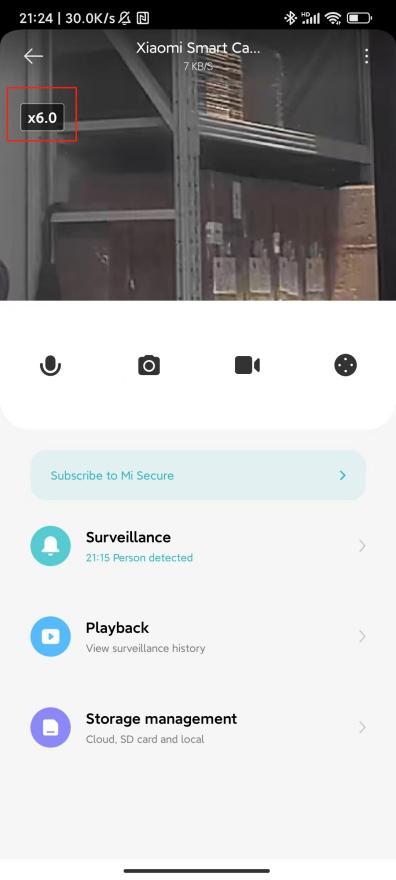
R: Sì, lo schermo di monitoraggio supporta lo zoom, con un livello di zoom massimo di 6 volte.
Per ingrandire o rimpicciolire l'interfaccia di monitoraggio della telecamera, è possibile utilizzare un gesto di pizzicamento con due dita. Il logo qui sotto è l'ingrandimento dell'immagine.
3. D: Come impostare il blocco fisico dell'obiettivo sulla Xiaomi Smart Camera C301?
R: Per impostare il blocco fisico dell'obiettivo sulla fotocamera, fare riferimento ai seguenti metodi:
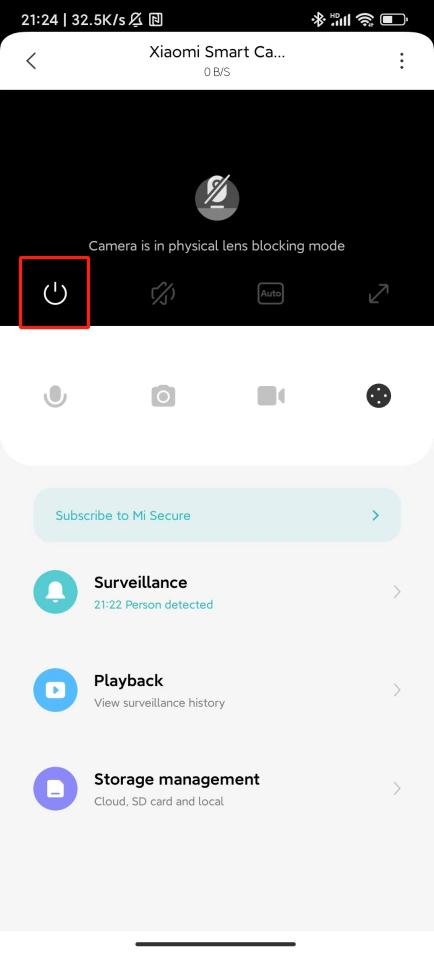
Metodo 1: accedere alla schermata di monitoraggio della telecamera, toccare il pulsante di blocco dell'obiettivo fisico e il dispositivo entrerà immediatamente in modalità di blocco dell'obiettivo fisico.
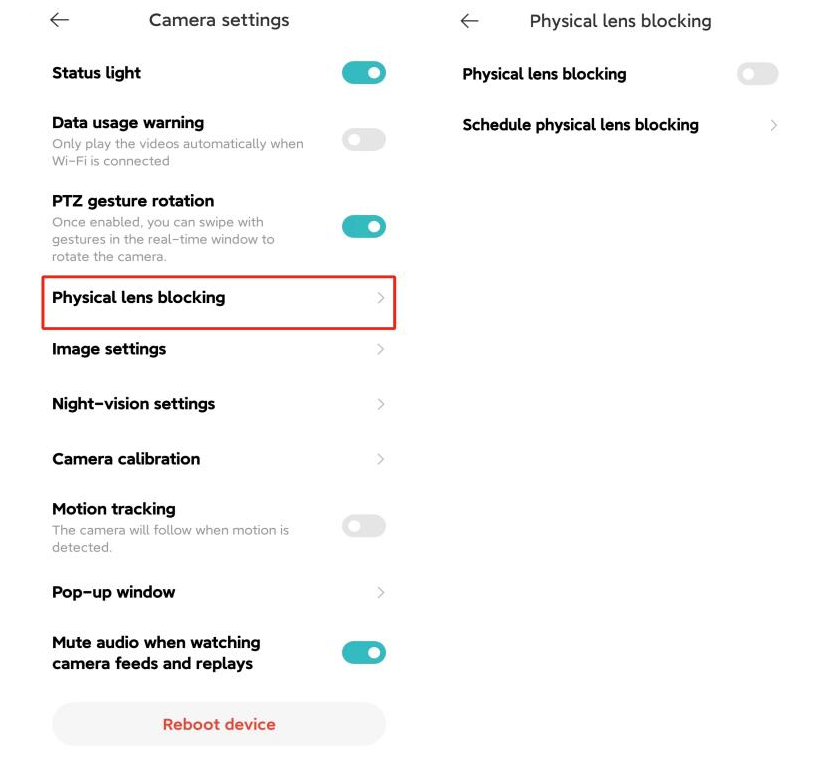
Metodo 2: Apri l'APP [Mi Home] >>[Scheda dispositivo]>> tocca l'icona a tre puntinell'angolo in alto a destra >> [Sequenze fotocamera] >>seleziona [Blocco obiettivo fisico] >> puoi scegliere [Blocco obiettivo fisico] o impostare l'ora di Blocco fisico dell'obiettivo toccando [ Programma blocco obiettivo fisico ].
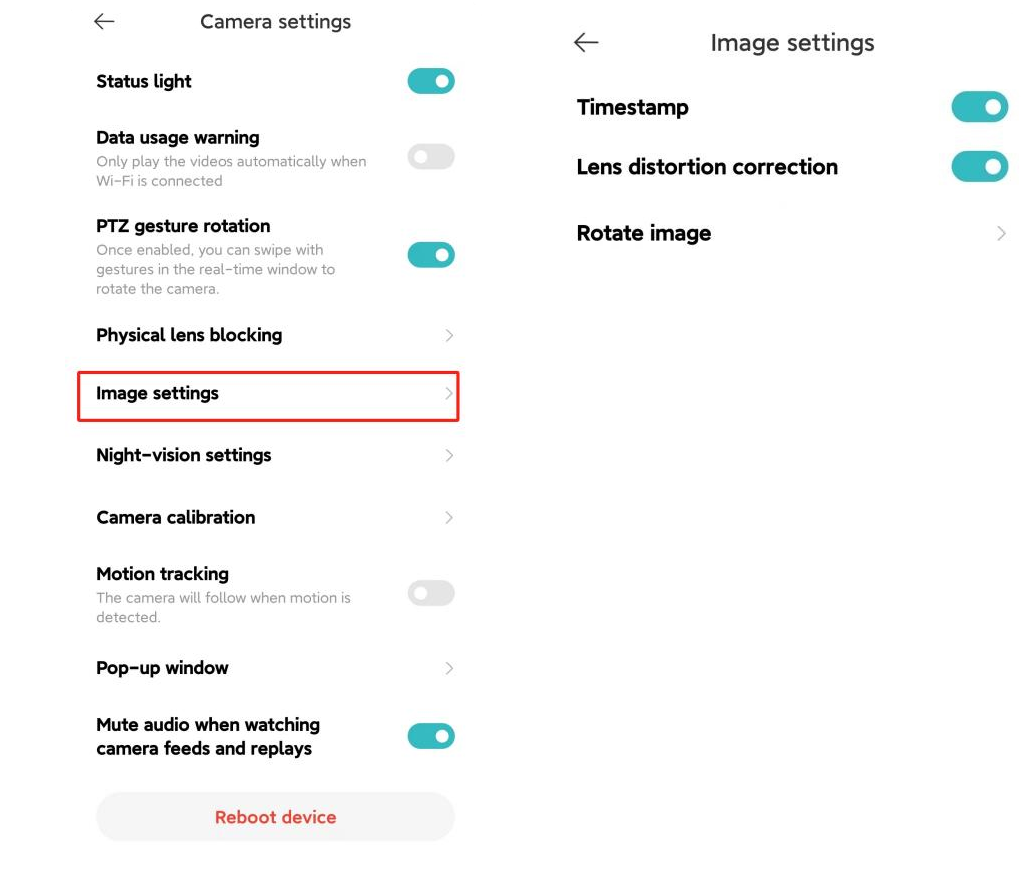
4. D: Come configurare le impostazioni dell'immagine su Xiaomi Smart Camera C301?
R: Per configurare le impostazioni dell'immaginesulla fotocamera, fare riferimento ai seguenti passaggi:
Apri l'APP [Mi Home] >> seleziona [Scheda dispositivo]>> tocca l'icona a tre puntinell'angolo in alto a destra >> [ Sequenze fotocamera] >> seleziona [ Sequenze immagine] >> puoi scegliere [ Timestamp], [ Correzione distorsione obiettivo ] e [ Ruota immagine] (Questa impostazione è necessaria quando la fotocamera è invertita).
5. D: Come impostare la calibrazione della fotocamera su Xiaomi Smart Camera C301?
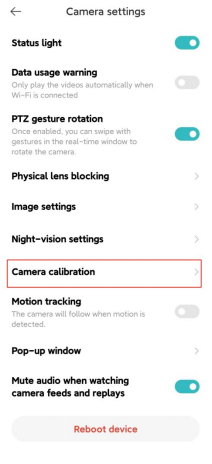
R: Per impostare la calibrazione della fotocamera sulla fotocamera, fare riferimento ai seguenti passaggi:
Apri l'APP [Mi Home] >> seleziona [Scheda dispositivo]>> tocca l'icona a tre puntinell'angolo in alto a destra >> [Sequenze fotocamera] >>seleziona [Calibrazione fotocamera] >> attendi che il dispositivo si calimi correttamente.
Questa operazione può essere eseguita quando il dispositivo non è in grado di riposizionare automaticamente l'obiettivo o se l'angolo di monitoraggio dell'obiettivo non può essere regolato con precisione.
6. D: Come riavviare la Xiaomi Smart Camera C301?
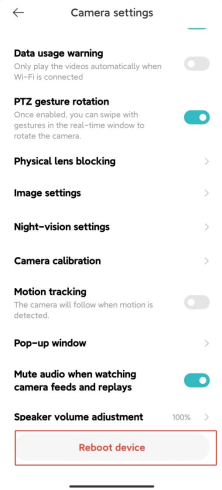
R: Per riavviare la fotocamera, fare riferimento ai seguenti passaggi:
Apri l'APP [Mi Home] >> seleziona [Scheda dispositivo]>> tocca l'icona a tre puntinell'angolo in alto a destra >> [Sequenze fotocamera] >> tocca [Riavvia dispositivo].
Se il dispositivo non è in grado di registrare video o caricare i video su Cloud Storage, o se altre funzionalità come la sorveglianza domestica non funzionano correttamente, puoi provare a riavviare il dispositivo.
7. D: Come impostare la visione notturna sulla Xiaomi Smart Camera C301?
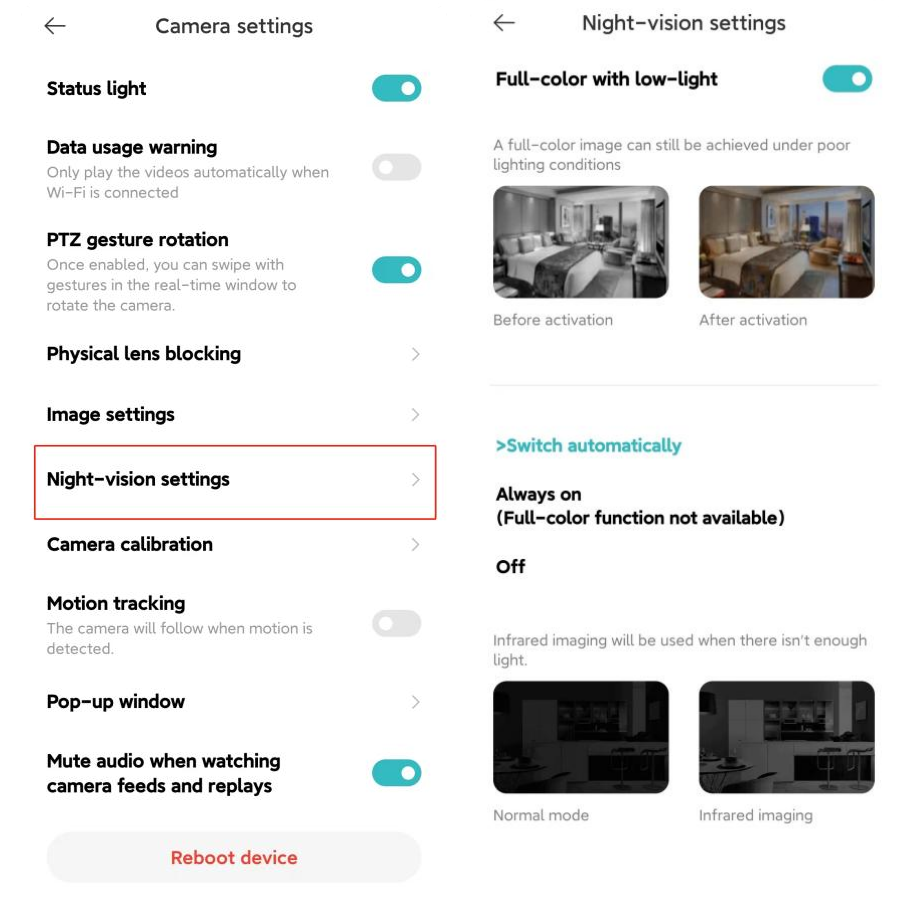
R: Per configurare la visione notturna sulla telecamera, fare riferimento ai seguenti passaggi:
Apri l'APP [Mi Home] >> seleziona [Scheda dispositivo]>> tocca l'icona a tre puntinell'angolo in alto a destra >> [Impostazioni fotocamera] >> tocca [Impostazioni visione notturna] >> puoi scegliere [A colori con scarsa illuminazione] o [Cambia automaticamente] ([Sempre attivo], [Off]) in base alle tue preferenze.
Si consiglia di scegliere automaticamente le opzionida Cambia.
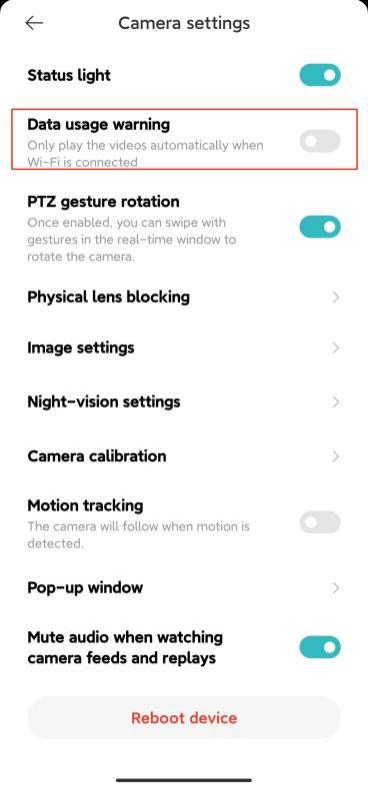
8. D: Come attivare/disattivare l'avviso di utilizzo della data sulla Xiaomi Smart Camera C301?
A: Per attivare/disattivare l'avviso di utilizzo della data sulla fotocamera, fare riferimento ai seguenti passaggi:
Apri l'APP [Mi Home] >> seleziona [Scheda dispositivo]>> tocca l'icona a tre puntinell'angolo in alto a destra >> [Sequenze fotocamera] >> attivare [Avviso sull'utilizzo dei dati] come preferisci.
Nota:
1. Dopo aver attivato questa funzione, la fotocamera riprodurrà automaticamente quando la connessione Wi-Fi;
2. I video registrati nel Cloud Storage e nella scheda microSD verranno riprodotti automaticamente e non sono limitati da questa funzione.
9. D: Quali sono le funzioni dei pulsanti sull'interfaccia di monitoraggio in tempo reale della Xiaomi Smart Camera C301?
R: I pulsanti sull'interfaccia di monitoraggio in tempo reale vengono visualizzati come segue:
Blocco fisico dell'obiettivo, Muto, Definizione, Schermo intero, Chiamata, Fotografia, Registrazione di immagini e PTZ. I pulsanti appariranno quando tocchi la schermata di monitoraggio in tempo reale.
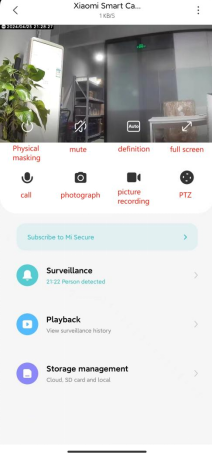
1. Blocco delle lenti fisiche:
Toccare questo pulsante, la telecamera entrerà nello stato di schermatura fisica. Dopo che la telecamera è entrata nello stato di schermatura fisica, non può eseguire alcun lavoro di monitoraggio e registrazione video;
2. Muto:
Quando si accede alla fotocamera, l'audio video è disattivato per impostazione predefinita ed è in stato muto. Tocca il pulsante per attivare l'audio del video, se necessario;
3. Definizione:
La risoluzione video può essere regolata in modo indipendente con quattro opzioni: [Auto], [480p] e [2K HD]. L'opzione Auto indica che la fotocamera regolerà automaticamente la definizione dell'immagine in base all'ambiente di rete ;
4. Schermo intero:
Tocca il pulsante Schermo intero e la schermata di monitoraggio della fotocamera entrerà nella schermata orizzontale;
5. Chiamare:
Dopo aver toccato il pulsante, è possibile effettuare una chiamata remota con la fotocamera tramite l'APP Mi Home del telefono cellulare;
6.Farmacografia:
È possibile acquisire uno screenshot della schermata di monitoraggio corrente e verrà generata un'immagine che verrà salvata nell'album fotografico locale e nell'APP Mi Home;
7. Registrazione delle immagini:
Tocca il pulsante di registrazione per registrare l'interfaccia di monitoraggio corrente e salvare il video nell'album fotografico locale e nell'APP Mi Home;
8. PTZ:
Toccando questo pulsante, verrà visualizzata un'interfaccia di controllo del gimbal, che ti consentirà di controllare il movimento della fotocamera.
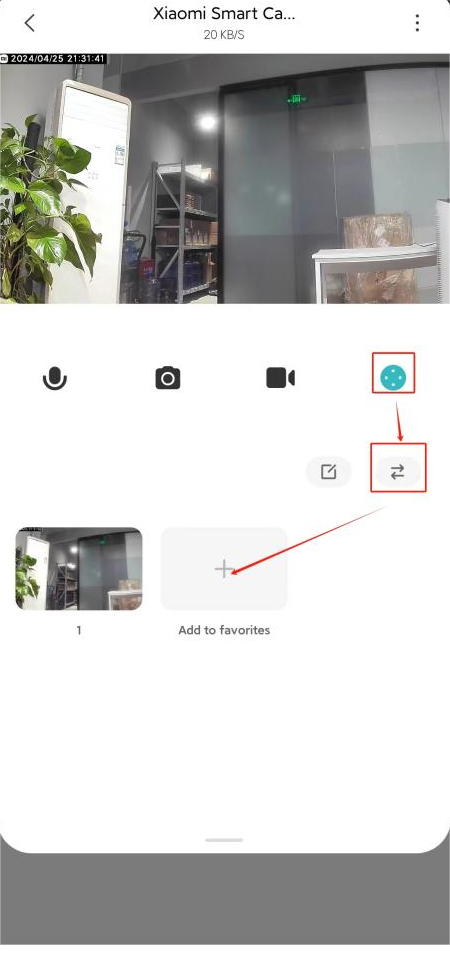
10. D: Come impostare la funzione Aggiungi ai preferiti sulla Xiaomi Smart Camera C301?
A: Per impostare la funzione Aggiungi ai preferiti sulla fotocamera. Si prega di fare riferimento ai passaggi:
Vai all'APP [Mi Home] >>seleziona [Scheda dispositivo] >> tocca [PTZ] >> tocca [⇄]>> aggiungi/elimina e controlla le posizioni visualizzate di frequente.
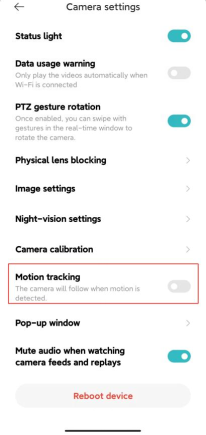
11. D: Come impostare il rilevamento del movimento della Xiaomi Smart Camera C301?
R: Per impostare il rilevamento del movimento della telecamera, fare riferimento ai seguenti passaggi:
Vai all'APP [Mi Home] >>seleziona [Scheda dispositivo] >> tocca l'icona a tre punti nell'angolo in alto a destra>> [Telecamere >>abilitare/disabilitare [Rilevamento movimento].
La fotocamera non seguirà l'immagine o il movimento umano quando questa funzione è disabilitata.
12. D: Come impostare la sorveglianza domestica su Xiaomi Smart Camera C301?
R: Per impostare la sorveglianza domestica sulla telecamera, fare riferimento ai seguenti passaggi:
Vai all'APP [Mi Home] >>seleziona [Scheda dispositivo] >> tocca l'icona a tre punti nell'angolo in alto a destra>> [Controlli di sorveglianza domestica] >>attiva [Sorveglianza domestica].
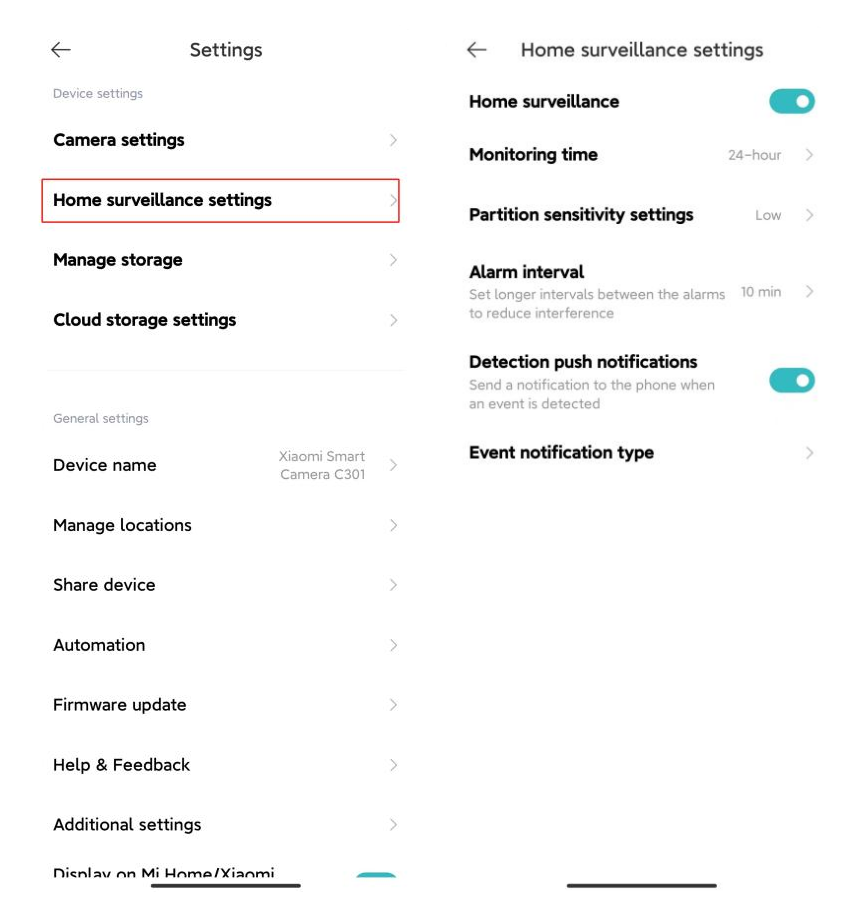
Per riferimento, ecco le funzioni di ciascuna opzione sull'interfaccia della sorveglianza domestica:
1. Tempo di monitoraggio:
È possibile impostare un monitor per tutto il giorno o periodi specifici;
2. Impostazione della sensibilità dell'articolazioneP s:
È possibile selezionare [ Altezza ], [ Medium ] e [ Low];
3. Intervallo di allarme:
Sono disponibili quattro opzioni: [ 3 minuti ], [ 5 minuti ], [ 10 minuti ] e [ 30 minuti ] (è possibile scegliere l'intervallo di tempo preimpostato, che non può essere personalizzato);
4. Notifiche di rilevamento:
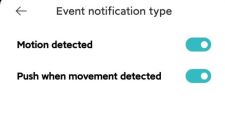
Gli eventi push sono divisi in due tipi: [Movimento rilevato] e [Push quando viene rilevato movimento]. Se questo evento push è disattivato, non verrà ricevuto alcun messaggio push pertinente.
Nota:
I video nella Sorveglianza domestica non possono essere eliminati in batch.
13. D: Come riprodurre i video nella scheda di memoria della Xiaomi Smart Camera C301?
R: Per riprodurre i video nella scheda di memoria della fotocamera, fare riferimento ai seguenti passaggi:
Vai all'APP [Mi Home] >>seleziona [Scheda dispositivo>> tocca [Riproduci] >>seleziona [Scheda SD] >> puoi view il video secondo necessità.
Quando la fotocamera è scollegata o spenta, non è possibile view i video nella scheda di memoria nell'APP Mi Home. È inoltre possibile estrarre la scheda di memoria e visualizzare i video nella scheda di memoria del computer tramite il lettore di schede.
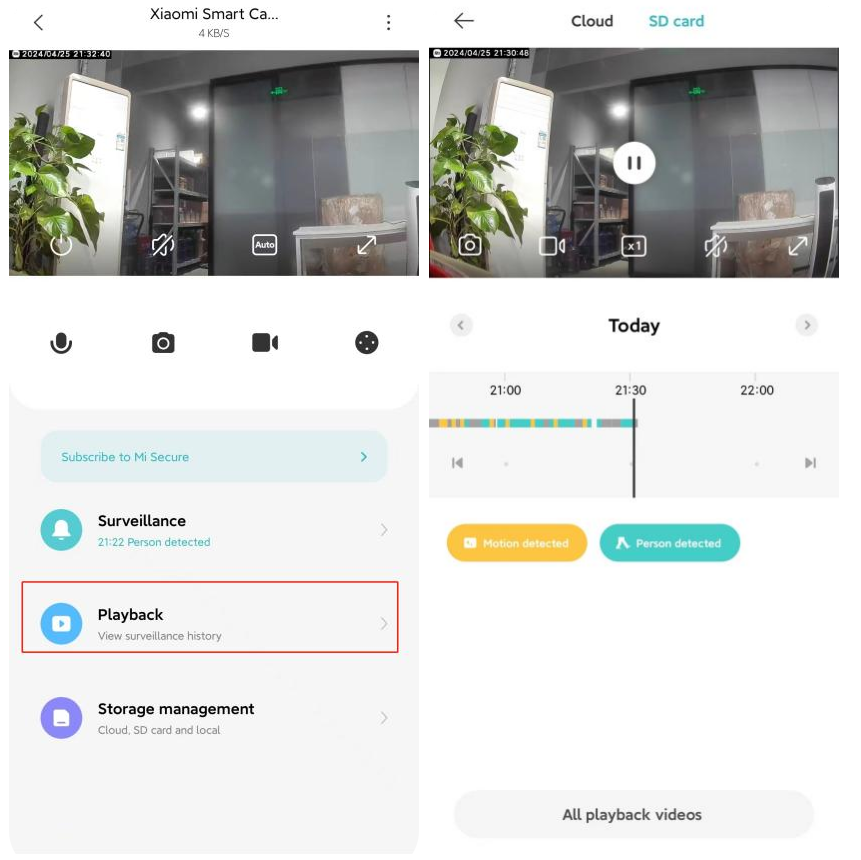
I diversi colori sottostanti rappresentano diversi eventi di registrazione, quindi puoi trascinare la timeline direttamente nella posizione del colore in base alle tue esigenze. Il grigio indica che non si è verificato alcun evento durante questo periodo.
Ogni video nella scheda di memoria è di 1 minuto, che può essere selezionato ed eliminato in batch.
Le funzionidei pulsanti sono le seguenti:
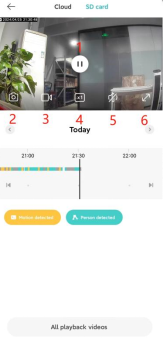
1. Pulsante di riproduzione/pausa:
È possibile mettere in pausa e continuare a riprodurre i video sulla scheda di memoria. Il pulsante apparirà solo quando tocchi lo schermo;
2. Immagine dello schermo:
È possibile acquisire uno screenshot della schermata di monitoraggio corrente e verrà generata un'immagine che verrà salvata nell'album fotografico locale e nell'APP Mi Home;
3. Registrazione video:
Tocca il pulsante di registrazione dello schermo per registrare l'interfaccia di monitoraggio corrente e salvare il video nell'album fotografico locale e nell'APP Mi Home;
4. Riproduzione a doppia velocità:
I video nella scheda di memoria supportano la riproduzione a velocità 1 volta, 4 volte e 16 volte nella fotocamera. Seleziona la riproduzione silenziosa predefinita a velocità doppia;
5. Muto:
Quando si accede alla fotocamera, l'audio video è disattivato per impostazione predefinita ed è in stato muto. Tocca il pulsante per attivare l'audio del video;
6. Schermo intero :
Tocca il pulsante Schermo intero e la schermata di monitoraggio della fotocamera entrerà nella schermata orizzontale.
14. D: Come formattare la scheda di memoria su Xiaomi Smart Camera C301?
R: Per formattare la scheda di memoria sulla fotocamera, fare riferimento ai seguenti passaggi:
Apri l'APP [Mi Home] >> seleziona [Scheda dispositivo]>> tocca l'icona a tre puntinell'angolo in alto a destra >> seleziona [Sequenze fotocamera] >> tocca[ Gestisci archiviazione] >> [Stato scheda SD] >> attiva [Archiviazione] quindi selezionare [Formatta scheda SD].
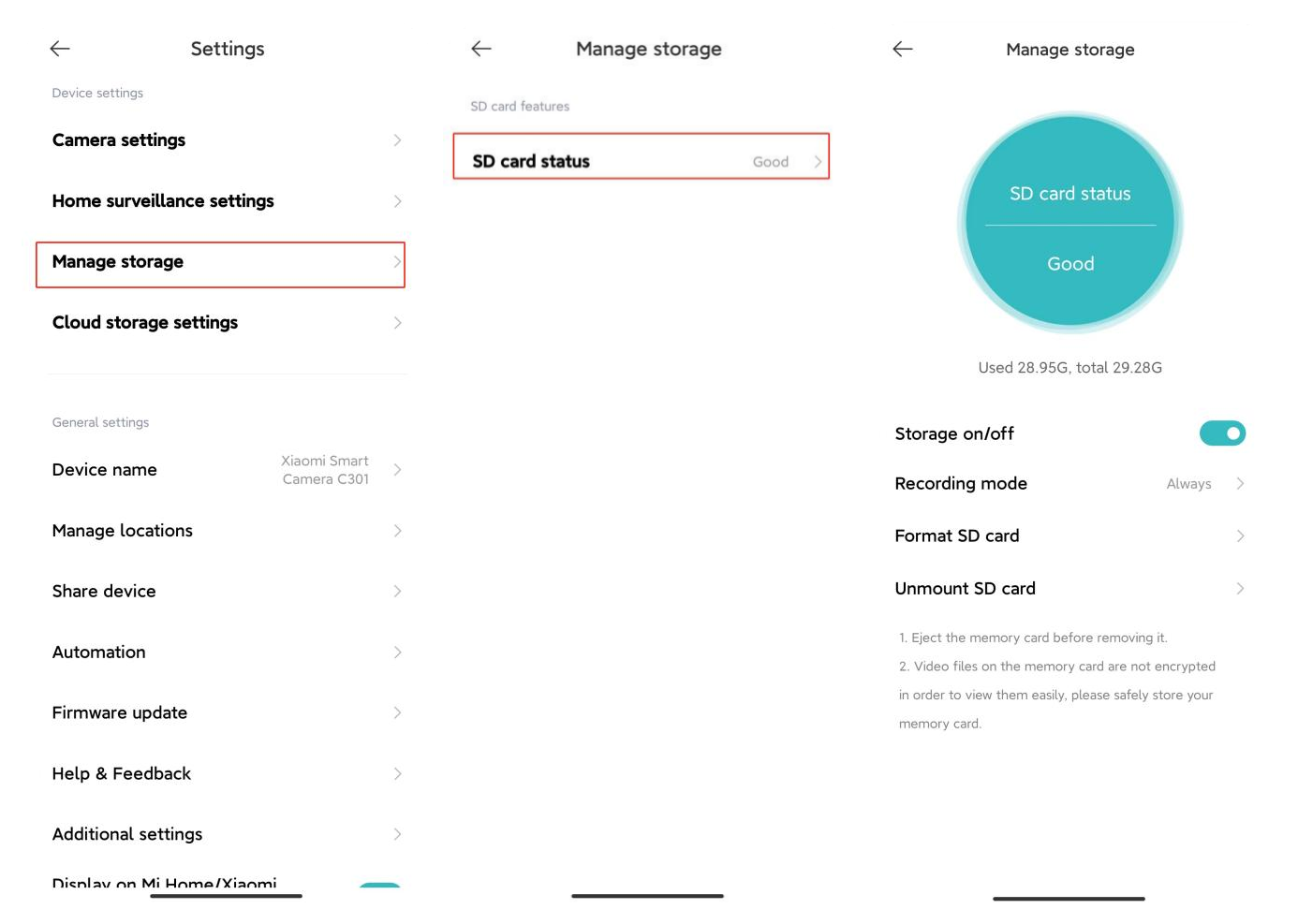
Nota:
La scheda di memoria formattata cancellerà tutti i video nella scheda di memoria, assicurati di salvare prima i video.
15. D: Come aggiornare il firmware della Xiaomi Smart Camera C301?
R: Per aggiornare il firmware della fotocamera, fare riferimento ai seguenti passaggi:
Vai all'APP [Mi Home] >> seleziona [Scheda dispositivo] >> tocca l'icona a tre punti nell'angolo in alto a destra >> [Aggiornamento firmware] >> controlla se il firmware della fotocamera è aggiornato.
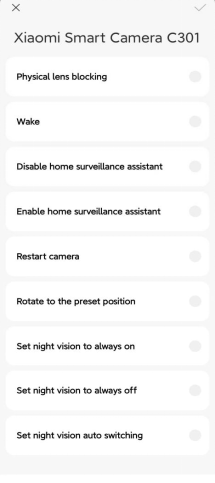
16. D: Quali sono le condizioni di esecuzione e di attivazione per la creazione di scene intelligenti con la Xiaomi Smart Camera C301?
R: Di seguito sono riportate le condizioni del rigger: [Blocco obiettivo fisico], [Sveglia], [Disabilita assistente di sorveglianza domestica], [Abilita assistente di sorveglianza domestica], [Riavvia telecamera], [Ruota nella posizione preimpostata], [Imposta la visione notturna su sempre attiva], [Imposta la visione notturna su sempre disattivata], e [ Imposta commutazione automatica visione notturna ].
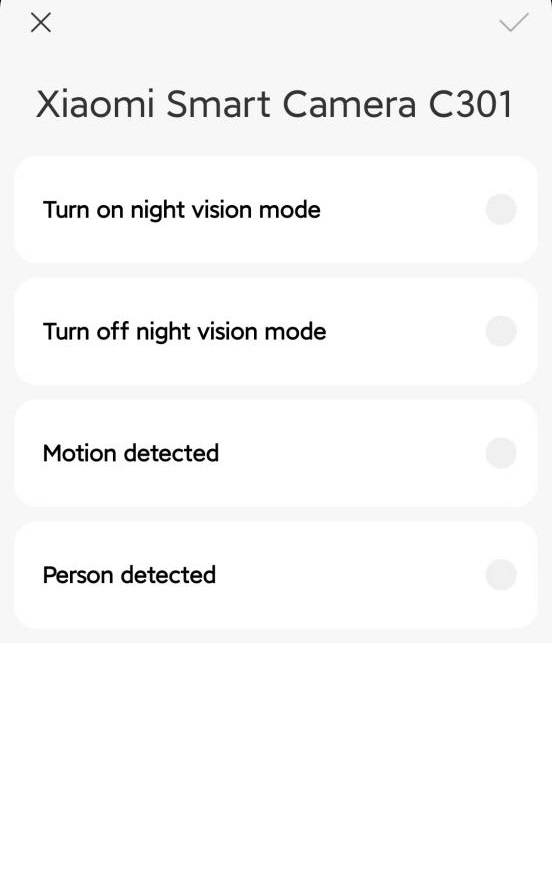
Le condizioni di esecuzione sono le seguenti: [Attiva modalità visione notturna], [Disattiva modalità visione notturna], [Movimento rilevato] e [Persona rilevata].
18. D: Come acquistare la Xiaomi Smart Camera C301 per l'archiviazione cloud?
R: Apri l'APP Mi Home per accedere alla [Fotocamera], tocca il pulsante "..." nell'angolo in alto a destra, trova[Impostazioni di archiviazione cloud] e seleziona il pacchetto che desideri acquistare.19. D: Come visualizzare i video di sorveglianza C loud Storage utilizzando la Xiaomi Smart Camera C301?
R: L'archiviazione cloud deve essere acquistata per essere utilizzata. Apri l'APP Mi Home per accedere alla [Fotocamera] e tocca [Riproduzione] >> [Cloud] per view il video in base alla domanda.Nota:
I diversi colori sottostanti rappresentano diversi eventi di registrazione. Puoi trascinare la timeline direttamente nella sezione colorata in base alle tue esigenze.
20. D: La Xiaomi Smart Camera C301 supporta la funzione di disegno panoramico?
R: La Xiaomi Smart Camera C301 non supporta la funzione di disegno panoramico.21. D: È possibile regolare il volume della Xiaomi Smart Camera C301 quando si effettuano chiamate vocali?
R: Sì, è possibile regolare l'audio sia del telefono che della fotocamera regolando il volume del telefono durante le chiamate vocali. Per regolare il volume, apri l'APP Mi Home >> seleziona il dispositivo >> tocca il pulsante "..." nell'angolo in alto a destra>> accedere a [Impostazioni fotocamera]>> regolare il volume in [Regolazione volume altoparlante].
22. D: Cosa succede se il telefono non riesce a ricevere la notifica di allarme o altri messaggi dall'assistente domestico della Xiaomi Smart Camera C301?
R: 1. Vai su [Impostazioni]
sul tuo telefono
>>
accedi a [Notifiche APP]
>
>
apri l'autorizzazione di notifica dell'APP Mi Home;
2. Nell'APP Mi Home, vai su [Profilo] >> [Impostazioni] >> [Impostazioni messaggi] >> per mantenere aperto l'interruttore nel centro delle impostazioni di notifica.
23. D: Perché la Xiaomi Smart Camera C301 ha un video di allarme ma nessun messaggio di notifica?
R: Apri l'APP Mi Home > > seleziona la scheda [Dispositivo] > > tocca il pulsante " ... " nell'angolo in alto a destra > > verificare se [Sorveglianza domestica] e [Tipo di notifica evento] sono attivati.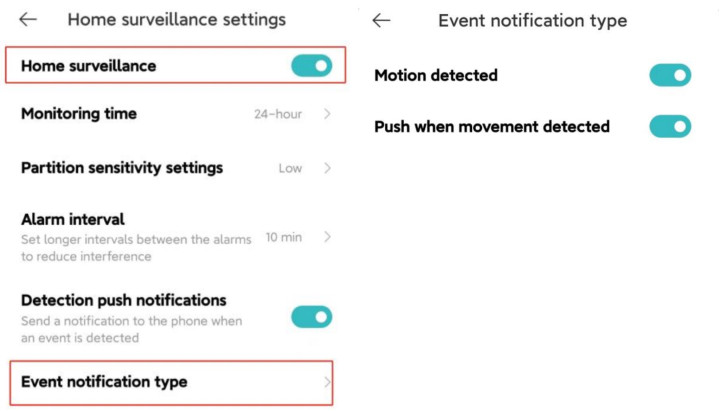
24. D: Come condividere la Xiaomi Smart Camera C301 con altre persone?
R: 1. Vai all'APP Mi Home > > tieni premuta l'icona della fotocamera finché non viene visualizzato un menu di scelta rapida nella parte inferiore della pagina > > seleziona [Condividi] > > segui le istruzioni per condividere con gli altri;2. In alternativa, apri l'APP Mi Home >> seleziona il dispositivo >> tocca il pulsante "..." nell'angolo in alto a destra >> vai a [Condividi dispositivo] e segui le istruzioni per condividere con gli altri.
25. D: Perché la Xiaomi Smart Camera C301 invia notifiche di movimento quando non c'è nessuno che si muove nel campo visivo della fotocamera?
R: Lavoriamo continuamente per ottimizzare questo problema. Puoi accedere all'APP Mi Home >> selezionare il dispositivo >> accedere al video dell' allarme >> passare a [Rapporto errori di riconoscimento] >> fornire un feedback toccando [OK].Risoluzione dei problemi
1. D: Perché la Xiaomi Smart Camera C301 non cattura il suono o il rumore ambientale durante la visione di filmati in tempo reale?
R: Come riferimento, ecco alcune soluzioni a questo problema:1. L'APP Mi Home disattiva il volume del video in tempo reale per impostazione predefinita. È possibile abilitare il pulsante del volume nella finestra video dell'APP Mi Home toccando l'icona [Muto]. Se il volume è basso, regolalo più alto sul telefono;
2. Se c'è rumore nel video in tempo reale, tenere il telefono lontano dalla fotocamera ed evitare di posizionare la fotocamera vicino a frigoriferi, forni a microonde o altri dispositivi elettronici;
3. Se la fotocamera è posizionata in una posizione alta o l'obiettivo è rivolto verso il basso, il microfono viene sepolto e raccoglie gli echi dalle superfici circostanti. In questo caso, il microfono del dispositivo deve essere rimosso dalla cavità.
2. D: Cosa fare se il video è in ritardo o se il video e l'audio non sono sincronizzati durante la visione di filmati in tempo reale sulla Xiaomi Smart Camera C301?
R: Per risolvere questi problemi, fare riferimento ai seguenti passaggi:1. Se il video si blocca o si blocca frequentemente, impostare la qualità video in modalità automatica o fluida;
2. Se si verifica un problema di sincronizzazione tra il video e l'audio, controllare la connessione di rete della videocamera. Se il ritardo è significativo, prova a uscire dal video e a rientrare.
3. D: Cosa fare se non si sente alcun suono sul lato della fotocamera durante una chiamata vocale dalla Xiaomi Smart Camera C301?
A: Apri la pagina delle impostazioni delle autorizzazioni dell'APP del telefono per abilitare le autorizzazioni di registrazione audio per l'APP Mi Home.4. D: Cosa si dovrebbe fare se la visione di video storici non è continua o fluida sulla Xiaomi Smart Camera C301?
R: Come riferimento, ecco alcune soluzioni a questo problema:1. Se i video sulla scheda di memoria non sono continui, è dovuto all'abilitazione della registrazione con rilevamento del movimento. Quando questa funzione è attiva, la telecamera registra solo quando rileva un movimento;
Nota:
I video di Cloud Storage registrano anche solo quando c'è movimento e non continuamente per 24 ore.
2. Se il video è in buffering, è a causa di problemi di rete. Verificare se sono presenti troppi dispositivi connessi alla rete della fotocamera o se altri dispositivi stanno trasmettendo video in streaming contemporaneamente.
5. D: Come gestire l'utilizzo anomalo della scheda di memoria della Xiaomi Smart Camera C301?
R: Per risolvere questo problema, fare riferimento ai seguenti passaggi:1. Utilizzare una scheda di memoria ad alta velocità formattata in FAT32, prodotta dal produttore regolare per la fotocamera;
2. Assicurarsi che la scheda di memoria richiesta sia installata nella fotocamera. Senza una scheda di memoria, la fotocamera non può memorizzare o riprodurre i video registrati;
3. Se la scheda di memoria non riesce a registrare video o non elimina automaticamente files, formattare la scheda di memoria utilizzando le impostazioni di archiviazione della fotocamera all'interno dell'APP Mi Home;
4. Se la scheda di memoria non può essere formattata nell'APP Mi Home, può essere formattata sul computer tramite il lettore di schede. Dopo la formattazione, spegnere la fotocamera e reinserire la scheda di memoria.
Nota:
La formattazione della scheda di memoria eliminerà tutti i file memorizzati su di essa.
6. D: Cosa fare quando la spia di stato della Xiaomi Smart Camera C301 lampeggia in blu e l'APP Mi Home mostra che il dispositivo è offline?
R: Esistono due modi per risolvere questo problema:1. Verificare se la connessione di rete funziona correttamente. Se hai modificato il nome Wi-Fi, la password o la posizione di connessione, ripristina la fotocamera e riconnettila alla rete;
2. Riavvia il router e prova a posizionare la fotocamera il più vicino possibile al router.
7. D: Perché la Xiaomi Smart Camera C301 produce rumore durante le chiamate vocali?
A: Per riferimento, si prega di verificare le seguenti condizioni:1. Quando si parla, evitare di posizionare il telefono cellulare e il dispositivo nello stesso spazio. Mantenere una distanza superiore a 10 metri dal dispositivo per evitare l'eco, cosa normale per le chiamate ravvicinate;
2. Se ci sono molti dispositivi elettronici vicino alla fotocamera, causerà interferenze elettromagnetiche, con conseguenti ululati, rumore e altri problemi durante le chiamate vocali.
8. D: Come gestire le immagini sfocate o l'assenza di acquisizione delle immagini quando si utilizza la visione notturna sulla Xiaomi Smart Camera C301?
R: Per risolvere questo problema, verifica le seguenti condizioni:1. Assicurarsi che l'obiettivo della fotocamera sia pulito e privo di polvere;
2. Controllare se i detriti bloccano l'obiettivo. In caso di ostruzione, regolare la posizione o l'angolazione della fotocamera per spostare l'obiettivo fuori dalla portata bloccata.
9. D: Cosa fare se l'indicatore della Xiaomi Smart Camera C301 non si accende?
R: Come riferimento, ecco alcune soluzioni che puoi provare:1. Controllare se la fotocamera è accesa e assicurarsi di utilizzare il cavo di ricarica originale;
2. Apri l'APP Mi Home, accedi alla home page del filmato in tempo reale, tocca l'icona "..." nell'angolo in alto a destra e vai a [Impostazioni fotocamera] per abilitare l'interruttore [Luce di stato].
10. D: Perché c'è l'audio sulla Xiaomi Smart Camera C301 durante la riproduzione del video dalla scheda di memoria sul telefono ma non sul computer?
R: Questo problema deriva dalla compatibilità del software di riproduzione video con il computer. Prova a utilizzare un altro lettore per risolverlo.11. D: Cosa fare se il video è in ritardo o se il video e l'audio non sono sincronizzati durante la visione di filmati in tempo reale sulla Xiaomi Smart Camera C301?
R: Per risolvere il problema, segui questi passaggi:1. Il ritardo video deriva da una larghezza di banda di rete insufficiente. Per migliorarlo, tocca l'icona "2K" nella schermata di anteprima e scegli "Auto" per l'opzione "Seleziona qualità video";
2. Se si verifica un problema di sincronizzazione tra l'immagine e l'audio, controlla la connessione di rete della fotocamera e prova a uscire e riaprire l'APP Mi Home.
12. D: Cosa succede se la Xiaomi Smart Camera C301 non riconosce la scheda di memoria?
R: Per riferimento, ecco alcune soluzioni al problema:1. Riavviare la fotocamera;
2. Verificare se è necessario aggiornare la versione del firmware della fotocamera e l'APP Mi Home;
3. Cancella i dati dell'APP Mi Home, questo eliminerà i video di Cloud Storage scaricati;
4. Sostituire la scheda di memoria per verificare se il problema persiste.
Nota:
Le schede di memoria hanno una durata limitata. Se una scheda è stata utilizzata in modo prolungato, è necessario sostituirla con una nuova scheda di memoria.
13. D: Cosa fare se la Xiaomi Smart Camera C301 è bloccata?
R: Di seguito sono riportati i passaggi per risolvere il problema:1. Spegnere e riavviare il dispositivo;
2. Apri l'APP Mi Home >> vai a [Fotocamera] >> tocca il pulsante "..." nell'angolo in alto a destra >> vai su [Impostazioni fotocamera] >> seleziona [Riavvia il dispositivo];
3. Se la testa della telecamera non può ruotare, contattare l'assistenza clienti per ulteriore assistenza.
14. D: Come gestire un aggiornamento del firmware non riuscito su Xiaomi Smart Camera C301?
R: Se l'aggiornamento del firmware non riesce, è dovuto a problemi di rete o anomalie del server, modificare l'ambiente di rete prima di provare. Se la rete è stabile, modificare il periodo e ritentare l'aggiornamento.15. D: Cosa fare se la Xiaomi Smart Camera C301 con una scheda MicroSD non è in grado di riprodurre, registrare, eliminare i filmati per la registrazione in loop o formattare la scheda?
R: Di seguito sono riportati i passaggi per risolvere il problema:1. Assicurarsi che una scheda di memoria sia installata correttamente nella fotocamera;
2. Se la fotocamera indica che la scheda MicroSD non è abilitata, formattarla utilizzando l'APP Mi Home;
3. Se la formattazione tramite l'APP non riesce o i problemi persistono, prendi in considerazione l'acquisto di una scheda di memoria per fotocamera dedicata da un marchio qualificato.
16. D: Cosa fare se la Xiaomi Smart Camera C301 gira sempre da sola?
R: Per disabilitare la funzione di tracciamento del movimento nell'APP, attenersi alla seguente procedura:Apri l'APP Mi Home >> tieni premuto il dispositivo >> tocca il "..." nell'angolo in alto a destra >> accedere a [Impostazioni fotocamera] >> attivare [Rilevamento movimento]. Se abilitata, la funzione di rilevamento del movimento consente alla telecamera di seguire il movimento rilevato. Dopo il tracciamento, ritorna alla posizione originale per il monitoraggio continuo.
17. D: Cosa fare se la Xiaomi Smart Camera C301 non riesce a connettersi alla rete o se la connessione di rete scade?
R: Per risolvere il problema, segui questi passaggi:1. Verifica che il tuo telefono disponga di una connessione di rete stabile;
2. Riavvia il router;
3. Reimpostare la fotocamera e tentare di riconnettersi;
4. Verifica la connessione della fotocamera utilizzando l'hotspot del telefono. In caso di esito positivo, contatta il tuo provider di servizi Internet per assistenza.
18. D: Cosa fare se la posizione della testa della Xiaomi Smart Camera C301 è sfalsata?
R: Se il posizionamento dell'obiettivo non è accurato, evitare di ruotare forzatamente la testa della telecamera. Invece, usa l'APP Mi Home per la calibrazione. Si consiglia una calibrazione regolare per evitare lo spostamento causato dalla rotazione prolungata della testa della telecamera.19. D: Cosa fare se non è possibile accendere la Xiaomi Smart Camera C301?
A: Per riferimento, ecco alcune soluzioni che puoi provare:1. Assicurarsi di utilizzare il cavo di ricarica originale e che la fotocamera sia alimentata;
2. Tenere premuto il pulsante di ripristino per 7 secondi per ripristinare la fotocamera, quindi tentare di riconnettersi.
20. D: Cosa fare se la Xiaomi Smart Camera C301 non funziona dopo aver modificato la posizione di connessione, il nome Wi-Fi o la password?
R: Per risolvere questo problema, fare riferimento ai seguenti passaggi:1. Tenere premuto il pulsante di ripristino per circa 7 secondi per ripristinare la fotocamera. Una volta ripristinato, ricollegalo all'APP Mi Home;
2. Posizionare la telecamera il più vicino possibile al router per garantire la stabilità della rete.
21. D: Cosa fare se l'APP Mi Home mostra che la Xiaomi Smart Camera C301 è offline?
R: Di seguito sono riportati i passaggi per risolvere il problema:1. Assicurarsi che la fotocamera sia alimentata correttamente e verificare di utilizzare il cavo di ricarica originale;
2. Quando la luce lampeggia in blu, indica che la Xiaomi Smart Camera C301 sta tentando di connettersi alla rete. Verificare la connettività di rete;
3. Quando la luce è arancione fissa, indica che la Xiaomi Smart Camera C301 si sta avviando o è in attesa di connessione dopo il ripristino. Se necessario, ricollegare la fotocamera. La fotocamera appare offline durante questi stati;
4. Riavvia il router e posiziona la fotocamera più vicino ad esso per una migliore connettività.
È stato utile?