
Domande frequenti su Xiaomi Gaming Monitor G24i
*Questa pagina è stata tradotta dall'articolo inglese automaticamente.
1. D: Che cos'è un monitor?
R: Un monitor, noto anche come display o schermo, è comunemente usato per la visualizzazione del computer. Si tratta di uno strumento che prende alcuni file elettronici, trasmessi attraverso dispositivi specifici, e li mostra su uno schermo, riflettendoli per la visualizzazione da parte dell'occhio umano.2. D: Quali interfacce hanno i monitor comuni e come sceglierli?
R: Le interfacce monitor più comuni includono VGA, DVI, HDMI, DP e USB-C (USB Type-C).1. VGA: trasmette segnali analogici senza audio. Sia le schede grafiche che i monitor utilizzano segnali digitali. Se si utilizza un'interfaccia VGA, il segnale analogico e il segnale digitale verranno convertiti due volte. Pertanto, l'interfaccia VGA perderà alcuni dati durante la trasmissione e il display sarà sfocato;
2. DVI: l'interfaccia trasmette segnali digitali senza audio. Le interfacce DVI possono anche essere suddivise in tre tipi. DVI-I può trasmettere segnali digitali e analogici, DVI-D può trasmettere segnali digitali e DVI-A può trasmettere solo segnali analogici. L'interfaccia più comunemente usata nei primi tempi era DVI-I;
3. HDMI: interfaccia multimediale ad alta definizione in grado di trasmettere segnali video e audio. È ampiamente adottato a causa dell'interfaccia relativamente piccola. Ora la maggior parte dei dispositivi ha questa interfaccia. Con il continuo miglioramento delle specifiche tecniche, è attualmente l'interfaccia di configurazione mainstream sul mercato. L'ultima interfaccia HDMI, HDMI 2.1, vanta un aumento della larghezza di banda a 48 Gbps e supporta risoluzioni fino a 4K a 120 Hz e 8K a 60 Hz. È dotato di HDR (High Dynamic Range Imaging) per miglioramenti ottimizzati di scene e fotogrammi, include la funzione eARC per il supporto audio avanzato e sincronizza i segnali per esperienze di gioco più fluide, riducendo lo strappo dello schermo. HDMI 2.1 è retrocompatibile con HDMI 2.0 e HDMI 1.4, garantendo versatilità su vari dispositivi e configurazioni;
4. DP (DisplayPort): simile all'HDMI nella trasmissione di segnali video e audio, tuttavia, ha una maggiore resistenza alle interferenze e una maggiore larghezza di banda. Il protocollo DisplayPort 2.0 offre una larghezza di banda di trasmissione fino a 80 Gbps, che è 2,5 volte quella di DP 1.4 e 1,6 volte quella di HDMI 2.1. È in grado di emettere risoluzioni a schermo singolo come 16K a 60 Hz (DSC), 10K a 60 Hz senza perdite e 4K a 240 Hz. Inoltre, supporta configurazioni a doppio schermo con risoluzione 4K con frequenza di aggiornamento di 144 Hz senza perdita di qualità;
5. USB-C (completo): offre varie funzionalità tra cui l'erogazione di potenza, la trasmissione dei dati, la trasmissione dei dati + la modalità Alt, la trasmissione dei dati + la modalità Alt + PD (Power Delivery) e la trasmissione dei dati + PD. La modalità Alt si riferisce a specifiche operazioni di protocollo aggiunte alle interfacce TX1±, RX1±, TX2± e RX2±, che incorporano SBU1, SBU2, CC1 e CC2. Ad esempio, in modalità DP Alt, può implementare il protocollo DisplayPort per l'emissione di segnali video. Ciò consente il collegamento di un singolo cavo a un monitor, trasmettendo contemporaneamente dati e segnali video e fornendo alimentazione a un laptop, ottenendo una soluzione semplificata. A causa delle differenze di protocollo e di supporto hardware, gli attuali monitor con interfaccia USB Type-C offrono principalmente le specifiche di erogazione dell'alimentazione sopra menzionate. 10-18 W è generalmente sufficiente per smartphone e dispositivi Switch, 36 W-60 W possono soddisfare le esigenze di alimentazione di laptop leggeri come Surface e 60 W-90 W sono adatti per i requisiti di alimentazione dei laptop tradizionali. I prodotti inferiori a 60 W non sono consigliati in quanto meno pratici.
3. D: Quali sono le differenze di larghezza di banda tra le interfacce HDMI 1.4, HDMI 2.0 e HDMI 2.1?
R: HDMI 1.4 poteva già supportare il 4K, tuttavia, a causa delle limitazioni della larghezza di banda, ha raggiunto il massimo con risoluzioni di 1920×1080 pixel e frame rate di 30 fps. HDMI 2.0 ha ampliato la larghezza di banda a 18 Gbps, consentendo il supporto per risoluzioni di 1920×1080 pixel a 50 fps o 60 fps.Altri miglioramenti chiave sono i seguenti:
1. Trasmissione sincrona di flussi video doppi a più utenti sullo stesso schermo;
2. Trasmissione sincrona di più flussi audio a un massimo di quattro utenti;
3. Supporto per display con rapporto di aspetto ultrawide 21:9;
4. Sincronizzazione dinamica dei flussi video e audio;
5. Estensione CEC per un migliore controllo dell'elettronica di consumo attraverso un unico punto di controllo.
HDMI 2.0 mantiene la stessa forma del cavo e la stessa interfaccia di HDMI 1.X, garantendo una perfetta compatibilità con le versioni precedenti. Supporta inoltre fino a 32 canali audio e una frequenza di campionamento massima di 1536 kHz.
HDMI 2.1 supporta la riproduzione di video 4K a 120 Hz e la riproduzione di video 8K a 60 Hz, con funzioni HDR dinamico, eARC, velocità elevate, elevata larghezza di banda, frequenza di aggiornamento variabile (VRR) e Quick Frame Transport (QFT). Garantisce una riproduzione fluida, essenziale per il futuro delle ere video 8K e 10K.
Il nuovo standard HDMI 2.1 ora supporta risoluzioni fino a 7680 × 4320 pixel a 60 Hz e include risoluzioni 4K come il 4K reale a 4096 × 2160 pixel e 1920 × 1080 pixel. Al contrario, la specifica HDMI 2.0 supporta solo fino a 4K a 60Hz.
Le principali differenze tra HDMI 2.0 e 2.1 sono le seguenti:
1. Differenza di velocità di trasmissione: HDMI 2.0 ha una larghezza di banda di 18 Gbps, mentre HDMI 2.1 ha una larghezza di banda di 48 Gbps, aumentando significativamente la velocità di trasmissione. Questo aumento della larghezza di banda consente a HDMI 2.1 di trasmettere più informazioni, supportando risoluzioni e frame rate più elevati;
2. Supporto per nuove funzionalità: HDMI 2.0 non supporta l'HDR dinamico, mentre HDMI 2.1 lo fa. L'HDR dinamico regola i metadati HDR fotogramma per fotogramma, migliorando significativamente la qualità dell'immagine;
HDMI 2.1 dispone anche di eARC (enhanced Audio Return Channel), che consente la trasmissione di segnali audio non compressi di alta qualità tramite cavi HDMI. Inoltre, HDMI 2.1 include funzionalità VRR (Variable Refresh Rate) e QFT (Quick Frame Transport). Queste funzionalità aiutano a ridurre la latenza e possono potenzialmente eliminare del tutto l'input lag;
3. Differenza di risoluzione: HDMI 2.0 supporta immagini 4K a 60 fps o immagini 8K a 30 fps. HDMI 2.1 supporta immagini 4K a 120 fps, immagini 8K a 60 fps e può gestire risoluzioni fino a 10K.
Per essere più precisi, il nuovo standard HDMI 2.1 ora supporta 7680 × 4320 pixel a 60Hz e 4K a 120Hz. Il 4K include sia il 4K reale a 4096 × 2160 pixel che l'UHD a 3840 × 2160 pixel, mentre le specifiche HDMI 2.0 supportano solo fino a 4K a 60Hz.
Ci sono differenze significative tra le due versioni. Guardando al futuro, i cavi HDMI 2.1 sono una scelta più utile. Attualmente, la maggior parte dei dispositivi sul mercato non è in grado di raggiungere l'uscita ad altissima definizione 8K a 30 Hz o 8K a 60 Hz, e quelli che possono hanno un prezzo costoso.
Tuttavia, poiché l'ultra-alta definizione 8K diventerà più diffusa in futuro, i cavi HDMI 2.1 saranno in grado di gestirla facilmente, eliminando il fastidio degli aggiornamenti. La sua sicurezza per il futuro è ampiamente riconosciuta, in grado di trasmettere i futuri televisori 8K e 10K, offrendo un'esperienza visiva ancora migliore.
4. D: Quali sono le specifiche principali dell'interfaccia HDMI?
Un:| Versione HDMI | 1.2 | 1.4 | 2 |
| Data di lancio | Agosto-05 | Giu-09 | 13 settembre |
| Specifiche del segnale | |||
| Larghezza di banda di trasmissione | 4,95 Gbit/s | 10,2 Gbit/s | 18,0 Gbit/s |
| Velocità di trasmissione massima | 3,96 Gbit/s | 8,16 Gbit/s | 14,4 Gbit/s |
| Orologio TMDS | 165 MHz | 340 MHz | 600 MHz |
| Canali di segnalazione differenziali ridotti al minimo | 3 | 3 | 3 |
| Metodo di codifica | 8b/10b | 8b/10b | 8b/10b |
| Compressione (opzionale) | / | / | / |
| Supporto del formato colore | |||
| RGB | Y | Y | Y |
| YCBCR4:4:4 | Y | Y | Y |
| YCBCR4:2:2 | Y | Y | Y |
| YCBCR4:2:0 | N | N | Y |
| Supporto della profondità di colore | |||
| 8 bpc (24 bit/px) | Y | Y | Y |
| 10 bpc (30 bit/px) | Y | Y | Y |
| 12 bpc (36 bit/px) | Y | Y | Y |
| 16 bpc (48 bit/px) | N | Y | Y |
| Supporto dello spazio colore | |||
| SMPTE 170M | Y | Y | Y |
| ITU-R BT.601 | Y | Y | Y |
| ITU-R BT.709 | Y | Y | Y |
| sRGB | N | Y | Y |
| xvYCC | N | Y | Y |
| sYCC 601 | N | Y | Y |
| Adobe YCC601 | N | Y | Y |
| Adobe RGB(1998) | N | Y | Y |
| ITU-R BT.2020 | N | N | Y |
| Specifiche audio | |||
| Frequenza massima di campionamento del canale | 192kHz | 192kHz | 192kHz |
| Frequenza di campionamento totale | / | 768kHz | 1536kHz |
| Dimensione del campione | 16-24 bit | 16-24 bit | 16-24 bit |
| Canale audio massimo | 8 | 8 | 32 |
5. D: Qual è la differenza tra l'interfaccia DP 1.2 e l'interfaccia HDMI 2.1?
R: DisplayPort (DP) offre funzionalità simili a HDMI. DP 1.2 ha una larghezza di banda di 21,6 Gbps, mentre HDMI 2.1 ha una larghezza di banda di 48 Gbps.6. D: Quali sono le differenze tra l'interfaccia DP 1.2 e l'interfaccia HDMI 1.4?
R: L'interfaccia DisplayPort ha principalmente le versioni 1.4 e 1.2, con le seguenti differenze principali:1. Diverse larghezze di banda massime: i cavi video DP 1.2 hanno una larghezza di banda di 21,6 Gbps, mentre i cavi video DP 1.4 possono arrivare fino a 32 Gbps;
2. Diverse risoluzioni di uscita: i cavi video DP 1.2 supportano uscite fino a 4K a 60 Hz, mentre i cavi video DP 1.4 supportano uscite di 8K a 60 Hz e 4K a 120 Hz;
3. Diverse tecnologie di visualizzazione: i cavi video DP 1.4 supportano la trasmissione di immagini a 10 bit, la trasmissione dinamica di immagini HDR, consentendo immagini di gioco più realistiche e ben definite. Supporta anche tecnologie come DSC (Display Stream Compression) e FEC (Forward Error Correction) per eliminare lo strappo e la balbuzie dello schermo, ottenendo immagini più chiare e fluide.
Rispetto al suo predecessore, i cavi video DP 1.4 hanno visto un aumento significativo della larghezza di banda, supportando risoluzioni più elevate, frequenze di aggiornamento e display HDR dinamici. Sono anche retrocompatibili con DP 1.2. In condizioni simili, come la lunghezza del cavo e le specifiche del nucleo, i cavi video DP 1.4 sono leggermente più costosi rispetto alla generazione precedente. Se i dispositivi di gioco supportano l'uscita DP 1.4 o se ci sono esigenze di aggiornamento future, si consiglia di utilizzare cavi video versione DP 1.4.
I cavi video DP utilizzano principalmente un nucleo in rame e un nucleo in fibra ottica. I cavi DP con anima in rame offrono una trasmissione stabile, praticità plug-and-play e un'elevata economicità, rendendoli popolari sul mercato. Tuttavia, a causa delle limitazioni dei materiali, i cavi DP con anima in rame sono adatti principalmente per scenari a breve distanza entro 10 metri. Il loro utilizzo in scenari a lunga distanza può portare a problemi quali una grave attenuazione del segnale, suscettibilità alle interferenze e una qualità dell'immagine inferiore, rendendo difficile soddisfare le esigenze di trasmissione ad alta larghezza di banda.
I cavi DP in fibra ottica incorporano chip di conversione optoelettronici, che consentono la trasmissione del segnale alla velocità della luce con latenza zero. Sono immuni alle interferenze elettromagnetiche esterne e possono trasmettere segnali su distanze superiori a cento metri. Tuttavia, hanno un costo più elevato.
Nota:
I cavi DP in fibra ottica sono unidirezionali (direzione di trasmissione: dalla sorgente al display). Quando li si utilizza, è importante garantire un orientamento corretto; Un collegamento errato comporterà l'assenza di visualizzazione.
7. D: Quali sono le differenze tra le risoluzioni dello schermo 1080p, 2K e 4K?
R: La risoluzione dello schermo si riferisce al numero di pixel visualizzati sullo schermo. Una risoluzione di 1920 × 1080 significa che ci sono 1920 pixel in orizzontale e 1080 pixel in verticale. Con schermi delle stesse dimensioni, risoluzioni più elevate si traducono in immagini più chiare.La risoluzione 4K è di 3840 × 2160 pixel, nota anche come UHD.
La risoluzione 2K è di 2560 × 1440 pixel, nota anche come QHD.
La risoluzione 1080p è 1920 × 1080 pixel, nota anche come FHD.
8. D: Cosa significa frequenza di aggiornamento del monitor interlacciato?
R: La frequenza di aggiornamento si riferisce al numero di volte in cui il fascio di elettroni scansiona l'immagine sullo schermo. Una frequenza di aggiornamento più elevata si traduce in una migliore stabilità dell'immagine visualizzata.Interlacciato si riferisce a un metodo di scansione diverso. Senza interlacciamento, si chiama scansione progressiva, in cui ogni linea viene scansionata in sequenza. Con l'interlacciamento, le linee pari e dispari vengono scansionate alternativamente. A parità di frame rate, questo metodo riduce lo sfarfallio visivo rispetto alla scansione progressiva.
Ad esempio, 60 Hz significa una frequenza di aggiornamento di 60 fotogrammi al secondo. Per interlacciamento si intende il rendering separato dei fotogrammi pari e dispari, ad esempio il rendering dei fotogrammi pari (60 volte al secondo) e poi dei fotogrammi pari (60 volte al secondo), completando 120 fotogrammi in 2 secondi, noto come scansione interlacciata. 60Hz con scansione progressiva significa renderizzare simultaneamente i fotogrammi pari e dispari, completando 60 fotogrammi in 1 secondo.
9. D: Che cos'è un monitor da gioco?
R: I monitor da gioco hanno le seguenti caratteristiche hardware:1. Alta frequenza di aggiornamento: supporta 144Hz e oltre;
2. Supporta la tecnologia a frequenza di aggiornamento variabile: FreeSync (AMD), G-SYNC (NVIDIA);
3. Ampia gamma di colori: colori ricchi e vibranti;
4. Tempo di risposta da grigio a grigio: inferiore o uguale a 5 ms.
10. D: Qual è la frequenza di aggiornamento dello schermo?
R: La frequenza di aggiornamento dello schermo si riferisce al numero di volte in cui lo schermo aggiorna l'immagine al secondo. Le frequenze di aggiornamento comuni includono 60Hz, 120Hz, 144Hz, 165Hz e 240Hz. Maggiore è la frequenza di aggiornamento, più fluido è il display.11. D: Che cos'è la profondità del colore e la gamma di colori?
R: La profondità di colore si riferisce al numero di colori che possono essere descritti per ogni pixel a una risoluzione specifica. Dipende principalmente dalla luminosità (luminanza) dei colori degli oggetti ed è correlato alla tonalità e alla saturazione, fornendo un senso generale del colore per gli oggetti. Il numero di bit indica il numero di colori disponibili. Una profondità di bit più elevata comporta una risoluzione dello schermo più elevata, riducendo le bande di colore visibili e creando transizioni di colore più uniformi. Le profondità di colore comuni sono 8 bit e 10 bit.La profondità del colore differisce dalla gamma cromatica in quanto la gamma cromatica determina quali colori possono essere rappresentati (la gamma visibile di colori), mentre la profondità del colore determina quanto sottili possono essere le transizioni e i cambiamenti tra i colori (la gamma di colori NTSC è maggiore di sRGB, risultando in colori relativi più ricchi).
La gamma di colori si riferisce alla gamma di colori che un display può mostrare, che può essere utilizzata per misurare il numero di colori che uno schermo può visualizzare. Gli standard di colore più comuni includono sRGB, Adobe RGB e P3. All'interno dello stesso spazio colore, una percentuale più alta della gamma di colori indica una gamma più ampia di colori che possono essere visualizzati.
Effetti di visualizzazione: 45% NTSC < 72% NTSC < 100% sRGB < 100% P3 < 100% Adobe RGB.
sRGB è stato uno dei primi standard di gamma di colori sviluppati congiuntamente da Microsoft e HP. Ha una moderata precisione di riproduzione dei colori, tuttavia ha una copertura inferiore del verde.
La gamma di colori NTSC è stata stabilita dall'American National Television System Committee. È comunemente usato per testare la gamma di colori che gli schermi TV possono coprire. La gamma di colori sRGB rientra quasi all'interno della gamma di colori NTSC, coprendo circa il 72% di NTSC (NTSC non comprende completamente sRGB).
DCI-P3 è uno standard di gamma di colori unificato per la codifica dell'industria del cinema digitale, che funge da standard di ripresa per i film di Hollywood. I monitor in grado di coprire questa gamma di colori possono riprodurre accuratamente tutti i colori previsti nei film. Misurato rispetto allo standard NTSC, il 100% di DCI-P3 equivale a circa il 96% di NTSC, mentre sRGB equivale a circa il 71% di NTSC.
12. D: Che cos'è la precisione del colore?
R: L'accuratezza del colore, o precisione del colore, si riferisce all'accuratezza dei colori visualizzati da un dispositivo. È generalmente rappresentato da Delta E o ΔE. ΔE misura la deviazione dei colori mostrati sullo schermo dai colori reali, riflettendo l'accuratezza del display. Pertanto, più piccolo è il valore, minore è la distorsione del colore. Un ΔE più basso indica una migliore riproduzione dei colori, mentre un ΔE più alto suggerisce una maggiore distorsione del colore. Un ΔE compreso tra 1,6 e 3,2 è generalmente considerato indistinguibile dall'occhio umano da una certa distanza, mentre i display non professionali di solito hanno un ΔE compreso tra 3,2 e 6,5.13. D: Che cos'è l'HDR?
R: L'High Dynamic Range (HDR) migliora la visualizzazione delle immagini utilizzando una gamma più ampia di livelli di luminosità che l'occhio umano può percepire, dai bianchi brillanti ai neri profondi. Ciò si traduce in una rappresentazione più realistica delle scene del mondo reale. Prima dell'HDR, era disponibile solo la gamma dinamica standard (SDR). Il problema con i display SDR è che le foto visualizzate sullo schermo spesso non assomigliano alla scena originale. Un display SDR non è in grado di mostrare completamente i vari colori, le luci intense e le ombre ultra scure visibili nella scena originale. Al contrario, l'HDR è una tecnologia in grado di mantenere la stessa luminosità media aumentando significativamente la gamma di colori e aumentando il contrasto di oltre 100 volte.14. D: Quale versione del sistema operativo Windows supporta l'HDR?
R: Per l'output HDR su un display esterno, si consiglia di utilizzare Windows 10 Redstone 4 (versione 1803) o successiva. Per l'output dell'HDR su un display integrato (ad esempio su un laptop o un PC all-in-one), si consiglia Windows 10 Redstone 6 (versione 1903) o successiva. Puoi determinare la versione corrente di Windows digitando "winver" nella casella di ricerca del pulsante Start o in una finestra di comando. Se disponi di una versione precedente di Windows 10, puoi facilmente eseguire l'aggiornamento all'ultima versione tramite il processo di Windows Update. Ogni nuova versione di Windows migliora le funzionalità HDR, quindi è consigliabile eseguire l'aggiornamento alla versione corrente.15. D: Quali sono l'introduzione e il confronto delle caratteristiche dei materiali dello schermo?
R: Attualmente, i tipi di schermo tradizionali sono IPS, TN e VA.1. Colore e precisione del colore: IPS > VA > TN;
2. Tempo di risposta: TN > IPS > VA;
3. Angoli di visione: IPS > VA > TN;
4. Rapporto di contrasto: VA > IPS > TN.
Negli ultimi anni sono emerse nuove tecnologie come Nano IPS e Fast IPS. Nano IPS mira a migliorare la gamma cromatica e la precisione del colore, mentre Fast IPS si concentra sul miglioramento dei tempi di risposta.
16. D: Quale hardware è necessario per eseguire l'HDR su un PC Windows?
R: Per collegare il PC al monitor sono necessari un'unità di elaborazione grafica (GPU) compatibile, uno schermo HDR e i cavi appropriati.17. D: Quali GPU supportano l'HDR?
R: I processori Intel Core di 7a generazione e superiori con grafica integrata, a partire dalla grafica HD 620, NVIDIA GeForce GTX serie 10/serie 16, schede grafiche serie RTX 20 e schede grafiche AMD Radeon Rx serie 5 e Radeon Rx VEGA supportano tutti il protocollo HDR10.18. D: Quali interfacce via cavo possono essere utilizzate per l'HDR?
R: DisplayPort v1.2 e versioni successive, USB-C con modalità DisplayPort Alt, Thunderbolt 3 e HDMI v2.0a o v2.1. Per i laptop o i PC all-in-one (AIO), i pannelli integrati possono abilitare l'HDR, nel qual caso non è necessario preoccuparsi di interfacce e cavi.19. D: Come verificare se il PC è in esecuzione in modalità HDR:
R: Per eseguire un controllo di base, fare clic con il pulsante destro del mouse sul desktop per aprire la pagina Impostazioni schermo. Cerca un'opzione chiamata Gioca a giochi e APP HDR e assicurati che sia abilitata. Scorri verso il basso fino alla fine della pagina e accedi al sottomenu Impostazioni colore HD di Windows per ispezionare le differenze visibili tra le immagini video SDR e HDR.Per una conferma più dettagliata:
1. Verificare se si sta utilizzando la versione appropriata di Windows. Per i monitor esterni (display e TV), è necessaria la versione 1803 o successiva. Per i pannelli integrati su laptop o PC all-in-one, è necessaria la versione 1903 o successiva. Controlla la tua versione di Windows digitando winver nella ricerca del pulsante Start o nella finestra di comando. Se si utilizza una versione precedente di Windows 10, eseguire l'aggiornamento tramite il processo Verifica disponibilità aggiornamenti accessibile tramite il pulsante Start o la finestra di comando, seguendo le istruzioni di aggiornamento;
2. Conferma se la tua GPU dispone dei driver video più recenti di Intel, NVIDIA o AMD;
3. Verificare se Windows ha abilitato la modalità HDR sul display appropriato. Fare clic con il pulsante destro del mouse su un'area vuota del desktop, selezionare Impostazioni schermo dalla finestra popup. Se sono collegati più schermi, scegli quello compatibile con HDR. Nella sezione Colore HD di Windows, sotto Funzionalità di visualizzazione, seleziona Riproduci giochi e APP HDR per abilitare la modalità HDR. Controllare il menu su schermo del monitor per verificare che la modalità HDR sia abilitata. Dopo aver regolato il menu su schermo del monitor, sarà necessario ripristinare il display o riavviare il PC.
Nota:
Se il pulsante Riproduci giochi e APP HDR è assente, la GPU del PC non supporta l'HDR oppure il PC non è in grado di riconoscere lo schermo come compatibile con HDR.
20. D: Quali impostazioni non sono disponibili dopo aver abilitato l'HDR?
R: Le opzioni della modalità di gioco e della modalità immagine sono disattivate e non possono essere regolate. Ciò include la selezione della modalità, la luminosità, il contrasto, la temperatura del colore, la tonalità, la saturazione, il valore gamma, il contrasto dinamico, la chiarezza, il tempo di risposta della scala di grigi, l'intensità della scena scura e lo spazio colore. Queste impostazioni sono disabilitate a causa di conflitti con la funzionalità HDR e possono essere regolate solo dopo la disattivazione dell'HDR.21. D: Che cos'è FreeSync?
R: Nei giochi FPS ad alto frame rate, può verificarsi spesso lo strappo dello schermo, in cui le parti dello schermo nella parte superiore e inferiore sembrano disallineate, assomigliando a due immagini sovrapposte casualmente. Ogni fotogramma dell'immagine viene visualizzato pixel per pixel da sinistra a destra (anche se è impercettibile all'occhio umano a causa della velocità). Ciò può portare a balbuzie quando la frequenza dei fotogrammi generata è significativamente inferiore alla frequenza di aggiornamento del monitor. Far corrispondere la frequenza di aggiornamento del monitor con la frequenza dei fotogrammi di uscita della scheda grafica può prevenire perfettamente il tearing. La sincronizzazione verticale costringe la scheda grafica a utilizzare la frequenza di aggiornamento del monitor come frame rate operativo per ottenere un effetto follow the monitor (a costo di sacrificare alcuni fotogrammi). I monitor FreeSync consentono alle schede grafiche e alle APU (Accelerated Processing Unit) di AMD di controllare dinamicamente la frequenza di aggiornamento del display collegato. I monitor che supportano FreeSync si sincronizzano con la frequenza di aggiornamento del gioco, con il limite superiore che rappresenta la frequenza di aggiornamento massima, che si regola in base alle esigenze.Puoi fare riferimento al sito Web ufficiale di AMD per maggiori dettagli: https://www.amd.com/zh-hans/technologies/free-sync-faq
Nota:
FreeSync richiede una scheda grafica AMD o un sistema APU compatibile e il cavo di collegamento deve essere un cavo DisplayPort (DP). NVIDIA supporta anche la compatibilità con i monitor FreeSync.
22. D: Quali sono le differenze tra FreeSync, Adaptive-Sync, FreeSync Premium e G-Sync?
R: G-Sync è un'ottimizzazione hardware principalmente per le schede grafiche NVIDIA (GPU NVIDIA). FreeSync/Adaptive-Sync è principalmente l'ottimizzazione del software per AMD (GPU Radeon). La tecnologia FreeSync aggiorna dinamicamente le frequenze di aggiornamento tramite porte di visualizzazione software ed è compatibile con le connessioni HDMI e DisplayPort. Adaptive-Sync è un'estensione di FreeSync, che richiede un cavo DP1.2 e schede grafiche della serie GTX10 o superiore. I requisiti software includono Windows 10 e gli aggiornamenti dei driver alla versione 417.71 o successiva. Le schede grafiche GeForce di NVIDIA sono compatibili con FreeSync/Adaptive-Sync, con restrizioni simili a Adaptive-Sync.Puoi trovare dettagli specifici sui vantaggi di G-sync qui: https://www.nvidia.cn/geforce/products/g-sync-monitor/
Puoi trovare dettagli specifici sui vantaggi di FreeSync qui: https://www.amd.com/zh-hans/technologies/free-sync-faq#faq-DisplayPort
Al CES 2020, AMD ha ridefinito i suoi livelli di certificazione FreeSync, interrompendo le vecchie categorie FreeSync e FreeSync 2 HDR e introducendo nuovi livelli: FreeSync, FreeSync Premium e FreeSync Premium Pro. FreeSync è il livello base, che indica che il monitor supporta il gioco senza strappi se abbinato a schede grafiche AMD Radeon e utilizzando un'interfaccia DisplayPort (DP). I requisiti di certificazione FreeSync Premium sono più severi e richiedono che i monitor abbiano una frequenza di aggiornamento di almeno 120 Hz, una risoluzione di 1080P e il supporto per la compensazione del framerate basso (LFC).
Il livello di certificazione più alto è FreeSync Premium Pro, che sostituisce essenzialmente FreeSync 2 HDR, che impone il supporto HDR come funzionalità obbligatoria. Per maggiori dettagli, puoi fare riferimento alla tecnologia FreeSync (Gaming Smart Display) di AMD: https://www.amd.com/zh-hans/technologies/free-sync
23. D: Che cos'è l'MPRT?
R: MPRT (Moving Picture Response Time) è una tecnica per ridurre la sfocatura del movimento nelle immagini. Comporta lo spegnimento temporaneo della retroilluminazione dello schermo durante le transizioni di colore e quindi la riaccensione dopo il cambio di colore per ridurre al minimo la sfocatura percepita e gli effetti fantasma. Questa tecnica migliora l'uniformità visiva e riduce gli artefatti visivi come le tracce finali o le immagini fantasma nelle scene in rapido movimento.Aspetto e artigianalità
1. D: Quali sono le caratteristiche dello Xiaomi Gaming Monitor G24i?
R: 1. Il display e-sport da 23,8 pollici (risoluzione 1920 x 1080) con un veloce LCD IPS, consente di rispondere rapidamente a scenari imprevisti;
2. Ha un'elevata frequenza di aggiornamento di 180 Hz, un tempo di risposta da G a G di 1 ms, un'esperienza di gioco fluida come la seta senza ritardi e ghosting;
3. La calibrazione del colore di ciascun monitor viene rigorosamente ispezionata prima di lasciare la fabbrica, assicurando che il ΔE (media) sia inferiore a 2 e che il colore sia accurato. Dal lavoro all'intrattenimento, è adatto a tutti gli scenari;
4. Il chip integrato supporta la visualizzazione HDR, migliorando la luminosità e la saturazione dello schermo per immagini di gioco più vivide;
5. Ha molte interfacce tra cui HDMI 2.0 x 1, DP 1.4 x 1, porta audio x 1 e porta di alimentazione DC IN x 1, possono soddisfare le esigenze quotidiane di lavoro e di vita;
6. Supporta FreeSync. Giocare senza problemi dopo l'attivazione può ridurre efficacemente il ritardo e il jitter dello schermo, oltre a ridurre al minimo lo strappo e la balbuzie dello schermo;
7. Con la certificazione TÜV Low Blue Light, la modalità Low Blue Light può filtrare la luce blu a onde corte, garantendo il comfort degli occhi anche durante un uso prolungato. Con l'oscuramento CC, lo sfarfallio del display può essere ridotto in modo efficace.
2. D: Quali sono le introduzioni dell'aspetto dello Xiaomi Gaming Monitor G24i?
A: Le introduzioni dell'aspetto sono le seguenti:
1. Il peso netto (compresa la base) dello Xiaomi Gaming Monitor G24i è di 3,0 kg;
2. Le dimensioni (compresa la base): 539,1 x 170 x 412,4 mm;
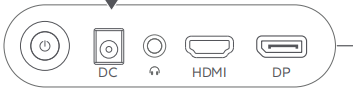
3. Ha un sacco di porte: porta DP 1.4 × 1, porta HDMI 2.0 × 1, porta audio ×1, porta di alimentazione DC IN× 1.
3. D:Qual è il contenuto della confezione dello Xiaomi Gaming Monitor G24i?
R: Il contenuto della confezione dello Xiaomi Gaming Monitor G24i è il seguente:
Display × 1 del monitor, base del monitor (staffa inclusa) × 1, cavo HDMI × 1, adattatore di alimentazione × 1, kit di viti × 1 e manuale utente × 1.
4. D: Come installare lo Xiaomi Gaming Monitor G24i?
A: I metodi di installazionesono i seguenti:
Base di installazione:
1. Bloccare la base e l'estremità inferiore della staffa con le viti della base. Dopo aver fissato il telaio e i montanti, tenerli a mano e poi serrare le viti per evitare il problema del distacco del telaio;
2. Installare la staffa assemblata nella fessura della staffa finché non si sente un "clic" e scuotere la staffa a mano per garantire una corretta installazione.
Nota:
Assicurati di installarlo correttamente, altrimenti ci saranno rischi come la caduta dello schermo.
3. Dopo l'installazione, l'angolo di inclinazione in avanti o all'indietro dell'host del monitor può essere regolato in base alle effettive esigenze.
Nota:
Quando si regola l'angolo di inclinazione in avanti o indietro, si consiglia di tenere la base con una mano e regolare il monitor con l'altra mano. Se regolato con una mano, il monitor tende a ribaltarsi.
Installazione a parete:
1. Posizionare il monitor con la parte posteriore rivolta verso l'alto, premere il pulsante sullo slot della staffa e rimuovere la staffa;
2. Fare riferimento alle istruzioni per l'uso del supporto a parete (da acquistare separatamente) per installare il supporto a parete sul bullone incorporato del guscio posteriore;
La distanza tra i fori di installazione del supporto a parete con cui questo prodotto è compatibile è di 75 × 75 mm.
3. Appendere il dispositivo assemblato a una parete rigida.
Nota:
1. Durante l'installazione a parete del dispositivo, non premere lo schermo con le mani per evitare la rottura dello schermo;
2. Per evitare che il monitor cada durante l'uso a parete, installarlo correttamente e prendere le opportune precauzioni di sicurezza;
3. Non posizionare o appendere alcun oggetto al supporto a parete;
4. L'altezza per l'appendere il supporto a parete deve essere di 2 metri.
5. D: Come collegare i cavi allo Xiaomi Gaming Monitor G24i?
A: Collegare il cavo del segnale HDMI:
1. Assicurarsi che sia il monitor che il computer siano spenti;
2. Collegare un'estremità del cavo del segnale HDMI all'interfaccia HDMI del computer e l'altra estremità all'interfaccia HDMI del monitor.
Questo prodotto supporta una risoluzione massima di 1920 x 1080 e una frequenza di aggiornamento massima di 180Hz.
Collegare la linea del segnale DP:
1. Assicurarsi che sia il monitor che il computer siano spenti;
2. Collegare un'estremità del cavo del segnale DP all'interfaccia DP del computer e l'altra estremità all'interfaccia DP del monitor.
Inserire il cavo di alimentazione del computer e l'adattatore del monitor nella presa di corrente.
Nota:
Se l'adattatore o il cavo di segnale sono danneggiati, devono essere sostituiti con un cavo flessibile dedicato.
6. D: Come organizzare i cavi dello Xiaomi Gaming Monitor G24i?
R: È possibile infilare i cavi di alimentazione e di segnale attraverso i fori della staffa, collegarli al monitor e organizzare i cavi.
7. D: A quali dispositivi può connettersi lo Xiaomi Gaming Monitor G24i?
R: Può connettersi a computer host o laptop, set-top box, PS4, adattatori e altri dispositivi di uscita che supportano HDMI, DP, Type-C e altre interfacce.
Per collegare più dispositivi, è possibile acquistare i cavi adattatori corrispondenti, ad esempio quelli che utilizzano adattatori da tipo C a HDMI
Nota:
1. I chip interni dell'adattatore sono diversi e non possono ottenere la conversione inversa. La porta maschio dell'adattatore deve essere inserita nell'host, convertendo da Type-C a HDMI;
2. Tutti i dispositivi con porta C richiedono l'acquisto di cavi adattatori corrispondenti, come cavi da tipo C a HDMI e cavi di conversione da tipo C a DP.
8. D: Come utilizzare il pulsante dello Xiaomi Gaming Monitor G24i?
R: Lo Xiaomi Gaming Monitor G24i ha un pulsante di controllo del joystick.
Per utilizzare il pulsante, fare riferimento ai seguenti metodi:
1. Premere il pulsante a destra per accedere al menu principale;
2. Premere per aumentare/diminuire per aprire le impostazioni di luminosità;
3. Premere verso sinistra per aprire l'elenco di commutazione della sorgente del segnale;
4. Premere il pulsante centrale per accendere il monitor/aprire il menu di scelta rapida;
5. Tenere premuto per 3 secondi per spegnere il monitor.
9. D: Qual è l'angolo di inclinazione dello Xiaomi Gaming Monitor G24i?
R: L'angolo di inclinazione del monitor è di 5° in avanti/indietro di 15°.
10. D: Qual è la luminosità dello Xiaomi Gaming Monitor G24i?
R: La luminosità di picco del display dello Xiaomi Gaming Monitor G24i è di 250 nits (TYP).
Display Introduzione
1. D: Quali sono le dimensioni del pannello dello Xiaomi Gaming Monitor G24i?
R: La dimensione del pannello dello Xiaomi Gaming Monitor G24i è di 23,8 pollici.
2. D: Lo Xiaomi Gaming Monitor G24i è piatto o curvo?
R: Lo Xiaomi Gaming Monitor G24i è piatto.
3. D: Qual è il rapporto d'aspetto dello Xiaomi Gaming Monitor G24i?
R: Le proporzioni dello Xiaomi Gaming Monitor G24i sono 16:9.
Un rapporto di aspetto 16:9 significa che la larghezza del display è di 16 unità di larghezza per ogni 9 unità di altezza. Questo è lo standard per la maggior parte dei moderni display widescreen, inclusi TV e monitor, ed è adatto per guardare film e giocare.
4. D: Qual è la risoluzione dello Xiaomi Gaming Monitor G24i?
R: La risoluzione del Xiaomi Gaming Monitor G24i è 1920 × 1080.
Una risoluzione più elevata significa che è possibile visualizzare più pixel sul monitor, ottenendo immagini più fini e più informazioni visualizzate nella stessa area dello schermo.
5. D: Qual è il rapporto di contrasto dello Xiaomi Gaming Monitor G24i?
R: Il rapporto di contrasto dello Xiaomi Gaming Monitor G24i è 1000:1 (tipico).
Il rapporto di contrasto statico è il rapporto tra la luminosità dello schermo bianco (al massimo) e lo schermo nero (al suo massimo scuro). Rapporti di contrasto più elevati si traducono in migliori effetti di visualizzazione (colore e gradazione).
Il rapporto di contrasto dinamico si riferisce al rapporto di luminosità delle aree più luminose e più scure dello schermo in un momento specifico in determinate condizioni.
6. D: Qual è l'angolo di visione dello Xiaomi Gaming Monitor G24i?
R: L'angolo di visione dello Xiaomi Gaming Monitor G24i è di 178°.
7. D: Qual è la profondità di colore dello Xiaomi Gaming Monitor G24i?
R: Lo Xiaomi Gaming Monitor G24i offre 16,7 milioni di colori.
Una maggiore profondità di colore consente sfumature e transizioni più uniformi tra i colori, riducendo le bande e fornendo un aspetto più naturale, rendendo le immagini più ricche e vivaci.
8. D: Qual è il tempo di risposta da G a G dello Xiaomi Gaming Monitor G24i?
R: Il tempo di risposta da G a G dello Xiaomi Gaming Monitor G24i è di 1 ms.
Il tempo di risposta da G a G (GTG) è il tempo impiegato da ciascun punto dello schermo per passare da un colore all'altro. Le immagini sullo schermo derivano da modifiche della scala di grigi, quindi il tempo di risposta è noto anche come tempo di risposta da grigio a grigio.
9. D: Qual è la frequenza di aggiornamento dello Xiaomi Gaming Monitor G24i?
R: La frequenza di aggiornamento massima dello Xiaomi Gaming Monitor G24i è di 180Hz.
Una frequenza di aggiornamento più elevata riduce lo sfarfallio dell'immagine, aumentando la stabilità dello schermo e fornendo una migliore protezione degli occhi.
10. D: Qual è la luminosità dello Xiaomi Gaming Monitor G24i?
R: La luminosità di picco dello Xiaomi Gaming Monitor G24i è di 250 nit (tipica).
11. D: Qual è il metodo di oscuramento dello Xiaomi Gaming Monitor G24i?
R: Lo Xiaomi Gaming Monitor G24i adotta l'oscuramento CC. Con l'oscuramento CC, lo sfarfallio del display può essere ridotto in modo efficace.
12. D: Qual è la gamma di colori dello Xiaomi Gaming Monitor G24i?
R: Lo Xiaomi Gaming Monitor G24i supporta il 99% di sRGB.
13. D: Qual è la precisione del colore dello Xiaomi Gaming Monitor G24i?
R: Il Xiaomi Gaming Monitor G24i presenta una precisione del colore di ΔE<2.
ΔE si riferisce all'unità di prova per le differenze di colore percepite dall'occhio umano in uno spazio di percezione del colore uniforme. Può quantificare la riproduzione dei colori per riflettere l'accuratezza del display a colori. Un valore numerico più piccolo indica una minore distorsione del colore.
14. D: Qual è il tipo di pannello dello Xiaomi Gaming Monitor G24i?
R: Il tipo di pannello dello Xiaomi Gaming Monitor G24i è Fast IPS.
Un pannello Fast IPS (In-Plane Switching) è un tipo di tecnologia del pannello LCD (Liquid Crystal Display) utilizzata nei monitor. Combina i vantaggi della tecnologia IPS con miglioramenti nei tempi di risposta e nelle frequenze di aggiornamento, con l'obiettivo di fornire una migliore esperienza di gioco e di visualizzazione.
15. D: Come ottenere il miglior risultato di visualizzazione su Xiaomi Gaming Monitor G24i?
R: A causa delle differenze individuali, è possibile regolare il contrasto, la luminosità, la cromaticità e la saturazione in base alle proprie preferenze.
16. D: Come utilizzare il pulsante funzione sullo Xiaomi Gaming Monitor G24i?
A: Premere a destra: Accedere al menu principale quando il menu non è visualizzato sul monitor. Immettere o selezionare l'opzione quando il menu principale viene visualizzato sul monitor.
Premere per su/giù: Apre la luminosità quando il menu non è visualizzato sul monitor. Cambia menu regolando i valori quando il menu principale viene visualizzato sul monitor.
Premere a sinistra: apre l'elenco di commutazione della sorgente del segnale quando il menu non è visualizzato sul monitor. Ritorna quando sul monitor viene visualizzato il menu principale.
Premere il pulsante centrale: accendere il monitor o aprire il menu di scelta rapida quando il menu non è visualizzato sul monitor. Immettere o selezionare l'opzione quando il menu principale viene visualizzato sul monitor.
Tenere premuto per 3 secondi: spegnimento.
Risoluzione dei problemi
1. D: Cosa fare se lo Xiaomi Gaming Monitor G24i non si accende?
R: Segui questi passaggi per risolvere i problemi:
1. Rimuovere il cavo del segnale del monitor mantenendo il monitor acceso. Se viene visualizzato il logo del monitor, significa che il monitor funziona correttamente. Controllare il collegamento del cavo del segnale, l'interfaccia e la sorgente del segnale;
2. Passare a un'altra porta HDMI;
3. Passare a un'altra porta DP;
4. Cambiare cavi diversi;
5. Passare a un'altra sorgente di segnale;
6. Provare a rimuovere l'adattatore e ricontrollare.
2. D: Perché lo Xiaomi Gaming Monitor G24i non visualizza alcuna immagine dopo l'accensione?
R: Se lo Xiaomi Gaming Monitor G24i si accende senza immagine, controlla se la spia di alimentazione del monitor è accesa e verifica il collegamento del cavo video. Assicurarsi che il dispositivo di uscita video sia attivo e provare a utilizzare un dispositivo di output diverso, se necessario. Prendere in considerazione la sostituzione del cavo di segnale se i problemi persistono.
3. D: Perché lo Xiaomi Gaming Monitor G24i mostra i bordi neri in modo casuale?
R: Ciò si verifica quando si cambia dispositivo di visualizzazione (o si utilizza un nuovo monitor). Si prega di regolare su una risoluzione appropriata per il nuovo dispositivo. Si consiglia di scegliere una risoluzione supportata dal monitor per riempire lo schermo, che è 1920 × 1080.
4. D: Quali certificazioni ha lo Xiaomi Gaming Monitor G24i?
R: Lo Xiaomi Gaming Monitor G24i ha la certificazione TÜV Low Blue Light, Adaptive-Sync e FreeSync.
5. D: Perché lo Xiaomi Gaming Monitor G24i presenta sfarfallio o increspature dello schermo?
R: Lo sfarfallio o l'increspatura dello schermo su Xiaomi Gaming Monitor G24i è dovuto a interferenze elettroniche. Regolare la posizione del monitor lontano da dispositivi che potrebbero causare interferenze elettroniche.
6. D: Perché il colore dello schermo dello Xiaomi Gaming Monitor G24i si scurisce durante l'uso?
R: Segui questi passaggi per risolvere i problemi:
1. Regolare la luminosità dello schermo e aumentare il contrasto;
2. Controllare le impostazioni correnti del display;
3. Ripristinare le impostazioni di fabbrica per verificare se il problema persiste.
7. D: L'utilizzo di un cavo di trasmissione video influisce sulla qualità dell'immagine dello Xiaomi Gaming Monitor G24i?
R: DP e HDMI sono segnali digitali. I segnali digitali hanno una minore perdita di trasmissione tra i dispositivi. La conversione da analogico a digitale non migliora la qualità dell'immagine. Anche cavi di qualità diversa produrranno risultati diversi. Si prega di utilizzare cavi di alta qualità e preferibilmente il cavo ufficiale nella confezione.
8. D: Come pulire lo schermo dello Xiaomi Gaming Monitor G24i?
R: Per pulire lo schermo del monitor, fare riferimento ai seguenti passaggi:
1. Assicurarsi che il monitor sia spento;
2. Spruzzare uniformemente quantità di liquido specializzato per la pulizia dello schermo;
3. Utilizzare un panno privo di lanugine e polvere con un buon assorbimento d'acqua per pulire delicatamente. La polvere aderisce facilmente al panno e non aderisce nuovamente allo schermo durante la pulizia ripetuta, prevenendo graffi sullo schermo.
Nota:
Non utilizzare acqua naturale, soluzioni alcaline o soluzioni chimiche per pulire lo schermo per evitare cortocircuiti o corrosione del dispositivo.
9. D: Qual è una temperatura di colore migliore per lo Xiaomi Gaming Monitor G24i?
R: Se l'illuminazione interna è forte, utilizzare una temperatura di colore fredda per colori più chiari e luminosi. Se l'illuminazione interna è debole, utilizzare una temperatura di colore calda per un display più morbido.
10. D: Perché lo Xiaomi Gaming Monitor G24i ha perdite di retroilluminazione?
R: Il vantaggio degli schermi LCD grandangolari come lo Xiaomi Gaming Monitor G24i include eccellenti angoli di visione di 178°, tempi di risposta rapidi e un'elevata precisione del colore, risultando in una visualizzazione più delicata.
Tuttavia, la perdita di retroilluminazione dal bordo dello schermo è una caratteristica di tali schermi. Pertanto, oltre a un rigoroso controllo dei materiali del vaglio, controlli più severi riguardano anche l'intera macchina. Qualsiasi macchina che superi gli standard non verrà spedita.
11. D: Cosa fare se la riproduzione video su Xiaomi Gaming Monitor G24i non è fluida?
R: Se la riproduzione del video non è fluida, verificare se gli altri dispositivi stanno riproducendo normalmente. Prova a sostituire la sorgente video e assicurati di utilizzare il cavo HDMI standard. Se si utilizza un adattatore video, verificare la solidità della connessione e provare a sostituirlo con un altro adattatore.
12. D: Come gestire le macchie bianche o le macchie nere non illuminate sullo Xiaomi Gaming Monitor G24i?
R: Se si verificano macchie bianche o macchie nere non illuminate, sostituirle con colori diversi di sfondo a tinta unita per determinare se si tratta di un problema di visualizzazione. Se vengono rilevati punti di visualizzazione anomali, collegare il centro di assistenza post-vendita per l'investimento.
13. D: Perché lo Xiaomi Gaming Monitor G24i mostra strisce colorate quando viene fotografato con una fotocamera?
R: Questo è un fenomeno fisico normale. Quasi tutti i dispositivi mostreranno strisce durante le riprese con i monitor a causa delle diverse frequenze di aggiornamento.
Un video è composto da innumerevoli foto disposte in sequenza e punti temporali, il che significa che l'otturatore ha una frequenza fissa. Il video ordinario è di circa 30 fotogrammi al secondo. Il monitor ha anche una frequenza di aggiornamento. Le due frequenze sono diverse, con conseguente aggiornamento continuo durante le riprese. Modificare il dispositivo di ripresa in modo che corrisponda alla stessa frequenza di aggiornamento dello schermo.
14. D: Lo Xiaomi Gaming Monitor G24i supporta il supporto FreeSync e G-Sync?
R: Lo Xiaomi Gaming Monitor G24i supporta FreeSync e Adaptive-Sync. Tuttavia, non supporta G-Sync.
15. D: Cosa fare se lo schermo diventa sfocato e indistinto sullo Xiaomi Gaming Monitor G24i?
R: Per risolvere il problema sfocato e indistinto, fare riferimento ai seguenti passaggi:
1. Controllare se il dispositivo è stato danneggiato fisicamente (urti, infiltrazioni d'acqua, ecc.);
2. Si consiglia di utilizzare il cavo di collegamento standard ufficiale fornito con la confezione. Se si utilizza un adattatore, provare a sostituirlo con un adattatore di alta qualità;
3. Verificare se il driver dello schermo funziona correttamente. Puoi anche provare a connetterti ad altri dispositivi di output per vedere se il display è normale.
È stato utile?
Sì
No