
Domande frequenti su Xiaomi Smart Temperature and Humidity Monitor 3
*Questa pagina è stata tradotta dall'articolo inglese automaticamente.
Domande frequenti
1. D: Quali sono i punti di forza dello Xiaomi Smart Temperature and Humidity Monitor 3?
R: I punti di forza dello Xiaomi Smart Temperature and Humidity Monitor 3 sono elencati di seguito:
1. Un ampio schermo LCD, dotato di un display multifunzione;
2. Dotato di un sensore digitale di precisione di classe industriale di Swiss Sensirion, è in grado di misurare con precisione le variazioni di temperatura e umidità;
3. L'inclusione di una batteria a bottone CR2450 consente un funzionamento prolungato fino a circa 1,5 anni;
4. Con il display multifunzione e la personalizzazione della schermata principale, può cambiare posizione per le letture di temperatura e umidità, nonché per la visualizzazione dell'ora;
5. Nell'APP Mi Home/Xiaomi Home, lo Xiaomi Smart Temperature and Humidity Monitor 3 può essere coordinato con altri dispositivi intelligenti per attivare aria condizionata, ventilatori, scaldavivande, umidificatori, ecc. (che richiedono l'uso di Bluetooth Gateway/Bluetooth Mesh Gateway);
6. Posizionamento adattabile, in grado di stare in piedi o aderire.
2. D: Quali sono le funzioni del pulsante Su e del pulsante Giù sul lato dello Xiaomi Smart Temperature and Humidity Monitor 3?
A: Le funzioni del pulsante Su e del Pulsante Giù sono elencate di seguito:
1. Sul lato del corpo sono stati progettati due pulsanti fisici. Premendo questi pulsanti si attiveranno i segnali Bluetooth. La connessione all 'APP Mi Home/Xiaomi Home consente l' accesso a funzioni aggiuntive;
2. Premendo il pulsante su è possibile scambiare le posizioni di visualizzazione di temperatura, umidità e tempo. L'area di visualizzazione principale supporta un passaggio ciclico tra temperatura, umidità e tempo;
3. Tenere premuti contemporaneamente i pulsanti Su e Giù per 7 secondi per ripristinare il monitor. Il monitor si ripristinerà automaticamente e sarà quindi possibile aggiungere e associare il monitor nell' APP Mi Home/Xiaomi Home;
4. Tenere premuto il pulsante Su per attivare l'impostazione dell'ora. Contemporaneamente, premere i pulsanti Su e Giù per cambiare la sequenza tra anni, mesi, giorni, ore e minuti.
3. D: Qual è la panoramica del prodotto Xiaomi Smart Temperature and Humidity Monitor 3?
R: Di seguito è riportata la panoramica del prodotto Xiaomi Smart Temperature and Humidity Monitor 3:

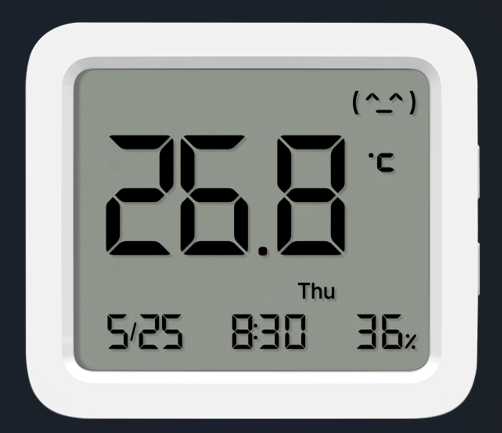
Ci sono fori di ventilazione superiori, icona di batteria scarica, icona del livello di comfort, pulsante su, pulsante giù, area di visualizzazione temperata/umidità/ora, trasmissione dati, schermo, giorno della settimana/anno/mese/giorno e apertura del coperchio nella parte anteriore. Ci sono fori di ventilazione posteriori, area adesiva, icona di direzione, supporto e adesivo nella parte posteriore.
4. D: È possibile scambiare la posizione di visualizzazione dell'umidità, della temperatura e dell'ora dello Xiaomi Smart Temperature and Humidity Monitor 3?
A: Supporto. In condizioni normali, premendo il pulsante Su sul lato destro del monitor è possibile cambiare il contenuto principale del display per diverse scene di utilizzo. Il contenuto principale del display supporta tre modalità in un ciclo: umidità, temperatura e tempo.
5. D: Qual è il contenuto della confezione dello Xiaomi Smart Temperature and Humidity Monitor 3?
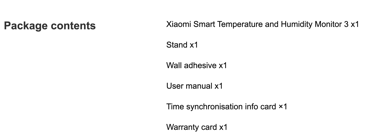
R: C'è uno Xiaomi Smart Temperature and Humidity Monitor 3, un supporto, un adesivo da parete, un manuale utente, una scheda informativa sulla sincronizzazione dell'ora e una scheda di garanzia.
6. D: Cosa rappresentano le espressioni visualizzate sullo Xiaomi Smart Temperature and Humidity Monitor 3?
R: Le espressioni visualizzate su Xiaomi Smart Temperature and Humidity Monitor 3 rappresentano il livello di comfort. Un'espressione sorridente indica conforto, mentre un'espressione triste indica disagio.

7. D: Cosa rappresentano le icone "H" e "L" visualizzate sullo Xiaomi Smart Temperature and Humidity Monitor 3?
R: Quando lo schermo visualizza "H", la temperatura ambiente supera i 60°C. Quando lo schermo visualizza "L", la temperatura ambiente è inferiore a -9.9°C.
8. D: Come posizionare lo Xiaomi Smart Temperature and Humidity Monitor 3 sul tavolo?
R: C'è un supporto nel contenuto della confezione dello Xiaomi Smart Temperature and Humidity Monitor 3. Basta collegare questo supporto al retro del monitor per posizionare lo Xiaomi Smart Temperature and Humidity Monitor 3 su un piano adatto come tavolo o scaffale.
9. D: Come appendere lo Xiaomi Smart Temperature and Humidity Monitor 3 al muro?
R: C'è un adesivo da parete nel contenuto della confezione dello Xiaomi Smart Temperature and Humidity Monitor 3. Attaccalo nell'area adesiva sul retro del monitor e incolla il monitor nel punto desiderato su una parete o su qualsiasi superficie liscia.
10. D: Lo Xiaomi Smart Temperature and Humidity Monitor 3 può essere fissato alla porta del frigorifero o ad un'altra superficie di ferro?
R: Non supporto. Non c'è alcun raccordo magnetico nel contenuto della confezione.
11. D: Lo Xiaomi Smart Temperature and Humidity Monitor 3 è impermeabile?
R: Non supporto. Il monitor non può essere immerso nell'acqua.
12. D: Qual è la precauzione quando si utilizza per la prima volta lo Xiaomi Smart Temperature and Humidity Monitor 3?
R: Quando si utilizza Xiaomi Smart Temperature and Humidity Monitor 3 per la prima volta, è necessario tirare il foglio isolante della batteria verso l'esterno e rimuoverlo prima di poterlo accendere. Senza rimuovere il foglio isolante, il monitor non può essere acceso.
13. D: Se lo Xiaomi Smart Temperature and Humidity Monitor 3 non viene visualizzato normalmente, come risolverlo?
R: Quando lo schermo non viene visualizzato o mostra contenuti incompleti, uno dei motivi è che la batteria è scarica. Si prega di sostituirlo con una nuova batteria a bottone CR2450.
14. D: Perché i pulsanti dello Xiaomi Smart Temperature and Humidity Monitor 3 non rispondono alla pressione?
R: Se la pressione del pulsante non risponde, uno dei motivi è che la batteria è scarica o i terminali della batteria sono installati in modo errato. Reinstallare correttamente la batteria per risolvere il problema.
15. D: Come installare la batteria sullo Xiaomi Smart Temperature and Humidity Monitor 3?
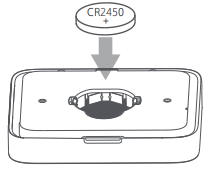
R: Rimuovere il coperchio della batteria dall'apertura del coperchio nella parte inferiore del monitor. Rimuovere la batteria scarica e installare una batteria a bottone CR2450 con il lato positivo (+) rivolto verso l'alto, quindi reinstallare saldamente il coperchio.
16. D: Perché i valori sono diversi su diversi Xiaomi Smart Temperature and Humidity Monitor 3?
R: La temperatura e l'umidità sono facilmente influenzate dall'ambiente esterno. Le persone che si avvicinano, si muovono o respirano possono causare variazioni di temperatura e umidità. Anche nella stessa stanza, ci saranno differenze di temperatura e umidità tra i due punti. Il metodo di test scientifico consiste nell'utilizzare una camera dedicata a temperatura e umidità costanti per misurare l'accuratezza della temperatura e dell'umidità.
Si consiglia di posizionare diversi monitor in un ambiente relativamente chiuso per circa mezz'ora prima di effettuare un confronto come riferimento.
17. D: Come controllare il numero di serie dello Xiaomi Smart Temperature and Humidity Monitor 3?
R: Puoi controllare l'SN sul retro della confezione o aprire il coperchio posteriore dello Xiaomi Smart Temperature and Humidity 3.
18. D: Come controllare le certificazioni dello Xiaomi Smart Temperature and Humidity Monitor 3?
R: Puoi controllare le certificazioni sul retro della confezione.
19. D: Con quale frequenza lo Xiaomi Smart Temperature and Humidity Monitor 3 aggiorna il valore di temperatura e umidità?
R: Lo Xiaomi Smart Temperature and Humidity Monitor 3 aggiorna il valore di temperatura e umidità ogni 6 secondi.
20. D: In che modo lo Xiaomi Smart Temperature and Humidity Monitor 3 calibra l'ora?
R: Lo Xiaomi Smart Temperature and Humidity Monitor 3 offre 2 metodi di calibrazione dell'ora:
1. Calibrazione automatica dell'ora utilizzando l'APP Mi Home/Xiaomi Home:
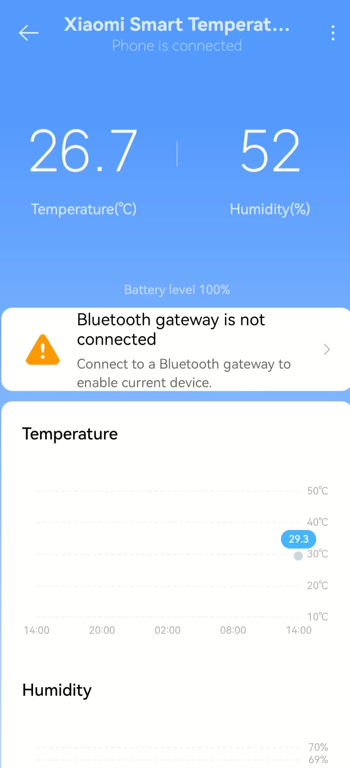
Una volta visualizzato "Il telefono è connesso" sullo schermo del plug-in del monitor nell'APP Mi Home/Xiaomi Home, il monitor eseguirà automaticamente la calibrazione dell'ora. (Quando la rete è disconnessa, non è possibile eseguire la calibrazione dell'ora ed è necessario connettersi al telefono.)
Nota:
Se sullo schermo del plug-in del monitor nell'APP Mi Home/Xiaomi Home viene visualizzato "Connesso a un gateway Bluetooth", la calibrazione automatica dell'ora non è disponibile in questa modalità.
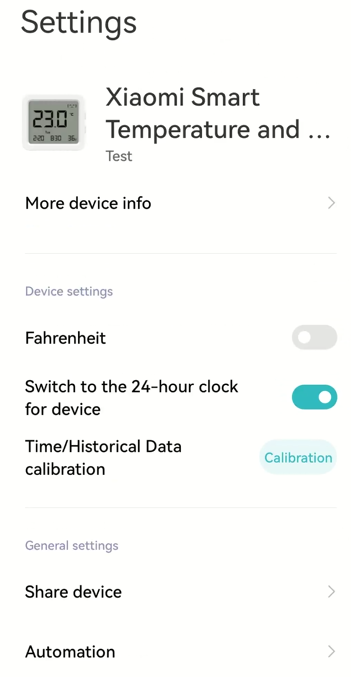
È necessario calibrare il valore in [Impostazioni]:
1. Aprire l'APP [Mi Home/Xiaomi Home] ;
2. Selezionare [Xiaomi Smart Temperature and Humidity Monitor 3];
3. Toccare [...] nella parte superiore destra dello schermo;
4. Selezionare [Calibrazione ora/dati storici].
2. Impostazione manuale dell'ora:
Si prega di fare riferimento ai seguenti passaggi:
(1). Tenere premuto il pulsante Su sul lato destro del monitor per 3 secondi finché le cifre che rappresentano "anno" non lampeggiano sullo schermo, indicando che il monitor è entrato nella modalità di impostazione dell'ora;

(2). Premere contemporaneamente i pulsanti Su e Giù per confermare la voce di impostazione corrente e passare a quella successiva. Lo schermo visualizzerà "anno", "mese", "giorno", "ora" e "minuto" in sequenza;
(3). Durante il lampeggio, premere il pulsante Su/Giù per regolare i valori;
(4). Le regolazioni vengono salvate automaticamente. Se non viene eseguita alcuna operazione per più di 15 secondi, salverà e uscirà automaticamente dalla modalità di impostazione dell'ora.
Nota:
Le informazioni del "giorno della settimana" si sincronizzano automaticamente. Non è necessaria alcuna configurazione separata.
Informazioni sull'APP
1. D: Come collegare lo Xiaomi Smart Temperature and Humidity Monitor 3 all'APP [Mi Home/Xiaomi Home]?
R: I metodi di connessione sono elencati di seguito:
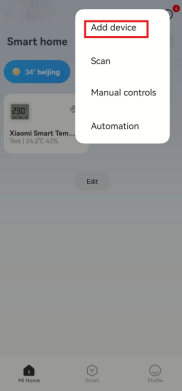
1. Scansiona il codice QR per scaricare e installare l'APP Mi Home/Xiaomi Home. Se hai installato l'APP, tocca [Aggiungi dispositivo]. Oppure cerca l'APP Mi Home/Xiaomi Home nel Play Store per scaricarla e installarla;
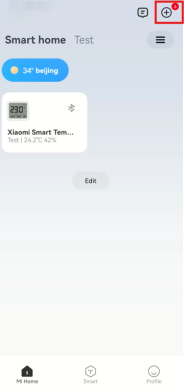
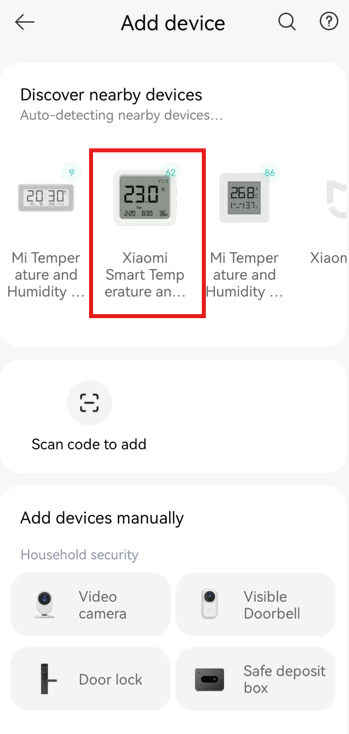
2. Aprire l'APP [Mi Home/Xiaomi Home], toccare [+] nella parte superiore destra dello schermo e connettersi al monitor secondo le istruzioni.
Nota:
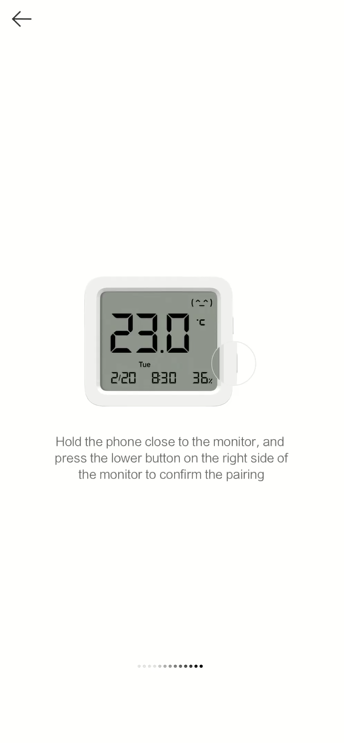
1. Poiché l'APP non ha aggiunto nuovi dispositivi per molto tempo, è necessario tenere premuti contemporaneamente i pulsanti Su e Giù per 7 secondi per ripristinare il monitor e connettersi;
2. L'aggiornamento dell'APP Mi Home/Xiaomi Home comporterà alcune deviazioni nelle operazioni pratiche. Si prega di seguire le istruzioni dell'attuale APP Mi Home/Xiaomi Home.
1. D: Quali sono i punti di forza dello Xiaomi Smart Temperature and Humidity Monitor 3?
R: I punti di forza dello Xiaomi Smart Temperature and Humidity Monitor 3 sono elencati di seguito:
1. Un ampio schermo LCD, dotato di un display multifunzione;
2. Dotato di un sensore digitale di precisione di classe industriale di Swiss Sensirion, è in grado di misurare con precisione le variazioni di temperatura e umidità;
3. L'inclusione di una batteria a bottone CR2450 consente un funzionamento prolungato fino a circa 1,5 anni;
4. Con il display multifunzione e la personalizzazione della schermata principale, può cambiare posizione per le letture di temperatura e umidità, nonché per la visualizzazione dell'ora;
5. Nell'APP Mi Home/Xiaomi Home, lo Xiaomi Smart Temperature and Humidity Monitor 3 può essere coordinato con altri dispositivi intelligenti per attivare aria condizionata, ventilatori, scaldavivande, umidificatori, ecc. (che richiedono l'uso di Bluetooth Gateway/Bluetooth Mesh Gateway);
6. Posizionamento adattabile, in grado di stare in piedi o aderire.
2. D: Quali sono le funzioni del pulsante Su e del pulsante Giù sul lato dello Xiaomi Smart Temperature and Humidity Monitor 3?
A: Le funzioni del pulsante Su e del Pulsante Giù sono elencate di seguito:
1. Sul lato del corpo sono stati progettati due pulsanti fisici. Premendo questi pulsanti si attiveranno i segnali Bluetooth. La connessione all 'APP Mi Home/Xiaomi Home consente l' accesso a funzioni aggiuntive;
2. Premendo il pulsante su è possibile scambiare le posizioni di visualizzazione di temperatura, umidità e tempo. L'area di visualizzazione principale supporta un passaggio ciclico tra temperatura, umidità e tempo;
3. Tenere premuti contemporaneamente i pulsanti Su e Giù per 7 secondi per ripristinare il monitor. Il monitor si ripristinerà automaticamente e sarà quindi possibile aggiungere e associare il monitor nell' APP Mi Home/Xiaomi Home;
4. Tenere premuto il pulsante Su per attivare l'impostazione dell'ora. Contemporaneamente, premere i pulsanti Su e Giù per cambiare la sequenza tra anni, mesi, giorni, ore e minuti.
3. D: Qual è la panoramica del prodotto Xiaomi Smart Temperature and Humidity Monitor 3?
R: Di seguito è riportata la panoramica del prodotto Xiaomi Smart Temperature and Humidity Monitor 3:
Ci sono fori di ventilazione superiori, icona di batteria scarica, icona del livello di comfort, pulsante su, pulsante giù, area di visualizzazione temperata/umidità/ora, trasmissione dati, schermo, giorno della settimana/anno/mese/giorno e apertura del coperchio nella parte anteriore. Ci sono fori di ventilazione posteriori, area adesiva, icona di direzione, supporto e adesivo nella parte posteriore.
4. D: È possibile scambiare la posizione di visualizzazione dell'umidità, della temperatura e dell'ora dello Xiaomi Smart Temperature and Humidity Monitor 3?
A: Supporto. In condizioni normali, premendo il pulsante Su sul lato destro del monitor è possibile cambiare il contenuto principale del display per diverse scene di utilizzo. Il contenuto principale del display supporta tre modalità in un ciclo: umidità, temperatura e tempo.
5. D: Qual è il contenuto della confezione dello Xiaomi Smart Temperature and Humidity Monitor 3?
R: C'è uno Xiaomi Smart Temperature and Humidity Monitor 3, un supporto, un adesivo da parete, un manuale utente, una scheda informativa sulla sincronizzazione dell'ora e una scheda di garanzia.
6. D: Cosa rappresentano le espressioni visualizzate sullo Xiaomi Smart Temperature and Humidity Monitor 3?
R: Le espressioni visualizzate su Xiaomi Smart Temperature and Humidity Monitor 3 rappresentano il livello di comfort. Un'espressione sorridente indica conforto, mentre un'espressione triste indica disagio.
7. D: Cosa rappresentano le icone "H" e "L" visualizzate sullo Xiaomi Smart Temperature and Humidity Monitor 3?
R: Quando lo schermo visualizza "H", la temperatura ambiente supera i 60°C. Quando lo schermo visualizza "L", la temperatura ambiente è inferiore a -9.9°C.
8. D: Come posizionare lo Xiaomi Smart Temperature and Humidity Monitor 3 sul tavolo?
R: C'è un supporto nel contenuto della confezione dello Xiaomi Smart Temperature and Humidity Monitor 3. Basta collegare questo supporto al retro del monitor per posizionare lo Xiaomi Smart Temperature and Humidity Monitor 3 su un piano adatto come tavolo o scaffale.
9. D: Come appendere lo Xiaomi Smart Temperature and Humidity Monitor 3 al muro?
R: C'è un adesivo da parete nel contenuto della confezione dello Xiaomi Smart Temperature and Humidity Monitor 3. Attaccalo nell'area adesiva sul retro del monitor e incolla il monitor nel punto desiderato su una parete o su qualsiasi superficie liscia.
10. D: Lo Xiaomi Smart Temperature and Humidity Monitor 3 può essere fissato alla porta del frigorifero o ad un'altra superficie di ferro?
R: Non supporto. Non c'è alcun raccordo magnetico nel contenuto della confezione.
11. D: Lo Xiaomi Smart Temperature and Humidity Monitor 3 è impermeabile?
R: Non supporto. Il monitor non può essere immerso nell'acqua.
12. D: Qual è la precauzione quando si utilizza per la prima volta lo Xiaomi Smart Temperature and Humidity Monitor 3?
R: Quando si utilizza Xiaomi Smart Temperature and Humidity Monitor 3 per la prima volta, è necessario tirare il foglio isolante della batteria verso l'esterno e rimuoverlo prima di poterlo accendere. Senza rimuovere il foglio isolante, il monitor non può essere acceso.
13. D: Se lo Xiaomi Smart Temperature and Humidity Monitor 3 non viene visualizzato normalmente, come risolverlo?
R: Quando lo schermo non viene visualizzato o mostra contenuti incompleti, uno dei motivi è che la batteria è scarica. Si prega di sostituirlo con una nuova batteria a bottone CR2450.
14. D: Perché i pulsanti dello Xiaomi Smart Temperature and Humidity Monitor 3 non rispondono alla pressione?
R: Se la pressione del pulsante non risponde, uno dei motivi è che la batteria è scarica o i terminali della batteria sono installati in modo errato. Reinstallare correttamente la batteria per risolvere il problema.
15. D: Come installare la batteria sullo Xiaomi Smart Temperature and Humidity Monitor 3?
R: Rimuovere il coperchio della batteria dall'apertura del coperchio nella parte inferiore del monitor. Rimuovere la batteria scarica e installare una batteria a bottone CR2450 con il lato positivo (+) rivolto verso l'alto, quindi reinstallare saldamente il coperchio.
16. D: Perché i valori sono diversi su diversi Xiaomi Smart Temperature and Humidity Monitor 3?
R: La temperatura e l'umidità sono facilmente influenzate dall'ambiente esterno. Le persone che si avvicinano, si muovono o respirano possono causare variazioni di temperatura e umidità. Anche nella stessa stanza, ci saranno differenze di temperatura e umidità tra i due punti. Il metodo di test scientifico consiste nell'utilizzare una camera dedicata a temperatura e umidità costanti per misurare l'accuratezza della temperatura e dell'umidità.
Si consiglia di posizionare diversi monitor in un ambiente relativamente chiuso per circa mezz'ora prima di effettuare un confronto come riferimento.
17. D: Come controllare il numero di serie dello Xiaomi Smart Temperature and Humidity Monitor 3?
R: Puoi controllare l'SN sul retro della confezione o aprire il coperchio posteriore dello Xiaomi Smart Temperature and Humidity 3.
18. D: Come controllare le certificazioni dello Xiaomi Smart Temperature and Humidity Monitor 3?
R: Puoi controllare le certificazioni sul retro della confezione.
19. D: Con quale frequenza lo Xiaomi Smart Temperature and Humidity Monitor 3 aggiorna il valore di temperatura e umidità?
R: Lo Xiaomi Smart Temperature and Humidity Monitor 3 aggiorna il valore di temperatura e umidità ogni 6 secondi.
20. D: In che modo lo Xiaomi Smart Temperature and Humidity Monitor 3 calibra l'ora?
R: Lo Xiaomi Smart Temperature and Humidity Monitor 3 offre 2 metodi di calibrazione dell'ora:
1. Calibrazione automatica dell'ora utilizzando l'APP Mi Home/Xiaomi Home:
Una volta visualizzato "Il telefono è connesso" sullo schermo del plug-in del monitor nell'APP Mi Home/Xiaomi Home, il monitor eseguirà automaticamente la calibrazione dell'ora. (Quando la rete è disconnessa, non è possibile eseguire la calibrazione dell'ora ed è necessario connettersi al telefono.)
Nota:
Se sullo schermo del plug-in del monitor nell'APP Mi Home/Xiaomi Home viene visualizzato "Connesso a un gateway Bluetooth", la calibrazione automatica dell'ora non è disponibile in questa modalità.
È necessario calibrare il valore in [Impostazioni]:
1. Aprire l'APP [Mi Home/Xiaomi Home] ;
2. Selezionare [Xiaomi Smart Temperature and Humidity Monitor 3];
3. Toccare [...] nella parte superiore destra dello schermo;
4. Selezionare [Calibrazione ora/dati storici].
2. Impostazione manuale dell'ora:
Si prega di fare riferimento ai seguenti passaggi:
(1). Tenere premuto il pulsante Su sul lato destro del monitor per 3 secondi finché le cifre che rappresentano "anno" non lampeggiano sullo schermo, indicando che il monitor è entrato nella modalità di impostazione dell'ora;
(2). Premere contemporaneamente i pulsanti Su e Giù per confermare la voce di impostazione corrente e passare a quella successiva. Lo schermo visualizzerà "anno", "mese", "giorno", "ora" e "minuto" in sequenza;
(3). Durante il lampeggio, premere il pulsante Su/Giù per regolare i valori;
(4). Le regolazioni vengono salvate automaticamente. Se non viene eseguita alcuna operazione per più di 15 secondi, salverà e uscirà automaticamente dalla modalità di impostazione dell'ora.
Nota:
Le informazioni del "giorno della settimana" si sincronizzano automaticamente. Non è necessaria alcuna configurazione separata.
Informazioni sull'APP
1. D: Come collegare lo Xiaomi Smart Temperature and Humidity Monitor 3 all'APP [Mi Home/Xiaomi Home]?
R: I metodi di connessione sono elencati di seguito:
1. Scansiona il codice QR per scaricare e installare l'APP Mi Home/Xiaomi Home. Se hai installato l'APP, tocca [Aggiungi dispositivo]. Oppure cerca l'APP Mi Home/Xiaomi Home nel Play Store per scaricarla e installarla;
2. Aprire l'APP [Mi Home/Xiaomi Home], toccare [+] nella parte superiore destra dello schermo e connettersi al monitor secondo le istruzioni.
Nota:
1. Poiché l'APP non ha aggiunto nuovi dispositivi per molto tempo, è necessario tenere premuti contemporaneamente i pulsanti Su e Giù per 7 secondi per ripristinare il monitor e connettersi;
2. L'aggiornamento dell'APP Mi Home/Xiaomi Home comporterà alcune deviazioni nelle operazioni pratiche. Si prega di seguire le istruzioni dell'attuale APP Mi Home/Xiaomi Home.
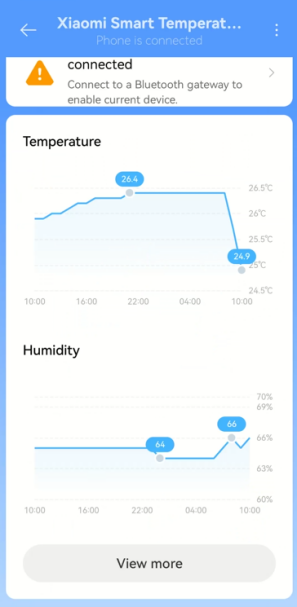
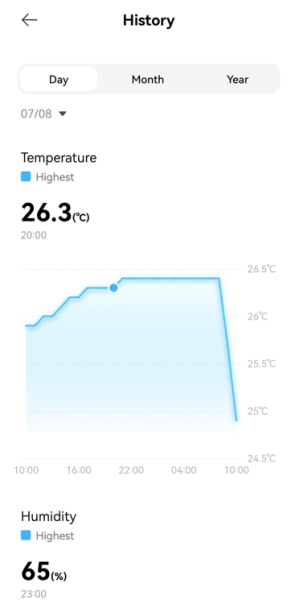
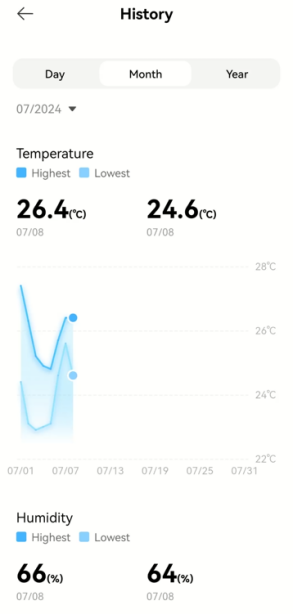
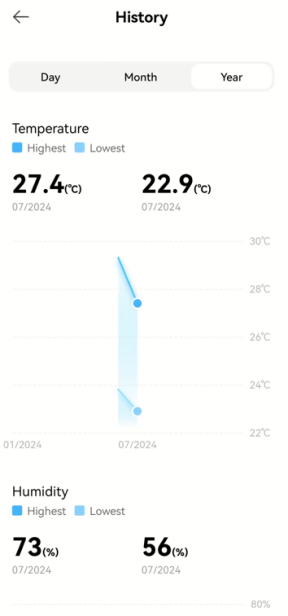
2. D: Come controllare i valori storici di temperatura e umidità dello Xiaomi Smart Temperature and Humidity Monitor 3?
R: Quando il monitor è collegato all'APP, tocca [Visualizza altro] e vedrai i record della cronologia in base al giorno, al mese o al semestre.
3. D: Come passare da Celsius a Fahrenheit nello Xiaomi Smart Temperature and Humidity Monitor 3? (Fahrenheit non è supportato per lo switch in Corea.)
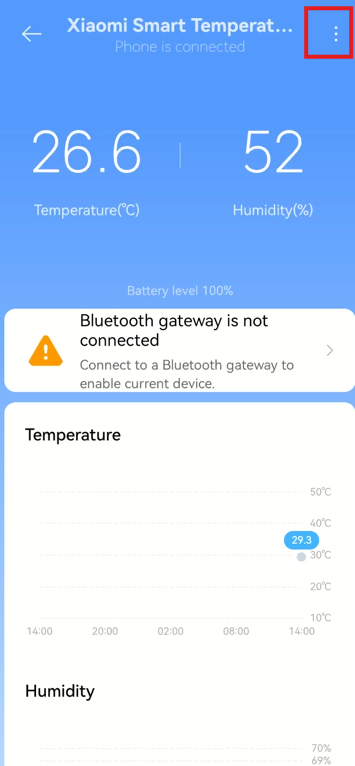
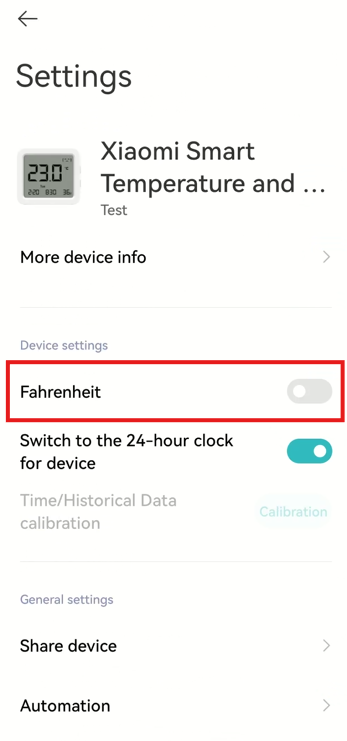
R: Per cambiare l'unità di temperatura, fare riferimento ai seguenti passaggi:
1. Collegare il monitor all'APP;
2. Vedrai l'interfaccia di controllo del dispositivo;
3. Toccare [...] nella parte superiore destra dello schermo;
4. Toccare [Fahrenheit] per attivare o disattivare.
Nota:
1. °C rappresenta i gradi Celsius e °F rappresenta i gradi Fahrenheit;
2. Se la temperatura visualizzata sul monitor è molto alta, verificare se la modalità di visualizzazione Fahrenheit è attivata. Passa alla modalità di visualizzazione Celsius secondo le istruzioni;
3. Fahrenheit non è supportato per l'interruttore in Corea nello Xiaomi Smart Temperature and Humidity Monitor 3.
4. D: Come si collega lo Xiaomi Smart Temperature and Humidity Monitor 3 all'umidificatore?
R: Lo Xiaomi Smart Temperature and Humidity Monitor 3 può essere collegato all'umidificatore solo tramite un gateway Bluetooth, fare riferimento ai seguenti passaggi:
1. Associa lo Xiaomi Smart Temperature and Humidity Monitor 3, l'umidificatore e il gateway Bluetooth a un unico account Xiaomi e la distanza tra il gateway Bluetooth e lo Xiaomi Smart Temperature and Humidity Monitor 3 non può superare i 5 m;
2. Aprire l'APP [Mi Home/Xiaomi Home], toccare [...] nella parte superiore destra dell'omaggio, tocca [Automazione], tocca [+] nella parte superiore destra dello schermo, tocca [Automazione], tocca [Xiaomi Smart Temperature and Humidity Monitor 3] per impostare la condizione desiderata, tocca [Aggiungi un'azione] per selezionare l'umidificatore e selezionare l'azione e l'umidificatore seguirà l'azione che hai impostato.
5. D: Xiaomi Smart Temperature and Humidity Monitor 3 supporta l'aggiornamento del firmware?
R: Xiaomi Smart Temperature and Humidity Monitor 3 supporta l'aggiornamento del firmware per garantire l'esperienza di utilizzo.
Per eseguire l'aggiornamento all'ultima versione, fare riferimento ai seguenti passaggi:
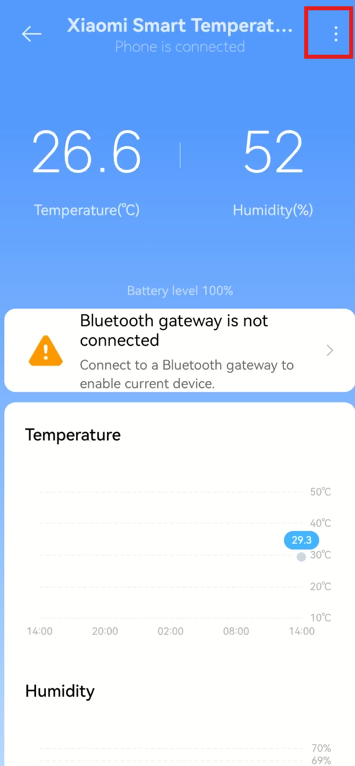
1. Dopo aver collegato lo Xiaomi Smart Temperature and Humidity Monitor 3 all'APP Mi Home/Xiaomi Home, tocca [Xiaomi Smart Temperature and Humidity Monitor 3] e vedrai la home page;
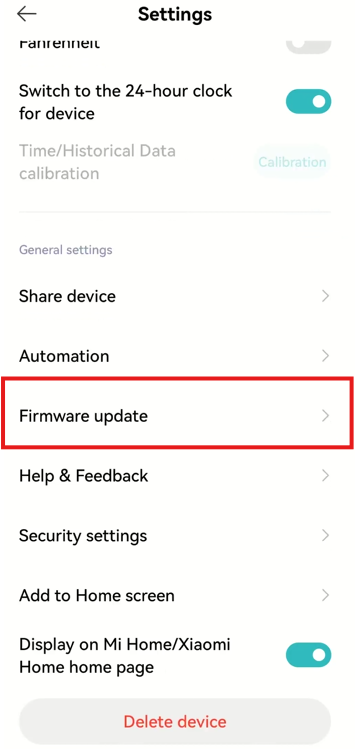
2. Toccare [...] nella parte superiore destra dello schermo;
3. Toccare [Aggiornamento firmware];
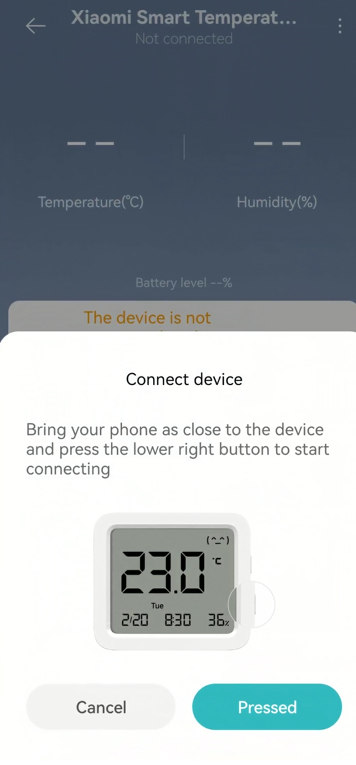
4. Avvicinare il telefono al monitor, premere il pulsante nella parte inferiore destra del monitor e attendere di essere connesso;
5. Controllare il firmware aggiornato.
Nota:
Solo quando il monitor è collegato al telefono è possibile aggiornare il firmware. Quando si utilizza la connessione del gateway Bluetooth, il firmware non può essere aggiornato.
6. D: Come controllare informazioni come la versione plug-in di Xiaomi Smart Temperature and Humidity Monitor 3?
R: Per verificare le informazioni, fare riferimento ai seguenti passaggi:
1. Apri l'APP [Mi Home/Xiaomi Home] ;
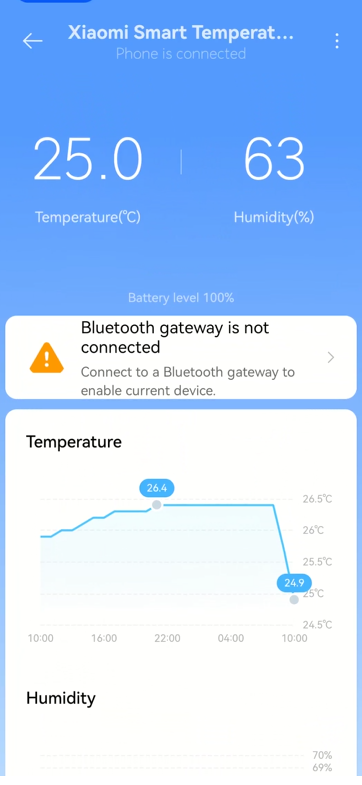
2. Selezionare [Xiaomi Smart Temperature and Humidity Monitor 3];
3. Toccare [...] nella parte superiore destra dello schermo;
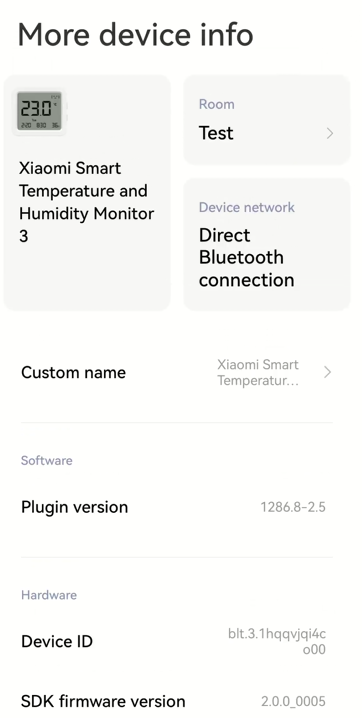
4. Toccare [Altre informazioni sul dispositivo];
5. Vedrai la rete del dispositivo, la versione del plug-in e l'ID del dispositivo (l'ID del dispositivo di ciascun dispositivo è diverso).

7. D: Quanti telefoni può collegare lo Xiaomi Smart Temperature and Humidity Monitor 3?
R: Lo Xiaomi Smart Temperature and Humidity Monitor 3 supporta solo la connessione a un account Xiaomi, ma può essere condiviso con altri account Xiaomi o famiglie tramite l'APP Mi Home/Xiaomi Home.
Per condividere il dispositivo, fare riferimento ai seguenti passaggi:
1. Dopo aver collegato lo Xiaomi Smart Temperature and Humidity Monitor 3 all'APP Mi Home/Xiaomi Home, vedrai l'interfaccia di controllo del dispositivo;
2. Toccare [...] nella parte superiore destra dello schermo;
3. Toccare [Condividi dispositivo] per condividere il monitor con altri account.
Nota:
Dopo che quello condiviso ha confermato il dispositivo nell'APP Mi Home/Xiaomi Home, la condivisione è completata.
8. D: Come resettare lo Xiaomi Smart Temperature and Humidity Monitor 3?
R: Xiaomi Smart Temperature and Humidity Monitor 3 deve essere associato a un account Xiaomi. Se si desidera modificare l'associazione dell'account, è necessario tenere premuti i pulsanti Su e Giù sul lato destro del monitor per 7 secondi. Quindi puoi seguire le istruzioni nell'APP Mi Home/Xiaomi Home per associarla a un nuovo account. Dopo averlo associato al nuovo account, si scollegherà automaticamente dall'account originale.
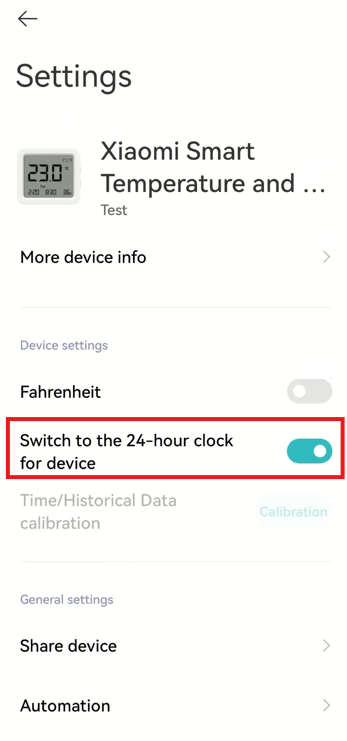
9. D: Come passare all'orologio a 24 ore visualizzato sullo Xiaomi Smart Temperature and Humidity Monitor 3?
R: Per passare all'orologio a 24 ore, fare riferimento ai seguenti passaggi:
1. Aprire l'APP [Mi Home/Xiaomi Home] ;
2. Selezionare [Xiaomi Smart Temperature and Humidity Monitor 3];
3. Toccare [...] nella parte superiore destra dello schermo;
4. Toccare [Passa all'orologio a 24 ore per dispositivo].
10. D: Quali scene intelligenti supporta lo Xiaomi Smart Temperature and Humidity Monitor 3?
A: Condizioni di attivazione:
1. La temperatura è superiore o inferiore alla temperatura specificata;
2. L'umidità è superiore o inferiore all'umidificatore specificato;
3. Il livello della batteria è inferiore a un valore specifico.
Di seguito è riportato un esempio:
Temperatura superiore alla temperatura specificata: utilizzato per condizioni di stato, ad esempio, quando il sensore del corpo umano rileva qualcuno e la temperatura è superiore a 30°C, il condizionatore d'aria è acceso. In questo momento, non è necessario che la temperatura passi da meno di 30°C a sopra i 30°C, solo nel momento in cui il sensore del corpo umano rileva qualcuno, la temperatura è già superiore a 30°C e l'automazione può essere eseguita. Inoltre, se è impostata solo la condizione di attivazione, ad esempio: se la temperatura è superiore a 30°C, accendere un dispositivo. Nel caso di una sola condizione di attivazione, non è necessaria la transizione. Finché la temperatura soddisfa la condizione in quel momento, verrà attivata. Quando la temperatura sale da 25°C a 26°C, è necessaria una transizione e vengono attivate le scene intelligenti.
11. D: Con quale frequenza lo Xiaomi Smart Temperature and Humidity Monitor 3 carica i valori sul cloud?
R: Quando il monitor è collegato al telefono, i valori di temperatura e umidità verranno trasmessi al telefono ogni 6 secondi, mentre le registrazioni storiche vengono sincronizzate sul telefono e caricate direttamente sul cloud. Quando il monitor è collegato al gateway Bluetooth, il monitor della temperatura e dell'umidità riporta i valori al gateway Bluetooth al più veloce ogni 1 minuto e al più lento ogni 5 minuti. La durata del caricamento dei valori nel cloud varia a seconda del gateway, con la maggior parte dei quali che richiede dai 5 ai 10 minuti.
12. D: Xiaomi Smart Temperature and Humidity Monitor 3 carica i valori in tempo reale?
R: Non è in tempo reale. Caricamento dei valori sul gateway Bluetooth in 1 minuto più veloce e in 5 minuti più lento. La durata del caricamento dei valori nel cloud varia a seconda del gateway, con la maggior parte dei quali che richiede dai 5 ai 10 minuti.
13. D: Quali sono i valori dei dati storici visualizzati nello Xiaomi Smart Temperature and Humidity Monitor 3?
A: Ogni ora: l'unità di tempo minima per la pagina di visualizzazione è un giorno, che mostra la temperatura e l'umidità più alte per ogni ora;
Giorno: la temperatura e l'umidità più alte per ogni ora;
Mese: La temperatura e l'umidità più alte e più basse per ogni giorno;
Semestre: la temperatura e l'umidità più alte e più basse di ogni mese.
14. D: Lo Xiaomi Smart Temperature and Humidity Monitor 3 supporta la memorizzazione dei valori?
R: Supporto. Lo Xiaomi Home Smart Temperature and Humidity Monitor 3 può memorizzare localmente i valori di temperatura e umidità per 3 mesi. Dopo la connessione con il telefono o la connessione con un gateway Bluetooth, i valori memorizzati localmente possono essere caricati sul cloud.
Guaio
1. D: Se Xiaomi Home Smart Temperature and Humidity Monitor 3 mostra valori errati, come risolverlo?
R: Per risolvere il problema, fare riferimento ai seguenti passaggi:
1. I fori di ventilazione sono ostruiti. Rimuovere eventuali ostruzioni;
2. L'acqua entra nei fori di ventilazione. Asciugare il monitor in un'area ben ventilata o utilizzare carta assorbente per asciugarlo.
2. D: Perché l'APP Mi Home/Xiaomi Home non ha valori di umidità dopo la connessione allo Xiaomi Smart Temperature and Humidity Monitor 3?
R: Dopo l'accensione di Xiaomi Smart Temperature and Humidity Monitor 3, inizierà a salvare i valori di temperatura e umidità. I valori salvati verranno visualizzati nell'APP Mi Home/Xiaomi Home un'ora dopo l'accensione del monitor.
3. D: Perché c'è una differenza tra i valori visualizzati sull'APP Mi Home/Xiaomi Home e lo Xiaomi Smart Temperature and Humidity Monitor 3?
R: Solo quando il telefono è collegato direttamente al monitor, i valori di temperatura e umidità visualizzati sulla home page dell'APP Mi Home/Xiaomi Home saranno coerenti con il monitor. Se il telefono è connesso solo al gateway Bluetooth, il valore visualizzato sulla home page dell'APP Mi Home/Xiaomi Home viene segnalato dal gateway Bluetooth e non sarà un dato in tempo reale, quindi non corrisponderà al valore del monitor.
È stato utile?
Sì
No