
Cosa fare se c'è una filigrana sullo schermo della Mi TV 4 55?
*Questa pagina è stata tradotta dall'articolo inglese automaticamente.
Se noti una filigrana sullo schermo della tua
Mi TV 4 55,
fai riferimento ai seguenti scenari e ai relativi metodi di risoluzione dei problemi:
Scenari 1:
Se il problema si verifica quando si utilizzano app sulla TV, fare riferimento ai seguenti metodi:
1.Controllare se c'è qualcosa di sbagliato nelle impostazioni dell'applicazione. Vale la pena prestare attenzione al fatto che alcune applicazioni hanno filigrane per impostazione predefinita per proteggere il copyright durante la riproduzione di video;
2. Se il problema persiste con un'app specifica, svuotare la cache o i dati dell'app accedendo a [Impostazioni] >>[App] >> selezionare l'app specifica >>[Cancella dolore] o [Cancella data];
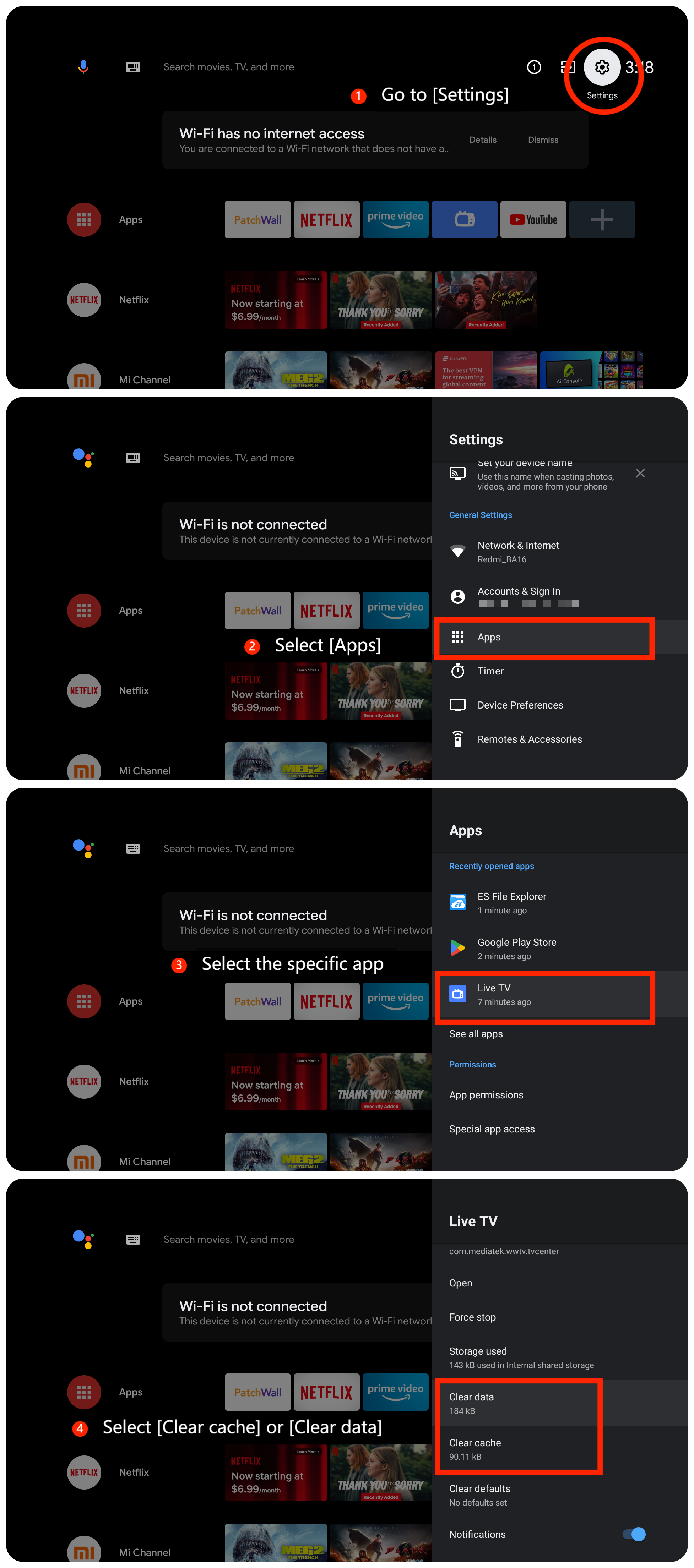
3. Assicurati che le app che stai utilizzando siano aggiornate. A volte, gli aggiornamenti delle app possono includere correzioni per problemi come filigrane indesiderate;
4. Se il problema persiste, prova a disinstallare l'app e quindi a reinstallarla;
5. Un semplice riavvio a volte può risolvere problemi temporanei. Spegni la TV, scollegala dalla fonte di alimentazione, attendi un minuto, quindi ricollegala. Accendilo e controlla se la filigrana persiste;
6. Verifica la disponibilità di aggiornamenti di sistema andando su [Impostazioni] >> [Preferenze dispositivo] >> [Informazioni] >> [Aggiornamento sistema];
7. Se altri passaggi per la risoluzione dei problemi non risolvono il problema, è possibile prendere in considerazione l'esecuzione di un ripristino delle impostazioni di fabbrica. Vai su [Impostazioni] >> [Preferenze dispositivo] >> [Ripristina].
Scenario 2:
Se il problema si verifica quando si utilizza un dispositivo esterno come un lettore DVD o una console di gioco, fare riferimento ai seguenti metodi:
1. Assicurarsi che il cavo HDMI che collega il dispositivo esterno (lettore DVD, console di gioco) al televisore sia collegato saldamente. Prova a utilizzare un cavo HDMI diverso per escludere un problema con il cavo;
2.Controllare se ci sono errori dai dispositivi esterni. Puoi provare a modificare e riprodurre altri contenuti o regolarne le impostazioni per confermare l'origine del problema;
3. Controlla se il dispositivo che stai utilizzando ha impostazioni specifiche per le filigrane. Vale la pena prestare attenzione al fatto che alcune piattaforme e dispositivi hanno filigrane per impostazione predefinita per proteggere il copyright durante la riproduzione di contenuti.
Scenario 3:
Se il problema si verifica quando si utilizza la trasmissione sulla TV, fare riferimento ai seguenti metodi:
1.Assicurarsi che il contenuto riprodotto dal dispositivo di trasmissione non abbia una filigrana incorporata. I file multimediali potrebbero avere filigrane dall'origine o potrebbero essere interessati durante il download o la copia;
2. Riavvia il dispositivo da cui stai trasmettendo (ad es. smartphone, tablet, computer). A volte, i problemi con la trasmissione possono essere risolti riavviando il dispositivo di origine;
3. Se stai utilizzando un'app di casting specifica, controlla le sue impostazioni per eventuali opzioni relative a filigrane o sovrapposizioni. Alcune app di casting possono avere funzionalità che sovrappongono le informazioni sullo schermo.
Suggerimenti amichevoli:
I bit rate consigliati per il flusso video sono mostrati di seguito:
1. Il flusso video 4K UHD richiede 10 Mbps;
2. Il flusso video 2K richiede 5 Mbps;
3. Il flusso video a 720p richiede 2,5 Mbps.
Se i metodi di risoluzione dei problemi di cui sopra non riescono a risolvere il problema, contatta il nostro centro di assistenza ufficiale locale o il tuo venditore per ulteriore assistenza. Ti aiuteranno in questo senso.
Scenari 1:
Se il problema si verifica quando si utilizzano app sulla TV, fare riferimento ai seguenti metodi:
1.Controllare se c'è qualcosa di sbagliato nelle impostazioni dell'applicazione. Vale la pena prestare attenzione al fatto che alcune applicazioni hanno filigrane per impostazione predefinita per proteggere il copyright durante la riproduzione di video;
2. Se il problema persiste con un'app specifica, svuotare la cache o i dati dell'app accedendo a [Impostazioni] >>[App] >> selezionare l'app specifica >>[Cancella dolore] o [Cancella data];
3. Assicurati che le app che stai utilizzando siano aggiornate. A volte, gli aggiornamenti delle app possono includere correzioni per problemi come filigrane indesiderate;
4. Se il problema persiste, prova a disinstallare l'app e quindi a reinstallarla;
5. Un semplice riavvio a volte può risolvere problemi temporanei. Spegni la TV, scollegala dalla fonte di alimentazione, attendi un minuto, quindi ricollegala. Accendilo e controlla se la filigrana persiste;
6. Verifica la disponibilità di aggiornamenti di sistema andando su [Impostazioni] >> [Preferenze dispositivo] >> [Informazioni] >> [Aggiornamento sistema];
7. Se altri passaggi per la risoluzione dei problemi non risolvono il problema, è possibile prendere in considerazione l'esecuzione di un ripristino delle impostazioni di fabbrica. Vai su [Impostazioni] >> [Preferenze dispositivo] >> [Ripristina].
Scenario 2:
Se il problema si verifica quando si utilizza un dispositivo esterno come un lettore DVD o una console di gioco, fare riferimento ai seguenti metodi:
1. Assicurarsi che il cavo HDMI che collega il dispositivo esterno (lettore DVD, console di gioco) al televisore sia collegato saldamente. Prova a utilizzare un cavo HDMI diverso per escludere un problema con il cavo;
2.Controllare se ci sono errori dai dispositivi esterni. Puoi provare a modificare e riprodurre altri contenuti o regolarne le impostazioni per confermare l'origine del problema;
3. Controlla se il dispositivo che stai utilizzando ha impostazioni specifiche per le filigrane. Vale la pena prestare attenzione al fatto che alcune piattaforme e dispositivi hanno filigrane per impostazione predefinita per proteggere il copyright durante la riproduzione di contenuti.
Scenario 3:
Se il problema si verifica quando si utilizza la trasmissione sulla TV, fare riferimento ai seguenti metodi:
1.Assicurarsi che il contenuto riprodotto dal dispositivo di trasmissione non abbia una filigrana incorporata. I file multimediali potrebbero avere filigrane dall'origine o potrebbero essere interessati durante il download o la copia;
2. Riavvia il dispositivo da cui stai trasmettendo (ad es. smartphone, tablet, computer). A volte, i problemi con la trasmissione possono essere risolti riavviando il dispositivo di origine;
3. Se stai utilizzando un'app di casting specifica, controlla le sue impostazioni per eventuali opzioni relative a filigrane o sovrapposizioni. Alcune app di casting possono avere funzionalità che sovrappongono le informazioni sullo schermo.
Suggerimenti amichevoli:
I bit rate consigliati per il flusso video sono mostrati di seguito:
1. Il flusso video 4K UHD richiede 10 Mbps;
2. Il flusso video 2K richiede 5 Mbps;
3. Il flusso video a 720p richiede 2,5 Mbps.
Se i metodi di risoluzione dei problemi di cui sopra non riescono a risolvere il problema, contatta il nostro centro di assistenza ufficiale locale o il tuo venditore per ulteriore assistenza. Ti aiuteranno in questo senso.
È stato utile?
Sì
No