
Come configurare le impostazioni di base della fotocamera dopo aver associato la Xiaomi Outdoor Camera BW500 all'APP Mi Home?
*Questa pagina è stata tradotta dall'articolo inglese automaticamente.
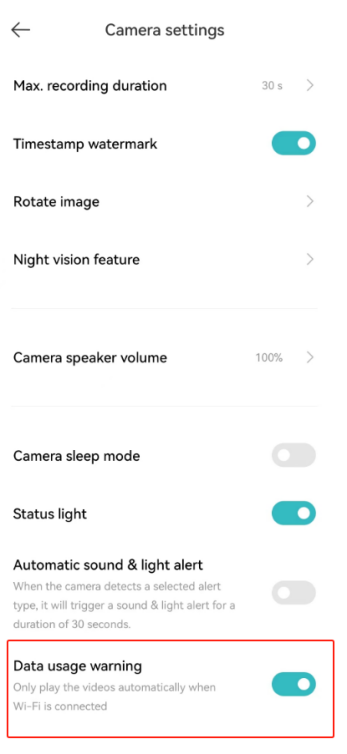
Dopo che la Xiaomi Outdoor Camera BW500 è stata associata all'APP Mi Home nelle impostazioni della fotocamera, è possibile impostare il tempo massimo di registrazione, la filigrana timestamp, ruotare lo schermo, la funzione di visione notturna, il volume dell'altoparlante della fotocamera, la modalità di sospensione della fotocamera, la spia di stato, il suono automatico e l'avviso luminoso, la funzione di avviso sull'utilizzo dei dati e altre impostazioni delle funzioni.
Come riferimento, ecco alcuni dettagli sulle impostazioni di base della fotocamera:
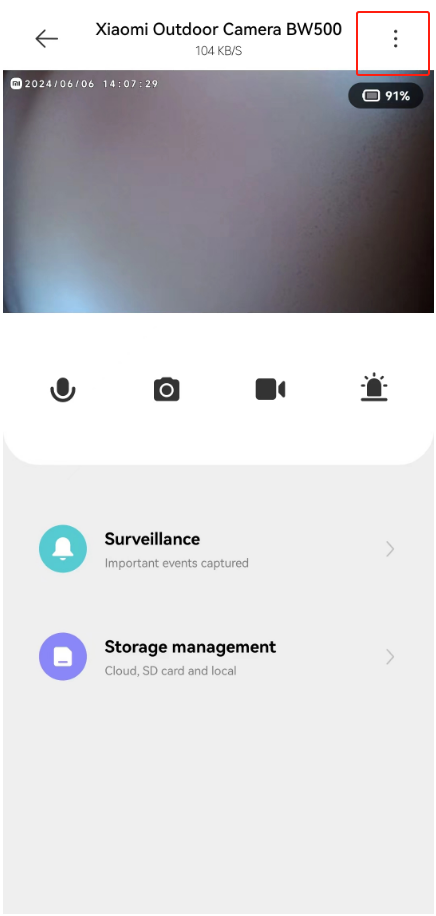
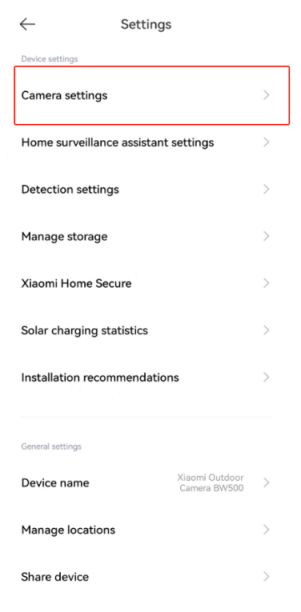
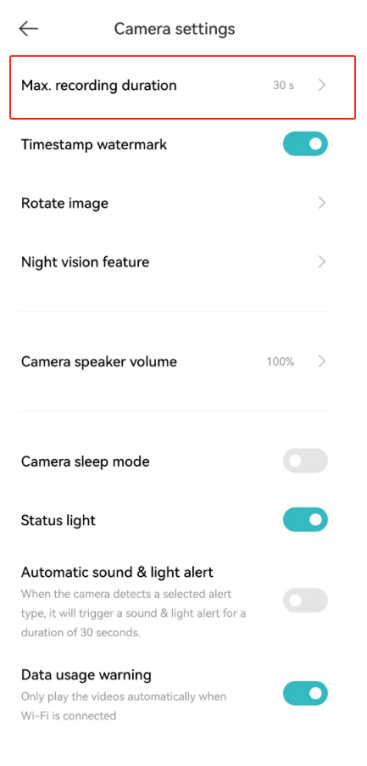
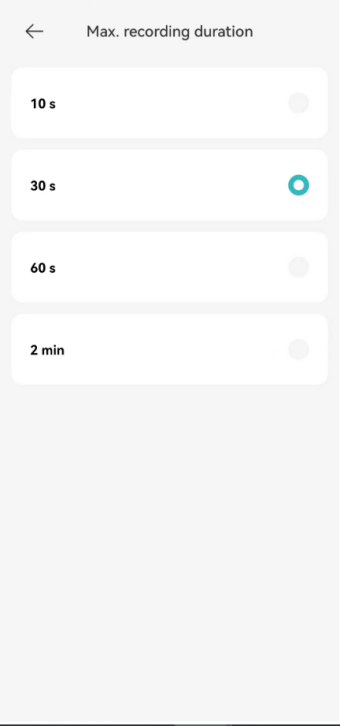
1. La fotocamera ha un tempo di registrazione massimo e sono disponibili quattro durate di registrazione tra cui scegliere: 10 secondi, 30 secondi, 60 secondi e 2 minuti. Per impostare la durata massima della registrazione, vai all'APP [Mi Home] >> seleziona [Scheda dispositivo]>> tocca l'icona a tre punti nell'angolo in alto a destra >> seleziona la fotocamera >>[Impostazioni fotocamera]>> attiva [Max. durata della registrazione]>>selezionare la durata della registrazione;
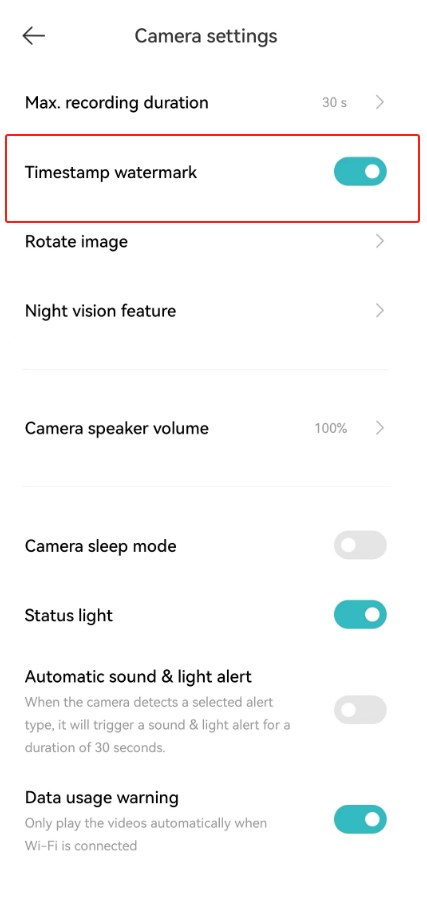
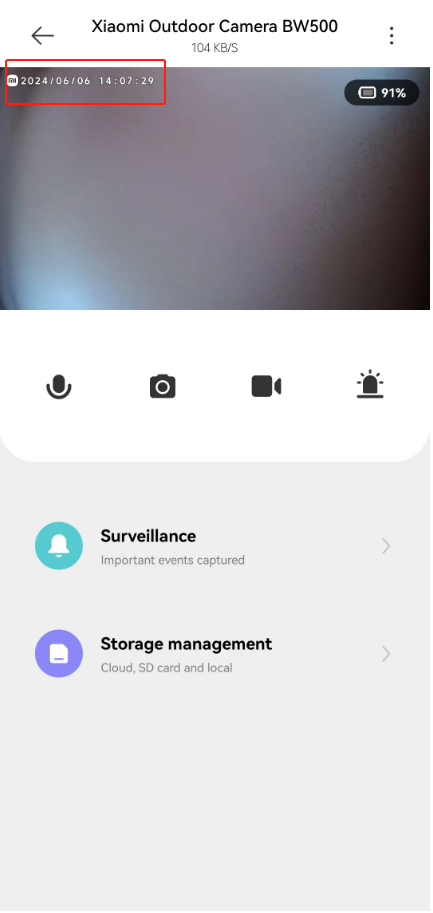
2. Dopo aver disattivato la filigrana del timestamp, l'ora non verrà più visualizzata nell'angolo in alto a sinistra dell'interfaccia video di sorveglianza. Si prega dipremere l'APP [Mi Home] >> selezionare [Scheda dispositivo] >> toccare l'icona a tre punti nell'angolo in alto a destra >> selezionare la fotocamera >> toccare [Impostazioni fotocamera]>> è possibile attivare/disattivare [Filigrana timestamp];
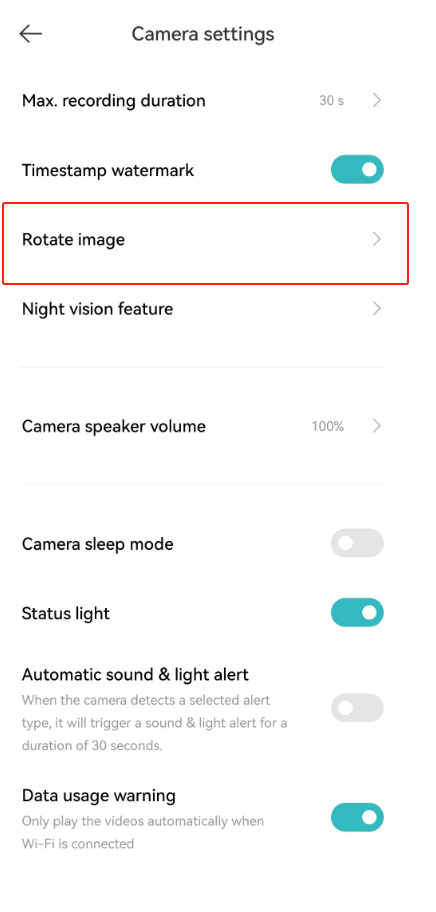
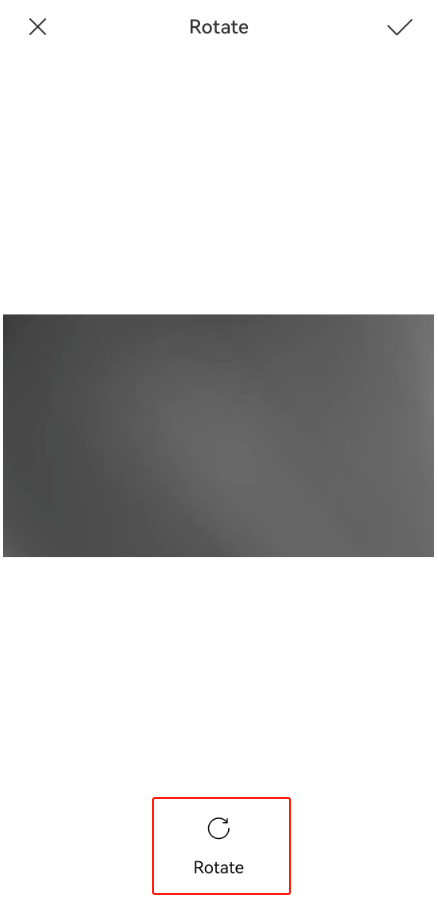
3. Dopo che la telecamera è stata invertita, lo schermo di monitoraggio si invertirà e lo schermo rotante potrà essere visualizzato normalmente. Per abilitare la funzione Ruota immagine, premerepremereo premere l'app [Mi Home] >> selezionare [Scheda dispositivo] >> toccare l'icona a tre punti nell'angolo in alto a destra >> selezionare la fotocamera >> [Impostazioni fotocamera]>> [Ruota immagine] >> toccare [Ruota];
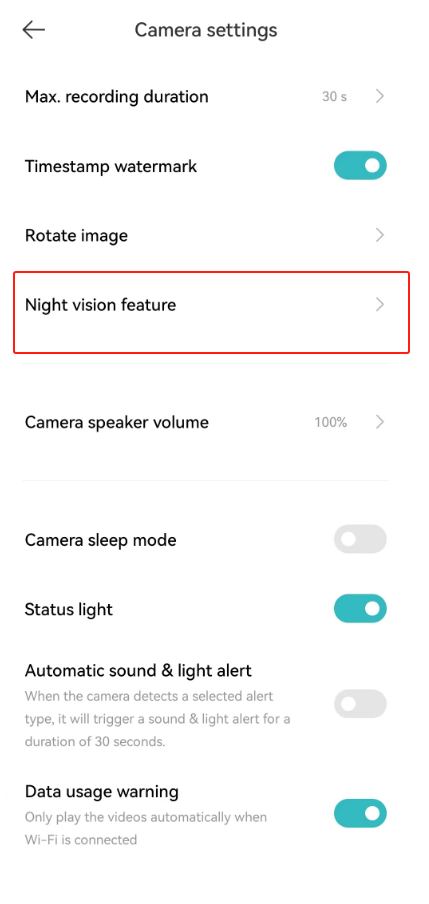
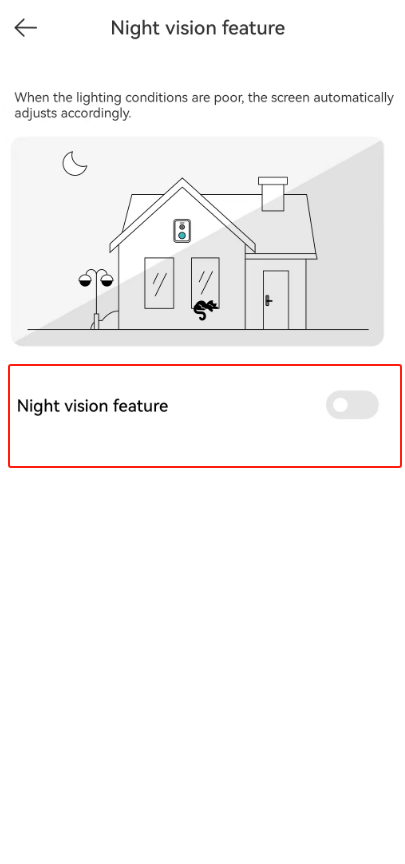
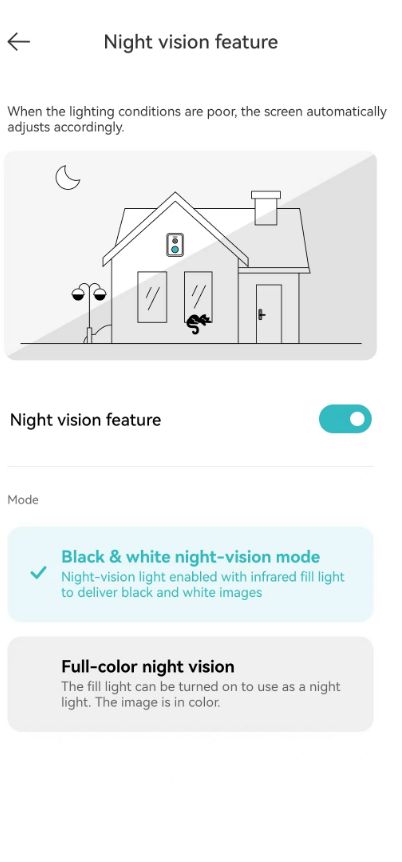
4. Dopo aver abilitato la funzione di visione notturna, l'immagine verrà regolata automaticamente quando la luce ambientale è scarsa. La luce per la visione notturna è accesa, viene utilizzata una luce di riempimento a infrarossi e l'immagine è in bianco e nero. La luce di riempimento è accesa e può essere utilizzata come luce notturna e l'immagine è a colori. Per attivare/disattivare la visione notturna, aprire l'app [Mi Home] >> selezionare [Scheda dispositivo] >> toccare l'icona a tre punti nell'angolo in alto a destra >> selezionare la fotocamera >> [Impostazioni fotocamera]>> [Funzione visione notturna] >> toccare per attivare la [Funzione visione notturna] >> selezionare [Modalità visione notturna in bianco e nero] o [Visione notturna a colori];
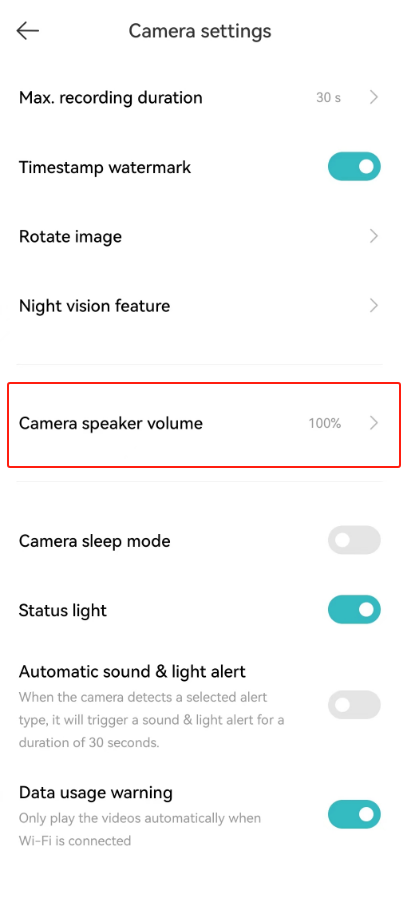
5. La percentuale del volume può essere regolata per controllare il volume della fotocamera. Si prega diselezionare l'app [Mi Home] >> selezionare [Scheda dispositivo] >> toccare l'icona a tre punti nell'angolo in alto a destra >> selezionare l'era della fotocamera >> [Impostazioni fotocamera]>> [Volume altoparlante fotocamera];
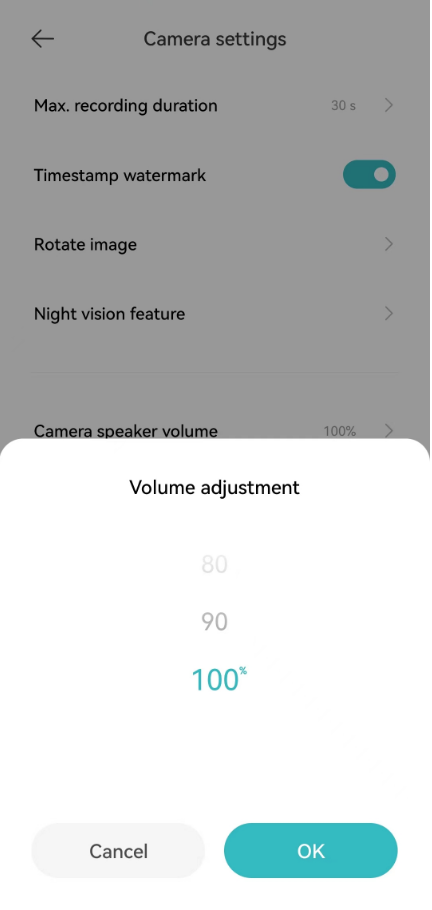
6. La modalità di sospensione consente di impostare l'avvio o l'interruzione del funzionamento della fotocamera a una determinata ora (arresto dell'ibernazione o avvio dell'ibernazione). Per attivare/disattivare la modalità di sospensione, aprire l'APP [Mi Home] >> selezionare [Scheda dispositivo] >> toccare l'icona a tre punti nell'angolo in alto a destra >> selezionare la fotocamera >> [Impostazioni fotocamera]>> [Modalità leep della fotocamera ];
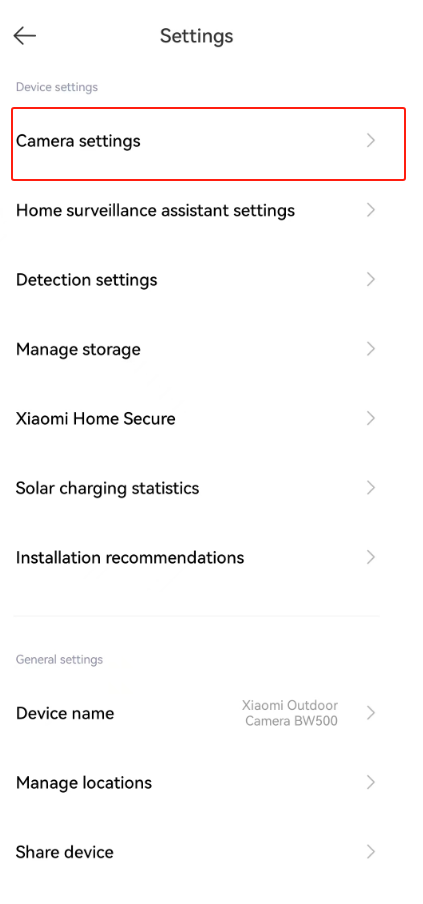
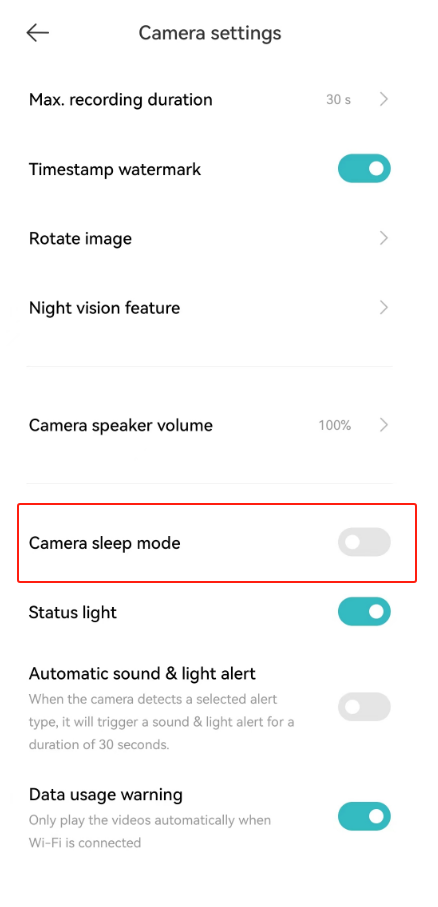
7. La fotocamera è dotata di un indicatore di stato che può essere attivato o disattivato in base alle preferenze e alle esigenze ambientali. Per accendere/spegnere l'indicatore sulla fotocamera, vai su [Mi Home] APP >> seleziona [Scheda dispositivo] >> tocca l'icona a tre punti nell'angolo in alto a destra >> seleziona la fotocamera >> [Impostazioni fotocamera] >> [Spia di stato];
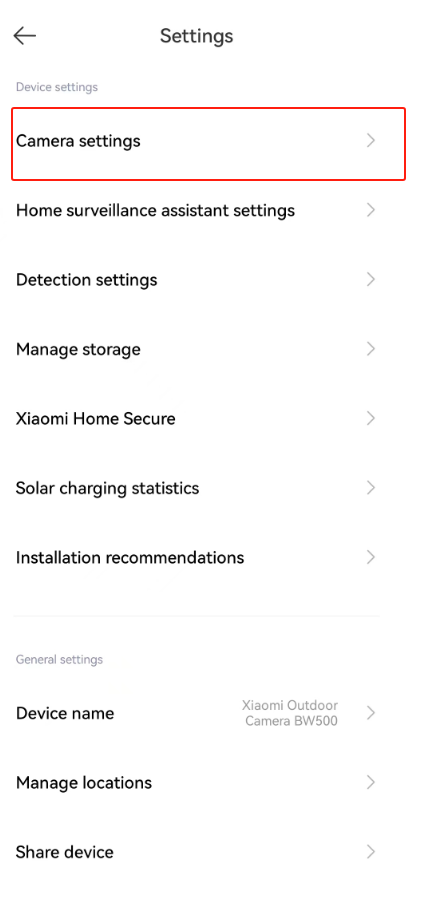
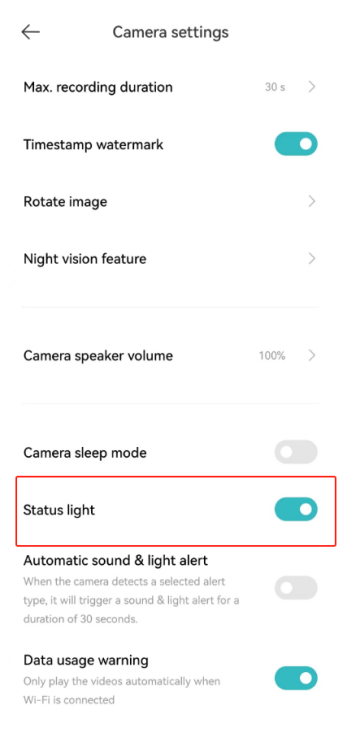
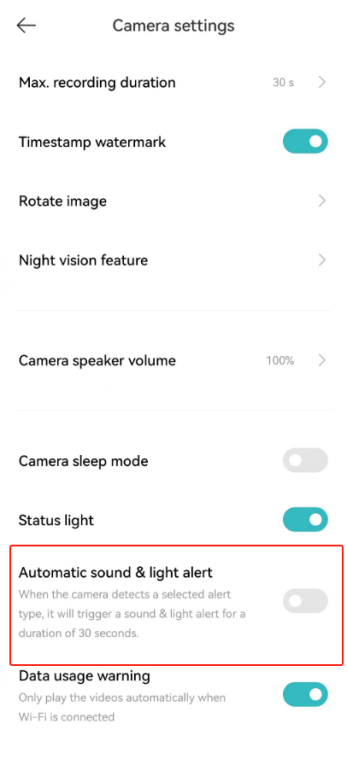
8. Quando la fotocamera rileva un tipo di avviso selezionato, attiverà un avviso sonoro e luminoso per una durata di 30 secondi. Per consentire alla fotocamera di emettere avvisi quando viene rilevato un movimento, vai su [Mi Home] APP >> seleziona [Scheda dispositivo] >> tocca l'icona a tre punti nell'angolo in alto a destra >> seleziona la fotocamera >> [Impostazioni fotocamera] >> [Avviso automatico di suoni e luci];
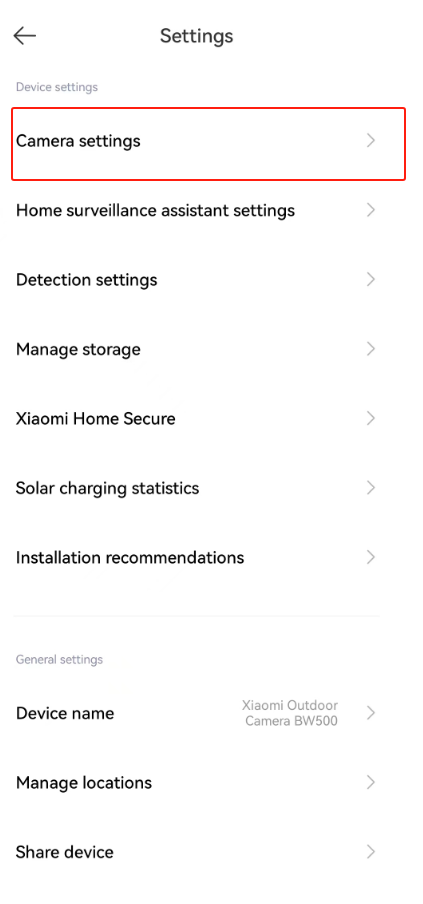
9. La fotocamera dispone di una funzione di avviso sull'utilizzo dei dati che avvisa l'utilizzo dei dati e consente alla fotocamera di riprodurre automaticamente i video quando il Wi-Fi è connesso. Per abilitare l'avviso di utilizzo dei dati, vai su [Mi Home] APP>> seleziona [Scheda dispositivo] >> tocca l'icona a tre punti nell'angolo in alto a destra >> seleziona la fotocamera >> [Impostazioni fotocamera]>> attiva [Avviso utilizzo dati].
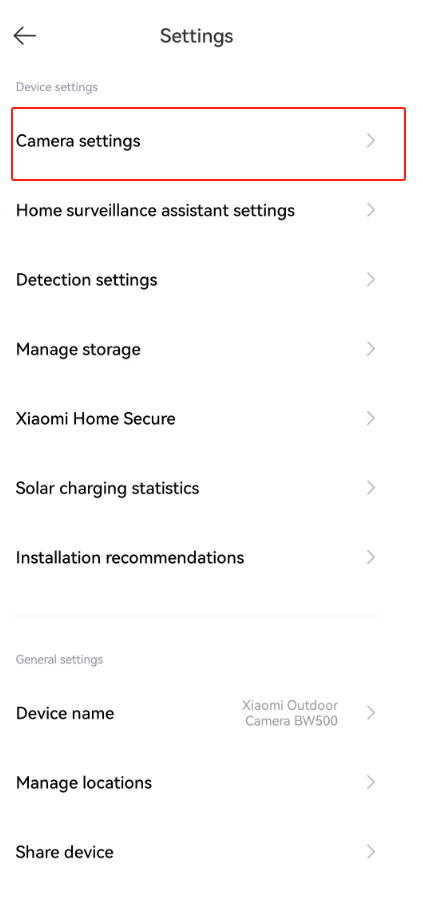
Come riferimento, ecco alcuni dettagli sulle impostazioni di base della fotocamera:
1. La fotocamera ha un tempo di registrazione massimo e sono disponibili quattro durate di registrazione tra cui scegliere: 10 secondi, 30 secondi, 60 secondi e 2 minuti. Per impostare la durata massima della registrazione, vai all'APP [Mi Home] >> seleziona [Scheda dispositivo]>> tocca l'icona a tre punti nell'angolo in alto a destra >> seleziona la fotocamera >>[Impostazioni fotocamera]>> attiva [Max. durata della registrazione]>>selezionare la durata della registrazione;
2. Dopo aver disattivato la filigrana del timestamp, l'ora non verrà più visualizzata nell'angolo in alto a sinistra dell'interfaccia video di sorveglianza. Si prega dipremere l'APP [Mi Home] >> selezionare [Scheda dispositivo] >> toccare l'icona a tre punti nell'angolo in alto a destra >> selezionare la fotocamera >> toccare [Impostazioni fotocamera]>> è possibile attivare/disattivare [Filigrana timestamp];
3. Dopo che la telecamera è stata invertita, lo schermo di monitoraggio si invertirà e lo schermo rotante potrà essere visualizzato normalmente. Per abilitare la funzione Ruota immagine, premerepremereo premere l'app [Mi Home] >> selezionare [Scheda dispositivo] >> toccare l'icona a tre punti nell'angolo in alto a destra >> selezionare la fotocamera >> [Impostazioni fotocamera]>> [Ruota immagine] >> toccare [Ruota];
4. Dopo aver abilitato la funzione di visione notturna, l'immagine verrà regolata automaticamente quando la luce ambientale è scarsa. La luce per la visione notturna è accesa, viene utilizzata una luce di riempimento a infrarossi e l'immagine è in bianco e nero. La luce di riempimento è accesa e può essere utilizzata come luce notturna e l'immagine è a colori. Per attivare/disattivare la visione notturna, aprire l'app [Mi Home] >> selezionare [Scheda dispositivo] >> toccare l'icona a tre punti nell'angolo in alto a destra >> selezionare la fotocamera >> [Impostazioni fotocamera]>> [Funzione visione notturna] >> toccare per attivare la [Funzione visione notturna] >> selezionare [Modalità visione notturna in bianco e nero] o [Visione notturna a colori];
5. La percentuale del volume può essere regolata per controllare il volume della fotocamera. Si prega diselezionare l'app [Mi Home] >> selezionare [Scheda dispositivo] >> toccare l'icona a tre punti nell'angolo in alto a destra >> selezionare l'era della fotocamera >> [Impostazioni fotocamera]>> [Volume altoparlante fotocamera];
6. La modalità di sospensione consente di impostare l'avvio o l'interruzione del funzionamento della fotocamera a una determinata ora (arresto dell'ibernazione o avvio dell'ibernazione). Per attivare/disattivare la modalità di sospensione, aprire l'APP [Mi Home] >> selezionare [Scheda dispositivo] >> toccare l'icona a tre punti nell'angolo in alto a destra >> selezionare la fotocamera >> [Impostazioni fotocamera]>> [Modalità leep della fotocamera ];
7. La fotocamera è dotata di un indicatore di stato che può essere attivato o disattivato in base alle preferenze e alle esigenze ambientali. Per accendere/spegnere l'indicatore sulla fotocamera, vai su [Mi Home] APP >> seleziona [Scheda dispositivo] >> tocca l'icona a tre punti nell'angolo in alto a destra >> seleziona la fotocamera >> [Impostazioni fotocamera] >> [Spia di stato];
8. Quando la fotocamera rileva un tipo di avviso selezionato, attiverà un avviso sonoro e luminoso per una durata di 30 secondi. Per consentire alla fotocamera di emettere avvisi quando viene rilevato un movimento, vai su [Mi Home] APP >> seleziona [Scheda dispositivo] >> tocca l'icona a tre punti nell'angolo in alto a destra >> seleziona la fotocamera >> [Impostazioni fotocamera] >> [Avviso automatico di suoni e luci];
9. La fotocamera dispone di una funzione di avviso sull'utilizzo dei dati che avvisa l'utilizzo dei dati e consente alla fotocamera di riprodurre automaticamente i video quando il Wi-Fi è connesso. Per abilitare l'avviso di utilizzo dei dati, vai su [Mi Home] APP>> seleziona [Scheda dispositivo] >> tocca l'icona a tre punti nell'angolo in alto a destra >> seleziona la fotocamera >> [Impostazioni fotocamera]>> attiva [Avviso utilizzo dati].
È stato utile?
Sì
No