
Come gestire lo spazio di archiviazione della Xiaomi Outdoor Camera BW500?
*Questa pagina è stata tradotta dall'articolo inglese automaticamente.
Per gestire lo spazio di archiviazione della Xiaomi Outdoor Camera BW500, fare riferimento ai seguenti passaggi:
1. Vai su [Mi Home] APP >> seleziona [Scheda dispositivo] >> tocca l'icona a tre punti nell'angolo in alto a destra >> [Gestione archiviazione] >> puoi impostare l'archiviazione video nell'archiviazione cloud o nell'archiviazione locale;
2. Quando si scaricano video o immagini sul telefono localmente, è possibile visualizzare gli screenshot salvati nell'APP Mi Home e i video registrati;
3. Vai all'APP [Mi Home] >> seleziona [Scheda dispositivo] >> tocca l'icona a tre punti nell'angolo in alto a destra >>[Gestione delmonitoraggio] >> [Cloud] >> tocca [Iscriviti ora] e puoi gestire i video archiviati nel cloud;
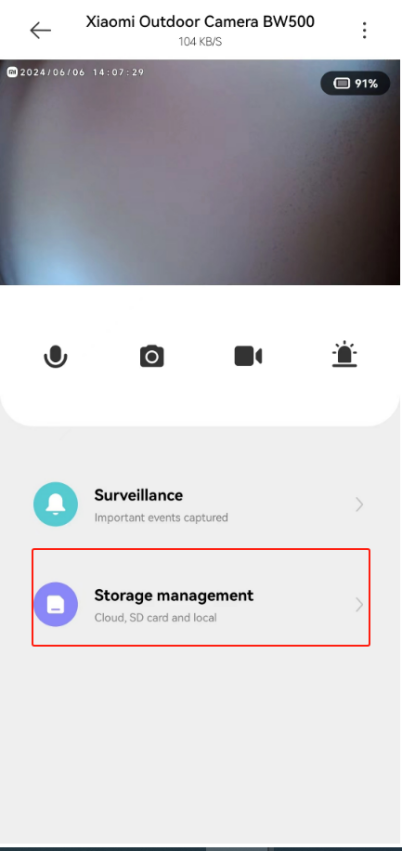

4. Quando la fotocamera utilizza l'archiviazione eMMC integrata, è possibile visualizzare e gestire i video sull'interfaccia di gestione dell'archiviazione;
5. Quando la fotocamera utilizza la scheda SD della stazione base per l'archiviazione, è possibile accedere alla pagina della stazione base associata per visualizzare e gestire il contenuto dell'archiviazione.
Nota:
La fotocamera non supporta la funzione di trasferimento NAS (Network Attached Storage).
1. Vai su [Mi Home] APP >> seleziona [Scheda dispositivo] >> tocca l'icona a tre punti nell'angolo in alto a destra >> [Gestione archiviazione] >> puoi impostare l'archiviazione video nell'archiviazione cloud o nell'archiviazione locale;
2. Quando si scaricano video o immagini sul telefono localmente, è possibile visualizzare gli screenshot salvati nell'APP Mi Home e i video registrati;
3. Vai all'APP [Mi Home] >> seleziona [Scheda dispositivo] >> tocca l'icona a tre punti nell'angolo in alto a destra >>[Gestione delmonitoraggio] >> [Cloud] >> tocca [Iscriviti ora] e puoi gestire i video archiviati nel cloud;
4. Quando la fotocamera utilizza l'archiviazione eMMC integrata, è possibile visualizzare e gestire i video sull'interfaccia di gestione dell'archiviazione;
5. Quando la fotocamera utilizza la scheda SD della stazione base per l'archiviazione, è possibile accedere alla pagina della stazione base associata per visualizzare e gestire il contenuto dell'archiviazione.
Nota:
La fotocamera non supporta la funzione di trasferimento NAS (Network Attached Storage).
È stato utile?
Sì
No