
Mi Smart LED Desk Lamp Pro FAQ
*Questa pagina è stata tradotta dall'articolo inglese automaticamente.
Introduzione al prodotto
1.Q: Come utilizzare MI Smart LED Desk Lamp Pro tramite pulsante?
A: Mi Smart LED Desk Lamp Pro ha un solo pulsante fisico, che può essere utilizzato per cambiare, regolare la temperatura del colore, regolare la luminosità.
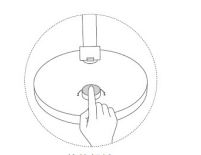
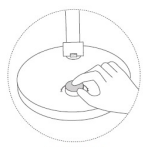
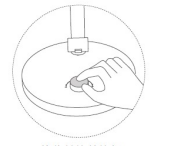
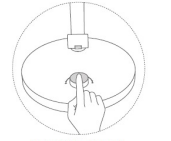
2.Q: Mi Smart LED Desk Lamp Pro supporta la regolazione del colore?
R: Mi Smart LED Desk Lamp Pro supporta la regolazione della temperatura del colore e della luminosità, ma non supporta la regolazione del colore.
4.Q: Come Mi Smart LED Desk Lamp Pro si connette al telefono?
A: 1. Installa l'APP Mi Home sul tuo cellulare e accedi al tuo account Mi.
2. Il telefono cellulare è stato collegato a 2.4GWIFI.
3. Mi Smart LED Desk Lamp Pro è stato connesso ed è nello stato di connessione.
4. Apri Mi Home APP e aggiungi Mi Smart LED Desk Lamp Pro secondo le istruzioni.
5.Q: Mi Smart LED Desk Lamp Pro può essere collegato e controllato da più telefoni cellulari?
R: Mi Smart LED Desk Lamp Pro può essere collegato solo da un telefono cellulare, ma può essere controllato da altri telefoni cellulari attraverso la condivisione del dispositivo.
Percorso di condivisione del dispositivo: accedi all'interfaccia APP della >> della pagina di controllo Mi Smart LED Desk Lamp Pro e fai clic sui "tre punti" nell'angolo in alto a destra>> seleziona la condivisione del dispositivo >> seleziona gli utenti da condividere.
6.Q: Un telefono cellulare può controllare più MI Smart LED Desk Lamp Pro?
A: Mi Home APP può connettere 200 dispositivi Smart. Se solo Mi Smart LED Desk Lamp Pro è collegato, è possibile collegare 200 lampade.
7.Q: Quali sono le funzioni avanzate di MI Smart LED Desk Lamp Pro?
A: MI Smart LED Desk Lamp Pro ha le seguenti impostazioni di funzione avanzate:
1. Ritardare e spegnere le luci (1 ~ 60 minuti è opzionale),
2. Funzione manopola doppio clic personalizzata (supporto per impostare la modalità di messa a fuoco aperta, aprire le luci di ritardo spente, aprire le luci personalizzate),
3. Impostare lo stato predefinito (ad esempio: accendere la luce per impostazione predefinita dopo l'accensione, ripristinare la luce prima dello spegnimento), modalità bambini.
8.Q: Come resettare Mi Smart LED Desk Lamp Pro?
R: Premere il foro di reset della base della lampada da tavolo (il foro di reset si trova sul retro della base della lampada da tavolo) per circa 5 secondi con un ago di carta o altri oggetti appuntiti. Quando la lampada appare in stato respiratorio, può essere rilasciata e l'impostazione di fabbrica della lampada viene ripristinata correttamente.
9.Q: Quali sono le modalità di lavoro di Mi Smart LED Desk Lamp Pro?
R: Mi Smart LED Desk Lamp Pro attualmente ha quattro tipi di modalità di lavoro, rispettivamente: modalità di lettura, modalità computer, modalità di messa a fuoco e modalità bambini. La modalità di lavoro della lampada da tavolo può essere selezionata in base allo specifico scenario di utilizzo.
10.Q: Che cos'è la modalità bambini e come avviare la modalità bambini?
R: Dopo aver abilitato la modalità bambini di MI Smart LED Desk Lamp Pro, il valore della temperatura del colore della luce è limitato a meno di 4000K (la regolazione della luminosità non è limitata) per ridurre la proporzione di luce blu nella luce, evitare il danneggiamento degli occhi dei bambini dalla luce blu e proteggere la vista. Percorso per aprire in modalità bambini: accedere all'interfaccia di MI Smart LED Desk Lamp Pro >>fare clic su tre punti nell'angolo in alto a destra >>e fare clic su Impostazioni dispositivo>>Selezionare la modalità bambini >>Apri.
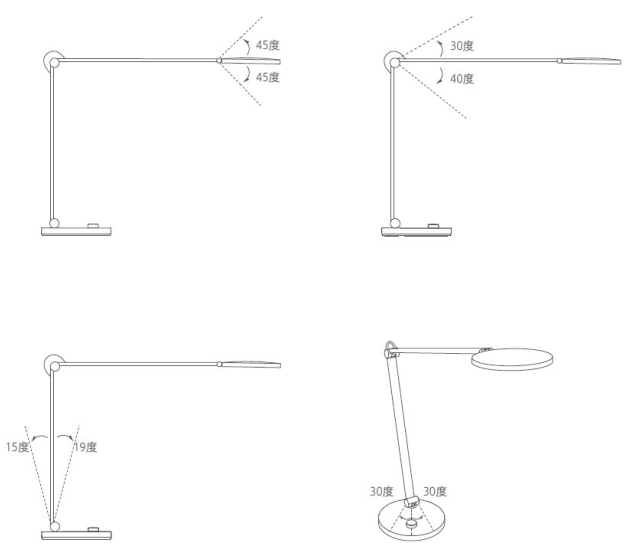
11.Q: Qual è l'angolo del corpo della lampada che può essere regolato?
R: Come mostrato nell'immagine qui sotto:
12.Q: Come accedere Mi Smart LED Desk Lamp Pro ad Apple HomeKit?
R: L'operazione specifica è la seguente:
Apri l'HomeKit nel tuo iPhone o iPad;
Fai clic su "Aggiungi dispositivo" e segui le istruzioni, scansiona il codice QR sulla base della lampada da tavolo, inserisci il codice di impostazione a 8 bit sopra il codice QR per completare l'accesso all'app Apple Home.
13.Q: Quali funzioni possono ottenere Mi Smart LED Desk Lamp Pro collegato ad Apple HomeKit?
R: Quando il Mi Smart LED Desk Lamp Pro è collegato ad Apple HomeKit, l'interruttore e la regolazione della luminosità della lampada da tavolo possono essere controllati da Siri Voice.
È stato utile?
Sì
No