
RedmiBook 15 FAQ
*Questa pagina è stata tradotta dall'articolo inglese automaticamente.
Panoramica del prodotto:
1. D: Quali caratteristiche ha RedmiBook 15?
A: 1. Nuovo design ID, superficie A / C, macchina in lega di alluminio di grado aeronautico 6, la superficie A / C adotta il processo CNC completo.
2. 15.6 pollici, risoluzione 3.2K, alta frequenza di aggiornamento 90Hz, schermo intero super retinico.
3. Cornice ultra-sottile, rapporto dello schermo 16: 10, rapporto dello schermo ultra-alto dell'89,1%, gamma di colori elevati sRGB al 100%, frequenza di aggiornamento massima di 90Hz, schermo di nebbia antiriflesso ad alta precisione, supporto DC dimming.
4. Nuovo processore Ryzen, processo 7nm, fino a 8 core e processore 16 thread.
5. Interfacce multiple.
6. MIUI +, certificazione TUV Rhine hardware a bassa luce blu, interruttore intelligente della frequenza di aggiornamento FN + S, batteria a lunga durata.
7. Controllo comodo: tastiera retroilluminata regolabile a tre livelli a grandezza naturale, gamma di tasti da 1,5 mm, la superficie superiore del cappuccio del tasto adotta un design della scanalatura iperboloide di profondità di 0,3 mm. Grande touch pad PTP, riconoscimento delle impronte digitali integrato con tasto di accensione.
2. D: Quali design e materiali sono utilizzati nel Redmibook 15?
A: 1. 6 macchine in lega di alluminio aeronautiche;
2. Anodizzazione superficiale con sabbiatura ceramica;
3. Corpo interamente in metallo, design dell'albero integrato;
4. Il lato A adotta il design della superficie curva di livello A.
3. D: La frequenza di aggiornamento dello schermo RedmiBook 15 funziona a 90Hz?
R: Lo schermo di RedmiBook 15 può regolare la frequenza di aggiornamento. Premere il tasto combinato Fn + S per regolare la frequenza di aggiornamento su 90Hz o 60Hz. La gamma cromatica e le altre proprietà dello schermo non cambieranno dopo aver regolato la frequenza di aggiornamento (lo schermo sarà brevemente nero quando si regola la frequenza di aggiornamento).
4. D: Quanto dura la durata della batteria di Redmibook 15? Supporta la ricarica rapida? Cos'è l'alimentatore?
A: Redmibook 15 ha una batteria Whr integrata da 46 Wh per un massimo di 6 ore di durata della batteria e l'alimentatore è di 65 W.
Risultati del test:
1. 5 ore di riproduzione video locale;
2. 3,4 ore di riproduzione video online;
3. 7 ore di navigazione web.
Condizioni di prova:
1. Nella condizione di test di luminosità dello schermo 150nits, volume 50% e disconnessione WiFi, testare il tempo massimo di riproduzione del video 1080p locale;
2. Nelle condizioni di test di luminosità dello schermo 150nits, volume 50% e connessione WiFi, testare il tempo di riproduzione più lungo di video HD 720p online;
3. Nelle condizioni di test di luminosità dello schermo 150nits, volume 50% e connessione WiFi, il tempo più lungo della navigazione web può essere raggiunto utilizzando il browser predefinito integrato.
5. D: Qual è l'angolo di apertura e chiusura del Redmibook 15? Lo schermo supporta il tocco?
A: Redmibook 15 può fornire un angolo di apertura e chiusura di 140 °, che offre un angolo di visione confortevole. Lo schermo non supporta il tocco.
Nota: l'angolo di apertura e chiusura di 140° è il valore teorico e l'aumento o la diminuzione di 5° nella misurazione effettiva appartiene all'intervallo ragionevole.
6. D: Quanti bit del disco rigido ha il Redmibook 15? L'estensione è supportata?
A: Redmibook 15 ha un'interfaccia M.2, che supporta PCIe. Il disco rigido preinstallato in fabbrica è un canale PCIe, che non supporta l'espansione. Supporta l'aggiornamento e può essere sostituito noi stessi.
Specifiche del disco rigido supportate: M.2 PCIE 2280, consigliato per l'uso di SSD a particelle a faccia singola.
7. Q: RedmiBook 15 ha la fotocamera frontale?
A: RedmiBook 15 ha la fotocamera frontale, la fotocamera è sulla parte superiore di RedmiBook 15.
8. D: RedmiBook 15 ha suono quando si lavora?
R: La ventola genererà il suono nel processo di rotazione e regolerà automaticamente la velocità in base al carico del notebook. È normale che il suono sia a volte forte o a volte basso.
9. D: Dov'è l'indicatore di carica per Redmibook 15? Come giudicare la quantità elettrica?
A: L'indicatore di carica di RedMiBook 15 si trova sul lato sinistro della macchina. Dopo aver collegato l'alimentatore, l'indicatore luminoso può giudicare se l'alimentatore è alimentato o meno e lo stato di alimentazione. Se l'indicatore luminoso è acceso, significa che l'adattatore ha un'uscita corrente in questo momento.
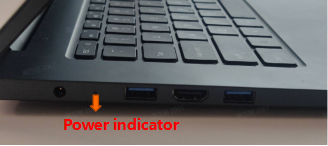
Stato dell'indicatore di carica:
| Quantità elettrica | Stato dell'indicatore |
| >90% | Verde |
| 20%-90% | Arancia |
| ≤20% | Rosso |
10. D: Quale caricabatterie standard ha il RedmiBook 15?
A: Redmibook 15 viene fornito con un adattatore di interfaccia DC-IN standard, la potenza massima è di 65W. Il cavo di alimentazione e l'adattatore sono progettati separatamente. La lunghezza del cavo di alimentazione è di circa 1,5 metri e la spina dell'adattatore non è pieghevole.
11. D: Quale funzione ha RedmiBook 15 pulsante Fn + F1 ~ F10?
Un:
| Tasti di scelta rapida | Funzione |
| ESC | Pulsante funzione di blocco FN + ESC |
| F1 | Muto |
| F2 | riduzione del volume |
| F3 | Aumento del volume |
| F4 | Riduzione della luminosità |
| F5 | Aumento della luminosità |
| F6 | Strumento di proiezione |
| F7 | Strumento Screenshot |
| F8 |
12. D: Il RedmiBook 15 supporta Modern Standby funziona?
A: Supporto. Il notebook si riattiva più velocemente e può continuare a riprodurre musica locale mentre è in stato di sospensione tramite il lettore musicale Groove integrato di Windows 10.
13. D: Quali interfacce RedmiBook 15 hanno?
| A sinistra vicino all'albero rotante | Interfaccia DC-IN, supporta la ricarica |
| Centro sinistro vicino all'albero rotante | USB-A supporta USB3.2 Gen1 |
| A sinistra vicino al client centrale | HDMI 1.4 |
| A sinistra vicino al cliente | USB-A supporta USB3.2 Gen1 |
| Proprio vicino all'albero rotante | Serratura di Kensington |
| Centrale destra vicino all'albero rotante | Trasmissione RJ45 Gigabit |
| Centro destro | USB - A supporta USB2.0 |
| Al centro vicino al cliente | Il lettore di schede supporta SD3.0 |
| Proprio vicino al cliente | Jack per microfono per cuffie da 3,5 mm * 1 |
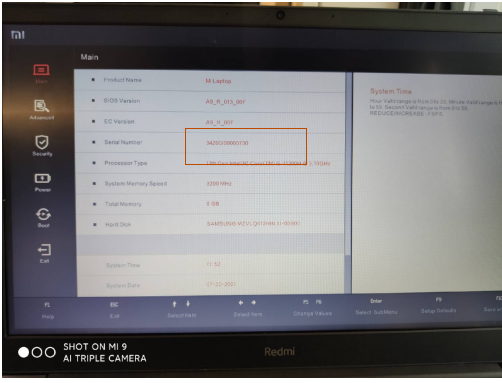
14. D: Come controllare il SN di RedmiBook 15?
R: 1. Può essere visualizzato sull'etichetta sul lato D della macchina o sull'etichetta sulla scatola di imballaggio;
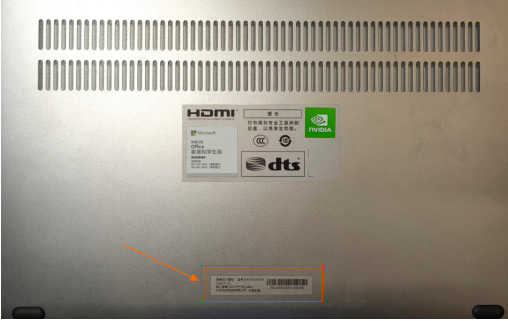
2. Accedere alla pagina BIOS, controllare le informazioni SN.
15. D: Perché la luminosità, il volume, la proiezione e altre funzioni comuni utilizzano il fallimento?
R: Il blocco Fn viene aperto per errore. Premere il pulsante corrispondente in questo momento e verrà generata la funzione F1-F12 corrispondente anziché la funzione comune corrispondente.
Il blocco Fn viene attivato e disattivato premendo i tasti Fn + ESC nell'angolo in basso a sinistra della tastiera. L'angolo superiore sinistro dello schermo ha uno stato di richiesta di informazioni. Dopo la chiusura del blocco Fn, si consiglia di cliccare direttamente su F1-F10 per abilitare le corrispondenti funzioni di scorciatoia (luminosità, volume, proiezione, ecc.), oppure può essere realizzato da FN+F1-F10 proprio come il notebook tradizionale.
16. D: L'interfaccia audio di Redmibook 15 supporta MIC?
A: L'interfaccia audio di Redmibook 15 supporta cuffie o cuffie e microfono. Quando si collega il dispositivo, il sistema visualizzerà le richieste pertinenti.
Domande frequenti sul BIOS:
1. D: Quali differenze ha il BIOS di RedmiBook 15?
R: Aggiungi l'operazione di riattivazione della tastiera e del mouse esterna nel menu di accensione.
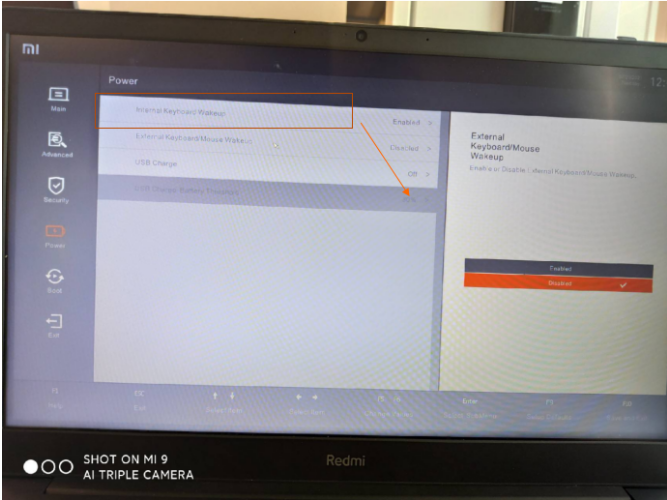
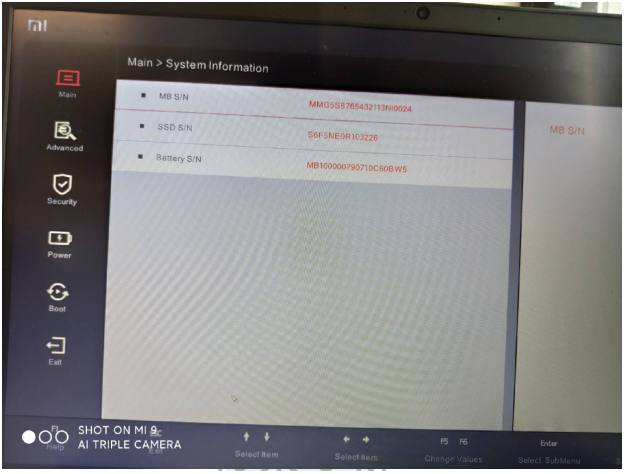
Aggiungi il menu "Informazioni di sistema" in modalità avanzata. Inserisci percorso: Menu principale>> Informazioni di sistema:
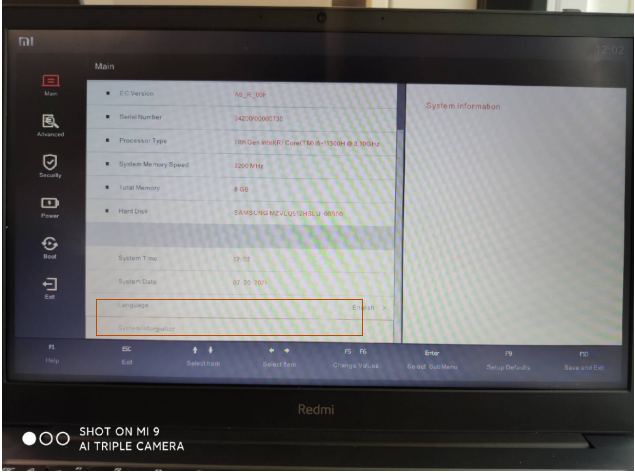
Le informazioni di sistema includono il numero di serie della scheda principale, il numero di serie SSD e il numero di serie della batteria.
2. D: Il BIOS Redmibook 15 supporta la modalità di miglioramento delle prestazioni della CPU?
R: Redmibook 15 non supporta la regolazione della modalità di esecuzione nel BIOS. Si consiglia di cambiare la modalità di esecuzione del notebook utilizzando FN + K dopo l'avvio del notebook.
3. D: Dopo aver inserito l'interfaccia del BIOS, non eseguo alcuna operazione per molto tempo. Cosa succede quando la macchina si surriscalda e la ventola gira selvaggiamente?
A: Tutto l'hardware della macchina di interfaccia BIOS funzionerà a piena potenza, causando un forte calore, quindi il corpo è molto caldo e la ventola funziona selvaggiamente. In questo momento, se la batteria viene utilizzata per l'alimentazione, causerà anche una grande perdita di carica della batteria. Consigliato dopo le impostazioni relative al BIOS, salvare le impostazioni in tempo e accedere al sistema o allo spegnimento.
Sistema e software:
1. D: Quale sistema operativo precarica Redmibook 15? È supportata l'installazione di altri sistemi?
R: RedmiBook 15 precaricato con Windows 10 a 64 bit.
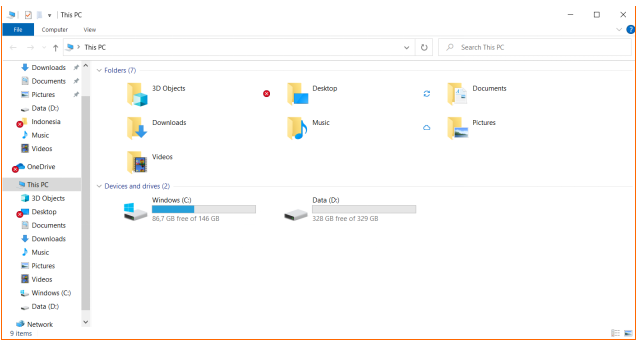
2. D: Quante partizioni ha Redmibook 15?
R: La versione di RedmiBook 15 con una capacità del disco rigido di fabbrica di 512 GB o superiore avrà 2 partizioni.
Domande frequenti:
D1. Cosa fare se Xiaomi Notebook non riesce a connettersi al bluetooth?
R: 1. Controllare lo stato della rete e se la modalità aereo è attivata per errore. La modalità aereo disattiva la funzione bluetooth del modulo wireless. Si prega di attivare manualmente la funzione bluetooth.
2. Controlla se la funzione bluetooth è normale. Immettere Gestione periferiche per verificare se sono presenti driver anomali. Se sono presenti driver anomali, disinstallare il driver anomalo e reinstallarlo.
3. Controlla se "Servizio Windows" ha disabilitato il bluetooth. Se disabilitato, accendilo.
4. Verificare se il dispositivo bluetooth da collegare è in modalità di associazione bluetooth. In caso contrario, accedere alla modalità di associazione bluetooth.
5. Se il bluetooth non riesce a connettersi durante l'associazione, provare più volte o riavviare Windows e riavviare il dispositivo bluetooth.
D2. Cosa fare se il notebook Xiaomi appena acquistato non si accende?
R: 1. La batteria integrata del notebook appena acquistato deve essere attivata prima di poter essere utilizzata. Per la prima volta, alimentare il notebook con il caricabatterie standard nella confezione, quindi premere il pulsante di accensione per accenderlo. Il pulsante di accensione è diverso dal normale pulsante.
2. Al primo avvio, utilizzare il caricabatterie standard per l'alimentazione.
3. Ripristinare le impostazioni iniziali del BIOS (quando MI LOGO appare dopo l'avvio, premere F2 per accedere al BIOS, premere F9 nell'interfaccia del BIOS e quindi premere nuovamente F10 per salvare e uscire).
4. Se lo schermo è ancora nero e non può essere acceso, vai al post-vendita per testare.
D3. Come utilizzare il touchpad del notebook Xiaomi?
R: Il touch pad di Mi Notebook è una struttura altalenante, che trasforma i tasti sinistro e destro e il touch pad nei notebook tradizionali in un tutt'uno. Sulla base dell'occupazione di meno spazio, è possibile realizzare la funzione dei tasti sinistro e destro e aggiungere più operazioni gestuali contemporaneamente, il che migliora notevolmente l'efficienza d'uso del touch pad. I metodi specifici sono i seguenti:
1. Pulsante sinistro: clic con un solo dito / tocco con un solo dito
2. Pulsante destro: clic con due dita / tocco con due dita
3.Selezionare e aprire: doppio clic con un dito / tocco con un dito due volte
4.Page scorrimento: doppio punto su/giù/sinistra/destra (per browser, documento, ecc.)
5.Trascina gli elementi: fai doppio clic / tocca due volte e trascina
6.Toccare / aprire con due dita: ingrandire e rimpicciolire la pagina
7.Scorrimento con tre dita verso sinistra e destra: cambia il programma corrente
8.Scorrimento con tre dita verso l'alto: apri il desktop virtuale
9.Scorrimento a tre dita verso il basso: ridurre al minimo la pagina e il programma correnti
Inoltre, il touchpad del notebook Xiaomi può essere premuto nel complesso, ma a causa del design altalenante, ha bisogno di più forza da toccare.
D4. Cosa fare se Xiaomi Notebook non riesce a connettersi alla rete WiFi?
R: Controlla lo stato della rete per vedere se la modalità aereo è attivata per errore. La modalità aereo disabiliterà la funzione WiFi del modulo wireless. Si prega di utilizzare la funzione WIFI come segue:
1. Fare clic sull'icona della rete WIFI nell'angolo in basso a destra e verrà visualizzato l'elenco delle reti WIFI.
2. Assicurati che la modalità aereo sia disattivata e che il WIFI sia attivo.
3. Fare clic per selezionare il WIFI appropriato e seguire le istruzioni di sistema per connettersi al WIFI. Immettere la password e connettersi.
D5. Xiaomi Notebook può installare Windows XP / 7/8?
A: Non è consigliabile installare il sistema operativo Windows XP / 7/8. Xiaomi non fornisce supporto tecnico per problemi di compatibilità hardware e software che si verificano durante l'installazione o l'utilizzo del sistema Windows XP / 7/8.
Poiché Windows 10 e Windows XP / 7/8 hanno requisiti hardware diversi, il notebook Mi è completamente progettato per i requisiti hardware di Windows 10. Potrebbe essere instabile durante l'installazione di Windows XP / 7/8.
D6. Qual è l'efficienza di ricarica del notebook Xiaomi?
A: Xiaomi Notebook utilizza l'adattatore di ricarica originale, 30 minuti per caricare fino al 50%, 50 minuti per caricare fino all'80%, ci vogliono circa 2 ore per caricare completamente.
D7. Quali cuffie può utilizzare Xiaomi Notebook?
A: Xiaomi Notebook adotta il jack per microfono per cuffie standard cinese / americano da 3,5 mm, che supporta la maggior parte degli auricolari sul mercato e supporta la funzione di controllo del filo di parte degli auricolari (come gli auricolari Xiaomi), ma non supporta la funzione di controllo del filo degli auricolari Apple.
D8. Com'è la durata della batteria del notebook Xiaomi?
A: I cicli di carica e scarica della batteria integrati del notebook Xiaomi per circa 800 volte, dopo aver utilizzato 800 volte, la capacità della batteria è ancora superiore al 70% della capacità di progettazione. In conformità con gli standard di carica una volta al giorno, la capacità originale della batteria disponibile per quasi 3 anni.
D9. Come proteggere la batteria dopo che Xiaomi Notebook è completamente carico?
A: Quando è completamente carico, attiverà il meccanismo per proteggere la batteria, impedire il sovraccarico della batteria e proteggere la batteria.
D10. Cosa devo fare se dimentico la password di accesso in Windows 10?
R: Innanzitutto, determinare se la password di accesso è la password dell'account Microsoft o la password dell'account locale.
1. La password dell'account Microsoft può essere registrata nel sito Web ufficiale di Microsoft: https://login.live.com, scegli di dimenticare la password, in base alle istruzioni per recuperare la password dell'account Microsoft.
2. Se è la password del tuo account locale e hai impostato il disco di reimpostazione della password in precedenza, inserisci il disco di reimpostazione della password e fai clic su Reimposta password nell'interfaccia di accesso.
3. Se non è stato impostato il disco di reimpostazione della password, si consiglia di ripristinare il sistema operativo Windows (questa operazione eliminerà i dati nel computer, fare attenzione).
D11. Come si connette Xiaomi Notebook con il mouse bluetooth?
A: 1. Accendere il mouse bluetooth e passare allo stato cercato (diverse marche di stato cercato del mouse bluetooth è diverso, fare riferimento alle istruzioni o chiedere al produttore per i dettagli).
2. Immettere Impostazioni di Windows>>Dispositivo>>Bluetooth e altri dispositivi>> Aggiungi Bluetooth o altri dispositivi>>Bluetooth.
3. Fare clic sul mouse bluetooth per connettersi (visualizzare "Connessione") e attendere il completamento della connessione, quindi può essere utilizzato normalmente.
È stato utile?
Sì
No