
Mi Home Security Camera FAQ
*Questa pagina è stata tradotta dall'articolo inglese automaticamente.
Domande frequenti sulla videocamera di sicurezza domestica Mi
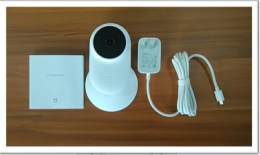
1.Q: Qual è il contenuto della confezione di Mi Home Security Camera?
A: Corpo macchina *1, adattatore di alimentazione *1, manuale (con scheda di garanzia) *1.
2.Q: Quali sono i requisiti ambientali per utilizzare Mi Home Security Camera?
A : Le condizioni ambientali per Mi Home Security Camera sono le seguenti:
1. Ampia area aperta dove non c'è roba metallica.
2. Tenere lontano dal retro dei mobili e sbarazzarsi di prodotti ad alta interferenza elettrica come il forno a microonde.
3. Evitare di irradiare direttamente da fonti luminose.
4. Evitare di essere aggrovigliati da cavi, come il cavo elettrico.
5. Assicurati di avere una buona connettività Wi-Fi.
3.Q: Qual è il requisito di rete di Mi Home Security Camera?
A: Mi Home Security Camera supporta WiFi a doppia frequenza 2.4 / 5GHZ con protocollo IEEE802.11b / g / n e utilizzare WPA / WPA2 come crittografia. Per utilizzare la fotocamera, il router wireless deve aprire il servizio DHCP e non può attivare il controllo degli accessi wireless.
4.Q: Quali sono i requisiti della scheda Micro SD per Mi Home Security Camera?
A: Se l'utente desidera salvare il video registrato per la revisione, inserire in anticipo una scheda SD nella fotocamera. Mi Home Security Camera supporta la scheda MicroSD con formato FAT32 / exFAT fino a 4G. Per soddisfare i requisiti di velocità, si consiglia la scheda standard di classe 10 e superiore.
5.Q: Quali sono i requisiti del sistema del dispositivo per collegare Mi Home Security Camera?
A: Mi Home Security Camera è compatibile con dispositivi di Android 4.0 (e versioni successive) o iOS 8.0 (e versioni successive).
6.Q: È possibile salvare il video ripreso da Mi Home Security Camera su altri dispositivi?
R: Sì. Mi Home Security Camera può salvare il video registrato su Mi Router o NAS con i seguenti requisiti:
1. Il router/NAS deve essere nella stessa LAN con Mi Home Security Camera;
2. Mi Home Security Camera deve importare la scheda MicroSD;
3. Il router Mi deve attivare l'estensione Samba o il NAS deve supportare il protocollo SMB.
7.Q: Come ripristinare Mi Home Security Camera?
R: Inserire il perno nel foro di ripristino (vedere l'immagine seguente) circa 5-8 secondi fino al prompt vocale di successo. quindi rilasciare per completare il ripristino.

8.Q: Come collegare Mi Home Security Camera?
R:L'utente può collegare la fotocamera nei due modi seguenti:
1. Scansione del codice QR:
Accendi la videocamera di sicurezza domestica Mi e attendi che la spia di stato diventi arancione lampeggiante. Quindi utilizzare il cellulare con l'app Mi Home per connettere il WiFi e accedere all'app Mi Home. La notifica verrà visualizzata una volta che l'utente accede a Mi Home. Condurre come istruzioni mostrate nell'app per completare ogni passaggio. Nella pagina di connessione Wi-Fi, selezionare il Wi-Fi che l'utente desidera collegare alla fotocamera e inserire una password valida, quindi premere "Avanti", verrà visualizzato il codice QR.
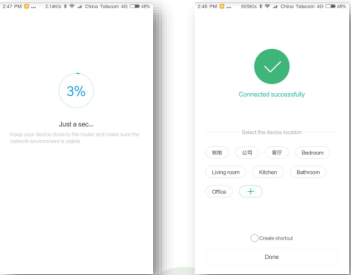
Al termine della connessione, l'utente può selezionare Mi Home Security Camera nell'app Mi Home per monitorare il live streaming video corrente.
2. Connessione Bluetooth:
Stessi passaggi di quanto sopra fino a quando il codice QR pop-up, selezionare tra altri metodi per scegliere Bluetooth.

9.Q: Qual è la funzione di Wide Dynamic Range (WDR)?
R: La fotocamera in modalità WDR può mantenere più dettagli grafici, specialmente in condizioni di esposizione troppo scure o eccessive. WDR non funziona in modalità notturna e influirà sul colore della filigrana temporale.
10.Q: Mi Home Security Camera supporta il monitoraggio di più dispositivi contemporaneamente?
R: Sì. Massimo 5 dispositivi possono guardare il video di monitoraggio insieme, che dovrebbe accedere allo stesso account Mi.
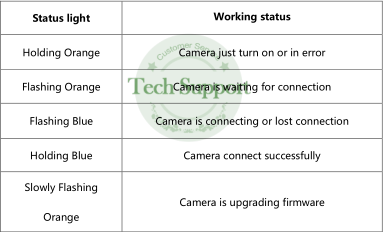
11.Q: Qual è il significato dei diversi colori della luce di stato della telecamera di sicurezza domestica Mi?
A:
12.Q: Come fare se Mi Home Security Camera in blu lampeggiante?
R:1. Se la fotocamera lampeggia in blu durante il processo di connessione di inizializzazione, significa che la fotocamera non può accedere al WiFi o che c'è qualcosa di sbagliato nella rete.
In questo caso, si prega di fare come di seguito:
(1) Controlla se la password è corretta.
(2) Controlla se la fotocamera si trova nello stesso Wi-Fi del cellulare dell'utente.
(3) Controlla se la fotocamera è troppo lontana dal router, quindi prova ad avvicinarti.
(4) Controllare se il servizio DHCP del router è attivo.
(5) Chiudere il filtro dell'indirizzo MAC per il router e chiudere anche la rete anti-rub per Mi Router.
(6) Controlla se è dovuto al limite di rete, prova a connetterti con altre reti come hotspot cellulare con 3G o superiore.
2. Se la fotocamera lampeggia in blu durante l'utilizzo dopo l'inizializzazione, significa che c'è qualcosa di sbagliato nella rete. In questo caso, si prega di fare come di seguito:
(1) Controlla se altri dispositivi in questa rete W-Fi hanno problemi di connessione, in caso affermativo, prova a risolvere il problema della rete o del router.
(2) Se altri dispositivi hanno una buona connessione, verificare se il livello del segnale vicino alla telecamera è cattivo o se si verificano interferenze, avvicinare la telecamera al router.
(3) Se il blu lampeggia ancora, provare a spegnere la fotocamera e riavviarla.
(4) Se continua a non funzionare dopo aver ripetuto i passaggi 2 e 3 per diverse volte, ripristinare la fotocamera e riconnettersi alla rete.
13.Q: Perché la mia videocamera di sicurezza domestica Mi viene visualizzata offline nell'app Mi Home?
R: L'app Mi Home mostrerà il dispositivo offline se il dispositivo non può essere rilevato tramite la rete:
1. Controlla se la fotocamera è spenta o non collegata all'alimentazione.
2. Controlla se il router funziona bene, il nome o la password Wi-Fi non vengono modificati.
3. Se i due passaggi precedenti vengono controllati senza problemi, seguire i passaggi:
(1) Controlla se altri dispositivi in questa rete W-Fi hanno problemi di connessione, in caso affermativo, prova a risolvere il problema della rete o del router.
(2) Se altri dispositivi hanno una buona connessione, verificare se il livello del segnale vicino alla telecamera è cattivo o se si verificano interferenze, avvicinare la telecamera al router.
(3) Se il blu lampeggia ancora, provare a spegnere la fotocamera e riavviarla.
(4) Se ancora non funziona, ripristinare la fotocamera e riconnettersi alla rete.
14.Q: Perché il video è in bianco e nero anche di giorno?
R:1. Mi Home Security Camera regolerà automaticamente la luminosità in base alla luce dell'ambiente, controlla se la luminosità dell'ambiente è scura.
2. Mi Home Security Camera può cambiare manualmente modalità, controllare se l'opzione "Imaging a infrarossi" all'interno dell'app Mi Home continua ad accendersi. Se sì, la fotocamera manterrà in bianco e nero anche la luminosità dell'ambiente è elevata.
15.Q: Cosa fare se il video non è chiaro in modalità visione notturna?
A: 1.Controllare la posizione e l'ambiente di utilizzo della telecamera, tenerla ampiamente aperta senza oscurare per la portata a infrarossi nell'area del monitor.
2. La posizione influenzerà anche gli infrarossi, come la tabella irregolare. Tenere la fotocamera sul bordo della superficie per la migliore qualità di visione notturna.
16.Q: Perché il suono e l'immagine non sono sincronizzati?
R: Il motivo per cui audio e immagine non sono sincronizzati è dovuto a Internet jam. Prova a chiudere l'App e rientrare, avvicinati al router, riavvia il router, riavvia la fotocamera, cambia il canale wireless e la larghezza di banda del router. Se tutte le soluzioni di cui sopra non funzionano, controlla se è dovuto al limite di rete, prova a connetterti con altre reti come hotspot cellulare con 3G o superiore.
17.Q: Cosa fare se il video di monitoraggio si blocca?
A: Mi Home Security Camera ha 2 opzioni di risoluzione che sono HD e SD che possono essere impostate nell'app Mi Home. Poiché ha requisiti di rete più elevati per la modalità HD, ot os ha suggerito di passare alla modalità automatica che può passare da HD a SD in base allo stato della rete. Se la fotocamera è già in modalità automatica ma si blocca ancora, potrebbe essere a causa dello stato della rete non funzionante, provare a risolverlo nei seguenti passaggi:
(1) Il segnale Wi-Fi viene dedotto male, provare a cambiare il canale wireless e la larghezza di banda del router.
(2) Ridurre il numero di dispositivi collegati se ci sono troppi dispositivi, che possono causare un carico enorme per il router e meno larghezza di banda per ciascun dispositivo.
(3) La fotocamera è troppo lontana dal router o il livello del segnale è cattivo.
18.Q: Perché la mia videocamera di sicurezza domestica Mi non può leggere la mia scheda SD?
R: Se la fotocamera non è in grado di rilevare la scheda SD, verificare se il formato di file della scheda SD è FAT32/exFAT con standard di classe 10 o superiore. Quindi puoi formattare la scheda SD all'interno dell'app Mi Home se il formato del file non è corretto. Se ancora non può essere rilevato dopo il formato, è un problema con la scheda SD e provare a inserirne un altro.
19.Q: Cosa succede se la scheda SD è piena?
R:1. Mi Home Security Camera coprirà automaticamente il primo video una volta che la scheda SD è piena.
2. L'utente può scegliere "Salvataggio permanente" mentre guarda il video salvato se non desidera che una parte del video sia coperta. Dopo la selezione, questa parte del video non verrà coperta.
Se la scheda SD è piena di video Permanent Sav, trasferire l'archiviazione sul NAS.
20.Q: Mi Home Security Camera può funzionare senza scheda SD inserita?
A: Mi Home Security Camera può guardare il flusso di monitoraggio live solo quando non è inserita alcuna scheda SD, ma non può registrare il video e salvarlo nel NAS.
21.Q: Qual è il formato del video registrato?
A: Dopo aver inserito la scheda SD in Mi Home Security Camera, creerà 2 cartelle, che sono log (registro delle operazioni di registrazione per la fotocamera) e MIJIA_RECORD_VIDEO (salva il record video nella scheda SD).

In MIJIA_RECORD_VIDEO cartella, le sottocartelle all'interno sono denominate in anno, mese e giorno. Nella sottocartella, verranno creati un video e un'immagine al minuto. Per ciascuno dei video, sarà un video in formato MP4@1080P anni '60.
22.Q: Qual è il raggio di monitoraggio di Mi Home Security Camera?
A: Mi Home Security Camera può chiaramente catturare il volto umano nell'intervallo di circa 5-6 m (16-20 piedi). L'angolo del monitor dell'obiettivo della fotocamera è di 130 gradi. Quindi l'area di monitoraggio efficace per Mi Home Security Camera è di circa 30-40.
23.Q: Mi Home Security Camera può funzionare senza Internet?
A: Mi Home Security Camera deve connettersi a Internet durante l'inizializzazione per la sincronizzazione con il server per alcuni dati chiave. Non è consigliabile utilizzare la fotocamera senza interwork. E la funzione di rilevamento del movimento non è disponibile mentre la fotocamera è offline.
24.Q: Come guardare video di monitoraggio su PC?
A:Si consiglia di guardare il video di monitoraggio solo tramite l'app Mi Home, il che significa che non può essere guardato su PC.
25.Q: Come risolvere il problema dell'aggiornamento del firmware non riuscito?
A: Potrebbe essere un problema di Internet per questo problema, prova a risolverlo seguendo i seguenti passaggi:
1. Riavvia e ricontrolla l'aggiornamento
2. Ripristinare la fotocamera e ricontrollare l'aggiornamento se il passaggio 1 non funziona.
3. Se ancora non funziona, provare a passare a un'altra rete e ricontrollare.
26.Q: Perché Mi Home Security Camera non può avviarsi?
A: Se Mi Home Security Camera non può avviarsi, la spia di stato sarà gialla, prova a risolverlo seguendo i passaggi:
1. Spegni e riavvia, è meglio cambiare il cavo di alimentazione.
2. Ripristinare la fotocamera.
3. Se la spia continua a tenere il giallo dopo il ripristino, potrebbe trattarsi di un problema del firmware della fotocamera, provare a lampeggiare il firmware tramite scheda SD.
APP e smart part QA
1.Q: Come utilizzare la fotocamera e l'APP?
R:La fotocamera e il terminale APP mobile devono essere connessi a Internet e, quando sono connessi a Internet, seguire le istruzioni.
2.Q: Come è la fotocamera connessa a Internet?
R:1. Alimentare la fotocamera con l'adattatore originale (il prodotto non ha una batteria integrata e necessita di alimentazione);
2.Apri la casa intelligente, fai clic su "+" nella pagina "il mio dispositivo", seleziona "aggiungi dispositivo" e seleziona "mijia smart camera";
3. Premere a lungo il pulsante "Reset" della fotocamera con il ditale per 5 secondi fino a quando non viene richiesto "Reset successful". Dopo il prompt vocale "in attesa di connessione", fare clic su Avanti;
4. Selezionare il WiFi a cui la fotocamera deve connettersi, digitare la password e procedere al passaggio successivo;
5. Scansiona il codice QR sullo schermo con la fotocamera (i due sono a circa 10 cm di distanza e lo schermo del telefono è rivolto verso l'obiettivo della fotocamera, se non c'è risposta, sposta leggermente il telefono avanti e indietro) e continua a funzionare dopo aver sentito "la scansione del codice QR ha esito positivo";
6. Attendi che la fotocamera richieda il prompt vocale "connessione riuscita, puoi iniziare a utilizzare!"
3.Q: Trasferimento bluetooth della fotocamera selezionare la fotocamera "niente"?
R:1. Assicurati di poter sentire il messaggio "attendi connessione" dalla fotocamera e che il telefono sia vicino alla fotocamera.
4.Q: Come attivare l'allarme di rilevamento del movimento?
R:Fare clic sulla fotocamera rilegata e fare clic su "... "nell'angolo in alto a destra., accedere al menu "Impostazioni" e selezionare "allarme mobile rilevato" per abilitare la funzione.
5.Q: Come posso usarlo con la mia famiglia?
R:1. Fare clic sulla fotocamera rilegata e fare clic su "... "nell'angolo in alto a destra.", seleziona "Impostazioni generali", seleziona "Condivisione dispositivo", seleziona "Condividi su account Xiaomi", inserisci l'account Xiaomi della tua famiglia per confermare. 2. Apri il client mijia della famiglia, fai clic su "centro personale", fai clic sulla busta nell'angolo in alto a destra, seleziona "condivisione dispositivo" e accetta di condividere il dispositivo.
6.Q: Scheda di memoria piena, cosa fare?
R:1. La fotocamera salverà il video registrato nella scheda di memoria. Una volta che è pieno, cancellerà il vecchio video e lo registrerà in un loop;
2. Se ci sono immagini preziose nella scheda di memoria, è possibile riutilizzarle e scegliere "salva per sempre". I video salvati in modo permanente non verranno eliminati dalle registrazioni in loop.
7.Q: luce blu lampeggiante durante l'uso?
R:1. Durante il processo di rete, la luce blu continuerà a lampeggiare, indicando che la fotocamera non può connettersi alla rete wireless o non può essere associata all'account. Potrebbero esserci errori per le informazioni di rete, verificare che le informazioni WiFi digitate siano corrette.
2.Se la luce blu lampeggia durante il normale utilizzo, si è verificato un problema con la rete. Si prega di verificare se la rete WiFi collegata dalla fotocamera è normale.
8.Q: Perché il dispositivo di visualizzazione APP è offline?
R:1. Verificare se l'alimentazione della fotocamera è normale.
2.Controllare l'indicatore di stato della fotocamera: Luce arancione: accendere Lampeggiante arancione: attendere la connessione Luce blu lampeggiante: in connessione Luce blu: connessione riuscita Luce arancione: aggiornamento software in corso Se qualcosa va storto con la rete, la luce blu continua a lampeggiare. Si prega di verificare se la rete WiFi è normale. In caso di altri problemi, provare a ripristinare la macchina e ricollegare la fotocamera.
9.Q: Quale carta TF dovrebbe essere usata?
A: LE SCHEDE DI MEMORIA TF sono consigliate per CLASS10 e versioni successive.
La parte hardware QA
1.Q: Di che tipo di adattatore di alimentazione ha bisogno la fotocamera?
R:La corrente operativa massima della telecamera può raggiungere 1A (tensione operativa nominale 5V), quindi utilizzare l'adattatore originale per un funzionamento stabile della fotocamera.
2.Q: Qual è lo stato della fotocamera quando la spia è diversa?
A: Attraverso la fotocamera guarda lo stato attuale dello stato della lampada: luci arancioni: avvio ; flash luminoso arancione: in attesa della connessione; Luci blu lampeggianti: connessione; Luce blu normalmente accesa: la connessione è riuscita; Luce arancione flash lento: aggiornamenti software Oltre a "m" telefono cellulare APP, lo stato connesso, fotocamera chiusa o aperta lunga luce blu brillante.
3.Q: Quali sono i requisiti WiFi e di rete per la connessione della telecamera?
R:La fotocamera supporta WiFi a doppia frequenza 2.4g e 5G e il router deve connettersi a Internet, ma non supporta il WiFi certificato di classe enterprise, quindi deve garantire una buona larghezza di banda di accesso a Internet.
4.Q: Cosa succede se la fotocamera collegata utilizza l'APP per la visualizzazione offline?
A:Controllare se il router è connesso alla rete normalmente o se l'SSID e la password del WiFi sono stati modificati. Inoltre, provare a posizionare la fotocamera vicino al router.
5.Q: Come posso ripristinare la fotocamera?
A: In condizioni di connessione normale, eliminare il dispositivo corrispondente all'estremità APP del telefono cellulare e il prompt vocale della fotocamera "ripristina correttamente" oppure premere il pulsante "Ripristina" della fotocamera con il ditale fino al prompt vocale "Ripristina con successo.
6.Q: Perché il video a volte non è chiaro?
A: La fotocamera ha due modalità chiare (hd e fluente) e la modalità corrispondente può essere impostata all'estremità APP del telefono cellulare. In modalità automatica, passerà automaticamente in base all'ambiente di rete. Assicurarsi che l'ambiente di rete sia buono. Scegli la modalità liscia sulla rete mobile per risparmiare traffico.
7.Q: Ritardo video e audio, fuori sincrono è la ragione?
R:1. Ciò è causato principalmente dalla rete. Verificare se l'ambiente di rete collegato dalla fotocamera e dal telefono cellulare è buono. 2. Prova a uscire dal video, riaprilo e riprova.
8.Q: L'immagine sotto la visione notturna non è chiara come fare?
R:1. In questo caso, è necessario controllare la posizione della fotocamera e l'ambiente circostante. È necessario tenere la telecamera aperta e chiusa senza schermatura, in modo da evitare che la luce infrarossa illumini completamente l'area monitorata. 2. Si noti che il piano del tavolo bloccherà anche la luce a infrarossi. La telecamera può essere posizionata sul bordo dell'oggetto portante per ottenere il miglior effetto di visione notturna.
9.Q: Perché il telefono urla quando è vicino alla fotocamera?
R:1. Perché nello stesso ambiente, il microfono della telecamera raccoglie ripetutamente l'uscita audio dall'estremità del telefono cellulare, amplifica il feedback del circuito e genera il rumore, che è un fenomeno normale. 2. Quando il video della fotocamera è acceso, la distanza tra i due è superiore a 1 m per evitare di urlare.
10.Q: Qual è il motivo per cui le immagini diurne sono sempre in bianco e nero?
R:1. La telecamera giudicherà automaticamente l'intensità luminosa dell'ambiente e cambierà automaticamente la modalità corrispondente. Nella modalità di visione notturna, sarà in bianco e nero. 2. Inoltre, la fotocamera ha la funzione di commutazione manuale. Controlla se l'impostazione di "visione notturna a infrarossi" all'estremità APP del telefono è nello stato di "sempre attivo".
11.Q: Perché la funzione bluetooth near sleep non funziona?
R:1. Dopo aver attivato questa funzione, assicurarsi che la "trasmissione bluetooth" del dispositivo bluetooth sia sempre attiva. A questo punto, verificare se la "trasmissione bluetooth" del dispositivo corrispondente è attiva. 2. I dispositivi attualmente supportati sono mi band 2 e iPhone.
12.Q: Perché inserire "TF card", la fotocamera non riconosce?
A: La fotocamera supporta la scheda MicroSD (supporta prodotti superiori a CLASS4 o superiori, supporto Max 128G), prima controlla se la scheda non riconosciuta soddisfa i requisiti, se soddisfa i requisiti di cui sopra, inserisci la scheda nel computer per verificare se è danneggiata e riprova dopo la riparazione.
1.Q: Qual è il contenuto della confezione di Mi Home Security Camera?
A: Corpo macchina *1, adattatore di alimentazione *1, manuale (con scheda di garanzia) *1.
2.Q: Quali sono i requisiti ambientali per utilizzare Mi Home Security Camera?
A : Le condizioni ambientali per Mi Home Security Camera sono le seguenti:
1. Ampia area aperta dove non c'è roba metallica.
2. Tenere lontano dal retro dei mobili e sbarazzarsi di prodotti ad alta interferenza elettrica come il forno a microonde.
3. Evitare di irradiare direttamente da fonti luminose.
4. Evitare di essere aggrovigliati da cavi, come il cavo elettrico.
5. Assicurati di avere una buona connettività Wi-Fi.
3.Q: Qual è il requisito di rete di Mi Home Security Camera?
A: Mi Home Security Camera supporta WiFi a doppia frequenza 2.4 / 5GHZ con protocollo IEEE802.11b / g / n e utilizzare WPA / WPA2 come crittografia. Per utilizzare la fotocamera, il router wireless deve aprire il servizio DHCP e non può attivare il controllo degli accessi wireless.
4.Q: Quali sono i requisiti della scheda Micro SD per Mi Home Security Camera?
A: Se l'utente desidera salvare il video registrato per la revisione, inserire in anticipo una scheda SD nella fotocamera. Mi Home Security Camera supporta la scheda MicroSD con formato FAT32 / exFAT fino a 4G. Per soddisfare i requisiti di velocità, si consiglia la scheda standard di classe 10 e superiore.
5.Q: Quali sono i requisiti del sistema del dispositivo per collegare Mi Home Security Camera?
A: Mi Home Security Camera è compatibile con dispositivi di Android 4.0 (e versioni successive) o iOS 8.0 (e versioni successive).
6.Q: È possibile salvare il video ripreso da Mi Home Security Camera su altri dispositivi?
R: Sì. Mi Home Security Camera può salvare il video registrato su Mi Router o NAS con i seguenti requisiti:
1. Il router/NAS deve essere nella stessa LAN con Mi Home Security Camera;
2. Mi Home Security Camera deve importare la scheda MicroSD;
3. Il router Mi deve attivare l'estensione Samba o il NAS deve supportare il protocollo SMB.
7.Q: Come ripristinare Mi Home Security Camera?
R: Inserire il perno nel foro di ripristino (vedere l'immagine seguente) circa 5-8 secondi fino al prompt vocale di successo. quindi rilasciare per completare il ripristino.
8.Q: Come collegare Mi Home Security Camera?
R:L'utente può collegare la fotocamera nei due modi seguenti:
1. Scansione del codice QR:
Accendi la videocamera di sicurezza domestica Mi e attendi che la spia di stato diventi arancione lampeggiante. Quindi utilizzare il cellulare con l'app Mi Home per connettere il WiFi e accedere all'app Mi Home. La notifica verrà visualizzata una volta che l'utente accede a Mi Home. Condurre come istruzioni mostrate nell'app per completare ogni passaggio. Nella pagina di connessione Wi-Fi, selezionare il Wi-Fi che l'utente desidera collegare alla fotocamera e inserire una password valida, quindi premere "Avanti", verrà visualizzato il codice QR.
Al termine della connessione, l'utente può selezionare Mi Home Security Camera nell'app Mi Home per monitorare il live streaming video corrente.
2. Connessione Bluetooth:
Stessi passaggi di quanto sopra fino a quando il codice QR pop-up, selezionare tra altri metodi per scegliere Bluetooth.
9.Q: Qual è la funzione di Wide Dynamic Range (WDR)?
R: La fotocamera in modalità WDR può mantenere più dettagli grafici, specialmente in condizioni di esposizione troppo scure o eccessive. WDR non funziona in modalità notturna e influirà sul colore della filigrana temporale.
10.Q: Mi Home Security Camera supporta il monitoraggio di più dispositivi contemporaneamente?
R: Sì. Massimo 5 dispositivi possono guardare il video di monitoraggio insieme, che dovrebbe accedere allo stesso account Mi.
11.Q: Qual è il significato dei diversi colori della luce di stato della telecamera di sicurezza domestica Mi?
A:
12.Q: Come fare se Mi Home Security Camera in blu lampeggiante?
R:1. Se la fotocamera lampeggia in blu durante il processo di connessione di inizializzazione, significa che la fotocamera non può accedere al WiFi o che c'è qualcosa di sbagliato nella rete.
In questo caso, si prega di fare come di seguito:
(1) Controlla se la password è corretta.
(2) Controlla se la fotocamera si trova nello stesso Wi-Fi del cellulare dell'utente.
(3) Controlla se la fotocamera è troppo lontana dal router, quindi prova ad avvicinarti.
(4) Controllare se il servizio DHCP del router è attivo.
(5) Chiudere il filtro dell'indirizzo MAC per il router e chiudere anche la rete anti-rub per Mi Router.
(6) Controlla se è dovuto al limite di rete, prova a connetterti con altre reti come hotspot cellulare con 3G o superiore.
2. Se la fotocamera lampeggia in blu durante l'utilizzo dopo l'inizializzazione, significa che c'è qualcosa di sbagliato nella rete. In questo caso, si prega di fare come di seguito:
(1) Controlla se altri dispositivi in questa rete W-Fi hanno problemi di connessione, in caso affermativo, prova a risolvere il problema della rete o del router.
(2) Se altri dispositivi hanno una buona connessione, verificare se il livello del segnale vicino alla telecamera è cattivo o se si verificano interferenze, avvicinare la telecamera al router.
(3) Se il blu lampeggia ancora, provare a spegnere la fotocamera e riavviarla.
(4) Se continua a non funzionare dopo aver ripetuto i passaggi 2 e 3 per diverse volte, ripristinare la fotocamera e riconnettersi alla rete.
13.Q: Perché la mia videocamera di sicurezza domestica Mi viene visualizzata offline nell'app Mi Home?
R: L'app Mi Home mostrerà il dispositivo offline se il dispositivo non può essere rilevato tramite la rete:
1. Controlla se la fotocamera è spenta o non collegata all'alimentazione.
2. Controlla se il router funziona bene, il nome o la password Wi-Fi non vengono modificati.
3. Se i due passaggi precedenti vengono controllati senza problemi, seguire i passaggi:
(1) Controlla se altri dispositivi in questa rete W-Fi hanno problemi di connessione, in caso affermativo, prova a risolvere il problema della rete o del router.
(2) Se altri dispositivi hanno una buona connessione, verificare se il livello del segnale vicino alla telecamera è cattivo o se si verificano interferenze, avvicinare la telecamera al router.
(3) Se il blu lampeggia ancora, provare a spegnere la fotocamera e riavviarla.
(4) Se ancora non funziona, ripristinare la fotocamera e riconnettersi alla rete.
14.Q: Perché il video è in bianco e nero anche di giorno?
R:1. Mi Home Security Camera regolerà automaticamente la luminosità in base alla luce dell'ambiente, controlla se la luminosità dell'ambiente è scura.
2. Mi Home Security Camera può cambiare manualmente modalità, controllare se l'opzione "Imaging a infrarossi" all'interno dell'app Mi Home continua ad accendersi. Se sì, la fotocamera manterrà in bianco e nero anche la luminosità dell'ambiente è elevata.
15.Q: Cosa fare se il video non è chiaro in modalità visione notturna?
A: 1.Controllare la posizione e l'ambiente di utilizzo della telecamera, tenerla ampiamente aperta senza oscurare per la portata a infrarossi nell'area del monitor.
2. La posizione influenzerà anche gli infrarossi, come la tabella irregolare. Tenere la fotocamera sul bordo della superficie per la migliore qualità di visione notturna.
16.Q: Perché il suono e l'immagine non sono sincronizzati?
R: Il motivo per cui audio e immagine non sono sincronizzati è dovuto a Internet jam. Prova a chiudere l'App e rientrare, avvicinati al router, riavvia il router, riavvia la fotocamera, cambia il canale wireless e la larghezza di banda del router. Se tutte le soluzioni di cui sopra non funzionano, controlla se è dovuto al limite di rete, prova a connetterti con altre reti come hotspot cellulare con 3G o superiore.
17.Q: Cosa fare se il video di monitoraggio si blocca?
A: Mi Home Security Camera ha 2 opzioni di risoluzione che sono HD e SD che possono essere impostate nell'app Mi Home. Poiché ha requisiti di rete più elevati per la modalità HD, ot os ha suggerito di passare alla modalità automatica che può passare da HD a SD in base allo stato della rete. Se la fotocamera è già in modalità automatica ma si blocca ancora, potrebbe essere a causa dello stato della rete non funzionante, provare a risolverlo nei seguenti passaggi:
(1) Il segnale Wi-Fi viene dedotto male, provare a cambiare il canale wireless e la larghezza di banda del router.
(2) Ridurre il numero di dispositivi collegati se ci sono troppi dispositivi, che possono causare un carico enorme per il router e meno larghezza di banda per ciascun dispositivo.
(3) La fotocamera è troppo lontana dal router o il livello del segnale è cattivo.
18.Q: Perché la mia videocamera di sicurezza domestica Mi non può leggere la mia scheda SD?
R: Se la fotocamera non è in grado di rilevare la scheda SD, verificare se il formato di file della scheda SD è FAT32/exFAT con standard di classe 10 o superiore. Quindi puoi formattare la scheda SD all'interno dell'app Mi Home se il formato del file non è corretto. Se ancora non può essere rilevato dopo il formato, è un problema con la scheda SD e provare a inserirne un altro.
19.Q: Cosa succede se la scheda SD è piena?
R:1. Mi Home Security Camera coprirà automaticamente il primo video una volta che la scheda SD è piena.
2. L'utente può scegliere "Salvataggio permanente" mentre guarda il video salvato se non desidera che una parte del video sia coperta. Dopo la selezione, questa parte del video non verrà coperta.
Se la scheda SD è piena di video Permanent Sav, trasferire l'archiviazione sul NAS.
20.Q: Mi Home Security Camera può funzionare senza scheda SD inserita?
A: Mi Home Security Camera può guardare il flusso di monitoraggio live solo quando non è inserita alcuna scheda SD, ma non può registrare il video e salvarlo nel NAS.
21.Q: Qual è il formato del video registrato?
A: Dopo aver inserito la scheda SD in Mi Home Security Camera, creerà 2 cartelle, che sono log (registro delle operazioni di registrazione per la fotocamera) e MIJIA_RECORD_VIDEO (salva il record video nella scheda SD).
In MIJIA_RECORD_VIDEO cartella, le sottocartelle all'interno sono denominate in anno, mese e giorno. Nella sottocartella, verranno creati un video e un'immagine al minuto. Per ciascuno dei video, sarà un video in formato MP4@1080P anni '60.
22.Q: Qual è il raggio di monitoraggio di Mi Home Security Camera?
A: Mi Home Security Camera può chiaramente catturare il volto umano nell'intervallo di circa 5-6 m (16-20 piedi). L'angolo del monitor dell'obiettivo della fotocamera è di 130 gradi. Quindi l'area di monitoraggio efficace per Mi Home Security Camera è di circa 30-40.
23.Q: Mi Home Security Camera può funzionare senza Internet?
A: Mi Home Security Camera deve connettersi a Internet durante l'inizializzazione per la sincronizzazione con il server per alcuni dati chiave. Non è consigliabile utilizzare la fotocamera senza interwork. E la funzione di rilevamento del movimento non è disponibile mentre la fotocamera è offline.
24.Q: Come guardare video di monitoraggio su PC?
A:Si consiglia di guardare il video di monitoraggio solo tramite l'app Mi Home, il che significa che non può essere guardato su PC.
25.Q: Come risolvere il problema dell'aggiornamento del firmware non riuscito?
A: Potrebbe essere un problema di Internet per questo problema, prova a risolverlo seguendo i seguenti passaggi:
1. Riavvia e ricontrolla l'aggiornamento
2. Ripristinare la fotocamera e ricontrollare l'aggiornamento se il passaggio 1 non funziona.
3. Se ancora non funziona, provare a passare a un'altra rete e ricontrollare.
26.Q: Perché Mi Home Security Camera non può avviarsi?
A: Se Mi Home Security Camera non può avviarsi, la spia di stato sarà gialla, prova a risolverlo seguendo i passaggi:
1. Spegni e riavvia, è meglio cambiare il cavo di alimentazione.
2. Ripristinare la fotocamera.
3. Se la spia continua a tenere il giallo dopo il ripristino, potrebbe trattarsi di un problema del firmware della fotocamera, provare a lampeggiare il firmware tramite scheda SD.
APP e smart part QA
1.Q: Come utilizzare la fotocamera e l'APP?
R:La fotocamera e il terminale APP mobile devono essere connessi a Internet e, quando sono connessi a Internet, seguire le istruzioni.
2.Q: Come è la fotocamera connessa a Internet?
R:1. Alimentare la fotocamera con l'adattatore originale (il prodotto non ha una batteria integrata e necessita di alimentazione);
2.Apri la casa intelligente, fai clic su "+" nella pagina "il mio dispositivo", seleziona "aggiungi dispositivo" e seleziona "mijia smart camera";
3. Premere a lungo il pulsante "Reset" della fotocamera con il ditale per 5 secondi fino a quando non viene richiesto "Reset successful". Dopo il prompt vocale "in attesa di connessione", fare clic su Avanti;
4. Selezionare il WiFi a cui la fotocamera deve connettersi, digitare la password e procedere al passaggio successivo;
5. Scansiona il codice QR sullo schermo con la fotocamera (i due sono a circa 10 cm di distanza e lo schermo del telefono è rivolto verso l'obiettivo della fotocamera, se non c'è risposta, sposta leggermente il telefono avanti e indietro) e continua a funzionare dopo aver sentito "la scansione del codice QR ha esito positivo";
6. Attendi che la fotocamera richieda il prompt vocale "connessione riuscita, puoi iniziare a utilizzare!"
3.Q: Trasferimento bluetooth della fotocamera selezionare la fotocamera "niente"?
R:1. Assicurati di poter sentire il messaggio "attendi connessione" dalla fotocamera e che il telefono sia vicino alla fotocamera.
- Assicurati che la funzione bluetooth del telefono sia normale e attivata.
4.Q: Come attivare l'allarme di rilevamento del movimento?
R:Fare clic sulla fotocamera rilegata e fare clic su "... "nell'angolo in alto a destra., accedere al menu "Impostazioni" e selezionare "allarme mobile rilevato" per abilitare la funzione.
5.Q: Come posso usarlo con la mia famiglia?
R:1. Fare clic sulla fotocamera rilegata e fare clic su "... "nell'angolo in alto a destra.", seleziona "Impostazioni generali", seleziona "Condivisione dispositivo", seleziona "Condividi su account Xiaomi", inserisci l'account Xiaomi della tua famiglia per confermare. 2. Apri il client mijia della famiglia, fai clic su "centro personale", fai clic sulla busta nell'angolo in alto a destra, seleziona "condivisione dispositivo" e accetta di condividere il dispositivo.
6.Q: Scheda di memoria piena, cosa fare?
R:1. La fotocamera salverà il video registrato nella scheda di memoria. Una volta che è pieno, cancellerà il vecchio video e lo registrerà in un loop;
2. Se ci sono immagini preziose nella scheda di memoria, è possibile riutilizzarle e scegliere "salva per sempre". I video salvati in modo permanente non verranno eliminati dalle registrazioni in loop.
7.Q: luce blu lampeggiante durante l'uso?
R:1. Durante il processo di rete, la luce blu continuerà a lampeggiare, indicando che la fotocamera non può connettersi alla rete wireless o non può essere associata all'account. Potrebbero esserci errori per le informazioni di rete, verificare che le informazioni WiFi digitate siano corrette.
2.Se la luce blu lampeggia durante il normale utilizzo, si è verificato un problema con la rete. Si prega di verificare se la rete WiFi collegata dalla fotocamera è normale.
8.Q: Perché il dispositivo di visualizzazione APP è offline?
R:1. Verificare se l'alimentazione della fotocamera è normale.
2.Controllare l'indicatore di stato della fotocamera: Luce arancione: accendere Lampeggiante arancione: attendere la connessione Luce blu lampeggiante: in connessione Luce blu: connessione riuscita Luce arancione: aggiornamento software in corso Se qualcosa va storto con la rete, la luce blu continua a lampeggiare. Si prega di verificare se la rete WiFi è normale. In caso di altri problemi, provare a ripristinare la macchina e ricollegare la fotocamera.
9.Q: Quale carta TF dovrebbe essere usata?
A: LE SCHEDE DI MEMORIA TF sono consigliate per CLASS10 e versioni successive.
La parte hardware QA
1.Q: Di che tipo di adattatore di alimentazione ha bisogno la fotocamera?
R:La corrente operativa massima della telecamera può raggiungere 1A (tensione operativa nominale 5V), quindi utilizzare l'adattatore originale per un funzionamento stabile della fotocamera.
2.Q: Qual è lo stato della fotocamera quando la spia è diversa?
A: Attraverso la fotocamera guarda lo stato attuale dello stato della lampada: luci arancioni: avvio ; flash luminoso arancione: in attesa della connessione; Luci blu lampeggianti: connessione; Luce blu normalmente accesa: la connessione è riuscita; Luce arancione flash lento: aggiornamenti software Oltre a "m" telefono cellulare APP, lo stato connesso, fotocamera chiusa o aperta lunga luce blu brillante.
3.Q: Quali sono i requisiti WiFi e di rete per la connessione della telecamera?
R:La fotocamera supporta WiFi a doppia frequenza 2.4g e 5G e il router deve connettersi a Internet, ma non supporta il WiFi certificato di classe enterprise, quindi deve garantire una buona larghezza di banda di accesso a Internet.
4.Q: Cosa succede se la fotocamera collegata utilizza l'APP per la visualizzazione offline?
A:Controllare se il router è connesso alla rete normalmente o se l'SSID e la password del WiFi sono stati modificati. Inoltre, provare a posizionare la fotocamera vicino al router.
5.Q: Come posso ripristinare la fotocamera?
A: In condizioni di connessione normale, eliminare il dispositivo corrispondente all'estremità APP del telefono cellulare e il prompt vocale della fotocamera "ripristina correttamente" oppure premere il pulsante "Ripristina" della fotocamera con il ditale fino al prompt vocale "Ripristina con successo.
6.Q: Perché il video a volte non è chiaro?
A: La fotocamera ha due modalità chiare (hd e fluente) e la modalità corrispondente può essere impostata all'estremità APP del telefono cellulare. In modalità automatica, passerà automaticamente in base all'ambiente di rete. Assicurarsi che l'ambiente di rete sia buono. Scegli la modalità liscia sulla rete mobile per risparmiare traffico.
7.Q: Ritardo video e audio, fuori sincrono è la ragione?
R:1. Ciò è causato principalmente dalla rete. Verificare se l'ambiente di rete collegato dalla fotocamera e dal telefono cellulare è buono. 2. Prova a uscire dal video, riaprilo e riprova.
8.Q: L'immagine sotto la visione notturna non è chiara come fare?
R:1. In questo caso, è necessario controllare la posizione della fotocamera e l'ambiente circostante. È necessario tenere la telecamera aperta e chiusa senza schermatura, in modo da evitare che la luce infrarossa illumini completamente l'area monitorata. 2. Si noti che il piano del tavolo bloccherà anche la luce a infrarossi. La telecamera può essere posizionata sul bordo dell'oggetto portante per ottenere il miglior effetto di visione notturna.
9.Q: Perché il telefono urla quando è vicino alla fotocamera?
R:1. Perché nello stesso ambiente, il microfono della telecamera raccoglie ripetutamente l'uscita audio dall'estremità del telefono cellulare, amplifica il feedback del circuito e genera il rumore, che è un fenomeno normale. 2. Quando il video della fotocamera è acceso, la distanza tra i due è superiore a 1 m per evitare di urlare.
10.Q: Qual è il motivo per cui le immagini diurne sono sempre in bianco e nero?
R:1. La telecamera giudicherà automaticamente l'intensità luminosa dell'ambiente e cambierà automaticamente la modalità corrispondente. Nella modalità di visione notturna, sarà in bianco e nero. 2. Inoltre, la fotocamera ha la funzione di commutazione manuale. Controlla se l'impostazione di "visione notturna a infrarossi" all'estremità APP del telefono è nello stato di "sempre attivo".
11.Q: Perché la funzione bluetooth near sleep non funziona?
R:1. Dopo aver attivato questa funzione, assicurarsi che la "trasmissione bluetooth" del dispositivo bluetooth sia sempre attiva. A questo punto, verificare se la "trasmissione bluetooth" del dispositivo corrispondente è attiva. 2. I dispositivi attualmente supportati sono mi band 2 e iPhone.
12.Q: Perché inserire "TF card", la fotocamera non riconosce?
A: La fotocamera supporta la scheda MicroSD (supporta prodotti superiori a CLASS4 o superiori, supporto Max 128G), prima controlla se la scheda non riconosciuta soddisfa i requisiti, se soddisfa i requisiti di cui sopra, inserisci la scheda nel computer per verificare se è danneggiata e riprova dopo la riparazione.
È stato utile?
Sì
No