
Xiaomi Router AX1500 FAQ
Introduzione al prodotto
1. D: Quali sono le caratteristiche principali e le specifiche del router Xiaomi AX1500?
R: Xiaomi Router AX1500 appartiene alla fascia media della serie di router Xiaomi.
1. Configurazione hardware:
Xiaomi Router AX1500 è dotato di una CPU Realtek RTL8197H single-core da 1,0 GHz, 128 MB di RAM e Wi-Fi a 5 GHz che supporta il Wi-Fi 6, fornendo segnali forti e una migliore penetrazione nel muro.
2. Funzionalità software ricche:
Xiaomi Router AX1500 supporta Xiaomi Smooth Connection, rete Mesh, porte Ethernet adattive, funzionalità IPTV e altro ancora.
Nota:
Questo router supporta solo l'associazione all'app Mi Home e non supporta l'associazione all'app Mi Wi-Fi.
2. D: Quali sono i vantaggi del router Xiaomi AX1500?
R: Il router Xiaomi AX1500 vanta una velocità wireless di 1500 Mbps, offrendo 300 Mbps sulla banda a 2,4 GHz (2x2 che supporta IEEE 802.11n) e fino a 1201 Mbps sulla banda a 5 GHz (2x2 che supporta IEEE 802.11ax).
Supporta la rete Mesh, consentendo di collegare fino a 10 router contemporaneamente (cablati o wireless) quando tutti i router utilizzano la tecnologia Xiaomi Mesh Networking. Altre caratteristiche includono Fast Connect di Xiaomi, supporto per la rete Mesh, porte di rete adattive e funzionalità IPTV.
1. Velocità wireless di 1500 megabit:
Xiaomi Router AX1500 supporta 2.4GHz (2X2 supporta il protocollo IEEE 802.11n, con una velocità massima di 300Mbps) e 5GHz (2X2 supporta il protocollo IEEE 802.11ax, con una velocità massima di 1201Mbps);
2. Rete mesh mista per più modelli:
Quando abilitato Xiaomi Router AX1500 utilizza la funzione Xiaomi Mesh, supporta fino a 10 router in rete contemporaneamente (cablati o wireless);
3. Connessione fluida Xiaomi:
L'app Mi Home rileva automaticamente i dispositivi smart Xiaomi non configurati nelle vicinanze, eliminando la necessità di inserire password ed evitando complicate impostazioni. Anche anziani e bambini possono connettersi facilmente alla rete con un solo clic (i dispositivi intelligenti devono supportare la funzione Smooth Connection);
4. Porte Ethernet adattive:
Che si tratti di una porta WAN o di una porta LAN dipende dall'utilizzo effettivo. Con le porte intelligenti adattive, non è più necessario preoccuparsi di collegare il cavo di rete alla porta sbagliata, rendendo la configurazione di rete più semplice e senza preoccupazioni;
5. IPTV supporta:
La porta Xiaomi Router AX1500 può essere impostata come porta IPTV, risolvendo l'inconveniente del cablaggio tra il modem ottico e il set-top box.
3. D: Quali sono le differenze tra Xiaomi Router AX1500, Xiaomi Router 4A Gigabit e Xiaomi Router AX3000T?
R:
Le differenze sono le seguenti:
1. Router Xiaomi AX1500 vs router Gigabit Xiaomi 4A:
Specifiche aggiornate, posizionate come prodotti entry-level rispettivamente per Wi-Fi 6 e Wi-Fi 5, con le seguenti differenze:
(1). Xiaomi Router AX1500 ha una banda a 5 GHz aggiornata dal protocollo Wi-Fi 5 (802.11ac) al Wi-Fi 6 (802.11ax), con un aumento della velocità del 38%;
(2). Xiaomi Router AX1500 ha aggiunto una porta Gigabit Ethernet per una migliore espandibilità;
(3). Xiaomi Router AX1500 supporta la rete Mesh, più adatta alle attuali esigenze di espansione domestica.
2. Xiaomi Router AX1500 vs Xiaomi Router AX3000T:
(1). Lo Xiaomi AX3000T è un prodotto entry-level con un prezzo contenuto, mentre lo Xiaomi Router AX1500 è un prodotto di fascia media con prestazioni ad alto costo, posizionato quasi allo stesso prezzo;
(2). Entrambi supportano funzioni di base come Mesh, IPTV e inserimento cieco;
(3). Il router Xiaomi AX1500 supporta il Wi-Fi 6 dual-band, con 5 GHz che supporta una larghezza di banda di 160 MHz, rendendolo un dispositivo Wi-Fi 6 più completo;
(4). Il router Xiaomi AX1500 supporta anche la funzione NFC, la protezione Internet della famiglia (nuove funzionalità come le restrizioni delle app), l'accelerazione di giochi di terze parti, la doppia WAN, l'aggregazione LAN e altre funzioni avanzate.
4.D
: Perché Xiaomi Router AX1500 è pubblicizzato come "1500 megabit wireless rate"?
R: Xiaomi Router AX1500 supporta il protocollo Wi-Fi 6 sulla banda a 5 GHz, mentre la banda a 2,4 GHz non supporta il protocollo Wi-Fi 6. La banda a 5 GHz supporta 2x2 80 MHz, con una velocità teorica fino a 1201 Mbps, mentre la banda a 2,4 GHz supporta 2x2 40 MHz, con una velocità teorica fino a 300 Mbps.
I "1500 megabit" si riferiscono alla specifica della velocità wireless del router, che include una velocità di 300 Mbps per la banda a 2,4 GHz e una velocità di 1201 Mbps per la banda a 5 GHz, per un totale di circa 1501 Mbps, che è vicino a 1500 Mbps. Questo è il motivo per cui è pubblicizzato come "velocità wireless di 1500 megabit".
5.D
: Il router Xiaomi AX1500 supporta il protocollo Wi-Fi 6?
R: Xiaomi Router AX1500 supporta il protocollo Wi-Fi 6 sulla banda a 5 GHz, mentre la banda a 2,4 GHz non supporta il protocollo Wi-Fi 6.
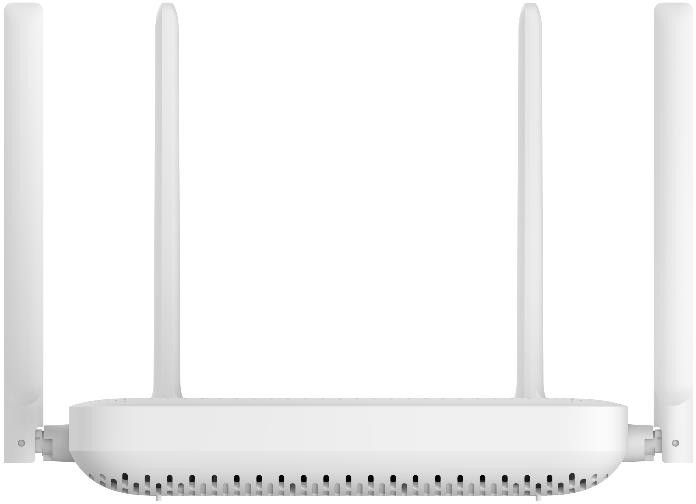
6. D: Com'è l'aspetto fisico del router Xiaomi AX1500?
R: L'aspetto del router Xiaomi AX1500 è quello mostrato nell'immagine seguente:
7. D: Quali porte e pulsanti ha Xiaomi Router AX1500?
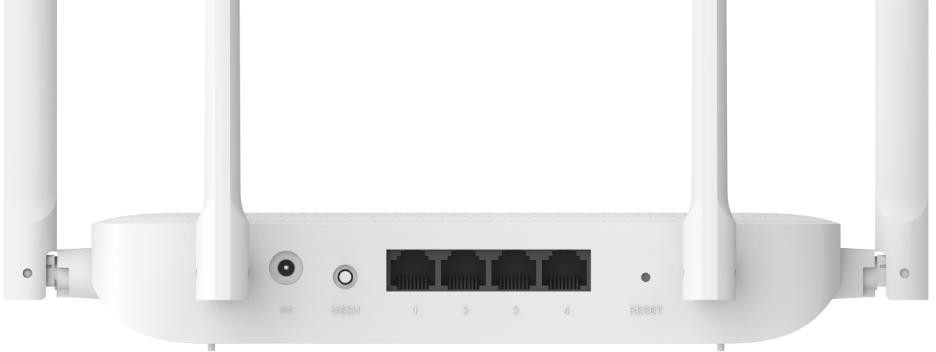
R: Il router Xiaomi AX1500 ha un connettore di alimentazione, quattro porte di rete 1G WAN/LAN, un pulsante Reset e un pulsante Mesh.
(1). Pulsante di ripristino: viene utilizzato per ripristinare le impostazioni di fabbrica;
(2). Connettore di alimentazione CC: viene utilizzato per il collegamento all'adattatore di alimentazione;
(3). Porta di rete: sono presenti quattro porte adattive Ethernet WAN/LAN;
(4). Pulsante Mesh: viene utilizzato per configurare una rete Mesh.
Lo schema del router Xiaomi AX1500 è mostrato nell'immagine seguente:
8. D: Cosa significa lo stato dell'indicatore Xiaomi Router AX1500?
R: La spia sul router Xiaomi AX1500 funge da indicatore di stato per varie funzioni e stati del router. Può indicare lo stato di alimentazione, lo stato della connessione Internet e altre modalità o problemi operativi.
È possibile controllare la spia del router come segue:

1. Spia di stato della rete (blu, arancione):
(1). Spento: nessun cavo Ethernet è collegato alla porta Internet;
(2). Luce arancione accesa: il cavo Ethernet è collegato alla porta Internet, ma si è verificato un problema con la connessione;
(3). Luce blu accesa: la connessione di rete è stabilita e funziona correttamente;
(4). Lampeggia in blu lento: indica che le reti mesh sono state rilevate e possono essere accoppiate. La luce lampeggia una volta al secondo;
(5). Lampeggia velocemente in blu: indica che il router è in fase di associazione con una rete mesh. La spia lampeggia due volte al secondo.
2. Spia di stato del sistema (blu, arancione):
(1). Spento: il router non è collegato all'alimentazione;
(2). Lampeggia in arancione: indica che il router sta aggiornando il software di sistema;
(3). Luce arancione accesa (diventa blu dopo 1 minuto): indica che il sistema si sta avviando;
(4). Luce arancione accesa (la luce blu non appare dopo 2 minuti): indica un malfunzionamento del sistema. Potrebbe aver perso il Wi-Fi;
(5). Luce blu accesa: indica che il router funziona normalmente.
9. D: Qual è la funzione delle porte Ethernet adattive sul router Xiaomi AX1500?
R: Xiaomi Router AX1500 ha 4 porte Ethernet WAN/LAN adattive, che possono essere inserite alla cieca. Ad esempio, è possibile collegare un cavo di rete esterno a qualsiasi porta del router e le restanti 3 porte diventeranno automaticamente porte LAN.
10.D : Perché il router Xiaomi AX1500 non supporta il collegamento con il Wi-Fi Xiaomi?
R: Xiaomi Router AX1500 non supporta l'associazione con l'app Mi Wi-Fi e non supporterà l'associazione con l'app Mi Wi-Fi in futuro.
Puoi fare riferimento a quanto segue per verificare i vantaggi dell'associazione con l'app Mi Home:
1. Dopo aver collegato il router Xiaomi AX1500 all'app Mi Home, il plug-in Mi Home Router è stato aggiornato con più funzioni, come una nuova mappa della topologia di rete Mesh (che consente di gestire i router di sottorete Mesh) e funzionalità IPTV;
2. L'app Mi Home avrà più funzioni interattive in futuro, rendendo più facile collegare il router con altri prodotti intelligenti. Attualmente, supporta la funzione Smooth Connection, che consente di connettere rapidamente i dispositivi con l'app Mi Home o di migrare i dispositivi su una nuova rete di router impostando lo stesso nome e la stessa password Wi-Fi;
3. Il plug-in del router dell'app Mi Home viene aggiornato senza problemi, consentendoti di goderti l'ultimo plug-in del router sempre e ovunque senza aggiornamenti manuali. (Tuttavia, la versione del firmware del router deve essere aggiornata manualmente);
4. L'app Mi Wi-Fi non aggiungerà più nuove funzioni software. Tutte le nuove funzioni software verranno invece aggiunte all'app Mi Home. (I futuri nuovi router supporteranno solo la connessione con l'app Mi Home).
11.D : Qual è la funzionalità IPTV sul router Xiaomi AX1500?
R: IPTV, acronimo di Internet Protocol Television, è una nuova tecnologia che utilizza reti a banda larga per fornire una varietà di servizi interattivi, tra cui la televisione digitale, agli utenti domestici. Integra Internet, multimedia e tecnologie di comunicazione. L'IPTV può essere utilizzato con un computer o un set-top box e un televisore per ricevere programmi video on demand, trasmissioni video e funzioni di navigazione online.
12.D : La funzionalità IPTV del router Xiaomi AX1500 consente di guardare la TV in diretta collegando la TV al router?
R: Non è possibile guardare direttamente la TV in diretta. È necessario che la funzionalità IPTV sia abilitata sulla banda larga domestica. Dopo aver abilitato la funzionalità IPTV sulla banda larga domestica, collegare il modem ottico al router, configurare la funzionalità IPTV sul router, impostare una delle porte del router come porta IPTV, collegare il set-top box TV alla porta IPTV del router e puoi goderti la visione di programmi TV.
13. D: La funzione IPTV di Xiaomi Router AX1500 ha requisiti per l'operatore Internet?
R: Non ci sono requisiti specifici per il vettore. Finché l'operatore supporta la funzionalità IPTV, può essere utilizzato (i set-top box IPTV di alcuni operatori possono essere collegati direttamente alla porta LAN. Si prega di consultare il servizio clienti del corriere per conferma prima dell'uso).
14.D : Come configurare e utilizzare la funzione IPTV del router Xiaomi AX1500?
R: La funzione IPTV Xiaomi Router AX1500 supporta due modalità: modalità personalizzata e modalità Bridge. In modalità personalizzata, non è necessario configurare il dispositivo terminale collegato alla porta IPTV, ma è necessario configurare l'ID VLAN e la priorità VLAN forniti dall'operatore nella pagina Web del router.
In modalità Bridge, non è necessario configurare l'ID VLAN e la priorità VLAN nella pagina Web del router. Tuttavia, il dispositivo terminale collegato alla porta IPTV deve essere configurato con l'ID VLAN e la priorità VLAN forniti dall'operatore. Per utilizzare questa funzione, confermare la configurazione del servizio IPTV con l'operatore.
Nota:
Verificare se il servizio a banda larga fornito dall'operatore supporta la funzionalità IPTV e se la funzione IPTV deve essere configurata come modalità personalizzata o modalità bridge.
1. Fare riferimento ai seguenti passaggi per impostare il metodo di configurazione sul router Xiaomi AX1500:
(1). Dopo aver completato la configurazione iniziale del router Xiaomi AX1500 per l'accesso a Internet, immettere 192.168.31.1 nel browser Web per accedere al sistema del router. Vai su [Impostazioni avanzate] >> [Personalizzazione porta] >> [Abilita funzionalità IPTV];
(2). Una volta abilitata la funzione IPTV, selezionare [Personalizzato] come tipo di connessione;
(3). Immettere l'ID VLAN e la priorità VLAN IPTV (nota anche come 802.1p). (Questi due parametri devono essere ottenuti dal vettore);
(4). Scegli qualsiasi porta rimanente come porta IPTV e collega il set-top box TV a questa porta con un cavo Ethernet per goderti la visione dei programmi IPTV. (Dal momento che
I dati IPTV sono multicast, l'utilizzo del wireless comporterebbe un notevole sovraccarico delle prestazioni).
Nota:
Il set-top box non è in grado di connettersi al router tramite Wi-Fi per riprodurre programmi IPTV.
2. Fare riferimento ai seguenti passaggi per l'impostazione della modalità bridge sul router Xiaomi AX1500 (questa modalità richiede che il set-top box sia configurato con l'ID VLAN e la priorità VLAN. Si consiglia di confermare con il corriere):
(1). Dopo aver completato la configurazione iniziale del router Xiaomi AX1500 per l'accesso a Internet, immettere 192.168.31.1 nel browser Web per accedere alla parte posteriore del router. Vai su [Impostazioni avanzate] >> [Personalizzazione porta] >> [Abilita funzionalità IPTV];
(2). Dopo aver abilitato la funzionalità IPTV, selezionare [Modalità bridge] come tipo di connessione;
(3). Scegli qualsiasi porta rimanente come porta IPTV e collega il set-top box TV a questa porta con un cavo Ethernet per goderti la visione di programmi IPTV.
Nota:
Si noti che gli ID VLAN 2, 8 e 9 non sono disponibili nella funzione IPTV.
Impostazioni relative alla funzione:
1. D: Quali acceleratori di gioco sono forniti con Xiaomi Router AX1500 e quali sono le condizioni per riceverli?
R: Xiaomi Router AX1500 non è dotato di acceleratori di gioco.
2.D : Quali funzioni sono disponibili quando Xiaomi Router AX1500 è collegato all'app Mi Home?
R: Quando il router Xiaomi AX1500 è associato all'app Mi Home, è possibile utilizzare funzionalità come le impostazioni di rete, i riavvii programmati, la gestione delle password, il Wi-Fi ospite, gli host personalizzati, la rete antifurto e altro ancora.
3.D : Xiaomi Router AX1500 supporta l'aggregazione dual WAN e l'aggregazione dual LAN port?
R: No, non supporta.
4.D : Xiaomi Router AX1500 supporta l'abilitazione di SSH?
R: No, non supporta. Xiaomi Router AX1500 è progettato per gli utenti domestici e la funzionalità SSH è relativamente complessa, raramente necessaria per gli utenti domestici.
5. Q: Come utilizzare lafunzione Fast Connect di Xiaomi Router AX1500?
R: Fare riferimento al seguente passaggio per configurare Fast Connect sul router Xiaomi AX1500:
1. Associare Xiaomi Router AX1500 all'app Mi Home e assicurarsi che la funzione Fast Connect del router sia abilitata (è abilitata per impostazione predefinita);
2. Accendere il dispositivo smart Mi Home che supporta Fast Connect ma non è stato configurato e posizionarlo vicino al router;
3. Apri l'app Mi Home e tocca l'icona [+] nell'angolo in alto a destra per attivare la scansione di nuovi dispositivi. Quando il router rileva il nuovo dispositivo, verrà visualizzato un messaggio pop-up sull'app Mi Home.
Nota:
È supportato anche il funzionamento remoto, il che significa che anche quando il telefono non è connesso al Wi-Fi del router, purché l'app Mi Home sia aperta e venga toccata l' icona [+] nell'angolo in alto a destra, la scansione può essere attivata. Quando il dispositivo viene rilevato, nell'app verrà visualizzato anche un promemoria pop-up (il terminale deve essere nello stato non inizializzato e non configurato).
6.D : Che cos'è IPv6 e come abilitarlo e configurarlo sul router Xiaomi AX1500?
R: IPv6 si riferisce al protocollo Internet versione 6. Il suo vantaggio risiede non solo nel risolvere il problema del numero limitato di risorse di indirizzi di rete, ma anche nel superare vari ostacoli alla connessione di più dispositivi di accesso a Internet. Xiaomi Router AX1500 supporta IPv6 e può essere abilitato nel sistema web andando su [Impostazioni comuni] >> [Impostazioni Internet].
Nota:
Lo Xiaomi Router AX1500 è dotato di uno switch firewall IPv6 separato, che consente di scegliere autonomamente di accenderlo o spegnerlo per controllare l'accesso alla rete esterna ai dispositivi di rete locale. Accedere a [Sistema Web] >> [Impostazioni comuni] >> [Impostazioni Internet] >> [Firewall IPv6].
7. D: Xiaomi Router AX1500 supporta la rete Mesh?
R: Sì, il router Xiaomi AX1500 supporta la rete Mesh.
Nota:
Assicurarsi che il router secondario sia in uno stato non configurato. Se è stato configurato, tenere premuto il pulsante Reset sul router per bambini per più di 5 secondi per ripristinarlo prima di riprovare.
8.D : Come ripristinare Xiaomi Router AX1500 alle impostazioni di fabbrica?
A: Tenere premuto il pulsante di ripristino laterale per 5 secondi, la spia del sistema diventerà arancione. Attendi che il router completi il processo di ripristino. Quando la spia di sistema rimane blu, indica che il ripristino è andato a buon fine. Inoltre, è possibile utilizzare un perno per tenere premuto il pulsante Reset finché la spia di sistema non diventa arancione, quindi rilasciare il pulsante.
9.D : Il backend del router Xiaomi AX1500 supporta l'accesso esterno?
R: Il back-end del router non supporta l'accesso dalla rete esterna. Anche se hai configurato il DDNS per l'accesso tramite un nome di dominio, non è supportato.
10.D : A quanti dispositivi può connettersi il router Xiaomi AX1500?
R: Il router Xiaomi AX1500 può collegare fino a 128 dispositivi terminali, inclusi quelli collegati tramite Wi-Fi 2.4G, Wi-Fi 5G e connessioni cablate. Si prega di notare che questo numero si basa sull'accesso completo alle condizioni di laboratorio.
11.D : Il telefono non mostra che sta utilizzando il Wi-Fi 6 dopo la connessione al router Xiaomi AX1500
R: Puoi controllare i seguenti passaggi se riscontri un telefono che non mostra Wi-Fi 6:
1. Il protocollo Wi-Fi 6 è attualmente supportato solo da alcuni smartphone di fascia alta, quindi assicurati che il tuo telefono supporti questo protocollo;
2. Se sei connesso al Wi-Fi a 2.4 GHz, non mostrerà Wi-Fi 6 poiché il Wi-Fi a 2.4 GHz di AX1500 non supporta Wi-Fi 6;
3. Vai all'interfaccia di gestione del router al numero 192.168.31.1 e controlla se "Modalità compatibilità Wi-Fi 5" è abilitata. Puoi verificarlo andando su [Impostazioni comuni] >> [Impostazioni Wi-Fi] >> [Modalità compatibilità Wi-Fi 5].
Nota:
1. Alcuni vecchi dispositivi non supportano bene il Wi-Fi 6 e potrebbero non essere in grado di eseguire la scansione dei segnali o non riuscire a connettersi correttamente, ecc. Dopo aver acceso questo interruttore, passerà alla modalità Wi-Fi5 per risolvere i problemi di compatibilità. Ma allo stesso tempo, le funzioni relative al Wi-Fi 6 verranno disattivate;
2. Puoi anche controllare la modalità di compatibilità andando all'app Mi Home >> [Impostazioni di rete] >> [Impostazioni Wi-Fi].
Domande frequenti
1.D : Il tipo di riconoscimento del dispositivo non è corretto nell'app Mi Home
R: È possibile correggere l'errore di riconoscimento del dispositivo accedendo all' interfaccia [Informazioni dispositivo] nel plug-in, toccando il nome del dispositivo, quindi toccando [Informazioni dispositivo] nella finestra visualizzata per modificare le informazioni sul dispositivo.
2.D : Impossibile accedere all'interfaccia di gestione web del router Xiaomi AX1500
R: A causa del lento caricamento dell'interfaccia di gestione web del router Xiaomi AX1500, potresti erroneamente credere che non possano accedere all'interfaccia di gestione web. Ad esempio, quando si utilizza uno smartphone per connettersi al Wi-Fi del router e accedere all'interfaccia di gestione Web, toccando [Vai alla versione PC] nel passaggio finale potrebbe non mostrare alcuna risposta.
Se si verifica questo problema, toccare [Vai alla versione PC] una volta e attendere circa 15 secondi. L'interfaccia di gestione web sarà quindi accessibile. Non toccare ripetutamente, poiché ciò potrebbe causare il blocco del router (ad esempio, il Wi-Fi non riesce a connettersi).
3.D : Xiaomi Router AX1500 si blocca durante il processo di aggiornamento
R: Il processo di aggiornamento di Xiaomi Router AX1500 richiede un tempo relativamente lungo, con una durata media di circa 5 minuti. Se si verifica un'interruzione di corrente durante l'aggiornamento, il router potrebbe bloccarsi e diventare inutilizzabile.
Nota:
Il processo di aggiornamento richiede un tempo relativamente lungo, circa 5 minuti in media. È importante non spegnere e riavviare il router durante il processo di aggiornamento.
4.D : La spia di rete sul router Xiaomi AX1500 diventa spesso arancione
R: Se la CPU del router Xiaomi AX1500 viene spesso utilizzata completamente durante l'uso, ad esempio a causa di download di file di grandi dimensioni o download simultaneo di troppi dispositivi, l'attuale logica della funzione di rilevamento della rete esterna si basa sul ping della rete esterna per determinare la connettività. Se la capacità di elaborazione è completamente utilizzata, un'elevata latenza di ping potrebbe essere interpretata erroneamente come un'interruzione della rete, causando l'arancione della spia di rete del router.
Se ti imbatti in questa situazione, non preoccuparti. Questo è un fenomeno normale. Attendi che il router si ripristini automaticamente, poiché non influisce sul normale utilizzo.
È stato utile?