
Mi Smart Projector 2 Pro FAQ
Specifiche:
Specifiche relative all'hardware:
1. D: Che interfaccia ha Mi Smart Projector 2 Pro?
R:
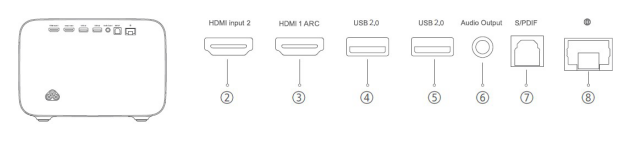
2. D: Il telecomando supporta la funzione di rilevamento del movimento?
R: No, è un telecomando vocale bluetooth, può controllare la proiezione a voce.
3. D: Mi Smart Projector 2 Pro ha la funzione di controllo della temperatura?
R: Mi Smart Projector 2 Pro ha il controllo intelligente della temperatura. Quando viene raggiunta la temperatura di avvertimento, la finestra di avvertimento di sovratemperatura appare automaticamente e richiede di abbassare la modalità di luminosità. Quando la temperatura supera il limite superiore, la finestra di avviso di temperatura elevata si aprirà automaticamente e richiederà lo spegnimento automatico.
Quando la temperatura del proiettore è troppo alta, la finestra di avviso a comparsa apparirà automaticamente.
Se la temperatura è troppo alta, si spegne automaticamente, controllare se ci sono ostacoli che bloccano l'entrata e l'uscita e assicurare un flusso d'aria regolare dopo aver rimosso gli ostacoli. Dopo che il proiettore si è raffreddato, può essere riavviato per un uso normale.
Uso relativo
1. D: Come accendere e spegnere Mi Smart Projector 2 Pro?
R: Mi Smart Projector 2 Pro può essere acceso o spento premendo il pulsante di accensione sul coperchio superiore dell'apparecchio o tramite il pulsante di accensione del telecomando (un telecomando Bluetooth abbinato).
2. D: A Mi Smart Projector 2 Pro serve uno schermo?
R: Mi Smart Projector 2 Pro non richiede uno schermo e può eseguire il rendering di immagini su qualsiasi supporto. Naturalmente, per migliorare l'effetto delle immagini, si consiglia di scegliere uno schermo speciale, l'effetto delle immagini sarà notevolmente migliorato.
3. D: Mi Smart Projector 2 Pro supporta tastiere Bluetooth, joypad e altri dispositivi?
R: Mi Smart Projector 2 Pro supporta tastiere Bluetooth, joypad e altri dispositivi.
4. D: Mi Smart Projector 2 Pro supporta il dial-up PPPOE?
R: Mi Smart Projector 2 Pro non supporta la composizione PPPOE. Usare il proprio router per comporre PPPOE e poi collegarsi al router in modalità wireless (2.4GHz e 5GHz) o via cavo.
5. D: Mi Smart Projector 2 Pro supporta il 3D?
R: MI Smart Projector 2 Pro attualmente non supporta la funzionalità 3D. Sarà supportata attraverso un aggiornamento del software, che sarà disponibile su base pratica.
6. D: La qualità dell'immagine sarà influenzata dopo che il proiettore regola l'immagine con lo zoom?
R: Dato che la funzione di zoom comprime l'immagine attraverso la funzione software, la qualità dell'immagine ne risentirà un po'.
7. D: Come accoppiare Mi Smart Projector 2 Pro e il telecomando bluetooth?
R: 1. Dopo aver installato la batteria del telecomando, premere il pulsante di accensione sul proiettore per accenderlo e premere il pulsante "OK" sul telecomando.
2. Mettere il telecomando vicino al proiettore, tenere premuti contemporaneamente i tasti "Home" e "Menu" e connettersi dopo aver sentito il suono "drip". Dopo che la connessione è avvenuta con successo, l'interfaccia del proiettore visualizza "Collegato con successo".
Nota: Si prega di mantenere la distanza tra il telecomando e il proiettore non più di 20cm durante il collegamento.
8. D: Mi Smart Projector 2 Pro è impermeabile?
R: Mi Smart Projector 2 Pro non è impermeabile.. Si prega di non far penetrare liquidi nel proiettore. Se si vuole pulire il dispositivo, pulire il corpo e la lente dopo lo spegnimento.
9. D: Mi Smart Projector 2 Pro supporta il protocollo HDCP2.2 o HDCP1.4?
R: Si, lo supporta.
10. D: Qual è lo stato della spia del Mi Smart Projector 2 Pro?
R: C'è una spia bianca sulla parte superiore del Mi Smart Projector 2. Può determinare lo stato di funzionamento della proiezione tramite la spia.
1. La spia lampeggia durante il processo di avvio;
2. Dopo l'entrata nel sistema, la spia si spegne;
3. Dopo lo spegnimento dello schermo, la spia rimarrà accesa a lungo;
4. La spia è spenta quando il sistema è in modalità standby;
5. Quando la voce viene risvegliata, la spia sarà accesa a lungo;
6. Nella comprensione semantica, la spia lampeggia lentamente;
7. Quando si risponde alla voce, la spia sarà accesa a lungo.
11. D: Perché la regolazione del volume del Mi Smart Projector 2 Pro può essere aumentata o diminuita solo di un numero pari (2-4-6-8 variazioni)?
R: Considerando la comodità del funzionamento, l'attuale logica di funzionamento è progettata così.
12. D: Perché Mi Smart Projector 2 Pro non può accedere al sistema quando è acceso? Come cancellare i dati?
R: 1. Dopo lo spegnimento, tenere premuto il pulsante OK e il pulsante di ritorno del telecomando e ricollegare l'alimentazione. Dopo essere entrati nella modalità di recupero, rilasciare il pulsante del telecomando.
Risoluzione dei problemi:
1. D: Cosa succede se Mi Smart Projector 2Pro non riesce a connettersi al WiFi?
R: 1.Controllare se ci sono caratteri speciali nel nome WIFI. Cambiare il nome WiFi e la password del router in inglese/numero, e poi provare a connettersi.
2. Controllare se la password WiFi è corretta. Selezionare il nome del WiFi, e premere il telecomando e selezionare "Ignora questa rete", e poi reinserire la password.
3. Controllare se il router ha abilitato la funzione DHCP. Se DHCP è spento, il televisore non può acquisire automaticamente l'indirizzo IP.
4. Controllare se il router limita l'accesso a più terminali. Se il router permette l'accesso al WiFi solo ai dispositivi della whitelist, inserire nella whitelist l'indirizzo MAC del televisore e provare a riconnettersi.
5. Controllare se il televisore può connettersi ad altri WiFi (come l'hotspot mobile); in tal caso, riavviare o resettare il router.
6. Se la connessione non è riuscita, ripristinare la TV alle impostazioni di fabbrica e provare a connettersi di nuovo al WIFI.
2. D: E per quanto riguarda la riproduzione di video jam?
R: 1. Confermare se appare durante la riproduzione di un video online o di un drive USB locale.
2. Se il video online viene riprodotto, può essere causato dalla bassa larghezza di banda della casa dell'utente, quindi si suggerisce di cambiare la definizione del video, come ad esempio: passare a 720p, definizione standard se il video è bloccato; se la bassa definizione del flusso non è bloccato, indica il problema della rete domestica dell'utente. Si suggerisce di migliorare la velocità della rete o di riavviare il router. Se gli altri video sono normali, allora la fonte del video è sbagliata. Si suggerisce di cambiare il periodo di tempo e provare. Se anche altri video sono lenti, indica che la rete domestica dell'utente è sbagliata
3. Se il video USB locale viene riprodotto e c'è un inceppamento, si prega di sostituire il disco U periferico o il disco rigido o la fonte del chip per provare. Se c'è solo un video inceppato e tutti gli altri sono normali, può essere che il bit rate del video sia alto, il che porta all'inceppamento della riproduzione, e l'altra fonte di chip può essere sostituita. Se tutti i video sono bloccati, potrebbe essere un problema di periferica, come provare a passare ad un dispositivo USB3.0 che legge più velocemente.
3. D: Cosa fare se il funzionamento del sistema è bloccato?
R: 1. Controllare se ci sono installati troppi software di terzi. Se è così, provare a disinstallarli.
2. Aggiornare il sistema: guidare l'utente a controllare se la versione del sistema è l'ultima e giudicare secondo la richiesta di aggiornamento nel sistema.
3. Entrare nell'interfaccia di fondo della proiezione, cancellare il programma di fondo, o entrare nella governante TV per pulire la memoria e la spazzatura.
4. Confermare se la dissipazione del calore è normale. Se la dissipazione del calore non è regolare, può causare l'aumento della temperatura interna della macchina, portando così alla stagnazione del sistema.
5. Ripristinare la proiezione alle impostazioni di fabbrica o entrare nella modalità di recupero del sistema per cancellare tutti i dati.
6. Se nessuno dei metodi di cui sopra può risolvere il problema, si suggerisce di rivolgersi al servizio post-vendita per i test, e la situazione specifica sarà soggetta ai risultati dei test post-vendita.
4. D: Cosa succede se c'è un'anomalia nella proiezione wireless?
R: 1. La TV a proiezione non può essere cercata nella stessa LAN per la proiezione dello schermo. Se nessun dispositivo nella LAN può essere cercato, si può fare riferimento alle seguenti idee:
① Cliccare su "Rescanning" sull'interfaccia, e il software scansionerà di nuovo le apparecchiature di proiezione che possono essere collegate nella LAN;
② Istruire l'utente a controllare se la funzione di proiezione dello schermo è disattivata nelle Impostazioni del sistema;
③ Riavviare il router e il dispositivo di proiezione per controllare se il telefono e la TV sono collegati allo stesso WIFI. In caso contrario, il dispositivo non può essere cercato;
④ Verificare se si tratta di un problema di router cambiando l'hotspot del cellulare/altri router;
⑤ Quanto sopra non può connettersi, è necessario cambiare il telefono/pad per provare.
2. Lo schermo di proiezione wireless non può cercare la TV di proiezione (protocollo Miracast)
Attualmente, la proiezione Miracast è supportata solo da alcuni telefoni Android (il nome in Impostazioni del cellulare è generalmente: Wireless Display/ Miracast/Wi-Fi Direct/Mirroring/ WiFi Display/Wireless Display, ecc.) e sistemi Win10 o superiori.
① Attivare la funzione Miracast;
② Trovare la funzione corrispondente nel telefono cellulare/sistema Win10 e aprire l'interruttore per cercare;
③ Assicurarsi che la proiezione e il telefono siano entro 5m senza schermature tra di loro;
④ Il telefono cellulare/Win10 cerca nell'apparecchiatura di proiezione, se la richiesta non può connettersi, si prega di confermare lo stato della TV di proiezione, il telefono cellulare/Win10 si connette di nuovo secondo i passi sopra.
3. può essere collegato normalmente, ma l'uso è anormale, come: stallo, schermo spruzzato, riproduzione di alcuni contenuti video quando lo schermo è piccolo, ecc.
① Dopo che la proiezione dello schermo avviene correttamente, nel telefono cellulare e nel computer viene assicurato il funzionamento. Se c'è un ritardo, schermo a fiori, ecc., generalmente la rete non è fluida, quest'ultima è lontana dal risultato, si suggerisce all'utente di disconnettere e riavviare il router per ricollegarsi
② Durante la riproduzione di alcuni contenuti video, lo schermo è piccolo perché alcuni software video non sono adatti alla riproduzione, quindi si suggerisce di sostituire altri software per provare.
5. D: Come affrontare i punti luminosi e scuri nell'immagine proiettata?
R: 1. Come prima cosa controllare se ci sono tutte le interfacce, se c'è una certa interfaccia o una certa scena, potrebbe essere legato alla scena.
2. Se ci sono tutte le interfacce, confermare la posizione e le dimensioni e cambiare l'ambiente di proiezione. Per esempio, spostare la posizione di proiezione, controllare se il punto si muove con la macchina ottica ed eliminare i problemi ambientali.
3. Se nessuno dei metodi di cui sopra può risolvere il problema, si suggerisce di rivolgersi al servizio post-vendita per i test, e la situazione specifica sarà soggetta ai risultati dei test post-vendita.
6. D: Come affrontare la sfocatura delle immagini proiettate?
R: R:① Se tutte le interfacce (compresi font, immagine e interfaccia software) appaiono sfocate, regolare la nitidezza dell'immagine su impostazioni - immagine - focus immagine
② Se la singola pagina è sfocata, potrebbe essere un problema di UI della pagina, si raccomanda di visualizzare altre pagine.
③ Se il video appare sfocato, provare a cambiare la risoluzione video, o il video stesso è di scarsa qualità dell'immagine;
④ Se la proiezione è sfocata dopo essere passata al set top box o al dispositivo HDMI esterno, controllare le relative impostazioni del set top box o del dispositivo HDMI esterno (come la risoluzione di uscita).
7. D: Come affrontare la distorsione del colore e la distorsione dell'immagine proiettata?
R: ① Passare alla modalità di visione di film e ripristinare i parametri dell'immagine al valore predefinito
② Aggiornare la versione del sistema;
③ Se il problema di colore si verifica dopo che il televisore è passato all'interfaccia del set-top box o del dispositivo HDMI esterno, controllare se il televisore è in buon contatto con il set-top box o se il problema di colore esiste nell'immagine del set-top box;
④ Se il problema persiste, si suggerisce di contattare il post-vendita per i test, prevale la situazione specifica dei risultati dei test post-vendita.
8. D: Cosa fare se la proiezione non può essere accesa?
R: ① Cliccare se la spia è accesa dopo l'accensione. Se no, sostituire le altre prese e controllare se è un problema di presa;
② Provare a scollegare il cavo di alimentazione e a ricollegarlo dopo 2 minuti. Cliccare il pulsante di accensione del telecomando di proiezione. Se l'indicatore non è ancora in grado di accendersi in questo momento, si suggerisce di rivolgersi al servizio post-vendita per un test;
③ Se l'indicatore si accende dopo aver cliccato, si verificano cambiamenti di luminosità sull'oggetto proiettato ma non può entrare nel sistema. Provare a entrare nella modalità di recupero del sistema per cancellare i dati e riavviare. Il metodo di accesso è il seguente:
Spegnera la proiezione laser e scollegare il pulsante di alimentazione. Dopo lo spegnimento, tenere premuto il tasto OK e il tasto di ritorno del telecomando, poi inserire il tasto di accensione (non è necessario cliccare il tasto di accensione dell'host di proiezione e del telecomando), e rilasciare il tasto del telecomando quando il proiettore entra nella modalità di recupero del sistema.
④ Se i metodi di cui sopra non funzionano, si suggerisce di rivolgersi all'assistenza post-vendita per i test.
| Modello prodotto | Mi Smart Projector 2 Pro |
|
|
| Specifiche prodotto | Nome prodotto:Mi Smart Projector 2 Pro |
| Dimensioni:215×201×143mm | |
| Peso:3,7kg | |
| Lente messa a fuoco: Focus non induttivo | |
| Ingresso alimentazione:100-240V~2,5A 50/60Hz | |
| Consumo energetico:<220W | |
| Tecnologia display:0,47" DMD | |
| Tecnologia sorgenti luminose: LED 4 canali | |
| Risoluzione standard:1920×1080 | |
| Rapporto di proiezione:1,1: 1 (* Si prega di fare riferimento al rapporto di proiezione reale) | |
| Dimensione proiezione schermo : 40-200", 60-120" (consigliata) | |
| Correzione Keystone:±40° verticale, ±40° orizzontale | |
| RAM:2GB DDR3 | |
| Memoria incorporata:16GB di memoria flash ad alta velocità eMMC | |
| Sistema operativo: Android TV 9.0 | |
| App: Le app di terzi sono preinstallate | |
| Luminosità: Modalità Ufficio e film | |
| Bluetooth: Bluetooth 4.2/BLE a bassa potenza | |
| Audio: Dolby Audio, dts-HD | |
| Alimentazione interna: Built-in AC-DC | |
| Sistema speaker audio 10W a piena frequenza | |
| Rumore:≤ 28dB(A) modalità di visione @ 25℃ (temperatura ambiente) | |
| Controllo intelligente della temperatura: Passa automaticamente tra le modalità di luminosità e regola la velocità del ventilatore | |
| Indicatore luminoso: LED bianco | |
| Controllo remoto: Controllo vocale a distanza Bluetooth | |
| Temperatura di funzionamento:0°C a 40°C | |
| Temperatura di stoccaggio:-20°C a 55°C | |
| Umidità di funzionamento:20% a 80% | |
| Contenuto della confezione* | Proiettore × 1 |
| Telecomando × 1 | |
| Cavo di alimentazione × 1 | |
| Manuale utente x 1 | |
| Avviso di garanzia × 1 | |
| Panno di pulizia × 1 |
Specifiche relative all'hardware:
1. D: Che interfaccia ha Mi Smart Projector 2 Pro?
R:
2. D: Il telecomando supporta la funzione di rilevamento del movimento?
R: No, è un telecomando vocale bluetooth, può controllare la proiezione a voce.
3. D: Mi Smart Projector 2 Pro ha la funzione di controllo della temperatura?
R: Mi Smart Projector 2 Pro ha il controllo intelligente della temperatura. Quando viene raggiunta la temperatura di avvertimento, la finestra di avvertimento di sovratemperatura appare automaticamente e richiede di abbassare la modalità di luminosità. Quando la temperatura supera il limite superiore, la finestra di avviso di temperatura elevata si aprirà automaticamente e richiederà lo spegnimento automatico.
Quando la temperatura del proiettore è troppo alta, la finestra di avviso a comparsa apparirà automaticamente.
Se la temperatura è troppo alta, si spegne automaticamente, controllare se ci sono ostacoli che bloccano l'entrata e l'uscita e assicurare un flusso d'aria regolare dopo aver rimosso gli ostacoli. Dopo che il proiettore si è raffreddato, può essere riavviato per un uso normale.
Uso relativo
1. D: Come accendere e spegnere Mi Smart Projector 2 Pro?
R: Mi Smart Projector 2 Pro può essere acceso o spento premendo il pulsante di accensione sul coperchio superiore dell'apparecchio o tramite il pulsante di accensione del telecomando (un telecomando Bluetooth abbinato).
2. D: A Mi Smart Projector 2 Pro serve uno schermo?
R: Mi Smart Projector 2 Pro non richiede uno schermo e può eseguire il rendering di immagini su qualsiasi supporto. Naturalmente, per migliorare l'effetto delle immagini, si consiglia di scegliere uno schermo speciale, l'effetto delle immagini sarà notevolmente migliorato.
3. D: Mi Smart Projector 2 Pro supporta tastiere Bluetooth, joypad e altri dispositivi?
R: Mi Smart Projector 2 Pro supporta tastiere Bluetooth, joypad e altri dispositivi.
4. D: Mi Smart Projector 2 Pro supporta il dial-up PPPOE?
R: Mi Smart Projector 2 Pro non supporta la composizione PPPOE. Usare il proprio router per comporre PPPOE e poi collegarsi al router in modalità wireless (2.4GHz e 5GHz) o via cavo.
5. D: Mi Smart Projector 2 Pro supporta il 3D?
R: MI Smart Projector 2 Pro attualmente non supporta la funzionalità 3D. Sarà supportata attraverso un aggiornamento del software, che sarà disponibile su base pratica.
6. D: La qualità dell'immagine sarà influenzata dopo che il proiettore regola l'immagine con lo zoom?
R: Dato che la funzione di zoom comprime l'immagine attraverso la funzione software, la qualità dell'immagine ne risentirà un po'.
7. D: Come accoppiare Mi Smart Projector 2 Pro e il telecomando bluetooth?
R: 1. Dopo aver installato la batteria del telecomando, premere il pulsante di accensione sul proiettore per accenderlo e premere il pulsante "OK" sul telecomando.
2. Mettere il telecomando vicino al proiettore, tenere premuti contemporaneamente i tasti "Home" e "Menu" e connettersi dopo aver sentito il suono "drip". Dopo che la connessione è avvenuta con successo, l'interfaccia del proiettore visualizza "Collegato con successo".
Nota: Si prega di mantenere la distanza tra il telecomando e il proiettore non più di 20cm durante il collegamento.
8. D: Mi Smart Projector 2 Pro è impermeabile?
R: Mi Smart Projector 2 Pro non è impermeabile.. Si prega di non far penetrare liquidi nel proiettore. Se si vuole pulire il dispositivo, pulire il corpo e la lente dopo lo spegnimento.
9. D: Mi Smart Projector 2 Pro supporta il protocollo HDCP2.2 o HDCP1.4?
R: Si, lo supporta.
10. D: Qual è lo stato della spia del Mi Smart Projector 2 Pro?
R: C'è una spia bianca sulla parte superiore del Mi Smart Projector 2. Può determinare lo stato di funzionamento della proiezione tramite la spia.
1. La spia lampeggia durante il processo di avvio;
2. Dopo l'entrata nel sistema, la spia si spegne;
3. Dopo lo spegnimento dello schermo, la spia rimarrà accesa a lungo;
4. La spia è spenta quando il sistema è in modalità standby;
5. Quando la voce viene risvegliata, la spia sarà accesa a lungo;
6. Nella comprensione semantica, la spia lampeggia lentamente;
7. Quando si risponde alla voce, la spia sarà accesa a lungo.
11. D: Perché la regolazione del volume del Mi Smart Projector 2 Pro può essere aumentata o diminuita solo di un numero pari (2-4-6-8 variazioni)?
R: Considerando la comodità del funzionamento, l'attuale logica di funzionamento è progettata così.
12. D: Perché Mi Smart Projector 2 Pro non può accedere al sistema quando è acceso? Come cancellare i dati?
R: 1. Dopo lo spegnimento, tenere premuto il pulsante OK e il pulsante di ritorno del telecomando e ricollegare l'alimentazione. Dopo essere entrati nella modalità di recupero, rilasciare il pulsante del telecomando.
- Selezionare cancellare i dati/ripristino di fabbrica.
- Selezionare si
- Cancellare i dati e selezionare riavviare il sistema adesso.
Risoluzione dei problemi:
1. D: Cosa succede se Mi Smart Projector 2Pro non riesce a connettersi al WiFi?
R: 1.Controllare se ci sono caratteri speciali nel nome WIFI. Cambiare il nome WiFi e la password del router in inglese/numero, e poi provare a connettersi.
2. Controllare se la password WiFi è corretta. Selezionare il nome del WiFi, e premere il telecomando e selezionare "Ignora questa rete", e poi reinserire la password.
3. Controllare se il router ha abilitato la funzione DHCP. Se DHCP è spento, il televisore non può acquisire automaticamente l'indirizzo IP.
4. Controllare se il router limita l'accesso a più terminali. Se il router permette l'accesso al WiFi solo ai dispositivi della whitelist, inserire nella whitelist l'indirizzo MAC del televisore e provare a riconnettersi.
5. Controllare se il televisore può connettersi ad altri WiFi (come l'hotspot mobile); in tal caso, riavviare o resettare il router.
6. Se la connessione non è riuscita, ripristinare la TV alle impostazioni di fabbrica e provare a connettersi di nuovo al WIFI.
2. D: E per quanto riguarda la riproduzione di video jam?
R: 1. Confermare se appare durante la riproduzione di un video online o di un drive USB locale.
2. Se il video online viene riprodotto, può essere causato dalla bassa larghezza di banda della casa dell'utente, quindi si suggerisce di cambiare la definizione del video, come ad esempio: passare a 720p, definizione standard se il video è bloccato; se la bassa definizione del flusso non è bloccato, indica il problema della rete domestica dell'utente. Si suggerisce di migliorare la velocità della rete o di riavviare il router. Se gli altri video sono normali, allora la fonte del video è sbagliata. Si suggerisce di cambiare il periodo di tempo e provare. Se anche altri video sono lenti, indica che la rete domestica dell'utente è sbagliata
3. Se il video USB locale viene riprodotto e c'è un inceppamento, si prega di sostituire il disco U periferico o il disco rigido o la fonte del chip per provare. Se c'è solo un video inceppato e tutti gli altri sono normali, può essere che il bit rate del video sia alto, il che porta all'inceppamento della riproduzione, e l'altra fonte di chip può essere sostituita. Se tutti i video sono bloccati, potrebbe essere un problema di periferica, come provare a passare ad un dispositivo USB3.0 che legge più velocemente.
3. D: Cosa fare se il funzionamento del sistema è bloccato?
R: 1. Controllare se ci sono installati troppi software di terzi. Se è così, provare a disinstallarli.
2. Aggiornare il sistema: guidare l'utente a controllare se la versione del sistema è l'ultima e giudicare secondo la richiesta di aggiornamento nel sistema.
3. Entrare nell'interfaccia di fondo della proiezione, cancellare il programma di fondo, o entrare nella governante TV per pulire la memoria e la spazzatura.
4. Confermare se la dissipazione del calore è normale. Se la dissipazione del calore non è regolare, può causare l'aumento della temperatura interna della macchina, portando così alla stagnazione del sistema.
5. Ripristinare la proiezione alle impostazioni di fabbrica o entrare nella modalità di recupero del sistema per cancellare tutti i dati.
6. Se nessuno dei metodi di cui sopra può risolvere il problema, si suggerisce di rivolgersi al servizio post-vendita per i test, e la situazione specifica sarà soggetta ai risultati dei test post-vendita.
4. D: Cosa succede se c'è un'anomalia nella proiezione wireless?
R: 1. La TV a proiezione non può essere cercata nella stessa LAN per la proiezione dello schermo. Se nessun dispositivo nella LAN può essere cercato, si può fare riferimento alle seguenti idee:
① Cliccare su "Rescanning" sull'interfaccia, e il software scansionerà di nuovo le apparecchiature di proiezione che possono essere collegate nella LAN;
② Istruire l'utente a controllare se la funzione di proiezione dello schermo è disattivata nelle Impostazioni del sistema;
③ Riavviare il router e il dispositivo di proiezione per controllare se il telefono e la TV sono collegati allo stesso WIFI. In caso contrario, il dispositivo non può essere cercato;
④ Verificare se si tratta di un problema di router cambiando l'hotspot del cellulare/altri router;
⑤ Quanto sopra non può connettersi, è necessario cambiare il telefono/pad per provare.
2. Lo schermo di proiezione wireless non può cercare la TV di proiezione (protocollo Miracast)
Attualmente, la proiezione Miracast è supportata solo da alcuni telefoni Android (il nome in Impostazioni del cellulare è generalmente: Wireless Display/ Miracast/Wi-Fi Direct/Mirroring/ WiFi Display/Wireless Display, ecc.) e sistemi Win10 o superiori.
① Attivare la funzione Miracast;
② Trovare la funzione corrispondente nel telefono cellulare/sistema Win10 e aprire l'interruttore per cercare;
③ Assicurarsi che la proiezione e il telefono siano entro 5m senza schermature tra di loro;
④ Il telefono cellulare/Win10 cerca nell'apparecchiatura di proiezione, se la richiesta non può connettersi, si prega di confermare lo stato della TV di proiezione, il telefono cellulare/Win10 si connette di nuovo secondo i passi sopra.
3. può essere collegato normalmente, ma l'uso è anormale, come: stallo, schermo spruzzato, riproduzione di alcuni contenuti video quando lo schermo è piccolo, ecc.
① Dopo che la proiezione dello schermo avviene correttamente, nel telefono cellulare e nel computer viene assicurato il funzionamento. Se c'è un ritardo, schermo a fiori, ecc., generalmente la rete non è fluida, quest'ultima è lontana dal risultato, si suggerisce all'utente di disconnettere e riavviare il router per ricollegarsi
② Durante la riproduzione di alcuni contenuti video, lo schermo è piccolo perché alcuni software video non sono adatti alla riproduzione, quindi si suggerisce di sostituire altri software per provare.
5. D: Come affrontare i punti luminosi e scuri nell'immagine proiettata?
R: 1. Come prima cosa controllare se ci sono tutte le interfacce, se c'è una certa interfaccia o una certa scena, potrebbe essere legato alla scena.
2. Se ci sono tutte le interfacce, confermare la posizione e le dimensioni e cambiare l'ambiente di proiezione. Per esempio, spostare la posizione di proiezione, controllare se il punto si muove con la macchina ottica ed eliminare i problemi ambientali.
3. Se nessuno dei metodi di cui sopra può risolvere il problema, si suggerisce di rivolgersi al servizio post-vendita per i test, e la situazione specifica sarà soggetta ai risultati dei test post-vendita.
6. D: Come affrontare la sfocatura delle immagini proiettate?
R: R:① Se tutte le interfacce (compresi font, immagine e interfaccia software) appaiono sfocate, regolare la nitidezza dell'immagine su impostazioni - immagine - focus immagine
② Se la singola pagina è sfocata, potrebbe essere un problema di UI della pagina, si raccomanda di visualizzare altre pagine.
③ Se il video appare sfocato, provare a cambiare la risoluzione video, o il video stesso è di scarsa qualità dell'immagine;
④ Se la proiezione è sfocata dopo essere passata al set top box o al dispositivo HDMI esterno, controllare le relative impostazioni del set top box o del dispositivo HDMI esterno (come la risoluzione di uscita).
7. D: Come affrontare la distorsione del colore e la distorsione dell'immagine proiettata?
R: ① Passare alla modalità di visione di film e ripristinare i parametri dell'immagine al valore predefinito
② Aggiornare la versione del sistema;
③ Se il problema di colore si verifica dopo che il televisore è passato all'interfaccia del set-top box o del dispositivo HDMI esterno, controllare se il televisore è in buon contatto con il set-top box o se il problema di colore esiste nell'immagine del set-top box;
④ Se il problema persiste, si suggerisce di contattare il post-vendita per i test, prevale la situazione specifica dei risultati dei test post-vendita.
8. D: Cosa fare se la proiezione non può essere accesa?
R: ① Cliccare se la spia è accesa dopo l'accensione. Se no, sostituire le altre prese e controllare se è un problema di presa;
② Provare a scollegare il cavo di alimentazione e a ricollegarlo dopo 2 minuti. Cliccare il pulsante di accensione del telecomando di proiezione. Se l'indicatore non è ancora in grado di accendersi in questo momento, si suggerisce di rivolgersi al servizio post-vendita per un test;
③ Se l'indicatore si accende dopo aver cliccato, si verificano cambiamenti di luminosità sull'oggetto proiettato ma non può entrare nel sistema. Provare a entrare nella modalità di recupero del sistema per cancellare i dati e riavviare. Il metodo di accesso è il seguente:
Spegnera la proiezione laser e scollegare il pulsante di alimentazione. Dopo lo spegnimento, tenere premuto il tasto OK e il tasto di ritorno del telecomando, poi inserire il tasto di accensione (non è necessario cliccare il tasto di accensione dell'host di proiezione e del telecomando), e rilasciare il tasto del telecomando quando il proiettore entra nella modalità di recupero del sistema.
④ Se i metodi di cui sopra non funzionano, si suggerisce di rivolgersi all'assistenza post-vendita per i test.
È stato utile?
Sì
No