
Mi Laser Projector 150'' FAQ
I. Telecomando
II. Porte
III. Avvio
3.1 Accoppiamento del telecomando Bluetooth
3.2 Messa a fuoco
3.3 Correzione trapezoidale
3.4 Impostazione della lingua
3.5 Collegamento in rete
IV. Impostazione macchine ottiche
Impostazione delle voci: messa a fuoco, correzione trapezoidale, tipo di proiezione, interruttori del sensore del corpo a infrarossi, ecc.

VI. Voce
Premere il tasto "Voce" sul telecomando per richiamare l'interfaccia della ricerca vocale. Dopo aver inserito un comando vocale, la TV inizia la ricerca (Inserire "aiuto" vocale, per poi poter visualizzare diversi comandi vocali).

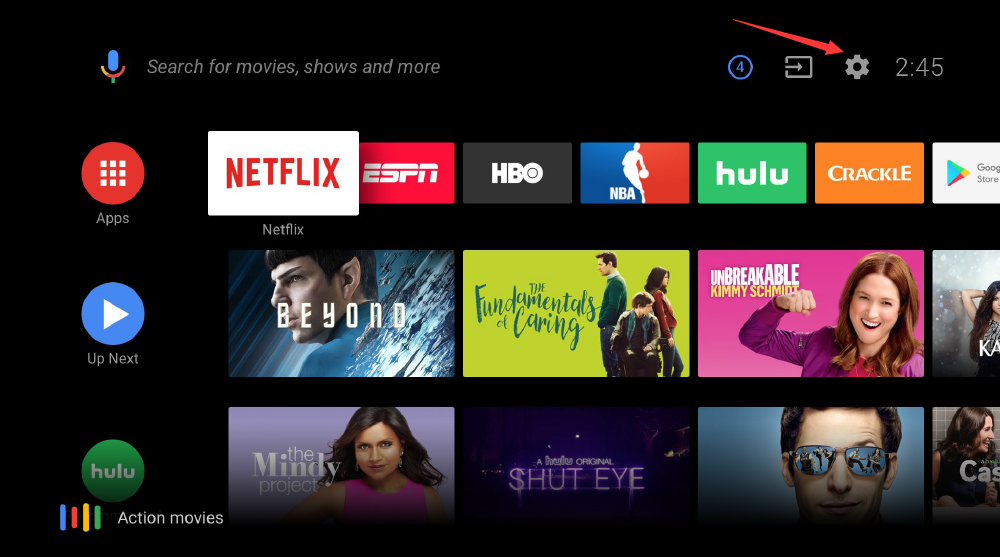
VII. Impostazioni
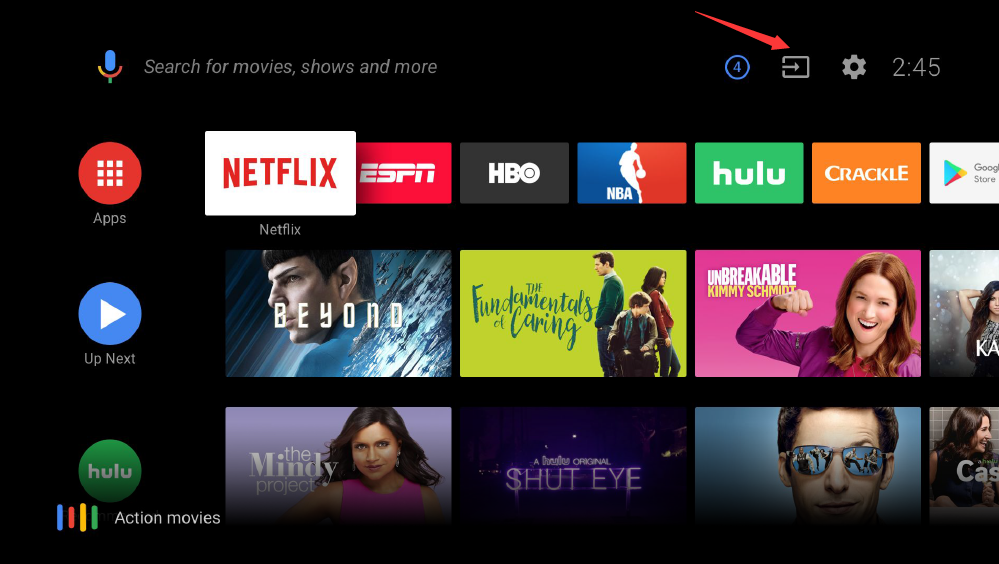
VIII. Sorgente d'ingresso
8.1 Aggiornamento del disco U
Disco U in formato FAT32. La directory principale del disco U deve essere messa nel pacchetto di aggiornamento e nel file di configurazione dell'aggiornamento.
Se ci sono avvisi di aggiornamento online, la TV lo rileva automaticamente, entrare poi nell'interfaccia di "Impostazini", cercare le voci "Informazione" - "Aggiornamento sistema". Gli utenti devono scaricare manualmente il pacchetto di aggiornamento. Dopo il download, riavviare il sistema per completare l'aggiornamento.
II. Porte
III. Avvio
3.1 Accoppiamento del telecomando Bluetooth
- L'interfaccia di accoppiamento Bluetooth è mostrata come segue. Premere i tasti di "Indietro e "Applicazione" (tasto della sorgente d'ingresso) finché non si sente il suono di "drip". A questo punto, l'associazione è riuscita e il telecomando può funzionare normalmente.
3.2 Messa a fuoco
- Premere il tasto sinistro/il tasto destro per mettere a fuoco finché le parole ai quattro angoli sono tutte chiare.
3.3 Correzione trapezoidale
- Scegliere un punto qualsiasi, poi premere il tasto "Sure" sul telecomando per regolare.
- Dopo aver finito la regolazione, premere il tasto "Indietro" per uscire dallo stato di regolazione.
- Scegliere il pulsante "OK", poi premere il tasto "Sure" sul telecomando per salvare le impostazioni.
- Cliccare su "otto punti/quattro punti" per passare alla "modalità di correzione di otto punti" / "modalità di correzione di quattro punti".
3.4 Impostazione della lingua
- Usare i tasti "Su e Giù" per scegliere la lingua, premere il tasto "Sure" per salvare. Dopo di che, entrare nella pagina successiva.
- Connettersi alla LAN, entrare direttamente nell'interfaccia di aggiornamento di Google.
- Connettersi al WiFi, verrà visualizzata l'interfaccia di impostazione della rete. A questo punto, usare i tasti "Su e Giù" per selezionare "WiFi", premere il tasto "Sure" per entrare nell'interfaccia di Inserimento password. Dopo aver collegato con successo "WiFi", entrare nell'interfaccia di aggiornamento di Google.
- Se ci sono servizi di aggiornamento, il sistema si aggiornerà automaticamente.
- Se non ci sono servizi di aggiornamento, entrerà nella pagina successiva.
- Accedere agli account Google da un telefono cellulare/computer, poi inserire le password.
- Inserire gli account Google da un telecomando, poi inserire le password.
3.5 Collegamento in rete
- Connettersi alla LAN, entrare direttamente nell'interfaccia di aggiornamento di Google.
- Connettersi al WiFi, verrà visualizzata l'interfaccia di impostazione della rete. A questo punto, usare i tasti "Su e Giù" per selezionare "WiFi", premere il tasto "Sure" per entrare nell'interfaccia di Inserimento password. Dopo aver collegato con successo "WiFi", entrare nell'interfaccia di aggiornamento di Google.
- Se ci sono servizi di aggiornamento, il sistema si aggiornerà automaticamente.
- Se non ci sono servizi di aggiornamento, entrerà nella pagina successiva.
- Accedere agli account Google da un telefono cellulare/computer, poi inserire le password.
- Inserire gli account Google da un telecomando, poi inserire le password.
- Se ci sono servizi di aggiornamento, il sistema si aggiornerà automaticamente.
- Se non ci sono servizi di aggiornamento, entrerà nella pagina successiva.
- Accedere agli account Google da un telefono cellulare/computer, poi inserire le password.
- Inserire gli account Google da un telecomando, poi inserire le password.
- Accedere agli account Google da un telefono cellulare/computer, poi inserire le password.
- Inserire gli account Google da un telecomando, poi inserire le password.
IV. Impostazione macchine ottiche
Impostazione delle voci: messa a fuoco, correzione trapezoidale, tipo di proiezione, interruttori del sensore del corpo a infrarossi, ecc.
- Messa a fuoco, per esempio, avvio - messa a fuoco.
- Correzione trapezoidale, per esempio, avvio - correzione trapezoidale. (Note: Dopo la regolazione, premere il tasto "Return"/"Homepage"; Non salvare le impostazioni).
- Azzeramento e regolazione di quattro punti/otto punti. Le impostazioni sono effettive immediatamente.
- Tipo di proiezione. Ci sono quattro modalità di proiezione che gli utenti possono scegliere. Gli utenti possono fare una scelta in base alla posizione della TV di proiezione.
- Interruttore del sensore del corpo a infrarossi. Per impostazione predefinita, si apre. Quando le persone sono vicine, la luce di proiezione scompare. Quando si preme un qualsiasi tasto sul telecomando, lo schermo si accende.
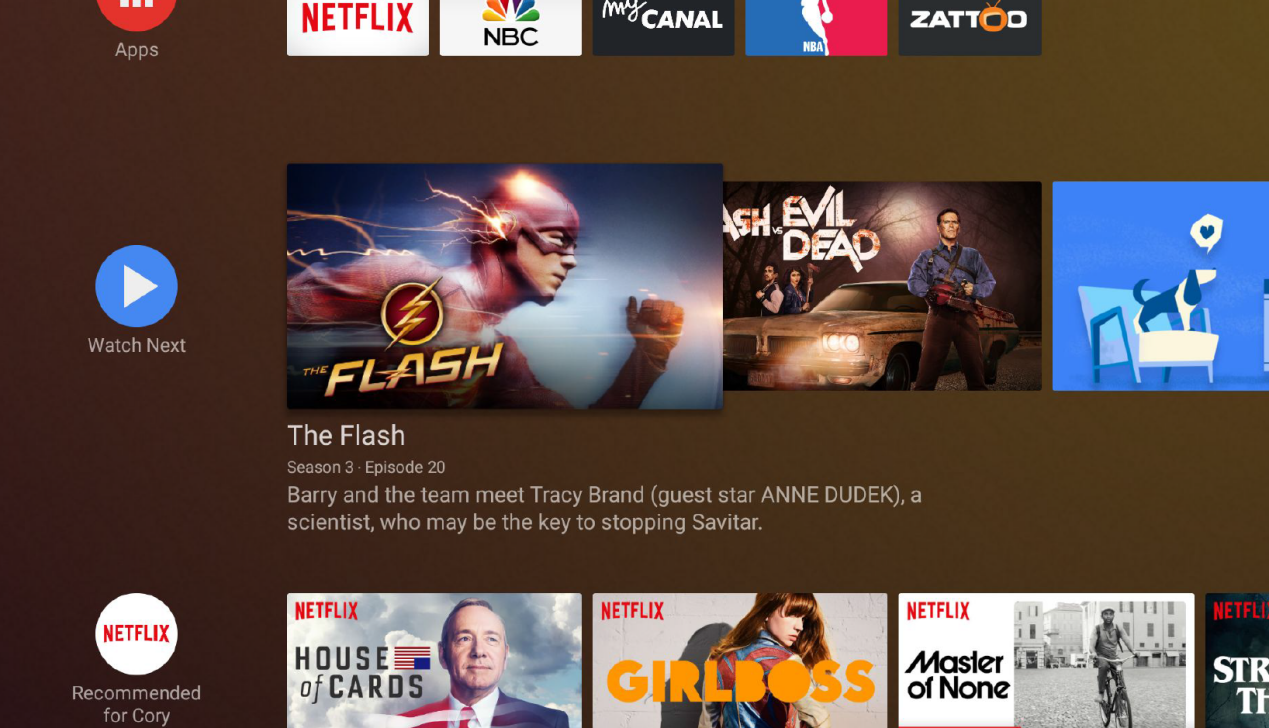
- Premere il tasto "Direzione" per spostare il fuoco; premere il tasto "Sure" per entrare nella pagina successiva.
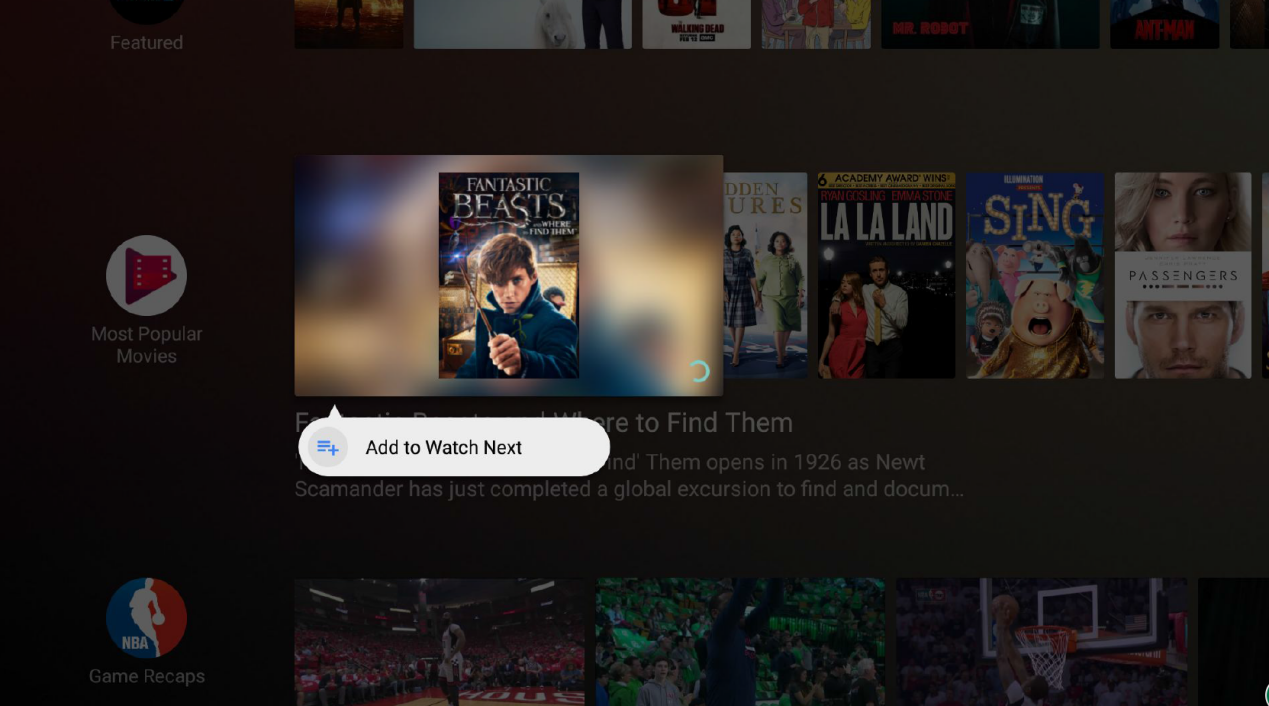
- Selezionare un poster o un'applicazione, poi premere a lungo il tasto "Sure" per richiamare il menu delle impostazioni.
- Spostarsi sul lato più a sinistra della riga, in modo da impostare la posizione di questa riga o cancellare la visualizzazione di questa riga sul desktop.
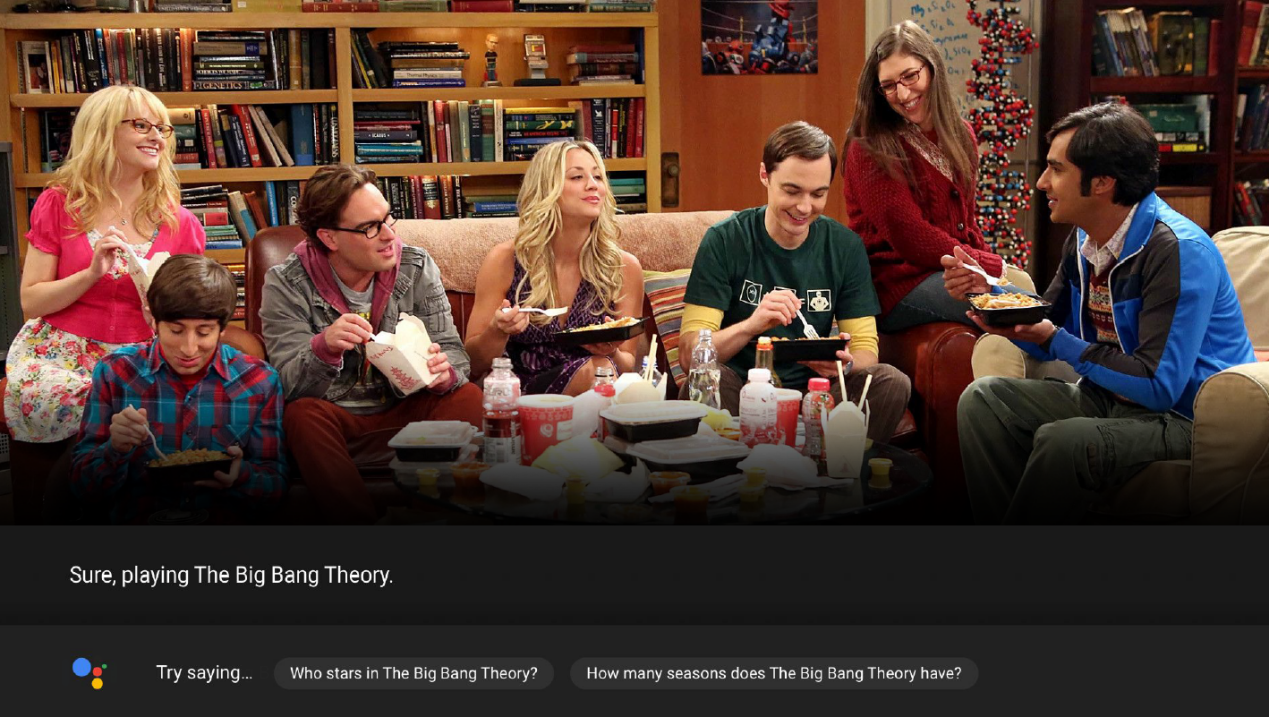
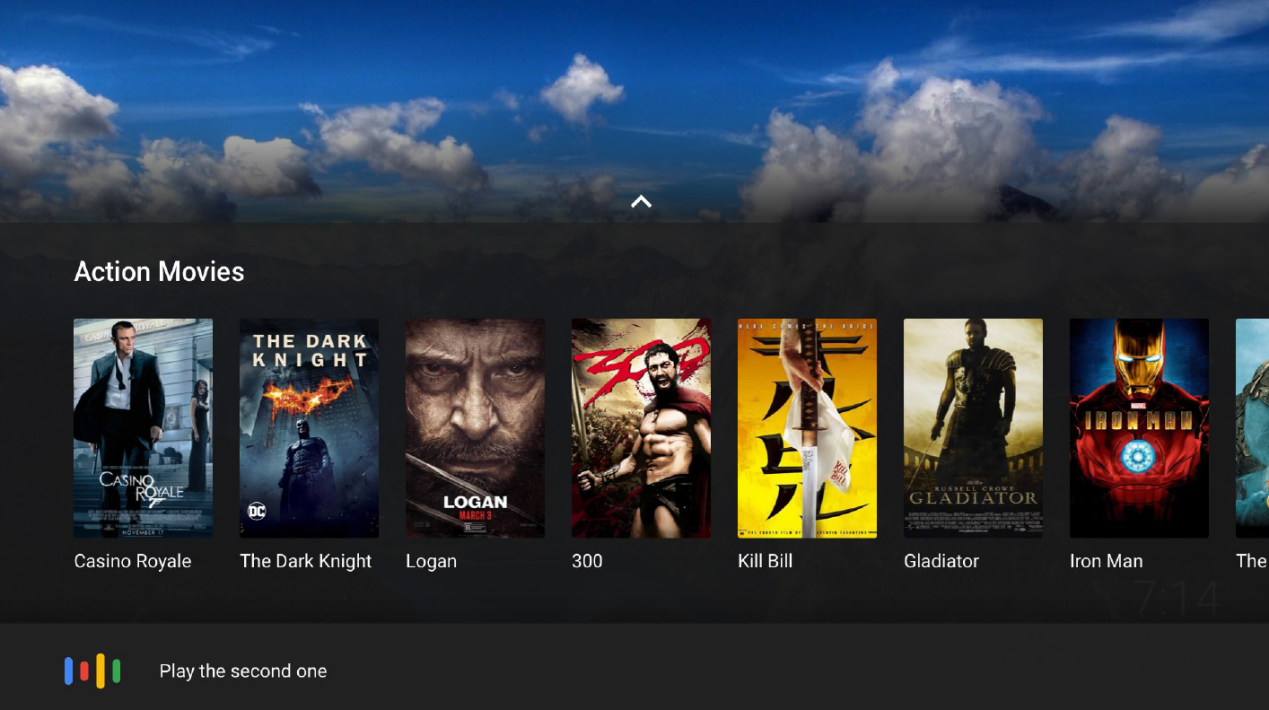
VI. Voce
Premere il tasto "Voce" sul telecomando per richiamare l'interfaccia della ricerca vocale. Dopo aver inserito un comando vocale, la TV inizia la ricerca (Inserire "aiuto" vocale, per poi poter visualizzare diversi comandi vocali).
VII. Impostazioni
- Spostare il focus sull'icona "Impostazioni" sulla homepage, poi prema il tasto "Sure" per entrare nell'interfaccia per impostare voci come "tempo, lingua, immagine, voce, ecc.
VIII. Sorgente d'ingresso
- Spostare il focus sull'icona di "Sorgente d'ingresso", premere il tasto "Sure" per aprire la lista di "Sorgente d'ingresso", poi scegliere la fonte di input corrispondente.
8.1 Aggiornamento del disco U
Disco U in formato FAT32. La directory principale del disco U deve essere messa nel pacchetto di aggiornamento e nel file di configurazione dell'aggiornamento.
- Inserire il disco U nella porta usb2.0. (versione utente: sono disponibili porte usb sul lato o dietro; versione userdebug: inserirlo nella porta usb dietro.
- Prima di connettersi alla corrente, gli utenti devono reinstallare le batterie nel telecomando, scollegare la connessione di accoppiamento Bluetooth.
- Premere i tasti "Sure" e "Return" sul telecomando, la TV è alimentata.
- Quando la TV entra nell'interfaccia di aggiornamento, allentare i tasti del telecomando.
- Dopo aver completato l'aggiornamento, si avvia automaticamente.
Se ci sono avvisi di aggiornamento online, la TV lo rileva automaticamente, entrare poi nell'interfaccia di "Impostazini", cercare le voci "Informazione" - "Aggiornamento sistema". Gli utenti devono scaricare manualmente il pacchetto di aggiornamento. Dopo il download, riavviare il sistema per completare l'aggiornamento.
È stato utile?
Sì
No