
Mi Desktop Monitor 27 FAQ
Specifiche:
Panoramica:
1.D: Quali interfacce hanno i monitor comuni?
R: I monitor comuni hanno interfaccia VGA,DVI,HDMI,DP:
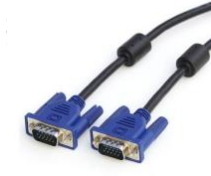
1) VGA: è un'interfaccia di segnale analogico per la trasmissione di immagini. Può collegarsi tramite cavo VGA a computer portatili, desktop e altri dispositivi che supportano l'uscita VGA per l'espansione dello schermo.
2) Interfaccia DVI: DVI-I può trasmettere sia segnali digitali che analogici, DVI-D può trasmettere segnali digitali e DVI-A può trasmettere solo segnali analogici.
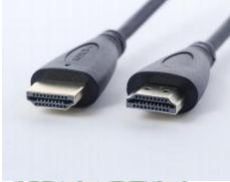
3) HDMI: Quest' interfaccia può supportare l'uscita di immagini 1080P e 7.1 canali allo stesso tempo. È necessario solo un cavo HDMI per trasmettere segnali video e audio di alta qualità, che è il più usato al momento.
① L'interfaccia HDMI di MI TV è l'interfaccia d'ingresso, supporta attraverso il cavo HDMI la connessione di computer, console di gioco, DVD, set-top box, dispositivi di uscita di lettori HD (MI box).
L'interfaccia HDMI (ARC) rappresenta l'interfaccia che supporta il ritorno audio (ARC), che si usa per esportare il suono dalla TV all'amplificatore/ home theater e altri dispositivi quando la TV è collegata all'amplificatore/ home theater esterno che supporta ARC.
② L'interfaccia HDMI di MI box appartiene all'interfaccia di uscita, che si usa per sostituire il cavo composito AV per collegare HDTV.
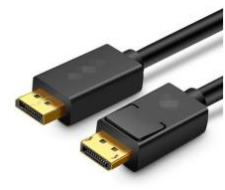
4) Interfaccia DP: può trasmettere segnali video e audio, e capacità anti-jamming.
2. D: Quali sono le differenze tra HDMI 1.4 e HDMI 2.0?
R: HDMI 1.4 supporta 4K e fino a 3840×2160 di risoluzione e 30FPS di frame rate.
3. D: Che interfaccia ha Mi Desktop Monitor 27?
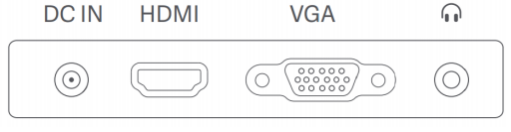
R: 1. DC IN: ingresso alimentazione
2. HDMI (1.4): Tasso massimo di aggiornamento 1920×1080/75Hz
3. VGA: tasso di aggiornamento massimo 1920×1080/60Hz
4. Audio: Uscita audio(L'interfaccia audio è adatta solo per segnali audio in uscita).
Domande frequenti:
1. D: Come fare se Mi Desktop Monitor 27 non può accendersi?
R: 1) Rimuovere direttamente il cavo di segnale del monitor e mantenere l'alimentazione del monitor. Se il logo appare quando il monitor è acceso, è provato che la funzione di visualizzazione è normale. Se la linea video non è in buon contatto, controllare l'interfaccia del cavo di segnale, il cavo di segnale e la fonte del segnale.
2) Sostituire l'altra interfaccia HDMI.
3) Sostituire l'interfaccia VGA.
4) Sostituire la prova della vergella.
5) Sostituisca la fonte di segnale per il test.
6) Se viene usato un adattatore, provare dopo aver rimosso l'adattatore.
2. D: Perché lo schermo del televisore non visualizza l'immagine dopo l'accensione?
R: Quando la lampada di alimentazione è accesa e in stato di tensione, non c'è immagine. Controllare se il collegamento del cavo video è normale e se il dispositivo di uscita video è avviato. Si prega di sostituire altri dispositivi di uscita per provare.
3. D: Come fare se il colore dello schermo di Mi Desktop Monitor 27 si scurisce durante l'utilizzo?
R: 1. Regolare la luminosità e il contrasto dello schermo.
2. Controllare lo standard di commutazione del modo di visualizzazione attuale.
3. Ripristinare le impostazioni di fabbrica e provare..
4. D: Quali certificazioni ha Mi Desktop Monitor 27?
R: Mi Desktop Monitor 27 ha le seguenti certificazioni: CCC, grado di efficienza energetica e TUV bassa luce blu.
5. D: Perché il Mi Desktop Monitor 27 mostra un'immagine che salta o una grafica ondulata?
R: Sel'immagine salta o appare grafica ondulata, Mi Desktop Monitor 27 dev'essere usato lontano da qualsiasi apparecchiatura elettrica che possa causare interferenze elettroniche.
6. D: Cosa succede se viene visualizzato il messaggio "fuori dal campo"?
R: Il messaggio "fuori dal campo" è causato da un'impostazione errata della risoluzione. Per favore regolare la risoluzione raccomandata nel computer o in un altro dispositivo di uscita video.
7. D: Mi Desktop Monitor 27 supporta il cast wireless?
R: Non le supporta.
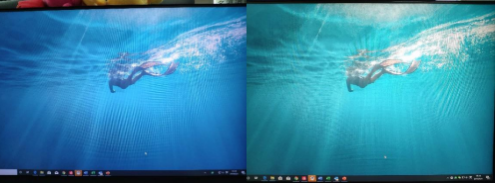
8. D: Perché il colore dell'immagine è diverso dopo essere passato a Mi Desktop Monitor 27?
R: Il colore dello schermo è diverso a causa delle diverse impostazioni della temperatura del colore sullo schermo. Si prega di modificare la temperatura del colore dello schermo nel menu Impostazioni.
9. D: Come pulire Mi Desktop Monitor 27?
R: Il monitor può essere pulito con i seguenti metodi:
1) Assicurarsi che lo schermo LCD sia spento;
2) Utilizzare un liquido speciale per la pulizia dello schermo da spruzzare uniformemente;
3) Selezionare un panno speciale per lo schermo con un buon assorbimento dell'acqua e un buon potere di assorbimento della polvere per pulire delicatamente, la polvere è facile da rimuovere per il panno, e in ripetuti strofinamenti non si attaccherà nuovamente allo schermo, il panno farà sì che le particelle di polvere non graffino lo schermo LCD;
Nota: non si raccomanda di usare acqua pulita. La soluzione alcalina o la soluzione chimica è strettamente proibita per pulire lo schermo, altrimenti causerà un corto circuito o la corrosione dell'attrezzatura.
10. D: Come affrontare il fatto che lo schermo abbia un punto bianco, un punto nero e non sia luminoso?
R: In caso di punto bianco o punto nero e non luminoso, si prega di fare una prova dello schermo (cambiare un colore di sfondo diverso) per determinare se il problema sia di visualizzazione dello schermo. Se la posizione del punto del display è anormale, si suggerisce di fare controllo post-vendita.
11. D: Mi Desktop Monitor 27 supporta G-SYNC?
R: Non le supporta.
12. D: Come risolvere il problema del silenzio dopo il collegamento delle cuffie?
R: 1) Controllare se il volume di uscita è basso e regolare il volume in modo appropriato;
2) Visualizzare le opzioni di regolazione del volume nelle Impostazioni;
3) Aprire il pannello di controllo -- Audio -- Selezionare le cuffie come default;
4) Se l'audio non viene riconosciuto, provare a riavviare il dispositivo di uscita o ad aggiornare il driver del monitor.
13. D: Cosa fare se lo schermo è sfocato?
R: 1. Se l'aspetto del monitor è danneggiato;
2. Si raccomanda di usare il cavo HDMI standard ufficiale. Se viene usato l'adattatore, provare a sostituirlo con uno di alta qualità;
3. Controllare se il driver del display è normale. Visualizzare il driver di aggiornamento dell'adattatore del display in Gestione dispositivi, o provare a collegarsi ad altri dispositivi di uscita per vedere se il display funziona.
14. D: Come fare se lo schermo del monitor appare nero quando si usa?
R: 1. Controllare l'indicatore del display. Se l'indicatore lampeggia, non viene ricevuto alcun segnale di uscita.
2. Controllare se il dispositivo di uscita è collegato correttamente.
3. Reinserire il cavo di alimentazione e il cavo video per assicurare un contatto stabile.
4. Se l'indicatore del monitor è acceso fisso, controllare se la scheda video o il dispositivo di uscita sono difettosi. Sostituire il dispositivo di uscita video per provare.
5. Se viene usato l'adattatore, si raccomanda di rimuoverlo o sostituirlo.
15. D: Qual è la modalità del dimmer di Mi Desktop Monitor 27?
R: Dimmerazione DC.
| Modello prodotto | Mi Desktop Monitor 27 |
|
|
| Specifiche | Modello del prodotto no: RMMNT27NF |
| Ingresso alimentazione:12V, 2A | |
| Potenza nominale*: 24W max. | |
| Dimensione dello schermo: 27 pollici | |
| Dimensione dello schermo (diagonale): 685,98Mm | |
| Dot pitch: 0,3114×0,3114mm | |
| Luminosità: 300cd/m² (TYP) | |
| Contrasto: 1000:1 (TYP) | |
| Contrasto dinamico1000000:1 | |
| Numero di colori: 16,7 milioni | |
| Rapporto d'aspetto: 16:9 | |
| Tempo di risposta: 6 ms (GTG) | |
| Risoluzione massima: 1920×1080 | |
| Risoluzione raccomandata: 1920×1080 | |
| Frequenza di aggiornamento massima: 75Hz | |
| Frequenza di aggiornamento raccomandata: 60Hz | |
| Dimensioni: 613,2 (L) × 205,3 (W) × 476,0 (H)mm | |
| Peso netto: 4,3kg | |
| Temperatura di funzionamento: 0℃—40℃ | |
| Umidità di funzionamento: 20%-80% RH | |
| *La potenza nominale non include la potenza dell'adattatore. | |
| Numero e tipo di porte | Porta HDMI 1.4 ×1 Porta VGA ×1 Porta audio ×1 Porta di alimentazione DC IN ×1 |
1.D: Quali interfacce hanno i monitor comuni?
R: I monitor comuni hanno interfaccia VGA,DVI,HDMI,DP:
1) VGA: è un'interfaccia di segnale analogico per la trasmissione di immagini. Può collegarsi tramite cavo VGA a computer portatili, desktop e altri dispositivi che supportano l'uscita VGA per l'espansione dello schermo.
2) Interfaccia DVI: DVI-I può trasmettere sia segnali digitali che analogici, DVI-D può trasmettere segnali digitali e DVI-A può trasmettere solo segnali analogici.
3) HDMI: Quest' interfaccia può supportare l'uscita di immagini 1080P e 7.1 canali allo stesso tempo. È necessario solo un cavo HDMI per trasmettere segnali video e audio di alta qualità, che è il più usato al momento.
① L'interfaccia HDMI di MI TV è l'interfaccia d'ingresso, supporta attraverso il cavo HDMI la connessione di computer, console di gioco, DVD, set-top box, dispositivi di uscita di lettori HD (MI box).
L'interfaccia HDMI (ARC) rappresenta l'interfaccia che supporta il ritorno audio (ARC), che si usa per esportare il suono dalla TV all'amplificatore/ home theater e altri dispositivi quando la TV è collegata all'amplificatore/ home theater esterno che supporta ARC.
② L'interfaccia HDMI di MI box appartiene all'interfaccia di uscita, che si usa per sostituire il cavo composito AV per collegare HDTV.
4) Interfaccia DP: può trasmettere segnali video e audio, e capacità anti-jamming.
2. D: Quali sono le differenze tra HDMI 1.4 e HDMI 2.0?
R: HDMI 1.4 supporta 4K e fino a 3840×2160 di risoluzione e 30FPS di frame rate.
| Profondità di colore | HDMI 1,4 | HDMI 2,0 |
| 24 | 4096×2160p 24Hz | 3840×2160p 60Hz |
| 30 | 3840×2160p 30Hz | 3840×2160p 60Hz |
| 36 | 3840×2160p 25Hz | 3840×2160p 60Hz |
| 48 | 3840×2160p 24Hz | 3840×2160p 50Hz |
3. D: Che interfaccia ha Mi Desktop Monitor 27?
R: 1. DC IN: ingresso alimentazione
2. HDMI (1.4): Tasso massimo di aggiornamento 1920×1080/75Hz
3. VGA: tasso di aggiornamento massimo 1920×1080/60Hz
4. Audio: Uscita audio(L'interfaccia audio è adatta solo per segnali audio in uscita).
Domande frequenti:
1. D: Come fare se Mi Desktop Monitor 27 non può accendersi?
R: 1) Rimuovere direttamente il cavo di segnale del monitor e mantenere l'alimentazione del monitor. Se il logo appare quando il monitor è acceso, è provato che la funzione di visualizzazione è normale. Se la linea video non è in buon contatto, controllare l'interfaccia del cavo di segnale, il cavo di segnale e la fonte del segnale.
2) Sostituire l'altra interfaccia HDMI.
3) Sostituire l'interfaccia VGA.
4) Sostituire la prova della vergella.
5) Sostituisca la fonte di segnale per il test.
6) Se viene usato un adattatore, provare dopo aver rimosso l'adattatore.
2. D: Perché lo schermo del televisore non visualizza l'immagine dopo l'accensione?
R: Quando la lampada di alimentazione è accesa e in stato di tensione, non c'è immagine. Controllare se il collegamento del cavo video è normale e se il dispositivo di uscita video è avviato. Si prega di sostituire altri dispositivi di uscita per provare.
3. D: Come fare se il colore dello schermo di Mi Desktop Monitor 27 si scurisce durante l'utilizzo?
R: 1. Regolare la luminosità e il contrasto dello schermo.
2. Controllare lo standard di commutazione del modo di visualizzazione attuale.
3. Ripristinare le impostazioni di fabbrica e provare..
4. D: Quali certificazioni ha Mi Desktop Monitor 27?
R: Mi Desktop Monitor 27 ha le seguenti certificazioni: CCC, grado di efficienza energetica e TUV bassa luce blu.
5. D: Perché il Mi Desktop Monitor 27 mostra un'immagine che salta o una grafica ondulata?
R: Sel'immagine salta o appare grafica ondulata, Mi Desktop Monitor 27 dev'essere usato lontano da qualsiasi apparecchiatura elettrica che possa causare interferenze elettroniche.
6. D: Cosa succede se viene visualizzato il messaggio "fuori dal campo"?
R: Il messaggio "fuori dal campo" è causato da un'impostazione errata della risoluzione. Per favore regolare la risoluzione raccomandata nel computer o in un altro dispositivo di uscita video.
7. D: Mi Desktop Monitor 27 supporta il cast wireless?
R: Non le supporta.
8. D: Perché il colore dell'immagine è diverso dopo essere passato a Mi Desktop Monitor 27?
R: Il colore dello schermo è diverso a causa delle diverse impostazioni della temperatura del colore sullo schermo. Si prega di modificare la temperatura del colore dello schermo nel menu Impostazioni.
9. D: Come pulire Mi Desktop Monitor 27?
R: Il monitor può essere pulito con i seguenti metodi:
1) Assicurarsi che lo schermo LCD sia spento;
2) Utilizzare un liquido speciale per la pulizia dello schermo da spruzzare uniformemente;
3) Selezionare un panno speciale per lo schermo con un buon assorbimento dell'acqua e un buon potere di assorbimento della polvere per pulire delicatamente, la polvere è facile da rimuovere per il panno, e in ripetuti strofinamenti non si attaccherà nuovamente allo schermo, il panno farà sì che le particelle di polvere non graffino lo schermo LCD;
Nota: non si raccomanda di usare acqua pulita. La soluzione alcalina o la soluzione chimica è strettamente proibita per pulire lo schermo, altrimenti causerà un corto circuito o la corrosione dell'attrezzatura.
10. D: Come affrontare il fatto che lo schermo abbia un punto bianco, un punto nero e non sia luminoso?
R: In caso di punto bianco o punto nero e non luminoso, si prega di fare una prova dello schermo (cambiare un colore di sfondo diverso) per determinare se il problema sia di visualizzazione dello schermo. Se la posizione del punto del display è anormale, si suggerisce di fare controllo post-vendita.
11. D: Mi Desktop Monitor 27 supporta G-SYNC?
R: Non le supporta.
12. D: Come risolvere il problema del silenzio dopo il collegamento delle cuffie?
R: 1) Controllare se il volume di uscita è basso e regolare il volume in modo appropriato;
2) Visualizzare le opzioni di regolazione del volume nelle Impostazioni;
3) Aprire il pannello di controllo -- Audio -- Selezionare le cuffie come default;
4) Se l'audio non viene riconosciuto, provare a riavviare il dispositivo di uscita o ad aggiornare il driver del monitor.
13. D: Cosa fare se lo schermo è sfocato?
R: 1. Se l'aspetto del monitor è danneggiato;
2. Si raccomanda di usare il cavo HDMI standard ufficiale. Se viene usato l'adattatore, provare a sostituirlo con uno di alta qualità;
3. Controllare se il driver del display è normale. Visualizzare il driver di aggiornamento dell'adattatore del display in Gestione dispositivi, o provare a collegarsi ad altri dispositivi di uscita per vedere se il display funziona.
14. D: Come fare se lo schermo del monitor appare nero quando si usa?
R: 1. Controllare l'indicatore del display. Se l'indicatore lampeggia, non viene ricevuto alcun segnale di uscita.
2. Controllare se il dispositivo di uscita è collegato correttamente.
3. Reinserire il cavo di alimentazione e il cavo video per assicurare un contatto stabile.
4. Se l'indicatore del monitor è acceso fisso, controllare se la scheda video o il dispositivo di uscita sono difettosi. Sostituire il dispositivo di uscita video per provare.
5. Se viene usato l'adattatore, si raccomanda di rimuoverlo o sostituirlo.
15. D: Qual è la modalità del dimmer di Mi Desktop Monitor 27?
R: Dimmerazione DC.
È stato utile?
Sì
No