

Introducción de funciones de la barra lateral
*Esta página ha sido traducida automáticamente del íngles.
Descripción general
Q1: ¿Qué es la función de la barra lateral en el smartphone Xiaomi?
R: La Barra lateral en el smartphone Xiaomi es una herramienta de acceso rápido que te permite deslizar hacia afuera un menú de accesos directos desde el lado de la pantalla para iniciar rápidamente aplicaciones o usar funciones específicas, incluida la barra lateral de aplicaciones, Game Turbo, Video toolbox y Call toolbox.
Q2: Cómo habilitar la barra lateral?
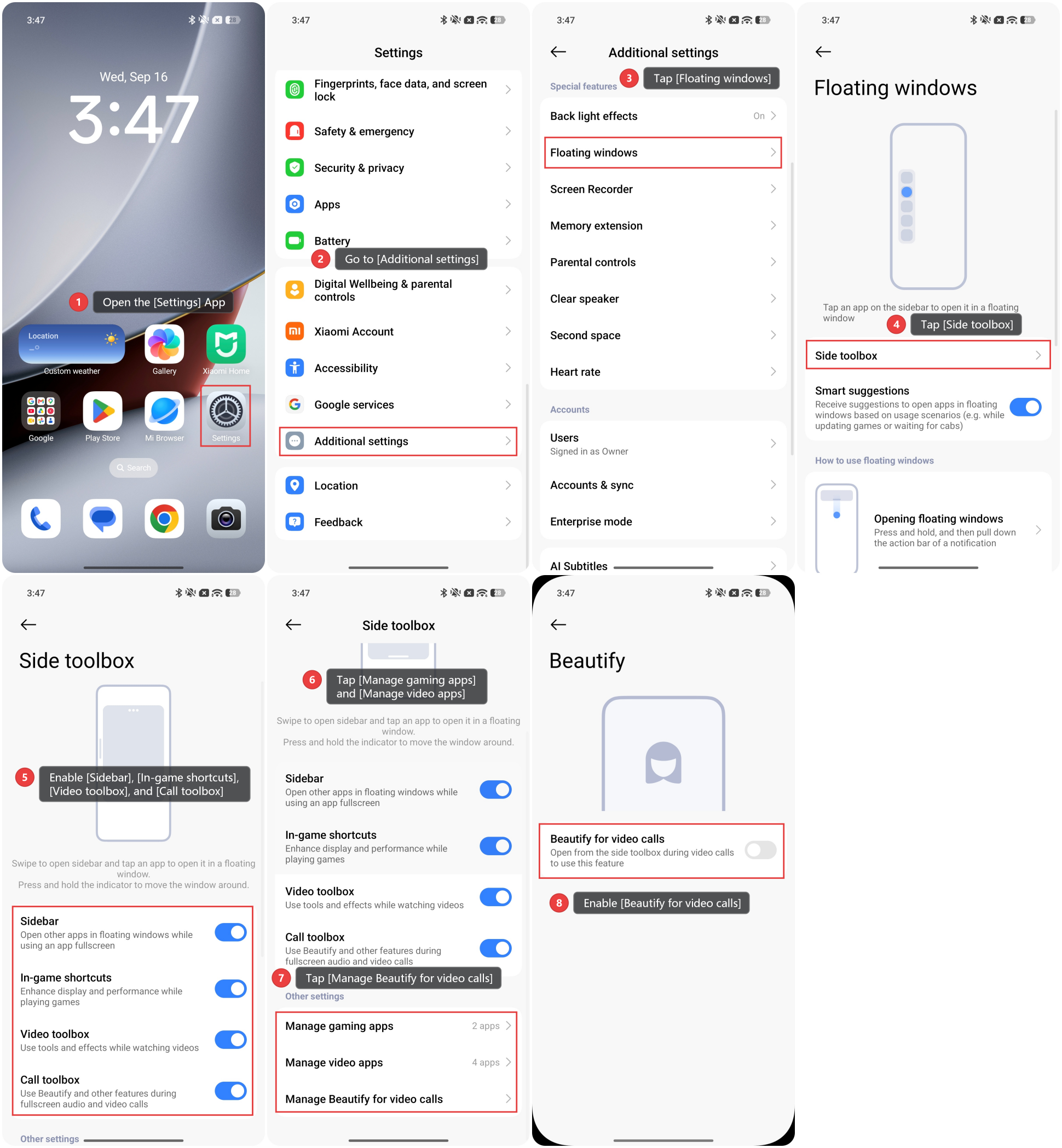
A: Para habilitar la barra lateral, por favor consulte los siguientes pasos:
1. Abra la App de [Configuración].
2. Ve a [Configuración adicional].
3. Toque [Ventanas flotantes].
4. Toque [Caja de herramientas lateral].
5. Habilite [Barra lateral], [Atajos en el juego], [Herramientas de video] y [Herramientas de llamadas].
6. Puede configurar los escenarios en los que se activan Game Turbo y la caja de herramientas de vídeo. Toque [Administrar aplicaciones de juegos] y [Administrar aplicaciones de vídeo] para seleccionar la aplicación a la que desea aplicarlos.
7. Toca [Administrar Belleza en videollamadas].
8. Habilita [Belleza en videollamadas]. Luego puedes habilitarla desde la caja de herramientas lateral durante las videollamadas para usar esta función.
Q3: Cómo ajustar la posición de la barra lateral?
R: Mantenga pulsada la pequeña barra en la barra lateral y arrástrela para ajustar su posición. La barra blanca se ajustará automáticamente al lado de la pantalla.
Q4: ¿Por qué la pantalla táctil no responde en el área de la barra blanca de la barra lateral del teléfono?
R: La barra lateral es una función estándar del sistema, no un problema de hardware con la pantalla táctil. Si interfiere con la interacción táctil en ciertas situaciones, puedes presionar y mantener la barra blanca en la barra lateral para arrastrarla a una ubicación diferente, o desactivar la barra lateral por completo.
barra lateral de la App
Q1: Cómo usar la barra lateral de la aplicación?
R: Después de habilitar [Barra lateral], puede deslizar la barra blanca para abrir la barra lateral y tocar una aplicación para abrirla en una ventana flotante. Esta función le permite añadir aplicaciones usadas con frecuencia a la barra lateral para un acceso rápido y usar varias aplicaciones simultáneamente mediante ventanas flotantes.
Q2: ¿Cómo añadir aplicaciones a la barra lateral?
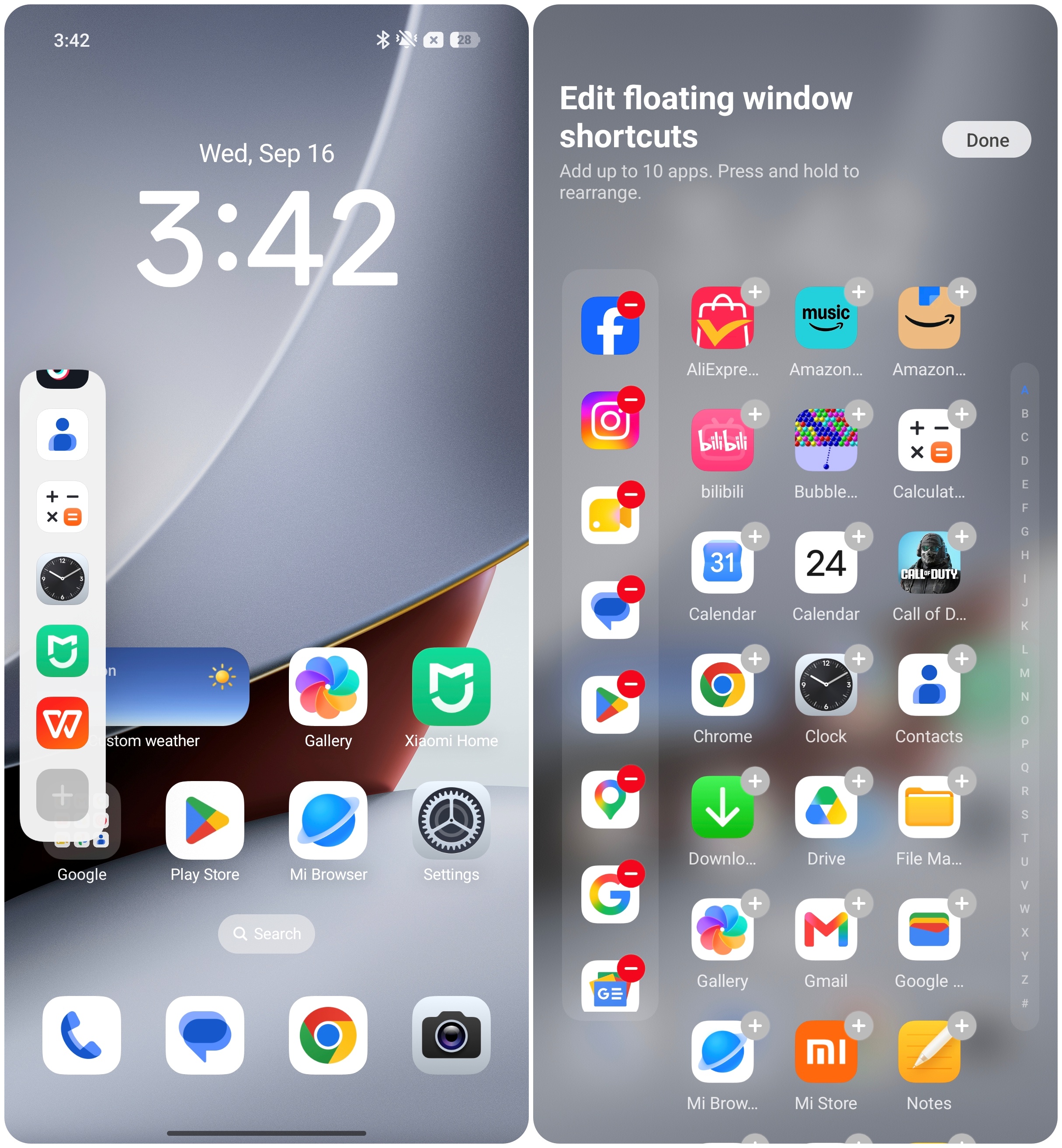
R: Desliza la barra blanca para abrir la barra lateral, desplázate hasta el final y toca el icono [+]. Puedes añadir hasta 10 aplicaciones usadas con frecuencia y reorganizar su orden manteniéndolas pulsadas y arrastrándolas.
Q3: ¿Por qué la barra lateral añade aplicaciones automáticamente?
R: Esto es un fenómeno normal. La barra lateral recomendará automáticamente las aplicaciones utilizadas con frecuencia. Si tiene necesidades específicas, puede personalizarla.
Caja de herramientas de video
Q1: ¿Cómo usar la caja de herramientas de video?
R: En los escenarios de aplicaciones de video pertinentes, puede abrir la barra lateral para abrir la caja de herramientas de video y luego usar varias herramientas de mejora de video.
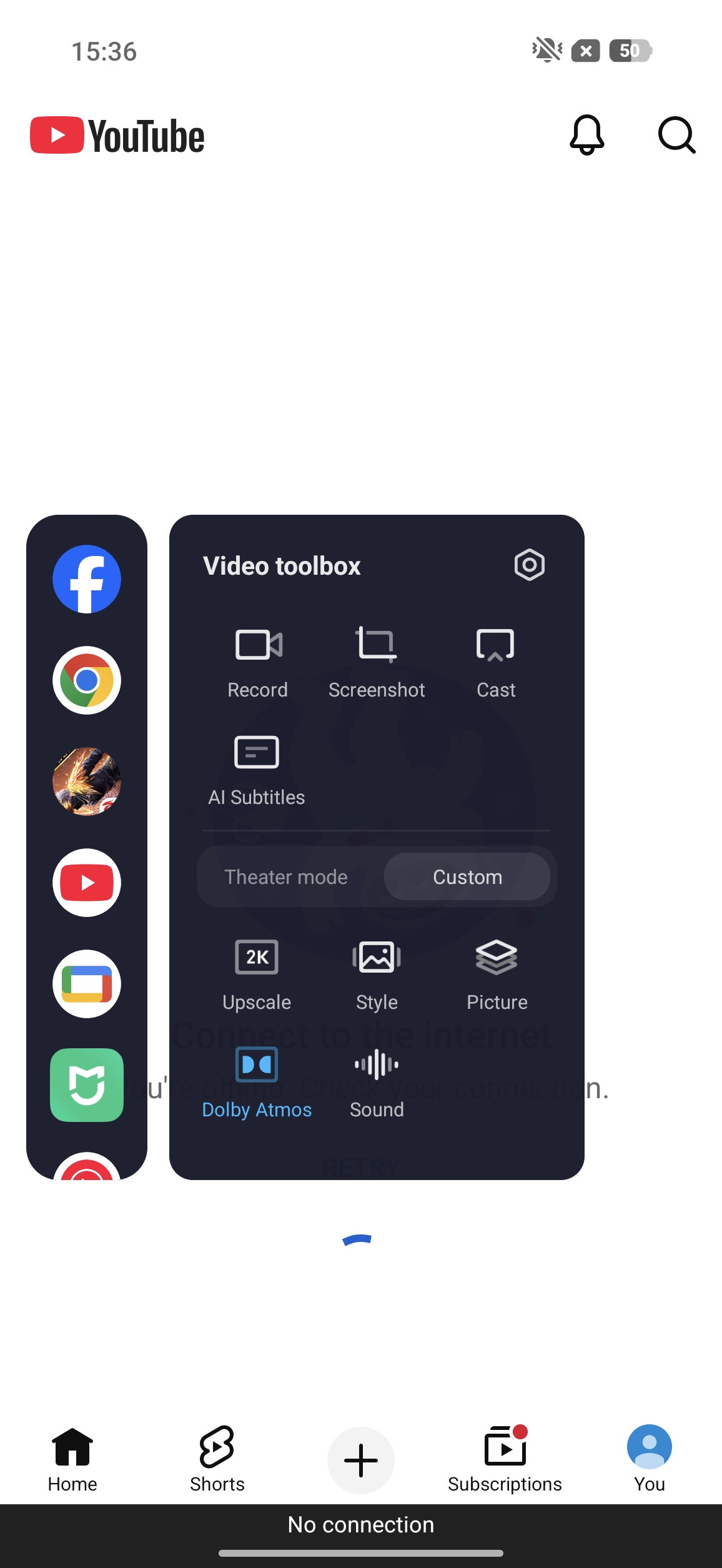
Las funciones de la caja de herramientas de vídeo son las siguientes:
Grabar, Captura de pantalla, Transmitir, Subtítulos con IA, modo teatro, escalado, Estilo, animaciones mejoradas, contornos mejorados, Dolby Atmos, sonido envolvente, visuales de doble núcleo.
Nota:
Debido a las diferencias en rendimiento y pantallas entre modelos, la compatibilidad con ciertas funciones especiales puede variar.
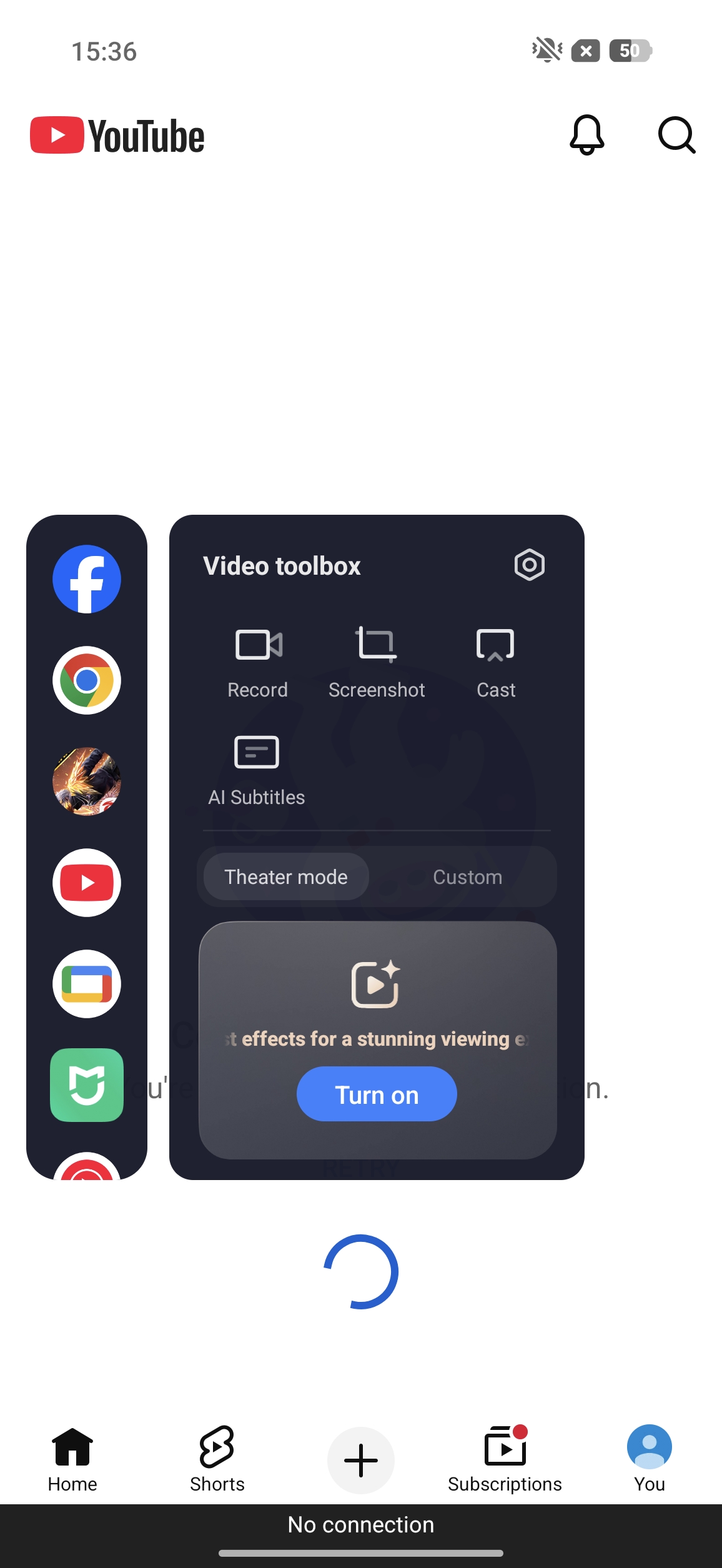
Q2: ¿Qué es el modo teatro?
R: El modo Theater está diseñado para optimizar el rendimiento visual y de audio durante la reproducción de video, mejorando la inmersión en la experiencia de visualización.
Nota:
1. Esta función aumentará el consumo de energía.
2. La disponibilidad de esta función varía según el modelo. Por favor, consulte el uso real.
Q3: ¿Por qué el área de reproducción no de vídeo cambia de brillo después de activar el modo Teatro?
R: El modo Teatro está diseñado para la visualización en pantalla completa. Cuando existe una diferencia significativa en el contenido entre el área de reproducción de video y el área circundante, pueden ocurrir ocasionalmente inconsistencias en los niveles de brillo u oscuridad. Por lo tanto, recomendamos habilitar el modo Teatro mientras se ve en pantalla completa.
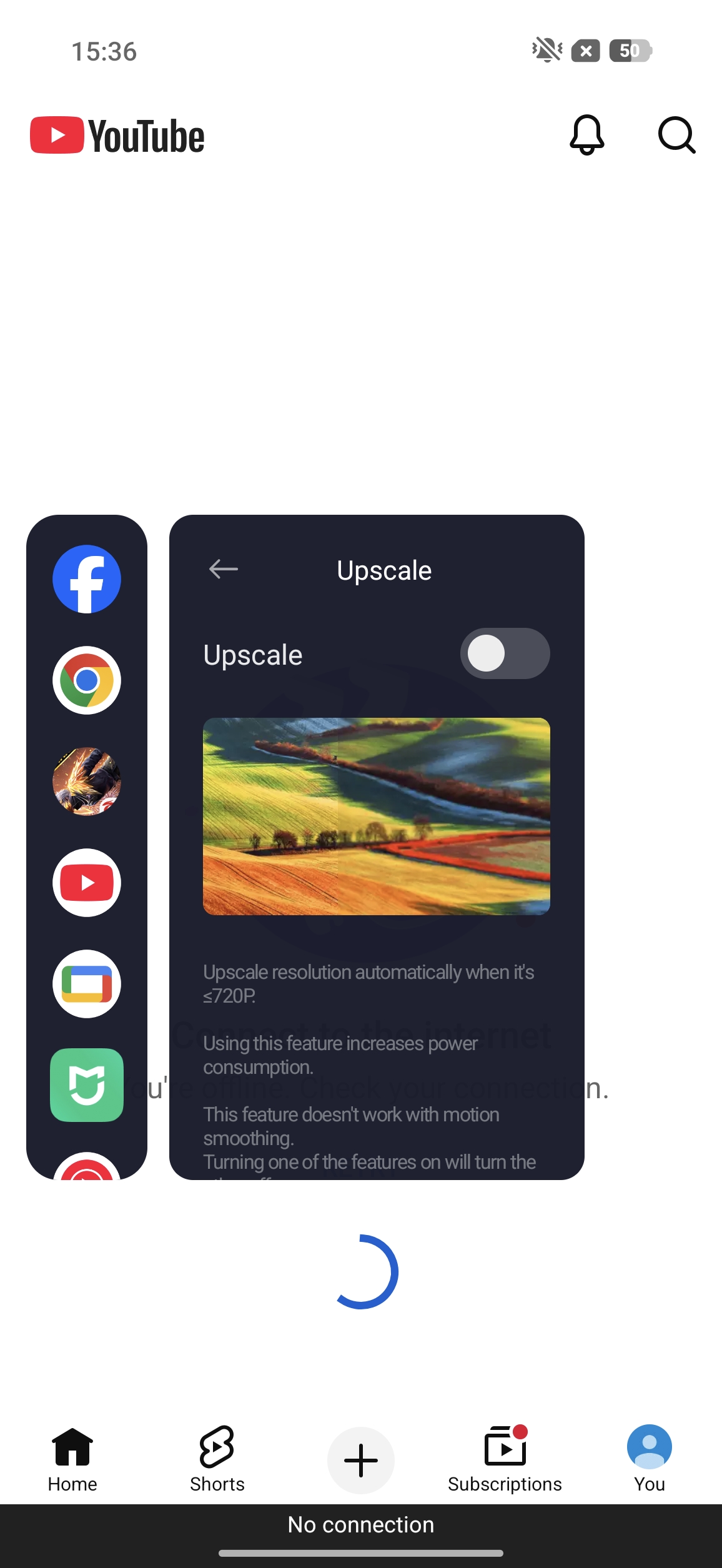
Q4: ¿Qué es Alta gama?
R: Cuando Upscale está habilitado y se reproduce un video con una resolución de 720p o inferior, el sistema duplica automáticamente la resolución del video para que la imagen sea más clara.
Nota:
1. Esta función no se puede usar simultáneamente con animaciones mejoradas (MEMC).
2. La disponibilidad de esta función varía según el modelo. Por favor, consulte el uso real.
3. La disponibilidad de esta función varía según la aplicación. Es compatible con YouTube, Mi Video, Netflix, Prime Video, Google Photos, VLC, Hotstar, y así sucesivamente.
Q5: ¿Qué es el estilo?
R: El estilo en la caja de herramientas de video puede ajustar el estilo de visualización del video. Puedes seleccionar entre [Original], [Vibrante], [HDR], [Nostálgico], [B&N], [Cálido], [Frío], [Naranja], [Metal], [Desvanecer], [Rubor], [Robot], y así sucesivamente.
Nota:
1. Las opciones de estilo específicas disponibles dependen del modelo del teléfono y la versión de HyperOS.
2. Estos efectos se aplican a toda la pantalla, pero no se pueden aplicar a las capturas de pantalla.
3. Los efectos seleccionados no se aplicarán a los videos HDR en los dispositivos seleccionados.
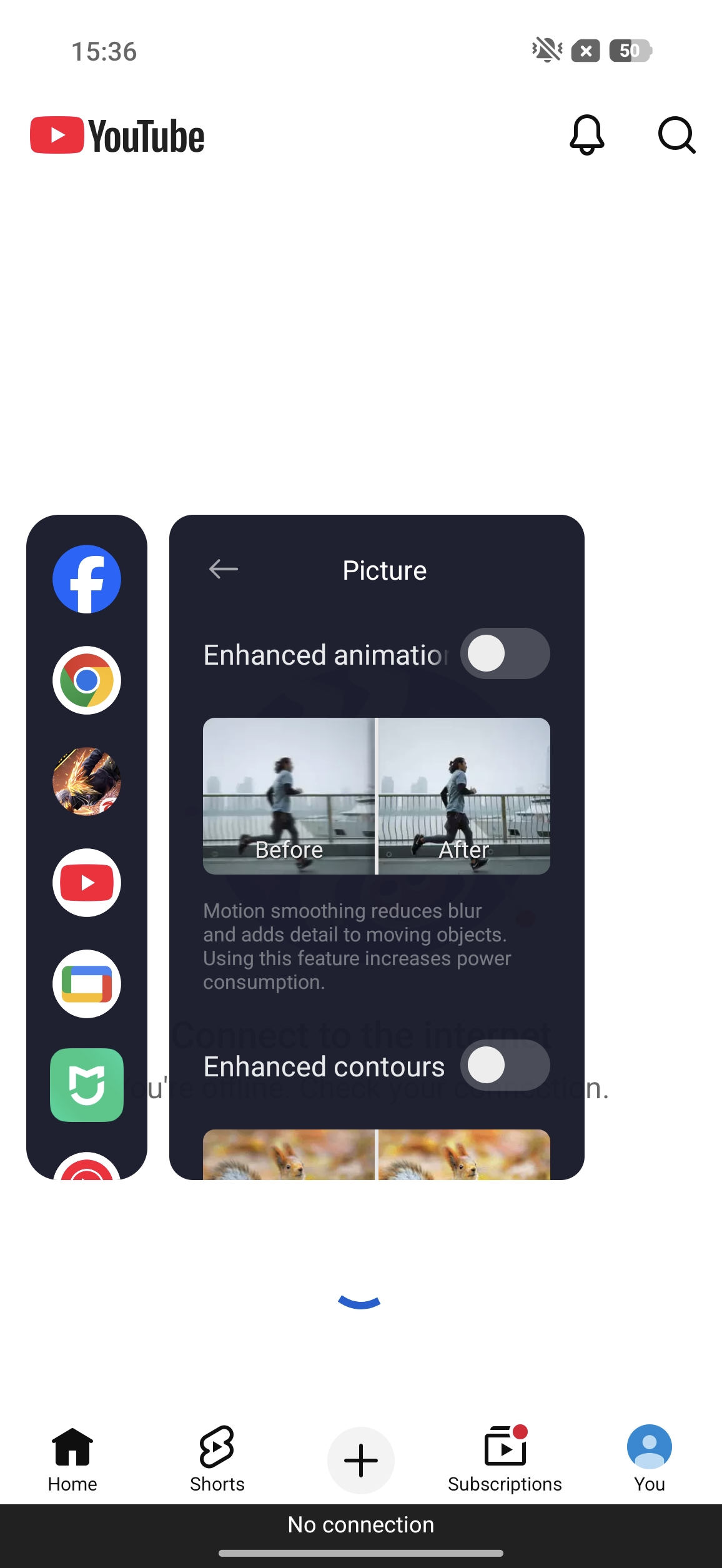
Q6: ¿Qué es la función de animaciones mejoradas?
R: Las animaciones mejoradas, o MEMC, optimizan principalmente la suavidad de las escenas dinámicas durante la reproducción de video. Mediante el procesamiento de imágenes del sistema, hace que las imágenes en movimiento de los videos parezcan más suaves.
Nota:
1. Esta función no puede usarse simultáneamente con Upscale.
2. La disponibilidad de esta función varía según el modelo. Por favor, consulte el uso real.
3. La disponibilidad de esta función varía según la aplicación. Es compatible con YouTube, Mi Video, Netflix, Prime Video, Google Photos, VLC, Hotstar, y así sucesivamente.
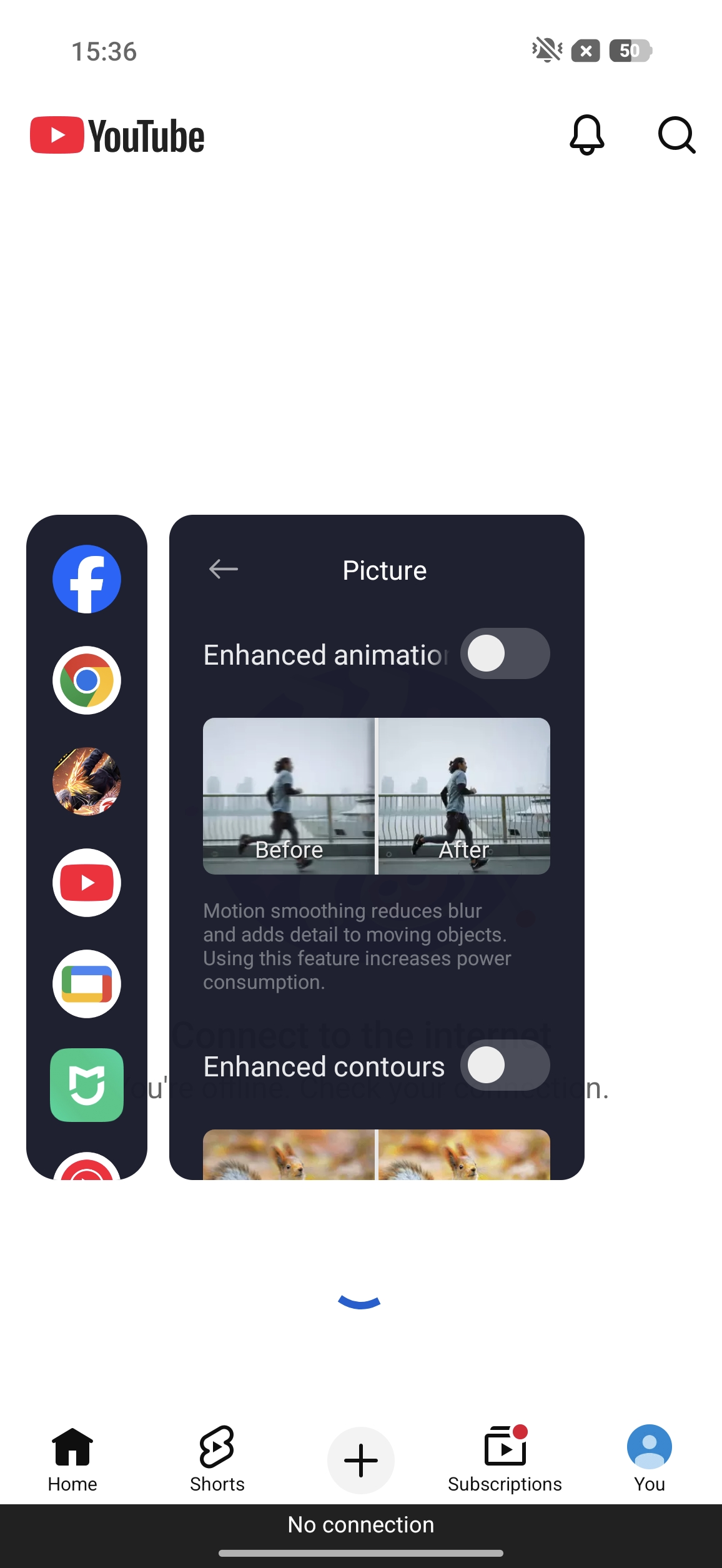
Q7: ¿Qué es la función Contornos mejorados?
R: Contornos mejorados pueden hacer que los contornos de escenas y objetos en un video sean más claros.
Nota:
1. Esta función no funcionará cuando la resolución de video sea superior a 4K.
2. La disponibilidad de esta función varía según el modelo. Por favor, consulte el uso real.
3. La disponibilidad de esta función varía según la aplicación. Es compatible con YouTube, Mi Video, Netflix, Prime Video, Google Photos, VLC, Hotstar, y así sucesivamente.
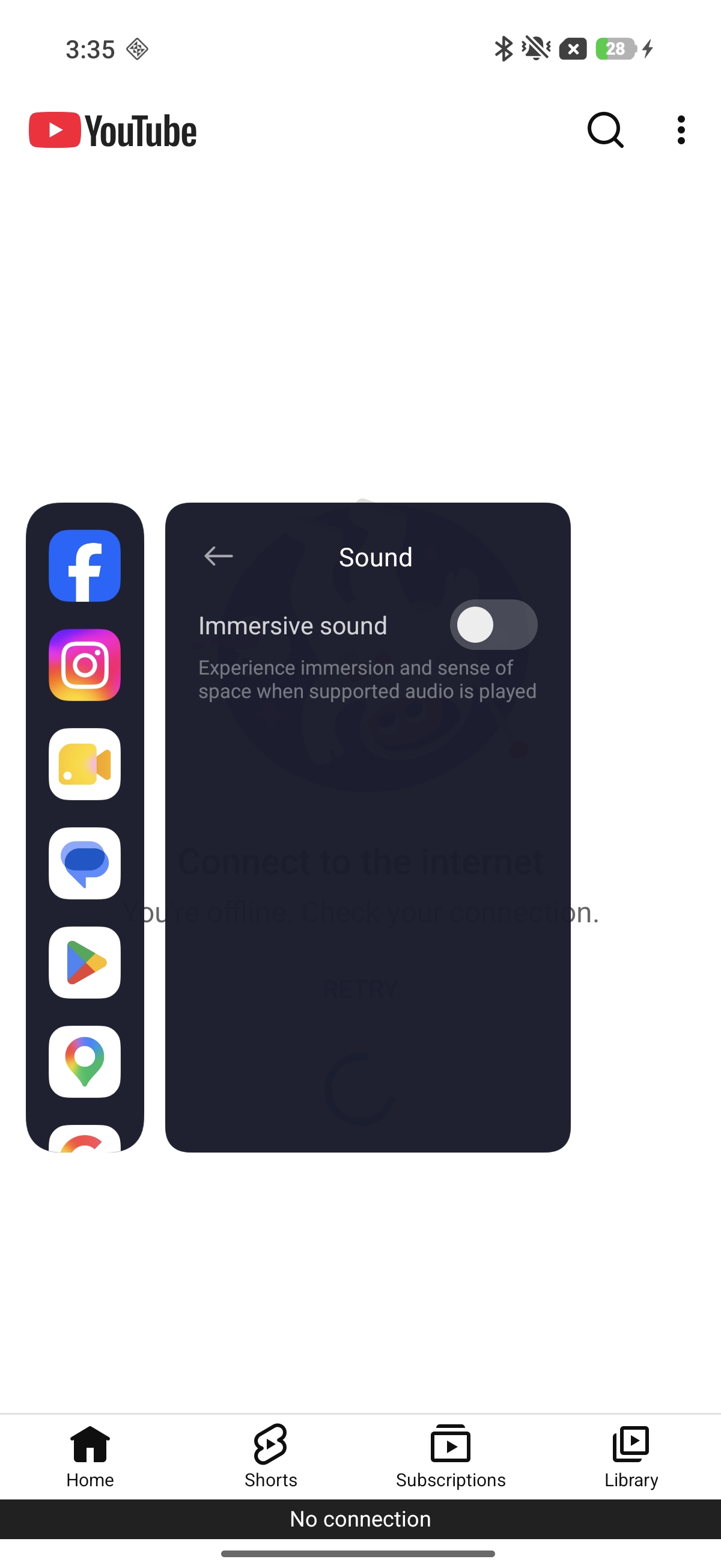
Q8: Cómo usar sonido inmersivo?
R: Después de habilitar el sonido inmersivo, puedes experimentar inmersión y una sensación de espacio cuando se reproduce audio compatible.
Q9: Cómo usar Dolby Atmos?
R: Cuando Dolby Atmos está habilitado, el sistema procesa el audio del video para que el sonido se sienta más espacioso, con capas y direccional.
P10: ¿Qué es la función de visuales de doble núcleo?
R: Los gráficos de doble núcleo mejoran la resolución de video, aumentan la tasa de fotogramas y optimizan HDR a través de un chip dedicado, mejorando la claridad, la fluidez y el efecto general de visualización.
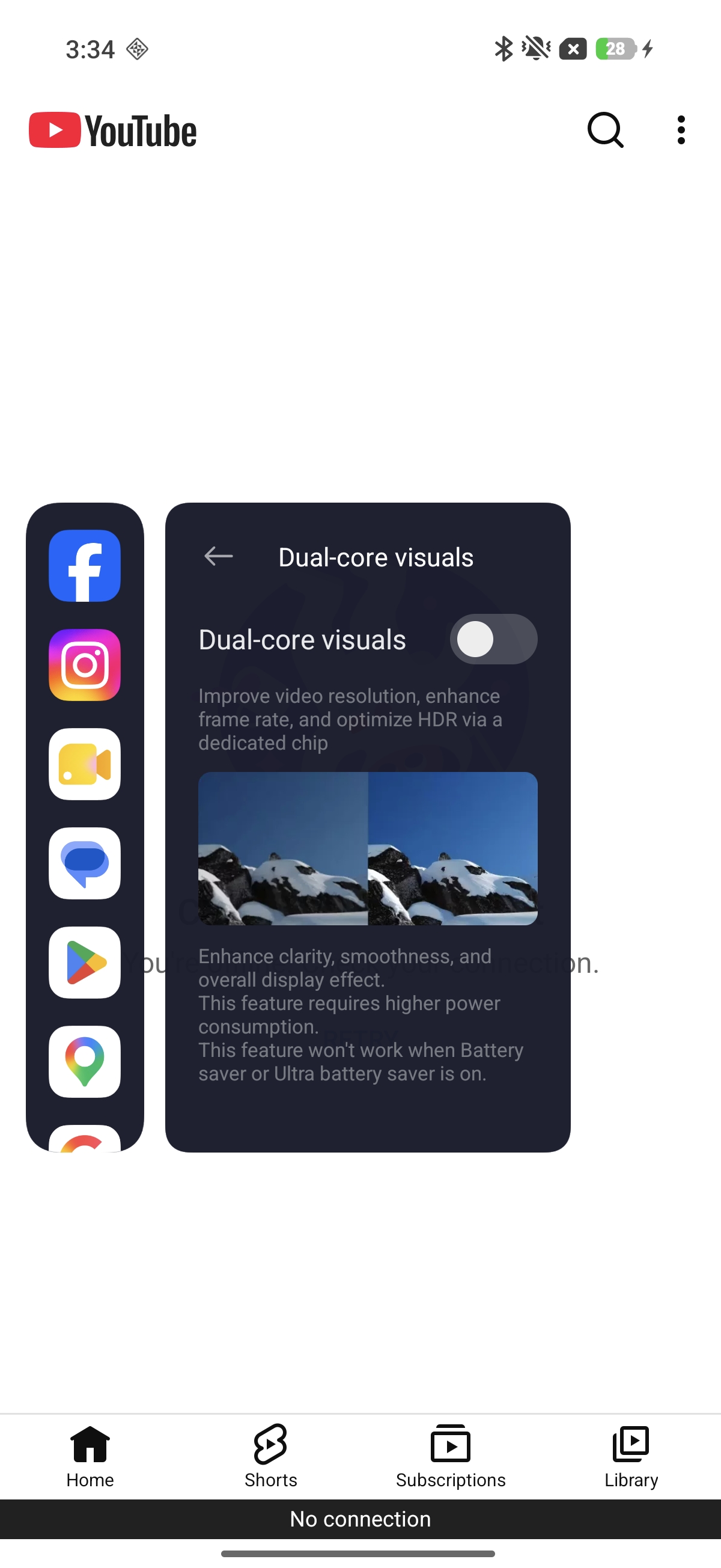
Nota:
1. Esta función requiere un mayor consumo de energía.
2. Esta función no funcionará cuando Ahorro de batería o Ahorro ultra de batería esté activado.
Caja de herramientas de llamadas
Q1: ¿Cómo usar la caja de herramientas de llamadas?
R: Puede usar Beautify y otras funciones durante las llamadas de audio y video en pantalla completa.
Q2: ¿Cuáles son las características de la caja de herramientas de llamadas?
R: La caja de herramientas de llamadas se puede usar durante llamadas móviles o llamadas de audio/video de terceros. Las funciones específicas varían según la aplicación y el modelo de teléfono. Consulte la experiencia de uso real.
Las funciones en la caja de herramientas de la llamada incluyen [Luz de relleno], [Embellecer], [Reducción de ruido], [Interpretar], [Subtítulos con IA] y [Reconocer gestos difíciles].
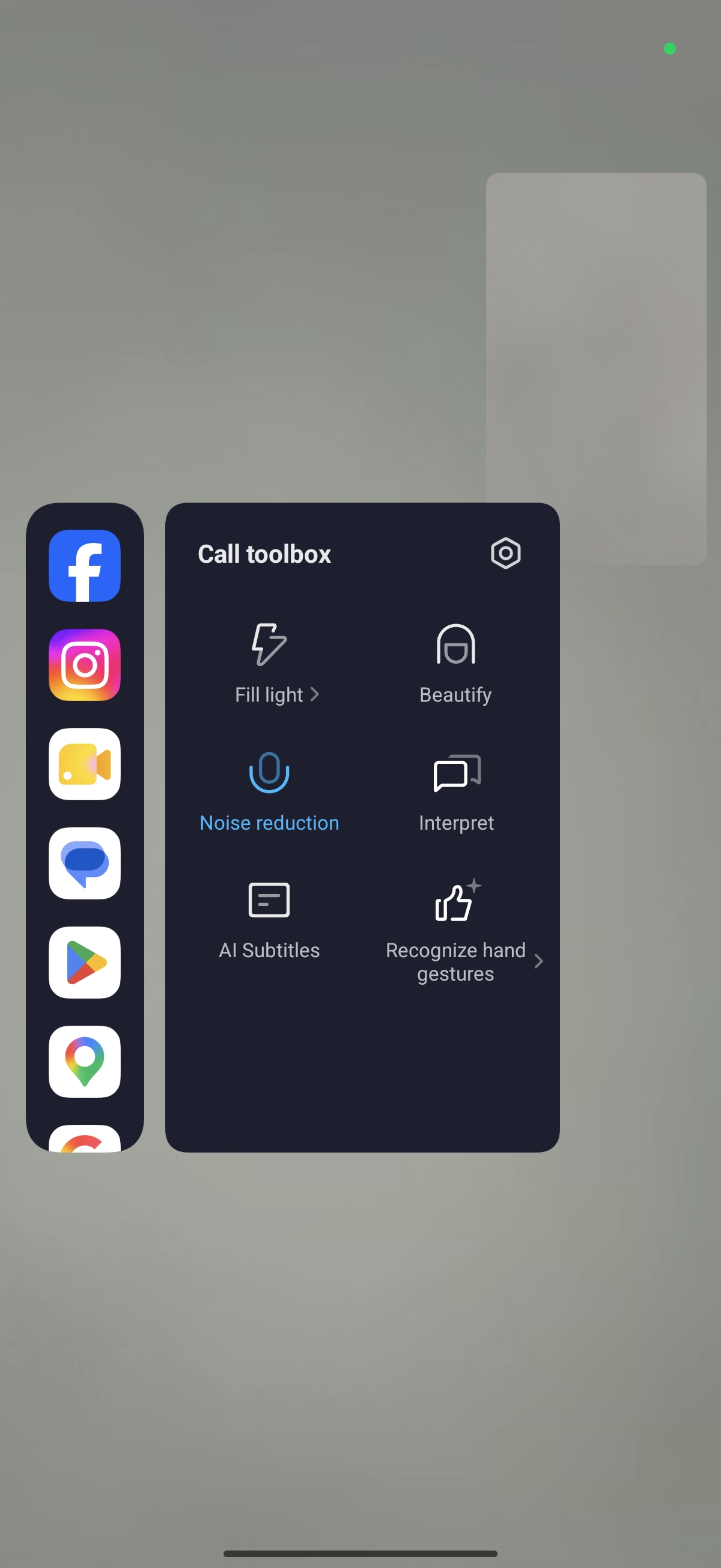
Luz de relleno:
Cuando se activa la luz de relleno, el teléfono utiliza la pantalla para la iluminación. Puede ajustar el brillo de la luz de relleno. Esta función solo está disponible cuando se utiliza la cámara frontal.
Eres ChatGPT, un gran modelo de lenguaje entrenado por OpenAI.
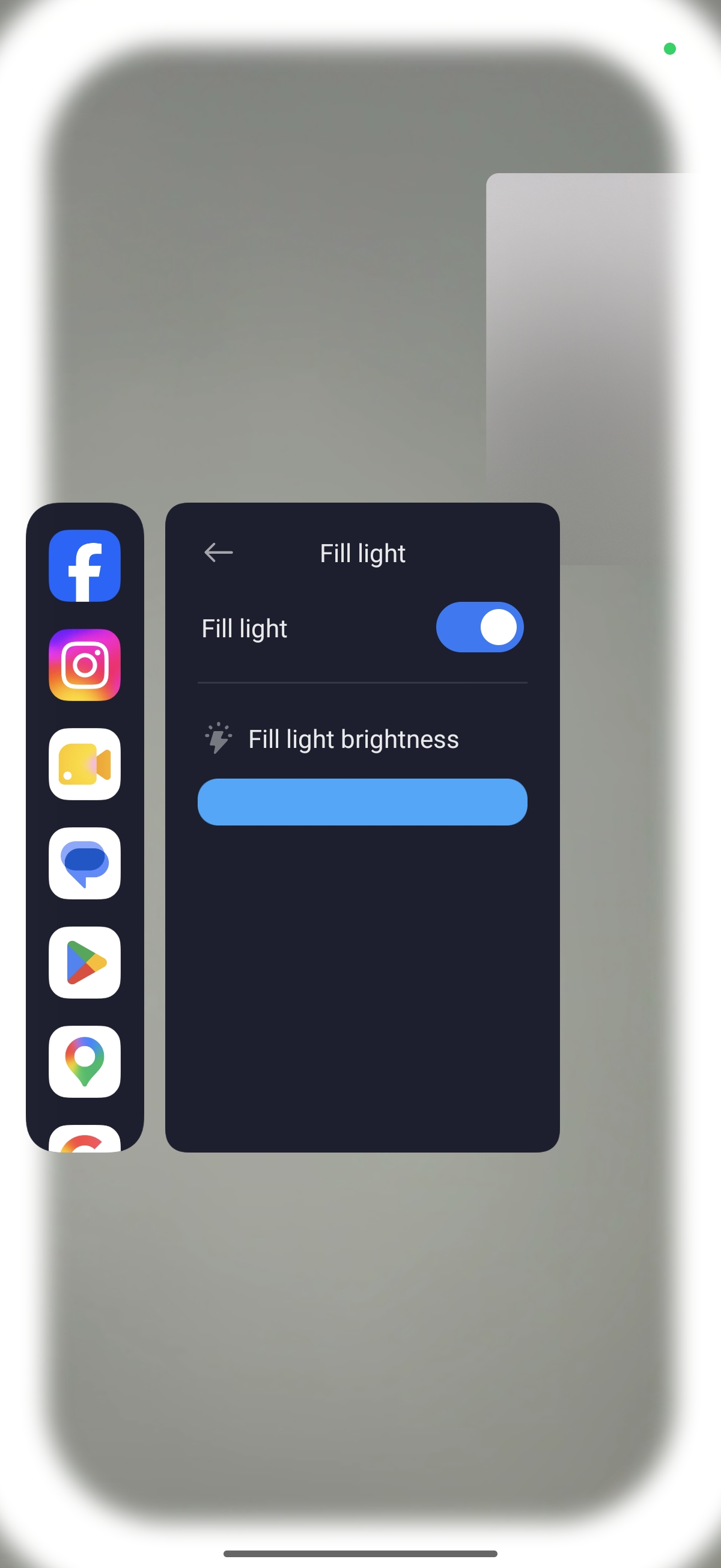
Se utiliza principalmente para optimizar la imagen de retrato durante las videollamadas. Esta función está disponible solo cuando se utiliza la cámara frontal.
Reducción de ruido:
Se utilizan algoritmos de audio para reducir el ruido ambiental de fondo durante las llamadas, mejorando así la claridad de la llamada.
Interpretar:
Ya sea para llamadas por internet o llamadas estándar, la conversación puede traducirse y reproducirse a la otra parte en tiempo real, lo que facilita la comunicación entre idiomas.
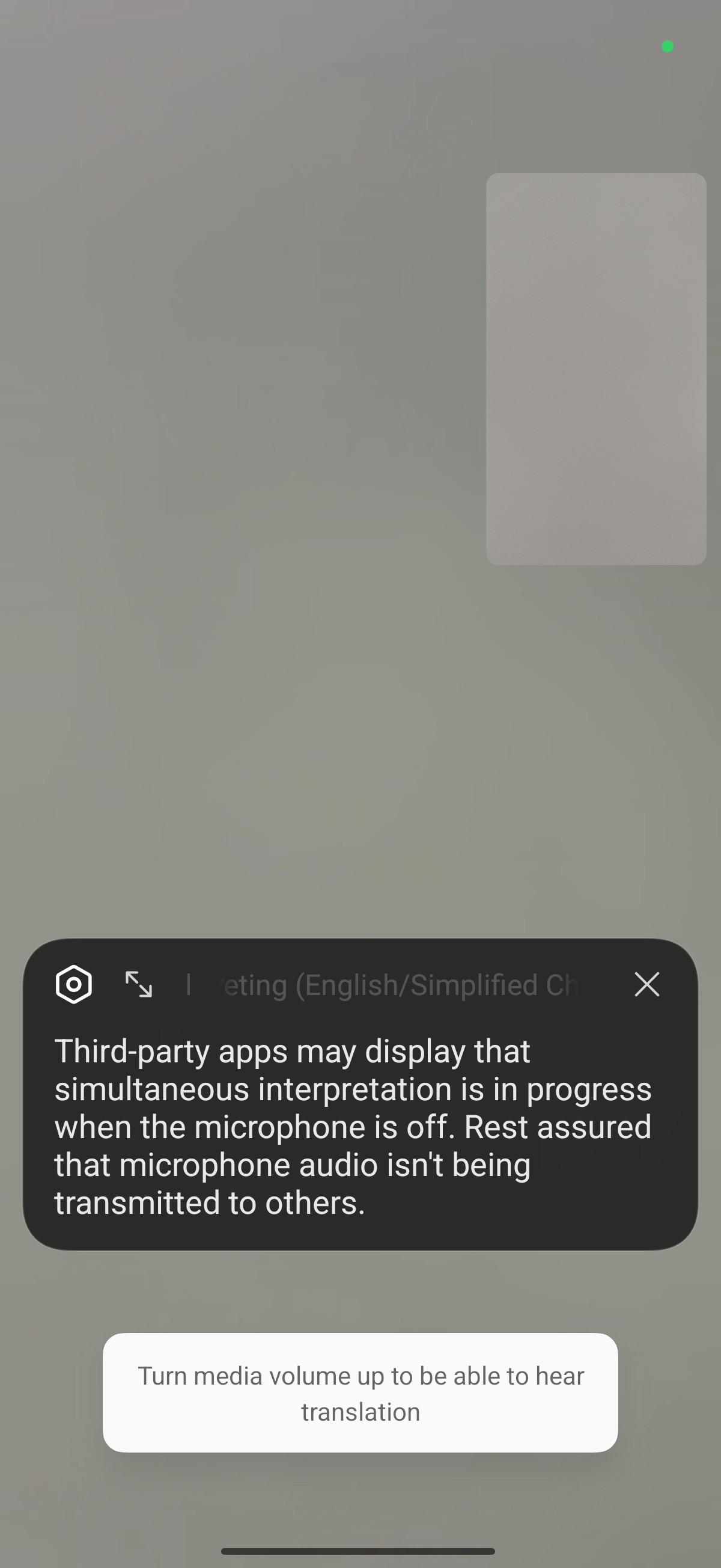
Nota:
Se recomienda usarlo en un área relativamente tranquila. Los entornos ruidosos pueden grabar sonidos ambientales, lo que puede afectar el efecto de reconocimiento.
Subtítulos de IA:
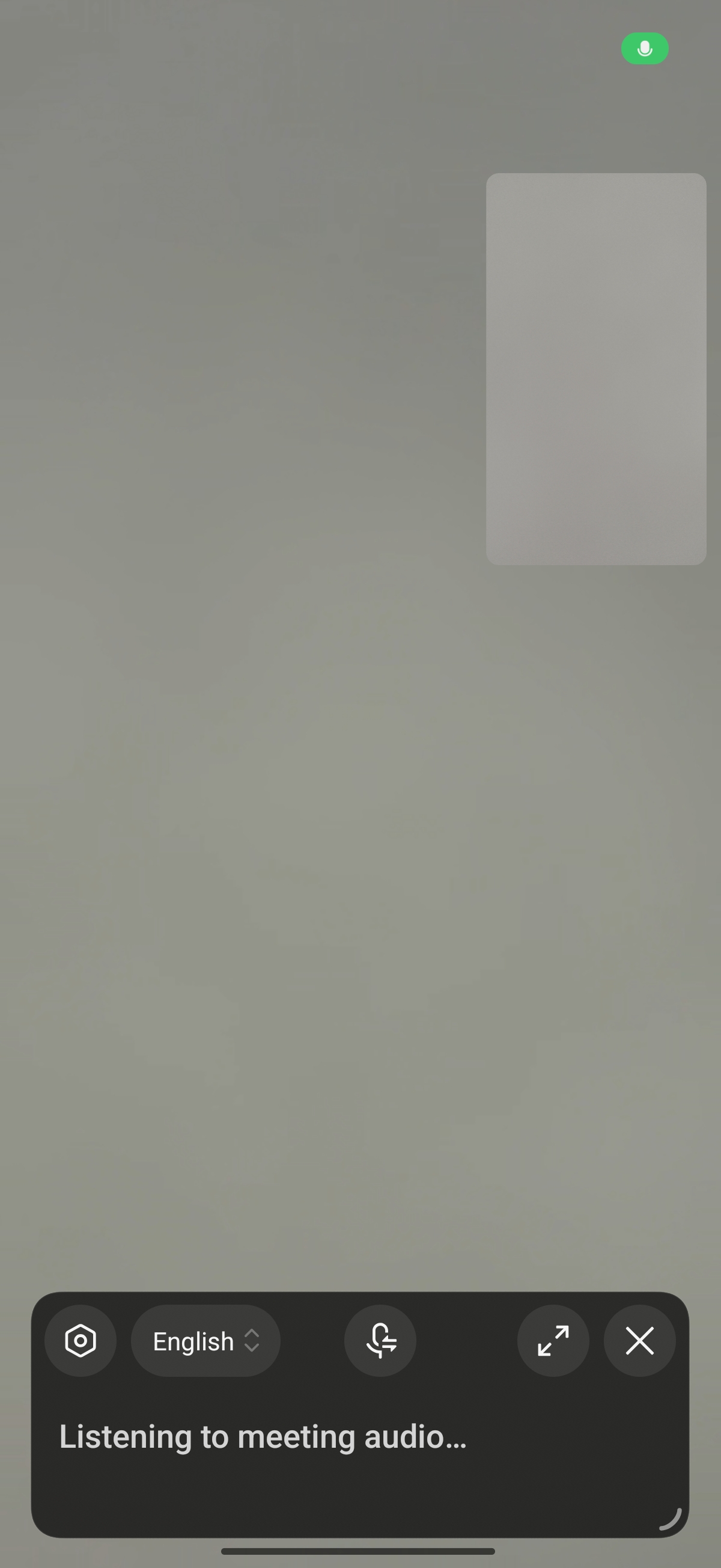
Una vez habilitado, puede generar subtítulos traducidos en tiempo real.
Reconocer gestos fuertes:
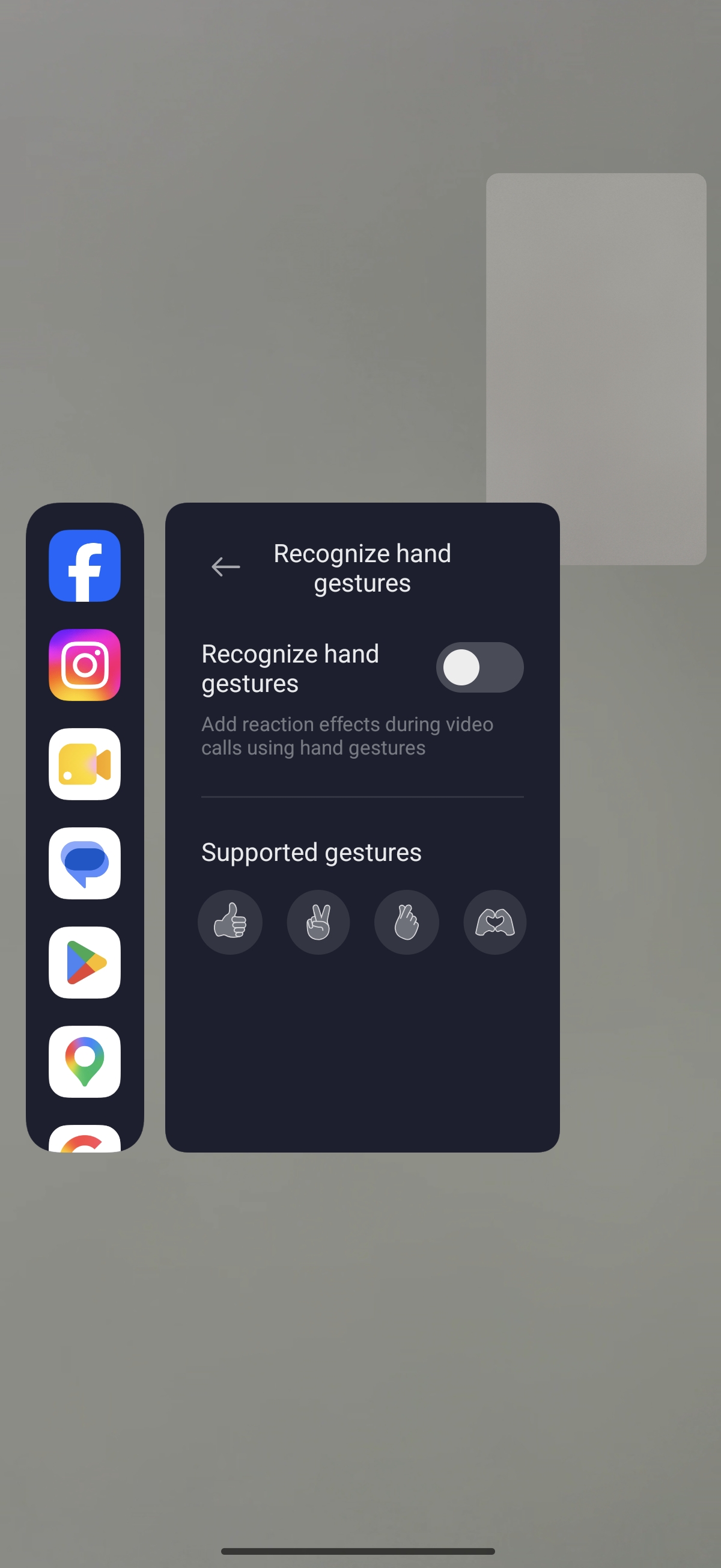
El uso de gestos durante las videollamadas añade un elemento divertido a la experiencia y anima la conversación. Durante las videollamadas/conferencias, los gestos pueden reconocerse de forma inteligente para generar efectos especiales, como hacer el signo de la paz, dar un pulgar arriba o formar un corazón con las manos. La distancia recomendada es dentro de 1 m.
P3: ¿Por qué se suprimen los sonidos de bebés o niños pequeños que lloran cuando la reducción de llamadas está habilitada?
R: Para garantizar una cancelación de ruido efectiva, el sistema suprime sonidos como el llanto de un bebé. Si necesita escuchar sonidos en este rango de frecuencia, puede desactivar el modo de reducción de ruido a través de la caja de herramientas de llamada en la pantalla.
Atajos en el juego
Q1: ¿Qué es la función de accesos directos en el juego?
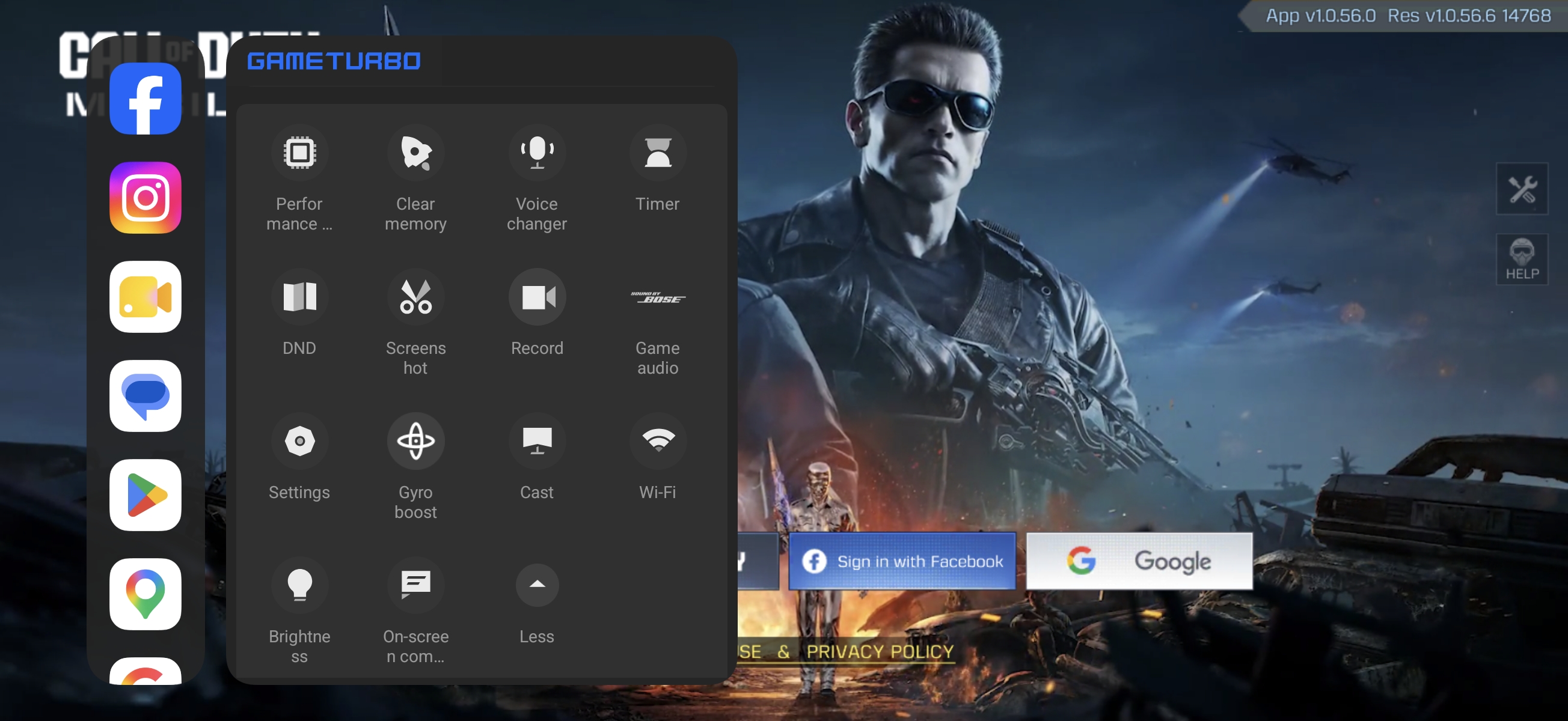
R: Los accesos directos en el juego son un conjunto de funciones de acceso rápido y herramientas de optimización del rendimiento diseñadas específicamente para juegos móviles, que te permiten usar rápidamente las funciones de Game Turbo.
Q2: ¿Cuáles son las características de los atajos en el juego?
A: Incluye las siguientes funciones. Tenga en cuenta que la disponibilidad de las siguientes funciones puede variar dependiendo del modelo de teléfono móvil, la versión del sistema y la aplicación de juego. Por favor, consulte el uso real.
1. Game Turbo: Puede activar o desactivar Game Turbo.
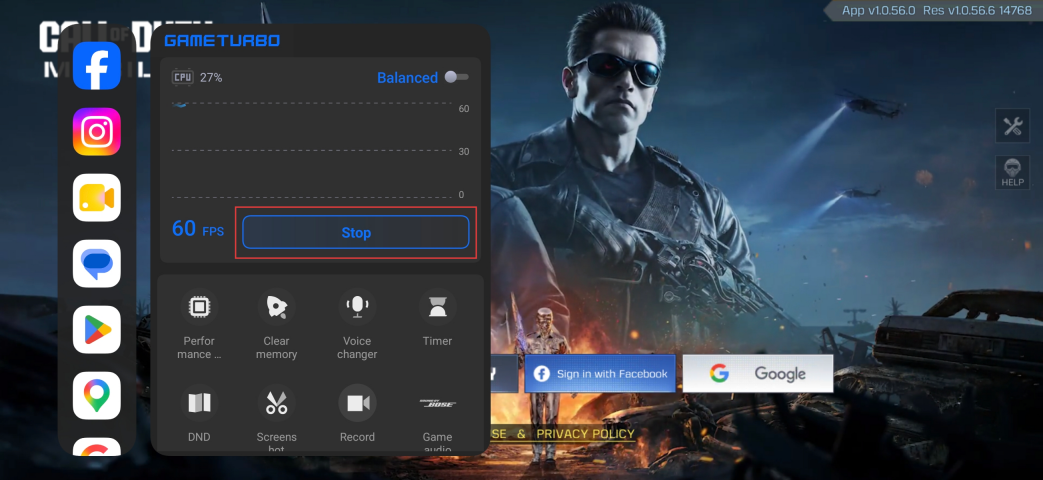
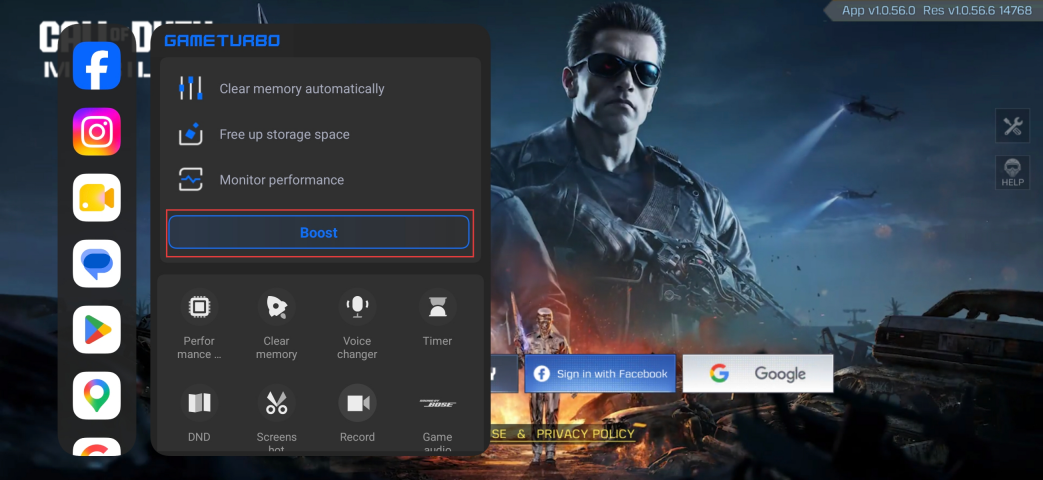
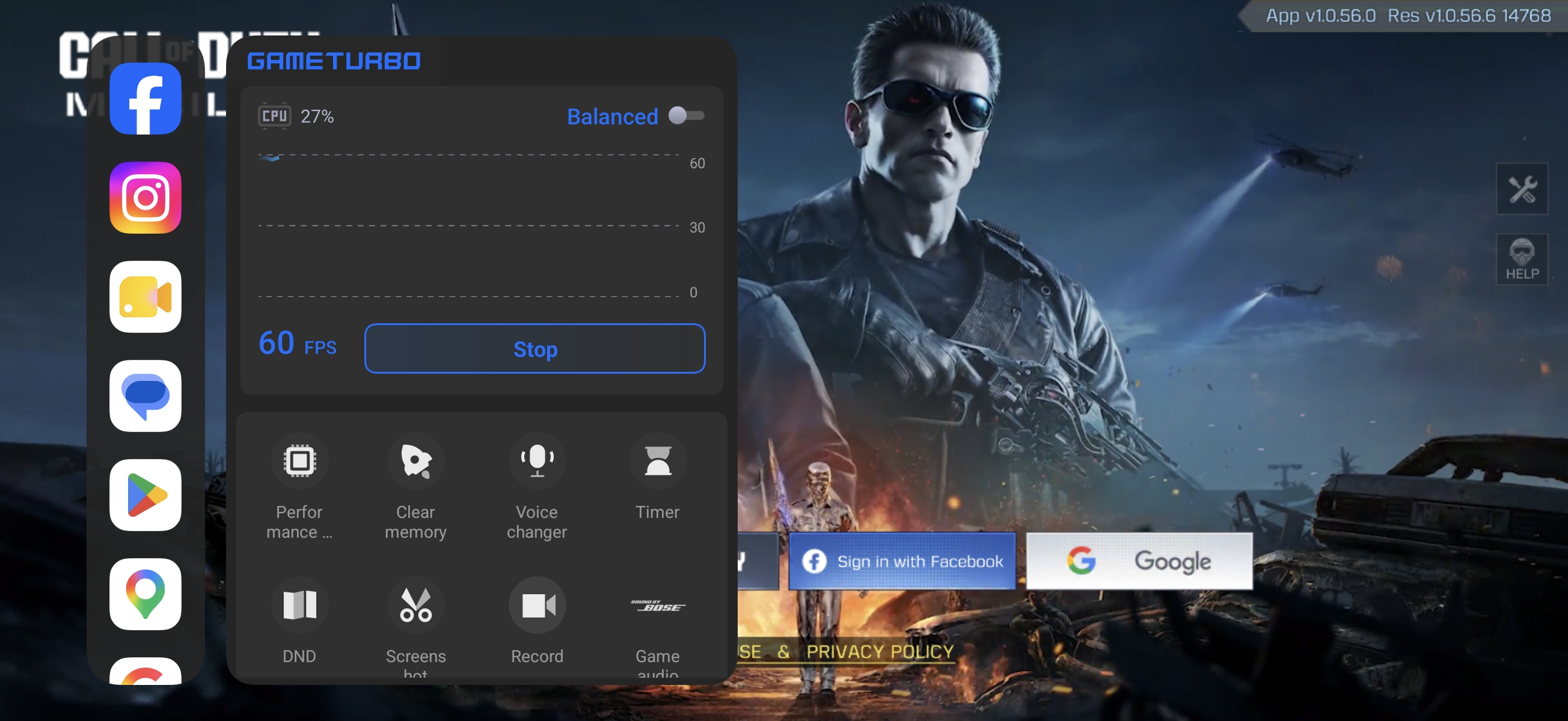
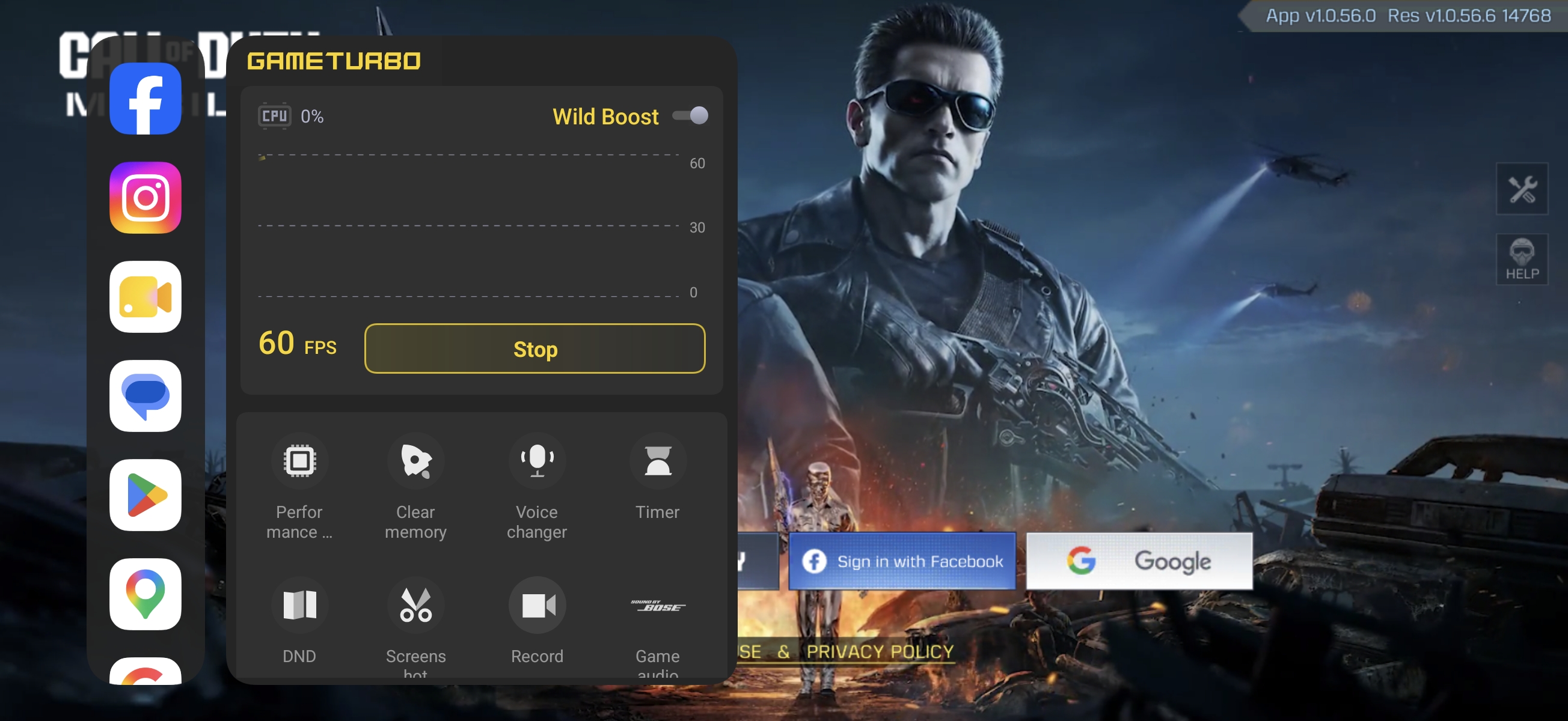
2. Cambio de modo: cambia entre Balanced y Performance, o cambia entre Balanced y Wild Boost.
Nota:
Los modos específicos disponibles varían según el dispositivo.
3. Configuración de rendimiento: Estrategia de rendimiento, Visuales mejorados, Controles táctiles mejorados, Aumento de velocidad de red.
(1). Estrategia de rendimiento: Prioridad de imagen, Personalizado, Prioridad de tasa de fotogramas.
Prioridad de imagen: "Mejorar la calidad de imagen" mejora la calidad de imagen mediante súper resolución y gestiona la tasa de fotogramas mediante una tasa de fotogramas inteligente.
Prioridad de tasa de fotogramas: Mejorar la tasa de fotogramas de forma inteligente.
Custom: Puedes personalizar Superresolución y la frecuencia de fotogramas inteligente para gestionar la frecuencia de fotogramas y la calidad de imagen.
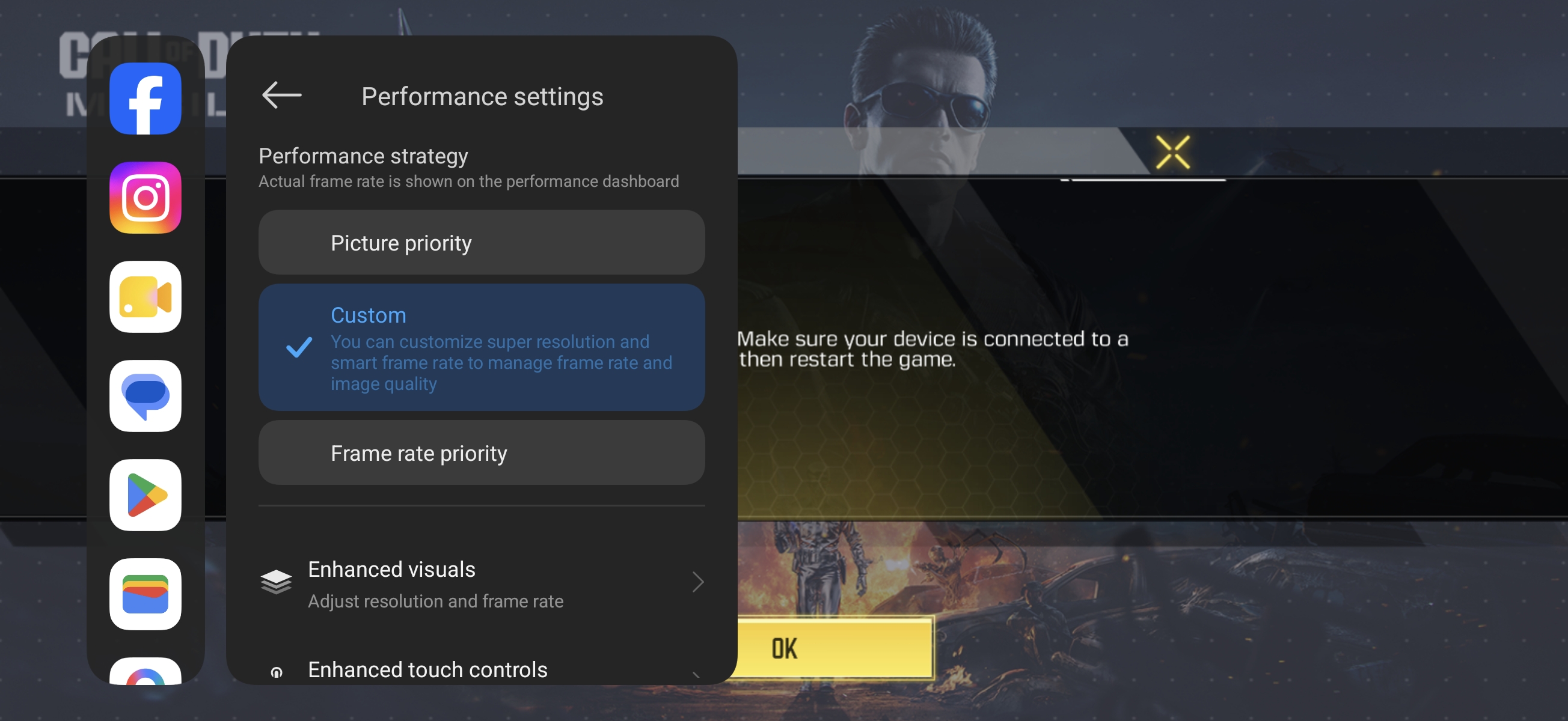
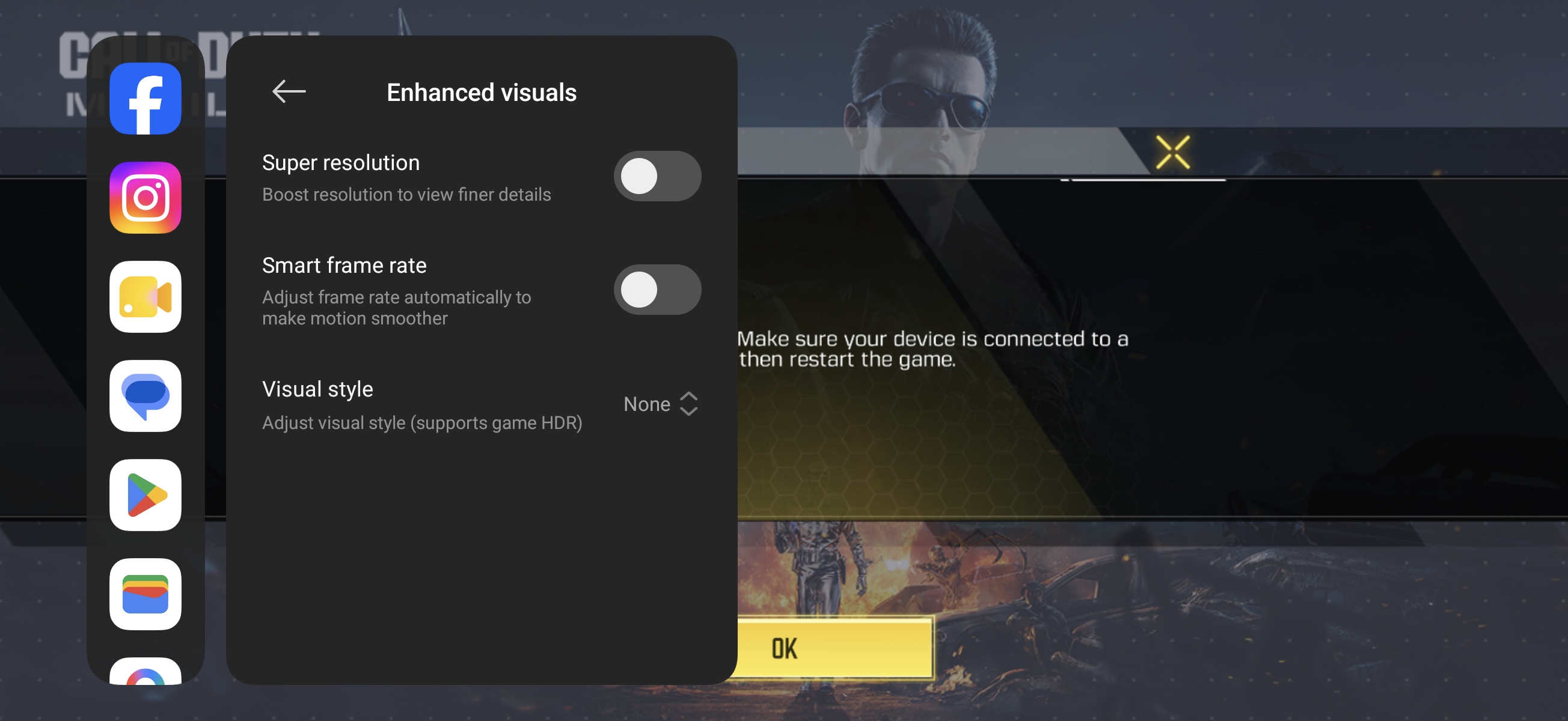
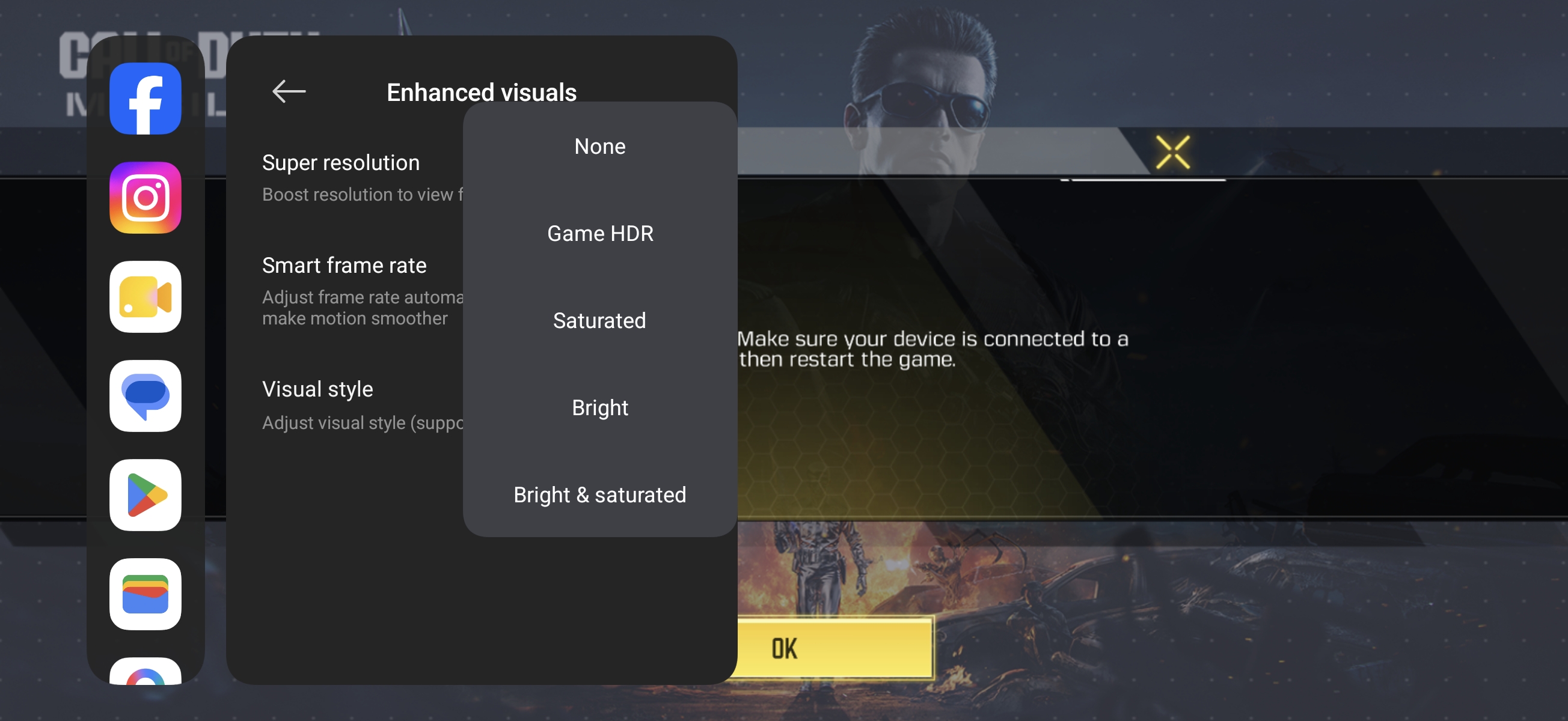
Toca [Imágenes mejoradas]. Puedes activar o desactivar [Súper resolución] y [Frecuencia de fotogramas inteligente], y puedes ajustar el estilo visual entre [Ninguno], [HDR de juego], [Saturado], [Brillante], [Brillante y saturado].
Nota:
Si selecciona [Prioridad de imagen] o [Prioridad de velocidad de fotogramas], no se puede configurar [Imágenes mejoradas].
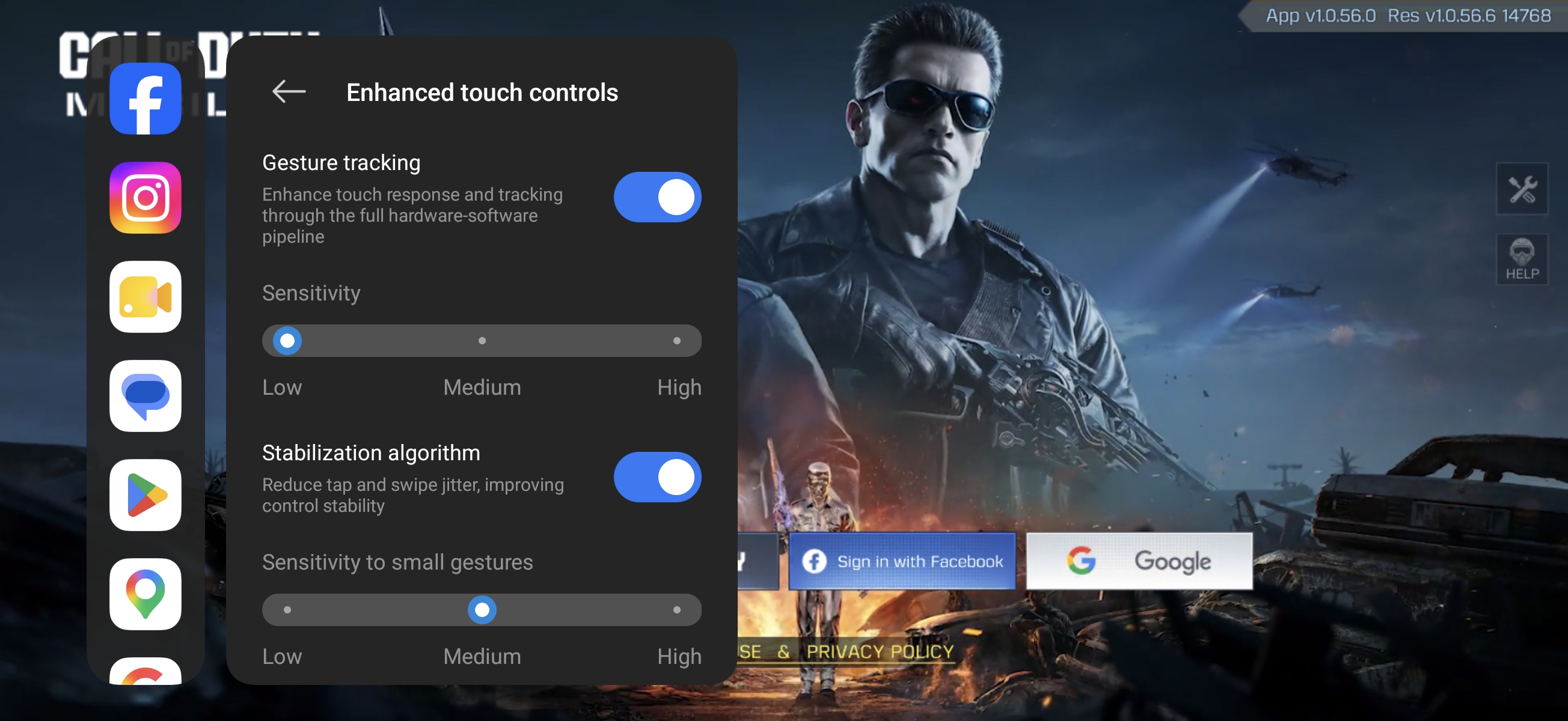
(2). Controles táctiles mejorados: Seguimiento de gestos, Algoritmo de estabilización, Ignorar el toque accidental en los bordes.
Seguimiento de gestos: Mejora la respuesta táctil y el seguimiento a través de toda la canalización de hardware y software. También puedes ajustar la sensibilidad a [Baja], [Media] y [Alta].
Algoritmo de estabilización: Reduce la vibración de toques y deslizamientos, mejora la estabilidad del control. También puedes ajustar la sensibilidad a [Bajo], [Medio] y [Alto].
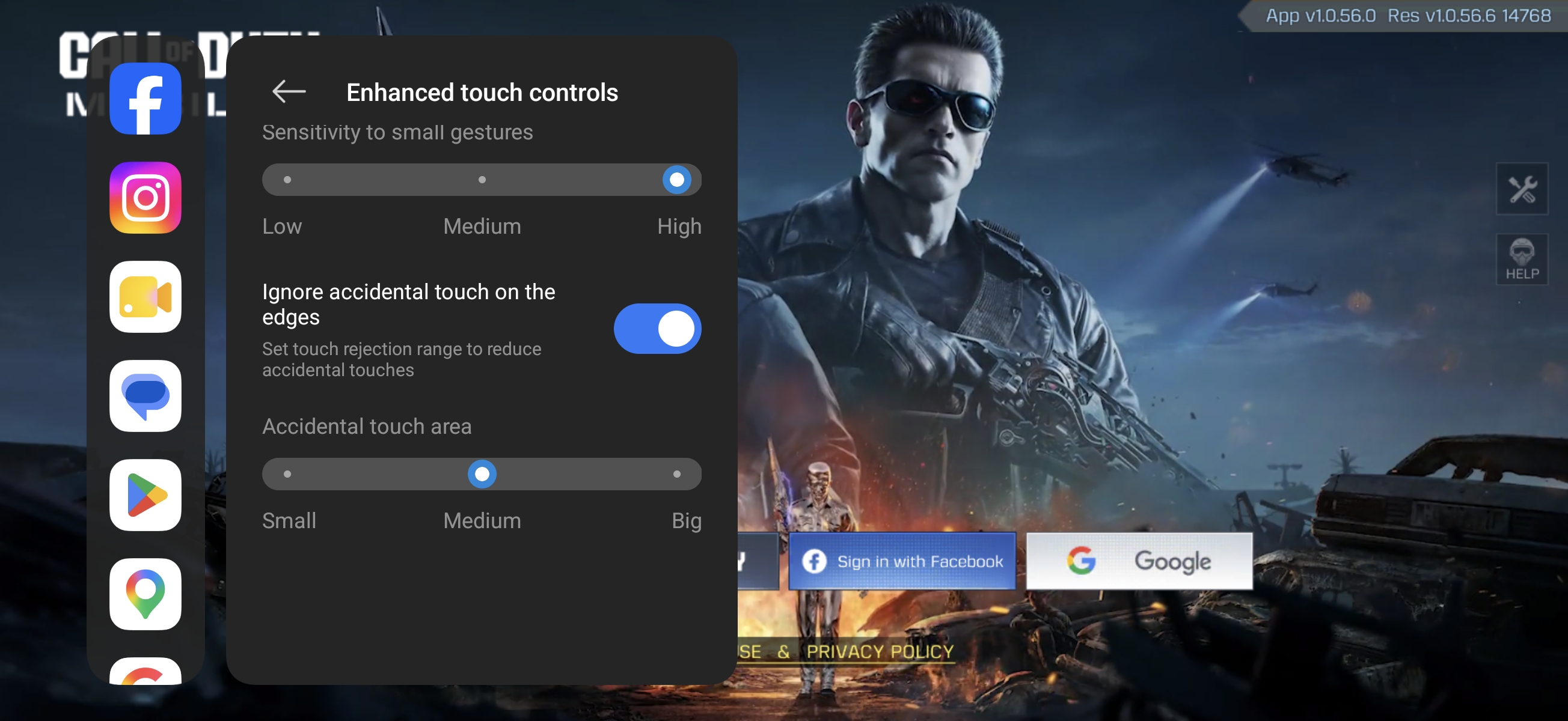
Ignorar el toque accidental en los bordes: Puede configurar el rango de rechazo para reducir los toques accidentales. También puede ajustar el área de toque accidental a [Pequeño], [Mediano] y [Grande].
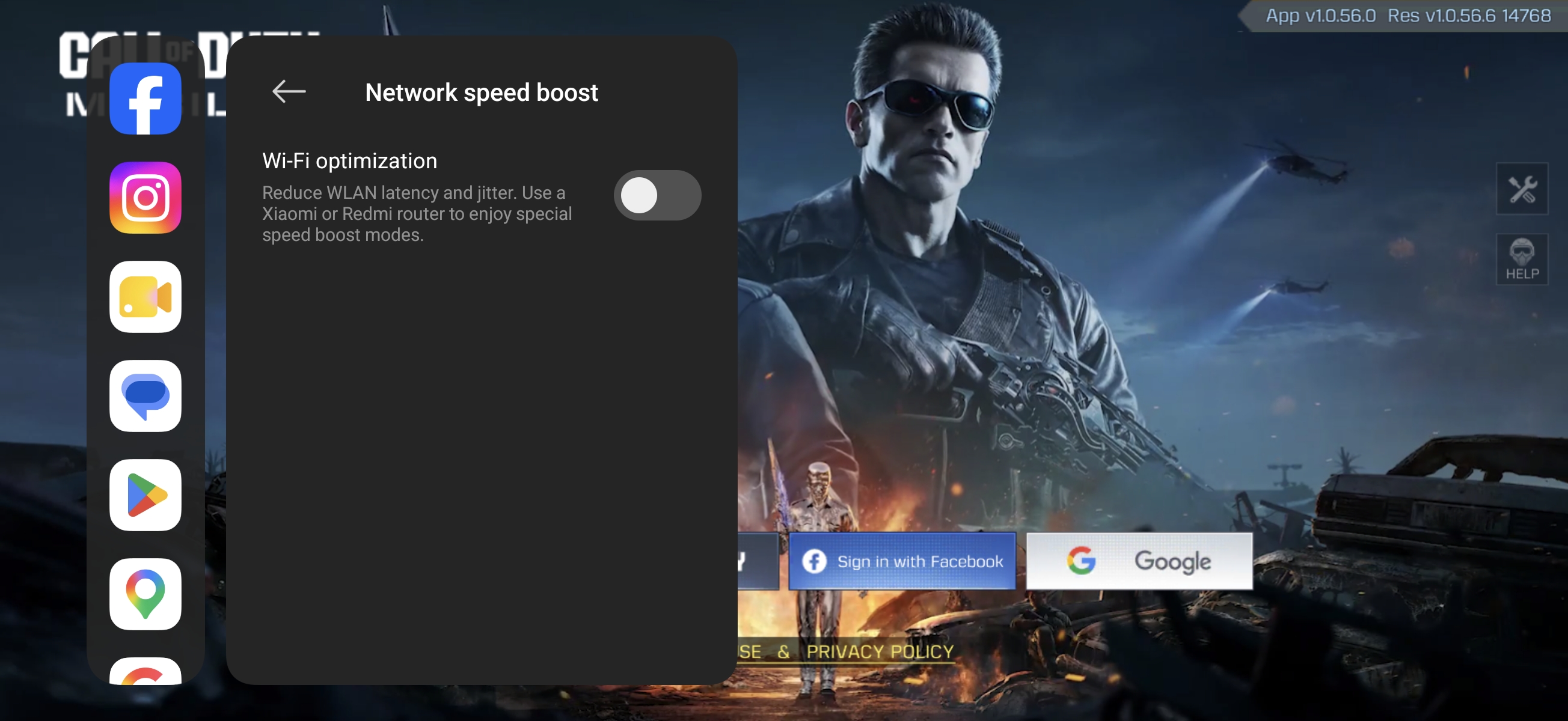
(3). Aceleración de la velocidad de red: Puedes habilitar la [optimización de Wi-Fi] para reducir la latencia y el jitter de WLAN. Usa un router Xiaomi o REDMI para disfrutar de modos especiales de aceleración de velocidad.
3. Borrar memoria: Al tocar esto se borrará la memoria.
4. Cambiador de voz: Toque para usar la función de cambiador de voz.
5. Temporizador: Una vez activado, aparecerán en la página cuatro iconos con forma de reloj de arena. Al tocarlos se inicia el temporizador, lo que permite hasta cuatro temporizadores simultáneos.
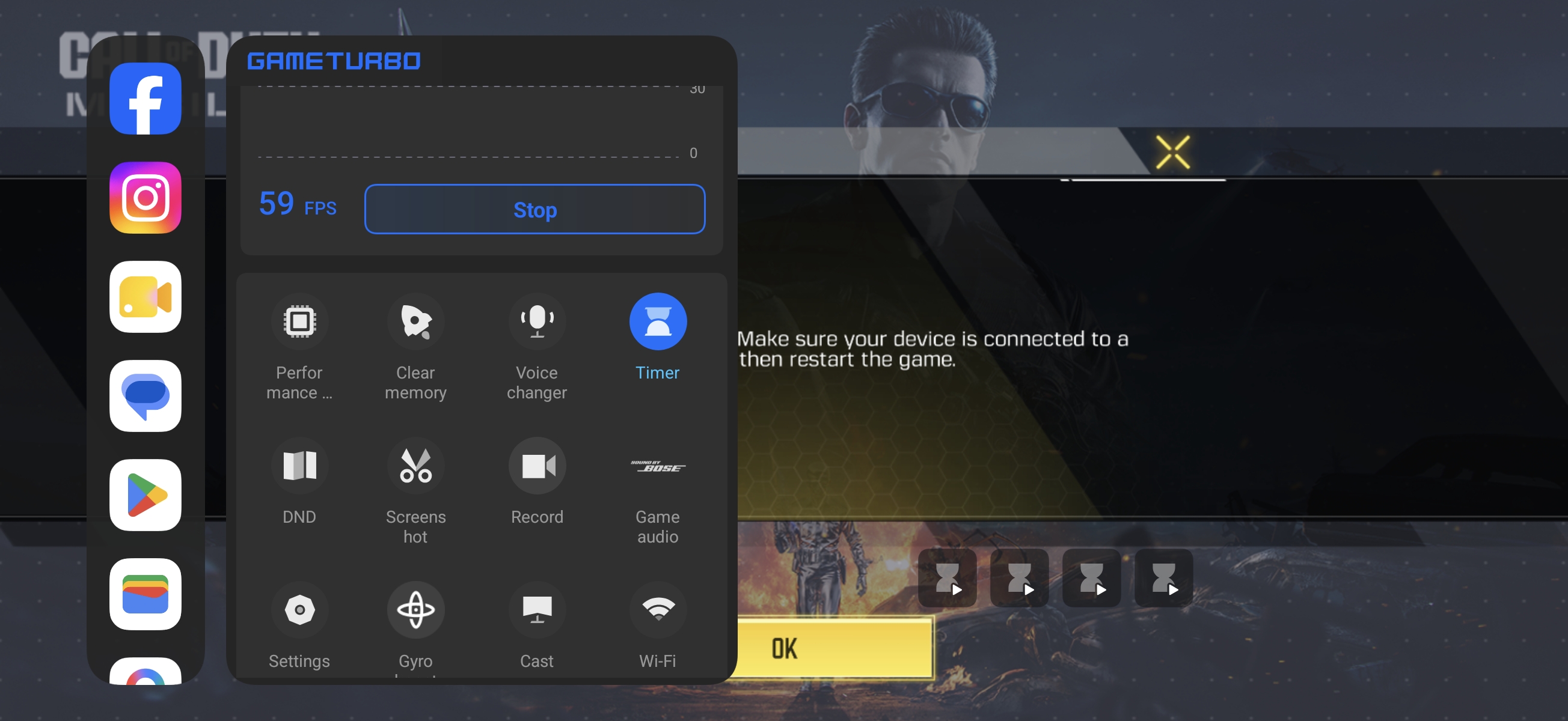
6. DND: Después de habilitar, las notificaciones flotantes estarán restringidas.
7. Captura de pantalla: Toque para tomar una captura de pantalla de la pantalla actual.
8. Grabar: Toca para comenzar a grabar la pantalla.
9. Audio del juego: Optimiza los efectos de sonido del juego usando algoritmos de audio para mejorar la experiencia de audio en el juego.
10. Ajustes: Pulse para entrar en los Ajustes de Game Turbo.
11. Gyroboost: Al optimizar la respuesta de los datos del giroscopio, se mejora la sensibilidad y la capacidad de respuesta de los controles del giroscopio en el juego, lo que permite ajustes más rápidos de la cámara.
12. Cast: Toca para usar la función Cast.
13. Wi-Fi: Toque para habilitar o deshabilitar Wi-Fi.
14. Brillo: Toque para ajustar el brillo o habilitar el brillo automático.
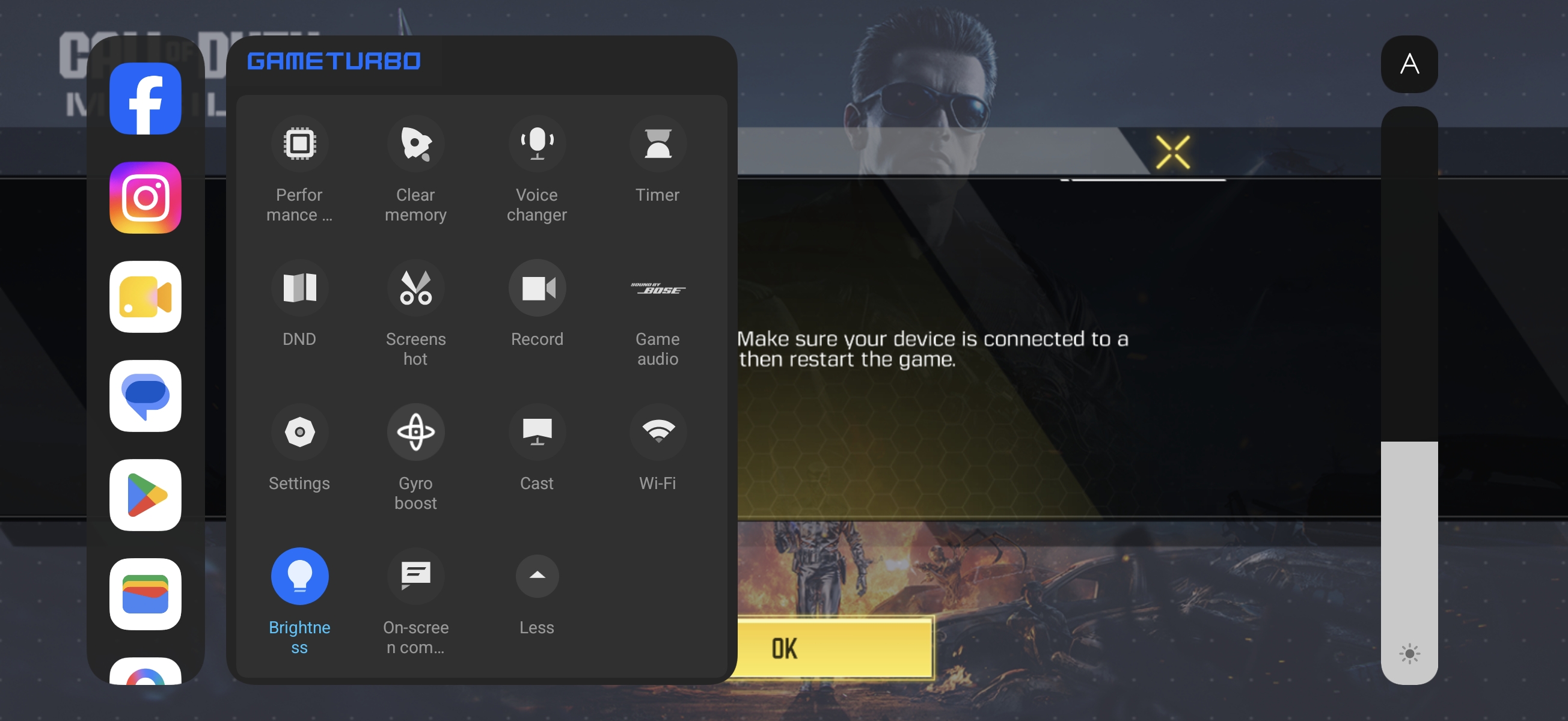
15. Comunicación en pantalla: Una vez activada, las notificaciones no aparecerán; en su lugar, flotarán por la pantalla como comentarios bala.
Q3: ¿Por qué la opción [atajos en el juego] está atenuada?
R: Si la opción [Accesos directos en el juego] en la configuración del teléfono está atenuada, es porque la función Game Turbo no está habilitada. Abra la aplicación [Seguridad] >> [Game Turbo] >> [Ajustes] >> habilite [Game Turbo] y [Accesos directos en el juego].
Q4: ¿Qué es la tasa de fotogramas inteligente?
R: Cuando [frecuencia de fotogramas inteligente] está habilitada, el sistema utiliza un algoritmo para insertar fotogramas y aumentar la frecuencia de actualización de las escenas del juego, ofreciendo una experiencia de juego más fluida.
¿Te sirve de ayuda?
Sí
No