

Xiaomi Robot Vacuum S20+ FAQ
*Diese Seite wurde automatisch von Englisch ins Deutsche übersetzt
Einführung & Verwendung
1. F: Wie ist die Standardkonfiguration des Xiaomi Robot Vacuum S20+?
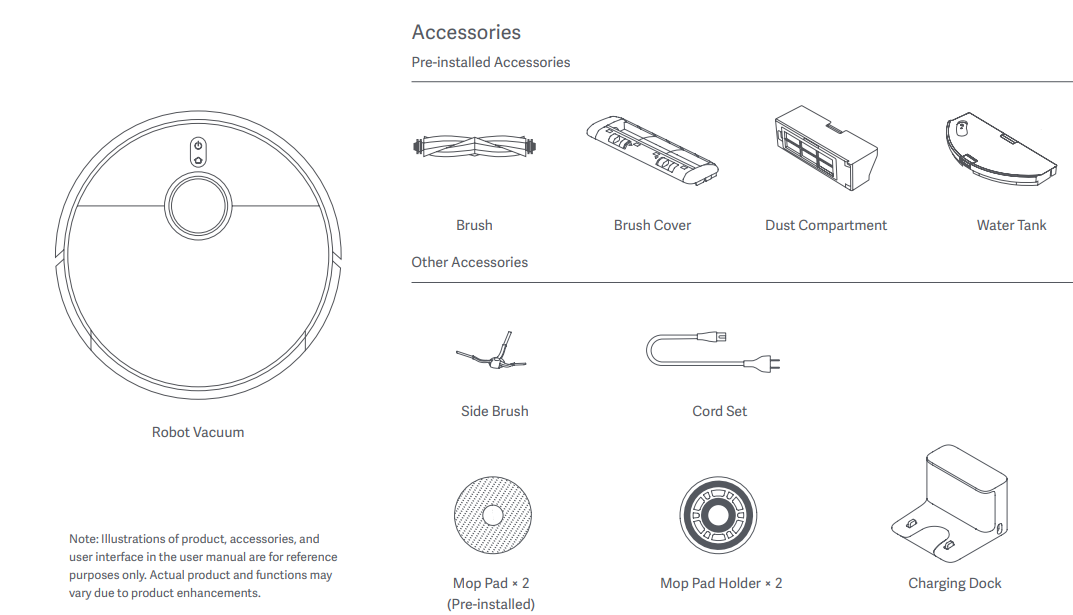
A: Der Xiaomi Robot Vacuum S20+ besteht aus einer Haupteinheit und einer Ladestation. Zu den am Hauptgerät installierten Zubehör gehören die Bürste, die Bürstenabdeckung, das Staubfach und die Wasserbank. Weitere Zubehörteile sind Seitenbürste, Kabelset, Mopppad-Halter ×2, Mopppad × 2 (vorinstalliert).
Die Details sind wie auf dem untenstehenden Bild dargestellt:
2. F: Wie benutzt man die Knöpfe des Xiaomi Robot Vacuum S20+?
A: Die detaillierten Informationen zu den Knöpfen sind wie folgt:
1. Einschalttaste: Halten Sie 3 Sekunden lang gedrückt, um ein- oder auszuschalten. Drücke, um mit der Reinigung zu beginnen, nachdem der Staubsaugroboter eingeschaltet wurde.
2. Aufladeknopf: Drücken Sie, um während des Betriebs in den Pausenzustand zu gelangen. Drücke während der Pause, um mit dem Aufladen zu beginnen. Drücke, um das Aufladen während des Aufladens zu stoppen. Drücke und halte sie 3 Sekunden gedrückt, um die Kindersicherung ein- oder auszuschalten.
3. Indikator:
Weiß: Reinigung/Reinigung abgeschlossen/Voll aufgeladen.
Weiß blinkend: Rückkehr zum Laden/Neupositionierung/Firmware-Aktualisierung.
Weiß atmen: Lade.
Orange: WLAN getrennt.
Blinkend orange: Fehler/Warten auf Verbindung/Verbindung verbinden.
Anmerkung:
1. Der Roboterstaubsauger kann während des Ladens nicht ausgeschaltet werden.
2. Drücken Sie eine beliebige Taste, um während der Reinigung oder beim Aufladen zu pausieren.
3. F: Wie benutzt man den Reset-Knopf des Xiaomi Robot Vacuum S20+?
A: Drücken und halten Sie 3 Sekunden lang, um die Werkseinstellungen zurückzusetzen. Drücke und halte 10 Sekunden gedrückt, um das Abschalten erzwungen zu erzwingen.
4. F: Was bedeuten die unterschiedlichen Status der Wi-Fi-Anzeige am Xiaomi Robot Vacuum S20+?
A: Zu Ihrer Orientierung, hier sind die Bedeutung der verschiedenen Indikator-Status unten:
1. Blau: WLAN verbunden.
2. Orange: WLAN getrennt.
3. Blinkendes Orange: Warte auf Verbindung.
4. Blinkend blau: Verbindung.
5. Aus: WLAN nicht konfiguriert.
5. F: Warum müssen die Schutzfolien und Schutzobjekte des Xiaomi Robot Vacuum S20+ entfernt werden?
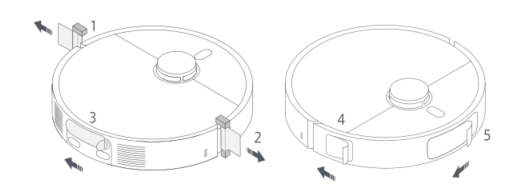
A: Bitte entfernen Sie vor der Anwendung die Schutzobjekte und Schutzfolien auf beiden Seiten des Wirts, um die normale Nutzung nicht zu beeinträchtigen.
Die Schutzobjekte und Schutzfolien sind wie im folgenden Bild dargestellt:
6. F: Wie montiert man die Seitenbürste und den Wischmopp des Xiaomi Robot Vacuum S20+?
A: Installieren Sie die Seitenbürste und die Mopp-Baugruppe an die entsprechenden Positionen, bis Sie ein "Klick"-Geräusch hören, das anzeigt, dass sie an Ort und Stelle sind.
7. F: Wie schaltet man den Xiaomi Robot Vacuum S20+ ein/aus?
A: Drücken Sie den Einschaltknopf für 3 Sekunden gedrückt, um den Staubsaugroboter einzuschalten. Die Anzeige am Gerät leuchtet auf und das Gerät geht in den Standby-Modus.
Wenn der Roboterstaubsauger nicht lädt und pausiert ist, drücke und halte den Einschaltknopf 3 Sekunden lang gedrückt, um ihn auszuschalten.
Anmerkung:
Wenn der Roboterstaubsauger lädt, schaltet er sich automatisch ein und kann nicht mehr ausgeschaltet werden.
8. F: Wie baut man schnell eine Karte auf dem Xiaomi Robot Vacuum S20+?
A: Nachdem Sie sich zum ersten Mal mit dem Internet verbunden haben, erstellen Sie schnell eine Karte gemäß den Anweisungen der APP. Der Staubsaugroboter erstellt nur eine Karte ohne Reinigung.
Nachdem der Host automatisch zum Ladedock zurückkehrt, wird die Karte erstellt und automatisch gespeichert.
Anmerkung:
1. Bitte stellen Sie sicher, dass der Roboterstaubsauger ausreichend Strom hat und vom Ladedock ausgelöst wird.
2. Bevor Sie eine Karte erstellen, sammeln Sie bitte verstreute Gegenstände auf dem Boden, öffnen Sie die Tür des Raumes und blockieren Sie Bereiche, die nicht für den Roboterstaubsauger geeignet sind.
3. Während des Kartenaufbaus folgen oder unterbrechen Sie den Roboterstaubsauger nicht, bewegen oder unterbrechen und bewegen Sie auch nicht die Ladestation.
4. Nachdem Sie die Karte erstellt haben, richten Sie bitte eine virtuelle Wand oder einen gesperrten Bereich in dem Bereich ein, in dem leicht stecken bleiben kann, oder auf den Quastenteppich, um eine Verschränkung mit dem Roboterstaubsauger zu vermeiden.
5. Bevor Sie den Boden wischen, richten Sie bitte eine virtuelle Wand oder einen gesperrten Bereich im Teppichbereich ein, um zu verhindern, dass der Teppich nass wird.
9. F: Wie pausiert man den Xiaomi Robot Vacuum S20+?
A: Wenn der Roboterstaubsauger in Betrieb ist, drücken Sie eine beliebige Taste am Gerät, um zu pausieren.
Anmerkung:
Es wird nicht empfohlen, den Staubsauger während der Pause anzuheben oder zu bewegen, um eine Positionsabweichung zu vermeiden, die dazu führen kann, dass der Staubsauger nicht mehr aufladen kann, Kartenverluste usw.
10. F: Wie schläft der Xiaomi Robot Vacuum S20+?
A: Wenn die Pausezeit 10 Minuten überschreitet, schaltet der Roboterstaubsauger automatisch in den Schlafmodus. Der Anzeiger geht im Schlafmodus aus. Du kannst den Staubsaugerroboter wecken, indem du einen beliebigen Knopf am Gerät drückst.
Anmerkung:
Überschreitet die Schlafzeit 12 Stunden, schaltet sich der Staubsaugroboter automatisch ab.
11. F: Wie schaltet man die Reinigung des Xiaomi Robot Vacuum S20+ wieder ein?
A: Geh in die [Mi Home/Xiaomi Home]-App >> select[ Xiaomi Robot Vacuum S20+] >> tippe auf das Dreipunkt-Symbol oben rechts >> aktiviere [Aufräumen fortgesetzt].
Wenn der Batteriestand unzureichend ist und die Reinigung nicht abgeschlossen ist, nimmt der Staubsaugroboter nach dem Laden automatisch die Reinigungsaufgabe wieder auf.
12. F: Wie stellt man die Kindersicherung am Xiaomi Robot Vacuum S20+ ein?
A: Zu Ihrer Orientierung hier zwei Methoden:
1. Halten Sie den Aufladeknopf 3 Sekunden gedrückt, um die Kindersicherung ein- oder auszuschalten.
2. Geh zur [Mi Home/Xiaomi Home] APP >> wähle [Xiaomi Robot Vacuum S20+] >> tippe auf das Dreipunkt-Symbol oben rechts >> [Weitere Funktionen] >> [Kindersicherung]. Wenn der Staubsaugroboter stillsteht, verriegeln Sie die Knöpfe, um ein unbeabsichtigtes Starten zu verhindern. Wenn der Staubsaugroboter funktioniert, drücken Sie einen beliebigen Knopf, um zu starten.
13. F: Wie verwendet man den DND-Modus am Xiaomi Robot Vacuum S20+?
A: Der DND-Modus ist standardmäßig aktiviert, und der Standardzeitraum istvon 22:00 bis 08:00. Du kannst in derXiaomi Home App den Modus "Nicht stören" deaktivieren oder den Punkt "Nicht stören" ändern>>auswählen [ Xiaomi Robot Vacuum S20+] >> auf das Dreipunkt-Symbol oben rechts tippen >> [Punkt nicht stören].Während der DND-Phase führt der Roboterstaubsauger keine aktiven Reinigungsaufgaben durch.Er senkt die Stimmlautstärke und schaltet die Anzeige aus.Die Ladestation funktioniert nicht.Die geplante Reinigung tritt nicht in Kraft.[Wiederaufnahme der Aufräumaktion] wird nach Ende der DND-Phase fortgesetzt.
14. F: Warum funktioniert die geplante Reinigung beim Xiaomi Robot Vacuum S20+ nicht?
A: 1. Die geplante Reinigung beginnt nur, wenn die verbleibende Leistung über 30 % liegt, bitte laden Sie rechtzeitig.
2. Die geplante Bereinigung tritt während des DND-Modus-Zeitraums nicht in Kraft.
15. F: Wie speichert der Xiaomi Robot Vacuum S20+ eine vollständige Karte?
A: 1. Bitte öffnen Sie vor der Nutzung die Tür des zu reinigenden Bereichs, um die Integrität der Karte zu gewährleisten.
2. Der Roboterstaubsauger unterstützt schnelles Kartenbauen. Wenn Sie die Xiaomi Home App zum ersten Mal verwenden, nachdem die Xiaomi Home App vernetzt ist, verwenden Sie die schnelle Kartenbaufunktion gemäß dem Anfängerleitfaden. Wenn der Roboterstaubsauger schnell eine Karte erstellt, erkundet er die heimische Umgebung und erstellt nur eine Karte ohne Reinigung. Der gesamte Kartenbauprozess dauert etwa 5-15 Minuten. Nachdem die Karte erstellt wurde, kehrt der Roboterstaubsauger zum Ladedock zurück und kann eine anerkannte Partitionskarte erzeugen.
3. Wenn Sie auf den Knopf klicken, um mit der Reinigung zu beginnen, startet der Roboterstaubsauger die Reinigungsaufgabe vom Ladedock aus und kehrt automatisch zum Ladedock zurück, und es wird auch eine vollständige Partitionsübersicht generiert.
4. Wenn Sie den Roboterstaubsauger manuell aufladen oder ihn während des Vorgangs manuell zurück zum Ladedock bringen, kann er nur als temporäre Karte generiert werden. Temporäre Karten verfügen nicht über automatische Partitionen, und Funktionen wie Partitionsanpassung oder Umbenennung können nicht verwendet werden.
16. F: Warum wird die Karte nicht in der Xiaomi Home App angezeigt, nachdem der Xiaomi Robot Vacuum S20+ die Kartierung abgeschlossen hat?
A: Das kann an Problemen mit dem Telefon-Cache liegen. Bitte setzen Sie den Xiaomi Robot Vacuum S20+ zurück, löschen Sie ihn aus der Xiaomi Home App und verbinden Sie sich erneut, um das Problem zu beheben.
17. F: Wie fegt der Xiaomi Robot Vacuum S20+ das ganze Haus?
A: Reinigungsmethode ohne Karte: Bei der ersten Reinigung ohne Karte folgt der Roboterstaubsauger zunächst dem Rand des 4,5 × 4,5 m großen Bereichs und verwendet dann eine bogenförmige Reinigung, bis alle Bereiche bedeckt sind.
Reinigungsmethode mit einer Karte: Nach dem Start reinigt der Roboterstaubsauger jeden Raum, zuerst am Rand, dann in Bogenform und schließt die Reinigung des Raumes nacheinander ab. Im Staubsaug- und Wischmodus unterscheidet sich die Reinigungsreihenfolge des Raumes vom Staubsaugermodus, um sekundäre Verschmutzung zu vermeiden, die durch den Roboterstaubsauger verursacht wird.
18. F: Kann der Xiaomi Robot Vacuum S20+ ständig geladen werden?
A: Er kann für das Standby-Laden auf die Ladestation gestellt werden. Wenn Sie für kurze Zeit unterwegs sind oder lange nicht zu Hause sind, wird empfohlen, den Strom und den Staubsaugroboter auszuschalten. Der Roboterstaubsauger unterstützt Überladeschutz und stellt automatisch das niedrige Laden ein, wenn der Akku voll geladen ist.
19. F: Welche Batterie verwendet der Xiaomi Robot Vacuum S20+?
A: Der Xiaomi Robot Vacuum S20+ verwendet ein 5200mAh (nominale Kapazität) Hochleistungs-Lithiumbatterie.
20. F: Hat der Xiaomi Robot Vacuum S20+ eine Motorüberlastungsfunktion?
A: Alle Motoren des Staubsaugroboters verfügen über eine Überlastungsschutzfunktion, einschließlich Hauptbürstenmotor, Seitenbürstenmotor, Antriebsradmotor und Wischmotor. Wenn Fremdkörper eindringen oder die Blockade eine Überlastung verursacht, beginnt der Schutz automatisch, um Schäden am Motor zu verhindern.
21. F: Wie nutzt man die Staubsauger- und Wischfunktion des Xiaomi Robot Vacuum S20+?
A: 1. Vorbereitungsarbeiten: Stellen Sie sicher, dass der Staubsaugroboter die Wischbaugruppe und andere Komponenten installiert hat und der Wassertank mit Wasser gefüllt wurde.
2. Wähle in der Xiaomi Home App den Staubsauger- und Wischmodus und benutze dann die APP oder drücke den Power-Button, um mit der Reinigung zu beginnen.
3. Der Roboterstaubsauger wird vom Ladedock ausgelöst und führt die Reinigungsaufgabe gemäß dem optimalen Reinigungsplan der erstellten Karte aus.
Anmerkung:
Für die erste Anwendung wird empfohlen, den Roboterstaubsauger während des gesamten Vorgangs zu befolgen, um bei der Reinigung von Gegenständen zu helfen, die die Arbeit des Staubsaugers beeinträchtigen können. Wenn einige Bereiche im Gerät feststecken bleiben oder das Gerät während des Betriebs an der Oberfläche des Hauses kratzt, kannst du in der APP einen gesperrten Bereich einrichten, um zu verhindern, dass das Gerät in den oben genannten Bereich eindringt.
Anmerkung:
1. Der Roboterstaubsauger wird den Mopp vor der Abfahrt einmal reinigen, bitte warten Sie geduldig.
2. Stellen Sie vor dem Start sicher, dass das Ladedock eingeschaltet ist und der Staubsaugroboter mit dem Ladedock verbunden ist.
3. Um den Roboterstaubsauger nach der Reinigung reibungslos in die Ladestation zurückzubringen, wird empfohlen, dass das Gerät vom Ladedock aus startet. Bewegen Sie während der Reinigung das Ladedock, den Wassertankund das Reinigungsfach nicht nach Belieben.
22. F: Wie verwendet man die Staubsaugerfunktion vor dem Wischen des Xiaomi Robot Vacuum S20+?
A: 1. Stellen Sie sicher, dass die Wischmaschine am Staubsaugroboter installiert ist.
2. Wähle in der Xiaomi Home App den Staubsaugmodus vor dem Wischen, benutze dann die APP oder drücke den Power-Knopf, um mit dem Reinigen zu beginnen, und der Roboterstaubsauger hebt die Mopp-Einheit an, um mit der Reinigung zu beginnen.
3. Nach Abschluss der Reinigungsaufgabe kehrt der Roboterstaubsauger zum Ladedock zurück, sammelt automatisch Staub, reinigt den Mopp und legt dann die Wischkammer wieder ein, um mit dem Wischen des Bodens zu beginnen.
23. F: Wie nutzt man die Staubsaugerfunktion des Xiaomi Robot Vacuum S20+?
A: Verwenden Sie die Xiaomi Home App oder drücken Sie den Power-Knopf, um mit der Reinigung zu beginnen. Der Roboterstaubsauger hebt die Wischmaschine an und beginnt mit der Reinigung am Ladedock. Nach Abschluss der Reinigungsaufgabe kehrt er automatisch zum Ladedock zurück, um Staub zu sammeln.
Anmerkung:
Wenn die Wischbaugruppe entfernt wird, übernimmt der Roboterstaubsauger nach dem Start automatisch die reine Sweeping-Aufgabe.
24. F: Wie wartet man die Batterie des Xiaomi Robot Vacuum S20+?
A: Der Roboterstaubsauger verfügt über eine eingebaute Hochleistungs-Lithium-Ionen-Batterie. Um die Batterieleistung zu erhalten, lassen Sie den Roboterstaubsauger während des täglichen Gebrauchs aufladen.
Anmerkung:
Wenn Sie es lange nicht benutzen, laden Sie es bitte vollständig auf und schalten Sie es zur Aufbewahrung aus. Laden Sie ihn mindestens alle drei Monate, um Schäden an der Batterie durch Überentladung zu vermeiden.
25. F: Wie reinigt man die Sensoren und Ladekontakte des Xiaomi Robot Vacuum S20+?
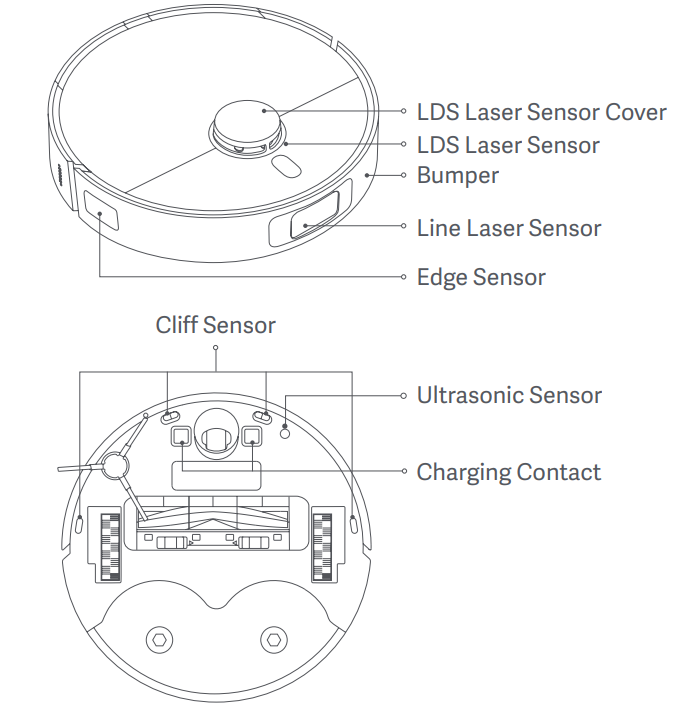
A: Verwenden Sie ein weiches, trockenes Tuch, um die Sensoren und Ladekontakte des Roboterstaubsaugers zu reinigen, einschließlich:
1. Klippensensoren am Boden des Geräts.
2. Ladekontakte an der Rückseite des Geräts.
3. LDS-Lasersensor oben am Gerät.
4. Stoßstangen- und Linienlasersensor an der Vorderseite des Geräts.
Die detaillierten Standorte der Komponenten sind im folgenden Bild dargestellt:
Anmerkung:
Die schwarzen Linsenteile des Roboterstaubsaugers und der Ladestation dürfen nicht blockiert, verschmutzt oder abgenutzt sein, da dies sonst zu abnormalen Funktionen wie Aufladen und Hindernisvermeidung führt.
26. F: Wie reinigt man die Bürste des Xiaomi Robot Vacuum S20+?
A: 1. Drehen Sie den Boden des Roboterstaubsaugers nach oben, drücken Sie den Hauptbürstenauslöserknopf, um die Hauptbürstenabdeckung zu entfernen.
2. Nehmen Sie die Hauptbürste nach oben heraus, ziehen Sie die Lager an beiden Enden aus und reinigen Sie die Hauptbürstenwelle.
3. Schneide mit einer Schere das um die Hauptbürste gewickelte Haare ab und beseitige den Schmutz.
4. Setzen Sie das Hauptbürstenlager, die Hauptbürste und die Hauptbürstenabdeckung wieder ein und sichern Sie sie an Ort und Stelle.
Anmerkung:
Wenn das Haar zu fest gewickelt ist, ziehen Sie nicht fest, um die Hauptbürste nicht zu beschädigen.
27. F: Wie reinigt man die Seitenbürste des Xiaomi Robot Vacuum S20+?
A: Drehen Sie den Roboterstaubsauger um, ziehen Sie die Seitenbürste heraus und reinigen Sie sie. Dann setze die Seitenbürste wieder in den Roboterstaubsauger ein.
28. F: Wie reinigt man das Universalrad des Xiaomi Robot Vacuum S20+?
A: 1. Drehen Sie den Staubsauger um und ziehen Sie das Universalrad nach oben.
2. Reinigen Sie Haare und Schmutz am Radkörper und an der Achse.
3. Setzen Sie das Universalrad wieder ein und drücken Sie es fest.
Anmerkung:
1. Falls nötig, können Sie einen kleinen Schraubenzieher oder andere Werkzeuge verwenden, um es vom Universalrad zu hebeln und zu reinigen. Nicht zu viel Gewalt anwenden.
2. Du kannst es mit Leitungswasser abspülen und nach dem Trocknen einbauen.
29. F: Wie reinigt man das Staubfach und den Filter des Xiaomi Robot Vacuum S20+?
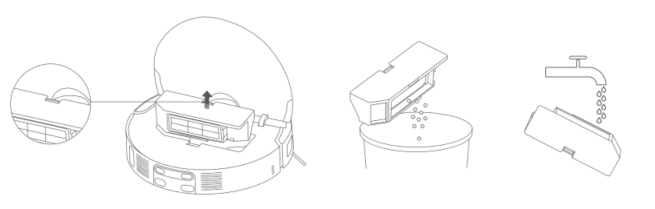
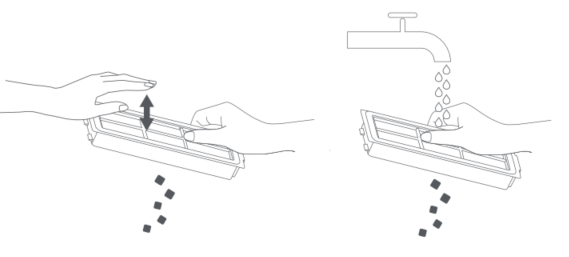
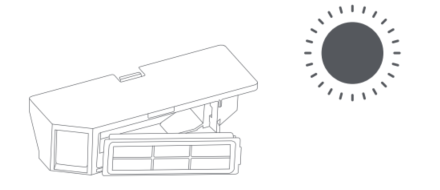
A: 1. Drücken Sie den Auslöserknopf des Staubfachs, um ihn herauszuführen, entfernen Sie den Filter aus der Filterschnalle und gießen Sie den Müll in das Staubfach. Falls nötig, kannst du es mit Wasser waschen.
2. Man klopft vorsichtig auf den Filterrahmen, um den Schmutz herauszuschlagen, oder spült ihn mit Leitungswasser ab.
3. Stellen Sie sicher, dass Sie das Staubfach und den Filter vor dem Wiedereinbau gründlich trocknen.
Die detaillierten Schritte sind in den folgenden Bildern dargestellt:
Anmerkung:
1. Verwenden Sie keinen Pinsel oder keine Finger, um den Filter zu reinigen.
2. Es wird nicht empfohlen, den Filter häufig zu reinigen, um Schäden zu vermeiden.
3. Bitte verwenden Sie sauberes Wasser, um das Staubfach und den Filter zu reinigen, und fügen Sie kein Waschmittel hinzu.
30. F: Wie ersetzt man den Mopp des Xiaomi Robot Vacuum S20+?
A: Entfernen Sie den Mopppad-Halter. Der Mopp wird mit Velcro am Halter des Wischpads befestigt. Reiße ihn zum Reinigen ab oder ersetze ihn durch einen neuen Wischmopp. Richte es mit dem mittleren Loch aus und befestige es.
31. F: Wie reinigt man das Ladedock des Xiaomi Robot Vacuum S20+?
A: Reinigen Sie die Ladekontakte und den Signalbereich des Ladedocks mit einem weichen und trockenen Tuch.
32. F: Wie kann der Xiaomi Robot Vacuum wieder zum Laden zurückkehren?
A: 1. Nach der Reinigung kehrt der Staubsaugerroboter automatisch zum Ladedock zurück, um zu laden.
2. Im Pausezustand drückt man den Aufladeknopf, um mit dem Aufladen zu beginnen.
3. Du kannst den Staubsaugerroboter auch manuell zurück in die Ladestation legen, wobei die Wischmaschine zur Reinigungsplatte der Ladestation zeigt, und der Staubsauger dockt automatisch an.
Laden starten: Während der Staubsaugroboter lädt, wird die Stimme "Laden beginnen" gesendet, und der Power-Knopf blinkt atmungsmäßig, was anzeigt, dass der Staubsauger erfolgreich mit dem Ladedock verbunden ist.
Anmerkung:
Wenn der Roboterstaubsauger die Ladestation nicht findet, kehrt er automatisch zum Ausgangspunkt der Reinigung zurück. Bitte setze es manuell zurück ins Ladedock zum Laden.
33. F: Wird der Xiaomi Robot Vacuum S20+ automatisch die Mopps anheben, wenn er auf einen Teppich trifft?
A: Der Mopppad-Halter des Roboterstaubsaugers unterstützt das Anheben. Man kann die [Teppicherkennung] -Funktion aktivieren und dann hebt der Roboterstaubsauger automatisch die Wischmopps an, wenn er auf einen Teppich trifft. Bitte gehen Sie zur Xiaomi Home App >> tippen Sie die Gerätekarte der Xiaomi Robot Vacuum S20+ >> tippen Sie auf das Dreipunkt-Symbol oben rechts >> klicken Sie auf [Teppichreinigungseinstellungen] >> aktivieren Sie [Teppicherkennung] >> Sie können auch auswählen aus [Staubsaugen nur auf Teppichen], [Teppich] Vermeidung] und [Teppichüberquerung].
34. F: Wie funktioniert die Hindernisvermeidungsfunktion des Xiaomi Robot Vacuum S20+?
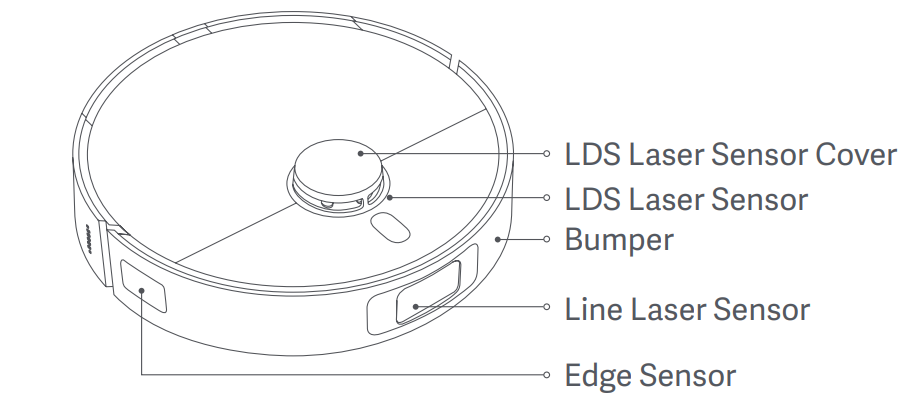
A: 1. Ein Linienlasersensor ist vor dem Staubsaugroboter installiert, der verschiedene Hindernisse am Boden erfassen, die Entfernung messen und eigenständig vorher abbremsen kann, um Kollisionen zu vermeiden.
2. Ein Kantensensor ist an der Seitenfront installiert, der den Abstand zur Kante misst, die Kollision reduziert und effizienter ist.
3. Die Stoßstange kann den Staubsaugroboter effektiv schützen.
4. Der LDS-Lasersensor kann die Höhe des vorliegenden Hindernisses messen und feststellen, ob es unter dem Bett oder Sofa zugänglich ist.
Die Positionen der Sensoren sind im folgenden Bild dargestellt:
35. F: Warum kollidiert der Xiaomi Robot Vacuum S20+ trotz Hindernisvermeidungssensoren trotzdem?
A: 1. Bitte wischen Sie die Linse des Linienlasersensors mit einem weichen und trockenen Tuch ab, um sicherzustellen, dass keine Fingerabdrücke oder Staub vorhanden sind.
2. Einige dunklere, stark reflektierende Oberflächen (wie Metall), transparente Objekte (Glaswände), kleine Tisch- und Stuhlbeine sowie einige kürzere Hindernisse oder Hindernisse, die im Erkennungsbereich auftreten, führen dazu, dass der Roboterstaubsauger Kollisionen nicht mehr erkennt.
3. Wenn das Umgebungslicht schwach ist, nimmt die Erkennungsfähigkeit von sechs Arten von Objekten, darunter Stoffe, Stromkabel, Kot, Schuhe, Basen und Schuppen, ab.
4. Wenn der Staubsaugroboter auf ein flexibles Hindernis wie einen Vorhang oder eine halb geöffnete Tür stößt, wird er langsamer und berührt leicht für eine Kollision oder gar nicht. Wenn es eine leichte Berührung gibt, ist das normal.
5. Wenn das häusliche Umfeld komplex ist und viele Bodenhindernisse den Roboterstaubsauger einschließen, können Kollisionen beim Entkommen auftreten.
APP-bezogen
36. F: Wie reicht man das Feedback zum Xiaomi Robot Vacuum S20+ ein?
A: Geh zu der [Mi Zuhause/Xiaomi Zuhause] APP >> wähle [Xiaomi Robot Vacuum S20+] >> tippe auf das Dreipunkt-Symbol oben rechts >> [Hilfe & Feedback].
37. F: Wie setzt man das WLAN des Xiaomi Robot Vacuum S20+ zurück?
A: Zu Ihrer Orientierung, hier sind die Methoden zum Zurücksetzen des WLANs:
1. Bitte öffnen Sie die Abdeckung des Roboterstaubsaugers, um die WLAN-Anzeige freizulegen.
2. Halten Sie den Power-Knopf und den Aufladeknopf 7 Sekunden lang gedrückt, bis die Stimme auffordert, auf die Netzwerkkonfiguration zu warten.
3. Die blinkende WLAN-Anzeige zeigt einen erfolgreichen Reset an.
Öffnen Sie die Xiaomi Home App, tippen Sie auf das [+]-Symbol oben rechts und fügen Sie das Gerät gemäß den APP-Anweisungen hinzu.
38. F: Wie aktualisiert man die Firmware des Xiaomi Robot Vacuum S20+?
A: Sie können die Xiaomi Home App verwenden, um die Firmware zu aktualisieren. Bitte stellen Sie vor dem Upgrade sicher, dass der Roboterstaubsauger im Ladezustand ist und die Leistung über 30 % liegt. Die Tasten blinken während des Firmware-Updates. Es wird empfohlen, die Firmware auf die neueste Version zu aktualisieren.
Um die Firmware zu aktualisieren, kannst du zu den [Mi Home/Xiaomi Home] APP >> wähle [Xiaomi Robot Vacuum S20+] aus >> tippe auf das Dreipunkt-Symbol oben rechts >> [Firmware-Update], um die Version nach Bedarf zu überprüfen und zu aktualisieren.
39. F: Wie stellt man den Xiaomi Robot Vacuum S20+ auf Werkseinstellungen zurück?
A: Öffnen Sie die Abdeckung und verwenden Sie eine Pinzette oder einen Zahnstocher, um die Reset-Taste 3 Sekunden lang gedrückt zu halten, um die Werkseinstellungen zurückzusetzen.
40. F: Wie kann man das Abschalten des Xiaomi Robot Vacuum S20+ erzwingen?
A: Öffne die Abdeckung und benutze eine Pinzette oder einen Zahnstocher, um den Reset-Knopf 10 Sekunden lang gedrückt zu halten, um das Herunterfahren zu erzwingen.
41. F: Unterstützt der Xiaomi Robot Vacuum S20+ schnellen Kartenbau?
A: Ja. Nachdem Sie die Xiaomi Home App zum ersten Mal verwendet haben, um das Netzwerk zu koppeln, fordert die APP Sie auf, schnell eine Karte zu erstellen. Du kannst auch auf das Dreipunkt-Symbol oben rechts tippen >> [Kartenliste] >> [Karte erstellen] >> den Anweisungen folgen, um eine Karte zu erstellen.
1. Um das Produkt besser nutzen zu können, wird empfohlen, schnell Kartenbau zu verwenden. Nachdem Sie schnell eine Karte für die Wohnumgebung erstellt haben, können Sie ein intelligenteres und effizienteres Erlebnis genießen.
2. Die Karte des Schnellkartengebäudes kann leicht unvollständig sein, aber das beeinflusst die Nutzung nicht. Die Karte wird während der anschließenden Hausreinigung automatisch verbessert.
3. Beim schnellen Erstellen einer Karte erforscht sie die Hausumgebung, baut nur eine Karte, aber sweept nicht. Der gesamte Kartenbauprozess dauert etwa 5-15 Minuten. Nachdem der Kartenbau abgeschlossen ist, kehrt der Roboterstaubsauger zum Ladedock zurück und kann eine vollständige Trennungskarte erstellen.
42. F: Wie viele Karten kann der Xiaomi Robot Vacuum S20+ speichern?
A: Derzeit unterstützt der Xiaomi Robot Vacuum S20+ das Speichern von 1 temporärer Karte und 4 permanenten Karten. Wenn du es zum ersten Mal benutzt, kannst du schnell eine Karte erstellen oder eine global reinigen und erstellen. Wenn mehrere Karten benötigt werden, kannst du neue Karten in der Xiaomi Home App erstellen und verwalten >> [Xiaomi Robot Vacuum S20+] auswählen >> auf das Dreipunkt-Symbol oben rechts >> [Kartenliste] >> [Karte erstellen] tippen.
43. F: Was ist die zonierte Reinigungsfunktion des Xiaomi Robot Vacuum S20+?
A: Sie können in der Xiaomi Home App eine zonierte Reinigung einstellen, und der Roboterstaubsauger reinigt entsprechend dem geplanten Bereich.
Anmerkung:
Während der Reinigung kann der Staubsaugroboter über den markierten Bereich hinausgehen. Bitte achten Sie darauf, die Bodenhindernisse rund um das markierte Gebiet zu beseitigen. Die Markierung dieses Bereichs kann nicht als sichere Isolation dienen.
44. F: Wie setzt man die Karte auf dem Xiaomi Robot Vacuum S20+ zurück?
A: Gehe in die [Mi Home/Xiaomi Home] APP >> [Kartenliste] >> wähle die Karte aus >> tippe oben rechts auf das Papierkorb-Symbol. Dann kannst du eine Karte nach Bedarf neu aufbauen.
45. F: Wie erstellt man mehrere Karten für den Xiaomi Robot Vacuum S20+?
A: Setze den Staubsaugroboter und das Ladedock in eine neue Umgebung, stecke das Ladedock an und verbinde den Staubsauger mit dem Ladedock. Öffnen Sie die [Mi Home/Xiaomi Home]-APP >> wählen Sie [Xiaomi Robot Vacuum S20+] >> tippen Sie auf das Dreipunkt-Symbol oben rechts >> [Kartenliste] >> [Erstellen Sie eine Karte] >> folgen Sie den Anweisungen zum Erstellen von Karten.
Nachdem die Karte erfolgreich gespeichert wurde, wenn du eine bestimmte Etage reinigen musst, bewege den Roboterstaubsauger in die Nähe der Startposition, in der die Karte auf dieser Ebene erstellt wurde, und wähle die entsprechende Karte manuell in der [Kartenliste] aus, um mit der Reinigung zu beginnen.
Wenn du das Ladedock nicht in eine neue Umgebung zum Reinigen verlegen möchtest, kannst du den Roboterstaubsauger nur in die neue Umgebung bringen. Nachdem die Karte erstellt wurde, wenn du eine bestimmte Etage reinigen musst, bewege die Maschine dorthin und wähle manuell die entsprechende Karte aus.
46. F: Wie stellt man die Saugkraft des Xiaomi Robot Vacuum S20+ ein?
A: Sie können die Saugleistung in der Xiaomi Home App einstellen. Es gibt vier Stufen der Saugkraft: Lautlos, Standard, Stark und Turbo.
47. F: Wie stellt man den benutzerdefinierten Modus des Xiaomi Robot Vacuum S20+ ein?
A: Nachdem Sie gespeichert oder eine Partitionskarte erstellt haben, können Sie jede Partition personalisieren. Du kannst verschiedene Reinigungsmodi, Saugkraft und Reinigungszeiten für verschiedene Räume einstellen. Sie können auch die Reinigungsreihenfolge jedes Raumes in der Reinigungsreihenfolge manuell anpassen.
48. F: Wie stellt man virtuelle Wand/eingeschränkten Bereich für den Xiaomi Robot Vacuum S20+ ein?
A: Sie können die Xiaomi Home App nutzen, um virtuelle Wände/eingeschränkte Bereiche einzustellen, die verhindern, dass der Roboterstaubsauger in den Bereich eintritt, der nicht gereinigt werden muss.
Zur Orientierung: Die Details sind wie folgt:
1. Virtuelle Wand: Der Roboterstaubsauger kann nicht hindurch.
2. Vakuum- und Wischschutzbereich: Der Roboterstaubsauger betritt diesen Bereich beim Fegen oder Wischen nicht.
Anmerkung:
1. Bevor Sie diese Funktion verwenden, müssen Sie die Karte in der App speichern.
2. Das Verschieben des Roboterstaubsaugers oder bedeutende Veränderungen in der heimischen Umgebung können dazu führen, dass die ursprüngliche Karte ungültig wird und die virtuelle Wand/der eingeschränkte Bereich verloren geht.
49. F: Wie bearbeitet man den Raum auf dem Xiaomi Robot Vacuum S20+?
A: Geh in die [Mi Home/Xiaomi Home]-APP >> wähle [Xiaomi Robot Vacuum S20+] >> [Bereichseditor] aus, du kannst den Raum aufteilen, Räume zusammenführen und die Räume hier umbenennen.
50. F: Wie stellt man den Reinigungsmodus des Xiaomi Robot Vacuum S20+ ein?
A: Sie können den Reinigungsmodus auf der Startseite der Xiaomi Home App anpassen.
1. Modus: Staubsaugen, Staubsaugen und Wischen, Staubsaugen vor dem Wischen und Wischen.
2. Saugeinstellungen: Lautlos, Standard, Stark und Turbo.
3. Wasserabgabe beim Wischen: Level 1, Level 2 und Level 3.
Anmerkung:
Das Wischvolumen des Wassers beeinflusst die Trocknungszeit, während das Reinigungswasservolumen die Wassermenge beeinflusst.
51. F: Wie richtet man eine geplante Reinigung für den Xiaomi Robot Vacuum S20+ ein?
A: Gehe in die [Mi Home/Xiaomi Home] APP >> wähle [Xiaomi Robot Vacuum S20+] >> tippe auf das Dreipunkt-Symbol oben rechts >> [Geplante Reinigung] >> tippe auf das [+]-Symbol >> stelle [Aufräumzeit], [Wiederholung] und [Räumbereich] nach Bedarf ein.
Anmerkung:
Wenn der DND-Modus aktiviert ist, wird während des DND-Zeitraums keine geplante Reinigung durchgeführt.
52. F: Wie setzt man die Lebensdauer des Xiaomi Robot Vacuum S20+ zurück?
A: Gehe in die [Mi Home/Xiaomi Home]-APP >> wähle [Xiaomi Robot Vacuum S20+] >> tippe auf das Dreipunkt-Symbol oben rechts >> [Statistiken für Verbrauchsmaterialien]. Sie können die geschätzte verbleibende Lebensdauer der Bürste, der Seitenbürste, des Filters und des Wischpads einsehen. Wenn Sie die Verbrauchsmaterialien ersetzt haben, geben Sie die entsprechende Schnittstelle für Verbrauchsgegenstände zum Zurücksetzen ein.
53. F: Unterstützt der Xiaomi Robot Vacuum S20+ die Fernbedienungsfunktion?
A: Unterstützung. Sie können den Staubsauger per Fernbedienung vorwärts, rückwärts, links und rechts bewegen. Das Prinzip der Fernsteuerung besteht darin, Anweisungen über die Xiaomi Home App auf den Server hochzuladen, und der Server gibt Anweisungen an den Staubsaugroboter. Sie wird stark vom Netzwerk beeinflusst und kann Verzögerungen, keine Antwort usw. erleben.
Um die Fernbedienung zu benutzen, kannst du in die [Mi Home/Xiaomi Home]-App gehen, >> [Xiaomi Robot Vacuum S20+] auswählen >> auf das Dreipunktsymbol oben rechts >> [Weitere Funktionen] >> [Fernbedienung] tippen.
54. F: Wie verwendet man die Suchfunktion des Xiaomi Robot Vacuum S20+?
A: Geh zur [Mi Home/Xiaomi Home] APP >> wähle [Xiaomi Robot Vacuum S20+] >> tippe auf das Dreipunkt-Symbol oben rechts >> [Saugroboter finden]. Nach dem Tippen [Saugroboter finden] gibt der Staubsauger eine Eingabe aus.
55. F: Wie stellt man die Lautstärke des Xiaomi Robot Vacuum S20+ ein?
A: Gehe in die [Mi Home/Xiaomi Home] APP >> wähle [Xiaomi Robot Vacuum S20+] aus >> tippe auf das Dreipunkt-Symbol oben rechts >> [Sprache auswählen] >> [Lautstärke anpassen].
56. F: Wie benennt man den Xiaomi Robot Vacuum S20+?
A: Gehe in die [Mi Home/Xiaomi Home] APP >> wähle [Xiaomi Robot Vacuum S20+] >> tippe auf das Dreipunkt-Symbol oben rechts >> [Gerätename] >> gib den neuen Namen ein >> tippe [OK].
FAQs
1. F: Was tun, wenn der Xiaomi Robot Vacuum S20+ keine Verbindung zum Netzwerk herstellen kann?
A: 1. Stellen Sie sicher, dass das eingegebene WLAN-Passwort korrekt ist. WLAN-Benutzernamen sollten keine chinesischen Zeichen oder spezielle Symbole wie @, ¥, % usw. enthalten. Wenn ja, setze sie auf Englisch oder alphanumerische Formate zurück und versuche es erneut.
2. Überprüfen Sie, ob die externe Netzwerkverbindung des Routers normal ist, indem Sie eine Webseite auf Ihrem Handy oder einem mit dem WLAN verbundenen Computer öffnen.
3. Stellen Sie sicher, dass Router und Roboter in angemessenem Abstand sind (innerhalb von 5 Metern, ohne Wände dazwischen). Versuche, den Roboter innerhalb von 1-2 Metern zum Router zu bewegen, um wieder zu verbinden.
4. Versuchen Sie, sich über den Hotspot eines Handys zu verbinden.
5. Überprüfen Sie, ob der Router mit zu vielen smarten Geräten überlastet ist, was zu Netzwerkverlangsamungen oder mangelnder Reaktionsfähigkeit führt. Neustarte den Router und versuche es erneut.
6. Das Gerät unterstützt keine EAP802.1x-authentifizierten Netzwerke, 5G-Netzwerke oder öffentliche WLAN-Netzwerke, die Webauthentifizierung erfordern.
7. Wenn das Netzwerk länger als eine Stunde ausgeschaltet ist, schaltet das WLAN-Modul die Netzwerkverbindung aus und die WLAN-Anzeige blinkt. Ein Neustart des Geräts stellt die Verbindung wieder her.
8. Überprüfen Sie, ob Ihr Telefon die Berechtigungen der App eingeschränkt hat, wie zum Beispiel Netzwerkzugang oder Standort. Erteile diese Berechtigungen und versuche es erneut.
9. Verbindungsprobleme können ebenfalls mit dem Telefonmodell zusammenhängen. Versuche, dich mit einem anderen Handymodell zu verbinden.
10. Wenn die Verbindungsprobleme bestehen, versuchen Sie, das Gerät zurückzusetzen und sich wieder mit dem Netzwerk zu verbinden.
2. F: Welche Vorsichtsmaßnahmen gibt es vor der Reinigung des Xiaomi Robot Vacuum S20+?
A: Stellen Sie sicher, dass das Gerät vollständig geladen ist, bevor Sie mit der Reinigung an der Ladestation beginnen. Räumen Sie die häusliche Umgebung von zerbrechlichen Gegenständen und Unordnung vom Boden.
3. F: Wie kann man versäumte Reinigung in einigen Räumen mit dem Xiaomi Robot Vacuum S20+ beheben?
A: Nachdem der Roboter die Karte zum ersten Mal erstellt hat, räumt er entsprechend dem Raumaufbau. Falls dieses Problem auftritt, aktualisieren Sie bitte zuerst die Xiaomi Home/Mi Home APP auf die neueste Version und überprüfen Sie die folgenden Punkte:
1. Überprüfen, ob die Raumtrennwände korrekt sind. Passe sie bei Bedarf in der APP an.
2. Überprüfen Sie, ob die Zimmertüren geschlossen sind, um den Zutritt zu verhindern.
3. Überprüfen Sie Schwellenwerte, die gelegentlich zu Hindernisversagen führen. Überlege, Rampenhilfen hinzuzufügen.
4. Tiefschwarze Schwellensteine werden fälschlicherweise als Klippen interpretiert. Versuche, den Klippensensor zu reinigen oder die Bodenfarbe zu ändern.
4. F: Warum scheint der Reinigungsweg des Xiaomi Robot Vacuum S20+ hin und her zu gehen?
A: Der Roboter folgt einer geplanten Route und navigiert zu ungereinigten Bereichen. Das sieht aus wie ein Hin und Her, aber es handelt sich nicht um eine tatsächliche wiederholte Reinigung.
5. F: Warum kann der Xiaomi Robot Vacuum S20+ während der Reinigung nicht in bestimmte enge Bereiche eindringen?
A: Der Roboter kann Lücken bis zu etwa 37 cm schmal überwinden. Kleinere Bereiche als diese werden unzugänglich sein.
6. F: Wird die Reinigungseffizienz des Xiaomi Robot Vacuum S20+ in komplexen Umgebungen sinken?
A: Um eine gründliche Reinigung zu gewährleisten, deckt der Roboter alle Ecken ab. In komplexen Umgebungen können erhöhte Kurven- und Kantenfolgenaktionen die Effizienz der Reinigung verringern.
7. F: Warum ist der Xiaomi Robot Vacuum S20+ während der Reinigung laut?
A: 1. Prüfen Sie, ob die Bürste mit Schmutz verheddert ist und Geräusche verursacht. Reinige die Bürste, um Schäden zu vermeiden.
2. Der Roboter nutzt einen stärkeren Lüfter für besseren Saugkraft, der etwas lauter ist. Bitte wähle bei Bedarf den Lautlos-Modus.
8. F: Was tun, wenn während der Reinigung ungewöhnliche Geräusche vom Xiaomi Robot Vacuum S20+ auftreten?
A: Beim Betrieb auf glatten Fliesen und Holzböden erzeugt die untere Bürste des Hauptgeräts ein leichtes Geräusch aufgrund der Reibung mit dem Boden.
Wenn das Hauptgerät über Nähte zwischen Fliesen und Böden fährt, kommt es mit den Spalten in Kontakt und reinigt die Lücken, was zu einem leisen Klickgeräusch führt.
Diese Geräusche beeinträchtigen nicht den normalen Betrieb des Geräts.
9. F: Wie geht man damit um, dass der Xiaomi Robot Vacuum S20+ beim Reinigen stecken bleibt?
A: Der Roboter bleibt an Gegenständen wie Hausschuhen oder Plastiktüten hängen. Nachdem Sie das Hindernis beseitigt haben, versuchen Sie, den Roboter in einen zuvor gereinigten Bereich zu bringen, um weiter zu reinigen. Minimiere Unordnung vor der Reinigung, um festzubleiben.
10. F: Wie kann man damit umgehen, dass der Xiaomi Robot Vacuum S20+ an der Oberseite feststecken bleibt?
A: Wenn der Roboter auf Möbel in ähnlicher Höhe trifft, bleibt er stecken. Stell virtuelle Wände auf, um den Roboter daran zu hindern, diese Bereiche zu betreten.
11. F: Was tun, wenn sich die Seitenbürste oder Hauptbürste des Xiaomi Robot Vacuum S20+ verheddert?
A: Die Bürsten verheddern sich mit Stromkabeln oder Ladekabeln. Nach dem Entwirren positionieren Sie den Roboter wieder in einem zuvor gereinigten Bereich. Räumen Sie vor der Reinigung Unordnung auf, um Verfilzungen zu vermeiden.
12. F: Was tun, wenn der Xiaomi Robot Vacuum S20+ sich mit dem Stromkabel des Ladedocks verheddert?
A: Rollen Sie überschüssiges Stromkabel in den Kabelschlitz und vermeiden Sie es, es auf den Boden zu legen.
13. F: Warum wiederholt der Xiaomi Robot Vacuum S20+ die Reinigung in zuvor gereinigten Bereichen nach dem Umzug?
A: Das Bewegen des Roboters führt dazu, dass er sich neu positioniert. Wenn die Neupositionierung gelingt, wird die Reinigung fortgesetzt. Wenn nicht, beginnt er wieder zu reinigen.
14. F: Warum scheitert die Neupositionierung des Xiaomi Robot Vacuum S20+?
A: Die Umpositionierung scheitert, wenn der Roboter an zuvor ungereinigte Bereiche bewegt wird. Stellen Sie sicher, dass es in zuvor gereinigte Bereiche gebracht wird. Vermeiden Sie Haustiere oder Kinder, die dem Roboter während der Neupositionierung folgen.
15. F: Warum fällt das Wischpad des Xiaomi Robot Vacuum S20+ ab?
A: Stellen Sie sicher, dass das Wischpad sicher am Halter des Pads befestigt ist. Wenn es nicht richtig haftet oder nach mehrmaligem Gebrauch ungleichmäßig wird, ersetze das Wischpad oder den Halter für das Pad.
16. F: Was verursacht, dass der Xiaomi Robot Vacuum S20+ während der Reinigung mit Hindernissen kollidiert?
A: Der Roboter verwendet LDS und einen Linienlasersensor, um Hindernisse zu erkennen und abzubremsen. Allerdings kann er keine sehr dunklen, reflektierenden oder kleinen Hindernisse erkennen und kann nicht im Voraus langsamer werden, was normal ist.
17. F: Was tun, wenn der Xiaomi Robot VacuumS20+ nichteingeschaltet werden kann?
A: Prüfen Sie, ob der Akku niedrig ist. Lade es vor der Nutzung über das Ladedock auf. Die Umgebungstemperatur ist zu niedrig (unter 0°C) oder zu hoch (über 40°C), was zu ungewöhnlichem Laden führt. Stellen Sie sicher, dass die Betriebstemperatur zwischen 0 und 40 °C liegt.
18. F: Warum kann der Xiaomi Robot VacuumS20+ nicht laden oder langsam laden?
A: 1. Das Laden von niedrig auf voll dauert etwa 6,5 Stunden.
2. Die Ladegeschwindigkeit nimmt bei hohen oder niedrigen Temperaturen ab, um die Akkulaufzeit zu verlängern.
3. Reinigen Sie die Ladestifte und Kontakte mit einem trockenen Tuch.
19. F: Warum wird der Akku des Xiaomi Robot Vacuum S20+ während der Reinigung schnell verbraucht?
A: 1. Nachdem das Hauptgerät das Laden abgeschlossen hat und lange im Leerlauf steht, geht der Akku in den Anfangsminuten schnell nach, was normal ist und sich nach einigen Minuten stabilisieren sollte.
2. Die Nutzung von Stark- oder Turbo-Modi verbraucht mehr Akku.
3. Ein volles Staubfach oder ein verstopfter Filter kann die Batterielebensdauer verkürzen. Bitte reinigen oder ersetzen Sie die Filter rechtzeitig.
20. F: Was tun, wenn hartnäckige Flecken beim Wischen mit dem Xiaomi Robot VacuumS20+ nicht entfernt werden können?
A: Bitte helfen Sie manuell bei der Reinigung hartnäckiger Flecken.
21. F: Was tun, wenn der Boden beim Wischen mit dem Xiaomi Robot VacuumS20+ schmutziger wird?
A: Reinigen Sie das Wischpad regelmäßig, wenn der Boden sehr schmutzig ist.
Es wird nicht empfohlen, den Roboter zum Reinigen sehr schmutziger Böden zu verwenden. Es wird empfohlen, den Boden vor der täglichen Wartung von Staub oder Müll vorzureinigen, die Filter und das Staubfach rechtzeitig zu reinigen und den Mopp regelmäßig zu reinigen oder zu ersetzen. So können Sie das gesamte Reinigungserlebnis verbessern.
22. F: Warum funktioniert die geplante Reinigung des Xiaomi Robot VacuumS20+ nicht?
A: 1. Der Roboter benötigt mindestens 15 % Akku, um mit der geplanten Reinigung zu beginnen.
2. Überprüfen Sie, ob der DND-Periode aktiviert ist, was eine geplante Reinigung zu bestimmten Zeiten verhindert.
23. F: Warum beginnt die Reinigung des Xiaomi Robot Vacuum S20+ nach dem Wiederaufladen wegen des niedrigen Akkus nicht wieder?
A: 1. Stellen Sie sicher, dass die DND-Phase nicht aktiviert ist, da sie verhindert, dass die Reinigung während eingeschränkter Zeiten wieder aufgenommen wird.
2. Manuelles Laden oder Rückkehren zur Ladestation setzt die Reinigung nicht fort.
3. Überprüfe, ob die Ladung stabil ist. Intermittierendes oder unvollständiges Laden wirkt sich auf die Wiederaufnahmefunktion aus.
24. F: Warum verschlechtert der Xiaomi Robot VacuumS20+ die Reinigungsleistung oder verpasstStaub?
A: 1. Der Staubbehälter ist voll oder der Filter ist verstopft. Bitte reinigen Sie sie rechtzeitig.
2. Das Hauptgestrüpp ist verheddert. Bitte reinigen Sie die Bürste.
3. Überprüfen Sie Verstopfungen im Staubfach und reinigen Sie es.
25. F: Kann der Xiaomi Robot Vacuum S20+ auch bei schlechten Lichtverhältnissen arbeiten?
A: Ja, er kann bei wenig Licht betrieben werden. Der LDS-Lasersensor wird von Licht nicht beeinflusst, jedoch hat der Linienlasersensor eine reduzierte Hinderniserkennung und -vermeidung wie Stromkabel oder Schuhe bei schwachen Bedingungen.
26. F: Warum schlägt das Firmware-Update des Xiaomi Robot Vacuum S20+ fehl?
A: 1. Stellen Sie sicher, dass der Roboter mehr als 15 % Akku hat und während des Updates mit Strom verbunden ist.
2. Überprüfen Sie Ihr Heimnetzwerk und versuchen Sie es erneut mit einem mobilen Hotspot.
27. F: Warum steckt der Upgrade-Prozess für den Xiaomi Robot Vacuum S20+ beispielsweise bei 1 % fest?
A: Das kann an Problemen mit dem Telefon-Cache liegen. Bitte setzen Sie den Xiaomi Robot Vacuum S20+ zurück, löschen Sie ihn aus der Xiaomi Home App und verbinden Sie sich erneut, um das Problem zu beheben.
28. F: Was tun, wenn die Daten des Xiaomi Robot Vacuum S20+ in der Xiaomi Home/Mi Home App nicht geladen werden?
A: Die Daten werden in der Haupteinheit gespeichert. Wenn Sie Daten über die App laden, stellen Sie sicher, dass der Roboter mit einem reibungslosen Netzwerk verbunden ist. Wenn die Ladeprobleme bestehen, prüfen Sie, ob Ihr Heimnetzwerk normal ist, schließen Sie die App und geben Sie sie erneut ein oder installieren Sie die APP neu und versuchen Sie es erneut.
29. F: Was tun, wenn der Xiaomi Robot Vacuum S20+ meldet, dass er feststeckt?
A: Der Roboter bleibt in engen Zwischenräumen stecken (weniger als 37 cm). Helfen Sie ihm aus und bringen Sie ihn in einen zuvor gereinigten Bereich, um weiter zu reinigen.
30. F: Warum riecht der Xiaomi Robot Vacuum S20+ seltsam?
A: Seltsame Gerüche kommen aus dem Wischpad, dem Staubfach oder dem Filter aufgrund häufigen Kontakts mit Abfall. Reinigen Sie diese Bereiche regelmäßig.
Es wird empfohlen, den Mopp alle 2-3 Mal zu reinigen.
Anmerkung:
Wenn Sie in einer feuchten Gegend oder in einer feuchten Jahreszeit leben, trocknen Sie die Teile manuell, um Gerüche durch die lange Zeit in dunkler und feuchter Umgebung zu vermeiden. Bitte wischen Sie das Ladedock ab und reinigen Sie regelmäßig den Wischmopp.
31. F: Wie kann man eine schiefe Karte des Xiaomi Robot Vacuum S20+ beheben?
A: 1. Spiegelreflexionen können das Mapping verzerren. Es wird empfohlen, den Boden auf 15 cm zu verschließen.
2. Nachdem die Karte für einen bestimmten Zeitraum erstellt wurde, kann sie Überschneidungen oder Rotationen aufweisen. Du kannst es in der APP auf eine historische Karte zurücksetzen. Die Karte wird bei der nächsten Reinigung erneut erstellt.
3. Regelmäßig zu überprüfen, ob die Navigationsscan-Komponenten unsauber sind. Bitte reinigen Sie sie mit einem trockenen Tuch oder Taschentuch.
4. Neustart oder Reset des Roboters, falls nötig.
32. F: Was tun, wenn der Gehweg/-weg des Xiaomi Robot VacuumS20+ ungewöhnlich ist?
A: Überprüfen Sie die Haupteinheit:
1. Überprüfen, ob sich Schmutz in den Antriebsrädern verheddert hat.
2. Stellen Sie sicher, dass die LDS korrekt rotiert. Bitte drücken Sie leicht auf die LDS-Sensorabdeckung, um zu prüfen, ob der Rückprall normal ist.
3. Überprüfen Sie, ob es Verstopfungen oder Haare im rotierenden Teil des LDS gibt, was zu einer Nicht-Glättung oder einem Stopp der Rotation führt. Bitte reinigen Sie sie, wenn sie zu LDS gehören.
4. Überprüfen Sie auf ungleichmäßige oder erhöhte Aufkleber oder große Objekte auf der Oberfläche des Roboters.
5. Bitte klopfen Sie die Stoßfänger, um die korrekte Rücklauffunktion zu überprüfen.
6. Reinigen Sie die Lasersensoren auf der Leitung.
7. Starte den Roboter neu und versuche es erneut.
Überprüfen Sie die Umgebung:
1. Es wird empfohlen, den Boden vor der Reinigung aufzuräumen. Verstreute Gegenstände auf dem Boden beeinflussen den normalen Betrieb der Haupteinheit.
2. Es wird empfohlen, die Wasseransammlung auf dem Boden manuell zu reinigen, um zu verhindern, dass das Hauptgerät durch den rutschigen Boden verrutscht.
33. F: Wie kann man Stoßstangenanomalien des Xiaomi Robot Vacuum S20+ beheben?
A: 1. Bitte klopfen Sie den Stoßfänger, um die korrekte Rücklauffunktion zu überprüfen.
2. Starte den Roboter neu und versuche es erneut.
34. F: Wie geht man mit Anomalien der Seitenpinseln des Xiaomi Robot VacuumS20+ um?
A: 1. Entfernen Sie die Seitenbürste und prüfen Sie auf Schmutz oder Haarknoten.
2. Starte den Roboter neu und versuche es erneut.
35. F: Unterstützt der Xiaomi Robot Vacuum S20+ mehrere Verbindungen?
A: Der Roboter unterstützt nicht mehrere Verbindungen, kann jedoch mit anderen geteilt werden. Du kannst den Roboter in der Xiaomi Home/Mi Home App teilen, indem du zu [Einstellungen] >> [Gerät teilen] gehst.Die gemeinsame Person kann grundlegende Operationen und Einstellungen am Roboter ausführen (Start, Pause, Reinigung stoppen, Saugkraft und Wasserausgang anpassen).
36. F: Warum zeigt die Xiaomi Home/Mi Home APP an, dass der Xiaomi Robot Vacuum S20+ offline ist?
A: Mögliche Gründe:
1. Der Roboter befindet sich im ausgeschalteten Zustand, sodass die APP keine Verbindung zu ihm herstellen kann.
2. Der Online- und Offline-Status des Roboters ändert sich je nach Signalstärke des Netzwerks an seinem Standort. Ist das Signal schwach oder instabil, erscheint der Roboter offline.
3. Das WLAN zu Hause funktioniert nicht.
Lösungen:
1. Überprüfen, ob der Roboter ausgeschaltet ist. Wenn ja, drücke und halte den Power-Knopf, um ihn einzuschalten.
2. Der Offline-Status während des normalen Betriebs beeinflusst die Reinigung des Roboters nicht. Sobald sich das Netzwerksignal verbessert, kehrt der Roboter automatisch in den Online-Status zurück.
3. Fügen Sie das Netzwerk des Roboters hinzu oder setzen Sie es zurück, indem Sie ein Routernetzwerk wählen, das näher am Roboter liegt.
4. Überprüfen Sie, ob das WLAN zu Hause richtig funktioniert.
37. F: Warum macht der Xiaomi Robot Vacuum S20+ während des Betriebs ungewöhnliche Geräusche?
A: 1. Die Hauptbürste ist mit Haaren oder Schmutz verheddert.
2. Die Seitenbürste ist mit Haaren oder Schmutz verheddert.
3. Große Partikel wie Bohnen oder Reis werden eingesaugt.
Lösungen:
1. Überprüfen Sie, ob die Haupt- oder Seitenbürste mit Schmutz verheddert ist, und reinigen Sie sie.
2. Wenn das Geräusch nach der Reinigung anhält, entferne die Hauptbürste/Seitenbürste, reinige das Haar oder den Schmutz im Inneren und setze sie dann wieder ein.
38. F: Warum ist die Karte des Xiaomi Robot Vacuum S20+ nach einer schnellen Kartierung unvollständig?
A: Während der schnellen Kartierung stellen Sie sicher, dass alle Türen vollständig geöffnet sind (nicht einen Spalt offen) und vermeiden Sie es, dem Roboter zu nahe zu stehen oder ihm zu folgen. Wenn die Karte unvollständig ist, kannst du die Karte aus der Kartenliste löschen und neu zuordnen. Alternativ kannst du eine Reinigung auf der ursprünglichen Karte durchführen, die fehlende Bereiche und Zonen automatisch aktualisiert und ausfüllt.
39. F: Warum gibt es Wasserflecken und Spuren nach dem Wischen mit dem Xiaomi Robot Vacuum S20+?
A: Es ist normal, dass nach dem Wischen einige Wasserflecken auftreten, wenn der Boden trocknet. Die Sichtbarkeit der Wasserflecken hängt vom Bodenmaterial und der Beleuchtung ab. Wenn Sie den Roboter nach einem Zeitplan reinigen lassen und das Wischtuch regelmäßig wechseln, helfen Sie, das Erscheinungsbild von Wasserflecken zu verringern. Die Verwendung einer speziellen Reinigungslösung kann den Boden sauberer und glänzender machen.
40. F: Warum betritt der Xiaomi Robot Vacuum S20+ häufig eingeschränkte Bereiche oder virtuelle Wände?
A: 1. Überprüfen Sie die Karte in der APP. Wenn es Anomalien gibt, lösche und belege es neu.
2. Beim Aufbau virtueller Wände oder eingeschränkter Bereiche passen Sie die Grenzen entsprechend der Wohnumgebung an und beziehen Sie Bereiche ein, in denen der Roboter stecken bleibt (z. B. versenkte Stufen, Möbelböden).
41. F: Warum befindet sich Restwasser an der Dichtung des Xiaomi Robot Vacuum S20+?
A: Es ist normal, dass beim Entfernen des Wassertanks eine kleine Menge Restwasser an der Dichtung vorhanden ist.
42. F: Was tun, wenn der Xiaomi Robot Vacuum S20+ einen Lasersensorfehler meldet?
A: 1. Neustart oder Zwangsneustart des Roboters.
2. Überprüfen und aktualisieren Sie auf die neueste Version.
3. Überprüfen und reinigen Sie alle Ablagerungen, Haare oder Partikel auf der Oberseite des LDS. Wischen Sie die schwarze Linse vorne und an den Seiten des Roboters ab und prüfen Sie den Verschleiß.
4. Wenn das Problem weiterhin besteht, wenden Sie sich an das örtliche After-Sales-Center. Wenn das Problem jedoch wiederkehrt, ist es nicht konstant, wird empfohlen, Feedback über die Xiaomi Home/Mi Home APP einzureichen.
43. F: Ist es normal, dass das Staubfach des Xiaomi Robot Vacuum S20+ beim Entfernen oder Einbau eng ist?
A: Um eine bessere Staubabdichtung zu gewährleisten, kann man das Staubfach während der Installation oder Entfernung fest halten, was normal ist. Wir schätzen jedes Feedback und arbeiten kontinuierlich daran, das Erlebnis zu verbessern.
1. F: Wie ist die Standardkonfiguration des Xiaomi Robot Vacuum S20+?
A: Der Xiaomi Robot Vacuum S20+ besteht aus einer Haupteinheit und einer Ladestation. Zu den am Hauptgerät installierten Zubehör gehören die Bürste, die Bürstenabdeckung, das Staubfach und die Wasserbank. Weitere Zubehörteile sind Seitenbürste, Kabelset, Mopppad-Halter ×2, Mopppad × 2 (vorinstalliert).
Die Details sind wie auf dem untenstehenden Bild dargestellt:
2. F: Wie benutzt man die Knöpfe des Xiaomi Robot Vacuum S20+?
A: Die detaillierten Informationen zu den Knöpfen sind wie folgt:
1. Einschalttaste: Halten Sie 3 Sekunden lang gedrückt, um ein- oder auszuschalten. Drücke, um mit der Reinigung zu beginnen, nachdem der Staubsaugroboter eingeschaltet wurde.
2. Aufladeknopf: Drücken Sie, um während des Betriebs in den Pausenzustand zu gelangen. Drücke während der Pause, um mit dem Aufladen zu beginnen. Drücke, um das Aufladen während des Aufladens zu stoppen. Drücke und halte sie 3 Sekunden gedrückt, um die Kindersicherung ein- oder auszuschalten.
3. Indikator:
Weiß: Reinigung/Reinigung abgeschlossen/Voll aufgeladen.
Weiß blinkend: Rückkehr zum Laden/Neupositionierung/Firmware-Aktualisierung.
Weiß atmen: Lade.
Orange: WLAN getrennt.
Blinkend orange: Fehler/Warten auf Verbindung/Verbindung verbinden.
Anmerkung:
1. Der Roboterstaubsauger kann während des Ladens nicht ausgeschaltet werden.
2. Drücken Sie eine beliebige Taste, um während der Reinigung oder beim Aufladen zu pausieren.
3. F: Wie benutzt man den Reset-Knopf des Xiaomi Robot Vacuum S20+?
A: Drücken und halten Sie 3 Sekunden lang, um die Werkseinstellungen zurückzusetzen. Drücke und halte 10 Sekunden gedrückt, um das Abschalten erzwungen zu erzwingen.
4. F: Was bedeuten die unterschiedlichen Status der Wi-Fi-Anzeige am Xiaomi Robot Vacuum S20+?
A: Zu Ihrer Orientierung, hier sind die Bedeutung der verschiedenen Indikator-Status unten:
1. Blau: WLAN verbunden.
2. Orange: WLAN getrennt.
3. Blinkendes Orange: Warte auf Verbindung.
4. Blinkend blau: Verbindung.
5. Aus: WLAN nicht konfiguriert.
5. F: Warum müssen die Schutzfolien und Schutzobjekte des Xiaomi Robot Vacuum S20+ entfernt werden?
A: Bitte entfernen Sie vor der Anwendung die Schutzobjekte und Schutzfolien auf beiden Seiten des Wirts, um die normale Nutzung nicht zu beeinträchtigen.
Die Schutzobjekte und Schutzfolien sind wie im folgenden Bild dargestellt:
6. F: Wie montiert man die Seitenbürste und den Wischmopp des Xiaomi Robot Vacuum S20+?
A: Installieren Sie die Seitenbürste und die Mopp-Baugruppe an die entsprechenden Positionen, bis Sie ein "Klick"-Geräusch hören, das anzeigt, dass sie an Ort und Stelle sind.
7. F: Wie schaltet man den Xiaomi Robot Vacuum S20+ ein/aus?
A: Drücken Sie den Einschaltknopf für 3 Sekunden gedrückt, um den Staubsaugroboter einzuschalten. Die Anzeige am Gerät leuchtet auf und das Gerät geht in den Standby-Modus.
Wenn der Roboterstaubsauger nicht lädt und pausiert ist, drücke und halte den Einschaltknopf 3 Sekunden lang gedrückt, um ihn auszuschalten.
Anmerkung:
Wenn der Roboterstaubsauger lädt, schaltet er sich automatisch ein und kann nicht mehr ausgeschaltet werden.
8. F: Wie baut man schnell eine Karte auf dem Xiaomi Robot Vacuum S20+?
A: Nachdem Sie sich zum ersten Mal mit dem Internet verbunden haben, erstellen Sie schnell eine Karte gemäß den Anweisungen der APP. Der Staubsaugroboter erstellt nur eine Karte ohne Reinigung.
Nachdem der Host automatisch zum Ladedock zurückkehrt, wird die Karte erstellt und automatisch gespeichert.
Anmerkung:
1. Bitte stellen Sie sicher, dass der Roboterstaubsauger ausreichend Strom hat und vom Ladedock ausgelöst wird.
2. Bevor Sie eine Karte erstellen, sammeln Sie bitte verstreute Gegenstände auf dem Boden, öffnen Sie die Tür des Raumes und blockieren Sie Bereiche, die nicht für den Roboterstaubsauger geeignet sind.
3. Während des Kartenaufbaus folgen oder unterbrechen Sie den Roboterstaubsauger nicht, bewegen oder unterbrechen und bewegen Sie auch nicht die Ladestation.
4. Nachdem Sie die Karte erstellt haben, richten Sie bitte eine virtuelle Wand oder einen gesperrten Bereich in dem Bereich ein, in dem leicht stecken bleiben kann, oder auf den Quastenteppich, um eine Verschränkung mit dem Roboterstaubsauger zu vermeiden.
5. Bevor Sie den Boden wischen, richten Sie bitte eine virtuelle Wand oder einen gesperrten Bereich im Teppichbereich ein, um zu verhindern, dass der Teppich nass wird.
9. F: Wie pausiert man den Xiaomi Robot Vacuum S20+?
A: Wenn der Roboterstaubsauger in Betrieb ist, drücken Sie eine beliebige Taste am Gerät, um zu pausieren.
Anmerkung:
Es wird nicht empfohlen, den Staubsauger während der Pause anzuheben oder zu bewegen, um eine Positionsabweichung zu vermeiden, die dazu führen kann, dass der Staubsauger nicht mehr aufladen kann, Kartenverluste usw.
10. F: Wie schläft der Xiaomi Robot Vacuum S20+?
A: Wenn die Pausezeit 10 Minuten überschreitet, schaltet der Roboterstaubsauger automatisch in den Schlafmodus. Der Anzeiger geht im Schlafmodus aus. Du kannst den Staubsaugerroboter wecken, indem du einen beliebigen Knopf am Gerät drückst.
Anmerkung:
Überschreitet die Schlafzeit 12 Stunden, schaltet sich der Staubsaugroboter automatisch ab.
11. F: Wie schaltet man die Reinigung des Xiaomi Robot Vacuum S20+ wieder ein?
A: Geh in die [Mi Home/Xiaomi Home]-App >> select[ Xiaomi Robot Vacuum S20+] >> tippe auf das Dreipunkt-Symbol oben rechts >> aktiviere [Aufräumen fortgesetzt].
Wenn der Batteriestand unzureichend ist und die Reinigung nicht abgeschlossen ist, nimmt der Staubsaugroboter nach dem Laden automatisch die Reinigungsaufgabe wieder auf.
12. F: Wie stellt man die Kindersicherung am Xiaomi Robot Vacuum S20+ ein?
A: Zu Ihrer Orientierung hier zwei Methoden:
1. Halten Sie den Aufladeknopf 3 Sekunden gedrückt, um die Kindersicherung ein- oder auszuschalten.
2. Geh zur [Mi Home/Xiaomi Home] APP >> wähle [Xiaomi Robot Vacuum S20+] >> tippe auf das Dreipunkt-Symbol oben rechts >> [Weitere Funktionen] >> [Kindersicherung]. Wenn der Staubsaugroboter stillsteht, verriegeln Sie die Knöpfe, um ein unbeabsichtigtes Starten zu verhindern. Wenn der Staubsaugroboter funktioniert, drücken Sie einen beliebigen Knopf, um zu starten.
13. F: Wie verwendet man den DND-Modus am Xiaomi Robot Vacuum S20+?
A: Der DND-Modus ist standardmäßig aktiviert, und der Standardzeitraum istvon 22:00 bis 08:00. Du kannst in derXiaomi Home App den Modus "Nicht stören" deaktivieren oder den Punkt "Nicht stören" ändern>>auswählen [ Xiaomi Robot Vacuum S20+] >> auf das Dreipunkt-Symbol oben rechts tippen >> [Punkt nicht stören].Während der DND-Phase führt der Roboterstaubsauger keine aktiven Reinigungsaufgaben durch.Er senkt die Stimmlautstärke und schaltet die Anzeige aus.Die Ladestation funktioniert nicht.Die geplante Reinigung tritt nicht in Kraft.[Wiederaufnahme der Aufräumaktion] wird nach Ende der DND-Phase fortgesetzt.
14. F: Warum funktioniert die geplante Reinigung beim Xiaomi Robot Vacuum S20+ nicht?
A: 1. Die geplante Reinigung beginnt nur, wenn die verbleibende Leistung über 30 % liegt, bitte laden Sie rechtzeitig.
2. Die geplante Bereinigung tritt während des DND-Modus-Zeitraums nicht in Kraft.
15. F: Wie speichert der Xiaomi Robot Vacuum S20+ eine vollständige Karte?
A: 1. Bitte öffnen Sie vor der Nutzung die Tür des zu reinigenden Bereichs, um die Integrität der Karte zu gewährleisten.
2. Der Roboterstaubsauger unterstützt schnelles Kartenbauen. Wenn Sie die Xiaomi Home App zum ersten Mal verwenden, nachdem die Xiaomi Home App vernetzt ist, verwenden Sie die schnelle Kartenbaufunktion gemäß dem Anfängerleitfaden. Wenn der Roboterstaubsauger schnell eine Karte erstellt, erkundet er die heimische Umgebung und erstellt nur eine Karte ohne Reinigung. Der gesamte Kartenbauprozess dauert etwa 5-15 Minuten. Nachdem die Karte erstellt wurde, kehrt der Roboterstaubsauger zum Ladedock zurück und kann eine anerkannte Partitionskarte erzeugen.
3. Wenn Sie auf den Knopf klicken, um mit der Reinigung zu beginnen, startet der Roboterstaubsauger die Reinigungsaufgabe vom Ladedock aus und kehrt automatisch zum Ladedock zurück, und es wird auch eine vollständige Partitionsübersicht generiert.
4. Wenn Sie den Roboterstaubsauger manuell aufladen oder ihn während des Vorgangs manuell zurück zum Ladedock bringen, kann er nur als temporäre Karte generiert werden. Temporäre Karten verfügen nicht über automatische Partitionen, und Funktionen wie Partitionsanpassung oder Umbenennung können nicht verwendet werden.
16. F: Warum wird die Karte nicht in der Xiaomi Home App angezeigt, nachdem der Xiaomi Robot Vacuum S20+ die Kartierung abgeschlossen hat?
A: Das kann an Problemen mit dem Telefon-Cache liegen. Bitte setzen Sie den Xiaomi Robot Vacuum S20+ zurück, löschen Sie ihn aus der Xiaomi Home App und verbinden Sie sich erneut, um das Problem zu beheben.
17. F: Wie fegt der Xiaomi Robot Vacuum S20+ das ganze Haus?
A: Reinigungsmethode ohne Karte: Bei der ersten Reinigung ohne Karte folgt der Roboterstaubsauger zunächst dem Rand des 4,5 × 4,5 m großen Bereichs und verwendet dann eine bogenförmige Reinigung, bis alle Bereiche bedeckt sind.
Reinigungsmethode mit einer Karte: Nach dem Start reinigt der Roboterstaubsauger jeden Raum, zuerst am Rand, dann in Bogenform und schließt die Reinigung des Raumes nacheinander ab. Im Staubsaug- und Wischmodus unterscheidet sich die Reinigungsreihenfolge des Raumes vom Staubsaugermodus, um sekundäre Verschmutzung zu vermeiden, die durch den Roboterstaubsauger verursacht wird.
18. F: Kann der Xiaomi Robot Vacuum S20+ ständig geladen werden?
A: Er kann für das Standby-Laden auf die Ladestation gestellt werden. Wenn Sie für kurze Zeit unterwegs sind oder lange nicht zu Hause sind, wird empfohlen, den Strom und den Staubsaugroboter auszuschalten. Der Roboterstaubsauger unterstützt Überladeschutz und stellt automatisch das niedrige Laden ein, wenn der Akku voll geladen ist.
19. F: Welche Batterie verwendet der Xiaomi Robot Vacuum S20+?
A: Der Xiaomi Robot Vacuum S20+ verwendet ein 5200mAh (nominale Kapazität) Hochleistungs-Lithiumbatterie.
20. F: Hat der Xiaomi Robot Vacuum S20+ eine Motorüberlastungsfunktion?
A: Alle Motoren des Staubsaugroboters verfügen über eine Überlastungsschutzfunktion, einschließlich Hauptbürstenmotor, Seitenbürstenmotor, Antriebsradmotor und Wischmotor. Wenn Fremdkörper eindringen oder die Blockade eine Überlastung verursacht, beginnt der Schutz automatisch, um Schäden am Motor zu verhindern.
21. F: Wie nutzt man die Staubsauger- und Wischfunktion des Xiaomi Robot Vacuum S20+?
A: 1. Vorbereitungsarbeiten: Stellen Sie sicher, dass der Staubsaugroboter die Wischbaugruppe und andere Komponenten installiert hat und der Wassertank mit Wasser gefüllt wurde.
2. Wähle in der Xiaomi Home App den Staubsauger- und Wischmodus und benutze dann die APP oder drücke den Power-Button, um mit der Reinigung zu beginnen.
3. Der Roboterstaubsauger wird vom Ladedock ausgelöst und führt die Reinigungsaufgabe gemäß dem optimalen Reinigungsplan der erstellten Karte aus.
Anmerkung:
Für die erste Anwendung wird empfohlen, den Roboterstaubsauger während des gesamten Vorgangs zu befolgen, um bei der Reinigung von Gegenständen zu helfen, die die Arbeit des Staubsaugers beeinträchtigen können. Wenn einige Bereiche im Gerät feststecken bleiben oder das Gerät während des Betriebs an der Oberfläche des Hauses kratzt, kannst du in der APP einen gesperrten Bereich einrichten, um zu verhindern, dass das Gerät in den oben genannten Bereich eindringt.
Anmerkung:
1. Der Roboterstaubsauger wird den Mopp vor der Abfahrt einmal reinigen, bitte warten Sie geduldig.
2. Stellen Sie vor dem Start sicher, dass das Ladedock eingeschaltet ist und der Staubsaugroboter mit dem Ladedock verbunden ist.
3. Um den Roboterstaubsauger nach der Reinigung reibungslos in die Ladestation zurückzubringen, wird empfohlen, dass das Gerät vom Ladedock aus startet. Bewegen Sie während der Reinigung das Ladedock, den Wassertankund das Reinigungsfach nicht nach Belieben.
22. F: Wie verwendet man die Staubsaugerfunktion vor dem Wischen des Xiaomi Robot Vacuum S20+?
A: 1. Stellen Sie sicher, dass die Wischmaschine am Staubsaugroboter installiert ist.
2. Wähle in der Xiaomi Home App den Staubsaugmodus vor dem Wischen, benutze dann die APP oder drücke den Power-Knopf, um mit dem Reinigen zu beginnen, und der Roboterstaubsauger hebt die Mopp-Einheit an, um mit der Reinigung zu beginnen.
3. Nach Abschluss der Reinigungsaufgabe kehrt der Roboterstaubsauger zum Ladedock zurück, sammelt automatisch Staub, reinigt den Mopp und legt dann die Wischkammer wieder ein, um mit dem Wischen des Bodens zu beginnen.
23. F: Wie nutzt man die Staubsaugerfunktion des Xiaomi Robot Vacuum S20+?
A: Verwenden Sie die Xiaomi Home App oder drücken Sie den Power-Knopf, um mit der Reinigung zu beginnen. Der Roboterstaubsauger hebt die Wischmaschine an und beginnt mit der Reinigung am Ladedock. Nach Abschluss der Reinigungsaufgabe kehrt er automatisch zum Ladedock zurück, um Staub zu sammeln.
Anmerkung:
Wenn die Wischbaugruppe entfernt wird, übernimmt der Roboterstaubsauger nach dem Start automatisch die reine Sweeping-Aufgabe.
24. F: Wie wartet man die Batterie des Xiaomi Robot Vacuum S20+?
A: Der Roboterstaubsauger verfügt über eine eingebaute Hochleistungs-Lithium-Ionen-Batterie. Um die Batterieleistung zu erhalten, lassen Sie den Roboterstaubsauger während des täglichen Gebrauchs aufladen.
Anmerkung:
Wenn Sie es lange nicht benutzen, laden Sie es bitte vollständig auf und schalten Sie es zur Aufbewahrung aus. Laden Sie ihn mindestens alle drei Monate, um Schäden an der Batterie durch Überentladung zu vermeiden.
25. F: Wie reinigt man die Sensoren und Ladekontakte des Xiaomi Robot Vacuum S20+?
A: Verwenden Sie ein weiches, trockenes Tuch, um die Sensoren und Ladekontakte des Roboterstaubsaugers zu reinigen, einschließlich:
1. Klippensensoren am Boden des Geräts.
2. Ladekontakte an der Rückseite des Geräts.
3. LDS-Lasersensor oben am Gerät.
4. Stoßstangen- und Linienlasersensor an der Vorderseite des Geräts.
Die detaillierten Standorte der Komponenten sind im folgenden Bild dargestellt:
Anmerkung:
Die schwarzen Linsenteile des Roboterstaubsaugers und der Ladestation dürfen nicht blockiert, verschmutzt oder abgenutzt sein, da dies sonst zu abnormalen Funktionen wie Aufladen und Hindernisvermeidung führt.
26. F: Wie reinigt man die Bürste des Xiaomi Robot Vacuum S20+?
A: 1. Drehen Sie den Boden des Roboterstaubsaugers nach oben, drücken Sie den Hauptbürstenauslöserknopf, um die Hauptbürstenabdeckung zu entfernen.
2. Nehmen Sie die Hauptbürste nach oben heraus, ziehen Sie die Lager an beiden Enden aus und reinigen Sie die Hauptbürstenwelle.
3. Schneide mit einer Schere das um die Hauptbürste gewickelte Haare ab und beseitige den Schmutz.
4. Setzen Sie das Hauptbürstenlager, die Hauptbürste und die Hauptbürstenabdeckung wieder ein und sichern Sie sie an Ort und Stelle.
Anmerkung:
Wenn das Haar zu fest gewickelt ist, ziehen Sie nicht fest, um die Hauptbürste nicht zu beschädigen.
27. F: Wie reinigt man die Seitenbürste des Xiaomi Robot Vacuum S20+?
A: Drehen Sie den Roboterstaubsauger um, ziehen Sie die Seitenbürste heraus und reinigen Sie sie. Dann setze die Seitenbürste wieder in den Roboterstaubsauger ein.
28. F: Wie reinigt man das Universalrad des Xiaomi Robot Vacuum S20+?
A: 1. Drehen Sie den Staubsauger um und ziehen Sie das Universalrad nach oben.
2. Reinigen Sie Haare und Schmutz am Radkörper und an der Achse.
3. Setzen Sie das Universalrad wieder ein und drücken Sie es fest.
Anmerkung:
1. Falls nötig, können Sie einen kleinen Schraubenzieher oder andere Werkzeuge verwenden, um es vom Universalrad zu hebeln und zu reinigen. Nicht zu viel Gewalt anwenden.
2. Du kannst es mit Leitungswasser abspülen und nach dem Trocknen einbauen.
29. F: Wie reinigt man das Staubfach und den Filter des Xiaomi Robot Vacuum S20+?
A: 1. Drücken Sie den Auslöserknopf des Staubfachs, um ihn herauszuführen, entfernen Sie den Filter aus der Filterschnalle und gießen Sie den Müll in das Staubfach. Falls nötig, kannst du es mit Wasser waschen.
2. Man klopft vorsichtig auf den Filterrahmen, um den Schmutz herauszuschlagen, oder spült ihn mit Leitungswasser ab.
3. Stellen Sie sicher, dass Sie das Staubfach und den Filter vor dem Wiedereinbau gründlich trocknen.
Die detaillierten Schritte sind in den folgenden Bildern dargestellt:
Anmerkung:
1. Verwenden Sie keinen Pinsel oder keine Finger, um den Filter zu reinigen.
2. Es wird nicht empfohlen, den Filter häufig zu reinigen, um Schäden zu vermeiden.
3. Bitte verwenden Sie sauberes Wasser, um das Staubfach und den Filter zu reinigen, und fügen Sie kein Waschmittel hinzu.
30. F: Wie ersetzt man den Mopp des Xiaomi Robot Vacuum S20+?
A: Entfernen Sie den Mopppad-Halter. Der Mopp wird mit Velcro am Halter des Wischpads befestigt. Reiße ihn zum Reinigen ab oder ersetze ihn durch einen neuen Wischmopp. Richte es mit dem mittleren Loch aus und befestige es.
31. F: Wie reinigt man das Ladedock des Xiaomi Robot Vacuum S20+?
A: Reinigen Sie die Ladekontakte und den Signalbereich des Ladedocks mit einem weichen und trockenen Tuch.
32. F: Wie kann der Xiaomi Robot Vacuum wieder zum Laden zurückkehren?
A: 1. Nach der Reinigung kehrt der Staubsaugerroboter automatisch zum Ladedock zurück, um zu laden.
2. Im Pausezustand drückt man den Aufladeknopf, um mit dem Aufladen zu beginnen.
3. Du kannst den Staubsaugerroboter auch manuell zurück in die Ladestation legen, wobei die Wischmaschine zur Reinigungsplatte der Ladestation zeigt, und der Staubsauger dockt automatisch an.
Laden starten: Während der Staubsaugroboter lädt, wird die Stimme "Laden beginnen" gesendet, und der Power-Knopf blinkt atmungsmäßig, was anzeigt, dass der Staubsauger erfolgreich mit dem Ladedock verbunden ist.
Anmerkung:
Wenn der Roboterstaubsauger die Ladestation nicht findet, kehrt er automatisch zum Ausgangspunkt der Reinigung zurück. Bitte setze es manuell zurück ins Ladedock zum Laden.
33. F: Wird der Xiaomi Robot Vacuum S20+ automatisch die Mopps anheben, wenn er auf einen Teppich trifft?
A: Der Mopppad-Halter des Roboterstaubsaugers unterstützt das Anheben. Man kann die [Teppicherkennung] -Funktion aktivieren und dann hebt der Roboterstaubsauger automatisch die Wischmopps an, wenn er auf einen Teppich trifft. Bitte gehen Sie zur Xiaomi Home App >> tippen Sie die Gerätekarte der Xiaomi Robot Vacuum S20+ >> tippen Sie auf das Dreipunkt-Symbol oben rechts >> klicken Sie auf [Teppichreinigungseinstellungen] >> aktivieren Sie [Teppicherkennung] >> Sie können auch auswählen aus [Staubsaugen nur auf Teppichen], [Teppich] Vermeidung] und [Teppichüberquerung].
34. F: Wie funktioniert die Hindernisvermeidungsfunktion des Xiaomi Robot Vacuum S20+?
A: 1. Ein Linienlasersensor ist vor dem Staubsaugroboter installiert, der verschiedene Hindernisse am Boden erfassen, die Entfernung messen und eigenständig vorher abbremsen kann, um Kollisionen zu vermeiden.
2. Ein Kantensensor ist an der Seitenfront installiert, der den Abstand zur Kante misst, die Kollision reduziert und effizienter ist.
3. Die Stoßstange kann den Staubsaugroboter effektiv schützen.
4. Der LDS-Lasersensor kann die Höhe des vorliegenden Hindernisses messen und feststellen, ob es unter dem Bett oder Sofa zugänglich ist.
Die Positionen der Sensoren sind im folgenden Bild dargestellt:
35. F: Warum kollidiert der Xiaomi Robot Vacuum S20+ trotz Hindernisvermeidungssensoren trotzdem?
A: 1. Bitte wischen Sie die Linse des Linienlasersensors mit einem weichen und trockenen Tuch ab, um sicherzustellen, dass keine Fingerabdrücke oder Staub vorhanden sind.
2. Einige dunklere, stark reflektierende Oberflächen (wie Metall), transparente Objekte (Glaswände), kleine Tisch- und Stuhlbeine sowie einige kürzere Hindernisse oder Hindernisse, die im Erkennungsbereich auftreten, führen dazu, dass der Roboterstaubsauger Kollisionen nicht mehr erkennt.
3. Wenn das Umgebungslicht schwach ist, nimmt die Erkennungsfähigkeit von sechs Arten von Objekten, darunter Stoffe, Stromkabel, Kot, Schuhe, Basen und Schuppen, ab.
4. Wenn der Staubsaugroboter auf ein flexibles Hindernis wie einen Vorhang oder eine halb geöffnete Tür stößt, wird er langsamer und berührt leicht für eine Kollision oder gar nicht. Wenn es eine leichte Berührung gibt, ist das normal.
5. Wenn das häusliche Umfeld komplex ist und viele Bodenhindernisse den Roboterstaubsauger einschließen, können Kollisionen beim Entkommen auftreten.
APP-bezogen
36. F: Wie reicht man das Feedback zum Xiaomi Robot Vacuum S20+ ein?
A: Geh zu der [Mi Zuhause/Xiaomi Zuhause] APP >> wähle [Xiaomi Robot Vacuum S20+] >> tippe auf das Dreipunkt-Symbol oben rechts >> [Hilfe & Feedback].
37. F: Wie setzt man das WLAN des Xiaomi Robot Vacuum S20+ zurück?
A: Zu Ihrer Orientierung, hier sind die Methoden zum Zurücksetzen des WLANs:
1. Bitte öffnen Sie die Abdeckung des Roboterstaubsaugers, um die WLAN-Anzeige freizulegen.
2. Halten Sie den Power-Knopf und den Aufladeknopf 7 Sekunden lang gedrückt, bis die Stimme auffordert, auf die Netzwerkkonfiguration zu warten.
3. Die blinkende WLAN-Anzeige zeigt einen erfolgreichen Reset an.
Öffnen Sie die Xiaomi Home App, tippen Sie auf das [+]-Symbol oben rechts und fügen Sie das Gerät gemäß den APP-Anweisungen hinzu.
38. F: Wie aktualisiert man die Firmware des Xiaomi Robot Vacuum S20+?
A: Sie können die Xiaomi Home App verwenden, um die Firmware zu aktualisieren. Bitte stellen Sie vor dem Upgrade sicher, dass der Roboterstaubsauger im Ladezustand ist und die Leistung über 30 % liegt. Die Tasten blinken während des Firmware-Updates. Es wird empfohlen, die Firmware auf die neueste Version zu aktualisieren.
Um die Firmware zu aktualisieren, kannst du zu den [Mi Home/Xiaomi Home] APP >> wähle [Xiaomi Robot Vacuum S20+] aus >> tippe auf das Dreipunkt-Symbol oben rechts >> [Firmware-Update], um die Version nach Bedarf zu überprüfen und zu aktualisieren.
39. F: Wie stellt man den Xiaomi Robot Vacuum S20+ auf Werkseinstellungen zurück?
A: Öffnen Sie die Abdeckung und verwenden Sie eine Pinzette oder einen Zahnstocher, um die Reset-Taste 3 Sekunden lang gedrückt zu halten, um die Werkseinstellungen zurückzusetzen.
40. F: Wie kann man das Abschalten des Xiaomi Robot Vacuum S20+ erzwingen?
A: Öffne die Abdeckung und benutze eine Pinzette oder einen Zahnstocher, um den Reset-Knopf 10 Sekunden lang gedrückt zu halten, um das Herunterfahren zu erzwingen.
41. F: Unterstützt der Xiaomi Robot Vacuum S20+ schnellen Kartenbau?
A: Ja. Nachdem Sie die Xiaomi Home App zum ersten Mal verwendet haben, um das Netzwerk zu koppeln, fordert die APP Sie auf, schnell eine Karte zu erstellen. Du kannst auch auf das Dreipunkt-Symbol oben rechts tippen >> [Kartenliste] >> [Karte erstellen] >> den Anweisungen folgen, um eine Karte zu erstellen.
1. Um das Produkt besser nutzen zu können, wird empfohlen, schnell Kartenbau zu verwenden. Nachdem Sie schnell eine Karte für die Wohnumgebung erstellt haben, können Sie ein intelligenteres und effizienteres Erlebnis genießen.
2. Die Karte des Schnellkartengebäudes kann leicht unvollständig sein, aber das beeinflusst die Nutzung nicht. Die Karte wird während der anschließenden Hausreinigung automatisch verbessert.
3. Beim schnellen Erstellen einer Karte erforscht sie die Hausumgebung, baut nur eine Karte, aber sweept nicht. Der gesamte Kartenbauprozess dauert etwa 5-15 Minuten. Nachdem der Kartenbau abgeschlossen ist, kehrt der Roboterstaubsauger zum Ladedock zurück und kann eine vollständige Trennungskarte erstellen.
42. F: Wie viele Karten kann der Xiaomi Robot Vacuum S20+ speichern?
A: Derzeit unterstützt der Xiaomi Robot Vacuum S20+ das Speichern von 1 temporärer Karte und 4 permanenten Karten. Wenn du es zum ersten Mal benutzt, kannst du schnell eine Karte erstellen oder eine global reinigen und erstellen. Wenn mehrere Karten benötigt werden, kannst du neue Karten in der Xiaomi Home App erstellen und verwalten >> [Xiaomi Robot Vacuum S20+] auswählen >> auf das Dreipunkt-Symbol oben rechts >> [Kartenliste] >> [Karte erstellen] tippen.
43. F: Was ist die zonierte Reinigungsfunktion des Xiaomi Robot Vacuum S20+?
A: Sie können in der Xiaomi Home App eine zonierte Reinigung einstellen, und der Roboterstaubsauger reinigt entsprechend dem geplanten Bereich.
Anmerkung:
Während der Reinigung kann der Staubsaugroboter über den markierten Bereich hinausgehen. Bitte achten Sie darauf, die Bodenhindernisse rund um das markierte Gebiet zu beseitigen. Die Markierung dieses Bereichs kann nicht als sichere Isolation dienen.
44. F: Wie setzt man die Karte auf dem Xiaomi Robot Vacuum S20+ zurück?
A: Gehe in die [Mi Home/Xiaomi Home] APP >> [Kartenliste] >> wähle die Karte aus >> tippe oben rechts auf das Papierkorb-Symbol. Dann kannst du eine Karte nach Bedarf neu aufbauen.
45. F: Wie erstellt man mehrere Karten für den Xiaomi Robot Vacuum S20+?
A: Setze den Staubsaugroboter und das Ladedock in eine neue Umgebung, stecke das Ladedock an und verbinde den Staubsauger mit dem Ladedock. Öffnen Sie die [Mi Home/Xiaomi Home]-APP >> wählen Sie [Xiaomi Robot Vacuum S20+] >> tippen Sie auf das Dreipunkt-Symbol oben rechts >> [Kartenliste] >> [Erstellen Sie eine Karte] >> folgen Sie den Anweisungen zum Erstellen von Karten.
Nachdem die Karte erfolgreich gespeichert wurde, wenn du eine bestimmte Etage reinigen musst, bewege den Roboterstaubsauger in die Nähe der Startposition, in der die Karte auf dieser Ebene erstellt wurde, und wähle die entsprechende Karte manuell in der [Kartenliste] aus, um mit der Reinigung zu beginnen.
Wenn du das Ladedock nicht in eine neue Umgebung zum Reinigen verlegen möchtest, kannst du den Roboterstaubsauger nur in die neue Umgebung bringen. Nachdem die Karte erstellt wurde, wenn du eine bestimmte Etage reinigen musst, bewege die Maschine dorthin und wähle manuell die entsprechende Karte aus.
46. F: Wie stellt man die Saugkraft des Xiaomi Robot Vacuum S20+ ein?
A: Sie können die Saugleistung in der Xiaomi Home App einstellen. Es gibt vier Stufen der Saugkraft: Lautlos, Standard, Stark und Turbo.
47. F: Wie stellt man den benutzerdefinierten Modus des Xiaomi Robot Vacuum S20+ ein?
A: Nachdem Sie gespeichert oder eine Partitionskarte erstellt haben, können Sie jede Partition personalisieren. Du kannst verschiedene Reinigungsmodi, Saugkraft und Reinigungszeiten für verschiedene Räume einstellen. Sie können auch die Reinigungsreihenfolge jedes Raumes in der Reinigungsreihenfolge manuell anpassen.
48. F: Wie stellt man virtuelle Wand/eingeschränkten Bereich für den Xiaomi Robot Vacuum S20+ ein?
A: Sie können die Xiaomi Home App nutzen, um virtuelle Wände/eingeschränkte Bereiche einzustellen, die verhindern, dass der Roboterstaubsauger in den Bereich eintritt, der nicht gereinigt werden muss.
Zur Orientierung: Die Details sind wie folgt:
1. Virtuelle Wand: Der Roboterstaubsauger kann nicht hindurch.
2. Vakuum- und Wischschutzbereich: Der Roboterstaubsauger betritt diesen Bereich beim Fegen oder Wischen nicht.
Anmerkung:
1. Bevor Sie diese Funktion verwenden, müssen Sie die Karte in der App speichern.
2. Das Verschieben des Roboterstaubsaugers oder bedeutende Veränderungen in der heimischen Umgebung können dazu führen, dass die ursprüngliche Karte ungültig wird und die virtuelle Wand/der eingeschränkte Bereich verloren geht.
49. F: Wie bearbeitet man den Raum auf dem Xiaomi Robot Vacuum S20+?
A: Geh in die [Mi Home/Xiaomi Home]-APP >> wähle [Xiaomi Robot Vacuum S20+] >> [Bereichseditor] aus, du kannst den Raum aufteilen, Räume zusammenführen und die Räume hier umbenennen.
50. F: Wie stellt man den Reinigungsmodus des Xiaomi Robot Vacuum S20+ ein?
A: Sie können den Reinigungsmodus auf der Startseite der Xiaomi Home App anpassen.
1. Modus: Staubsaugen, Staubsaugen und Wischen, Staubsaugen vor dem Wischen und Wischen.
2. Saugeinstellungen: Lautlos, Standard, Stark und Turbo.
3. Wasserabgabe beim Wischen: Level 1, Level 2 und Level 3.
Anmerkung:
Das Wischvolumen des Wassers beeinflusst die Trocknungszeit, während das Reinigungswasservolumen die Wassermenge beeinflusst.
51. F: Wie richtet man eine geplante Reinigung für den Xiaomi Robot Vacuum S20+ ein?
A: Gehe in die [Mi Home/Xiaomi Home] APP >> wähle [Xiaomi Robot Vacuum S20+] >> tippe auf das Dreipunkt-Symbol oben rechts >> [Geplante Reinigung] >> tippe auf das [+]-Symbol >> stelle [Aufräumzeit], [Wiederholung] und [Räumbereich] nach Bedarf ein.
Anmerkung:
Wenn der DND-Modus aktiviert ist, wird während des DND-Zeitraums keine geplante Reinigung durchgeführt.
52. F: Wie setzt man die Lebensdauer des Xiaomi Robot Vacuum S20+ zurück?
A: Gehe in die [Mi Home/Xiaomi Home]-APP >> wähle [Xiaomi Robot Vacuum S20+] >> tippe auf das Dreipunkt-Symbol oben rechts >> [Statistiken für Verbrauchsmaterialien]. Sie können die geschätzte verbleibende Lebensdauer der Bürste, der Seitenbürste, des Filters und des Wischpads einsehen. Wenn Sie die Verbrauchsmaterialien ersetzt haben, geben Sie die entsprechende Schnittstelle für Verbrauchsgegenstände zum Zurücksetzen ein.
53. F: Unterstützt der Xiaomi Robot Vacuum S20+ die Fernbedienungsfunktion?
A: Unterstützung. Sie können den Staubsauger per Fernbedienung vorwärts, rückwärts, links und rechts bewegen. Das Prinzip der Fernsteuerung besteht darin, Anweisungen über die Xiaomi Home App auf den Server hochzuladen, und der Server gibt Anweisungen an den Staubsaugroboter. Sie wird stark vom Netzwerk beeinflusst und kann Verzögerungen, keine Antwort usw. erleben.
Um die Fernbedienung zu benutzen, kannst du in die [Mi Home/Xiaomi Home]-App gehen, >> [Xiaomi Robot Vacuum S20+] auswählen >> auf das Dreipunktsymbol oben rechts >> [Weitere Funktionen] >> [Fernbedienung] tippen.
54. F: Wie verwendet man die Suchfunktion des Xiaomi Robot Vacuum S20+?
A: Geh zur [Mi Home/Xiaomi Home] APP >> wähle [Xiaomi Robot Vacuum S20+] >> tippe auf das Dreipunkt-Symbol oben rechts >> [Saugroboter finden]. Nach dem Tippen [Saugroboter finden] gibt der Staubsauger eine Eingabe aus.
55. F: Wie stellt man die Lautstärke des Xiaomi Robot Vacuum S20+ ein?
A: Gehe in die [Mi Home/Xiaomi Home] APP >> wähle [Xiaomi Robot Vacuum S20+] aus >> tippe auf das Dreipunkt-Symbol oben rechts >> [Sprache auswählen] >> [Lautstärke anpassen].
56. F: Wie benennt man den Xiaomi Robot Vacuum S20+?
A: Gehe in die [Mi Home/Xiaomi Home] APP >> wähle [Xiaomi Robot Vacuum S20+] >> tippe auf das Dreipunkt-Symbol oben rechts >> [Gerätename] >> gib den neuen Namen ein >> tippe [OK].
FAQs
1. F: Was tun, wenn der Xiaomi Robot Vacuum S20+ keine Verbindung zum Netzwerk herstellen kann?
A: 1. Stellen Sie sicher, dass das eingegebene WLAN-Passwort korrekt ist. WLAN-Benutzernamen sollten keine chinesischen Zeichen oder spezielle Symbole wie @, ¥, % usw. enthalten. Wenn ja, setze sie auf Englisch oder alphanumerische Formate zurück und versuche es erneut.
2. Überprüfen Sie, ob die externe Netzwerkverbindung des Routers normal ist, indem Sie eine Webseite auf Ihrem Handy oder einem mit dem WLAN verbundenen Computer öffnen.
3. Stellen Sie sicher, dass Router und Roboter in angemessenem Abstand sind (innerhalb von 5 Metern, ohne Wände dazwischen). Versuche, den Roboter innerhalb von 1-2 Metern zum Router zu bewegen, um wieder zu verbinden.
4. Versuchen Sie, sich über den Hotspot eines Handys zu verbinden.
5. Überprüfen Sie, ob der Router mit zu vielen smarten Geräten überlastet ist, was zu Netzwerkverlangsamungen oder mangelnder Reaktionsfähigkeit führt. Neustarte den Router und versuche es erneut.
6. Das Gerät unterstützt keine EAP802.1x-authentifizierten Netzwerke, 5G-Netzwerke oder öffentliche WLAN-Netzwerke, die Webauthentifizierung erfordern.
7. Wenn das Netzwerk länger als eine Stunde ausgeschaltet ist, schaltet das WLAN-Modul die Netzwerkverbindung aus und die WLAN-Anzeige blinkt. Ein Neustart des Geräts stellt die Verbindung wieder her.
8. Überprüfen Sie, ob Ihr Telefon die Berechtigungen der App eingeschränkt hat, wie zum Beispiel Netzwerkzugang oder Standort. Erteile diese Berechtigungen und versuche es erneut.
9. Verbindungsprobleme können ebenfalls mit dem Telefonmodell zusammenhängen. Versuche, dich mit einem anderen Handymodell zu verbinden.
10. Wenn die Verbindungsprobleme bestehen, versuchen Sie, das Gerät zurückzusetzen und sich wieder mit dem Netzwerk zu verbinden.
2. F: Welche Vorsichtsmaßnahmen gibt es vor der Reinigung des Xiaomi Robot Vacuum S20+?
A: Stellen Sie sicher, dass das Gerät vollständig geladen ist, bevor Sie mit der Reinigung an der Ladestation beginnen. Räumen Sie die häusliche Umgebung von zerbrechlichen Gegenständen und Unordnung vom Boden.
3. F: Wie kann man versäumte Reinigung in einigen Räumen mit dem Xiaomi Robot Vacuum S20+ beheben?
A: Nachdem der Roboter die Karte zum ersten Mal erstellt hat, räumt er entsprechend dem Raumaufbau. Falls dieses Problem auftritt, aktualisieren Sie bitte zuerst die Xiaomi Home/Mi Home APP auf die neueste Version und überprüfen Sie die folgenden Punkte:
1. Überprüfen, ob die Raumtrennwände korrekt sind. Passe sie bei Bedarf in der APP an.
2. Überprüfen Sie, ob die Zimmertüren geschlossen sind, um den Zutritt zu verhindern.
3. Überprüfen Sie Schwellenwerte, die gelegentlich zu Hindernisversagen führen. Überlege, Rampenhilfen hinzuzufügen.
4. Tiefschwarze Schwellensteine werden fälschlicherweise als Klippen interpretiert. Versuche, den Klippensensor zu reinigen oder die Bodenfarbe zu ändern.
4. F: Warum scheint der Reinigungsweg des Xiaomi Robot Vacuum S20+ hin und her zu gehen?
A: Der Roboter folgt einer geplanten Route und navigiert zu ungereinigten Bereichen. Das sieht aus wie ein Hin und Her, aber es handelt sich nicht um eine tatsächliche wiederholte Reinigung.
5. F: Warum kann der Xiaomi Robot Vacuum S20+ während der Reinigung nicht in bestimmte enge Bereiche eindringen?
A: Der Roboter kann Lücken bis zu etwa 37 cm schmal überwinden. Kleinere Bereiche als diese werden unzugänglich sein.
6. F: Wird die Reinigungseffizienz des Xiaomi Robot Vacuum S20+ in komplexen Umgebungen sinken?
A: Um eine gründliche Reinigung zu gewährleisten, deckt der Roboter alle Ecken ab. In komplexen Umgebungen können erhöhte Kurven- und Kantenfolgenaktionen die Effizienz der Reinigung verringern.
7. F: Warum ist der Xiaomi Robot Vacuum S20+ während der Reinigung laut?
A: 1. Prüfen Sie, ob die Bürste mit Schmutz verheddert ist und Geräusche verursacht. Reinige die Bürste, um Schäden zu vermeiden.
2. Der Roboter nutzt einen stärkeren Lüfter für besseren Saugkraft, der etwas lauter ist. Bitte wähle bei Bedarf den Lautlos-Modus.
8. F: Was tun, wenn während der Reinigung ungewöhnliche Geräusche vom Xiaomi Robot Vacuum S20+ auftreten?
A: Beim Betrieb auf glatten Fliesen und Holzböden erzeugt die untere Bürste des Hauptgeräts ein leichtes Geräusch aufgrund der Reibung mit dem Boden.
Wenn das Hauptgerät über Nähte zwischen Fliesen und Böden fährt, kommt es mit den Spalten in Kontakt und reinigt die Lücken, was zu einem leisen Klickgeräusch führt.
Diese Geräusche beeinträchtigen nicht den normalen Betrieb des Geräts.
9. F: Wie geht man damit um, dass der Xiaomi Robot Vacuum S20+ beim Reinigen stecken bleibt?
A: Der Roboter bleibt an Gegenständen wie Hausschuhen oder Plastiktüten hängen. Nachdem Sie das Hindernis beseitigt haben, versuchen Sie, den Roboter in einen zuvor gereinigten Bereich zu bringen, um weiter zu reinigen. Minimiere Unordnung vor der Reinigung, um festzubleiben.
10. F: Wie kann man damit umgehen, dass der Xiaomi Robot Vacuum S20+ an der Oberseite feststecken bleibt?
A: Wenn der Roboter auf Möbel in ähnlicher Höhe trifft, bleibt er stecken. Stell virtuelle Wände auf, um den Roboter daran zu hindern, diese Bereiche zu betreten.
11. F: Was tun, wenn sich die Seitenbürste oder Hauptbürste des Xiaomi Robot Vacuum S20+ verheddert?
A: Die Bürsten verheddern sich mit Stromkabeln oder Ladekabeln. Nach dem Entwirren positionieren Sie den Roboter wieder in einem zuvor gereinigten Bereich. Räumen Sie vor der Reinigung Unordnung auf, um Verfilzungen zu vermeiden.
12. F: Was tun, wenn der Xiaomi Robot Vacuum S20+ sich mit dem Stromkabel des Ladedocks verheddert?
A: Rollen Sie überschüssiges Stromkabel in den Kabelschlitz und vermeiden Sie es, es auf den Boden zu legen.
13. F: Warum wiederholt der Xiaomi Robot Vacuum S20+ die Reinigung in zuvor gereinigten Bereichen nach dem Umzug?
A: Das Bewegen des Roboters führt dazu, dass er sich neu positioniert. Wenn die Neupositionierung gelingt, wird die Reinigung fortgesetzt. Wenn nicht, beginnt er wieder zu reinigen.
14. F: Warum scheitert die Neupositionierung des Xiaomi Robot Vacuum S20+?
A: Die Umpositionierung scheitert, wenn der Roboter an zuvor ungereinigte Bereiche bewegt wird. Stellen Sie sicher, dass es in zuvor gereinigte Bereiche gebracht wird. Vermeiden Sie Haustiere oder Kinder, die dem Roboter während der Neupositionierung folgen.
15. F: Warum fällt das Wischpad des Xiaomi Robot Vacuum S20+ ab?
A: Stellen Sie sicher, dass das Wischpad sicher am Halter des Pads befestigt ist. Wenn es nicht richtig haftet oder nach mehrmaligem Gebrauch ungleichmäßig wird, ersetze das Wischpad oder den Halter für das Pad.
16. F: Was verursacht, dass der Xiaomi Robot Vacuum S20+ während der Reinigung mit Hindernissen kollidiert?
A: Der Roboter verwendet LDS und einen Linienlasersensor, um Hindernisse zu erkennen und abzubremsen. Allerdings kann er keine sehr dunklen, reflektierenden oder kleinen Hindernisse erkennen und kann nicht im Voraus langsamer werden, was normal ist.
17. F: Was tun, wenn der Xiaomi Robot VacuumS20+ nichteingeschaltet werden kann?
A: Prüfen Sie, ob der Akku niedrig ist. Lade es vor der Nutzung über das Ladedock auf. Die Umgebungstemperatur ist zu niedrig (unter 0°C) oder zu hoch (über 40°C), was zu ungewöhnlichem Laden führt. Stellen Sie sicher, dass die Betriebstemperatur zwischen 0 und 40 °C liegt.
18. F: Warum kann der Xiaomi Robot VacuumS20+ nicht laden oder langsam laden?
A: 1. Das Laden von niedrig auf voll dauert etwa 6,5 Stunden.
2. Die Ladegeschwindigkeit nimmt bei hohen oder niedrigen Temperaturen ab, um die Akkulaufzeit zu verlängern.
3. Reinigen Sie die Ladestifte und Kontakte mit einem trockenen Tuch.
19. F: Warum wird der Akku des Xiaomi Robot Vacuum S20+ während der Reinigung schnell verbraucht?
A: 1. Nachdem das Hauptgerät das Laden abgeschlossen hat und lange im Leerlauf steht, geht der Akku in den Anfangsminuten schnell nach, was normal ist und sich nach einigen Minuten stabilisieren sollte.
2. Die Nutzung von Stark- oder Turbo-Modi verbraucht mehr Akku.
3. Ein volles Staubfach oder ein verstopfter Filter kann die Batterielebensdauer verkürzen. Bitte reinigen oder ersetzen Sie die Filter rechtzeitig.
20. F: Was tun, wenn hartnäckige Flecken beim Wischen mit dem Xiaomi Robot VacuumS20+ nicht entfernt werden können?
A: Bitte helfen Sie manuell bei der Reinigung hartnäckiger Flecken.
21. F: Was tun, wenn der Boden beim Wischen mit dem Xiaomi Robot VacuumS20+ schmutziger wird?
A: Reinigen Sie das Wischpad regelmäßig, wenn der Boden sehr schmutzig ist.
Es wird nicht empfohlen, den Roboter zum Reinigen sehr schmutziger Böden zu verwenden. Es wird empfohlen, den Boden vor der täglichen Wartung von Staub oder Müll vorzureinigen, die Filter und das Staubfach rechtzeitig zu reinigen und den Mopp regelmäßig zu reinigen oder zu ersetzen. So können Sie das gesamte Reinigungserlebnis verbessern.
22. F: Warum funktioniert die geplante Reinigung des Xiaomi Robot VacuumS20+ nicht?
A: 1. Der Roboter benötigt mindestens 15 % Akku, um mit der geplanten Reinigung zu beginnen.
2. Überprüfen Sie, ob der DND-Periode aktiviert ist, was eine geplante Reinigung zu bestimmten Zeiten verhindert.
23. F: Warum beginnt die Reinigung des Xiaomi Robot Vacuum S20+ nach dem Wiederaufladen wegen des niedrigen Akkus nicht wieder?
A: 1. Stellen Sie sicher, dass die DND-Phase nicht aktiviert ist, da sie verhindert, dass die Reinigung während eingeschränkter Zeiten wieder aufgenommen wird.
2. Manuelles Laden oder Rückkehren zur Ladestation setzt die Reinigung nicht fort.
3. Überprüfe, ob die Ladung stabil ist. Intermittierendes oder unvollständiges Laden wirkt sich auf die Wiederaufnahmefunktion aus.
24. F: Warum verschlechtert der Xiaomi Robot VacuumS20+ die Reinigungsleistung oder verpasstStaub?
A: 1. Der Staubbehälter ist voll oder der Filter ist verstopft. Bitte reinigen Sie sie rechtzeitig.
2. Das Hauptgestrüpp ist verheddert. Bitte reinigen Sie die Bürste.
3. Überprüfen Sie Verstopfungen im Staubfach und reinigen Sie es.
25. F: Kann der Xiaomi Robot Vacuum S20+ auch bei schlechten Lichtverhältnissen arbeiten?
A: Ja, er kann bei wenig Licht betrieben werden. Der LDS-Lasersensor wird von Licht nicht beeinflusst, jedoch hat der Linienlasersensor eine reduzierte Hinderniserkennung und -vermeidung wie Stromkabel oder Schuhe bei schwachen Bedingungen.
26. F: Warum schlägt das Firmware-Update des Xiaomi Robot Vacuum S20+ fehl?
A: 1. Stellen Sie sicher, dass der Roboter mehr als 15 % Akku hat und während des Updates mit Strom verbunden ist.
2. Überprüfen Sie Ihr Heimnetzwerk und versuchen Sie es erneut mit einem mobilen Hotspot.
27. F: Warum steckt der Upgrade-Prozess für den Xiaomi Robot Vacuum S20+ beispielsweise bei 1 % fest?
A: Das kann an Problemen mit dem Telefon-Cache liegen. Bitte setzen Sie den Xiaomi Robot Vacuum S20+ zurück, löschen Sie ihn aus der Xiaomi Home App und verbinden Sie sich erneut, um das Problem zu beheben.
28. F: Was tun, wenn die Daten des Xiaomi Robot Vacuum S20+ in der Xiaomi Home/Mi Home App nicht geladen werden?
A: Die Daten werden in der Haupteinheit gespeichert. Wenn Sie Daten über die App laden, stellen Sie sicher, dass der Roboter mit einem reibungslosen Netzwerk verbunden ist. Wenn die Ladeprobleme bestehen, prüfen Sie, ob Ihr Heimnetzwerk normal ist, schließen Sie die App und geben Sie sie erneut ein oder installieren Sie die APP neu und versuchen Sie es erneut.
29. F: Was tun, wenn der Xiaomi Robot Vacuum S20+ meldet, dass er feststeckt?
A: Der Roboter bleibt in engen Zwischenräumen stecken (weniger als 37 cm). Helfen Sie ihm aus und bringen Sie ihn in einen zuvor gereinigten Bereich, um weiter zu reinigen.
30. F: Warum riecht der Xiaomi Robot Vacuum S20+ seltsam?
A: Seltsame Gerüche kommen aus dem Wischpad, dem Staubfach oder dem Filter aufgrund häufigen Kontakts mit Abfall. Reinigen Sie diese Bereiche regelmäßig.
Es wird empfohlen, den Mopp alle 2-3 Mal zu reinigen.
Anmerkung:
Wenn Sie in einer feuchten Gegend oder in einer feuchten Jahreszeit leben, trocknen Sie die Teile manuell, um Gerüche durch die lange Zeit in dunkler und feuchter Umgebung zu vermeiden. Bitte wischen Sie das Ladedock ab und reinigen Sie regelmäßig den Wischmopp.
31. F: Wie kann man eine schiefe Karte des Xiaomi Robot Vacuum S20+ beheben?
A: 1. Spiegelreflexionen können das Mapping verzerren. Es wird empfohlen, den Boden auf 15 cm zu verschließen.
2. Nachdem die Karte für einen bestimmten Zeitraum erstellt wurde, kann sie Überschneidungen oder Rotationen aufweisen. Du kannst es in der APP auf eine historische Karte zurücksetzen. Die Karte wird bei der nächsten Reinigung erneut erstellt.
3. Regelmäßig zu überprüfen, ob die Navigationsscan-Komponenten unsauber sind. Bitte reinigen Sie sie mit einem trockenen Tuch oder Taschentuch.
4. Neustart oder Reset des Roboters, falls nötig.
32. F: Was tun, wenn der Gehweg/-weg des Xiaomi Robot VacuumS20+ ungewöhnlich ist?
A: Überprüfen Sie die Haupteinheit:
1. Überprüfen, ob sich Schmutz in den Antriebsrädern verheddert hat.
2. Stellen Sie sicher, dass die LDS korrekt rotiert. Bitte drücken Sie leicht auf die LDS-Sensorabdeckung, um zu prüfen, ob der Rückprall normal ist.
3. Überprüfen Sie, ob es Verstopfungen oder Haare im rotierenden Teil des LDS gibt, was zu einer Nicht-Glättung oder einem Stopp der Rotation führt. Bitte reinigen Sie sie, wenn sie zu LDS gehören.
4. Überprüfen Sie auf ungleichmäßige oder erhöhte Aufkleber oder große Objekte auf der Oberfläche des Roboters.
5. Bitte klopfen Sie die Stoßfänger, um die korrekte Rücklauffunktion zu überprüfen.
6. Reinigen Sie die Lasersensoren auf der Leitung.
7. Starte den Roboter neu und versuche es erneut.
Überprüfen Sie die Umgebung:
1. Es wird empfohlen, den Boden vor der Reinigung aufzuräumen. Verstreute Gegenstände auf dem Boden beeinflussen den normalen Betrieb der Haupteinheit.
2. Es wird empfohlen, die Wasseransammlung auf dem Boden manuell zu reinigen, um zu verhindern, dass das Hauptgerät durch den rutschigen Boden verrutscht.
33. F: Wie kann man Stoßstangenanomalien des Xiaomi Robot Vacuum S20+ beheben?
A: 1. Bitte klopfen Sie den Stoßfänger, um die korrekte Rücklauffunktion zu überprüfen.
2. Starte den Roboter neu und versuche es erneut.
34. F: Wie geht man mit Anomalien der Seitenpinseln des Xiaomi Robot VacuumS20+ um?
A: 1. Entfernen Sie die Seitenbürste und prüfen Sie auf Schmutz oder Haarknoten.
2. Starte den Roboter neu und versuche es erneut.
35. F: Unterstützt der Xiaomi Robot Vacuum S20+ mehrere Verbindungen?
A: Der Roboter unterstützt nicht mehrere Verbindungen, kann jedoch mit anderen geteilt werden. Du kannst den Roboter in der Xiaomi Home/Mi Home App teilen, indem du zu [Einstellungen] >> [Gerät teilen] gehst.Die gemeinsame Person kann grundlegende Operationen und Einstellungen am Roboter ausführen (Start, Pause, Reinigung stoppen, Saugkraft und Wasserausgang anpassen).
36. F: Warum zeigt die Xiaomi Home/Mi Home APP an, dass der Xiaomi Robot Vacuum S20+ offline ist?
A: Mögliche Gründe:
1. Der Roboter befindet sich im ausgeschalteten Zustand, sodass die APP keine Verbindung zu ihm herstellen kann.
2. Der Online- und Offline-Status des Roboters ändert sich je nach Signalstärke des Netzwerks an seinem Standort. Ist das Signal schwach oder instabil, erscheint der Roboter offline.
3. Das WLAN zu Hause funktioniert nicht.
Lösungen:
1. Überprüfen, ob der Roboter ausgeschaltet ist. Wenn ja, drücke und halte den Power-Knopf, um ihn einzuschalten.
2. Der Offline-Status während des normalen Betriebs beeinflusst die Reinigung des Roboters nicht. Sobald sich das Netzwerksignal verbessert, kehrt der Roboter automatisch in den Online-Status zurück.
3. Fügen Sie das Netzwerk des Roboters hinzu oder setzen Sie es zurück, indem Sie ein Routernetzwerk wählen, das näher am Roboter liegt.
4. Überprüfen Sie, ob das WLAN zu Hause richtig funktioniert.
37. F: Warum macht der Xiaomi Robot Vacuum S20+ während des Betriebs ungewöhnliche Geräusche?
A: 1. Die Hauptbürste ist mit Haaren oder Schmutz verheddert.
2. Die Seitenbürste ist mit Haaren oder Schmutz verheddert.
3. Große Partikel wie Bohnen oder Reis werden eingesaugt.
Lösungen:
1. Überprüfen Sie, ob die Haupt- oder Seitenbürste mit Schmutz verheddert ist, und reinigen Sie sie.
2. Wenn das Geräusch nach der Reinigung anhält, entferne die Hauptbürste/Seitenbürste, reinige das Haar oder den Schmutz im Inneren und setze sie dann wieder ein.
38. F: Warum ist die Karte des Xiaomi Robot Vacuum S20+ nach einer schnellen Kartierung unvollständig?
A: Während der schnellen Kartierung stellen Sie sicher, dass alle Türen vollständig geöffnet sind (nicht einen Spalt offen) und vermeiden Sie es, dem Roboter zu nahe zu stehen oder ihm zu folgen. Wenn die Karte unvollständig ist, kannst du die Karte aus der Kartenliste löschen und neu zuordnen. Alternativ kannst du eine Reinigung auf der ursprünglichen Karte durchführen, die fehlende Bereiche und Zonen automatisch aktualisiert und ausfüllt.
39. F: Warum gibt es Wasserflecken und Spuren nach dem Wischen mit dem Xiaomi Robot Vacuum S20+?
A: Es ist normal, dass nach dem Wischen einige Wasserflecken auftreten, wenn der Boden trocknet. Die Sichtbarkeit der Wasserflecken hängt vom Bodenmaterial und der Beleuchtung ab. Wenn Sie den Roboter nach einem Zeitplan reinigen lassen und das Wischtuch regelmäßig wechseln, helfen Sie, das Erscheinungsbild von Wasserflecken zu verringern. Die Verwendung einer speziellen Reinigungslösung kann den Boden sauberer und glänzender machen.
40. F: Warum betritt der Xiaomi Robot Vacuum S20+ häufig eingeschränkte Bereiche oder virtuelle Wände?
A: 1. Überprüfen Sie die Karte in der APP. Wenn es Anomalien gibt, lösche und belege es neu.
2. Beim Aufbau virtueller Wände oder eingeschränkter Bereiche passen Sie die Grenzen entsprechend der Wohnumgebung an und beziehen Sie Bereiche ein, in denen der Roboter stecken bleibt (z. B. versenkte Stufen, Möbelböden).
41. F: Warum befindet sich Restwasser an der Dichtung des Xiaomi Robot Vacuum S20+?
A: Es ist normal, dass beim Entfernen des Wassertanks eine kleine Menge Restwasser an der Dichtung vorhanden ist.
42. F: Was tun, wenn der Xiaomi Robot Vacuum S20+ einen Lasersensorfehler meldet?
A: 1. Neustart oder Zwangsneustart des Roboters.
2. Überprüfen und aktualisieren Sie auf die neueste Version.
3. Überprüfen und reinigen Sie alle Ablagerungen, Haare oder Partikel auf der Oberseite des LDS. Wischen Sie die schwarze Linse vorne und an den Seiten des Roboters ab und prüfen Sie den Verschleiß.
4. Wenn das Problem weiterhin besteht, wenden Sie sich an das örtliche After-Sales-Center. Wenn das Problem jedoch wiederkehrt, ist es nicht konstant, wird empfohlen, Feedback über die Xiaomi Home/Mi Home APP einzureichen.
43. F: Ist es normal, dass das Staubfach des Xiaomi Robot Vacuum S20+ beim Entfernen oder Einbau eng ist?
A: Um eine bessere Staubabdichtung zu gewährleisten, kann man das Staubfach während der Installation oder Entfernung fest halten, was normal ist. Wir schätzen jedes Feedback und arbeiten kontinuierlich daran, das Erlebnis zu verbessern.
Ist das hilfreich?
Ja
Nein