

Xiaomi Gaming Monitor G24i 2026 FAQ
*Diese Seite wurde automatisch von Englisch ins Deutsche übersetzt
Aussehen CFlößerei
F1: Was sind die Funktionen des Xiaomi Gaming Monitor G24i 2026?
A: Die Funktionen des Xiaomi Gaming Monitor G24i 2026 sind unten aufgeführt:
- Die hohe Bildwiederholfrequenz von 200 Hz sorgt für ein reibungsloses Erlebnis.
- Das Gerät ist mit einem schnellen IPS-Gaming-Monitor ausgestattet.
- Es verfügt über HDR 400 und bietet Ihnen eine Spitzenhelligkeit von 400 Nits, tiefe Schatten und helle Lichter.
- Es verfügt über einen breiten DCI-P3-Farbraum von 95 % und bietet Ihnen ein kinoreifes Seherlebnis mit satten Farben.
- Es unterstützt FreeSync Premium, das das Zerreißen des Bildschirms beim Spielen reduziert.
- Mit einer G-zu-G-Zeit von 1 ms ist Ihnen seine blitzschnelle Reaktionsgeschwindigkeit im Vorteil.
- Der Farbkalibrierungsgrad ΔE<2 unterstützt eine individuelle Farbkalibrierung mit hoher Farbpräzision, um eine echte Farbwiedergabe zu gewährleisten.
- Der Monitor ist TÜV Low Blue Light-zertifiziert und filtert kurzwelliges blaues Licht, um die Belastung der Augen zu reduzieren.
F2: Wie sieht der Xiaomi Gaming Monitor G24i 2026 aus?
A: Der vordere Rahmen ist aus schwarzem Kunststoff mit mattem / Feuerwerks-Finish.
Die untere Verkleidung besteht ebenfalls aus schwarzem Kunststoff mit mattem/feuerwerkigem Finish.
Die Rückwand ist aus schwarzem Kunststoff mit geätzter Oberfläche gefertigt.
Die hintere Abdeckung besteht aus mehreren Teilen: dem oberen Gehäuse aus schwarzem Kunststoff mit matter Ätzung und hochglänzender A0-Zeichenform, dem unteren hinteren Gehäuse aus schwarzem Kunststoff mit glänzend geätztem Finish und dem Knopfzierring mit einer hochglänzenden A0-Form für zusätzliche Details.
Die Säule besteht aus verzinktem Blech in Schwarz, das mit Pulverbeschichtung und Siebdruck behandelt wurde.
Der Sockel besteht ebenfalls aus schwarz verzinktem Blech mit Pulverbeschichtung und Siebdruck, passend zur Säule für ein einheitliches Design.
Die Knöpfe sind aus schwarzem Kunststoff mit Feuermuster versehen.
Der Neigungswinkel reicht von -5° ±2° bis +15° ±2°.
Der Rahmentyp ist mit drei Mikrokanten ausgeführt.
F3: Was ist der Packungsinhalt des Xiaomi Gaming Monitor G24i 2026?
A: Monitor × 1 anzeigen
Basis-Set × 1
Netzteil × 1
Basishalterungs-Set × 1 Stück
Bedienungsanleitung × 1
HDMI 2.0 Kabel × 1 (1,5 m)
Garantiekarte × 1
Basis-Set × 1
Netzteil × 1
Basishalterungs-Set × 1 Stück
Bedienungsanleitung × 1
HDMI 2.0 Kabel × 1 (1,5 m)
Garantiekarte × 1
F4: Wie installiere ich den Xiaomi Gaming Monitor G24i 2026?
A: Die Installationsmethode für den Xiaomi Gaming Monitor G24i 2026 ist wie folgt:
- Entfernen Sie den Schaumstoff und den Monitor aus der Box. Ziehen Sie den Schaumstoff mit dem Zubehör ab. Legen Sie den Monitor mit der Bildschirmseite nach unten auf eine ebene Fläche, wobei der Schaumstoff vor dem Bildschirm liegt.
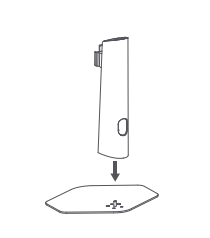
- Entfernen Sie den Ständer und den Sockel. Setzen Sie den Ständer in Richtung der abgebildeten Pfeile in die Positionierpfosten und -löcher ein und ziehen Sie die Schrauben fest.
- Setzen Sie das Metallscharnier an der Vorderseite des Ständers in den Schlitz auf der Rückseite des Monitors ein. Schieben Sie den Ständer in Pfeilrichtung, bis er einrastet.
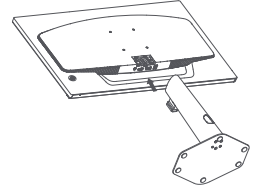
- Passen Sie nach der Installation die Neigung des Monitors nach Bedarf an.
Anmerkung:
Beim Einstellen des Neigungswinkels nach vorne oder hinten empfiehlt es sich, die Basis mit einer Hand zu halten und den Monitor mit der anderen Hand einzustellen. Wenn Sie mit einer Hand nachjustieren, kann der Monitor leicht umfallen.
F5: Wie montiere ich den Xiaomi Gaming Monitor G24i 2026 an der Wand?
A: Die Wandhalterung muss separat erworben werden. Dieses Produkt ist kompatibel mit Wandhalterungen, die einen Lochabstand von 75 × 75 mm haben. Die Schrauben, mit denen die Wandhalterung befestigt wird, müssen die folgenden Anforderungen erfüllen: Menge: 4; Gewinde: M4; Länge: 10 mm.
Legen Sie den Monitor flach mit der Rückseite nach oben. Drücken Sie mit dem Finger auf die Federklammer, die die Basis mit dem Monitor verbindet, und entfernen Sie die Basis.
Anmerkung:
Achten Sie beim Entfernen des Sockels darauf, dass Sie Ihren Finger nicht in der Federklammer einklemmen.
Befolgen Sie die Bedienungsanleitung der Wandhalterung und montieren Sie die Wandhalterung an den Schrauben, die in die Gehäuserückseite eingebaut sind.
F6: Kann der Xiaomi Gaming Monitor G24i 2026 in Höhe, Neigung und vertikaler Drehung eingestellt werden?
A: Es unterstützt keine Höhenverstellung, Links-Rechts-Drehung oder Querformatdrehung. Er unterstützt nur Steigungswinkel von 5°±2 vorne und 15°±2 hinten.
F7: Welche Anschlüsse hat der Xiaomi Gaming Monitor G24i 2026?
A: Audioausgang × 1
DC-Steckdose × 1
DP(1.2/1.4/DSC): DP 1.4 × 1
HDMI (1.4/2.0/2.1/ARC/eARC): HDMI 2.0 × 1
F8: Mit welchen Geräten kann der Xiaomi Gaming Monitor G24i 2026 verbunden werden?
A: Dieses Produkt wird standardmäßig mit einem HDMI-Signalkabel geliefert. Das DP-Kabel ist separat erhältlich. Es kann an Ausgabegeräte wie eine Konsole, einen Laptop, eine Set-Top-Box und eine PS4 angeschlossen werden, die über HDMI- oder DP-Anschlüsse verfügen. Es unterstützt keine AC-Steckdosen, VGA- oder USB-Anschlüsse (2.0/3.0).
F9: Wie bediene ich die Tasten am Xiaomi Gaming Monitor G24i 2026?
A: Dieses Display hat eine Fünf-Wege-Taste, und die Taste befindet sich auf der Rückseite des Rumpfes.
Die Tastenfunktionen sind wie folgt dargestellt:
Wenn Sie die rechte Taste drücken, können Sie die Bedienungsanleitung der Hauptmenüoptionen eingeben oder auswählen.
Wenn Sie die Aufwärts- und Ab-Tasten drücken, können Sie die Bildschirmhelligkeit oder die Lautstärkeregelung des Systems schnell anpassen.
Wenn Sie die linke Taste drücken, können Sie die Liste zum Umschalten der Signalquelle öffnen und zur vorherigen Seite zurückkehren.
Wenn Sie die mittlere Taste drücken, können Sie den Monitor öffnen oder das Kontextmenü öffnen, um zu bestätigen oder auszuwählen.
Sie können den Xiaomi Gaming Monitor G24i 2026 ausschalten, indem Sie die Taste 3 Sekunden lang gedrückt halten.
F10: Wie hell ist der Xiaomi Gaming Monitor G24i 2026?
A: Die Helligkeit (typischer Wert) des Xiaomi Gaming Monitor G24i 2026 beträgt 350 nits/400 nits.
F11: Wie lang sind das Netzkabel und das HDMI-Kabel für den Xiaomi Gaming Monitor G24i 2026?
A: Das HDMI-Kabel des Xiaomi Gaming Monitor G24i 2026 ist ca. 1,5 m lang und die Länge des Netzkabels beträgt ca. 1,5 m.
F12: Wie ersetze ich das Netzkabel des Xiaomi Gaming Monitor G24i 2026 und des HDMI-Kabels, wenn es beschädigt ist?
A: Wenn das Netzkabel oder HDMI-Signalkabel beschädigt ist, muss es durch ein spezielles Kabel oder eine spezielle Komponente ersetzt werden, die beim Hersteller oder Kundendienst erworben wurde.
F13: Was sind die Abmessungen des Xiaomi Gaming Monitor G24i 2026?
A: Abmessungen mit Standfuß (L*B*H): 539,2 mm × 441,5 mm × 105,4 mm.
Abmessungen ohne Standfuß (L*B*H): 539,2 mm × 321,5 mm × 44,3 mm.
F14: Warum ertönt ein Summen oder ein Kanal verstummt, wenn der Lautsprecherstecker zum Anschluss an die Audioausgänge des Xiaomi Gaming Monitor G24i 2026 verwendet wird?
A: Beim Anschließen eines Lautsprechers an das Audio-Interface des Xiaomi Gaming Monitor G24i 2026 kann es zu einem quietschenden Geräusch oder einem stummgeschalteten Audiokanal kommen. Versuchen Sie in diesem Fall, Kopfhörer zu verwenden, um zu sehen, ob das Problem weiterhin besteht. Wenn das Problem mit Kopfhörern weiterhin besteht, ist der Monitor defekt und erfordert einen Kundendienst. Wenn das Problem bei Kopfhörern behoben ist, kann der Stecker des Lautsprechers zu groß sein, sodass er nicht vollständig in das Audio-Interface des Monitors eingesteckt werden kann. Wir empfehlen, den Lautsprecherstecker auszutauschen.
Einführung in die Anzeige
F1: Was ist die beste Auflösung für den Xiaomi Gaming Monitor G24i 2026?
A: Die optimale Auflösung ist 1920 × 1080. Bei 1920 × 1080 unterstützt es bis zu 200 Hz.
Je höher die Auflösung, desto mehr Pixel kann ein Monitor anzeigen, was zu einem feineren Bild und mehr Informationen führt, die innerhalb desselben Bildschirmbereichs angezeigt werden können.
Je höher die Bildwiederholfrequenz, desto weniger flackert das Bild auf dem Bildschirm und desto stabiler ist es, was wiederum besser für das Sehvermögen ist.
F2: Was ist die maximale Bildwiederholfrequenz des Xiaomi Gaming Monitor G24i 2026?
A: BeimAnschluss eines HDMI-Kabels (HDMI 2.0) sind die Details wie folgt:
- Stellen Sie sicher, dass sowohl der Monitor als auch der Computer ausgeschaltet sind.
- Verbinden Sie ein Ende des HDMI-Kabels mit dem HDMI 2.0-Anschluss des Computers und das andere Ende mit dem HDMI-Anschluss des Monitors.
Beim Anschluss eines DP-Kabels (DP 1.4, separat erhältlich) gelten folgende Details:
- Stellen Sie sicher, dass sowohl der Monitor als auch der Computer ausgeschaltet sind.
- Verbinden Sie ein Ende des DP-Kabels mit dem DP-Anschluss des Computers und das andere Ende mit dem DP-Anschluss des Monitors.
Um die Bildwiederholfrequenz in Windows 10 zu ändern, gehen Sie zu [Start] >> [Einstellungen] >> [System] >> [Anzeige] >> [Erweiterte Anzeigeeinstellungen] >> [Monitor] >> [Bildschirmaktualisierungsrate].
F3: Was ist dynamische Helligkeit?
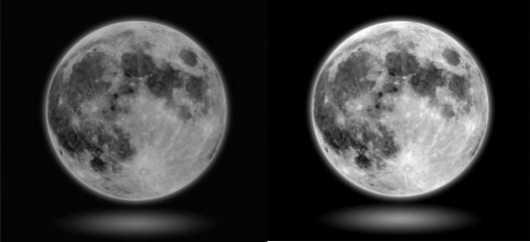
A: Dynamische Helligkeitsänderungen während des Bildwechsels, wodurch Weiß weißer und Schwarz dunkler wird, wodurch das Bild heller und lebendiger wird, was die Ermüdung der Augen verringern kann, die durch langfristige Exposition gegenüber zu hellen oder dunklen Bildern verursacht wird.
F4: Wie ist das Kontrastverhältnis des Xiaomi Gaming Monitor G24i 2026? Was ist ein statisches Kontrastverhältnis?
A: Der Xiaomi Gaming Monitor G24i 2026 hat ein statisches Kontrastverhältnis von 1000:1.
Das statische Kontrastverhältnis wird berechnet, indem die Helligkeit eines weißen Bildschirms (am hellsten) durch die Helligkeit eines schwarzen Bildschirms (am dunkelsten) dividiert wird. Je höher der Kontrast des Bildschirms, desto besser ist die Darstellungsqualität (Farbe und Tiefe).
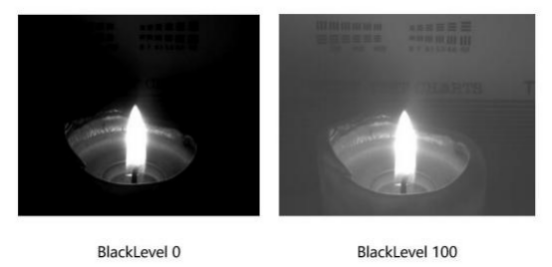
F5: Was ist BlackLevel?
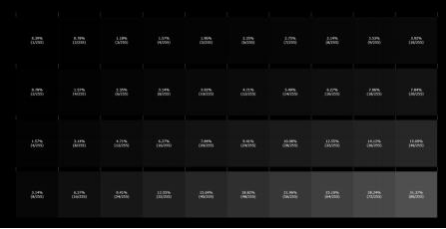
A: BlackLevel kann die Unschärfe verbessern, die durch unzureichenden Bildkontrast in schwarzen Szenen verursacht wird, wodurch das Bild in schwarzen Szenen sehr klar wird. Wenn das Bild zu viel Schwarz enthält, gehen Details verloren. Fehlendes Schwarz führt zu einem stumpfen Aussehen.
F6: Wie stelle ich die Farbtemperatur auf dem Xiaomi Gaming Monitor G24i 2026 ein?
A: Der Xiaomi Gaming Monitor G24i 2026 unterstützt die Farbanpassung.
Bitte verwenden Sie die Fünf-Wege-Taste, um das Menü des Monitors zur Einstellung zu öffnen.
F7: Was ist Chroma/Farbton?
A: Chroma reflektiert den Farbton ohne Helligkeit.
F8: Was ist Sättigung?
A: Die Sättigung steht für die Reinheit der Farbe. Je höher die Reinheit, desto heller die Farbe und je niedriger die Reinheit, desto stumpfer die Farbe.
F9: Welche Funktion hat die Gamma-Wert-Einstellung beim Xiaomi Gaming Monitor G24i 2026?
A: Der Gamma-Wert ist eine Anpassung der Kurvenoptimierung und eine Hilfsfunktion für Helligkeit und Kontrast. Es kann subtile Anpassungen an den Hell- und Dunkelstufen des Bildes vornehmen, die Kontrastleistung des gesamten Bildes steuern und das Bild dreidimensionaler und lebendiger machen.
F10: Wie stelle ich das Seitenverhältnis des Xiaomi Gaming Monitor G24i 2026 ein?
A: Mit dem Xiaomi Gaming Monitor G24i 2026 können Sie das Bildseitenverhältnis im Anzeigemenü anpassen.
Im Vollbildmodus wird das Bild unabhängig von der Ausgabeauflösung auf ein volles 16:9-Display gestreckt.
Das Bild wird automatisch horizontal oder vertikal gestreckt, um es an die Bildschirmgröße anzupassen, die auf der Ausgabeauflösung basiert. Auflösungen, die nicht 16:9 liegen, werden nicht verzerrt.
Anmerkung:
Zum Anpassen der Ausgabeauflösung müssen die Einstellungen der Grafikkarte angepasst werden.
F11: Wie stelle ich den Xiaomi Gaming Monitor G24i 2026 für eine optimale Bildqualität ein?
A: Aufgrund individueller Unterschiede können Sie Kontrast, Helligkeit, Farbton und Sättigung selbst anpassen, oder Sie können Ihre eigenen Einstellungen im Farbraum des Anzeigebildmodus wählen.
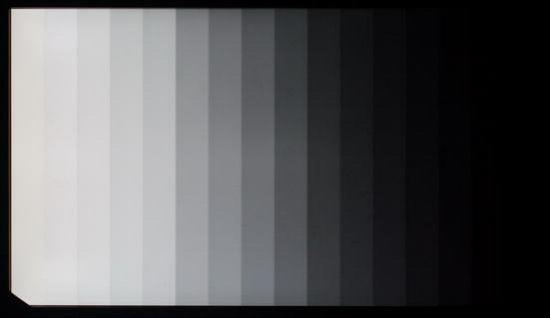
F12: Was ist die Grau-zu-Grau-Zeit (GTG)?
A: Die Zeit, die jeder Punkt auf dem Bildschirm benötigt, um von einer Farbe zur nächsten überzugehen, wird als Reaktionszeit bezeichnet. Bilder auf dem Bildschirm sind alle Graustufenänderungen, daher bezieht sich die Reaktionszeit, über die wir hier sprechen, auf die Graustufen-Reaktionszeit.
F13: Was ist Adaptive Sync?
A: Adaptive Sync oder adaptive vertikale Synchronisationstechnologie ist der erste offene Standard, der von der VESA (Video Electronics Standards Association) für Monitore mit variabler Bildwiederholfrequenz entwickelt wurde. Dieser Standard befasst sich mit den Entwicklungen und der Marktnachfrage und verbessert die visuelle Qualität und das Erlebnis für Sie weiter.
Es synchronisiert in erster Linie das Ausgangsbildsignal der Grafikkarte mit der Bildwiederholfrequenz des Monitors und vermeidet so das Screen Tearing, das auftritt, wenn die beiden nicht synchron sind. Einfach ausgedrückt, passt Adaptive Sync die Bildwiederholfrequenz des Monitors in Echtzeit an, um sie mit der Ausgabebildrate der Grafikkarte zu synchronisieren, wodurch Tearing und Verzögerungen vermieden und die Laufruhe und Stabilität von Spielen und Videos verbessert werden.
Die Adaptive-Sync-Technologie kann auf verschiedene Arten implementiert werden, darunter AMDs FreeSync und Nvidias G-Sync. Es erfordert Unterstützung sowohl vom Monitor als auch von der Grafikkarte und erfordert eine entsprechende Konfiguration.
F14: Hat das Ein- oder Ausschalten von Adaptive Sync Auswirkungen auf die Leistung und Lebensdauer des Monitors?
A: Im Allgemeinen hat das Aktivieren oder Deaktivieren von Adaptive Sync nur minimale Auswirkungen auf die Monitorleistung. Durch die Aktivierung der adaptiven Synchronisierung wird in erster Linie die visuelle Qualität verbessert und Probleme wie Bildschirmrisse reduziert.
Die Auswirkungen auf die Lebensdauer des Monitors sind im Allgemeinen vernachlässigbar, da sie die Monitorhardware nicht direkt beschädigen.
F15: Wie viele Ausgabegeräte kann der Xiaomi Gaming Monitor G24i 2026 gleichzeitig anzeigen?
A: Es kann gleichzeitig an 2 Anzeigezeilen angeschlossen werden, unterstützt nur eine Bildschirmanzeige und kann zwischen Eingangsquellen umschalten.
F16: Unterstützt der Xiaomi Gaming Monitor G24i 2026 das Ändern der Sprache?
A: Sie können die Sprache einstellen, indem Sie die Fünf-Wege-Taste auf der Rückseite des Xiaomi Gaming Monitor G24i 2026 betätigen, um das Menü zu öffnen.
F17: Wie verwende ich den Xiaomi Gaming Monitor G24i 2026 nach dem Anschließen von Kopfhörern?
A: Das Ausgabegerät überträgt Audio über DP- oder HDMI-Kabel an den Monitor. Nachdem der Monitor mit dem Audio verbunden ist, müssen Sie nur noch die entsprechende Eingangsquelle in den Einstellungen auswählen. Wenn kein Ton zu hören ist, müssen Sie zum Wiedergabegerät auf dem Ausgabequellgerät wechseln.
Anmerkung:
Ein Gerät kann jeweils nur eine Audiodatei ausgeben. Wenn Sie z. B. ein externes Headset an Ihrem Monitor verwenden, kann Ihr PC den externen Lautsprecher oder die PC-Kopfhörerbuchse nicht verwenden. Sie können bei Bedarf zwischen ihnen wechseln.
F18: Wie stelle ich die Lautstärke des Xiaomi Gaming Monitor G24i 2026 ein, nachdem ich ein Audioausgabegerät angeschlossen habe?
A: Sie können es im Computersound anpassen. Wenn die Lautstärke immer noch zu laut oder zu niedrig ist, können Sie sie in der Lautstärkeeinstellung des Monitormenüs anpassen. Die Lautstärke des Computers und der Monitorlautstärke werden asynchron eingestellt.
F19: Wie kann ich den Xiaomi Gaming Monitor G24i 2026 auf die Werkseinstellungen zurücksetzen?
A: Sie können die Werkseinstellungen wiederherstellen, indem Sie das Monitormenü aufrufen.
Häufig gestellte Fragen
F1: Was tun, wenn sich der Xiaomi Gaming Monitor G24i 2026 nicht einschalten lässt?
A: Wenn sich der Xiaomi Gaming Monitor G24i 2026 nicht einschalten lässt, dienen die folgenden Methoden als Referenz:
- Entfernen Sie das Signalkabel des Monitors, während der Monitor eingeschaltet bleibt. Wenn das Einschaltlogo angezeigt wird, funktioniert der Monitor ordnungsgemäß und das Videokabel ist nicht richtig angeschlossen. Überprüfen Sie den Signalkabelstecker, das Signalkabel und die Signalquelle.
- Versuchen Sie es mit einem anderen HDMI-Anschluss.
- Versuchen Sie es mit einem anderen DP-Port.
- Versuchen Sie es mit einem anderen Kabel.
- Versuchen Sie es mit einer anderen Signalquelle.
- Wenn Sie einen Adapter verwenden, entfernen Sie ihn und versuchen Sie es erneut.
F2: Wie verbinde ich das HDMI-Kabel und das DP-Kabel des Xiaomi Gaming Monitor G24i 2026 mit dem Computer?
A: Anschließen des HDMI (2.0)-Signalkabels
ein. Stellen Sie sicher, dass sowohl der Monitor als auch der Computer ausgeschaltet sind.
b. Verbinden Sie ein Ende des HDMI (2.0)-Signalkabels mit dem HDMI (2.0)-Anschluss des Computers und das andere Ende mit dem HDMI (2.0)-Anschluss des Monitors.
Hinweis: Dieses Produkt unterstützt eine maximale Auflösung von 1920 × 1080 mit einer maximalen Bildwiederholfrequenz von 200 Hz.
Anschließen des Signalkabels DP (1.4) (separat erhältlich)
ein. Stellen Sie sicher, dass sowohl der Monitor als auch der Computer ausgeschaltet sind.
b. Verbinden Sie ein Ende des DP (1.4)-Signalkabels mit dem DP (1.4)-Anschluss des Computers und das andere Ende mit dem DP (1.4)-Anschluss des Monitors.
Hinweis: Die maximale Ausgabeauflösung dieser Ports beträgt 1920 × 1080 mit einer maximalen Bildwiederholfrequenz von 200 Hz.
Stecken Sie das Netzkabel des Computers und den Adapter des Monitors in die Steckdosen.
Hinweis: Wenn der Adapter oder das Signalkabel beschädigt ist, muss es durch ein spezielles Kabel oder eine spezielle Komponente ersetzt werden, die beim Hersteller oder in einem Reparaturzentrum erworben wurde.
F3: Wie behebt man das Problem der verschwommenen Bildschirmaufnahme auf dem Xiaomi Gaming Monitor G24i 2026?
A: Wenn Sie verschwommene Screenshots auf Ihrem Monitor sehen. Bitte versuchen Sie, den Zoom und das Layout auf Ihrem Computer von 150 auf 100 zu ändern.
Dies liegt daran, dass das Screenshot-Tool eine 100%-Einstellung erfordert. Da Windows über einen Skalierungsfaktor verfügt, verwendet das Screenshot-Tool beim Erstellen eines Screenshots 100 %, aber das System ist nicht auf 100 % Skalierung eingestellt, was zu verschwommenen Screenshots führt.
F4: Warum kann ich die Lautstärke des Monitors nicht über macOS anpassen, wenn ich den Xiaomi Gaming Monitor G24i 2026 an ein MacBook anschließe?
A: Da macOS und Windows externe Monitore unterschiedlich unterstützen, unterstützt macOS das Anpassen der Lautstärke des Monitors über einen Computer nicht, wenn er über HDMI oder DP mit einem Monitor verbunden ist. Dazu ist die Installation zusätzlicher Software erforderlich. Um die Lautstärke des Monitors unter macOS anzupassen, können Sie den integrierten Lautstärkeregler des Monitors unter [Einstellungen] >> [Lautstärke] verwenden. Sie können auch nach anderen Methoden suchen, die die Lautstärkeanpassung in macOS unterstützen.
F5: Warum wird auf dem Bildschirm des Xiaomi Gaming Monitor G24i 2026 nach dem Einschalten kein Bild angezeigt?
A: Der Xiaomi Gaming Monitor G24i 2026 hat kein Bild, wenn die Betriebsanzeige leuchtet und er eingeschaltet ist. Sie können überprüfen, ob das Videokabel richtig angeschlossen ist und ob das Videoausgabegerät eingeschaltet ist. Sie können versuchen, zu einem anderen Ausgabegerät zu wechseln.
F6: Was tun, wenn die Bildschirmfarbe bei der Verwendung des Xiaomi Gaming Monitor G24i 2026 dunkel ist?
A: Wenn die Bildschirmfarbe bei der Verwendung des Xiaomi Gaming Monitor G24i 2026 dunkel ist, dienen die folgenden Methoden als Referenz:
- Sie können die Bildschirmhelligkeit anpassen und den Kontrast erhöhen.
- Sie können den aktuellen Standard für die Umschaltung des Anzeigemodus überprüfen.
- Deaktivieren Sie HDR, um zu sehen, ob es ordnungsgemäß funktioniert.
- Setzen Sie den Monitor im Anzeigemenü auf die Werkseinstellungen zurück.
F7: Warum flackert oder kräuselt sich das Bild beim Xiaomi Gaming Monitor G24i 2026 während des Gebrauchs?
A: Sie können versuchen, den Monitor von elektronischen Geräten fernzuhalten, die elektrische Störungen verursachen.
F8: Was ist das Problem, wenn der Xiaomi Gaming Monitor G24i 2026 während des Gebrauchs "Außerhalb des Bereichs" auf dem Bildschirm anzeigt?
A: Dies ist auf eine falsche Auflösung zurückzuführen. Bitte verwenden Sie die empfohlenen Auflösungseinstellungen.
F9: Kann der Xiaomi Gaming Monitor G24i 2026 für die drahtlose Bildschirmspiegelung verwendet werden?
A: Die drahtlose Bildschirmspiegelung wird nicht unterstützt.
F10: Warum sind die Farben auf dem Bildschirm nach dem Austausch des Xiaomi Gaming Monitor G24i 2026 unterschiedlich?
A: Der Hauptgrund für den Unterschied in der angezeigten Bildfarbe sind die unterschiedlichen Einstellungen für die Bildschirmfarbtemperatur. Die Farbtemperatur der Anzeige kann in den Menüeinstellungen geändert werden.
F11: Wie reinige ich den Bildschirm des Xiaomi Gaming Monitor G24i 2026?
A: Die Reinigung Ihres Monitors kann wie folgt erfolgen:
- Stellen Sie sicher, dass der LCD-Monitor ausgeschaltet ist.
- Sprühen Sie gleichmäßig mit einer speziellen Siebreinigungslösung;
- Verwenden Sie ein Bildschirmreinigungstuch mit guten Wasser- und Staubabsorptionseigenschaften und wischen Sie den Bildschirm vorsichtig ab. Staub haftet leicht am Stoff und haftet bei wiederholtem Wischen nicht wieder auf dem Bildschirm, noch zerkratzen Staubpartikel den LCD-Bildschirm.
Anmerkung:
Die Verwendung von Wasser wird nicht empfohlen. Alkalische oder chemische Lösungen sind zur Reinigung des Bildschirms strengstens verboten, da dies zu Kurzschlüssen oder Korrosion führen kann.
F12: Sind warme oder kühle Farben auf dem Xiaomi Gaming Monitor G24i 2026 besser?
A: Wenn das Innenlicht stark ist, wird empfohlen, kühle Farben zu verwenden, die die Farben klarer und heller machen können. Wenn das Innenlicht schwach ist, können Sie warme Farben verwenden, die weicher sind.
F13: Welcher Hersteller/welches Material wird für den Bildschirm des Xiaomi Gaming Monitor G24i 2026 verwendet?
A: Der Panel-Typ des Bildschirms des Xiaomi Gaming Monitor G24i 2026 ist IPS; Die Panelquelle des Bildschirms des Xiaomi Gaming Monitor G24i 2026 ist HKC/CSOT; Das Panel P/N des Bildschirms des Xiaomi Gaming Monitor G24i 2026 ist HKC SN238CS04-1 V1.5/CSOT und SG2381B04-3_VH.1.
F14: Wie behebe ich das Problem des Xiaomi Gaming Monitor G24i 2026, wenn Videos nicht flüssig abgespielt werden?
A: Wenn die Wiedergabe nicht flüssig ist, überprüfen Sie bitte, ob sie auf anderen Geräten normal abgespielt wird, oder versuchen Sie, die Videoquelle zu ändern. Es wird empfohlen, das Standard-DP-Signalkabel zu verwenden. Wenn Sie ein Videoadapterkabel verwenden, überprüfen Sie bitte, ob die Verbindung sicher ist, oder versuchen Sie es mit einem anderen Adapterkabel.
F15: Wie gehe ich mit weißen und schwarzen Punkten auf dem Bildschirm des Xiaomi Gaming Monitor G24i 2026 um?
A: Wenn Sie auf weiße oder schwarze Flecken stoßen, die nicht beleuchtet sind, wird empfohlen, einen Bildschirmtest durchzuführen (Ändern Sie die Hintergrundfarbe), um festzustellen, ob es sich um ein Problem mit der Bildschirmanzeige handelt.
Wenn die Anzeigepunkte ungewöhnlich sind, können Sie sich zusammen mit der Rechnung an unser lokales offizielles Kundendienstzentrum wenden.
F16: Warum gibt es farbige Streifen beim Fotografieren mit dem Handy/der Kamera des Xiaomi Gaming Monitor G24i 2026?
A: Dies ist ein normales physikalisches Phänomen (Moiré genannt). Fast alle Geräte erzeugen bei der Aufnahme von Computerbildschirmen Moiré-Muster. Dies wird durch unterschiedliche Bildwiederholraten verursacht. Ein Video setzt sich aus unzähligen Fotos zusammen, die nacheinander und zu bestimmten Zeiten angeordnet sind. Die Kamera nimmt tatsächlich kontinuierlich Fotos auf, was bedeutet, dass der Verschluss eine feste Frequenz hat. Ein typisches Video hat etwa 30 Bilder pro Sekunde. Die Bildwiederholfrequenz des Xiaomi Gaming Monitor G24i 2026 liegt bei rund 60Hz. Der Unterschied zwischen diesen beiden Frequenzen kann dazu führen, dass der Bildschirm bei der Videoaufzeichnung zeitweise aktualisiert wird. Sie können die Bildwiederholfrequenz der Kamera an die des Monitors anpassen.
F17: Wie gehe ich mit Bildschirmverzögerungen und Geisterbildern auf dem Xiaomi Gaming Monitor G24i 2026 um?
A: Wenn Sie merkliche Verzögerungen und Trägheit feststellen, liegt dies hauptsächlich daran, dass der Computergrafiktreiber nicht installiert ist und das Material des Adapterkabels. Wir empfehlen Ihnen, den Grafiktreiber im PC-Geräte-Manager zu überprüfen. Wenn Sie ein Adapterkabel verwenden, testen Sie es ohne den Adapter oder tauschen Sie es aus.
F18: Warum schwankt die Helligkeit des Xiaomi Gaming Monitor G24i 2026 zwischen hell und dunkel, wenn er sich automatisch anpasst?
A: Wenn der Bildschirm manchmal hell und manchmal dunkel ist, wird empfohlen, zu überprüfen, ob das Videosignalkabel richtig eingesteckt ist.
F19: Wie behebt man, dass der Xiaomi Gaming Monitor G24i 2026 nach dem Anschließen von Kopfhörern keinen Ton erzeugt?
A: Wenn der Xiaomi Gaming Monitor G24i 2026 keinen Ton gibt, wenn er an Kopfhörer angeschlossen ist, gehen Sie folgendermaßen vor:
- Überprüfen Sie, ob die Ausgangslautstärke niedrig ist, und stellen Sie sie entsprechend ein.
- Überprüfen Sie die Lautstärkeeinstellungen des Monitors.
- Wenn der Ton des Monitors nicht erkannt wird, versuchen Sie, das Ausgabegerät neu zu starten, den Treiber zu aktualisieren und erneut zu überprüfen.
- Bitte überprüfen Sie, ob die Tonausgabe des Computers korrekt auf die Kopfhörer umgeschaltet ist.
F20: Warum verursacht eine längere Nutzung des Xiaomi Gaming Monitor G24i 2026 Schwindel?
A: Schwindelsymptome treten auf, wenn es eine Diskrepanz zwischen dem, was Sie sehen, und dem, was Sie in der Realität erleben, gibt. Dies wird durch eine Diskrepanz zwischen den Gleichgewichtsorganen des Innenohrs und dem visuellen Input für das Gehirn verursacht. Der Schweregrad von Schwindel kann auch von der Leistung des Monitors beeinflusst werden. Wenn Sie unter Schwindel leiden, wird empfohlen, dass Sie sich ausruhen und warten, bis die Symptome abgeklungen sind, bevor Sie das Gerät wieder verwenden.
F21: Wie gehe ich mit Bildschirmflimmern auf dem Xiaomi Gaming Monitor G24i 2026 um?
A: Die Displayverzerrung des Xiaomi Gaming Monitor G24i 2026 kann wie folgt behoben werden:
- Überprüfen Sie das Produkt auf Beschädigungen.
- Es wird empfohlen, das offizielle Standard-DP-Kabel zu verwenden. Wenn Sie einen Adapter verwenden, versuchen Sie, ihn durch einen hochwertigen Adapter zu ersetzen.
- Überprüfen Sie, ob der Anzeigetreiber ordnungsgemäß funktioniert. Suchen Sie im Geräte-Manager nach aktualisierten Grafikkartentreibern. Sie können auch versuchen, ein anderes Ausgabegerät anzuschließen, um zu sehen, ob die Anzeigefunktion ordnungsgemäß funktioniert.
F22: Warum nimmt die Bildschirmhelligkeit nach dem Einstellen des dynamischen Kontrasts ab?
A: Die dynamische Kontrastfunktion steuert die Bildschirmhelligkeit über das Hell-Dunkel-Verhältnis des Eingangssignals. Je größer das Lichtverhältnis des Bildschirms, desto heller ist der Bildschirm, und je größer das Dunkelverhältnis des Bildschirms, desto dunkler ist der Bildschirm.
F23: Was ist zu tun, wenn der Text auf dem Display unscharf oder das Bild unklar ist?
A: Wenn der Bildschirm nach dem Erweitern des Bildschirms verschwommen ist, können Sie die folgenden Vorgänge auf einem Windows-Computer ausführen:
- Klicken Sie mit der rechten Maustaste, und wählen Sie Personalisieren aus.
- Wählen Sie Schriftarten aus.
- Wählen Sie den klarsten Text basierend auf Ihren subjektiven Vorlieben aus und klicken Sie auf Weiter.
- Wählen Sie Ihren Monitor aus und klicken Sie auf Weiter.
- Wählen Sie den klarsten Text basierend auf Ihren subjektiven Vorlieben aus und klicken Sie auf Weiter. Sie müssen viermal testen, um die Texteinrichtung abzuschließen.
Wenn der Bildschirm nicht klar ist, ändern Sie die Auflösung in den Windows-Anzeigeeinstellungen auf 1920 × 1080.
Anmerkung:
Wenn aufgrund der Windows-Schriftoptimierung verschwommener Text in kleinen Größen angezeigt wird, können Sie ClearType deaktivieren, indem Sie zu [Personalisierungseinstellungen] >> [Schriftarten] >> [ClearType-Text anpassen] >> [ClearType aktivieren] gehen.
F24: Wie kann ich beim Auswählen des erweiterten Modus (gleichzeitiges Verbinden von zwei Monitoren) zum Hauptbildschirm wechseln?
A: Gehen Sie folgendermaßen vor, um den primären Bildschirm auf einem Windows-Computer zu wechseln:
- Klicken Sie mit der rechten Maus und wählen Sie Anzeigeeinstellungen.
- Identifizieren Sie die Monitore 1 und 2 und wählen Sie den identifizierten Monitor aus.
- Wählen Sie Als primäres Display festlegen aus.
F25: Welche Dimmmethode verwendet der Xiaomi Gaming Monitor G24i 2026?
A: Der Xiaomi Gaming Monitor G24i 2026 unterstützt globales Dimmen.
F26: Wie wechsle ich die Auflösungen auf dem Xiaomi Gaming Monitor G24i 2026 mit Windows?
A: Die Schritte zum Einrichten von Windows 10 sind wie folgt:
- Klicken Sie mit der rechten Maustaste auf den Desktop und klicken Sie mit der linken Maustaste auf [Anzeigeeinstellungen].
- Wenn Sie mehrere Bildschirme haben, klicken Sie zuerst auf das Symbol, um zu bestätigen, welcher Monitor gerade mit Ihrem PC verbunden ist, und klicken Sie dann auf den aktuellen Monitor. Wenn es hier 2 ist, klicken Sie mit der linken Maustaste und wählen Sie 2 aus.
- Klicken Sie mit der linken Maustaste auf [Erweiterte Anzeigeeinstellungen].
- Klicken Sie mit der linken Maustaste auf [Anzeigeadaptionseigenschaften für Anzeige 1].
- Klicken Sie mit der linken Maustaste auf [Alle Modi auflisten].
- Wählen Sie [Gewünschte Auflösung].
- Klicken Sie mit der linken Maustaste auf [Monitor] und wählen Sie die Auflösung und die vertikale Bildwiederholfrequenz für den Monitor aus, den Sie anzeigen möchten, und klicken Sie dann mit der linken Maustaste auf [OK].
F27: Wie wechsle ich die Auflösungen auf dem MacBook, wenn der Xiaomi Gaming Monitor G24i 2026 daran angeschlossen ist?
A: Um Ihr MacBook einzurichten, gehen Sie folgendermaßen vor:
- Klicken Sie hier, um die [Systemeinstellungen] zu öffnen.
- Klicken Sie mit der linken Maustaste auf die Option [Anzeige].
- Klicken Sie mit der linken Maustaste auf die Option [Anordnung] in der oberen Reihe der Optionen. Wenn die Option [Display spiegeln] in der unteren linken Ecke aktiviert ist, bedeutet dies, dass sich das aktuell verbundene Display und das MacBook in der Spiegelanzeige (Kopiermodus) befinden. Wenn es nicht aktiviert ist, bedeutet dies, dass sich das derzeit mit dem MacBook verbundene Display im erweiterten Modus befindet. Fahren Sie mit Schritt (5) fort, um es einzurichten.
- Anpassen der Auflösung.
(1). Hier werden die an Ihr MacBook angeschlossenen Monitore angezeigt, einschließlich des integrierten Monitors. Wählen Sie den Monitor aus, dessen Auflösung Sie anpassen möchten.
(2). Wählen Sie die Option [Skalieren].
(3). Wählen Sie die gewünschte Auflösung in der weißen Box aus.
- Wechseln Sie zu einem externen Monitor und passen Sie die Auflösung an.
(1). Wählen Sie [Anzeigeoptionen].
(2). Klicken Sie mit der rechten Maustaste auf [Cluster-Fenster], um die Auflösung des an das MacBook angeschlossenen Monitors anzupassen.
- Anpassen der Auflösung und der vertikalen Bildwiederholfrequenz.
(1). Wählen Sie die Option [Skalieren].
(2). Wählen Sie in der weißen Box die Auflösung aus, zu der Sie wechseln möchten.
(3). Wählen Sie im Abschnitt Bildwiederholfrequenz die vertikale Bildwiederholfrequenz aus, zu der Sie wechseln möchten. Wenn die Bildwiederholfrequenz ausgegraut und nicht verfügbar ist, verfügt die aktuelle Auflösung nur über eine Bildwiederholfrequenz.
Ist das hilfreich?
Ja
Nein