

Xiaomi 4K Monitor A27Ui FAQ
*Diese Seite wurde automatisch von Englisch ins Deutsche übersetzt
Produktübersicht
1. F: Was sind die Verkaufsargumente des Xiaomi 4K Monitor A27Ui?
A:
Die Verkaufsargumente des Xiaomi 4K Monitor A27Ui sind wie folgt:
1. Sie können eine atemberaubende 4K-UHD-Auflösung mit einer Klarheit von 3840 × 2160 erleben, die jedem Bild außergewöhnliche Details verleiht.
2. Der Monitor liefert lebendige und genaue Farben mit 100 % sRGB, 95 % DCI-P3-Abdeckung und ΔE<1 für eine hochpräzise Farbwiedergabe.
3. Der IPS-Hartbildschirm sorgt für weite Betrachtungswinkel von 178° und sanfte Farbverläufe, wodurch die Bildqualität aus praktisch jedem Winkel erhalten bleibt.
4. Echte 10-Bit-Farbtiefe wird durch 8-Bit + FRC-Technologie erreicht, die 1,07 Milliarden Farben für natürliche und nahtlose Übergänge unterstützt.
5. Ein voll ausgestatteter USB-C-Anschluss unterstützt Audio-, Video- und Datenübertragung und bietet gleichzeitig eine Schnellladung von bis zu 90 W für angeschlossene Laptops.
6. Der Monitor verfügt über mehrere Konnektivitätsoptionen wie HDMI 2.0, DP 1.4, USB 2.0, eine 3,5-mm-Kopfhörerbuchse und mehr, um unterschiedliche Anforderungen zu erfüllen.
7. Die TÜV-Zertifizierung für niedriges blaues Licht und DC-Dimmung tragen dazu bei, die Belastung der Augen zu reduzieren, während die HDR10-Unterstützung den Kontrast und die Details in kompatiblen Inhalten verbessert.
8. Der ergonomische Ständer ermöglicht die Höhenverstellung, Neigung, Schwenkung, Drehung und Wandmontage, um verschiedenen Betrachtungspräferenzen und -einstellungen gerecht zu werden.
2. F: Wie sieht das Aussehen des Xiaomi 4K Monitor A27Ui aus?
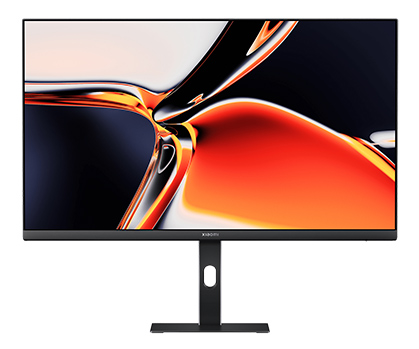
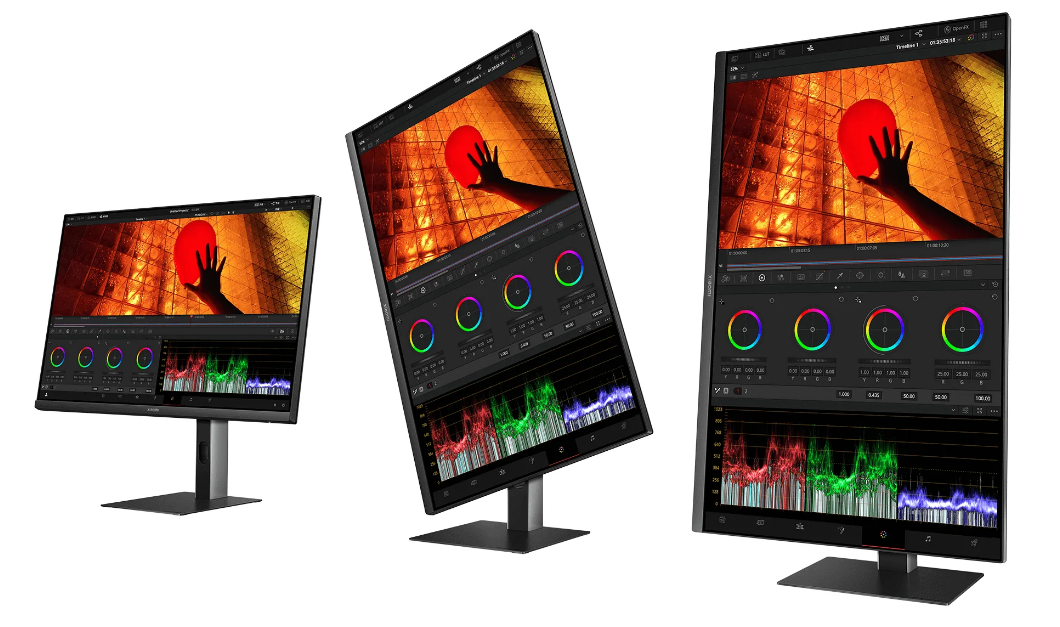
A: Das Aussehen des Xiaomi 4K Monitor A27Ui ist in der folgenden Abbildung dargestellt:
1. Sie können eine atemberaubende 4K-UHD-Auflösung mit einer Klarheit von 3840 × 2160 erleben, die jedem Bild außergewöhnliche Details verleiht.
2. Der Monitor liefert lebendige und genaue Farben mit 100 % sRGB, 95 % DCI-P3-Abdeckung und ΔE<1 für eine hochpräzise Farbwiedergabe.
3. Der IPS-Hartbildschirm sorgt für weite Betrachtungswinkel von 178° und sanfte Farbverläufe, wodurch die Bildqualität aus praktisch jedem Winkel erhalten bleibt.
4. Echte 10-Bit-Farbtiefe wird durch 8-Bit + FRC-Technologie erreicht, die 1,07 Milliarden Farben für natürliche und nahtlose Übergänge unterstützt.
5. Ein voll ausgestatteter USB-C-Anschluss unterstützt Audio-, Video- und Datenübertragung und bietet gleichzeitig eine Schnellladung von bis zu 90 W für angeschlossene Laptops.
6. Der Monitor verfügt über mehrere Konnektivitätsoptionen wie HDMI 2.0, DP 1.4, USB 2.0, eine 3,5-mm-Kopfhörerbuchse und mehr, um unterschiedliche Anforderungen zu erfüllen.
7. Die TÜV-Zertifizierung für niedriges blaues Licht und DC-Dimmung tragen dazu bei, die Belastung der Augen zu reduzieren, während die HDR10-Unterstützung den Kontrast und die Details in kompatiblen Inhalten verbessert.
8. Der ergonomische Ständer ermöglicht die Höhenverstellung, Neigung, Schwenkung, Drehung und Wandmontage, um verschiedenen Betrachtungspräferenzen und -einstellungen gerecht zu werden.
2. F: Wie sieht das Aussehen des Xiaomi 4K Monitor A27Ui aus?
A: Das Aussehen des Xiaomi 4K Monitor A27Ui ist in der folgenden Abbildung dargestellt:
3. F: Was ist der Packungsinhalt des Xiaomi 4K Monitor A27Ui?
A: Das Standardpaket des Xiaomi 4K Monitor A27Ui enthält 1 Xiaomi 4K Monitor A27Ui, 1 Netzteil, 1 Sockel mit Ständer, 1 Schraubensatz, 1 HDMI-Kabel, 1 USB-C-Kabel, 1 Benutzerhandbuch und 1 Farbkalibrierungskarte.
Anmerkung:
Der Packungsinhalt kann je nach Region variieren.
Anmerkung:
Der Packungsinhalt kann je nach Region variieren.
4. F: Wie installiere ich den Xiaomi 4K Monitor A27Ui?
A:
Um den Xiaomi 4K Monitor A27Ui zu installieren, gehen Sie bitte folgendermaßen vor:
1. Befestigen Sie den Sockel mit der Basisschraube an der Unterseite des Ständers;
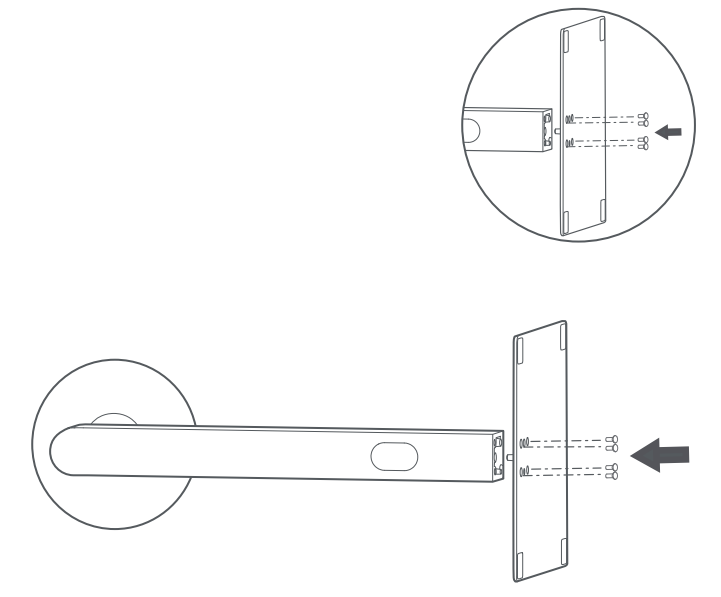
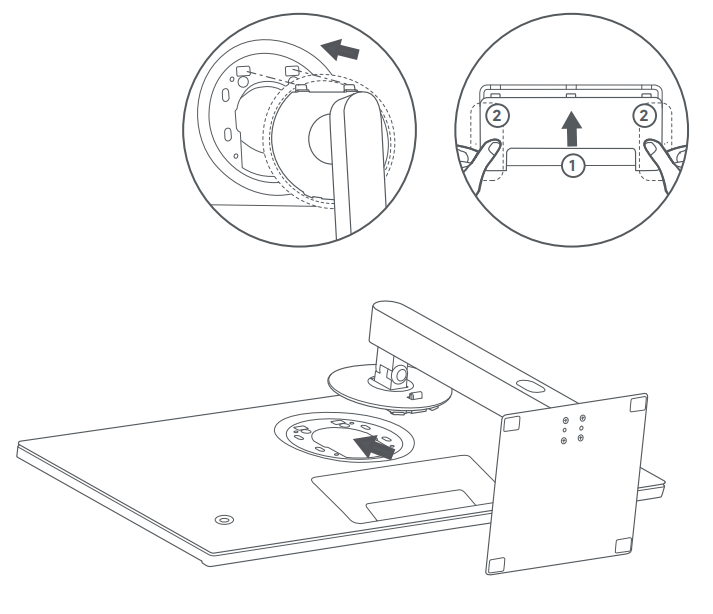
2. Befestigen Sie den zusammengebauten Sockel und den Ständer an dem Schlitz auf der Rückseite des Monitors. Vergewissern Sie sich, dass die Metallplatte an der Oberseite des Ständers flach mit dem Schlitz ausgerichtet ist, und setzen Sie sie dann ein, bis Sie ein "Klick" hören. Zu diesem Zeitpunkt sollten die Oberseite des Ständers und die Unterseite des Monitors bündig sein. Schütteln Sie den Ständer vorsichtig, um sicherzustellen, dass er richtig installiert ist.
Anmerkung:
1. Um die Stabilität des Monitors zu gewährleisten, ist bei der Installation ein gewisser Kraftaufwand erforderlich. Bitte stellen Sie sicher, dass der Ständer vollständig und sicher installiert ist, um die Gefahr eines Herunterfallens des Monitors zu vermeiden.
2. Richten Sie beim Anbringen der dekorativen Abdeckung die drei Clips an den entsprechenden Schlitzen aus und schieben Sie diese hinein. Drücken Sie dann auf die erhabenen Unebenheiten an beiden inneren Enden, um die Installation abzuschließen.
3. Nach der Installation können Sie den Monitorwinkel nach Bedarf anpassen.
Anmerkung:
1. Beim Einstellen des Winkels wird empfohlen, die Basis mit einer Hand zu halten, während Sie den Monitor mit der anderen einstellen. Das Einstellen mit einer Hand kann dazu führen, dass der Monitor umkippt.
2. Bevor Sie den Monitor ins Hochformat drehen, stellen Sie sicher, dass Sie ihn in die höchste Position anheben und bis zum maximalen Winkel nach oben neigen, um eine Beschädigung des Bildschirms zu vermeiden.
1. Befestigen Sie den Sockel mit der Basisschraube an der Unterseite des Ständers;
2. Befestigen Sie den zusammengebauten Sockel und den Ständer an dem Schlitz auf der Rückseite des Monitors. Vergewissern Sie sich, dass die Metallplatte an der Oberseite des Ständers flach mit dem Schlitz ausgerichtet ist, und setzen Sie sie dann ein, bis Sie ein "Klick" hören. Zu diesem Zeitpunkt sollten die Oberseite des Ständers und die Unterseite des Monitors bündig sein. Schütteln Sie den Ständer vorsichtig, um sicherzustellen, dass er richtig installiert ist.
Anmerkung:
1. Um die Stabilität des Monitors zu gewährleisten, ist bei der Installation ein gewisser Kraftaufwand erforderlich. Bitte stellen Sie sicher, dass der Ständer vollständig und sicher installiert ist, um die Gefahr eines Herunterfallens des Monitors zu vermeiden.
2. Richten Sie beim Anbringen der dekorativen Abdeckung die drei Clips an den entsprechenden Schlitzen aus und schieben Sie diese hinein. Drücken Sie dann auf die erhabenen Unebenheiten an beiden inneren Enden, um die Installation abzuschließen.
3. Nach der Installation können Sie den Monitorwinkel nach Bedarf anpassen.
Anmerkung:
1. Beim Einstellen des Winkels wird empfohlen, die Basis mit einer Hand zu halten, während Sie den Monitor mit der anderen einstellen. Das Einstellen mit einer Hand kann dazu führen, dass der Monitor umkippt.
2. Bevor Sie den Monitor ins Hochformat drehen, stellen Sie sicher, dass Sie ihn in die höchste Position anheben und bis zum maximalen Winkel nach oben neigen, um eine Beschädigung des Bildschirms zu vermeiden.
5. F: Wie kann der Xiaomi 4K Monitor A27Ui an der Wand montiert werden?
A:
Um den Xiaomi 4K Monitor A27Ui an der Wand zu montieren, führen Sie bitte die folgenden Schritte aus:
1. Legen Sie den Monitor mit der Vorderseite nach unten auf eine ebene Fläche. Während Sie den Federriegel des Ständeraufsatzes nach oben drücken, ziehen Sie den Ständer entlang der Ebene des Schlitzes heraus, um ihn zu lösen.
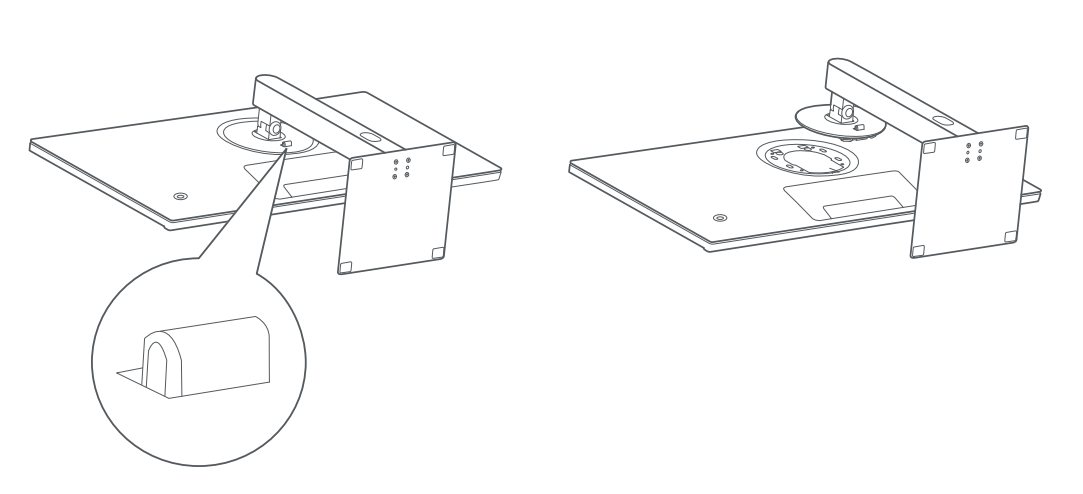
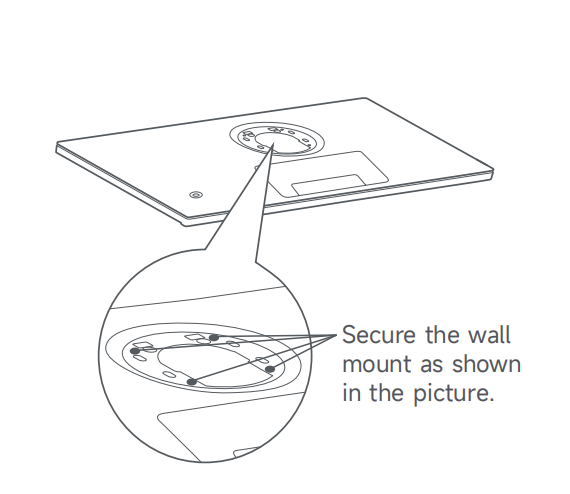
2. Befolgen Sie die Anweisungen, die mit der separat erhältlichen Wandhalterung geliefert werden, um sie an den eingebetteten Befestigungsbolzen auf der Rückseite des Monitors zu installieren.
Anmerkung:
1. Dieses Produkt ist kompatibel mit VESA-Wandhalterungen mit einem Lochabstand von 75 × 75 mm;
2. Die Spezifikation der unterstützten Wandbefestigungsschraube ist M4×10. Sowohl die Wandhalterung als auch die Schrauben müssen separat erworben werden.
3. Beziehen Sie sich auf die Anweisungen für die Wandhalterung und hängen Sie das zusammengebaute Gerät an eine feste Wand. Drücken Sie während des Montagevorgangs nicht direkt mit den Händen auf den Bildschirm, um eine Beschädigung des Displays zu vermeiden.
Anmerkung:
1. Um zu verhindern, dass der Monitor bei der Wandmontage herunterfällt, stellen Sie sicher, dass die Halterung sicher installiert ist und geeignete Sicherheitsvorkehrungen getroffen wurden.
2. Platzieren oder hängen Sie keine Gegenstände auf die Wandhalterung. Die Wandmontagehöhe sollte 2 Meter nicht überschreiten.
1. Legen Sie den Monitor mit der Vorderseite nach unten auf eine ebene Fläche. Während Sie den Federriegel des Ständeraufsatzes nach oben drücken, ziehen Sie den Ständer entlang der Ebene des Schlitzes heraus, um ihn zu lösen.
2. Befolgen Sie die Anweisungen, die mit der separat erhältlichen Wandhalterung geliefert werden, um sie an den eingebetteten Befestigungsbolzen auf der Rückseite des Monitors zu installieren.
Anmerkung:
1. Dieses Produkt ist kompatibel mit VESA-Wandhalterungen mit einem Lochabstand von 75 × 75 mm;
2. Die Spezifikation der unterstützten Wandbefestigungsschraube ist M4×10. Sowohl die Wandhalterung als auch die Schrauben müssen separat erworben werden.
3. Beziehen Sie sich auf die Anweisungen für die Wandhalterung und hängen Sie das zusammengebaute Gerät an eine feste Wand. Drücken Sie während des Montagevorgangs nicht direkt mit den Händen auf den Bildschirm, um eine Beschädigung des Displays zu vermeiden.
Anmerkung:
1. Um zu verhindern, dass der Monitor bei der Wandmontage herunterfällt, stellen Sie sicher, dass die Halterung sicher installiert ist und geeignete Sicherheitsvorkehrungen getroffen wurden.
2. Platzieren oder hängen Sie keine Gegenstände auf die Wandhalterung. Die Wandmontagehöhe sollte 2 Meter nicht überschreiten.
6. F: Wie organisiere ich die Kabel des Xiaomi 4K Monitor A27Ui?
A:
Um die Kabel des Xiaomi 4K Monitor A27Ui zu organisieren, gehen Sie bitte folgendermaßen vor:
1. Um die Kabel zu organisieren, öffnen Sie zunächst die dekorative Abdeckung auf der Rückseite des Monitors. Verlegen Sie die Strom- und Signalkabel durch das Loch im Standfuß und schließen Sie sie an den Monitor an. Nachdem Sie die Kabel ordentlich angeordnet haben, bringen Sie die dekorative Abdeckung wieder an.
2. Stellen Sie sicher, dass die Kabel nicht zu fest sind. Wenn die Kabel beim Passieren des Kabelführungslochs in der Basis einer übermäßigen Spannung ausgesetzt sind, kann die E/A-Abdeckung während der Bewegung des Monitors gezogen werden, was möglicherweise dazu führt, dass sie herunterfällt.
3. Um dies zu überprüfen, ziehen Sie vorsichtig an den Kabeln, nachdem Sie sie an die E/A-Anschlüsse auf der Rückseite des Monitors angeschlossen haben. Wenn sie sich zu eng anfühlen, passen Sie die Kabellänge an, um etwas Spielraum zu haben. Es wird empfohlen, zwischen dem Monitor und der Basis etwas zusätzliche Kabellänge zu lassen, um zu verhindern, dass die Kabel gedehnt werden.
4. Da die Abdeckung auf der Rückseite des Monitors angebracht ist, ist es wichtig, sie mit klarer Sicht auf die Ausrichtung zu installieren. Andernfalls können die Laschen und Clips nicht richtig ausgerichtet werden, was die Montage erschwert oder die Clips beschädigt;
5. Es wird empfohlen, während der Installation hinter dem Monitor zu stehen oder sicherzustellen, dass der Montageprozess sichtbar ist. Während der Installation kann die Schwerkraft dazu führen, dass die E/A-Abdeckung herunterfällt, verwenden Sie also beide Hände, um die beiden unteren Laschen zu stützen. Schieben Sie die Abdeckung nach oben in Position und drücken Sie dann auf die beiden Laschen, um sie sicher einzurasten.
1. Um die Kabel zu organisieren, öffnen Sie zunächst die dekorative Abdeckung auf der Rückseite des Monitors. Verlegen Sie die Strom- und Signalkabel durch das Loch im Standfuß und schließen Sie sie an den Monitor an. Nachdem Sie die Kabel ordentlich angeordnet haben, bringen Sie die dekorative Abdeckung wieder an.
2. Stellen Sie sicher, dass die Kabel nicht zu fest sind. Wenn die Kabel beim Passieren des Kabelführungslochs in der Basis einer übermäßigen Spannung ausgesetzt sind, kann die E/A-Abdeckung während der Bewegung des Monitors gezogen werden, was möglicherweise dazu führt, dass sie herunterfällt.
3. Um dies zu überprüfen, ziehen Sie vorsichtig an den Kabeln, nachdem Sie sie an die E/A-Anschlüsse auf der Rückseite des Monitors angeschlossen haben. Wenn sie sich zu eng anfühlen, passen Sie die Kabellänge an, um etwas Spielraum zu haben. Es wird empfohlen, zwischen dem Monitor und der Basis etwas zusätzliche Kabellänge zu lassen, um zu verhindern, dass die Kabel gedehnt werden.
4. Da die Abdeckung auf der Rückseite des Monitors angebracht ist, ist es wichtig, sie mit klarer Sicht auf die Ausrichtung zu installieren. Andernfalls können die Laschen und Clips nicht richtig ausgerichtet werden, was die Montage erschwert oder die Clips beschädigt;
5. Es wird empfohlen, während der Installation hinter dem Monitor zu stehen oder sicherzustellen, dass der Montageprozess sichtbar ist. Während der Installation kann die Schwerkraft dazu führen, dass die E/A-Abdeckung herunterfällt, verwenden Sie also beide Hände, um die beiden unteren Laschen zu stützen. Schieben Sie die Abdeckung nach oben in Position und drücken Sie dann auf die beiden Laschen, um sie sicher einzurasten.
7. F: Kann der Xiaomi 4K Monitor A27Ui für Höhe, Neigung, Hochformat und Drehung eingestellt werden?
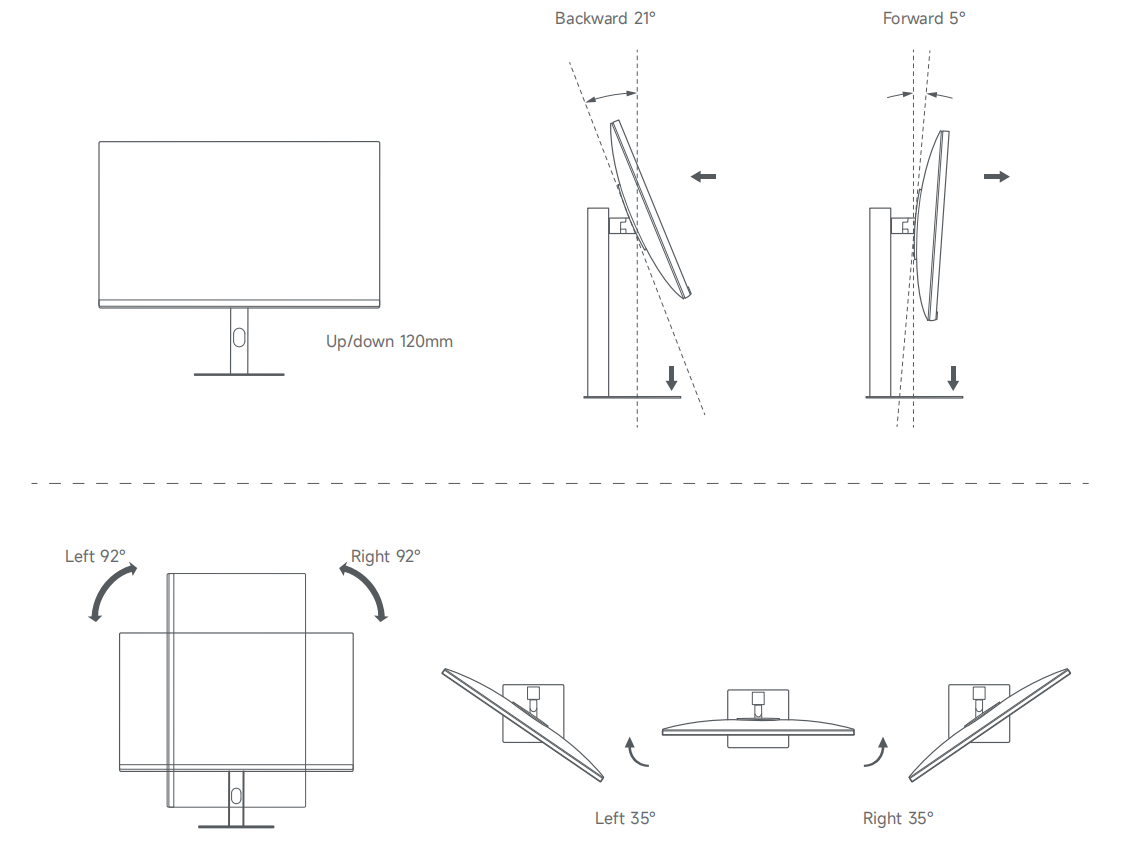
A: Ja, der Xiaomi 4K-Monitor A27Ui unterstützt die Höhenverstellung mit einem vertikalen Bereich von 12 cm, eine Neigungsverstellung von -5° bis +21°, eine horizontale Schwenkung um 35° nach links und rechts und eine 92°-Drehung für den Hochformatmodus.
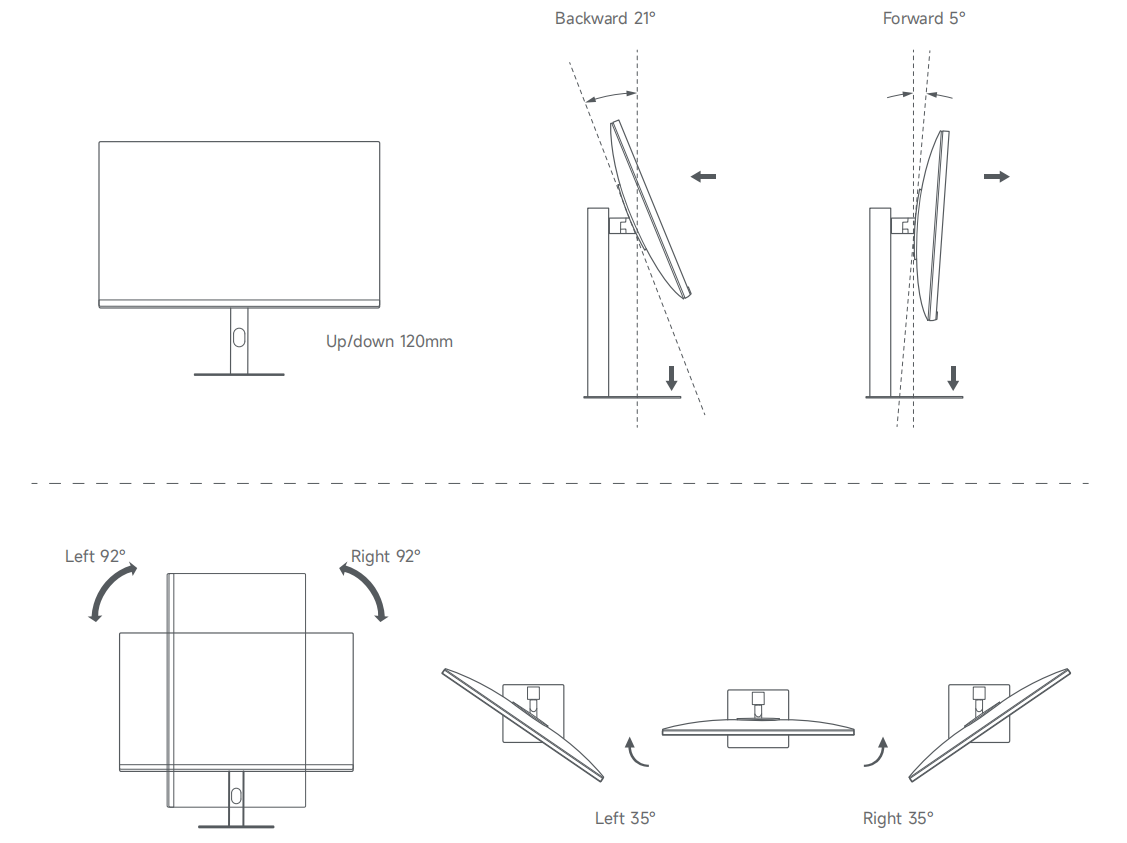
Anmerkung:
Um die Höhe anzupassen oder in den Hochformatmodus zu wechseln, schieben Sie den Monitor einfach direkt nach oben oder unten. Wenn Sie in den Hochformatmodus wechseln, heben Sie den Monitor vor dem Drehen in die höchste Position, um einen Stoß gegen den Schreibtisch zu vermeiden.
Anmerkung:
Um die Höhe anzupassen oder in den Hochformatmodus zu wechseln, schieben Sie den Monitor einfach direkt nach oben oder unten. Wenn Sie in den Hochformatmodus wechseln, heben Sie den Monitor vor dem Drehen in die höchste Position, um einen Stoß gegen den Schreibtisch zu vermeiden.
8. F: Welche Anschlüsse hat der Xiaomi 4K Monitor A27Ui?
A: Der Xiaomi 4K-Monitor A27Ui verfügt über 2 HDMI 2.0-Anschlüsse, 1 DP 1.4-Anschluss, 1 Typ-C-Anschluss, 1 DC IN-Stromanschluss, 1 3,5-mm-Audio-Kopfhörerbuchse und 2 USB-A-Anschlüsse.
Anmerkung:
1. Die HDMI 2.0-, DP 1.4- und Typ-C-Anschlüsse unterstützen eine maximale Auflösung von 3840 × 2160 bei bis zu 60 Hz;
2. Die USB-A-Anschlüsse unterstützen einen Ausgang von 5 V bei 500 mA und 1 A, jedoch keine Bildschirmlichtleisten oder Hochleistungsgeräte.
3. Um die USB-A-Anschlüsse für die Datenübertragung nutzen zu können, muss der Monitor über ein voll funktionsfähiges Typ-C-Kabel mit einem Computer verbunden werden.

Anmerkung:
1. Die HDMI 2.0-, DP 1.4- und Typ-C-Anschlüsse unterstützen eine maximale Auflösung von 3840 × 2160 bei bis zu 60 Hz;
2. Die USB-A-Anschlüsse unterstützen einen Ausgang von 5 V bei 500 mA und 1 A, jedoch keine Bildschirmlichtleisten oder Hochleistungsgeräte.
3. Um die USB-A-Anschlüsse für die Datenübertragung nutzen zu können, muss der Monitor über ein voll funktionsfähiges Typ-C-Kabel mit einem Computer verbunden werden.
9. F: Mit welchen Geräten kann der Xiaomi 4K Monitor A27Ui verbunden werden?
A: Der Xiaomi 4K Monitor A27Ui wird mit HDMI- und Typ-C-Signalkabeln geliefert. Ein DP-Kabel muss separat erworben werden. Es kann an Desktops, Laptops, Set-Top-Boxen, PS4 und andere Ausgabegeräte angeschlossen werden, die HDMI-, DP- oder Typ-C-Anschlüsse unterstützen.
Anmerkung:
Aufgrund von Unterschieden bei den internen Chipsätzen wird die Rückwärtskonvertierung mit Adaptern nicht unterstützt.
Anmerkung:
Aufgrund von Unterschieden bei den internen Chipsätzen wird die Rückwärtskonvertierung mit Adaptern nicht unterstützt.
10. F: Wie verwende ich die Taste des Xiaomi 4K Monitor A27Ui?
A: Der Xiaomi 4K Monitor A27Ui verfügt über eine Fünf-Wege-Taste.
Um die Fünf-Wege-Taste zu verwenden, verwenden Sie bitte die folgenden Methoden:
1. Wenn auf dem Bildschirm kein Menü angezeigt wird, funktioniert die Fünf-Wege-Taste wie folgt:
(1). Durch kurzes Drücken der Taste rechts wird das OSD-Menü (On-Screen Display) auf dem Bildschirm angezeigt.
(2). Wenn Sie die Taste kurz nach oben oder unten drücken, wird die Helligkeitseinstellleiste angezeigt.
(3). Durch kurzes Drücken der Taste links wird die Liste der Eingangsquellenschalter geöffnet.
(4). Durch kurzes Drücken der Mitte der Taste wird entweder der Monitor eingeschaltet oder das Schnellzugriffsmenü geöffnet.
(5). Wenn Sie die Mitte der Taste etwa 3 Sekunden lang gedrückt halten, wird der Monitor ausgeschaltet.
2. Wenn auf dem Bildschirm bereits das OSD-Menü angezeigt wird, funktioniert die Fünf-Wege-Taste anders:
(1). Durch kurzes Drücken der Taste rechts wird ein markierter Menüpunkt aufgerufen oder ausgewählt.
(2). Wenn Sie die Taste kurz nach oben oder unten drücken, können Sie durch das Menü navigieren oder die Werte anpassen.
(3). Wenn Sie die Taste links kurz drücken, kehren Sie zum vorherigen Menü zurück.
(4). Durch kurzes Drücken der Mitte der Taste wird Ihre Auswahl bestätigt.
(5). Wenn Sie die Mitte der Taste etwa 3 Sekunden lang gedrückt halten, wird der Monitor ausgeschaltet.
Um die Fünf-Wege-Taste zu verwenden, verwenden Sie bitte die folgenden Methoden:
1. Wenn auf dem Bildschirm kein Menü angezeigt wird, funktioniert die Fünf-Wege-Taste wie folgt:
(1). Durch kurzes Drücken der Taste rechts wird das OSD-Menü (On-Screen Display) auf dem Bildschirm angezeigt.
(2). Wenn Sie die Taste kurz nach oben oder unten drücken, wird die Helligkeitseinstellleiste angezeigt.
(3). Durch kurzes Drücken der Taste links wird die Liste der Eingangsquellenschalter geöffnet.
(4). Durch kurzes Drücken der Mitte der Taste wird entweder der Monitor eingeschaltet oder das Schnellzugriffsmenü geöffnet.
(5). Wenn Sie die Mitte der Taste etwa 3 Sekunden lang gedrückt halten, wird der Monitor ausgeschaltet.
2. Wenn auf dem Bildschirm bereits das OSD-Menü angezeigt wird, funktioniert die Fünf-Wege-Taste anders:
(1). Durch kurzes Drücken der Taste rechts wird ein markierter Menüpunkt aufgerufen oder ausgewählt.
(2). Wenn Sie die Taste kurz nach oben oder unten drücken, können Sie durch das Menü navigieren oder die Werte anpassen.
(3). Wenn Sie die Taste links kurz drücken, kehren Sie zum vorherigen Menü zurück.
(4). Durch kurzes Drücken der Mitte der Taste wird Ihre Auswahl bestätigt.
(5). Wenn Sie die Mitte der Taste etwa 3 Sekunden lang gedrückt halten, wird der Monitor ausgeschaltet.
11. F: Wie sind die Anzeigestatus des Xiaomi 4K Monitor A27Ui?
A: Die Anzeige des Xiaomi 4K Monitor A27Ui verfügt über zwei Modi: Ein und Energiesparmodus. Sie können diese Einstellungen im OSD-Menü konfigurieren, indem Sie zu [System] navigieren und [Betriebsanzeige] auswählen.
Als Referenz sind hier die Bedeutungen der Indikatorstatus des Monitors:
1. Wenn sich die Betriebsanzeige im Ein-Modus befindet, zeigt die Anzeige die folgenden Status an:
(1). Wenn die Anzeige aufleuchtet, ist der Monitor eingeschaltet.
(2). Wenn die Anzeige ausgeschaltet ist, ist der Monitor ausgeschaltet.
(3). Wenn die Anzeige blinkt, befindet sich der Monitor im Standby-Modus.
2. Wenn sich die Betriebsanzeige im Energiesparmodus befindet, verhält sich die Anzeige wie folgt:
(1). Wenn die Anzeige ausgeschaltet ist, ist der Monitor entweder aus- oder eingeschaltet.
(2). Wenn die Anzeige 1 Minute lang blinkt und dann erlischt, befindet sich der Monitor im Standby-Modus.
(3). Wenn die Anzeige 2 Sekunden lang aufleuchtet und dann erlischt, wird der Monitor eingeschaltet.
Als Referenz sind hier die Bedeutungen der Indikatorstatus des Monitors:
1. Wenn sich die Betriebsanzeige im Ein-Modus befindet, zeigt die Anzeige die folgenden Status an:
(1). Wenn die Anzeige aufleuchtet, ist der Monitor eingeschaltet.
(2). Wenn die Anzeige ausgeschaltet ist, ist der Monitor ausgeschaltet.
(3). Wenn die Anzeige blinkt, befindet sich der Monitor im Standby-Modus.
2. Wenn sich die Betriebsanzeige im Energiesparmodus befindet, verhält sich die Anzeige wie folgt:
(1). Wenn die Anzeige ausgeschaltet ist, ist der Monitor entweder aus- oder eingeschaltet.
(2). Wenn die Anzeige 1 Minute lang blinkt und dann erlischt, befindet sich der Monitor im Standby-Modus.
(3). Wenn die Anzeige 2 Sekunden lang aufleuchtet und dann erlischt, wird der Monitor eingeschaltet.
12. F: Was sind die Abmessungen und das Gewicht des Xiaomi 4K Monitor A27Ui?
A: Die Abmessungen und Gewichtsangaben des Xiaomi 4K Monitor A27Ui sind unten aufgeführt:
1. Die Abmessungen des Monitors einschließlich des Sockels betragen 613 × 185 × 511 mm (L × B × H);
2. Die Abmessungen des Monitors ohne Sockel betragen 613 × 50 × 364 mm (L × B × H);
3. Das Packmaß des Monitors beträgt 867 × 140 × 452 mm (L × B × H);
4. Das Gewicht des Monitors einschließlich der Basis beträgt 5,5 ± 0,3 kg;
5. Das Gewicht des Monitors ohne Basis beträgt 3,6 ± 0,3 kg;
6. Das Gesamtgewicht einschließlich der Verpackung beträgt 7,8 kg.
1. Die Abmessungen des Monitors einschließlich des Sockels betragen 613 × 185 × 511 mm (L × B × H);
2. Die Abmessungen des Monitors ohne Sockel betragen 613 × 50 × 364 mm (L × B × H);
3. Das Packmaß des Monitors beträgt 867 × 140 × 452 mm (L × B × H);
4. Das Gewicht des Monitors einschließlich der Basis beträgt 5,5 ± 0,3 kg;
5. Das Gewicht des Monitors ohne Basis beträgt 3,6 ± 0,3 kg;
6. Das Gesamtgewicht einschließlich der Verpackung beträgt 7,8 kg.
13. F: Wie hoch ist die Helligkeit des Xiaomi 4K Monitors A27Ui?
A: Die Helligkeit des Xiaomi 4K Monitor A27Ui beträgt 300 Nits (Minimum) und 360 Nits (typisch). Der Typ der Hintergrundbeleuchtung ist der seitliche Eingang.
14. F: Welche Längen haben das HDMI-Kabel und das Netzkabel für den Xiaomi 4K Monitor A27Ui?
A: Das HDMI-Kabel, das im Lieferumfang des Xiaomi 4K Monitor A27Ui enthalten ist, ist 1,5 Meter lang. Die Länge des Stromkabels beträgt ebenfalls 1,5 Meter, während das Typ-C-Kabel etwa 1 Meter lang ist.
15. F: Warum tritt ein summendes oder knisterndes Geräusch auf oder warum ist ein Audiokanal stumm, wenn Lautsprecher an die Audiobuchse des Xiaomi 4K Monitor A27Ui angeschlossen werden?
A: Wenn Sie einen Lautsprecherstecker verwenden, um ihn an den Audioanschluss des Xiaomi 4K Monitor A27Ui anzuschließen, können Sie ein summendes oder knisterndes Geräusch hören, oder ein Audiokanal kann stumm sein. Versuchen Sie in diesem Fall zunächst, Kopfhörer anzuschließen, um zu überprüfen, ob das gleiche Problem auftritt. Wenn das Problem bei Kopfhörern weiterhin besteht, kann es sich um einen Fehler am Monitor selbst handeln, und Sie sollten sich zur Überprüfung an den Kundendienst wenden. Wenn das Problem bei der Verwendung von Kopfhörern verschwindet, kann der weiche Gummiteil des Lautsprechersteckers überdimensioniert sein, sodass der Stecker nicht vollständig in die Audiobuchse des Monitors eingesteckt werden kann. Wir empfehlen, in diesem Fall den Lautsprecherstecker auszutauschen.
Einführung in die Anzeige
1. F: Was ist die optimale Auflösung des Xiaomi 4K Monitors A27Ui?
A: Die optimale Auflösung des Xiaomi 4K Monitor A27Ui beträgt 3840 × 2160. Bei dieser Auflösung unterstützt es eine maximale Bildwiederholfrequenz von 60 Hz.
Anmerkung:
1. Eine höhere Auflösung bedeutet, dass der Monitor mehr Pixel anzeigen kann, wodurch ein schärferes und detaillierteres Bild erzeugt wird, während mehr Informationen im selben Bildschirmbereich angezeigt werden.
2. Eine höhere Bildwiederholfrequenz reduziert das Flimmern auf dem Bildschirm und verbessert die Stabilität, was wiederum einen besseren Schutz für Ihr Sehvermögen bietet.
2. F: Wie hoch ist die maximale Bildwiederholfrequenz des Xiaomi 4K Monitor A27Ui?
A: Die maximal unterstützte Bildwiederholfrequenz beträgt 60 Hz, wenn der Xiaomi 4K Monitor A27Ui über HDMI-, DP- oder Typ-C-Schnittstellen angeschlossen wird. Voraussetzung dafür ist, dass das Ausgabegerät, wie z.B. eine PC-Grafikkarte, ebenfalls 60Hz unterstützt.
Um die Bildwiederholfrequenz in einer Windows 10-Umgebung zu ändern, gehen Sie bitte folgendermaßen vor:
1. Öffnen Sie das Startmenü und klicken Sie auf das Einstellungssymbol;
2. Navigieren Sie zu [System] und wählen Sie dann [Anzeige];
3. Scrollen Sie nach unten und klicken Sie auf [Erweiterte Anzeigeeinstellungen];
4. Wählen Sie den Monitor aus, für den Sie die Bildwiederholfrequenz ändern möchten. Nehmen Sie Display 1 als Beispiel.
5. Klicken Sie mit der linken Maustaste auf [Eigenschaften des Grafikadapters für Display 1];
6. Klicken Sie im neuen Fenster auf [Alle Modi auflisten];
7. Wählen Sie die gewünschte Auflösung und Bildwiederholfrequenz aus, z. B. 2560 × 1440 @ 100 Hz und klicken Sie auf [OK].
Um die Bildwiederholfrequenz in einer Windows 11-Umgebung zu ändern, gehen Sie bitte folgendermaßen vor:
1. Klicken Sie auf das Startmenü ganz links in der Taskleiste.
2. Klicken Sie im Popup-Menü auf [Einstellungen];
3. Klicken Sie im Einstellungsfenster auf der rechten Seite auf [Anzeige];
4. Klicken Sie im Abschnitt "Entsprechende Einstellungen" auf [Erweiterte Anzeige];
5. Scrollen Sie nach unten zum Abschnitt [Bildwiederholfrequenz auswählen] und klicken Sie auf das Dropdown-Menü auf der rechten Seite.
6. Wählen Sie aus der Liste der Optionen den gewünschten Wert für die Bildwiederholfrequenz aus.
3. F: Welche Einstellungen sind über das OSD-Menü auf dem Xiaomi 4K Monitor A27Ui verfügbar?
A: Das OSD-Menü auf dem Xiaomi 4K Monitor A27Ui bietet Zugriff auf die folgenden Einstellungen:
1. Unter [Bildmodus] können Sie [Auswahlmodus], [Helligkeit], [Kontrast], [Farbtemperatur], [Farbton], [Sättigung], [Gamma], [G bis G-Reaktionszeit], [Schärfe], [DCR], [Farbraum] anpassen und [Standard wiederherstellen] auswählen;
2. Unter [HDR] können Sie HDR [Ein] oder [Aus] aktivieren oder auf [Automatisch] einstellen.
3. Unter [Eingangsquelle] können Sie zwischen [HDMI1], [HDMI2], [DP] oder [Typ-C] wählen oder [Eingang automatisch umschalten] aktivieren.
4. Unter [Menüeinstellungen] können Sie [Menüdrehung], [Transparenz] und [Menüposition] konfigurieren;
5. Unter [System] haben Sie Optionen für [Sprachen], [Seitenverhältnis], [Standby-Modus], [Lautstärke], [Betriebsanzeige], [Über das Gerät] und [Zurücksetzen auf Werkseinstellungen].
4. F: Wie hoch ist das Kontrastverhältnis des Xiaomi 4K Monitor A27Ui? Was ist das statische Kontrastverhältnis?
A: Der Xiaomi 4K Monitor A27Ui verfügt über ein statisches Kontrastverhältnis von 1200:1 für BOE-Panels und 1500:1 für HKC-Panels. Sein dynamisches Kontrastverhältnis reicht bis in den Millionenbereich.
Um das Kontrastverhältnis des Monitors anzupassen, öffnen Sie das OSD-Menü, navigieren Sie zu [Bildmodus], wählen Sie [Kontrast] und ändern Sie den Wert nach Ihren Wünschen.
Anmerkung:
1. Das statische Kontrastverhältnis ist das Verhältnis der Helligkeit des weißen Bildschirms (am hellsten) zum schwarzen Bildschirm (am dunkelsten). Höhere Kontrastverhältnisse führen zu besseren Darstellungseffekten (Farbe und Abstufung);
2. Das dynamische Kontrastverhältnis bezieht sich auf das Helligkeitsverhältnis der hellsten und dunkelsten Bereiche des Bildschirms zu einem bestimmten Zeitpunkt unter bestimmten Bedingungen. Zu viel Schwarz kann zu einem Detailverlust führen, während zu wenig Schwarz das Bild flach erscheinen lassen kann.
5. F: Wie stelle ich die Farbtemperatur auf dem Xiaomi 4K Monitor A27Ui ein?
A: Der Xiaomi 4K-Monitor A27Ui unterstützt die Temperaturmodi Standard, Cool und Warm Color sowie einen benutzerdefinierten Modus, mit dem Sie die Rot-, Grün- und Blauwerte manuell anpassen können. Im Allgemeinen werden höhere Farbtemperaturen als "kühl" (bläuliche Töne) bezeichnet, während niedrigere Farbtemperaturen als "warm" (gelbliche Töne) bezeichnet werden.
Um die Farbtemperatur auf dem Monitor anzupassen, navigieren Sie zum OSD-Menü, wählen Sie dann [Bildmodus] und wählen Sie [Farbtemperatur], um Ihre Änderungen vorzunehmen.
6. F: Was ist die Farbigkeit oder der Farbton auf dem Xiaomi 4K Monitor A27Ui?
A: Auf dem Xiaomi 4K-Monitor A27Ui bezieht sich die Chromatizität auf den Farbaspekt, der den Farbton beschreibt, ohne die Helligkeit zu berücksichtigen.
Um die Farbart auf dem Monitor anzupassen, navigieren Sie zum OSD-Menü, wählen Sie dann [Bildmodus] und wählen Sie [Farbton], um Ihre Änderungen vorzunehmen.
7. F: Was ist die Sättigung auf dem Xiaomi 4K Monitor A27Ui?
A: Auf dem Xiaomi 4K Monitor A27Ui stellt die Sättigung die Reinheit einer Farbe dar. Eine höhere Sättigung führt zu lebendigeren und lebendigeren Farben, während eine niedrigere Sättigung gedämpfter oder stumpfer erscheint.
Um die Sättigung auf dem Monitor anzupassen, navigieren Sie zum OSD-Menü, wählen Sie dann [Bildmodus] und wählen Sie [Sättigung], um Ihre Änderungen vorzunehmen.
8. F: Was ist der Zweck der Gamma-Anpassung auf dem Xiaomi 4K Monitor A27Ui?
A: Auf dem Xiaomi 4K-Monitor A27Ui ist die Gamma-Anpassung eine Funktion zur Kurvenoptimierung, die Helligkeit und Kontrast unterstützt. Es ermöglicht subtile Anpassungen von Hell- und Dunkelstufen, um den Gesamtkontrast zu kontrollieren und das Bild lebendiger und dreidimensionaler erscheinen zu lassen.
Um den Gamma-Wert auf dem Monitor anzupassen, öffnen Sie das OSD-Menü, navigieren Sie zu [Bildmodus] und wählen Sie [Gamma], um die Einstellung zu ändern.
9. F: Wie stelle ich das Seitenverhältnis auf dem Xiaomi 4K Monitor A27Ui ein?
A: Sie können das Seitenverhältnis auf dem Xiaomi 4K Monitor A27Ui anpassen, indem Sie zum OSD-Menü >> [System] >> [Seitenverhältnis] navigieren.
Anmerkung:
1. Im Vollbildmodus wird das Bild unabhängig von der Ausgabeauflösung so gestreckt, dass es den gesamten Bildschirm in einem Seitenverhältnis von 16:9 ausfüllt.
2. Im Auto-Modus wird das Bild basierend auf der Ausgabeauflösung horizontal oder vertikal gestreckt, um es an den Bildschirm anzupassen, und Bilder mit einer Auflösung von nicht 16:9 werden nicht verzerrt.
3. Um die Ausgabeauflösung anzupassen, müssen Sie die Einstellungen in Ihrer Grafikkartenkonfiguration ändern. Öffnen Sie für Intel-Grafikkarten zunächst das Startmenü und suchen Sie nach [Intel Graphics Command Center]. Sobald die Anwendung geöffnet ist, navigieren Sie zum Abschnitt [Anzeige]. Suchen Sie auf der Registerkarte [Allgemein] die Einstellung [Auflösung]. Wählen Sie aus dem Dropdown-Menü Ihre bevorzugte Auflösung aus. Klicken Sie abschließend auf [Ja], um Ihre Auswahl zu bestätigen und zu übernehmen.
10. F: Wie stelle ich den Xiaomi 4K Monitor A27Ui für eine optimale Bildqualität ein?
A: Um den Xiaomi 4K Monitor A27Ui für eine optimale Bildqualität anzupassen, können Sie Kontrast, Helligkeit, Farbton und Sättigung manuell anpassen oder Ihre bevorzugte Option aus den Farbraumeinstellungen des Monitors auswählen.
Um den Farbraum anzupassen, öffnen Sie das OSD-Menü, navigieren Sie zu [Bildmodus] >> [Farbraum] und wählen Sie Ihre bevorzugte Einstellung aus.
11. F: Wie lange ist die Grau-zu-Grau-Reaktionszeit (GTG) auf dem Xiaomi 4K Monitor A27Ui?
A: Auf dem Xiaomi 4K Monitor A27Ui ist es die Zeit, die jedes Pixel auf dem Bildschirm benötigt, um von einem Grauton in einen anderen überzugehen. Dieser Prozess wird allgemein als Reaktionszeit bezeichnet. Da sich die Bilder auf dem Bildschirm aus unterschiedlichen Graustufen zusammensetzen, bezieht sich die Reaktionszeit hier speziell auf die GTG-Reaktionszeit.
12. F: Wie lange ist die Reaktionszeit des Xiaomi 4K Monitors A27Ui?
A: Die Reaktionszeit des Xiaomi 4K Monitor A27Ui beträgt 6ms. Um eine optimale Bewegungsleistung zu gewährleisten, kann die Reaktionszeit von Grau zu Grau (GTG) je nach Bildwiederholfrequenz variieren. Sie können die Reaktionszeit im OSD-Menü anpassen, indem Sie zu [Bildmodus] >> [G bis G Reaktionszeit] navigieren, wobei die Standardeinstellung [Standard] ist.
Basierend auf der Bildwiederholfrequenz werden verschiedene Stufen (Standard, Schnell, Schneller, Schnellste) festgelegt, um weiße Nachlaufartefakte zu reduzieren, die durch zu schnelle Reaktionszeiten bei niedrigeren Bildwiederholfrequenzen verursacht werden.
13. F: Was ist der Zweck der Schärfeanpassung auf dem Xiaomi 4K Monitor A27Ui?
A: Um die Schärfe auf dem Xiaomi 4K Monitor A27Ui anzupassen, öffnen Sie das OSD-Menü, gehen Sie zu [Bildmodus] >> [Schärfe] und nehmen Sie die gewünschten Änderungen vor.
Die Schärfeanpassung im OSD-Menü des Monitors dient hauptsächlich folgenden Zwecken:
1. Verbesserung der Bilddetails:
(1). Die Schärfeanpassung kann Kantenkonturen hervorheben:
ein. Durch die Schärfeanpassung können die Kanten von Objekten im Bild definierter und klarer werden. Beim Betrachten eines Landschaftsfotos werden beispielsweise Merkmale wie entfernte Bergumrisse oder die Ränder von Blättern deutlicher, wodurch das Gesamtbild dreidimensionaler und lebendiger erscheint.
b. Bei Bildern, die Text enthalten, wie z. B. Webseiten oder Dokumente, kann das Erhöhen der Schärfe die Striche der Zeichen schärfer und besser lesbar machen, wodurch die Unschärfe verringert und der Lesekomfort verbessert wird.
(2). Die Schärfeanpassung kann Texturdetails verbessern:
ein. Es hilft, die Texturen auf der Oberfläche von Objekten hervorzuheben. Wenn Sie beispielsweise ein Foto eines Steins betrachten, werden die Textur und die Maserung des Steins ausgeprägter, was dem Bild Realismus und Tiefe verleiht.
b. Beim Betrachten von Porträts werden auch Hautstruktur und Stoffdetails deutlicher, wodurch das Bild verfeinert erscheint.
2. Optimierung des visuellen Erlebnisses:
(1). Die Schärfeanpassung kann Ihnen helfen, sich an unterschiedliche Betrachtungsabstände anzupassen:
ein. Je nachdem, wie weit Sie vom Monitor entfernt sind, kann die Anpassung der Schärfe die visuelle Klarheit verbessern. Wenn Sie aus größerer Entfernung betrachten, kann eine Erhöhung der Schärfe dazu beitragen, die Bildschärfe zu erhalten. Wenn Sie näher dran sind, können Sie die Schärfe fein abstimmen, um eine übermäßige Schärfe zu vermeiden, die zu visueller Ermüdung führen kann.
b. In Büroumgebungen, in denen Sie in der Nähe des Bildschirms sitzen, sollte die Schärfe beispielsweise nicht zu hoch eingestellt werden, um eine Überanstrengung der Augen zu vermeiden. In größeren Räumen wie Besprechungsräumen oder Heimkinos, in denen der Betrachtungsabstand größer ist, kann eine Erhöhung der Schärfe das Seherlebnis verbessern.
(2). Die Schärfeanpassung kann persönliche ästhetische Vorlieben erfüllen:
ein. Unterschiedliche Menschen haben unterschiedliche Vorlieben für die Bildschärfe. Einige bevorzugen einen weichen, natürlichen Look, während andere scharfe, gestochen scharfe Bilder bevorzugen. Die Schärfeanpassung ermöglicht es Ihnen, das Bild an Ihre persönlichen ästhetischen Bedürfnisse anzupassen und so ein persönlicheres visuelles Erlebnis zu erzielen.
b. Wenn Sie beispielsweise Kunstwerke oder Filme ansehen, können Sie ein weicheres Bild bevorzugen, um ein künstlerisches Ambiente zu schaffen. Beim Spielen oder bei der Arbeit an Grafikdesign kann eine höhere Schärfe dazu beitragen, mehr Details zu erkennen und so die Genauigkeit und Kontrolle zu verbessern.
14. F: Wie viele Bildschirme des Ausgabegeräts kann der Xiaomi 4K Monitor A27Ui maximal gleichzeitig anzeigen?
A: Der Xiaomi 4K Monitor A27Ui kann bis zu vier Displaykabel gleichzeitig anschließen, unterstützt aber nur eine Bildschirmanzeige gleichzeitig. Sie können im OSD-Menü zwischen den Eingangsquellen wechseln, indem Sie auf [Eingangsquelle] gehen.
Die automatische Umschaltung des Eingangs ist eine praktische Funktion, die es dem Monitor ermöglicht, die Anzeige basierend auf dem Signaleingang verschiedener angeschlossener Geräte automatisch umzuschalten.
Das Prinzip hinter der Funktionsweise der Auto-Switch-Eingabe ist wie folgt:
Der Monitor überwacht kontinuierlich die Signalstärke und -aktivität jedes Eingangsports. Wenn ein Eingang aktiv und stabil wird, während andere schwach oder inaktiv sind, schaltet der Monitor automatisch auf die aktive Quelle um. Wenn mehrere Quellen gleichzeitig aktiv sind, kann eine manuelle Umschaltung erforderlich sein.
Die Faktoren, die sich auf den Auto-Switch-Eingang auswirken, sind wie folgt:
1. Die Signalstabilität von Eingabegeräten beeinflusst das Schaltverhalten. Wenn ein Gerät über ein instabiles oder intermittierendes Signal verfügt, kann dies zu unerwarteten Schaltvorgängen führen.
2. Monitore mit besserer Hardware- und Softwarekompatibilität sind in der Lage, schneller und genauer zwischen den Eingangsquellen zu wechseln.
Der Eingang für die automatische Umschaltung kann in den folgenden Szenarien verwendet werden:
1. In einer Büroumgebung kann ein Monitor sowohl an einen Laptop als auch an einen Desktop-Computer angeschlossen werden. Wenn der Laptop eingeschaltet wird, schaltet der Monitor automatisch auf die Eingangsquelle des Laptops um.
2. In einer Home-Entertainment-Umgebung kann ein Monitor sowohl an eine Spielekonsole als auch an eine TV-Box angeschlossen werden. Wenn die Spielkonsole eingeschaltet wird, schaltet der Monitor automatisch um, um seinen Bildschirm anzuzeigen.
Anmerkung:
1. Um den Monitor in die Lage zu versetzen, die Eingangsquellen automatisch umzuschalten, aktivieren Sie die Funktion "Eingang automatisch umschalten" im Abschnitt [Eingangsquelle] des OSD-Menüs.
2. Bei einigen Monitoren kann die Anzahl der Eingangsquellen, die gleichzeitig angeschlossen werden können, begrenzt sein.
15. F: Unterstützt der Xiaomi 4K Monitor A27Ui das Umschalten der Sprache des OSD-Menüs?
A: Mit dem Xiaomi 4K Monitor A27Ui können Sie die Sprache des OSD-Menüs ändern, indem Sie in den Einstellungen zu [System] >> [Sprache] navigieren.
16. F: Was ist die OSD-Anpassungsmethode (On-Screen Display) für den Xiaomi 4K Monitor A27Ui?
A: Mit der OSD-Einstellmethode (On-Screen Display) können Sie das OSD-Menü des Xiaomi 4K Monitor A27Ui um 90°, 180° oder 270° drehen und die Menüposition sowohl horizontal als auch vertikal anpassen.
Um die Position des OSD-Menüs anzupassen, gehen Sie zum OSD-Menü und navigieren Sie zu [Menüeinstellungen] >> [Menüdrehung], um die Ausrichtung zu ändern. Sie können auch zu [Menüeinstellungen] >> [Menüposition] gehen , um das OSD-Menü an die gewünschte Position zu verschieben, indem Sie seine horizontale und vertikale Position anpassen.
17. F: Wie verwende ich Kopfhörer mit dem Xiaomi 4K Monitor A27Ui, nachdem ich sie angeschlossen habe?
A: Der Ton wird per DP- oder HDMI-Kabel an den Xiaomi 4K Monitor A27Ui übertragen. Nachdem der Monitor den Ton empfangen hat, müssen Sie in den Einstellungen die entsprechende Eingangsquelle auswählen. Wenn kein Ton zu hören ist, schalten Sie bitte das Wiedergabegerät am Audioausgabegerät um.
Anmerkung:
Ein Gerät kann Audio jeweils nur an ein Ziel ausgeben. Wenn Kopfhörer an den Monitor angeschlossen sind, werden die integrierten Lautsprecher und die Kopfhörerbuchse des PCs deaktiviert. Um diese stattdessen zu verwenden, müssen Sie die Audioausgabe in den Einstellungen wieder auf den PC umschalten.
18. F: Wie stelle ich die Lautstärke ein, nachdem ich ein Audioausgabegerät an den Xiaomi 4K Monitor A27Ui angeschlossen habe?
A: Um die Lautstärke nach dem Anschließen eines Audioausgabegeräts an den Xiaomi 4K Monitor A27Ui anzupassen, können Sie die Lautstärke direkt vom Computer aus steuern. Wenn die Lautstärke immer noch zu hoch oder zu niedrig ist, können Sie sie im OSD-Menü des Monitors anpassen, indem Sie auf [System] >> [Audioausgabe] gehen. Die Lautstärke des Computers und des Monitors wird unabhängig voneinander eingestellt und ist nicht synchronisiert.
Anmerkung:
Wenn Sie den Audioausgang des Monitors verwenden, müssen Sie auch die Lautstärke im OSD-Menü des Monitors anpassen. Wenn externe Lautsprecher die Lautstärkeregelung unterstützen, sollten Sie auch die Lautstärke des Lautsprechers anpassen.
19. F: Welche Informationen können im Abschnitt [Über das Gerät] des Xiaomi 4K Monitor A27Ui angezeigt werden?
A: Im Abschnitt [Über das Gerät] des OSD-Menüs des Xiaomi 4K Monitors A27Ui können Sie Informationen wie das Gerätemodell, die aktuelle Auflösung (3840 × 2160 @ 60Hz), die Eingangssignalquelle wie HDMI und die TÜV-Zertifizierung für niedriges blaues Licht anzeigen.
20. F: Wie kann ich den Xiaomi 4K Monitor A27Ui auf die Werkseinstellungen zurücksetzen?
A: Um den Xiaomi 4K Monitor A27Ui auf die Werkseinstellungen zurückzusetzen, öffnen Sie das OSD-Menü, navigieren Sie zu [System] >> [Factory Reset] und wählen Sie [Bestätigen], um den Vorgang abzuschließen.
Häufig gestellte Fragen
1. F: Was ist zu tun, wenn sich die obere, linke oder rechte Seite der hinteren Abdeckung des Xiaomi 4K Monitor A27Ui vom Modul löst?
A: Wenn Sie den Xiaomi 4K Monitor A27Ui hin und her neigen, halten Sie die Ober- und Unterseite des Monitors mit den Händen fest. Vermeiden Sie es, an den Kanten des hinteren Covers zu kneifen oder zu ziehen, insbesondere nach außen. Das strukturelle Design, das bei diesem Monitor verwendet wird, ist in der Branche üblich, und die hintere Abdeckung bleibt bei normalem Gebrauch sicher befestigt.
Wenn Sie sich Sorgen machen, ob das Modul von selbst herunterfällt, können Sie sicher sein, dass dies bei normalem Gebrauch nicht der Fall ist. Xiaomi hat im Werk strenge Tests durchgeführt, darunter Vibrations- und Falltests, Belastungstests und Tests zur Wandmontage.
2. F: Was tun, wenn die I/O-Abdeckung des Xiaomi 4K Monitor A27Ui schwer zu installieren ist und das Erzwingen dazu führen kann, dass die Clips brechen?
A: Da sich die Abdeckung auf der Rückseite des Xiaomi 4K Monitor A27Ui befindet, sollte sie gut sichtbar installiert werden. Andernfalls können die Laschen und Clips nicht richtig ausgerichtet werden, was die Installation erschwert. Das Erzwingen der Abdeckung ohne richtige Ausrichtung kann zu gebrochenen Clips führen.
Es wird empfohlen, die Abdeckung anzubringen, während Sie hinter dem Monitor stehen oder den Installationsvorgang deutlich sehen können.
Während der Installation kann die E/A-Abdeckung aufgrund der Schwerkraft herunterfallen. Stützen Sie mit beiden Händen die beiden unteren Laschen der Abdeckung, schieben Sie sie nach oben und drücken Sie dann fest auf die Laschen, um die Clips zu sichern.
3. F: Was tun, wenn sich der Xiaomi 4K Monitor A27Ui nicht einschalten lässt?
A: Wenn sich der Xiaomi 4K Monitor A27Ui nicht einschalten lässt, befolgen Sie bitte diese Schritte zur Fehlerbehebung:
1. Prüfen Sie, ob die Kabel zu fest angezogen sind. Wenn das Kabel durch das Kabelführungsloch im Standfuß geführt wird und stark unter Spannung steht, kann es beim Bewegen des Monitors an der E/A-Abdeckung ziehen, wodurch es sich möglicherweise lösen kann. Um dies zu überprüfen, ziehen Sie nach dem Einstecken des Kabels in den E/A-Anschluss auf der Rückseite des Monitors durch das Kabelloch des Ständers vorsichtig am Kabel, um festzustellen, ob es zu fest ist. Wenn dies der Fall ist, stellen Sie das Kabel ein, bis es etwas Spiel hat. Es wird empfohlen, zwischen dem Monitorgehäuse und dem Ständer zusätzliche Länge zu lassen, um zu vermeiden, dass das Kabel gedehnt bleibt.
2. Beobachten Sie die Betriebsanzeige des Monitors, um festzustellen, ob er eingeschaltet, im Standby-Modus oder ausgeschaltet ist.
3. Trennen Sie das Signalkabel vom Monitor und lassen Sie das Netzkabel angeschlossen. Wenn das Startlogo angezeigt wird, bedeutet dies, dass der Monitor ordnungsgemäß funktioniert, und das Problem kann an einer schlechten Videosignalverbindung liegen. Überprüfen Sie den Signalkabelanschluss, das Kabel selbst und die Signalquelle.
4. Wechseln Sie zu einem anderen HDMI-Anschluss.
5. Wechseln Sie zu einem anderen DP-Port;
6. Wechseln Sie verschiedene Kabel;
7. Wechseln Sie zu einer anderen Signalquelle;
8. Versuchen Sie, den Adapter zu entfernen, und überprüfen Sie ihn erneut.
Anmerkung:
Um die Anzeige des Monitors zu aktivieren, gehen Sie zum OSD-Menü, navigieren Sie zu [System] >> [Betriebsanzeige] und stellen Sie sie entweder auf [Ein] oder [Energiesparmodus].
4. F: Was tun, wenn der Xiaomi 4K Monitor A27Ui nicht die optimale Auflösung auswählen kann?
A: Wenn Ihr Xiaomi 4K Monitor A27Ui nicht die optimale Auflösung auswählen kann, versuchen Sie bitte die folgenden Schritte:
1. Überprüfen Sie den Grafiktreiber:
Stellen Sie sicher, dass Ihr Grafikkartentreiber auf dem neuesten Stand ist. Besuchen Sie die offizielle Website Ihres Grafikkartenherstellers, um den neuesten Treiber herunterzuladen und zu installieren, der zu Ihrem Grafikkartenmodell und Betriebssystem passt. Wenn Sie beispielsweise eine NVIDIA-Grafikkarte verwenden, besuchen Sie die NVIDIA-Website. für AMD-Grafikkarten besuchen Sie die AMD-Website.
2. Bestätigen Sie die Verbindungsmethode:
Überprüfen Sie das Kabel, das Ihren Monitor und Ihren Computer verbindet. Für eine 4K-Auflösung wird empfohlen, HDMI 2.0 oder höher oder DisplayPort 1.4 oder höher zu verwenden. Die Verwendung älterer oder niedrigerer Kabel kann dazu führen, dass der Monitor 4K bei 60 Hz nicht unterstützt.
3. Überprüfen Sie die Einstellungen des Betriebssystems:
(1). Klicken Sie unter Windows mit der rechten Maustaste auf den Desktop und wählen Sie [Anzeigeeinstellungen]. Überprüfen Sie unter der Option [Auflösung], ob 4K 60Hz verfügbar ist. Wenn nicht, klicken Sie auf [Erweiterte Anzeigeeinstellungen], um weitere Auflösungsoptionen anzuzeigen.
(2). Klicken Sie unter macOS auf das Apple-Menü, wählen Sie [Systemeinstellungen] und klicken Sie dann auf [Anzeigen], um die verfügbaren Auflösungseinstellungen anzuzeigen.
4. Überprüfen Sie die Monitoreinstellungen:
Bei einigen Monitoren ist eine manuelle Konfiguration erforderlich, um die optimale Auflösung anzuzeigen. Öffnen Sie das OSD-Menü des Monitors und suchen Sie nach Einstellungen für die Auflösung oder den Anzeigemodus. Stellen Sie sicher, dass es auf Auto oder 4K 60 Hz eingestellt ist.
5. Versuchen Sie es mit einem anderen Anschluss:
Wenn sowohl Ihr Computer als auch Ihr Monitor mehrere Anschlüsse (z. B. HDMI und DP) unterstützen, wechseln Sie zu einem anderen, um zu sehen, ob das Problem dadurch behoben wird.
6. Starten Sie den Computer neu und überwachen Sie:
In einigen Fällen kann ein einfacher Neustart vorübergehende Anzeigeprobleme beheben.
5. F: Was tun, wenn der Xiaomi 4K Monitor A27Ui aus einem Winkel betrachtet auf rein schwarzen Bildschirmen einen verwaschenen weißen Farbton zeigt?
A: Der Xiaomi 4K-Monitor A27Ui kann bei Weitwinkelbetrachtung einen weißen Farbton auf rein schwarzen Bildschirmen anzeigen. Dieser Effekt wird durch die Anordnung der Flüssigkristallmoleküle und ihre optischen Eigenschaften verursacht. Dieses Phänomen, das als "Betrachtungswinkelabweichung" bekannt ist, ist bei LCD-Monitoren weit verbreitet. Wir arbeiten kontinuierlich daran, unsere Technologie zu verbessern, um diesen Effekt zu minimieren und Ihnen ein besseres Seherlebnis zu bieten.
6. F: Wie behebt man Probleme mit dem Farbton auf dem Xiaomi 4K Monitor A27Ui?
A: Sie können die Farbtemperatur an Ihre persönlichen Vorlieben anpassen. Um die Farbe an Ihre bevorzugte Temperatur anzupassen, öffnen Sie das OSD-Menü und navigieren Sie zu [Bildmodus] >> [Farbtemperatur] >> [Benutzerdefiniert] und passen Sie dann die Rot-, Grün- und Blauwerte an, um die gewünschte Farbbalance zu erreichen.
7. F: Was bedeuten die weißen Punkte auf beiden Seiten am oberen Rand des Xiaomi 4K Monitor A27Ui Bildschirms?
A: Der Xiaomi 4K Monitor A27Ui hat auf beiden Seiten am oberen Rand des Bildschirms weiße Punkte, bei denen es sich um Markierungspunkte handelt, die während des Herstellungsprozesses gebildet wurden. Diese dienen als Positionierungsreferenz und stellen keinen Produktfehler dar.
8. F: Warum zeigt der Xiaomi 4K Monitor A27Ui nach dem Einschalten kein Bild an?
A: Wenn die Betriebsanzeige des Xiaomi 4K-Monitors A27Ui leuchtet, aber kein Bild auf dem Bildschirm zu sehen ist, überprüfen Sie, ob das Videokabel richtig angeschlossen ist und ob das Videoausgabegerät eingeschaltet wurde. Sie können auch versuchen, ein anderes Ausgabegerät zu Testzwecken anzuschließen.
9. F: Warum erscheint der Bildschirm dunkel, wenn der Xiaomi 4K Monitor A27Ui verwendet wird?
A: Um das Problem eines dunklen Bildschirms bei der Verwendung des Xiaomi 4K Monitor A27Ui zu beheben, gehen Sie bitte folgendermaßen vor:
1. Versuchen Sie, die Einstellungen für Bildschirmhelligkeit und Kontrast zu erhöhen.
2. Überprüfen Sie, ob der aktuelle Anzeigemodus auf den entsprechenden Standard eingestellt ist.
3. Schalten Sie HDR aus und prüfen Sie, ob die Anzeige wieder normal ist.
4. Setzen Sie den Monitor über das OSD-Menü auf die Werkseinstellungen zurück.
10. F: Warum zeigt der Xiaomi 4K Monitor A27Ui während des Gebrauchs Bildflimmern oder Welleneffekte an?
A: Wenn der Xiaomi 4K-Monitor A27Ui während des Gebrauchs Flackern oder Welleneffekte anzeigt, versuchen Sie, seine Platzierung so anzupassen, dass er von elektrischen Geräten in der Nähe ferngehalten wird, die elektromagnetische Störungen verursachen können.
11. F: Was bedeutet die Meldung [Out of Range] auf dem Xiaomi 4K Monitor A27Ui während des Gebrauchs?
A: Die Meldung [Out of Range] wird auf dem Xiaomi 4K Monitor A27Ui angezeigt, da die Auflösungseinstellung falsch ist. Sie können dies beheben, indem Sie die empfohlene Auflösung auf Ihrem Computer oder einem anderen Videoausgabegerät anpassen.
12. F: Unterstützt der Xiaomi 4K Monitor A27Ui drahtloses Screencasting?
A: Der Xiaomi 4K Monitor A27Ui unterstützt kein drahtloses Screencasting.
13. F: Warum sieht die Displayfarbe nach dem Austausch des Xiaomi 4K Monitors A27Ui anders aus?
A: Der Unterschied in der Anzeigefarbe zwischen dem Xiaomi 4K Monitor A27Ui und deinem vorherigen Monitor ist in erster Linie auf Variationen in den Farbtemperatureinstellungen des Bildschirms zurückzuführen. Sie können Ihre bevorzugte Farbdarstellung wiederherstellen, indem Sie die Farbtemperatur im OSD-Menü des Monitors >> [Bildmodus] >> [Farbtemperatur] anpassen.
14. F: Wie reinige ich den Bildschirm des Xiaomi 4K Monitor A27Ui?
A: Um den Bildschirm des Xiaomi 4K Monitors A27Ui zu reinigen, gehen Sie bitte folgendermaßen vor:
1. Stellen Sie sicher, dass der Monitor ausgeschaltet ist.
2. Sprühen Sie gleichmäßig eine spezielle Bildschirmreinigungslösung.
3. Verwenden Sie ein spezielles Bildschirmreinigungstuch, das eine gute Wasseraufnahme und staubanziehende Eigenschaften aufweist, um den Bildschirm vorsichtig abzuwischen. Diese Art von Tuch hilft, Staub effektiv zu entfernen, ohne ihn auf dem Bildschirm neu zu verteilen, und verhindert, dass Staubpartikel die LCD-Oberfläche beim wiederholten Wischen zerkratzen.
Anmerkung:
Es wird nicht empfohlen, klares Wasser zu verwenden. Alkalische oder chemische Reinigungslösungen sind strengstens verboten, da sie Kurzschlüsse oder Korrosion verursachen können.
15. F: Ist es besser, eine warme oder kühle Farbtemperatur auf dem Xiaomi 4K Monitor A27Ui zu verwenden?
A: Wenn die Innenbeleuchtung stark ist, empfiehlt es sich, auf dem Xiaomi 4K Monitor A27Ui eine kühle Farbtemperatur zu verwenden, die die Farben klarer und heller erscheinen lässt. Wenn die Innenbeleuchtung gedämpft ist, ist eine warme Farbtemperatur vorzuziehen, da sie ein weicheres und angenehmeres Seherlebnis bietet.
16. F: Welche Panel-Art und welche Materialien werden im Xiaomi 4K Monitor A27Ui verwendet?
A: Der Xiaomi 4K Monitor A27Ui verwendet ein IPS-Panel. Xiaomi wählt Materialien und Lieferanten auf der Grundlage strenger Qualitätsstandards und einer Verpflichtung zu hochwertigen Komponenten aus. Sie können mit Vertrauen kaufen.
17. F: Was ist zu tun, wenn die Videowiedergabe auf dem Xiaomi 4K Monitor A27Ui nicht flüssig ist?
A: Wenn die Videowiedergabe auf dem Xiaomi 4K Monitor A27Ui nicht flüssig ist, überprüfen Sie zunächst, ob andere Geräte diese Videos normal abspielen. Versuchen Sie, eine andere Videoquelle zu verwenden, und stellen Sie sicher, dass Sie ein Standard-HDMI-Kabel oder eine direkte Typ-C-Verbindung verwenden. Wenn Sie einen Videoadapter verwenden, überprüfen Sie, ob die Verbindung sicher ist, und ersetzen Sie den Adapter durch einen anderen.
18. F: Wie gehe ich mit weißen oder unbeleuchteten schwarzen Flecken auf dem Xiaomi 4K Monitor A27Ui um?
A: Wenn Sie weiße Flecken, schwarze Flecken oder verfärbte Pixel auf dem Xiaomi 4K-Monitor A27Ui bemerken, führen Sie einen Bildschirmtest durch, indem Sie zu anderen Hintergrundfarben wechseln, um festzustellen, ob es sich um ein Anzeigeproblem handelt. Wenn das Pixelverhalten ungewöhnlich erscheint, wenden Sie sich bitte an den Kundendienst, um eine weitere Überprüfung durchzuführen.
Anmerkung:
Helle Flecken, dunkle Flecken oder verfärbte Pixel müssen in der Regel mit einer 15-fachen Lupe beobachtet werden, um dies zu bestätigen. Eine professionelle Begutachtung durch einen After-Sales-Techniker ist notwendig.
19. F: Warum zeigt der Xiaomi 4K Monitor A27Ui farbige Streifen, wenn er mit einem Telefon oder einer Kamera fotografiert wird?
A: Dies ist ein normales physikalisches Phänomen für den Xiaomi 4K Monitor A27Ui, das als Moiré-Muster bekannt ist. Fast alle Geräte zeigen solche Streifen bei der Aufnahme eines Computerbildschirms aufgrund von Unterschieden in den Bildwiederholfrequenzen. Ein Video besteht im Wesentlichen aus vielen aufeinanderfolgenden Fotos, die im Laufe der Zeit aufgenommen wurden, mit einer durchschnittlichen Verschlusszeit von etwa 30 Bildern pro Sekunde. In der Zwischenzeit haben Monitore eine Bildwiederholfrequenz von etwa 50 Hz bis 60 Hz. Wenn diese beiden Frequenzen nicht ausgerichtet sind, führt dies zu sichtbarem Flackern oder Abtastlinien im Video. Um diesen Effekt zu reduzieren, können Sie versuchen, die Verschlusszeit oder Bildrate der Kamera an die Bildwiederholfrequenz des Bildschirms anzupassen.
20. F: Wie behebt man das Stottern und Nachlaufen des Bildschirms auf dem Xiaomi 4K Monitor A27Ui?
A: Wenn Sie auf dem Xiaomi 4K Monitor A27Ui auffälliges Stottern und Nachlaufen feststellen, wird dies in der Regel durch fehlende Grafikkartentreiber auf dem Computer oder die Qualität des Adapterkabels verursacht. Überprüfen Sie den Grafikkartentreiber im Geräte-Manager Ihres PCs. Wenn Sie ein Adapterkabel verwenden, versuchen Sie, es ohne zu testen, oder ersetzen Sie das Adapterkabel.
21. F: Warum schwankt die Bildschirmhelligkeit des Xiaomi 4K Monitor A27Ui zwischen hell und dunkel?
A: Wenn die Bildschirmhelligkeit des Xiaomi 4K Monitors A27Ui zwischen hell und dunkel schwankt, überprüfen Sie bitte, ob das Videosignalkabel richtig angeschlossen ist.
22. F: Unterstützt der Xiaomi 4K Monitor A27Ui adaptive-Sync, FreeSync oder G-Sync?
A: Der Xiaomi 4K Monitor A27Ui unterstützt weder Adaptive-Sync, FreeSync noch G-Sync.
23. F: Was tun, wenn nach dem Anschließen von Kopfhörern an den Xiaomi 4K Monitor A27Ui kein Ton zu hören ist?
A: Wenn nach dem Anschließen von Kopfhörern an den Xiaomi 4K Monitor A27Ui kein Ton zu hören ist, versuchen Sie bitte die folgenden Methoden:
Methode 1:
1. Überprüfen Sie, ob die Lautstärke des Ausgabegeräts zu niedrig ist, und stellen Sie sie entsprechend ein.
2. Stellen Sie die Lautstärke im OSD-Menü des Monitors ein.
3. Öffnen Sie das Bedienfeld >> [System] >> [Sound] >> [Ausgang] und stellen Sie "MI 24.5HF2" als Standardwiedergabegerät ein.
4. Wenn der Audioton des Monitors nicht erkannt wird, versuchen Sie, das Ausgabegerät neu zu starten oder den Audiotreiber zu aktualisieren.
Methode 2:
Klicken Sie auf das Lautsprechersymbol in der unteren rechten Ecke Ihres Computers und passen Sie die Lautstärke an.
24. F: Warum verursacht die längere Nutzung des Xiaomi 4K Monitors A27Ui Schwindel?
A: Bei der Verwendung des Xiaomi 4K Monitors A27Ui kann Schwindel auftreten, da das, was die Augen sehen, und das, was der Körper physisch erlebt, nicht übereinstimmt. Wenn die Gleichgewichtssignale aus dem Innenohr und die visuellen Signale, die an das Gehirn gesendet werden, inkonsistent sind, kann dies zu einem Schwindelgefühl führen. In diesem Fall wird empfohlen, eine Pause einzulegen und die Anwendung erst nach Abklingen der Symptome wieder aufzunehmen.
25. F: Was ist zu tun, wenn der Xiaomi 4K Monitor A27Ui einen verzerrten oder verzerrten Bildschirm anzeigt?
A: Wenn der Xiaomi 4K Monitor A27Ui einen verzerrten Bildschirm anzeigt, versuchen Sie die folgenden Schritte:
1. Überprüfen Sie, ob das Äußere des Monitors physisch beschädigt ist.
2. Es wird empfohlen, das offizielle HDMI- oder Typ-C-Kabel zu verwenden, das mit dem Monitor geliefert wird.
3. Stellen Sie sicher, dass der Anzeigetreiber ordnungsgemäß funktioniert. Öffnen Sie den Geräte-Manager, um den Grafikkartentreiber zu überprüfen und zu aktualisieren. Sie können auch versuchen, den Monitor an ein anderes Ausgabegerät anzuschließen, um zu sehen, ob das Problem weiterhin besteht.
26. F: Was tun, wenn der Xiaomi 4K Monitor A27Ui während des Gebrauchs schwarz wird?
A: Wenn der Bildschirm Ihres Xiaomi 4K-Monitors A27Ui während der Verwendung schwarz wird, versuchen Sie die folgenden Schritte zur Fehlerbehebung:
1. Überprüfen Sie zunächst die Anzeige des Monitors. Wenn die Anzeige blinkt, bedeutet dies, dass der Monitor kein Signal empfängt. Bitte prüfen Sie, ob das Ausgabegerät richtig angeschlossen ist. Versuchen Sie, das Netzkabel und das Videokabel ab- und wieder einzustecken, um eine stabile Verbindung zu gewährleisten.
2. Wenn die Anzeige nicht blinkt, kann dies auf ein Problem mit der Grafikkarte oder dem Ausgabegerät hindeuten. Versuchen Sie, ein anderes Videoausgabegerät anzuschließen, um es zu testen.
3. Wenn Sie einen Adapter verwenden, versuchen Sie, ihn zu entfernen oder auszutauschen, um zu sehen, ob das Problem behoben ist.
27. F: Warum nimmt die Bildschirmhelligkeit ab, nachdem der dynamische Kontrast auf dem Xiaomi 4K Monitor A27Ui aktiviert wurde?
A: Die dynamische Kontrastfunktion des Xiaomi 4K-Monitors A27Ui passt die Bildschirmhelligkeit basierend auf dem Verhältnis von hellen zu dunklen Bereichen im Eingangssignal an. Je größer der Anteil heller Bereiche, desto heller ist der Bildschirm. Je größer der Anteil an dunklen Bereichen, desto dunkler der Bildschirm.
28. F: Warum sind bei einem 256-Graustufen-Test vertikale Streifen auf dem Xiaomi 4K-Monitor A27Ui sichtbar?
A: Wenn bei einem 256-Graustufen-Test sichtbare vertikale Streifen auf dem Xiaomi 4K Monitor A27Ui erscheinen, versuchen Sie bitte die folgenden Schritte:
1. Klicken Sie mit der rechten Maustaste auf den Desktop und wählen Sie [Intel-Grafikeinstellungen];
2. Gehen Sie zum Abschnitt [Anzeige].
3. Wählen Sie den Monitor mit der Bezeichnung [MI 24.5 HF1];
4. Stellen Sie den [Quantisierungsbereich] auf [Vollwert];
Nachdem Sie diese Schritte ausgeführt haben, überprüfen Sie den Graustufentest erneut. Die vertikalen Streifen sollten nicht mehr angezeigt werden.
29. F: Warum gibt es keinen merklichen Unterschied, nachdem die GTG-Reaktionszeitmodi (Schnellste/Schneller/Schnell/Standard) auf dem Xiaomi 4K Monitor A27Ui aktiviert wurden?
A: Wenn das Aktivieren der GTG-Reaktionszeiteinstellungen auf dem Xiaomi 4K Monitor A27Ui keine merkliche Verbesserung zeigt, können Sie den Effekt mit der Testsoftware von Drittanbietern mit den folgenden Schritten überprüfen:
1. Starten Sie die Testsoftware [ScreenTest.exe];
2. Wählen Sie [Reaktionszeit] und dann das Testwerkzeug auf der rechten Seite.
3. Klicken Sie auf [Start], um den Test zu starten;
4. Öffnen Sie das OSD-Menü des Monitors und gehen Sie zu [Bildmodus] >> [G bis G Reaktionszeit] und wechseln Sie dann zwischen [Schnellste], [Schneller], [Schnell] und [Standard].
Sie werden feststellen, dass die nachfolgende Unschärfe hinter dem sich bewegenden Quadrat deutlich reduziert wird, wenn Sie die Einstellungen für eine schnellere Reaktionszeit auswählen.
30. F: Warum sind Text und Bilder auf dem Xiaomi 4K Monitor A27Ui verschwommen oder unklar?
A: Wenn der Text und die Bilder auf dem Xiaomi 4K Monitor A27Ui verschwommen oder undeutlich erscheinen, befolgen Sie bitte diese Schritte zur Fehlerbehebung:
1. Klicken Sie mit der rechten Maustaste auf den Desktop und wählen Sie [Personalisieren];
2. Navigieren Sie zu [Schriftarten];
3. Befolgen Sie die Anweisungen auf dem Bildschirm, um die klarste Schriftart basierend auf Ihrem visuellen Erlebnis auszuwählen. Klicken Sie nach der Auswahl auf [Weiter];
5. Wählen Sie den Monitor aus, auf den Sie die Einstellungen anwenden möchten, und klicken Sie dann erneut auf [Weiter].
6. Fahren Sie mit der Auswahl der klarsten Textprobe in vier Runden fort. Sobald dies abgeschlossen ist, werden die ClearType-Texteinstellungen angewendet.
7. Wenn der Bildschirm immer noch verschwommen erscheint, gehen Sie zu Windows [Anzeigeeinstellungen] und stellen Sie die Auflösung auf 3840 × 2160 ein, was die empfohlene Auflösung ist.
8. Wenn Sie bei der Verwendung kleiner Schriftgrößen verschwommene Schriftarten bemerken, kann dies an der Windows-Schriftoptimierung liegen. Um dies zu beheben, gehen Sie zu [Personalisieren] >> [Schriftarten] >> [ClearType-Text anpassen] und deaktivieren Sie [ClearType aktivieren].
31. F: Wie stelle ich den Xiaomi 4K Monitor A27Ui als primäres Display ein, wenn zwei Monitore gleichzeitig verwendet werden?
A: Um den Xiaomi 4K Monitor A27Ui als primäres Display festzulegen, gehen Sie bitte folgendermaßen vor:
1. Klicken Sie mit der rechten Maustaste auf den Desktop und wählen Sie [Anzeigeeinstellungen];
2. Wählen Sie den Monitor mit der Bezeichnung [MI 24.5HF2] aus.
3. Wählen Sie [Dies zu meinem Hauptdisplay machen]. Danach erscheint die Taskleiste auf dem Monitor. Wenn keine Desktop-Symbole angezeigt werden, wählen Sie alle Symbole aus und ziehen Sie sie manuell auf den Hauptbildschirm.
32. F: Wann wird die Wandhalterung des Xiaomi 4K Monitors A27Ui verfügbar sein und wird ein Installationsservice angeboten?
A: Xiaomi hat keine offizielle Wandhalterung oder keinen Montageservice für den Xiaomi 4K Monitor A27Ui veröffentlicht. Sie können jedoch eine Wandhalterung eines Drittanbieters einer renommierten Marke verwenden, die eine Tragfähigkeit von über 5 kg unterstützt und über ein 75 mm × 75 mm VESA-Montagemuster für die Selbstinstallation verfügt.
33. F: Welche Dimmmethode verwendet der Xiaomi 4K Monitor A27Ui?
A: Der Xiaomi 4K Monitor A27Ui verwendet DC-Dimmung.
34. F: Wird der Xiaomi 4K Monitor A27Ui mit einer Schutzfolie geliefert?
A: Der Xiaomi 4K Monitor A27Ui wird nicht mit einer Schutzfolie geliefert. Die Oberfläche des Bildschirms ist mit einer Polarisationsfolie bedeckt, die Teil der Displaystruktur ist. Ein LCD-Bildschirm besteht aus drei Hauptkomponenten, darunter die Hintergrundbeleuchtung, die Flüssigkristallschicht und die Polarisationsfolie. Polarisatoren, also Polarisationsfolien, sind wesentliche Bestandteile des Displays. Jedes LCD verfügt über einen vorderen und einen hinteren Polarisator, der am Flüssigkristallglas befestigt ist. Ohne einen dieser Polarisatoren wäre der Monitor nicht in der Lage, ein Bild anzuzeigen.
35. F: Wie kann ich den Werksmodus auf dem Xiaomi 4K Monitor A27Ui aufrufen und verlassen?
A: Um den Werksmodus auf dem Xiaomi 4K Monitor A27Ui aufzurufen, gehen Sie bitte folgendermaßen vor:
1. Wenn der Monitor ausgeschaltet und nicht an eine Signalquelle angeschlossen ist, drücken Sie die Fünf-Wege-Taste nach rechts und schließen Sie die Stromversorgung an. Der Monitor wechselt automatisch zwischen roten, grünen, blauen, weißen und schwarzen Bildschirmen, wobei jeder Bildschirm ca. 2 Sekunden lang angezeigt wird. Sie können auch manuell zwischen diesen Farben wechseln, indem Sie die Taste [→] drücken , um nach Anomalien bei der Anzeige zu suchen.
2. Sobald dieser Bildschirmzyklus angezeigt wird, schließen Sie die Signalquelle an und drücken Sie dann die Fünf-Wege-Taste erneut nach rechts. Drücken Sie danach die Taste [△], um durch das Menü zu navigieren. Wenn der Buchstabe [F] markiert ist, drücken Sie die Taste [→] erneut. In der oberen linken Ecke sehen Sie Informationen zu Panel- und Firmware-Versionen.
Um den Werksmodus auf dem Monitor zu verlassen, gehen Sie bitte folgendermaßen vor:
1. Um das aktuelle Popup-Fenster zu schließen, markieren Sie [EXIT] rot und drücken Sie die Taste [→] ;
2. Um den Werksmodus vollständig zu verlassen, können Sie entweder den Monitor aus- und wieder einschalten oder zum OSD-Menü navigieren, zu [System] gehen und [Werksreset] auswählen.
36. F: Wie ändere ich die Bildschirmauflösung in Windows?
A: Um die Bildschirmauflösung in Windows 10 zu ändern, gehen Sie bitte folgendermaßen vor:
1. Klicken Sie mit der rechten Maustaste auf den Desktop und dann mit der linken Maustaste auf [Anzeigeeinstellungen];
2. Wenn Sie mehrere Displays verwenden, klicken Sie auf [Identifizieren], um zu bestätigen, welcher Monitor derzeit an Ihren PC angeschlossen ist, und wählen Sie dann diesen Monitor aus.
3. Klicken Sie mit der linken Maustaste auf [Erweiterte Anzeigeeinstellungen];
4. Klicken Sie mit der linken Maustaste auf [Eigenschaften des Grafikadapters für Display 1];
5. Klicken Sie im neuen Fenster auf [Alle Modi auflisten];
6. Wählen Sie die gewünschte Auflösung und Bildwiederholfrequenz aus, z. B . [2560 × 1440 @ 100 Hz] und klicken Sie auf [OK];
7. Klicken Sie auf die Registerkarte [Monitor] und wählen Sie die gewünschte vertikale Bildwiederholfrequenz für Ihren Monitor aus, dann klicken Sie auf [OK];
8. Klicken Sie im Popup-Dialogfeld auf [Änderungen beibehalten], um die neuen Einstellungen zu speichern. Wenn Sie die neue Auflösung nicht beibehalten möchten, klicken Sie stattdessen auf [Zurücksetzen].
37. F: Wie ändere ich die Bildschirmauflösung auf einem MacBook?
A: Um die Bildschirmauflösung auf einem MacBook zu ändern, gehen Sie bitte folgendermaßen vor:
1. Klicken Sie hier, um [ Systemeinstellungen] zu öffnen.
2. Klicken Sie mit der linken Maustaste auf die Option [Anzeigen].
3. Klicken Sie oben auf den Reiter [Arrangement]. Wenn das Markierungsfeld für [Bildschirme spiegeln] in der unteren linken Ecke aktiviert ist, bedeutet dies, dass der externe Monitor derzeit den Bildschirm des MacBook spiegelt. Wenn das Kontrollkästchen deaktiviert ist, befindet sich der externe Monitor im erweiterten Modus. In diesem Fall müssen Sie mit Schritt 5 fortfahren, um die Auflösung anzupassen.
4. Um die Auflösung anzupassen, fahren Sie bitte mit diesen Schritten fort:
(1). Sie sehen alle Displays, die derzeit mit dem MacBook verbunden sind, einschließlich des eingebauten Displays. Wählen Sie das Display aus, für das Sie die Auflösung ändern möchten.
(2). Wählen Sie die Option [Skaliert].
(3). Wählen Sie im weißen Feld die Auflösung aus, die Sie anwenden möchten.
5. Um die Einstellungen speziell für das externe Display anzupassen, gehen Sie bitte folgendermaßen vor:
(1). Wählen Sie [Anzeigeeinstellungen];
(2). Klicken Sie auf die Schaltfläche [Windows sammeln] in der unteren rechten Ecke und passen Sie dann die Auflösung des externen Monitors an, der an Ihr MacBook angeschlossen ist.
6. Um die Auflösung und Bildwiederholfrequenz anzupassen, gehen Sie bitte folgendermaßen vor:
(1). Wählen Sie die Option [Skaliert].
(2). Wählen Sie im weißen Feld die Auflösung aus, zu der Sie wechseln möchten.
(3). Wählen Sie dann die vertikale Bildwiederholfrequenz aus. Wenn die Option für die Bildwiederholfrequenz ausgegraut angezeigt wird, bedeutet dies, dass nur eine Bildwiederholfrequenz für die ausgewählte Auflösung verfügbar ist.
38. F: Kann das Netzteil des Xiaomi 4K Monitor A27Ui mit anderen Modellen geteilt werden?
A: Das Netzteil des Xiaomi 4K Monitor A27Ui kann nicht mit anderen Modellen geteilt werden. Die Spannungs- und Stromausgabe des Adapters unterscheidet sich von anderen Modellen, und auch die Größe des DC-Steckers ist unterschiedlich. Die Verwendung eines Adapters eines anderen Modells kann dazu führen, dass der Monitor beschädigt wird oder sich nicht einschalten lässt. Bitte stellen Sie sicher, dass Sie den Originaladapter verwenden.
Die technischen Daten des Adapters des Xiaomi 4K Monitor A27Ui sind: 24V, 5A, mit einer maximalen Ausgangsleistung von 120W.
39. F: Warum ist die mittlere Helligkeit des Xiaomi 4K Monitors A27Ui höher als die Seiten?
A: Der Xiaomi 4K Monitor A27Ui verwendet ein Beleuchtungssystem an der Unterkante, bei dem die LEDs gleichmäßig entlang der Unterseite verteilt sind. Da der LED-Lichtaustrittswinkel etwa 120 Grad beträgt, erhält die Mitte des Bildschirms Licht sowohl von der Mitte als auch von den Seiten der LEDs, was zu einer relativ höheren Helligkeit führt. Im Gegensatz dazu erhalten die Seiten des Bildschirms nur Licht von den mittleren und nahen LEDs, was zu einer vergleichsweise geringeren Helligkeit führt.
Dieses Phänomen ist in der Branche weit verbreitet und bietet mehrere Vorteile:
1. Der Monitor passt sich dem menschlichen Sehen an, da Sie Ihre Augen normalerweise auf die Mitte des Bildschirms fokussieren. Die erhöhte Helligkeit in diesem zentralen Bereich verbessert die Klarheit und Detailtreue und verbessert so das gesamte Seherlebnis.
2. Es hilft auch, die Belastung der Augen zu reduzieren, indem es die Helligkeit an den Rändern verringert, wodurch Ablenkungen und Überstimulation des peripheren Sehens minimiert werden.
3. Darüber hinaus kann der Monitor durch die Anpassung der Helligkeit in verschiedenen Bereichen des Bildschirms eine bessere Energieeffizienz bei gleichbleibendem Stromverbrauch erzielen.
40. F: Warum führt das Einstellen des Farbbereichs auf [Eingeschränkt] in den PC-Grafikkarteneinstellungen des Xiaomi 4K Monitor A27Ui zu Farbstreifen oder reduziertem Kontrast?
A: Der Farbbereich, auch Dynamikumfang genannt, bestimmt, wie viele Helligkeits- und Kontraststufen in einem Bild auf dem Xiaomi 4K Monitor A27Ui angezeigt werden können. In den Einstellungen für die Signalquelle stehen in der Regel zwei Optionen zur Verfügung: [Begrenzt] und [Voll].
Im Modus "Begrenzte Reichweite" sind die Farbwerte des Displays auf einen engeren Bereich von 16 bis 235 beschränkt, was ein gängiger Standard für Fernseher ist, um die Signalstabilität und -kompatibilität zu gewährleisten, insbesondere bei der analogen Übertragung. Diese Einschränkung bedeutet jedoch, dass Schwarz nicht vollständig schwarz (0) und Weiß nicht vollständig weiß (255) ist, was zu einem geringeren Kontrast und weniger Details sowohl in hellen als auch in dunklen Bereichen führt.
Im Gegensatz dazu wird im Vollbereichsmodus die vollständige Farbskala von 0 bis 255 verwendet, was mehr Details, sattere Farben und eine verbesserte Bildqualität ermöglicht. Wenn sowohl der Monitor als auch die Grafikkarte standardmäßig auf [Eingeschränkt] eingestellt sind , kann dies zu einer schlechten visuellen Leistung und einem Detailverlust in Schatten und Lichtern führen.
Indem Sie die Einstellung manuell auf 0–255 (Full Range) umschalten, können Sie die Bildschärfe erheblich verbessern. Die Auswahl von [Voll] stellt sicher, dass alle möglichen Details beibehalten und angezeigt werden, während [Eingeschränkt] zu Datenverlust führen kann, insbesondere in Szenen mit starken Hell- und Dunkelkontrasten. In einem Bild mit heller Sonne und tiefen Schatten kann die Verwendung von "Begrenzter Bereich" beispielsweise dazu führen, dass die Schatten flach und die Sonne matt erscheinen, was allgemein als Farbstreifen bezeichnet wird.
Darüber hinaus kann sich das Farbformat der Signalquelle auf die Bildwiedergabe auf dem Bildschirm auswirken. Verschiedene Quellen können Formate wie YCbCr420 oder YCbCr422 unterstützen, was sich auf die Farbanzeige auswirkt und zu Farbverschiebungen oder einer Verringerung der Farbgenauigkeit auf LCD-Monitoren führen kann.
Um den Farbbereich auf einem Computer mit einer NVIDIA-Grafikkarte zu ändern, klicken Sie mit der rechten Maustaste auf den Desktop, wählen Sie [NVIDIA-Systemsteuerung], gehen Sie zu [Videofarbeinstellungen anpassen] und passen Sie dann den Farbbereich nach Bedarf an.
41. F: Warum reagiert der Xiaomi 4K Monitor A27Ui manchmal nicht auf USB-Maus- und Tastaturgeräte, nachdem ein Typ-C Mac Mini (M1) oder MacBook Pro (M1) aus- und wieder angeschlossen wurde?
Das Problem kann wie folgt beschrieben werden:
Wenn der Xiaomi 4K Monitor A27Ui gleichzeitig mit einem Typ-C Mac Mini (M1) oder MacBook Pro (M1) und USB-Tastatur- und Mausgeräten verbunden ist, kann es vorkommen, dass die über USB angeschlossene Maus und Tastatur nach dem Aus- und Wiederanschließen des Typ-C-Laptops nicht mehr reagiert.
Die Ursache für dieses Problem ist wie folgt:
Dieses Problem tritt auf, weil Mac M1-Geräte den USB-Handshake nach der Stabilisierung des VBus manchmal nicht ordnungsgemäß wiederherstellen können, was dazu führt, dass Maus und Tastatur nicht mehr reagieren. Dieses Verhalten ist spezifisch für diese Laptops und tritt bei anderen Laptops nicht auf.
Die empfohlenen Lösungen lauten wie folgt:
Wenn dieses Problem auftritt, sollten Sie eine oder mehrere der folgenden Aktionen ausführen, um die normale Funktion wiederherzustellen: Ziehen Sie das Typ-C-Kabel ab und wieder ein, starten Sie den Computer neu oder schalten Sie den Monitor aus und wieder ein, indem Sie ihn mit Wechsel- oder Gleichstrom aus- und wieder einschalten.
A: Die optimale Auflösung des Xiaomi 4K Monitor A27Ui beträgt 3840 × 2160. Bei dieser Auflösung unterstützt es eine maximale Bildwiederholfrequenz von 60 Hz.
Anmerkung:
1. Eine höhere Auflösung bedeutet, dass der Monitor mehr Pixel anzeigen kann, wodurch ein schärferes und detaillierteres Bild erzeugt wird, während mehr Informationen im selben Bildschirmbereich angezeigt werden.
2. Eine höhere Bildwiederholfrequenz reduziert das Flimmern auf dem Bildschirm und verbessert die Stabilität, was wiederum einen besseren Schutz für Ihr Sehvermögen bietet.
2. F: Wie hoch ist die maximale Bildwiederholfrequenz des Xiaomi 4K Monitor A27Ui?
A: Die maximal unterstützte Bildwiederholfrequenz beträgt 60 Hz, wenn der Xiaomi 4K Monitor A27Ui über HDMI-, DP- oder Typ-C-Schnittstellen angeschlossen wird. Voraussetzung dafür ist, dass das Ausgabegerät, wie z.B. eine PC-Grafikkarte, ebenfalls 60Hz unterstützt.
Um die Bildwiederholfrequenz in einer Windows 10-Umgebung zu ändern, gehen Sie bitte folgendermaßen vor:
1. Öffnen Sie das Startmenü und klicken Sie auf das Einstellungssymbol;
2. Navigieren Sie zu [System] und wählen Sie dann [Anzeige];
3. Scrollen Sie nach unten und klicken Sie auf [Erweiterte Anzeigeeinstellungen];
4. Wählen Sie den Monitor aus, für den Sie die Bildwiederholfrequenz ändern möchten. Nehmen Sie Display 1 als Beispiel.
5. Klicken Sie mit der linken Maustaste auf [Eigenschaften des Grafikadapters für Display 1];
6. Klicken Sie im neuen Fenster auf [Alle Modi auflisten];
7. Wählen Sie die gewünschte Auflösung und Bildwiederholfrequenz aus, z. B. 2560 × 1440 @ 100 Hz und klicken Sie auf [OK].
Um die Bildwiederholfrequenz in einer Windows 11-Umgebung zu ändern, gehen Sie bitte folgendermaßen vor:
1. Klicken Sie auf das Startmenü ganz links in der Taskleiste.
2. Klicken Sie im Popup-Menü auf [Einstellungen];
3. Klicken Sie im Einstellungsfenster auf der rechten Seite auf [Anzeige];
4. Klicken Sie im Abschnitt "Entsprechende Einstellungen" auf [Erweiterte Anzeige];
5. Scrollen Sie nach unten zum Abschnitt [Bildwiederholfrequenz auswählen] und klicken Sie auf das Dropdown-Menü auf der rechten Seite.
6. Wählen Sie aus der Liste der Optionen den gewünschten Wert für die Bildwiederholfrequenz aus.
3. F: Welche Einstellungen sind über das OSD-Menü auf dem Xiaomi 4K Monitor A27Ui verfügbar?
A: Das OSD-Menü auf dem Xiaomi 4K Monitor A27Ui bietet Zugriff auf die folgenden Einstellungen:
1. Unter [Bildmodus] können Sie [Auswahlmodus], [Helligkeit], [Kontrast], [Farbtemperatur], [Farbton], [Sättigung], [Gamma], [G bis G-Reaktionszeit], [Schärfe], [DCR], [Farbraum] anpassen und [Standard wiederherstellen] auswählen;
2. Unter [HDR] können Sie HDR [Ein] oder [Aus] aktivieren oder auf [Automatisch] einstellen.
3. Unter [Eingangsquelle] können Sie zwischen [HDMI1], [HDMI2], [DP] oder [Typ-C] wählen oder [Eingang automatisch umschalten] aktivieren.
4. Unter [Menüeinstellungen] können Sie [Menüdrehung], [Transparenz] und [Menüposition] konfigurieren;
5. Unter [System] haben Sie Optionen für [Sprachen], [Seitenverhältnis], [Standby-Modus], [Lautstärke], [Betriebsanzeige], [Über das Gerät] und [Zurücksetzen auf Werkseinstellungen].
4. F: Wie hoch ist das Kontrastverhältnis des Xiaomi 4K Monitor A27Ui? Was ist das statische Kontrastverhältnis?
A: Der Xiaomi 4K Monitor A27Ui verfügt über ein statisches Kontrastverhältnis von 1200:1 für BOE-Panels und 1500:1 für HKC-Panels. Sein dynamisches Kontrastverhältnis reicht bis in den Millionenbereich.
Um das Kontrastverhältnis des Monitors anzupassen, öffnen Sie das OSD-Menü, navigieren Sie zu [Bildmodus], wählen Sie [Kontrast] und ändern Sie den Wert nach Ihren Wünschen.
Anmerkung:
1. Das statische Kontrastverhältnis ist das Verhältnis der Helligkeit des weißen Bildschirms (am hellsten) zum schwarzen Bildschirm (am dunkelsten). Höhere Kontrastverhältnisse führen zu besseren Darstellungseffekten (Farbe und Abstufung);
2. Das dynamische Kontrastverhältnis bezieht sich auf das Helligkeitsverhältnis der hellsten und dunkelsten Bereiche des Bildschirms zu einem bestimmten Zeitpunkt unter bestimmten Bedingungen. Zu viel Schwarz kann zu einem Detailverlust führen, während zu wenig Schwarz das Bild flach erscheinen lassen kann.
5. F: Wie stelle ich die Farbtemperatur auf dem Xiaomi 4K Monitor A27Ui ein?
A: Der Xiaomi 4K-Monitor A27Ui unterstützt die Temperaturmodi Standard, Cool und Warm Color sowie einen benutzerdefinierten Modus, mit dem Sie die Rot-, Grün- und Blauwerte manuell anpassen können. Im Allgemeinen werden höhere Farbtemperaturen als "kühl" (bläuliche Töne) bezeichnet, während niedrigere Farbtemperaturen als "warm" (gelbliche Töne) bezeichnet werden.
Um die Farbtemperatur auf dem Monitor anzupassen, navigieren Sie zum OSD-Menü, wählen Sie dann [Bildmodus] und wählen Sie [Farbtemperatur], um Ihre Änderungen vorzunehmen.
6. F: Was ist die Farbigkeit oder der Farbton auf dem Xiaomi 4K Monitor A27Ui?
A: Auf dem Xiaomi 4K-Monitor A27Ui bezieht sich die Chromatizität auf den Farbaspekt, der den Farbton beschreibt, ohne die Helligkeit zu berücksichtigen.
Um die Farbart auf dem Monitor anzupassen, navigieren Sie zum OSD-Menü, wählen Sie dann [Bildmodus] und wählen Sie [Farbton], um Ihre Änderungen vorzunehmen.
7. F: Was ist die Sättigung auf dem Xiaomi 4K Monitor A27Ui?
A: Auf dem Xiaomi 4K Monitor A27Ui stellt die Sättigung die Reinheit einer Farbe dar. Eine höhere Sättigung führt zu lebendigeren und lebendigeren Farben, während eine niedrigere Sättigung gedämpfter oder stumpfer erscheint.
Um die Sättigung auf dem Monitor anzupassen, navigieren Sie zum OSD-Menü, wählen Sie dann [Bildmodus] und wählen Sie [Sättigung], um Ihre Änderungen vorzunehmen.
8. F: Was ist der Zweck der Gamma-Anpassung auf dem Xiaomi 4K Monitor A27Ui?
A: Auf dem Xiaomi 4K-Monitor A27Ui ist die Gamma-Anpassung eine Funktion zur Kurvenoptimierung, die Helligkeit und Kontrast unterstützt. Es ermöglicht subtile Anpassungen von Hell- und Dunkelstufen, um den Gesamtkontrast zu kontrollieren und das Bild lebendiger und dreidimensionaler erscheinen zu lassen.
Um den Gamma-Wert auf dem Monitor anzupassen, öffnen Sie das OSD-Menü, navigieren Sie zu [Bildmodus] und wählen Sie [Gamma], um die Einstellung zu ändern.
9. F: Wie stelle ich das Seitenverhältnis auf dem Xiaomi 4K Monitor A27Ui ein?
A: Sie können das Seitenverhältnis auf dem Xiaomi 4K Monitor A27Ui anpassen, indem Sie zum OSD-Menü >> [System] >> [Seitenverhältnis] navigieren.
Anmerkung:
1. Im Vollbildmodus wird das Bild unabhängig von der Ausgabeauflösung so gestreckt, dass es den gesamten Bildschirm in einem Seitenverhältnis von 16:9 ausfüllt.
2. Im Auto-Modus wird das Bild basierend auf der Ausgabeauflösung horizontal oder vertikal gestreckt, um es an den Bildschirm anzupassen, und Bilder mit einer Auflösung von nicht 16:9 werden nicht verzerrt.
3. Um die Ausgabeauflösung anzupassen, müssen Sie die Einstellungen in Ihrer Grafikkartenkonfiguration ändern. Öffnen Sie für Intel-Grafikkarten zunächst das Startmenü und suchen Sie nach [Intel Graphics Command Center]. Sobald die Anwendung geöffnet ist, navigieren Sie zum Abschnitt [Anzeige]. Suchen Sie auf der Registerkarte [Allgemein] die Einstellung [Auflösung]. Wählen Sie aus dem Dropdown-Menü Ihre bevorzugte Auflösung aus. Klicken Sie abschließend auf [Ja], um Ihre Auswahl zu bestätigen und zu übernehmen.
10. F: Wie stelle ich den Xiaomi 4K Monitor A27Ui für eine optimale Bildqualität ein?
A: Um den Xiaomi 4K Monitor A27Ui für eine optimale Bildqualität anzupassen, können Sie Kontrast, Helligkeit, Farbton und Sättigung manuell anpassen oder Ihre bevorzugte Option aus den Farbraumeinstellungen des Monitors auswählen.
Um den Farbraum anzupassen, öffnen Sie das OSD-Menü, navigieren Sie zu [Bildmodus] >> [Farbraum] und wählen Sie Ihre bevorzugte Einstellung aus.
11. F: Wie lange ist die Grau-zu-Grau-Reaktionszeit (GTG) auf dem Xiaomi 4K Monitor A27Ui?
A: Auf dem Xiaomi 4K Monitor A27Ui ist es die Zeit, die jedes Pixel auf dem Bildschirm benötigt, um von einem Grauton in einen anderen überzugehen. Dieser Prozess wird allgemein als Reaktionszeit bezeichnet. Da sich die Bilder auf dem Bildschirm aus unterschiedlichen Graustufen zusammensetzen, bezieht sich die Reaktionszeit hier speziell auf die GTG-Reaktionszeit.
12. F: Wie lange ist die Reaktionszeit des Xiaomi 4K Monitors A27Ui?
A: Die Reaktionszeit des Xiaomi 4K Monitor A27Ui beträgt 6ms. Um eine optimale Bewegungsleistung zu gewährleisten, kann die Reaktionszeit von Grau zu Grau (GTG) je nach Bildwiederholfrequenz variieren. Sie können die Reaktionszeit im OSD-Menü anpassen, indem Sie zu [Bildmodus] >> [G bis G Reaktionszeit] navigieren, wobei die Standardeinstellung [Standard] ist.
Basierend auf der Bildwiederholfrequenz werden verschiedene Stufen (Standard, Schnell, Schneller, Schnellste) festgelegt, um weiße Nachlaufartefakte zu reduzieren, die durch zu schnelle Reaktionszeiten bei niedrigeren Bildwiederholfrequenzen verursacht werden.
13. F: Was ist der Zweck der Schärfeanpassung auf dem Xiaomi 4K Monitor A27Ui?
A: Um die Schärfe auf dem Xiaomi 4K Monitor A27Ui anzupassen, öffnen Sie das OSD-Menü, gehen Sie zu [Bildmodus] >> [Schärfe] und nehmen Sie die gewünschten Änderungen vor.
Die Schärfeanpassung im OSD-Menü des Monitors dient hauptsächlich folgenden Zwecken:
1. Verbesserung der Bilddetails:
(1). Die Schärfeanpassung kann Kantenkonturen hervorheben:
ein. Durch die Schärfeanpassung können die Kanten von Objekten im Bild definierter und klarer werden. Beim Betrachten eines Landschaftsfotos werden beispielsweise Merkmale wie entfernte Bergumrisse oder die Ränder von Blättern deutlicher, wodurch das Gesamtbild dreidimensionaler und lebendiger erscheint.
b. Bei Bildern, die Text enthalten, wie z. B. Webseiten oder Dokumente, kann das Erhöhen der Schärfe die Striche der Zeichen schärfer und besser lesbar machen, wodurch die Unschärfe verringert und der Lesekomfort verbessert wird.
(2). Die Schärfeanpassung kann Texturdetails verbessern:
ein. Es hilft, die Texturen auf der Oberfläche von Objekten hervorzuheben. Wenn Sie beispielsweise ein Foto eines Steins betrachten, werden die Textur und die Maserung des Steins ausgeprägter, was dem Bild Realismus und Tiefe verleiht.
b. Beim Betrachten von Porträts werden auch Hautstruktur und Stoffdetails deutlicher, wodurch das Bild verfeinert erscheint.
2. Optimierung des visuellen Erlebnisses:
(1). Die Schärfeanpassung kann Ihnen helfen, sich an unterschiedliche Betrachtungsabstände anzupassen:
ein. Je nachdem, wie weit Sie vom Monitor entfernt sind, kann die Anpassung der Schärfe die visuelle Klarheit verbessern. Wenn Sie aus größerer Entfernung betrachten, kann eine Erhöhung der Schärfe dazu beitragen, die Bildschärfe zu erhalten. Wenn Sie näher dran sind, können Sie die Schärfe fein abstimmen, um eine übermäßige Schärfe zu vermeiden, die zu visueller Ermüdung führen kann.
b. In Büroumgebungen, in denen Sie in der Nähe des Bildschirms sitzen, sollte die Schärfe beispielsweise nicht zu hoch eingestellt werden, um eine Überanstrengung der Augen zu vermeiden. In größeren Räumen wie Besprechungsräumen oder Heimkinos, in denen der Betrachtungsabstand größer ist, kann eine Erhöhung der Schärfe das Seherlebnis verbessern.
(2). Die Schärfeanpassung kann persönliche ästhetische Vorlieben erfüllen:
ein. Unterschiedliche Menschen haben unterschiedliche Vorlieben für die Bildschärfe. Einige bevorzugen einen weichen, natürlichen Look, während andere scharfe, gestochen scharfe Bilder bevorzugen. Die Schärfeanpassung ermöglicht es Ihnen, das Bild an Ihre persönlichen ästhetischen Bedürfnisse anzupassen und so ein persönlicheres visuelles Erlebnis zu erzielen.
b. Wenn Sie beispielsweise Kunstwerke oder Filme ansehen, können Sie ein weicheres Bild bevorzugen, um ein künstlerisches Ambiente zu schaffen. Beim Spielen oder bei der Arbeit an Grafikdesign kann eine höhere Schärfe dazu beitragen, mehr Details zu erkennen und so die Genauigkeit und Kontrolle zu verbessern.
14. F: Wie viele Bildschirme des Ausgabegeräts kann der Xiaomi 4K Monitor A27Ui maximal gleichzeitig anzeigen?
A: Der Xiaomi 4K Monitor A27Ui kann bis zu vier Displaykabel gleichzeitig anschließen, unterstützt aber nur eine Bildschirmanzeige gleichzeitig. Sie können im OSD-Menü zwischen den Eingangsquellen wechseln, indem Sie auf [Eingangsquelle] gehen.
Die automatische Umschaltung des Eingangs ist eine praktische Funktion, die es dem Monitor ermöglicht, die Anzeige basierend auf dem Signaleingang verschiedener angeschlossener Geräte automatisch umzuschalten.
Das Prinzip hinter der Funktionsweise der Auto-Switch-Eingabe ist wie folgt:
Der Monitor überwacht kontinuierlich die Signalstärke und -aktivität jedes Eingangsports. Wenn ein Eingang aktiv und stabil wird, während andere schwach oder inaktiv sind, schaltet der Monitor automatisch auf die aktive Quelle um. Wenn mehrere Quellen gleichzeitig aktiv sind, kann eine manuelle Umschaltung erforderlich sein.
Die Faktoren, die sich auf den Auto-Switch-Eingang auswirken, sind wie folgt:
1. Die Signalstabilität von Eingabegeräten beeinflusst das Schaltverhalten. Wenn ein Gerät über ein instabiles oder intermittierendes Signal verfügt, kann dies zu unerwarteten Schaltvorgängen führen.
2. Monitore mit besserer Hardware- und Softwarekompatibilität sind in der Lage, schneller und genauer zwischen den Eingangsquellen zu wechseln.
Der Eingang für die automatische Umschaltung kann in den folgenden Szenarien verwendet werden:
1. In einer Büroumgebung kann ein Monitor sowohl an einen Laptop als auch an einen Desktop-Computer angeschlossen werden. Wenn der Laptop eingeschaltet wird, schaltet der Monitor automatisch auf die Eingangsquelle des Laptops um.
2. In einer Home-Entertainment-Umgebung kann ein Monitor sowohl an eine Spielekonsole als auch an eine TV-Box angeschlossen werden. Wenn die Spielkonsole eingeschaltet wird, schaltet der Monitor automatisch um, um seinen Bildschirm anzuzeigen.
Anmerkung:
1. Um den Monitor in die Lage zu versetzen, die Eingangsquellen automatisch umzuschalten, aktivieren Sie die Funktion "Eingang automatisch umschalten" im Abschnitt [Eingangsquelle] des OSD-Menüs.
2. Bei einigen Monitoren kann die Anzahl der Eingangsquellen, die gleichzeitig angeschlossen werden können, begrenzt sein.
15. F: Unterstützt der Xiaomi 4K Monitor A27Ui das Umschalten der Sprache des OSD-Menüs?
A: Mit dem Xiaomi 4K Monitor A27Ui können Sie die Sprache des OSD-Menüs ändern, indem Sie in den Einstellungen zu [System] >> [Sprache] navigieren.
16. F: Was ist die OSD-Anpassungsmethode (On-Screen Display) für den Xiaomi 4K Monitor A27Ui?
A: Mit der OSD-Einstellmethode (On-Screen Display) können Sie das OSD-Menü des Xiaomi 4K Monitor A27Ui um 90°, 180° oder 270° drehen und die Menüposition sowohl horizontal als auch vertikal anpassen.
Um die Position des OSD-Menüs anzupassen, gehen Sie zum OSD-Menü und navigieren Sie zu [Menüeinstellungen] >> [Menüdrehung], um die Ausrichtung zu ändern. Sie können auch zu [Menüeinstellungen] >> [Menüposition] gehen , um das OSD-Menü an die gewünschte Position zu verschieben, indem Sie seine horizontale und vertikale Position anpassen.
17. F: Wie verwende ich Kopfhörer mit dem Xiaomi 4K Monitor A27Ui, nachdem ich sie angeschlossen habe?
A: Der Ton wird per DP- oder HDMI-Kabel an den Xiaomi 4K Monitor A27Ui übertragen. Nachdem der Monitor den Ton empfangen hat, müssen Sie in den Einstellungen die entsprechende Eingangsquelle auswählen. Wenn kein Ton zu hören ist, schalten Sie bitte das Wiedergabegerät am Audioausgabegerät um.
Anmerkung:
Ein Gerät kann Audio jeweils nur an ein Ziel ausgeben. Wenn Kopfhörer an den Monitor angeschlossen sind, werden die integrierten Lautsprecher und die Kopfhörerbuchse des PCs deaktiviert. Um diese stattdessen zu verwenden, müssen Sie die Audioausgabe in den Einstellungen wieder auf den PC umschalten.
18. F: Wie stelle ich die Lautstärke ein, nachdem ich ein Audioausgabegerät an den Xiaomi 4K Monitor A27Ui angeschlossen habe?
A: Um die Lautstärke nach dem Anschließen eines Audioausgabegeräts an den Xiaomi 4K Monitor A27Ui anzupassen, können Sie die Lautstärke direkt vom Computer aus steuern. Wenn die Lautstärke immer noch zu hoch oder zu niedrig ist, können Sie sie im OSD-Menü des Monitors anpassen, indem Sie auf [System] >> [Audioausgabe] gehen. Die Lautstärke des Computers und des Monitors wird unabhängig voneinander eingestellt und ist nicht synchronisiert.
Anmerkung:
Wenn Sie den Audioausgang des Monitors verwenden, müssen Sie auch die Lautstärke im OSD-Menü des Monitors anpassen. Wenn externe Lautsprecher die Lautstärkeregelung unterstützen, sollten Sie auch die Lautstärke des Lautsprechers anpassen.
19. F: Welche Informationen können im Abschnitt [Über das Gerät] des Xiaomi 4K Monitor A27Ui angezeigt werden?
A: Im Abschnitt [Über das Gerät] des OSD-Menüs des Xiaomi 4K Monitors A27Ui können Sie Informationen wie das Gerätemodell, die aktuelle Auflösung (3840 × 2160 @ 60Hz), die Eingangssignalquelle wie HDMI und die TÜV-Zertifizierung für niedriges blaues Licht anzeigen.
20. F: Wie kann ich den Xiaomi 4K Monitor A27Ui auf die Werkseinstellungen zurücksetzen?
A: Um den Xiaomi 4K Monitor A27Ui auf die Werkseinstellungen zurückzusetzen, öffnen Sie das OSD-Menü, navigieren Sie zu [System] >> [Factory Reset] und wählen Sie [Bestätigen], um den Vorgang abzuschließen.
Häufig gestellte Fragen
1. F: Was ist zu tun, wenn sich die obere, linke oder rechte Seite der hinteren Abdeckung des Xiaomi 4K Monitor A27Ui vom Modul löst?
A: Wenn Sie den Xiaomi 4K Monitor A27Ui hin und her neigen, halten Sie die Ober- und Unterseite des Monitors mit den Händen fest. Vermeiden Sie es, an den Kanten des hinteren Covers zu kneifen oder zu ziehen, insbesondere nach außen. Das strukturelle Design, das bei diesem Monitor verwendet wird, ist in der Branche üblich, und die hintere Abdeckung bleibt bei normalem Gebrauch sicher befestigt.
Wenn Sie sich Sorgen machen, ob das Modul von selbst herunterfällt, können Sie sicher sein, dass dies bei normalem Gebrauch nicht der Fall ist. Xiaomi hat im Werk strenge Tests durchgeführt, darunter Vibrations- und Falltests, Belastungstests und Tests zur Wandmontage.
2. F: Was tun, wenn die I/O-Abdeckung des Xiaomi 4K Monitor A27Ui schwer zu installieren ist und das Erzwingen dazu führen kann, dass die Clips brechen?
A: Da sich die Abdeckung auf der Rückseite des Xiaomi 4K Monitor A27Ui befindet, sollte sie gut sichtbar installiert werden. Andernfalls können die Laschen und Clips nicht richtig ausgerichtet werden, was die Installation erschwert. Das Erzwingen der Abdeckung ohne richtige Ausrichtung kann zu gebrochenen Clips führen.
Es wird empfohlen, die Abdeckung anzubringen, während Sie hinter dem Monitor stehen oder den Installationsvorgang deutlich sehen können.
Während der Installation kann die E/A-Abdeckung aufgrund der Schwerkraft herunterfallen. Stützen Sie mit beiden Händen die beiden unteren Laschen der Abdeckung, schieben Sie sie nach oben und drücken Sie dann fest auf die Laschen, um die Clips zu sichern.
3. F: Was tun, wenn sich der Xiaomi 4K Monitor A27Ui nicht einschalten lässt?
A: Wenn sich der Xiaomi 4K Monitor A27Ui nicht einschalten lässt, befolgen Sie bitte diese Schritte zur Fehlerbehebung:
1. Prüfen Sie, ob die Kabel zu fest angezogen sind. Wenn das Kabel durch das Kabelführungsloch im Standfuß geführt wird und stark unter Spannung steht, kann es beim Bewegen des Monitors an der E/A-Abdeckung ziehen, wodurch es sich möglicherweise lösen kann. Um dies zu überprüfen, ziehen Sie nach dem Einstecken des Kabels in den E/A-Anschluss auf der Rückseite des Monitors durch das Kabelloch des Ständers vorsichtig am Kabel, um festzustellen, ob es zu fest ist. Wenn dies der Fall ist, stellen Sie das Kabel ein, bis es etwas Spiel hat. Es wird empfohlen, zwischen dem Monitorgehäuse und dem Ständer zusätzliche Länge zu lassen, um zu vermeiden, dass das Kabel gedehnt bleibt.
2. Beobachten Sie die Betriebsanzeige des Monitors, um festzustellen, ob er eingeschaltet, im Standby-Modus oder ausgeschaltet ist.
3. Trennen Sie das Signalkabel vom Monitor und lassen Sie das Netzkabel angeschlossen. Wenn das Startlogo angezeigt wird, bedeutet dies, dass der Monitor ordnungsgemäß funktioniert, und das Problem kann an einer schlechten Videosignalverbindung liegen. Überprüfen Sie den Signalkabelanschluss, das Kabel selbst und die Signalquelle.
4. Wechseln Sie zu einem anderen HDMI-Anschluss.
5. Wechseln Sie zu einem anderen DP-Port;
6. Wechseln Sie verschiedene Kabel;
7. Wechseln Sie zu einer anderen Signalquelle;
8. Versuchen Sie, den Adapter zu entfernen, und überprüfen Sie ihn erneut.
Anmerkung:
Um die Anzeige des Monitors zu aktivieren, gehen Sie zum OSD-Menü, navigieren Sie zu [System] >> [Betriebsanzeige] und stellen Sie sie entweder auf [Ein] oder [Energiesparmodus].
4. F: Was tun, wenn der Xiaomi 4K Monitor A27Ui nicht die optimale Auflösung auswählen kann?
A: Wenn Ihr Xiaomi 4K Monitor A27Ui nicht die optimale Auflösung auswählen kann, versuchen Sie bitte die folgenden Schritte:
1. Überprüfen Sie den Grafiktreiber:
Stellen Sie sicher, dass Ihr Grafikkartentreiber auf dem neuesten Stand ist. Besuchen Sie die offizielle Website Ihres Grafikkartenherstellers, um den neuesten Treiber herunterzuladen und zu installieren, der zu Ihrem Grafikkartenmodell und Betriebssystem passt. Wenn Sie beispielsweise eine NVIDIA-Grafikkarte verwenden, besuchen Sie die NVIDIA-Website. für AMD-Grafikkarten besuchen Sie die AMD-Website.
2. Bestätigen Sie die Verbindungsmethode:
Überprüfen Sie das Kabel, das Ihren Monitor und Ihren Computer verbindet. Für eine 4K-Auflösung wird empfohlen, HDMI 2.0 oder höher oder DisplayPort 1.4 oder höher zu verwenden. Die Verwendung älterer oder niedrigerer Kabel kann dazu führen, dass der Monitor 4K bei 60 Hz nicht unterstützt.
3. Überprüfen Sie die Einstellungen des Betriebssystems:
(1). Klicken Sie unter Windows mit der rechten Maustaste auf den Desktop und wählen Sie [Anzeigeeinstellungen]. Überprüfen Sie unter der Option [Auflösung], ob 4K 60Hz verfügbar ist. Wenn nicht, klicken Sie auf [Erweiterte Anzeigeeinstellungen], um weitere Auflösungsoptionen anzuzeigen.
(2). Klicken Sie unter macOS auf das Apple-Menü, wählen Sie [Systemeinstellungen] und klicken Sie dann auf [Anzeigen], um die verfügbaren Auflösungseinstellungen anzuzeigen.
4. Überprüfen Sie die Monitoreinstellungen:
Bei einigen Monitoren ist eine manuelle Konfiguration erforderlich, um die optimale Auflösung anzuzeigen. Öffnen Sie das OSD-Menü des Monitors und suchen Sie nach Einstellungen für die Auflösung oder den Anzeigemodus. Stellen Sie sicher, dass es auf Auto oder 4K 60 Hz eingestellt ist.
5. Versuchen Sie es mit einem anderen Anschluss:
Wenn sowohl Ihr Computer als auch Ihr Monitor mehrere Anschlüsse (z. B. HDMI und DP) unterstützen, wechseln Sie zu einem anderen, um zu sehen, ob das Problem dadurch behoben wird.
6. Starten Sie den Computer neu und überwachen Sie:
In einigen Fällen kann ein einfacher Neustart vorübergehende Anzeigeprobleme beheben.
5. F: Was tun, wenn der Xiaomi 4K Monitor A27Ui aus einem Winkel betrachtet auf rein schwarzen Bildschirmen einen verwaschenen weißen Farbton zeigt?
A: Der Xiaomi 4K-Monitor A27Ui kann bei Weitwinkelbetrachtung einen weißen Farbton auf rein schwarzen Bildschirmen anzeigen. Dieser Effekt wird durch die Anordnung der Flüssigkristallmoleküle und ihre optischen Eigenschaften verursacht. Dieses Phänomen, das als "Betrachtungswinkelabweichung" bekannt ist, ist bei LCD-Monitoren weit verbreitet. Wir arbeiten kontinuierlich daran, unsere Technologie zu verbessern, um diesen Effekt zu minimieren und Ihnen ein besseres Seherlebnis zu bieten.
6. F: Wie behebt man Probleme mit dem Farbton auf dem Xiaomi 4K Monitor A27Ui?
A: Sie können die Farbtemperatur an Ihre persönlichen Vorlieben anpassen. Um die Farbe an Ihre bevorzugte Temperatur anzupassen, öffnen Sie das OSD-Menü und navigieren Sie zu [Bildmodus] >> [Farbtemperatur] >> [Benutzerdefiniert] und passen Sie dann die Rot-, Grün- und Blauwerte an, um die gewünschte Farbbalance zu erreichen.
7. F: Was bedeuten die weißen Punkte auf beiden Seiten am oberen Rand des Xiaomi 4K Monitor A27Ui Bildschirms?
A: Der Xiaomi 4K Monitor A27Ui hat auf beiden Seiten am oberen Rand des Bildschirms weiße Punkte, bei denen es sich um Markierungspunkte handelt, die während des Herstellungsprozesses gebildet wurden. Diese dienen als Positionierungsreferenz und stellen keinen Produktfehler dar.
8. F: Warum zeigt der Xiaomi 4K Monitor A27Ui nach dem Einschalten kein Bild an?
A: Wenn die Betriebsanzeige des Xiaomi 4K-Monitors A27Ui leuchtet, aber kein Bild auf dem Bildschirm zu sehen ist, überprüfen Sie, ob das Videokabel richtig angeschlossen ist und ob das Videoausgabegerät eingeschaltet wurde. Sie können auch versuchen, ein anderes Ausgabegerät zu Testzwecken anzuschließen.
9. F: Warum erscheint der Bildschirm dunkel, wenn der Xiaomi 4K Monitor A27Ui verwendet wird?
A: Um das Problem eines dunklen Bildschirms bei der Verwendung des Xiaomi 4K Monitor A27Ui zu beheben, gehen Sie bitte folgendermaßen vor:
1. Versuchen Sie, die Einstellungen für Bildschirmhelligkeit und Kontrast zu erhöhen.
2. Überprüfen Sie, ob der aktuelle Anzeigemodus auf den entsprechenden Standard eingestellt ist.
3. Schalten Sie HDR aus und prüfen Sie, ob die Anzeige wieder normal ist.
4. Setzen Sie den Monitor über das OSD-Menü auf die Werkseinstellungen zurück.
10. F: Warum zeigt der Xiaomi 4K Monitor A27Ui während des Gebrauchs Bildflimmern oder Welleneffekte an?
A: Wenn der Xiaomi 4K-Monitor A27Ui während des Gebrauchs Flackern oder Welleneffekte anzeigt, versuchen Sie, seine Platzierung so anzupassen, dass er von elektrischen Geräten in der Nähe ferngehalten wird, die elektromagnetische Störungen verursachen können.
11. F: Was bedeutet die Meldung [Out of Range] auf dem Xiaomi 4K Monitor A27Ui während des Gebrauchs?
A: Die Meldung [Out of Range] wird auf dem Xiaomi 4K Monitor A27Ui angezeigt, da die Auflösungseinstellung falsch ist. Sie können dies beheben, indem Sie die empfohlene Auflösung auf Ihrem Computer oder einem anderen Videoausgabegerät anpassen.
12. F: Unterstützt der Xiaomi 4K Monitor A27Ui drahtloses Screencasting?
A: Der Xiaomi 4K Monitor A27Ui unterstützt kein drahtloses Screencasting.
13. F: Warum sieht die Displayfarbe nach dem Austausch des Xiaomi 4K Monitors A27Ui anders aus?
A: Der Unterschied in der Anzeigefarbe zwischen dem Xiaomi 4K Monitor A27Ui und deinem vorherigen Monitor ist in erster Linie auf Variationen in den Farbtemperatureinstellungen des Bildschirms zurückzuführen. Sie können Ihre bevorzugte Farbdarstellung wiederherstellen, indem Sie die Farbtemperatur im OSD-Menü des Monitors >> [Bildmodus] >> [Farbtemperatur] anpassen.
14. F: Wie reinige ich den Bildschirm des Xiaomi 4K Monitor A27Ui?
A: Um den Bildschirm des Xiaomi 4K Monitors A27Ui zu reinigen, gehen Sie bitte folgendermaßen vor:
1. Stellen Sie sicher, dass der Monitor ausgeschaltet ist.
2. Sprühen Sie gleichmäßig eine spezielle Bildschirmreinigungslösung.
3. Verwenden Sie ein spezielles Bildschirmreinigungstuch, das eine gute Wasseraufnahme und staubanziehende Eigenschaften aufweist, um den Bildschirm vorsichtig abzuwischen. Diese Art von Tuch hilft, Staub effektiv zu entfernen, ohne ihn auf dem Bildschirm neu zu verteilen, und verhindert, dass Staubpartikel die LCD-Oberfläche beim wiederholten Wischen zerkratzen.
Anmerkung:
Es wird nicht empfohlen, klares Wasser zu verwenden. Alkalische oder chemische Reinigungslösungen sind strengstens verboten, da sie Kurzschlüsse oder Korrosion verursachen können.
15. F: Ist es besser, eine warme oder kühle Farbtemperatur auf dem Xiaomi 4K Monitor A27Ui zu verwenden?
A: Wenn die Innenbeleuchtung stark ist, empfiehlt es sich, auf dem Xiaomi 4K Monitor A27Ui eine kühle Farbtemperatur zu verwenden, die die Farben klarer und heller erscheinen lässt. Wenn die Innenbeleuchtung gedämpft ist, ist eine warme Farbtemperatur vorzuziehen, da sie ein weicheres und angenehmeres Seherlebnis bietet.
16. F: Welche Panel-Art und welche Materialien werden im Xiaomi 4K Monitor A27Ui verwendet?
A: Der Xiaomi 4K Monitor A27Ui verwendet ein IPS-Panel. Xiaomi wählt Materialien und Lieferanten auf der Grundlage strenger Qualitätsstandards und einer Verpflichtung zu hochwertigen Komponenten aus. Sie können mit Vertrauen kaufen.
17. F: Was ist zu tun, wenn die Videowiedergabe auf dem Xiaomi 4K Monitor A27Ui nicht flüssig ist?
A: Wenn die Videowiedergabe auf dem Xiaomi 4K Monitor A27Ui nicht flüssig ist, überprüfen Sie zunächst, ob andere Geräte diese Videos normal abspielen. Versuchen Sie, eine andere Videoquelle zu verwenden, und stellen Sie sicher, dass Sie ein Standard-HDMI-Kabel oder eine direkte Typ-C-Verbindung verwenden. Wenn Sie einen Videoadapter verwenden, überprüfen Sie, ob die Verbindung sicher ist, und ersetzen Sie den Adapter durch einen anderen.
18. F: Wie gehe ich mit weißen oder unbeleuchteten schwarzen Flecken auf dem Xiaomi 4K Monitor A27Ui um?
A: Wenn Sie weiße Flecken, schwarze Flecken oder verfärbte Pixel auf dem Xiaomi 4K-Monitor A27Ui bemerken, führen Sie einen Bildschirmtest durch, indem Sie zu anderen Hintergrundfarben wechseln, um festzustellen, ob es sich um ein Anzeigeproblem handelt. Wenn das Pixelverhalten ungewöhnlich erscheint, wenden Sie sich bitte an den Kundendienst, um eine weitere Überprüfung durchzuführen.
Anmerkung:
Helle Flecken, dunkle Flecken oder verfärbte Pixel müssen in der Regel mit einer 15-fachen Lupe beobachtet werden, um dies zu bestätigen. Eine professionelle Begutachtung durch einen After-Sales-Techniker ist notwendig.
19. F: Warum zeigt der Xiaomi 4K Monitor A27Ui farbige Streifen, wenn er mit einem Telefon oder einer Kamera fotografiert wird?
A: Dies ist ein normales physikalisches Phänomen für den Xiaomi 4K Monitor A27Ui, das als Moiré-Muster bekannt ist. Fast alle Geräte zeigen solche Streifen bei der Aufnahme eines Computerbildschirms aufgrund von Unterschieden in den Bildwiederholfrequenzen. Ein Video besteht im Wesentlichen aus vielen aufeinanderfolgenden Fotos, die im Laufe der Zeit aufgenommen wurden, mit einer durchschnittlichen Verschlusszeit von etwa 30 Bildern pro Sekunde. In der Zwischenzeit haben Monitore eine Bildwiederholfrequenz von etwa 50 Hz bis 60 Hz. Wenn diese beiden Frequenzen nicht ausgerichtet sind, führt dies zu sichtbarem Flackern oder Abtastlinien im Video. Um diesen Effekt zu reduzieren, können Sie versuchen, die Verschlusszeit oder Bildrate der Kamera an die Bildwiederholfrequenz des Bildschirms anzupassen.
20. F: Wie behebt man das Stottern und Nachlaufen des Bildschirms auf dem Xiaomi 4K Monitor A27Ui?
A: Wenn Sie auf dem Xiaomi 4K Monitor A27Ui auffälliges Stottern und Nachlaufen feststellen, wird dies in der Regel durch fehlende Grafikkartentreiber auf dem Computer oder die Qualität des Adapterkabels verursacht. Überprüfen Sie den Grafikkartentreiber im Geräte-Manager Ihres PCs. Wenn Sie ein Adapterkabel verwenden, versuchen Sie, es ohne zu testen, oder ersetzen Sie das Adapterkabel.
21. F: Warum schwankt die Bildschirmhelligkeit des Xiaomi 4K Monitor A27Ui zwischen hell und dunkel?
A: Wenn die Bildschirmhelligkeit des Xiaomi 4K Monitors A27Ui zwischen hell und dunkel schwankt, überprüfen Sie bitte, ob das Videosignalkabel richtig angeschlossen ist.
22. F: Unterstützt der Xiaomi 4K Monitor A27Ui adaptive-Sync, FreeSync oder G-Sync?
A: Der Xiaomi 4K Monitor A27Ui unterstützt weder Adaptive-Sync, FreeSync noch G-Sync.
23. F: Was tun, wenn nach dem Anschließen von Kopfhörern an den Xiaomi 4K Monitor A27Ui kein Ton zu hören ist?
A: Wenn nach dem Anschließen von Kopfhörern an den Xiaomi 4K Monitor A27Ui kein Ton zu hören ist, versuchen Sie bitte die folgenden Methoden:
Methode 1:
1. Überprüfen Sie, ob die Lautstärke des Ausgabegeräts zu niedrig ist, und stellen Sie sie entsprechend ein.
2. Stellen Sie die Lautstärke im OSD-Menü des Monitors ein.
3. Öffnen Sie das Bedienfeld >> [System] >> [Sound] >> [Ausgang] und stellen Sie "MI 24.5HF2" als Standardwiedergabegerät ein.
4. Wenn der Audioton des Monitors nicht erkannt wird, versuchen Sie, das Ausgabegerät neu zu starten oder den Audiotreiber zu aktualisieren.
Methode 2:
Klicken Sie auf das Lautsprechersymbol in der unteren rechten Ecke Ihres Computers und passen Sie die Lautstärke an.
24. F: Warum verursacht die längere Nutzung des Xiaomi 4K Monitors A27Ui Schwindel?
A: Bei der Verwendung des Xiaomi 4K Monitors A27Ui kann Schwindel auftreten, da das, was die Augen sehen, und das, was der Körper physisch erlebt, nicht übereinstimmt. Wenn die Gleichgewichtssignale aus dem Innenohr und die visuellen Signale, die an das Gehirn gesendet werden, inkonsistent sind, kann dies zu einem Schwindelgefühl führen. In diesem Fall wird empfohlen, eine Pause einzulegen und die Anwendung erst nach Abklingen der Symptome wieder aufzunehmen.
25. F: Was ist zu tun, wenn der Xiaomi 4K Monitor A27Ui einen verzerrten oder verzerrten Bildschirm anzeigt?
A: Wenn der Xiaomi 4K Monitor A27Ui einen verzerrten Bildschirm anzeigt, versuchen Sie die folgenden Schritte:
1. Überprüfen Sie, ob das Äußere des Monitors physisch beschädigt ist.
2. Es wird empfohlen, das offizielle HDMI- oder Typ-C-Kabel zu verwenden, das mit dem Monitor geliefert wird.
3. Stellen Sie sicher, dass der Anzeigetreiber ordnungsgemäß funktioniert. Öffnen Sie den Geräte-Manager, um den Grafikkartentreiber zu überprüfen und zu aktualisieren. Sie können auch versuchen, den Monitor an ein anderes Ausgabegerät anzuschließen, um zu sehen, ob das Problem weiterhin besteht.
26. F: Was tun, wenn der Xiaomi 4K Monitor A27Ui während des Gebrauchs schwarz wird?
A: Wenn der Bildschirm Ihres Xiaomi 4K-Monitors A27Ui während der Verwendung schwarz wird, versuchen Sie die folgenden Schritte zur Fehlerbehebung:
1. Überprüfen Sie zunächst die Anzeige des Monitors. Wenn die Anzeige blinkt, bedeutet dies, dass der Monitor kein Signal empfängt. Bitte prüfen Sie, ob das Ausgabegerät richtig angeschlossen ist. Versuchen Sie, das Netzkabel und das Videokabel ab- und wieder einzustecken, um eine stabile Verbindung zu gewährleisten.
2. Wenn die Anzeige nicht blinkt, kann dies auf ein Problem mit der Grafikkarte oder dem Ausgabegerät hindeuten. Versuchen Sie, ein anderes Videoausgabegerät anzuschließen, um es zu testen.
3. Wenn Sie einen Adapter verwenden, versuchen Sie, ihn zu entfernen oder auszutauschen, um zu sehen, ob das Problem behoben ist.
27. F: Warum nimmt die Bildschirmhelligkeit ab, nachdem der dynamische Kontrast auf dem Xiaomi 4K Monitor A27Ui aktiviert wurde?
A: Die dynamische Kontrastfunktion des Xiaomi 4K-Monitors A27Ui passt die Bildschirmhelligkeit basierend auf dem Verhältnis von hellen zu dunklen Bereichen im Eingangssignal an. Je größer der Anteil heller Bereiche, desto heller ist der Bildschirm. Je größer der Anteil an dunklen Bereichen, desto dunkler der Bildschirm.
28. F: Warum sind bei einem 256-Graustufen-Test vertikale Streifen auf dem Xiaomi 4K-Monitor A27Ui sichtbar?
A: Wenn bei einem 256-Graustufen-Test sichtbare vertikale Streifen auf dem Xiaomi 4K Monitor A27Ui erscheinen, versuchen Sie bitte die folgenden Schritte:
1. Klicken Sie mit der rechten Maustaste auf den Desktop und wählen Sie [Intel-Grafikeinstellungen];
2. Gehen Sie zum Abschnitt [Anzeige].
3. Wählen Sie den Monitor mit der Bezeichnung [MI 24.5 HF1];
4. Stellen Sie den [Quantisierungsbereich] auf [Vollwert];
Nachdem Sie diese Schritte ausgeführt haben, überprüfen Sie den Graustufentest erneut. Die vertikalen Streifen sollten nicht mehr angezeigt werden.
29. F: Warum gibt es keinen merklichen Unterschied, nachdem die GTG-Reaktionszeitmodi (Schnellste/Schneller/Schnell/Standard) auf dem Xiaomi 4K Monitor A27Ui aktiviert wurden?
A: Wenn das Aktivieren der GTG-Reaktionszeiteinstellungen auf dem Xiaomi 4K Monitor A27Ui keine merkliche Verbesserung zeigt, können Sie den Effekt mit der Testsoftware von Drittanbietern mit den folgenden Schritten überprüfen:
1. Starten Sie die Testsoftware [ScreenTest.exe];
2. Wählen Sie [Reaktionszeit] und dann das Testwerkzeug auf der rechten Seite.
3. Klicken Sie auf [Start], um den Test zu starten;
4. Öffnen Sie das OSD-Menü des Monitors und gehen Sie zu [Bildmodus] >> [G bis G Reaktionszeit] und wechseln Sie dann zwischen [Schnellste], [Schneller], [Schnell] und [Standard].
Sie werden feststellen, dass die nachfolgende Unschärfe hinter dem sich bewegenden Quadrat deutlich reduziert wird, wenn Sie die Einstellungen für eine schnellere Reaktionszeit auswählen.
30. F: Warum sind Text und Bilder auf dem Xiaomi 4K Monitor A27Ui verschwommen oder unklar?
A: Wenn der Text und die Bilder auf dem Xiaomi 4K Monitor A27Ui verschwommen oder undeutlich erscheinen, befolgen Sie bitte diese Schritte zur Fehlerbehebung:
1. Klicken Sie mit der rechten Maustaste auf den Desktop und wählen Sie [Personalisieren];
2. Navigieren Sie zu [Schriftarten];
3. Befolgen Sie die Anweisungen auf dem Bildschirm, um die klarste Schriftart basierend auf Ihrem visuellen Erlebnis auszuwählen. Klicken Sie nach der Auswahl auf [Weiter];
5. Wählen Sie den Monitor aus, auf den Sie die Einstellungen anwenden möchten, und klicken Sie dann erneut auf [Weiter].
6. Fahren Sie mit der Auswahl der klarsten Textprobe in vier Runden fort. Sobald dies abgeschlossen ist, werden die ClearType-Texteinstellungen angewendet.
7. Wenn der Bildschirm immer noch verschwommen erscheint, gehen Sie zu Windows [Anzeigeeinstellungen] und stellen Sie die Auflösung auf 3840 × 2160 ein, was die empfohlene Auflösung ist.
8. Wenn Sie bei der Verwendung kleiner Schriftgrößen verschwommene Schriftarten bemerken, kann dies an der Windows-Schriftoptimierung liegen. Um dies zu beheben, gehen Sie zu [Personalisieren] >> [Schriftarten] >> [ClearType-Text anpassen] und deaktivieren Sie [ClearType aktivieren].
31. F: Wie stelle ich den Xiaomi 4K Monitor A27Ui als primäres Display ein, wenn zwei Monitore gleichzeitig verwendet werden?
A: Um den Xiaomi 4K Monitor A27Ui als primäres Display festzulegen, gehen Sie bitte folgendermaßen vor:
1. Klicken Sie mit der rechten Maustaste auf den Desktop und wählen Sie [Anzeigeeinstellungen];
2. Wählen Sie den Monitor mit der Bezeichnung [MI 24.5HF2] aus.
3. Wählen Sie [Dies zu meinem Hauptdisplay machen]. Danach erscheint die Taskleiste auf dem Monitor. Wenn keine Desktop-Symbole angezeigt werden, wählen Sie alle Symbole aus und ziehen Sie sie manuell auf den Hauptbildschirm.
32. F: Wann wird die Wandhalterung des Xiaomi 4K Monitors A27Ui verfügbar sein und wird ein Installationsservice angeboten?
A: Xiaomi hat keine offizielle Wandhalterung oder keinen Montageservice für den Xiaomi 4K Monitor A27Ui veröffentlicht. Sie können jedoch eine Wandhalterung eines Drittanbieters einer renommierten Marke verwenden, die eine Tragfähigkeit von über 5 kg unterstützt und über ein 75 mm × 75 mm VESA-Montagemuster für die Selbstinstallation verfügt.
33. F: Welche Dimmmethode verwendet der Xiaomi 4K Monitor A27Ui?
A: Der Xiaomi 4K Monitor A27Ui verwendet DC-Dimmung.
34. F: Wird der Xiaomi 4K Monitor A27Ui mit einer Schutzfolie geliefert?
A: Der Xiaomi 4K Monitor A27Ui wird nicht mit einer Schutzfolie geliefert. Die Oberfläche des Bildschirms ist mit einer Polarisationsfolie bedeckt, die Teil der Displaystruktur ist. Ein LCD-Bildschirm besteht aus drei Hauptkomponenten, darunter die Hintergrundbeleuchtung, die Flüssigkristallschicht und die Polarisationsfolie. Polarisatoren, also Polarisationsfolien, sind wesentliche Bestandteile des Displays. Jedes LCD verfügt über einen vorderen und einen hinteren Polarisator, der am Flüssigkristallglas befestigt ist. Ohne einen dieser Polarisatoren wäre der Monitor nicht in der Lage, ein Bild anzuzeigen.
35. F: Wie kann ich den Werksmodus auf dem Xiaomi 4K Monitor A27Ui aufrufen und verlassen?
A: Um den Werksmodus auf dem Xiaomi 4K Monitor A27Ui aufzurufen, gehen Sie bitte folgendermaßen vor:
1. Wenn der Monitor ausgeschaltet und nicht an eine Signalquelle angeschlossen ist, drücken Sie die Fünf-Wege-Taste nach rechts und schließen Sie die Stromversorgung an. Der Monitor wechselt automatisch zwischen roten, grünen, blauen, weißen und schwarzen Bildschirmen, wobei jeder Bildschirm ca. 2 Sekunden lang angezeigt wird. Sie können auch manuell zwischen diesen Farben wechseln, indem Sie die Taste [→] drücken , um nach Anomalien bei der Anzeige zu suchen.
2. Sobald dieser Bildschirmzyklus angezeigt wird, schließen Sie die Signalquelle an und drücken Sie dann die Fünf-Wege-Taste erneut nach rechts. Drücken Sie danach die Taste [△], um durch das Menü zu navigieren. Wenn der Buchstabe [F] markiert ist, drücken Sie die Taste [→] erneut. In der oberen linken Ecke sehen Sie Informationen zu Panel- und Firmware-Versionen.
Um den Werksmodus auf dem Monitor zu verlassen, gehen Sie bitte folgendermaßen vor:
1. Um das aktuelle Popup-Fenster zu schließen, markieren Sie [EXIT] rot und drücken Sie die Taste [→] ;
2. Um den Werksmodus vollständig zu verlassen, können Sie entweder den Monitor aus- und wieder einschalten oder zum OSD-Menü navigieren, zu [System] gehen und [Werksreset] auswählen.
36. F: Wie ändere ich die Bildschirmauflösung in Windows?
A: Um die Bildschirmauflösung in Windows 10 zu ändern, gehen Sie bitte folgendermaßen vor:
1. Klicken Sie mit der rechten Maustaste auf den Desktop und dann mit der linken Maustaste auf [Anzeigeeinstellungen];
2. Wenn Sie mehrere Displays verwenden, klicken Sie auf [Identifizieren], um zu bestätigen, welcher Monitor derzeit an Ihren PC angeschlossen ist, und wählen Sie dann diesen Monitor aus.
3. Klicken Sie mit der linken Maustaste auf [Erweiterte Anzeigeeinstellungen];
4. Klicken Sie mit der linken Maustaste auf [Eigenschaften des Grafikadapters für Display 1];
5. Klicken Sie im neuen Fenster auf [Alle Modi auflisten];
6. Wählen Sie die gewünschte Auflösung und Bildwiederholfrequenz aus, z. B . [2560 × 1440 @ 100 Hz] und klicken Sie auf [OK];
7. Klicken Sie auf die Registerkarte [Monitor] und wählen Sie die gewünschte vertikale Bildwiederholfrequenz für Ihren Monitor aus, dann klicken Sie auf [OK];
8. Klicken Sie im Popup-Dialogfeld auf [Änderungen beibehalten], um die neuen Einstellungen zu speichern. Wenn Sie die neue Auflösung nicht beibehalten möchten, klicken Sie stattdessen auf [Zurücksetzen].
37. F: Wie ändere ich die Bildschirmauflösung auf einem MacBook?
A: Um die Bildschirmauflösung auf einem MacBook zu ändern, gehen Sie bitte folgendermaßen vor:
1. Klicken Sie hier, um [ Systemeinstellungen] zu öffnen.
2. Klicken Sie mit der linken Maustaste auf die Option [Anzeigen].
3. Klicken Sie oben auf den Reiter [Arrangement]. Wenn das Markierungsfeld für [Bildschirme spiegeln] in der unteren linken Ecke aktiviert ist, bedeutet dies, dass der externe Monitor derzeit den Bildschirm des MacBook spiegelt. Wenn das Kontrollkästchen deaktiviert ist, befindet sich der externe Monitor im erweiterten Modus. In diesem Fall müssen Sie mit Schritt 5 fortfahren, um die Auflösung anzupassen.
4. Um die Auflösung anzupassen, fahren Sie bitte mit diesen Schritten fort:
(1). Sie sehen alle Displays, die derzeit mit dem MacBook verbunden sind, einschließlich des eingebauten Displays. Wählen Sie das Display aus, für das Sie die Auflösung ändern möchten.
(2). Wählen Sie die Option [Skaliert].
(3). Wählen Sie im weißen Feld die Auflösung aus, die Sie anwenden möchten.
5. Um die Einstellungen speziell für das externe Display anzupassen, gehen Sie bitte folgendermaßen vor:
(1). Wählen Sie [Anzeigeeinstellungen];
(2). Klicken Sie auf die Schaltfläche [Windows sammeln] in der unteren rechten Ecke und passen Sie dann die Auflösung des externen Monitors an, der an Ihr MacBook angeschlossen ist.
6. Um die Auflösung und Bildwiederholfrequenz anzupassen, gehen Sie bitte folgendermaßen vor:
(1). Wählen Sie die Option [Skaliert].
(2). Wählen Sie im weißen Feld die Auflösung aus, zu der Sie wechseln möchten.
(3). Wählen Sie dann die vertikale Bildwiederholfrequenz aus. Wenn die Option für die Bildwiederholfrequenz ausgegraut angezeigt wird, bedeutet dies, dass nur eine Bildwiederholfrequenz für die ausgewählte Auflösung verfügbar ist.
38. F: Kann das Netzteil des Xiaomi 4K Monitor A27Ui mit anderen Modellen geteilt werden?
A: Das Netzteil des Xiaomi 4K Monitor A27Ui kann nicht mit anderen Modellen geteilt werden. Die Spannungs- und Stromausgabe des Adapters unterscheidet sich von anderen Modellen, und auch die Größe des DC-Steckers ist unterschiedlich. Die Verwendung eines Adapters eines anderen Modells kann dazu führen, dass der Monitor beschädigt wird oder sich nicht einschalten lässt. Bitte stellen Sie sicher, dass Sie den Originaladapter verwenden.
Die technischen Daten des Adapters des Xiaomi 4K Monitor A27Ui sind: 24V, 5A, mit einer maximalen Ausgangsleistung von 120W.
39. F: Warum ist die mittlere Helligkeit des Xiaomi 4K Monitors A27Ui höher als die Seiten?
A: Der Xiaomi 4K Monitor A27Ui verwendet ein Beleuchtungssystem an der Unterkante, bei dem die LEDs gleichmäßig entlang der Unterseite verteilt sind. Da der LED-Lichtaustrittswinkel etwa 120 Grad beträgt, erhält die Mitte des Bildschirms Licht sowohl von der Mitte als auch von den Seiten der LEDs, was zu einer relativ höheren Helligkeit führt. Im Gegensatz dazu erhalten die Seiten des Bildschirms nur Licht von den mittleren und nahen LEDs, was zu einer vergleichsweise geringeren Helligkeit führt.
Dieses Phänomen ist in der Branche weit verbreitet und bietet mehrere Vorteile:
1. Der Monitor passt sich dem menschlichen Sehen an, da Sie Ihre Augen normalerweise auf die Mitte des Bildschirms fokussieren. Die erhöhte Helligkeit in diesem zentralen Bereich verbessert die Klarheit und Detailtreue und verbessert so das gesamte Seherlebnis.
2. Es hilft auch, die Belastung der Augen zu reduzieren, indem es die Helligkeit an den Rändern verringert, wodurch Ablenkungen und Überstimulation des peripheren Sehens minimiert werden.
3. Darüber hinaus kann der Monitor durch die Anpassung der Helligkeit in verschiedenen Bereichen des Bildschirms eine bessere Energieeffizienz bei gleichbleibendem Stromverbrauch erzielen.
40. F: Warum führt das Einstellen des Farbbereichs auf [Eingeschränkt] in den PC-Grafikkarteneinstellungen des Xiaomi 4K Monitor A27Ui zu Farbstreifen oder reduziertem Kontrast?
A: Der Farbbereich, auch Dynamikumfang genannt, bestimmt, wie viele Helligkeits- und Kontraststufen in einem Bild auf dem Xiaomi 4K Monitor A27Ui angezeigt werden können. In den Einstellungen für die Signalquelle stehen in der Regel zwei Optionen zur Verfügung: [Begrenzt] und [Voll].
Im Modus "Begrenzte Reichweite" sind die Farbwerte des Displays auf einen engeren Bereich von 16 bis 235 beschränkt, was ein gängiger Standard für Fernseher ist, um die Signalstabilität und -kompatibilität zu gewährleisten, insbesondere bei der analogen Übertragung. Diese Einschränkung bedeutet jedoch, dass Schwarz nicht vollständig schwarz (0) und Weiß nicht vollständig weiß (255) ist, was zu einem geringeren Kontrast und weniger Details sowohl in hellen als auch in dunklen Bereichen führt.
Im Gegensatz dazu wird im Vollbereichsmodus die vollständige Farbskala von 0 bis 255 verwendet, was mehr Details, sattere Farben und eine verbesserte Bildqualität ermöglicht. Wenn sowohl der Monitor als auch die Grafikkarte standardmäßig auf [Eingeschränkt] eingestellt sind , kann dies zu einer schlechten visuellen Leistung und einem Detailverlust in Schatten und Lichtern führen.
Indem Sie die Einstellung manuell auf 0–255 (Full Range) umschalten, können Sie die Bildschärfe erheblich verbessern. Die Auswahl von [Voll] stellt sicher, dass alle möglichen Details beibehalten und angezeigt werden, während [Eingeschränkt] zu Datenverlust führen kann, insbesondere in Szenen mit starken Hell- und Dunkelkontrasten. In einem Bild mit heller Sonne und tiefen Schatten kann die Verwendung von "Begrenzter Bereich" beispielsweise dazu führen, dass die Schatten flach und die Sonne matt erscheinen, was allgemein als Farbstreifen bezeichnet wird.
Darüber hinaus kann sich das Farbformat der Signalquelle auf die Bildwiedergabe auf dem Bildschirm auswirken. Verschiedene Quellen können Formate wie YCbCr420 oder YCbCr422 unterstützen, was sich auf die Farbanzeige auswirkt und zu Farbverschiebungen oder einer Verringerung der Farbgenauigkeit auf LCD-Monitoren führen kann.
Um den Farbbereich auf einem Computer mit einer NVIDIA-Grafikkarte zu ändern, klicken Sie mit der rechten Maustaste auf den Desktop, wählen Sie [NVIDIA-Systemsteuerung], gehen Sie zu [Videofarbeinstellungen anpassen] und passen Sie dann den Farbbereich nach Bedarf an.
41. F: Warum reagiert der Xiaomi 4K Monitor A27Ui manchmal nicht auf USB-Maus- und Tastaturgeräte, nachdem ein Typ-C Mac Mini (M1) oder MacBook Pro (M1) aus- und wieder angeschlossen wurde?
Das Problem kann wie folgt beschrieben werden:
Wenn der Xiaomi 4K Monitor A27Ui gleichzeitig mit einem Typ-C Mac Mini (M1) oder MacBook Pro (M1) und USB-Tastatur- und Mausgeräten verbunden ist, kann es vorkommen, dass die über USB angeschlossene Maus und Tastatur nach dem Aus- und Wiederanschließen des Typ-C-Laptops nicht mehr reagiert.
Die Ursache für dieses Problem ist wie folgt:
Dieses Problem tritt auf, weil Mac M1-Geräte den USB-Handshake nach der Stabilisierung des VBus manchmal nicht ordnungsgemäß wiederherstellen können, was dazu führt, dass Maus und Tastatur nicht mehr reagieren. Dieses Verhalten ist spezifisch für diese Laptops und tritt bei anderen Laptops nicht auf.
Die empfohlenen Lösungen lauten wie folgt:
Wenn dieses Problem auftritt, sollten Sie eine oder mehrere der folgenden Aktionen ausführen, um die normale Funktion wiederherzustellen: Ziehen Sie das Typ-C-Kabel ab und wieder ein, starten Sie den Computer neu oder schalten Sie den Monitor aus und wieder ein, indem Sie ihn mit Wechsel- oder Gleichstrom aus- und wieder einschalten.
Ist das hilfreich?
Ja
Nein