

Häufig gestellte Fragen zum Xiaomi Smart Band 9 Pro
Hochwertige Wissensdatenbank
1. F: Warum kann ich das Hochformat-Banddisplay nicht auf dem Markt für Banddisplays finden?
A: Leider wird das Hochformat-Band-Display derzeit nur auf Xiaomi-Handys mit HyperOS unterstützt.
2. F: Was tun, wenn das Xiaomi Smart Band 9 Pro nicht oder nicht vollständig aufgeladen werden kann?
A:
Bitte befolgen Sie diese Schritte zur Fehlerbehebung:
1. Wenn Sie eine Powerbank zum Aufladen verwenden, beachten Sie bitte, dass Powerbanks über einen Schutzmechanismus verfügen. Wenn der Akku der Powerbank schwach ist, kann das Band nicht vollständig aufgeladen werden. Es wird empfohlen, ein Standard-USB-Ladegerät mit einer Spannung von 5 V und einem Ausgangsstrom von mindestens 1 A zusammen mit dem dafür vorgesehenen Ladekabel zu verwenden.
2. Überprüfen Sie, ob sich Schmutz an den Metallkontakten des Bandes und des Ladekabels befindet. Versuchen Sie, sie mit einem Alkoholtupfer oder Taschentuch zu reinigen, um einen guten Kontakt zwischen dem Band und dem Ladekabel zu gewährleisten.
3. Überprüfen Sie, ob der Ladeadapter ordnungsgemäß funktioniert. Sie können versuchen, einen anderen Standardadapter zum Aufladen des Bandes zu verwenden.
4. Überprüfen Sie, ob das Ladekabel funktioniert. Wenn Sie ein Ersatzkabel haben, das mit dem Band kompatibel ist, versuchen Sie, es zu verwenden.
5. Laden Sie in einer Umgebung mit einer Temperatur über 10 °C;
6. Die Ladezeit des Xiaomi Smart Band 9 Pro beträgt ca. 1 Stunde. Wenn es nicht vollständig aufgeladen ist, stellen Sie sicher, dass die Ladedauer ausreichend ist und nicht verkürzt wurde.
7. Wenn der Akkustand 100 % erreicht, ziehen Sie das Ladekabel nicht sofort ab. Es wird empfohlen, das Band noch etwa 10 Minuten am Ladegerät zu lassen.
8. Wenn nach einer langen Ladezeit keine Antwort erfolgt, sollten Sie den Kundendienst für eine weitere Überprüfung anfordern.
Anmerkung:
Bitte stellen Sie sicher, dass die Umgebung, in der das Band aufgeladen wird, nicht zu heiß oder zu kalt ist. Wenn die Temperatur zu hoch oder zu niedrig ist, verhindert das System den Ladevorgang. Die Ladefunktion wird wieder aufgenommen, sobald sich die Temperatur wieder normalisiert hat.
3. F: Warum kann kein benutzerdefiniertes Foto als Bandanzeige auf dem Xiaomi Smart Band 9 Pro festgelegt werden?
A: Um ein benutzerdefiniertes Foto einzustellen, müssen Sie die Albumband-Anzeige verwenden. Gehen Sie zur Mi Fitness APP >>[Gerät] >> [Bandanzeigen verwalten] >> [Albumbandanzeigen].
4. F: Warum können die Trainingsaufzeichnungen auf dem Xiaomi Smart Band 9 Pro nicht mit dem Telefon synchronisiert werden?
A: Nach dem Update des Bandes auf Version 1.1.100 muss auch die Mi Fitness APP auf die neueste Version (Android 3.35.x & iOS 3.29.0) aktualisiert werden.
Ursache: Ältere APP-Versionen unterstützen keine Laufdaten im Freien, sodass der Bericht nicht mit dem Telefon synchronisiert werden kann.
Lösung: Zurücksetzen auf die Werkseinstellungen, um alte Daten zu löschen. Aktualisieren Sie die Mi Fitness APP auf Version 3.35.0 oder höher für Android oder 3.29.0 oder höher für iOS. Zukünftige Trainingsaufzeichnungen werden ordnungsgemäß mit dem Telefon synchronisiert.
5. F: Warum kann der Ruhepuls nicht gemessen werden?
A: Die Ruheherzfrequenz ist die Anzahl der Herzschläge pro Minute in einem ruhigen, inaktiven und wachen Zustand. Er kann nicht gemessen werden, während Sie sich in einem aktiven Zustand befinden.
6. F: Welche Funktionen hat die Steuertaste desXiaomi Smart Band 9 Pro?
A: Wichtigste Statusanzeigen von links nach rechts: Akkustand, Bluetooth-Verbindungsstatus (zeigt an, wenn die Verbindung zum Telefon getrennt ist) und Uhrzeit.
Funktionen von links nach rechts:
Nicht stören: Tippen Sie auf DND, um die Startzeit auszuwählen, und halten Sie 1 Sekunde lang gedrückt, um die Einstellungen aufzurufen.
Alarm: Schneller Zugriff auf die Alarm-APP;
Raise to Wake: Aktivieren Sie schnell die Raise-to-Wake-Funktion;
Taschenlampe: Schalten Sie die Taschenlampe schnell ein;
Multi-Device-Verknüpfung: Schneller Zugriff auf Multi-Device-Kopplung;
Telefon suchen: Tippen Sie auf, um die App "Telefon suchen" zu öffnen.
Einstellungen: Tippen Sie hier, um die Einstellungen-APP aufzurufen.
Energiesparmodus: Tippen Sie hier, um den Energiesparmodus aufzurufen.
Bildschirm 5 Minuten lang eingeschaltet: Lässt den Bildschirm 5 Minuten lang eingeschaltet, wenn er aktiviert ist.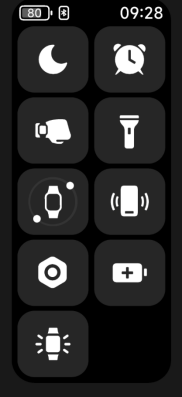
7. F: Was ist zu tun, wenn der Xiaomi SMart Bund 9 Pro einfriert oder der Touchscreen nicht mehr reagiert? Wie erzwinge ich einen Neustart?
A: Wenn das Xiaomi Smart Band 9 Pro einfriert oder der Touchscreen nicht mehr reagiert, können Sie einen Neustart erzwingen, indem Sie das Ladegerät innerhalb von 5 Sekunden 10 Mal schnell ein- und ausstecken.
8. F: Warum gibt es etwa 12 Tage Daten auf der Mi Fitness APP, nachdem die Schlafapnoe zur APP hinzugefügt wurde?
A: Aufgrund von Speicherbeschränkungen können die Daten auf dem Band nur etwa 12 Tage lang gespeichert werden. Sie müssen in der Mi Fitness APP auf Synchronisieren tippen, um mit dem Speichern neuer Daten fortzufahren. Es wird empfohlen, die Daten rechtzeitig zu aktualisieren.
9. F: Die Runden- und Distanzdaten für das Schwimmen auf dem Xiaomi Smart Band 9 Pro sind ungenau. Wie stelle ich die Poollänge ein?
A: Die Schwimmfunktion erfordert die richtige Beckenlänge, um genaue Trainingsberichte zu erstellen.
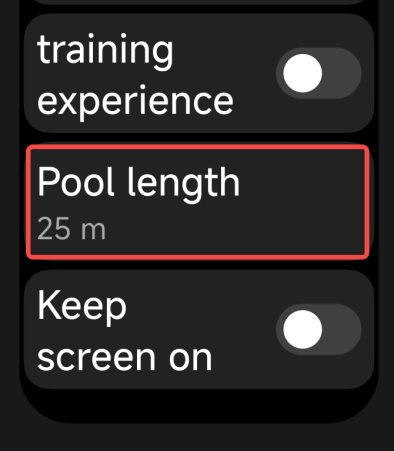
Wenn die Runden- und Distanzdaten in Ihrem Schwimmbericht ungenau sind, können Sie die folgenden Schritte ausführen, um die Poollänge für eine verbesserte Datengenauigkeit festzulegen:
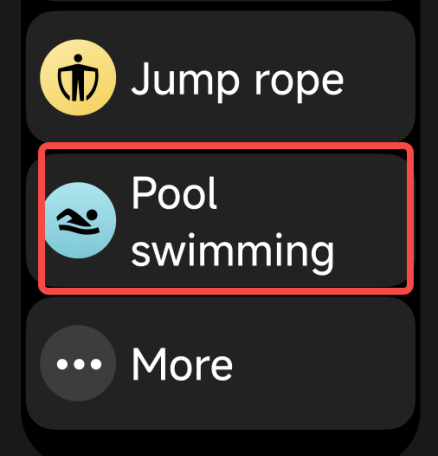
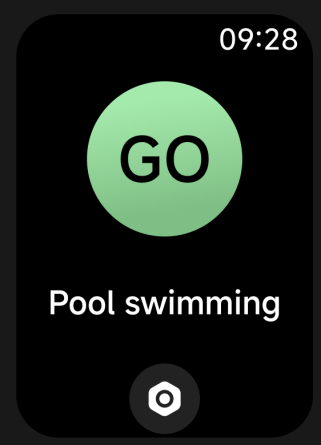
Öffnen Sie [Training] auf dem Band >> [ Pool s wimming]>>[Einstellungen] >> [Pool length]>> stellen Sie den tatsächlichen Wert basierend auf der Länge Ihres Pools ein.
 |  |  |
A: Die Mi Fitness APP unterstützt die Datenfusion von mehreren Geräten. Daten von mehreren Geräten unter demselben Konto (einschließlich des mit dem Band verbundenen Telefons, des mit demselben Konto angemeldeten Telefons oder anderer Geräte wie dem Band oder der Uhr, die mit demselben Konto verbunden sind) werden zusammengeführt. Wenn mehrere Personen dasselbe Konto verwenden, kann dies zu überhöhten Schrittzahlen, Kalorien und anderen täglichen Daten führen. Es wird empfohlen, jedes Xiaomi-Konto nur von einer Person zu verwenden und es nicht mit mehreren Personen zu teilen.
11. Anmelden F:Unterstützt das Xiaomi Smart Band 9 Pro Musikspeicher?
A: Das Band verfügt nicht über einen Lautsprecher und unterstützt weder das aktive Abspielen von Musik noch das Speichern von Musikdateien auf dem Band selbst. Es unterstützt jedoch die Steuerung der Musikwiedergabe auf Ihrem Telefon über das Band.
12. Schadenfreude F:Warum flackert das grüne Licht, auch wenn das Xiaomi Smart Band 9 Pro nicht getragen wird?
A: Wenn das grüne Licht 10-30 Sekunden lang intermittierend flackert, liegt das daran, dass das Band Infrarot- und grünes Licht zur Verschleißerkennung verwendet. Im Vergleich zur herkömmlichen Verschleißerkennung bietet dies eine viel höhere Genauigkeit und Präzision. Daher flackert auch bei ungetragenem Tragen kurzzeitig grünes Licht.
Wenn das grüne Licht weiterhin blinkt, überprüfen Sie, ob Sie den Sportmodus aktiviert haben. In diesem Modus bleibt das grüne Licht an, um eine schnelle Herzfrequenzmessung zu gewährleisten.
13. Schadenfreude F:Warum gibt es keine Erinnerung, wenn die Herzfrequenz auf dem Xiaomi Smart Band 9 Pro zu hoch ist?
A: Das Band sendet nur dann eine Erinnerung, wenn die Herzfrequenz im Ruhezustand 10 Minuten lang über dem eingestellten oberen Schwellenwert oder unter dem niedrigen Schwellenwert bleibt. Es ist normal, wenn es gelegentlich Fälle gibt, in denen die Herzfrequenz den Schwellenwert ohne Erinnerung über- oder unterschreitet.
14. Urheberrecht F: Warum ist die Schrittzahl auf dem Xiaomi Smart Band 9 Pro ungenau und zeigt auch nach ein wenig Gehen keine Zunahme an?
A: Um das Zählen von Schritten durch leichte Bewegungen des Handgelenks zu vermeiden, ist der Algorithmus so konzipiert, dass er nur dann Schritte zählt, wenn er kontinuierliches und offensichtliches Gehen erkennt. Wenn Sie also nur wenige Schritte machen oder Ihr Handgelenk leicht bewegen, erhöht sich die Schrittzahl nicht. Es empfiehlt sich, dass du noch ein paar Schritte gehst und noch einmal nachschaust. Wir optimieren kontinuierlich den Algorithmus für die Schrittzählung, um Ihre Erfahrung zu verbessern.
Produktübersicht
1. F: Was sind die Funktionen des Xiaomi Smart Band 9 Pro?
A: Die Funktionen des Xiaomi Smart Band 9 Pro sind wie folgt:
1. Es verfügt über ein 1,74-Zoll-AMOLED-Retina-Display mit schmalem Rahmen.
2. Es kommt mit einem hochwertigen Metallmittelrahmen, der haltbarer ist und ein besseres Produktgefühl bietet;
3. Es verwendet einen verbesserten Linearmotor, der ein zarteres und reichhaltigeres Vibrationserlebnis bietet.
4. Es hat eine ultralange Akkulaufzeit von 21 Tagen, sodass Sie jederzeit und überall in Verbindung bleiben.
5. Es ist mit einer unabhängigen Satellitenpositionierung und einem unabhängigen GNSS-Chip für eine schnellere und genauere Positionierung ausgestattet, der fünf globale Satellitensysteme für eine präzise Standortverfolgung unterstützt.
6. Es unterstützt mehr als 100-Band-Displays und AOD-Bildschirmanzeigen. Das Datenrhythmus-Drehrad in den voreingestellten Bandanzeigen kann angepasst werden, um den Stil zu wählen, mit bunten und aus mehreren Materialien gefertigten Armbändern, freier Kombination, die Persönlichkeit zeigen;
7. Es unterstützt die ganztägige Herzfrequenzüberwachung, die Schlafüberwachung, die ganztägige Überwachung der Blutsauerstoffsättigung, die ganztägige Stressüberwachung, das Atemtraining, die Vitalitätswerte und das Gesundheitsmanagement von Frauen und schützt Ihre Gesundheit omnidirektional.
8. Es unterstützt 150+ Sportmodi, um Ihren Vorlieben gerecht zu werden. Übernehmen Sie professionellere Trainingsalgorithmen, die vier wichtige professionelle Trainingsdaten unterstützen: "maximale Sauerstoffaufnahme", "Trainingsbelastung", "Erholungszeit" und "aerober/anaerober Trainingseffekt", die den Trainingseffekt umfassend messen;
9. Es unterstützt die Anzeige des Vitalitätsindikators und unterstützt Kalorien, Schritte, Stehen und Dauer von Aktivitäten mit mittlerer bis hoher Intensität (drei von vier Anzeigen), zeichnet die täglichen Aktivitäten wissenschaftlich auf und erhält Ergebnisse von Trainingsstandards auf einen Blick. Sie können einen einwöchigen Vitalitätswettbewerb mit Freunden starten, sie zur Teilnahme an dem 7-Tage-Wettbewerb auf der Mi Fitness APP einladen, den Health Rainbow-Score knacken und die Sportergebnisse der anderen überwachen. Diejenigen, die am Ende der Woche mehr Gesamtpunktzahl haben, erhalten eine exklusive Herausforderungsmedaille.
10. Eine Vielzahl durchdachter kleiner Funktionen verbessert das Erlebnis von Details im Leben, unterstützt die AOD-Anzeige, den Fokus und ermöglicht verschiedene Gesundheitsüberwachungsfunktionen auf dem Band (ganztägige Herzfrequenzüberwachung, Blutsauerstoffüberwachung, Stressüberwachung usw.).
2. F: Wie sieht das Xiaomi Smart Band 9 Pro aus?
A: DieFunktionsweise des Xiaomi Smart Band 9 Pro ist wie folgt:
1. Abmessungen: 43,3 × 32,5 × 10,8 mm (ohne Herzfrequenzsensor);
2. Gewicht: Ca. 40,4 g (mit Gurt) und 24,5 g (ohne Gurt).
3. F: Womit ist das Xiaomi Smart Band 9 Pro ausgestattet? Welche Farben sind erhältlich?
A: Das Xiaomi Smart Band 9 Pro wird mit einem Band, einem Gurt, einem Ladekabel und einer Bedienungsanleitung (einschließlich eines Garantiezertifikats) geliefert. Das Armband des Xiaomi Smart Band 9 Pro ist in den Farben Schwarz (TPU), Silber (TPU) und Pink (TPU) erhältlich.
4. F: Wie viele Arten von Armbändern hat das Xiaomi Smart Band 9 Pro?
A: Derzeit sind 8 Arten von Armbändern für das Xiaomi Smart Band 9 Pro verfügbar.
Die Standardarmbänder, die mit dem Xiaomi Smart Band 9 Pro geliefert werden, bestehen aus einem antibakteriellen TPU-Material. Das schwarze Band ist mit einem schwarzen Armband kombiniert, das silberne Band ist mit einem grauen TPU-Armband kombiniert. Das rosa Band ist mit einem rosa TPU-Armband kombiniert.
Die anderen fünf Armbänder: Gelbes Lederarmband, rotes Xiaomi Magnetic Strap, braunes Xiaomi Magnetic Strap, blaues Lederarmband und rosa Lederarmband.
5. F: Wie installiere und entferne ich das Armband des Xiaomi Smart Band 9 Pro?
A: 1. Ein-/Ausbau des TPU-Armbandes:
Befestigen Sie das Armband: Richten Sie das Armband am Band aus und schnallen Sie es an. Ziehen Sie am Riemen, um sicherzustellen, dass er fest angeschnallt ist, bevor Sie ihn tragen.
Entfernen Sie das Armband: Drücken Sie die Schnellverschlussknöpfe auf beiden Seiten des Armbands und ziehen Sie das Armband nach außen, um es vom Band zu trennen.
2. Ein- und Ausbau des Lederarmbandes:
Befestigen Sie das Armband: Richten Sie das Armband am Band aus und schnallen Sie es an. Ziehen Sie am Riemen, um sicherzustellen, dass er fest angeschnallt ist, bevor Sie ihn tragen.
Entfernen Sie das Armband: Drücken Sie die Schnellverschlussknöpfe auf beiden Seiten des Armbands und ziehen Sie das Armband nach außen, um es vom Band zu trennen.
8. F: Ist das Armband des Xiaomi Smart Band 9 Pro mit anderen Xiaomi Smart Band kompatibel?
A: Es ist mit dem Armband des Xiaomi Smart Band 8 Pro kompatibel.
9. F: Ist das Ladekabel des Xiaomi Smart Band 9 Pro mit anderen Xiaomi Smart Band kompatibel?
A: Das Xiaomi Smart Band 9 Pro verwendet das Xiaomi Magnetic Charging Cable for Wearables 2.
10. F: Ist das Xiaomi Smart Band 9 Pro wasserdicht? Kann es beim Schwimmen, Baden oder Baden in heißen Quellen getragen werden?
A: Das Xiaomi Smart Band 9 Pro unterstützt eine 5ATM-Wasserdichtigkeit, sodass Sie das Schwimmen im Pool genießen können, ohne es zu entfernen. Es ist jedoch nicht für das Tragen in Szenarien wie heißen Duschen, heißen Quellen, Saunen und Hochgeschwindigkeits-Wasserströmungssportarten geeignet.
Anmerkung:
Lederriemen und gewebte Bänder sind nicht für den Einsatz in Szenarien geeignet, die mit Wasser in Berührung kommen, wie z. B. Schwimmen oder Sportszenen mit starkem Schwitzen. Wenn solche Anforderungen bestehen, wird empfohlen, den TPU-Gummi und andere Arten von Bändern auszutauschen.
11. F: Was ist die 3D-Bildschirmverpackungstechnologie?
A: Durch die Verwendung der 3D-Bildschirmverpackungstechnologie wird der Klebstoff im Klebebereich des Deckglases aufgetragen, um eine Stützstruktur zu bilden, wodurch die schwarzen Ränder des Bildschirms erheblich reduziert und ein vierseitiges Display mit schmalem Rahmen erreicht wird.
12. F: Was sind die Anwendungsfunktionen des Xiaomi Smart Band 9 Pro?
A: Die Anwendungsfunktionen sind wie folgt:
| Systemanforderungen | Funktion | Kompatibel mit iOS-Handys | Kompatibel mit Android-Handys | Notizen |
| iOS 12.0 und höher | Android 6.0 und höher | |||
| (iOS-System) | (Android-System) | |||
| Schnelleinstieg | Widget | Y | Y | |
| Band-Displays | Daten zur Bandanzeige | Y | Y | |
Erinnerungen | Erinnerung an eingehende Anrufe | Y | Y | |
| Anruf ablehnen | Y | Y | ||
| Benachrichtigung | Y | Y | ||
| Stehen | Y | Y | ||
| Beantworten von Anrufen mit Nachrichten | N | Y | ||
| Sport | 150+ Sportmodi | Y | Y | |
| Durchführung von Kursen | Y | Y | ||
| Professioneller Sport-Algorithmus | Y | Y | ||
| Sportlicher Rekord | Y | Y | ||
| Sportlicher Status | Y | Y | ||
| Vitalität | Vier Auswahlmöglichkeiten und drei Ringe | Y | Y | |
| Benachrichtigung über Nachrichten | Emoji-Anzeige (Ausdruck) | N (abhängig von der tatsächlichen Darstellung der Schriftbibliothek) | N (abhängig von der tatsächlichen Darstellung der Schriftbibliothek) | Nur einige Emotionen in der Nachricht werden unterstützt |
Gesundheit | Herzfrequenz | Y | Y | |
| Schlafen | Y | Y | ||
| Sauerstoff im Blut | Y | Y | ||
| Stress | Y | Y | ||
| Atmung | Y | Y | ||
| Gesundheit von Frauen | Y | Y | ||
| Vitalitäts-Wert | Y | Y | ||
Apparate | Stoppuhr | Y | Y | |
| Musik | Y | Y | ||
Kamera | Y | Y | Einige Modelle konnten nicht unterstützt werden, bitte beziehen Sie sich auf die tatsächliche Situation. | |
| Alarm | Y | Y | ||
| Wetter | Y | Y | ||
| Kalender | Y | Y | ||
| Zeitplan | Y | Y | Wird nur von MIUI- und iOS-Telefonen unterstützt, andere Android-Telefone werden nicht unterstützt | |
| Ruhemodus | Y | Y | ||
| Countdown | Y | Y | ||
| Taschenlampe | Y | Y | ||
| Telefon finden | Y | Y | ||
| Brennpunkt | Y | Y | ||
| DND | N | N | ||
| Telefon entsperren | N | Y | (Wird nur vom MIUI-System unterstützt) | |
| Ereignisse | N | N | ||
| Weltzeituhr | Y | Y | ||
| Telefon stummschalten | N | Y |
13. F: Was sind die Hauptunterschiede zwischen dem Xiaomi Smart Band 9 Pro und dem Xiaomi Smart Band 8 Pro?
A: Die Unterschiede sind wie folgt:
| Kategorie | Xiaomi Smart Band 9 Pro | Xiaomi Smart Band 8 Pro |
| Bluetooth-Ausführung | Bluetooth 5.4 BLE | Bluetooth 5.3 BLE |
| Akkulaufzeit (Normaler Nutzungsstatus) | Typischer Nutzungsmodus: 21 Tage; AOD einschalten: 10 Tage; Schwerlastmodus: 8 Tage | Typischer Nutzungsmodus: 14 Tage; AOD einschalten: 6 Tage; |
| Telefon finden | Unterstützen | Unterstützen |
| Gerät suchen | Unterstützen | Unterstützen |
| Telefon entsperren | Unterstützung (nur MIUI-System) | Unterstützung (nur MIUI-System) |
| Musikwiedergabe | Unterstützen | Unterstützen |
| Überwachung des Schlafes | Unterstützen | Unterstützen |
| Ganztägige Herzfrequenzüberwachung | Unterstützen | Unterstützen |
| Erinnern Sie daran, aufzustehen | Unterstützen | Unterstützen |
| Erinnerung an eingehende Anrufe | Unterstützen | Unterstützen |
| DND | Unterstützen | Unterstützen |
| APP-Benachrichtigungen | Unterstützen | Unterstützen |
| Wetter | Unterstützen | Unterstützen |
| Versehentlicher Berührungsmodus beim Schwimmen | Unterstützen | Unterstützen |
| Gesundheit von Frauen | Unterstützen | Unterstützen |
| Stressüberwachung | Unterstützen | Unterstützen |
| Kamera | Unterstützen | Unterstützen |
| Weltzeituhr | Unterstützen | Unterstützen |
| Gameband-Displays | Nicht unterstützt | Unterstützen |
| Style-Band-Anzeigen | Unterstützen | Unterstützen |
| Benutzerdefinierte Band-Displays | Unterstützen | Unterstützen |
| Vitalitätsindex | Unterstützen | Unterstützen |
| Sportmodus | 161 Sportmodi und 150+ Sportmodi in der beworbenen Konferenz | 161 Sportmodi |
| Sportlicher Rekord | Unterstützen | Unterstützen |
| Sportlicher Status | Unterstützen | Unterstützen |
| Laufstrecke | Unterstützen | Unterstützen |
| Maximale Sauerstoffaufnahme | Unterstützen | Unterstützen |
| Trainingsbelastung | Unterstützen | Unterstützen |
| Aerobes & anaerobes Training | Unterstützen | Unterstützen |
| Erholzeit | Unterstützen | Unterstützen |
| Atemtraining | Unterstützen | Unterstützen |
| Vitalitäts-Wert | Unterstützen | Unterstützen |
| Sauerstoffsättigung des Blutes | Unterstützen | Unterstützen |
| Ganztägige Überwachung der Blutsauerstoffsättigung | Unterstützen | Unterstützen |
| Alarm bei abnormaler Herzfrequenz | Unterstützen | Unterstützen |
| AOD | Unterstützen | Unterstützen |
| Hochintensives Intervalltraining | Unterstützen | Unterstützen |
| Handgelenk aus Sperre | Unterstützen | Unterstützen |
| Telefon stummschalten | Unterstützen | Unterstützen |
| Alarm | Unterstützen | Unterstützen |
| Kalender | Unterstützen | Unterstützen |
| Stoppuhr | Unterstützen | Unterstützen |
| Countdown | Unterstützen | Unterstützen |
| Aufregung | Unterstützen | Unterstützen |
| Zeitplan | Unterstützen | Unterstützen |
| Brennpunkt | Unterstützen | Unterstützen |
| Batteriemanager | Unterstützen | Unterstützen |
| Widgets | Unterstützen | Unterstützen |
| Taschenlampe | Unterstützen | Unterstützen |
| Schnelle Gesten | Unterstützen | Unterstützung (OTA) |
| Bandanzeige im Hochformat | Unterstützen | Nicht unterstützt |
Funktion und Verwendung
Geräte-Anbindung
1. F: Welche Smartphones unterstützt das Xiaomi Smart Band 9 Pro beim Koppeln? Welche APP muss heruntergeladen werden?
A: Schließen Sie für den ersten Gebrauch das Ladekabel an, um das Gerät aufzuladen und zu aktivieren.
Es unterstützt nur das Koppeln und Verwenden mit der Mi Fitness APP (unterstützt nicht das Koppeln mit der Zepp Life APP). Das Xiaomi Smart Band 9 Pro unterstützt Geräte mit Android 8.0 oder iOS 12.0 und höher. HarmonyOS 2.0, 3.0 und 4.0 werden alle unterstützt.
2. F: Wie bleibe ich die Verbindung zwischen dem Xiaomi Smart Band 9 Pro und der Mi Fitness APP erhalten?
A: Legen Sie die Mi Fitness APP als Whitelist für mobile Systemanwendungen fest und stellen Sie sicher, dass die APP im Hintergrund ausgeführt wird. Halten Sie das Band innerhalb der Bluetooth-Verbindungsreichweite des Telefons, ohne das Bluetooth des Telefons auszuschalten (ca. 10 Meter in offenen Bereichen).
3. F: Was ist zu tun, wenn das Xiaomi Smart Band 9 Pro die Verbindung zur Mi Fitness APP trennt?
A: Wenn das Xiaomi Smart Band 9 Pro die Verbindung zur Mi Fitness APP trennt, lesen Sie bitte die folgende Fehlerbehebung:
1. Bitte halten Sie das Band und das Telefon in Bluetooth-Verbindungsentfernung (in offenen Bereichen beträgt die Bluetooth-Reichweite ca. 10 Meter).
2. Überprüfen Sie, ob das Band und die APP auf die neueste Version aktualisiert wurden.
3. Sperren Sie im Multitasking-Fenster eines Android-Telefons die Mi Fitness APP, um zu verhindern, dass sie im Hintergrund entfernt wird.
4. Bitte geben Sie das Feedback in der APP ab.
Anmerkung:
Aufgrund der Unterschiede zwischen Mobiltelefonen und Systemen lesen Sie bitte den Leitfaden für die Berechtigung zum Ausführen im Hintergrund in der Mi Fitness APP für detaillierte Bedienungsschritte.
4.F: Welche Informationen können angezeigt werden, bevor das Xiaomi Smart Band 9 Pro mit der Mi Fitness APP verbunden wird?
A: Wenn das Band nicht gebunden ist, werden der QR-Code für die Scan-Kopplung und das Anweisungssymbol angezeigt. Die Kopplungsanweisungen enthalten den Bandnamen und die letzten vier Ziffern der Bluetooth-Adresse sowie zwei Elemente: Info und System.
Unter Info finden Sie den Gerätenamen, das Modell, die Bluetooth-Adresse, die Versionsnummer, die Seriennummer und behördliche Informationen. Im System gibt es drei Informationen: Neustart, Ausschalten und Zurücksetzen.
Im Abschnitt "Regulatorische Bestimmungen" gibt es Zertifizierungsinformationen, die durch Tippen angezeigt werden können.
5. F: Wie überprüfe ich die Systemversion, Bluetooth und SN auf dem Xiaomi Smart Band 9 Pro?
A: 1. Sie können die Informationen auf dem Band überprüfen, indem Sie auf [Einstellungen] >> [Info] tippen.
2. Wenn die Xiaomi Smart Band 9 Pro mit der Mi Fitness APP verbunden wurde, können Sie die Informationen auch in der Mi Fitness APP überprüfen, indem Sie die Mi Fitness APP>> [Gerät] >> [Info] öffnen.
6. F: Wie kann ich das Xiaomi Smart Band 9 Pro mit dem Smartphone koppeln und entkoppeln?
A: Bitte laden Sie die Mi Fitness APP herunter und öffnen Sie sie, melden Sie sich bei Ihrem Xiaomi-Konto an und aktivieren Sie die entsprechenden APP-Berechtigungen gemäß den Anweisungen.
Android-Pairing-Methoden
Methode 1:
1. Öffnen Sie die Mi Fitness APP und tippen Sie auf das [+]-Symbol in der oberen rechten Ecke;
2. Tippen Sie auf [Geräte hinzufügen];
3. Warten Sie auf die Suche und platzieren Sie das Band neben dem Telefon.
4. Wählen Sie das Gerät aus, das mit den letzten vier Ziffern der Bluetooth-Adresse Ihres Bandes übereinstimmt.
5. Nachdem Sie Ihr Band mit dem Smartphone verbunden haben, wird das Band überprüft.
6. Tippen Sie auf das Symbol [√] auf dem Band.
Methode 2:
1. Öffnen Sie die Mi Fitness APP und tippen Sie auf das [+]-Symbol in der oberen rechten Ecke;
2. Tippen Sie auf [Geräte hinzufügen];
3. Tippen Sie auf [Modell hinzufügen];
4. Wählen Sie [Xiaomi Smart Band 9 Pro] und das Telefon sucht nach dem Gerät in der Nähe und verbindet sich mit dem Band.
5. Nachdem Sie Ihr Band mit dem Smartphone verbunden haben, wird das Band überprüft.
6. Tippen Sie auf das [√ ]-Symbol auf dem Band.
Methode 3:
1. Öffnen Sie die Mi Fitness APP und tippen Sie auf das [+]-Symbol in der oberen rechten Ecke;
2. Wählen Sie [Scanner] und scannen Sie den QR-Code auf dem Band, um eine Verbindung herzustellen.
Methode 4:
Wenn sich ein nicht gekoppeltes neues Band dem Telefon nähert (wird nur von einigen MIUI-Modellen unterstützt), öffnet das MIUI-System ein Fenster, in dem das Gerät erkannt werden kann. Auf dem Telefon wird ein Feld angezeigt, in dem das Gerätemodell, die letzten vier Ziffern der Bluetooth-Adresse und das Gerätebild angezeigt werden. Sie können direkt auf [Mit diesem Gerät verbinden] tippen.
Methoden zum Entkoppeln von Android
Methode 1:
1. Öffnen Sie die Mi Fitness APP und gehen Sie zu [Gerät];
2. Tippen Sie auf [Geräte verwalten];
3. Halten Sie das Xiaomi Smart Band 9 Pro gedrückt und tippen Sie auf [Entkoppeln];
4. Nach dem Entkoppeln wird das Band auf die Werkseinstellungen zurückgesetzt.
Methode 2:
1. Öffnen Sie die Mi Fitness APP und gehen Sie zu [Gerät];
2. Wischen Sie nach unten und wählen Sie [Entkoppeln], wenn das Band mit der Mi Fitness APP verbunden wurde.
Anmerkung:
Wenn Sie das Armband während des Kopplungsvorgangs nicht finden können oder wenn Sie das Armband während des Gebrauchs nicht verbinden können, versuchen Sie bitte, auf der Seite mit ausstehender Bindung nach oben und unten zu wischen, wählen Sie [Zurücksetzen] auf der Systemoberfläche und verbinden Sie das Armband dann erneut mit der Mi Fitness APP.
iOS-Kopplungsmethoden
Methode 1:
1. Öffnen Sie die Mi Fitness APP und tippen Sie auf das [+]-Symbol in der oberen rechten Ecke;
2. Tippen Sie auf [Geräte hinzufügen];
3. Warten Sie auf die Suche und platzieren Sie das Band neben dem Telefon.
4. Wählen Sie das Gerät aus, das mit den letzten vier Ziffern der Bluetooth-Adresse Ihres Bandes übereinstimmt.
5. Nachdem Sie Ihr Band mit dem Smartphone verbunden haben, wird das Band überprüft.
6. Tippen Sie auf das Symbol [√] auf dem Band und tippen Sie auf [Koppeln] auf dem Telefon.
Methode 2:
1. Öffnen Sie die Mi Fitness APP und tippen Sie auf das [+]-Symbol in der oberen rechten Ecke;
2. Tippen Sie auf [Geräte hinzufügen];
3. Tippen Sie auf [Modell hinzufügen];
4. Wählen Sie [Xiaomi Smart Band 9 Pro] und das Telefon sucht nach dem Gerät in der Nähe und verbindet sich mit dem Band.
5. Nachdem Sie Ihr Band mit dem Smartphone verbunden haben, wird das Band überprüft.
6. Tippen Sie auf das [√ ]-Symbol auf dem Band und tippen Sie auf [Koppeln] auf dem Telefon.
Methode 3:
1. Öffnen Sie die Mi Fitness APP und tippen Sie auf das [+]-Symbol in der oberen rechten Ecke;
2. Wählen Sie [Scanner] und scannen Sie den QR-Code auf dem Band, um eine Verbindung herzustellen.
3. Tippen Sie auf das Symbol [√] auf dem Band und dann auf [Koppeln] auf dem Telefon.
Methoden zum Entkoppeln von iOS
Methode 1:
1. Öffnen Sie die Mi Fitness APP und gehen Sie zu [Gerät];
2. Tippen Sie auf [Geräte verwalten];
3. Suchen Sie das Xiaomi Smart Band 9 Pro, schieben Sie es nach links und tippen Sie auf [Entkoppeln];
4. Nach dem Entkoppeln wird das Band auf die Werkseinstellungen zurückgesetzt.
Methode 2:
1. Öffnen Sie die Mi Fitness APP und gehen Sie zu [Gerät];
2. Wischen Sie nach unten und wählen Sie [Entkoppeln], wenn das Band mit der Mi Fitness APP verbunden wurde.
3. Nach dem Entkoppeln wird das Band auf die Werkseinstellungen zurückgesetzt.
7. F: Warum kann das Xiaomi Smart Band 9 Pro keine Verbindung zur Mi Fitness APP herstellen/koppeln?
A: Wenn das Xiaomi Smart Band 9 Pro keineVerbindung zur Mi Fitness APP herstellen/koppeln kann, lesen Sie bitte die folgende Fehlerbehebung:
1. Wenn das Band nicht mit iOS-Telefonen gekoppelt werden kann, liegt der Grund darin, dass das iOS-System den Hintergrund bereinigt, wenn viele Anwendungen im Hintergrund geöffnet sind.
Hier sind einige Vorschläge wie folgt:
(1). Öffnen Sie die Mi Fitness APP, um zu bestätigen, ob sie wieder ordnungsgemäß verbunden werden kann.
(2). Wenn die Verbindung nicht wiederhergestellt werden kann, tippen Sie auf das Symbol [Verbinden], um zu überprüfen, ob die Verbindung ordnungsgemäß wiederhergestellt wird.
(3). Wenn das Gerät immer noch nicht wieder verbunden werden kann, überprüfen Sie, ob es mit dem Bluetooth des Mobiltelefons verbunden ist. Wenn es verbunden ist, ignorieren Sie das Gerät, und bestätigen Sie, ob die Wiederherstellung der Verbindung normal ist. Wenn das Gerät nicht angeschlossen ist, wird empfohlen, es neu zu starten und erneut zu versuchen.
(4). Wenn das Gerät immer noch nicht wiederhergestellt werden kann, setzen Sie es auf die Werkseinstellungen zurück, ignorieren Sie das Gerät im Bluetooth-System erneut, und die Mi Fitness APP scannt das Gerät und verbindet sich erneut mit dem Gerät.
2. Wenn das Band nach dem Zurücksetzen auf die Werkseinstellungen keine Verbindung zum iOS-Telefon herstellen kann, gehen Sie wie folgt vor:
(1). Bitte überprüfen Sie, ob das Band mit dem Bluetooth des iOS-Telefons verbunden ist. Wenn ja, ignorieren Sie es bitte und kehren Sie zur Mi Fitness APP zurück. Folgen Sie den Anweisungen, um erneut zu koppeln.
(2). Wenn bei der Bindung an iOS drei "X"-Symbole angezeigt werden, bestätigen Sie, ob das Gerät in Bluetooth ignoriert wird. Wenn das Gerät eine Verbindung zum Bluetooth herstellt, ignorieren Sie es bitte und versuchen Sie erneut, eine Verbindung herzustellen.
3. Bei einer Verbindung mit iOS wird das Band am Geräteende auf die Werkseinstellungen zurückgesetzt und das Band kann nicht mit der APP verbunden werden:
Wenn Sie das Band nach dem Verbinden mit der Mi Fitness APP einseitig auf die Werkseinstellungen zurücksetzen und das Band in der APP nicht verbinden können, gehen Sie bitte zu Bluetooth, ignorieren Sie das Band und verbinden Sie es dann erneut.
4. Die Berechtigung, die es der Mi Fitness APP erlaubt, im Hintergrund zu laufen, wurde nicht aktiviert, was dazu führt, dass die Mi Fitness APP im Hintergrund gereinigt wird.
Um das Band besser zu nutzen und die Reinigung der Mi Fitness APP im Hintergrund auf Android-Systemen zu vermeiden. Es wird empfohlen, die Mi Fitness APP im Hintergrund laufen zu lassen.
Um es zu aktivieren, gehen Sie bitte wie folgt vor:
(1). Befolgen Sie für die erste Kopplung die Anweisungen zum Aktivieren von Hintergrundberechtigungen.
(2). Öffnen Sie die Mi Fitness APP >> [Gerät] >> aktivieren Sie [Hintergrundberechtigungen].
5. Nach dem Zurücksetzen des Bandes auf die Werkseinstellungen kann nicht mehr danach gesucht werden.
(1). Nach dem Entkoppeln kann das Gerät nicht gefunden werden. Bitte schalten Sie Bluetooth auf Ihrem Telefon aus und aktivieren Sie es wieder.
(2). Vergewissern Sie sich, ob auf Mobiltelefonen in der Nähe eine Popup-Aufforderung angezeigt wird, eine Verbindung herzustellen, und wenn ja, lehnen Sie diese ab.
6. Das Band oder Telefon hat den Energiesparmodus aktiviert.
(1). Nach dem Aktivieren des Energiesparmodus auf dem Band wird das Bluetooth des Bandes ausgeschaltet, das aktuell verbundene Telefon wird getrennt und kann nicht automatisch wiederhergestellt werden.
(2). Nach dem Aktivieren des Energiesparmodus am Telefon wird das Bluetooth des Telefons ausgeschaltet, das aktuell verbundene Band wird getrennt und die Verbindung kann nicht wiederhergestellt werden.
7. Während des Pairings wird die Bluetooth-Verbindung unterbrochen oder das Telefon schaltet sich aus.
(1). Wenn das Bluetooth des iOS-Telefons während des Pairings ausgeschaltet ist, wird Sie auf dem Armband daran erinnert, dass das Pairing fehlschlägt, und die Mi Fitness APP fordert Sie auf, dass Bluetooth ausgeschaltet wurde,und fordert Sie dann auf, Bluetooth einzuschalten, um erneut zu scannen. Nach dem erneuten Öffnen von Bluetooth auf dem iOS-Telefon wird eine Schnittstelle mit einem Kopplungsfehler angezeigt. Tippen Sie erneut auf das Popup-Fenster [Wiederholen], um die Reparatur durchzuführen.
(2). Wenn das Bluetooth des Android-Telefons während des Pairings ausgeschaltet ist, wird Sie am Band daran erinnert, dass das Pairing fehlschlägt, und die Mi Fitness APP zeigt Ihnen an, dass das Pairing fehlschlägt, und fordert Sie dann auf, Bluetooth einzuschalten, um erneut zu scannen. Nach dem erneuten Öffnen von Bluetooth auf dem Android-Telefon verbindet sich das Band erfolgreich mit der Mi Fitness APP.
(3). Wenn sich das Telefon während des Pairings ausschaltet oder neu startet, wird auf dem Band eine Eingabeaufforderung angezeigt, um Sie daran zu erinnern, dass das Pairing fehlschlägt. Bitte schalten Sie das Telefon ein und verbinden Sie das Band und das Telefon erneut.
8. Andere Gründe, warum das Band nicht verbunden werden kann.
(1). Entkoppeln Sie das Band in einem getrennten Zustand in der APP und es wird nicht auf die Werkseinstellungen zurückgesetzt. Es muss vor der nächsten Bindung auf die Werkseinstellungen zurückgesetzt werden, da es sonst nicht mit einem neuen Telefon gekoppelt werden kann.
(2). Nachdem das iOS-Telefon mit dem Gerät verbunden und das Gerät einseitig auf die Werkseinstellungen zurückgesetzt wurde, versucht das Bluetooth auf dem Telefon, das Gerät wieder zu verbinden, und es besteht die Wahrscheinlichkeit, dass das neue Telefon nicht nach dem Gerät suchen kann (Das iOS-Telefon bleibt vom Gerät getrennt, Und während des Verbindungszeitraums kann das neue Telefon nicht suchen. Während der Verbindungsunterbrechung befindet sich das neue Telefon nur im Scan-Modus und kann durchsucht werden). Sie müssen auf dem Telefon zu Bluetooth gehen, das entsprechende verbundene Gerät suchen und dieses Gerät ignorieren. Verwenden Sie zu diesem Zeitpunkt das neue Telefon, um nach dem Band zu suchen.
(3). Wenn ein Android-Telefon mit dem Band verbunden ist und das Band einseitig auf die Werkseinstellungen zurückgesetzt wird, verbindet sich die Mi Fitness APP wieder mit dem Gerät und fragt Sie, obSie das Gerät löschen oder hinzufügen möchten. Zu diesem Zeitpunkt kann das neue Telefon nicht nach dem Gerät suchen. Tippen Sie auf [Löschen] und suchen Sie dann mit Ihrem neuen Telefon nach dem Band.
8. F: Warum fragt das Telefon, dass das Band bereits mit einem anderen Konto verknüpft ist, wenn versucht wird, es zu binden?
A: Wenn Sie bei der Suche nach dem Gerät in der Mi Fitness APP eine Meldung sehen, dass das Band bereits gebunden ist, kann dies daran liegen, dass die APP das Armband eines anderen als Ihres eigenen erkannt hat. Wenn die APP während einer erfolgreichen Bindung ein nicht initialisiertes Band findet, vibriert das Band und zeigt die Meldung "Accept the banding request?" an.Um dieses Problem zu beheben, befolgen Sie bitte die folgenden Schritte zur Fehlerbehebung:
1. Wenn Sie das Band zum ersten Mal verwenden, überprüfen Sie bitte, ob es sich im Pairing-Modus befindet. Im Pairing-Modus wird auf dem Band-Bildschirm "Laden Sie die mobile App herunter und binden Sie das Xiaomi-Band" angezeigt.
2. Überprüfen Sie während des Bindungsvorgangs, ob das Band vibriert und die Meldung "Accept the banding request?" angezeigt wird. Wenn auf Ihrem Band keine solche Eingabeaufforderung angezeigt wird, wird nicht Ihr Gerät verbunden. Bitte prüfen Sie, ob andere Bands in der Gegend sind;
3. Sobald das Band vibriert und die Bindungsaufforderung angezeigt wird, tippen Sie auf [√], um die Bindung zu bestätigen. Nach einer erfolgreichen Bindung zeigt das Band die Startseite der Bandanzeige an.
9. F: Unterstützt das Xiaomi Smart Band 9 Pro Proximity-Erkennung und -Kopplung?
A: Das Xiaomi Smart Band 9 Pro unterstützt die Proximity-Erkennung und -Kopplung. Nur das MIUI-System öffnet ein Fenster für die Geräteerkennung. Wenn ein neues, nicht gekoppeltes Band in die Nähe des Telefons gebracht wird, zeigt das Telefon ein Popup-Fenster mit dem Gerätemodell, der Bluetooth-Adresse und dem Gerätebild an.Um diese Funktion zu erreichen, müssen folgende Bedingungen erfüllt sein:
1. Auf dem Telefon müssen Netzwerk-, Bluetooth- und Pair-kompatible Geräte eingeschaltet sein, damit die Bandsuche gestartet werden kann. Der Aktivierungspfad für das Koppeln kompatibler Geräte lautet [Einstellungen] >>[ Bluetooth] >>[ Zusätzliche Einstellungen] >> [Kompatible Geräte koppeln];
2. Das Band sollte sich in einem nicht gekoppelten Zustand befinden.
3. Es wird empfohlen, den Abstand zwischen dem Band und dem Telefon innerhalb von 1 Meter zu halten.
10. F: Muss das Bluetooth des Telefons ständig eingeschaltet sein, wenn Sie das Xiaomi Smart Band 9 Pro verwenden?
A: Sie können sich auf die folgenden Schritte für die Bluetooth-Nutzung beziehen:1. Schritte, Schlaf, Herzfrequenzmessung, Stress- oder Blutsauerstoffüberwachung, Vitalitätswerte, Atemtraining und Gesundheitsmanagement für Frauen können unabhängig voneinander Daten aufzeichnen, ohne dass eine ständige Bluetooth-Verbindung erforderlich ist. Für die Synchronisierung von Gesundheitsdaten ist jedoch eine regelmäßige Verbindung zum Telefon erforderlich. Es wird empfohlen, das Telefon während des Trainings anzuschließen, um die Flugbahn aufzuzeichnen.
2. Funktionen wie Stoppuhr, Alarm, Fokus, Kalender, Weltzeituhr usw. erfordern nicht, dass Bluetooth ständig eingeschaltet ist.
3. Für Funktionen wie die Erinnerung an eingehende Anrufe, die Erinnerung an APP-Benachrichtigungen, das Finden des Telefons, die Erinnerung an Ereignisse, das Wetter, das Finden eines Geräts, die Steuerung der Musikwiedergabe des Telefons, die Fotografie des Telefons mit der Fernbedienung usw. muss Bluetooth aktiviert sein, um die Kommunikation mit dem Band und dem Telefon aufrechtzuerhalten.
Anmerkung:
1. Für eine bessere Nutzung des Bandes wird empfohlen, die Mi Fitness APP im Hintergrund laufen zu lassen. Um Speicherbereinigung und Interferenzen durch einige Verwaltungssoftware auf dem Android-System zu vermeiden, befolgen Sie bitte die Anweisungen in der APP: [Mi Fitness] APP>>[Gerät] >> [Benachrichtigungen und Anrufe] >> [Hintergrundberechtigungen] >> wie erforderlich auf der Seite eingerichtet werden;
2. Das iOS kann keinen Hintergrundschutz für APPs durchführen. Wenn die APP im Hintergrund entfernt wird, wird die Bluetooth-Verbindung nicht getrennt und Nachrichtenbenachrichtigungen können normal verwendet werden. Andere Synchronisierungsdaten-APPs wie Wetter, Synchronisierung von Gesundheitsdaten, Veranstaltungen usw. erfordern jedoch ein erneutes Öffnen der Mi Fitness APP.
3. Das Aktivieren des Energiesparmodus auf dem iOS führt zu einer verringerten Stabilität der Bluetooth-Verbindung und möglichen Verbindungsabbrüchen.
11. F: Welche Funktionen sind betroffen, nachdem das Xiaomi Smart Band 9 Pro vom Telefon getrennt wurde?
A: Wenn Sie das Xiaomi Smart Band 9 Pro vom Stromnetz trennen, sind die folgenden Funktionen betroffen:1. Sie können die Firmware auf der Mi Fitness APP nicht aktualisieren.
2. Das Band kann keine Wetterinformationen usw. aktualisieren.
3. Die generierten Trainingsdaten können beim ersten Mal nicht mit dem Telefon synchronisiert werden, und das Band verliert die Informationen nach der Wiederherstellung auf die Werkseinstellungen.
4. Sie können keine Benachrichtigungen von Ihrem Telefon erhalten, und das Band kann das Telefon nicht finden.
12. F: Warum synchronisiert das Xiaomi Smart Band 9 Pro Daten, wenn es sich in einem längeren getrennten Zustand mit einem iOS-Telefon befindet?
A: Wenn APPs über einen längeren Zeitraum im Hintergrund ausgeführt werden, werden sie entfernt, was dazu führt, dass das Gerät von der Mi Fitness APP getrennt wird und die Datensynchronisierung verhindert wird. Um Daten zu synchronisieren, müssen Sie die Mi Fitness APP für die automatische Wiederherstellung der Verbindung und die Datensynchronisierung aufrufen. Nachdem die APP im Hintergrund entfernt wurde, wird das Xiaomi Smart Band 9 Pro beim erneuten Öffnen automatisch wieder für die normale Synchronisierung verbunden.Das Auftreten, dass es im Hintergrund entfernt wird, ist in erster Linie darauf zurückzuführen, dass die APP den Arbeitsspeicher verbraucht. Um ausreichend Ressourcen für neu geöffnete APPs freizugeben, muss das System einige im Hintergrund laufende APPs beenden, um RAM freizugeben. Die Häufigkeit, mit der das Entfernen im Hintergrund erfolgt, hängt vom Gerätemodell und der iOS-Softwareversion ab. Auf einem iPhone 12 mit 4 GB RAM führt das Ausführen von 4 APPs beispielsweise dazu, dass unter iOS 16.3.1 im Hintergrund entfernt wird. In der offiziellen Version von iOS 16.4 führt das Ausführen von 5-6 APPs jedoch nicht dazu, dass sie im Hintergrund entfernt werden. Dies hängt von bestimmten APPs ab, z. B. von der Kamera-APP, die relativ mehr Speicher verbraucht.
Um die Häufigkeit des Entfernens im Hintergrund während des normalen Gebrauchs zu reduzieren, beachten Sie die folgenden zwei Punkte:
1. Stellen Sie sicher, dass der Akku ausreichend geladen ist, um eine Überhitzung des Telefons zu vermeiden, und deaktivieren Sie den Energiesparmodus. Unzureichende Akkuleistung, starke Überhitzung oder der Betrieb des Telefons im Energiesparmodus erhöhen die Häufigkeit der Beendigung der APP im Hintergrund erheblich.
2. Öffnen Sie [Einstellungen] >> [Allgemein] >> [App-Aktualisierung im Hintergrund] auf Ihrem Telefon und aktivieren Sie diese Funktion.
Um festzustellen, ob die APP im Hintergrund vom System entfernt wurde, gehen Sie bitte wie folgt vor:
1. Wenn die Mi Fitness APP im Hintergrund entfernt wurde, erfolgt das erneute Öffnen in diesen zwei Schritten: Zeigen Sie zuerst die APP-Startseite und dann die Startseite der APP an.
2. Wenn die Mi Fitness APP nicht im Hintergrund entfernt wurde, wird beim erneuten Öffnen der APP der vorherige Vorgang fortgesetzt, bevor der Vorgang beendet wird.
13. F: Warum kann das aktuelle Telefon nicht wieder verbunden werden und warum zeigt die Mi Fitness APP das Xiaomi Smart Band 9 Pro nicht an, wenn mehrere Telefone mit demselben Xiaomi-Konto angemeldet sind?
A: Hier sind mehrere Gründe für dieses Problem:1. Das aktuelle Telefon kann sich nicht wieder verbinden, da das alte Telefon das Xiaomi Smart Band 9 Pro gelöst hat und das neue Telefon das Konto nicht synchronisiert hat. Daher kann es sich nicht wieder mit diesem Gerät verbinden.
2. Überprüfen Sie, was das Band anzeigt. Wenn es sich auf dem QR-Code-Bildschirm oder dem Sprachauswahlbildschirm befindet, lösen Sie die Bindung des Geräts an die Mi Fitness APP auf Ihrem Telefon und scannen Sie es erneut, um es zu koppeln.
3. Stellen Sie sicher, dass das Bluetooth-Symbol auf dem Band ständig leuchtet. Wenn dies der Fall ist, verwenden Sie die Funktion "Mein Telefon suchen", um zu überprüfen, ob es mit dem aktuellen Telefon verbunden ist. Wenn nicht, trennen Sie das Gerät von der APP und binden Sie es dann erneut an das aktuelle Telefon.
4. Wenn das Gerät nicht auf der Mi Fitness APP-Geräteseite des alten Telefons angezeigt wird, bedeutet dies, dass das alte Telefon die Bindung an das Gerät gelöst hat. Nachdem Sie sich mit demselben Konto auf dem neuen Telefon angemeldet und synchronisiert haben, wird das Band nicht angezeigt. Wenn sich das Band auf dem QR-Code-Bildschirm oder dem Sprachauswahlbildschirm befindet, scannen Sie es erneut, um es zu koppeln.
5. Wenn Sie das Band mit zwei Telefonen verbinden, die dasselbe Xiaomi-Konto verwenden, koppeln Sie es nach dem Zurücksetzen des Bandes erneut mit dem neuen Telefon und deaktivieren Sie Bluetooth auf dem alten Telefon. Wenn das neue Telefon immer noch keine Verbindung herstellen kann, kann dies daran liegen, dass das neue Telefon die aktualisierten Anmelde- und Kopplungsinformationen nicht automatisch abgerufen hat.
Um dieses Problem zu vermeiden, finden Sie hier einige Vorschläge wie folgt:
1. Versuchen Sie zu vermeiden, sich mit demselben Konto auf mehreren Telefonen anzumelden.
2. Wenn es bereits eine Situation gibt, in der Sie keine Verbindung herstellen können, deaktivieren Sie Bluetooth auf anderen Geräten, die mit demselben Konto angemeldet sind, und versuchen Sie es erneut.
3. Stellen Sie eine stabile Netzwerkverbindung sicher und starten Sie die APP neu, nachdem Sie sie entfernt haben, um die erneute Übermittlung von Anmelde- und Kopplungsinformationen aus der Cloud auszulösen und sicherzustellen, dass das Band wieder eine Verbindung herstellen kann.
14. F: Warum zeigt das Xiaomi Smart Band 9 Pro an, dass es nicht verbunden ist, wenn es eine Verbindung zu einem Gerät herstellt?
A: Das liegt daran, dass die Mi Fitness APP im Hintergrund entfernt wurde. Bitte überprüfen Sie, ob Sie alle Berechtigungen für die Ausführung im Hintergrund für die APP aktiviert haben.Es gibt zwei Möglichkeiten, die Berechtigungen festzulegen:
1. Nachdem das Gerät und die Mi Fitness APP zum ersten Mal verbunden sind, tippen Sie auf [Einstellungen], um die Berechtigungen festzulegen.
2. Öffnen Sie die [Mi Fitness] APP >> [Gerät] >> [Benachrichtigungen und Anrufe] >> [Hintergrundberechtigungen], um die Berechtigungen festzulegen. Überprüfen Sie, ob die Berechtigungen von [Energiesparmodus ausschalten], [In den Hintergrundeinstellungen "Keine Einschränkungen" auswählen], [App-Autostart zulassen] und [App im Hintergrund sperren] aktiviert sind.
15. F: Warum kann das Xiaomi Smart Band 9 Pro nicht gefunden werden, wenn es mit einem neuen Telefon gekoppelt wird, nachdem es auf die Werkseinstellungen zurückgesetzt wurde?
A: Um dieses Problem zu beheben, gehen Sie wie folgt vor:1. Wenn das Xiaomi Smart Band 9 Pro mit einem iOS-Telefon verbunden ist und auf die Werkseinstellungen zurückgesetzt wird, versucht das Bluetooth des iOS-Telefons, sich wieder mit ihm zu verbinden. Dies kann dazu führen, dass das neue Telefon das Band nicht finden kann, da das iOS-Telefon und das Band weiterhin verbunden und getrennt werden. Während des Verbindungszeitraums kann das neue Telefon nicht nach dem Band suchen. Wenn sich das neue Telefon während des Verbindungsabbruchs im Scan-Modus befindet, findet es das Band. Um dieses Problem zu beheben, gehen Sie zu den Bluetooth-Einstellungen des iOS-Telefons, suchen Sie das zuvor verbundene Band und tippen Sie auf [Dieses Gerät vergessen]. Verwenden Sie dann das neue Telefon, um das Band zu suchen und mit ihm zu koppeln.
2. Wenn das Band mit einem Android-Telefon verbunden ist und auf die Werkseinstellungen zurückgesetzt wird, verbindet sich die Mi Fitness APP wieder mit dem Band und fordert Ihren Halter auf, entweder [Entfernen] oder [Hinzufügen] zu wählen. Wählen Sie [Entfernen] und verwenden Sie dann das neue Telefon, um zu suchen und eine Verbindung herzustellen, oder wählen Sie [Hinzufügen] und dann können Sie die Verbindung direkt wiederherstellen.
16. F: Warum kann das iOS-Telefon das Xiaomi Smart Band 9 Pro nicht mit der Mi Fitness APP verbinden?
A: Die Verbindung kann unterbrochen werden, z. B. weil sie sich außerhalb der Reichweite befindet, Bluetooth auf dem Telefon nicht aktiviert ist oder das Xiaomi Smart Band 9 Pro in den Bluetooth-Einstellungen ignoriert wird.Bitte überprüfen Sie, ob das Xiaomi Smart Band 9 Pro unter den Geräten aufgeführt ist, die mit dem Bluetooth des Systems verbunden sind. Wenn dies der Fall ist, tippen Sie darauf, vergessen Sie das Gerät, und versuchen Sie dann, die Verbindung wiederherzustellen.
Hier sind einige Schritte zur Fehlerbehebung:
1. Wenn die Verbindung unterbrochen wird, weil sie sich außerhalb der Reichweite befindet, oder wenn das Gerät neu gestartet wird und die Mi Fitness APP die Verbindung anzeigt, aber innerhalb von 5 Sekunden keine Verbindung herstellen kann, tippen Sie bitte manuell, um die Verbindung wiederherzustellen, oder entfernen Sie die APP und öffnen Sie sie erneut.
2. Es wird empfohlen, Bluetooth in den Einstellungen Ihres Telefons aus- und wieder einzuschalten und dann die APP erneut aufzurufen, um zu sehen, ob die Verbindung erfolgreich hergestellt werden kann.
3. Wenn das Xiaomi Smart Band 9 Pro mit einem iOS-Telefon verbunden ist und auf die Werkseinstellungen zurückgesetzt wird, versucht das Bluetooth des iOS-Telefons, sich wieder mit ihm zu verbinden. Dies kann dazu führen, dass das neue Telefon das Band nicht finden kann, da das iOS-Telefon und das Band weiterhin verbunden und getrennt werden. Während des Verbindungszeitraums kann das neue Telefon nicht nach dem Band suchen. Wenn sich das neue Telefon während des Verbindungsabbruchs im Scan-Modus befindet, findet es das Band. Um dieses Problem zu beheben, gehen Sie zu den Bluetooth-Einstellungen des iOS-Telefons, suchen Sie das zuvor verbundene Band und tippen Sie auf [Dieses Gerät vergessen]. Verwenden Sie dann das neue Telefon, um das Band zu suchen und mit ihm zu koppeln.
17. F: Warum kann das Xiaomi Smart Band 9 Pro während der Suche nicht gefunden werden, wenn versucht wird, nach dem Lösen der Bindung erneut zu binden?
A: Schalten Sie den Bluetooth-Schalter in den Systemeinstellungen des Telefons manuell um und starten Sie sowohl das Xiaomi Smart Band 9 Pro als auch das Telefon neu.18. F: Muss das Xiaomi Smart Band 9 Pro auf die Werkseinstellungen zurückgesetzt werden, wenn es nach dem Wechsel zu einem neuen Telefon wieder angeschlossen wird?
A: Wenn Ihr Xiaomi Smart Band 9 Pro mit demselben Xiaomi-Konto verbunden ist, ist kein Zurücksetzen auf die Werkseinstellungen erforderlich. Wenn es jedoch mit einem anderen Xiaomi-Konto verbunden ist, ist ein Zurücksetzen auf die Werkseinstellungen erforderlich.Bezogen auf die Bandanzeige
1. F: Wie ändere ich das Band-Display des Xiaomi Smart Band 9 Pro?
A: Das Xiaomi Smart Band 9 Pro wird mit 10 vorinstallierten Band-Displays geliefert. Außerdem können Sie mehr als 100 Marktband-Displays in der Mi Fitness APP herunterladen. Der Stil der Bandanzeige kann auf dem Band geändert werden.
Bitte beachten Sie die folgenden Methoden, um die Bandanzeige auf dem Xiaomi Smart Band 9 Pro zu ändern:
1. Rufen Sie die Hauptoberfläche des Bandes auf >> gehen Sie zu [Einstellungen] >>[Bandanzeigen] >> wischen Sie nach links und rechts, um Ihre bevorzugte Bandanzeige auszuwählen, >> tippen Sie auf den Bildschirm, um die Bandanzeige zu bestätigen und zu ändern.
2. Halten Sie die Hauptoberfläche gedrückt, um in den Vorschaumodus zu gelangen. Wischen Sie nach links und rechts, um Ihr bevorzugtes Vorschaubild des Banddisplays auszuwählen. Tippen Sie auf das Vorschaubild, um die Anzeige des ausgewählten Bandes zu bestätigen und anzuwenden.
Anmerkung:
Sie können die Einstellungen für das Drücken und Halten der Aktion ein- oder ausschalten, indem Sie die Hauptoberfläche des Bandes aufrufen, >> nach rechts wischen und zu [Einstellungen] >> [Einstellungen] >>[Bildschirm halten ] gehen. Wenn diese Option aktiviert ist, halten Sie den Bildschirm 0,7 Sekunden lang gedrückt, um die Bandanzeige zu bearbeiten.
Bitte befolgen Sie die folgenden Schritte, um die Bandanzeige in der Mi FitnessAPP zu ändern:
Gehen Sie zu [Mi Fitness] APP >> [Gerät] >> [Bandanzeigen verwalten] >> wählen Sie Ihr Lieblingsbanddisplay aus >> laden Sie es herunter und wenden Sie es an.
2. F: Wie viele Band-Displays kann das Xiaomi Smart Band 9 Pro maximal installieren?
A: Das Xiaomi Smart Band 9 Pro wird mit 10 vorinstallierten Band-Displays geliefert und reserviert etwa 15 MB Speicherplatz für zusätzliche Band-Displays. Auch die individuellen Fotos des Banddisplays können in diesem Speicherplatz gespeichert werden. Da jede Bandanzeige unterschiedlich viel Platz einnimmt, kann die Gesamtzahl der installierbaren Bandanzeigen variieren. Einschließlich der vorinstallierten Band-Displays können bis zu 30 Band-Displays auf dem Gerät gespeichert werden: maximal 20 zusätzliche Band-Displays und 10 vorinstallierte.
Die Kapazität eines normalen Banddisplays beträgt ca. 0,5 MB, während komplexere Banddisplays mehr Speicherplatz benötigen. Bitte beziehen Sie sich auf die tatsächliche Nutzung für die spezifischen Speicheranforderungen.
3. F: Wie viele Band-Displays unterstützt das Xiaomi Smart Band 9 Pro?
A: Das Xiaomi Smart Band 9 Pro unterstützt über 100 marktübliche Band-Displays mit mehreren Kategorien, Farben und Stilen, um besser zu Ihrem Outfit zu passen.
4. F: Unterstützt das Xiaomi Smart Band 9 Pro einen benutzerdefinierten Hintergrund des Band-Displays?
A: Das Xiaomi Smart Band 9 Pro unterstützt einen benutzerdefinierten Hintergrund des Band-Displays. Diese Funktion muss über ein [ Custom]-Banddisplay implementiert und in der Mi Fitness APP eingerichtet werden.
Als Referenz überprüfen Sie bitte die folgenden Schritte:
Gehen Sie zu [Mi Fitness] APP >> [Gerät] >> [Bandanzeigen verwalten] >> [Benutzerdefiniert] >> wählen Sie den Bandanzeigestil aus >> fügen Sie das benutzerdefinierte Bild hinzu >> tippen Sie auf [Übernehmen] >> tippen Sie auf [Bearbeiten] und folgen Sie den Anweisungen, um die Konfiguration der Bandanzeige abzuschließen.
Anmerkung:
Tippen Sie nach dem Ausschalten des Bildschirms auf den Bildschirm, um ihn zu aktivieren und zwischen mehreren Bildern zu wechseln.
5. F: Unterstützt das Xiaomi Smart Band 9 Pro die Always-on-Display-Funktion und wie kann man sie aktivieren?
A: Das Xiaomi Smart Band 9 Pro unterstützt die Always-on-Display-Funktion.
Als Referenz überprüfen Sie bitte die folgenden Schritte:
Rufen Sie die Hauptschnittstelle des Bandes auf >> gehen Sie zu [Einstellungen] >> [Anzeige] >> [Always-on-Display] >> wählen Sie [Off], [Smart] oder [Geplant]. In der Option [Geplant] können Sie den ganztägigen Start einstellen (Startzeit = Endzeit).
Anmerkung:
1. Nach dem Einschalten dieser Funktion steigt der Stromverbrauch des Bandes erheblich an.
2. Nach dem Einschalten dieser Funktion zeigt das Band im Trainingsmodus weiterhin den Sportstatus an und schließt den Bildschirm nicht.
3. Sie können auch unter [Einstellungen] >> [Anzeige] einen Stil für die Always-on-Anzeige auswählen >> den standardmäßigen Always-on-Anzeigestil auswählen. Wenn die ausgewählte Bandanzeige nicht über eine eigene Always-on-Anzeige verfügt, wird die standardmäßige Always-on-Anzeige des Systems verwendet.
6. F: Kann die Funktion auf dem Band-Display des Xiaomi Smart Band 9 Pro angepasst werden?
A: Die Funktion auf dem Banddisplay kann angepasst werden (nur einige Banddisplays unterstützen die Anpassung). Die Bandanzeige mit dem Einstellungssymbol unterstützt die Anpassung. Sie können die Bandanzeige nach Ihren Wünschen anpassen. Aufgrund der Vielfalt der Bandanzeigen variieren die Inhalte, die auf den einzelnen Bandanzeigen angezeigt werden.
Es gibt zwei Methoden, um die Funktion der Bandanzeige anzupassen:
1. Halten Sie die Hauptschnittstelle des Xiaomi Smart Band 9 Pro gedrückt , >> ein Banddisplay mit dem Einstellungssymbol auszuwählen , >> tippen Sie auf das Einstellungssymbol, >> wählen Sie das Funktionssymbol aus, das geändert werden muss, >> wählen Sie die Funktionsoption aus, zu der Sie wechseln möchten.
2. Rufen Sie die Hauptoberfläche des Bandes auf >> gehen Sie zu [Einstellungen] >> [Bandanzeigen] >> wählen Sie eine Bandanzeige mit dem Einstellungssymbol aus >> tippen Sie auf das Einstellungssymbol >> wählen Sie das Funktionssymbol aus, das geändert werden muss, >> wählen Sie die Funktionsoption aus, zu der Sie wechseln möchten.
7. F: Wie deaktiviere ich die Einstellungen für das Drücken und Halten zum Bearbeiten der Bandanzeige auf dem Xiaomi Smart Band 9 Pro?
A: Sie können auf Ihrem Xiaomi Smart Band 9 Pro zur [ Einstellungen] APP >> [Einstellungen] >> [Bildschirm gedrückt halten] gehen >> diese Option deaktivieren.
8. F: Wie schalte ich Fotos auf dem benutzerdefinierten Band-Display des Xiaomi Smart Band 9 Pro um?
A: Als Referenz überprüfen Sie bitte die folgenden Methoden:
1. Halten Sie die Hauptschnittstelle des Xiaomi Smart Band 9 Pro gedrückt und drücken Sie sie, um die Fotos zu wechseln.
2. Tippen Sie nach dem Ausschalten des Bildschirms auf den Bildschirm, um ihn zu aktivieren und zwischen mehreren Bildern zu wechseln.
9. F: Gibt es auf dem Xiaomi Smart Band 9 Pro eine Eingabeaufforderung, wenn ein Band-Display installiert wird?
A: Das Xiaomi Smart Band 9 Pro unterstützt das Herunterladen des Band-Displays im Hintergrund. Nachdem Sie bestätigt haben, dass Sie die Bandanzeige in der APP heruntergeladen haben, können Sie den Installationsfortschritt in der APP anzeigen. Nach der Übertragung und Installation wird die Bandanzeige auf dem Band automatisch auf die ausgewählte Band aktualisiert.
10. F: Unterstützen die Widgets (z. B. Wetter) auf dem Xiaomi Smart Band 9 Pro Band-Display die Navigation?
A: Wenn Sie auf das Widget-Symbol tippen, wird zur entsprechenden APP navigiert. Die tatsächliche Unterstützung hängt von der verwendeten Bandanzeige ab.
11. F: Warum dimmt die maximale Helligkeit des AOD, wenn das Xiaomi Smart Band 9 Pro verwendet wird?
A: Wenn auf dem Xiaomi Smart Band 9 Pro die Funktion "Zum Aufwachen anheben" deaktiviert und die Always-on-Display-Funktion (AOD) aktiviert ist, können Sie feststellen, dass die maximale Helligkeit des AOD nach dem Abdecken in den Ruhezustand und dem Beleuchten mit einer Taschenlampe oder starkem Licht abnimmt, insbesondere wenn die Bildschirmhelligkeit die Grenze von 60 cd/m² überschreitet. Dies liegt daran, dass die AOD-Helligkeit zur Energieeinsparung auf standardmäßige 60nit eingestellt wird. Aufgrund des leichten Dimmens in früheren Versionen wird dieses Problem in einem zukünftigen OTA-Update optimiert. Bitte verwenden Sie das Gerät weiterhin wie gewohnt und warten Sie auf die kommende OTA-Version.
Nachrichtenerinnerung im Zusammenhang mit
1. F: Wie richte ich APP-Benachrichtigungen auf dem Xiaomi Smart Band 9 Pro ein?
A: Das Xiaomi Smart Band 9 Pro unterstützt APP-Benachrichtigungen. Um Benachrichtigungen von APPs auf Ihrem Telefon zu erhalten, z. B. Nachrichten, müssen Sie APP-Benachrichtigungen in der Mi Fitness APP aktivieren.Um diese Funktion einzustellen, müssen Sie die [Mi Fitness] APP >>[Gerät]>>[Benachrichtigungen und Anrufe] >>[App-Benachrichtigungen] aufrufen >> [App-Benachrichtigungen] aktivieren. In dieser Schnittstelle können Sie die Arten von Benachrichtigungen und die APPs, die Benachrichtigungen unterstützen, nach Ihren Wünschen festlegen.
Anmerkung:
Um Benachrichtigungen für eine Anwendung in der Mi Fitness APP zu aktivieren, müssen Sie auch die Benachrichtigungsberechtigungen für diese Anwendung auf Ihrem Telefon aktivieren.
2. F: Unterstützt das Xiaomi Smart Band 9 Pro dieWakescreen-Funktion?
A: Unterstützung. Nachdem Sie diese Funktion aktiviert haben, leuchtet der Bildschirm automatisch auf, wenn es Benachrichtigungen von der APP auf Ihrem Telefon erhält. Wenn diese Funktion deaktiviert ist, leuchtet das Band nicht auf, sondern vibriert nur, wenn APP-Benachrichtigungen empfangen werden, was zur Verbesserung der Akkulaufzeit beitragen kann.Der Einstellungspfad in der Mi Fitness APP:
Öffnen Sie die [Mi Fitness] APP >> [Gerät] >> [Benachrichtigungen und Anrufe] >> [App-Benachrichtigungen] >> aktivieren Sie [App-Benachrichtigungen] >> [Weckbildschirm].
Der Einstellungspfad auf dem Xiaomi Smart Band 9 Pro:
Rufen Sie die Hauptoberfläche des Bandes auf >> gehen Sie zu [Einstellungen] >> [Einstellungen] >> [Weckbildschirm], um es zu aktivieren.
3. F: Wie kann ich die APP-Benachrichtigungen auf dem Xiaomi Smart Band 9 Pro anzeigen?
A: Wenn das Xiaomi Smart Band 9 Pro eine Benachrichtigung erhält, vibriert es, um Sie zu warnen, und zeigt automatisch den Inhalt der Benachrichtigung an. Wenn die Benachrichtigung nicht sofort nach Erhalt angezeigt wird, können Sie auf das Benachrichtigungscenter zugreifen, indem Sie auf der Hauptoberfläche nach unten wischen. Wenn Sie die Benachrichtigungszentrale aufrufen, sehen Sie als erstes die neuesten Benachrichtigungen. Scrollen Sie in der Benachrichtigungszentrale nach unten und Sie können den Verlauf der Benachrichtigungen anzeigen. Wenn der Inhalt der Benachrichtigung einen Bildschirm überschreitet, können Sie weiter nach unten wischen, um sie anzuzeigen.Das Band kann bis zu 10 aktuelle Benachrichtigungen speichern. Nach 10 Benachrichtigungen wird die früheste Benachrichtigung für jede neu eingehende Benachrichtigung automatisch gelöscht.
Bitte überprüfen Sie die folgenden Methoden, um die Benachrichtigungen zu löschen oder zu leeren:
1. Tippen Sie auf die Benachrichtigungsliste in der Benachrichtigungszentrale, um die Benachrichtigungsdetails einzugeben. Tippen Sie auf [Schließen], um die Benachrichtigung zu löschen.
2. Wischen Sie in der Benachrichtigungsliste nach links, um die Benachrichtigung zu löschen.
3. Scrollen Sie in der Benachrichtigungszentrale nach unten nach oben und tippen Sie auf [Alle löschen], um alle Benachrichtigungen zu löschen.
4. Aggregierte Nachrichten werden als "X Benachrichtigung" in der Liste angezeigt. Aggregierte Nachrichten können nur gelöscht werden, indem Sie nach links wischen oder die Gruppe der aggregierten Nachrichten eingeben.
4. F: Wie öffne ich die Nachricht auf dem Telefon, indem ich auf die Benachrichtigungsdetails auf dem Xiaomi Smart Band 9 Pro tippe?
A: Mit dieser Funktion kann die Nachrichtenschnittstelle des Telefons schnell geöffnet werden, indem Sie auf die Benachrichtigungsdetails auf dem Xiaomi Smart Band 9 Pro tippen.Für diese Funktion sind die folgenden Bedingungen erforderlich:
1. Stellen Sie sicher, dass die Mi Fitness APP im Hintergrund ausgeführt wird.
2. Das Telefon sperrt den Bildschirm nicht und das Telefon wechselt nicht zu einer anderen Schnittstelle, wenn der Bildschirm gesperrt ist.
3. Die Funktion kann auf einigen Telefonen nicht realisiert werden.
4. Die Kompatibilität zwischen dem Telefonsystem und der Anwendung ist wichtig. Die aktuelle Funktion versucht, sich an weitere Modelle anzupassen, bitte warten Sie etwas Geduld.
5. F: Warum wird das Xiaomi Smart Band 9 Pro nicht wirksam, wenn es auf die Benachrichtigungsdetails tippt, um es auf dem Telefon zu öffnen?
A: Wenn das Telefon nach dem Tippen auf die Benachrichtigungsdetails auf dem Xiaomi Smart Band 9 Pro nicht reagiert, hat dies folgende Gründe:1. Überprüfen Sie, ob die Mi Fitness APP im Hintergrund Ihres Telefons ausgeführt wird. Bitte schalten Sie den APP-Hintergrundschutz ein.
2. Überprüfen Sie, ob sich Ihr Telefon derzeit im Sperrbildschirmstatus befindet. Wenn das Telefon gesperrt ist, kann das Telefon nicht zur APP-Seite springen.
3. Derzeit wird versucht, die Funktion an weitere Android-Modelle anzupassen. Bitte warten Sie geduldig;
4. Diese Funktion wird auf iOS-, Huawei-, Honor- und Samsung-Handys nicht unterstützt.
6. F: Warum ist die Option "Schließen" auf dem Xiaomi Smart Band 9 Pro nur für einige Benachrichtigungen verfügbar?
A: Das Xiaomi Smart Band 9 Pro unterstützt die Aggregation von Benachrichtigungen. Der APP-Typ hängt davon ab, ob die Benachrichtigungen aggregiert sind oder nicht. Sie können die Benachrichtigungen, die aggregiert sind oder sich in den aggregierten Benachrichtigungen befinden, nicht löschen. Tippen Sie auf die aggregierte Benachrichtigungskarte, um die aggregierte Benachrichtigungsliste aufzurufen, und die Option [Alle löschen] wird unten angezeigt. Sie können auf [Alle löschen] tippen, um diese aggregierten Benachrichtigungen zu löschen.7. F: Unterstützt das Xiaomi Smart Band 9 Pro Benachrichtigungen über eingehende Anrufe?
A: Das Xiaomi Smart Band 9 Pro unterstützt Benachrichtigungen über eingehende Anrufe. Wenn das Band mit dem Telefon verbunden ist, vibriert das Band, um Sie daran zu erinnern und die Nummer oder den Namen des Anrufers anzuzeigen, wenn ein Anruf vom Telefon eingeht. Sie können auf das rote Telefonsymbol auf dem Bandbildschirm tippen, um den Anruf abzulehnen, oder auf [Ablehnen] tippen, um den Anruf stummzuschalten.Um diese Funktion zu aktivieren, überprüfen Sie bitte die folgenden Methoden:
Öffnen Sie die [Mi Fitness] APP >> [Gerät] >> [Benachrichtigungen und Anrufe] >>[Eingehende Anrufe] >> [Vibration].
Anmerkung:
Der Name der Anrufer-ID auf dem Band stimmt mit dem auf Ihrem Telefon überein, während unbekannte Anrufer anhand ihrer Telefonnummern angezeigt werden.
8. F: Unterstützt das Xiaomi Smart Band 9 Pro die schnelle SMS-Antwort auf Anrufe?
A: Das Xiaomi Smart Band 9 Pro unterstützt die schnelle SMS-Antwort auf eingehende Anrufe. Diese Funktion wird jedoch nur von Android-Telefonen und nicht von iOS-Telefonen unterstützt.9. F: Warum kann das Xiaomi Smart Band 9 Pro keine Benachrichtigungen über eingehende Anrufe erhalten?
A: Bitte stellen Sie sicher, dass die Mi Fitness APP über genügend Berechtigungen verfügt, einschließlich der Berechtigung, eingehende Anrufe zu erhalten und im Hintergrund ausgeführt zu werden. Bitte stellen Sie sicher, dass die Mi Fitness APP eingehende Anrufe im Hintergrund an das Xiaomi Smart Band 9 Pro weiterleiten kann. Sie können sich auf den folgenden Pfad beziehen, den Sie festlegen müssen: [Mi Fitness] APP >> [Gerät] >> [Benachrichtigungen und Anrufe] >> [Eingehende Anrufe] >> [Vibration].Bitte überprüfen Sie, ob sich das Band in den folgenden Modi befindet:
1. Ob der Modus "Nicht stören" aktiviert ist;
2. Ob die Synchronisierung "Nicht stören" aktiviert ist und der Modus "Nicht stören" auf dem Telefon aktiviert ist;
3. Gibt an, ob der Energiesparmodus aktiviert ist.
Wenn eine dieser Bedingungen zutrifft, erhält das Band keine Benachrichtigungen für eingehende Anrufe.
10. F: Warum kann das Xiaomi Smart Band 9 Pro keine Nachrichtenbenachrichtigungen erhalten?
A: Bitte bestätigen Sie, ob die Nachrichtenbenachrichtigung in der APP aktiviert ist und ob die Synchronisierungsbenachrichtigung eingeschaltet ist oder der Schalter der entsprechenden APP eingeschaltet ist. Wenn es ausgeschaltet ist, kann das Xiaomi Smart Band 9 Pro die Nachricht nicht empfangen.Bitte bestätigen Sie, ob die Mi Fitness APP über ausreichende Berechtigungen verfügt, einschließlich der Berechtigung, Benachrichtigungen zu erhalten und im Hintergrund zu laufen, um sicherzustellen, dass die APP Benachrichtigungen an das Band im Hintergrund senden kann.
Bitte überprüfen Sie, ob sich das Band in einem der folgenden Modi befindet:
1. Bitte bestätigen Sie, ob Nur bei Tragen benachrichtigen aktiviert ist und das Armband nicht getragen wird. Sie können diese Funktion in folgendem Pfad einstellen: in der [ Mi Fitness] APP >> [Gerät] >> [Benachrichtigungen und Anrufe] >> [App-Benachrichtigungen] >> [Nur bei Tragen benachrichtigen];
2. Ob der Modus "Nicht stören" aktiviert ist;
2. Ob die Synchronisierung "Nicht stören" aktiviert ist und der Modus "Nicht stören" auf dem Telefon aktiviert ist;
3. Ob der Energiesparmodus aktiviert ist oder sich im Ruhezustand befindet.
Keiner der oben genannten Zustände erinnert das Band daran, wenn die Nachricht benachrichtigt wird.
11. F: Warum wird die Erinnerung an verpasste Anrufe auf dem Xiaomi Smart Band 9 Pro immer noch angezeigt, nachdem ein eingehender Anruf abgelehnt wurde?
A: Das Xiaomi Smart Band 9 Pro zeigt immer noch die Erinnerung an verpasste Anrufe an, nachdem es einige Vorgänge ausgeführt hat, z. B. das Auflegen des Telefons, das Auflegen auf dem Band, das Aufrufen der Benutzeroberfläche der fehlgeschlagenen SMS-Antwort oder das Ignorieren des eingehenden Anrufs. Der Grund dafür ist, dass die Nachricht über einen verpassten Anruf vom Telefon gesendet wird und weder das Band noch die Mi Fitness APP sie steuern können.12. F: Wie viele Arten von Benachrichtigungssymbolen unterstützt das Xiaomi Smart Band 9 Pro, wenn es mit einem iPhone verbunden ist?
A: Wenn das Xiaomi Smart Band 9 Pro mit einem iPhone verbunden ist, wird beim ersten Empfang einer Benachrichtigung ein Standardsymbol angezeigt. Sobald das App-Symbol auf das Band gedrückt wird, wird das entsprechende App-Symbol angezeigt.13. F: Zeigt das Xiaomi Smart Band 9 Pro Standardsymbole an, wenn es Benachrichtigungen erhält?
A: Die Benachrichtigungssymbole des Xiaomi Smart Band 9 Pro unterstützen das dynamische Caching von 20. Wenn die 21. Nachricht mit 20 zwischengespeicherten Symbolen empfangen wird, muss das Band das APP-Symbol löschen, das am längsten keine Nachricht empfangen hat, und das neue Symbol zwischenspeichern. Wenn das Band zu diesem Zeitpunkt die Nachricht mit dem gelöschten Symbol erneut erhält, muss es das Symbol erneut zwischenspeichern. Wenn sich mehrere APPs auf Ihrem Telefon befinden und die Nachrichten regelmäßig gepusht werden, wird in den Bandnachrichten das Standardsymbol auf der globalen Benachrichtigungsseite angezeigt, und das entsprechende APP-Symbol wird erst nach dem Aufrufen der Benachrichtigungszentrale angezeigt. Sie können die selten verwendeten Nachrichten deaktivieren.14. F: Welche Benachrichtigungsnummer und Wortzahl wird vom Xiaomi Smart Band 9 Pro unterstützt?
A: Das Xiaomi Smart Band 9 Pro unterstützt die Anzeige von bis zu 10 Nachrichten.这里的200字符删掉了15. F: Wie lange kann das Xiaomi Smart Band 9 Pro Daten unabhängig speichern?
A: Das Xiaomi Smart Band 9 Pro kann Daten unabhängig speichern. Einige Funktionen der täglichen Aktivitäten können unabhängig voneinander genutzt werden. Nur das Band muss mit dem Telefon verbunden sein, um Daten mit der Mi Fitness APP zu synchronisieren. Das Band kann bis zu 100 Stunden aufgezeichnete Trainingsdaten speichern, 20 Trainingsaufzeichnungen anzeigen und bis zu 7 Tage Vitalitätsdaten und Gesundheitsdaten wie Schlaf, Herzfrequenz, Blutsauerstoff und Stress speichern. Das Band kann nur die Daten des Tages anzeigen.Die Daten, die mit der APP synchronisiert wurden, werden automatisch in den Cloud-Speicher hochgeladen. Sie können zu [Mi Fitness] APP >> [Profil] >> [App-Einstellungen] >>[Mit der Cloud synchronisieren] gehen >> [Mit der Cloud synchronisieren] aktivieren. Wenn Sie zu einem neuen Telefon wechseln, können Sie das vorherige Xiaomi-Konto auf dem neuen Telefon verwenden, um sich mit dem Band zu verbinden, und die vorherigen Daten können aus der Cloud mit dem neuen Telefon synchronisiert werden.
Anmerkung:
Mit der Größe des Übungsdatensatzes ändert sich die Anzahl der gespeicherten Einträge. Bitte beziehen Sie sich auf die tatsächliche Situation.
16. F: Wie erhöhe ich die Vibrationsintensität des Motors beim Xiaomi Smart Band 9 Pro?
A: Der Standard-Vibrationsmodus des Xiaomi Smart Band 9 Pro ist auf Standard eingestellt. Sie können es anpassen, indem Sie den Motorvibrationsmodus an Ihrem Armband >> [Einstellungen] >> [Vibration] ändern >> [Stark] auswählen.17. F: Warum erhält das Xiaomi Smart Band 9 Pro keine Benachrichtigungen über eingehende Anrufe auf einem iOS-Telefon?
A: Um dieses Problem zu beheben, gehen Sie bitte wie folgt vor:1. Aktivieren Sie in der [Mi Fitness] APP >> [App-Benachrichtigungen] >> aktivieren Sie [App-Benachrichtigungen] >> aktivieren Sie die Berechtigung der [Telefon]-APP.
2. Sie müssen auch den Benachrichtigungsschalter der Mi Fitness APP in iOS [Einstellungen]>> [Benachrichtigungen] aktivieren.
Gesundheitsbezogene
1. F: Wie messe und betrachte ich die Herzfrequenz auf dem Xiaomi Smart Band 9 Pro?
A: Wenn auf dem Xiaomi Smart Band 9 Pro die kontinuierliche Überwachung aktiviert ist, können Sie die Herzfrequenzdaten direkt anzeigen, indem Sie auf das Herzfrequenzsymbol tippen. Sobald Sie die Herzfrequenz-APP aufgerufen haben, legen Sie Ihren Arm flach ab, und Sie sehen während der Messung eine Animation. Wenn der Vorgang abgeschlossen ist, wird die Herzfrequenzmessung angezeigt.In der Mi Fitness APP können Sie zu [Gesundheit] >> [Herzfrequenz] gehen, um auf eine umfassende Ansicht zuzugreifen. Dazu gehören ein Herzfrequenzdiagramm für den gesamten Tag sowie die höchste, die niedrigste und die Ruheherzfrequenz sowie Warnungen bei zu hohen oder niedrigen Herzfrequenzen.
Anmerkung:
Unsachgemäßer Verschleiß kann die Genauigkeit des Herzfrequenzsignals beeinträchtigen. Lichtaustritt durch lose Abnutzung, Armbewegungen und geringfügige Verschiebungen des Bandes auf Ihrer Haut können die Messungen stören. Ein zu eng getragenes Band, das Heben des Armes oder das ballen einer Faust können ebenfalls die Durchblutung beeinträchtigen und möglicherweise die Herzfrequenzsignale beeinträchtigen.
2. F: Wie hoch ist der Herzfrequenzbereich des Xiaomi Smart Band 9 Pro?
A: Das Herzfrequenzintervall bezieht sich auf den Bereich oder die Stufe, in der die aktuelle Herzfrequenz mit der maximalen Herzfrequenz verglichen wird. Es spiegelt das Belastungsniveau des Herzens wider. Es wird verwendet, um Ihre Trainingsintensität zu messen. Das Training im richtigen Herzfrequenzintervall kann Ihnen helfen, Ihre Herz- und Lungenfähigkeit zu verbessern und Ihr Fitnessniveau zu verbessern.Es gibt mehrere Zustände im Herzfrequenzintervall:
1. Wenn die Herzfrequenz zwischen [50 %, 60 %] der maximalen Herzfrequenz liegt: Aufwärmzone;
2. Wenn die Herzfrequenz zwischen (60 %, 70 %) der maximalen Herzfrequenz liegt: Zone der Fettverbrennung;
3. Wenn die Herzfrequenz zwischen (70 %, 80 %) der maximalen Herzfrequenz liegt: Aerobe Zone;
4. Wenn die Herzfrequenz zwischen (80 %, 90 %) der maximalen Herzfrequenz liegt: Anaerobe Zone;
5. Wenn die Herzfrequenz über 90 % der maximalen Herzfrequenz liegt: Begrenzungszone;
6. Wenn die Herzfrequenz zwischen (0,50 %] der maximalen Herzfrequenz liegt: Dieser Bereich wird nicht in die Herzfrequenzzonenstatistik einbezogen.
3. F: Unterstützt das Xiaomi Smart Band 9 Pro eine kontinuierliche Herzfrequenzüberwachung?
A: Das Xiaomi Smart Band 9 Pro unterstützt die kontinuierliche Überwachung. Sie können zur Anwendungsliste auf dem Armband gehen, um in der Herzfrequenz-APP zu navigieren, und tippen, um die Herzfrequenzdetails des aktuellen Tages anzuzeigen. Scrollen Sie nach oben und tippen Sie auf [Einstellungen], um die gewünschte Einstellung festzulegen, z. B. [Kontinuierliche Überwachung ], [Warnung bei hoher Herzfrequenz] oder [Warnung bei niedriger Herzfrequenz]. Zusätzlich können Sie [Aus] , [Smart] , [1 min] , [10 min] oder [30 mins] unter [Kontinuierliche Überwachung] einstellen. Wenn Sie [Smart] aktivieren, passt das Band die Überwachungsfrequenz basierend auf Ihrem Aktivitätsniveau an.In der Mi Fitness APP können Sie zu [Gerät] >> [Fitness und Gesundheit] >> [Herzfrequenz] gehen, um sie einzustellen. Das Band misst und zeichnet Ihre Herzfrequenz automatisch gemäß dem angegebenen Intervall auf. Verschiedene Modi wirken sich unterschiedlich auf die Akkulaufzeit aus.
Wenn die kontinuierliche Überwachung aktiviert ist, wird die Herzfrequenz den ganzen Tag über kontinuierlich verfolgt, was die Akkulaufzeit verkürzen kann. Sie können eine Überwachungshäufigkeit von 1 Minute, 10 Minuten, 30 Minuten auswählen oder die intelligente Überwachung aktivieren. Wenn die intelligente Überwachung aktiviert ist, erhöht das Band die Messfrequenz während der Aktivitätsphasen und erfasst häufigere Herzfrequenzänderungen. In Ruhemomenten misst es alle 10 Minuten für 25 Sekunden, während es bei hoher Aktivität jede Minute für 25 Sekunden misst.
4. F: Unterstützt das Xiaomi Smart Band 9 Pro Warnungen bei hoher oder niedriger Herzfrequenz?
A: Das Xiaomi Smart Band 9 Pro unterstützt Warnungen bei hoher oder niedriger Herzfrequenz.Wenn Ihre Herzfrequenz im Ruhezustand (Nicht-Aktivitätszustand) die voreingestellte Alarmstufe erreicht und 10 Minuten lang erhöht bleibt, vibriert das Band, um Sie zu benachrichtigen. Der Alarm für hohe Herzfrequenz kann zwischen 100 und 150 Schlägen pro Minute eingestellt werden. Für diese Funktion muss die kontinuierliche Überwachung auf intelligente Überwachung oder Intervalle von 1, 10 oder 30 Minuten eingestellt werden.
Um diesen Modus zu aktivieren, verwenden Sie bitte die folgenden Methoden:
1. Auf dem Armband können Sie in der Anwendungsliste zur Herzfrequenz-APP gehen und tippen, um die Herzfrequenzdetails des aktuellen Tages anzuzeigen. Scrollen Sie nach unten und tippen Sie auf [Einstellungen], um [Alarm bei hoher Herzfrequenz] oder [Alarm bei niedriger Herzfrequenz] einzustellen;
2. In der Mi Fitness APP können Sie zu [Gerät] >> [Fitness und Gesundheit] >> [Herzfrequenz] gehen, um [Hohe Herzfrequenz] oder [Niedrige Herzfrequenz] einzustellen.
5. F: Unterstützt das Xiaomi Smart Band 9 Pro die Schlafüberwachung und wie hoch ist der Überwachungsbereich?
A: Das Xiaomi Smart Band 9 Pro unterstützt die Schlafüberwachung. Bei Schlafphasen von 3 Stunden oder mehr zeigt das Band die durchschnittliche Herzfrequenz für dieses Segment basierend auf den verfügbaren Daten an. Bei kürzeren Nickerchen unter 3 Stunden werden nur die Schlaf- und Wachzeiten angezeigt. Schlafphasen unter 20 Minuten werden nicht aufgezeichnet.6. F: Warum sind die Schlafdaten bei der Überwachung von Schlaf und Aufwachen nicht genau ?
A: Das Überwachungsprinzip von Schlaf und Aufwachen ist unten aufgeführt:
Der Schlafalgorithmus bestimmt, ob Sie schlafen oder aufwachen, indem er Veränderungen im ACC erkennt. Wenn sich die ACC-Daten für einen bestimmten Zeitraum kaum ändern, kann davon ausgegangen werden, dass die Aktivität gering ist, und der Algorithmus bestimmt, dass Sie schlafen. Wenn sich die ACC-Daten für einen bestimmten Zeitraum ändern, kann davon ausgegangen werden, dass die Aktivität mehr Strom verbraucht, und der Algorithmus bestimmt, dass Sie aufwachen. In Szenen wie dem Spielen mit dem Telefon und dem Ansehen von Filmen wird der Schlaf falsch erkannt, da die Änderungen des ACC in dieser Szene relativ gering sind. Wenn Sie [Erweiterte Überwachung] und [Atemfrequenz] aktivieren, werden die Daten des PPG-Sensors verwendet, und der Algorithmus analysiert den Schlafzustand anhand der ACC- und PPG-Daten, um die Ergebnisse der Schlafphase und die Schlafdaten zu erhalten.
Die Gründe für ungenaue Daten von Schlaf und Aufwachen sind im Folgenden aufgeführt:
1. Wenn das Band selbst den Schlaf nicht aufzeichnet oder die Erkennungszeit kürzer ist als die tatsächliche Schlafzeit, sind Ihre Handgelenkbewegungen während des Schlafs stärker und der Sensor stellt fest, dass Sie nicht schlafen, was zu keiner Aufzeichnung oder einer kürzeren aufgezeichneten Schlafzeit führt.
2. Wenn das Band selbst mehr Schlaf aufzeichnet als die tatsächliche Schlafzeit, sind Ihre Handgelenksbewegungen während der Nicht-Schlafzeit geringer und Sie befinden sich in einem sehr ruhigen Zustand (das Spielen mit Ihrem Telefon vor dem Schlafengehen oder das Sitzen und Ansehen eines Films usw. wird als Einschlafen gewertet), wodurch der Sensor dies als Schlafzustand erkennt.
3. Bitte überprüfen Sie, ob Sie ein schwarz-weißes Armband aus echtem Echtleder mit doppelter Schlaufe tragen. Bei der Verwendung dieses Gurtes kann es leicht passieren, dass die hintere Schale des Bandes nicht direkt mit der Haut in Berührung kommt, was die Trageerkennung beeinträchtigt und zu einer falschen Erkennung des Schlafs führt.
Anmerkung:
1. Der Algorithmus optimiert weiterhin mögliche Szenarien für die verpasste Erkennung von Schlaf und falsche Erkennung.
2. Bei ruhigen Szenen, in denen man nicht schläft, wird die Erkennungsgenauigkeit durch die Förderung der gemeinsamen Erkennung mehrerer Sensoren und Zusatzgeräte weiter verbessert.
7. F: Unterstützt das Xiaomi Smart Band 9 Pro die Überwachung der Atemfrequenz ?
A: Unterstützung. Wenn Sie [Atemfrequenz] aktivieren, verbraucht das Band mehr Strom. Bitte befolgen Sie Ihre Anforderungen, um zu aktivieren oder zu deaktivieren.
Sie können zur [Mi Fitness] APP >> [Schlaf] >> das Drei-Punkte-Symbol >> [Einstellungen] >> [Atemfrequenz] gehen.
Sie können auch auf dem Band >> [Einstellungen] >> [Atemfrequenz] zu [Schlaf] gehen.
8. F: Warum gibt es keine Überwachungsaufzeichnungen oder -werte, nachdem die Atemfrequenz in der Mi Fitness APP aktiviert wurde ?
A: Bitte bestätigen Sie, ob es in der APP aktiviert ist. Sie können zur [Mi Fitness] APP >> [Schlaf] >> das Drei-Punkte-Symbol >> [Einstellungen] >> [Atemfrequenz] gehen.
Hier finden Sie weitere Details zu diesem Problem:
1. Wenn die Schlafzeit zu kurz ist, wird die effektive Überwachungszeit nicht dazu führen, dass der Schlafatmungs-Score oder die Überwachungsdaten angezeigt werden (die Nachtschlafzeit beträgt mehr als 3 Stunden);
2. Unsachgemäßes Tragen führt dazu, dass der Schlafatmungswert nicht überwacht werden kann. Es wird empfohlen, es nicht zu locker zu tragen, und das Band sollte einen Finger vom Handgelenkknochen entfernt sein.
3. Wenn das Problem nicht durch die oben genannten Details verursacht wird, überprüfen Sie, ob die APP- und Firmware-Versionen auf dem neuesten Stand sind. Es wird empfohlen, das Band neu zu starten oder die Bindung des Bandes aufzuheben und erneut zu versuchen, es zu binden.
9. F: Unterstützt das Xiaomi Smart Band 9 Pro die Blutsauerstoffüberwachung und die ganztägige Verfolgung?
A: Unterstützung. Nach dem Aufwecken des Bandes können Sie den Blutsauerstoff in der jeweiligen APP manuell messen. Das Band zeigt das Ergebnis nach der Messung an.
Das Xiaomi Smart Band 9 Pro unterstützt ganztägiges Tracking. Wenn das Band nach der Aktivierung den inaktiven Status erkennt, misst es automatisch den Blutsauerstoff und verbraucht mehr Strom.
Sie können zu [ SpO2] auf dem Band >> [Einstellungen] >> [Ganztägiges Tracking] gehen.
10. Urheberrecht F: Wie lange braucht das Xiaomi Smart Band 9 Pro, um den Blutsauerstoff einzeln zu messen?
A: Etwa 15 bis 60 Sekunden. Mehrere Faktoren beeinflussen die Messzeit, wie z. B. der Tragestatus, die Hauteigenschaften und die Umgebung. Es wird empfohlen, dass die Rückseite des Armbands eng am Handgelenk anliegt.
11. Anmelden F: Welche Änderungen hat der Sensor an der Unterseite des Xiaomi Smart Band 9 Pro bei der Messung des Blutsauerstoffs?
A: Das rote Licht und das Infrarotlicht werden eingeschaltet. Wenn das grüne Licht blinkt, wird die Herzfrequenz gemessen.
12. Schadenfreude F: Kann der Blutsauerstoff auf dem Banddisplay des Xiaomi Smart Band 9 Pro angezeigt werden?
A: Unterstützung. Einige der Banddisplays unterstützen die Anzeige von Sauerstoffblut. Sie müssen die Bandanzeigen manuell umschalten, jedoch können nicht alle Bandanzeigen den Blutsauerstoff anzeigen. Sie können die Bandanzeige in der Mi Fitness APP herunterladen.
13. Schadenfreude F: Unterstützt das Xiaomi Smart Band 9 Pro den Blutsauerstoffalarm, wenn die Daten abnormal sind?
A: Das Xiaomi Smart Band 9 Pro unterstützt Blutsauerstoffwarnungen in den Optionen 80%, 85%, 90% und Aus. Die gemessenen Werte dienen nur als Referenz und sind nicht als medizinische Referenz oder Diagnose bestimmt. Wenn Sie sich unwohl fühlen, wenden Sie sich bitte an eine medizinische Einrichtung.
14. F: Warum sind die gemessenen Werte des Blutsauerstoffs zu niedrig ?
A: Wenn die gemessenen Werte des Blutsauerstoffs zu niedrig sind, beachten Sie bitte die folgenden Details:
1. Ungenaue Trageposition: Da es weniger Blutgefäße im Handgelenk gibt, ist der Blutsauerstoffwert nicht einfach zu messen. Bitte tragen Sie das Band in einem Abstand von einem Finger zum Handgelenkknochen (ulnarer Vorsprung);
2. Das Band wird zu locker getragen. Bitte tragen Sie das Band fester, mit einem leichten Gefühl der Enge, und das Band bewegt sich nicht, wenn Sie das Handgelenk schütteln.
3. Strecken Sie Ihren Unterarm und öffnen Sie Ihr Ellbogengelenk, um ein Zusammendrücken der Blutgefäße zu vermeiden, was dazu führt, dass das Blut schlecht fließt und der Messwert ungenau wird.
4. Legen Sie Ihren Arm zum Messen auf einen stabilen Ort, z. B. einen Schreibtisch, mit dem Bandbildschirm nach oben, um Verwacklungen und instabile Signale zu vermeiden.
5. Es wird empfohlen, die Trageposition des Armbands zu verschieben, sicherzustellen, dass die Rückseite des Armbands am Handgelenk anliegt, und es ruhig zu halten, bevor Sie erneut messen.
6. Die neueste Version wurde entsprechend optimiert, bitte aktualisieren Sie auf die neueste Version, um weitere Erfahrungen zu sammeln.
15. Datenschutz F: Unterstützt das Xiaomi Smart Band 9 Pro die Erinnerung an das Aufstehen?
A: Unterstützung. Wenn das Band nach der Aktivierung von [Zum Aufstehen erinnern] in jeder natürlichen Stunde 50 Minuten lang Inaktivität erkennt, vibriert es und erinnert Sie in der 50. Minute daran, aufzustehen. Wenn innerhalb von 10 Minuten nach der Erinnerung Stehen und Gehen erkannt werden, werden Sie an das Stehen beendet erinnert.
Sie können zur [Mi Fitness] APP >> [Stehen] >> das Drei-Punkte-Symbol >> [Einstellungen] >> [Zum Aufstehen erinnern] gehen >> die entsprechenden Einstellungen konfigurieren.
16. Haft F: Warum erinnert das Xiaomi Smart Band 9 Pro daran, im Standzustand aufzustehen?
A: Der Zweck der Erinnerung an das Aufstehen besteht darin, dich in Bewegung zu bringen. Das Band muss die Bewegung des Handgelenks und die Schrittzahl erkennen, um festzustellen, ob das Verhalten im Stehen erreicht wurde. Wenn Sie also still gestanden haben oder sich leicht bewegt haben, erhalten Sie eine Erinnerung im Stehen. Gleichzeitig optimieren wir auch ständig den Algorithmus zur Feststellung des Stehens, um Ihr Erlebnis nach und nach zu verbessern.
17. Urheberrecht F: Warum erinnert das Xiaomi Smart Band 9 Pro daran, aufzustehen, wenn die Bewegung gerade stattgefunden hat?
A: Die Feststellung der Dauererinnerung setzt bestimmte Voraussetzungen voraus. Wenn du gerade anfängst, dich zu bewegen und plötzlich eine Erinnerung an den Stand von der Band erhältst, liegt das daran, dass du dich in einem aktiven Zustand befindest, aber noch nicht den Zustand erreicht hast, den Stand zu bestimmen. Zu diesem Zeitpunkt kannst du dich weiter bewegen und die von der Band ausgegebene Erinnerung ignorieren. Wenn dieses Phänomen häufig auftritt, können Sie entsprechendes Feedback abgeben. Der Algorithmus wird ständig verbessert, um Ihre Erfahrung zu verbessern.
18. Urheberrecht F: Wie überprüfe ich die Schritte, Kalorien, Standzeiten und Bewegungen auf dem Xiaomi Smart Band 9 Pro?
A: Um die relevanten Daten zu überprüfen, beachten Sie bitte die folgenden Details:
1. Überprüfen Sie es auf dem Band: Sie können auf das Band wischen, auf [Statistiken] tippen und die relevanten Daten von [Schritte], [Kalorien], [Bewegen]/[Stehen] überprüfen;
2. Überprüfen Sie es in der APP: Nachdem das Band mit der APP verbunden ist und die Daten synchronisiert wurden, können Sie die relevanten Daten auf der Seite [Gesundheit] in der Mi Fitness APP überprüfen.
Anmerkung:
1. Die Daten in der APP stammen sowohl vom Telefon als auch vom Band, und die angezeigten Daten sind integriert. Wenn die Anzahl der vom Telefon aufgezeichneten Schritte größer ist als die des Bandes in der letzten Zeit (ca. 30 Minuten), gibt es einen Unterschied zwischen den Daten an beiden Enden. Sie können nach einer Weile erneut versuchen, zu synchronisieren.
2. Das Xiaomi Smart Band 9 Pro synchronisiert die Daten alle eine Stunde. Die Häufigkeit der Synchronisierung zwischen dem Band und dem Telefon ist unterschiedlich, sodass die Daten unterschiedlich sind.
19. F: Unterstützt das Xiaomi Smart Band 9 Pro die Verbindung mit einer Körperfettwaage?
A: Kein Support.
20. Urheberrecht F: Warum hat das Xiaomi Smart Band 9 Pro keine Herzfrequenzaufzeichnungen?
A:Wenn das Xiaomi Smart Band 9 Pro keine Herzfrequenzaufzeichnungen hat, lesen Sie bitte die folgenden Details:
1. Prüfe zunächst, ob das grüne Licht blinkt, wenn die Rückseite des Bandes die Haut berührt. Wenn das grüne Licht blinkt, bedeutet dies, dass die Herzfrequenzüberwachungsfunktion des Bandes normal aktiviert ist. Wenn kein grünes Licht blinkt, überprüfen Sie bitte, ob die Herzfrequenzüberwachung aktiviert ist.
2. Bitte tragen Sie es genau. Das Band kann nicht zu locker getragen werden. Passen Sie das Tragen an und geben Sie dann die Seite der Herzfrequenzfunktion des Bandes in der APP erneut ein, um dies zu überprüfen.
3. Zu trockene Haut und Hautnarben beeinträchtigen die Herzfrequenzmessung. Niedrige Wintertemperaturen wirken sich auch auf die Herzfrequenzmessung aus.
4. Wenn das Problem nicht durch die oben genannten Details verursacht wird, können Sie das Armband neu starten und den zu tragenden Arm ändern, um es erneut zu versuchen.
Sportbezogen
1. F: Welche Sportmodi unterstützt das Xiaomi Smart Band 9 Pro?
A:Das Xiaomi Smart Band 9 Pro unterstützt 158 Sportmodi, und die Informationstabelle ist unten aufgeführt:
| Kategorie | Sport-Modus | Art |
| Voreingestellte Anzeige | Laufen im Freien | Profisport |
| Trailrun | Profisport | |
| Freistil | Erweiterter Sport | |
| Trecking | Profisport | |
| Radfahren im Freien | Profisport | |
| Laufen in der Halle | Profisport | |
| Seilspringen | Profisport | |
| Schwimmen im Pool | Profisport | |
| Aktivitäten auf dem Wasser | Schwimmen im Pool | Profisport |
| Offenes Wasser | Profisport | |
| Segeln | Erweiterter Sport | |
| Paddeln | Erweiterter Sport | |
| Wasserball | Erweiterter Sport | |
| Andere Wassersportarten | Erweiterter Sport | |
| Wasserski | Erweiterter Sport | |
| Kajaken | Erweiterter Sport | |
| Rafting | Erweiterter Sport | |
| Rudern | Erweiterter Sport | |
| Motorbootfahren | Erweiterter Sport | |
| Flossenschwimmen | Erweiterter Sport | |
| Tauchen | Erweiterter Sport | |
| Künstlerisches Schwimmen | Erweiterter Sport | |
| Schnorcheln | Erweiterter Sport | |
| Kitesurfen | Erweiterter Sport | |
| Flowriding | Erweiterter Sport | |
| Drachenboot | Erweiterter Sport | |
| Outdoor-Aktivitäten | Laufen im Freien | Profisport |
| Trailrun | Profisport | |
| Trecking | Profisport | |
| Radfahren im Freien | Profisport | |
| Wandern | Profisport | |
| Cross-Country-Läufe | Profisport | |
| Triathlon | Profisport | |
| Felsklettern | Erweiterter Sport | |
| Skateboarden | Erweiterter Sport | |
| Rollschuhlaufen | Erweiterter Sport | |
| Parkour | Erweiterter Sport | |
| ATV | Erweiterter Sport | |
| Gleitschirmfliegen | Erweiterter Sport | |
| BMX (BMK) | Erweiterter Sport | |
| Gehen (Rennen) | Erweiterter Sport | |
| Ausbildung | Freistil | Erweiterter Sport |
| Laufen in der Halle | Profisport | |
| Seilspringen | Profisport | |
| HIIT (Englisch) | Erweiterter Sport | |
| Joga | Erweiterter Sport | |
| Indoor-Radfahren | Erweiterter Sport | |
| Elliptisch | Profisport | |
| Ruderer | Profisport | |
| Treppensteiger | Erweiterter Sport | |
| Stepper | Erweiterter Sport | |
| Spinnen | Erweiterter Sport | |
| Core-Schulung | Erweiterter Sport | |
| Flexibilität | Erweiterter Sport | |
| Pilates | Erweiterter Sport | |
| Gymnastik | Erweiterter Sport | |
| Streckung | Erweiterter Sport | |
| Kraft | Erweiterter Sport | |
| Cross-Training | Erweiterter Sport | |
| Treppensteigen | Erweiterter Sport | |
| Aerobic | Erweiterter Sport | |
| Körperliches Training | Erweiterter Sport | |
| Wandball | Erweiterter Sport | |
| Hantel | Erweiterter Sport | |
| Langhantel | Erweiterter Sport | |
| Gewichtheben | Erweiterter Sport | |
| Kreuzheben | Erweiterter Sport | |
| Burpee | Erweiterter Sport | |
| Sit-ups | Erweiterter Sport | |
| Funktionelles Training | Erweiterter Sport | |
| Oberkörper | Erweiterter Sport | |
| Unterkörper | Erweiterter Sport | |
| Bauchmuskeln | Erweiterter Sport | |
| Zurück | Erweiterter Sport | |
| Luft-Walker | Erweiterter Sport | |
| Reck | Erweiterter Sport | |
| Parallele Stange | Erweiterter Sport | |
| Stepper | Erweiterter Sport | |
| Massenturnen | Erweiterter Sport | |
| Cardio-Kampf | Erweiterter Sport | |
| Kampfseil | Erweiterter Sport | |
| Aerobe Kombination | Erweiterter Sport | |
| Wandern in der Halle | Erweiterter Sport | |
| Fitness in der Halle | Erweiterter Sport | |
| Tanzen | Square Dance | Erweiterter Sport |
| Bauchtanz | Erweiterter Sport | |
| Ballett | Erweiterter Sport | |
| Straßentanz | Erweiterter Sport | |
| Zumba (Zumba) | Erweiterter Sport | |
| Volkstanz | Erweiterter Sport | |
| Jazz-Tanz | Erweiterter Sport | |
| Lating-Tanz | Erweiterter Sport | |
| Hip-Hop (Englisch) | Erweiterter Sport | |
| Poledance | Erweiterter Sport | |
| Bruch | Erweiterter Sport | |
| Gesellschaftstanz | Erweiterter Sport | |
| Moderner Tanz | Erweiterter Sport | |
| Tanzen | Erweiterter Sport | |
Bekämpfung von Aktivitäten | Boxen | Erweiterter Sport |
| Ringen | Erweiterter Sport | |
| Kampfsport | Erweiterter Sport | |
| Tai Chi | Erweiterter Sport | |
| Muay Thai | Erweiterter Sport | |
| Judo | Erweiterter Sport | |
| Taekwondo | Erweiterter Sport | |
| Karate | Erweiterter Sport | |
| Kickboxen | Erweiterter Sport | |
| Kendo | Erweiterter Sport | |
| Fechten | Erweiterter Sport | |
| Jiu-jitsu | Erweiterter Sport | |
| Ballsportarten | Tennis | Erweiterter Sport |
| Basketball | Erweiterter Sport | |
| Golf | Erweiterter Sport | |
| Fußball | Erweiterter Sport | |
| Volleyball | Erweiterter Sport | |
| Baseball | Erweiterter Sport | |
| Softball | Erweiterter Sport | |
| Amerikanischer Ball | Erweiterter Sport | |
| Hockey | Erweiterter Sport | |
| Tischtennis | Erweiterter Sport | |
| Badminton | Erweiterter Sport | |
| Kricket | Erweiterter Sport | |
| Handball | Erweiterter Sport | |
| Kegeln | Erweiterter Sport | |
| Quetschen | Erweiterter Sport | |
| Billard | Erweiterter Sport | |
| Federball | Erweiterter Sport | |
| Beachsoccer | Erweiterter Sport | |
| Beachvolleyball | Erweiterter Sport | |
| Sepak takraw | Erweiterter Sport | |
| Futsal | Erweiterter Sport | |
| Hacky-Sack | Erweiterter Sport | |
| Boccia | Erweiterter Sport | |
| Jai alai | Erweiterter Sport | |
| Torkugel | Erweiterter Sport | |
| Völkerball | Erweiterter Sport | |
| Wintersport | Eislaufen | Erweiterter Sport |
| Indoor-Eislaufen | Erweiterter Sport | |
| Curling | Erweiterter Sport | |
| Weitere Wintersportarten | Erweiterter Sport | |
| Schneemobil | Erweiterter Sport | |
| Eishockey | Erweiterter Sport | |
| Bob | Erweiterter Sport | |
| Rodeln | Erweiterter Sport | |
| Freizeitsport | Bogenschießen | Erweiterter Sport |
| Darts | Erweiterter Sport | |
| Pferd | Erweiterter Sport | |
| Tauziehen | Erweiterter Sport | |
| Hula-Hoop-Reifen | Erweiterter Sport | |
| Drachensteigen lassen | Erweiterter Sport | |
| Angeln | Erweiterter Sport | |
| Frisbee | Erweiterter Sport | |
| Federball | Erweiterter Sport | |
| Schaukelnd | Erweiterter Sport | |
| Somatosensorisches Spiel | Erweiterter Sport | |
| Tischfußball | Erweiterter Sport | |
| Shuffleboard | Erweiterter Sport | |
| E-Sport | Erweiterter Sport | |
| Karten-/Brettspiel | Schach | Erweiterter Sport |
| Dame | Erweiterter Sport | |
| Weiqi | Erweiterter Sport | |
| Brücke | Erweiterter Sport | |
| Brettspiel | Erweiterter Sport | |
| Andere | Reiter | Erweiterter Sport |
| Leichtathletik | Erweiterter Sport | |
| Autorennen | Erweiterter Sport |
2. F: Wie verwende ich die Laufkurse des Xiaomi Smart Band 9 Pro ?
A: Die Laufstrecken des Xiaomi Smart Band 9 Pro haben 10 Typen. Sie können eine aus den Optionen auswählen und die Übung entsprechend der Kurseinführung starten.
Zu den 10 Arten von Laufkursen gehören: Grundlaufen/Gehen, Laufen/Gehen für Fortgeschrittene, Grundlegendes Joggen, Fettverbrennungslauf (Grundlegend), Fernverbrennungslauf (Fortgeschrittene), MIIT-Lauf, Dauerlauf (Grundlegend), Dauerlauf (Fortgeschritten), Intervalllauf (Grundstufe) und Intervalllauf (Fortgeschrittene).
3. F: Unterstützt das Xiaomi Smart Band 9 Pro Push-Benachrichtigungen während des Trainings?
A: Unterstützung.
4. F: Was tun, wenn das Xiaomi Smart Band 9 Pro das Training nach dem Aktivieren der automatischen Erkennung fälschlicherweise oder nicht erkennt?
A: Wenn Ihr Band das Training fälschlicherweise oder nicht erkennt, lesen Sie bitte die folgenden Details:
1. Das Xiaomi Smart Band 9 Pro unterstützt die Funktion der automatischen Erkennung des Trainings. Sie müssen [Automatische Erkennung] in den [Einstellungen] auf dem Band aktivieren. Zu den unterstützten Trainingsarten gehören Laufen, Gehen, Radfahren, Rudern, Ellipsentrainer und Seilspringen. Während des eigentlichen Trainings variieren die Genauigkeit und Empfindlichkeit der Bewegungserkennungsfunktion von Person zu Person und hängen mit der Haltung und dem Können des Trainings zusammen. Kurzfristiges Training oder häufige Haltungswechsel lösen die automatische Erkennungsfunktion nicht aus. Einige Lebensszenarien, wie z. B. Autofahren, Busfahren und besondere Aktivitäten im Leben, die dem Training ähneln, führen dazu, dass das Band fälschlicherweise erkennt.
2. Wenn das Training nicht erkannt wird, ist die Dauer des Trainings nicht ausreichend oder die Trainingsgeste ist nicht standardmäßig.
5. F: Warum zeigt das Xiaomi Smart Band 9 Pro fälschlicherweise die Informationen zum Radfahren im Freien an?
A: Die Position des Handgelenks ist in einigen Szenarien, wie z. B. beim Zähneputzen, beim Schieben eines Kinderwagens oder beim Fahren auf holprigen Straßen, der Radfahren sehr ähnlich. Wenn die Position länger als 3 Minuten anhält, wird das Radfahren vom Band fälschlicherweise erkannt. Der Algorithmus wird ständig optimiert, um Ihnen ein besseres Erlebnis zu bieten.
6. F: Wie passe ich die Reihenfolge des Trainingsmodus des Xiaomi Smart Band 9 Pro an?
A: Die Reihenfolge des Trainingsmodus unterstützt die automatische Anpassung. Angepasst an die Anzahl der Nutzungen, sind die oben gezeigten Trainingsmodi die am häufigsten verwendeten.
7. F: Wie kann ich den Bildschirm während des Trainings auf dem Xiaomi Smart Band 9 Pro eingeschaltet lassen?
A: Sie können zu [Training] gehen >> den Trainingsmodus >> das Einstellungssymbol >> [Bildschirm eingeschaltet lassen] auf Ihrem Band auswählen.
8. F: Welche professionellen Sportdaten unterstützt das Xiaomi Smart Band 9 Pro bei der Überprüfung?
A: Das Xiaomi Smart Band 9 Pro unterstützt die Überprüfung von VO2, Trainingsbelastung, Erholungszeit sowie aerobem und anaerobem Trainingseffekt.
9. F: Welche Daten unterstützt das Xiaomi Smart Band 9 Pro bei der Überprüfung während des Trainings?
A: Sie können verschiedene Daten der wichtigsten Trainingsmodi auf dem Band überprüfen.
Die unterstützten Daten, die auf dem Band überprüft werden, sind unten aufgeführt:
1. Laufen im Freien: Zeit, Distanz, Herzfrequenz, Tempo, Kalorien, Trittfrequenz, durchschnittliches Tempo und Schritte;
2. Trailrun: Zeit, Distanz, Herzfrequenz, Tempo, Kalorien, Durchschnittstempo und Schritte;
3. Freestyle: Zeit, Kalorien, Herzfrequenz;
4. Trekking: Zeit, Distanz, Herzfrequenz, Geschwindigkeit, Kalorien, Trittfrequenz, durchschnittliches Tempo und Schritte;
5. Radfahren im Freien: Zeit, Distanz, Herzfrequenz, Geschwindigkeit, Kalorien, Durchschnittstempo;
6. Indoor-Laufen: Zeit, Distanz, Herzfrequenz, Tempo, Kalorien, Trittfrequenz, Schritte;
7. Springseil: Satz, Zeit in diesem Satz, Sprünge in diesem Satz, Kalorien, JPM, Herzfrequenz, Gesamtzeit, Gesamtsprünge und Kalorien;
8. Schwimmen im Pool: Zeit, Distanz, Längen und Kalorien;
9. Ausgedehnte Workouts: Zeit, Kalorien, Herz selten;
10. Wandern, Langlauf, Trekking: Zeit, Kalorien, Herzfrequenz, Schritte, Durchschnittsgeschwindigkeit.
10. F: Warum gibt es eine große Abweichung von Outdoor-Workouts und keine Flugbahn nach Beendigung des Trainings?
A: Sie müssen das Bluetooth während des Outdoor-Trainings verbunden halten.
1. Für Android-Telefone: Sie müssen die Standortberechtigung der Mi Fitness APP als den Status "Erlaubt" oder "Erlaubt" konfigurieren, wenn Sie die APP verwenden, und die Konfiguration von "Keine Einschränkung" im Hintergrund auf der Geräteseite der APP aktivieren, da sonst keine Bewegungsbahn vorhanden ist und die Entfernung nach Beendigung des Trainings ungenau ist. Wenn Sie die Standortberechtigung bei der Verwendung der APP als zulässig konfigurieren oder die Mi Fitness APP im Hintergrund ausgeführt wird, tritt ein großer Fehler in der Trainingsdistanz im Freien auf oder es gibt keine Flugbahn nach Beendigung des Trainings.
2. Für iOS-Telefone: Sie müssen die Standortberechtigung der Mi Fitness APP als zulässig konfigurieren und die Mi Fitness APP in den Einstellungen Ihres Telefons aktualisieren, bevor Sie mit dem Band im Freien trainieren, da sonst ein großer Fehler in der Entfernung des Outdoor-Trainings auftritt oder nach Beendigung des Trainings keine Flugbahn zu sehen ist.
11. F: Warum gibt es keine Trainingsdaten auf dem Xiaomi Smart Band 9 Pro?
A:Wenn auf dem Xiaomi Smart Band 9 Pro keine Trainingsdaten vorhanden sind, lesen Sie bitte die folgenden Details:
1. Bitte stellen Sie sicher, dass das Xiaomi Smart Band 9 Pro über ausreichend Strom verfügt. Wenn das Band während des Trainings ausgeschaltet oder neu gestartet wird, werden keine Trainingsdaten generiert.
2. Wenn Outdoor-Workouts in der Mi Fitness APP aktiviert sind, stellen Sie bitte sicher, dass die APP im Hintergrund läuft und mit dem Band verbunden bleibt. Wenn die APP vom Band getrennt oder aus dem Hintergrund entfernt wird, wird das Band zwangsweise beendet und es können keine Bewegungsdaten generiert werden.
3. Outdoor-Workouts benötigen mobiles GPS, um Flugbahnen und Distanzen aufzuzeichnen. Daher ist es bei Outdoor-Aktivitäten notwendig, GPS- und APP-Standortberechtigungen auf dem Telefon zu aktivieren.
(1). Für iOS-Telefone: Sie müssen die Standortberechtigung der Mi Fitness APP auf der Seite mit den Datenschutzeinstellungen auf Ihrem Telefon aktivieren (Wenn die APP-Standortberechtigung während der Verwendung der APP auf eingestellt ist, kann es Situationen geben, in denen die Spur und der Standort verloren gehen);
(2). Für Android-Telefone: Sie müssen die Standortberechtigung der Mi Fitness APP auf der APP-Einstellungsseite auf Ihrem Telefon aktivieren.
12. F: Warum kann der Datensatz auf dem Xiaomi Smart Band 9 Pro nicht überprüft werden, nachdem das in der APP gestartete Training beendet wurde?
Ein: Das von der Mi Fitness APP initiierte Training synchronisiert den Bewegungsbericht nicht mit dem Band, und die Bewegungsaufzeichnung kann nur auf dem Band angezeigt werden, indem die Bewegung vom Band aus gestartet wird. Wenn Sie also Ihre Übungsaufzeichnungen auf dem Band überprüfen müssen, starten Sie die Übung bitte vom Band aus.
13. F: Warum unterscheiden sich die Daten auf dem Xiaomi Smart Band 9 Pro und der Mi Fitness APP?
A: Wenn die Daten auf dem Band und der APP unterschiedlich sind, lesen Sie bitte die folgenden Details:
1. Wenn der Unterschied gering ist, liegt dies daran, dass die Daten auf dem Band jede Minute synchronisiert werden und das automatische Synchronisierungsintervall mit dem Telefon 30 Minuten beträgt. Bitte tippen Sie manuell auf das Synchronisierungssymbol und überprüfen Sie es erneut.
2. Wenn der Unterschied signifikant ist, liegt das daran, dass die Datenquelle der APP von anderen Geräten stammt und die Daten des Bandes nur aus den verschiedenen Daten stammen, die vom Band selbst aufgezeichnet werden.
14. F: Unterstützt das Xiaomi Smart Band 9 Pro die Identifizierung von Schwimmstilen und welche Schwimmstile kann es identifizieren?
A: Unterstützung. Das Xiaomi Smart Band 9 Pro unterstützt die Identifizierung von Brustschwimmen, Freistil, Schmetterling und Rückenschwimmen.
Systemeinstellungen
1. F: Welche Sprache unterstützt das Xiaomi Smart Band 9 Pro?
A: Das Xiaomi Smart Band 9 Pro unterstützt 32 Sprachen, die mit dem System des Telefons geändert werden.
2. F: Welche Funktionen hat das Xiaomi Smart Band 9 Pro in den Einstellungen?
A: Das Xiaomi Smart Band 9 Pro verfügt über viele Funktionen in den Einstellungen, darunter Bandanzeigen, Benachrichtigungen, Vibration, Anzeige, DND-Einstellungen, Einstellungen, Gestenverknüpfung, APP-Layout, automatische Erkennung, PIN, Batterie, System und Info.
3. F: Unterstützt das Xiaomi Smart Band 9 Pro Widgets und wie kann man sie bearbeiten?
A: Unterstützung. Wenn Sie die Widgets bearbeiten müssen, gehen Sie bitte zur [Mi Fitness] APP >> [Gerät] >> [System] >> [Widgets]. Bitte aktualisieren Sie die Mi Fitness APP auf die neueste Version.
4. F: Wie konfiguriere ich die Widgets des Xiaomi Smart Band 9 Pro?
A: Bitte gehen Sie zur [Mi Fitness] APP >> [Gerät] >> [System] >> [Widgets] >> ziehen Sie, um die Reihenfolge der Widgets anzupassen/ziehen Sie nach unten, um das Widget zu löschen/das Widget hinzuzufügen.
5. F: Warum können die Widgets des Xiaomi Smart Band 9 Pro nicht angetipptoder nach links oder rechts gewischt werden?
A: Die Widgets zeigen die Hauptdaten der jeweiligen APP an, die das Wischen nach links oder rechts zum Aufrufen der APP unterstützt, aber nicht das Wischen nach oben oder unten. Nachdem Sie auf das Widget getippt haben, gelangen Sie zur entsprechenden APP (unterstützt das Wischen nach oben oder unten und das Wischen nach rechts, um zurückzugehen). Sie können nach rechts wischen, um zum Widget zurückzukehren, und nach rechts oder rechts wischen, um das Widget zu wechseln.
Die Vollbild-Widgets von Wetter, Atmung, Zyklus, Vitalität, Druck und SpO2 zeigen dieselbe Seite wie die Startseite der APP an, was Ihnen das falsche Gefühl gibt, dass das Tippen oder Wischen nutzlos ist. Tatsächlich befinden Sie sich an der Schnittstelle der APP und können nach oben oder unten wischen, um die detaillierten Daten zu überprüfen.
6. F: Wie konfiguriere ich die APP-Liste auf dem Xiaomi Smart Band 9 Pro?
A: Bitte gehen Sie zur [Mi Fitness] APP >> [Gerät] >> [System] >> [Apps sortieren] >> ziehen Sie, um die Reihenfolge der APPs anzupassen.
7. F: Welche Erinnerungen unterstützt das Xiaomi Smart Band 9 Pro?
A: Das Xiaomi Smart Band 9 unterstützt die Erinnerung an eingehende Anrufe, Ereigniserinnerungen, Alarmerinnerungen, APP-Benachrichtigungen, Standerinnerungen, Nachrichtenerinnerungen, Trainingszielerinnerungen, Kalendererinnerungen und andere Band-APP-Erinnerungen.
8. F: Wie konfiguriere und verwende ich den DND-Modus auf dem Xiaomi Smart Band 9 Pro?
Ein: Nachdem Sie den Modus "Nicht stören" (DND) auf dem Band aktiviert haben, können Sie weiterhin Benachrichtigungen wie Anrufe, Nachrichten und APP-Benachrichtigungen erhalten, aber das Band vibriert nicht und leuchtet nicht auf, um Sie zu warnen. Der Modus "Nicht stören" ist standardmäßig deaktiviert. Die folgenden Erinnerungen werden jedoch nicht blockiert: Erinnerung an abnormale Herzfrequenz, Erinnerung an abnormale Blutsauerstoff, Erinnerung an Entspannung bei hohem Stress, schwache Batterie, Gerät suchen, Alarm, Countdown und Weckalarm im Schlafmodus, Trainingserkennung, Entsperren des Telefons und Erreichen des Trainingsziels.
Pfad der Bandeinstellung: [Einstellungen] >> [DND-Einstellungen] >> [DND].
Anmerkung:
1. Wenn Sie [DND] deaktivieren, wird der DND-Modus deaktiviert.
2. Wenn Sie [DND] ganztägig aktivieren, wird der DND-Modus für einen ganzen Tag aktiviert.
3. Wenn Sie in [DND] auf [Benutzerdefiniert] tippen, wird der DND-Modus in der benutzerdefinierten Zeit aktiviert.
3. Wenn Sie [Mit Telefon synchronisieren] in den [DND-Einstellungen] aktivieren, wird der DND-Modus in der Mi Fitness APP wirksam (DND muss in der APP aktiviert sein).
Sie können auch die folgenden Einstellungen von DND konfigurieren, indem Sie nach rechts wischen und auf [DND] tippen:
1. Wenn Sie [Ganztägig] aktivieren, wird der DND-Modus für einen ganzen Tag aktiviert.
2. Wenn Sie [1 Stunde] aktivieren, wird der DND-Modus für eine Stunde aktiviert.
3. Wenn Sie [4 Stunden] aktivieren, wird der DND-Modus für 4 Stunden aktiviert.
4. Wenn Sie in [DND] auf [Benutzerdefiniert] tippen, wird der DND-Modus in der benutzerdefinierten Zeit aktiviert.
5. Wenn [DND] aktiviert ist, können Sie auf das DND-Symbol tippen, um den DND-Modus zu deaktivieren.
9. F: Unterstützt das Xiaomi Smart Band 9 Pro den Nachtmodus?
A: Kein Support. Das Xiaomi Smart Band 9 Pro unterstützt die automatische Anpassung der Helligkeit, wodurch die Helligkeit genauer an das Umgebungslicht angepasst werden kann, um Ihren Nutzungsanforderungen gerecht zu werden.
10. F: Wie kalibriere ich die Uhrzeit des Xiaomi Smart Band 9 Pro und unterstützt es das 24-Stunden-Format?
A: Das Xiaomi Smart Band 9 Pro synchronisiert automatisch die Uhrzeit auf Ihrem Telefon, wenn es mit der APP verbunden ist, die das 24-Stunden-Format unterstützt.
11. F: Wie verwende ich den Bildschirm des Xiaomi Smart Band 9 Pro?
Ein: Nachdem das Band erfolgreich gebunden wurde, beginnt es mit der Aufzeichnung und Analyse des Trainings, des Nachtschlafs usw. Sie können auf den Bildschirm tippen, um den Bildschirm zu beleuchten.
Wischen Sie nach oben und unten, um die verschiedenen Einträge des Menüs der ersten Ebene des Bandes anzuzeigen, und tippen Sie auf den Bildschirm, um verschiedene Anwendungsfunktionen anzuzeigen.
Die Methoden zur Verwendung des Bandschirms sind unten aufgeführt:
1. Wischen Sie vom oberen Rand der Startseite des Bildschirms nach unten: Öffnen Sie Nachrichtenbenachrichtigungen.
2. Wischen Sie vom unteren Rand der Startseite des Bildschirms nach oben: Öffnen Sie die Anwendungsliste.
3. Wischen Sie auf der Startseite des Bildschirms nach links: Widget-Elemente wechseln;
4. Wischen Sie auf der Startseite des Bildschirms nach rechts: Öffnen Sie die Schnellsteuerung;
5. Wischen Sie auf anderen Seiten von der linken Seite nach rechts: Kehren Sie zur vorherigen Ebene zurück.
6. Halten Sie die Bandanzeigeseite gedrückt, um die Vorschau der Bandanzeige aufzurufen, und wischen Sie nach oben und unten, um die bevorzugte Bandanzeige zu ändern.
12. F: Wie stelle ich die Helligkeit des Bildschirms des Xiaomi Smart Band 9 Pro ein?
A: Das Xiaomi Smart Band 9 Pro unterstützt die automatische Bildschirmhelligkeit und eine benutzerdefinierte Helligkeit von 255 Stufen. Sie können auf dem Band zu [Einstellungen] >> [Anzeige] >> [Helligkeit] gehen.
Anmerkung:
1. Die Helligkeit ist standardmäßig auf [Auto] eingestellt . Das Xiaomi Smart Band 9 Pro unterstützt die automatische Helligkeit entsprechend den Änderungen der Umgebungshelligkeit.
2. Das Xiaomi Smart Band 9 Pro unterstützt die manuelle Anpassung der Helligkeit an die gewünschte Helligkeit (Sie müssen [Auto] deaktivieren und die benutzerdefinierte Helligkeit wird aktiviert, andernfalls wird sie beim nächsten Mal aktiviert).
13. F: Wozu dient der Bildschirm und wie kann er aktiviert werden ?
A: Wenn [Bildschirm an für] aktiviert ist, ist der Bandbildschirm für die konfigurierte Zeit eingeschaltet.
Sie können zu [Einstellungen] >> [Anzeige] >> [Bildschirm an für] >> [5 Minuten], [10 Minuten], [15 Minuten] oder [20 Minuten] gehen, was nach dem Aktivieren schnell mehr Strom verbraucht.
14. F: Unterstützt das Xiaomi Smart Band 9 Pro das Abdecken bis zum Ruhezustand und das Anpassen des Zeitpunkts der automatischen Sperre?
A: Das Xiaomi Smart Band 9 Pro unterstützt das Abdecken bis zum Schlaf. Sie können auf dem Band zu [Einstellungen] >> [Anzeige] >> [Zum Schlafen abdecken] gehen.
Wenn Sie [In den Ruhezustand versetzen] aktivieren, beträgt die Standardzeit für die automatische Sperre 5 Sekunden. Sie können auf dem Armband zu [Einstellungen] >> [Anzeige] >> [Automatische Sperre] >> [5 Sekunden], [10 Sekunden], [20 Sekunden], [30 Sekunden], [1 Minute] oder [5 Minuten] gehen, um die Zeit der automatischen Sperre anzupassen.
15. F: Unterstützt das Xiaomi Smart Band 9 Pro das Anheben zum Aufwachen?
A: Unterstützung. Die Funktion zum Aufwachen ist standardmäßig von 08:00 bis 22:00 Uhr aktiviert. Sie können es aktivieren oder deaktivieren und die benutzerdefinierte Zeit in den Einstellungen des Bandes konfigurieren. Bitte gehen Sie auf dem Band zu [Einstellungen] >> [Anzeige] >> [Zum Aufwachen anheben].
Anmerkung:
1. Wenn die Startzeit gleich der Endzeit ist, ist die Funktion den ganzen Tag über aktiviert.
2. Wenn [Always-on-Display] aktiviert ist, wird [Raise to Wake] deaktiviert, um die Auswirkungen auf die Akkulaufzeit zu verringern. Sie können [Zum Aufwachen anheben] in den Einstellungen des Bandes aktivieren.
3. Bitte überprüfen Sie die benutzerdefinierte Zeit des Aufwachens, die deaktiviert wird, wenn sie sich nicht im Zeitbereich befindet.
16. F: Warum wacht das Xiaomi Smart Band 9 Pro nicht auf, nachdem es die Funktion zum Aufstehen aktiviert hat?
A: 1. Bitte bestätigen Sie, ob der Bildschirm eingeschaltet ist. Durch das Einschalten des Bildschirms wird die Funktion zum Aufstehen zum Aufwachen automatisch deaktiviert.
2. Bitte bestätigen Sie, ob der Energiesparmodus eingeschaltet ist. Nach dem Umschalten in den Energiesparmodus wird die Funktion zum Aufwachen automatisch deaktiviert.
3. Bitte vergewissern Sie sich, dass sich das Band in dem Zeitraum befindet, in dem die Funktion zum Aufwecken aktiviert ist. Der Standardzeitraum ist 8:00 bis 22:00 Uhr. Sie können den Zeitraum, in dem die Funktion zum Aufwachen aktiviert ist, manuell nach Ihren Bedürfnissen anpassen.
4. Die Funktion des Anhebens zum Aufwachen hängt stark mit den Haltungen zum Drehen des Handgelenks, zum Senken des Handgelenks und zum Anheben des Handgelenks zusammen. Da das Gerät nicht alle Haltungen zum Drehen des Handgelenks, zum Senken des Handgelenks und zum Anheben des Handgelenks berücksichtigen kann, kommt es zu Erkennungsabweichungen. Bitte beziehen Sie sich auf die Standard-Tragehaltung und versuchen Sie es nach dem Tragen erneut.
17. F: Warum kann das Xiaomi Smart Band 9 Pro die Reaktionsgeschwindigkeit des Aufwachens nicht konfigurieren?
A: Das Xiaomi Smart Band 9 Pro verwendet einen neuen Raising-to-Wake-Algorithmus. Unter Berücksichtigung der Nutzungsgewohnheiten gleicht die aktuelle Standardgeschwindigkeit das Erlebnis und die Akkulaufzeit aus und sorgt so für ein besseres Erlebnis.
18. F: Warum wird die Funktion zum Aufstehen zum Aufwachen des Xiaomi Smart Band 9 Pro nicht empfindlich?
A: Die Funktion des Anhebens zum Aufwachen hängt stark mit den Haltungen zum Drehen des Handgelenks, zum Senken des Handgelenks und zum Anheben des Handgelenks zusammen. Da das Gerät nicht alle Haltungen zum Drehen des Handgelenks, zum Senken des Handgelenks und zum Anheben des Handgelenks berücksichtigen kann, kommt es zu Erkennungsabweichungen.
Wenn die Funktion des Anhebens zum Aufwachen nicht empfindlich ist oder die Reaktionsgeschwindigkeit langsam ist, wird empfohlen, dass Sie die Trageposition und die Haltung des Anhebens des Handgelenks anpassen, um die ideale Position zu finden, die am besten zu Ihnen passt. Sie können auch den Innenwinkel Ihres Handgelenks erhöhen, um es erneut zu versuchen.
19. F: Wie schalte ich das Xiaomi Smart Band 9 Pro ein, schalte es aus, starte es neu oder reses?
A: 1. Ein-/Ausschalten: Das Band schaltet sich automatisch aus, wenn der Akku zu schwach ist. Es unterstützt das manuelle Herunterfahren. Wenn der Akku schwach ist und das Band ausgeschaltet ist, schaltet es sich nach dem erneuten Aufladen automatisch ein, wenn der Akku den Einschaltpegel erreicht (ca. 3 Minuten).
2. Neustart/Zurücksetzen: Sie können das Band in den Einstellungen auf dem Band neu starten oder zurücksetzen. Sie können das Band auch an die APP binden und das Band zurücksetzen.
3. Sie können das Band in der Benutzeroberfläche ausschalten, neu starten oder zurücksetzen, um auf die Bindung des Bandes an die APP zu warten.
20. F: Welche Daten werden bereinigt, wenn das Xiaomi Smart Band 9 Pro neuinstalliert wird?
A: Die folgenden Daten werden beim Zurücksetzen des Bandes gelöscht:
1. Tägliche Daten wie Herzfrequenz, Schlaf, Stress, Blutsauerstoff, tägliche Aktivitäten (Kalorien, Schritte, Stehen, Bewegung mit mittlerer und hoher Intensität) auf dem Band, einschließlich historischer Daten, die nicht von der APP abgerufen werden;
2. Die Trainingsaufzeichnungen auf dem Band;
3. Die Wetterdaten, die auf dem Band zwischengespeichert sind;
4. Das nicht voreingestellte Band zeigt an, dass Sie es auf das Band übertragen haben.
5. Die Nachrichten in der Nachrichtenliste;
6. Die Alarme, die hinzugefügt wurden;
7. Alle Einstellungen werden auf die Werkseinstellungen zurückgesetzt.
21. F: Wie aktualisiere ich die Firmware des Xiaomi Smart Band 9 Pro ?
A: Um die Firmware auf dem Xiaomi Smart Band 9 Pro zu aktualisieren, lesen Sie bitte die folgenden Details:
1. Gehen Sie zur [Mi Fitness] APP >> [Gerät] >> [Mehr] >> [Aktualisieren];
2. Wenn sich herausstellt, dass eine neue Version für ein Update verfügbar ist, tippen Sie auf, um das Upgrade-Paket herunterzuladen.
3. Nach dem Herunterladen des Upgrade-Pakets wird es automatisch auf das Band übertragen. Nach Erhalt des Update-Pakets wird das Band automatisch aktualisiert und neu gestartet.
Anmerkung:
Der Akkustand des Bandes muss während des Upgrades auf 20 % oder mehr gehalten werden. Während des Aktualisierungsvorgangs muss das Band mit dem Telefon verbunden bleiben, versuchen, das Band in der Nähe des Telefons zu halten, und versuchen, die Mi Fitness APP im Vordergrund laufen zu lassen. Wenn die APP im Hintergrund ausgeführt wird, kann sie erkannt und gestoppt werden, was dazu führt, dass das Update fehlschlägt.
22. F: Was tun, wenn das Xiaomi Smart Band 9 Pro langsam aktualisiert wird oder ungewöhnlich lange dauert?
A: Wenn das Band-Upgrade sehr langsam ist und der Neustart des Bandes lange dauert, auch wenn die APP anzeigt, dass die Übertragung abgeschlossen ist.
Zu Ihrer Information führen Sie bitte die folgenden Schritte aus:
1. Der Zeitaufwand für das Upgrade hängt von der heruntergeladenen Version und dem Telefonmodell ab. Android-Upgrades dauern etwa 15 Minuten und iOS-Upgrades etwa 20 Minuten. Bitte warten Sie geduldig;
2. Prüfen Sie, ob das Gerät ausreichend mit Strom versorgt wird. Die verbleibende Leistung wirkt sich auf die Upgrade-Geschwindigkeit des Bandes aus. Bitte stellen Sie sicher, dass die Leistung des Geräts während des Upgrades über 20 % liegt. Sie können das Band vor dem Upgrade an eine Stromquelle anschließen.
3. Überprüfen Sie, ob der Netzwerkstatus in Ordnung ist. Die für das Upgrade benötigte Zeit hängt eng mit dem Netzwerkstatus zusammen. Bitte stellen Sie sicher, dass die Netzwerkumgebung (4G/5G, WLAN) in gutem Zustand ist;
4. Überprüfen Sie die Version des Telefonsystems. Android-Telefonen wird empfohlen, das Telefonsystem auf Android 6.0 oder höher zu aktualisieren, bevor sie versuchen, das Band zu aktualisieren.
5. Betreiben Sie das Band und die APP während des Upgrade-Vorgangs nicht häufig. Dies führt dazu, dass das System länger braucht, um das Upgrade des Bandes abzuschließen.
23. F: Was tun, wenn das Xiaomi Smart Band 9 Pro die Information anzeigt, dass dieHerabstufung fehlgeschlagen ist und zur vorherigen Version zurückgekehrt ist?
A: 1. Wenn während des Update-Vorgangs des Xiaomi Smart Band 9 Pro eine Trennung (Bluetooth-Verbindung) auftritt, schlägt die Übertragung des Installationspakets fehl. In diesem Fall wird das Band neu gestartet und die Information angezeigt, dass die Aktualisierung fehlgeschlagen ist und auf die vorherige Version zurückgesetzt wurde.
2. Wenn die APP keine anderen Vorgänge ausgeführt hat und sich immer noch auf der Update-Übertragungsschnittstelle befindet, begeben Sie sich nach der Wiederherstellung der Verbindung des Geräts und dem Abschluss der Synchronisierung an einen Ort mit weniger Bluetooth- und Wi-Fi-Geräten und versuchen Sie erneut, Störungen durch andere Signale zu reduzieren. Wenn die APP zur Hauptfunktionsoberfläche zurückgekehrt ist, begeben Sie sich bitte an einen Ort mit weniger Bluetooth- und Wi-Fi-Geräten, überprüfen Sie die verfügbaren Updates und starten Sie das Update erneut.
3. Wenn das Update erneut initiiert wird, wird das Band weiterhin aktualisiert.
4. Wenn das Update erneut fehlschlägt, während sich die Bluetooth-Verbindung befindet, wird empfohlen, das Gerät zurückzusetzen (durch diesen Vorgang wird das Band gelöst) und die Bindung an das Telefon wiederherzustellen. Nachdem sowohl das Telefon als auch das Gerät neu gestartet wurden, koppeln Sie das Band erneut mit der APP, um das Update erneut zu versuchen.
5. Halten Sie das Band und das Telefon nahe beieinander und befolgen Sie die Aktualisierungsanweisungen. Bleiben Sie in der Update-Oberfläche der Mi Fitness APP. Bitte haben Sie etwas Geduld und warten Sie, bis das Update abgeschlossen ist.
24. F: Warum bleibt das Xiaomi Smart Band 9 Pro lange Zeit auf der Oberfläche "Vorbereitung für die Update-Verifizierung", nachdem die Übertragung zu 100 % abgeschlossen ist?
A: Nachdem die Übertragungsschnittstelle 100% anzeigt, bedeutet dies, dass das neue Versions-Upgrade-Paket übertragen wurde. Die Schnittstelle zur Vorbereitung der Updateüberprüfung besteht darin, die Integrität, Rechtmäßigkeit und Verschlüsselung des Upgrade-Pakets zu überprüfen. Dies ist ein normaler Upgrade-Prozess. Bitte warten Sie etwas Geduld.
25. F: Unterstützt das Xiaomi Smart Band 9 Pro das Festlegen eines Gerätepassworts?
A: Unterstützung. Das Gerätekennwort ist standardmäßig deaktiviert. Wenn es aktiviert ist, wird das Gerät gesperrt, wenn erkannt wird, dass Sie es nicht tragen. Sie müssen das Passwort eingeben, nachdem Sie es erneut getragen haben.
Sie können die [Mi Fitness] APP >> [Gerät] >> [Sicherheit] >> [Passwort festlegen] >> [PIN] aufrufen.
26. F: Was tun, wenn das Passwort auf dem Xiaomi Smart Band 9 Pro gefälscht ist?
A: Wenn Sie das Passwort Ihres bvergessen haben, beachten Sie bitte die folgenden Details:
Sie können das Band mit der APP verbinden und das Passwort in der Mi Fitness APP deaktivieren oder ändern.
Anmerkung:
Wenn Sie das Gerätekennwort Ihres Bandes vergessen haben und keine Verbindung zur APP herstellen können, wenden Sie sich bitte an das örtliche Kundendienstzentrum.
27. F: Was mussdas Xiaomi Smart Band 9 Pro das Passwort erneut eingeben, wenn es das Band trägt, nachdem es das Passwort aktiviert hat?
A: Da die Tragehaltung variieren kann, wurde der Algorithmus auf die neueste Version optimiert, um das Auftreten von Fehlidentifikationen bei Handgelenkstropfen zu reduzieren. Bitte aktualisieren Sie auf die neueste Version, um es zu erleben.
28. F: Was zeigtdas Xiaomi Smart Band 9 Pro nach dem Tippen auf den Bildschirm die Passwortoberfläche an, aber keine Reaktion beim Wischen?
A: Die Verriegelung wurde optimiert. Die neue Version unterstützt Tippen und Wischen zur Eingabe des Passworts, Bitte aktualisieren Sie auf die neueste Version.
29. F: Unterstützt das Xiaomi Smart Band 9 die Funktion zum Entsperren des Telefons?
A: Das Xiaomi Smart Band 9 Pro unterstützt die Funktion zum Entsperren des Telefons. Das Band wird eins zu eins mit dem Telefon gekoppelt, und innerhalb einer sicheren Entfernung fungiert das Band als Identitäts-ID, sodass es die Eingabe eines Passworts oder Musters ersetzen kann. Dies erhöht den Komfort und sorgt gleichzeitig für Sicherheit. Die Funktion zum Entsperren des Telefons kann in der Mi Fitness APP aktiviert werden und erfordert, dass das Telefon über Bluetooth mit dem Band verbunden ist.
Um die Funktion zu aktivieren, gehen Sie bitte wie folgt vor:
Gehen Sie zur [Mi Fitness] APP >>[Gerät] >> [Sicherheit] >>[Telefon entsperren]>> tippen Sie auf [Bildschirmsperre einstellen] >> stellen Sie eine Bildschirmsperre nach Ihren Wünschen ein >> tippen Sie auf [Bestätigen auf Ihrem tragbaren Gerät].
Nachdem Sie das Kennwort für den Sperrbildschirm festgelegt haben, bestätigen Sie die Entsperrung auf dem Band, um es erfolgreich zu koppeln. Sie können die Entsperrentfernung wählen (nah, moderat oder leicht fern).
Um die Bindung des Bandes aufzuheben, müssen Sie die Funktion zum Entsperren von Bluetooth-Geräten in den Systemeinstellungen des Telefons deaktivieren:
Gehen Sie zu [Einstellungen] >> [Fingerabdrücke, Gesichtsdaten und Bildschirmsperre] >> [Mit Bluetooth-Gerät entsperren].
Anmerkung:
Für die Funktion "Telefon entsperren" ist ein Xiaomi-Telefon mit dem System von MIUI 12 oder höher erforderlich.
30. F: Unterstützt das Xiaomi Smart Band 9 Pro das Auffinden des Geräts?
A: Unterstützung. Das Xiaomi Smart Band 9 Pro unterstützt Motorvibrationen, um Ihnen bei der Suche nach dem Gerät zu helfen.
Sie können zur [Mi Fitness] APP >> [Gerät] >> [System] >> [Gerät suchen] gehen.
31. F: Wie finde ich das Telefon mit dem Xiaomi Smart Band 9 Pro?
A: Das Xiaomi Smart Band 9 Pro unterstützt das Auffinden des Telefons über das Band. Diese Funktion muss das Band mit dem Telefon verbunden halten.
Sie können auf dem Band nach rechts wischen und auf [Telefon suchen] tippen.
Sie können auch auf dem Band zu [Mehr] >> [Telefon suchen] gehen.
32. F: Warum werden die Trainingsdaten auf dem Xiaomi Smart Band 9 Pro nicht mit dem Telefon synchronisiert?
A: Wenn die Trainingsdaten nicht synchronisiert sind, beachten Sie bitte die folgenden Details:
1. Sie können die Daten in der Mi Fitness APP aktualisieren, um die Daten zu synchronisieren.
2. Wir haben ein großes System-Upgrade für das Band und die Mi Fitness APP vorgenommen. Dieses Upgrade beinhaltet Anpassungen am Datenspeicherungs- und Synchronisierungsmechanismus, so dass bereits ausgeführte Datensätze in der neuen Version der APP vorerst nicht angezeigt werden.
3. Die Anpassung des Datenspeicherungs- und Synchronisationsmechanismus wird optimiert. Derzeit werden nach dem Binden des Geräts die neu generierten laufenden Datensätze nur in der neuesten Version 3.35.0 der APP angezeigt. Es wird empfohlen, dass Sie die Mi Fitness APP und das Armband so schnell wie möglich aktualisieren.
Aufladen und Akkulaufzeit
1. F: Wie hoch ist die Akkulaufzeit des Xiaomi Smart Band 9 Pro?
A: Die Akkulaufzeitmodi des Xiaomi Smart Band 9 Pro sind unten aufgeführt:
1. Typischer AOD-Ausdauermodus für 10 Tage: Nachdem der Akku vollständig aufgeladen ist, verwenden Sie die statische Bandanzeige, setzen Sie das Band auf die Werkseinstellungen zurück, konfigurieren Sie das AOD als intelligent aktivierend und deaktivieren Sie [Erweiterte Überwachung] und [Atemfrequenz] in den Schlafeinstellungen und [Ganztägige Überwachung] in den Stresseinstellungen. Konfigurieren Sie [Kontinuierliche Überwachung] als [30 Minuten] Herzfrequenz, aktivieren Sie Benachrichtigungen (100 Nachrichtenbenachrichtigungen, 10 eingehende Anrufe und 3 Alarme pro Tag), aktivieren Sie die Datensynchronisierung mit der APP einmal täglich, messen Sie den Blutsauerstoff zweimal täglich manuell und aktivieren Sie Trainingsaufzeichnungen von 60 Minuten pro Woche;
2. Typischer Ausdauermodus für 21 Tage: Nachdem der Akku vollständig aufgeladen ist, verwenden Sie die statische Bandanzeige, setzen Sie das Band auf die Werkseinstellungen zurück und deaktivieren Sie [Erweiterte Überwachung] und [Atemfrequenz] in den Schlafeinstellungen und [Ganztägige Überwachung] in den Stresseinstellungen. Konfigurieren Sie [Kontinuierliche Überwachung] als [30 Minuten] Herzfrequenz, aktivieren Sie Benachrichtigungen (100 Nachrichtenbenachrichtigungen, 10 eingehende Anrufe und 3 Alarme pro Tag), heben Sie Ihren Arm, um das Band 200 Mal pro Tag aufzuwecken, aktivieren Sie die Datensynchronisierung mit der APP einmal täglich, messen Sie den Blutsauerstoff zweimal täglich manuell und aktivieren Sie Trainingsaufzeichnungen von 60 Minuten pro Woche;
3. Heavy-Load-Modus für 8 Tage: Nachdem der Akku vollständig aufgeladen ist, verwenden Sie das statische Banddisplay, setzen Sie das Band auf die Werkseinstellungen zurück, aktivieren Sie [Erweiterte Überwachung] und [Atemfrequenz] in den Schlafeinstellungen, konfigurieren Sie die automatische Herzfrequenzüberwachung 960 Mal am Tag (jeweils 1 Minute, 16 Stunden, die restlichen 8 Stunden sind im Schlaf), erhalten Sie 200 Benachrichtigungen und 15 eingehende Anrufe pro Tag, Vibrieren Sie jedes Mal 30 Sekunden lang, heben Sie Ihren Arm, um das Band 500 Mal pro Tag (jeweils 5 Sekunden) zu wecken, messen Sie den Blutsauerstoff zweimal täglich manuell, trainieren Sie jede Woche 90 Minuten lang (GNSS-Modus) und konfigurieren Sie den Alarm so wie 3 Mal am Tag (jeweils 30 Sekunden).
Anmerkung:
In der Praxis hängt die Batterielebensdauer von verschiedenen Faktoren wie Einstellungen, Betrieb und Nutzungsumgebung ab und unterscheidet sich von Labordaten.
2. F: Wie hoch ist die Akkulaufzeit des Xiaomi Smart Band 9 Pro im tatsächlichen Gebrauch?
A: 1. Unter dem Bedingung, dass AOD und fast alle Gesundheitsüberwachungsfunktionen aktiviert sind, kann das Xiaomi Smart Band 9 Pro fast 2 bis 3 Tage lang verwendet werden (aktivieren Sie AOD, Herzfrequenzüberwachung, ganztägige Stressüberwachung, ganztägige Blutsauerstoffüberwachung, REM-Schlaf, Kampfspiele und andere Funktionen normal). Werden andere Funktionen häufig genutzt, verkürzt sich die Akkulaufzeit auf fast 2 Tage;
2. Wenn AOD deaktiviert und fast alle Gesundheitsüberwachungsfunktionen aktiviert sind, kann das Xiaomi Smart Band 9 Pro fast 8 Tage lang verwendet werden (aktivieren Sie die Herzfrequenzüberwachung, die ganztägige Stressüberwachung, die ganztägige Blutsauerstoffüberwachung, den REM-Schlaf, Kampfspiele und andere Funktionen normal). Wenn andere Funktionen häufig verwendet werden, verkürzt sich die Akkulaufzeit auf weniger als 7 Tage.
3. F: Was beschleunigt den Stromverbrauch des Xiaomi Smart Band 9 Pro?
A: Das Xiaomi Smart Band 9 Pro unterstützt die Funktion des Batteriemanagements. Sie können auf dem Band zu [Einstellungen] >> [Akku] >> [Optimierung] gehen, um die aktivierten Elemente zu überprüfen, die mehr Strom verbrauchen.
Zu den Funktionen, die mehr Strom verbrauchen, gehören die Überwachung der Atemfrequenz in den Schlafeinstellungen, die erweiterte Überwachung in den Schlafeinstellungen, AOD, das Einschalten des Displays während des Trainings, der häufige Erhalt von Benachrichtigungen und das Aufwecken des Bildschirms, die ganztägige Stressüberwachung und die ganztägige Überwachung des Blutsauerstoffs sowie die häufige Messung des Blutsauerstoffs.
4. F: Was tun , wenn das Xiaomi Smart Band 9 Pro schnell leer wird und die Akkulaufzeit kurz ist?
A: Wenn das Band mit der APP verbunden ist, kann das Band standardmäßig 21 Tage lang im typischen Ausdauermodus verwendet werden. Nach der Aktivierung von AOD kann das Band 10 Tage lang verwendet werden.
Wenn sich das Band schnell entlädt und die Akkulaufzeit kurz ist, beachten Sie bitte die folgenden Details:
1. Das Aufladen des Bandes dauert ca. 1 Stunde, bitte bestätigen Sie, ob es zuerst vollständig aufgeladen ist.
2. Aktualisieren Sie nach dem Aufladen die Band-Firmware auf die neueste Version, um sie verwenden zu können.
3. Überprüfen Sie, ob die Funktion zur Überwachung der Atemfrequenz in den Schlafeinstellungen aktiviert ist, die erweiterte Überwachung in den Schlafeinstellungen aktiviert ist, AOD aktiviert ist, der Bildschirm während des Trainings immer eingeschaltet ist, häufige Nachrichtenerinnerungen und der Bildschirm eingeschaltet sind, die ganztägige Stressüberwachung aktiviert ist und die ganztägige Blutsauerstoffüberwachung aktiviert ist oder die Blutsauerstoffüberwachung häufig verwendet wird. Die Verwendung der oben genannten Funktionen führt dazu, dass sich die Akkulaufzeit des Bandes verkürzt. Sie können sie deaktivieren und neu starten und dann zum Beobachten verwenden.
4. Wenn die Funktion, die schnell Strom verbraucht, nicht aktiviert ist, können Sie das Band auf die Werkseinstellungen zurücksetzen, es wieder anschließen und weiterhin zur Beobachtung verwenden.
5. Wenn die Funktion, die schnell Strom verbraucht, nicht aktiviert ist und das Band schnell Strom verbraucht, können Sie Feedback zur Mi Fitness APP abgeben und die relevanten Technologien werden optimiert.
Anmerkung:
Das Xiaomi Smart Band 9 Pro unterstützt die Funktion des Batteriemanagements. Sie können auf dem Band zu [Einstellungen] >> [Akku] >> [Optimierung] gehen , um die aktivierten Elemente zu überprüfen, die mehr Strom verbrauchen. Sie können auch die Akkulaufzeit überprüfen, nachdem Sie die Funktionen deaktiviert haben.
5. F: Unterstützt das Xiaomi Smart Band 9 Pro den Energiesparmodus?
A: Unterstützung. Sie können das Band in den Bandeinstellungen direkt in den Energiesparmodus versetzen. Nach dem Aktivieren des Modus zeichnet das Band nur die grundlegende Zeit, die Schritte und die grundlegenden Schlafinformationen auf.
Das Bluetooth und andere Funktionen des Bandes (Aufwachen, Herzfrequenz, Blutsauerstoffüberwachung usw.) werden deaktiviert und es kann nicht zur Datensynchronisierung mit der APP verbunden werden.
Im Energiesparmodus wird eine dunkle Benutzeroberfläche angezeigt, und halten Sie die Schnittstelle nur gedrückt, um den Vorgang zu beenden (halten Sie die Taste länger als 0,5 Sekunden gedrückt, um den Energiesparmodus zu verlassen, und halten Sie sie etwa 2 Sekunden lang gedrückt, um den Energiesparmodus zu verlassen). Der Energiesparmodus unterstützt das Schieben nach links, rechts, oben oder unten nicht.
Sie können zu [Einstellungen] >> [Batterie] >> [Energiesparmodus] gehen.
Beenden Sie den Energiesparmodus: Halten Sie den Bandbildschirm etwa 2 Sekunden lang gedrückt oder schließen Sie das Ladegerät an, um den Energiesparmodus zu verlassen.
Anmerkung:
Wenn sich das Band im Energiesparmodus befindet, wird Bluetooth automatisch getrennt und die Rais-to-Wake-Funktion wird ebenfalls deaktiviert.
6. F: Kann das Xiaomi Smart Band 9 Pro 21 Tage lang verwendet werden, wenn der Akku vollständig aufgeladen ist?
A: Die neueste Version des Bandes verwendet energiesparendere Strategien für den Bildschirm und den Chip, was die tatsächliche Nutzungszeit erheblich erhöht. Bitte aktualisieren Sie auf die neueste Version, um es zu erleben.
7. F: Wie lade ich das Xiaomi Smart Bund 9 Pro auf?
A: Das Xiaomi Smart Band 9 Pro verfügt über einen 350-mAh-Akku, der in etwa 1,5 Stunden vollständig aufgeladen werden kann. Das Band wird standardmäßig mit einer speziellen magnetischen Ladestation geliefert.
Sie müssen den Gurt zum Aufladen nicht entfernen. Sie müssen die beiden Enden mit Metallkontakten mit der entsprechenden Ladestation verbinden. Schließen Sie dann das Ladekabel an einen Standard-USB-Ladekopf mit einer Spannung von 5 V und einem Ausgangsstrom von 1 A an.和参数保持一致
图片水印
Anmerkung:
1. Stellen Sie sicher, dass die Ladekontakte sauber und trocken sind, und prüfen Sie, ob die Ladeschnalle und das Ladegerät in gutem Kontakt stehen.
2. Wenn Sie das Band längere Zeit nicht benutzt haben, müssen Sie eine Weile warten, bis das Band beim erneuten Aufladen die Ladeschnittstelle anzeigt.
3. Sie können die aktuelle Uhrzeit überprüfen, Anruferinnerungen und APP-Benachrichtigungen erhalten, während das Band aufgeladen wird.
4. Zum Aufladen darf nur das Ladekabel verwendet werden, das mit dem Xiaomi Smart Band 9 Pro geliefert wird. Andere nicht standardmäßige Ladekabel sind nicht zulässig. Wenn andere nicht standardmäßige Ladekabel verwendet werden, führt dies zum Durchbrennen des gesamten Geräts oder zu anderen Anomalien.
8. F: Wie überprüfe ich den Ladestatus des Xiaomi Smart Bund 9 Pro?
A: Nachdem das Band in die Ladestation eingesetzt wurde, werden das Ladesymbol, die aktuelle Uhrzeit und der spezifische Prozentsatz angezeigt. Wenn das Band vollständig aufgeladen ist, vibriert es, um Sie daran zu erinnern, und die Leistungsstufe wird als 100 % angezeigt.
9. F: Was tun, wenn der Xiaomi Smart Bund 9 Pro nicht oder nicht vollständig aufgeladen werden können?
A: Wenn das Xiaomi Smart Band 9 Pro nicht oder nicht vollständig aufgeladen werden kann, führen Sie bitte die folgenden Schritte zur Fehlerbehebung aus:
1. Wenn Sie eine mobile Powerbank zum Aufladen verwenden, verfügt die Powerbank über einen Schutzmechanismus. Wenn der Akkustand der Bank niedrig ist, kann das Band nicht vollständig aufgeladen werden. Es wird empfohlen, einen Standard-USB-Ladekopf mit einer Spannung von 5 V und einem Ausgangsstrom von mehr als 1 A sowie ein spezielles Standard-Ladekabel zum Aufladen zu verwenden.
2. Prüfen Sie, ob sich Flecken auf den Metallkontakten des Bandes und des Ladekabels befinden. Sie können versuchen, sie mit Alkohol, Watte, Papiertüchern usw. abzuwischen, um sicherzustellen, dass kein schlechter Kontakt zwischen dem Band und dem Ladekabel besteht.
3. Überprüfen Sie, ob der Ladeadapter normal ist. Sie können versuchen, es durch einen anderen Standardadapter zu ersetzen und es zum Aufladen an das Band-Ladekabel anzuschließen.
4. Überprüfen Sie, ob das Ladekabel normal ist. Wenn Sie ein Ersatzladekabel für dasselbe Band haben, können Sie versuchen, es zu ersetzen.
5. Bitte laden Sie in einer Umgebung mit einer Temperatur über 10 °C auf.
6. Die Ladezeit des Xiaomi Smart Band 9 Pro beträgt ca. 1 Stunde. Wenn es nicht vollständig aufgeladen ist, überprüfen Sie bitte die Ladezeit, um festzustellen, ob es aufgrund der kurzen Ladezeit nicht vollständig geladen ist.
7. Wenn die Ladeleistung 100% erreicht, ziehen Sie bitte das Ladekabel nicht sofort ab. Es wird empfohlen, das Band 6 bis 7 Minuten lang weiter auf der Ladestation aufzuladen.
Wenn nach längerer Ladezeit keine Antwort erfolgt, können Sie sich an das örtliche Kundendienstzentrum wenden.
Anmerkung:
Bitte überprüfen Sie, ob die Temperatur der Umgebung, in der sich das Band befindet, beim Laden zu niedrig oder zu hoch ist. Wenn die Temperatur des Bandes zu hoch oder zu niedrig ist, stoppt das System den Ladevorgang. Die Ladefunktion wird automatisch fortgesetzt, wenn sich die Temperatur wieder normalisiert.
10. F: Unterstützt die Mi Fitness APP die Überprüfung der Ladeaufzeichnungen des Xiaomi Smart Band 9 Pro?
A: Kein Support. Bitte warten Sie auf die nachfolgenden Updates. Der Ladestatus kann in der Mi Fitness APP überprüft werden.
11. F: Kann eine Powerbank zum Aufladen des Xiaomi Smart Bund 9 Pro verwendet werden?
A: Das Band kann beim Aufladen mit einer Powerbank nicht vollständig aufgeladen werden. Es wird nicht empfohlen, eine Powerbank zum Aufladen des Bandes zu verwenden.
Da die meisten Powerbanks über eine automatische Abschaltfunktion mit voller Ladung verfügen, trennt sich die Powerbank automatisch, wenn der Entladestrom bis zu einem gewissen Grad gering ist. Wenn das Band aufgeladen wird, ist der Strom sehr gering, und die Powerbank stellt fälschlicherweise fest, dass es voll ist, und trennt somit den Ladestrom des Bandes, was dazu führt, dass das Band nicht vollständig aufgeladen wird oder nicht aufgeladen werden kann.
12. F: Was tun, wenn die Ladestation während des Ladevorgangs des Xiaomi Smart Band 9 Pro herunterfällt?
A: Die Rückseite des Xiaomi Smart Band 9 Pro ist bogenförmig und die Ladestation ist flach. Im magnetischen Zustand wackeln oder lockern sich das Band und die Basis während des Press- oder Zugvorgangs.
Es wird empfohlen, das Band zum Aufladen auf eine stabile Oberfläche zu legen und während des Ladevorgangs nicht an der Ladestation zu ziehen.
APP-bezogen
1. F: Wie verwende ich die Alarmfunktion auf dem Xiaomi Smart Band 9 Pro?
A: Die Alarmfunktion des Xiaomi Smart Band 9 Pro kann in der Mi Fitness APP eingestellt oder Alarme im Band eingestellt, bearbeitet, hinzugefügt und gelöscht werden.
Sie können wählen, ob Sie Alarme nur einmal, täglich, Wochentage, Feiertage und benutzerdefinierte Einstellungen für einen oder mehrere Tage von Montag bis Sonntag festlegen möchten. Sie können bis zu 10 Alarme einrichten.
Hier sind weitere Details zum Alarm auf dem Xiaomi Smart Band 9 Pro:
1. Das Xiaomi Smart Band 9 Pro kann den Alarm von Mobiltelefonen des MIUI-Systems automatisch synchronisieren. Wenn beim Anschließen ein Gerät ausgeschaltet wird, wird auch das andere Gerät ausgeschaltet.
2. Das Xiaomi Smart Band 9 Pro unterstützt das intelligente Aufwecken 10 Minuten im Voraus. Innerhalb von 10 Minuten, bevor der Wecker klingelt, findet das Gerät automatisch den besten Zeitpunkt für Ihren leichten Schlaf und läutet den Wecker. Wenn die leichte Schlafzeit nicht gefunden wird, klingelt der Wecker zur ursprünglichen Zeit.
3. Wenn der Bandwecker klingelt, tippen Sie auf das Symbol zum Ausschalten, um den Alarm auszuschalten. Tippen Sie auf das Symbol für die spätere Erinnerung, um Sie in 10 Minuten erneut daran zu erinnern.
2. F: Unterstützt das XiaomiS mart Band 9 Pro Alarmerinnerungen auf dem Telefon und wie kann man die mit den MIUI-Telefonen synchronisierten Alarme deaktivieren und löschen?
A: Unterstützung. Diese Funktion wird nur von den Xiaomi-Handys unterstützt und muss in der Mi Fitness APP eingestellt werden. Um diese Funktion nutzen zu können, müssen Sie das Telefon und das Band verbunden lassen. Wenn der Wecker klingelt, vibriert das Band synchron, um Sie daran zu erinnern.
Hier finden Sie weitere Details zu den Alarmen, die mit dem MIUI-Telefon synchronisiert werden:
1. Verbindungsstatus: Aktivieren Sie die MIUI-Telefonalarmerinnerung. Wenn der Alarm eingestellt ist, wird er sowohl auf dem Telefon als auch auf dem Band ausgelöst. Sie können das Band verwenden, um die Alarmerinnerung zu deaktivieren und zu löschen. Das Band kann die Alarminformationen des Telefons nicht ändern. Wenn Sie es ändern müssen, müssen Sie es auf dem Telefon ändern.
2. Getrennter Zustand: Die Auslösung des MIUI-Alarms kann nicht mit dem Band synchronisiert werden und muss auf dem Telefon verarbeitet werden.
3. Der Alarm des MIUI-Telefonsystems wird nicht mit dem Band synchronisiert, das nur als Synchronisationserinnerung dient.
Alarme, die auf dem Armband hinzugefügt wurden, und solche, die in der [Mi Fitness] APP >> [Gerät] >> [Apps] >> [Alarm] hinzugefügt wurden, können sowohl mit der APP als auch mit dem Band synchronisiert werden. Hinzugefügte Alarme können gelöscht und synchronisiert werden.
3. F: Wie verwende ich die Stoppuhrfunktion des Xiaomi Smart Band 9 Pro?
A: Das Xiaomi Smart Band 9 Pro verfügt über eine Stoppuhrfunktion. Rufen Sie die Stoppuhrfunktion auf und drücken Sie das untere Symbol, um die Zeitmessung zu starten. Der Bildschirm bleibt während der Zeitmessung eingeschaltet. Drücken Sie nach dem Start auf das obere Symbol, um Punkte aufzuzeichnen, und drücken Sie auf das Pausensymbol unten, um die Zeitmessung anzuhalten. Drücken Sie nach dem Anhalten unten auf das Symbol "Fortfahren", um mit der Zeitmessung fortzufahren, und drücken Sie auf das quadratische Symbol, um die Zeitmessung zu beenden. Die Stoppuhr kann bis zu 23 Stunden, 59 Minuten, 59 Sekunden und 99 Zentimeter aufzeichnen und bis zu 99 Punkte aufzeichnen.
4. F: Wie verwende ich die Timer-Funktion des Xiaomi Smart Band 9 Pro?
A: Geben Sie die Timer-Funktion auf dem Band ein, und die Timer-Funktion wird direkt nach Auswahl der Uhrzeit gestartet. Drücken Sie nach dem Start auf das Pause-Symbol unten, um den Countdown zu pausieren. Drücken Sie zu diesem Zeitpunkt unten auf das Weiter-Symbol, um den Countdown fortzusetzen, und drücken Sie oben auf das quadratische Symbol, um den Countdown zu stoppen. Sie können während des Countdowns nicht zur Bandanzeige zurückkehren.
5. F: Wie verwende ich die Kalenderfunktion auf dem Xiaomi Smart Band 9 Pro?
A: Sie können die relevanten Informationen im Kalender auf dem Armband überprüfen. Sie können auch auf das Pfeilsymbol tippen, um die Vorher- und Nachher-Kalenderinformationen zu überprüfen. Die Feiertagsinformationen können nur an diesem Tag angezeigt werden.
6. F: Unterstützt das XiaomiS mart Band 9 Pro die Synchronisierung des Kalenders auf dem Telefon?
A: Unterstützung. Nachdem das Xiaomi Band 9 Pro mit dem Telefon verbunden ist und alle Benachrichtigungsberechtigungen normal aktiviert sind, synchronisiert das Band automatisch den Kalender im Telefonkalender.
Das Band kann die nicht gestarteten Zeitpläne in den nächsten 7 Tagen (bis zu 20) speichern und anzeigen, wofür eine Verbindung zum Telefon hergestellt und [Ereignisse synchronisieren] aktiviert werden müssen. Sie müssen zur [Mi Fitness] APP >> [Apps] >> [Events synchronisieren] gehen.
Anmerkung:
Die Funktion zum Synchronisieren von Ereignissen wird nur auf Telefonen mit dem System von Android 6.0 und höher und MIUI-Telefonen oder Telefonen mit dem System von iOS 12.0 und höher unterstützt, die nur die Ereignisinformationen im Telefonkalender synchronisieren können.
7. F: Warum können die Ereignisse auf dem Xiaomi Smart Band 9 Pro nicht synchronisiert werden?
A: Die Funktion zum Synchronisieren von Ereignissen unterstützt nur den Systemkalender auf den MIUI-Telefonen oder iOS-Telefonen. Kalender von Drittanbietern werden nicht unterstützt.
8. F: Wie überprüfe ich das Wetter auf dem Xiaomi Smart Band 9 Pro?
A: Bitte gehen Sie zur [Mi Fitness] APP >> [Apps] >> [Wetter] >> [Wetter-Updates].
Tippen Sie auf die Wetter-APP auf der Bandoberfläche, um das aktuelle Wetter anzuzeigen. Zu den angezeigten Inhalten gehören die Aktualisierungszeit, das Wettersymbol, die aktuelle Temperatur, die Ganztagestemperatur, die Luftqualität, der Standort, der Sonnenaufgang und -untergang, die Windskala, die Luftfeuchtigkeit und die UVI-Strahlung. Sie können das Wetter bis zu 7 Tage in der Zukunft anzeigen.
Hier finden Sie weitere Details zum Überprüfen des Wetters auf dem Xiaomi Smart Band 9 Pro:
1. Tippen Sie auf das Symbol für den Stadtwechsel oben auf der Bandoberfläche, um zu anderen Regionen zu wechseln (unterstützt das manuelle Hinzufügen von bis zu 5 Städten in der APP);
2. Sie können die Region und Stadt in der Mi Fitness APP einstellen und den Wetteralarm aktivieren. Nach der Aktivierung erhält das Band eine Push-Benachrichtigung, wenn Sie eine Wetterwarnung erhalten.
3. Sie können die [Mi Fitness] APP >> [Apps] >> [Wetter] >> [Wetter-Updates] aufrufen. Sie können auch den Standort (automatische Positionierung oder manuelles Hinzufügen), die Temperatureinheit (°C oder °F) und den Push der Wetterwarnung konfigurieren.
Anmerkung:
Um das Echtzeitwetter auf dem Band zu überprüfen, sollten das Telefon und das Band verbunden sein. Wenn das Band und das Telefon nicht verbunden sind, wird das Wetter angezeigt, um die Informationen, die synchronisiert wurden, als es zuletzt mit dem Telefon verbunden war.
9. F: Unterstützt das Xiaomi S mart Band 9 Pro den Stadtwechsel in der Wetter-APP?
A: Unterstützung. Nachdem Sie eine andere Stadt in der Mi Fitness APP hinzugefügt haben, wird das Symbol für den Stadtwechsel auf der Wetteroberfläche angezeigt. Wenn nicht, wird nur der aktuelle Standort angezeigt, ohne das Symbol zum Wechseln der Stadt.
10. F: Warum werden die Wetterdaten nach dem Wechsel der Stadt auf dem Xiaomi Smart Band 9 Pro nicht automatisch aktualisiert?
A: Wenn der Standort auf dem Band die Wetterdaten nach dem Wechsel der Stadt nicht automatisch aktualisiert, wird empfohlen, ihn in der Mi Fitness APP neu zu synchronisieren.
1. Android-Handy: Sie können die Wetterdaten aktualisieren oder neu positionieren, nachdem Sie die Stadt in den Wettereinstellungen in der Mi Fitness APP geklebt haben.
2. iOS-Telefon: Sie können auf das Synchronisierungssymbol tippen, um die Wetterdaten in der Mi Fitness APP zu aktualisieren.
11. F: Warum unterscheiden sich die Wetterbedingungen auf dem Xiaomi Smart Band 9 Pro und dem Telefon?
A: Wenn die Wetterbedingungen, die auf dem Armband und dem Telefon angezeigt werden, unterschiedlich sind, lesen Sie bitte die folgenden Details:
1. Aufgrund des Stadtwechsels wird der Standort auf dem Band nicht automatisch aktualisiert und das Wetter des vorherigen Gebiets wird weiterhin angezeigt. Es wird empfohlen, dass Sie sich erneut mit der Mi Fitness APP synchronisieren.
2. Die Wetterdaten auf dem Band werden direkt vom Servernetzwerk gesendet, das sich von der Datenquelle verschiedener Wetteranwendungen auf Ihrem Mobiltelefon unterscheidet. Es ist normal, einen kleinen Unterschied zu haben.
12. F: Wie verwende ich das Xiaomi Smart Band 9 Pro, um die Kamera des Telefons zu steuern?
A: Sie können das Band verwenden, um das Telefon zum Aufnehmen von Fotos zu steuern, wodurch das Band und das Telefon verbunden bleiben müssen. Bevor Sie die Funktion nutzen, koppeln Sie bitte das Band in der APP.
1. iOS-Telefone: Nachdem Sie das Band an das Telefon gebunden haben, wird ein Rahmen herausgeklappt und tippen Sie auf das Pair-Symbol.
2. Android-Handys: Sie können das Band in der Mi Fitness APP mit der APP koppeln.
Gehen Sie nach dem Pairing auf dem Telefon zu [Kamera] und tippen Sie auf das Aufnahmesymbol auf dem Band, um ein Foto aufzunehmen.
13. F: Warum kann das Xiaomi Smart Band 9 Pro die Kamera des Telefons nicht steuern?
A: Das Prinzip der Funktion der Fernaufnahme besteht darin, die Lautstärketasten des Telefons zum Aufnehmen zu verwenden. Vor der Verwendung müssen Sie die Lautstärketasten so konfigurieren, dass sie über die Aufnahmefunktion verfügen.
Wenn das Band die Kamera des Telefons nicht steuern kann, lesen Sie bitte die folgenden Details:
1. Bitte überprüfen Sie, ob die Lautstärketasten an Ihrem Telefon über eine Aufnahmefunktion verfügen.
2. Wenn die APP anzeigt, dass das Band verbunden ist, die Fernaufnahmefunktion jedoch nicht verwendet werden kann, überprüfen Sie zuerst die Bluetooth-Liste, um festzustellen, ob das Band korrekt angeschlossen ist (es muss verbunden sein). Wenn es nicht verbunden ist, müssen Sie Bluetooth entsprechend dem Vorgang verbinden.
Anmerkung:
Die Funktion des Fernschießens gehört zu den Laborfunktionen. Aus Gründen der Kompatibilität wird die Funktion bei einigen Modellen nicht unterstützt.
14. F: Warum leuchtet der Bildschirm des Telefons auf, wenn Sie auf den Widgets des Xiaomi Smart Band 9 Pro nach links oder rechts wischen?
A: Das Band lädt die Benutzeroberflächen des linken und rechten Bildschirms vorab, wenn Sie also mit dem Widget nach links oder rechts zur vorherigen Benutzeroberfläche der Musik wischen, wird die Musikoberfläche im Voraus geladen. Zu diesem Zeitpunkt wird das Telefon aufgefordert, die Musikfunktion zu verwenden, und der Bildschirm des Telefons leuchtet vorübergehend auf. Bitte machen Sie sich nicht zu viele Sorgen. Die relevanten Themen werden in den Folgeversionen optimiert.
Wenn Sie die Musikfunktion nicht häufig verwenden, können Sie in der [ Mi Fitness] APP >> [System] >> [Widgets] das Musik-Widget durch andere Widgets ersetzen.
15. F: Unterstützt das Xiaomi Smart Band 9 Pro die Wiedergabe von Musik?
A: Das Xiaomi Smart Band 9 Pro kann die Musikwiedergabe auf Ihrem Telefon steuern. Wenn das Band und das Telefon verbunden sind, öffnen Sie den Musikplayer auf dem Telefon und starten Sie die Musikwiedergabe. Die Band ruft das Musik-Interface auf. Drücken Sie auf das Pause-Symbol auf dem Band, um die Wiedergabe zu pausieren. Drücken Sie das Symbol zum Wechseln des Titels, um jederzeit zum vorherigen oder nächsten Titel zu wechseln. Drücken Sie auf das Lautstärkesymbol unten und dann auf das Symbol für die Lautstärkeregelung, um die Lautstärke anzupassen.
Anmerkung:
1. Nachdem das Band mit der APP verbunden ist, müssen Siedie Erlaubnis zur Benachrichtigung für die Mi Fitness APP aktivieren, bevor Sie die Musiksteuerungsfunktion verwenden können.
2. Um das Band besser zur Steuerung der Musikwiedergabe auf dem Telefon verwenden zu können, muss diese Funktion verwendet werden, nachdem das Telefon mit der Musikwiedergabe begonnen hat, und die Mi Fitness APP muss im Hintergrund ausgeführt werden. Um zu vermeiden, dass die Mi Fitness APP aus dem Hintergrund entfernt wird, aktivieren Sie bitte die Berechtigung, im Hintergrund für die Mi Fitness APP zu laufen.
16. Haft F: Was tun, wenn das Xiaomi Smart Band 9 Pro nicht auf die Musik des Telefons zugreifen kann?
A: Als Referenz überprüfen Sie bitte die folgenden Methoden:
1. Überprüfen Sie, ob die APP die Benachrichtigungsberechtigungen korrekt aktiviert hat. Wenn es sich um das neueste System des Xiaomi-Handys handelt, gehen Sie bitte zu [Einstellungen] >> [Datenschutz] >> [Berechtigungsmanager] >> [Benachrichtigungen] >> navigieren Sie zu [Mi Fitness] APP >> deaktivieren Sie es und aktivieren Sie es dann;
2. Vergewissern Sie sich, dass der Musikplayer Ihres Telefons aktiviert ist und ob die Mi Fitness APP mit Ihrem Band verbunden ist.
3. Wenn nur eine bestimmte Musik-APP nicht gesteuert werden kann, wird empfohlen, diese APP neu zu installieren und es erneut zu versuchen.
17. Urheberrecht F: Unterstützt das Xiaomi Smart Band 9 Pro die Verbindung mit Kopfhörern?
A: Kein Support.
18. Urheberrecht F: Unterstützt das Xiaomi Smart Band 9 Pro dieTaschenlampenfunktion?
A: Das Xiaomi Smart Band 9 Pro unterstützt die Taschenlampenfunktion. Sie können die Taschenlampe unter [Mehr] >> [Taschenlampe] auf dem Band aktivieren. Sie können auch nach rechts wischen, um das Kontrollzentrum aufzurufen und die Taschenlampe zu aktivieren. Drücken Sie nach dem Aktivieren auf den Bildschirm, um die Taschenlampe zu deaktivieren.
19. Urheberrecht F: Unterstützt das Xiaomi Smart Band 9 Pro Kompass?
A: Unterstützung.
Anmerkung:
Metallbänder können den Kompass beeinträchtigen. Metallische Materialien können die Magnetfeldmessung des Kompasses beeinträchtigen, was zu einer ungenauen Richtungsanzeige führt. Um genauere Kompasswerte zu erhalten, wird empfohlen, bei der Verwendung Metallgegenstände in der Nähe des Geräts zu vermeiden.
20. F: Unterstützt das Xiaomi Smart Band 9 Pro GPS?
A: Unterstützung. Die GPS-Ortung hängt stark mit Umweltfaktoren zusammen. Hohe Gebäude, Signalreflexionen, Metallinterferenzen, Wasserreflexionsstörungen (Seeseite, Seeseite) und andere Umgebungen können GPS-Signale abschirmen, was dazu führt, dass die Satellitensuche verlangsamt wird. Es wird empfohlen, dass Sie in einem offenen Bereich mit weniger Hindernissen trainieren.
21. F: Warum kann das Xiaomi Smart Band 9 Pro an manchen Orten wie einer Tiefgarage nicht genau positioniert werden?
A: Die GPS-Ortung hängt davon ab, ob man in der Lage ist, nach Satelliten zu suchen. Es ist normal, dass in unterirdischen Lagern keine Satelliten gefunden werden können, was dazu führt, dass die Ortung fehlschlägt. Es wird empfohlen, dass Sie sich in einem weiten Raum aufhalten. Gleichzeitig muss das Xiaomi Smart Band 9 Pro zur Positionierung mit einem Mobiltelefon kombiniert werden (das Verbinden des Bandes mit einem Mobiltelefon, das normal positioniert werden kann, kann die Positionierung des Bandes mit dem Telefon bewirken).
Anmerkung:
1. Häufige Faktoren, die die Satellitensuche beeinflussen, sind dicht gedrängte Gebäude, Tunnel, Tiefgaragen, unter Viadukten und Regenwetter;
2. Wenn kein GPS-Signal vorhanden ist, wird die Bewegungsspur des Bandes nicht angezeigt. So geht beispielsweise nach einem Laufkilometer das GPS-Signal beim Betreten einer Halle oder in einer Tiefgarage verloren.
Fehlerbehebung
1. F: Warum lässt sich das Xiaomi Smart Band 9 Pro nicht einschalten ?
A: Wenn sich das Band nicht einschalten lässt, lesen Sie bitte die folgenden Details:
1. Wenn Sie das Band zum ersten Mal verwenden, müssen Sie das Ladekabel anschließen, um es zu aktivieren und einzuschalten.
2. Wenn die Stromversorgung erschöpft ist, schaltet sich das Band aus. Sie müssen es etwa 10 Minuten lang aufladen, bevor Sie es einschalten und verwenden können.
3. Es wird empfohlen, das Standard-Ladekabel zum Aufladen zu verwenden.
4. Wenn Sie eine mobile Powerbank zum Aufladen verwenden, müssen Sie den Standard-USB-Adapter zum Aufladen ersetzen.
5. Prüfen Sie, ob sich Flecken auf den Metallkontakten des Gerätegehäuses, der Ladefläche der hinteren Schale und der Metallkontakte sowie der Ladefläche der Ladestation und des Kabels befinden. Sie können versuchen, sie mit einem Papiertuch usw. abzuwischen. Wenn Rost auftritt, wischen Sie ihn mit einem Wattestäbchen oder einem in Alkohol getauchten Wattetuch ab. Stellen Sie sicher, dass kein schlechter Kontakt zwischen dem Gerätegehäuse und dem Ladekabel besteht.
6. Prüfen Sie, ob die Schutzfolie der Ladestation und die Schutzfolie der Geräterückschale abgerissen wurden.
7. Überprüfen Sie, ob das Ladekabel und das Gerät falsch eingesteckt sind, und versuchen Sie mehrmals, es ein- und auszustecken (versuchen Sie, es mit etwas Kraft einzustecken oder zu schütteln, um einen schlechten Kontakt zu vermeiden);
8. Unabhängig davon, ob der Ladeadapter normal ist, können Sie versuchen, andere Adapter auszutauschen, um das Ladekabel des Geräts zum Aufladen anzuschließen (stellen Sie sicher, dass die USB-Schnittstelle normal mit Strom versorgt wird).
9. Wenn ein Ersatzladekabel (oder ein Ladekabel für dasselbe Gerät) vorhanden ist, können Sie versuchen, ein Ladekabel auszutauschen.
10. Unabhängig davon, ob die Temperatur der Ladeumgebung niedrig ist, wird empfohlen, dass Sie es in einer Umgebung über 10 °C aufladen.
11. Wenn das Gerät längere Zeit ohne Reaktion an das Ladegerät angeschlossen ist, können Sie sich an das örtliche Kundendienstzentrum wenden.
2. F: Warum reagiert nicht, wenn auf den schwarzen Bildschirm des Xiaomi Smart Band 9 Pro gedrückt wird?
A: Das Band schaltet sich nach 15 Minuten automatisch ab, ohne dass eine Kopplung mit der APP erfolgt. Bitte laden Sie das Band auf und schalten Sie es wieder ein, um es zu verwenden.
3. F: Warum schaltet sich das Xiaomi Smart Band 9 Pro bei hohen Temperaturen aus?
A: Unter Berücksichtigung der Sicherheitsverwendung in Bezug auf Hitzeschäden ist das Band mit einem Hochtemperatur-Abschaltschutz ausgestattet. Sie werden aufgefordert, das Band bei hoher Temperatur auszuschalten. Sie können das Band neu starten, indem Sie es aufladen, nachdem der Abschaltschutz bei hohen Temperaturen ausgelöst wurde.
4. F: Warum federt der Schnellverschlussknopf des Xiaomi Smart Band 9 Pro nach dem Zusammenbau des Armbands nicht richtig zurück?
A: Das Armband des Xiaomi Smart Band 9 Pro unterstützt den Schnellverschluss. Der Schnellspannknopf ist ein bewegliches Element. Um ein Verwackeln des Bandes nach der Montage zu vermeiden, ist es leicht straff gestaltet. Wenn der Knopf nach der Montage nicht richtig zurückfedert, müssen Sie den Gurt beim Zusammenbau schnell und fest drücken, um sicherzustellen, dass der Gurt an Ort und Stelle montiert ist, damit der Knopf richtig zurückfedern kann.
5. F: Warum wackelt das Armband des Xiaomi Smart Band 9 Pro nach der Montage leicht?
A: Das Armband des Xiaomi Smart Band 9 Pro unterstützt den Schnellverschluss. Der Schnellspannknopf ist ein bewegliches Element. Zwischen dem Knopf und dem Gurtkopf befindet sich ein Spalt, so dass der Riemen leicht wackelt. Dies ist keine Fehlfunktion. Der Spalt ist so konzipiert, dass er die normale Bewegung des Schnellspannknopfes gewährleistet und das Gefühl des Schnellverschlusses gewährleistet.
6. F: Kann das Xiaomi Smart Band 9 Pro beim Tragen allergische Reaktionen hervorrufen?
A: Das Standardarmband des Xiaomi Smart Band 9 Pro besteht aus professionellem, gesundem, antibakteriellem Material. Aufgrund individueller Unterschiede kommt es bei einer kleinen Anzahl von Menschen zu unangenehmen Reaktionen auf bestimmte Materialien und zu Symptomen des Verdachts auf Allergien.
Die Gründe für allergische Reaktionen sind im Folgenden aufgeführt:
1. Wenn Sie das Band zu eng tragen, wird die Luft zwischen dem Band und der Haut nicht zirkuliert, was zu Rötungen und wiederholter Reibung führt, die zu Rötungen und Juckreiz führen.
2. Beim Tragen nach dem Baden und längerer Nichtreinigung sammeln sich Rückstände an und führen zu vermuteten allergischen Symptomen.
Wenn Sie allergische Reaktionen haben, gehen Sie bitte wie folgt vor:
1. Wenn während des Tragens schwere allergische Reaktionen auftreten, wird empfohlen, das Tragen abzubrechen und rechtzeitig einen Arzt aufzusuchen.
2. Bei nur leichten Rötungen und Juckreizsymptomen empfiehlt es sich, folgende Tragehinweise zu befolgen: Tragen Sie es beim Sport nicht zu locker oder zu eng, um sicherzustellen, dass das Band am Handgelenk nicht auf und ab rutscht. Für den täglichen Gebrauch können Sie das Band leicht lockern, um ein angenehmes Erlebnis der Hautbeatmung zu gewährleisten. Nach längerem ununterbrochenen Tragen können Sie das Band abnehmen und Ihr Handgelenk etwa eine halbe Stunde ruhen lassen. Reinigen und wischen Sie nach dem Training den Schweiß an Arm und Band ab und tragen Sie es nach dem Reinigen und Trocknen.
7. F: Warum ist das schwarze Armband des Xiaomi Smart Band 9 Pro anfällig für Staub?
A: Das Xiaomi Smart Band 9 Pro kommt beim Tragen unweigerlich mit Staub in Kontakt. Ob es leicht ist, Staub zu absorbieren, hat nichts mit der Farbe zu tun, sondern nur, dass das schwarze Armband Staub etwas stärker zeigt. Daher sind die Fremdkörperauf dem schwarzen Armband besser sichtbar.
8. F: Warum ist es schwierig, die Schnallen des Xiaomi Smart Band 9 Pro zu schließen?
A: Um sicherzustellen, dass sich der Gurt nach dem Schließen der Schnallen nicht löst, sind die Schnallen und Löcher des Gurtes für einen Presssitz ausgelegt.
9. F: Warum neigen die Schnallen des Xiaomi Smart Band 9 Pro dazu, sich abzuschnallen?
A: Achten Sie beim Tragen des Bandes darauf, das Ende des kurzen Riemens (Schnallenende) nicht mit harten Gegenständen zu durchtrennen, um zu vermeiden, dass sich die Schnalle durch versehentlichen Kontakt löst. Das Armband ist mit einer handgelenkartigen gebogenen Struktur versehen, und die Schnalle löst sich nicht automatisch ohne äußere Krafteinwirkung. Sollte sich die Schnalle versehentlich lösen, schließen Sie die Schnallen bitte rechtzeitig. Wenn sich das entsprechende Schnallenloch verformt und die Schnalle aufgrund von längerem Verschleiß gelöst hat, tauschen Sie das Armband bitte umgehend aus.
10. F: Warum kann die Mi Fitness APP auf iOS-Handys die Daten von APPs von Drittanbietern nicht synchronisieren, wenn das Xiaomi Smart Band 9 Pro verwendet wird?
A: Wenn die Daten von Drittanbietern nicht synchronisiert werden können, beachten Sie bitte die folgenden Details:
1. Bitte gehen Sie zur [Mi Fitness] APP >> [Profil] >> [Daten von Drittanbietern] und wählen Sie die APP aus, um die relevanten Daten zu synchronisieren.
2. Bitte aktivieren Sie die Berechtigung für die Mi Fitness APP in APPs von Drittanbietern;
3. Nach der Synchronisierung werden die Daten in der APP angezeigt.
4. Wenn die Daten immer noch nicht angezeigt werden können, senden Sie bitte Feedback in der Mi Fitness APP.
11. F: Warum erhält das Xiaomi Smart Band 9 Pro nach dem Koppeln mit einem Android-Telefon keine Nachrichten?
A: Bitte überprüfen Sie, ob die Mi Fitness APP über die erforderlichen Berechtigungen verfügt.Um die erforderlichen Berechtigungen zu aktivieren, verwenden Sie bitte die folgenden Methoden:
1. Befolgen Sie während der ersten Kopplung die Anweisungen, um Hintergrundberechtigungen zuzulassen.
2. Nach dem Pairing können Sie zur [Mi Fitness] APP >> [Gerät] gehen >> [ Telefonbenachrichtigungen spiegeln] aktivieren und den dortigen Anweisungen folgen, um die Einstellungen nach Bedarf anzupassen.
12. F: Warum hört das Xiaomi Smart Band 9 Pro nach Mitternacht auf, Wetterdaten anzuzeigen, und kann es in den nächsten sieben Tagen keine Daten speichern?
A: Wenn das Xiaomi Smart Band 9 Pro mit der Mi Fitness APP auf Ihrem Telefon verbunden ist, sendet die APP in regelmäßigen Abständen die Wetterdaten für die nächsten sieben Tage, um sie auf dem Band zu speichern. Wetterinformationen werden in Echtzeit aktualisiert, da sie eine hohe Genauigkeit erfordern. Um Mitternacht werden zwischengespeicherte Wetterdaten gelöscht, um die Anzeige veralteter Informationen zu vermeiden, und die neuesten Vorhersagedaten werden neu geladen. Dadurch wird sichergestellt, dass die angezeigten Wetterinformationen korrekt bleiben, insbesondere wenn das Band offline ist.13. F: Ist das graue Armband des Xiaomi Smart Band 9 Pro fleckenbeständig und welche Reinigungsmethoden gibt es?
A: Das graue Armband besteht aus antibakteriellem TPU-Material. Im Vergleich zum schwarzen Armband ist das graue Armband anfälliger für alltägliche Verschmutzungen und Flecken. Während des täglichen Gebrauchs ist es am besten, den Kontakt mit roter Tinte, Aquarellstiften und verschiedenen Industriefarben zu vermeiden. Wenn Flecken auftreten, wird empfohlen, das Armband mit normalen Reinigungsmitteln wie Waschmittel oder Seife abzuwischen, um Schmutz zu entfernen.Darüber hinaus bietet das Xiaomi Smart Band 9 Pro 8 weitere Armbandoptionen für den Einzelhandel, aus denen Sie wählen können, wenn Sie zu einer anderen Farbe wechseln möchten.
14. F: Sollte das Xiaomi Smart Band 9 Pro bei MRT-Scans oder Gesundheitsuntersuchungen entfernt werden?
A: Das Xiaomi Smart Band 9 Pro sollte bei MRT-Scans oder anderen Gesundheitsuntersuchungen entfernt werden. Das Band lädt sich mit einer magnetischen Befestigung auf, und MRT-Geräte erzeugen starke Magnetfelder, die die Magnete auf der Rückseite des Bandes stören können. Dies könnte möglicherweise die Magnetfelder im Inneren des Bandes verändern und die Polarität umkehren, was dazu führen würde, dass das Ladekabel nicht richtig befestigt werden kann. Es kann auch interne Komponenten beschädigen, was zu Bildschirmausfällen und anderen Problemen führen kann.Entfernen Sie daher immer das Band und bewahren Sie es gemäß den ärztlichen Anweisungen vor MRT-Scans und anderen Untersuchungen an einem sicheren Ort auf. Entfernen Sie auf ähnliche Weise das Band, bevor Sie eine Umgebung mit starken Magnetfeldern betreten.
15. F: Warum unterscheiden sich die Daten auf dem Xiaomi Smart Band 9 Pro zwischen dem Live-Tracking und der endgültigen Zusammenfassung nach Beendigung des Schwimmens?
A: Die Schwimmdaten kombinieren Faktoren wie die Anzahl der Schwimmzüge und den Schwimmstil, um die Genauigkeit in Echtzeit zu bewerten. Korrekturen können nach Abschluss der Sitzung vorgenommen werden, was zu Unterschieden zwischen den Live- und den endgültigen Daten führen kann. Dies ist ein Bereich, der ständig verbessert wird, und Aktualisierungen werden in zukünftigen Iterationen vorgenommen. Wenn die Unstimmigkeiten über mehrere Schwimmeinheiten hinweg weiterhin erheblich sind, wird empfohlen, Feedback in der Mi Fitness APP zu senden, um weitere Unterstützung zu erhalten.16. F: Warum wird das Xiaomi Smart Band 9 Pro nicht vollständig aufgeladen?
A: Vielen Dank für Ihre Unterstützung des Xiaomi-Produkts. Bitte überprüfen Sie, ob Sie eine Powerbank verwenden, um das Xiaomi Smart Band 9 Pro aufzuladen. Powerbanks verfügen über einen Schutzmechanismus, und wenn der Akkustand niedrig ist, können sie das Gerät nicht vollständig aufladen. Für beste Ladeergebnisse wird empfohlen, ein Standard-USB-Ladegerät mit einer Ausgangsspannung von 5 V und einem Strom von 1 A oder höher zusammen mit dem mitgelieferten Ladekabel zu verwenden.17. F: Warum zeigt die Wetter-APP des Xiaomi Smart Band 9 Pro an, dass die Daten abgelaufen sind und es keine Updates gibt?
A: Die Wetterdaten für das Xiaomi Smart Band 9 Pro werden alle 30 Minuten aktualisiert. Um dies zu gewährleisten, muss die Mi Fitness APP auf Ihrem Telefon im Hintergrund aktiv bleiben. Wenn die APP aus dem Hintergrund entfernt wird, wird das Wetter aktualisiert, sobald die APP wieder geöffnet wird und die Daten synchronisiert werden.18. F: Warum reagiert der Touchscreen des Xiaomi Smart Band 9 Pro nicht?
A: Um dieses Problem zu beheben, verwenden Sie bitte die folgenden Methoden:1. Lösen Sie das Ausschalten des Bildschirms aus, indem Sie Ihr Handgelenk senken oder warten, bis sich der Bildschirm automatisch ausschaltet. Tippen Sie dann auf den Bildschirm, um ihn wieder einzuschalten.
2. Wenn das Xiaomi Smart Band 9 Pro nicht gekoppelt ist, lassen Sie es 15 Minuten lang stehen. Wenn sich das Band automatisch ausschaltet, verwenden Sie das Ladegerät, um das Band wieder zu aktivieren.
3. Wenn das Band bereits gekoppelt ist, lösen Sie es von der Mi Fitness APP. Nachdem das Band automatisch neu gestartet wurde, reparieren Sie es.
20. F: Welche Musiksteuerungsfunktionen unterstützt das Xiaomi Smart Band 9 Pro?
A: Als Referenz können Sie sich die folgende Tabelle ansehen:| Telefonanlage | MIUI-Telefone | iOS-Telefone | Telefone von Drittanbietern (Nicht-MIUI-Telefone) |
| Funktionen von Mainstream-Musikplayern | Unterstützen | Unterstützen | Unterstützen |
| Künstlername anzeigen | Unterstützen | Unterstützen | Unterstützen |
| Fortschrittsbalken anzeigen | Unterstützen | Unterstützen | Unterstützen |
| Liedtext anzeigen | Nur der in MIUI integrierte Player unterstützt die Anzeige von Liedtexten | Unterstützen | Unterstützen |
21. F: Kann das Xiaomi Smart Band 9 Pro nur dann auf Empfang eingestellt werden, wenndas Telefon auf dem iOS-Telefon gesperrt ist?
A: Das iOS-Telefon unterstützt Empfangen nur, wenn das Telefon gesperrt ist, nicht.22. F: Was ist zu tun, wenn das Xiaomi Smart Band 9 Pro nicht mit einem Telefon eines Drittanbieters (nicht von Xiaomi) gekoppelt werden kann?
A: Bei einigen Telefonen von Drittanbietern (nicht von Xiaomi) können Kompatibilitätsprobleme auftreten. Wenn sich das Xiaomi Smart Band 9 Pro nach mehreren Versuchen nicht mit einem Telefon eines Drittanbieters koppeln lässt, wird empfohlen, das Band zuerst mit einem anderen Telefon zu verbinden. Sobald die Verbindung hergestellt ist, aktualisieren Sie das Band auf die neueste Version und versuchen Sie dann erneut, es mit dem ursprünglichen Telefon eines Drittanbieters zu koppeln.23. F: Warum vibriert das Xiaomi Smart Band 9 Pro eine Minute lang, wenn es in den Einstellungen der Mi Fitness APP vom benutzerdefinierten Vibrationsmodus auf den Standardmodus umschaltet?
A: Vielen Dank für Ihre Unterstützung des Xiaomi-Produkts. Beim Einstellen von Vibrationsmodi in der Mi Fitness APP (z. B. Anruferinnerung, Ereigniserinnerung, Alarm, App-Benachrichtigung, Standalarm, SMS-Alarm oder Terminerinnerung) zeigt das Xiaomi Smart Band 9 Pro eine Vorschau des ausgewählten Vibrationsmusters an. Jeder Erinnerungstyp hat eine standardmäßige Vibrationsdauer, wobei Anruf- und Alarmalarme etwa eine Minute und andere nur wenige Sekunden dauern. Wir evaluieren aktiv mögliche Optimierungen und Anpassungen der Schwingungseinstellungen. Vielen Dank für Ihr Feedback.24. F: Warum empfängt das Xiaomi Smart Band 9 Pro nach dem Koppeln mit einem iPhone manchmal keine Nachrichten?
A: Bitte stellen Sie sicher, dass die Bluetooth-Verbindung zwischen dem iPhone und dem Xiaomi Smart Band 9 Pro aktiv ist. Wenn die Verbindung unterbrochen wird, versuchen Sie, die Verbindung wiederherzustellen. Wenn dies fehlschlägt, wählen Sie in Ihren Bluetooth-Einstellungen [Dieses Gerät vergessen] und koppeln Sie erneut über die Mi Fitness APP, wobei Sie alle erforderlichen Berechtigungen zulassen, wenn Sie dazu aufgefordert werden.Wenn Bluetooth bereits verbunden ist, tippen Sie in den Bluetooth-Einstellungen des iPhones auf das Info-Symbol neben dem verbundenen Gerät und stellen Sie sicher, dass [Systembenachrichtigungen teilen] aktiviert ist. Wenn dies nicht der Fall ist, aktivieren Sie es, um Nachrichtenbenachrichtigungen sicherzustellen.
25. F: Warum kann das Xiaomi Smart Band 9 Pro keine Verbindung zum gekoppelten iPhone herstellen, nachdem die Mi Fitness APP aus dem Hintergrund entfernt wurde?
A: Öffnen Sie die Mi Fitness APP, um zu bestätigen, ob sich das Xiaomi Smart Band 9 Pro automatisch wieder verbindet. Wenn dies nicht der Fall ist, tippen Sie auf [Verbinden], um zu versuchen, die Verbindung wiederherzustellen. Wenn dies immer noch nicht erfolgreich ist, überprüfen Sie, ob die Bluetooth-Einstellungen auf dem iPhone das Band als verbunden anzeigen. Wenn ja, tippen Sie auf [Dieses Gerät vergessen] und versuchen Sie, die Verbindung wiederherzustellen. Wenn das Band nicht angeschlossen erscheint, versuchen Sie, das Band auf die Werkseinstellungen zurückzusetzen und es über die Mi Fitness APP erneut zu koppeln.26. F: Warum kann das Bluetooth des Xiaomi Smart Band 9 Pro beim Koppeln nicht gefunden werden?
A: Das Bluetooth des Xiaomi Smart Band 9 Pro kann mit einem anderen Gerät gekoppelt worden sein, oder das Band wurde zuvor gekoppelt, aber die Kopplungsinformationen wurden nicht vom Telefon gelöscht.Als Referenz können Sie die Problembehandlung wie folgt durchführen:
1. Starten Sie die Mi Fitness APP neu, schalten Sie Bluetooth aus und wieder ein und versuchen Sie dann erneut, das Gerät hinzuzufügen.
2. Bitte überprüfen Sie die Region der APP;
3. Überprüfen Sie, ob die Bluetooth-Informationen des Bandes in der Bluetooth-Liste des Telefons angezeigt werden. Wenn dies der Fall ist, entfernen Sie es, bevor Sie es erneut scannen, um es zu koppeln.
4. Wischen Sie auf der Bindungsseite des Bandes nach oben, um die Einstellungsseite aufzurufen, führen Sie einen Werksreset durch und scannen Sie dann erneut, um von der QR-Code-Seite aus zu koppeln.
5. Starten Sie sowohl das Band als auch das Telefon neu oder versuchen Sie, es mit einem anderen Telefon zu koppeln.
6. Wenn Sie zuvor mit einem anderen Telefon gekoppelt waren, deaktivieren Sie Bluetooth auf diesem Gerät.
27. F: Warum zeigt das Xiaomi Smart Band 9 Pro "After-Sales-Modus, bitte wenden Sie sich zur Reparatur an den Kundendienst"?
A: Vielen Dank für Ihre Unterstützung des Xiaomi-Produkts. Dieser Bildschirm zeigt den After-Sales-Modus an, ein seltenes Problem, das gelegentlich bei Updates auftreten kann. Der Fehler wurde in der neuesten Firmware behoben. Sie können das Xiaomi Smart Band 9 Pro zur erneuten Aktualisierung an das Servicecenter senden, wodurch die normale Funktionalität wiederhergestellt wird, ohne dass die zukünftige Verwendung oder Updates beeinträchtigt werden. Für weitere Unterstützung wenden Sie sich bitte an das örtliche Kundendienstzentrum.28. F: Warum kann sich das Telefon nicht wieder mit dem Xiaomi Smart Band 9 Pro verbinden?
A: Versuchen Sie, die Mi Fitness APP zu entfernen, öffnen Sie sie erneut und prüfen Sie, ob die Verbindung erfolgreich wiederhergestellt wurde. Wenn das Problem weiterhin besteht, gehen Sie zu den Bluetooth-Einstellungen des Telefons, entkoppeln Sie das Xiaomi Smart Band 9 Pro und kehren Sie dann zur Mi Fitness APP zurück, um das Gerät erneut hinzuzufügen.
Darüber hinaus können Sie die Mi Fitness APP neu installieren, erneut öffnen und etwa eine Minute lang überprüfen, ob zuvor fehlende Daten angezeigt werden.
Ist das hilfreich?