

Wie mache ich Screenshots mit dem Redmi 12?
*Diese Seite wurde automatisch von Englisch ins Deutsche übersetzt
Wenn Sie die Screenshot-Funktion auf Ihrem Redmi 12 nutzen, können Sie Informationen effizient teilen und speichern und so das Gesamterlebnis verbessern.
Hier sind mehrere Methoden, auf die Sie sich beziehen können:
1. Screenshot im Vollbildmodus:
(1). Drücken Sie gleichzeitig die Leiser-Taste und die Ein- / Aus-Taste und halten Sie sie ein oder zwei Sekunden lang gedrückt. Sie hören ein Auslösegeräusch der Kamera und es wird eine Benachrichtigung angezeigt, die bestätigt, dass der Screenshot aufgenommen wurde.
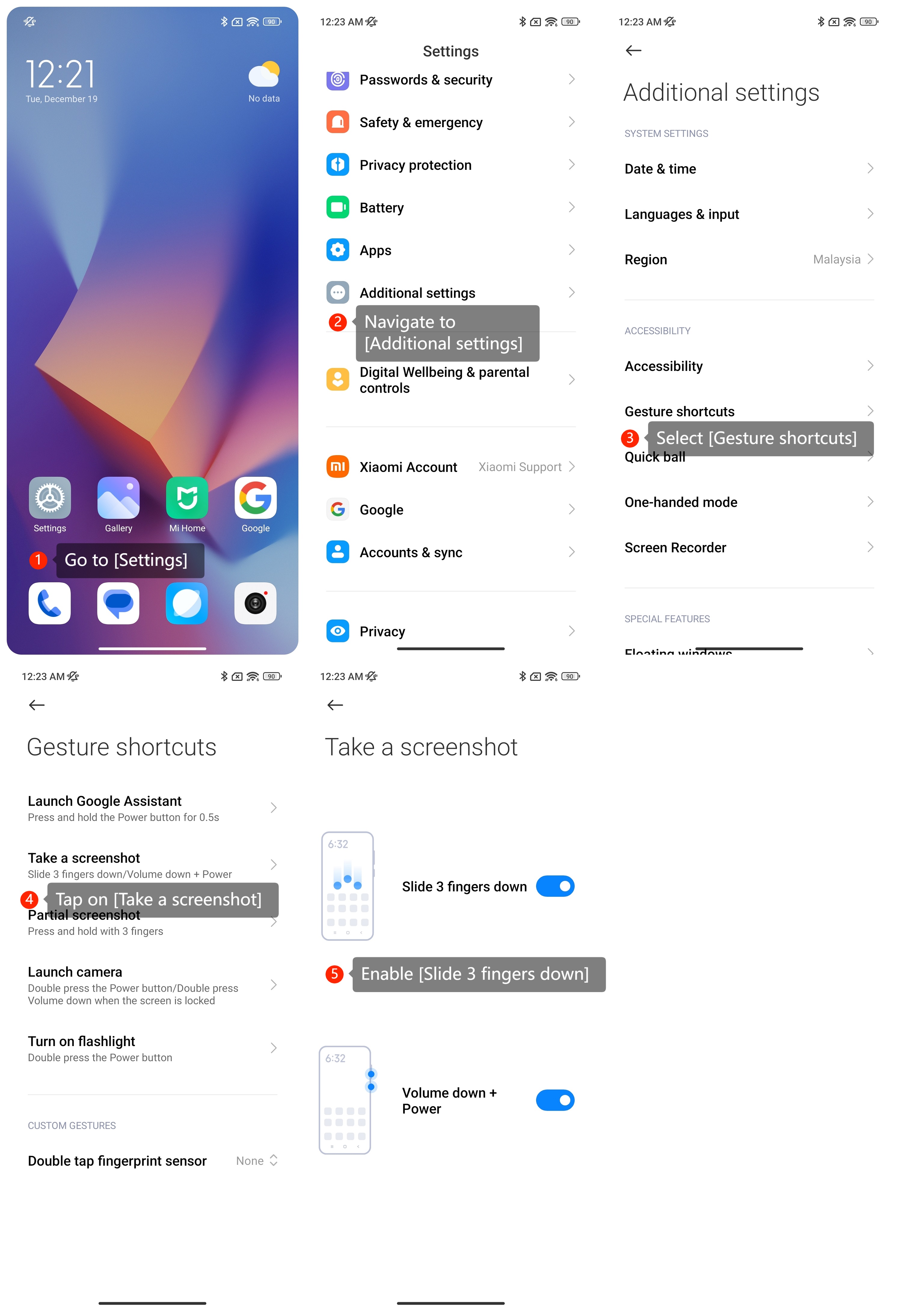
(2). Sie können mit drei Fingern auf dem Bildschirm nach unten wischen, um einen Screenshot zu machen, indem Sie zu [Einstellungen] >> [Zusätzliche Einstellungen] >> [Gestenkürzel] >> [Screenshot machen] >> [3 Finger nach unten schieben] gehen.
2. Teilweiser Screenshot:
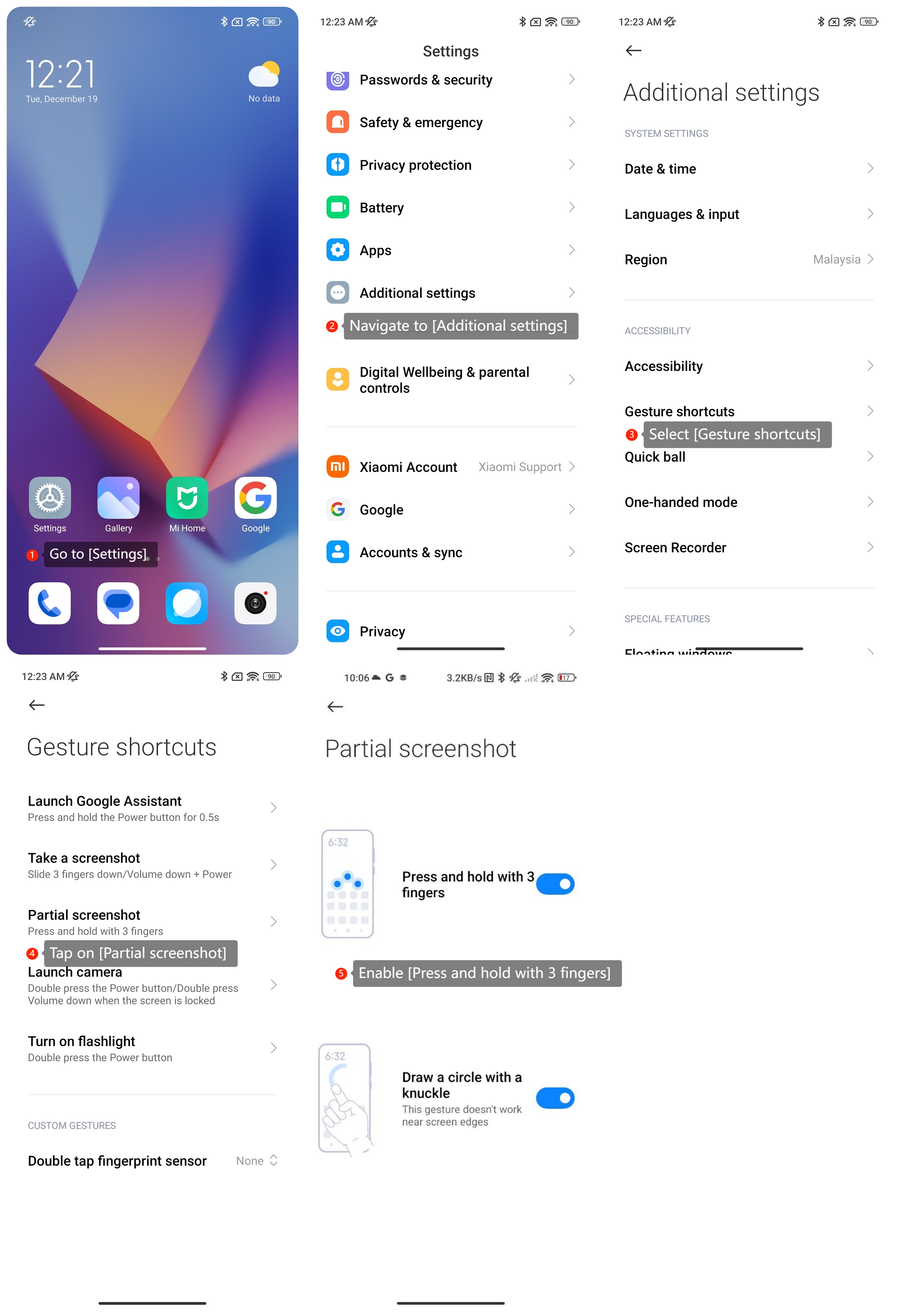
(1). Sie können diese Tastenkombination aktivieren, indem Sie zu [Einstellungen] >> [Zusätzliche Einstellungen] >> [Gestenkürzel] >> [Teilscreenshot] >> [Mit 3 Fingern gedrückt halten] gehen;
(2). Sie können diese Tastenkombination auch aktivieren, indem Sie zu [Einstellungen] >> [Zusätzliche Einstellungen] >> [Gestenkürzel]>> [Teilscreenshot] >> [Einen Kreis mit einem Fingerknöchel zeichnen] gehen.
3. Machen Sie einen langen Screenshot:
Sie können auf [Scrollen] tippen, nachdem Sie einen Screenshot gemacht haben. Einige Schnittstellen unterstützen keine langen Screenshots.
Anmerkung:
Nachdem Sie den Screenshot gemacht haben, finden Sie ihn in der Galerie-App oder im Ordner "Screenshots" in der Fotos-App.
Hier sind mehrere Methoden, auf die Sie sich beziehen können:
1. Screenshot im Vollbildmodus:
(1). Drücken Sie gleichzeitig die Leiser-Taste und die Ein- / Aus-Taste und halten Sie sie ein oder zwei Sekunden lang gedrückt. Sie hören ein Auslösegeräusch der Kamera und es wird eine Benachrichtigung angezeigt, die bestätigt, dass der Screenshot aufgenommen wurde.
(2). Sie können mit drei Fingern auf dem Bildschirm nach unten wischen, um einen Screenshot zu machen, indem Sie zu [Einstellungen] >> [Zusätzliche Einstellungen] >> [Gestenkürzel] >> [Screenshot machen] >> [3 Finger nach unten schieben] gehen.
2. Teilweiser Screenshot:
(1). Sie können diese Tastenkombination aktivieren, indem Sie zu [Einstellungen] >> [Zusätzliche Einstellungen] >> [Gestenkürzel] >> [Teilscreenshot] >> [Mit 3 Fingern gedrückt halten] gehen;
(2). Sie können diese Tastenkombination auch aktivieren, indem Sie zu [Einstellungen] >> [Zusätzliche Einstellungen] >> [Gestenkürzel]>> [Teilscreenshot] >> [Einen Kreis mit einem Fingerknöchel zeichnen] gehen.
3. Machen Sie einen langen Screenshot:
Sie können auf [Scrollen] tippen, nachdem Sie einen Screenshot gemacht haben. Einige Schnittstellen unterstützen keine langen Screenshots.
Anmerkung:
Nachdem Sie den Screenshot gemacht haben, finden Sie ihn in der Galerie-App oder im Ordner "Screenshots" in der Fotos-App.
Ist das hilfreich?
Ja
Nein