

Häufig gestellte Fragen zur Xiaomi Smart Camera C500 Pro
1. F: Was sind die Funktionen der Xiaomi Smart Camera C500 Pro?
A: 1. Die Xiaomi Smart Camera C500 Pro verfügt über eine 5-Megapixel-Kamera, die Bilder in 3k-Ultra-High-Definition-Qualität präsentiert. Das Bild ist zart und durchscheinend und zeigt mehr Details Ihres Hauses. Die Vollfarb-Nachtsichtanzeige in Umgebungen mit extrem schlechten Lichtverhältnissen verlängert die Zeit, in der Sie Farbbilder sehen. Die verbesserte Infrarot-Nachtsicht macht die Sicht im Dunkeln noch klar.2. HDR wird unterstützt, was sowohl bei hell als auch bei dunkel hervorragend ist, der High Dynamic Range Mode (HDR) kann die Klarheit des Bildes garantieren, während bei starkem Licht oder Gegenlicht mehr Details erhalten bleiben.
3. Das Objektiv kann zum Schutz der Privatsphäre verwendet werden, um Ihre Privatsphäre vor der Quelle zu schützen. Wenn Sie die Kamera nicht verwenden müssen, können Sie das Kameraobjektiv über Ihr Telefon nach oben in das Gehäuse drehen, um Ihre Privatsphäre vor der Quelle zu schützen. Sie können auch die Einstellung der Schildzeit anpassen, was Sie bequem und frei zu Hause macht.
4. Das integrierte Bluetooth Mesh-Gateway kann die Kamera als Kontrollzentrum für Smart-Home-Geräte fungieren lassen, mehr Geräte flexibel steuern und verknüpfen und intelligentere Heimüberwachungsmethoden freisetzen.
5. Es hat eine menschliche Erkennungsfunktion.Mit dem integrierten Al Human-Erkennungsmodul kann es Menschen identifizieren, Bewegungspfade verfolgen, verdächtige Aktivitäten erfassen und Echtzeit-Alarmmeldungen senden.
6. Es verfügt über eine Lauter-Geräuscherkennungsfunktion, wenn es zu Hause einen lauteren Ton erkennt, sendet es rechtzeitig eine Alarmmeldung.
7. Es verfügt über eine Funktion zur Erkennung von Babyschreien, mit der rechtzeitig Benachrichtigungen an Familienmitglieder gesendet werden können, wenn das Weinen des Babys erkannt wird, während sich die Familienmitglieder nicht in der Nähe des Babys befinden.
8. Mit der Haustiererkennungsfunktion können die Aktivitäten des Haustiers zu Hause aufgezeichnet und rechtzeitig Benachrichtigungen an den Besitzer gesendet werden.
9. Mit der Cloud-basierten KI-Gesichtserkennungsfunktion kann effektiv zwischen Familie, Freunden und Fremden unterschieden werden. Um diese Funktion zu erhalten, muss ein Cloud-Speicherdienst erworben werden.
10. Es hat eine Schallaufnahmeentfernung von 5 Metern und die intelligente Rauschunterdrückung des Mikrofons macht die Stimme klar.
2. F: Wie werden die Sicherheit und der Datenschutz der Xiaomi Smart Camera C500 Pro gewährleistet?
A: 1. Die Xiaomi Smart Camera C500 Pro verfügt über einen eingebauten MJA1-Sicherheitschip, der die Kommunikations- und Speichersicherheit, die verschlüsselte Datenübertragung während des gesamten Prozesses effektiv gewährleistet, und die Cloud-Daten werden mit AES128-Bit-Verschlüsselung verschlüsselt, was Sicherheit und Datenschutz gewährleistet.2. Die Xiaomi Smart Camera C500 Pro unterstützt das physische Verstecken des Objektivs. Wenn Sie die Kamera nicht verwenden, können Sie das Kameraobjektiv über Ihr Telefon nach oben in das Hauptgerät verstecken, um die Privatsphäre vor der Quelle zu schützen.
3. F: Was befindet sich in der Paketliste der Xiaomi Smart Camera C500 Pro?
A: Xiaomi Smart Camera C500 Pro x 1, Netzkabel x 1, Zubehörpaket für die Wandmontage x 1, Benutzerhandbuch x 1.4. F: Einführung in das Aussehen der Xiaomi Smart Camera C500 Pro.
A: Das Erscheinungsbild der Xiaomi Smart Camera C500 Pro wird wie folgt vorgestellt: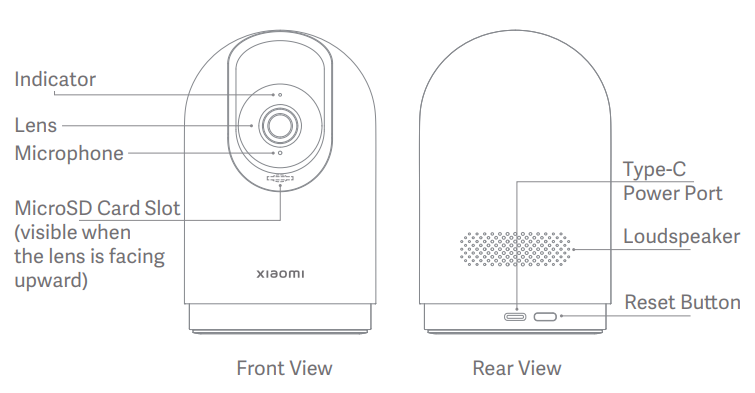
5. F: Was ist die Stromversorgungsmethode der Xiaomi Smart Camera C500 Pro?
A: 5V 2A.6. F: Was ist die Spezifikation des Netzkabels für die Xiaomi Smart Camera C500 Pro?
A: Die Länge des Netzkabels der Xiaomi Smart Camera C500 Pro beträgt 2 Meter. Es wird nicht empfohlen, das Verlängerungskabel zu verwenden, da dies die Anomalie des Geräts verursachen kann.
7. F: Welche Installationsoptionen gibt es für die Xiaomi Smart Camera C500 Pro?
A: Die Xiaomi Smart Camera C500 Pro verfügt über eine Vielzahl von Platzierungs- und Installationsmethoden, Sie können sie auf einem flachen Objekt wie einem Bürotisch, einem Esstisch, einem Couchtisch usw. platzieren oder die Kamera an der Wand montieren.
8. F: Was sind die Schritte für die Wandmontage der Xiaomi Smart Camera C500 Pro?
A: 1. Bohren Sie mit einem Bohrwerkzeug zwei große Löcher in die Wand, entsprechend dem Abstand der Löcher im Sockel. Es wird empfohlen, die Wand mit einem Bleistift zu markieren, bevor Sie die Löcher bohren. Bohrdurchmesser ca. 6 mm, Bohrtiefe ca. 30 mm;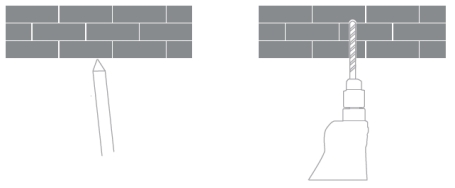
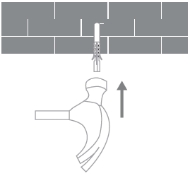
2. Setzen Sie 2 Kompensatoren aus Kunststoff in die Löcher ein.
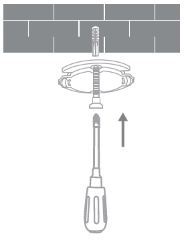
3. Platzieren Sie den Sockel mit der mit dem Pfeil markierten Seite nach oben und richten Sie die Löcher im Sockel an den Löchern in der Wand aus, stecken Sie die Schrauben durch die Löcher im Sockel und schrauben Sie sie mit einem Kreuzschraubendreher in die Dehnmuttern an der Wand;
4. Richten Sie die Nut an der Unterseite der Kamera an dem erhabenen Teil an der Basis aus, installieren und einrasten Sie sie und drehen Sie sie dann im Uhrzeigersinn, bis sie einrastet.
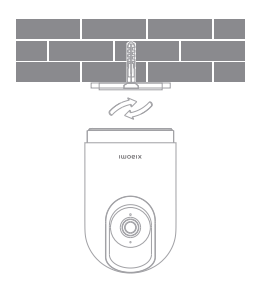
Anmerkung:
1. Die Wand, an der das Gerät montiert wird, muss eine Tragfähigkeit von mindestens dem 3-fachen des Gewichts des Geräts haben.
2. Um Unfälle und Verletzungen zu vermeiden, befestigen Sie das Gerät bitte wie abgebildet fest am Boden/an der Wand.
3. Nachdem Sie die auf dem Kopf stehende Montagemethode ausgewählt haben, müssen Sie die Bildschirmeinstellung in den Bildschirmeinstellungen in der Mi Home App um 180° drehen.
4. Das Wandmontageset ist mit anderen PTZ-Kameras kompatibel, der Zweilochabstand der Grundplatte beträgt 36 mm im Kit.
9. F: Wie schalte ich die Xiaomi Smart Camera C500 Pro ein?
A: Stecken Sie das Netzkabel der Kamera in die Typ-C-Netzbuchse auf der Rückseite der Kamera, stecken Sie das Netzkabel in den Adapter und schalten Sie die Kamera ein, die Kamera schaltet sich automatisch ein. Um die Kamera herunterzufahren, trennen Sie bitte die Stromversorgung.1. Wenn die Kontrollleuchte orange blinkt, bedeutet dies, dass das Gerät erfolgreich eingeschaltet wurde. Wenn die Kontrollleuchte nicht orange blinkt, halten Sie die Reset-Taste 7 Sekunden lang gedrückt, um den Neustart durchzuführen.
2. Bitte verdrehen Sie den Objektivteil der Kamera nicht, um ihn nach dem Einschalten zu drehen. Wenn die Positionierung des Objektivs nicht genau ist, können Sie sie in der Mi HomeAPP Ihres Telefons kalibrieren.
10. F: Was sind die Statusanzeigen der Xiaomi Smart Camera C500 Pro? Was bedeuten sie jeweils?
A: Eine Kontrollleuchte zeigt die blaue oder orangefarbene Farbe an;Durchgehend blau: Status erfolgreich verbunden/normal;
Blau blinkend: Netzwerkausnahme;
Schnelles orangefarbenes Blinken: Warten auf Verbindung;
Blinkt langsam orange: Aufrüstung.
11. F: Wie installiere ich eine microSD-Karte auf der Xiaomi Smart Camera C500 Pro?
A: Der microSD-Kartensteckplatz der Xiaomi Smart Camera C500 Pro befindet sich unter dem Objektiv der Kamera. Stellen Sie zunächst sicher, dass sich die Kamera im ausgeschalteten Zustand befindet, schalten Sie das Objektiv nach oben, um den microSD-Kartensteckplatz freizulegen, und setzen Sie dann die microSD-Karte mit der Kontaktseite nach unten in den Steckplatz ein.Anmerkung:
Wenn Sie die microSD-Karte einsetzen oder entfernen, trennen Sie die Kamera von der Stromversorgung.
12. F: Welche Art von MicroSD-Karte sollte ich für die Xiaomi Smart Camera C500 Pro verwenden?
A: Für die Xiaomi Smart Camera C500 Pro sollte die microSD-Karte der regulären Hersteller verwendet werden, vorzugsweise eine dedizierte Karte für die Sicherheitsüberwachung.Die maximal unterstützte Kapazität der microSD-Karte beträgt 256 GB (256 GB, microSD-Karte im excFAT-Format muss in den Einstellungen - Speichereinstellungen im FAT32-Format formatiert werden, indem Sie auf die Kamera-Plug-in-Seite in der Mi Home APP gehen), und es wird empfohlen, dass die Lese -/Schreibgeschwindigkeit der Karte nicht niedriger als die Klasse U1/Klasse 10 ist.
13. F: Welche Videolänge kann auf der Speicherkarte gespeichert werden?
A: Es wird erwartet, dass eine 256-GB-Speicherkarte Videos etwa 20 Tage lang speichert.Es wird erwartet, dass die 128-GB-Speicherkarte Videos etwa 10 Tage lang speichert.
Es wird erwartet, dass die 64-GB-Speicherkarte Videos etwa 5 Tage lang speichert.
Es wird erwartet, dass die 32-GB-Speicherkarte Videos für etwa 3 Tage speichert.
Es wird erwartet, dass die 16-GB-Speicherkarte Videos für etwa 1 Tag speichert.
Die Auflösung des auf der Speicherkarte aufgezeichneten Videos beträgt 2960 x 1666.
14. F: Wie stelle ich die Werkseinstellungen der Xiaomi Smart Camera C500 Pro wieder her?
A: Wenn Sie das Netzwerk ändern müssen, mit dem die Kamera verbunden ist, oder Ihr Mi Home-Konto binden müssen , müssen Sie die Reset-Taste über der Netzbuchse etwa 7 Sekunden lang drücken, während die Kamera eingeschaltet ist, um die Kamera auf die Werkseinstellungen zurückzusetzen und dann die APP wieder zu verbinden.Durch das Zurücksetzen der Werkseinstellungen wird der Inhalt der microSD-Karte nicht gelöscht.
15. F: Unterstützt die Xiaomi Smart Camera C500 Pro IR-Nachtsicht?
A: Ja. Die Xiaomi Smart Camera C500 Pro kann nachts je nach Umgebungslicht automatisch in den Nachtsichtmodus wechseln. Die Kamera verfügt über ein Infrarot-Nachtsichtlicht mit einer Nachtsichtentfernung von bis zu 10 Metern.16. F: Kann die Xiaomi Smart Camera C500 Pro um 360° gedreht werden?
A: Ja. Die Xiaomi Smart Camera C500 Pro unterstützt eine 360°-Panoramaansicht, aber nur das Objektiv kann gedreht werden, um eine Ansicht von 360 ° aufzunehmen, das Gehäuse kann nicht um 360 ° gedreht werden.17. F: Unterstützt die Xiaomi Smart Camera C500 Pro die NAS-Übertragungsspeicherfunktion?
A: Ja. Die NAS-Funktion muss mit einer microSD-Karte verwendet werden, die die historischen Videos auf die Karte übertragen und speichern kann.18. F: Was für ein Objektiv hat die Xiaomi Smart Camera C500 Pro?
A: 1. Die Xiaomi Smart Camera C500 Pro ist mit einem 5-MP-HD-Objektiv mit einer Auflösung von bis zu 2.960 x 1.666 ausgestattet, das ein echtes und klares Bild gewährleistet.2.F1.6 Das Objektiv mit hoher Durchlässigkeit mit großer Blende kann die Lichtbrechung effektiv reduzieren und das Bild klarer, durchscheinender und zarter machen.
19. F: Kann die Xiaomi Smart Camera C500 Pro für den Außenbereich installiert werden?
A: Es wird nicht für den Einsatz im Freien empfohlen. Xiaomi Smart Camera C500 Pro ist eine Innenkamera und nicht wasser- oder staubdicht. Bitte stellen Sie sicher, dass die Kamera beim Einsatz im Freien keinem Regen ausgesetzt ist. Das Eindringen von Wasser bei Regen kann die Kamera beschädigen.20. F: Unterstützt die Xiaomi Smart Camera C500 Pro Zwei-Wege-Sprachanrufe?
A: Ja. Die Xiaomi Smart Camera C500 Pro verwendet eine aktive Geräuschunterdrückungstechnologie, um Lautsprecherechos zu eliminieren und das Anruferlebnis effektiv zu verbessern.
21. F: Unterstützt die Xiaomi Smart Camera C500 Pro die kontinuierliche Videoaufzeichnung auf der Speicherkarte, wenn sie nicht mit dem Internet verbunden ist, aber die Stromversorgung nicht unterbrochen wird?
A: Ja, es kann kontinuierlich Videos auf der Speicherkarte aufzeichnen, wenn die Verbindung zum Netzwerk getrennt wird, die Stromversorgung jedoch nicht unterbrochen wird. Voraussetzung ist, dass das Gerät einmal erfolgreich vernetzt wurde.
Darüber hinaus ist es nach dem Aus- und Wiedereinschalten des Geräts, aber nicht mit dem Internet verbunden, nicht möglich, Videos auf der Speicherkarte aufzunehmen, Sie müssen es einschalten und erneut mit dem Internet verbinden.
Im Falle eines Stromausfalls des Geräts oder eines Internetausfalls wird die Videowiedergabe einer Speicherkarte nur unterstützt, indem die Speicherkarte aus dem Gerät entfernt und auf dem Computer angezeigt wird, die Anzeige in der Mi Home App wird nicht unterstützt.
22. F: Hat das Video, das von der Xiaomi Smart Camera C500 Pro im Heimüberwachungsassistenten, im Cloud-Speicher oder auf der microSD-Karte aufgenommen wurde, Ton?
A: Die Videos, die mit diesen Formen der Videoaufzeichnung aufgenommen werden, haben Ton. Wenn Sie jedoch die Geschwindigkeitswiedergabe aktivieren, wird sie standardmäßig stummgeschaltet, was normal ist.Darüber hinaus sind der Kameraüberwachungsbildschirm oder der Cloud-Speicher sowie die Videowiedergabeschnittstellen der Speicherkarte standardmäßig stummgeschaltet. Wenn Sie den Ton normal abspielen müssen, tippen Sie einfach auf die Stummschalttaste, um den Ton wiederherzustellen.
23. F: Was ist bei der Verwendung der Xiaomi Smart Camera C500 Pro zu beachten?
A: 1. Die Umgebungstemperatur des Geräts beträgt -10 °C bis 45 °C. Verwenden Sie das Gerät nicht, wenn die Temperatur zu hoch oder zu niedrig ist.2. Bitte verwenden Sie dieses Produkt nicht in einer Umgebung mit übermäßiger Luftfeuchtigkeit oder kann das Eindringen von Wasser in das Produkt verursachen, um die normale Verwendung des Produkts nicht zu beeinträchtigen.
3. Für ein besseres Nutzungserlebnis vermeiden Sie es bitte, die Kamera vor oder neben einer Glasfläche, einer weißen Wand oder anderen reflektierenden Oberflächen zu platzieren, da dies dazu führen kann, dass die Aufnahme zwischen Vorder- und Hintergrund ungleichmäßig beleuchtet oder überbelichtet wird.
4. Bitte stellen Sie sicher, dass sich das Gerät innerhalb der WLAN-Signalabdeckung befindet. Platzieren Sie es an einem Ort mit guter WLAN-Signalstärke. Versuchen Sie, das Gerät nicht in der Nähe von Metallgegenständen, einem Mikrowellenherd oder anderen Gegenständen zu platzieren, die Signalstörungen verursachen können.
5. Dieses Gerät unterstützt die Verbindung von 2,4 GHz / 5 GHz Wi-Fi, Sie können je nach Situation zu Hause eine Verbindung herstellen. Bewahren Sie Ihren Router in der Nähe Ihres Geräts auf und verwenden Sie keine chinesischen Schriftzeichen oder Sonderzeichen in Ihrem WLAN-Heimnamen und -kennwort, da Sie sonst möglicherweise keine Verbindung herstellen können.
II. APP verbunden
1. F: Wie verbinde ich die Xiaomi Smart Camera C500 Pro mit der [Mi Home] APP?
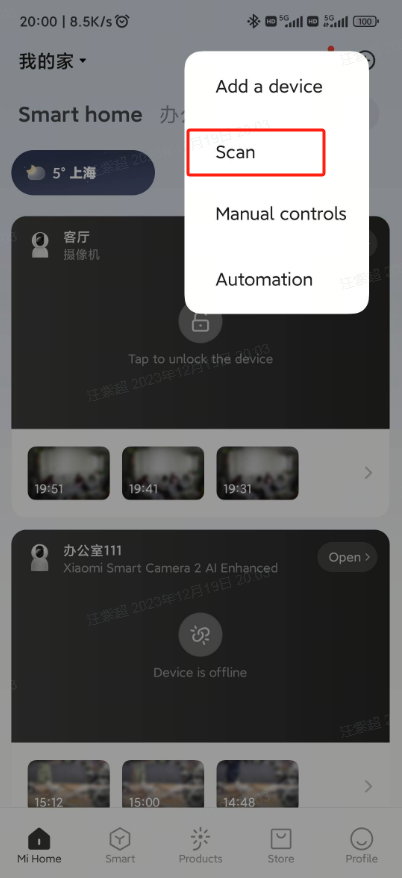
A: Auswählen [Scannen]in der Mi HomeAPP >>tippen Sie auf [+] in der oberen rechten Ecke, befolgen Sie dann die Anweisungen auf der Seite (halten Sie die Reset-Taste etwa 7 Sekunden lang gedrückt, bis die Kontrollleuchte orange blinkt) >> warten Sie auf die erfolgreiche Bindung. 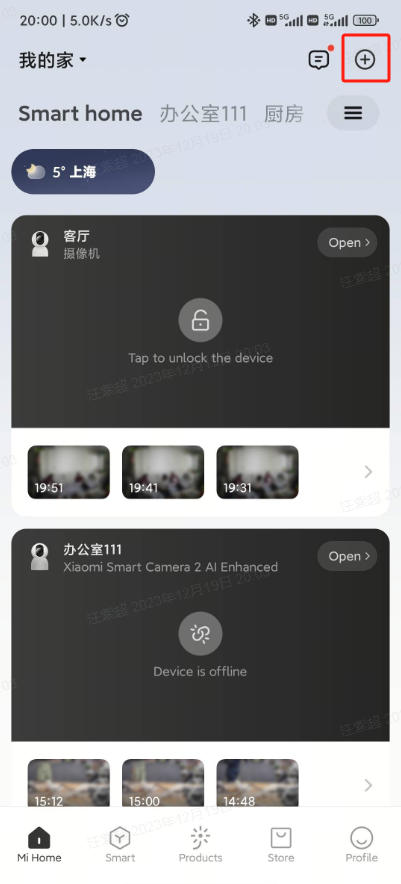
2. F: Kann der Überwachungsbildschirm der Xiaomi Smart Camera C500 Pro gezoomt werden und wie oft wird der maximale Zoom unterstützt?
A: Der Überwachungsbildschirm unterstützt das Vergrößern und Verkleinern von bis zu 6 Mal.In der Kameraüberwachungsoberfläche kneifen Sie einfach Ihre Finger zusammen, um hinein- und herauszuzoomen. Das Zeichen darunter ist der Zoomfaktor des Bildes.
3. F: Wie richte ich den Datenschutz für die XiaomiSmart Camera C500 Pro ein?
A: Methode 1:Nachdem Sie den Überwachungsbildschirm der Kamera aufgerufen haben, tippen Sie auf die Schaltfläche Datenschutz, und das Gerät wechselt sofort in den Datenschutzmodus.
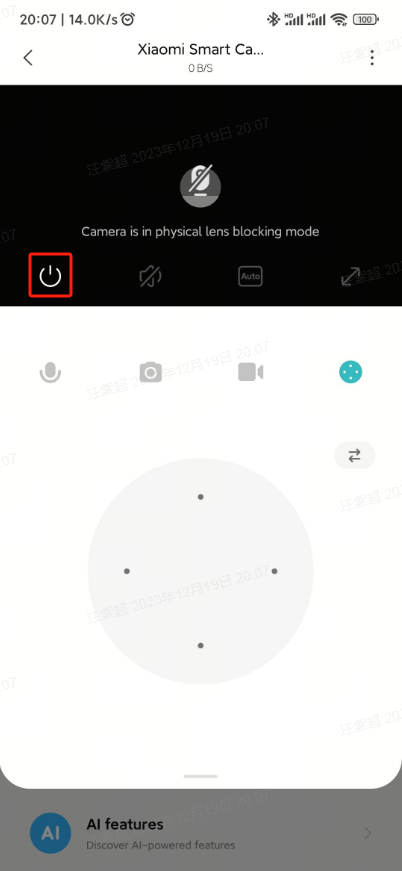
Methode 2:
Gehen Sie zur [Mi Home] APP >> Wählen Sie die Kamera aus >> tippen Sie auf [...] in der oberen rechten Ecke >> [Kameraeinstellungen] >> [Datenschutz] >> Sie können den Datenschutz direkt einschalten oder den Timer auf automatischen Datenschutzschutz einstellen.
4. F: Wie nehme ich bildschirmbezogene Einstellungen für die Xiaomi Smart Camera C500 Pro vor?
A: Gehen Sie zur [Mi Home] APP >>wählen Sie die Kamera aus >>tippen Sie auf die Taste [...] in der oberen rechten Ecke >> [Kameraeinstellungen]>>[Bildeinstellungen]. Sie können das Zeitwasserzeichen auf dem Überwachungsbild ein- und ausschalten, die Korrektur der Objektivverzerrung aktivieren, den Modus für den hohen Dynamikbereich einstellen und das Überwachungsbild um 180° drehen (diese Option muss aktiviert sein, wenn die Kamera auf dem Kopf steht).5. F: Wie kalibriere ich die PTZ der Xiaomi Smart Camera C500 Pro?
A: Gehen Sie zur [Mi Home] APP >> wählen Sie das Gerät aus >> tippen Sie auf die Taste [ ... ] in der oberen rechten Ecke >> [ Kameraeinstellungen ] >> [ PTZ-Kalibrierung ] und warten Sie, bis das Gerät erfolgreich kalibriert wurde.Sie können dies tun, wenn sich das Objektiv nicht selbst wiederherstellen kann oder der Überwachungswinkel des Objektivs nicht genau eingestellt werden kann.
6. F: Wie starte ich die Xiaomi Smart Camera C500 Pro neu?
A: Gehen Sie zur [Mi Home] APP >> wählen Sie das Gerät aus >> tippen Sie auf die Taste [ ... ] in der oberen rechten Ecke >> [ Kameraeinstellungen ] >> Starten Sie das Gerät neu.Sie können das Gerät neu starten, wenn das Gerät keine Videos aufnehmen kann, der Cloud-Speicher keine Videos hochlädt oder wenn andere Funktionen wie der Heimüberwachungsassistent nicht normal sind.
7. F: Wie richte ich Nachtsichtfunktionen für die Xiaomi Smart Camera C500 Pro ein?
A: Gehen Sie zur [Mi Home] APP >> wählen Sie das Gerät aus >> tippen Sie auf [ ... ] in der oberen rechten Ecke >>[ C amera Settings ] >>[Nachtsicht ] Einstellungen >> können Sie [ Vollfarbe mit schlechten Lichtverhältnissen] und [Nachtsicht] Auto switch/Always on/Always off.Wenn die Option [Nachtsicht] immer aktiviert ist, wird die Funktion [Vollfarbe mit schwachem Licht] nicht wirksam und der Bildschirm bleibt in Schwarzweiß oder Schwarz.Es wird empfohlen, einfach Auto Switch auszuwählen.
8. F: Welche Funktionen haben die Tasten auf der Live-Überwachungsoberfläche der Xiaomi Smart Camera C500 Pro?
A: Die Schaltflächen der Live-Überwachungsschnittstelle werden wie folgt angezeigt:Die Schaltflächen Datenschutz, Stummschaltung, Auswahl der Videoqualität und Vollbild müssen auf dem Live-Überwachungsbildschirm angetippt werden, um angezeigt zu werden.
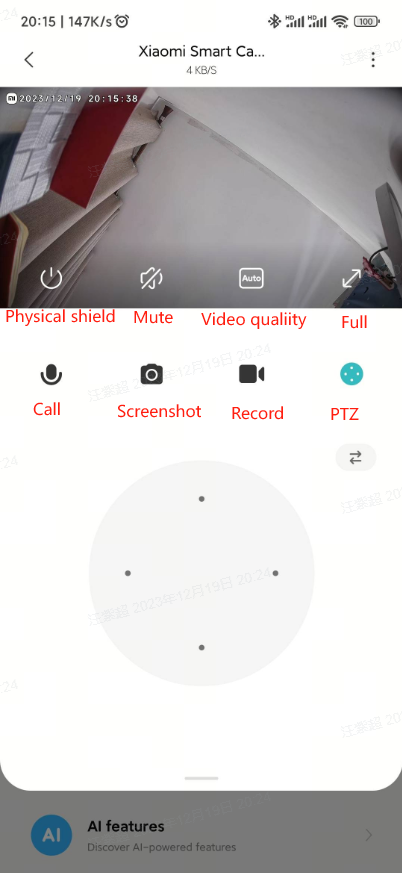
1. Schutz der Privatsphäre:
Die Kamera kann durch Tippen auf diese Schaltfläche direkt in den Datenschutzstatus wechseln. Wenn die Kamera in den Datenschutzstatus wechselt, kann sie keine weiteren Aufgaben wie Überwachung und Videoaufzeichnung ausführen.Wenn Sie nicht schießen müssen, können Sie auf "
 " in der Steuerungsoberfläche der Xiaomi Smart Camera C500 Pro in der Mi HomeAPP, um den Datenschutz aufzurufen.
2. Stummschalten:
Jedes Mal, wenn Sie die Kamera betreten, ist die Überwachungsschnittstelle standardmäßig stummgeschaltet, Sie können auf die Stummschalttaste tippen, um den Ton einzuschalten, wenn Sie Ton hören möchten, wenn Sie den Überwachungsbildschirm anzeigen.3. Klarheit:
Passen Sie hier die Übersichtlichkeit des Überwachungsbildschirms an. Die Optionen sind Auto, 480P Smooth, 1080P HD und 3K HD (Auto bedeutet, dass die Kamera die Bildschirmschärfe automatisch an die Netzwerkumgebung anpasst).4. Vollbild:
Wenn Sie auf diese Schaltfläche tippen, gelangt der Kameraüberwachungsbildschirm in die horizontale Bildschirmoberfläche.5. Sprachanruf:
Tippen Sie auf die Mikrofontaste, um über die [Mi Home] APP auf Ihrem Telefon einen Fernanruf mit der Kamera zu tätigen.6. Bildschirmfoto:
Sie können einen Screenshot des aktuellen Überwachungsbildschirms machen, wodurch ein Bild erstellt und im lokalen Album und in der Mi Home APP gespeichert wird .7. Bildschirmaufnahme:
Tippen Sie auf die Schaltfläche Bildschirmaufnahme, um den aktuellen Überwachungsbildschirm aufzuzeichnen und das Video im lokalen Album und in derMi Home App zu speichern.8. PTZ-Steuerung:
Tippen Sie auf die PTZ-Taste, die PTZ-Steuerungsschnittstelle wird angezeigt, Sie können die Kamera so steuern, dass sie nach oben, unten, links und rechts dreht.9. F: Wie verwende ich die F-Position der Xiaomi Smart Camera C500 Pro?
A: Gehen Sie zu [Mi Home] APP >> [ Kamera ] >> Tippen Sie auf die Taste >> Tippen Sie auf die
  Taste, um die häufig angezeigte Position hinzuzufügen, zu löschen und zu steuern.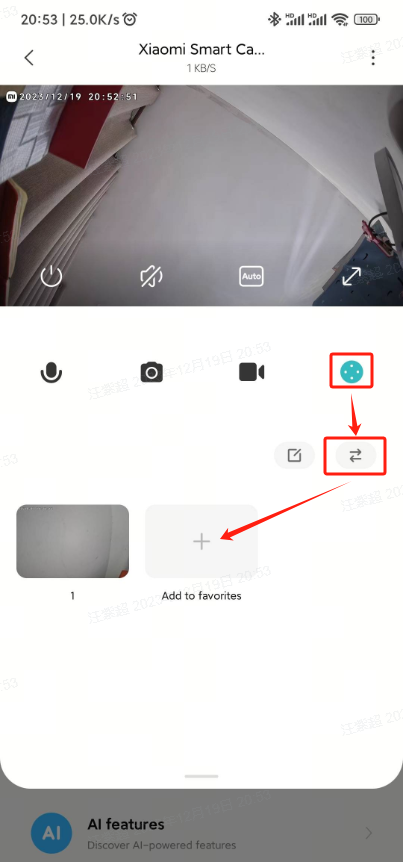
10. Wie verwende icheineuto Cruise auf der Xiaomi Smart Camera C500 Pro?
A: Gehen Sie zu [Mi Home] APP >> [Kamera]>> [...] in der oberen rechten Ecke >> [Kameraeinstellungen] >>[ Auto Cruise]>> Sie können ein/aus wählen. Sobald die automatische Kreuzfahrt aktiviert ist, werden die Reisefrequenz, der Reisezeitraum und der Reisemodus (Panoramakreuzfahrt, Festpunktkreuzfahrt) auf der Seite angezeigt.11. F: Wie richte ich die Personenverfolgung für die Xiaomi Smart Camera C500 Pro ein?
A: Gehen Sie zu [Mi Home] App >>[ Kamera ] >>[ ... ] in der oberen rechten Ecke >>[ Kameraeinstellungen ] >> wählen Sie [Personenverfolgung] aktivieren/deaktivieren.Wenn [Personenverfolgung] ausgeschaltet ist, dreht sich die Kamera nicht, um das Bild oder die menschliche Bewegung zu verfolgen.
12. F: Wie richte ich den Home Surveillance Assistant für die Xiaomi Smart Camera C500 Pro ein?
A: Gehen Sie zur [Mi Home]-App >>[Kamera]>>[ ...]in der oberen rechten Ecke >>[Einstellungen des Heimüberwachungsassistenten]>>Sie können [Ein/Aus] für den Heimüberwachungsassistenten, den Überwachungszeitraum, die Einstellung der Zonenempfindlichkeit, das Alarmintervall, das Ein-/Ausschalten der Alarmmeldung, den Push-Ereignistyp und die Übertragung des Alarmbildschirms einstellen.13. F: Wie kann ich die Videos auf der Speicherkarte für die Xiaomi Smart Camera C500 Pro wiedergeben?
A: Gehen Sie zur [Mi Home] App >> wählen Sie die Kamera >>[ Wiedergabe ] aus>> wählen Sie [ SD car d] >> zeigen Sie das gewünschte Video an.Wenn sich die Kamera in einem Netzwerk-/Stromausfall befindet, können Sie das Video nicht auf der Speicherkarte in der Mi Home APP abspielen. Sie können die Speicherkarte herausnehmen, um das Video auf der Speicherkarte Ihres Computers über den Kartenleser anzusehen.
14. F: Wie formatiere ich die Speicherkarte für die Xiaomi Smart Camera C500 Pro?
A: Gehen Sie zu [Mi Home] App >> [ Kamera ] >> tippen Sie auf [ ... ] in der oberen rechten Ecke >> [ Speichereinstellungen ] >> [ Speicherkartenstatus ] >> [ Speicherkarte formatieren ] .Anmerkung:
Durch das Formatieren der Speicherkarte werden alle Videos auf der Speicherkarte gelöscht.
15. F: Was sind die Ausführungs- und Auslösebedingungen für die Erstellung von Smart Scenes mit der Xiaomi Smart Camera C500 Pro?
A: Die Auslösebedingungen sind in der Abbildung dargestellt: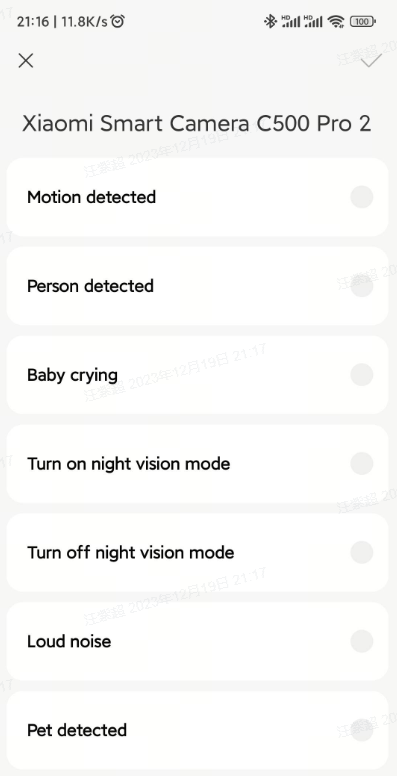
Die Ausführungsbedingungen sind in der folgenden Abbildung dargestellt:
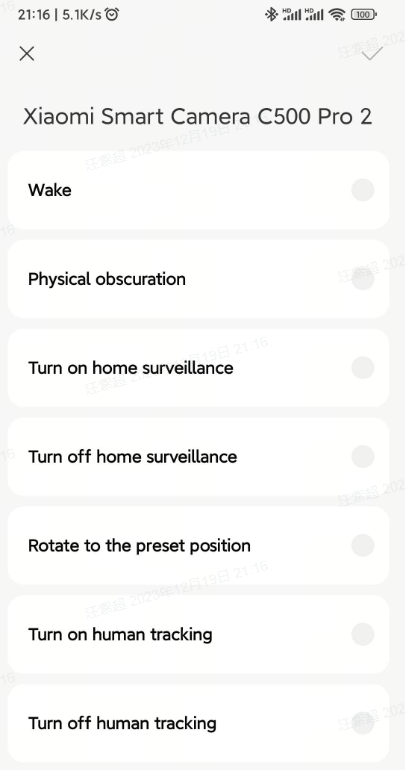
Wenn die Kamera beispielsweise eine Bewegung erkennt, sendet der KI-Lautsprecher den angegebenen Text "Jemand bewegt sich" oder andere benutzerdefinierte Szenarien.
16. F: Wie kann ich das Cloud-Speicher-Videoüberwachungsvideo der Xiaomi Smart Camera C500 Pro anzeigen?
A: Gehen Sie zur [Mi Home] App >> wählen Sie die Kamera >>[Wiedergabe] aus >> wählen Sie [Cloud-Speicher]>> das Video nach Ihren Bedürfnissen anzusehen.17. F: Ist die Lautstärke der Xiaomi Smart Camera C500 Pro einstellbar, wenn Sie Sprachanrufe tätigen?
A: Ja, es ist einstellbar. Es unterstützt die Anpassung des Tons durch Anpassen der Lautstärke des Telefons und unterstützt auch die Anpassung des Tons einer Kamera während des Sprachanrufs. Gehen Sie zur [Mi Home] App >> wählen Sie das Gerät aus >> tippen Sie auf [...]-Symbol in der oberen rechten Ecke >> [Kameraeinstellungen] >> Einstellung der externen Kameralautstärke.18. F: Was ist zu tun, wenn mein Telefon keine Alarmbenachrichtigungen oder andere Nachrichten vom Home Surveillance Assistant auf der Xiaomi Smart Camera C500 Pro empfangen kann?
A: 1. Aktivieren Sie in den Telefoneinstellungen die Benachrichtigungsberechtigung der Mi Home APP.2. Lassen Sie den Schalter im [Mi Home] APP Message Settings Center eingeschaltet.
19. F: Was ist zu tun, wenn in der Alarmmeldung zur Heimüberwachung der Xiaomi Smart Camera C500 Pro ein Alarmvideo vorhanden ist, aber keine Benachrichtigung?
A: Vergewissern Sie sich, dass der Home Surveillance Assistant und der Schalter für den Push-Ereignistyp eingeschaltet sind.20. F: Wie teile ich die Xiaomi Smart Camera C500 Pro-Kamera mit anderen Benutzern?
A: 1. Halten Sie in der Hauptoberfläche der Mi Home App das Kamerasymbol gedrückt, bis die Verknüpfungsfunktion unten auf der Seite angezeigt wird, wählen Sie [ Teilen ] und folgen Sie den Anweisungen, um es mit anderen Benutzern zu teilen.2. Oder wählen Sie in den Einstellungen des Kamera-Plug-Ins die Option Gerätefreigabe aus und folgen Sie den Anweisungen, um sie für andere Benutzer freizugeben.
21. F: Wie verwende ich die Babyschreifunktion der Xiaomi Smart Camera C500 Pro?
A: Gehen Sie zu [Mi Home] APP >>wählen Sie die Kamera aus>> tippen Sie auf der Startseite auf [ KI-Funktion ] >>[Baby weint ] >> schalten Sie sie ein.Nach dem Aktivieren der Funktion zum Weinen des Babys sendet die Kamera eine Nachricht an Ihr Telefon, wenn sie erkennt, dass Ihr Baby weint.
22. F: Wie verwende ich die Louder-Soundfunktion der Xiaomi Smart Camera C500 Pro?
A: Gehen Sie zur [Mi Home] App>>, wählen Sie Kamera aus >> tippen Sie auf der Startseite>>[ Lauterer Ton ] >> auf [KI-Funktion ] schalten Sie sie ein.Sobald [Lauterer Ton] eingeschaltet ist, nimmt die Kamera ein Video auf und sendet eine Nachricht an Ihr Telefon, wenn sie laute Geräusche erkennt.
23. F: Wie verwende ich die Haustiererkennungsfunktion der Xiaomi Smart Camera C500 Pro?
A: Gehen Sie zu [Mi Home] APP >>wählen Sie die Kamera aus>> tippen Sie auf [ KI-Funktion ] >> [Haustiererkennung ] >> schalten Sie sie ein.Sobald die [Haustiererkennung] eingeschaltet ist, nimmt die Kamera ein Video auf und sendet eine Nachricht an Ihr Telefon, wenn sie ein Haustier erkennt.
24. F: Wie verwende ichdie Regionalüberwachungsfunktionder Xiaomi Smart Camera C500 Pro?
A: Gehen Sie zu [Mi Home]App>> wählen Sie die Kamera aus>> tippen Sie auf der Startseite auf [KI-Funktion]>>[Regionsüberwachung]>> Ein/Aus kann eingestellt werden. Wenn diese Option aktiviert ist, gibt es Optionen für überwachte Bereiche und überwachte Szenarien (Überwachung des Schlüsselbereichs, Überwachung des Babyschlafs, lange Zeit keine Bewegung), und die Kamera sendet Nachrichten an das Telefon, wenn sie ein Ereignis im überwachten Bereich erkennt.
III. Fehlerbehebung
1. F: Was ist zu tun, wenn ich den Ton nicht hören kann oder Geräusche auftreten, wenn ich den Live-Bildschirm der Xiaomi Smart Camera C500 Pro betrachte?
A: 1. Der Ton des Live-Videos iststandardmäßig in Mi Home
APP ausgeschaltet, Sie können ihn mit der Lautstärketaste im Videofenster der [Mi Home] APP einschalten. Sie können die Lautstärke Ihres Telefons erhöhen, wenn die Lautstärke niedrig ist.
2. Wenn das Live-Video Rauschen enthält, halten Sie Ihr Telefon von der Kamera fern und vermeiden Sie es, die Kamera neben elektronischen Geräten wie Kühlschränken und Mikrowellen zu platzieren.
3. Wenn das Gerät an einem hohen Ort aufgestellt wird oder das Objektiv nach unten zeigt, wird das Mikrofon im Kameragehäuse vergraben und erzeugt Echos, wenn es Geräusche vom Lautsprecher empfängt. In diesem Fall müssen Sie das Mikrofon aus dem Kameragehäuse entfernen.
2. F: Was ist zu tun, wenn das Video verzögert wird und das Bild nicht mit dem Ton synchronisiert wird, wenn der Kamerabildschirm der Xiaomi Smart Camera C500 Pro angezeigt wird?
A: 1. Wenn das Video verzögert oder häufig das Ladezeichen anzeigt, schalten Sie die Klarheit des Videos auf den Auto- oder Smooth-Modus.2. Wenn das Bild nicht mit dem Ton synchronisiert ist, überprüfen Sie, ob die Netzwerkverbindung der Kamera ordnungsgemäß funktioniert. Wenn die Verzögerung zu groß ist, versuchen Sie, das Video zu beenden und erneut einzugeben.
3. F: Was kann ich tun, wenn ich während eines Anrufs auf der Xiaomi Smart Camera C500 Pro den Ton auf der Kameraseite nicht hören kann?
A: 1. Überprüfen Sie, ob die Lautstärke Ihres Telefons zu niedrig ist, sodass kein Ton zu hören ist.2. Überprüfen Sie, ob die [Mi Home] APP die Berechtigung hat, das Mikrofon (Aufnahme) des Telefons zu verwenden, wenn nicht, aktivieren Sie die entsprechenden Berechtigungen in den Einstellungen des Telefons.
4. F: Was ist zu tun, wenn die historischen Videos beim Ansehen auf der Xiaomi Smart Camera C500 Pro nicht kontinuierlich oder flüssig sind?
A: 1. Wenn das Video auf der Speicherkarte nicht kontinuierlich ist, kann es sein, dass [ Nur R ecord Bewegtbild ] eingeschaltet ist. Sobald die Funktion eingeschaltet ist, nimmt die Kamera nur auf, wenn sich das Bild ändert. (Wenn das Cloud-Speichervideo nicht kontinuierlich ist, handelt es sich um einen normalen Zustand. Das Cloud-Speichervideo zeichnet nur das Video auf, nicht 24 Stunden)2. Wenn das Video verzögert wird, kann dies am Netzwerk liegen. Überprüfen Sie, ob zu viele Geräte mit dem Netzwerk verbunden sind, mit dem die Kamera verbunden ist, oder ob andere Geräte gleichzeitig Videos abspielen.
5. F: Was ist zu tun, wenn die Speicherkarte der Xiaomi Smart Camera C500 Pro nicht richtig funktioniert?
A: 1. Bitte verwenden Sie die dedizierte Hochgeschwindigkeitsspeicherkarte im FAT32-Format für die Dashcam oder Kamera des Fahrzeugs, die vom regulären Hersteller hergestellt wird.2. Stellen Sie sicher, dass eine kompatible Speicherkarte in der Kamera installiert ist. Ohne Speicherkarte können Videoaufzeichnungen nicht gespeichert und historische Videos nicht angesehen werden.
3. Wenn die Speicherkarte kein Video aufnimmt oder wenn die Speicherkarte Dateien nicht automatisch zyklisch überschreibt, können Sie die Speicherkarte in den [Speichereinstellungen] des Kamera-APP-Plugins formatieren.
4. Wenn die Speicherkarte in der APP nicht formatiert werden kann, können Sie die Speicherkarte auf Ihrem Computer über einen Kartenleser formatieren. Trennen Sie die Kamera nach Abschluss der Formatierung vom Stromnetz und setzen Sie die Speicherkarte wieder ein.
Anmerkung:
Nach dem Formatieren werden die Dateien auf der Speicherkarte gelöscht.
6. F: Was ist zu tun, wenn die [Mi Home] App die Meldung "Gerät ist offline/ häufig offline" anzeigt?
A: 1. Überprüfen Sie, ob die Kamera von der Stromversorgung getrennt ist, und stellen Sie sicher, dass der Originaladapter verwendet wird.
2. Versuchen Sie, den Router neu zu starten.
3. Wenn die Stromversorgung und das Netzwerk des Geräts ordnungsgemäß funktionieren, überprüfen Sie die Kontrollleuchte des Geräts:
Blau blinkend: Die Kamera stellt eine Verbindung zum Netzwerk her. Wenn der WLAN-Name oder das Kennwort geändert wurde, setzen Sie die Kamera zurück und stellen Sie die Verbindung erneut her.
Blinkt schnell gelb: Kamera wurde zurückgesetzt, schließen Sie sie wieder an;
Durchgehend gelbes Licht: Das Kamera-ROM muss geblinkt werden.
4. Vergewissern Sie sich, dass die Speicherkarte in die Kamera eingesetzt ist. Ziehen Sie die Speicherkarte heraus und prüfen Sie, ob sie noch offline ist, da einige der Speicherkarten von schlechter Qualität das Offline-Problem der Kamera verursachen können.
7. F: Was ist zu tun, wenn die Xiaomi Smart Camera C500 Pro blaues Licht blinkt und nicht richtig funktioniert?
A: 1. Wenn das blaue Licht beim Verbinden der APP blinkt, bedeutet dies, dass die Kamera keine Verbindung zum Netzwerk herstellen kann oder nicht an das Konto gebunden werden kann. Überprüfen Sie, ob das Kontokennwort korrekt ist und ob das Netzwerk die Anforderungen der Kamera erfüllt .2. Wenn die Kamera erfolgreich eine Verbindung zur APP hergestellt hat, das blaue Licht jedoch plötzlich blinkt und nicht funktioniert, überprüfen Sie, ob das Netzwerk ordnungsgemäß funktioniert.
8. F: Warum pfeift die Xiaomi Smart Camera C500 Pro bei Sprachanrufen?
A: 1. Wenn Sie einen Sprachanruf tätigen, versuchen Sie, das Telefon und das Gerät nicht im selben Raum zu platzieren und halten Sie es nicht länger als 10 Meter vom Gerät entfernt. Das Echo und Pfeifen, das durch den Kurzstreckenruf erzeugt wird, ist ein normales Phänomen.2. Wenn sich zu viele elektronische Produkte in der Nähe des Geräts befinden, kommt es zu elektromagnetischen Störungen, die zu Pfeifen und Geräuschen bei Sprachanrufen führen können.
9. F: Was ist zu tun, wenn das Aufnahmebild verschwommen ist oder kein Aufnahmebild angezeigt wird, wenn sich die Xiaomi Smart Camera C500 Pro in Nachtsicht befindet?
A: 1. Stellen Sie sicher, dass das Objektiv der Kamera sauber und staubfrei ist.2. Überprüfen Sie, ob das Objektiv durch Kleinigkeiten blockiert ist, wenn ja, drehen Sie die PTZ oder verschieben Sie die Kameraposition in der [Mi Home] APP, um das Objektiv aus dem blockierten Bereich zu bewegen.
10. A: Was tun, wenn die Anzeige der Xiaomi Smart Camera C500 Pro nicht aufleuchtet?
A: Gehen Sie über die [Mi Home] APP zur Haupt-Live-Videooberfläche der Kamera , tippen Sie auf [...] in der oberen rechten Ecke, um die Kameraeinstellungen aufzurufen, und tippen Sie auf die Schaltfläche [Status Light], um sie einzuschalten.11. F: Was ist zu tun, wenn das auf der Speicherkarte aufgezeichnete Video nicht kontinuierlich ist und das Bild nicht mit dem Ton synchronisiert ist?
A: 1. Starten Sie das Gerät neu, um zu sehen, ob es wieder normal ist.2. Das Einsetzen und Entfernen der Speicherkarte muss bei ausgeschalteter Kamera erfolgen. Häufiges Hot-Plugging und -Trennen führt dazu, dass sich die Leistung der Speicherkarte verschlechtert, was zu einer unsachgemäßen Videoaufzeichnung führt.
3. Überprüfen Sie, ob dies durch die niedrige Leserate der Speicherkarte verursacht wird.
4. Tauschen Sie die Speicherkarte aus (es wird empfohlen, eine bekannte und qualifizierte Speicherkarte zu verwenden, da sonst bei der Verwendung viele ungewöhnliche Probleme auftreten, z. B. wenn die Aufnahme nicht kontinuierlich ist, immer die Speicherausnahme ausgelöst wird usw.).
12. F: Was ist, wenn das Firmware-Upgrade der Xiaomi Smart Camera C500 Pro fehlgeschlagen ist?
A: Ein Upgrade-Fehler ist in der Regel auf eine schlechte Netzwerk- oder Serverausnahme zurückzuführen. Versuchen Sie es in einer anderen Netzwerkumgebung erneut.Wenn das Netzwerk reibungslos und gut ist, versuchen Sie es zu einem anderen Zeitpunkt erneut.
13. F: Was tun, wenn sich die Xiaomi Smart Camera C500 Pro immer von selbst dreht?
A: Wählen Sie in [Mi Home] APP>> Kamera aus >> tippen Sie auf [ ... ] in der oberen rechten Ecke >> Kameraeinstellungen die Funktion [Personenverfolgung] deaktivieren . Wenn die Funktion [Personenverfolgung] aktiviert ist, folgt die Kamera der Drehung des Bildes, wenn sie eine Bewegung erkennt, und kehrt in ihre ursprüngliche Position zurück, um die Überwachung fortzusetzen, wenn die Drehung abgeschlossen ist.14. F: Was ist zu tun, wenn die Verbindung zwischen der Kamera und der Xiaomi Smart Camera C500 Pro fehlschlägt?
A: 1. Verlassen Sie die Verbindungsschnittstelle der Mi Home App, setzen Sie die Kamera zurück und schließen Sie sie erneut an.
2. Starten Sie den Router neu und platzieren Sie die Kamera in der Nähe des Routers.
3. Sie können einen mobilen Hotspot verwenden, um zu überprüfen, ob das Wi-Fi-Netzwerk in Ordnung ist oder nicht.
Wenn der mobile Hotspot funktioniert, könnte es sich um ein WLAN-Problem handeln. Wenden Sie sich bitte an den WLAN-Netzbetreiber, um das Problem zu lösen.
Ist das hilfreich?