

Häufig gestellte Fragen zum Xiaomi Robot Vacuum S20+
*Diese Seite wurde automatisch von Englisch ins Deutsche übersetzt
Einführung & Anwendung
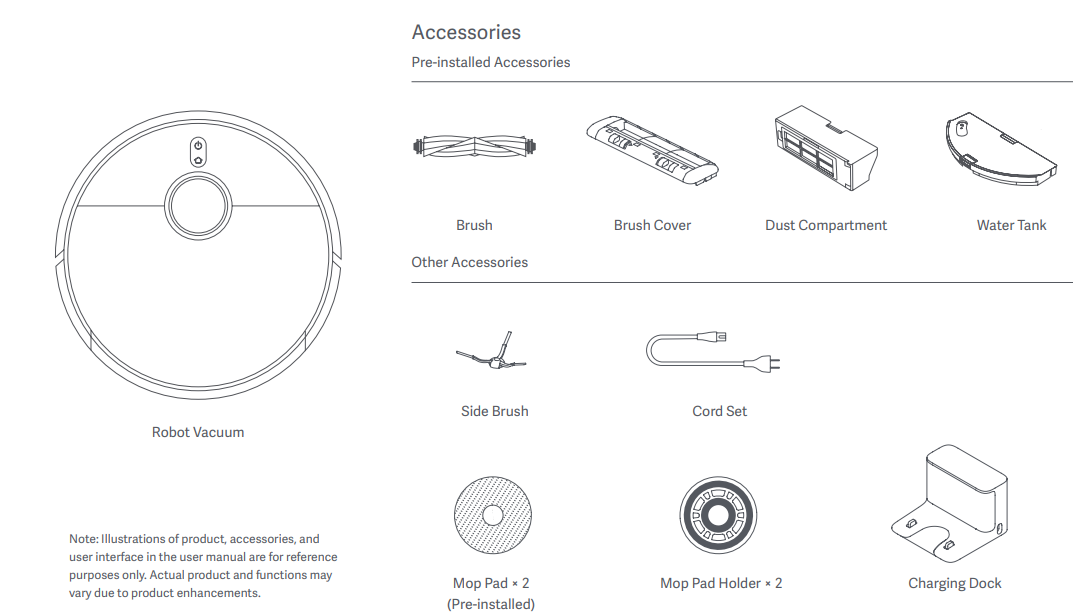
1. F: Was ist die Standardkonfiguration des Xiaomi Robot Vacuum S20+?
A: Der Xiaomi Robot Vacuum S20+ besteht aus einer Haupteinheit und einer Ladestation. Zu den an der Haupteinheit installierten Zubehörteilen gehören die Bürste, die Bürstenabdeckung, das Staubfach und die Wasserbank. Zu den weiteren Zubehörteilen gehören eine Seitenbürste, ein Kabelset, ein Mopppad-Halter ×2 und ein Mopppad × 2 (vorinstalliert).
Die Details sind wie in der Abbildung unten gezeigt:
2. F: Wie verwende ich die Tasten des Xiaomi Robot Vacuum S20+?
A: Die detaillierten Informationen zu den Schaltflächen lauten wie folgt:
1. Netzschalter: Halten Sie die Taste 3 Sekunden lang gedrückt, um sie ein- oder auszuschalten. Drücken Sie diese Taste, um die Reinigung nach dem Einschalten des Staubsaugerroboters zu starten.
2. Ladetaste: Drücken Sie diese Taste, um während des Betriebs in den Pausenzustand zu wechseln. Drücken Sie diese Taste, um den Ladevorgang während der Pause zu starten. Drücken Sie diese Taste, um den Ladevorgang während des Ladevorgangs zu stoppen. Halten Sie die Taste 3 Sekunden lang gedrückt, um die Kindersicherung ein- oder auszuschalten.
3. Indikator:
Weiß: Reinigung/Reinigung abgeschlossen/Vollständig aufgeladen;
Weiß blinkend: Rückkehr zum Ladevorgang/Neupositionierung/Aktualisieren der Firmware;
Weiß atmen: Aufladen;
Orange: WLAN getrennt;
Blinkt orange: Fehler/Warten auf Verbindung/Verbindung mit Wi-Fi.
Anmerkung:
1. Der Staubsaugerroboter kann während des Ladevorgangs nicht ausgeschaltet werden.
2. Drücken Sie eine beliebige Taste, um die Pause während der Reinigung oder des Aufladens einzulegen.
3. F: Wie verwende ich die Reset-Taste des Xiaomi Robot Vacuum S20+?
A: Halten Sie die Taste 3 Sekunden lang gedrückt, um die Werkseinstellungen wiederherzustellen. Halten Sie die Taste 10 Sekunden lang gedrückt, um das Herunterfahren zu erzwingen.
4. F: Was bedeuten die verschiedenen Status der Wi-Fi-Anzeige am Xiaomi Robot Vacuum S20+?
A: Als Referenz sehen Sie, was die verschiedenen Indikatorstatus unten bedeuten:
1. Blau: Wi-Fi verbunden;
2. Orange: Wi-Fi getrennt;
3. Blinkt orange: Wartet auf Verbindung;
4. Blau blinkend: Verbinden;
5. Aus: WLAN nicht konfiguriert.
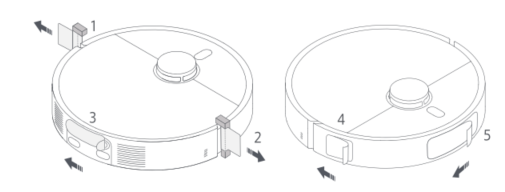
5. F: Warum müssen die Schutzfolien und Schutzgegenstände des Xiaomi Robot Vacuum S20+ entfernt werden?
A: Bitte stellen Sie sicher, dass Sie die Schutzgegenstände und Schutzfolien auf beiden Seiten des Hosts vor der Verwendung entfernen, um eine Beeinträchtigung des normalen Gebrauchs zu vermeiden.
Die Schutzgegenstände und Schutzfolien sind wie in der folgenden Abbildung zu sehen:
6. F: Wie installiere ich die Seitenbürste und die Mopp-Baugruppe des Xiaomi Robot Vacuum S20+?
A: Bringen Sie die Seitenbürste und den Mopp in den entsprechenden Positionen an, bis Sie ein "Klick"-Geräusch hören, das anzeigt, dass sie fest installiert sind.
7. F: Wie schalte ich den Xiaomi Robot Vacuum S20+ ein/aus?
A: Halten Sie die Ein-/Aus-Taste 3 Sekunden lang gedrückt, um den Staubsaugerroboter einzuschalten. Die Anzeige am Gerät leuchtet auf und das Gerät wechselt in den Standby-Modus.
Wenn der Saugroboter nicht aufgeladen wird und pausiert, halten Sie den Netzschalter 3 Sekunden lang gedrückt, um ihn auszuschalten.
Anmerkung:
Wenn der Staubsaugerroboter aufgeladen wird, schaltet er sich automatisch ein und kann nicht ausgeschaltet werden.
8. F: Wie erstelle ich schnell eine Karte auf dem Xiaomi Robot Vacuum S20+?
A: Nachdem Sie zum ersten Mal eine Verbindung zum Internet hergestellt haben, erstellen Sie schnell eine Karte gemäß den Anweisungen der APP. Der Saugroboter erstellt nur eine Karte ohne Reinigung.
Nachdem der Host automatisch zur Ladestation zurückgekehrt ist, wird die Karte erstellt und automatisch gespeichert.
Anmerkung:
1. Bitte stellen Sie sicher, dass der Saugroboter über ausreichend Leistung verfügt und von der Ladestation ausgelöst wird.
2. Bevor Sie eine Karte erstellen, sammeln Sie bitte verstreute Gegenstände auf dem Boden, öffnen Sie die Tür des Raums und blockieren Sie Bereiche, die für den Staubsaugerroboter nicht geeignet sind.
3. Befolgen, bewegen oder unterbrechen Sie den Roboterstaubsauger während der Kartenerstellung nicht und bewegen Sie nicht die Ladestation.
4. Richten Sie nach dem Erstellen der Karte bitte eine virtuelle Wand oder einen eingeschränkten Bereich in dem Bereich ein, in dem es leicht ist, stecken zu bleiben, oder den Quastenteppich, um ein Verfangen mit dem Staubsaugerroboter zu vermeiden.
5. Bitte richten Sie vor dem Wischen des Bodens eine virtuelle Wand oder einen eingeschränkten Bereich im Teppichbereich ein, um zu vermeiden, dass der Teppich nass wird.
9. F: Wie pausiere ich den Xiaomi Robot Vacuum S20+?
A: Wenn der Saugroboter in Betrieb ist, drücken Sie eine beliebige Taste am Gerät, um die Pause zu starten.
Anmerkung:
Es wird nicht empfohlen, den Saugroboter während der Pausenzeit anzuheben oder zu bewegen, um Positionsabweichungen zu vermeiden, die dazu führen können, dass der Staubsaugerroboter nicht aufgeladen werden kann, Karten verloren gehen usw.
10. F: Wie schläft der Xiaomi Robot Vacuum S20+?
A: Wenn die Pausenzeit 10 Minuten überschreitet, wechselt der Staubsaugerroboter automatisch in den Schlafmodus. Die Anzeige erlischt im Schlafmodus. Sie können den Saugroboter aufwecken, indem Sie eine beliebige Taste am Gerät drücken.
Anmerkung:
Wenn die Schlafzeit 12 Stunden überschreitet, schaltet sich der Saugroboter automatisch ab.
11. F: Wie schalte ich die Wiederaufnahme der Reinigung des Xiaomi Robot Vacuum S20+ ein?
A: Gehen Sie zur [Mi Home/Xiaomi Home] APP >> wählen Sie [Xiaomi Robot Vacuum S20+] >> tippen Sie auf das Drei-Punkte-Symbol in der oberen rechten Ecke, >> die [Wiederaufnahme der Bereinigung] zu aktivieren.
Wenn der Akkustand nicht ausreicht und die Reinigung noch nicht abgeschlossen ist, setzt der Saugroboter die Reinigungsaufgabe automatisch fort, nachdem er den Ladevorgang abgeschlossen hat.
12. F: Wie stelle ich die Kindersicherung am Xiaomi Robot Vacuum S20+ ein?
A: Als Referenz gibt es hier zwei Methoden:
1. Halten Sie die Aufladetaste 3 Sekunden lang gedrückt, um die Kindersicherung ein- oder auszuschalten.
2. Gehen Sie zur [Mi Home/Xiaomi Home] APP >> wählen Sie [Xiaomi Robot Vacuum S20+] >> tippen Sie auf das Drei-Punkte-Symbol in der oberen rechten Ecke >> [Weitere Funktionen] >> [Kindersicherung]. Wenn der Saugroboter stationär ist, verriegeln Sie die Tasten, um ein versehentliches Starten zu verhindern. Wenn der Staubsaugerroboter arbeitet, drücken Sie eine beliebige Taste, um zu starten.
13. F: Wie verwende ich den DND-Modus auf dem Xiaomi Robot Vacuum S20+?
A: Der DND-Modus ist standardmäßig aktiviert und der Standardzeitraum ist22:00-08:00 Uhr. Sie können den DND-Modus ausschalten oder den DND-Zeitraum in der Mi Home/Xiaomi Home APP ändern, >> wählen Sie [Xiaomi Robot Vacuum S20+] >> tippen Sie auf das Drei-Punkte-Symbol in der oberen rechten Ecke >> [DND-Zeitraum].Während der DND-Periode führt der Saugroboter keine Reinigungsaufgaben aktiv aus.Dadurch wird die Lautstärke der Stimme verringert und die Anzeige ausgeschaltet.Die Ladestation funktioniert nicht.Die geplante Bereinigung wird nicht wirksam.[Die Wiederaufnahme der Aufräumarbeiten] wird nach Ablauf des DND-Zeitraums fortgesetzt.
14. F: Warum funktioniert die geplante Reinigung beim Xiaomi Robot Vacuum S20+ nicht?
A: 1. Die geplante Reinigung wird erst gestartet, wenn die verbleibende Leistung mehr als 30 % beträgt, bitte laden Sie rechtzeitig auf.
2. Die geplante Bereinigung wird während des Zeitraums im DND-Modus nicht wirksam.
15. F: Wie speichert der Xiaomi Robot Vacuum S20+ eine vollständige Karte?
A: 1. Öffnen Sie vor dem Gebrauch die Tür des zu reinigenden Bereichs, um die Unversehrtheit der Karte zu gewährleisten.
2. Der Roboterstaubsauger unterstützt die schnelle Erstellung von Karten. Wenn Sie die Mi Home/Xiaomi Home APP zum ersten Mal verwenden, verwenden Sie die Funktion zum schnellen Erstellen von Karten gemäß dem Anfängerleitfaden. Wenn der Staubsaugerroboter schnell eine Karte erstellt, erkundet er die häusliche Umgebung und erstellt nur eine Karte ohne Reinigung. Der gesamte Prozess der Kartenerstellung dauert etwa 5-15 Minuten. Nachdem die Karte erstellt wurde, kehrt der Saugroboter zur Ladestation zurück und kann eine erkannte Partitionskarte erstellen.
3. Wenn Sie auf die Schaltfläche klicken, um die Reinigung zu starten, startet der Staubsaugerroboter die Reinigungsaufgabe von der Ladestation aus und kehrt autonom zur Ladestation zurück, und es wird auch eine vollständige Partitionskarte erstellt.
4. Wenn Sie den Saugroboter während des Vorgangs manuell aufladen oder manuell zurück zur Ladestation bewegen, kann er nur als temporäre Karte generiert werden. Temporäre Zuordnungen verfügen nicht über automatische Partitionen, und Funktionen wie das Anpassen oder Umbenennen von Partitionen können nicht verwendet werden.
16. F: Wie fegt der Xiaomi Robot Vacuum S20+ das ganze Haus?
A: Reinigungsmethode ohne Karte: Für die erste Reinigung ohne Karte folgt der Saugroboter zunächst dem Rand des 4,5 × 4,5 m breiten Bereichs und verwendet dann eine bogenförmige Reinigung, bis alle Bereiche bedeckt sind.
Reinigungsmethode mit einer Karte: Nach dem Start reinigt der Saugroboter nach Räumen, zuerst entlang der Kante, dann in Bogenform und schließt die Reinigung des Raums nacheinander ab. Im Saug- und Wischmodus unterscheidet sich die Reinigungsreihenfolge des Raums von der des Staubsaugenmodus, um eine sekundäre Verschmutzung durch den Saugroboter zu vermeiden, der den gereinigten Raum durchläuft.
17. F: Kann der Xiaomi Robot Vacuum S20+ ständig aufgeladen werden?
A: Es kann zum Standby-Laden auf die Ladestation gestellt werden. Wenn Sie nur für kurze Zeit ausgehen oder längere Zeit nicht zu Hause sind, empfiehlt es sich, den Strom und den Staubsaugerroboter auszuschalten. Der Saugroboter unterstützt einen Überladeschutz und passt sich automatisch an die Niedrigstromladung an, wenn der Akku vollständig aufgeladen ist.
18. F: Welche Batterie verwendet der Xiaomi Robot Vacuum S20+?
A: Der Xiaomi Robot Vacuum S20+ verwendet einen Hochleistungs-Lithium-Akku mit 5200 mAh (Nennkapazität).
19. F: Verfügt der Xiaomi Robot Vacuum S20+ über eine Motorüberlastungsschutzfunktion?
A: Alle Motoren des Saugroboters verfügen über eine Überlastschutzfunktion, einschließlich des Hauptbürstenmotors, des Seitenbürstenmotors, des Antriebsradmotors und des Moppmotors. Wenn Fremdkörper eindringen oder die Verstopfung eine Überlastung verursacht, beginnt der Schutz automatisch, um zu verhindern, dass der Motor beschädigt wird.
20. F: Wie verwende ich die Saug- und Wischfunktion des Xiaomi Robot Vacuum S20+?
A: 1. Vorbereitende Arbeiten: Stellen Sie sicher, dass der Saugroboter die Wischgarnitur und andere Komponenten installiert hat und der Wassertank mit Wasser gefüllt wurde.
2. Wählen Sie den Saug- und Wischmodus in der Mi Home/Xiaomi Home APP und verwenden Sie dann die APP oder drücken Sie die Ein-/Aus-Taste, um die Reinigung zu starten.
3. Der Roboterstaubsauger wird von der Ladestation aus ausgelöst und führt die Reinigungsaufgabe gemäß dem optimalen Reinigungsplan aus, der in der erstellten Karte geplant ist.
Anmerkung:
Für den ersten Gebrauch wird empfohlen, den Saugroboter während des gesamten Prozesses zu verfolgen, um die Reinigung von Gegenständen zu unterstützen, die die Arbeit des Staubsaugerroboters beeinträchtigen können. Wenn einige Bereiche im Gerät stecken bleiben oder das Gerät während des Betriebs die Oberfläche des Hauses zerkratzt, können Sie in der APP einen eingeschränkten Bereich festlegen, um zu verhindern, dass das Gerät in den oben genannten Bereich eintritt.
Anmerkung:
1. Der Roboterstaubsauger reinigt den Mopp einmal vor der Abreise, bitte warten Sie geduldig.
2. Stellen Sie vor dem Start sicher, dass die Ladestation eingeschaltet und der Staubsaugerroboter an die Ladestation angeschlossen ist.
3. Um die reibungslose Rückkehr des Staubsaugerroboters zur Ladestation nach der Reinigung zu erleichtern, wird empfohlen, das Gerät von der Ladestation aus zu starten. Bewegen Sie die Ladestation, den Wassertankund die Reinigungsschale während des Reinigungsvorgangs nicht nach Belieben.
21. F: Wie verwende ich die Funktion "Staubsaugen vor dem Wischen" des Xiaomi Robot Vacuum S20+?
A: 1. Stellen Sie sicher, dass die Wischbaugruppe am Staubsaugerroboter installiert ist.
2. Wählen Sie in der Mi Home/Xiaomi Home APP den Modus Staubsaugen vor dem Wischen, verwenden Sie dann die APP oder drücken Sie die Ein-/Aus-Taste, um die Reinigung zu starten, und der Saugroboter hebt die Wischbaugruppe an, um mit der Reinigung zu beginnen.
3. Nachdem die Reinigungsaufgabe abgeschlossen ist, kehrt der Saugroboter zur Ladestation zurück, um automatisch Staub zu sammeln, den Mopp zu reinigen und dann die Wischeinheit abzulegen, um mit dem Wischen des Bodens zu beginnen.
22. F: Wie verwende ich die Staubsaugerfunktion des Xiaomi Robot Vacuum S20+?
A: Verwenden Sie die Mi Home/Xiaomi Home APP oder drücken Sie den Netzschalter, um die Reinigung zu starten. Der Saugroboter hebt die Wischbaugruppe an und beginnt mit der Reinigung von der Ladestation aus. Nachdem die Reinigungsaufgabe abgeschlossen ist, kehrt es zur Ladestation zurück, um automatisch Staub zu sammeln.
Anmerkung:
Wenn die Wischbaugruppe entfernt wird, führt der Saugroboter nach dem Start automatisch die reine Kehraufgabe aus.
23. F: Wie pflege ich den Akku des Xiaomi Robot Vacuum S20+?
A: Der Saugroboter verfügt über einen eingebauten Hochleistungs-Lithium-Ionen-Akku. Um die Akkuleistung zu erhalten, halten Sie den Staubsaugerroboter während des täglichen Gebrauchs aufgeladen.
Anmerkung:
Wenn Sie es längere Zeit nicht verwenden, laden Sie es bitte vollständig auf und schalten Sie es zur Aufbewahrung aus. Laden Sie es mindestens alle drei Monate auf, um Schäden an der Batterie durch Tiefentladung zu vermeiden.
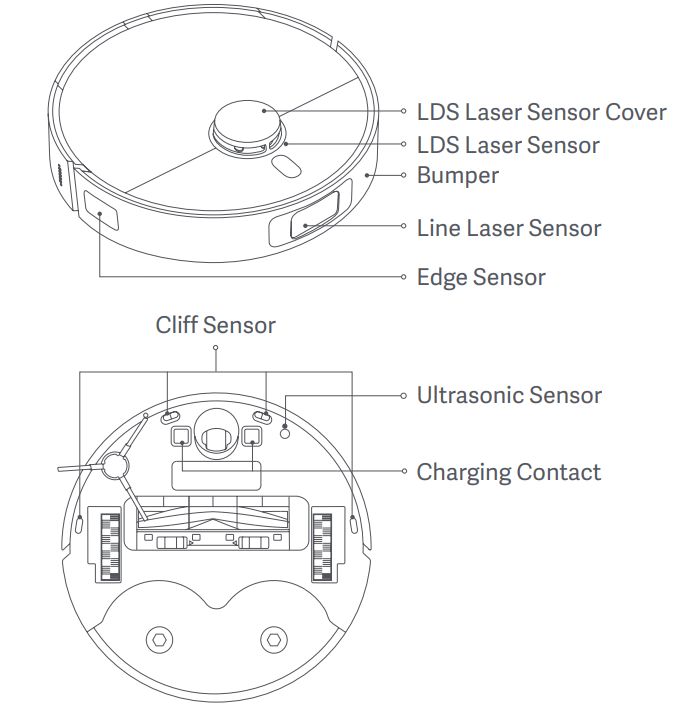
24. F: Wie reinige ich die Sensoren und Ladekontakte des Xiaomi Robot Vacuum S20+?
A: Verwenden Sie ein weiches, trockenes Tuch, um die Sensoren und Ladekontakte des Saugroboters zu reinigen, einschließlich:
1. Klippensensoren an der Unterseite des Geräts;
2. Ladekontakte an der Rückseite des Geräts;
3. LDS-Lasersensor an der Oberseite des Geräts;
4. Stoßfänger und Linienlasersensor an der Vorderseite des Geräts.
Die detaillierten Positionen der Komponenten sind in der folgenden Abbildung dargestellt:
Anmerkung:
Die schwarzen Linsenteile des Saugroboters und der Ladestation dürfen nicht blockiert, verschmutzt oder abgenutzt werden, da sie sonst abnormale Funktionen wie Aufladen und Hindernisvermeidung verursachen.
25. F: Wie reinige ich die Bürste des Xiaomi Robot Vacuum S20+?
A: 1. Drehen Sie die Unterseite des Roboterstaubsaugers nach oben, drücken Sie die Entriegelungstaste der Hauptbürste, um die Abdeckung der Hauptbürste zu entfernen.
2. Nehmen Sie die Hauptbürste nach oben, ziehen Sie die Lager an beiden Enden aus der Steckdose und reinigen Sie die Welle der Hauptbürste.
3. Schneiden Sie mit einer Schere die Haare ab, die um die Hauptbürste gewickelt sind, und entfernen Sie den Schmutz.
4. Bauen Sie das Hauptbürstenlager, die Hauptbürste und die Hauptbürstenabdeckung wieder ein und verriegeln Sie sie.
Anmerkung:
Wenn das Haar zu fest gewickelt ist, ziehen Sie nicht fest daran, um eine Beschädigung der Hauptbürste zu vermeiden.
26. F: Wie reinige ich die Seitenbürste des Xiaomi Robot Vacuum S20+?
A: Drehen Sie den Saugroboter um, ziehen Sie die Seitenbürste nach oben heraus und reinigen Sie sie. Setze dann die Seitenbürste wieder in den Saugroboter ein.
27. F: Wie reinige ich das Universalrad des Xiaomi Robot Vacuum S20+?
A: 1. Drehen Sie den Roboterstaubsauger um und ziehen Sie das Universalrad nach oben.
2. Reinigen Sie die Haare und den Schmutz auf dem Radkörper und der Achse.
3. Montieren Sie das Universalrad wieder und drücken Sie es fest.
Anmerkung:
1. Bei Bedarf können Sie es mit einem kleinen Schraubendreher oder anderen Werkzeugen zur Reinigung aus dem Universalrad heraushebeln. Wenden Sie nicht zu viel Kraft an;
2. Sie können es mit Leitungswasser abspülen und nach dem Trocknen installieren.
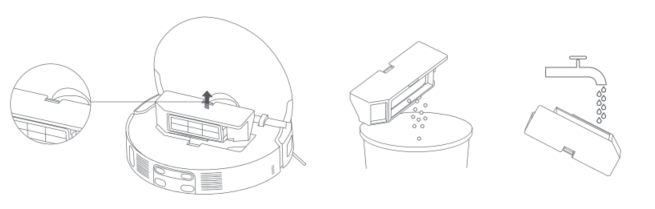
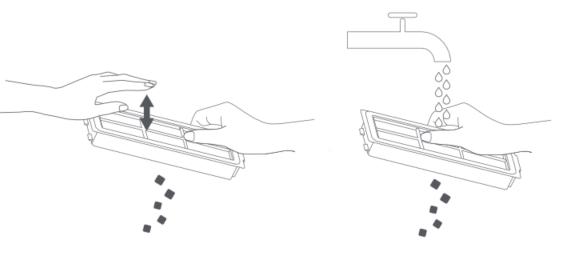
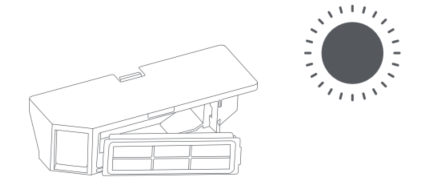
28. F: Wie reinige ich das Staubfach und den Filter des Xiaomi Robot Vacuum S20+?
A: 1. Drücken Sie den Entriegelungsknopf des Staubfachs, um es herauszunehmen, entfernen Sie den Filter aus der Filterschnalle und schütten Sie den Müll in das Staubfach aus. Bei Bedarf können Sie es mit Wasser waschen.
2. Klopfen Sie vorsichtig auf den Filterrahmen, um den Schmutz auszuklopfen, oder spülen Sie ihn mit Leitungswasser ab.
3. Achten Sie darauf, das Staubfach und den Filter gründlich zu trocknen, bevor Sie sie wieder einsetzen.
Die detaillierten Schritte sind in den folgenden Bildern dargestellt:
Anmerkung:
1. Verwenden Sie keine Bürste oder Finger, um den Filter zu reinigen.
2. Es wird nicht empfohlen, den Filter häufig zu waschen, um Schäden zu vermeiden.
3. Bitte verwenden Sie sauberes Wasser, um das Staubfach und den Filter zu reinigen, und fügen Sie kein Reinigungsmittel hinzu.
29. F: Wie ersetze ich den Wischmopp des Xiaomi Robot Vacuum S20+?
A: Entfernen Sie den Wischpadhalter. Der Mopp wird mit Velcro auf dem Mopppad-Halter fixiert. Reißen Sie es zur Reinigung ab oder ersetzen Sie es durch einen neuen Wischmopp. Richten Sie es an dem mittleren Loch aus und kleben Sie es fest.
30. F: Wie reinige ich die Ladestation des Xiaomi Robot Vacuum S20+?
A: Reinigen Sie die Ladekontakte und den Signalbereich der Ladestation mit einem weichen und trockenen Tuch.
31. F: Wie kehrt der Xiaomi Roboterstaubsauger zum Aufladen zurück?
A: 1. Nach der Reinigung kehrt der Roboterstaubsauger zum Aufladen automatisch zur Ladestation zurück.
2. Drücken Sie im Pausenzustand die Aufladetaste, um den Ladevorgang zu starten.
3. Sie können den Saugroboter auch manuell wieder in die Ladestation einsetzen, wobei die Wischeinheit zur Position der Reinigungsplatte der Ladestation zeigt, und der Saugroboter wird automatisch angedockt.
Ladevorgang starten: Wenn der Staubsaugerroboter aufgeladen wird, wird die Stimme "Ladevorgang starten" gesendet und der Netzschalter blinkt atmend, um anzuzeigen, dass der Staubsaugerroboter erfolgreich mit der Ladestation verbunden ist.
Anmerkung:
Wenn der Saugroboter die Ladestation nicht findet, kehrt er automatisch zum Ausgangspunkt der Reinigung zurück. Bitte legen Sie es zum Aufladen manuell wieder in die Ladestation.
32. F: Hebt der Xiaomi Robot Vacuum S20+ die Wischmopps automatisch an, wenn er auf einen Teppich trifft?
A: 1. Der Wischpadhalter des Saugroboters unterstützt das Anheben. Wenn der Teppichbereich nicht eingestellt ist, hebt der Saugroboter den Wischmopp nicht automatisch an, wenn er auf einen Teppich trifft. Sie müssen in der Mi Home/Xiaomi Home APP einen Teppichbereich hinzufügen >> wählen Sie [Xiaomi Robot Vacuum S20+] >> [Teppichbearbeitung] >> [Teppich hinzufügen];
2. Die Wischmopps werden angehoben, wenn der Saugroboter schnell eine Karte erstellt, sich bewegt, auflädt, zur Wischposition navigiert und sich aus Schwierigkeiten herauswindet, um Sekundärverschmutzung zu vermeiden.
33. F: Wie funktioniert die Hindernisvermeidungsfunktion des Xiaomi Robot Vacuum S20+?
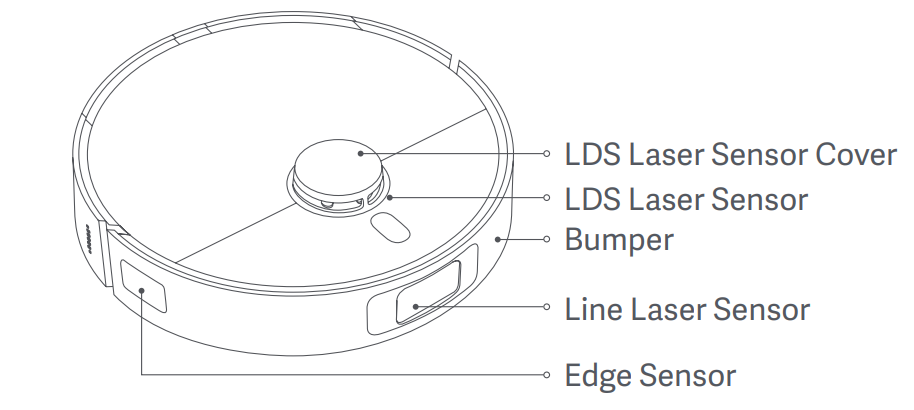
A: 1. Vor dem Roboterstaubsauger ist ein Linienlasersensor installiert, der verschiedene Hindernisse auf dem Boden erkennen, die Entfernung messen und autonom planen kann, im Voraus langsamer zu werden, um Kollisionen zu vermeiden.
2. An der Seitenfront ist ein Kantensensor installiert, der den Abstand von der Kante misst, die Kollision reduziert und effizienter ist.
3. Der Stoßfänger kann den Staubsaugerroboter effektiv schützen.
4. Der LDS-Lasersensor kann die Höhe des Hindernisses vor ihm messen und feststellen, ob es unter dem Bett oder Sofa zugänglich ist.
Die Standorte der Sensoren sind in der folgenden Abbildung dargestellt:
34. F: Warum kollidiert der Xiaomi Robot Vacuum S20+ trotz Sensoren zur Hindernisvermeidung?
A: 1. Bitte wischen Sie die Linse des Linienlasersensors mit einem weichen und trockenen Tuch ab, um sicherzustellen, dass keine Fingerabdrücke oder Staub vorhanden sind.
2. Einige dunklere, stark reflektierende Oberflächen (z. B. Metall), transparente Objekte (Glaswände), kleine Tisch- und Stuhlbeine und einige kürzere Hindernisse oder Hindernisse, die im toten Bereich der Erkennung erscheinen, führen dazu, dass der Saugroboter Kollisionen nicht erkennt.
3. Wenn das Umgebungslicht schwach ist, nimmt die Erkennungsfähigkeit von sechs Arten von Objekten ab, darunter Stoffe, Netzkabel, Fäkalien, Schuhe, Untergründe und Waagen.
4. Wenn der Saugroboter auf ein flexibles Hindernis wie einen Vorhang oder eine halb geöffnete Tür trifft, wird er langsamer und berührt leicht für eine Kollision oder gar nicht. Wenn es eine leichte Berührung gibt, ist das normal;
5. Wenn die häusliche Umgebung komplex ist und es eine große Anzahl von Bodenhindernissen gibt, die den Saugroboter einschließen, kann es bei der Flucht zu Kollisionen kommen.
APP-bezogen
35. F: Wie kann ich das Feedback zum Xiaomi Robot Vacuum S20+ abgeben?
A: Gehen Sie zur [Mi Home/Xiaomi Home] APP >> wählen Sie [Xiaomi Robot Vacuum S20+] >> tippen Sie auf das Drei-Punkte-Symbol in der oberen rechten Ecke >> [Hilfe & Feedback].
36. F: Wie setze ich das WLAN des Xiaomi Robot Vacuum S20+ zurück?
A: Als Referenz finden Sie hier die Methoden zum Zurücksetzen des WLANs:
1. Bitte öffnen Sie die Abdeckung des Saugroboters, um die Wi-Fi-Anzeige freizulegen.
2. Halten Sie die Ein- / Aus-Taste und die Ladetaste 7 Sekunden lang gedrückt, bis die Sprachanweisungen zum Warten auf die Netzwerkkonfiguration angezeigt werden.
3. Die blinkende Wi-Fi-Anzeige zeigt einen erfolgreichen Reset an.
Öffnen Sie die Mi Home/Xiaomi Home APP, tippen Sie auf das [+] -Symbol in der oberen rechten Ecke und fügen Sie das Gerät gemäß den APP-Anweisungen hinzu.
37. F: Wie aktualisiere ich die Firmware des Xiaomi Robot Vacuum S20+?
A: Sie können die Mi Home/Xiaomi Home APP verwenden, um die Firmware zu aktualisieren. Stellen Sie vor dem Upgrade sicher, dass sich der Saugroboter im Ladezustand befindet und die Leistung mehr als 30 % beträgt. Die Tasten blinken während des Firmware-Upgrades. Es wird empfohlen, die Firmware auf die neueste Version zu aktualisieren.
Um die Firmware zu aktualisieren, können Sie zur [Mi Home/Xiaomi Home] APP gehen >> [ Xiaomi Robot Vacuum S20+] auswählen >> auf das Drei-Punkte-Symbol in der oberen rechten Ecke >> [Firmware-Update] tippen , um die Version nach Bedarf zu überprüfen und zu aktualisieren.
38. F: Wie kann ich den Xiaomi Robot Vacuum S20+ auf die Werkseinstellungen zurücksetzen?
A: Öffnen Sie die Abdeckung und halten Sie die Reset-Taste mit einer Pinzette oder einem Zahnstocher 3 Sekunden lang gedrückt, um die Werkseinstellungen wiederherzustellen.
39. F: Wie erzwinge ich das Herunterfahren des Xiaomi Robot Vacuum S20+?
A: Öffnen Sie die Abdeckung und halten Sie die Reset-Taste mit einer Pinzette oder einem Zahnstocher 10 Sekunden lang gedrückt, um das Herunterfahren zu erzwingen.
40. F: Unterstützt der Xiaomi Robot Vacuum S20+ die schnelle Erstellung von Karten?
A: Ja. Nachdem Sie die Mi Home/Xiaomi Home APP zum ersten Mal zum Koppeln des Netzwerks verwendet haben, werden Sie von der APP aufgefordert, schnell eine Karte zu erstellen. Sie können auch auf das Drei-Punkte-Symbol in der oberen rechten Ecke >> [Kartenliste] >> [Karte erstellen] tippen >> den Anweisungen zum Erstellen einer Karte folgen.
1. Um das Produkt besser nutzen zu können, wird empfohlen, die schnelle Kartenerstellung zu verwenden. Nachdem Sie schnell eine Karte der häuslichen Umgebung erstellt haben, können Sie ein intelligenteres und effizienteres Erlebnis genießen.
2. Die Karte der schnellen Kartenerstellung kann etwas unvollständig sein, hat jedoch keinen Einfluss auf die Nutzung. Die Karte wird bei der anschließenden Reinigung des ganzen Hauses nach und nach automatisch verbessert;
3. Wenn Sie schnell eine Karte erstellen, wird die häusliche Umgebung erkundet, nur eine Karte erstellt, aber nicht gesweept. Der gesamte Prozess der Kartenerstellung dauert etwa 5-15 Minuten. Nachdem die Kartenerstellung abgeschlossen ist, kehrt der Saugroboter zur Ladestation zurück und kann eine vollständige Partitionskarte erstellen.
41. F: Wie viele Karten kann der Xiaomi Robot Vacuum S20+ speichern?
A: Derzeit unterstützt der Xiaomi Robot Vacuum S20+ das Speichern von 1 temporären Karte und 4 permanenten Karten. Wenn Sie es zum ersten Mal verwenden, können Sie schnell eine Karte erstellen oder eine Karte global bereinigen und erstellen. Wenn mehrere Karten benötigt werden, können Sie neue Karten in der Mi Home/Xiaomi Home APP erstellen und verwalten >> wählen Sie [Xiaomi Robot Vacuum S20+] >> tippen Sie auf das Drei-Punkte-Symbol in der oberen rechten Ecke >> [Kartenliste] >> [Karte erstellen].
42. F: Was ist die Zonenreinigungsfunktion des Xiaomi Robot Vacuum S20+?
A: Sie können die Zonenreinigung in der Mi Home/Xiaomi Home APP einstellen, und der Staubsaugerroboter reinigt entsprechend dem geplanten Bereich.
Anmerkung:
Während der Reinigung kann der Saugroboter über den markierten Bereich hinausgehen. Bitte achten Sie darauf, die Bodenhindernisse rund um den markierten Bereich zu räumen. Die Markierung dieses Bereichs kann nicht als sichere Isolierung dienen.
43. F: Wie setze ich die Karte auf dem Xiaomi Robot Vacuum S20+ zurück?
A: Gehen Sie zur [Mi Home/Xiaomi Home] APP >> [Kartenliste], wählen Sie die Karte aus >>>> tippen Sie auf das Mülleimersymbol in der oberen rechten Ecke. Dann können Sie eine Karte nach Bedarf neu erstellen.
44. F: Wie erstelle ich mehrere Karten für den Xiaomi Robot Vacuum S20+?
A: Bringen Sie den Staubsaugerroboter und die Ladestation in eine neue Umgebung, schließen Sie die Ladestation an und verbinden Sie den Staubsaugerroboter mit der Ladestation. Öffnen Sie die [Mi Home/Xiaomi Home] APP >> wählen Sie [Xiaomi Robot Vacuum S20+] >> tippen Sie auf das Drei-Punkte-Symbol in der oberen rechten Ecke >> [Kartenliste] >> [Karte erstellen], >> den Anweisungen zum Erstellen von Karten zu folgen.
Wenn Sie nach dem erfolgreichen Speichern der Karte einen bestimmten Boden reinigen müssen, bewegen Sie den Saugroboter in die Nähe der Startposition, wenn die Karte auf diesem Boden erstellt wird, und wählen Sie die entsprechende Karte manuell in der [Kartenliste] aus, um mit der Reinigung zu beginnen.
Wenn Sie die Ladestation zur Reinigung nicht in eine neue Umgebung bringen möchten, können Sie den Saugroboter nur in die neue Umgebung bringen. Wenn Sie nach dem Erstellen des Maps ein bestimmtes Stockwerk reinigen müssen, bewegen Sie das Gerät in dieses Stockwerk und wählen Sie das entsprechende Map manuell aus.
45. F: Wie stelle ich die Saugleistung des Xiaomi Robot Vacuum S20+ ein?
A: Sie können die Saugleistung in der Mi Home/Xiaomi Home APP einstellen. Es gibt vier Saugleistungsstufen: Silent, Standard, Strong und Turbo.
46. F: Wie stelle ich den benutzerdefinierten Modus des Xiaomi Robot Vacuum S20+ ein?
A: Nachdem Sie eine Partitionskarte gespeichert oder erstellt haben, können Sie jede Partition personalisieren. Sie können verschiedene Reinigungsmodi, Saugleistung und Reinigungszeiten für verschiedene Räume einstellen. Sie können die Reinigungsreihenfolge jedes Raums auch manuell in der Reinigungsauftragsanordnung anpassen.
47. F: Wie richte ich eine virtuelle Wand/einen eingeschränkten Bereich für den Xiaomi Robot Vacuum S20+ ein?
A: Sie können die Mi Home/Xiaomi Home APP verwenden, um eine virtuelle Wand/einen eingeschränkten Bereich festzulegen, um dem Staubsaugerroboter das Betreten des Bereichs zu verbieten, der nicht gereinigt werden muss.
Zu Ihrer Information sind die Details wie folgt:
1. Virtuelle Wand: Der Roboterstaubsauger kann nicht hindurchgehen;
2. Sperrbereich Staubsaugen und Wischen: Der Saugroboter dringt beim Kehren oder Wischen nicht in diesen Bereich ein.
Anmerkung:
1. Bevor Sie diese Funktion verwenden können, müssen Sie die Karte in der APP speichern.
2. Das Verschieben des Saugroboters oder wesentliche Änderungen in der häuslichen Umgebung können dazu führen, dass die ursprüngliche Karte ungültig wird und die virtuelle Wand/der eingeschränkte Bereich verloren geht.
48. F: Wie bearbeite ich den Raum auf dem Xiaomi Robot Vacuum S20+?
A: Gehen Sie zur [Mi Home/Xiaomi Home] APP >> wählen Sie [Xiaomi Robot Vacuum S20+] >> [Bereichseditor], Sie können den Raum teilen, Räume zusammenführen und die Räume hier umbenennen.
49. F: Wie stelle ich den Reinigungsmodus des Xiaomi Robot Vacuum S20+ ein?
A: Sie können den Reinigungsmodus auf der Startseite der Mi Home/Xiaomi Home APP anpassen.
1. Modus: Staubsaugen, Staubsaugen und Wischen, Staubsaugen vor dem Wischen und Wischen;
2. Saugeinstellungen: Leise, Standard, Stark und Turbo;
3. Wasserausgang zum Wischen: Stufe 1, Stufe 2 und Stufe 3.
Anmerkung:
Die Wischwassermenge beeinflusst die Trocknungszeit, während die Wischwassermenge die Wasserabgabe beeinflusst.
50. F: Wie richte ich eine geplante Reinigung für den Xiaomi Robot Vacuum S20+ ein?
A: Gehen Sie zur [Mi Home/Xiaomi Home] APP >> wählen Sie [Xiaomi Robot Vacuum S20+]>> tippen Sie auf das Drei-Punkte-Symbol in der oberen rechten Ecke >> [Geplante Bereinigung] >> tippen Sie auf das Symbol [+], >> [Bereinigungszeit], [Wiederholen] und [Bereich der Reinigung] wie Sie es brauchen.
Anmerkung:
Wenn der DND-Modus aktiviert ist, wird die geplante Reinigung während des DND-Zeitraums nicht durchgeführt.
51. F: Wie setze ich die Lebensdauer der Verschleißteile des Xiaomi Robot Vacuum S20+ zurück?
A: Gehen Sie zur [Mi Home/Xiaomi Home] APP >> wählen Sie [Xiaomi Robot Vacuum S20+] >> tippen Sie auf das Drei-Punkte-Symbol in der oberen rechten Ecke >> [Verbrauchsmaterial-Statistiken]. Sie können die geschätzte verbleibende Lebensdauer der Bürste, der Seitenbürste, des Filters und des Wischpads anzeigen. Wenn Sie die Verbrauchsmaterialien ausgetauscht haben, geben Sie die entsprechende Schnittstelle für Verbrauchsmaterialien ein, um sie zurückzusetzen.
52. F: Unterstützt der Xiaomi Robot Vacuum S20+ die Fernbedienungsfunktion?
A: Unterstützung. Sie können wählen, ob Sie den Saugroboter über die Fernbedienung vorwärts, rückwärts, links und rechts bewegen möchten. Das Prinzip der Fernbedienung besteht darin, Anweisungen über die Mi Home/Xiaomi Home APP auf den Server hochzuladen, und der Server gibt Anweisungen an den Staubsaugerroboter aus. Es wird stark von der Netzwerkumgebung beeinflusst und es kann zu Verzögerungen, keiner Antwort usw. kommen.
Um die Fernbedienung zu verwenden, können Sie zur [Mi Home/Xiaomi Home] APP gehen >> [Xiaomi Robot Vacuum S20+] auswählen>> auf das Drei-Punkte-Symbol in der oberen rechten Ecke tippen >> [Weitere Funktionen] >> [Fernbedienung].
53. F: Wie verwende ich die Suchfunktion des Xiaomi Robot Vacuum S20+?
A: Gehen Sie zur [Mi Home/Xiaomi Home] APP >> wählen Sie [Xiaomi Robot Vacuum S20+]>> tippen Sie auf das Drei-Punkte-Symbol in der oberen rechten Ecke >> [Roboterstaubsauger suchen]. Nachdem Sie auf [Roboterstaubsauger suchen] getippt haben, gibt der Staubsaugerroboter eine Eingabeaufforderung aus.
54. F: Wie stelle ich die Lautstärke des Xiaomi Robot Vacuum S20+ ein?
A: Gehen Sie zur [Mi Home/Xiaomi Home] APP >> wählen Sie [Xiaomi Robot Vacuum S20+]>> tippen Sie auf das Drei-Punkte-Symbol in der oberen rechten Ecke >> [Sprache auswählen] >> [Lautstärke anpassen].
55. F: Wie benenne ich den Xiaomi Robot Vacuum S20+ um?
A: Gehen Sie zur [Mi Home/Xiaomi Home] APP >> wählen Sie [Xiaomi Robot Vacuum S20+]>> tippen Sie auf das Drei-Punkte-Symbol in der oberen rechten Ecke >> [Gerätename] >> geben Sie den neuen Namen ein >> tippen Sie auf [OK].
Häufig gestellte Fragen
1. F: Was tun, wenn der Xiaomi Robot Vacuum S20+ keine Verbindung zum Netzwerk herstellen kann?
A: 1. Stellen Sie sicher, dass das eingegebene WLAN-Passwort korrekt ist. WLAN-Benutzernamen sollten keine chinesischen Zeichen oder Sonderzeichen wie @, ¥, % usw. enthalten. Wenn ja, setzen Sie sie auf ein englisches oder alphanumerisches Format zurück und versuchen Sie es erneut.
2. Überprüfen Sie, ob die externe Netzwerkverbindung des Routers normal ist, indem Sie eine Webseite auf Ihrem Telefon oder einem Computer öffnen, der mit dem WLAN verbunden ist.
3. Stellen Sie sicher, dass sich der Router und der Roboter in einem angemessenen Abstand befinden (innerhalb von 5 Metern, ohne Wände dazwischen). Versuchen Sie, den Roboter innerhalb von 1-2 Metern um den Router zu bewegen, um die Verbindung wiederherzustellen.
4. Versuchen Sie, eine Verbindung über den Hotspot eines Mobiltelefons herzustellen.
5. Überprüfen Sie, ob der Router mit zu vielen Smart-Geräten überlastet ist, was zu Netzwerkverlangsamungen oder Nichtreaktionen führt. Starten Sie den Router neu und versuchen Sie es erneut.
6. Das Gerät unterstützt keine EAP802.1x-authentifizierten Netzwerke, 5G-Netzwerke oder öffentliche Wi-Fi-Netzwerke, die eine Webauthentifizierung erfordern.
7. Wenn das Netzwerk länger als eine Stunde ausgeschaltet ist, schaltet das Wi-Fi-Modul die Netzwerkverbindung aus und die Wi-Fi-Anzeige blinkt. Durch einen Neustart des Geräts wird die Verbindung wiederhergestellt.
8. Überprüfen Sie, ob Ihr Telefon die Berechtigungen der APP eingeschränkt hat, z. B. den Netzwerkzugriff oder den Standort. Erteilen Sie diese Berechtigungen, und versuchen Sie es erneut.
9. Verbindungsprobleme können auch mit dem Telefonmodell zusammenhängen. Versuchen Sie, eine Verbindung mit einem anderen Telefonmodell herzustellen.
10. Wenn die Verbindungsprobleme weiterhin bestehen, versuchen Sie, das Gerät zurückzusetzen und die Verbindung zum Netzwerk wiederherzustellen.
2. F: Was sind die Vorsichtsmaßnahmen vor der Reinigung des Xiaomi Robot Vacuum S20+?
A: Stellen Sie sicher, dass das Gerät vollständig aufgeladen ist, bevor Sie mit der Reinigung über die Ladestation beginnen. Befreien Sie die häusliche Umgebung von zerbrechlichen Gegenständen und Unordnung auf dem Boden.
3. F: Wie behebt man die verpasste Reinigung in einigen Räumen durch den Xiaomi Robot Vacuum S20+?
A: Nach der ersten Erstellung der Karte reinigt der Roboter entsprechend der Raumaufteilung. Wenn dieses Problem auftritt, aktualisieren Sie bitte zuerst die Xiaomi Home/Mi Home APP auf die neueste Version und überprüfen Sie die folgenden Punkte:
1. Prüfen Sie, ob die Raumaufteilungen korrekt sind. Passen Sie sie bei Bedarf in der APP an;
2. Überprüfen Sie, ob die Zimmertüren geschlossen sind, um den Eintritt zu verhindern.
3. Überprüfen Sie, ob Schwellenwerte vorhanden sind, die gelegentlich zum Scheitern von Hindernissen führen. Erwägen Sie das Hinzufügen von Rampenhilfen;
4. Tiefschwarze Schwellensteine werden als Klippen fehlinterpretiert. Versuchen Sie, den Klippensensor zu reinigen oder die Bodenfarbe zu ändern.
4. F: Warum scheint der Reinigungspfad des Xiaomi Robot Vacuum S20+ hin und her zu gehen?
A: Der Roboter folgt einem geplanten Weg und navigiert zu ungereinigten Bereichen. Das sieht nach Hin und Her aus, ist aber keine wirkliche wiederholte Reinigung.
5. F: Warum kann der Xiaomi Robot Vacuum S20+ während der Reinigung bestimmte enge Bereiche nicht betreten?
A: Der Roboter kann durch Lücken von nur ca. 37 cm navigieren. Bereiche, die kleiner sind, werden nicht zugänglich sein.
6. F: Nimmt die Reinigungseffizienz des Xiaomi Robot Vacuum S20+ in komplexen Umgebungen ab?
A: Um eine gründliche Reinigung zu gewährleisten, deckt der Roboter alle Ecken ab. In komplexen Umgebungen können vermehrte Dreh- und Kantenfolgeaktionen die Effizienz der Reinigung verringern.
7. F: Warum ist der Xiaomi Robot Vacuum S20+ während der Reinigung laut?
A: 1. Überprüfen Sie, ob sich die Bürste mit Schmutz verheddert hat, der Geräusche verursacht. Reinigen Sie die Bürste, um Schäden zu vermeiden.
2. Der Roboter verwendet einen stärkeren Lüfter für eine bessere Saugleistung, der etwas lauter ist. Bitte wählen Sie bei Bedarf den Lautlos-Modus.
8. F: Was ist zu tun, wenn während der Reinigung ungewöhnliche Geräusche vom Xiaomi Robot VacuumS20+ zu hören sind?
A: Beim Betrieb auf glatten Fliesen und Holzböden erzeugt die untere Bürste des Hauptgeräts aufgrund der Reibung mit dem Boden ein leichtes Geräusch.
Wenn das Hauptgerät über Nähte zwischen Fliesen und Böden fährt, kommt es mit den Lücken in Berührung und reinigt sie, was zu einem leichten Klickgeräusch führt.
Diese Geräusche beeinträchtigen den normalen Betrieb des Geräts nicht.
9. F: Wie gehe ich damit um, dass der Xiaomi Robot Vacuum S20+ während der Reinigung stecken bleibt?
A: Der Roboter bleibt an Gegenständen wie Hausschuhen oder Plastiktüten hängen. Nachdem Sie das Hindernis beseitigt haben, versuchen Sie, den Roboter in einen zuvor gereinigten Bereich zu bewegen, um mit der Reinigung fortzufahren. Minimieren Sie Unordnung vor der Reinigung, um ein Feststecken zu vermeiden.
10. F: Wie gehe ich damit um, dass der Xiaomi Robot Vacuum S20+ an der Oberseite hängen bleibt?
A: Wenn der Roboter auf Möbel in ähnlicher Höhe trifft, bleibt er stecken. Richten Sie virtuelle Wände ein, um zu verhindern, dass der Roboter diese Bereiche betritt.
11. F: Was tun, wenn sich die Seitenbürste oder Hauptbürste des Xiaomi Robot Vacuum S20+ verheddert?
A: Die Bürsten verheddern sich mit Netzkabeln oder Ladekabeln. Positionieren Sie den Roboter nach dem Entwirren wieder in einem zuvor gereinigten Bereich. Beseitigen Sie Unordnung vor der Reinigung, um Verwicklungen zu vermeiden.
12. F: Was tun, wenn sich der Xiaomi Robot Vacuum S20+ mit dem Netzkabel der Ladestation verheddert?
A: Rollen Sie überschüssiges Netzkabel in den Kabelführungsschlitz ein und legen Sie es nicht auf den Boden.
13. F: Warum wiederholt der Xiaomi Robot Vacuum S20+ die Reinigung in zuvor gereinigten Bereichen nach dem Umzug?
A: Wenn Sie den Roboter bewegen, wird er neu positioniert. Wenn die Neupositionierung erfolgreich ist, wird die Reinigung fortgesetzt. Wenn nicht, beginnt die Reinigung erneut.
14. F: Warum schlägt die Neupositionierung des Xiaomi Robot Vacuum S20+ fehl?
A: Die Neupositionierung schlägt fehl, wenn der Roboter in zuvor ungereinigte Bereiche bewegt wird. Stellen Sie sicher, dass es in zuvor gereinigte Bereiche gebracht wird. Vermeiden Sie Haustiere oder Kinder, die dem Roboter während der Neupositionierung folgen.
15. F: Warum fällt das Wischpad des Xiaomi Robot Vacuum S20+ ab?
A: Stellen Sie sicher, dass das Mopppad sicher am Padhalter befestigt ist. Wenn es nicht richtig klebt oder nach mehrmaligem Gebrauch uneben wird, tauschen Sie das Mopppad oder den Padhalter aus.
16. F: Was führt dazu, dass der Xiaomi Robot Vacuum S20+ während der Reinigung mit Hindernissen kollidiert?
A: Der Roboter verwendet LDS und einen Linienlasersensor, um Hindernisse zu erkennen und langsamer zu werden. Es kann jedoch keine sehr dunklen, reflektierenden oder kleinen Hindernisse erkennen und kann nicht im Voraus abbremsen, was normal ist.
17. F: Was tun, wenn sich der Xiaomi Robot VacuumS20+ nichteinschalten lässt?
A: Überprüfen Sie, ob die Batterie schwach ist. Laden Sie es vor dem Gebrauch mit der Ladestation auf. Die Umgebungstemperatur ist zu niedrig (unter 0 °C) oder zu hoch (über 40 °C), was zu einer abnormalen Ladung führt. Stellen Sie sicher, dass die Betriebstemperatur zwischen 0 und 40 °C liegt.
18. F: Warum kann der Xiaomi Robot VacuumS20+ nicht oder nur langsam aufgeladen werden?
A: 1. Das Aufladen von niedrig auf voll dauert ca. 6,5 Stunden.
2. Die Ladegeschwindigkeit nimmt bei hohen oder niedrigen Temperaturen ab, um die Akkulaufzeit zu verlängern.
3. Reinigen Sie die Ladestifte und Kontakte mit einem trockenen Tuch.
19. F: Warum wird der Akku des Xiaomi Robot Vacuum S20+ während der Reinigung schnell verbraucht?
A: 1. Nachdem das Hauptgerät den Ladevorgang abgeschlossen hat und längere Zeit im Leerlauf bleibt, fällt der Akku in den ersten Minuten schnell ab, was normal ist und sich nach einigen Minuten stabilisieren sollte.
2. Die Verwendung des Strong- oder Turbo-Modus verbraucht mehr Akku;
3. Ein volles Staubfach oder ein verstopfter Filter können die Akkulaufzeit verkürzen. Bitte reinigen oder tauschen Sie die Filter rechtzeitig aus.
20. F: Was tun, wenn hartnäckige Flecken beim Wischen mit dem Xiaomi RobotVacuum S20+ nicht entfernt werden können?
A: Bitte helfen Sie manuell bei der Reinigung hartnäckiger Flecken.
21. F: Was tun, wenn der Boden beim Wischen mit dem Xiaomi RobotVacuum S20+ schmutziger wird?
A: Reinigen Sie das Wischpad regelmäßig, wenn der Boden stark verschmutzt ist.
Es wird nicht empfohlen, den Roboter zum Reinigen stark verschmutzter Böden zu verwenden. Es wird empfohlen, den Boden vor dem Einsatz des Roboters für die tägliche Wartung von Staub oder Müll zu reinigen, die Filter und das Staubfach rechtzeitig zu reinigen und den Wischmopp regelmäßig zu reinigen oder auszutauschen. So können Sie das Reinigungserlebnis insgesamt verbessern.
22. F: Warum funktioniert die geplante Reinigung des Xiaomi Robot VacuumS20+ nicht?
A: 1. Der Roboter benötigt mindestens 15 % Batterie, um die geplante Reinigung zu starten.
2. Überprüfen Sie, ob die DND-Periode aktiviert ist, die eine geplante Reinigung zu bestimmten Zeiten verhindert.
23. F: Warum setzt der Xiaomi Robot Vacuum S20+ die Reinigung nach dem erneuten Aufladen aufgrund eines schwachen Akkus nicht fort?
A: 1. Stellen Sie sicher, dass der DND-Zeitraum nicht aktiviert ist, da er die Wiederaufnahme der Reinigung während der eingeschränkten Zeiten verhindert.
2. Durch manuelles Aufladen oder Zurückkehren zur Ladestation wird die Reinigung nicht fortgesetzt.
3. Prüfen Sie, ob der Ladezustand stabil ist. Intermittierender oder unvollständiger Ladevorgang beeinträchtigt die Wiederaufnahmefunktion.
24. F: Warum verschlechtert der Xiaomi Robot VacuumS20+ die Reinigungsleistung oder übersiehtStaub?
A: 1. Der Staubbehälter ist voll oder der Filter ist verstopft. Bitte reinigen Sie sie rechtzeitig;
2. Die Hauptbürste ist verheddert. Bitte reinigen Sie die Bürste;
3. Prüfen Sie, ob das Staubfach verstopft ist, und reinigen Sie es.
25. F: Kann der Xiaomi Robot Vacuum S20+ auch bei schlechten Lichtverhältnissen betrieben werden?
A: Ja, es kann bei schlechten Lichtverhältnissen betrieben werden. Der LDS-Lasersensor wird nicht durch Licht beeinflusst, jedoch hat der Linienlasersensor die Erkennung und Vermeidung von Hindernissen wie Netzkabeln oder Schuhen bei Dunkelheit reduziert.
26. F: Warum schlägt das Firmware-Update des Xiaomi Robot Vacuum S20+ fehl?
A: 1. Stellen Sie sicher, dass der Roboter über eine Batterie von mehr als 15 % verfügt und während des Updates an die Stromversorgung angeschlossen ist.
2. Überprüfen Sie Ihr Heimnetzwerk und versuchen Sie es erneut mit einem mobilen Hotspot.
27. F: Was ist zu tun, wenn die Daten des Xiaomi Robot Vacuum S20+ in der Xiaomi Home/Mi Home APP nicht geladen werden können?
A: Die Daten werden in der Haupteinheit gespeichert. Wenn Sie Daten über die APP laden, stellen Sie sicher, dass der Roboter mit einem reibungslosen Netzwerk verbunden ist. Wenn die Ladeprobleme weiterhin bestehen, überprüfen Sie, ob Ihr Heimnetzwerk normal ist, beenden Sie die APP und geben Sie sie erneut ein, oder installieren Sie die APP neu und versuchen Sie es erneut.
28. F: Was ist zu tun, wenn der Xiaomi Robot Vacuum S20+ meldet, dass er nicht mehr weiterkommt?
A: Der Roboter bleibt in engen Räumen (weniger als 37 cm) stecken. Helfen Sie ihm mit und bringen Sie ihn an einen zuvor gereinigten Bereich, um mit der Reinigung fortzufahren.
29. F: Warum gibt der Xiaomi Robot Vacuum S20+ einen seltsamen Geruch ab?
A: Seltsame Gerüche kommen aufgrund des häufigen Kontakts mit Abfällen aus dem Wischpad, dem Staubfach oder dem Filter. Reinigen Sie diese Teile regelmäßig.
Es wird empfohlen, den Wischmopp alle 2-3 Mal nach dem Wischen zu reinigen.
Anmerkung:
Wenn Sie in einer feuchten Gegend oder in einer feuchten Jahreszeit leben, trocknen Sie die Teile manuell, um Gerüche aufgrund einer langen Zeit in einer dunklen und feuchten Umgebung zu vermeiden. Bitte wischen Sie die Ladestation ab und reinigen Sie den Wischmopp regelmäßig.
30. F: Wie behebe ich eine verzerrte Karte des Xiaomi Robot Vacuum S20+?
A: 1. Spiegelreflexionen können das Mapping verzerren. Es wird empfohlen, den Boden von 15 cm zu verriegeln;
2. Nachdem die Karte für einen Zeitraum erstellt wurde, kann sie Überlappungen oder Rotationen aufweisen. Sie können es in der APP auf einer historischen Karte wiederherstellen. Die Karte wird bei der nächsten Reinigung erneut erstellt.
3. Überprüfen Sie regelmäßig, ob die Komponenten des Navigationsscans verschmutzt sind. Bitte reinigen Sie sie mit einem trockenen Tuch oder Taschentuch;
4. Starten Sie den Roboter bei Bedarf neu oder setzen Sie ihn zurück.
31. F: Was ist zu tun, wenn der Gehweg/die Route des Xiaomi RobotVacuum S20+ abnormal ist?
A: Überprüfen Sie das Hauptgerät:
1. Prüfen Sie, ob sich Schmutz in den Antriebsrädern verheddert hat.
2. Stellen Sie sicher, dass sich das LDS richtig dreht. Bitte drücken Sie leicht auf die LDS-Sensorabdeckung, um zu überprüfen, ob die Zugstufe normal ist.
3. Überprüfen Sie, ob sich im rotierenden Teil des LDS Hindernisse oder Haare befinden, die zu einer nicht glatten oder zum Stillstand der Drehung führen. Bitte reinigen Sie sie, wenn sie sich in der Kirche befinden;
4. Überprüfen Sie, ob sich unebene oder erhabene Aufkleber oder große Gegenstände auf der Oberfläche des Roboters befinden.
5. Bitte klopfen Sie auf die Stoßstange, um die ordnungsgemäße Zugstufenfunktion zu überprüfen.
6. Reinigen Sie die Linienlasersensoren.
7. Starten Sie den Roboter neu und versuchen Sie es erneut.
Umgebung prüfen:
1. Es wird empfohlen, den Boden vor der Reinigung aufzuräumen. Verstreute Gegenstände auf dem Boden beeinträchtigen den normalen Betrieb des Hauptgeräts.
2. Es wird empfohlen, die Wasseransammlung auf dem Boden manuell zu reinigen, um ein Verrutschen des Hauptgeräts durch den rutschigen Boden zu verhindern.
32. F: Wie behebt man Stoßstangenanomalien des Xiaomi Robot Vacuum S20+?
A: 1. Bitte klopfen Sie auf den Stoßfänger, um die ordnungsgemäße Zugstufenfunktion zu überprüfen.
2. Starten Sie den Roboter neu und versuchen Sie es erneut.
33. F: Wie gehe ich mit Seitenbürstenanomalien des Xiaomi Robot Vacuum S20+ um?
A: 1. Entfernen Sie die Seitenbürste und prüfen Sie sie auf Schmutz oder Haarverfilzungen.
2. Starten Sie den Roboter neu und versuchen Sie es erneut.
34. F: Unterstützt der Xiaomi Robot Vacuum S20+ mehrere Verbindungen?
A: Der Roboter unterstützt nicht mehrere Verbindungen, kann jedoch mit anderen geteilt werden. Sie können den Roboter in der Xiaomi Home/Mi Home APP freigeben, indem Sie zu [Einstellungen] >> [Gerät teilen] gehen. Die gemeinsam genutzte Person kann grundlegende Vorgänge und Einstellungen am Roboter vornehmen (Start, Pause, Stopp der Reinigung, Einstellen der Saugleistung und Wasserleistung).
35. F: Warum zeigt die Xiaomi Home/Mi Home APP an, dass der Xiaomi Robot Vacuum S20+ offline ist?
A: Mögliche Gründe:
1. Der Roboter befindet sich im ausgeschalteten Zustand, sodass die APP keine Verbindung zu ihm herstellen kann.
2. Der Online- und Offline-Status des Roboters ändert sich je nach Signalstärke des Netzwerks an seinem Standort. Wenn das Signal schwach oder instabil ist, erscheint der Roboter offline;
3. Das Heim-WLAN funktioniert nicht.
Lösungen:
1. Überprüfen Sie, ob der Roboter ausgeschaltet ist. Wenn dies der Fall ist, halten Sie die Ein-/Aus-Taste gedrückt, um sie einzuschalten.
2. Der Offline-Status während des normalen Betriebs hat keinen Einfluss auf die Reinigung des Roboters. Sobald sich das Netzwerksignal verbessert, kehrt der Roboter automatisch in den Online-Status zurück.
3. Fügen Sie das Netzwerk des Roboters hinzu oder setzen Sie es zurück, indem Sie ein Router-Netzwerk auswählen, das näher am Roboter liegt.
4. Überprüfen Sie, ob das WLAN zu Hause ordnungsgemäß funktioniert.
36. F: Warum macht der Xiaomi Robot Vacuum S20+ während des Betriebs ungewöhnliche Geräusche?
A: 1. Die Hauptbürste ist mit Haaren oder Schmutz verwickelt;
2. Die Seitenbürste ist mit Haaren oder Schmutz verwickelt;
3. Große Partikel wie Bohnen oder Reis werden angesaugt.
Lösungen:
1. Überprüfen Sie, ob sich die Hauptbürste/Seitenbürste mit Schmutz verheddert hat, und reinigen Sie sie.
2. Wenn das Geräusch nach der Reinigung weiterhin besteht, entfernen Sie die Hauptbürste/Seitenbürste, reinigen Sie die Haare oder Ablagerungen im Inneren und setzen Sie sie dann wieder ein.
37. F: Warum ist die Karte des Xiaomi Robot Vacuum S20+ nach dem Quick Mapping unvollständig?
A: Stellen Sie während der Schnellkartierung sicher, dass alle Türen vollständig geöffnet (nicht angelehnt) sind, und vermeiden Sie es, zu nahe am Roboter zu stehen oder ihm zu folgen. Wenn die Karte unvollständig ist, können Sie die Karte aus der Kartenliste löschen und neu zuordnen. Alternativ können Sie eine Bereinigung auf der ursprünglichen Karte durchführen, die die fehlenden Bereiche und Zonen automatisch aktualisiert und auffüllt.
38. F: Warum gibt es nach dem Wischen mit dem Xiaomi RobotVacuum S20+ Wasserflecken und Flecken?
A: Es ist normal, dass man nach dem Wischen Wasserflecken hat, wenn der Boden trocknet. Die Sichtbarkeit der Wasserzeichen hängt vom Bodenmaterial und der Beleuchtung ab. Wenn Sie den Roboter so einstellen, dass er nach einem Zeitplan reinigt, und wenn Sie das Wischtuch häufig wechseln, können Sie das Auftreten von Wasserflecken reduzieren. Die Verwendung einer speziellen Reinigungslösung kann den Boden sauberer und glänzender machen.
39. F: Warum betritt der Xiaomi Robot Vacuum S20+ häufig eingeschränkte Bereiche oder virtuelle Wände?
A: 1. Überprüfen Sie die Karte in der APP. Wenn Anomalien vorhanden sind, löschen Sie sie, und ordnen Sie sie neu zu.
2. Wenn Sie virtuelle Wände oder eingeschränkte Bereiche festlegen, passen Sie die Grenzen entsprechend der häuslichen Umgebung an und beziehen Sie Bereiche ein, in denen der Roboter stecken bleibt (z. B. abgesenkte Stufen, Möbelböden).
40. F: Warum befindet sich Restwasser an der Dichtung des Xiaomi Robot Vacuum S20+?
A: Es ist normal, dass beim Entfernen des Wassertanks eine kleine Menge Restwasser an der Dichtung vorhanden ist.
41. F: Was ist zu tun, wenn der Xiaomi Robot Vacuum S20+ einen Fehler beim Lasersensor meldet?
A: 1. Starten Sie den Roboter neu oder erzwingen Sie einen Neustart;
2. Überprüfen und aktualisieren Sie auf die neueste Version.
3. Überprüfen und reinigen Sie alle Ablagerungen, Haare oder Partikel auf der Oberseite des LDS. Wischen Sie die schwarze Linse an der Vorderseite und an den Seiten des Roboters ab und prüfen Sie, ob sie abgenutzt ist.
4. Wenn das Problem weiterhin besteht, wenden Sie sich an das örtliche Kundendienstzentrum. Wenn das Problem jedoch erneut auftritt, ist es nicht konstant, es wird empfohlen, Feedback über die Xiaomi Home/Mi Home APP zu senden.
42. F: Ist es normal, dass das Staubfach des Xiaomi Robot Vacuum S20+ dicht ist, wenn es entfernt oder installiert wird?
A: Um eine bessere Abdichtung der Staubabsaugung zu gewährleisten, können Sie den Staubraum während des Ein- oder Ausbaus dicht finden, was normal ist. Wir schätzen jedes Feedback und arbeiten kontinuierlich daran, das Erlebnis zu verbessern.
1. F: Was ist die Standardkonfiguration des Xiaomi Robot Vacuum S20+?
A: Der Xiaomi Robot Vacuum S20+ besteht aus einer Haupteinheit und einer Ladestation. Zu den an der Haupteinheit installierten Zubehörteilen gehören die Bürste, die Bürstenabdeckung, das Staubfach und die Wasserbank. Zu den weiteren Zubehörteilen gehören eine Seitenbürste, ein Kabelset, ein Mopppad-Halter ×2 und ein Mopppad × 2 (vorinstalliert).
Die Details sind wie in der Abbildung unten gezeigt:
2. F: Wie verwende ich die Tasten des Xiaomi Robot Vacuum S20+?
A: Die detaillierten Informationen zu den Schaltflächen lauten wie folgt:
1. Netzschalter: Halten Sie die Taste 3 Sekunden lang gedrückt, um sie ein- oder auszuschalten. Drücken Sie diese Taste, um die Reinigung nach dem Einschalten des Staubsaugerroboters zu starten.
2. Ladetaste: Drücken Sie diese Taste, um während des Betriebs in den Pausenzustand zu wechseln. Drücken Sie diese Taste, um den Ladevorgang während der Pause zu starten. Drücken Sie diese Taste, um den Ladevorgang während des Ladevorgangs zu stoppen. Halten Sie die Taste 3 Sekunden lang gedrückt, um die Kindersicherung ein- oder auszuschalten.
3. Indikator:
Weiß: Reinigung/Reinigung abgeschlossen/Vollständig aufgeladen;
Weiß blinkend: Rückkehr zum Ladevorgang/Neupositionierung/Aktualisieren der Firmware;
Weiß atmen: Aufladen;
Orange: WLAN getrennt;
Blinkt orange: Fehler/Warten auf Verbindung/Verbindung mit Wi-Fi.
Anmerkung:
1. Der Staubsaugerroboter kann während des Ladevorgangs nicht ausgeschaltet werden.
2. Drücken Sie eine beliebige Taste, um die Pause während der Reinigung oder des Aufladens einzulegen.
3. F: Wie verwende ich die Reset-Taste des Xiaomi Robot Vacuum S20+?
A: Halten Sie die Taste 3 Sekunden lang gedrückt, um die Werkseinstellungen wiederherzustellen. Halten Sie die Taste 10 Sekunden lang gedrückt, um das Herunterfahren zu erzwingen.
4. F: Was bedeuten die verschiedenen Status der Wi-Fi-Anzeige am Xiaomi Robot Vacuum S20+?
A: Als Referenz sehen Sie, was die verschiedenen Indikatorstatus unten bedeuten:
1. Blau: Wi-Fi verbunden;
2. Orange: Wi-Fi getrennt;
3. Blinkt orange: Wartet auf Verbindung;
4. Blau blinkend: Verbinden;
5. Aus: WLAN nicht konfiguriert.
5. F: Warum müssen die Schutzfolien und Schutzgegenstände des Xiaomi Robot Vacuum S20+ entfernt werden?
A: Bitte stellen Sie sicher, dass Sie die Schutzgegenstände und Schutzfolien auf beiden Seiten des Hosts vor der Verwendung entfernen, um eine Beeinträchtigung des normalen Gebrauchs zu vermeiden.
Die Schutzgegenstände und Schutzfolien sind wie in der folgenden Abbildung zu sehen:
6. F: Wie installiere ich die Seitenbürste und die Mopp-Baugruppe des Xiaomi Robot Vacuum S20+?
A: Bringen Sie die Seitenbürste und den Mopp in den entsprechenden Positionen an, bis Sie ein "Klick"-Geräusch hören, das anzeigt, dass sie fest installiert sind.
7. F: Wie schalte ich den Xiaomi Robot Vacuum S20+ ein/aus?
A: Halten Sie die Ein-/Aus-Taste 3 Sekunden lang gedrückt, um den Staubsaugerroboter einzuschalten. Die Anzeige am Gerät leuchtet auf und das Gerät wechselt in den Standby-Modus.
Wenn der Saugroboter nicht aufgeladen wird und pausiert, halten Sie den Netzschalter 3 Sekunden lang gedrückt, um ihn auszuschalten.
Anmerkung:
Wenn der Staubsaugerroboter aufgeladen wird, schaltet er sich automatisch ein und kann nicht ausgeschaltet werden.
8. F: Wie erstelle ich schnell eine Karte auf dem Xiaomi Robot Vacuum S20+?
A: Nachdem Sie zum ersten Mal eine Verbindung zum Internet hergestellt haben, erstellen Sie schnell eine Karte gemäß den Anweisungen der APP. Der Saugroboter erstellt nur eine Karte ohne Reinigung.
Nachdem der Host automatisch zur Ladestation zurückgekehrt ist, wird die Karte erstellt und automatisch gespeichert.
Anmerkung:
1. Bitte stellen Sie sicher, dass der Saugroboter über ausreichend Leistung verfügt und von der Ladestation ausgelöst wird.
2. Bevor Sie eine Karte erstellen, sammeln Sie bitte verstreute Gegenstände auf dem Boden, öffnen Sie die Tür des Raums und blockieren Sie Bereiche, die für den Staubsaugerroboter nicht geeignet sind.
3. Befolgen, bewegen oder unterbrechen Sie den Roboterstaubsauger während der Kartenerstellung nicht und bewegen Sie nicht die Ladestation.
4. Richten Sie nach dem Erstellen der Karte bitte eine virtuelle Wand oder einen eingeschränkten Bereich in dem Bereich ein, in dem es leicht ist, stecken zu bleiben, oder den Quastenteppich, um ein Verfangen mit dem Staubsaugerroboter zu vermeiden.
5. Bitte richten Sie vor dem Wischen des Bodens eine virtuelle Wand oder einen eingeschränkten Bereich im Teppichbereich ein, um zu vermeiden, dass der Teppich nass wird.
9. F: Wie pausiere ich den Xiaomi Robot Vacuum S20+?
A: Wenn der Saugroboter in Betrieb ist, drücken Sie eine beliebige Taste am Gerät, um die Pause zu starten.
Anmerkung:
Es wird nicht empfohlen, den Saugroboter während der Pausenzeit anzuheben oder zu bewegen, um Positionsabweichungen zu vermeiden, die dazu führen können, dass der Staubsaugerroboter nicht aufgeladen werden kann, Karten verloren gehen usw.
10. F: Wie schläft der Xiaomi Robot Vacuum S20+?
A: Wenn die Pausenzeit 10 Minuten überschreitet, wechselt der Staubsaugerroboter automatisch in den Schlafmodus. Die Anzeige erlischt im Schlafmodus. Sie können den Saugroboter aufwecken, indem Sie eine beliebige Taste am Gerät drücken.
Anmerkung:
Wenn die Schlafzeit 12 Stunden überschreitet, schaltet sich der Saugroboter automatisch ab.
11. F: Wie schalte ich die Wiederaufnahme der Reinigung des Xiaomi Robot Vacuum S20+ ein?
A: Gehen Sie zur [Mi Home/Xiaomi Home] APP >> wählen Sie [Xiaomi Robot Vacuum S20+] >> tippen Sie auf das Drei-Punkte-Symbol in der oberen rechten Ecke, >> die [Wiederaufnahme der Bereinigung] zu aktivieren.
Wenn der Akkustand nicht ausreicht und die Reinigung noch nicht abgeschlossen ist, setzt der Saugroboter die Reinigungsaufgabe automatisch fort, nachdem er den Ladevorgang abgeschlossen hat.
12. F: Wie stelle ich die Kindersicherung am Xiaomi Robot Vacuum S20+ ein?
A: Als Referenz gibt es hier zwei Methoden:
1. Halten Sie die Aufladetaste 3 Sekunden lang gedrückt, um die Kindersicherung ein- oder auszuschalten.
2. Gehen Sie zur [Mi Home/Xiaomi Home] APP >> wählen Sie [Xiaomi Robot Vacuum S20+] >> tippen Sie auf das Drei-Punkte-Symbol in der oberen rechten Ecke >> [Weitere Funktionen] >> [Kindersicherung]. Wenn der Saugroboter stationär ist, verriegeln Sie die Tasten, um ein versehentliches Starten zu verhindern. Wenn der Staubsaugerroboter arbeitet, drücken Sie eine beliebige Taste, um zu starten.
13. F: Wie verwende ich den DND-Modus auf dem Xiaomi Robot Vacuum S20+?
A: Der DND-Modus ist standardmäßig aktiviert und der Standardzeitraum ist22:00-08:00 Uhr. Sie können den DND-Modus ausschalten oder den DND-Zeitraum in der Mi Home/Xiaomi Home APP ändern, >> wählen Sie [Xiaomi Robot Vacuum S20+] >> tippen Sie auf das Drei-Punkte-Symbol in der oberen rechten Ecke >> [DND-Zeitraum].Während der DND-Periode führt der Saugroboter keine Reinigungsaufgaben aktiv aus.Dadurch wird die Lautstärke der Stimme verringert und die Anzeige ausgeschaltet.Die Ladestation funktioniert nicht.Die geplante Bereinigung wird nicht wirksam.[Die Wiederaufnahme der Aufräumarbeiten] wird nach Ablauf des DND-Zeitraums fortgesetzt.
14. F: Warum funktioniert die geplante Reinigung beim Xiaomi Robot Vacuum S20+ nicht?
A: 1. Die geplante Reinigung wird erst gestartet, wenn die verbleibende Leistung mehr als 30 % beträgt, bitte laden Sie rechtzeitig auf.
2. Die geplante Bereinigung wird während des Zeitraums im DND-Modus nicht wirksam.
15. F: Wie speichert der Xiaomi Robot Vacuum S20+ eine vollständige Karte?
A: 1. Öffnen Sie vor dem Gebrauch die Tür des zu reinigenden Bereichs, um die Unversehrtheit der Karte zu gewährleisten.
2. Der Roboterstaubsauger unterstützt die schnelle Erstellung von Karten. Wenn Sie die Mi Home/Xiaomi Home APP zum ersten Mal verwenden, verwenden Sie die Funktion zum schnellen Erstellen von Karten gemäß dem Anfängerleitfaden. Wenn der Staubsaugerroboter schnell eine Karte erstellt, erkundet er die häusliche Umgebung und erstellt nur eine Karte ohne Reinigung. Der gesamte Prozess der Kartenerstellung dauert etwa 5-15 Minuten. Nachdem die Karte erstellt wurde, kehrt der Saugroboter zur Ladestation zurück und kann eine erkannte Partitionskarte erstellen.
3. Wenn Sie auf die Schaltfläche klicken, um die Reinigung zu starten, startet der Staubsaugerroboter die Reinigungsaufgabe von der Ladestation aus und kehrt autonom zur Ladestation zurück, und es wird auch eine vollständige Partitionskarte erstellt.
4. Wenn Sie den Saugroboter während des Vorgangs manuell aufladen oder manuell zurück zur Ladestation bewegen, kann er nur als temporäre Karte generiert werden. Temporäre Zuordnungen verfügen nicht über automatische Partitionen, und Funktionen wie das Anpassen oder Umbenennen von Partitionen können nicht verwendet werden.
16. F: Wie fegt der Xiaomi Robot Vacuum S20+ das ganze Haus?
A: Reinigungsmethode ohne Karte: Für die erste Reinigung ohne Karte folgt der Saugroboter zunächst dem Rand des 4,5 × 4,5 m breiten Bereichs und verwendet dann eine bogenförmige Reinigung, bis alle Bereiche bedeckt sind.
Reinigungsmethode mit einer Karte: Nach dem Start reinigt der Saugroboter nach Räumen, zuerst entlang der Kante, dann in Bogenform und schließt die Reinigung des Raums nacheinander ab. Im Saug- und Wischmodus unterscheidet sich die Reinigungsreihenfolge des Raums von der des Staubsaugenmodus, um eine sekundäre Verschmutzung durch den Saugroboter zu vermeiden, der den gereinigten Raum durchläuft.
17. F: Kann der Xiaomi Robot Vacuum S20+ ständig aufgeladen werden?
A: Es kann zum Standby-Laden auf die Ladestation gestellt werden. Wenn Sie nur für kurze Zeit ausgehen oder längere Zeit nicht zu Hause sind, empfiehlt es sich, den Strom und den Staubsaugerroboter auszuschalten. Der Saugroboter unterstützt einen Überladeschutz und passt sich automatisch an die Niedrigstromladung an, wenn der Akku vollständig aufgeladen ist.
18. F: Welche Batterie verwendet der Xiaomi Robot Vacuum S20+?
A: Der Xiaomi Robot Vacuum S20+ verwendet einen Hochleistungs-Lithium-Akku mit 5200 mAh (Nennkapazität).
19. F: Verfügt der Xiaomi Robot Vacuum S20+ über eine Motorüberlastungsschutzfunktion?
A: Alle Motoren des Saugroboters verfügen über eine Überlastschutzfunktion, einschließlich des Hauptbürstenmotors, des Seitenbürstenmotors, des Antriebsradmotors und des Moppmotors. Wenn Fremdkörper eindringen oder die Verstopfung eine Überlastung verursacht, beginnt der Schutz automatisch, um zu verhindern, dass der Motor beschädigt wird.
20. F: Wie verwende ich die Saug- und Wischfunktion des Xiaomi Robot Vacuum S20+?
A: 1. Vorbereitende Arbeiten: Stellen Sie sicher, dass der Saugroboter die Wischgarnitur und andere Komponenten installiert hat und der Wassertank mit Wasser gefüllt wurde.
2. Wählen Sie den Saug- und Wischmodus in der Mi Home/Xiaomi Home APP und verwenden Sie dann die APP oder drücken Sie die Ein-/Aus-Taste, um die Reinigung zu starten.
3. Der Roboterstaubsauger wird von der Ladestation aus ausgelöst und führt die Reinigungsaufgabe gemäß dem optimalen Reinigungsplan aus, der in der erstellten Karte geplant ist.
Anmerkung:
Für den ersten Gebrauch wird empfohlen, den Saugroboter während des gesamten Prozesses zu verfolgen, um die Reinigung von Gegenständen zu unterstützen, die die Arbeit des Staubsaugerroboters beeinträchtigen können. Wenn einige Bereiche im Gerät stecken bleiben oder das Gerät während des Betriebs die Oberfläche des Hauses zerkratzt, können Sie in der APP einen eingeschränkten Bereich festlegen, um zu verhindern, dass das Gerät in den oben genannten Bereich eintritt.
Anmerkung:
1. Der Roboterstaubsauger reinigt den Mopp einmal vor der Abreise, bitte warten Sie geduldig.
2. Stellen Sie vor dem Start sicher, dass die Ladestation eingeschaltet und der Staubsaugerroboter an die Ladestation angeschlossen ist.
3. Um die reibungslose Rückkehr des Staubsaugerroboters zur Ladestation nach der Reinigung zu erleichtern, wird empfohlen, das Gerät von der Ladestation aus zu starten. Bewegen Sie die Ladestation, den Wassertankund die Reinigungsschale während des Reinigungsvorgangs nicht nach Belieben.
21. F: Wie verwende ich die Funktion "Staubsaugen vor dem Wischen" des Xiaomi Robot Vacuum S20+?
A: 1. Stellen Sie sicher, dass die Wischbaugruppe am Staubsaugerroboter installiert ist.
2. Wählen Sie in der Mi Home/Xiaomi Home APP den Modus Staubsaugen vor dem Wischen, verwenden Sie dann die APP oder drücken Sie die Ein-/Aus-Taste, um die Reinigung zu starten, und der Saugroboter hebt die Wischbaugruppe an, um mit der Reinigung zu beginnen.
3. Nachdem die Reinigungsaufgabe abgeschlossen ist, kehrt der Saugroboter zur Ladestation zurück, um automatisch Staub zu sammeln, den Mopp zu reinigen und dann die Wischeinheit abzulegen, um mit dem Wischen des Bodens zu beginnen.
22. F: Wie verwende ich die Staubsaugerfunktion des Xiaomi Robot Vacuum S20+?
A: Verwenden Sie die Mi Home/Xiaomi Home APP oder drücken Sie den Netzschalter, um die Reinigung zu starten. Der Saugroboter hebt die Wischbaugruppe an und beginnt mit der Reinigung von der Ladestation aus. Nachdem die Reinigungsaufgabe abgeschlossen ist, kehrt es zur Ladestation zurück, um automatisch Staub zu sammeln.
Anmerkung:
Wenn die Wischbaugruppe entfernt wird, führt der Saugroboter nach dem Start automatisch die reine Kehraufgabe aus.
23. F: Wie pflege ich den Akku des Xiaomi Robot Vacuum S20+?
A: Der Saugroboter verfügt über einen eingebauten Hochleistungs-Lithium-Ionen-Akku. Um die Akkuleistung zu erhalten, halten Sie den Staubsaugerroboter während des täglichen Gebrauchs aufgeladen.
Anmerkung:
Wenn Sie es längere Zeit nicht verwenden, laden Sie es bitte vollständig auf und schalten Sie es zur Aufbewahrung aus. Laden Sie es mindestens alle drei Monate auf, um Schäden an der Batterie durch Tiefentladung zu vermeiden.
24. F: Wie reinige ich die Sensoren und Ladekontakte des Xiaomi Robot Vacuum S20+?
A: Verwenden Sie ein weiches, trockenes Tuch, um die Sensoren und Ladekontakte des Saugroboters zu reinigen, einschließlich:
1. Klippensensoren an der Unterseite des Geräts;
2. Ladekontakte an der Rückseite des Geräts;
3. LDS-Lasersensor an der Oberseite des Geräts;
4. Stoßfänger und Linienlasersensor an der Vorderseite des Geräts.
Die detaillierten Positionen der Komponenten sind in der folgenden Abbildung dargestellt:
Anmerkung:
Die schwarzen Linsenteile des Saugroboters und der Ladestation dürfen nicht blockiert, verschmutzt oder abgenutzt werden, da sie sonst abnormale Funktionen wie Aufladen und Hindernisvermeidung verursachen.
25. F: Wie reinige ich die Bürste des Xiaomi Robot Vacuum S20+?
A: 1. Drehen Sie die Unterseite des Roboterstaubsaugers nach oben, drücken Sie die Entriegelungstaste der Hauptbürste, um die Abdeckung der Hauptbürste zu entfernen.
2. Nehmen Sie die Hauptbürste nach oben, ziehen Sie die Lager an beiden Enden aus der Steckdose und reinigen Sie die Welle der Hauptbürste.
3. Schneiden Sie mit einer Schere die Haare ab, die um die Hauptbürste gewickelt sind, und entfernen Sie den Schmutz.
4. Bauen Sie das Hauptbürstenlager, die Hauptbürste und die Hauptbürstenabdeckung wieder ein und verriegeln Sie sie.
Anmerkung:
Wenn das Haar zu fest gewickelt ist, ziehen Sie nicht fest daran, um eine Beschädigung der Hauptbürste zu vermeiden.
26. F: Wie reinige ich die Seitenbürste des Xiaomi Robot Vacuum S20+?
A: Drehen Sie den Saugroboter um, ziehen Sie die Seitenbürste nach oben heraus und reinigen Sie sie. Setze dann die Seitenbürste wieder in den Saugroboter ein.
27. F: Wie reinige ich das Universalrad des Xiaomi Robot Vacuum S20+?
A: 1. Drehen Sie den Roboterstaubsauger um und ziehen Sie das Universalrad nach oben.
2. Reinigen Sie die Haare und den Schmutz auf dem Radkörper und der Achse.
3. Montieren Sie das Universalrad wieder und drücken Sie es fest.
Anmerkung:
1. Bei Bedarf können Sie es mit einem kleinen Schraubendreher oder anderen Werkzeugen zur Reinigung aus dem Universalrad heraushebeln. Wenden Sie nicht zu viel Kraft an;
2. Sie können es mit Leitungswasser abspülen und nach dem Trocknen installieren.
28. F: Wie reinige ich das Staubfach und den Filter des Xiaomi Robot Vacuum S20+?
A: 1. Drücken Sie den Entriegelungsknopf des Staubfachs, um es herauszunehmen, entfernen Sie den Filter aus der Filterschnalle und schütten Sie den Müll in das Staubfach aus. Bei Bedarf können Sie es mit Wasser waschen.
2. Klopfen Sie vorsichtig auf den Filterrahmen, um den Schmutz auszuklopfen, oder spülen Sie ihn mit Leitungswasser ab.
3. Achten Sie darauf, das Staubfach und den Filter gründlich zu trocknen, bevor Sie sie wieder einsetzen.
Die detaillierten Schritte sind in den folgenden Bildern dargestellt:
Anmerkung:
1. Verwenden Sie keine Bürste oder Finger, um den Filter zu reinigen.
2. Es wird nicht empfohlen, den Filter häufig zu waschen, um Schäden zu vermeiden.
3. Bitte verwenden Sie sauberes Wasser, um das Staubfach und den Filter zu reinigen, und fügen Sie kein Reinigungsmittel hinzu.
29. F: Wie ersetze ich den Wischmopp des Xiaomi Robot Vacuum S20+?
A: Entfernen Sie den Wischpadhalter. Der Mopp wird mit Velcro auf dem Mopppad-Halter fixiert. Reißen Sie es zur Reinigung ab oder ersetzen Sie es durch einen neuen Wischmopp. Richten Sie es an dem mittleren Loch aus und kleben Sie es fest.
30. F: Wie reinige ich die Ladestation des Xiaomi Robot Vacuum S20+?
A: Reinigen Sie die Ladekontakte und den Signalbereich der Ladestation mit einem weichen und trockenen Tuch.
31. F: Wie kehrt der Xiaomi Roboterstaubsauger zum Aufladen zurück?
A: 1. Nach der Reinigung kehrt der Roboterstaubsauger zum Aufladen automatisch zur Ladestation zurück.
2. Drücken Sie im Pausenzustand die Aufladetaste, um den Ladevorgang zu starten.
3. Sie können den Saugroboter auch manuell wieder in die Ladestation einsetzen, wobei die Wischeinheit zur Position der Reinigungsplatte der Ladestation zeigt, und der Saugroboter wird automatisch angedockt.
Ladevorgang starten: Wenn der Staubsaugerroboter aufgeladen wird, wird die Stimme "Ladevorgang starten" gesendet und der Netzschalter blinkt atmend, um anzuzeigen, dass der Staubsaugerroboter erfolgreich mit der Ladestation verbunden ist.
Anmerkung:
Wenn der Saugroboter die Ladestation nicht findet, kehrt er automatisch zum Ausgangspunkt der Reinigung zurück. Bitte legen Sie es zum Aufladen manuell wieder in die Ladestation.
32. F: Hebt der Xiaomi Robot Vacuum S20+ die Wischmopps automatisch an, wenn er auf einen Teppich trifft?
A: 1. Der Wischpadhalter des Saugroboters unterstützt das Anheben. Wenn der Teppichbereich nicht eingestellt ist, hebt der Saugroboter den Wischmopp nicht automatisch an, wenn er auf einen Teppich trifft. Sie müssen in der Mi Home/Xiaomi Home APP einen Teppichbereich hinzufügen >> wählen Sie [Xiaomi Robot Vacuum S20+] >> [Teppichbearbeitung] >> [Teppich hinzufügen];
2. Die Wischmopps werden angehoben, wenn der Saugroboter schnell eine Karte erstellt, sich bewegt, auflädt, zur Wischposition navigiert und sich aus Schwierigkeiten herauswindet, um Sekundärverschmutzung zu vermeiden.
33. F: Wie funktioniert die Hindernisvermeidungsfunktion des Xiaomi Robot Vacuum S20+?
A: 1. Vor dem Roboterstaubsauger ist ein Linienlasersensor installiert, der verschiedene Hindernisse auf dem Boden erkennen, die Entfernung messen und autonom planen kann, im Voraus langsamer zu werden, um Kollisionen zu vermeiden.
2. An der Seitenfront ist ein Kantensensor installiert, der den Abstand von der Kante misst, die Kollision reduziert und effizienter ist.
3. Der Stoßfänger kann den Staubsaugerroboter effektiv schützen.
4. Der LDS-Lasersensor kann die Höhe des Hindernisses vor ihm messen und feststellen, ob es unter dem Bett oder Sofa zugänglich ist.
Die Standorte der Sensoren sind in der folgenden Abbildung dargestellt:
34. F: Warum kollidiert der Xiaomi Robot Vacuum S20+ trotz Sensoren zur Hindernisvermeidung?
A: 1. Bitte wischen Sie die Linse des Linienlasersensors mit einem weichen und trockenen Tuch ab, um sicherzustellen, dass keine Fingerabdrücke oder Staub vorhanden sind.
2. Einige dunklere, stark reflektierende Oberflächen (z. B. Metall), transparente Objekte (Glaswände), kleine Tisch- und Stuhlbeine und einige kürzere Hindernisse oder Hindernisse, die im toten Bereich der Erkennung erscheinen, führen dazu, dass der Saugroboter Kollisionen nicht erkennt.
3. Wenn das Umgebungslicht schwach ist, nimmt die Erkennungsfähigkeit von sechs Arten von Objekten ab, darunter Stoffe, Netzkabel, Fäkalien, Schuhe, Untergründe und Waagen.
4. Wenn der Saugroboter auf ein flexibles Hindernis wie einen Vorhang oder eine halb geöffnete Tür trifft, wird er langsamer und berührt leicht für eine Kollision oder gar nicht. Wenn es eine leichte Berührung gibt, ist das normal;
5. Wenn die häusliche Umgebung komplex ist und es eine große Anzahl von Bodenhindernissen gibt, die den Saugroboter einschließen, kann es bei der Flucht zu Kollisionen kommen.
APP-bezogen
35. F: Wie kann ich das Feedback zum Xiaomi Robot Vacuum S20+ abgeben?
A: Gehen Sie zur [Mi Home/Xiaomi Home] APP >> wählen Sie [Xiaomi Robot Vacuum S20+] >> tippen Sie auf das Drei-Punkte-Symbol in der oberen rechten Ecke >> [Hilfe & Feedback].
36. F: Wie setze ich das WLAN des Xiaomi Robot Vacuum S20+ zurück?
A: Als Referenz finden Sie hier die Methoden zum Zurücksetzen des WLANs:
1. Bitte öffnen Sie die Abdeckung des Saugroboters, um die Wi-Fi-Anzeige freizulegen.
2. Halten Sie die Ein- / Aus-Taste und die Ladetaste 7 Sekunden lang gedrückt, bis die Sprachanweisungen zum Warten auf die Netzwerkkonfiguration angezeigt werden.
3. Die blinkende Wi-Fi-Anzeige zeigt einen erfolgreichen Reset an.
Öffnen Sie die Mi Home/Xiaomi Home APP, tippen Sie auf das [+] -Symbol in der oberen rechten Ecke und fügen Sie das Gerät gemäß den APP-Anweisungen hinzu.
37. F: Wie aktualisiere ich die Firmware des Xiaomi Robot Vacuum S20+?
A: Sie können die Mi Home/Xiaomi Home APP verwenden, um die Firmware zu aktualisieren. Stellen Sie vor dem Upgrade sicher, dass sich der Saugroboter im Ladezustand befindet und die Leistung mehr als 30 % beträgt. Die Tasten blinken während des Firmware-Upgrades. Es wird empfohlen, die Firmware auf die neueste Version zu aktualisieren.
Um die Firmware zu aktualisieren, können Sie zur [Mi Home/Xiaomi Home] APP gehen >> [ Xiaomi Robot Vacuum S20+] auswählen >> auf das Drei-Punkte-Symbol in der oberen rechten Ecke >> [Firmware-Update] tippen , um die Version nach Bedarf zu überprüfen und zu aktualisieren.
38. F: Wie kann ich den Xiaomi Robot Vacuum S20+ auf die Werkseinstellungen zurücksetzen?
A: Öffnen Sie die Abdeckung und halten Sie die Reset-Taste mit einer Pinzette oder einem Zahnstocher 3 Sekunden lang gedrückt, um die Werkseinstellungen wiederherzustellen.
39. F: Wie erzwinge ich das Herunterfahren des Xiaomi Robot Vacuum S20+?
A: Öffnen Sie die Abdeckung und halten Sie die Reset-Taste mit einer Pinzette oder einem Zahnstocher 10 Sekunden lang gedrückt, um das Herunterfahren zu erzwingen.
40. F: Unterstützt der Xiaomi Robot Vacuum S20+ die schnelle Erstellung von Karten?
A: Ja. Nachdem Sie die Mi Home/Xiaomi Home APP zum ersten Mal zum Koppeln des Netzwerks verwendet haben, werden Sie von der APP aufgefordert, schnell eine Karte zu erstellen. Sie können auch auf das Drei-Punkte-Symbol in der oberen rechten Ecke >> [Kartenliste] >> [Karte erstellen] tippen >> den Anweisungen zum Erstellen einer Karte folgen.
1. Um das Produkt besser nutzen zu können, wird empfohlen, die schnelle Kartenerstellung zu verwenden. Nachdem Sie schnell eine Karte der häuslichen Umgebung erstellt haben, können Sie ein intelligenteres und effizienteres Erlebnis genießen.
2. Die Karte der schnellen Kartenerstellung kann etwas unvollständig sein, hat jedoch keinen Einfluss auf die Nutzung. Die Karte wird bei der anschließenden Reinigung des ganzen Hauses nach und nach automatisch verbessert;
3. Wenn Sie schnell eine Karte erstellen, wird die häusliche Umgebung erkundet, nur eine Karte erstellt, aber nicht gesweept. Der gesamte Prozess der Kartenerstellung dauert etwa 5-15 Minuten. Nachdem die Kartenerstellung abgeschlossen ist, kehrt der Saugroboter zur Ladestation zurück und kann eine vollständige Partitionskarte erstellen.
41. F: Wie viele Karten kann der Xiaomi Robot Vacuum S20+ speichern?
A: Derzeit unterstützt der Xiaomi Robot Vacuum S20+ das Speichern von 1 temporären Karte und 4 permanenten Karten. Wenn Sie es zum ersten Mal verwenden, können Sie schnell eine Karte erstellen oder eine Karte global bereinigen und erstellen. Wenn mehrere Karten benötigt werden, können Sie neue Karten in der Mi Home/Xiaomi Home APP erstellen und verwalten >> wählen Sie [Xiaomi Robot Vacuum S20+] >> tippen Sie auf das Drei-Punkte-Symbol in der oberen rechten Ecke >> [Kartenliste] >> [Karte erstellen].
42. F: Was ist die Zonenreinigungsfunktion des Xiaomi Robot Vacuum S20+?
A: Sie können die Zonenreinigung in der Mi Home/Xiaomi Home APP einstellen, und der Staubsaugerroboter reinigt entsprechend dem geplanten Bereich.
Anmerkung:
Während der Reinigung kann der Saugroboter über den markierten Bereich hinausgehen. Bitte achten Sie darauf, die Bodenhindernisse rund um den markierten Bereich zu räumen. Die Markierung dieses Bereichs kann nicht als sichere Isolierung dienen.
43. F: Wie setze ich die Karte auf dem Xiaomi Robot Vacuum S20+ zurück?
A: Gehen Sie zur [Mi Home/Xiaomi Home] APP >> [Kartenliste], wählen Sie die Karte aus >>>> tippen Sie auf das Mülleimersymbol in der oberen rechten Ecke. Dann können Sie eine Karte nach Bedarf neu erstellen.
44. F: Wie erstelle ich mehrere Karten für den Xiaomi Robot Vacuum S20+?
A: Bringen Sie den Staubsaugerroboter und die Ladestation in eine neue Umgebung, schließen Sie die Ladestation an und verbinden Sie den Staubsaugerroboter mit der Ladestation. Öffnen Sie die [Mi Home/Xiaomi Home] APP >> wählen Sie [Xiaomi Robot Vacuum S20+] >> tippen Sie auf das Drei-Punkte-Symbol in der oberen rechten Ecke >> [Kartenliste] >> [Karte erstellen], >> den Anweisungen zum Erstellen von Karten zu folgen.
Wenn Sie nach dem erfolgreichen Speichern der Karte einen bestimmten Boden reinigen müssen, bewegen Sie den Saugroboter in die Nähe der Startposition, wenn die Karte auf diesem Boden erstellt wird, und wählen Sie die entsprechende Karte manuell in der [Kartenliste] aus, um mit der Reinigung zu beginnen.
Wenn Sie die Ladestation zur Reinigung nicht in eine neue Umgebung bringen möchten, können Sie den Saugroboter nur in die neue Umgebung bringen. Wenn Sie nach dem Erstellen des Maps ein bestimmtes Stockwerk reinigen müssen, bewegen Sie das Gerät in dieses Stockwerk und wählen Sie das entsprechende Map manuell aus.
45. F: Wie stelle ich die Saugleistung des Xiaomi Robot Vacuum S20+ ein?
A: Sie können die Saugleistung in der Mi Home/Xiaomi Home APP einstellen. Es gibt vier Saugleistungsstufen: Silent, Standard, Strong und Turbo.
46. F: Wie stelle ich den benutzerdefinierten Modus des Xiaomi Robot Vacuum S20+ ein?
A: Nachdem Sie eine Partitionskarte gespeichert oder erstellt haben, können Sie jede Partition personalisieren. Sie können verschiedene Reinigungsmodi, Saugleistung und Reinigungszeiten für verschiedene Räume einstellen. Sie können die Reinigungsreihenfolge jedes Raums auch manuell in der Reinigungsauftragsanordnung anpassen.
47. F: Wie richte ich eine virtuelle Wand/einen eingeschränkten Bereich für den Xiaomi Robot Vacuum S20+ ein?
A: Sie können die Mi Home/Xiaomi Home APP verwenden, um eine virtuelle Wand/einen eingeschränkten Bereich festzulegen, um dem Staubsaugerroboter das Betreten des Bereichs zu verbieten, der nicht gereinigt werden muss.
Zu Ihrer Information sind die Details wie folgt:
1. Virtuelle Wand: Der Roboterstaubsauger kann nicht hindurchgehen;
2. Sperrbereich Staubsaugen und Wischen: Der Saugroboter dringt beim Kehren oder Wischen nicht in diesen Bereich ein.
Anmerkung:
1. Bevor Sie diese Funktion verwenden können, müssen Sie die Karte in der APP speichern.
2. Das Verschieben des Saugroboters oder wesentliche Änderungen in der häuslichen Umgebung können dazu führen, dass die ursprüngliche Karte ungültig wird und die virtuelle Wand/der eingeschränkte Bereich verloren geht.
48. F: Wie bearbeite ich den Raum auf dem Xiaomi Robot Vacuum S20+?
A: Gehen Sie zur [Mi Home/Xiaomi Home] APP >> wählen Sie [Xiaomi Robot Vacuum S20+] >> [Bereichseditor], Sie können den Raum teilen, Räume zusammenführen und die Räume hier umbenennen.
49. F: Wie stelle ich den Reinigungsmodus des Xiaomi Robot Vacuum S20+ ein?
A: Sie können den Reinigungsmodus auf der Startseite der Mi Home/Xiaomi Home APP anpassen.
1. Modus: Staubsaugen, Staubsaugen und Wischen, Staubsaugen vor dem Wischen und Wischen;
2. Saugeinstellungen: Leise, Standard, Stark und Turbo;
3. Wasserausgang zum Wischen: Stufe 1, Stufe 2 und Stufe 3.
Anmerkung:
Die Wischwassermenge beeinflusst die Trocknungszeit, während die Wischwassermenge die Wasserabgabe beeinflusst.
50. F: Wie richte ich eine geplante Reinigung für den Xiaomi Robot Vacuum S20+ ein?
A: Gehen Sie zur [Mi Home/Xiaomi Home] APP >> wählen Sie [Xiaomi Robot Vacuum S20+]>> tippen Sie auf das Drei-Punkte-Symbol in der oberen rechten Ecke >> [Geplante Bereinigung] >> tippen Sie auf das Symbol [+], >> [Bereinigungszeit], [Wiederholen] und [Bereich der Reinigung] wie Sie es brauchen.
Anmerkung:
Wenn der DND-Modus aktiviert ist, wird die geplante Reinigung während des DND-Zeitraums nicht durchgeführt.
51. F: Wie setze ich die Lebensdauer der Verschleißteile des Xiaomi Robot Vacuum S20+ zurück?
A: Gehen Sie zur [Mi Home/Xiaomi Home] APP >> wählen Sie [Xiaomi Robot Vacuum S20+] >> tippen Sie auf das Drei-Punkte-Symbol in der oberen rechten Ecke >> [Verbrauchsmaterial-Statistiken]. Sie können die geschätzte verbleibende Lebensdauer der Bürste, der Seitenbürste, des Filters und des Wischpads anzeigen. Wenn Sie die Verbrauchsmaterialien ausgetauscht haben, geben Sie die entsprechende Schnittstelle für Verbrauchsmaterialien ein, um sie zurückzusetzen.
52. F: Unterstützt der Xiaomi Robot Vacuum S20+ die Fernbedienungsfunktion?
A: Unterstützung. Sie können wählen, ob Sie den Saugroboter über die Fernbedienung vorwärts, rückwärts, links und rechts bewegen möchten. Das Prinzip der Fernbedienung besteht darin, Anweisungen über die Mi Home/Xiaomi Home APP auf den Server hochzuladen, und der Server gibt Anweisungen an den Staubsaugerroboter aus. Es wird stark von der Netzwerkumgebung beeinflusst und es kann zu Verzögerungen, keiner Antwort usw. kommen.
Um die Fernbedienung zu verwenden, können Sie zur [Mi Home/Xiaomi Home] APP gehen >> [Xiaomi Robot Vacuum S20+] auswählen>> auf das Drei-Punkte-Symbol in der oberen rechten Ecke tippen >> [Weitere Funktionen] >> [Fernbedienung].
53. F: Wie verwende ich die Suchfunktion des Xiaomi Robot Vacuum S20+?
A: Gehen Sie zur [Mi Home/Xiaomi Home] APP >> wählen Sie [Xiaomi Robot Vacuum S20+]>> tippen Sie auf das Drei-Punkte-Symbol in der oberen rechten Ecke >> [Roboterstaubsauger suchen]. Nachdem Sie auf [Roboterstaubsauger suchen] getippt haben, gibt der Staubsaugerroboter eine Eingabeaufforderung aus.
54. F: Wie stelle ich die Lautstärke des Xiaomi Robot Vacuum S20+ ein?
A: Gehen Sie zur [Mi Home/Xiaomi Home] APP >> wählen Sie [Xiaomi Robot Vacuum S20+]>> tippen Sie auf das Drei-Punkte-Symbol in der oberen rechten Ecke >> [Sprache auswählen] >> [Lautstärke anpassen].
55. F: Wie benenne ich den Xiaomi Robot Vacuum S20+ um?
A: Gehen Sie zur [Mi Home/Xiaomi Home] APP >> wählen Sie [Xiaomi Robot Vacuum S20+]>> tippen Sie auf das Drei-Punkte-Symbol in der oberen rechten Ecke >> [Gerätename] >> geben Sie den neuen Namen ein >> tippen Sie auf [OK].
Häufig gestellte Fragen
1. F: Was tun, wenn der Xiaomi Robot Vacuum S20+ keine Verbindung zum Netzwerk herstellen kann?
A: 1. Stellen Sie sicher, dass das eingegebene WLAN-Passwort korrekt ist. WLAN-Benutzernamen sollten keine chinesischen Zeichen oder Sonderzeichen wie @, ¥, % usw. enthalten. Wenn ja, setzen Sie sie auf ein englisches oder alphanumerisches Format zurück und versuchen Sie es erneut.
2. Überprüfen Sie, ob die externe Netzwerkverbindung des Routers normal ist, indem Sie eine Webseite auf Ihrem Telefon oder einem Computer öffnen, der mit dem WLAN verbunden ist.
3. Stellen Sie sicher, dass sich der Router und der Roboter in einem angemessenen Abstand befinden (innerhalb von 5 Metern, ohne Wände dazwischen). Versuchen Sie, den Roboter innerhalb von 1-2 Metern um den Router zu bewegen, um die Verbindung wiederherzustellen.
4. Versuchen Sie, eine Verbindung über den Hotspot eines Mobiltelefons herzustellen.
5. Überprüfen Sie, ob der Router mit zu vielen Smart-Geräten überlastet ist, was zu Netzwerkverlangsamungen oder Nichtreaktionen führt. Starten Sie den Router neu und versuchen Sie es erneut.
6. Das Gerät unterstützt keine EAP802.1x-authentifizierten Netzwerke, 5G-Netzwerke oder öffentliche Wi-Fi-Netzwerke, die eine Webauthentifizierung erfordern.
7. Wenn das Netzwerk länger als eine Stunde ausgeschaltet ist, schaltet das Wi-Fi-Modul die Netzwerkverbindung aus und die Wi-Fi-Anzeige blinkt. Durch einen Neustart des Geräts wird die Verbindung wiederhergestellt.
8. Überprüfen Sie, ob Ihr Telefon die Berechtigungen der APP eingeschränkt hat, z. B. den Netzwerkzugriff oder den Standort. Erteilen Sie diese Berechtigungen, und versuchen Sie es erneut.
9. Verbindungsprobleme können auch mit dem Telefonmodell zusammenhängen. Versuchen Sie, eine Verbindung mit einem anderen Telefonmodell herzustellen.
10. Wenn die Verbindungsprobleme weiterhin bestehen, versuchen Sie, das Gerät zurückzusetzen und die Verbindung zum Netzwerk wiederherzustellen.
2. F: Was sind die Vorsichtsmaßnahmen vor der Reinigung des Xiaomi Robot Vacuum S20+?
A: Stellen Sie sicher, dass das Gerät vollständig aufgeladen ist, bevor Sie mit der Reinigung über die Ladestation beginnen. Befreien Sie die häusliche Umgebung von zerbrechlichen Gegenständen und Unordnung auf dem Boden.
3. F: Wie behebt man die verpasste Reinigung in einigen Räumen durch den Xiaomi Robot Vacuum S20+?
A: Nach der ersten Erstellung der Karte reinigt der Roboter entsprechend der Raumaufteilung. Wenn dieses Problem auftritt, aktualisieren Sie bitte zuerst die Xiaomi Home/Mi Home APP auf die neueste Version und überprüfen Sie die folgenden Punkte:
1. Prüfen Sie, ob die Raumaufteilungen korrekt sind. Passen Sie sie bei Bedarf in der APP an;
2. Überprüfen Sie, ob die Zimmertüren geschlossen sind, um den Eintritt zu verhindern.
3. Überprüfen Sie, ob Schwellenwerte vorhanden sind, die gelegentlich zum Scheitern von Hindernissen führen. Erwägen Sie das Hinzufügen von Rampenhilfen;
4. Tiefschwarze Schwellensteine werden als Klippen fehlinterpretiert. Versuchen Sie, den Klippensensor zu reinigen oder die Bodenfarbe zu ändern.
4. F: Warum scheint der Reinigungspfad des Xiaomi Robot Vacuum S20+ hin und her zu gehen?
A: Der Roboter folgt einem geplanten Weg und navigiert zu ungereinigten Bereichen. Das sieht nach Hin und Her aus, ist aber keine wirkliche wiederholte Reinigung.
5. F: Warum kann der Xiaomi Robot Vacuum S20+ während der Reinigung bestimmte enge Bereiche nicht betreten?
A: Der Roboter kann durch Lücken von nur ca. 37 cm navigieren. Bereiche, die kleiner sind, werden nicht zugänglich sein.
6. F: Nimmt die Reinigungseffizienz des Xiaomi Robot Vacuum S20+ in komplexen Umgebungen ab?
A: Um eine gründliche Reinigung zu gewährleisten, deckt der Roboter alle Ecken ab. In komplexen Umgebungen können vermehrte Dreh- und Kantenfolgeaktionen die Effizienz der Reinigung verringern.
7. F: Warum ist der Xiaomi Robot Vacuum S20+ während der Reinigung laut?
A: 1. Überprüfen Sie, ob sich die Bürste mit Schmutz verheddert hat, der Geräusche verursacht. Reinigen Sie die Bürste, um Schäden zu vermeiden.
2. Der Roboter verwendet einen stärkeren Lüfter für eine bessere Saugleistung, der etwas lauter ist. Bitte wählen Sie bei Bedarf den Lautlos-Modus.
8. F: Was ist zu tun, wenn während der Reinigung ungewöhnliche Geräusche vom Xiaomi Robot VacuumS20+ zu hören sind?
A: Beim Betrieb auf glatten Fliesen und Holzböden erzeugt die untere Bürste des Hauptgeräts aufgrund der Reibung mit dem Boden ein leichtes Geräusch.
Wenn das Hauptgerät über Nähte zwischen Fliesen und Böden fährt, kommt es mit den Lücken in Berührung und reinigt sie, was zu einem leichten Klickgeräusch führt.
Diese Geräusche beeinträchtigen den normalen Betrieb des Geräts nicht.
9. F: Wie gehe ich damit um, dass der Xiaomi Robot Vacuum S20+ während der Reinigung stecken bleibt?
A: Der Roboter bleibt an Gegenständen wie Hausschuhen oder Plastiktüten hängen. Nachdem Sie das Hindernis beseitigt haben, versuchen Sie, den Roboter in einen zuvor gereinigten Bereich zu bewegen, um mit der Reinigung fortzufahren. Minimieren Sie Unordnung vor der Reinigung, um ein Feststecken zu vermeiden.
10. F: Wie gehe ich damit um, dass der Xiaomi Robot Vacuum S20+ an der Oberseite hängen bleibt?
A: Wenn der Roboter auf Möbel in ähnlicher Höhe trifft, bleibt er stecken. Richten Sie virtuelle Wände ein, um zu verhindern, dass der Roboter diese Bereiche betritt.
11. F: Was tun, wenn sich die Seitenbürste oder Hauptbürste des Xiaomi Robot Vacuum S20+ verheddert?
A: Die Bürsten verheddern sich mit Netzkabeln oder Ladekabeln. Positionieren Sie den Roboter nach dem Entwirren wieder in einem zuvor gereinigten Bereich. Beseitigen Sie Unordnung vor der Reinigung, um Verwicklungen zu vermeiden.
12. F: Was tun, wenn sich der Xiaomi Robot Vacuum S20+ mit dem Netzkabel der Ladestation verheddert?
A: Rollen Sie überschüssiges Netzkabel in den Kabelführungsschlitz ein und legen Sie es nicht auf den Boden.
13. F: Warum wiederholt der Xiaomi Robot Vacuum S20+ die Reinigung in zuvor gereinigten Bereichen nach dem Umzug?
A: Wenn Sie den Roboter bewegen, wird er neu positioniert. Wenn die Neupositionierung erfolgreich ist, wird die Reinigung fortgesetzt. Wenn nicht, beginnt die Reinigung erneut.
14. F: Warum schlägt die Neupositionierung des Xiaomi Robot Vacuum S20+ fehl?
A: Die Neupositionierung schlägt fehl, wenn der Roboter in zuvor ungereinigte Bereiche bewegt wird. Stellen Sie sicher, dass es in zuvor gereinigte Bereiche gebracht wird. Vermeiden Sie Haustiere oder Kinder, die dem Roboter während der Neupositionierung folgen.
15. F: Warum fällt das Wischpad des Xiaomi Robot Vacuum S20+ ab?
A: Stellen Sie sicher, dass das Mopppad sicher am Padhalter befestigt ist. Wenn es nicht richtig klebt oder nach mehrmaligem Gebrauch uneben wird, tauschen Sie das Mopppad oder den Padhalter aus.
16. F: Was führt dazu, dass der Xiaomi Robot Vacuum S20+ während der Reinigung mit Hindernissen kollidiert?
A: Der Roboter verwendet LDS und einen Linienlasersensor, um Hindernisse zu erkennen und langsamer zu werden. Es kann jedoch keine sehr dunklen, reflektierenden oder kleinen Hindernisse erkennen und kann nicht im Voraus abbremsen, was normal ist.
17. F: Was tun, wenn sich der Xiaomi Robot VacuumS20+ nichteinschalten lässt?
A: Überprüfen Sie, ob die Batterie schwach ist. Laden Sie es vor dem Gebrauch mit der Ladestation auf. Die Umgebungstemperatur ist zu niedrig (unter 0 °C) oder zu hoch (über 40 °C), was zu einer abnormalen Ladung führt. Stellen Sie sicher, dass die Betriebstemperatur zwischen 0 und 40 °C liegt.
18. F: Warum kann der Xiaomi Robot VacuumS20+ nicht oder nur langsam aufgeladen werden?
A: 1. Das Aufladen von niedrig auf voll dauert ca. 6,5 Stunden.
2. Die Ladegeschwindigkeit nimmt bei hohen oder niedrigen Temperaturen ab, um die Akkulaufzeit zu verlängern.
3. Reinigen Sie die Ladestifte und Kontakte mit einem trockenen Tuch.
19. F: Warum wird der Akku des Xiaomi Robot Vacuum S20+ während der Reinigung schnell verbraucht?
A: 1. Nachdem das Hauptgerät den Ladevorgang abgeschlossen hat und längere Zeit im Leerlauf bleibt, fällt der Akku in den ersten Minuten schnell ab, was normal ist und sich nach einigen Minuten stabilisieren sollte.
2. Die Verwendung des Strong- oder Turbo-Modus verbraucht mehr Akku;
3. Ein volles Staubfach oder ein verstopfter Filter können die Akkulaufzeit verkürzen. Bitte reinigen oder tauschen Sie die Filter rechtzeitig aus.
20. F: Was tun, wenn hartnäckige Flecken beim Wischen mit dem Xiaomi RobotVacuum S20+ nicht entfernt werden können?
A: Bitte helfen Sie manuell bei der Reinigung hartnäckiger Flecken.
21. F: Was tun, wenn der Boden beim Wischen mit dem Xiaomi RobotVacuum S20+ schmutziger wird?
A: Reinigen Sie das Wischpad regelmäßig, wenn der Boden stark verschmutzt ist.
Es wird nicht empfohlen, den Roboter zum Reinigen stark verschmutzter Böden zu verwenden. Es wird empfohlen, den Boden vor dem Einsatz des Roboters für die tägliche Wartung von Staub oder Müll zu reinigen, die Filter und das Staubfach rechtzeitig zu reinigen und den Wischmopp regelmäßig zu reinigen oder auszutauschen. So können Sie das Reinigungserlebnis insgesamt verbessern.
22. F: Warum funktioniert die geplante Reinigung des Xiaomi Robot VacuumS20+ nicht?
A: 1. Der Roboter benötigt mindestens 15 % Batterie, um die geplante Reinigung zu starten.
2. Überprüfen Sie, ob die DND-Periode aktiviert ist, die eine geplante Reinigung zu bestimmten Zeiten verhindert.
23. F: Warum setzt der Xiaomi Robot Vacuum S20+ die Reinigung nach dem erneuten Aufladen aufgrund eines schwachen Akkus nicht fort?
A: 1. Stellen Sie sicher, dass der DND-Zeitraum nicht aktiviert ist, da er die Wiederaufnahme der Reinigung während der eingeschränkten Zeiten verhindert.
2. Durch manuelles Aufladen oder Zurückkehren zur Ladestation wird die Reinigung nicht fortgesetzt.
3. Prüfen Sie, ob der Ladezustand stabil ist. Intermittierender oder unvollständiger Ladevorgang beeinträchtigt die Wiederaufnahmefunktion.
24. F: Warum verschlechtert der Xiaomi Robot VacuumS20+ die Reinigungsleistung oder übersiehtStaub?
A: 1. Der Staubbehälter ist voll oder der Filter ist verstopft. Bitte reinigen Sie sie rechtzeitig;
2. Die Hauptbürste ist verheddert. Bitte reinigen Sie die Bürste;
3. Prüfen Sie, ob das Staubfach verstopft ist, und reinigen Sie es.
25. F: Kann der Xiaomi Robot Vacuum S20+ auch bei schlechten Lichtverhältnissen betrieben werden?
A: Ja, es kann bei schlechten Lichtverhältnissen betrieben werden. Der LDS-Lasersensor wird nicht durch Licht beeinflusst, jedoch hat der Linienlasersensor die Erkennung und Vermeidung von Hindernissen wie Netzkabeln oder Schuhen bei Dunkelheit reduziert.
26. F: Warum schlägt das Firmware-Update des Xiaomi Robot Vacuum S20+ fehl?
A: 1. Stellen Sie sicher, dass der Roboter über eine Batterie von mehr als 15 % verfügt und während des Updates an die Stromversorgung angeschlossen ist.
2. Überprüfen Sie Ihr Heimnetzwerk und versuchen Sie es erneut mit einem mobilen Hotspot.
27. F: Was ist zu tun, wenn die Daten des Xiaomi Robot Vacuum S20+ in der Xiaomi Home/Mi Home APP nicht geladen werden können?
A: Die Daten werden in der Haupteinheit gespeichert. Wenn Sie Daten über die APP laden, stellen Sie sicher, dass der Roboter mit einem reibungslosen Netzwerk verbunden ist. Wenn die Ladeprobleme weiterhin bestehen, überprüfen Sie, ob Ihr Heimnetzwerk normal ist, beenden Sie die APP und geben Sie sie erneut ein, oder installieren Sie die APP neu und versuchen Sie es erneut.
28. F: Was ist zu tun, wenn der Xiaomi Robot Vacuum S20+ meldet, dass er nicht mehr weiterkommt?
A: Der Roboter bleibt in engen Räumen (weniger als 37 cm) stecken. Helfen Sie ihm mit und bringen Sie ihn an einen zuvor gereinigten Bereich, um mit der Reinigung fortzufahren.
29. F: Warum gibt der Xiaomi Robot Vacuum S20+ einen seltsamen Geruch ab?
A: Seltsame Gerüche kommen aufgrund des häufigen Kontakts mit Abfällen aus dem Wischpad, dem Staubfach oder dem Filter. Reinigen Sie diese Teile regelmäßig.
Es wird empfohlen, den Wischmopp alle 2-3 Mal nach dem Wischen zu reinigen.
Anmerkung:
Wenn Sie in einer feuchten Gegend oder in einer feuchten Jahreszeit leben, trocknen Sie die Teile manuell, um Gerüche aufgrund einer langen Zeit in einer dunklen und feuchten Umgebung zu vermeiden. Bitte wischen Sie die Ladestation ab und reinigen Sie den Wischmopp regelmäßig.
30. F: Wie behebe ich eine verzerrte Karte des Xiaomi Robot Vacuum S20+?
A: 1. Spiegelreflexionen können das Mapping verzerren. Es wird empfohlen, den Boden von 15 cm zu verriegeln;
2. Nachdem die Karte für einen Zeitraum erstellt wurde, kann sie Überlappungen oder Rotationen aufweisen. Sie können es in der APP auf einer historischen Karte wiederherstellen. Die Karte wird bei der nächsten Reinigung erneut erstellt.
3. Überprüfen Sie regelmäßig, ob die Komponenten des Navigationsscans verschmutzt sind. Bitte reinigen Sie sie mit einem trockenen Tuch oder Taschentuch;
4. Starten Sie den Roboter bei Bedarf neu oder setzen Sie ihn zurück.
31. F: Was ist zu tun, wenn der Gehweg/die Route des Xiaomi RobotVacuum S20+ abnormal ist?
A: Überprüfen Sie das Hauptgerät:
1. Prüfen Sie, ob sich Schmutz in den Antriebsrädern verheddert hat.
2. Stellen Sie sicher, dass sich das LDS richtig dreht. Bitte drücken Sie leicht auf die LDS-Sensorabdeckung, um zu überprüfen, ob die Zugstufe normal ist.
3. Überprüfen Sie, ob sich im rotierenden Teil des LDS Hindernisse oder Haare befinden, die zu einer nicht glatten oder zum Stillstand der Drehung führen. Bitte reinigen Sie sie, wenn sie sich in der Kirche befinden;
4. Überprüfen Sie, ob sich unebene oder erhabene Aufkleber oder große Gegenstände auf der Oberfläche des Roboters befinden.
5. Bitte klopfen Sie auf die Stoßstange, um die ordnungsgemäße Zugstufenfunktion zu überprüfen.
6. Reinigen Sie die Linienlasersensoren.
7. Starten Sie den Roboter neu und versuchen Sie es erneut.
Umgebung prüfen:
1. Es wird empfohlen, den Boden vor der Reinigung aufzuräumen. Verstreute Gegenstände auf dem Boden beeinträchtigen den normalen Betrieb des Hauptgeräts.
2. Es wird empfohlen, die Wasseransammlung auf dem Boden manuell zu reinigen, um ein Verrutschen des Hauptgeräts durch den rutschigen Boden zu verhindern.
32. F: Wie behebt man Stoßstangenanomalien des Xiaomi Robot Vacuum S20+?
A: 1. Bitte klopfen Sie auf den Stoßfänger, um die ordnungsgemäße Zugstufenfunktion zu überprüfen.
2. Starten Sie den Roboter neu und versuchen Sie es erneut.
33. F: Wie gehe ich mit Seitenbürstenanomalien des Xiaomi Robot Vacuum S20+ um?
A: 1. Entfernen Sie die Seitenbürste und prüfen Sie sie auf Schmutz oder Haarverfilzungen.
2. Starten Sie den Roboter neu und versuchen Sie es erneut.
34. F: Unterstützt der Xiaomi Robot Vacuum S20+ mehrere Verbindungen?
A: Der Roboter unterstützt nicht mehrere Verbindungen, kann jedoch mit anderen geteilt werden. Sie können den Roboter in der Xiaomi Home/Mi Home APP freigeben, indem Sie zu [Einstellungen] >> [Gerät teilen] gehen. Die gemeinsam genutzte Person kann grundlegende Vorgänge und Einstellungen am Roboter vornehmen (Start, Pause, Stopp der Reinigung, Einstellen der Saugleistung und Wasserleistung).
35. F: Warum zeigt die Xiaomi Home/Mi Home APP an, dass der Xiaomi Robot Vacuum S20+ offline ist?
A: Mögliche Gründe:
1. Der Roboter befindet sich im ausgeschalteten Zustand, sodass die APP keine Verbindung zu ihm herstellen kann.
2. Der Online- und Offline-Status des Roboters ändert sich je nach Signalstärke des Netzwerks an seinem Standort. Wenn das Signal schwach oder instabil ist, erscheint der Roboter offline;
3. Das Heim-WLAN funktioniert nicht.
Lösungen:
1. Überprüfen Sie, ob der Roboter ausgeschaltet ist. Wenn dies der Fall ist, halten Sie die Ein-/Aus-Taste gedrückt, um sie einzuschalten.
2. Der Offline-Status während des normalen Betriebs hat keinen Einfluss auf die Reinigung des Roboters. Sobald sich das Netzwerksignal verbessert, kehrt der Roboter automatisch in den Online-Status zurück.
3. Fügen Sie das Netzwerk des Roboters hinzu oder setzen Sie es zurück, indem Sie ein Router-Netzwerk auswählen, das näher am Roboter liegt.
4. Überprüfen Sie, ob das WLAN zu Hause ordnungsgemäß funktioniert.
36. F: Warum macht der Xiaomi Robot Vacuum S20+ während des Betriebs ungewöhnliche Geräusche?
A: 1. Die Hauptbürste ist mit Haaren oder Schmutz verwickelt;
2. Die Seitenbürste ist mit Haaren oder Schmutz verwickelt;
3. Große Partikel wie Bohnen oder Reis werden angesaugt.
Lösungen:
1. Überprüfen Sie, ob sich die Hauptbürste/Seitenbürste mit Schmutz verheddert hat, und reinigen Sie sie.
2. Wenn das Geräusch nach der Reinigung weiterhin besteht, entfernen Sie die Hauptbürste/Seitenbürste, reinigen Sie die Haare oder Ablagerungen im Inneren und setzen Sie sie dann wieder ein.
37. F: Warum ist die Karte des Xiaomi Robot Vacuum S20+ nach dem Quick Mapping unvollständig?
A: Stellen Sie während der Schnellkartierung sicher, dass alle Türen vollständig geöffnet (nicht angelehnt) sind, und vermeiden Sie es, zu nahe am Roboter zu stehen oder ihm zu folgen. Wenn die Karte unvollständig ist, können Sie die Karte aus der Kartenliste löschen und neu zuordnen. Alternativ können Sie eine Bereinigung auf der ursprünglichen Karte durchführen, die die fehlenden Bereiche und Zonen automatisch aktualisiert und auffüllt.
38. F: Warum gibt es nach dem Wischen mit dem Xiaomi RobotVacuum S20+ Wasserflecken und Flecken?
A: Es ist normal, dass man nach dem Wischen Wasserflecken hat, wenn der Boden trocknet. Die Sichtbarkeit der Wasserzeichen hängt vom Bodenmaterial und der Beleuchtung ab. Wenn Sie den Roboter so einstellen, dass er nach einem Zeitplan reinigt, und wenn Sie das Wischtuch häufig wechseln, können Sie das Auftreten von Wasserflecken reduzieren. Die Verwendung einer speziellen Reinigungslösung kann den Boden sauberer und glänzender machen.
39. F: Warum betritt der Xiaomi Robot Vacuum S20+ häufig eingeschränkte Bereiche oder virtuelle Wände?
A: 1. Überprüfen Sie die Karte in der APP. Wenn Anomalien vorhanden sind, löschen Sie sie, und ordnen Sie sie neu zu.
2. Wenn Sie virtuelle Wände oder eingeschränkte Bereiche festlegen, passen Sie die Grenzen entsprechend der häuslichen Umgebung an und beziehen Sie Bereiche ein, in denen der Roboter stecken bleibt (z. B. abgesenkte Stufen, Möbelböden).
40. F: Warum befindet sich Restwasser an der Dichtung des Xiaomi Robot Vacuum S20+?
A: Es ist normal, dass beim Entfernen des Wassertanks eine kleine Menge Restwasser an der Dichtung vorhanden ist.
41. F: Was ist zu tun, wenn der Xiaomi Robot Vacuum S20+ einen Fehler beim Lasersensor meldet?
A: 1. Starten Sie den Roboter neu oder erzwingen Sie einen Neustart;
2. Überprüfen und aktualisieren Sie auf die neueste Version.
3. Überprüfen und reinigen Sie alle Ablagerungen, Haare oder Partikel auf der Oberseite des LDS. Wischen Sie die schwarze Linse an der Vorderseite und an den Seiten des Roboters ab und prüfen Sie, ob sie abgenutzt ist.
4. Wenn das Problem weiterhin besteht, wenden Sie sich an das örtliche Kundendienstzentrum. Wenn das Problem jedoch erneut auftritt, ist es nicht konstant, es wird empfohlen, Feedback über die Xiaomi Home/Mi Home APP zu senden.
42. F: Ist es normal, dass das Staubfach des Xiaomi Robot Vacuum S20+ dicht ist, wenn es entfernt oder installiert wird?
A: Um eine bessere Abdichtung der Staubabsaugung zu gewährleisten, können Sie den Staubraum während des Ein- oder Ausbaus dicht finden, was normal ist. Wir schätzen jedes Feedback und arbeiten kontinuierlich daran, das Erlebnis zu verbessern.
Ist das hilfreich?
Ja
Nein