

Mi Smart Projector 2 FAQ
| Produktmodell | Mi Smart Projector 2 |
|
|
| Leistungsbeschreibung | Name:Mi Smart Projector 2 |
| Produktabmessungen: 115x150x150mm | |
| Nettogewicht: 1,3 kg | |
| Leistungsaufnahme: Nennleistung < 65 W; Standby-Leistung < 0,5 W | |
| Nenneingang: Externer Adapter, 19 V bis 3,42 A | |
| Display-Technologie: LED-Licht mit DLP-Technologie | |
| Helligkeit: 500ANSI-Lumen | |
| Standardauflösung: 1920×1080p | |
| Projektionsverhältnis:1,2:1 | |
| Bildschirmgröße: 60" bis 120" | |
| Objektivfokus: Autofokus | |
| Trapezkorrektur: Automatische Trapezkorrektur mit mehreren Winkeln | |
| Eingebauter Speicher: 2 GB DDR3 / 16 GB eMMC | |
| Betriebssystem:Android TV™ | |
| Bluetooth: Bluetooth 5.0 / BLE | |
| Drahtlose Konnektivität: Wi-Fi IEEE 802.11a/b/g/n 2,4 GHz/5 GHz | |
| Audioeffekte:Dolby Audio™ | |
| Lautsprecher: 2 x 5W Fullrange | |
| Geräuschpegel:≤ 28dB(A) bei einer Umgebungstemperatur von 25°C | |
| Lagertemperatur/Luftfeuchtigkeit: -20°C bis 55°C/ ≤ 90% | |
| Betriebstemperatur/Luftfeuchtigkeit: 0 °C bis 40 °C/ 20 %–80 % |
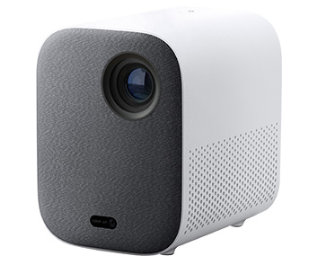
Überblick:
1. F: Welche Funktionen hat Mi Smart Projector 2?
A: 1. Bis zu 120 '' Bildschirm mit 1,2: 1 Projektionsverhältnis
2. Automatische Trapezkorrektur aus mehreren Winkeln
3. Klare Bilder mit 1080p-Auflösung und Autofokus
4. Android TV™ mit integriertem Google Assistant
5. Unterhaltung mit Dolby Audio™
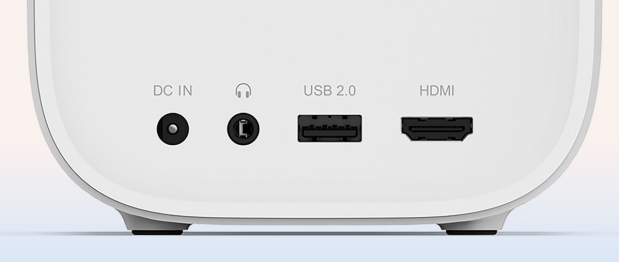
2. F: Welche Anschlüsse hat Mi Smart Projector 2?
A: Genau die Anschlüsse, die Sie brauchen: Mit einem HDMI 2.0-Anschluss, einem USB 2.0-Anschluss und einem Kopfhöreranschluss unterstützt der Projektor 4K-Eingang und funktioniert mit Festplatten, Spielekonsolen, Mikrofonen und mehr, was ihn perfekt für Ihre Unterhaltungsbedürfnisse macht.
3. F: Unterstützt die Standardfernbedienung die Bewegungserkennung?
A: Nein, die Fernbedienung ist eine Bluetooth-Sprachfernbedienung, die per Sprachsteuerung projiziert werden kann.
4. F: Wie wirkt sich das Projekt auf Mi Smart Projector 2 aus?
A: 1. Ein perfektes Quadrat, das aus mehreren Winkeln projiziert wird.
Mi Smart Projector 2 unterstützt die automatische Trapezkorrektur* mit mehreren Winkeln über 3 Achsen und 6 Richtungen, um ein perfektes Quadrat zu projizieren.
2. Der Autofokus sorgt für ein klares Bild.
Die hochempfindliche Kamera verbessert die Fokusgeschwindigkeit, was auch eine thermische Unschärfe verhindert und dafür sorgt, dass das Bild klar und scharf bleibt.
3. Vierkanal-LED-RGB+BP-Technologie zur Verbesserung der Helligkeit.
Im Vergleich zur herkömmlichen Dreikanal-LED-Projektion übersteigt der Rec.709-Farbraum durch Hinzufügen eines Kanals mit blauem Licht 154 %, sodass sich die Farben realer anfühlen. Es unterstützt auch HDR10-Dekodierung.
4. 1080p-Auflösung für hohe Klarheit.
Mit einer Full-HD-Auflösung von 1920 x 1080 Pixeln (1080p) liefert der Mi Smart Projector 2 hochauflösende Bilder.
5. Nur 28 dB für ein friedliches Seherlebnis.
Da er unter normalen Betriebsbedingungen unter 28 dB* bleibt, unterbricht der flüsterleise Projektor Ihr Seherlebnis nicht.
6. Diffuse Lichtreflexion für Augenkomfort.
Mi Smart Projector 2 verwendet diffuse Reflexion. Im Gegensatz zu herkömmlichen LCD-Fernsehern, die das Licht direkt an Ihre Augen abgeben, belastet die diffuse Reflexion die Augen weniger und ist eher für Jung und Alt geeignet.
5. F: Was ist das Projektionsverhältnis von Mi Smart Projector 2?
A: 1. Das Projektionsverhältnis von 2:1 ermöglicht es, ein großes Display in einen kleinen Raum zu projizieren.
Sie können die Projektionsdistanz einfach einstellen, um ein Bild von 60''-120'' zu erzeugen. Jetzt können Sie Filme ansehen, Konzerte genießen und Spiele spielen, alles an derselben Wand.
6. F: Hat Mi Smart Projector 2 eine Temperaturregelungsfunktion?
A: Mi Smart Projector 2 verfügt über eine intelligente Temperaturregelung. Wenn die Warntemperatur erreicht ist, öffnet sich automatisch das Übertemperatur-Warnfenster und fordert Sie auf, den Helligkeitsmodus zu verringern. Sobald die Temperatur die Obergrenze überschreitet, wird automatisch das Warnfenster für hohe Temperaturen angezeigt, das eine automatische Abschaltung auslöst.
Wenn die Temperatur des Projektors zu hoch ist, wird das Warn-Popup-Fenster automatisch angezeigt.
Wenn die Temperatur zu hoch ist, schaltet es sich automatisch ab, prüft, ob Hindernisse den Ein- und Auslass blockieren, und sorgt für einen gleichmäßigen Luftstrom, nachdem die Hindernisse entfernt wurden. Nachdem der Projektor abgekühlt ist, kann er für den normalen Gebrauch neu gestartet werden.
Verwandte Verwendung:
1. F: Wie schalte ich Mi Smart Projector 2 ein und aus?
A: Mi Smart Projector 2 kann durch Drücken des Netzschalters an der oberen Abdeckung des Geräts oder über den Netzschalter der Fernbedienung (eine gekoppelte Bluetooth-Fernbedienung) ein- oder ausgeschaltet werden.
2. F: Benötigt die Mi Smart Projector 2 einen Bildschirm?
A: Mi Smart Projector 2 benötigt keinen Bildschirm und kann Bilder auf jedem Medium rendern. Um einen besseren Abbildungseffekt zu erzielen, wählen Sie bitte einen speziellen Bildschirm, der Abbildungseffekt wird erheblich verbessert.
3. F: Unterstützt Mi Smart Projector 2 Bluetooth-Tastaturen, Joypads und andere Geräte?
A: Mi Smart Projector 2 unterstützt Bluetooth-Tastaturen, Joypads und andere Geräte.
4. F: Unterstützt Mi Smart Projector 2 PPPOE-Einwahl?
A: Mi Smart Projector 2 PPPOE-Wählen wird nicht unterstützt. Sie können Ihren Router verwenden, um PPPOE zu wählen und dann entweder drahtlos (2,4 GHz und 5 GHz) oder kabelgebunden eine Verbindung zu Ihrem Router herzustellen.
5. F: Unterstützt Mi Smart Projector 2 3D?
A: Mi Smart Projector 2 unterstützt derzeit keine 3D-Funktionalität. Es wird durch ein Software-Update unterstützt, das auf praktischer Basis verfügbar sein wird.
6. F: Wird die Bildqualität beeinträchtigt, nachdem der Projektor das Bild durch Zoomen angepasst hat?
A: Da die Zoomfunktion das Bild durch die Softwarefunktion komprimiert, wird die Bildqualität ein wenig beeinträchtigt.
7. F: Wie kann ich Mi Smart Projector 2 und Bluetooth-Fernbedienung koppeln? A: 1. Nachdem Sie die Batterie der Fernbedienung installiert haben, drücken Sie die Ein-/Aus-Taste am Projektor, um ihn einzuschalten, und drücken Sie die Taste "OK" auf der Fernbedienung.
2. Legen Sie die Fernbedienung in die Nähe des Projektors, halten Sie die Tasten "Home" und "Menu" gleichzeitig gedrückt, und sie verbindet sich, nachdem Sie den "Tropf"-Ton gehört haben. Nachdem die Verbindung erfolgreich hergestellt wurde, wird auf der Benutzeroberfläche des Projektors "Erfolgreich verbunden" angezeigt.
Hinweis: Bitte halten Sie den Abstand zwischen der Fernbedienung und dem Projektor während des Anschlusses nicht mehr als 20 cm ein.
8. F: Unterstützt Mi Smart Projector 2 wasserdicht?
A: Mi Smart Projector 2 unterstützt keine wasserdichte. Bitte lassen Sie keine Flüssigkeit in den Projektor eindringen. Wenn Sie das Gerät abwischen möchten, wischen Sie das Gehäuse und das Objektiv nach dem Ausschalten ab.
9.F: Unterstützt Mi Smart Projector 2 das HDCP2.2- oder HDCP1.4-Protokoll?
A: Ja, Unterstützung.
10.F: Wie ist der Status der Kontrollleuchte für die Mi Smart Projector 2?
A: Auf der Oberseite des Mi Smart Projector 2 befindet sich eine weiße Kontrollleuchte. Sie können den Arbeitsstatus der Projektion anhand der Kontrollleuchte ermitteln.
1. Die Kontrollleuchte blinkt während des Startvorgangs.
2. Nach dem Betreten des Systems erlischt die Kontrollleuchte.
3. Nachdem der Bildschirm ausgeschaltet wurde, leuchtet die Kontrollleuchte lange.
4. Die Kontrollleuchte erlischt, wenn sich das System im Standby-Modus befindet.
5. Wenn die Stimme geweckt wird, leuchtet die Kontrollleuchte lange;
6. Im semantischen Verständnis blinkt die Kontrollleuchte langsam;
7. Wenn die Stimme beantwortet wird, leuchtet die Kontrollleuchte lange.
11.F: Warum kann die Lautstärkeregelung der Mi Smart Projector 2 nur um eine gerade Zahl (2-4-6-8) erhöht oder verringert werden?
A: Unter Berücksichtigung der Benutzerfreundlichkeit ist die aktuelle Betriebslogik wie folgt gestaltet.
12.F: Warum können Mi Smart Projector 2 nicht auf das System zugreifen, wenn es eingeschaltet ist? Wie löscht man Daten?
A:1. Halten Sie nach dem Ausschalten die OK-Taste und die Return-Taste der Fernbedienung gedrückt und schließen Sie die Stromversorgung wieder an. Lassen Sie nach dem Aufrufen des Wiederherstellungsmodus die Taste der Fernbedienung los.
2. Wählen Sie Daten löschen/Zurücksetzen auf Werkseinstellungen.
3. Wählen Sie Ja aus.
4. Löschen Sie die Daten und wählen Sie System jetzt neu starten.
Fehlerbehebung:
1.F: Was ist, wenn Mi Smart Projector 2 keine WLAN-Verbindung herstellen können?
A:
1.Überprüfen Sie, ob der WLAN-Name Sonderzeichen enthält. Ändern Sie den WLAN-Namen und das Passwort des Routers in Englisch/Nummer und versuchen Sie dann, eine Verbindung herzustellen.
2.Bitte überprüfen Sie, ob das WLAN-Passwort korrekt ist. Wählen Sie den Namen des WLANs aus, drücken Sie die Fernbedienung und wählen Sie "Dieses Netzwerk ignorieren" und geben Sie dann das Passwort erneut ein.
3.Überprüfen Sie, ob der Router die DHCP-Funktion des Routers aktiviert hat. Wenn DHCP ausgeschaltet ist, kann das Fernsehgerät die IP-Adresse nicht automatisch abrufen.
4.Überprüfen Sie, ob der Router weitere Terminalzugriffe einschränkt. Wenn der Router nur Geräten den Zugriff auf WLAN erlaubt, setzen Sie die MAC-Adresse des Fernsehgeräts auf die Whitelist und versuchen Sie erneut, eine Verbindung herzustellen.
5.Überprüfen Sie, ob das Fernsehgerät eine Verbindung zu einem anderen WLAN (z. B. einem mobilen Hotspot) herstellen kann. Wenn dies der Fall ist, starten Sie bitte den Router neu oder setzen Sie ihn zurück.
6.Wenn die Verbindung fehlgeschlagen ist, setzen Sie das Fernsehgerät auf die Werkseinstellungen zurück und versuchen Sie erneut, eine WLAN-Verbindung herzustellen.
2. F: Was ist mit dem Abspielen von Video-Jam?
A: 1. Überprüfen Sie, ob es während der Wiedergabe eines Online-Videos oder eines lokalen USB-Laufwerks angezeigt wird.
2. Wenn ein Online-Video abgespielt wird, kann dies durch die geringe Bandbreite des Heims des Benutzers verursacht werden, daher wird empfohlen, die Definition des Videos zu ändern, z. B.: Wechseln Sie zu 720p, Standardauflösung, wenn das Video hängen bleibt; Wenn die niedrige Auflösung des Streams nicht hängen bleibt, weist dies auf ein Heimnetzwerkproblem des Benutzers hin. Es wird empfohlen, die Netzwerkgeschwindigkeit zu verbessern oder den Router neu zu starten. Wenn andere Videos normal sind, ist die Quelle des Videos falsch. Es wird empfohlen, den Zeitraum zu ändern und es zu versuchen. Wenn andere Videos ebenfalls langsam sind, deutet dies darauf hin, dass das Heimnetzwerk des Benutzers falsch ist
3. Wenn das lokale USB-Video abgespielt wird und ein Stau vorliegt, ersetzen Sie die Peripherie-U-Disk oder -Festplatte oder die Chipquelle, um es zu versuchen. Wenn es nur einen Videostau gibt und alle anderen normal sind, kann es sein, dass die Videobitrate hoch ist, was zum Wiedergabestau führt, und die andere Chipquelle ersetzt werden kann. Wenn alle Videos hängen bleiben, könnte es sich um ein Peripherieproblem handeln, z. B. den Versuch, zu einem USB3.0-Gerät zu wechseln, das schneller liest.
3. F: Was tun, wenn der Systembetrieb hängen bleibt?
A: 1. Ob sie zu viel Software von Drittanbietern installiert haben. Wenn dies der Fall ist, versuchen Sie die Deinstallation.
2. Aktualisieren Sie das System: Führen Sie den Benutzer an, um zu überprüfen, ob es sich bei der Systemversion um die neueste Version handelt, und beurteilen Sie anhand der Aktualisierungsaufforderung im System des Benutzers.
3. Rufen Sie die Hintergrundschnittstelle der Projektion auf, löschen Sie das Hintergrundprogramm oder rufen Sie die TV-Haushälterin auf, um den Speicher und den Müll zu bereinigen.
4. Bitte bestätigen Sie, ob die Wärmeableitung normal ist. Wenn die Wärmeableitung nicht gleichmäßig ist, kann dies dazu führen, dass die Innentemperatur der Maschine ansteigt, was zu einer Stagnation des Systems führt.
5. Setzen Sie die Projektion auf die Werkseinstellungen zurück oder wechseln Sie in den Systemwiederherstellungsmodus, um alle Daten zu löschen.
6. Wenn keine der oben genannten Methoden das Problem lösen kann, wird eine After-Sales-Prüfung empfohlen, und die spezifische Situation unterliegt den Testergebnissen nach dem Verkauf.
4. F: Was ist, wenn es eine Anomalie in der drahtlosen Projektion gibt?
A: 1. Projection TV kann nicht im selben LAN für die Bildschirmprojektion gesucht werden. Wenn keine Geräte im LAN durchsucht werden können, kann auf folgende Ideen verwiesen werden:
(1) Klicken Sie auf der Benutzeroberfläche auf "Erneutes Scannen", und die Software scannt die Projektionsgeräte, die im LAN angeschlossen werden können, erneut.
(2) Überprüfen Sie, ob die Bildschirmprojektionsfunktion in den Systemeinstellungen ausgeschaltet ist.
(3) Starten Sie den Router und das Projektionsgerät neu, um zu überprüfen, ob das Telefon und das Fernsehgerät mit demselben WLAN verbunden sind. Ist dies nicht der Fall, kann das Gerät nicht durchsucht werden.
(4) Überprüfen Sie, ob es sich um ein Router-Problem handelt, indem Sie den Hotspot des Mobiltelefons / andere Router ändern.
(5) Die oben genannten können keine Verbindung herstellen, müssen das Telefon / Pad wechseln, um es zu versuchen.
2. Der drahtlose Projektionsbildschirm kann nicht nach Projektionsfernsehern suchen (Miracast-Protokoll)
Derzeit wird die Miracast-Projektion nur von einigen Android-Telefonen (der Name in den Einstellungen des Mobiltelefons lautet im Allgemeinen: Wireless Display/Miracast/Wi-Fi Direct/Mirroring/WiFi Display/Wireless Display usw.) und Win10 oder höheren Systemen unterstützt.
(1) Schalten Sie die Miracast-Funktion ein.
(2) Suchen Sie die entsprechende Funktion im Mobiltelefon / Win10-System und öffnen Sie den Schalter zur Suche.
(3) Stellen Sie sicher, dass sich die Projektion und das Telefon innerhalb von 5 m befinden und keine Abschirmung zwischen ihnen besteht.
(4) Mobiltelefon / Win10-Suche zum Projektionsgerät, wenn die Eingabeaufforderung keine Verbindung herstellen kann, bestätigen Sie bitte den Status des Projektionsfernsehers, Mobiltelefon / Win10 verbinden Sie erneut gemäß den obigen Schritten.
3. Es kann normal verbunden werden, aber abnormal verwenden, z. B.: angehaltener, begrüßter Bildschirm, Abspielen von Videoinhalten, wenn der Bildschirm klein ist usw.
(1) Nach erfolgreicher Leinwandprojektion liegt das Bedienrecht grundsätzlich im Mobiltelefon und im Computer. Wenn es eine Verzögerung, einen Blumenbildschirm usw. gibt, ist das Netzwerk im Allgemeinen nicht reibungslos, letzteres ist weit vom Ergebnis entfernt, es wird empfohlen, den Router zu trennen und neu zu starten, um die Verbindung wiederherzustellen.
(2) Beim Abspielen von Videoinhalten ist der Bildschirm klein, da einige Videosoftware nicht zum Abspielen geeignet ist, daher wird empfohlen, andere Software zum Ausprobieren zu ersetzen.
5. F: Wie gehe ich mit den hellen und dunklen Flecken im projizierten Bild um?
A: 1. Der Benutzer sollte zuerst überprüfen, ob alle Schnittstellen vorhanden sind, wenn es eine bestimmte Schnittstelle oder eine bestimmte Szene gibt, kann diese mit der Szene zusammenhängen.
2. Wenn alle Schnittstellen vorhanden sind, bestätigen Sie den Standort und die Größe und ändern Sie die Projektionsumgebung. Verschieben Sie z. B. die Projektionsposition, prüfen Sie, ob sich der Punkt mit der optischen Maschine bewegt, und beseitigen Sie Umgebungsprobleme.
3. Wenn keine der oben genannten Methoden das Problem lösen kann, wird eine After-Sales-Prüfung vorgeschlagen, und die spezifische Situation unterliegt den Testergebnissen nach dem Verkauf.
6. F: Wie gehe ich mit der Unschärfe von projizierten Bildern um?
A: (1) Wenn alle Schnittstellen (einschließlich Schriftart, Bild und Softwareschnittstelle) ein Unschärfeproblem aufweisen, passen Sie bitte die Schärfe des Bildes an, indem Sie den Bild- und Bildfokus einstellen.
(2) Wenn die einzelne Seite unscharf ist, kann es sich um ein Problem mit der Seitenbenutzeroberfläche handeln, es wird empfohlen, andere Seiten anzuzeigen.
(3) Wenn das Video verschwommen erscheint, versuchen Sie, die Videoauflösung umzuschalten, oder das Video selbst hat eine schlechte Bildqualität.
(4) Wenn die Projektion nach dem Umschalten auf die Set-Top-Box oder das externe HDMI-Gerät unscharf ist, überprüfen Sie bitte die entsprechenden Einstellungen der Set-Top-Box oder des externen HDMI-Geräts (z. B. Ausgabeauflösung).
7. F: Wie gehe ich mit der Farbverzerrung und Verzerrung des projizierten Bildes um?
A:
(1) Wechseln Sie in den Filmanzeigemodus und setzen Sie die Bildparameter auf den Standardwert zurück
(2) Aktualisieren Sie die Systemversion;
(3) Wenn das Farbproblem auftritt, nachdem das Fernsehgerät auf die Schnittstelle der Set-Top-Box oder des externen HDMI-Geräts umgeschaltet wurde, überprüfen Sie bitte, ob das Fernsehgerät in gutem Kontakt mit der Set-Top-Box steht oder ob das Farbproblem auf dem Bild der Set-Top-Box besteht.
(4) Wenn das Problem weiterhin besteht, wird empfohlen, After-Sales-Tests durchzuführen, wobei die spezifische Situation für After-Sales-Testergebnisse Vorrang hat.
8.F: Was tun, wenn die Projektion nicht eingeschaltet werden kann?
A: (1) Klicken Sie, ob die Kontrollleuchte nach dem Einschalten leuchtet. Wenn nicht, ersetzen Sie andere Steckdosen und prüfen Sie, ob es sich um ein Steckdosenproblem handelt.
(2) Versuchen Sie, das Netzkabel abzuziehen und das Netzteil nach 2 Minuten wieder anzuschließen. Klicken Sie auf die Ein-/Aus-Taste der Projektionsfernbedienung. Wenn sich der Indikator zu diesem Zeitpunkt immer noch nicht einschalten lässt, wird ein After-Sales-Test empfohlen.
(3) Wenn die Anzeige nach dem Klicken aufleuchtet, treten Helligkeitsänderungen auf dem projizierten Objekt auf, aber es kann nicht in das System gelangen. Versuchen Sie, in den Systemwiederherstellungsmodus zu wechseln, um die Daten zu löschen und neu zu starten. Die Zugriffsmethode ist wie folgt:
Schalten Sie die Laserprojektion aus und ziehen Sie den Netzstecker. Drücken Sie nach dem Ausschalten die OK-Taste und die Return-Taste der Fernbedienung, um sie festzuhalten, stecken Sie dann die Ein-/Aus-Taste ein (Sie müssen nicht auf die Ein-/Aus-Taste des Projektionshosts und der Fernbedienung klicken) und lassen Sie die Taste der Fernbedienung los, wenn der Projektor in den Systemwiederherstellungsmodus wechselt.
(4) Wenn die oben genannten Methoden nicht eingegeben werden können, wird eine After-Sales-Prüfung empfohlen.
Ist das hilfreich?