

Mi Smart Band 5 FAQ
| Parameter | Artikel | Mi Smart Band 5 |
| Bildschirmgröße | 1.1" | |
| Bildschirmtyp | Farbe: AMOLED | |
| Bildschirmauflösung | 126x294 | |
| Anzahl der Bildschirmfarben | 16-Bit-RGB | |
| Hintergrundbeleuchtung des Bildschirms | Maximale (einstellbare) Helligkeit >= 450 cd/m² | |
| Material der Abdeckplatte | 2,5D verstärktes Glas + AF-Beschichtungsfolie | |
| Armband-Typ | Abnehmbares Armband aus thermoplastischem Elastomer | |
| Abmessungen des Armbands | Einstellbare Länge | |
| Gewicht | 12 g, ohne Armband | |
| Force-Sensing-Taste | 1 Touch-Taste, mit der das Band aktiviert und zum vorherigen Bildschirm zurückgekehrt wird | |
| Wechselwirkung | Interaktionsmodus | Gegenseitige Einzelpunktkapazität in der Zelle |
| Vibrationsmotor | Vibrationsmotor | Rotormotor |
| Aufladen und Akkulaufzeit | Lademethode | 2Pin Pogo Pin, spezielles Ladekabel mit magnetischer Absaugung |
| Batteriekapazität | 125 mAh (typisch) | |
| Batterietyp | Lithium-Polymer | |
| Ladedauer | <= 2 Stunden | |
| Akkulaufzeit | Etwa 15 Tage unter den folgenden Bedingungen: (1) Die automatische Herzfrequenzerkennung mit einer Frequenz von 30 Minuten ist aktiviert. (2) Das Band empfängt und zeigt täglich 100 Benachrichtigungen an. (3) Jeden Tag werden zwei Alarme eingestellt, und das Band vibriert 5 Sekunden lang, wenn jeder Alarm ausgelöst wird. (4) Die Touch-Taste wird 10 Mal pro Tag gedrückt, um die aktuelle Uhrzeit anzuzeigen. (5) Die App synchronisiert die Daten einmal pro Tag. In der Praxis hängt die Akkulaufzeit von verschiedenen Faktoren wie Einstellungen, Betrieb und Nutzungsumgebungen ab, sodass sie sich von Labordaten unterscheiden kann. | |
| IP-Schutzart | Imprägnierung | 50 Meter wasserdicht, schwimmunterstützt |
| Bluetooth und Sensor | Sensor | Triaxialer Beschleunigungsmesser mit geringem Stromverbrauch + Triaxialer Gyroskop-PPG-Herzfrequenzsensor, ohne Infrarot |
| Bluetooth | Bluetooth 5.0 BLE | |
| Systemvoraussetzungen | Systemvoraussetzungen | Android 5.0 und höher; iOS 10 und höher |
| CPU | CPU | Dialog DA14697 |
| Gedächtnis | Gedächtnis | 16MB |
| Standardkonfiguration | Standardkonfiguration | Spezielles Ladekabel |
| .APP | App | Zepp Life App und Mi Fitness App |
| Preis | Preis | TBD |
| Merkmal | NFC | Nicht unterstützt |
| Workout-Funktionen | ||
| Workout-Modi | Laufen im Freien, Radfahren im Freien, Laufband, Radfahren in der Halle, Gehen, Schwimmen im Pool, Rudergerät, Ellipsentrainer, Yoga, Seilspringen und Freestyle (11 Trainingsmodi) | |
| Workout-Bildschirm | Abgestützt | |
| Überwachung des Trainings | Abgestützt | |
| Benachrichtigung während des Trainings | Abgestützt | |
| Gesundheitsfunktionen | ||
| PAI | Abgestützt | |
| Schritt-Zählung | Abgestützt | |
| Warnung bei Zielerreichung | Abgestützt | |
| Zielsetzung | Abgestützt | |
| Schlafüberwachung | Abgestützt | |
| Infrarot-Herzfrequenzmessung in der Nacht | Nicht unterstützt | |
| Manuelle Herzfrequenzmessung | Abgestützt | |
| Ganztägige Herzfrequenz | Abgestützt | |
| Ruhepuls | Abgestützt | |
| Herzfrequenz-Kurve | Abgestützt | |
| Stresstest | Abgestützt | |
| Weibliche Gesundheit | Abgestützt | |
| Erinnerung an langes Sitzen | Abgestützt | |
2.F: Erzeugt der Mi Smart Band 5 schädliche Bluetooth-Signale?
A: Das Mi Smart Band 5 verwendet die stromsparende Bluetooth 5.0-Technologie, mit einer Strahlung, die weitaus geringer ist als die eines Bluetooth-Headsets und weniger als einem Tausendstel der Signalstärke eines Mobiltelefons. Nach mehr als 10 Jahren Forschung und Umfragen der Weltgesundheitsorganisation wurde nicht festgestellt, dass Bluetooth-Signale Auswirkungen auf den menschlichen Körper haben. Es besteht kein Grund zur Sorge.
3. F: Was ist die Standardkonfiguration des Mi Smart Band 5 und was ist die Armbandfarbe?
A: In der Standardkonfiguration ist das Mi Smart Band 5 mit dem Armbandkörper, dem Gurt, der Ladestation und der Bedienungsanleitung ausgestattet, die eine Garantiekarte enthält. Die Farbe des Armbands hängt von dem tatsächlich verkauften Produkt ab.
4. F: Was ist die Betriebslogik des Mi Smart Band 5?
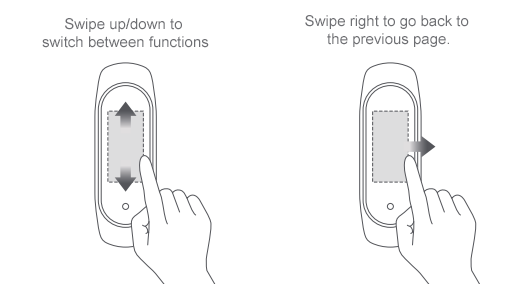
A: Wischen Sie auf dem Bildschirm nach oben und unten, um zwischen verschiedenen Funktionen zu wechseln, z. B. Bandanzeige, Status, PAI, Benachrichtigungen, Herzfrequenz, Stress, Atemwetter, Ereigniserinnerung, Wetter, Workouts und mehr. Tippen Sie auf eine Funktionsschaltfläche, um den Funktionsbildschirm aufzurufen. Wischen Sie nach rechts, um den Funktionsbildschirm zu verlassen. Drücken Sie die kreisförmige Touch-Taste, um zum vorherigen Bildschirm zurückzukehren.
5. F:Wie sieht die Mi Smart Band 5 aus?
Ein:
6. F: Wie ändere ich die Bandanzeige des Mi Smart Band 5?
A: 1. Bandanzeige auf dem Mi Smart Band 5 ändern: Wählen Sie "Mehr > Bandanzeige", tippen Sie auf die Eingabetaste, wählen Sie die gewünschte Bandanzeige aus und tippen Sie auf "OK".
2. Ändern Sie die Bandanzeige in einer App: Starten Sie die Zepp Life-App, wählen Sie Profil > Mi Smart Band 5 und tippen Sie auf Zifferblatteinstellungen. Laden Sie im Bandanzeigecenter die gewünschte Bandanzeige herunter und synchronisieren Sie sie.
3. Ändern Sie die Bandanzeige auf dem Band-Display-Bildschirm: Tippen Sie auf den Band-Display-Bildschirm und halten Sie ihn gedrückt , um in den Vorschaumodus zu wechseln. Wischen Sie auf dem Bildschirm nach oben und unten, um die gewünschte Bandvorschau auszuwählen, und tippen Sie darauf, um zur aktuellen Bandanzeige zu wechseln.
Hinweis: Es unterstützt die Synchronisierung von bis zu drei Band-Displays von der Zepp Life-App mit dem Mi Smart Band 5. Beim Synchronisieren der Anzeige des vierten Bandes wird eine Meldung angezeigt, die darauf hinweist, dass das Band seine maximale Anzahl von Anzeigen erreicht hat. Löschen Sie in diesem Fall einige Bandanzeigen, bevor Sie weitere Bandanzeigen synchronisieren.
7.F: Wie verwende ich die bearbeitbare Bandanzeige?
A: Tippen Sie auf den Bildschirm "Bandanzeige" und halten Sie ihn gedrückt , um in den Vorschaumodus zu wechseln. Eine bearbeitbare Bandanzeige ist mit einem Set-Symbol gekennzeichnet . Tippen Sie auf dieses Symbol, um die Elemente zu ändern, die auf dem Bildschirm "Bandanzeige" angezeigt werden . Wischen Sie auf dem Bildschirm nach oben und unten, um zwischen verschiedenen Elementen zu wechseln, wählen Sie die gewünschten Elemente aus und tippen und halten Sie auf dem Bildschirm, um die Einstellungen abzuschließen.
8.F: Was ist der Workout-Unterbildschirm und wozu dient er?
A: Nachdem Sie den Mi Smart Band 5 an die Zepp Life-App gebunden haben, öffnen Sie die Zepp Life-App und aktivieren Sie das Laufen im Freien, das Laufband, Radfahren oder Gehen im Trainingsmodus. Heben Sie dann einfach das Handgelenk an, um die wichtigsten Trainingsdaten auf dem Bildschirm zu überprüfen, einschließlich Zeit, Kilometerstand, Tempo, Herzfrequenz, Herzfrequenzzone, Durchschnittstempo und aktuelle Uhrzeit.
9. F: Ist das Armband des Mi Smart Band 5 mit anderen Bändern austauschbar?
A: Das Armband der Mi Smart Band 5 und das der NFC-Version sind nicht mit den Armbändern anderer Mi Smart Band-Serien wie 1, 2, 3 und 4 austauschbar.
10. F: Wie befestige und löse ich den Gurt der Mi Smart Band 5?
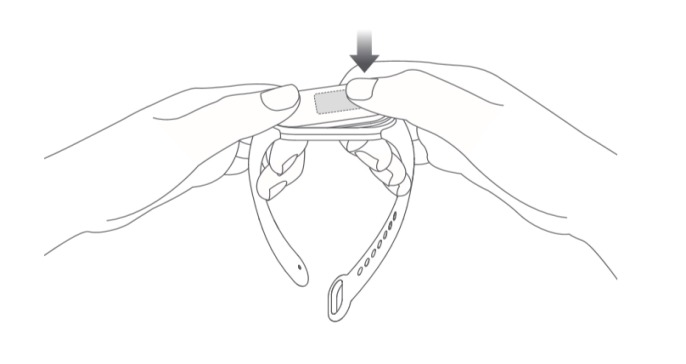
A: So befestigen Sie:
(1) Setzen Sie ein Ende des Bandkörpers in einen Schlitz an der Vorderseite des Gurtes ein.
(2) Drücken Sie mit dem Daumen auf das andere Ende des Bandkörpers, so dass der gesamte Bandkörper in den Schlitzen des Riemens eingerastet ist.
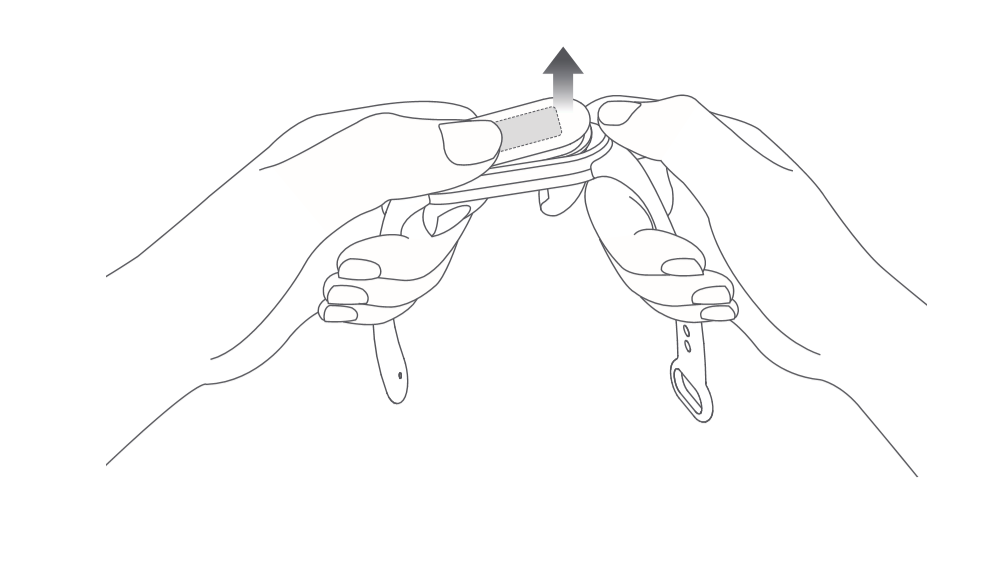
So lösen Sie sich:
Nehmen Sie das Band ab, fassen Sie beide Enden des Riemens mit den Händen und ziehen Sie kräftig, bis ein kleiner Spalt zwischen dem Bandkörper und den Gurtschlitzen entsteht, und drücken Sie dann den Bandkörper mit dem Finger aus der Vorderseite des Riemens.
11. F: Was bedeutet 50-Meter-Wasserdichtigkeit (5ATM)?
A: 5ATM bezieht sich auf die Wasserdichtigkeit des Bandes unter Standardbedingungen. Das bedeutet, dass das Band im statischen Zustand eine gewisse Wasserdruckfestigkeit bietet. Dieser Druckwiderstandswert wird nicht durch Prüfung unter Wasser, sondern durch Umrechnung des atmosphärischen Druckwiderstandswertes ermittelt.
5ATM gibt an, dass das Band im statischen Zustand dem Druck von 50 Meter tiefem Wasser standhalten kann.
12.F: Unterstützt es das Baden oder Schwimmen, während Sie die Mi Smart Band 5 tragen?
A: Ja, denn das Mi Smart Band 5 bietet eine Wasserdichtigkeit von 5 ATM.
13.F: Wie lade ich die Mi Smart Band 5 auf?
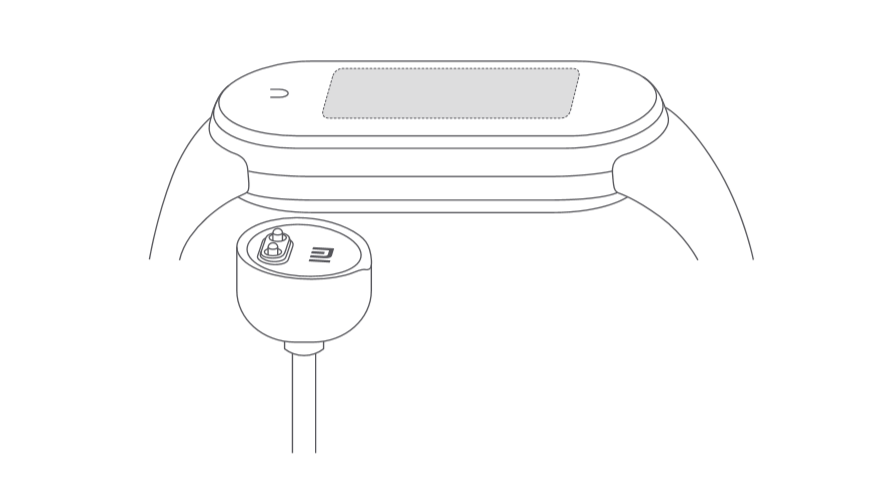
A: Verwenden Sie die mitgelieferte spezielle Ladestation, um die Mi Smart Band 5 aufzuladen. Nehmen Sie den Bandkörper ab und stecken Sie dann das Ende mit zwei Metallkontakten in die spezielle Ladestation, wie in der folgenden Abbildung gezeigt. Schließen Sie dann das Ladekabel an die USB-Schnittstelle eines PCs oder ein Handy-Ladegerät mit 5 V Spannung an. Stellen Sie sicher, dass der Ausgangsstrom mehr als 250 mAh beträgt. Das Band ist in der Lage, den Eingangsstrom zu begrenzen, also machen Sie sich keine Sorgen über Schäden am Band.
14.F: Wie kann ich den Ladefortschritt auf dem Mi Smart Band 5 anzeigen?
A: Nachdem der Mi Smart Band 5 an die Ladestation angeschlossen wurde, wird ein Symbol angezeigt, das den Ladefortschritt anzeigt, der nicht in Prozent ausgedrückt wird. Der Bildschirm schaltet sich nach ca. 10 Sekunden aus. Um den Ladefortschritt erneut anzuzeigen, drücken Sie die Touch-Taste, um den Ladebildschirm einzuschalten.
15.F: Wie hoch sind die Akkukapazität, die Ladedauer und die Akkulaufzeit des Mi Smart Band 5?
A: Die Akkukapazität beträgt 125 mAh und die Ladedauer beträgt ca. 2 Stunden. Die Touch-Taste kann gedrückt werden, um den Ladefortschritt anzuzeigen. Bei voller Ladung beträgt die Akkulaufzeit unter den folgenden Bedingungen etwa 15 Tage:
(1) Die automatische Herzfrequenzerkennung mit einer Frequenz von 30 Minuten ist aktiviert.
(2) Das Band empfängt und zeigt täglich 100 Benachrichtigungen an.
(3) Jeden Tag werden zwei Alarme eingestellt, und das Band vibriert 5 Sekunden lang, wenn jeder Alarm ausgelöst wird.
(4) Die Touch-Taste wird 10 Mal pro Tag gedrückt, um die aktuelle Uhrzeit anzuzeigen.
(5) Die App synchronisiert die Daten einmal pro Tag. In der Praxis hängt die Akkulaufzeit von verschiedenen Faktoren wie Einstellungen, Betrieb und Nutzungsumgebungen ab, sodass sie sich von Labordaten unterscheiden kann.
16.F: Unterstützt es das Aufladen des Mi Smart Band 5 über ein mobiles Netzteil?
A: Der Mi Smart Band 5 kann mit einem mobilen Niedrigstromnetzteil aufgeladen werden. Verwenden Sie jedoch kein Niedrigstrom-Mobilfunknetzteil zum Laden von Mobiltelefonen, deren Ladestrom ca. 1 A beträgt. Bei voller Ladung gehen diese Mobiltelefone in den Erhaltungsladezustand über, in dem der Ladestrom extrem niedrig wird. In diesem Fall kann die mobile Stromversorgung abgeschaltet werden, um Strom zu sparen. Der Ladestrom für die Mi Smart Band 5 ist relativ gering, was aufgrund der Fehleinschätzung, dass der voll geladene Zustand erreicht ist, zu einer Abschaltung der mobilen Stromversorgung führen kann, was wiederum dazu führt, dass der Ladevorgang des Bandes stoppt.
17.F: Muss Bluetooth während der Verwendung des Mi Smart Band 5 eingeschaltet bleiben?
A: Sie müssen Bluetooth nicht immer eingeschaltet lassen, während Sie die Funktionen Schrittzählung, Schlafüberwachung, Herzfrequenzerkennung, Stoppuhr, Alarm und Leerlaufalarm verwenden. Tragen Sie das Armband während des Trainings und verbinden Sie es nach dem Training mit dem Telefon, um verwandte Daten zu synchronisieren und anzuzeigen.
Wenn Sie die Funktionen "Benachrichtigung über eingehende Anrufe", "Entsperren des Bildschirms", "App-Benachrichtigungen", "Mein Telefon suchen" und "Mein Band suchen" verwenden, schalten Sie das Bluetooth des Telefons ein, damit es eine Verbindung zum Mi Smart Band 5 herstellen kann, um diese Funktionen ordnungsgemäß zu ermöglichen.
18.F: Zeichnet der Mi Smart Band 5 Daten auf, ohne dass eine Verbindung zum Telefon besteht?
A: Der Mi Smart Band 5 kann Daten unabhängig speichern. Sie müssen es nicht an das Telefon anschließen, während Sie laufen oder schlafen. Schalten Sie beim Synchronisieren von Daten das Bluetooth des Telefons ein und platzieren Sie es in der Nähe des Mi Smart Band 5, um eine Verbindung zwischen ihnen herzustellen.
Der Mi Smart Band 5 (Bandkörper) kann Trainingsdaten bis zu 7 Tage lang speichern (zu überprüfen). Daten, die mit der Zepp Life-App synchronisiert wurden, werden automatisch zur Speicherung in die Cloud hochgeladen. Wenn Sie das Telefon wechseln, binden Sie bitte das Mi-Konto an das Band des neuen Telefons, um historische Daten aus der Cloud mit dem neuen Telefon zu synchronisieren.
19.F: Warum erhöht sich die Schrittzahl nicht, wenn man mit dem Mi Smart Band 5 geht?
A: Die Mi Smart Band 5 legt eine anfängliche Schrittanzahl von 10 fest, um die Fehlerrate zu reduzieren. Die Schrittzählung beginnt erst, wenn die Schrittzahl größer als 10 ist, und die Echtzeit-Schrittzahl auf dem App-Bildschirm wird ab 10 addiert.
Das Mi Smart Band 5 unterstützt die Schlafüberwachung. Beim Tragen des Bandes erkennt und überwacht es automatisch den nächtlichen Schlaf und das Nickerchen am Tag. Es werden jedoch keine Datensätze für Nickerchen am Tag generiert.
Das Schlafverteilungsdiagramm kann durch Öffnen der App angezeigt werden, die die Gesamtschlafdauer, die Aufwachdauer, die leichte Schlafdauer und die Tiefschlafdauer anzeigt.
Die Mi Smart Band 5 unterstützt die Überwachung von Nickerchen am Tag, generiert jedoch keine zugehörigen Datensätze.
20.F: Wie setze ich meine Mi Smart Band 5 auf die Werkseinstellungen zurück?A: Wischen Sie auf dem Bildschirm der Bandanzeige nach unten und tippen Sie auf Mehr. Wischen Sie nach unten, bis Einstellungen angezeigt werden , und tippen Sie auf Einstellungen. Wischen Sie dann nach unten, bis auf die Werkseinstellungen zurückgesetzt wird. Halten Sie die Touch-Taste des Bandes gedrückt. Setzen Sie das Band basierend auf den Anweisungen auf dem Bildschirm auf die Werkseinstellungen zurück. Tippen Sie auf Bestätigen, um alle Daten des Bandes zurückzusetzen. Nach dem Zurücksetzen auf die Werkseinstellungen ändert sich die MAC-Adresse des Bandes, die neu gebunden werden muss.
21.F: Wie kann ich die PAI-Daten auf dem Mi Smart Band 5 anzeigen?
A: (1) Gehen Sie zum PAI-Details-Bildschirm, um den aktuellen PAI-Wert anzuzeigen.
(2) Wischen Sie auf dem PAI-Detailbildschirm nach oben, um den PAI-Trend der letzten 7 Tage anzuzeigen.
(3) Öffnen Sie die Zepp Life-App und wählen Sie Workout > Status > PAI , um PAI-Details anzuzeigen.
Hinweis: Um die PAI-Funktion zu verwenden, aktivieren Sie die automatische Herzfrequenz-Erkennung. Öffnen Sie dazu die Zepp Life-App, wählen Sie Profil > Mi Smart Band 5 > Herzfrequenzerkennung, aktivieren Sie die automatische Herzfrequenzerkennung und stellen Sie die Erkennungsfrequenz auf 1 Minute ein.
22.F: Was ist die maximale Anzahl von PAI-Werten, die ich erhalten kann?
A: Es ermöglicht das Abrufen von bis zu 75 PAI-Werten pro Tag. Theoretisch kann der Besitzer in 7 Tagen bis zu 525 PAI-Werte erhalten. Je höher der PAI-Wert ist, desto schwieriger ist es, ihn zu erreichen.
Die PAI-Forschung zeigt, dass nach Erreichen einer bestimmten Trainingsfrequenz mehr Training nicht viel zur Verbesserung der Herz- und Lungengesundheit beiträgt. Daher ist der müheloseste Weg, die Herz- und Lungengesundheit zu verbessern, die Aufrechterhaltung eines PAI-Wertes von mehr als 100.
23.F: Warum erhalten zwei Personen, die die gleiche Trainingsdistanz absolvieren, zwei unterschiedliche PAI-Werte?
A: Der PAI-Wert wird auf der Grundlage von Alter, Geschlecht, Ruheherzfrequenz (RHR) und Herzfrequenzdaten der letzten 7 Tage berechnet. Daher variiert der PAI-Wert in Abhängigkeit von den Vitalparametern verschiedener Personen, wie Alter, Geschlecht und RHR. Sie wird nicht mithilfe eines Algorithmus berechnet.
24.F: Warum variiert der PAI-Wert bei gleicher Trainingsintensität?
A: Mit steigendem PAI-Wert wird es immer schwieriger, einen höheren PAI-Wert zu erhalten. Die Trainingsmenge, die erforderlich ist, um den PAI-Wert von 100 auf 110 zu erhöhen, ist viel größer als die, die erforderlich ist, um den PAI-Wert von 0 auf 10 zu erhöhen. Selbst bei gleicher Trainingsintensität variiert der PAI-Score je nach anfänglichem PAI-Score zu Beginn des Trainings.
25.F: Welche Mobiltelefone werden von der Mi Smart Band 5 unterstützt?
A: Das Mi Smart Band 5 unterstützt Mobiltelefone mit Android 5.0 und höher oder iOS 10.0 und höher, die Bluetooth 4.0 unterstützen.
26.F: Welche App sollte verwendet werden, um eine Verbindung zum Mi Smart Band 5 herzustellen?
A: Es unterstützt das Verbinden und Binden der Zepp Life-App und der Mi Fitness-App mit Mi Smart Band 5.
27.F: Wie binde ich eine App an die Mi Smart Band 5?
A: Öffnen Sie die Zepp Life-App, wählen Sie "Profil" > "Gerät > Band hinzufügen" und bringen Sie das Telefon in die Nähe des Mi Smart Band 5. Wenn das Telefon erfolgreich nach dem Mi Smart Band 5 sucht, wird neben dem Band ein Häkchensymbol (√) angezeigt. Tippen Sie auf das Häkchen, um die App an die Mi Smart Band 5 zu binden.
28.F: Was ist das Entsperren des Bandbildschirms?
A: Nachdem Sie das Telefon im Eins-zu-Eins-Modus an die Mi Smart Band 5 gebunden haben, verwenden Sie bitte das Band als Identität, um das Telefon in sicherer Entfernung zu entsperren, ohne das Entsperrkennwort eingeben oder das Entsperrmuster zeichnen zu müssen. Dies vereinfacht den Betrieb erheblich und gewährleistet gleichzeitig die Sicherheit.
Hinweis: Diese Funktion gilt für die MIUI-Modelle von Android 5.0 und höher sowie für die Modelle von Android 5.0 und höher, die die Smart Lock-Funktion unterstützen. Diese Funktion wird möglicherweise nicht in Mobiltelefonen chinesischer Marken unterstützt, die viele Änderungen am Android-System vornehmen.
29.F: Wie stelle ich einen benutzerdefinierten Vibrationsmodus auf dem Mi Smart Band 5 ein?
A: Die Mi Smart Band 5 ermöglicht es, den Vibrationsmodus nach Bedarf zu bearbeiten. Die folgenden Statuswarnungen werden bereitgestellt: Benachrichtigung über eingehende Anrufe, Benachrichtigung über Leerlauf, Warnung über erreichtes Ziel, Telefonalarmerinnerung, Ereigniserinnerung, E-Mail-Benachrichtigung, SMS-Benachrichtigung, App-Benachrichtigungen und Find My Band.
Öffnen Sie die App, gehen Sie zum Mi Smart Band 5 Bildschirm und wechseln Sie in den Vibrationsmodus. Wählen Sie eine Statuswarnung aus und legen Sie einen benutzerdefinierten Vibrationsmodus fest. Tippen Sie in der Liste der Vibrationsmodi auf Bearbeiten, um einen benutzerdefinierten Vibrationsmodus zu löschen, oder tippen Sie auf Hinzufügen, um einen benutzerdefinierten Vibrationsmodus hinzuzufügen. Wenn ein Alarm auf dem Band ausgelöst wird, vibriert das Band im ausgewählten benutzerdefinierten Vibrationsmodus.
Hinweis: Es können maximal 50 benutzerdefinierte Vibrationsmodi eingestellt werden.
30.F: Unterstützt das Mi Smart Band 5 Ereigniserinnerungen?
A: Ja. Verwenden Sie die Ereigniserinnerungsfunktion, um sich an Ereignisse im täglichen Leben und bei der Arbeit zu erinnern. Nach dem Einstellen einer Ereigniserinnerung vibriert das Band automatisch zur eingestellten Zeit. Es ermöglicht auch, einen Erinnerungszyklus festzulegen, z. B. einmal, täglich, monatlich, jährlich und einen bestimmten Wochentag. Nachdem eine Ereigniserinnerung erfolgreich eingestellt wurde, wird sie auf dem Band gespeichert, und das Band vibriert zur eingestellten Zeit, auch wenn es nicht mit Bluetooth oder Telefon verbunden ist.
So legen Sie eine Ereigniserinnerung fest: Öffnen Sie die Zepp Life-App und wählen Sie Profil >Mi Smart Band 5 > Ereigniserinnerung.
31.F: Unterstützt die Mi Smart Band 5 die Alarmfunktion?
A: Ja. Aktivieren Sie diese Funktion, um Alarme einzustellen. Es können bis zu 10 Alarme eingestellt werden.
32.F: Wie stelle ich den Benachrichtigungs-Push für eingehende Anrufe ein?
A: Öffnen Sie die Zepp Life-App, wählen Sie Profil >Mi Smart Band 5 > Benachrichtigung für eingehende Anrufe und tippen Sie auf, um zum Bildschirm zu gelangen, um die Benachrichtigung über eingehende Anrufe einzustellen.
33.F: Unterstützt die Mi Smart Band 5 die Leerlaufwarnungsfunktion?
A: Ja. Wenn das Mi Smart Band 5 1 Stunde lang keine Bewegung erkennt, vibriert es, um den Besitzer zu alarmieren. Die Erinnerungszeit und die Funktion "Bitte nicht stören für Nickerchen" können eingestellt werden.
34.F: Unterstützt die Mi Smart Band 5 die Funktion "Mein Band suchen"?
A: Ja. Nach dem Tippen auf " Mein Band suchen" vibriert das Band, sodass es leicht gefunden werden kann. Um diese Funktion zu verwenden, stellen Sie sicher, dass das Band mit Bluetooth verbunden ist.
35.F: Unterstützt es das Festlegen eines effektiven Zeitraums für die Funktion "Handgelenk zum Aufwecken des Bildschirms drehen" meines Mi Smart Band 5?
A: Ja. Es unterstützt die Verwendung dieser Funktion, um das Aufwachen des Bildschirms während eines bestimmten Zeitraums zu deaktivieren. Die Empfindlichkeit der Handgelenksdreherkennung kann ebenfalls nach Bedarf eingestellt werden.
36.F: Unterstützt es das Umschalten zwischen verschiedenen Herzfrequenzerkennungsmodi auf dem Mi Smart Band 5?
A: Ja. Es unterstützt das Umschalten zwischen den folgenden vier Herzfrequenzerkennungsmodi: Erkennung deaktivieren (nur aktive Erkennung), unterstützte Schlafüberwachung, automatische Herzfrequenzerkennung und automatische Herzfrequenzerkennung + unterstützte Schlafüberwachung. Die Akkulaufzeit des Bandes variiert in verschiedenen Modi.
37.F: Unterstützt die Mi Smart Band 5 die Funktion "Mein Telefon suchen"?
A: Ja. Wenn das Telefon nicht gefunden werden kann, wischen Sie über den Bandbildschirm zur Funktion "Mein Telefon suchen".
Um diese Funktion zu verwenden, stellen Sie sicher, dass das Band mit Bluetooth verbunden ist. Bitte wählen Sie den Standardklingelton oder den Klingelton für eingehende Anrufe für diese Funktion aus, können jedoch im Moment keinen benutzerdefinierten Klingelton hinzufügen.
38.F: Unterstützt es das Einrichten eines Sperrbildschirms für meine Mi Smart Band 5?
A: Ja. Um versehentliches Tippen oder Fehlbedienungen des Bandes zu vermeiden, aktivieren Sie den Sperrbildschirm auf dem Mi Smart Band 5, indem Sie Mehr > Einstellungen > Sperrbildschirm auswählen.
Nachdem der Sperrbildschirm aktiviert wurde, wischen Sie auf dem Bildschirm nach oben, um den Bildschirm zu entsperren und einzuschalten, wenn Sie das Band aufwecken. Der Bildschirm und die Tasten können erst bedient werden, nachdem der Bildschirm entsperrt wurde.
39.F: Wie schließe ich die Wettereinstellungen auf meinem Mi Smart Band 5 ab?
A: Das Mi Smart Band 5 ermöglicht es, eine Stadt manuell anzugeben oder die Stadt automatisch über das GPS des Telefons zu lokalisieren. Um diese Funktion nutzen zu können, stellen Sie sicher, dass die Zepp Life-App über eine Positionierungsberechtigung verfügt und das Telefon GPS aktiviert hat. Es unterstützt auch das Einstellen der Temperatureinheit auf Celsius oder Fahrenheit und das Einstellen von Wetterwarnungen.
40.F: Wie lege ich Kontakte in der Zepp Life-App fest?
A: Wählen Sie in der Zepp Life-App Profil > Kontakte. Scannen Sie QR-Codes oder geben Sie IDs ein, um Kontakte hinzuzufügen, und legen Sie einige Kontakte als spezielle Kontakte fest und zeigen Sie Informationen zu Kontakten an. Wenn Sie auf Als Sonderkontakt festlegen tippen, vibriert das Band dieses Kontakts, um den Kontakt zu alarmieren. Derzeit können Sie eine unbegrenzte Anzahl von Kontakten hinzufügen, einschließlich Benutzern, die sich außerhalb Chinas registrieren und die Zepp Life-App verwenden.
41.F: Wie verwende ich die Musiksteuerungsfunktion?
A: Um die Mi Smart Band 5 zur ordnungsgemäßen Steuerung der Musikwiedergabe auf dem Telefon zu verwenden, stellen Sie Folgendes sicher:
(1) Das Band bleibt mit dem Telefon verbunden und die Zepp Life-App läuft im Hintergrund weiter, damit sie nicht von der Ein-Tipp-Speicherbereinigungsfunktion oder der im Android-System installierten Telefonmanager-Software getötet oder abgefangen wird.
(2) Die Zepp Life-App verfügt über die Leseberechtigung für Benachrichtigungen. Um diese Berechtigung zu aktivieren, wählen Sie Profil > Mi Smart Band 5 > Band-Anwendungseinstellungen in der Zepp Life-App.
(3) Der Musikplayer des Telefons wurde geöffnet. Der Mi Smart Band 5 ruft automatisch die Informationen und den Status des abgespielten Songs ab.
(4) Gehen Sie über das Musikportal des Mi Smart Band 5 zum Musiksteuerungsbildschirm, halten Sie den abgespielten Song an, spielen Sie einen bestimmten Song ab und spielen Sie den nächsten oder vorherigen Song ab.
42.F: Wie verwende ich die Mi Smart Band 5, um die Kamera meines Telefons zu steuern?
A: (1) Koppeln Sie das Band vor der Verwendung wie folgt mit dem Telefon:
Öffnen Sie auf Android-Systemen die Zepp Life-App, wählen Sie Profil > Mi Smart Band 5 > Lab > Kameraeinstellungen und nehmen Sie die Einstellungen basierend auf den Anweisungen auf dem Bildschirm vor.
Tippen Sie für iOS-Systeme im Pairing-Popup, das nach dem Binden der Geräte angezeigt wird, auf "Pairing" oder rufen Sie die Kameraseite des Bandes auf, öffnen Sie dann Zepp Life und tippen Sie auf die Schaltfläche "Pairing" im Popup-Fenster für die Pairing-Anfrage.
(2) Bevor Sie das Band verwenden, um das Telefon zum Aufnehmen von Bildern zu steuern, öffnen Sie die Kamera des Telefons. Wenn das Band mit dem Telefon verbunden ist, gehen Sie zum Kamerabildschirm des Bandes und tippen Sie auf die Kamerataste, um ein Bild aufzunehmen.
43.F: Wie schalte ich die Aktivitätserkennung ein und aus?
A: Wählen Sie auf der Mi Smart Band 5 "Mehr > Einstellungen" > "Aktivität erkennen" aus, um die Aktivitätserkennung ein- oder auszuschalten. Standardmäßig ist die Aktivitätserkennung aktiviert.
Wenn die Aktivitätserkennung aktiviert ist, fordert das Band auf, in den entsprechenden Aktivitätsmodus zu wechseln, nachdem es länger als 5 Minuten weiter gelaufen oder gelaufen ist.
44.F: Was ist Off Wrist Lock?
A: Nachdem die Funktion "Ausgeschaltete Handgelenksperre" aktiviert wurde, aktiviert die Mi Smart Band 5 die Bildschirmsperre für Kennwörter, sobald sie erkennt, dass sie sich nicht am Handgelenk befindet. Das sorgt für Informationssicherheit.
Stellen Sie die Funktion "Ausgeschaltete Handgelenksperre" wie folgt ein:
(1) Öffnen Sie die Zepp Life-App, wählen Sie Profil >Mi Smart Band 5 > Lab und tippen Sie auf "Handgelenksperre ausschalten", um zum Bildschirm "Einstellungen" zu gelangen.
(2) Legen Sie ein Entsperrkennwort basierend auf den Anweisungen auf dem Bildschirm fest.
(3) Die Off-Wrist-Lock-Funktion wird aktiviert, nachdem ein Entsperrkennwort erfolgreich festgelegt wurde.
Wenn Sie das Passwort vergessen haben, setzen Sie es bitte in den Einstellungen zurück.
45.F: Wie stelle ich die Laptop-Entsperrung auf dem Mi Smart Band 5 ein?
A: 1)Öffnen Sie die Zepp Life-App, wählen Sie Profil >Mi Smart Band 5 > Lab > Mi Laptop Unlock und tippen Sie auf Ein.
2)Installieren Sie die Mi Induction Key-App auf dem PC. Diese App kann aus dem Microsoft Store heruntergeladen werden.
3)Öffnen Sie die Mi Induction Key-App, schalten Sie Bluetooth auf dem PC ein und koppeln Sie das Band basierend auf den Anweisungen auf dem Bildschirm mit Bluetooth. Tippen Sie nach erfolgreicher Kopplung zur Bestätigung auf das Häkchen-Symbol (√) auf dem Band.
4) Bringen Sie das Band in die Nähe des Mi-Laptops und drücken Sie die Leertaste, um es zu entsperren.
5)Wenn Sie die Funktion zum Entsperren des Laptops nicht verwenden möchten, lösen Sie die Bindung des Bandes am PC.
46.F: Welche Musikplayer kann der Mi Smart Band 5 steuern?
A: In China: native Musikplayer, KuGou, QQMusic, NetEase Cloud Music, Kuwo & Kuwo HD, Xiami Music, Lizhi und Dragonfly FM
Außerhalb Chinas: nativer iOS/Android-Musikplayer, Apple Music, Spotify, Pandora, SoundCloud, GoMusic, Google Play Music, AudioMack, iHeartRadio, Samsung Music und SirusXM
Hinweis: Die Verwendung der Mi Smart Band 5 zur Steuerung von Musikplayern hängt vom Grad der Offenheit und den App-Versionen bestimmter Musikplayer ab.
47.F: Unterstützt die Mi Smart Band 5 die Stressüberwachung?
A: Ja. Nach einer gewissen Zeit des Tragens des Mi Smart Band 5 berechnet das Band die Belastung mithilfe eines Algorithmus, der auf der aktuellen Herzfrequenz und anderen Sensorparametern basiert.
Anschließend zeigt das Band den berechneten Spannungswert an und überwacht kontinuierlich die Spannungsänderungen im Laufe des Tages.
Beschreibung des Spannungswerts:
| Stress-Score | Belastungsbewertung |
| 80-100 | Hoch |
| 60-79 | Mittel |
| 40-59 | Normal |
| 0-39 | Entspannt |
48.F: Wie führt man eine Stresserkennung durch?
A: (1) Die aktuelle Spannung kann auf dem Bildschirm " Spannungsdetails" der Mi Smart Band 5 gemessen werden . Wenn die Messung erfolgreich ist, zeigt das Band den aktuellen Spannungswert an. Wenn die Messung fehlschlägt, wird die Meldung "Messung konnte nicht durchgeführt werden" angezeigt. Tragen Sie das Armband richtig und bleiben Sie ruhig, um sicherzustellen, dass die Messung erfolgreich ist. Wenn auf dem Bildschirm zur Spannungsmessung Messdaten angezeigt werden, wischen Sie bitte nach unten, um den Spannungswert anzuzeigen.
(2) Die Stresserkennung kann auf dem Bildschirm zur Herzfrequenzerkennung der App aktiviert werden. Nachdem die Spannungserkennung aktiviert wurde, misst das Band automatisch die Spannung, wenn es still bleibt. Um die Stresserkennung zu aktivieren, aktivieren Sie zunächst die ganztägige Herzfrequenzerkennung.
49.F: Wie kann ich meine historischen Stressaufzeichnungen anzeigen?
A: Um historische Belastungsaufzeichnungen anzuzeigen, öffnen Sie die Zepp Life-App und wählen Sie "Training" > "Mein Status > Stress".
50.F: Wie stelle ich eine Zykluswarnung ein?
A: Es ermöglicht den Zugriff auf die Einstellungen für die ersten Zyklen in "Mein Status" > "Zyklen" in der gebundenen App. Nach der Auswahl der Einstellungselemente können Sie den ausgewählten Menstruationsstatus auf der angezeigten Detailseite anzeigen und speichern. Tippen Sie auf die Bearbeitungsschaltfläche unter dem Kalender, um Menstruationen hinzuzufügen, oder tippen Sie auf die Schaltfläche "Einstellungen" in der oberen rechten Ecke, um Menstruationsbenachrichtigungen zu aktivieren.
Nachdem Sie die Einstellungen in der App vorgenommen haben, gehen Sie zum Bildschirm "Zyklen" auf dem Band, um den Menstruationsstatus am aktuellen Datum anzuzeigen und die Startzeit der Menstruation zu erfahren.
Nachdem die Einstellungen in der App abgeschlossen sind, zeichnet das Band die Menstruation auf und zeigt das Enddatum an.
51.F: Warum ist das Gehäuse der Mi Smart Band 5 nach der Installation schief?
A: Das Armband des Mi Smart Band 5 besteht aus thermoplastischem Elastomer. Es ist belastbar und kann verdreht werden. Wenn der Bandkörper nach der Installation schief ist, drehen Sie die schräge Position leicht oder setzen Sie den Bandkörper wieder ein.
Ziehen Sie während der Installation nicht gewaltsam am Band. Die Schräglage ist in der Regel eher auf eine übermäßige Verdrehung während der Installation als auf ein Produktproblem zurückzuführen.
52.F: Warum kann der Mi Smart Band 5 während der Verbindung nicht gefunden werden?
A: Beheben Sie dieses Problem wie folgt:
(1) Überprüfen Sie, ob das Band über eine ausreichende Batterie verfügt. Wenn der Akku schwach oder leer ist, laden Sie das Band auf und versuchen Sie es später erneut.
(2) Überprüfen Sie, ob das Band weit vom Telefon entfernt ist. Bewegen Sie das Band so nah wie möglich an das Telefon.
(3) Schalten Sie das Bluetooth des Telefons wieder ein oder starten Sie das Telefon neu.
(4) Überprüfen Sie, ob sich in der Umgebung viele Geräte mit aktiviertem Bluetooth oder Wi-Fi befinden. Wenn ja, versuchen Sie es erneut in einer anderen Umgebung.
(5) Wenn die Bindung mehrmals fehlschlägt, stellen Sie die Werkseinstellungen des Bandes basierend auf den Anweisungen der App wieder her und versuchen Sie es erneut.
53.F: Warum kann die Firmware des Mi Smart Band 5 nicht aktualisiert werden?
A: Beheben Sie dieses Problem wie folgt:
(1) Wenn das App-Upgrade fehlschlägt, tippen Sie auf Erneut, um das Upgrade zu wiederholen.
(2) Nachdem das Band mit der App verbunden ist, ziehen Sie die Statusleiste nach unten, um die Daten zu synchronisieren. Dann wird die Firmware des Bandes erneut aktualisiert.
(3) Schalten Sie das Bluetooth des Telefons wieder ein und öffnen Sie die App erneut, um ein Upgrade durchzuführen.
(4) Überprüfen Sie, ob die Batterie des Bandes niedriger als 10 % ist. Wenn ja, schlägt das Upgrade fehl. Laden Sie in diesem Fall das Band auf und versuchen Sie es erneut.
54.F: Warum kann mein Mi Smart Band 5 nicht oder nicht vollständig aufgeladen werden?
A: Beheben Sie dieses Problem wie folgt:
(1) Es wird empfohlen, die Mi Smart Band 5 mit dem Standard-Ladekabel aufzuladen.
(2) Überprüfen Sie, ob die Metallkontakte des Armbandkörpers und die Metallkontakte des Ladekabels verschmutzt sind. Wenn ja, wischen Sie sie mit einem Taschentuch ab. Stellen Sie sicher, dass das Armbandgehäuse ordnungsgemäß mit dem Ladekabel verbunden ist.
(3) Überprüfen Sie, ob der Ladeadapter ordnungsgemäß funktioniert. Schließen Sie einen weiteren Ladeadapter an das Ladekabel des Armbands an und prüfen Sie, ob das Band aufgeladen werden kann.
(4) Verwenden Sie ein Ersatzladekabel oder das Ladekabel eines Bandes der gleichen Serie, falls vorhanden.
(5) Laden Sie das Armband in einer Umgebung mit einer Temperatur über 10 °C auf.
(6) Wenn das Band nach längerem Aufladen nicht reagiert, wenden Sie sich zum Testen an unser Kundendienstpersonal.
Den voll aufgeladenen Zustand erreicht der Mi Smart Band 5 in ca. 2 Stunden. Wenn es zu einem Fehler beim vollständigen Laden kommt, überprüfen Sie bitte die Ladedauer, d.h. prüfen Sie, ob das Band nur für kurze Zeit aufgeladen wurde.
55. Der Teufel F: Warum entlädt sich der Akku des Mi Smart Band 5 so schnell?
A: Beheben Sie dieses Problem wie folgt:
(1) Die Akkukapazität des Mi Smart Band 5 beträgt 125 mAh bei einer Ladedauer von ca. 2 Stunden. Überprüfen Sie, ob das Band vollständig aufgeladen ist.
(2) Nach dem vollständigen Aufladen beträgt die Akkulaufzeit des Mi Smart Band 5 unter folgenden Bedingungen ca. 15 Tage:
(a) Die automatische Herzfrequenzerkennung mit einer Frequenz von 30 Minuten ist aktiviert.
(b) Das Band empfängt und zeigt täglich 100 Benachrichtigungen an.
(c) Jeden Tag werden zwei Alarme eingestellt, und das Band vibriert 5 Sekunden lang, wenn jeder Alarm ausgelöst wird.
(d) Die Touch-Taste wird 10 Mal pro Tag gedrückt, um die aktuelle Uhrzeit anzuzeigen.
(e) Die App synchronisiert die Daten einmal pro Tag. In der Praxis hängt die Akkulaufzeit von verschiedenen Faktoren wie Einstellungen, Betrieb und Nutzungsumgebungen ab, sodass sie sich von Labordaten unterscheiden kann.
(3) Überprüfen Sie die Gewohnheiten bei der Verwendung des Armbands. Die Akkulaufzeit verkürzt sich unter den folgenden Bedingungen:
(a) Es gehen viele Benachrichtigungen ein.
(b) Es gibt viele Trainingszeitabschnitte.
(c) Die ganztägige Herzfrequenzerfassung mit einer Frequenz von 1 Minute ist aktiviert.
(d) Die Spannungserkennung ist aktiviert. Wenn die Anzahl der Benachrichtigungen oder Trainingszeitsegmente nicht hoch ist, stellen Sie den Modus "Handgelenk zum Aufwecken des Bildschirms drehen" auf den Standardmodus ein, ändern Sie die Herzfrequenzerkennungsfrequenz auf 30 Minuten und deaktivieren Sie die Stresserkennung. Überprüfen Sie dann den Status des Batterieverbrauchs.
(4) Wenn keine der oben genannten Bedingungen auf das Band zutrifft, überprüfen Sie, ob das Band vollständig aufgeladen ist, schalten Sie Alarme, Bluetooth und die automatische Herzfrequenzerkennung aus und halten Sie das Band 24 Stunden lang still, um den Akkustand zu überprüfen. Der normale Batterieverbrauch beträgt nicht mehr als 3 %.
Wenn es mehr als 3% ist, wenden Sie sich zum Testen an unser Kundendienstpersonal.
56.F: Warum zeigt die Mi Smart Band 5 die Anrufer-ID eines eingehenden Anrufs nicht an?
A: Beheben Sie dieses Problem wie folgt:
(1) Öffnen Sie die Zepp Life-App und wählen Sie Profil >Mi Smart Band 5 > Benachrichtigung über eingehende Anrufe > Kontaktnamen anzeigen und prüfen Sie, ob Kontaktinformationen anzeigen aktiviert ist. Wenn diese Option deaktiviert ist, werden bei eingehenden Anrufen keine Kontaktnamen angezeigt.
(2) Prüfen Sie, ob die Zepp Life App berechtigt ist, Kontakte zu lesen. Wenn nicht, erteilen Sie diese Berechtigung in der Zepp Life-App.
(3) Überprüfen Sie, ob Sicherheitssoftware von Drittanbietern auf dem Telefon installiert ist. Wenn ja, deaktivieren Sie die Software und versuchen Sie es erneut, oder autorisieren Sie die Zepp Life-App, Kontakte in der Berechtigungsverwaltung der Sicherheitssoftware des Drittanbieters zu lesen.
57.F: Warum zeigt die Mi Smart Band 5 kein Wetter an?
A: Die Mi Smart Band 5 aktualisiert die Wetterdaten nicht automatisch. Bitte verbinden Sie das Band mit der Zepp Life-App, um Wetterdaten zu synchronisieren.
(1) Öffnen Sie die Zepp Life-App und wählen Sie Profil > Mi Smart Band 5 > Wettereinstellungen, um zu überprüfen, ob die Stadteinstellung korrekt ist.
(2) Öffnen Sie die Zepp Life-App, synchronisieren Sie die Daten manuell mit dem Band und prüfen Sie, ob das Band die synchronisierten Daten enthält.
Nach dem Einschalten der Positionierungsberechtigung in der Zepp Life-App erkennt die App automatisch den aktuellen Standort. Wenn das Band mit der Zepp Life-App verbunden ist, aktualisiert das Band die Wetterdaten über die App.
58.F: Warum sendet die Mi Smart Band 5-App keine Benachrichtigungen?
A: Beheben Sie dieses Problem wie folgt:
Um die Benachrichtigungsfunktion verwenden zu können, muss die App-Benachrichtigungswarnung in der gebundenen App aktiviert und die Verbindung zwischen dem Band und dem Telefon aktiv bleiben.
(1) Koppeln Sie für das iOS-System das Band mit dem Bluetooth des Telefons. Wenn sie nicht gekoppelt sind, wird die Aufforderung zur Kopplungsanforderung angezeigt, wenn App-Benachrichtigungen und -Warnungen aktiviert werden. Tippen Sie in diesem Fall auf Zustimmen.
(2) Setzen Sie für das Android-System die Zepp Life-App auf die Hintergrund-Whitelist oder die Autorun-Liste des Telefons, wenn Sie das Band verwenden, damit die App jederzeit im Hintergrund ausgeführt wird. Wenn der Hintergrundprozess vom Telefon gelöscht wird, führt dies dazu, dass das Band die Verbindung zur App trennt und keine App-Benachrichtigungen empfängt. Um die Zepp Life-App in den Hintergrundmodus zu versetzen, wählen Sie Profil > Mi Smart Band 5 > Hintergrundausführung. Dies gilt sowohl für iOS als auch für Android.
(3) Überprüfen Sie für das Android-System, ob die Zepp Life-App berechtigt ist, Benachrichtigungen zu lesen.
(4) Beenden Sie den Energiesparmodus auf dem Telefon und deaktivieren Sie die Energiespar- oder Prozessoptimierungsfunktion in einer Sicherheitssoftware von Drittanbietern.
Ist das hilfreich?