

Xiaomi Router BE19000 Pro Häufig gestellte Fragen
*Diese Seite wurde automatisch von Englisch ins Deutsche übersetzt
Produkteinführung
Q1: Was ist der Überblick über den Xiaomi Router BE19000 Pro?
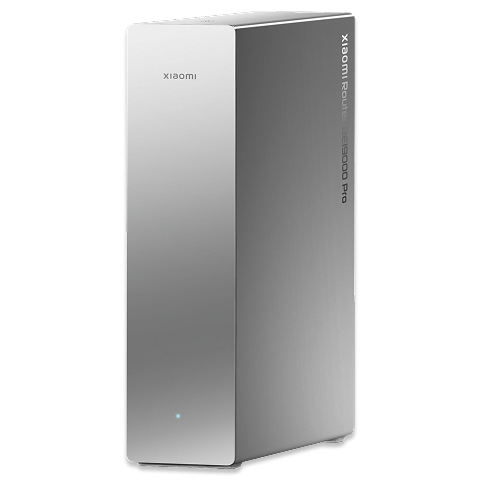
A: Dieses Produkt ist Teil von Xiaomis High-End-Wi-Fi 7-Serie. Als Xiaomis erster Flaggschiff-AI-Router bietet es ein Netzwerk-Erlebnis auf Pro-Niveau mit sowohl 10-Gigabit-Kabel- als auch 10-Gigabit-Wireless-Konnektivität.
Der Xiaomi Router BE19000 Pro ist der erste, der die Qualcomm Immersive Home NPro A7-Plattform bietet, und setzt auf eine Tri-Band-Architektur mit 12 Spatial Streams. Er unterstützt eine gesamte kabelgebundene Übertragungsbandbreite von bis zu 30 Gbps. Außerdem verfügt er über ein integriertes Bluetooth Mesh 2.0-Gateway, ein aktives Kühlsystem, einen M.2 SSD-Port sowie eine Reihe von High-End-Funktionen, die in Produkten derselben Klasse nur selten zu finden sind.
Gleichzeitig ist der Xiaomi Router BE19000 Pro Xiaomis erster 10-Gigabit-Router mit integrierten Antennen. Sein Gesamtdesign ist kompakter, eleganter und raffinierter und bietet eine hochwertige Haptik und ästhetische Anziehungskraft, die sich mühelos in moderne Wohnumgebungen einfügt.
Hinweis:
Dieser Router unterstützt nur die Bindung mit der Xiaomi Home App und unterstützt nicht die Mi Wi-Fi App.
Q2: Was sind die Vorteile des Xiaomi Router BE19000 Pro?
A: Die Vorteile des Xiaomi Router BE19000 Pro sind wie folgt:
1. Es bietet 10 Gigabit Wi-Fi 7 und bis zu 30 Gbps gesamte Übertragungsbandbreite und gewährleistet eine reibungslose Konnektivität für mehrere Geräte sowie deutlich schnelleres Laden großer Dateien. Mit zwei 10 GE-Ports und vier 2.5 GE-Ports maximiert der Router die Portkonfiguration und bietet eine gesamte Übertragungsbandbreite von bis zu 30 Gbps. Er ist vollständig für 10 Gbps-Heimnetzwerke vorbereitet und ermöglicht eine ultraschnelle 10 Gbps-LAN-Bereitstellung. Die Tri-Band-Architektur mit 12 Spatial Streams bietet eine gesamte drahtlose Übertragungsrate von 18,565 Mbps, einschließlich eines dedizierten 6 GHz-Bands, das die Gaming-Latenz effektiv reduziert.
2. Als Xiaomis erster KI-Flaggschiff-Router wird das Gerät von Qualcomms neuestem Flaggschiff-Router-Chipsatz angetrieben und führt Xiaomis erste KI-Netzwerk-Engine ein. Es ermöglicht KI-Interferenzminderung und KI-Mesh-Roaming, optimiert die Energieeffizienz, reduziert Latenz und Überlastung, minimiert Signalinterferenzen durch benachbarte Netzwerke und vereinfacht die Netzwerkverwaltung.
3. Das integrierte, von Xiaomi selbst entwickelte Bluetooth Mesh-Gateway unterstützt die Verbindung von bis zu 300 Bluetooth-Geräten für eine Smart-Integration im gesamten Zuhause.
4. Für erweiterten Speicher umfasst es einen USB-A-Anschluss und einen integrierten M.2-Anschluss für den Zugriff auf persönliche Festplatten und Samba-Freigabe, wodurch ohne externe Laufwerke ein aufgeräumteres und eleganteres Erlebnis geboten wird.
5. Im Gegensatz zu den meisten 10 Gbps Routern mit aggressiven externen Antennen setzt das Gerät mit integrierten Antennen und einem futuristischen, aufrecht stehenden Formfaktor neue Designmaßstäbe. Es verfügt über eine matte, strukturierte Oberfläche für ein edles und vielseitiges Erscheinungsbild. Im Inneren integriert es 12 omnidirektionale Hochgewinnantennen, die jeweils mit einem Hochleistungs-Signalverstärker ausgestattet sind. Das Kühlsystem bietet eine gesamte Wärmeableitungsfläche von 86,258 mm² und umfasst einen integrierten 75 mm Radiallüfter mit einstellbaren Lüftermodi für eine optimale Wärmeleistung.
Q3: Wie wird die Geschwindigkeit für den Xiaomi Router BE19000 Pro berechnet?
A: Xiaomi Router BE19000 Pro unterstützt den Wi-Fi 7-Standard und verfügt über ein Tri-Band-Design mit den Frequenzbändern 2.4 GHz, 5 GHz und 6 GHz. Alle drei Frequenzbänder verwenden eine 4 × 4 MIMO-Konfiguration mit 4 Spatial Streams. Das 2.4 GHz-Frequenzband unterstützt eine Bandbreite von 40 MHz mit einer theoretischen Geschwindigkeit von 1376 Mbps, das 5 GHz-Frequenzband unterstützt eine Bandbreite von 160 MHz mit einer theoretischen Geschwindigkeit von 5760 Mbps, und das 6 GHz-Frequenzband unterstützt eine Bandbreite von 320 MHz mit einer theoretischen Geschwindigkeit von 11,520 Mbps, was eine kombinierte theoretische Gesamtbandbreite von etwa 18,656 Mbps ergibt.
Der Xiaomi Router BE19000 Pro ist mit zwei 10 GE- und vier 2.5 GE-adaptiven Ethernet-Ports ausgestattet. Alle Ports unterstützen WAN/LAN-Auto-Erkennung Plug-and-Play, und jeder Port bietet dedizierte Bandbreite. Mit einer Gesamtübertragungskapazität von bis zu 30 Gbps ist er jederzeit vollständig für den Aufbau eines 10-Gigabit-Heimnetzwerks vorbereitet. Das bedeutet: Egal, ob Sie das heute gängige Gigabit-Breitband nutzen oder in Zukunft auf das aufkommende 10-Gigabit-Breitband aufrüsten, das Gerät ist bereits bereit, sodass Sie beim Upgrade Ihres ISP-Tarifs Ihr Gerät nicht ersetzen müssen.
Q4: Unterstützt der Xiaomi Router BE19000 Pro Wi-Fi 7 (6 GHz Wi-Fi)?
A: Ja, der Xiaomi Router BE19000 Pro unterstützt Wi-Fi 7 (6 GHz Wi-Fi). Es handelt sich um einen High-End-Wi-Fi-7-Router und er unterstützt das 6-GHz-Wi-Fi-Band vollständig.
Q5: Wie viele Antennen hat der Xiaomi Router BE19000 Pro? Verwendet er ein unabhängiges FEM?
A: Der Xiaomi Router BE19000 Pro ist insgesamt mit 12 Wi-Fi-Antennen ausgestattet, darunter 4 für 2.4 GHz, 4 für 5 GHz und 4 für 6 GHz. Außerdem verfügt er über 1 NFC-Antenne und 1 Bluetooth-Antenne.
Zusätzlich wird es mit 12 unabhängigen FEMs (auch bekannt als unabhängige Signalverstärker) geliefert.
Q6: Welche Anschlüsse/Tasten hat der Xiaomi Router BE19000 Pro?
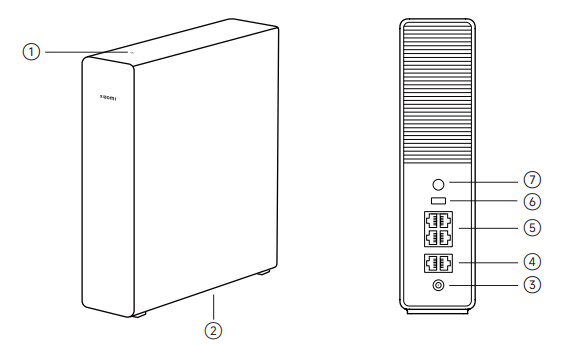
A: Der Xiaomi Router BE19000 Pro verfügt über die folgenden Anschlüsse und Tasten:
1. Es verfügt oben über einen NFC-Bereich für eine schnelle Wi-Fi-Verbindung mit einem NFC-fähigen Android-Smartphone. Um die NFC-Funktion zu nutzen, muss NFC auf Ihrem Smartphone aktiviert sein und es muss sich in einem eingeschalteten, entsperrten Zustand befinden.
2. Es verfügt über einen M.2-Anschluss zur Installation eines M.2-Solid-State-Laufwerks.
3. Es hat einen Stromanschluss zum Anschließen des Netzteils.
4. Es bietet zwei 10 Gbps Ethernet-Ports mit Geschwindigkeiten von bis zu 10 Gbps und unterstützt WAN/LAN-Auto-Erkennung.
5. Es verfügt außerdem über vier 2,5-Gbps-Ethernet-Ports mit Geschwindigkeiten von bis zu 2,5 Gbps und unterstützt Auto-Sensing für WAN/LAN.
6. Er ist mit einem USB 3.0-Anschluss zum Anschließen externer USB-Geräte ausgestattet.
7. Es verfügt über eine Mesh/Reset-Taste. Drücken Sie die Taste, um Mesh-Netzwerkbetrieb mit Routern herzustellen, die die Funktion Xiaomi Mesh unterstützen. Halten Sie die Taste 5 Sekunden lang gedrückt, um den Router auf die Werkseinstellungen zurückzusetzen.
8. Der Bereich über der Mesh/Reset-Taste ist der Bereich des Kühlventilators.
Q7: Was bedeuten die Anzeigen des Xiaomi Router BE19000 Pro?
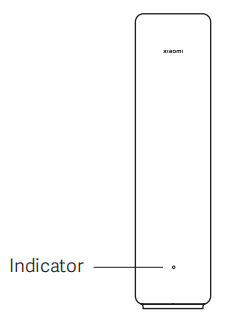
A: Der Xiaomi Router BE19000 Pro verfügt über eine Anzeige, und ihre Status sind wie folgt:
1. Wenn die Anzeige aus ist, ist der Router ausgeschaltet oder nicht eingesteckt.
2. Wenn die Anzeige durchgehend orange leuchtet, wird das System gestartet, oder es ist ein Netzwerkverbindungsfehler aufgetreten.
3. Wenn die Anzeige orange blinkt, stellt ein neu hinzugefügter Satelliten-Router eine Verbindung zum Mesh-Netzwerk her oder das System wird aktualisiert.
4. Wenn die Anzeige orange pulsierend leuchtet, ist der Router gestartet und das System ist zur Konfiguration bereit.
5. Wenn die Anzeige durchgehend blau leuchtet, funktioniert der Router ordnungsgemäß.
6. Wenn die Anzeige blau pulsiert, wurde ein neuer Satellitenrouter entdeckt, und die Anzeige wechselt automatisch zu dauerhaft blau, wenn innerhalb von zwei Minuten kein Mesh-Vorgang durchgeführt wird.
7. Wenn die Anzeige blau blinkt, stellt der Satellitenrouter eine Verbindung zum Hauptrouter her.
Hinweis:
Für Personen mit Farbsehschwäche oder Farbenblindheit überprüfen Sie bitte den Betriebsstatus des Produkts über die Xiaomi Home App.
Q8: Da der Xiaomi Router BE19000 Pro über eine IPTV-Funktion verfügt, können die Live-Übertragungen direkt angeschaut werden, indem der Fernseher mit dem Router verbunden wird?
A: Nein, Sie können Live-Übertragungen nicht direkt ansehen. Die IPTV-Funktion muss für den Breitbanddienst bei Ihnen zu Hause aktiviert werden. Nachdem die IPTV-Funktion für Ihr Heim-Breitband aktiviert wurde, wird das Glasfasermodem mit dem Router verbunden, und Sie müssen die IPTV-Funktion am Router konfigurieren. Nach der Konfiguration legen Sie einen der Ports des Routers als IPTV-Port fest und verbinden die TV-Set-Top-Box mit dem IPTV-Port am Router, um TV-Programme anzusehen.
Funktionsbezogen
Q1: Wie installiert und konfiguriert man den Xiaomi Router BE19000 Pro zum ersten Mal?
A: Der Xiaomi Router BE19000 Pro kann über die Xiaomi Home App gebunden oder über das Web-Backend-Management konfiguriert werden. Er unterstützt keine Bindung über die Mi Wi-Fi App.
Vorbereitung vor der Konfiguration:
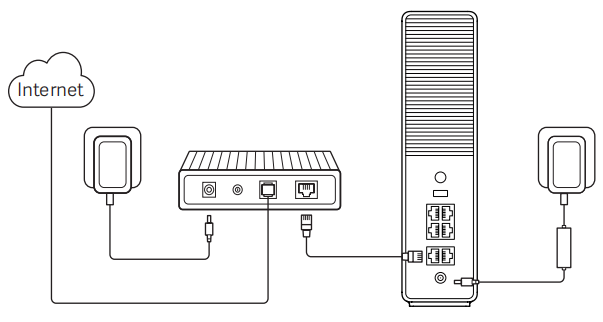
1. Schließen Sie den Router an die Stromversorgung an, und dann schaltet sich der Router automatisch ein.
2. Starten Sie Ihr Modem neu.
Hinweis:
Das Modem wird von Ihrem Internetdienstanbieter bereitgestellt.
3. Stecken Sie ein Ende des Netzwerkkabels in einen der Ports des Routers und das andere Ende in den LAN-Port des Modems.
Hinweis:
Wenn Sie statt des Modems die Ethernet-Wandsteckdose verwenden, stecken Sie das Netzwerkkabel direkt hinein.
Methode 1:
Netzwerkkonfiguration über die Xiaomi Home App:
1. Scannen Sie den QR-Code, um die Xiaomi Home App herunterzuladen. Oder suchen Sie im App Store nach "Xiaomi Home", um sie herunterzuladen und zu installieren.

2. Aktivieren Sie die Wi-Fi-Funktion Ihres Telefons.
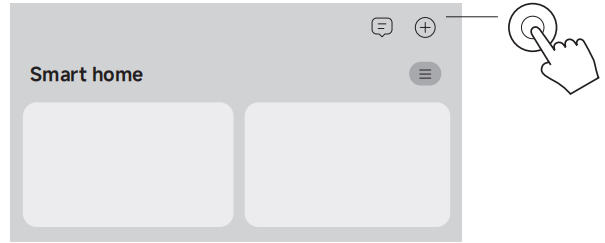
3. Öffnen Sie die Xiaomi Home App, tippen Sie oben rechts auf [+], wählen Sie das richtige Produktmodell aus und folgen Sie dann den Anweisungen, um die Netzwerkkonfiguration abzuschließen.
Hinweis:
Bitte befolgen Sie die Anweisungen basierend auf der aktuellen App-Version.
Methode 2:
Netzwerkkonfiguration über den Webbrowser:
1. Überprüfen Sie den Wi-Fi-Namen auf dem Etikett an der Unterseite des Routers und verbinden Sie dann Ihr Smartphone oder Ihren Computer mit dem Wi-Fi.
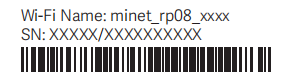
2. Dann führt Sie eine automatische Weiterleitung zur Netzwerkeinrichtungsoberfläche. Falls nicht, öffnen Sie den Webbrowser und geben Sie miwifi.com oder 192.168.31.1 ein.
3. Befolgen Sie die Anweisungen auf der Einrichtungsoberfläche, um die Netzwerkkonfiguration abzuschließen.
Hinweis:
Wenden Sie sich an Ihren Internetdienstanbieter, um die Details zu erhalten, wenn Sie mit dem Typ der Internetverbindung nicht vertraut sind.
4. Nachdem die Konfiguration des Routers abgeschlossen ist, wird das Wi-Fi-Modul neu gestartet. Versuchen Sie später erneut, nach Wi-Fi zu suchen.
Hinweis:
1. Nach Abschluss der Netzwerkkonfiguration können Sie den Router auch über die Xiaomi Home App hinzufügen. Scannen Sie den QR-Code in Methode 1, um die Xiaomi Home App herunterzuladen und zu installieren. Stellen Sie sicher, dass die Einstellungen für Land oder Region in der Xiaomi Home App korrekt sind; andernfalls schlägt das Hinzufügen des Routers fehl.
2. Der DNS-Dienst ist standardmäßig aktiviert.
Q2: Unterstützt der Xiaomi Router BE19000 Pro die Spielbeschleunigung?
A: Der Xiaomi Router BE19000 Pro unterstützt keine Spielbeschleunigung.
Q3: Wie viele externe Festplatten oder USB-Laufwerke kann der Xiaomi Router BE19000 Pro unterstützen?
A: Der Xiaomi Router BE19000 Pro kann bis zu zwei externe Speichergeräte anschließen. Er verfügt über einen USB-Port und einen M.2-Port, die beide das Anschließen einer Festplatte oder eines USB-Speichergeräts unterstützen. Die empfohlene maximale Erweiterungskapazität beträgt bis zu 8 TB pro Port.
Q4: Unterstützt der Xiaomi Router BE19000 Pro die Funktion für den Schutz der Heimsicherheit?
A: Der Xiaomi Router BE19000 Pro unterstützt die Funktion zum Schutz der Haussicherheit nicht.
Q5: Wie verwendet man die Dual-WAN- und Dual-LAN-Funktionen des Xiaomi Router BE19000 Pro?
A: Der Xiaomi Router BE19000 Pro unterstützt nur die Dual-LAN-Funktion und unterstützt keine Dual-WAN-Funktion.
Um die Dual-LAN-Funktion zu verwenden, beachten Sie bitte die folgenden Informationen:
Dual LAN-Aggregation ermöglicht es, zwei LAN-Ports gleichzeitig mit Endgeräten wie NAS mit mehreren Netzwerkports zu verbinden und ihre Geschwindigkeiten effektiv zu kombinieren. Wenn beispielsweise beide LAN-Ports Gigabit sind, erhöht die Aggregation von LAN-Port 1 und LAN-Port 2 theoretisch die Verbindungsgeschwindigkeit auf 2000 Mbps.
Es gibt zwei Möglichkeiten, die LAN-Port-Aggregation zu aktivieren:
1. Navigieren Sie zum Web-Backend >> Erweitert >> Benutzerdefinierter Port >> LAN-Port-Aggregation aktivieren >> wählen Sie beliebige zwei LAN-Ports zur Aggregation aus.
2. Gehen Sie zum Web-Backend >> Einstellungen >> aktivieren Sie die Option zur LAN-Port-Aggregation in den LAN-Einstellungsports.
Hinweis:
Wenn die ausgehandelten Geschwindigkeiten der Ports unterschiedlich sind, schlägt die Aggregation fehl. Die Netzwerkkarte auf der Gegenseite muss das LACP-Protokoll aktiviert haben. Die LAN-Aggregationsfunktion auf Xiaomi-Routern ist eine dynamische Aggregation, die erfordert, dass die Gegenseite das 802.3ad- (LACP-) Protokoll unterstützt.
Die Schritte zur Verwendung sind wie folgt:
1. Stellen Sie sicher, dass der Computer, der derzeit im Webverwaltungs-Backend angemeldet ist, nicht die aggregierten LAN-Ports verwendet, und aktivieren Sie dann die Option.
2. Stellen Sie sicher, dass das Terminalgerät auch die Dual-LAN-Link-Aggregation unterstützt und dass diese Funktion aktiviert ist.
3. Verwenden Sie zwei Ethernet-Kabel, um die beiden LAN-Ports des Routers mit dem Endgerät zu verbinden.
Hinweis:
Das Aktivieren oder Deaktivieren des Gast- Wi-Fi führt dazu, dass die Funktion der Link-Aggregation unwirksam wird.
Q6: Unterstützt der Xiaomi Router BE19000 Pro die Aktivierung von SSH?
A: Nein, der Xiaomi Router BE19000 Pro unterstützt das Aktivieren von SSH nicht. SSH kann Sicherheitsrisiken bergen und wird für die typische Nutzung zu Hause nur selten benötigt. Xiaomi-Router unterstützen diese Funktion nicht.
Q7: Wie kann man den Xiaomi Router BE19000 Pro auf die Werkseinstellungen zurücksetzen?
A: Halten Sie die Taste Mesh/Reset auf der Rückseite 5 Sekunden lang gedrückt. Die Anzeige leuchtet orange. Warten Sie, bis der Router den Startvorgang abgeschlossen hat, und wenn die Anzeige blau leuchtet, zeigt dies ein erfolgreiches Zurücksetzen an.
Q8: Unterstützt der Xiaomi Router BE19000 Pro Docker?
A: Nein, der Xiaomi Router BE19000 Pro unterstützt Docker nicht.
Q9: Mit wie vielen Netzwerkgeräten kann der Xiaomi Router BE19000 Pro maximal verbunden werden?
A: Der Xiaomi Router BE19000 Pro kann unter Laborprüfbedingungen insgesamt bis zu 1.000 verbundene Geräte unterstützen. Diese Gesamtzahl umfasst Verbindungen über 2,4 GHz Wi-Fi, 5 GHz Wi-Fi, 6 GHz Wi-Fi und kabelgebundene Netzwerke.
Wi-Fi-Verbindungen unterstützen insgesamt bis zu 512 Geräte, darunter bis zu 256 Geräte im 2.4 GHz-Band, bis zu 128 Geräte im 5 GHz-Band und bis zu 128 Geräte im 6 GHz-Band.
Kabelgebundene Verbindungen unterstützen bis zu 512 Geräte.
Das integrierte Bluetooth-Gateway unterstützt bis zu 300 Bluetooth-Geräte.
Q10: Unterstützt der Xiaomi Router BE19000 Pro eine Entwicklerversion oder das Flashen von Open-Source-Firmware?
A: Nein, der Xiaomi Router BE19000 Pro unterstützt weder eine Entwicklerversion noch Open-Source-Firmware.
Q11: Was ist der Unterschied in der Festplattennutzung zwischen dem Xiaomi Router BE19000 Pro und Standard-10-Gigabit-Routern?
A: In Bezug auf Hardware-Ports fügt der Xiaomi Router BE19000 Pro im Vergleich zu typischen 10-Gigabit-Routern einen M.2-SSD-Port hinzu, der es ermöglicht, die Festplatte intern im Router zu installieren, um eine sauberere und elegantere Einrichtung zu erzielen.
Festplatte
Q1: Unterstützt der Xiaomi Router BE19000 Pro externe Festplatten oder USB-Laufwerke?
A: Ja, der Xiaomi Router BE19000 Pro unterstützt externe Festplatten oder USB-Laufwerke.
Q2: Wie viele externe Festplatten oder USB-Laufwerke kann der Xiaomi Router BE19000 Pro unterstützen, und gibt es Kapazitätsbeschränkungen?
A: Der Xiaomi Router BE19000 Pro unterstützt ein externes Speichergerät über den USB-Anschluss und eines über den M.2-Anschluss.
Der USB-Anschluss kann eine USB-Festplatte oder einen USB-Flash-Laufwerk verbinden und unterstützt gängige Dateisysteme wie FAT32, NTFS, EXT4/EXT3 und ExFAT.
Der M.2-Anschluss unterstützt den Anschluss einer M.2-SSD (unterstützt nur das NVMe-Format, Protokoll ist PCIe 3.0). Es wird empfohlen, eine Festplatte mit einer Kapazität von 8 TB oder weniger zu verwenden.
Q3: Welche M.2-SSD-Modelle werden vom Xiaomi Router BE19000 Pro zur Speichererweiterung unterstützt?
A: Der M.2-Port unterstützt den Anschluss einer M.2 SSD (unterstützt nur das NVMe-Format, Protokoll ist PCIe 3.0). Es wird empfohlen, eine Festplatte mit einer Kapazität von 8 TB oder weniger zu verwenden.
Hinweis:
1. Der M.2-Steckplatz im Xiaomi Router BE19000 Pro ist gemäß der Hardware des Routers maßgeschneidert. Um einen stabilen Betrieb bei Verwendung der Speichererweiterungsfunktion zu gewährleisten, ist die Lese-/Schreibgeschwindigkeit begrenzt. Die gemessene Lesegeschwindigkeit kann bis zu 580 MB/s erreichen, was 4.6-mal schneller ist als ein standardmäßiges Gigabit-NAS und 1.8-mal schneller als ein NAS mit einem 2.5 GE-Port. Das bedeutet, dass beim Zugriff auf die SSD über ein kabelgebundenes oder drahtloses Netzwerk der Leistungsengpass eher die Netzwerkbandbreite als die Speichergeschwindigkeit ist, was für die meisten Heimszenarien ausreichend ist.
2. Verschiedene SSD-Marken verfügen über unterschiedliche Betriebs- und Überhitzungsschutzlogiken, daher variieren die Lese- und Schreibleistung verschiedener Marken und Modelle von SSDs und werden nicht vom Router gesteuert. Xiaomi garantiert keinen stabilen Betrieb für alle SSD-Modelle. Im Labor getestete stabile Modelle: WD_BLACK SN7100 NVMe SSD 2 TB, Kingston NV3 PCIe 4.0 NVMe SSD 1 TB, Zhitai TiPlus 7100 1 TB.
Q4: Kann der Xiaomi Router BE19000 Pro eine Festplattensicherung durchführen, wenn zwei Laufwerke gleichzeitig angeschlossen sind?
A: Der Xiaomi Router BE19000 Pro unterstützt keine Festplattensicherung.
Q5: Unterstützt der Xiaomi Router BE19000 Pro SATA-Festplatten?
A: Nein, der Xiaomi Router BE19000 Pro unterstützt keine SATA-Festplatten.
Hinweis:
Der SATA-Port wird nicht unterstützt, und der M.2-SATA-Bus wird ebenfalls nicht unterstützt.
Q6: Wie installiert man eine M.2 SSD auf dem Xiaomi Router BE19000 Pro?
A: Um eine M.2-SSD auf dem Xiaomi Router BE19000 Pro zu installieren, beachten Sie bitte die folgenden Schritte:
1. Hebeln Sie die Abdeckung auf, und entfernen Sie den entsprechenden Befestigungsstopfen entsprechend der Länge der M.2-SSD.
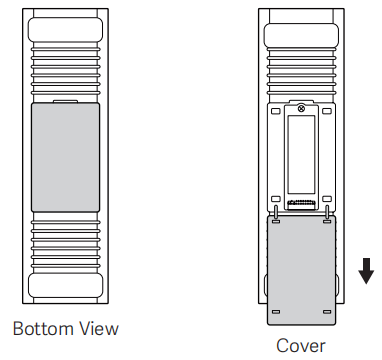
2. Setzen Sie den Fixierungsstopfen in die Kerbe der M.2-SSD ein.
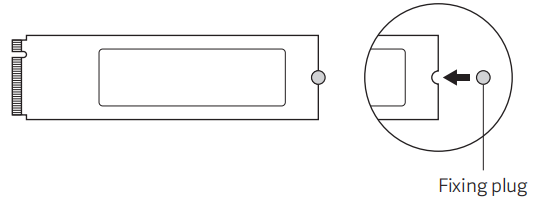
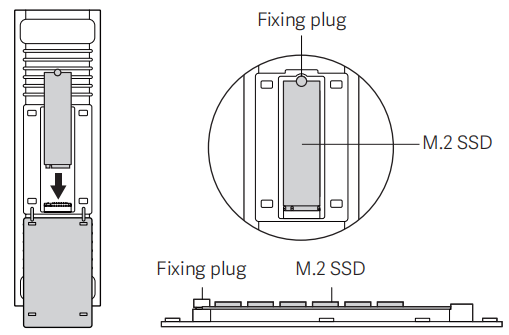
3. Setzen Sie die M.2-SSD in einem 30-Grad-Winkel in den Steckplatz ein und drücken Sie sie dann vorsichtig nach unten, bis sie einrastet. Befestigen Sie den Befestigungsstopfen am entsprechenden Loch auf der Rückplatte.
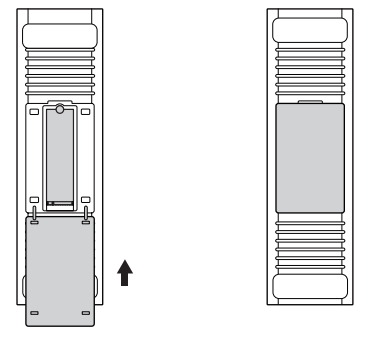
4. Schließen Sie die Abdeckung, und die Installation ist abgeschlossen.
Hinweis:
1. Die M.2 SSD muss separat gekauft werden. Stellen Sie sicher, dass Sie sie installieren, während der Router ausgeschaltet ist, um eine Beschädigung der SSD zu vermeiden.
2. Dieser Router unterstützt eine Speichererweiterung mit M.2-Solid-State-Laufwerken (nur NVMe-Protokoll).
Q7: Wo befindet sich die Formatierungsoption für die M.2-Festplatte auf dem Xiaomi Router BE19000 Pro?
A: Sie können die SSD nicht über den Web-Port formatieren. Sie müssen in die Xiaomi Home App gehen, um die SSD zu formatieren.
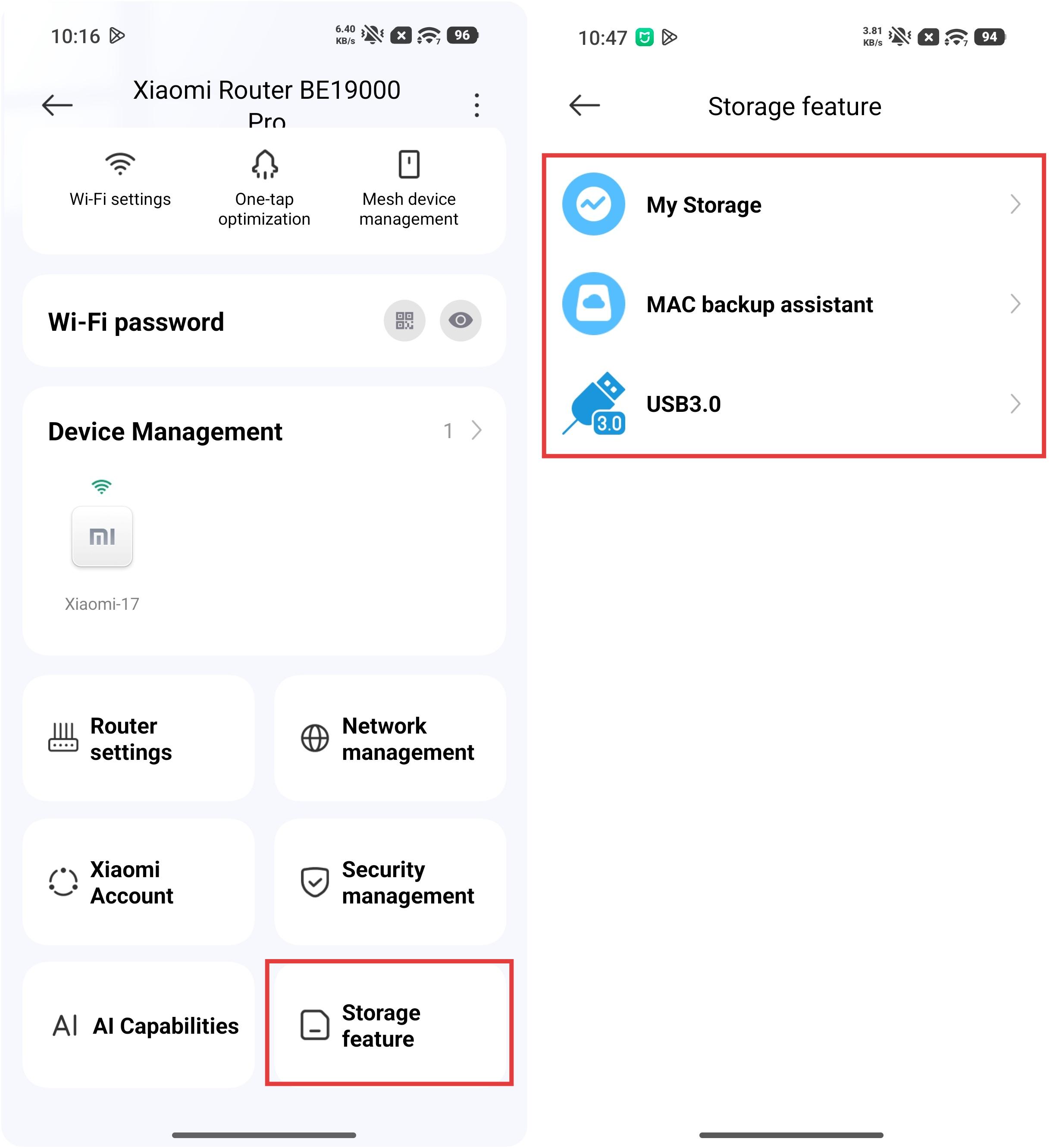
Wenn Sie zur Xiaomi Home App >> gehen, die Karte Xiaomi Router BE19000 Pro auswählen >> [Speicherfunktion] aufrufen >> [Mein Speicher] auswählen, werden Sie beim Aufrufen dieser Benutzeroberfläche automatisch zur Formatierung aufgefordert.
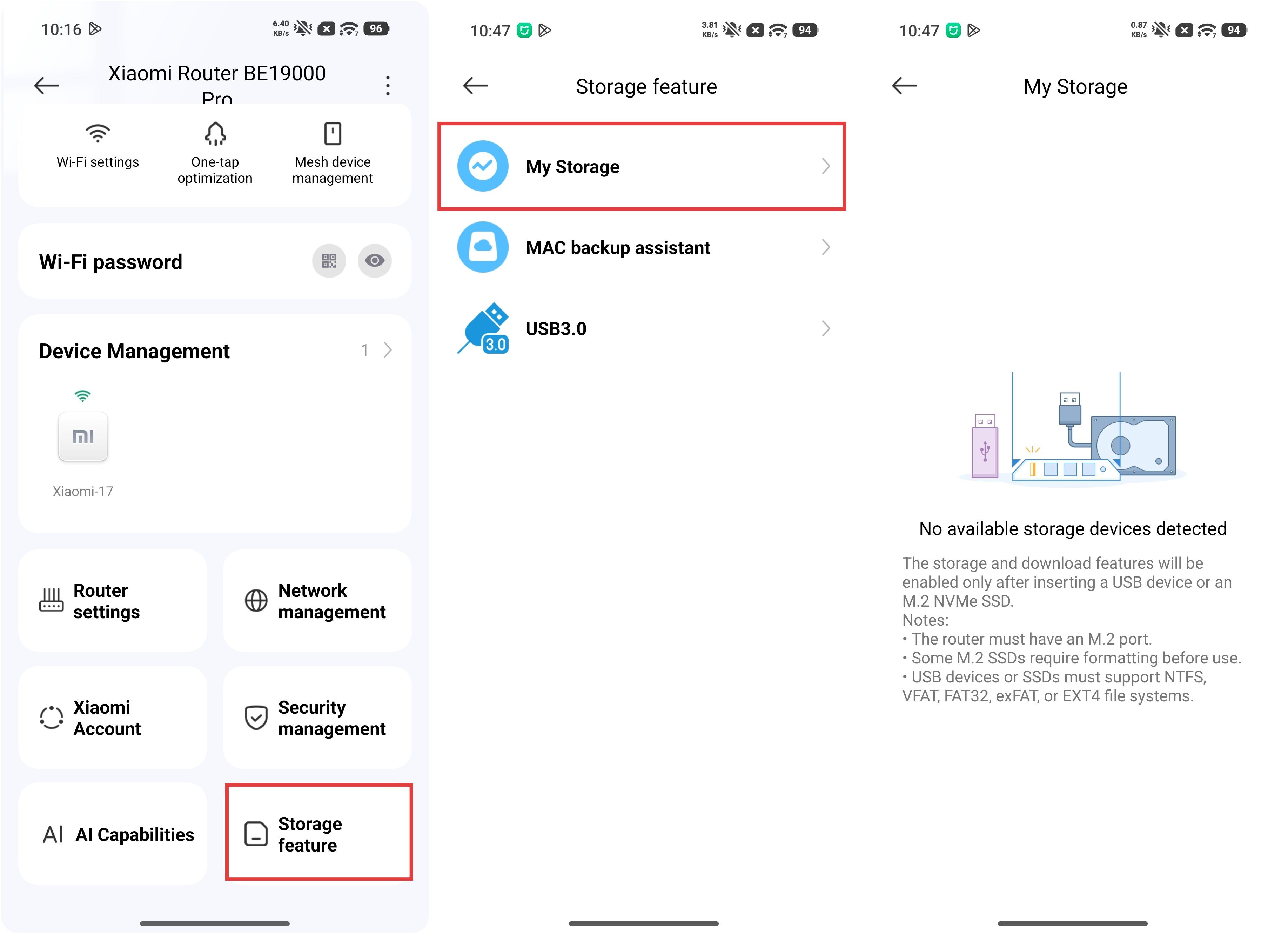
Hinweis:
Wenn der Hauptrouter nicht der Xiaomi Router BE19000 Pro ist und das Gerät als sekundärer Router verwendet wird, wird die Formatierungsoption in der Xiaomi Home App nicht angezeigt. In diesem Fall wird empfohlen, entweder die SSD zuerst an einem Computer zu formatieren oder den Xiaomi Router BE19000 Pro vorübergehend als Hauptrouter einzurichten, die SSD über die Xiaomi Home App zu formatieren und ihn anschließend auf die Werkseinstellungen zurückzusetzen, bevor er einem anderen Routernetzwerk beitritt.
Wenn der Hauptrouter der Xiaomi Router BE19000 Pro ist, kann die M.2 SSD direkt in der Xiaomi Home App mit derselben oben beschriebenen Methode formatiert werden.
Q8: Welche Speicherformate unterstützt die M.2 SSD des Xiaomi Router BE19000 Pro?
A: Die M.2-SSD des Xiaomi Router BE19000 Pro unterstützt die Formate NTFS und EXT4.
Häufig gestellte Fragen
Q1: Was ist die IPv6-Funktion auf dem Xiaomi Router BE19000 Pro?
A: Der Xiaomi Router BE19000 Pro unterstützt IPv6, aber IPv6 ist standardmäßig deaktiviert.
Um die IPv6-Funktion auf dem Xiaomi Router BE19000 Pro einzurichten, beziehen Sie sich bitte auf die folgende Methode:
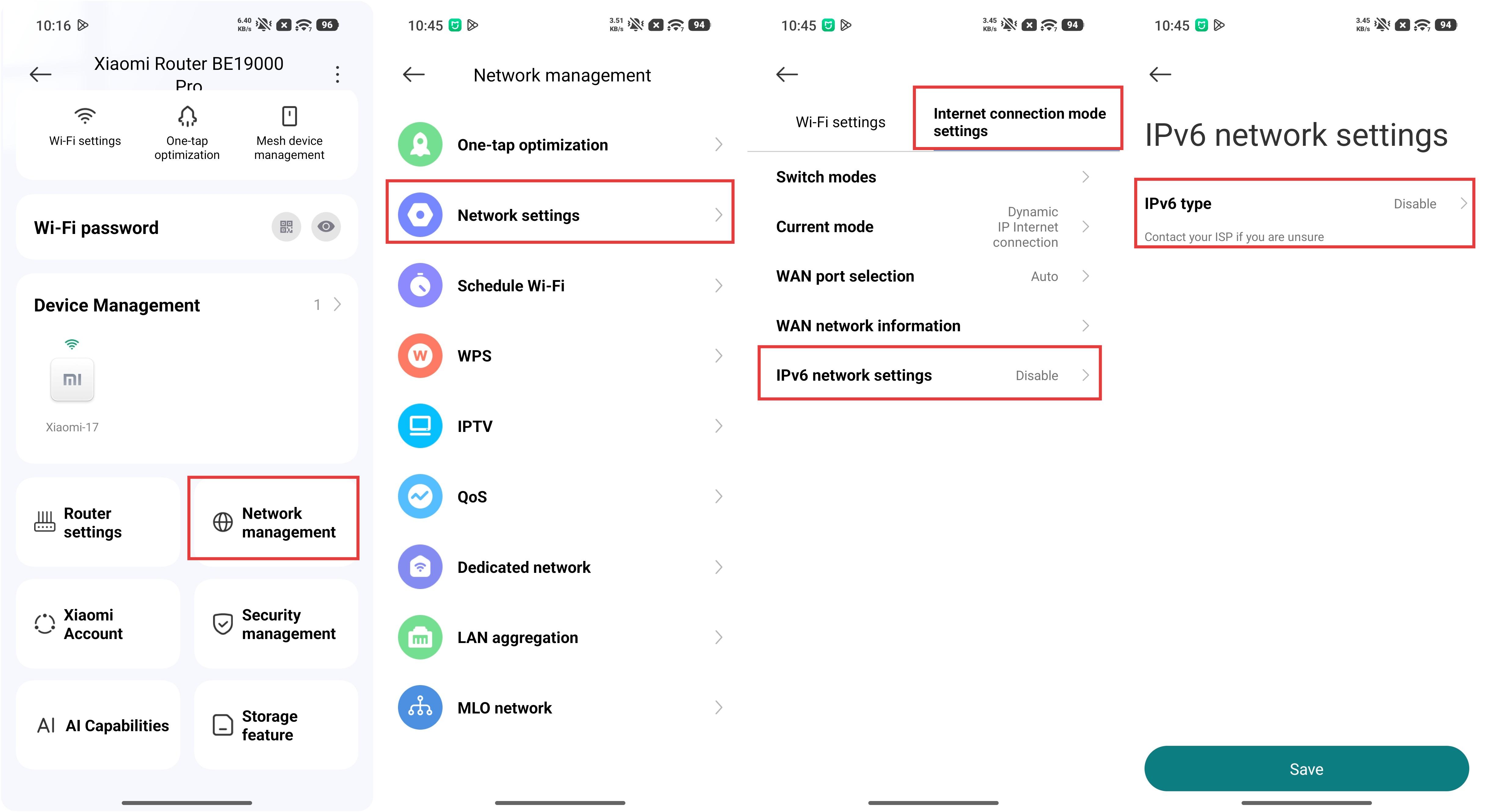
1. In der Xiaomi Home App: Sie können in der Xiaomi Home App zur Benutzeroberfläche des Routers gehen >> die Karte Xiaomi Router BE19000 Pro auswählen >> [Netzwerkverwaltung] >> [Netzwerkeinstellungen] >> [Einstellungen für den Internetverbindungsmodus] >> [IPv6-Netzwerkeinstellungen] aufrufen, um die Funktion einzustellen.
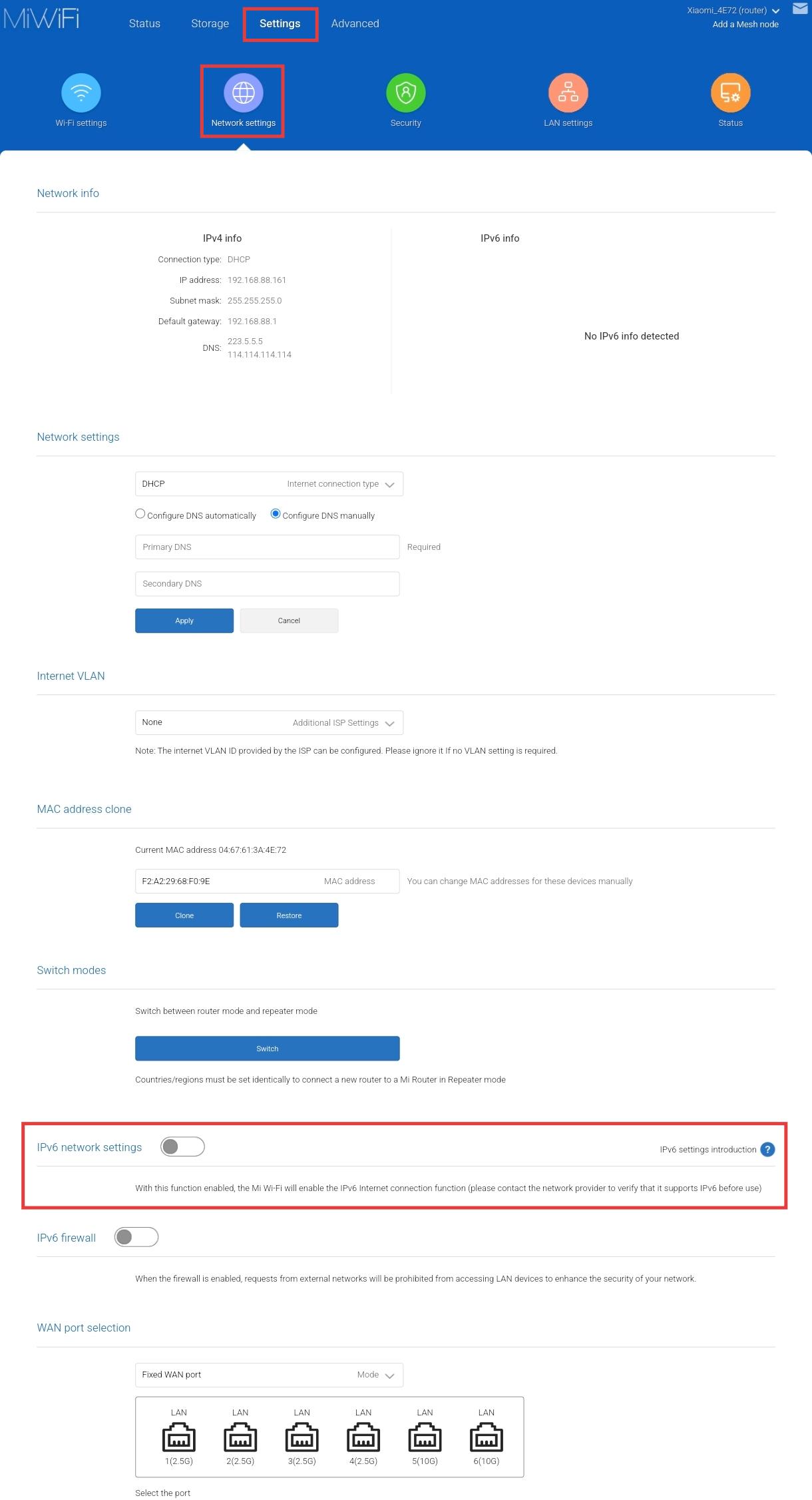
2. In der Weboberfläche: Öffnen Sie auf einem Mobilgerät oder PC einen Browser und geben Sie 192.168.31.1 ein. Geben Sie das Verwaltungspasswort ein >> tippen Sie auf [Einstellungen] >> [Netzwerkeinstellungen] >> scrollen Sie nach unten, um [IPv6-Netzwerkeinstellungen] zu finden, um die Funktion einzustellen.
Hinweis:
Bei technischen Problemen im Zusammenhang mit dem Xiaomi Router BE19000 Pro deaktivieren Sie bitte die IPv6-Option, bevor Sie eine weitere Fehlerbehebung durchführen.
Q2: Was ist zu tun, wenn das Netzwerk verzögert, die Xiaomi Home App verzögert reagiert oder Weboberflächen beim Verwenden des Xiaomi Router BE19000 Pro nicht geladen werden?
A: Deaktivieren Sie zunächst bitte die IPv6-Option und führen Sie dann die standardmäßige Fehlerbehebung durch.
Um die IPv6-Funktion auf dem Xiaomi Router BE19000 Pro zu deaktivieren, beziehen Sie sich bitte auf die folgende Methode:
1. In der Xiaomi Home App: Sie können zur Benutzeroberfläche des Routers in der Xiaomi Home App gehen >> die Karte Xiaomi Router BE19000 Pro auswählen >> [Netzwerkverwaltung] >> [Netzwerkeinstellungen] >> [Einstellungen für den Internetverbindungsmodus] >> [IPv6-Netzwerkeinstellungen] aufrufen und deaktivieren Sie es.
2. In der Weboberfläche: Öffnen Sie auf einem Mobilgerät oder PC einen Browser und geben Sie 192.168.31.1 ein. Geben Sie das Verwaltungspasswort ein >> tippen Sie auf [Einstellungen] >> [Netzwerkeinstellungen] >> scrollen Sie nach unten, um [IPv6-Netzwerkeinstellungen] zu finden und deaktivieren Sie es.
Nach dem Deaktivieren von IPv6 versuchen Sie bitte die folgenden Schritte zur Fehlerbehebung:
1. Passen Sie die Platzierung des Routers an und vermeiden Sie es, ihn in der Nähe von Hochleistungs-Elektrogeräten aufzustellen, um Signalstörungen zu verringern.
2. Sie können versuchen, sich getrennt mit 2,4-GHz- oder 5-GHz-Netzwerken zu verbinden, um die Stabilität zu testen. Wenn Multi-band steering aktiviert ist, können Sie es für Vergleichstests vorübergehend deaktivieren.
3. Überprüfen Sie die Router-Auslastung und die Anzahl der derzeit verbundenen Geräte, um festzustellen, ob irgendwelche Geräte übermäßig viel Bandbreite verbrauchen.
4. Stellen Sie sicher, dass die Xiaomi Home App und die Router-Firmware auf die neueste Version aktualisiert sind, um die Leistung zu optimieren und die Stabilität zu verbessern.
5. Sichern Sie Ihre Daten, setzen Sie den Router auf die Werkseinstellungen zurück und verbinden Sie ihn anschließend erneut und testen Sie.
Q3: Was ist zu tun, wenn es beim Xiaomi Router BE19000 Pro zu Funktionsstörungen kommt?
A: Deaktivieren Sie zunächst bitte die IPv6-Option und führen Sie dann die standardmäßige Fehlerbehebung durch.
Um die IPv6-Funktion auf dem Xiaomi Router BE19000 Pro zu deaktivieren, beziehen Sie sich bitte auf die folgende Methode:
1. In der Xiaomi Home App: Sie können zur Benutzeroberfläche des Routers in der Xiaomi Home App gehen >> die Karte Xiaomi Router BE19000 Pro auswählen >> [Netzwerkverwaltung] >> [Netzwerkeinstellungen] >> [Einstellungen für den Internetverbindungsmodus] >> [IPv6-Netzwerkeinstellungen] aufrufen und deaktivieren Sie es.
2. In der Weboberfläche: Öffnen Sie auf einem Mobilgerät oder PC einen Browser und geben Sie 192.168.31.1 ein. Geben Sie das Verwaltungspasswort ein >> tippen Sie auf [Einstellungen] >> [Netzwerkeinstellungen] >> scrollen Sie nach unten, um [IPv6-Netzwerkeinstellungen] zu finden und deaktivieren Sie es.
Q4: Warum sollte die IPv6-Option deaktiviert werden? Ist die Unterstützung für IPv6 auf dem Xiaomi Router BE19000 Pro unzureichend?
A: IPv6 befindet sich noch in den frühen Phasen der großflächigen Bereitstellung, und die Unterstützung durch vorgelagerte Netzwerkgeräte und Dienstanbieter ist noch nicht vollständig einheitlich. Dies kann in einigen Szenarien zu einem weniger stabilen Nutzungserlebnis führen. Das Problem wird nicht durch den Router selbst verursacht. Der Xiaomi Router BE19000 Pro bietet tatsächlich eine stärkere IPv6-Unterstützung im Vergleich zu vielen anderen Marken auf dem Markt.
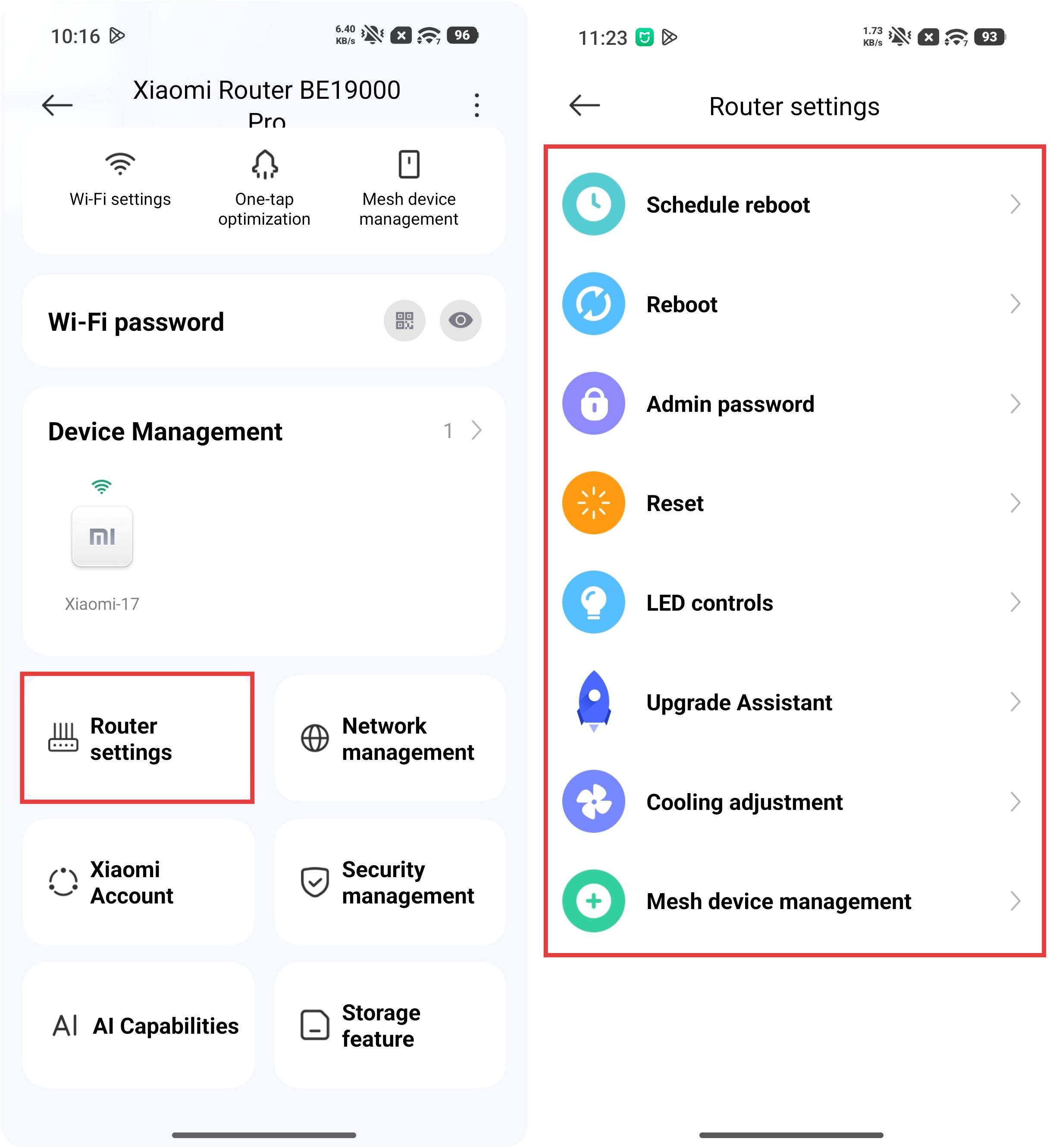
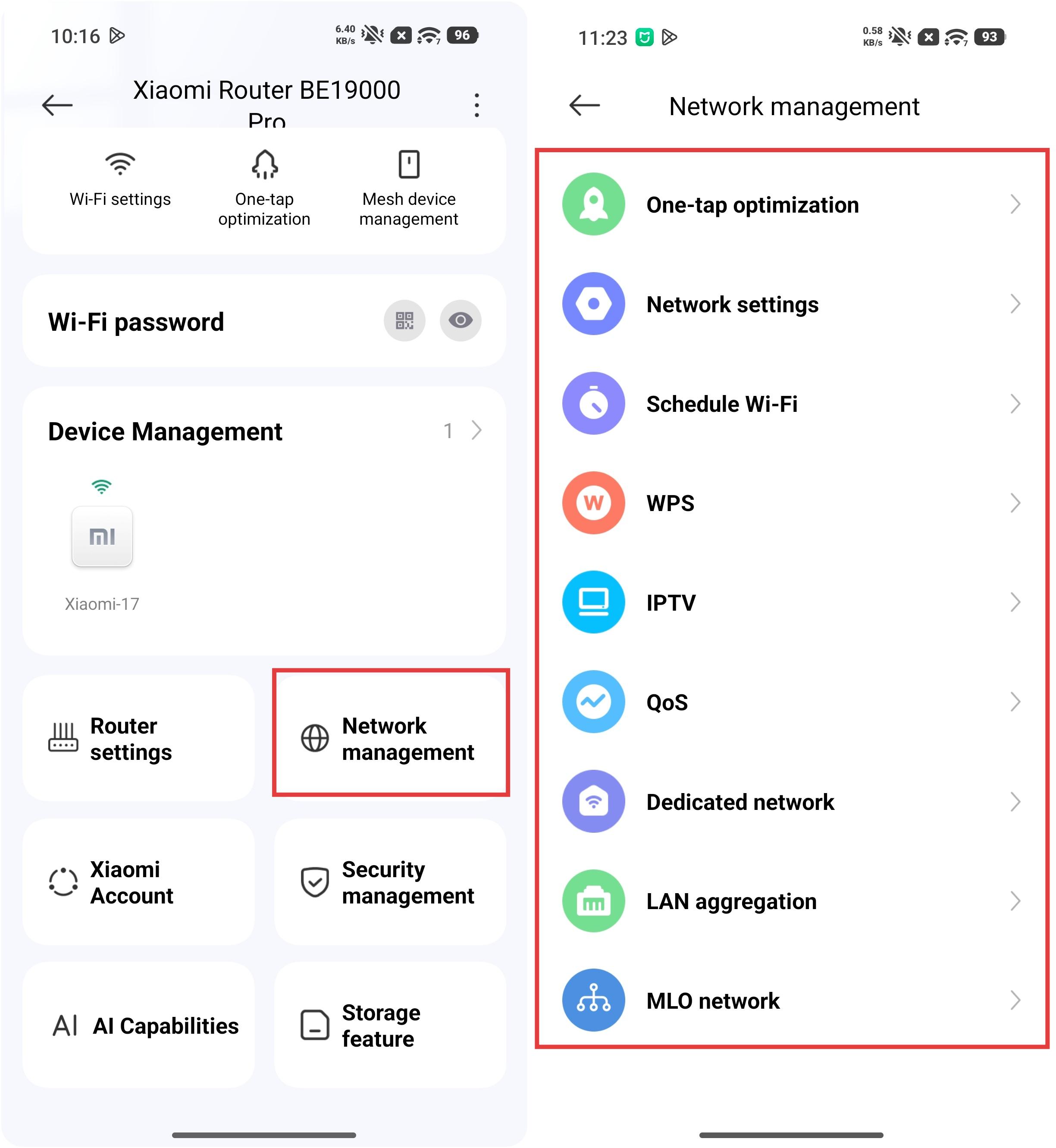
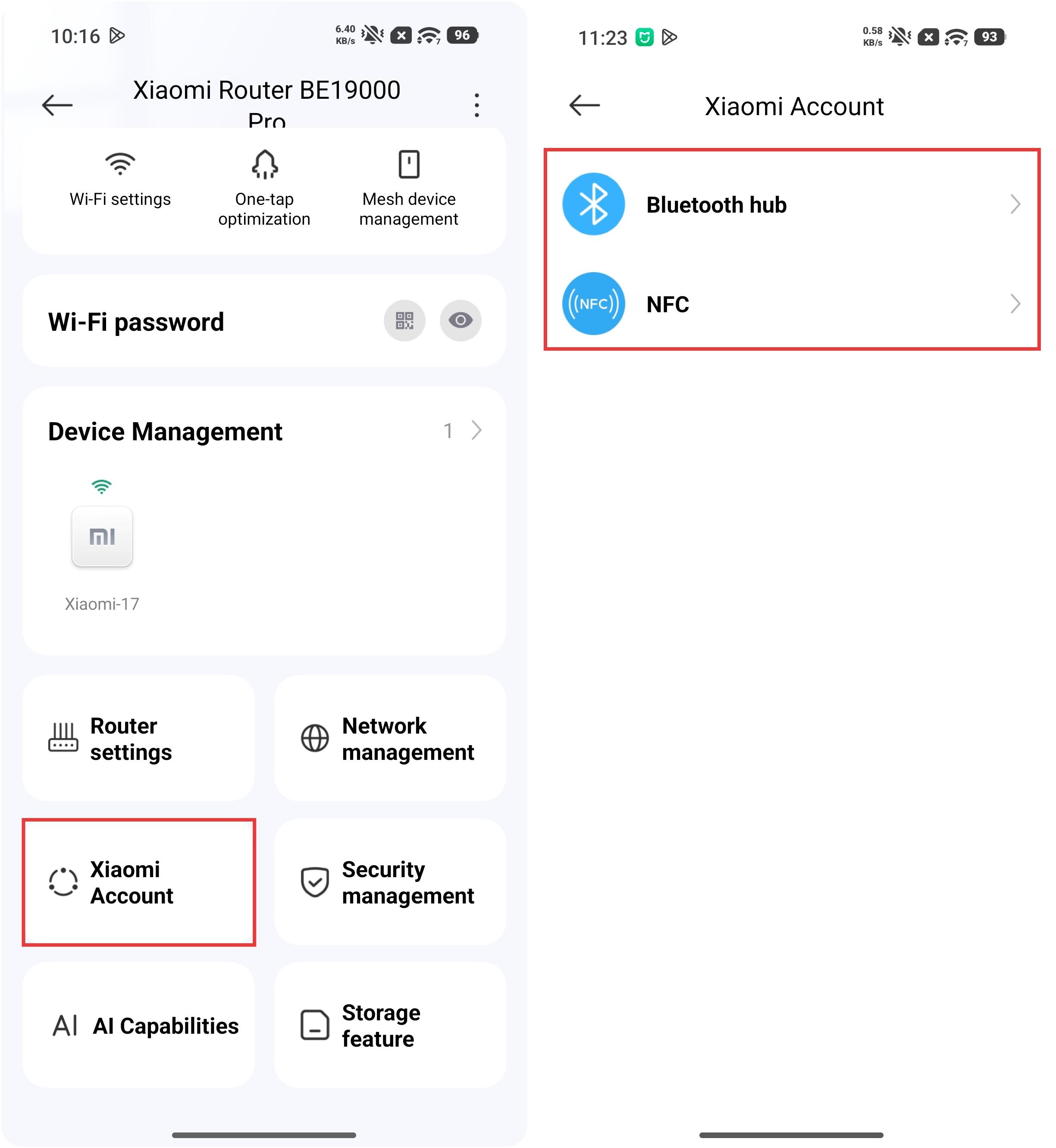
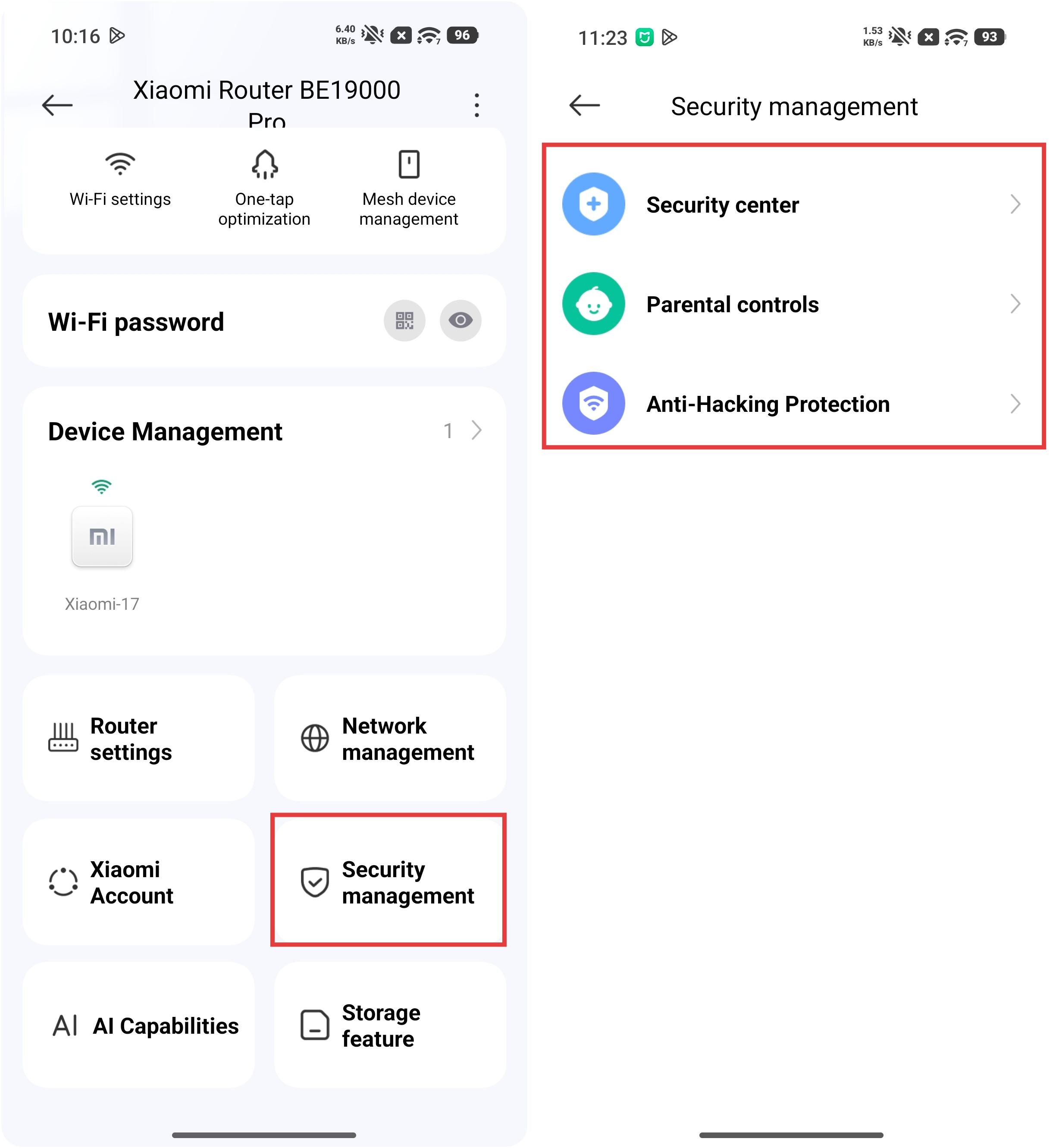
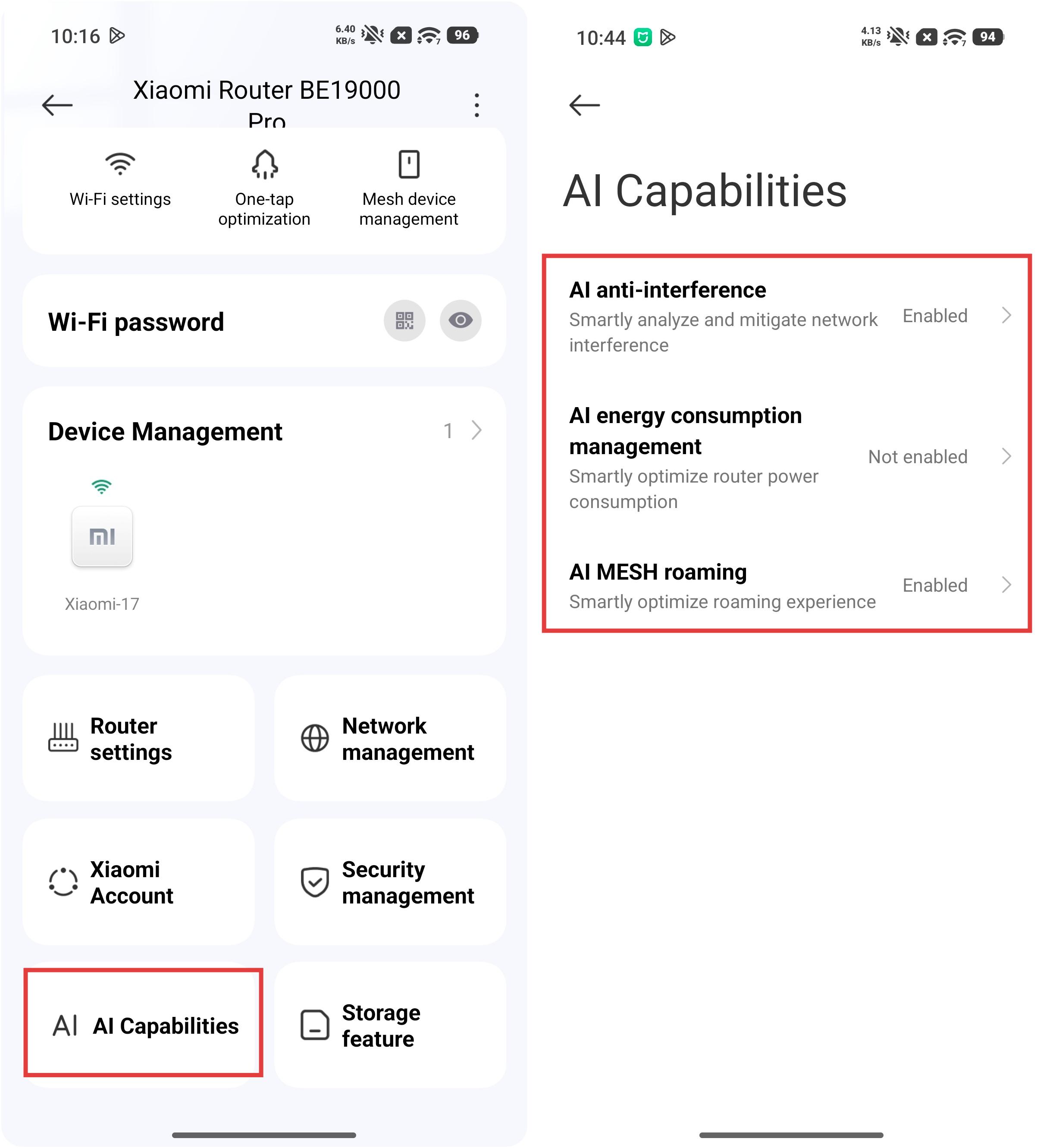
Q5: Welche Änderungen gibt es an der Benutzeroberfläche des Xiaomi Home App-Plugins auf dem Xiaomi Router BE19000 Pro?
A: Die folgenden Funktionen wurden hinzugefügt:
Router-Einstellungen
Netzwerkverwaltung
Xiaomi Konto
Sicherheitsmanagement
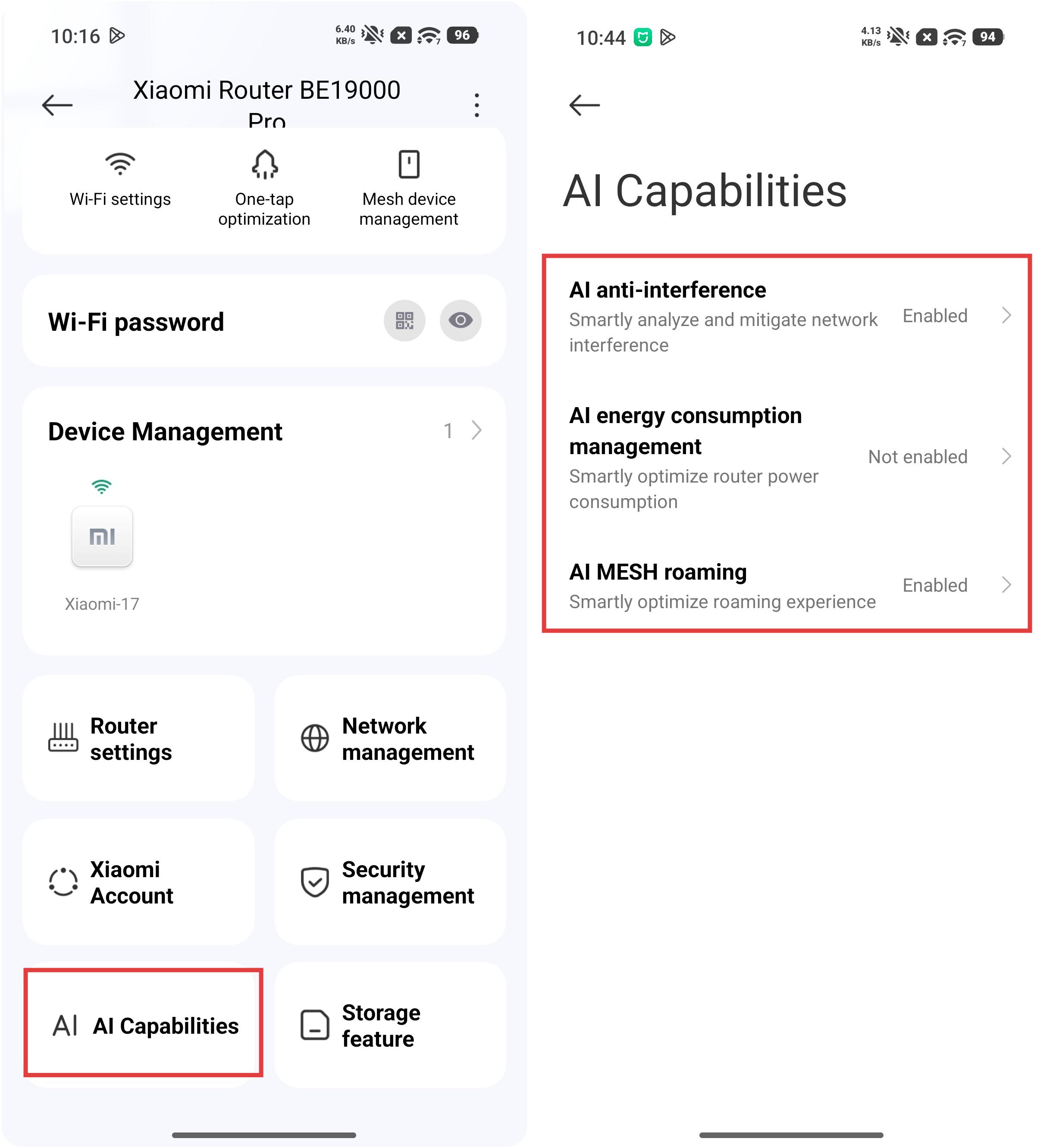
KI-Fähigkeiten
Speicherfunktion
Q6: Welche neuen Softwarefunktionen wurden dem Xiaomi Home App-Plug-in des Xiaomi Router BE19000 Pro hinzugefügt?
A: Der Xiaomi Router BE19000 Pro führt über sein Xiaomi Home App-Plug-in neue Funktionen [KI-Funktionen] ein.
Die neuen [KI-Fähigkeiten]-Funktionen sind wie folgt:
1. KI-Netzwerk-Engine: Angetrieben von den KI-Fähigkeiten der Qualcomm Immersive Home NPro A7 Plattform ist dies der erste Xiaomi Router mit einer KI-Netzwerk-Engine. Diese Engine nutzt intelligente Algorithmen, um komplexe Aufgaben der Netzwerkverwaltung zu vereinfachen und die Gesamtstabilität zu verbessern, insbesondere in Szenarien für Mesh-Roaming, Gaming und Videokonferenzen.
2. AI MESH-Roaming: Mehrere Xiaomi Router BE19000 Pro können eingesetzt werden, um ein AI Mesh-Ganzhausnetzwerk zu bilden. Der aktualisierte AI Mesh-Algorithmus gleicht die Knotenlasten automatisch aus und optimiert das Roaming-Timing der Geräte, ermöglicht nahtloses Umschalten nach dem Motto „Verbunden, wo immer Sie hingehen“ und reduziert Verzögerungen deutlich.
3. KI-Anti-Interferenz: Der Router analysiert und identifiziert intelligent Quellen für drahtlose Interferenzen im Haushalt, weist drahtlose Kanalressourcen präzise zu, stärkt die Signalstabilität und bietet ein schnelleres und zuverlässigeres Netzwerkerlebnis.
4. KI-Energieverbrauchsmanagement: Das System erkennt intelligent den Betriebsstatus des Routers und passt die Leistung bei geringer Last automatisch an, um den Stromverbrauch zu reduzieren, die interne Wärmeentwicklung zu senken und die Produktlebensdauer zu verlängern. Bei hoher Last koordiniert es dynamisch die Systemressourcen, um Leistung freizusetzen und ein vollständig stabiles Nutzungserlebnis zu gewährleisten.
Sie können zur Xiaomi Home App >> gehen, die Karte Xiaomi Router BE19000 Pro auswählen >> und [KI-Funktionen] aufrufen, um die oben genannten KI-Funktionsoptionen zu aktivieren.
Q7: Ab welcher Temperatur beginnt der Lüfter des Xiaomi Router BE19000 Pro zu kühlen?
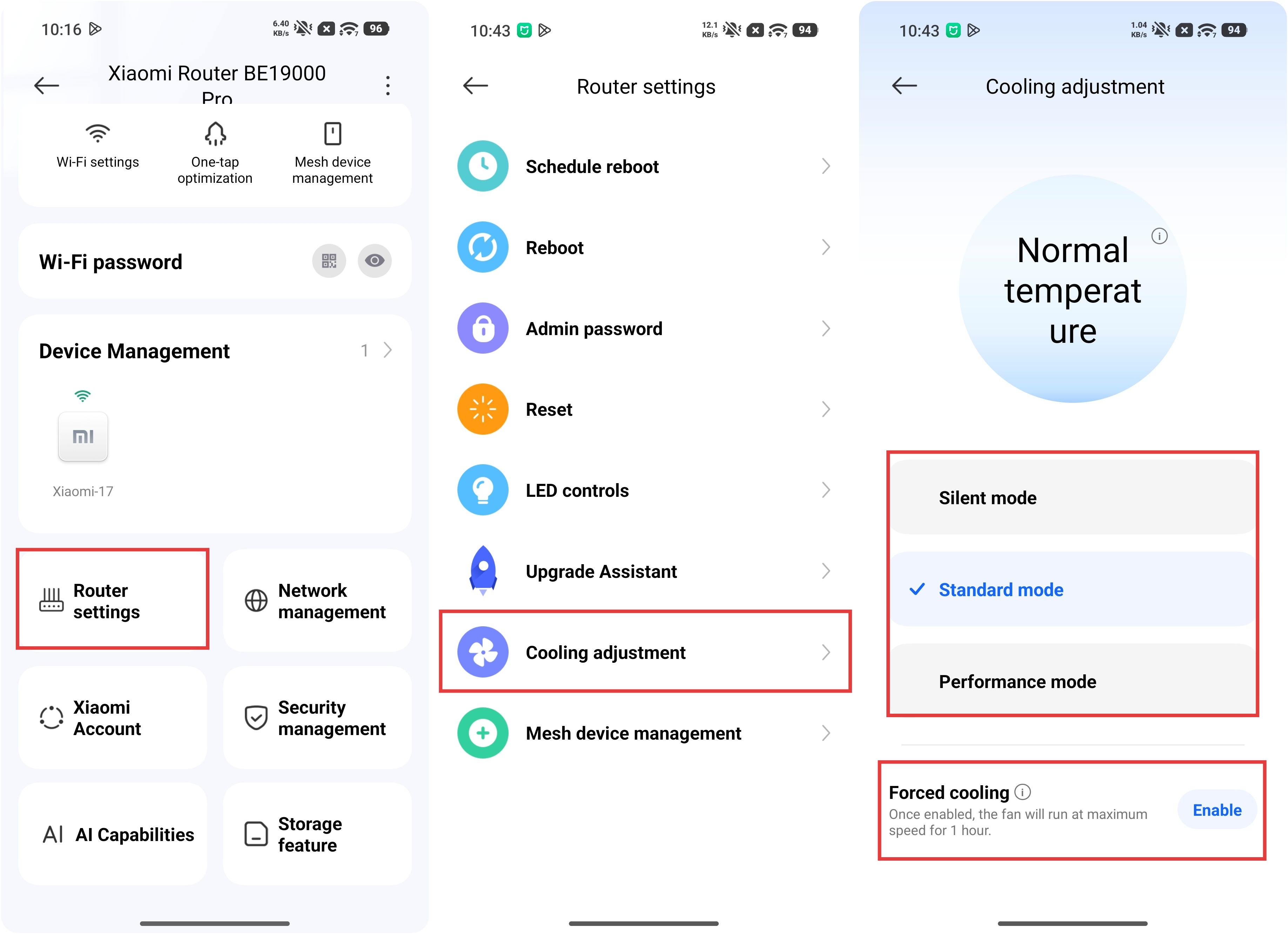
A: Der Xiaomi Router BE19000 Pro hat einen relativ hohen Gesamtstromverbrauch und eine starke Chipsatzleistung, was mehr Wärme erzeugen kann. Er ist mit einem internen Kühlventilator ausgestattet, der über Temperaturerkennung und automatische Drehzahlanpassung verfügt. Wenn die CPU-Temperatur im Performance mode 93 °C, im Standard mode 99 °C oder im Silent mode 105 °C erreicht, passt der Ventilator seine Drehzahl automatisch zur Kühlung an. Unterhalb dieser Temperaturen arbeitet der Chip normal, ohne beeinträchtigt zu werden.
Unter normalen Betriebsbedingungen dreht sich der Lüfter möglicherweise nicht. Durch die Wärme des Chipsatzes kann sich das Außengehäuse warm anfühlen, was normal ist. Die Oberflächentemperatur des Gehäuses bleibt unter 60 °C, und die Oberflächentemperatur der Rückseite bleibt unter 65 °C, beide innerhalb der normalen Betriebsbereiche.
Empfohlene Anwendungsszenarien für jeden Modus sind wie folgt:
1. Der Stummmodus wird für geräuschempfindliche Umgebungen oder die Nutzung in der Nacht empfohlen.
2. Der Standardmodus wird für die tägliche Nutzung empfohlen.
3. Mode performance wird für große Online-Spiele, kleine Studios mit konzentrierter Netzwerknutzung oder Umgebungen mit höheren Umgebungstemperaturen empfohlen.
Sie können zur Xiaomi Home App >> gehen und die Karte Xiaomi Router BE19000 Pro auswählen >> [Router-Einstellungen] >> [Kühlungsanpassung], um den Modus auszuwählen. Sie können [Zwangskühlung] aktivieren, um den Lüfter zur Hochgeschwindigkeitskühlung zu nutzen. Nach der Aktivierung läuft der Lüfter 1 Stunde lang mit maximaler Geschwindigkeit.
Q8: Warum wird AI Mesh-Roaming nicht wirksam, wenn der Xiaomi Router BE19000 Pro ein Mesh-Netzwerk mit anderen Xiaomi Routern bildet?
A: Voraussetzung dafür, dass AI Mesh roaming funktioniert, ist, dass sowohl der Hauptrouter als auch alle Satellitenrouter im Mesh-Netzwerk AI Mesh roaming unterstützen.
Wenn der Xiaomi Router BE19000 Pro mit Routern gekoppelt wird, die AI Mesh-Roaming nicht unterstützen, wird diese Funktion nicht wirksam.
Xiaomi Router BE19000 Pro kann jedoch weiterhin ganz normal ein standardmäßiges Mesh-Netzwerk mit anderen Routern bilden, die Wi-Fi 6 oder höher unterstützen.
Q9: Was wird für Netzwerkspeedtests mit dem Xiaomi Router BE19000 Pro empfohlen?
A: Es wird empfohlen, Speedtest zu verwenden, um die Netzwerkgeschwindigkeit des Xiaomi Router BE19000 Pro zu testen.
Q10: Warum zeigt der Xiaomi Router BE19000 Pro das Gateway des Sub-Routers nicht an, wenn er als Sub-Router verwendet wird?
A: Wenn der Xiaomi Router BE19000 Pro als Sub-Router verwendet wird, wird das Gateway in Version 10.9 der Xiaomi Home App auf iOS-Geräten möglicherweise nicht angezeigt. Dies ist ein bekanntes Softwareproblem.
Es wird erwartet, dass das Problem in Version 11.0 der Xiaomi Home App auf iOS-Geräten optimiert wird. In der Zwischenzeit verwenden Sie bitte ein Android-Telefon, um sich bei der Xiaomi Home App anzumelden und den Status des Gateway-Geräts zu überprüfen.
Q11: Warum kann der Xiaomi Router BE19000 Pro kein drahtloses Mesh-Netzwerk mit einigen Xiaomi Routern bilden, wenn er als Sub-Router verwendet wird?
A: Aufgrund von Kompatibilitätseinschränkungen bei bestimmten älteren Modellen kann der Xiaomi Router BE19000 Pro, wenn er als Sub-Router verwendet wird, mit einigen Xiaomi Routern kein drahtloses Mesh-Netzwerk bilden.
Es wird empfohlen, den Xiaomi Router BE19000 Pro als Haupt-Router zu verwenden, um das Mesh-Netzwerk aufzubauen. Bitte beachten Sie, dass bei Verwendung des Xiaomi Router BE19000 Pro als Unterrouter viele Funktionen des Geräts eingeschränkt sind und nicht verfügbar sind.
Q12: Wie platziert man den Xiaomi Router BE19000 Pro?
A: Empfohlene Platzierungsorte sind wie folgt:
1. Platzieren Sie es in einem offenen, ungehinderten Bereich, z. B. auf einem TV-Schrank oder einem Couchtisch.
2. Es ist am besten in der Nähe des Zentrums des Hauses positioniert, um eine ausgewogene Signalabdeckung zu gewährleisten.
3. Die empfohlene Höhe beträgt etwa 1 Meter über dem Boden, und es sollte nicht direkt auf dem Boden platziert werden.
4. Um eine optimale Router-Leistung zu gewährleisten, sollte der Router in aufrechter Position verwendet werden.
Nicht empfohlene Platzierungsorte sind wie folgt:
1. Der Router sollte nicht in Metallgehäusen wie Schwachstromkästen oder geschlossenen Metallschränken platziert werden.
2. Es sollte auch in stark blockierten Bereichen vermieden werden, einschließlich wandintegrierter Stauräume, durch Möbel wie Sofas blockierter Ecken oder im Inneren von Schuhschränken und TV-Schränken.
3. Halten Sie es von Geräten fern, die Störungen verursachen können, wie z. B. Mikrowellenöfen, Induktionskochfelder, Desktop-Netzteile, Haushaltsgeneratoren oder optische Modems.
4. Vermeiden Sie es, es an den Rändern des Hauses zu platzieren, wie z. B. auf Balkonen, in Badezimmern oder Waschräumen.
Q13: Was ist zu tun, wenn der Port des Xiaomi Router BE19000 Pro nicht sicher ist?
A: Für die Ethernet-Ports wird empfohlen, das mitgelieferte Zubehör oder ein Cat 6- oder höheres Kabel einer renommierten Marke zu verwenden. Achten Sie beim Einstecken des Kabels darauf, dass Sie ein „Klick“ hören; dies zeigt an, dass es sicher verbunden ist. Sie können auch die Portanzeige überprüfen, um zu bestätigen, ob die Verbindung aktiv ist und Daten übertragen werden.
Für den USB-Port unterstützt er USB-A-Geräte. Sie können sich in die Webverwaltungsoberfläche einloggen, um zu prüfen, ob das angeschlossene Speichergerät korrekt erkannt wurde.
Für den M.2-Anschluss lesen Sie bitte die Installationsschritte im Benutzerhandbuch nach und achten Sie darauf, den Fixierstopfen für eine sichere Installation zu verwenden; nach der Installation können Sie auch in der Web-Management-Oberfläche überprüfen, ob die Festplatte korrekt erkannt wird.
Q14: Was ist zu tun, wenn der Xiaomi Router BE19000 Pro nach der Initialisierung nicht auf das Internet zugreifen kann?
A: Wenn der Xiaomi Router BE19000 Pro nach der Initialisierung nicht auf das Internet zugreifen kann, befolgen Sie bitte die folgenden Schritte:
1. Stellen Sie sicher, dass der Ethernet-Port des Routers ordnungsgemäß mit dem vorgelagerten optischen Modem verbunden ist.
2. Schalten Sie das optische Modem aus, warten Sie 5 Minuten, schalten Sie es dann wieder ein und versuchen Sie es erneut.
3. Verbinden Sie ein Telefon, Tablet oder einen Computer direkt mit dem Glasfasermodem, um zu prüfen, ob das Internet ordnungsgemäß funktioniert. Falls nicht, wenden Sie sich bitte an Ihren Internetanbieter.
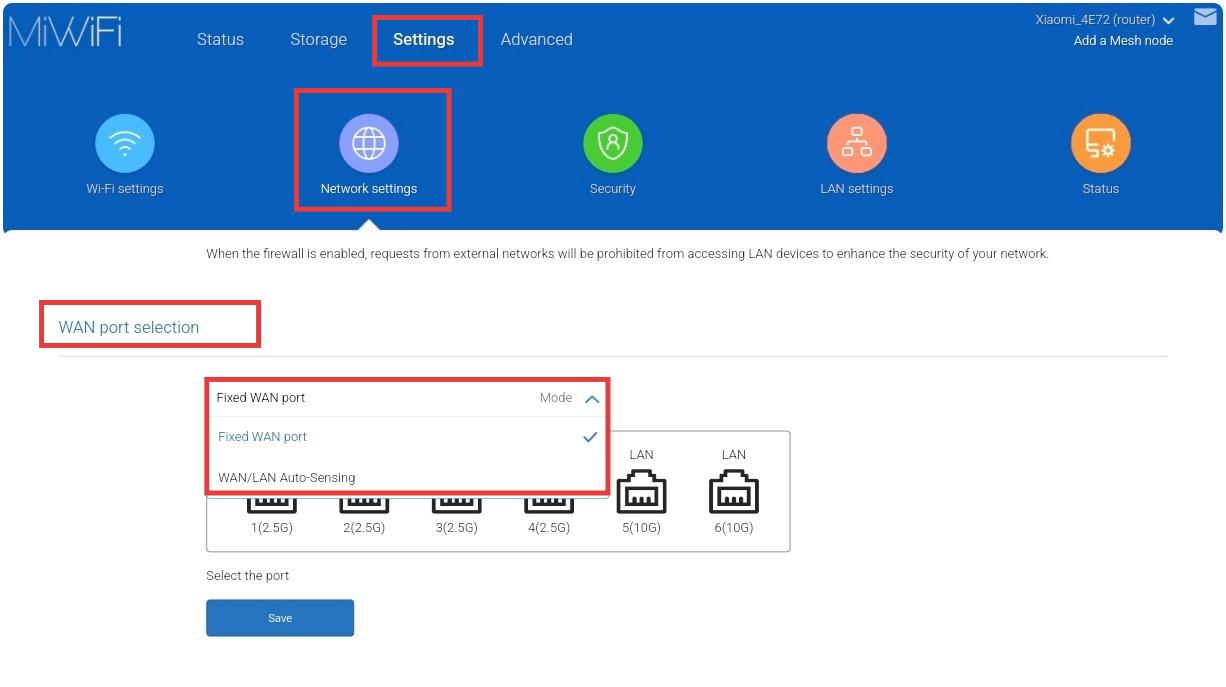
4. Versuchen Sie, die WAN/LAN-Auto-Erkennungseinstellung auf einen festen WAN-Port zu ändern. Stellen Sie sicher, dass das Ethernet-Kabel an diesen vorgesehenen WAN-Port angeschlossen ist, und starten Sie dann zuerst das optische Modem neu, gefolgt vom Router.
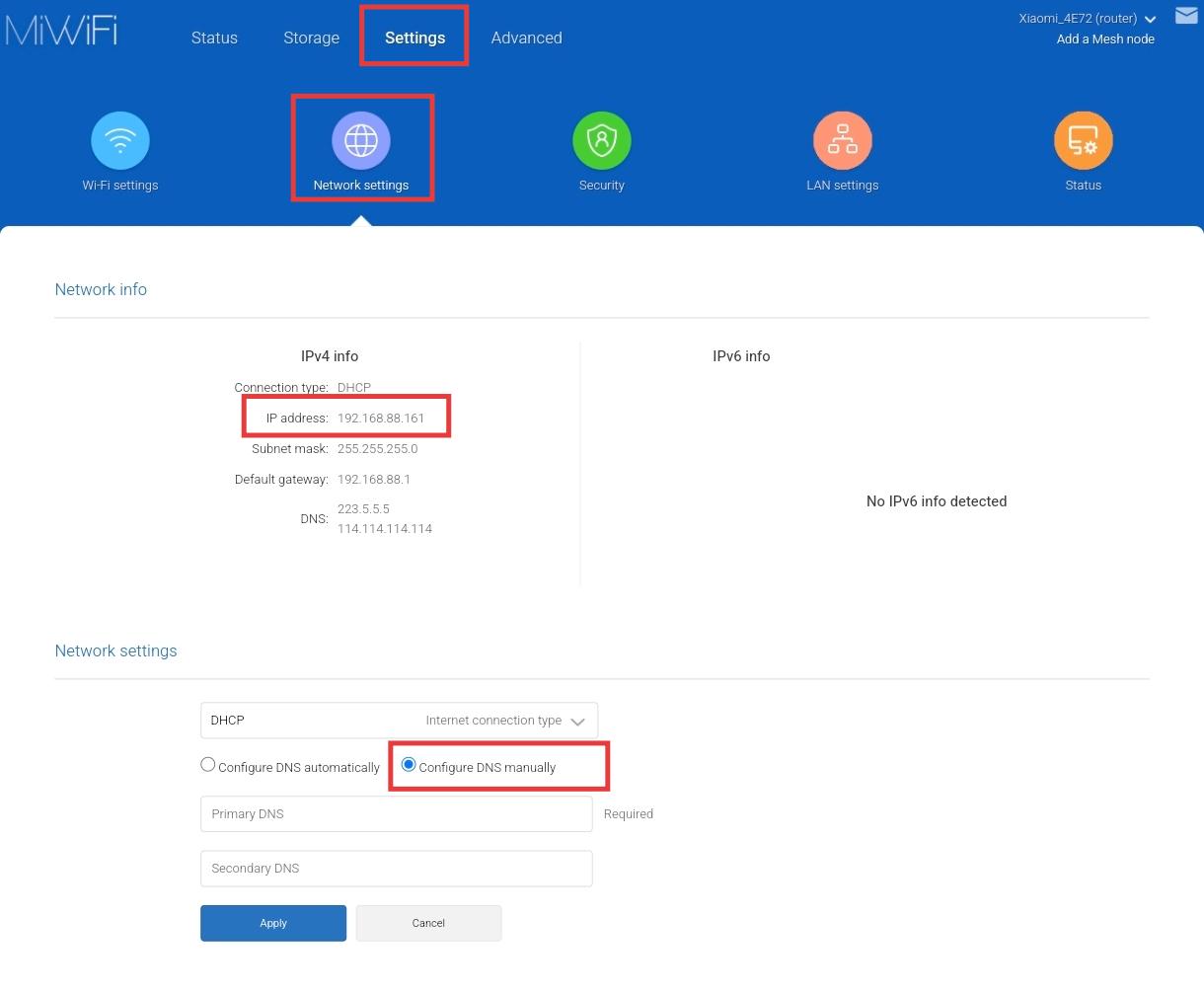
5. Melden Sie sich bei der Web-Verwaltungsoberfläche des Routers an, um zu prüfen, ob er eine gültige IP-Adresse erhalten hat. Wenn eine gültige IP zugewiesen ist, versuchen Sie, den DNS auf 8.8.8.8 und den sekundären DNS auf 8.8.4.4 einzustellen.
6. Wenn das Problem weiterhin besteht, wenden Sie sich bitte an das Produkt-Supportteam des Routers, um weitere Unterstützung zu erhalten.
Q15: Wie kann man den Standardbenutzernamen und das Standardpasswort des Xiaomi Router BE19000 Pro überprüfen?
A: Der Xiaomi Router BE19000 Pro verfügt nicht über einen standardmäßigen Anmeldebenutzernamen oder ein standardmäßiges Passwort. Die Anmeldedaten werden von Ihnen während des anfänglichen Einrichtungsprozesses erstellt. Der standardmäßige Wi-Fi-Name (SSID) befindet sich auf dem lasergravierten Etikett an der Unterseite des Routers. Die Standardadresse der Verwaltungsoberfläche lautet miwifi.com.
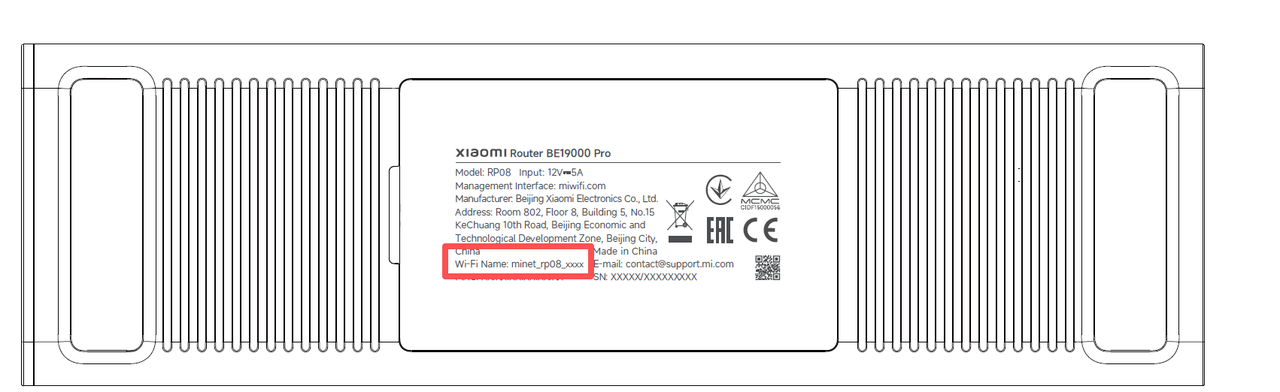
Q16: Warum ist die tatsächliche Übertragungsgeschwindigkeit des Xiaomi Router BE19000 Pro langsamer als die beworbene Geschwindigkeit?
A: Der Xiaomi Router BE19000 Pro bewirbt theoretische Höchstgeschwindigkeiten auf Grundlage technischer Spezifikationen. In der Praxis können die tatsächlichen Geschwindigkeiten aufgrund von Umgebungsstörungen, Netzwerkbedingungen und Unterschieden in der Leistung der verbundenen Geräte variieren.
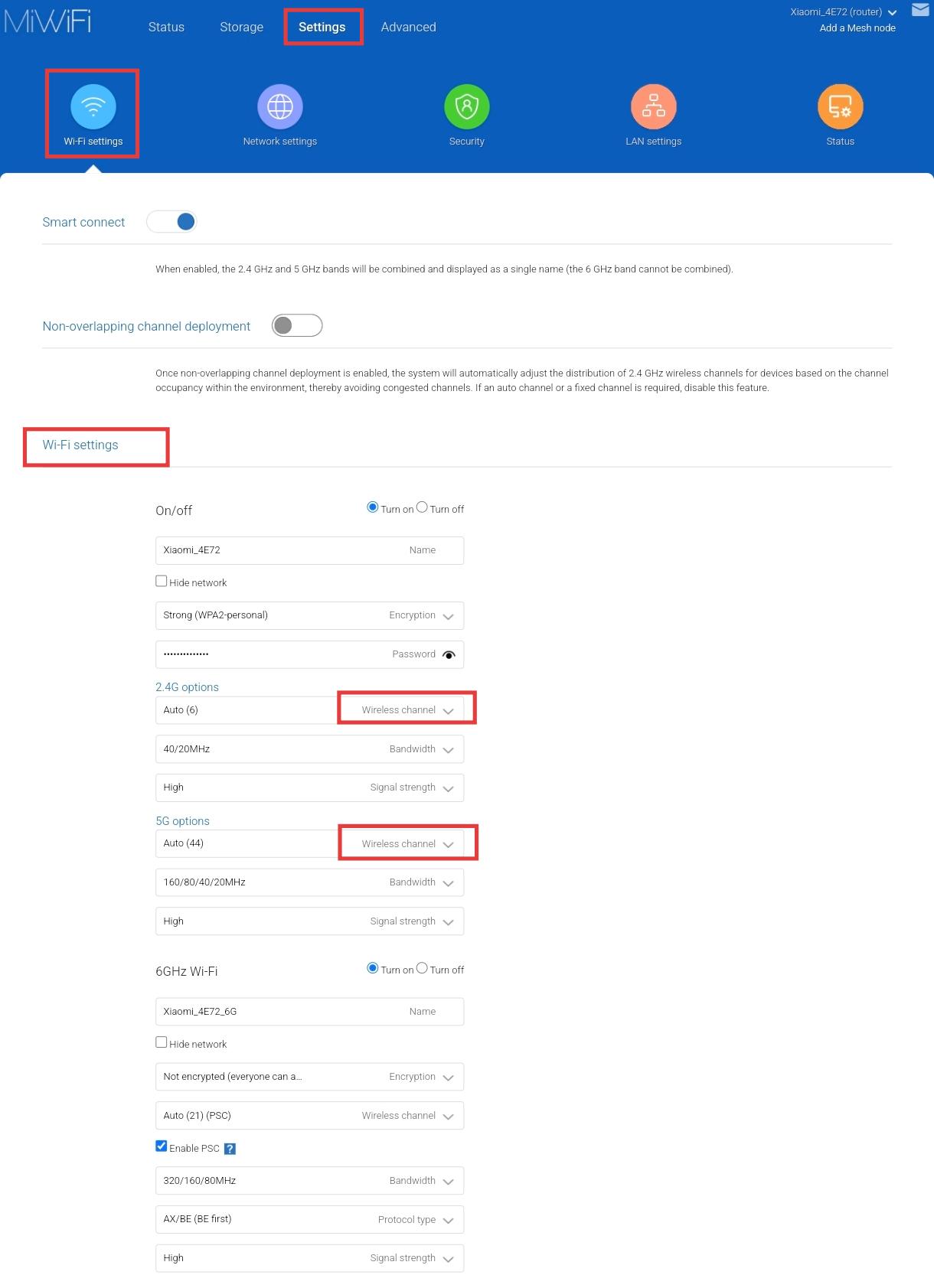
Q17: Wie kann man den WLAN-Kanal am Xiaomi Router BE19000 Pro ändern?
A: Sie können den Webbrowser öffnen und miwifi.com oder 192.168.31.1 eingeben und sich bei der Verwaltungsoberfläche des Routers anmelden. Gehen Sie dann zu [Einstellungen] >> [Wi-Fi-Einstellungen] >> [Wi-Fi-Einstellungen], um den [WLAN-Kanal] zu ändern.
Tippen Sie nach dem Vornehmen von Änderungen unbedingt auf [Speichern], damit die Einstellungen wirksam werden. Das Wi-Fi-Modul wird neu gestartet, und das Netzwerk ist während dieses Vorgangs möglicherweise vorübergehend nicht verfügbar.
Allerdings wird im Allgemeinen nicht empfohlen, den Kanal manuell zu ändern. Es wird empfohlen, die Standardkanaleinstellungen für eine optimale Leistung beizubehalten.
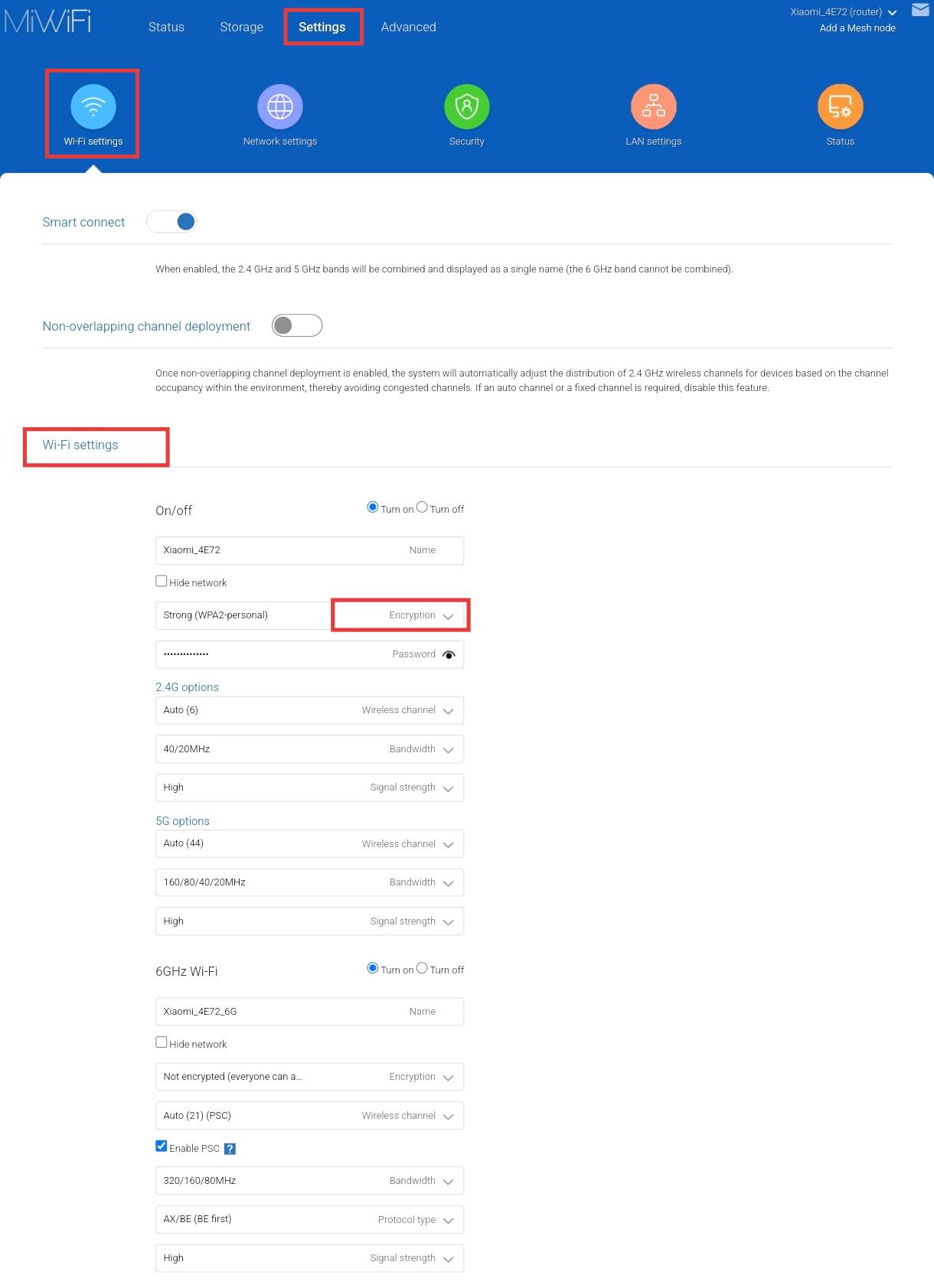
Q18: Wie kann man die Verschlüsselungsmethode auf dem Xiaomi Router BE19000 Pro anzeigen oder ändern?
A: Sie können den Webbrowser öffnen und miwifi.com oder 192.168.31.1 eingeben und sich bei der Verwaltungsoberfläche des Routers anmelden. Gehen Sie dann zu [Einstellungen] >> [Wi-Fi-Einstellungen] >> [Wi-Fi-Einstellungen], um die Verschlüsselungsmethode anzuzeigen oder zu ändern.
Nach dem Vornehmen von Änderungen tippen Sie unbedingt auf [Speichern], damit die Einstellungen wirksam werden. Das Wi-Fi-Modul wird neu gestartet, und das Netzwerk ist während dieses Vorgangs möglicherweise für kurze Zeit vorübergehend nicht verfügbar.
Q19: Warum variiert das Wi-Fi-Signal desselben Xiaomi Router BE19000 Pro zwischen verschiedenen Geräten?
A: Die Signalstärke kann durch mehrere Faktoren beeinflusst werden, darunter Umgebungsstörungen, die Entfernung und Positionierung zwischen dem Gerät und dem Router, physische Hindernisse sowie Unterschiede in der Sende- und Empfangsleistung des Geräts.
Xiaomi Router sind für Xiaomi Geräte optimiert und wurden auf Kompatibilität getestet, daher wird empfohlen, für das beste Erlebnis vorrangig Xiaomi Geräte zu verwenden.
F20: Wie kann das Wi-Fi-Signal des Xiaomi Router BE19000 Pro optimiert werden?
A: Es wird empfohlen, den Router an einem vorgeschlagenen Standort zu platzieren, so nah wie möglich an häufig verwendeten Geräten und mit möglichst wenigen Hindernissen dazwischen.
Empfohlene Platzierungsorte sind wie folgt:
1. Platzieren Sie es in einem offenen, ungehinderten Bereich, z. B. auf einem TV-Schrank oder einem Couchtisch.
2. Es ist am besten in der Nähe des Zentrums des Hauses positioniert, um eine ausgewogene Signalabdeckung zu gewährleisten.
3. Die empfohlene Höhe beträgt etwa 1 Meter über dem Boden, und es sollte nicht direkt auf dem Boden platziert werden.
4. Um eine optimale Router-Leistung zu gewährleisten, sollte der Router in aufrechter Position verwendet werden.
Nicht empfohlene Platzierungsorte sind wie folgt:
1. Der Router sollte nicht in Metallgehäusen wie Schwachstromkästen oder geschlossenen Metallschränken platziert werden.
2. Es sollte auch in stark blockierten Bereichen vermieden werden, einschließlich wandintegrierter Stauräume, durch Möbel wie Sofas blockierter Ecken oder im Inneren von Schuhschränken und TV-Schränken.
3. Halten Sie es von Geräten fern, die Störungen verursachen können, wie z. B. Mikrowellenöfen, Induktionskochfelder, Desktop-Netzteile, Haushaltsgeneratoren oder optische Modems.
4. Vermeiden Sie es, es an den Rändern des Hauses zu platzieren, wie z. B. auf Balkonen, in Badezimmern oder Waschräumen.
Q21: Wie richtet man die QoS-Funktion auf dem Xiaomi Router BE19000 Pro ein?
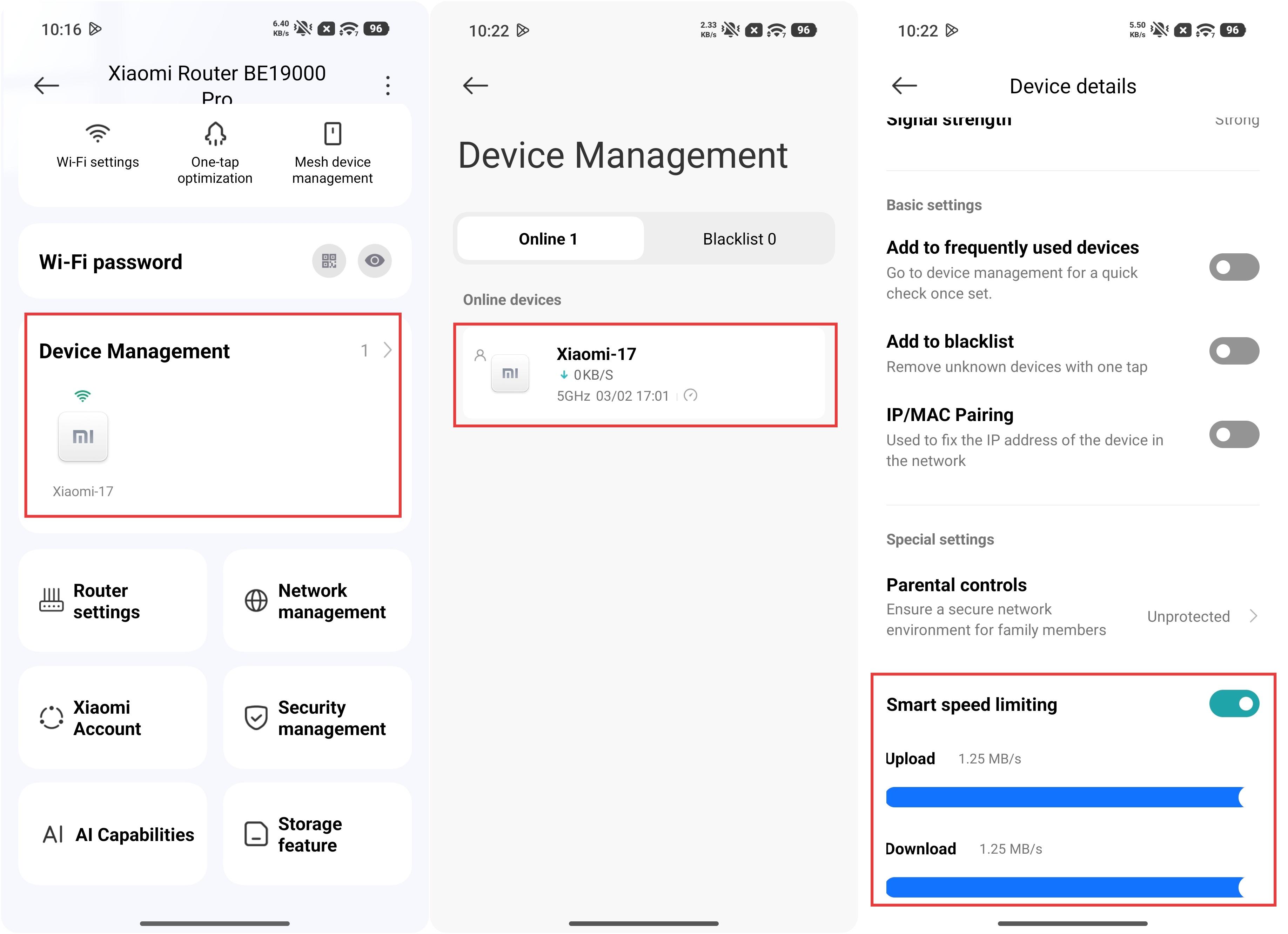
A: Um die QoS-Funktion auf dem Xiaomi Router BE19000 Pro einzurichten, können Sie zur Xiaomi Home App >> die Karte Xiaomi Router BE19000 Pro auswählen >> [Netzwerkverwaltung] >> [Qos] >> [Qos] aktivieren und relevante Parameter einstellen.
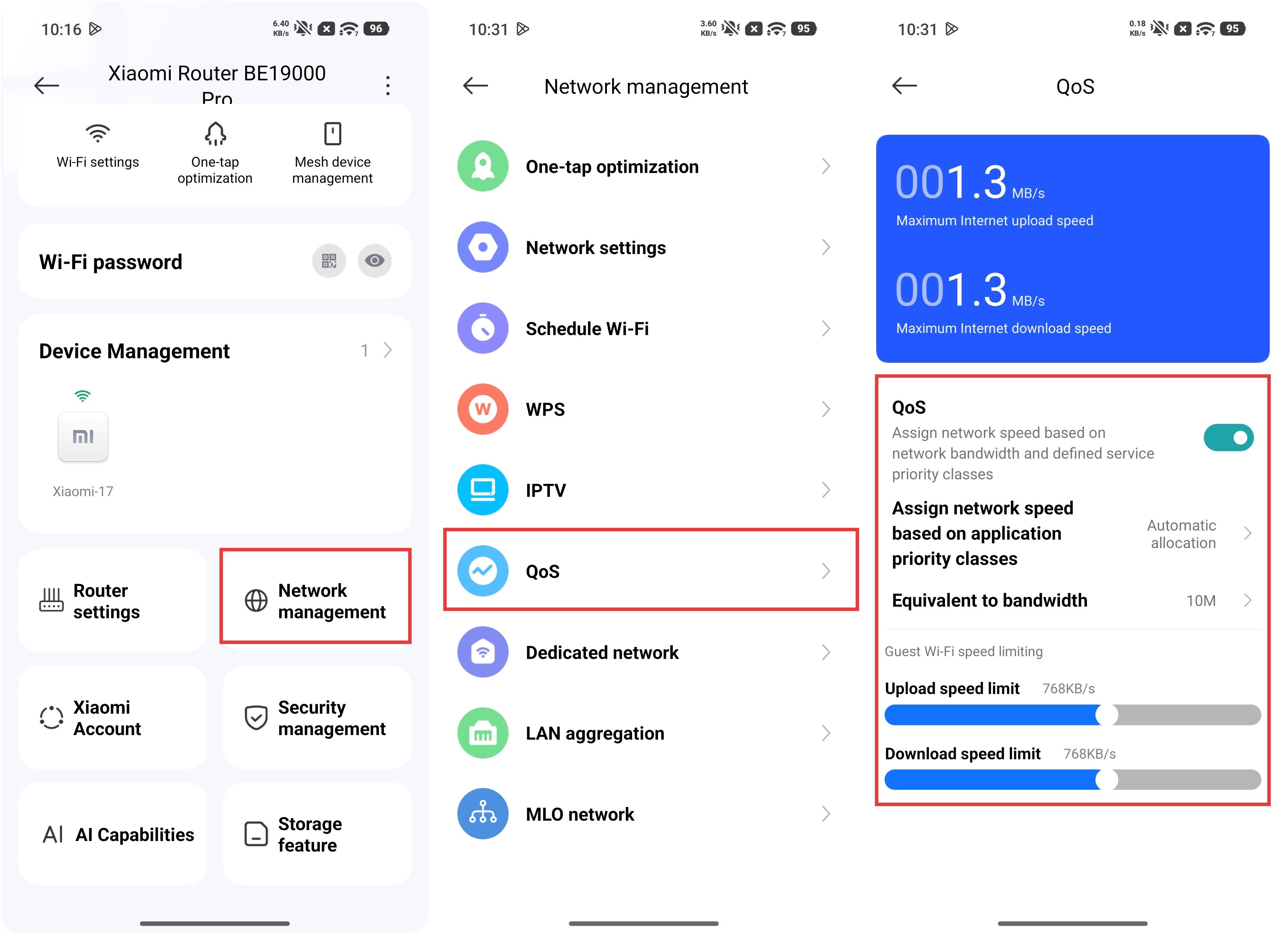
Dann können Sie die Geschwindigkeitsbegrenzungen für jedes verbundene Gerät in der Benutzeroberfläche [Geräteverwaltung] verwalten. Die Funktion [Intelligente Geschwindigkeitsbegrenzung] in den [Gerätedetails] muss aktiviert werden.
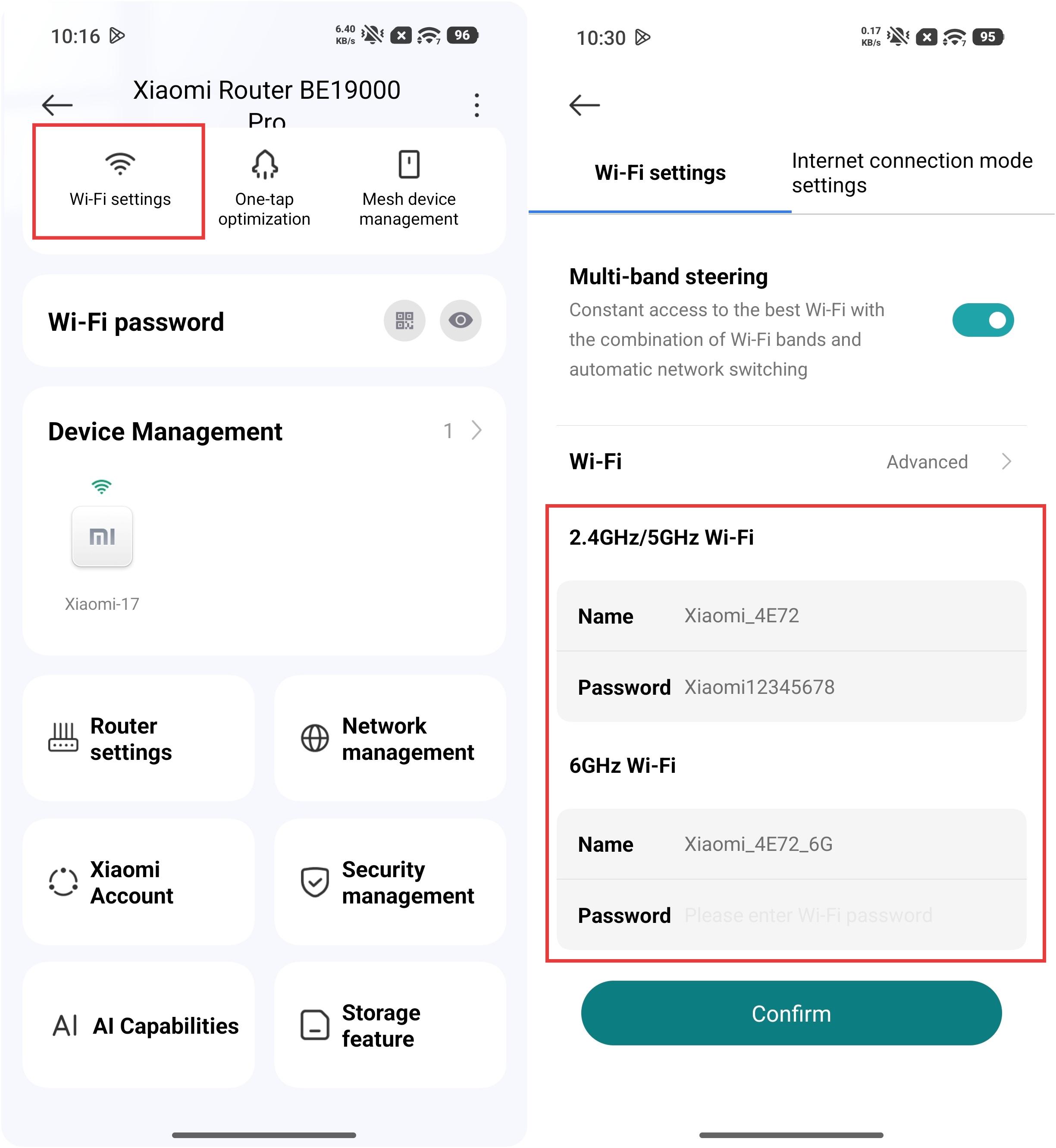
Q22: Wie kann man den Wi-Fi-Namen und das Passwort des Xiaomi Router BE19000 Pro ändern?
A: Um den Wi-Fi-Namen und das Passwort des Xiaomi Router BE19000 Pro zu ändern, können Sie zur Xiaomi Home App >> gehen, die Karte Xiaomi Router BE19000 Pro auswählen >> [Wi-Fi-Einstellungen], um den Wi-Fi-Namen und das Passwort des Routers zu ändern.
Q23: Welche Faktoren beeinflussen die Signalreichweite und -stärke des Xiaomi Router BE19000 Pro?
A: Die Faktoren, die die Signalreichweite und -stärke des Xiaomi Router BE19000 Pro beeinflussen, sind wie folgt:
1. Hindernisse und Barrieren im Haus, wie Wände, Sofas und Kleiderschränke.
2. Hochleistungs-Elektrogeräte, wie z. B. Mikrowellen, Induktionskochfelder, Computer-Netzteile, Hausgeneratoren und drahtlose optische Modems.
3. Die Signalstärke kann durch hohe Luftfeuchtigkeit beeinträchtigt werden, wie z. B. in einem Badezimmer.
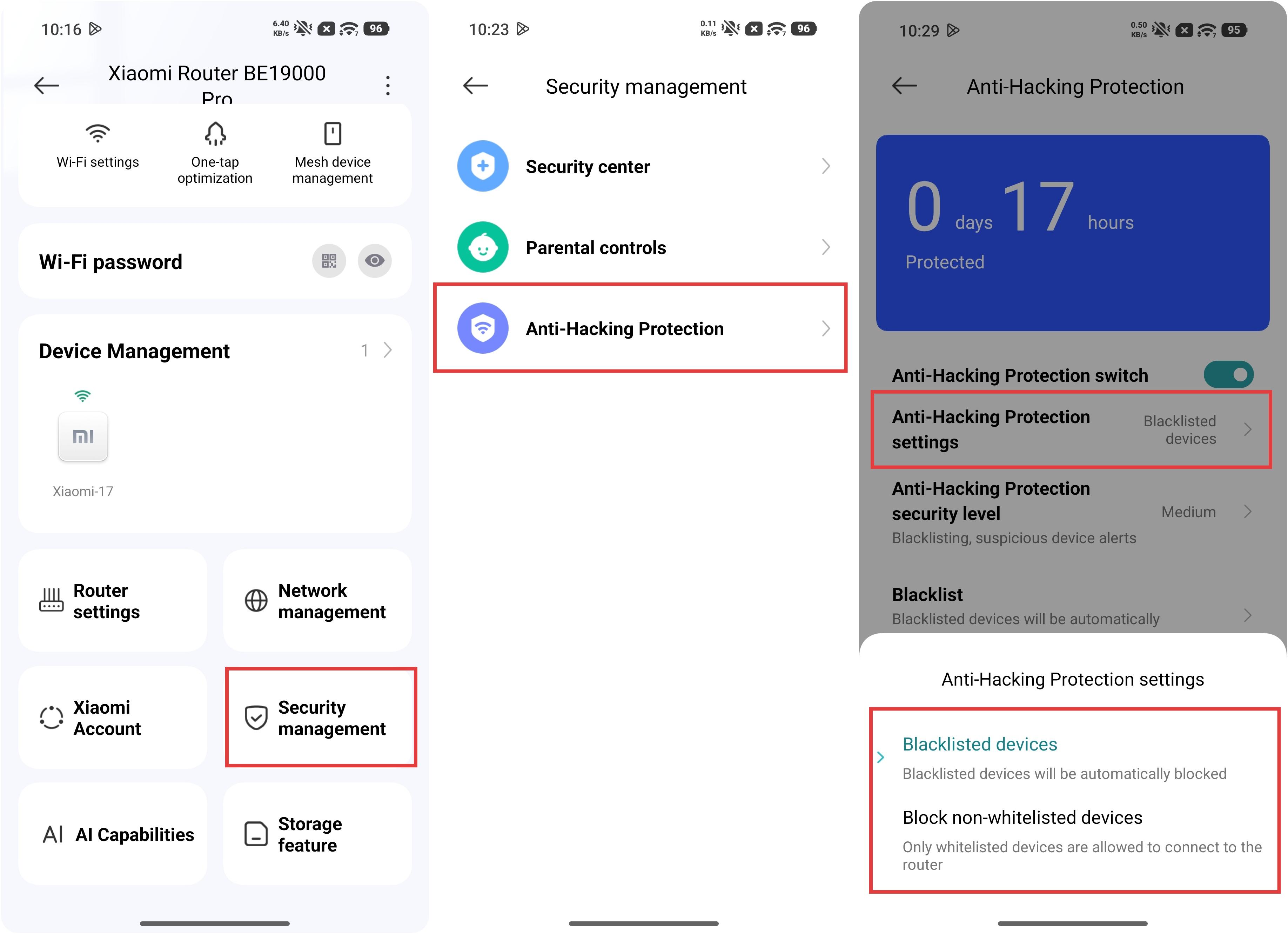
Q24: Wie kann man die Anzahl der Geräte begrenzen, die auf Wi-Fi auf dem Xiaomi Router BE19000 Pro zugreifen?
A: Um die Anzahl der Geräte zu begrenzen, die auf dem Wi-Fi des Xiaomi Router BE19000 Pro zugreifen, können Sie in der Xiaomi Home App >> die Karte Xiaomi Router BE19000 Pro auswählen >> [Sicherheitsverwaltung] >> [Anti-Hacking-Schutz] gehen, um die Blacklist oder Whitelist einzustellen und so die Geräte zu begrenzen, die auf Wi-Fi zugreifen.
Hinweis:
Wenn Sie nur bestimmten Geräten den Zugriff erlauben möchten, können Sie die Whitelist verwenden.
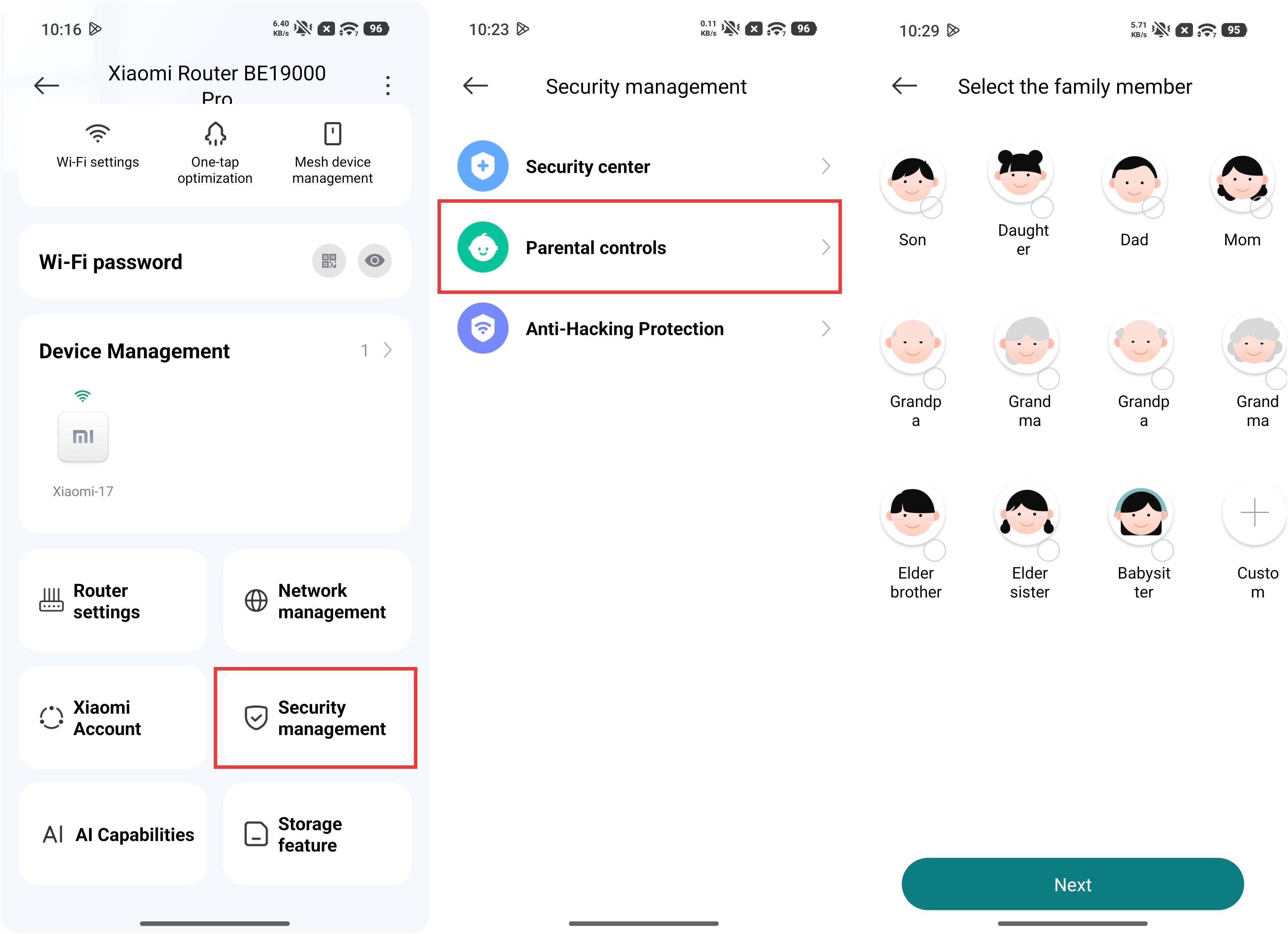
Q25: Wie richtet man die Kindersicherungsfunktion auf dem Xiaomi Router BE19000 Pro ein?
A: Um die Funktion „Kindersicherung“ auf dem Xiaomi Router BE19000 Pro einzurichten, können Sie zu der Xiaomi Home App >> wählen Sie die Karte Xiaomi Router BE19000 Pro aus >> [Sicherheitsverwaltung] >> [Kindersicherung], um das Familienmitglied auszuwählen.
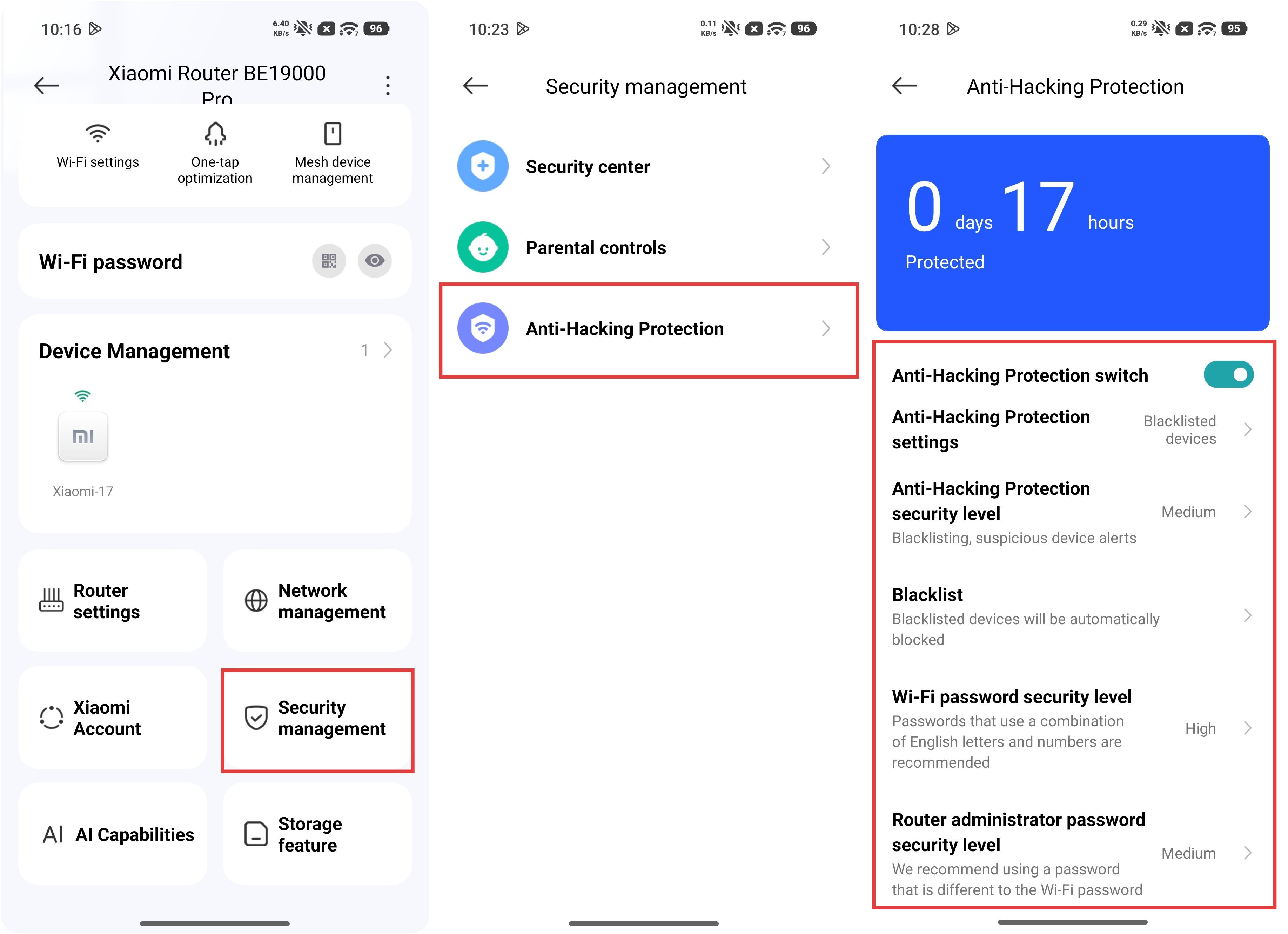
Q26: Wie richtet man die Funktion Anti-Hacking-Schutz auf dem Xiaomi Router BE19000 Pro ein?
A: Um die Funktion „Anti-Hacking-Schutz“ auf dem Xiaomi Router BE19000 Pro einzurichten, können Sie zur Xiaomi Home App >> gehen, die Karte Xiaomi Router BE19000 Pro auswählen >> [Sicherheitsverwaltung] >> [Anti-Hacking-Schutz], um die entsprechenden Einstellungen vorzunehmen.
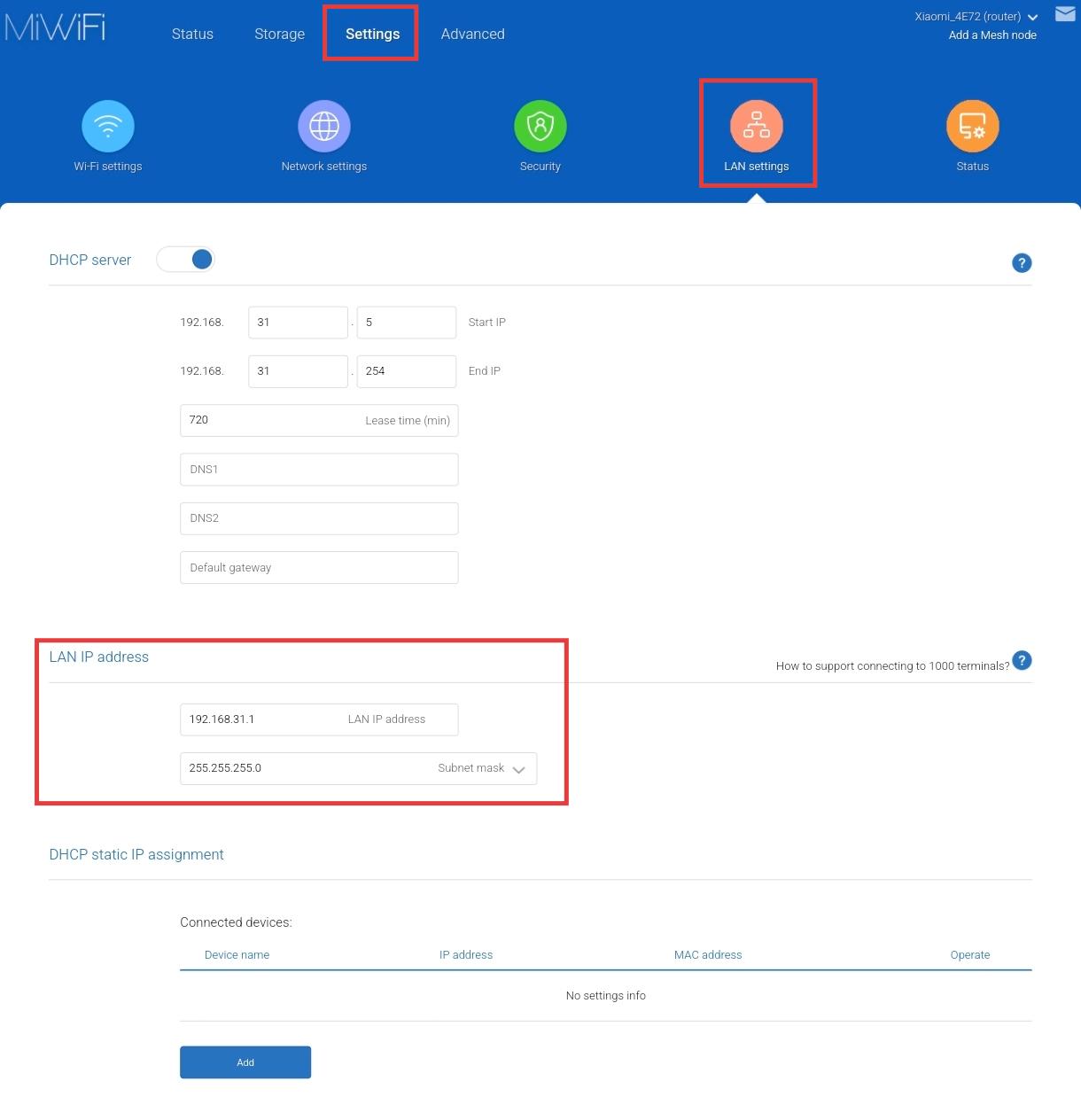
Q27: Wie ändere ich die Standard-IP-Adresse auf dem Xiaomi Router BE19000 Pro?
A: Um die Standard-IP-Adresse auf dem Xiaomi Router BE19000 Pro zu ändern, können Sie den Webbrowser öffnen und miwifi.com oder 192.168.31.1 eingeben und sich bei der Verwaltungsoberfläche des Routers anmelden. Gehen Sie dann zu [Einstellungen] >> [LAN-Einstellungen] >> [LAN-IP-Adresse], um die entsprechenden Einstellungen vorzunehmen.
Hinweis:
Nach der Änderung wird die IP-Adresse der Anmeldeschnittstelle in die neu festgelegte IP-Adresse geändert.
Q28: Was ist zu tun, wenn das Firmware-Upgrade des Xiaomi Router BE19000 Pro fehlschlägt?
A: Der Xiaomi Router BE19000 Pro verwendet ein Dual-System-Design, sodass er auch dann noch normal funktionieren kann, wenn das Firmware-Upgrade fehlschlägt. Prüfen Sie in diesem Fall, ob die Firmware-Version und die Upgrade-Datei beschädigt sind, und fordern Sie beim Router-Entwicklungsteam ein neues Firmware-Paket an.
Q29: Warum ist das Signal des Xiaomi Router BE19000 Pro manchmal stark und manchmal schwach?
A: Das Signal kann durch verschiedene Faktoren beeinflusst werden, wie z. B. komplexe Umgebungsstörungen, die Entfernung und Position zwischen dem Gerät und dem Router, Hindernisse dazwischen sowie Unterschiede in der Sende- und Empfangsleistung des Geräts.
Um ein besseres Signal zu erhalten, beachten Sie bitte die folgenden Aspekte:
1. Xiaomi Router sind für Xiaomi Geräte optimiert und wurden auf Kompatibilität getestet. Es wird empfohlen, vorrangig Xiaomi Geräte zu verwenden.
2. Passen Sie die Platzierung des Routers an. Vermeiden Sie es, ihn in der Nähe von leistungsstarken elektrischen Geräten aufzustellen, um Signalstörungen zu reduzieren.
Empfohlene Platzierung:
1. Platzieren Sie es in einem offenen, ungehinderten Bereich, z. B. auf einem TV-Schrank oder einem Couchtisch.
2. Es ist am besten in der Nähe des Zentrums des Hauses positioniert, um eine ausgewogene Signalabdeckung zu gewährleisten.
3. Die empfohlene Höhe beträgt etwa 1 Meter über dem Boden, und es sollte nicht direkt auf dem Boden platziert werden.
4. Um eine optimale Router-Leistung zu gewährleisten, sollte der Router in aufrechter Position verwendet werden.
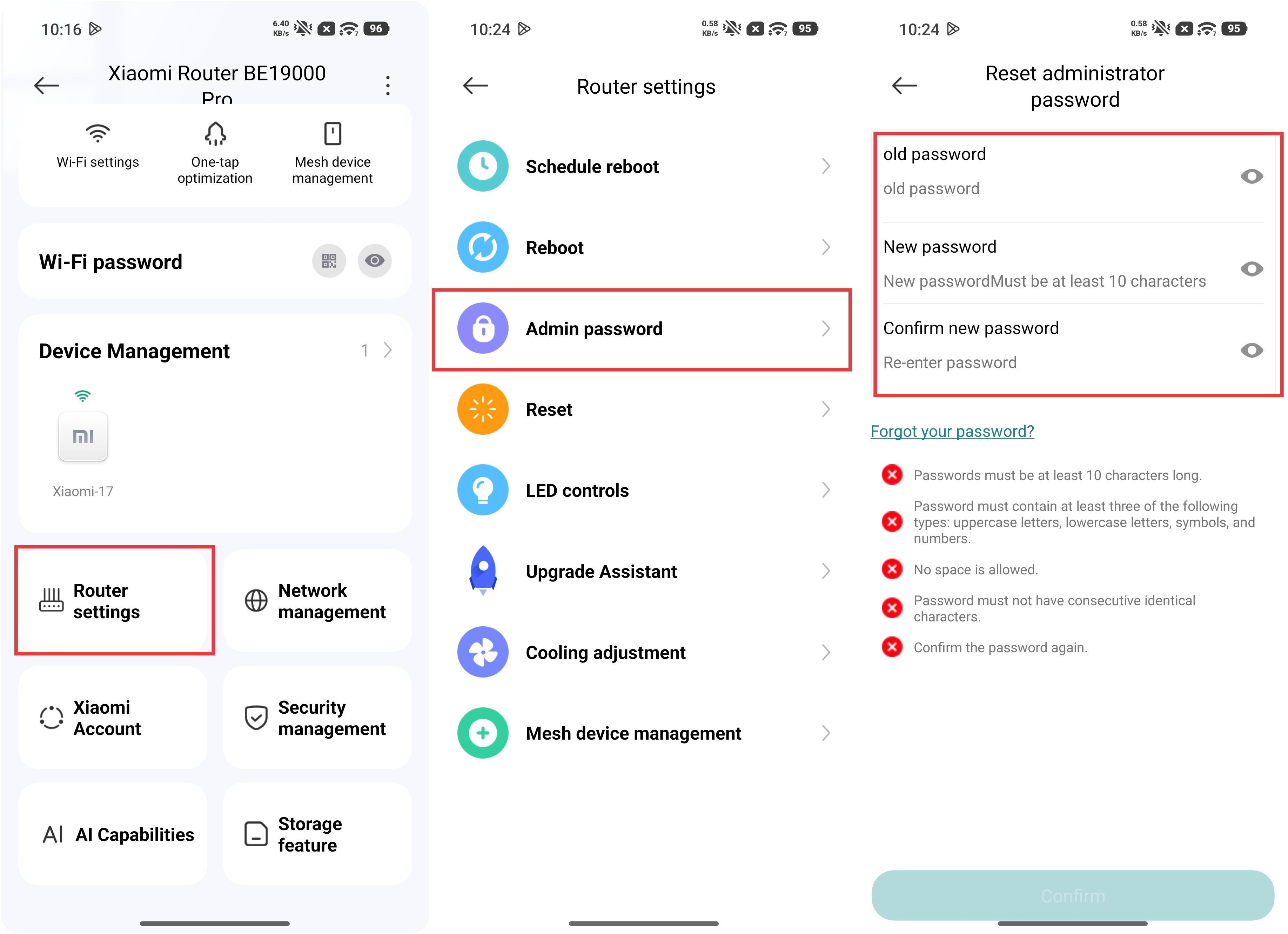
Q30: Wie kann man das Admin-Passwort auf dem Xiaomi Router BE19000 Pro ändern?
A: Um das Admin-Passwort auf dem Xiaomi Router BE19000 Pro zu ändern, können Sie in der Xiaomi Home App >> die Karte des Xiaomi Router BE19000 Pro auswählen >> [Router-Einstellungen] >> [Admin-Passwort] gehen, um die entsprechenden Einstellungen vorzunehmen.
Q31: Wie fügt man andere Geräte zur Blacklist auf dem Xiaomi Router BE19000 Pro hinzu?
A: Um weitere Geräte zur Blacklist auf dem Xiaomi Router BE19000 Pro hinzuzufügen, können Sie in der Xiaomi Home App >> die Karte Xiaomi Router BE19000 Pro auswählen >> [Sicherheitsverwaltung] >> [Anti-Hacking-Schutz] >> [Blacklist] öffnen, um die entsprechenden Einstellungen vorzunehmen.
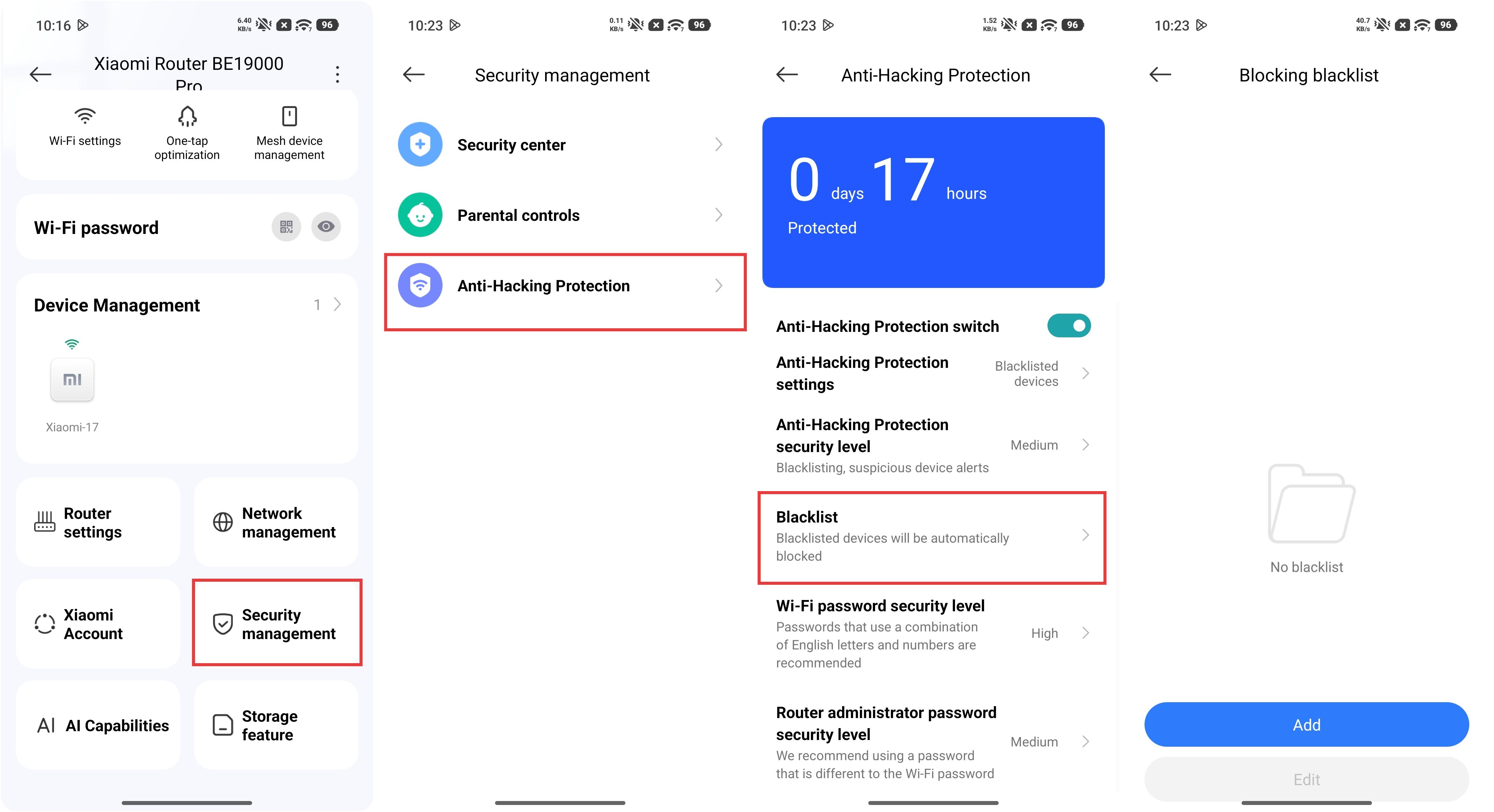
Sie können auch zur Xiaomi Home App >> die Karte Xiaomi Router BE19000 Pro auswählen >> die Benutzeroberfläche [Geräteverwaltung] aufrufen >> das Gerät auswählen, das Sie zur schwarzen Liste hinzufügen möchten >> [Zur schwarzen Liste hinzufügen] aktivieren.
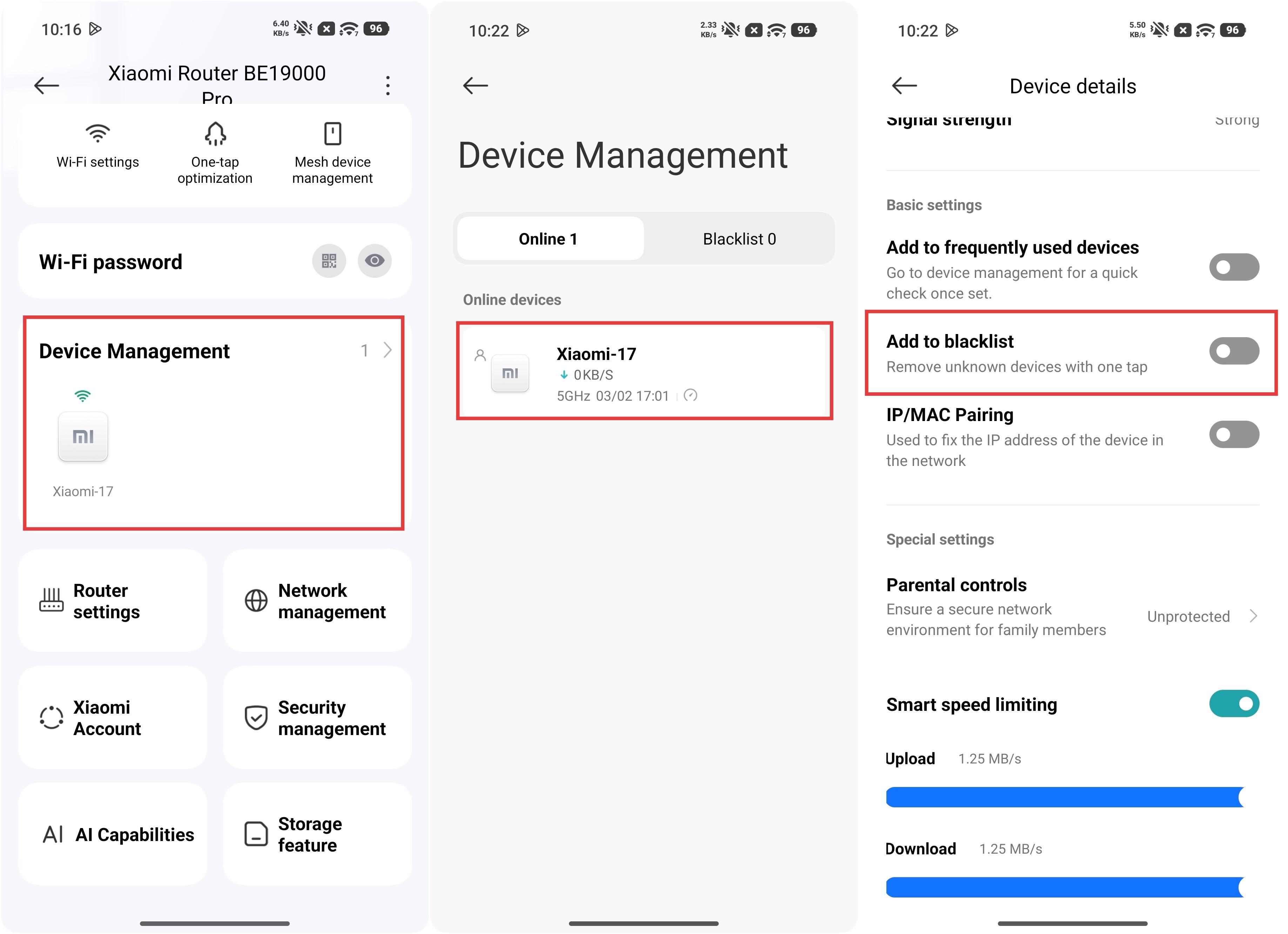
Q32: Was ist zu tun, wenn der Xiaomi Router BE19000 Pro nicht mit der Xiaomi Home App verbunden werden kann?
A: Wenn der Xiaomi Router BE19000 Pro nicht mit der Xiaomi Home App verknüpft werden kann, beachten Sie bitte die folgenden Schritte zur Fehlerbehebung:
1. Überprüfen Sie, dass Ihr Telefon mit dem Wi-Fi des Routers verbunden ist.
2. Überprüfen Sie, ob das Gerätemodell in der Xiaomi Home App korrekt ist.
3. Stellen Sie sicher, dass das Land oder die Region in der Xiaomi Home App korrekt eingestellt ist.
4. Bitte stellen Sie sicher, dass die Xiaomi Home App auf die neueste Version aktualisiert ist.
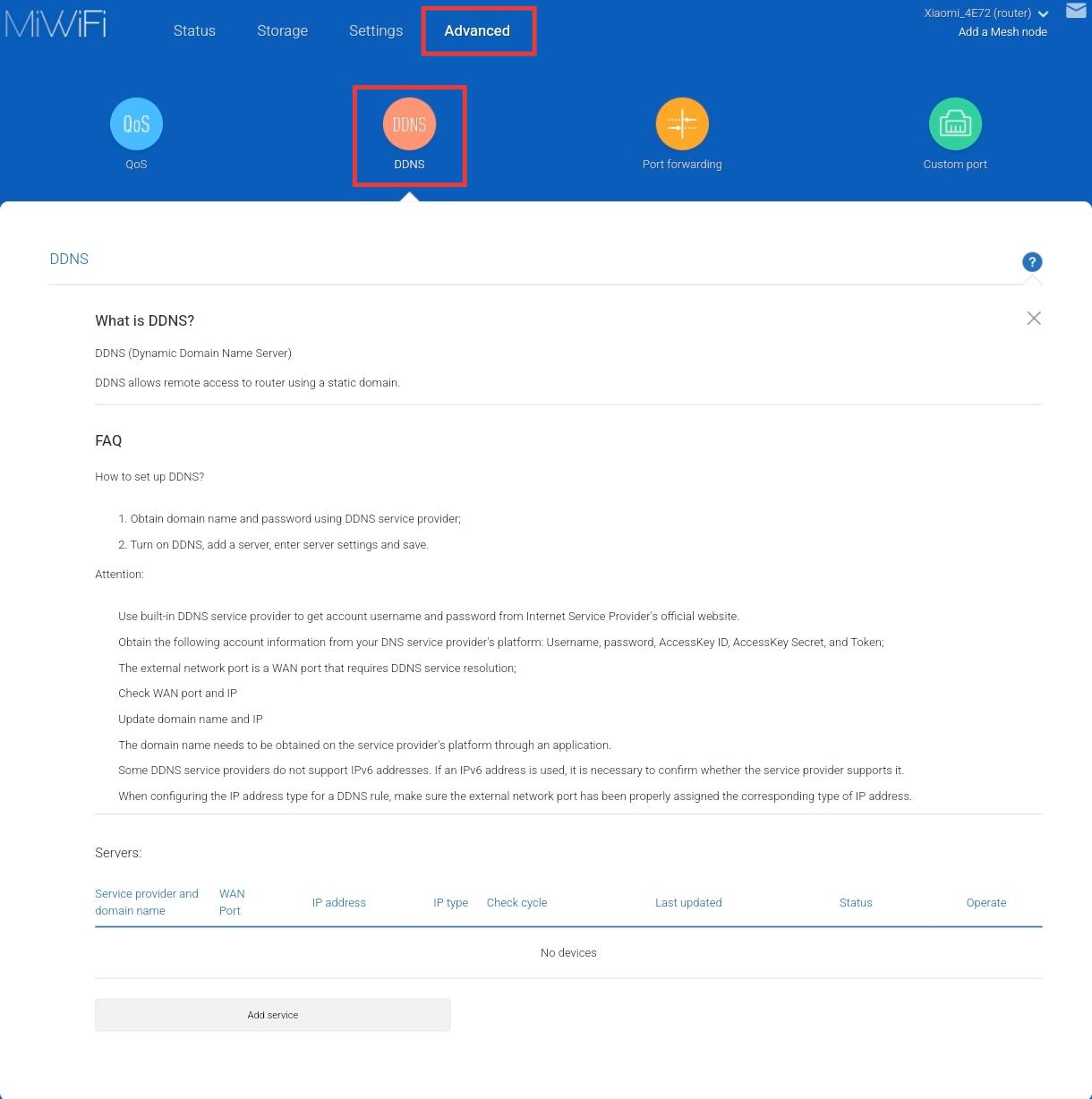
Q33: Wie richtet man Dynamic DNS (DDNS) auf dem Xiaomi Router BE19000 Pro ein?
A: Um Dynamic DNS (DDNS) auf dem Xiaomi Router BE19000 Pro einzurichten, können Sie den Webbrowser öffnen und miwifi.com oder 192.168.31.1 eingeben und sich bei der Verwaltungsoberfläche des Routers anmelden. Gehen Sie dann zu [Erweitert] >> [DDNS], um die entsprechenden Einstellungen vorzunehmen.
Q34: Warum wird das Wi-Fi-Signal des Xiaomi Router BE19000 Pro häufig unterbrochen?
A: Wenn das Wi-Fi-Signal des Xiaomi Router BE19000 Pro häufig die Verbindung trennt, beachten Sie bitte die folgenden Aspekte:
1. Stellen Sie sicher, dass das Gerät nicht zu weit vom Router entfernt ist und dass dazwischen möglichst wenige Hindernisse vorhanden sind.
2. Passen Sie die Platzierung des Routers an und vermeiden Sie es, ihn in der Nähe von Hochleistungs-Elektrogeräten aufzustellen, um Signalstörungen zu reduzieren.
Empfohlene Platzierung:
(1). Stellen Sie es in einem offenen, ungehinderten Bereich auf, z. B. auf einem TV-Schrank oder Couchtisch.
(2). Es ist am besten nahe der Mitte des Hauses positioniert, um eine ausgewogene Signalabdeckung zu gewährleisten.
(3). Die empfohlene Höhe beträgt etwa 1 Meter über dem Boden, und es sollte nicht direkt auf dem Boden platziert werden.
(4). Um eine optimale Routerleistung zu gewährleisten, sollte der Router in aufrechter Position verwendet werden.
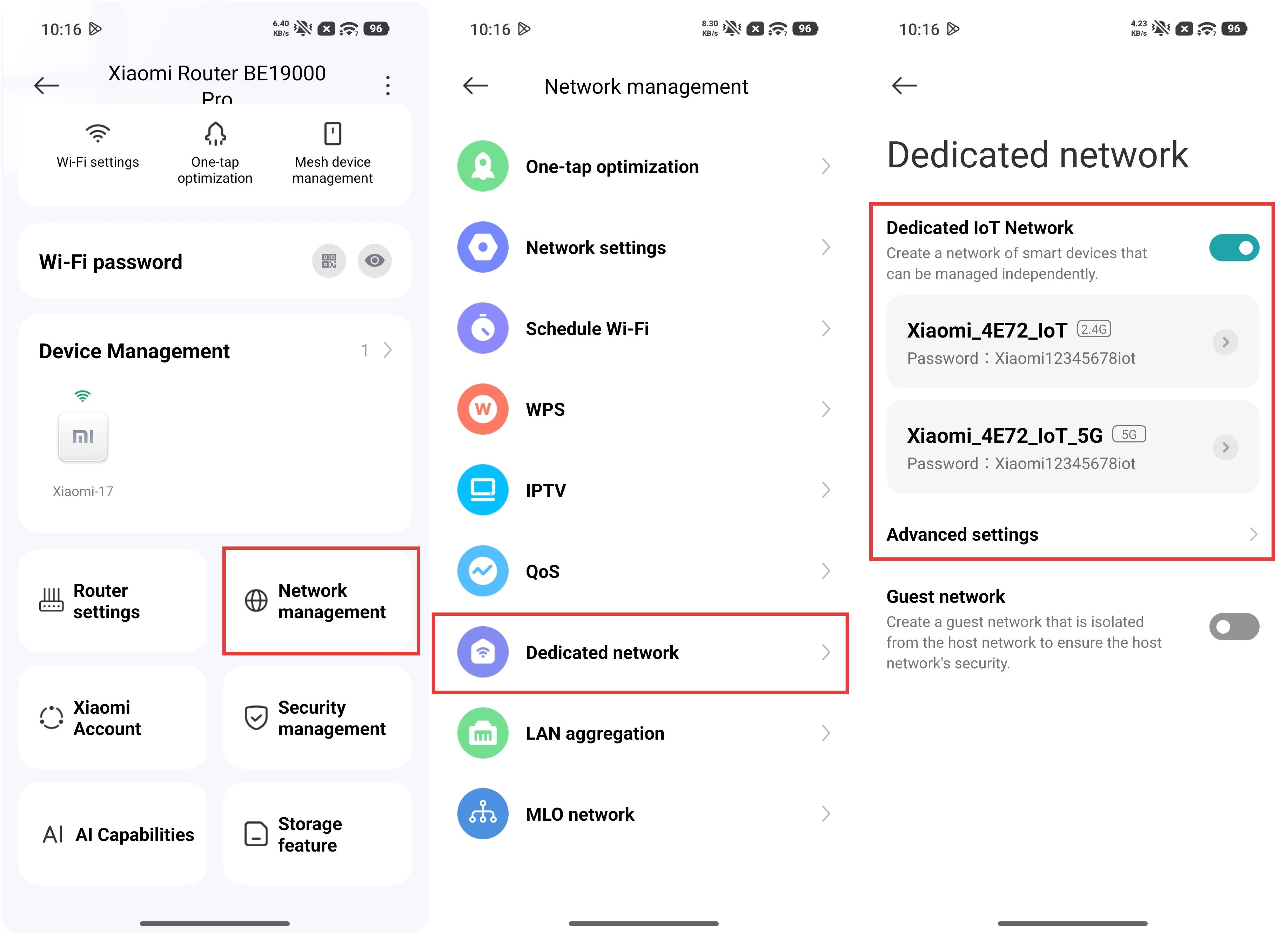
3. Wenn das Gerät ein älteres Wi-Fi-Protokoll unterstützt, ziehen Sie in Betracht, das Dedizierte IoT-Netzwerk zu aktivieren und das Gerät damit zu verbinden. Sie können es konfigurieren, indem Sie zur Xiaomi Home App >> gehen, die Karte Xiaomi Router BE19000 Pro auswählen >> [Netzwerkverwaltung] >> [Dediziertes Netzwerk] >> [Dediziertes IoT-Netzwerk] aktivieren.
Ist das hilfreich?
Ja
Nein